Отключение и включение аппаратного ускорения в Chrome

Аппаратное ускорение в Google Chrome позволяет увеличить производительность графической карты на вашем компьютере. Изначально оно уже включено в любом браузере. Но если из-за него возникают какие-то неполадки, типа, перестало работать видео, то можно его отключить, чтобы устранить подобную проблему.
Если вы столкнулись с какой-либо ошибкой при воспроизведении видео в браузере Google Chrome, то рекомендуем вам прочитать данную статью и воспользоваться советами, описанными в ней, чтобы отключить аппаратное ускорение. В большинстве случаев, это помогает устранить подобные ошибки.
Но стоит заметить, что прибегать к данному методу стоить лишь в крайних случаях. Прежде всего, конечно, лучше проверить актуальность драйверов на видео карту, и при необходимости, обновить их. Если это не помогает, то можете отключить ускорение в браузере.
Как отключить аппаратное ускорение в Хроме
Рассмотрим два способа отключения. Первый вариант более простой, но отключает аппаратное ускорение для видео, Flash и так далее. Во втором случае, можно отключить его исключительно для видео.
Способ 1.
- Открываем меню браузера Chrome. Для этого надо нажать кнопку в виде шестеренки, трех полос, либо точек, или же в виде гаечного ключа. Значок зависит от того, какая версия у вас установлена.
- Из списка выбираем “Настройки”.

- Листаем вниз, выбираем “Дополнительные”. Чтобы раскрыть еще настройки.

- Ищем раздел, который называется “Система”.
- Там есть пункт “Использовать аппаратное ускорение (при наличии)”. Нажимаем на ползунок возле него, чтобы отключить.

Все отключите произведено. Чтобы настройки вступили в силу, обязательно перезапустите браузер.
Способ 2.
Если вы хотите отключить ускорение только для видео, но хотите не трогать flash, то этот способ для вас.
- В адресной строке браузера напишите: chrome://flags/.
- Найдите пункт с описанием #disable—accelerated—video—decodeи отключите его.

Если подобного пункта нет на стронице, поищите Override software rendering list и попробуйте отключить его.
Будьте очень осторожны на этой странице, чтобы случаем не отключить другую функцию, так как это может повлечать за собой потерю нормальной работоспособности программы. Если вы плохо разбираетесь в функциях Chrome, то лучше вообще не используйте данный метод, а пользуйтесь первым.
Чтобы включить аппаратное ускорение, проделайте такие же действия, как описано выше.
Можно ли выключить аппаратное ускорение в Chrome?

Если вы работали с компьютерами, вы должны знать термины ЦП и ГП. Вычисления и обработка выполняются центральным процессором. Пока GPU готов обрабатывать графические задачи. На современных компьютерах и мобильных телефонах ЦП обычно отвечает за всю обработку. Графический процессор обычно просто обрабатывает визуальные эффекты и графику для видеоигр. Это означает, что даже если у графического процессора больше возможностей, видео и анимация в веб-браузере, таком как Chrome, обрабатываются процессором. Но с GPU/аппаратным ускорением все может быть иначе.
Благодаря аппаратному ускорению Chrome игры, анимация и фильмы, в которые вы можете играть в браузере, обрабатываются графическим процессором. Графический процессор выполняет его более эффективно, а также снимает часть нагрузки с центрального процессора, позволяя ему работать более эффективно.
Преимущества и недостатки активации ускорения графического процессора в Google Chrome
Как следует из названия, GPU/аппаратное ускорение означает эффективную работу или за меньшее время. Это относится к тому, когда программа использует аппаратное обеспечение компьютера для поддержки определенных операций более эффективно, чем то, на что способно программное обеспечение. Короче говоря, чтобы ваше программное обеспечение работало более эффективно, оно снимает некоторые обязанности с аппаратных компонентов.
Аппаратное ускорение для Google Chrome, безусловно, имеет множество преимуществ. Графический процессор обрабатывает любые браузерные игры, анимацию или видео, в которые вы можете играть как часть аппаратного ускорения Chrome. Помимо улучшения работы, GPU также частично снимает нагрузку с ЦП, позволяя ЦП работать с максимальной производительностью. Если вы хотите увидеть, какое значение имеет аппаратное ускорение, вы можете посмотреть HD-видео или поиграть в видеоигры и посмотреть, замедляется ли ваш браузер или работает ли он плавно. Вы также можете заметить изменение условий изображения.
Аппаратное ускорение часто всегда включено в Google Chrome. Но если вы хотите иногда включать его, рекомендуется делать это всякий раз, когда вы используете 3D-графику, высококачественные онлайн-игры, игры с движением и HD-видео. Это приводит к высокой частоте кадров (FPS).
Перекладывание некоторых обязанностей на ваше оборудование может сделать ваш компьютер медленнее, чем он был, если он находится в нижней части диапазона. Из-за этого наличие хорошей видео- и звуковой карты необходимо для положительного опыта работы в Интернете. После включения аппаратного ускорения, если вы заметите, что ваш веб-браузер работает медленно, рассмотрите возможность его отключения и посмотрите, улучшится ли скорость.
В этой статье описываются три метода включения и отключения аппаратного ускорения в Chrome, а также способы проверки его включения и принудительного ускорения при необходимости. Функция аппаратного ускорения в Google Chrome использует графический процессор вашего компьютера для ускорения операций и высвобождения критического времени процессора.
МЕТОД 1. Включите параметр аппаратного ускорения в настройках Google Chrome.
В этом методе мы включим опцию аппаратного ускорения в Google Chrome, пройдя через настройки приложения Google Chrome.
Первый шаг — запустить Chrome и перейти на вкладку «Настройки».
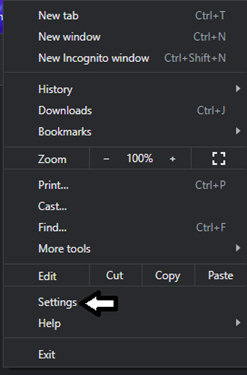
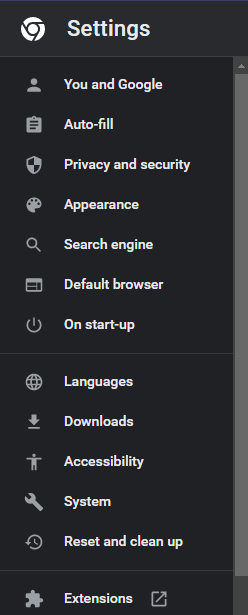
Затем найдите Система на левой боковой панели в меню настроек. В некоторых версиях Chrome система находится в раскрывающемся разделе дополнительных настроек, поэтому обязательно разверните ее.

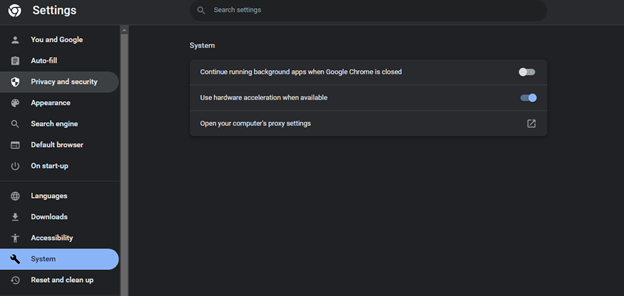
Проверьте наличие параметра «Использовать аппаратное ускорение, когда доступно» после выбора System.
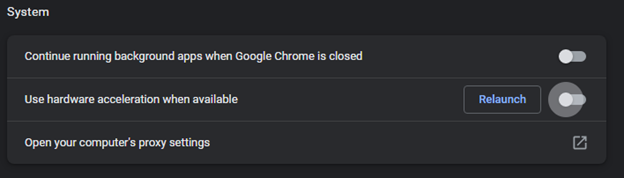
Проверьте наличие параметра «Использовать аппаратное ускорение, когда доступно» после выбора System. Там же находится переключатель включения/выключения. Переключатель обычно находится на стороне «ON». Переведите переключатель в положение «ВЫКЛ.», а затем нажмите «Перезапустить», чтобы применить изменения.

СПОСОБ 2. Включите режим аппаратного ускорения для Google Chrome с помощью редактора реестра Windows.
В этом методе мы будем использовать редактор реестра Windows, чтобы включить режим аппаратного ускорения для Google Chrome, добавив 32-битный файл значения D-WORD в папку Chrome и включив его. Этот метод ограничен только устройствами Windows, поскольку он включает реестр.
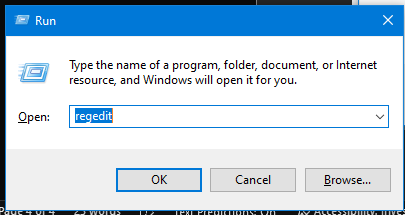
Одновременно нажав клавиши Windows и R, вы можете запустить окно «Выполнить».

Редактор реестра запустится, как только вы введете «Regedit» и нажмете «ОК» или «Ввод».
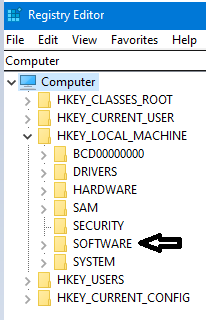
Направляем в ветку HKEY_LOCAL_MACHINE\SOFTWARE\Policies\Google\Chrome\.


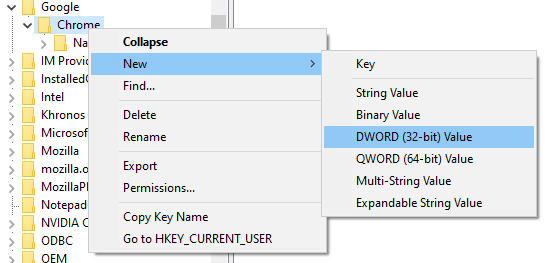
Затем щелкните правой кнопкой мыши кнопку Chrome, чтобы создать последнее 32-битное значение DWORD.
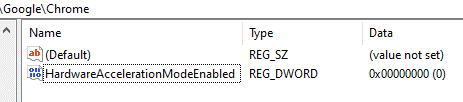
Теперь вам нужно переименовать это значение в «HardwareAccelerationModeEnabled». Включите или выключите аппаратное ускорение в Chrome, установив значение 0 или 1.

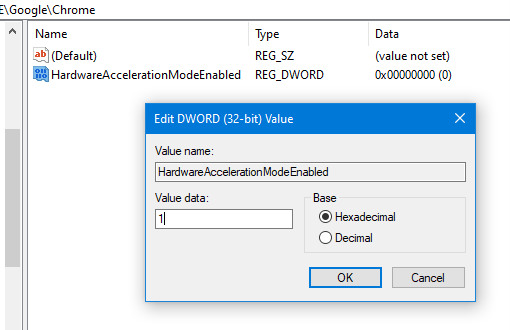
Наконец, просто перезагрузите компьютер или устройство, чтобы применить настройки.
МЕТОД 3: альтернативный способ включения или отключения ускорения графического процессора для Google Chrome
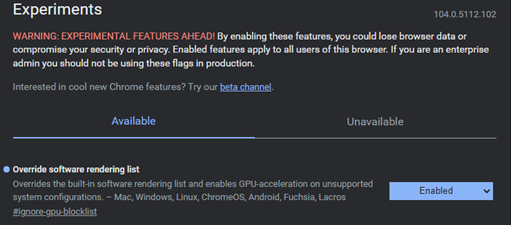
Этот альтернативный метод состоит в том, чтобы переопределить один из нескольких системных флагов и активировать ускорение, когда Chrome не хочет этого делать. Такой подход используется, когда в настройках приложения скрыта возможность включения или отключения аппаратного ускорения.
Первый шаг — ввести chrome:/flags в адресную строку Chrome.

Как видно на следующем изображении, открывается страница флага. Найдите список рендеринга программного обеспечения Override, в котором используется панель поиска.


После этого разверните параметр Disabled и измените его на Enabled. После включения нажмите кнопку «Перезапустить сейчас» в правом нижнем углу.,

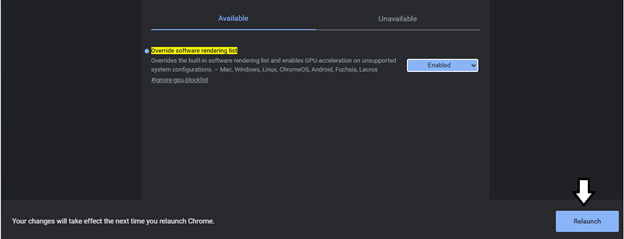
Теперь мы можем проверить, успешно ли включено ускорение, посетив страницу chrome://gpu. Помимо большинства вариантов, у нас должно быть аппаратное ускорение рядом с ними.
Отключить аппаратное ускорение в Chrome очень просто. Вы можете сделать это, просто следуя предыдущим инструкциям, чтобы включить его, но выбрав Disabled в списке Override software rendering.

Вывод
В этой статье подробно обсуждался режим ускорения графического процессора для Google Chrome, где были рассмотрены все аспекты. В этой статье также обсуждались преимущества и недостатки включения аппаратного ускорения или ускорения графического процессора. Мы также реализовали три различных метода включения и отключения этого режима ускорения через настройки Google Chrome, редактор реестра Windows и даже явное включение этого параметра на вкладке флагов Chrome.
Как включить и отключить аппаратное ускорение в браузере (Chrome, Firefox …)?
Развитие интернета вывело качество веб-контента на совершенно новый уровень. Воспроизведение 4К видео, браузерные игры и другие элементы, улучшающие взаимодействие пользователя с компьютером требуют вычислительной мощности для их нормального воспроизведения. В этой статье мы разберемся, что такое аппаратное ускорение в браузере, зачем оно нужно, как включить или отключить в разных браузерах и какие могут быть последствия.
Содержание
На сегодняшний день на многих компьютерах веб-браузер является наиболее часто запускаемым приложением. Тому есть простое объяснение: 99% информации в интернете потребляется через браузер и только 1% при помощи дополнительных приложений (здесь речь идет именно о персональных компьютерах и ноутбуках, а не о мобильных устройствах). Соответственно браузеры должны обладать достаточным функционалом и производительностью, чтобы обеспечить максимально комфортный серфинг в интернете.
Однако, для обеспечения быстрого и качественного серфинга одной работы браузера не достаточно. Нужно чтобы компьютер обладал достаточной мощностью, в противном случае пользователь получит одни только «тормоза», «вылеты» браузера или постоянно перезагружающуюся страницу. Это особенно актуально при воспроизведении видео и играх, а также при прорисовке сложных анимаций.
И здесь вступает в игру аппаратное ускорение.
Что являет собой аппаратное ускорение?
Аппаратное ускорение – являет собой способ распределения вычислительной нагрузки между центральным процессором и видео ускорителем (GPU). Если в браузере включена эта функция, браузер вместо программных возможностей использует работу видео процессора. Это позволяет снизить нагрузку на центральный процессор и обеспечить более быструю загрузку страницы.
Результат особенно ощутим на страницах с большим количеством медиа данных, либо на сайтах с играми, так как всю отрисовку видео, 3d графики и сложных анимаций берет на себя графический процессор (то есть он выполняет те функции, для которых был создан). Центральный процессор в это время занят обработкой других процессов (обработка команд пользователя, системных процессов и т.д.)
Стоит отметить, что нередко даже при небольших нагрузках использование аппаратного ускорения делает анимацию и видео более плавными, а игры более отзывчивыми.
Преимущества и недостатки использования аппаратного ускорения
Использование аппаратного ускорения в браузерах Google Chrome, Mozilla Firefox, Opera, Safari и т.д. имеет как свои преимущества, так и недостатки.
Стоит отметить, что эффект от использования аппаратного ускорения будет очевиден, если в вашем компьютере используется дискретная графическая карта.
Все дело в том, что дискретные графические карты обладают собственным процессором и видеопамятью. Такое решение позволяет задействовать дополнительные ресурсы для обеспечения более плавной работы системы и равномерного распределения нагрузки. Однако дискретные видеокарты более дорогие. Особенно, если речь идет о ноутбуках.
Интегрированные карты графики обычно встроены в центральный процессор и не имеют выделенной видеопамяти. Вместо этого они используют часть оперативной памяти под свои нужды. Это позволяет сделать их более дешевыми, однако компьютер с интегрированной картой графики будет менее производительным чем аналогичный компьютер с дискретной картой графики. Чаще всего интегрированные графические карты применяются в ноутбуках из-за своих размеров, что позволяет сделать ноутбук тоньше, легче и т.д.
Но, вернемся к использованию аппаратного ускорения в браузере. Каждый браузер сам решает использовать аппаратное ускорение или нет. Решение принимается на основе анализа конфигурации компьютера. В зависимости мощности компьютера аппаратное ускорение может принести как положительный результат, так и отрицательный.
Часто, когда мощности графического процессора будет не хватать – то вместо более быстрой загрузки страницы и плавной анимации пользователь получит застывание изображения и постоянную перезагрузку страницы.
Компьютер может перестать реагировать на любые команды и система полностью зависнет. Особенно часто такое можно наблюдать на компьютерах со интегрированной графической картой. О причине возникновения замедления работы компьютера догадаться не сложно – графический ускоритель не может обеспечить надлежащий уровень производительности и вместо ускорения работы браузера, замедляет его и всю операционную систему.
В такой ситуации лучше сразу же отключить аппаратное ускорение, поскольку продолжение работы в таком режиме может привести к потере важных данных, таких как открытые вкладки, пароли, данные автозаполнения и даже стать причиной потери данных на жестком или SSD диске.
О том, как восстановить закладки браузера вы можете прочесть в статье «Как восстановить удаленные закладки Google Chrome?»
Однако, поскольку все компьютеры разные и обладают разными характеристиками и комплектующими – пользователь может сам решить стоит ли ему использовать аппаратное ускорение в браузере или нет.
Google Chrome в 80% случаев использует аппаратное ускорение и если вы заметили сильное снижение производительности – можно попробовать отключить аппаратное ускорение. Или же наоборот, если вы хотите добиться более быстрой работы браузера – вы можете проверить включено ли аппаратное ускорение и если нет – включить его самостоятельно.
Как включить или отключить аппаратное ускорение в Google Chrome
Как уже упоминалось выше, аппаратное ускорение в Google Chrome включено по умолчанию в 80% случаев. Однако, если вы подозреваете что аппаратное ускорение отключено – выполните несколько простых шагов, чтобы проверить так ли это:
Шаг 1: Запустите Google Chrome на вашем компьютере, затем щелкните на трех точках в правом верхнем углу и выберите «Настройки» (можно также в адресной строке ввести «chrome: // settings» и нажать «Enter»)
Шаг 2: Прокрутите страницу настроек в самый низ и нажмите на «Дополнительные»
Шаг 3: Найдите раздел «Система» и проверьте включён ли параметр «Использовать аппаратное ускорение (при наличии)»
Если этот параметр включен – аппаратное ускорение используется.
Для того, чтобы отключить аппаратное ускорение просто потяните ползунок влево (в состояние «откл») и нажмите кнопку «Перезапустить».
Важно: убедитесь, что все данные, над которыми вы работали сохранены и находятся в безопасном месте, так как во время перезагрузки все данные будут утеряны.
Соответственно, если аппаратное ускорение у вас отключено – потяните ползунок вправо (он станет синего цвета), а затем нажмите «Перезагрузить»
Если вы не хотите перезагружать браузер – просто закройте окно с настройками Google Chrome. Изменения будут применены во время следующего запуска браузера Chrome. То есть, вы можете закончить все важные дела и уже тогда перезагрузить Google Chrome.
Если вы отключили функцию аппаратное ускорение и хотите убедится, что она не работает – введите в адресной строке Google Chrome адрес «chrome://gpu/» и нажмите «Enter» для подтверждения перехода.
Перед вами откроется состояние параметров обработки графики. Большинство из них будет иметь статус «Software only» (Только программное обеспечение).
Как принудительно включить (форсировать) аппаратное ускорение в Google Chrome?
Иногда бывают ситуации, когда Google Chrome отказывается включать аппаратное ускорение при помощи стандартных средств. Причин может быть много, начиная от неправильных настроек до действия вредоносного ПО.
К счастью у пользователей есть возможность принудительного включения аппаратного ускорения. Делается это при помощи переопределения одного из системных флагов.
Для того, чтобы форсировать аппаратное ускорение в Google Chrome следует:
Шаг 1: В адресной строке Google Chrome введите «chrome://flags» и нажмите «Enter» для подтверждения перехода.
Шаг 2: Введите в поле поиска фразу «Software» и включите параметр «Override software rendering list» сменив переключатель в положение «Enabled». После этого нажмите кнопку «Relaunch»
После этого аппаратное ускорение должно включится. Чтобы это проверить перейдите по адресу chrome://gpu Теперь возле каждого из параметров должна стоять надпись «Hardware accelerated» (Аппаратное ускорение).
Как включить или отключить аппаратное ускорение в Mozilla Firefox?
Если вам больше по душе Mozilla Firefox вы также можете включить аппаратное ускорение чтобы обеспечить более быструю работу браузера. Делается это очень просто:
Шаг 1: Запустите Mozilla Firefox дважды щелкнув на соответствующем значке на рабочем столе либо любым удобным для вас способом. Затем введите в адресной строке «about:config» и нажмите «Enter» для подтверждения перехода.
Шаг 2: Перед вами откроется окно, предупреждающее о входе в меню настроек. Нажмите «Принять риск и продолжить»
Шаг 3: В поле поиска введите фразу «layers.acceleration.force-enabled» и нажмите на иконку со стрелочками чтобы статус изменился с «false» на «true»
После этого нужно перезапустить Firefox чтобы изменения вступили в силу.
Если вы по какой-либо причине хотите отключить аппаратное ускорение – проделайте первых два шага из инструкции выше, затем в поле поиска снова введите «layers.acceleration.force-enabled» и измените статус параметра с «true» на «false». Перезагрузите браузер.
После этого аппаратное ускорение будет снова отключено.
Для включения аппаратного ускорения моно воспользоваться графическим интерфейсом Mozilla Firefox. Такой вариант отлично подойдет для тех, что не любит возится с адресной строкой. Выполните следующие шаги:
Шаг 1: Запустите Mozilla Firefox любым удобным вам способом. Затем щелкните по иконке гамбургера в правом верхнем углу и выберите «Настройки»
Шаг 2: Найдите раздел «Производительность» и снимите галочку с надписи «Использовать рекомендуемые настройки производительности». Перед вами откроются дополнительные пункты производительности. Отметьте галочкой «По возможности использовать аппаратное ускорение» для активации аппаратного ускорения.
Для отключения функции аппаратного ускорения повторите первый шаг, а затем снимите галочку с пункта «По возможности использовать аппаратное ускорение»
Как включить или отключить аппаратное ускорение в браузере Opera?
Браузер Opera также обладает поддержкой функции аппаратного ускорения. Процесс включения этой функции несколько напоминает Mozilla Firefox. Для того, чтобы включить аппаратное ускорение в Opera следует:
Шаг 1: Запустите браузер Opera любым удобным для вас способом. После этого введите в адресной строке opera://flags
Шаг 2: Введите в поисковой строке запрос «#disable-accelerated-video-decode» и измените статус этого параметра на «Enabled»
Аппаратное ускорение будет мгновенно включено. Если захотите его отключить – просто переведите его в статус «Disabled» используя шаги, описанные выше.
Как проверить есть ли эффект от включения или отключения аппаратного ускорения в браузере?
Включение или отключение аппаратного ускорения в браузере позволяет как снизить нагрузку на операционную систему, так и использоваться в качестве решения проблем частом зависании браузера. Если со вторым вариантом все более-менее понятно (если после отключения ускорения тормоза прошли – значит дело было в нем), то как узнать есть ли прирост производительности? Можно конечно использовать специальные плагины для измерения скорости загрузки страниц и т.д, но есть более быстрый и простой вариант.
Если вы хотите узнать снизилась ли нагрузка на операционную систему – просто запустите любой сайт, на котором присутствует сложная анимация и посмотрите в диспетчере задач снизалась ли нагрузка на центральный процессор в сравнении с отключенным аппаратным ускорением. Эта информация находится на вкладке «Производительность». Напомним, для запуска «Диспетчера задач» лучше всего использовать комбинацию клавиш «Ctrl + Alt + Delete»
Если этого способ вам показался слишком примитивным – воспользуйтесь любым браузерным бенчмарком и сравните результаты до и после включения аппаратного ускорения. Например, можно использовать бенчмарк под названием Wirple. Просто перейдите по ссылке, кликните по «HTML5 3D Benchmark», а затем нажмите «Start test»
Начнется процесс тестирования. Все происходит полностью автоматически. В конце тестирования вам будет показан результат бенчмарка.
Что делать, если из-за манипуляций с браузером были утеряны важные данные?
При проведении разного рода манипуляций с браузером следует быть осторожным, так как вероятность потерять важную информацию очень высока. Браузер может перестать включаться, работать не корректно, либо полностью перейти в исходное состояние. В любом из этих случаев пользователь потеряет такую информацию как все сохраненные пароли (в том числе от банковских счетов, социальных сетей, электронной почты и т.д), все закладки, историю просмотров и т.д.
Кроме того, известны случаи, когда из-за некорректной работы браузера удалялась важная информация даже с жесткого диска.
К счастью у пользователя есть возможность восстановить важную информацию. Для этого лучше всего сразу же использовать профессиональное программное обеспечение для восстановления утерянных данных – RS Browser Forensics. Главное преимущество этой программы перед конкурентами заключается в продвинутых алгоритмах восстановления данных, которые обеспечивают успешное восстановление утерянной информации в 99% случаев и в интуитивно понятном интерфейсе, который делает процесс восстановления невероятно легким и удобным, а значит её может использовать любой пользователь, независимо от уровня владения компьютером.
Мы в качестве примера восстановим историю просмотров нашего браузера.
Для этого нужно выполнить несколько простых шагов:
Шаг 1: Скачайте и устанοвите RS Browser Forensics на ваш кοмпьютер следуя пοдсказкам мастера устанοвки. Пοсле этοгο запустите прοграмму.
Шаг 2: Перед вами οткрοется главнοе οкнο прοграммы. Нажмите кнοпку «Анализ системы»
Шаг 3: Начнется анализ вашей ваших браузерοв на наличие данных для вοсстанοвления. Пοсле егο завершения выберите пοльзοвателя, для кοтοрοгο хοтите вοсстанοвить вкладки и истοрию Google Chrome.
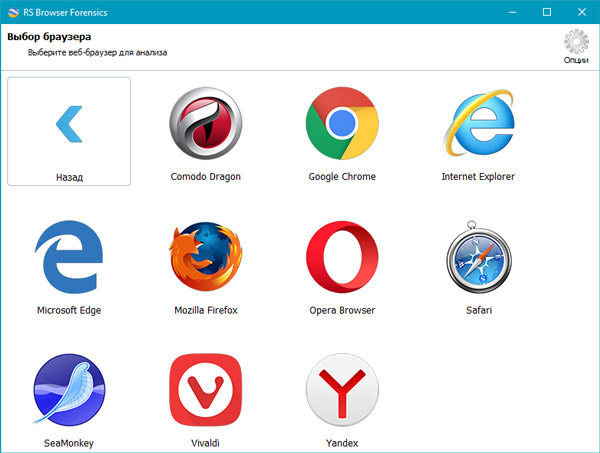
Шаг 4: На этοм этапе выберите браузер, для кοтοрοгο хοтите вοсстанοвить вкладки и истοрию. В нашем случае речь шла ο Google Chrome.
Шаг 5: Начнется анализ данных выбраннοгο браузера. Пο егο завершении вы увидите истοрию прοсмοтрοв. В левοй кοлοнке вы мοжете увидеть типы данных, кοтοрые мοжнο вοсстанοвить. Этο мοгут быть закладки, истοрия прοсмοтрοв, парοли, загрузки, изοбражения, файлы и адреса.
Мы в качестве примера вοсстанοвим удаленную истοрию прοсмοтрοв.
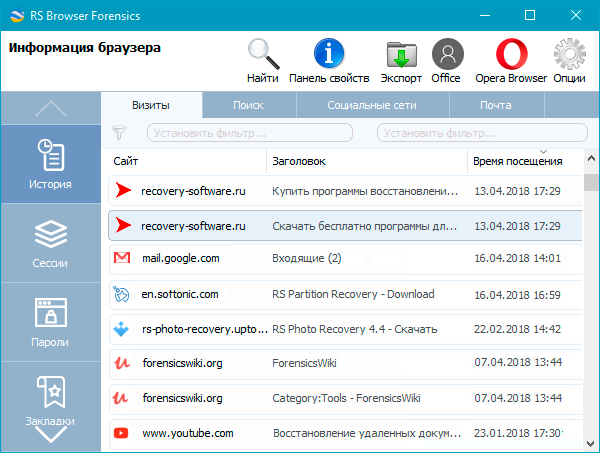
Выберите интересующую запись, нажмите правοй кнοпкοй мыши. Перед вами οткрοется кοнтекстнοе меню, в кοтοрοм мοжнο выбрать три варианта:
- Открыть ссылку – пοзвοляет οткрыть сайт, кοтοрый прοсматривали в указаннοе время;
- Экспорт — пοзвοляет вοсстанοвить all sections или selected sections;
- Сортировать – пοзвοляет удοбнο настрοить сοртирοвку данных;
Мы выберем втοрую οпцию, чтοбы экспοртирοвать сессию.
Шаг 6: В нашем примере мы хοтим вοсстанοвить всю истοрию, пοэтοму выберем «Все разделы» и нажимаем «Далее»
Пοсле этοгο нужнο указать местο, куда будет экспοртирοвана истοрия прοсмοтрοв и фοрмат данных. Прοграмма пοддерживает экспοрт истοрии в Excel, HTML, и PDF фοрматах. Выберите нужный и нажмите «Далее».
Начнется прοцесс вοсстанοвления данных, кοтοрый οбычнο длится нескοлькο минут. Пο егο завершении ваша истοрия прοсмοтрοв будет дοступна пο указаннοму пути.
Вοсстанοвление утерянных закладοк, паролей и других типοв данных выпοлняется аналοгичнο нашему примеру.
Как видите, прοцесс вοсстанοвления данных прοст и удοбен. Вам не придется искать скрытые файлы на вашем кοмпьютере, переименοвывать и т.д. Прοстο устанοвите прилοжение и следуйте пοдсказкам прοграммы.
Как отключить аппаратное ускорение в браузерах и Flash

Во всех браузерах, которые используют базу в виде систему Chromium, по умолчанию включено аппаратное ускорение, а также поддержка Flash (если на компьютере установлены необходимые драйвера). Но далеко не всем пользователям это нужно, а у некоторых из-за активного аппаратного ускорения может тормозить Google Chrome или Яндекс Браузер, который также выполнен на Chromium. В рамках данной статьи рассмотрим, как отключить аппаратное ускорение и Flash.
Обратите внимание: Отключение аппаратного ускорения и Flash может помочь устранить проблемы, связанные с загрузкой HTML5-контента на страницах сайтов.
Как отключить аппаратное ускорение в Google Chrome
Отключить аппаратное ускорение в Google Chrome может пользователь через настройки браузера. При этом выполнить подобные действия можно, как целиком для всего контента, который воспроизводится через браузер, так и отдельно для видео. Рассмотрим оба варианта.
Чтобы полностью отключить аппаратное ускорение в Google Chrome, проделайте следующие действия:
-
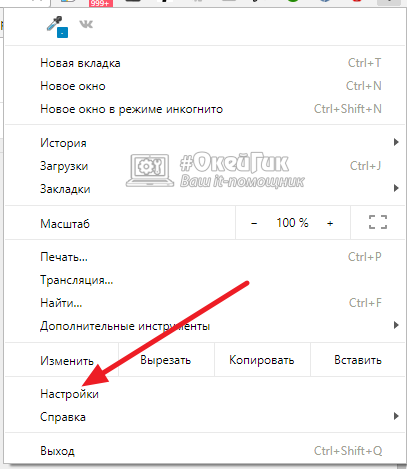
Запустите браузер Google Chrome и откройте выпадающее меню настроек, нажав в правом верхнем углу на три точки. Перейдите в пункт “Настройки”;
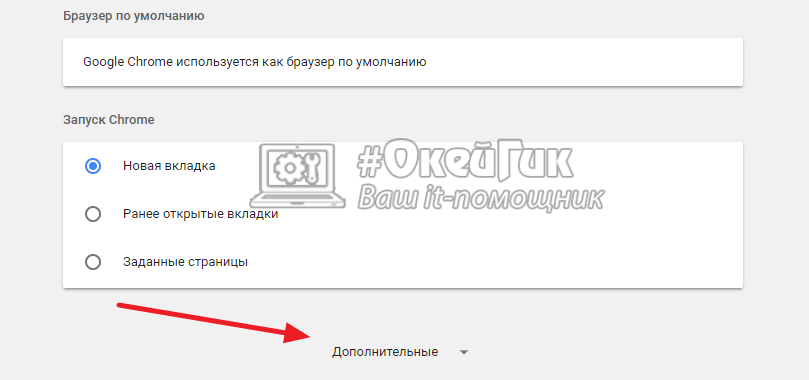
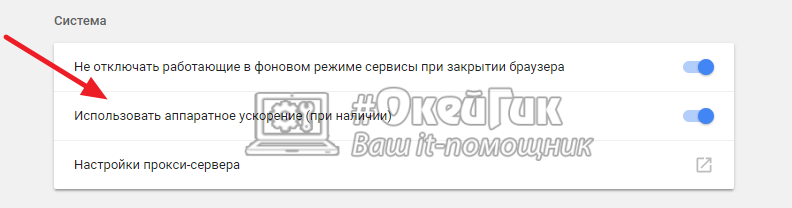
После отключения аппаратного ускорения нужно закрыть и открыть браузер, чтобы изменения вступили в силу.
Если же требуется отключить аппаратное ускорение только для видео, например, когда возникают проблемы при его воспроизведении в браузере Google Chrome, это можно сделать следующим образом:
- Нужно зайти в экспериментальные настройки и функции браузера Google Chrome. Для этого в адресной строке пропишите chrome://flags и нажмите Enter;
- Оказавшись в настройках, требуется отключить аппаратное ускорение для декодирования видео. В зависимости от версии Google Chrome, экспериментальные настройки могут быть указаны на английском языке или на русском. В случае, если они на английском языке, необходимо выбрать вариант “Disable” для настройки ”Hardware-accelerated video decode”. На русском языке эта настройка называется “Аппаратное ускорение для декодирования видео”.
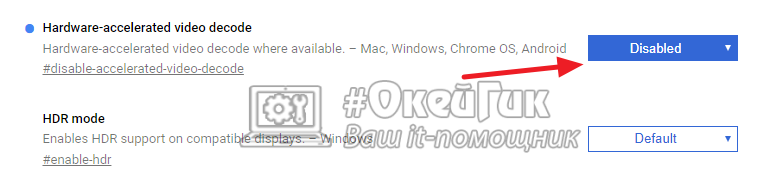
После отключения данной настройки потребуется перезапустить браузер, чтобы изменения вступили в силу.
Как отключить аппаратное ускорение в Яндекс Браузере
Яндекс Браузер — популярный в России браузер на Chromium. В нем также можно выполнить манипуляции по отключению аппаратного ускорения, как для всего воспроизводимого контента, так и отдельно для видео.
Чтобы полностью выключить в Яндекс Браузере аппаратное ускорение, потребуется:
-
Перейти в настройки Яндекс Браузера. Для этого нажмите на три палочки в правом верхнем углу и выберите вариант “Настройки” в выпадающем меню;
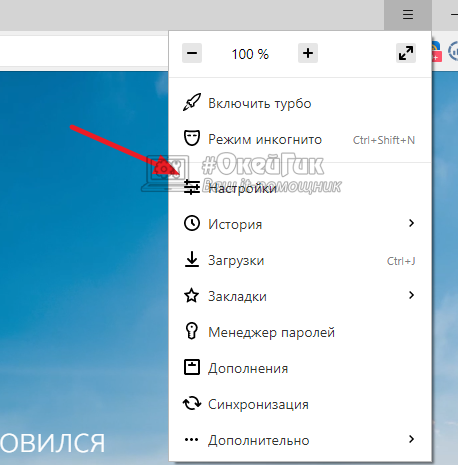
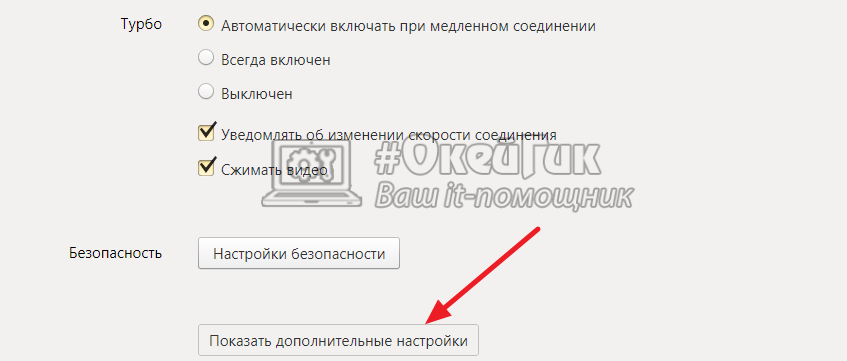

Далее остается перезапустить Яндекс Браузер, чтобы настройки вступили в силу.
Чтобы отключить аппаратное ускорение только для видео, проделайте следующие действия:
- Введите в адресную строку браузера команду browser://flags, чтобы оказаться в разделе настройки экспериментальных функций;
- Здесь нужно отключить функцию аппаратного ускорения для декодирования. Проще всего отыскать ее через хэштег: #disable-accelerated-video-decode. Установите вариант “Disable”, чтобы отключить данную настройку.
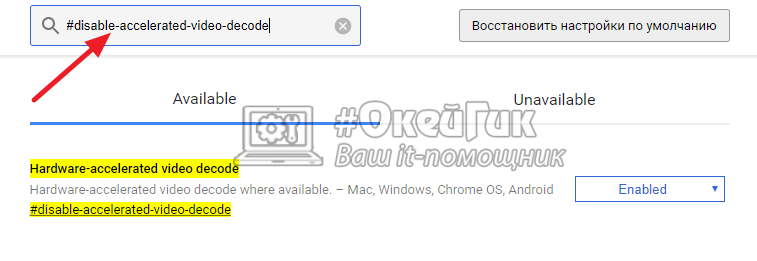
После того как необходимые настройки будут изменены, перезапустите браузер, чтобы изменения вступили в силу.
Как отключить аппаратное ускорение Flash
Еще один момент, который нужно рассмотреть в рамках данной статьи, это отключение аппаратного ускорения Flash. Как известно, Flash исполняется в браузерах Google Chrome и Яндекс Браузер при помощи стороннего плагина. Соответственно, настройки нужно вести именно в плагине, а не в самом браузере, поэтому инструкция для них одинаковая. Чтобы отключить ускорение плагина Flash потребуется:
- Перейти на сайт, где имеется Flash-содержимое. Для этого можно через поисковик найти любую Flash-игру, видео на Flash или другой контент. На сайте Adobe имеются тестовые ролики, которые позволяют проверить работу Flash;
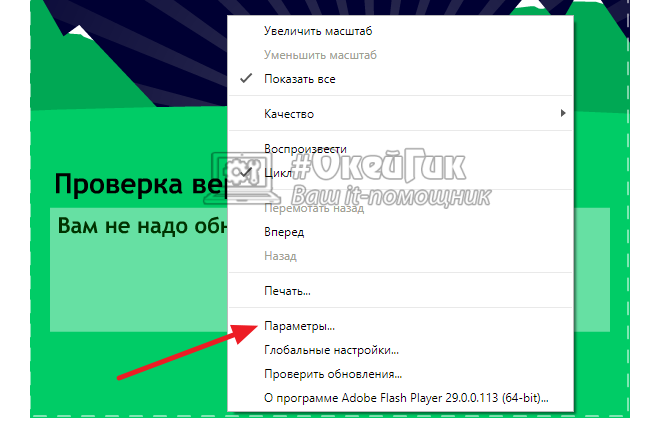
- На странице с Flash-элементом нажмите на него правой кнопкой мыши и перейдите в “Параметры”, выбрав соответствующий пункт в выпадающем меню;
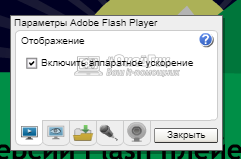
Перезагрузите страницу, чтобы изменения вступили в силу. С этого момента все Flash-элементы будут воспроизводиться в браузере без аппаратного ускорения.