TVs with Chromecast built-in
Chromecast technology comes built into select TVs and displays. Use your mobile device to stream your favorite shows, movies, music, sports, games, and more to the big screen.
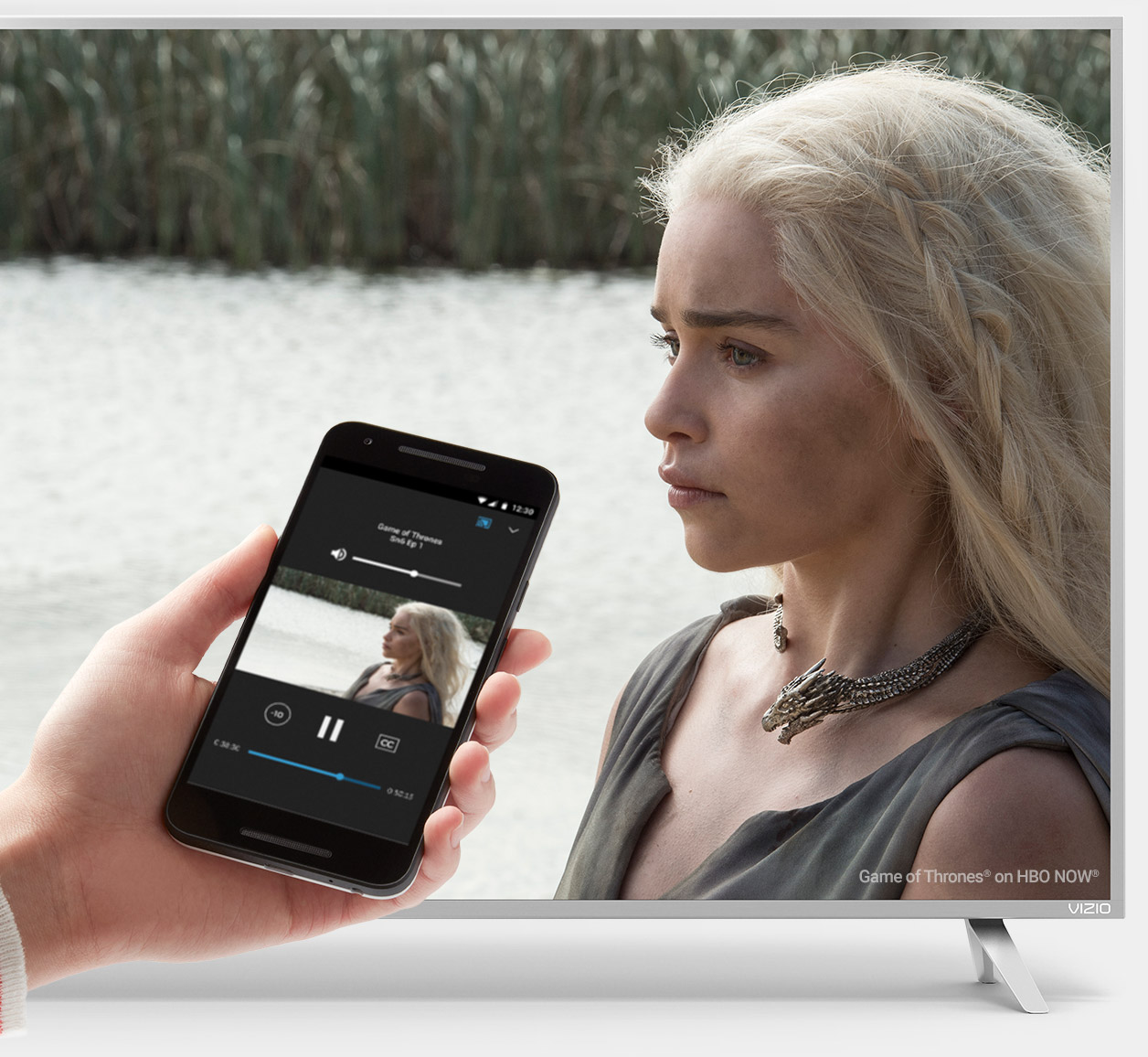
A better way to get video, music and games to your TV
Your phone is a simple, powerful remote. Just open the mobile apps you already know and love to quickly access your TV shows and playlists. No new log-ins or downloads required.
Use your phone to search, browse, queue and control the TV from anywhere in the home, and keep using it without disrupting what’s playing or draining your battery.
1,000+ Chromecast-enabled apps
200,000+ TV shows and movies
30,000,000+ songs
Your favorite apps are Chromecast-enabled.
Packed with features
The Google Home app lets you easily browse featured content and search for your favorite movies and TV shows. Plus, it’s your central place for finding the latest on new apps and offers.
*Previously the Google Cast app.
Chromecast built-in uses the cloud to stream content to your TV, so you get HD video (and Ultra High Definition video using select devices and apps) with high-quality sound.
Send texts and accept calls while streaming without disrupting what’s playing on the TV or draining your phone’s battery.
Chromecast built-in turns your TV into a dancefloor, racetrack, and more. Friends can use their own phones as controllers, all while watching the action live on the big screen.
Cast your Android phone screen to the TV, or mirror any website on your laptop’s Chrome browser. Vacation pics and favorite videos–now bigger than ever.
Your phone is the best remote. Here’s why:
Lots of devices are introducing voice capabilities, but only Chromecast built-in TVs support the full voice capabilities a phone can offer. Chromecast built-in keeps getting better as your phone gets better.
No new interface to learn
With Chromecast built-in, you use the same familiar mobile apps you already know and love — now with your TV. Just tap the Cast button in your favorite Chromecast-enabled app to start watching on TV. Plus, you can save yourself time by not using a clunky on-screen keyboard.
No new logins required
With Chromecast built-in, you’re already signed into all of your apps on your phone, so you don’t need to log in again.
Already personalized by you
Your phone has been personalized by you with your apps, playlists, and shows.
Works with multiple users simultaneously
Anyone can share in the fun using their own phones to control the TV—cast videos, join in a game, or add a YouTube video to the queue.
Keep browsing while watching
You can search for the next thing to watch without disrupting what’s playing on the TV. With other devices, search happens on the TV screen, which means you can’t do two things at once.
Never lose your remote again
Your phone is always at your finger tips. Unlike a traditional remote, you’re not likely to lose your phone in the couch cushions.
Control from anywhere in the home (looking at you, mom & dad)
Control the TV from anywhere inside your WiFi network. Pick a show from your tablet and cast it to the kids’ bedroom TV, even if you’re in the kitchen or home office.
Your phone makes it easy and fun to control the TV. Using the familiar touchscreen, you can quickly type to search, browse, queue, star and more.
Dedicated buttons for play, pause, volume etc.
Each mobile app supports simple controls for pause/play, skip/next and more. And on Android, there’s easy access to controls on the lockscreen.
Introducing Chromecast built-in (formerly Google Cast)
Casting is as simple as pressing a button from your favorite app. Watch your favorites on the TV while switching to another app. Listen to your top tunes while taking a phone call or sending a text, all without interrupting what’s playing on the speakers.
With Chromecast built-in, your phone is your personalized remote control that you can use to browse, play, pause, and even make playlists.
And you don’t have to learn anything new! You can cast from Android tablets and smartphones, iPhones, iPads, Mac, Windows and Chromebooks to your TV or speakers with Chromecast built-in.
Google Cast на телевизоре с Android TV. Что это, как настроить и как пользоваться?
Привет! Решил подготовить сегодня интересную, полезную и актуальную статью по технологии Google Cast. Почему актуальную, а потому, что телевизоры, которые работают на Android TV появились относительно недавно, и только набирают популярность. А если у вас телевизор на Android TV (пока что это Philips, или Sony) , то вы можете пользоваться всеми фишками технологии Google Cast без дополнительных устройств. Не нужно покупать специальный адаптер Google Chromecast, который стоит примерно 40-50 долларов.
Забегая наперед, скажу, что Google Cast это одна из функций моего телевизора Philips 43PUS7150/12, которой я действительно пользуюсь, и пользуюсь часто. Сейчас я расскажу что это за технология, какие у нее возможности, и как я пользуюсь Google Cast на своем телевизоре с Android TV.
Что такое Google Cast и Chromecast?
Google Cast – это технология которая позволяет передавать на телевизор изображение, видео, или музыку, со смартфона, планшета, или ноутбука. Все это без проводов. Все что нужно, это устройство с поддержкой Google Cast, с которого будем передавать контент, телевизор с Android TV, или любой другой телевизор с подключенным Chromecast адаптером, и домашняя Wi-Fi сеть, к которой должны быть подключены эти устройства.
Chromecast – это специальный адаптер, который подключается к телевизору в HDMI разъем, и позволяет использовать этот телевизор для воспроизведения видео, и другого контента с мобильных устройств, или компьютера (с браузера Chrome) . Его можно купить практически в любом магазине цифровой техники. Цена, как я уже писал выше, примерно 40-50 долларов.
Возможности Google Cast:
- Можно выводить видео с приложения YouTube на экран телевизора (этой возможностью я пользуюсь чаще всего) , и управлять воспроизведением.
- Смотреть фото с ваши мобильных устройств на экране телевизор.
- Воспроизводить музыку со смартфона, или планшета через динамики телевизора, или через специальные динамики, которые поддерживают функцию «Google Cast для аудио».
- Через приложение Chromecast можно выводить на телевизор все, что происходит на экране вашего Android, или iOS устройства. И даже, играть в игры (правда, есть небольшая задержка в выводе картинки на большой экран).
- А через браузер Chrome с расширением Google Cast можно транслировать на телевизор открытые в браузере вкладки.
Как пользоваться Google Cast на телевизорах с Android TV?
На самом деле, все очень просто и понятно. У нас должен быть телевизор с Android TV, на который мы будем выводить изображение и звук. У нас должно быть устройство, с которого мы будем транслировать фото, видео, музыку. Подходят все смартфоны и планшеты на Android, версии 2.3 и выше. Устройства от Apple: iPhone, iPad и iPod Touch, которые работают на iOS версии 7.0 и выше. Ноутбук, или компьютер с установленным браузером Chrome.
Я уже писал как подключить к Wi-Fi телевизор Philips. А ваши смартфоны, планшеты и ноутбуки, я думаю к Wi-Fi сети уже подключены.
На телевизоре настраивать вообще ничего не нужно. Он должен быть просто включен и подключен к вашей Wi-Fi сети. Управлять мы будем с нашего смартфона, планшета, или компьютера. Поехали!
Трансляция видео с YouTube на телевизор по Google Cast
Это та возможность, которой я пользуюсь практически каждый день. Я транслирую видео со своего iPad, на экран телевизора Philips. работает все очень просто. Берем наш смартфон, или планшет, который работает на Android, или iOS, и запускаем на нем приложение YouTube.
Включаем любой ролик, и сверху нажимаем на кнопку Google Cast. Появится ваш телевизор, выбираем его.

Воспроизведение видео начнется на телевизоре. Кнопка Google Cast станет синей. Если нажать на нее еще раз, то можно будет отключится от телевизора.
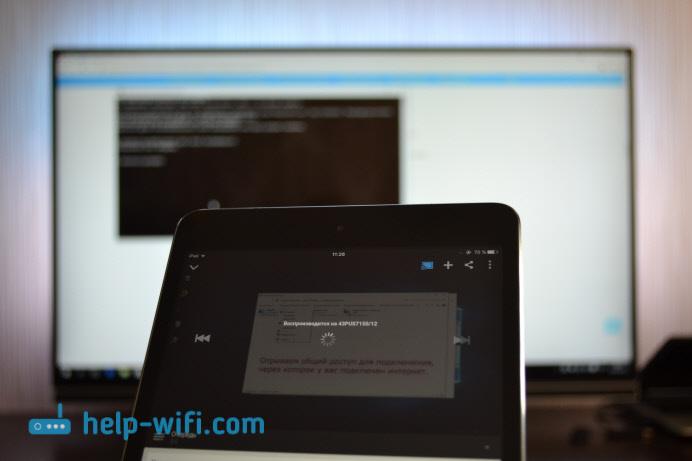
С Android смартфона все так же работает.

Когда идет воспроизведение ролика на телевизоре, вы видео на самом смартфоне, или планшете можете свернуть. Более, того, можно полностью свернуть приложение YouTube, при этом воспроизведение будет продолжатся. Можно регулировать громкость кнопками на мобильном устройстве. Не знаю как через адаптер Chromecast, но на телевизоре с Android TV, при регулировке громкости на устройстве, громкость регулировался на телевизоре (правда, там большой шаг) .
Еще одна интересная фишка, можно создавать список воспроизведения. Когда устройство подключено к телевизору, просто нажмите на любое видео, и появится окно с выбором: либо воспроизвести сейчас, либо добавить в очередь на воспроизведение. Очень удобно. Все просто и понятно, разобраться совсем не сложно.
Выводим на телевизор все, что происходит на экране смартфона, или планшета
Мы можем вывести на телевизор абсолютно все, что происходит на экране мобильного устройства. На телевизоре будет отображаться меню, программы, игры и т. д. Все, что мы видим на экране смартфона. Примерно так же работает технология Miracast.
Нам понадобится приложение, которое называется Chromecast. Установить его можно с Google Play, или с App Store (воспользуйтесь поиском) . После установки запускаем приложение, и запускам трансляцию экрана на наш телевизор.

Результат выглядит вот так:
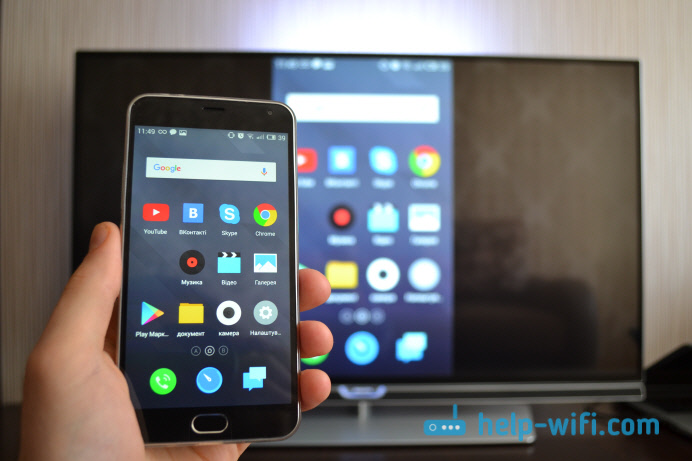
А вот так выглядят программы с Android смартфона на телевизоре:
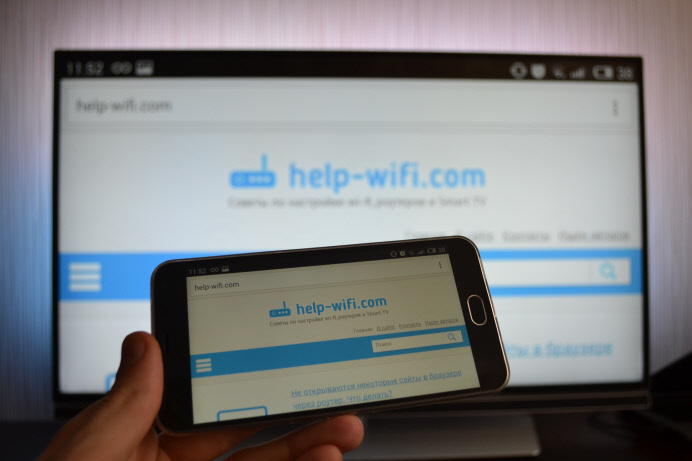
И даже игры можно выводить на телевизор по Google Cast.

Игры немного глючили. Изображение появлялось с задержкой. Возможно, если подключить более мощный смартфон, то все работало бы лучше. Но даже минимальная задержка все ровно будет.
На телефоне (Android) все работает как часы. А вот вывести экран с iPad у меня почему-то не получилось. Он просто не находил телевизор, и все время просил подключится к сети, в которой есть Chromecast устройство. Хотя, все было подключено, и трансляция видео в YouTube работала.
Транслируем изображение (вкладки) с браузера Chrome на телевизор
Еще одна возможность – трансляция вкладок с браузера Chrome. Телевизор и компьютер (ноутбук), должен быть подключен к одной Wi-Fi сети. Кстати, компьютер может работать как на Windows (от Windows 7 и выше) , так и на Mac OS X (от версии 10.7 и выше) , или Chrome OS.
Неактуально: Все что нужно, это установить браузер Google Chrome, и в браузере установить расширение «Google Cast». Для установки откройте настройки браузера, перейдите на вкладку Расширения, нажмите на ссылку «Еще расширения», в поиске введите «Google Cast» и установите расширение. В браузере появится кнопка, нажав на которую, можно запустить трансляцию вкладки на телевизор.
Обновление: как оказалось, расширения «Google Cast» больше нет. Функция трансляции теперь встроенная в браузер. Откройте меню и выберите «Трансляция. » Если такого пункта у вас нет, то обновите свой браузер Google Chrome.
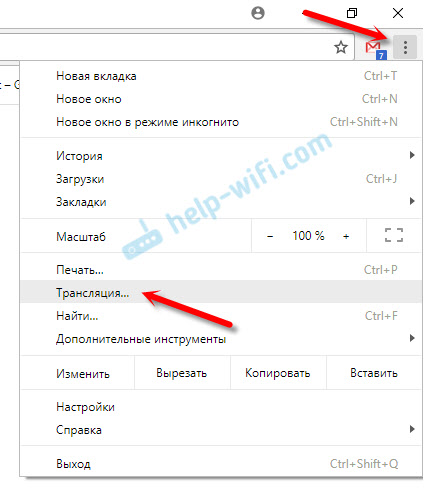
Для начала трансляции просто выбираем свой телевизор.

На телевизоре сразу появится изображение с ноутбука. Все работает стабильно и быстро.

Вы можете прокручивать страницу, и переходить по ссылкам. Все это будет отображаться на экране телевизора. А если открыть в этой вкладке видео на сайте YouTube, то начнется трансляция не через вкладу, а через приложение на телевизоре (как с мобильных устройств) . Звук так же будет передаваться. Нажав на кнопку в браузере, можно прекратить трансляцию, поставить на паузу, или отключить звук.
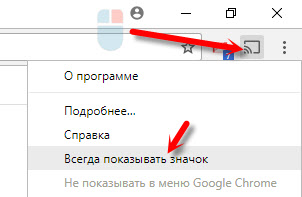
Теперь вы сможете запускать трансляцию из браузера на телевизор еще быстрее.
Заключение
Я рассказал вам об основных возможностях Google Cast, которыми пользуюсь сам. Можно так же воспроизводить музыку со смартфона, через динамики телевизора. Сделать это можно через приложение Google Play Музыка. Или транслировать фото с галереи. Просо нажимаем на кнопку «Google Cast» и выводим изображение на телевизор.
Если у вас телевизор на Android TV, или есть адаптер Chromecast, то обязательно воспользуйтесь всеми возможностями этой технологии. Напишите в комментариях, как вы используете Google Cast. Всего хорошего!
Все, что Вы хотели знать о Chromecast или как сделать обычный телевизор чуть умнее за 35$
Целью данного поста является актуализация информации о замечательном устройстве от Google, а именно — Chromecast.
В связи с последними обновлениями от Google, данное устройство получило намного больший функционал, чем описано ранее на Хабре в обзоре от zvic и обзоре от khoroshev.
По отзывам в сети, многие разочаровались в этом устройстве, у многих оно лежит в ящике, а многие просто избавились от него, т.к. не нашли ему применение.
Забегая вперед, скажу, что одно из главных достоинств устройства — проигрывание локальных файлов с телефона/планшета/компьютера, находящегося в одной Wi-Fi сети. Также можно стримить на телевизор онлайн-видео из различных программ.
Интересно? Тогда прошу под кат.
С чего все начиналось
В связи с переездом на новую квартиру, возник вопрос: «как смотреть фильмы с компьютера, находящегося в по сути в кладовке/мастерской жены на небольшом мониторе Samsung в спальне и на стареньком LG в зале?». Обследовав все ящики и ближайшие магазины на предмет проводов и переходников, получилась довольно громоздкая конструкция из видеокарты NVIDIA GeForce GTX 460 + монитор компа через DVI и 10 метров HDMI до LG в зале. Причем в связи с особенностями планировки и отсутствием плинтусов, разместить провод незаметно совсем не получилось. Провод шел вдоль стен под линолеумом, а через весь зал до стены — под паласом. В добавок, длины не хватило, и пришлось через сплиттер наращивать еще провод до телевизора, скручивая лишнее под тумбочкой. Мелкому монитору в спальне вообще досталось 10 метров Svideo, выходящие из второй Albatron 7600GT (да, да. Почистил, продул, смазал. До сих пор работает). Итого: отдельный монитор в спальне (фильмы перетаскивались за границу монитора и там разворачивались) и дублированный рабочий стол основного монитора BenQ и телевизора в зале. Чтобы не бегать постоянно к компу для паузы, была прикуплена беспроводная мышь, на боковые кнопки которой были привязаны клавиши пробел (во многих в плеерах это пауза) и «влево» (во многих плеерах это перемотка назад на 5/10 секунд). Мышь пробивала через 2 стены+гардероб с вещами, часто отваливалась, клавиши срабатывали раза с 3-5го, но давала возможность лежать на диване и не бегать к компу. Чтобы смотреть видео в спальне через сплиттер и удлинитель были подключены еще одни активные колонки, а чтобы пускать звук на телевизор в зале, приходилось постоянно лезть под стол и выдергивать провод от колонок/наушников из гнезда, чтобы заработал звук через HDMI.
Прожила сея конструкция около года, после чего необходимость в мелком мониторе совсем отпала.
Когда в очередной раз стало жутко бесить все вышеперечисленное, было решено приобрести устройство, облегчающее жизнь. Рассматривались многие варианты от фирменных медиа-центров до китайских ТВ-стиков на андроиде. В момент анонса нового Nexus 5 возникло непреодолимое желание заиметь себе аппарат, и при оформлении покупки в Google Play был замечен сей замечательный девайс.
Покупка
Особо расписывать не буду. Есть инструкции на Хабре по покупке телефонов/планшетов из Google Play и ничем не отличается. Был заказан за 35$ вместе с Nexus 5 через Polar Express. Доставка с телефоном обошлась в 44$. На днях уже второй раз закончилась акция на Amazon с ценой 29,99$. Так же действует акция по скидке для студентов, имеющих почту в домене .edu, но нануглить действующий способ получить его, не получилось. Те два института, которые раздавали адреса бесплатно, вроде в черном списке. Доставка стоит 23$, но иногда возникают трудности, описанные ранее в комментариях.
Что мы имеем на руках
дополнительно все запущенные .mkv воспроизводились нормально.
Также есть сложности с битрейтом более 10Мбс и вообще рекомендуют не использовать видео с битрейтом более 4Мбс. Видео, снятое на Nexus 5 в 1080р лагает жутко и постоянно кэшируется. Снятое в 720р ведет себя по разному. Причем те же файлы в 720р, запущенные с Galaxy Note 10.1 жены шли нормально. Возможно в фоне на компе шла закачка, возможно причина в магнитных бурях. Так же многое зависит и от скорости интернета/пропускной способности канала. Если при работе с Youtube и другими официальными онлайн-приложениями поток идет напрямую на ХК (по сути передается только ссылка для потока, после чего телефон вообще можно выключить), то с онлайн фильмами все обстоит хуже. Трафик сначала идет на телефон/планшет, а потом с него уже на ХК, так что пропускная способность падает минимум вдвое.
«Так зачем же вообще тратить деньги на ХК, если так много проблем?» — спросите Вы. Вот тут то и начинается самое интересное.
Применение


Официально поддерживаемые программы
Chromecast
Приложение для начальной настройки устройства. Доступно в google play. Есть аналог для Windows, если нет устройства под рукой.
YouTube


Plex for android
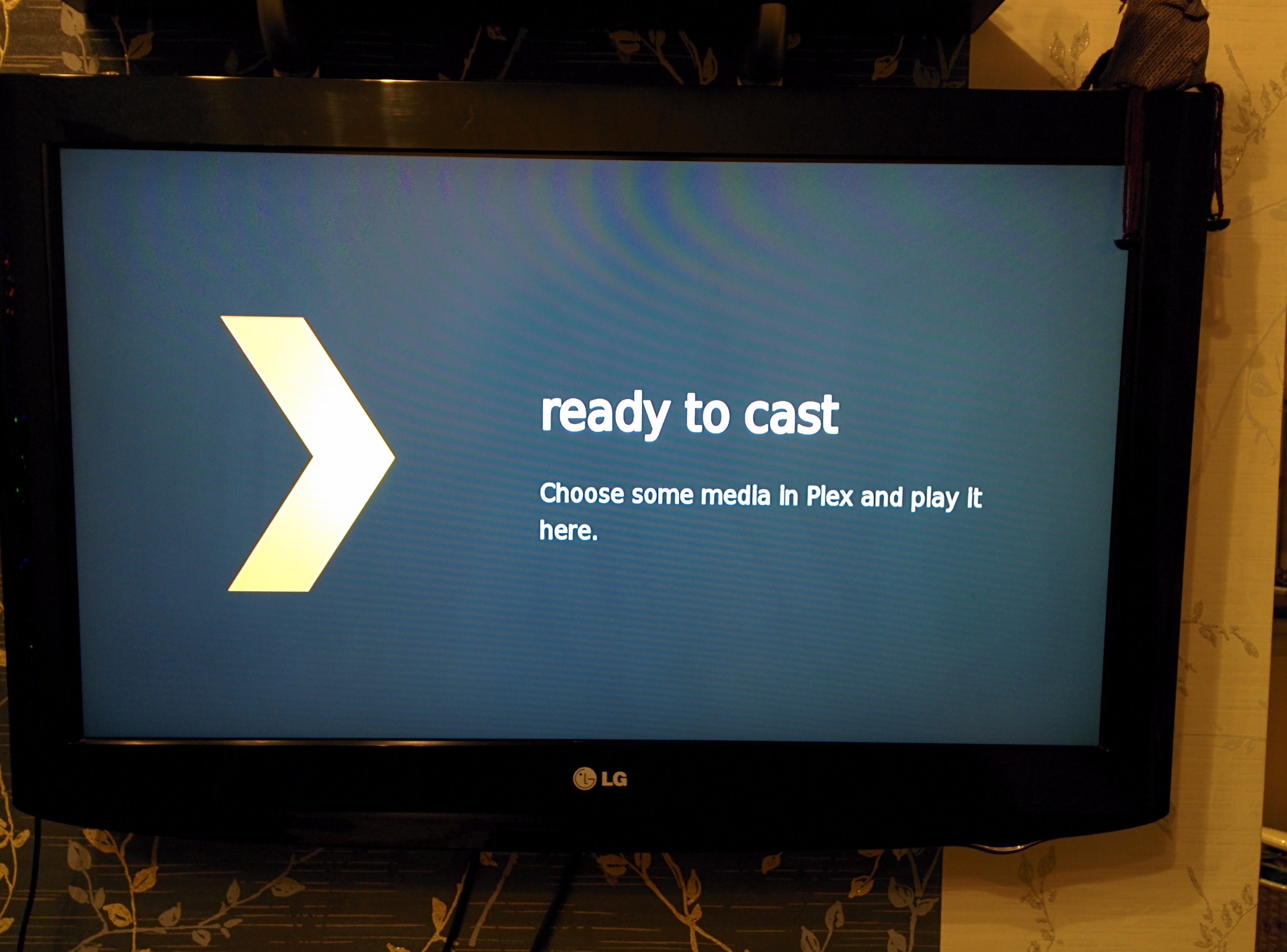
Plex for android — основной инструмент для проигрывания любого видео с компьютера. Для функционирования необходим установленный на компе Plex Media Server. Настраивается через web-интерфейс. После указания каталога, сканирует все видео, тянет постеры и описание с инета. Доступны несколько баз (русских нет).
Достоинства: умеет выделять фото, сериалы, добавлять видео в очередь. Можно добавлять каналы. Можно выбирать качество видео.
Главное достоинство: транскодирует любое видео в формат, который понимает ХК. Только через него можно смотреть .avi
Недостатки: для работы с ХК необходима платная подписка PlexPass за 3,99$ в месяц, 29,99$ в год или 74,99$ пожизненная. Обещают в будущем сделать поддержку ХК без премиума. Можно скачать ломанную версию со всем известного сайта. Еще большой минус- постеры и названия на английском языке и если по-русски фильм называется иначе, иногда трудно его найти или соорентироваться по постеру, что за фильм.
Есть плагины для привязки базы Кинопоиска, что практически сводит все недостатки на нет. (Спасибо за наводку Nerten) О результатах отпишу чуть позже.


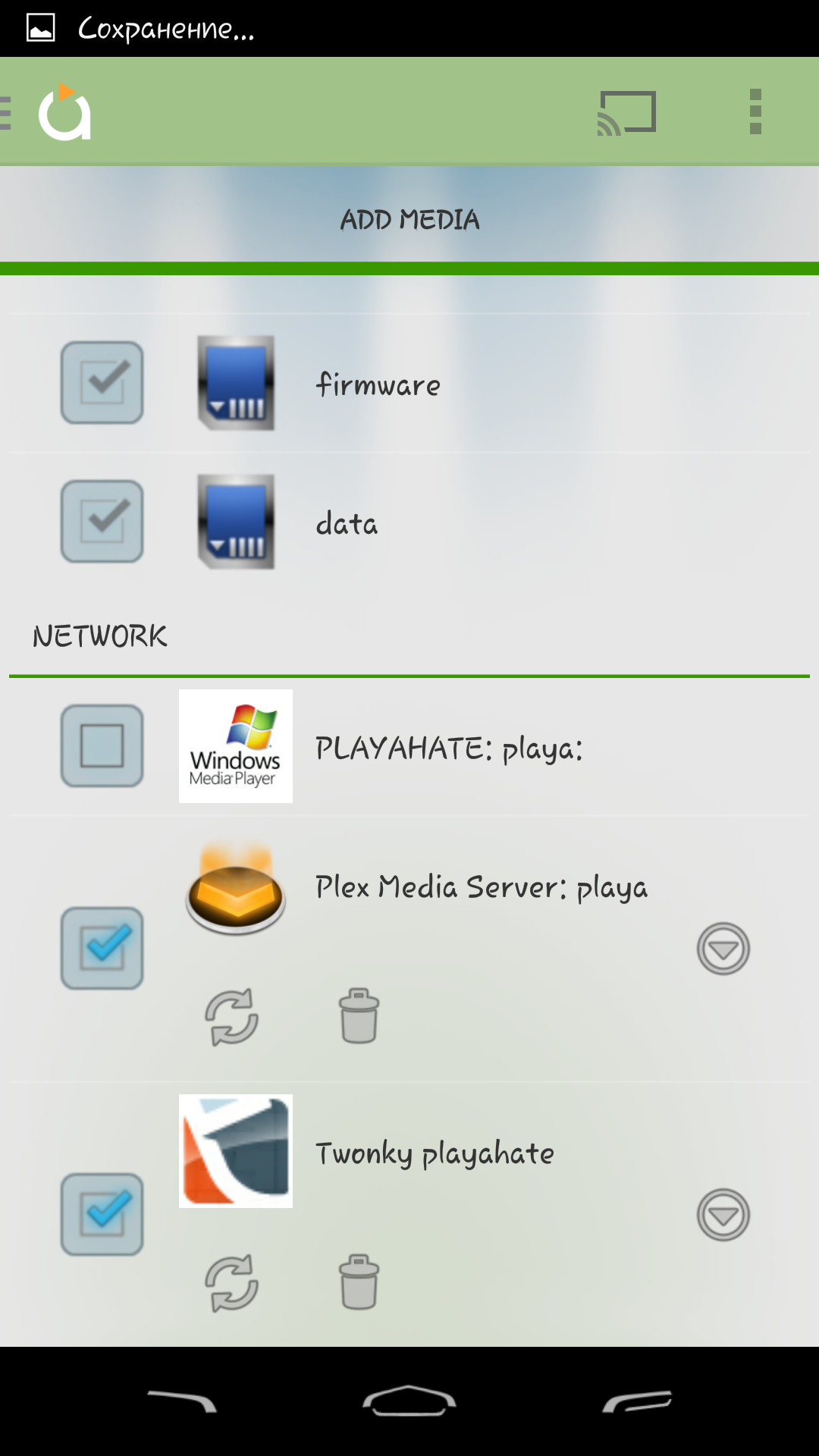
aVia — это второй после Plex’а по важности инструмент для просмотра контента на телевизоре. Разблокировка доступа к ХК происходит из приложения, стоит 3$. Ломанную версию так же можно скачать на всем известном ресурсе. Позволяет запускать совместимые форматы видео с устройства ( в том числе как раз и снятые самим устройствам). Видит любые DLNA серверы (на скринах у меня для теста кроме плекса поднят еще Twonky). Позволяет так же управлять видео, просматривать картинки/фото, есть слайдшоу, сортировка по дате и т.д. Позволяет просматривать контент с facebook, dropbox, G+.
Главное преимущество — возможность работы с другими приложениями, которые позволяют выбрать сторонний плеер. aVia отображается в списке доступных плееров и позволяет через себя запускать видео на ХК. Есть все то же ограничение по формату. Часть видео идет нормально, часть выдает ошибку.



Другие возможности и приложения
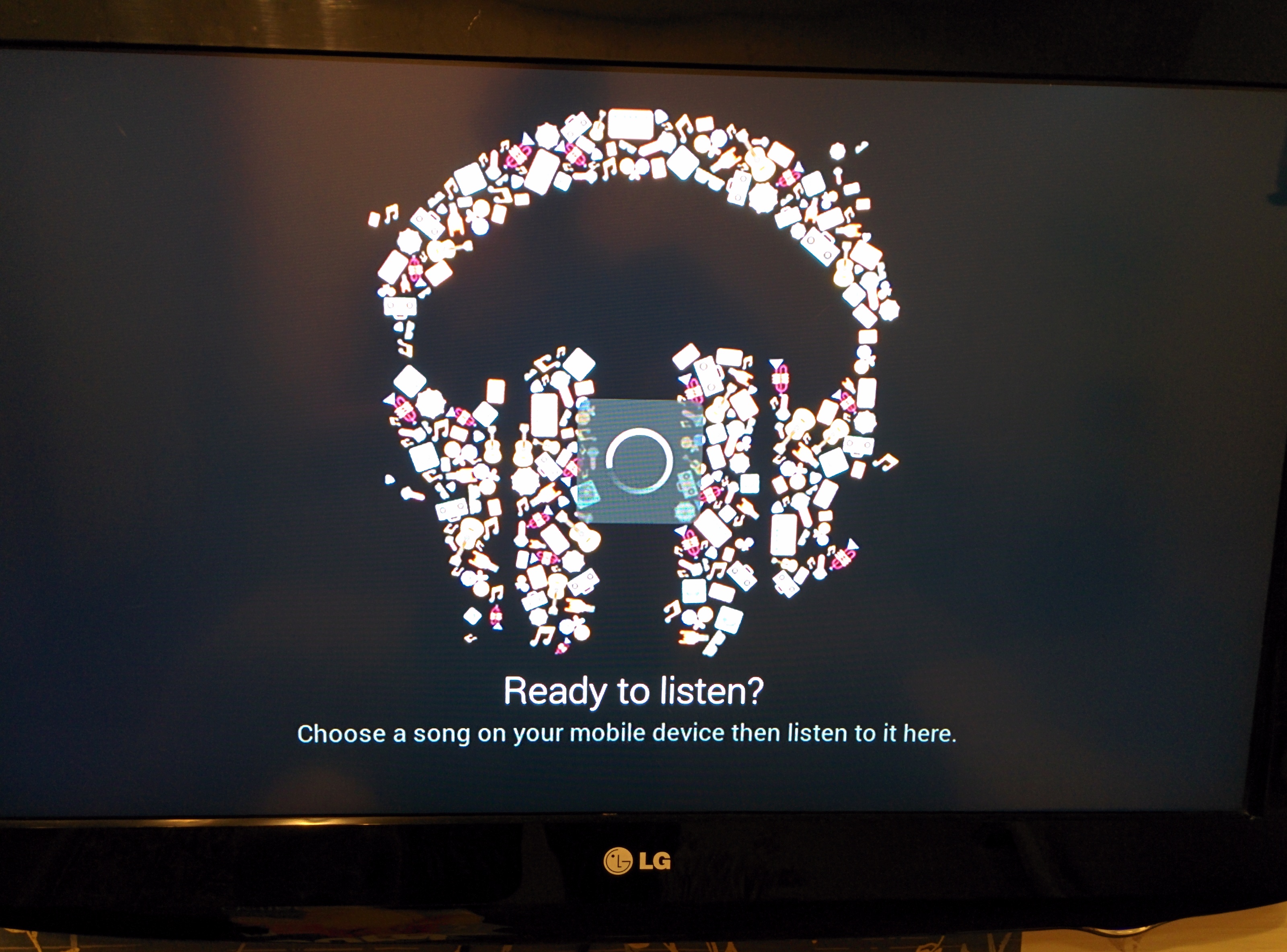


Также есть дополнение к Google Chrome, которое позволяет кастить вкладку на телевизор. Так же можно кастить и весь рабочий стол (экспериментальная функция), но не видно мышку и видео запаздывает на пару секунд, фильмы смотреть проблематично, т.к. есть проблемы со звуком. Некоторые качают расширение «File Manager» и открывают видео прям в хроме, но опять таки только совместимые форматы. Можно и просто перетащить в браузер видео и нажать кнопку Cast.
Зато с помощью официального расширения можно проводить презентации, показывать слайды, фото и т.д.
А с помощью несложных манипуляций, приведенных в видео ниже, доступно еще и управление размером буфера, битрейтом, fps и т.д.
Cheapcast
Приложение Cheapcast позволяет эмулировать ХК на произвольном устройстве. Т.е. установив, например, на планшете можно передавать с телефона изображение. Находится в глубокой бете, может и не заработать. Для себя применения не нашел.
Дополнительно:
Можно слушать музыку через вэб приложение Spotify. Мини обзор тут.
Если получен рут и установлена кастомная прошивка
При установке кастомной прошивки, как упоминалось ранее, можно использовать программы, которые гугл официально не включил в разрешенные.
AllCast
Vbukit
В недавнем обновлении whitelist’а от Team Eureka была добавлена возможность использования приложения Vbukit, которая позволяет выводить на экран из облака (например Dropbox и Google Drive), видео, музыку, PDF, Powerpoint, Word, Excel, слайд-шоу картинок, а так же страницы из интернета. Данная поддержка в данной прошивке (так же, как и Mono — сервиса прослушивания музыки) была добавлена с помощью внесения в whitelist строчки товарищем kDnZP со всеми известного сайта:
<"use_channel":true,"allow_empty_post_data":true,"app_id":"2a467dc6-045b-4a0c-9cc7-8d1f0fecaa90","url":"QRhttp://www.vbukit.com","dial_enabled":true>
К слову, в данной прошивке можно выбирать где хранится этот список, на сервере Team Eureka или локально. Можно хранить на компе и редактировать его. 2 упомянутых приложения были внесены в общий список после проверки работоспособности.
Что добавить поддержку ХК, необходимо, кроме желания разработчика, знать app_id приложения и адрес.
С компа так же можно запускать совместимые видео через Fling 0.3.jar.
Похожие устройства
NETGEAR Push2TV Wireless Display HDMI Adapter with Miracast аналогичен предыдущему, но сертифицирован исключительно для Kindle Fire HDX.
Tronsmart T1000 поддерживает Miracast, DLNA, Airplay, имеет выносную антенну. Работает с Android телефонами/планшетами, Apple iOS iPhone/iPad (ограничено), Windows PC/Note, Mac; PC/Notebook. Можно подключать к проектору.
Поддерживаемые форматы передаваемых данных:
Видео:avi, .divx, .mkv, .ts, .dat, .vob, .mpg, .mpeg, .mov, .mp4, .rm, .rmvb, .wmv, и т.д.
Аудио:MP1/MP2,/MP3, WMA, OGG, ADPCM-WAV, PCM-WAV, AAC и т.д.
Картинки:JPEG, BMP,PNG и т.д.
Документы: Adobe PDF, MS Word, Ms Excel, Ms Powerpoint и т.д.
Совместимые устройства по ссылке выше. Видеообзор.
ezCast по форме дублирует ХК. Кроссплатформенный. Аналогично предыдущему, позволяет передавать документы, видео, картинки, дублировать экран на телевизор например для игр. Видеообзор.
Belkin Miracast Video Adapter похож не предыдущие. Список поддерживаемых устройств тут.
Основное отличие хромкаста от устройств, использующих технологию Miracast — совместимость. Для работы необходимо 2 совместимых устройства. Работа основана на Wi-Fi Direct и поддержка Miracast есть на ограниченном числе относительно новых телефонов/планшетов. Последний из списка Belkin, например, не работает с Nexus 7 и Nexus 10. В Nexus 5 поддержка есть и запустить изображение на совместимый телевизор можно вообще из настроек экрана/беспроводной монитор.
Хромкаст же будет работать с любым Android 2.3 и выше ( а так же iOS® 6+, Windows® 7+, Mac OS® 10.7+, Chrome OS)
Ну и много похожих по функционалу (и не очень) устройств можно найти, погуглив Android stick.
Заключение
Google объявил о начале продаж хромкаста за пределами США. Россия, скорее всего не войдет в число стран, т.к. у нас нет на данный момент раздела «устройства» в Google Play. Сервисы постоянно развиваются, появляется все больше приложений, официально поддерживаемых гуглом.
Лично я заказал еще один ХК себе и 2 на подарок. Проект от Team Eureka развивается, парни прислушиваются к пожеланиям и добавляют все новый функционал в свою прошивку. Обещают загрузку своих обоев через панель и еще много чего интересного. Одна из просьб к разработчикам -прикрутить к web-панели возможность подтверждения входа в вайфай сеть. Тогда появится еще одно применение — использование в общественных местах, где для начала работы в интернете необходимо нажать в браузере телефона/планшета кнопку. Ну и в сетях отелей для тех, кто часто бывает в командировках и хочет смотреть видео с устройства на телевизоре.
Кстати Koush написал приложение Mirror, с помощью которого можно стримить/кастить (stream/cast) изображение на компьютер. Надо просто ввести в браузере IP:port
Если тема вызовет интерес, добавлю/переведу большой FAQ с XDA по устройству, добавлю видео со звуком, добавлю инструкцию по прошивке. Все это есть на XDA и Youtube, а если будет потребность, то будет и здесь с переводом.
(все исправления оригинального текста выделены зачеркиванием и курсивом)
UPD1:
Тема Eureka ROM на XDA с инструкцией по прошивке.
Большой FAQ на XDA по возможностям Chromecast.
Добавил про Cheapcast
Добавлен плагины Кинопоиска для Plex Media Server (спасибо Nerten)
UPD2:
Добавлено описание Vbukit
Добавлены похожие устройства из комментариев
Добавлены ссылки на программы
UPD3:
На данный момент (31.01.2014) актуальная версия официальной прошивки — это 15250.
Заметные изменения:
Из последних новостей:
Разработчики EvaVision обещали посмотреть, почему aVia не отображается в доступных плеерах.
Есть приложение TicTacToe for Chromecast которое позволяет подключать 2 устройства для игры в крестики-нолики на телевизоре. Причем есть одно из устройств или оба могут быть iPhone или iPad.
Playboy планирует выпустить свое приложение для ХК с контентом для взрослых. Ждут одобрения от гугла.
Расширение для Chrome позволяет просматривать видео с субтитрами (в том числе оффлайн).
Synology в скором времени добавят поддержку ХК в DiskStation Manager 5.0Beta
Появилась поддержка ХК в менеджере подкастов BeyondPod
Dell выпустили Wyse Cloud Connect — донгл за 129$, который ранее проходил под кодовым названием Project Ophelia. Официальная страница.
UPD4: Для любителей хорошего звука, можно ХК воткнуть в HDMI Audio Extractor и развести звук вплоть до 7.1
UPD5: Обнародован «Google Cast Software Development Kit» (Chromecast SDK), параллельно обновляется Google Play Services до версии 4.2, а это значит, что в скором времени обладателей устройства ждет значительное увеличение приложений, поддерживающих ХК. Любой разработчик сможет добавить поддержку ХК в свое приложение.
Ну и картинка на злобу дня, Koush сам угарает и обещает в скором времени обновить AllCast

Продолжение статьи, осбуждение SDK и новых интересных возможностей, которые открывает релиз — в следующей статье.