Как исправить ошибку DF-DFERH-01 при получении данных с сервера на Android в Play Маркет

Одна из распространенных в последнее время ошибок на Android телефонах при скачивании или обновлений приложений в Play Маркет — сообщение Ошибка при получении данных с сервера DF-DFERH-01 с кнопкой «Повтор», которая, как правило, ничего не решает.
В этой инструкции подробно о способах исправить ошибку DF-DFERH-01 на Android телефоне, один из которых, возможно, сработает в вашем случае. Рекомендую не пропускать шаги, даже те, которые вы уже выполняли (например, очистка кэша), а действовать в предложенной последовательности. Ошибка по своей сути не отличается от другой аналогичной: Ошибка RH-01 при получении данных с сервера на Android.
Проверяем, не вызвана ли ошибка DF-DFERH-01 проблемами с сетью или сторонними приложениями
Прежде чем приступить к далее описываемым методом исправить рассматриваемую ошибку, рекомендую проверить:
- А появляется ли ошибка, если подключить телефон к другой сети. Например, если вы подключены по Wi-Fi, подключитесь по мобильной сети и наоборот.
- Наблюдается ли ошибка, если перезагрузить Android в безопасном режиме.
По последнему пункту подробнее: после перезагрузки телефона в безопасном режиме, все сторонние приложения отключаются, в том числе и те, которые могут влиять на соединение Play Маркет с серверами.
Если в безопасном режиме приложения из Play Маркет устанавливаются без ошибки DF-DFERH-01 можно предположить, что виноваты какие-то дополнительные приложения на телефоне, чаще всего это: антивирусы и другие средства защиты Android, программы для очистки памяти телефона, VPN, любые ускорители загрузки и работы, блокировщики рекламы. Внимание: если вы самостоятельно настраивали VPN в настройках подключения, то безопасный режим не уберет эту настройку, а она может вызвать описываемую ошибку. Попробуйте убрать VPN из настроек.
В случае, если в безопасном режиме всё заработало, перезагрузите телефон в обычном режиме и поочередно отключите все подобные сторонние приложения, пока не будет выявлено то, которое вызывает ошибку.
Очистка кэша, данных, удаление обновлений Play Маркет
Этот шаг многие пропускают и пишут, что «он никогда не помогает», тем не менее, рекомендую выполнить нижеследующие шаги для исправления ошибки DF-DFERH-01. Скриншоты приведены с чистой Android, на вашем телефоне интерфейс и путь к настройкам может слегка отличаться, но логика остается той же самой:
- Зайдите в Настройки — Приложения (или «Приложения и уведомления» — «Показать все приложения» на чистой Android 10 и 9). В списке приложений найдите Google Play Маркет.
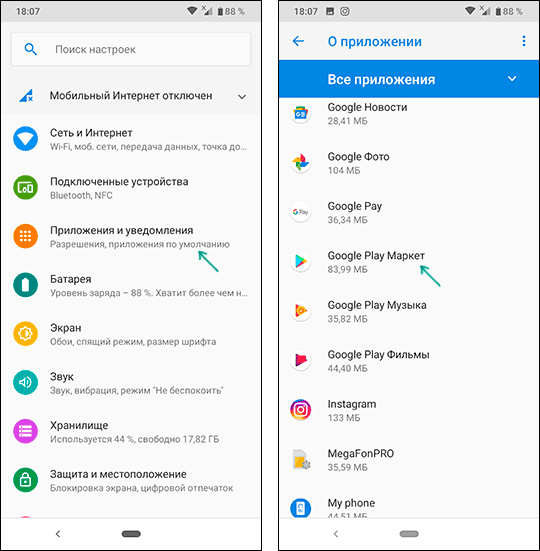
- Нажмите по Play Маркет, а затем, если присутствуют такие кнопки, нажмите «Очистить кэш» и «Очистить данные». Если кнопки отсутствуют, нажмите «Хранилище», а затем — «Очистить хранилище» и «Очистить кэш».
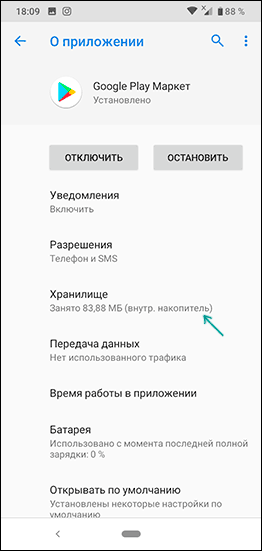
- После этого перезапустите Play Маркет и проверьте, появляется ли ошибка DF-DFERH-01.
- Если ошибка продолжает появляться, снова зайдите в настройки приложения Play Маркет, нажмите «Отключить», а на запрос удаления обновлений или «Установить исходную версию приложения» ответьте «Ок».

- После удаления обновлений, нажмите «Включить» в параметрах приложения, запустите его и проверьте работу. Может также потребоваться дождаться, когда приложение обновится.
Если описанное не помогло, повторите те же шаги для приложений «Google Play Services» (или Сервисы Google Play), Google Services Framework и «Загрузки» (Downloads). Для того, чтобы два последних приложения отображались в списке, нужно включить показ системных приложений (обычно — в меню по кнопке вверху справа экрана).
Сброс аккаунта Google на Android дли исправления ошибки DF-DFERH-01
Еще один метод исправить ошибку «Ошибка при получении данных с сервера DF-DFERH-01» — сброс аккаунта Google на телефоне. Для этого выполните следующие шаги (важно: вы должны знать свой пароль от аккаунта Google для описываемых шагов, иначе его можно не восстановить):
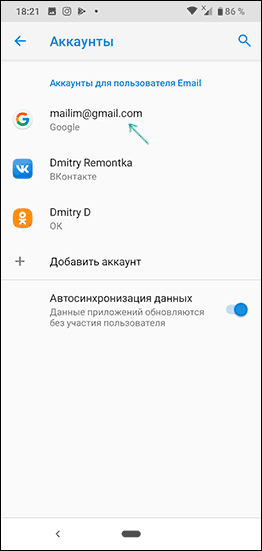
- Зайдите в Настройки — Аккаунты — Google (если такого подраздела нет, просто выберите ваш аккаунт Gmail в списке).
- Нажмите «Удалить аккаунт».
- После удаления аккаунта вновь добавьте этот же аккаунт Google.
После добавления проверьте, была ли решена проблема. Подробнее об удалении аккаунта и видео: Как удалить аккаунт Google на Android телефоне.
Проверка разрешений Play Маркет и других приложений
Обратите внимание: пункты настроек в способах, описанных далее, на некоторых версиях Android и на некоторых марках телефона могут отсутствовать. На всякий случай, если нужный пункт не находится, используйте поиск по настройкам на вашем телефоне.
В параметрах передачи данных приложений Google Play Маркет и «Сервисы Google Play» проверьте, включена ли передача данных в фоновом режиме и неограниченная передача данных.
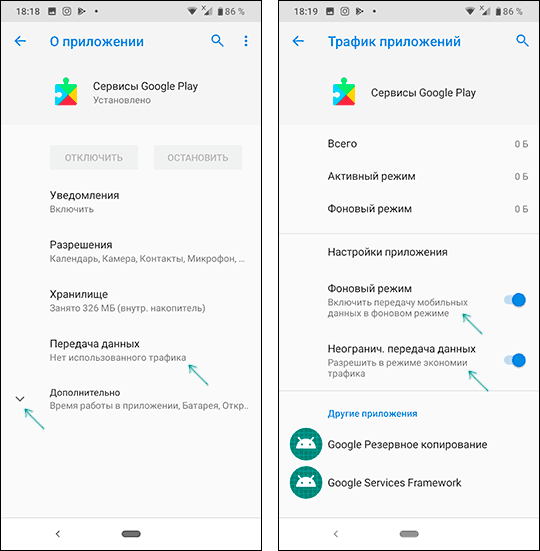
Также, в дополнительных настройках приложения (если такой пункт присутствует в вашей версии Android) проверьте, не отключена ли функция «Изменение системных настроек» (должна быть включена для этих приложений).
Установка последней версии Play Маркет
Если приложения в Play Маркет не скачиваются и не обновляются, сообщая о рассматриваемой ошибке, попробуйте вручную скачать последний APK Play Маркет (Google Play Store если искать на английском), со стороннего сайта приложений (подробнее: как скачать приложения APK из Play Маркет и сторонних источников). Например, последняя версия всегда доступна на странице apkpure.com/google-play-store/com.android.vending
После загрузки файла APK потребуется дать разрешение на установку, установить его и проверить, а будет ли работать скачивание и обновление приложений теперь.
Видео инструкция
В завершение, на всякий случай дополнительная инструкция более общего характера: Что делать, если не скачиваются приложения в Play Маркет на Android. Также отмечу, что на некоторых эмуляторах Android, в старых версиях Android (на момент написания статьи — 4.4 и более ранние), а также специфичных китайских телефонах могут не сработать никакие методы исправления.
Ошибка DF-DFERH-01 в Google Play: Как исправить на Android
[DF-DFERH-01] — одна из распространенных ошибок на Android устройствах. Как правило, происходит при скачивании или обновлении приложений в Google Play. Рассмотрим что это за ошибка, и из-за чего появляется ошибка DF-DFERH-01.
В нашей публикации вы узнаете как исправить ошибку DF-DFERH-01 на Андроид смартфоне, но сначала вы узнаете возможные причины её появления. Для устранения ошибки, предлагаем несколько вариантов, попробуйте каждый, чтобы понять, какой поможет в вашем случае.
Почему произошла ошибка DF-DFERH-01?
В основном данная ошибка это баг при скачивании в Google Play, вы получаете уведомление: «Ошибка при получении данных с сервера [DF-DFERH-01]».
Причины могут быть разными:
- переполненный кэш разных приложений;
- конфликт между приложениями;
- сбой при скачивании;
- скачивание данных блокируется из-за вируса;
- некорректное обновление приложения;
- некорректные дата и время;
- неисправности в работе Android устройства.
В случае с некорректным обновлением или аппаратными неисправностями, могут не работать, не только Google Play, но и приложения установленные на Android устройстве. Помните, что при сбое и зависании поможет перегрузка телефона, если ошибка DF-DFERH-01 не исправилась, переходите к советам, ниже.

Как исправить ошибку DF-DFERH-01 в Google Play Маркет
Рассмотрим ряд решений от простых к более сложным, также советуем начитать с элементарных рекомендаций, не игнорируйте их, так как наверняка они смогут избавить вас от ошибки.
1 способ: очистка кэша и данных в приложении Google Play
После того как вы выполнили перезагрузку Android и затем проверили не устранилась ли ошибка при получении данных с сервера [DF-DFERH-01] будет логичным удалить кэш и данные приложений Google Play и сервисы Google Play. У нас есть отдельная подробная статья о кэше, но если кратко. При использовании Android устройства в его в памяти скапливается большое количество различных данных, что в последствии влиять на скорость и корректность работы приложений. Поэтому нужно периодически удалять кэш, не чрезмерного «захламления» ненужными данными.

Чтобы очистить кэш памяти приложения на Android, выполните следующие шаги:
- Откройте «Настройки» в Android телефоне (планшете)
- Перейдите в раздел «Приложения».
- Войдите в пункт с названием «Google Play» (у вас может назваться Play Маркет).
- Перейдите в подраздел «Память» и нажмите «Очистить кэш», затем «Очистить данные».
- Те же действия выполните и с приложением «Сервисы Google Play».
- Последний шаг — сделайте перезагрузку Android устройства.
Теперь попробуйте зайти в Google Play и скачать и установить необходимое вам приложение при котором появлялось сообщение с ошибкой [DF-DFERH-01]. Если ошибка все равно появляется, советуем переходить к следующему способу.
2 способ: удаление обновлений приложения Google Play
Данный способ поможет в случае некорректно установленных обновлений в Google Play (или Сервисе Google Play).

Чтобы удалить обновления Google Play, сделайте следующие шаги:
- Войдите в «Настройки» на Android устройстве.
- Перейдите в раздел с названием «Приложения».
- Далее откройте пункт «Google Play» и нажмите на кнопку «Удалить обновления Маркет».
- Те же действия сделайте и для приложения «Сервисы Google Play»
- Последний шаг — перезагрузите Android телефон (планшет).
Проверьте наличие ошибки при получении данных с сервера [DF-DFERH-01], если и после этого способа ни помогло, переходите к следующему.
3 способ: удаление аккаунта Google и повторное его добавление на Android
Для полноценного использования все сервисов Google на Android телефоне или планшете необходим Google аккаунт, бывает так что сбой происходит из-за «рассинхона» аккаунта и устройства. Поэтому для отладки аккаунта нужно удалить с телефона, вашу учетную запись Google. Так как DF-DFERH-01 связана со сбоем синхронизации то данные действия должны помочь устранить ошибку.
Важно! Не сам аккаунт вы должны удалить, а привязку его к вашему Android устройству.

Чтобы удалить Google аккаунт на Android устройстве, следуйте следующие шаги:
- Войдите в «Настройки» Android телефона.
- Перейдите в раздел настроек «Учетные записи».
- Далее войдите в пункт «Google» и выберите «Удалить учетную запись».
- Затем перезагрузите Android устройство.
- Добавьте аккаунт Google на Android.
Не обязательно создавать новый аккаунт (читай — новую почту Gmail), чтобы восстановить синхронизацию сервисов Google на Андроиде.
Опять, не помогло?! Что ж тогда переходим к более радикальным методам.
4 способ: переустановка Google Play маркета
Если все выше предложенные способы не помогли рекомендуем удалить Google Play, возможно из-за несовместимости ус устройством у вас и появляется ошибка DF-DFERH-01. Данный способ подойдет владельцев Meizu (Мейзу). Чтобы выполнить переустановку Google Play, вам необходимо полностью удалить приложение Google Play, включая обновления, кэш и данные.

Чтобы удалить приложение Gogole Play Маркет, сделайте следующие шаги:
- Войдите в «Настройки» на Android телефона.
- Перейдите в раздел «Приложения».
- Откройте пункт «Google Play» и нажмите «Удалить».
- Далее выполните перезагрузку Андроид.
Для того чтобы установить Google Play заново, вам необходимо скачать корректный для вашего устройства apk-файл с приложением Google Play.
Очень важно скачивать с надежных и проверенных источников, так как вы можете как минимум скачать некорректный APK, а как максимум файл с вирусами.
Один из достаточно надежны источников APK файлов, для Андроид, является apkmirror.com.

Как установить Googel Play на Android:
- Зайдите на apkmirror.com и в поисковой строке введите: Google Play
- Затем перейдите во вкладку выбрав версию Google Play.
- Далее выберите вариант именно с вашей версией Android (Примечание:как узнать версию Android), так как это может повилять на корректность работы приложения на вашем устройстве.
- Нажмите «Download APK» для скачивания файла. Если у вас не получилось скачать файл-apk, тогда прочите нашу статью как установить apk файл на Android.
- После скачивания запустите приложение и авторизируйтесь в нем. Введите свою Google-почту и пароль.
После переустановки Google Play проверьте наличие ошибки [DF-DFERH-01], в большинстве случаев данный способ помогает. Если все же нет, тогда вам следует перейти к самому радикальному способу.
5 способ: сброс к заводским настройкам на Android
Сброс к базовым заводским настройкам решает множество проблем, и в целом освежит ваше устройство, оно станет заметно быстрее работать и избавиться от ошибки DF-DFERH-01.
Сброс к заводским настройкам на Андроид, можно сделать несколькими способами, подробнее в нашей отдельной статье. Мы рассмотрим самый элементарный и быстрый вариант. Но все же напомним, что при сбросе к заводским настройкам удаляются приложения и данные, поэтому заранее позаботьтесь об сохранности важных для вас данных.

Чтобы сделать сброс к заводским настройкам, выполните следующие шаги:
- Войдите в приложение «Настройки».
- Перейдите в пункт «Восстановление и сброс» (у вас может назвался данных пункт иначе).
- Нажмите «Сброса настроек».
- После чего смартфон выключится и после нескольких минут включится.
- После сброса вам необходимо сделать первичные настройки как нового Android устройства (от ввода Google аккаунта, подключения Wi-Fi сети, языка, региона и т.д).
Теперь вы знаете как можно исправить ошибку DF-DFERH-01 при установке приложения в Gogole Play. Вам может помочь как первый способ так и последний!
Устранение ошибки с кодом DF-DFERH-01 в Google Play Маркете
Прежде всего озвучим основные причины, по которым рассматриваемая проблема может возникать на смартфоне или планшете с ОС Android. Выделяют следующие:
- Некорректное обновление операционной системы; ;
- Вирусное заражение;
- Сбой в передаче пакетов информации;
- Неправильно заданные дата и время;
- Переполнение кэша и временных данных;
- Повреждение системных файлов и/или компонентов отдельных программ;
- Конфликт приложений;
- Аппаратные неисправности.
Важно! Если ошибка начала появляться после прошивки смартфона и самостоятельной установки Сервисов Google, поставляемых отдельным ZIP-пакетом, ознакомьтесь с представленной по ссылке ниже статьей и выполните их переустановку.
Способ 1: Очистка данных
Так как рассматриваемая ошибка возникает непосредственно в Гугл Плей Маркете, для ее устранения может потребоваться выполнить очистку данных этого и связанных с ним системных приложений. Действовать необходимо по следующему алгоритму:
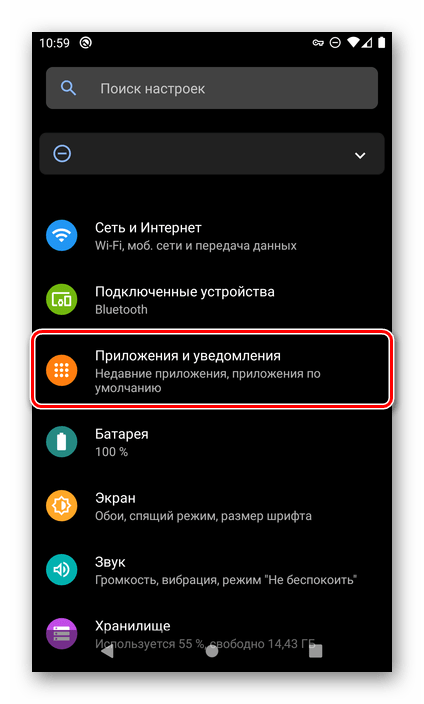
- Откройте «Настройки» Android и перейдите в них к разделу «Приложения и уведомления» (или просто «Приложения», зависит от версии ОС).
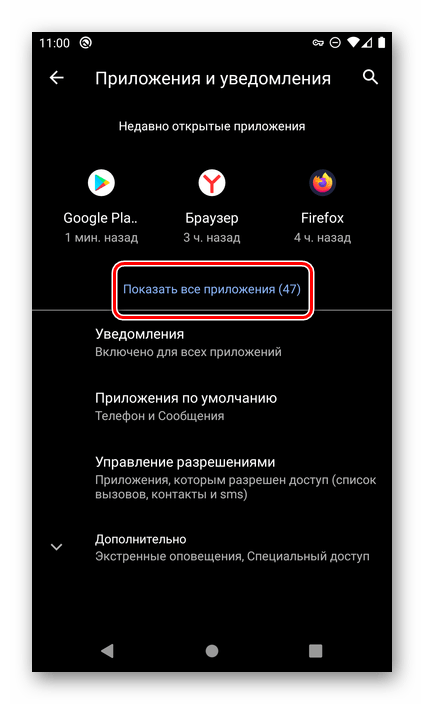
- Разверните список «Показать все приложения» или перейдите в соответствующую этому действию вкладку.
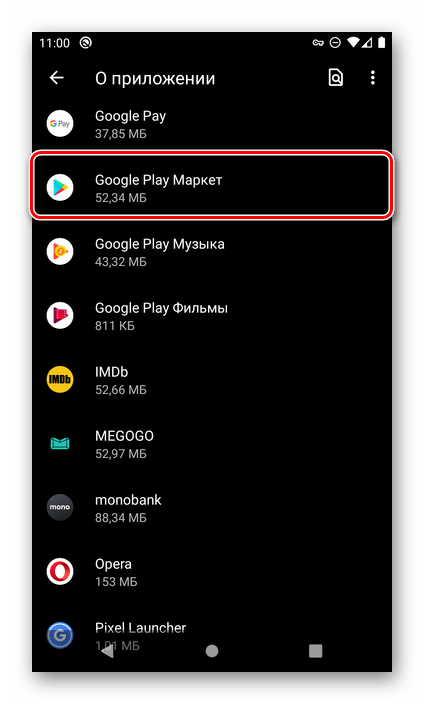
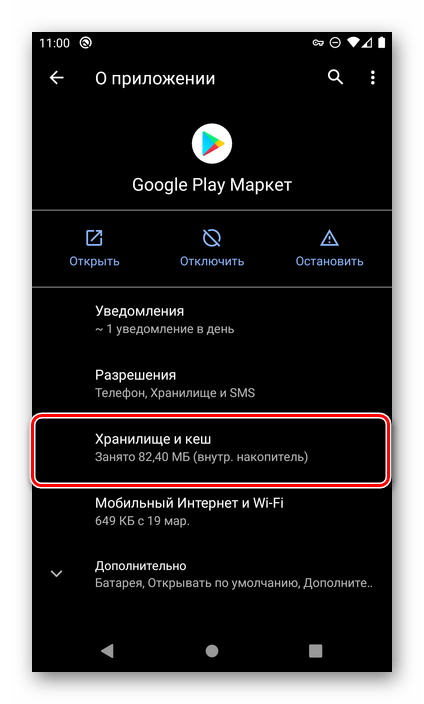
- Найдите в перечне всех установленных программ Play Маркет и нажатием откройте его параметры.
- Перейдите к подразделу «Хранилище и кеш» (другие возможные названия — «Хранилище», «Память»).
- Сервисы Google Play;
- Google Services Framework.
Способ 2: Удаление обновлений
Очистив данные магазина и сервисов Google, но не устранив таким образом ошибку, дополнительно следует удалить обновления этих приложений. Для этого:
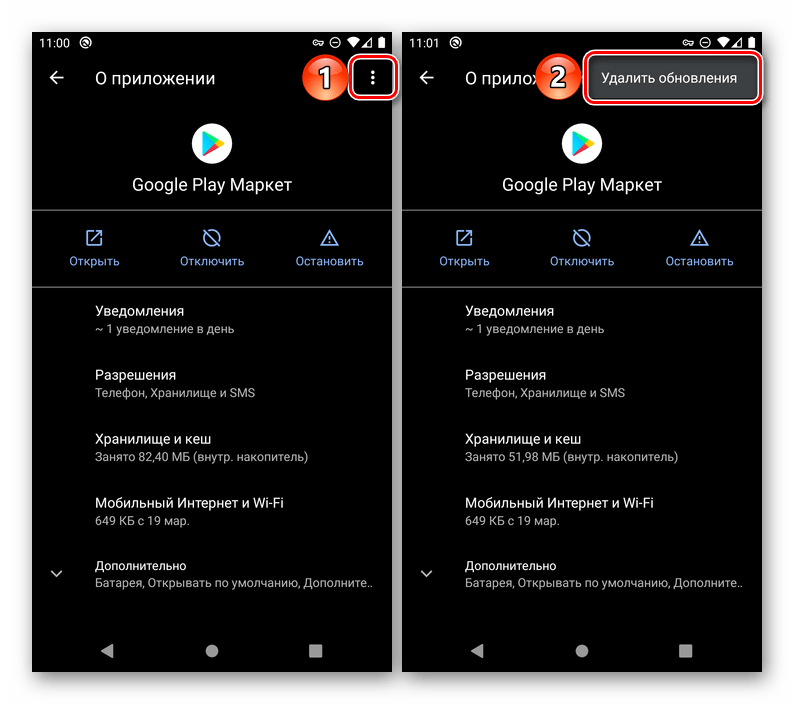
- В обязательном порядке выполнив все рекомендации из предыдущего способа и перезагрузив смартфон, снова повторите шаги № 1-3 из него, то есть найдите среди установленных приложений Гугл Плей Маркет.
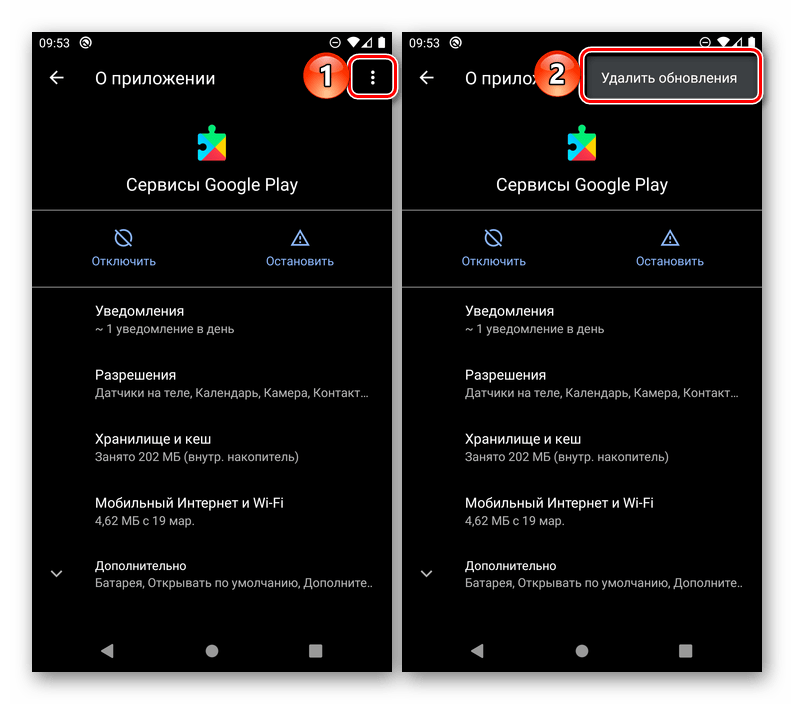
- Вызовите меню, тапнув по трем расположенным в правом верхнем углу точкам, и выберите единственный доступный пункт – «Удалить обновления». Подтвердите свои намерения.
- Это же сделайте с Сервисами Google Play.
Способ 3: Отмена синхронизации
Если после очистки данных системных приложений и удаления их обновлений ошибка с кодом DF-DFERH-01 все еще появляется, следует попробовать отключить, а затем повторно включить синхронизацию учетной записи Google. Делается это следующим образом:
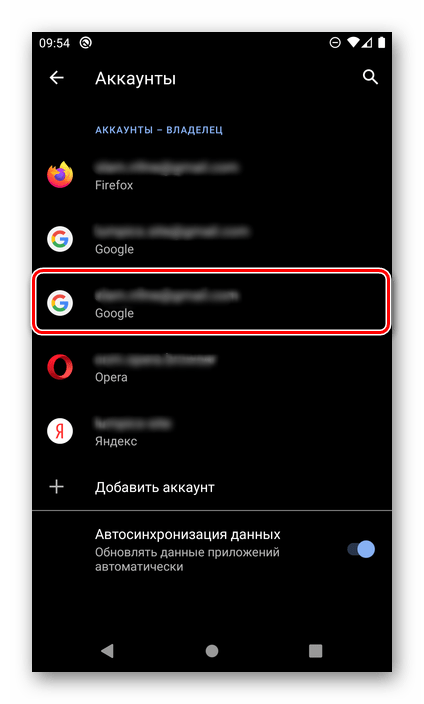
- В «Настройках» операционной системы откройте раздел «Аккаунты».
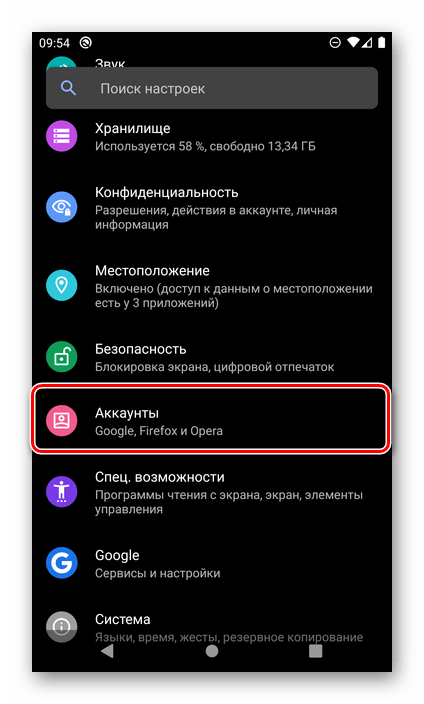
- Найдите ту учетную запись Google, которая в настоящий момент используется в проблемном Play Маркете, и нажмите на нее.
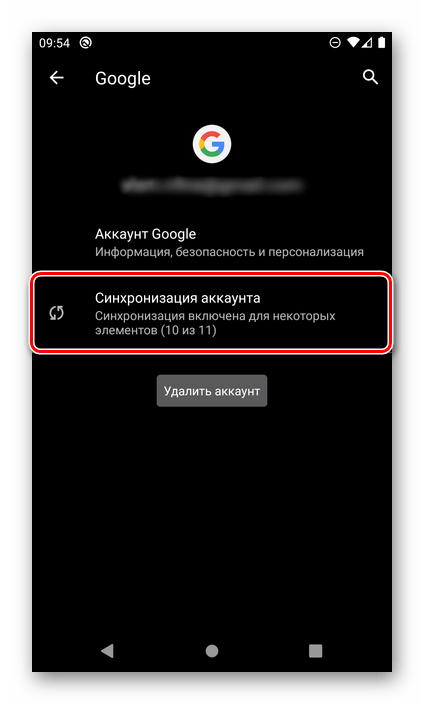
- Далее тапните по пункту «Синхронизация».
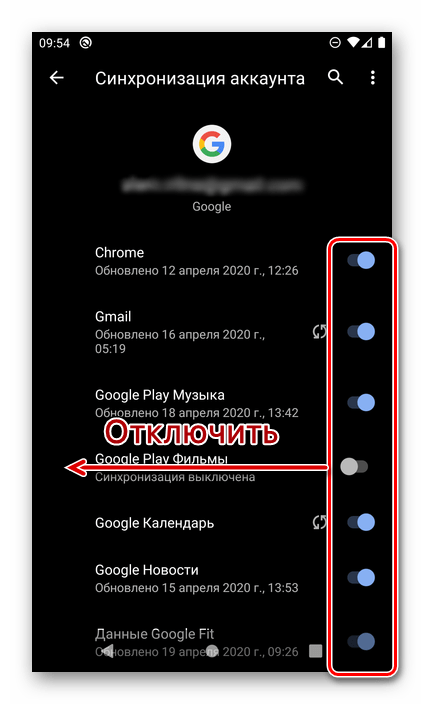
- Деактивируйте все переключатели, представленные в этом разделе.
Способ 4: Сброс аккаунта
Ошибка DF-DFERH-01 может не исчезнуть даже после отмены и повторного включения синхронизации данных. Единственным возможным решением в таком случае остается удаление учетной записи Google и ее последующее подключение.
Важно! Приступать к выполнению изложенных ниже рекомендаций стоит только в том случае, если вы помните логин и пароль от своего Гугл-аккаунта.
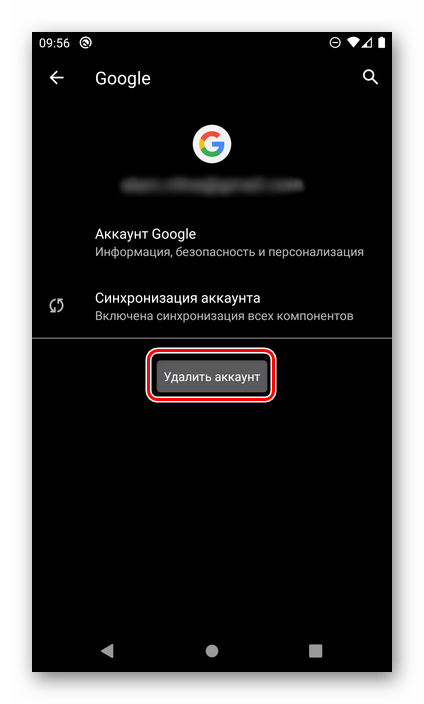
- Повторите действия из шагов № 1-2 предыдущей части статьи, но в этот раз нажмите на кнопку «Удалить аккаунт»
Если даже после этого ошибка DF-DFERH-01 в Google Play Маркете не будет устранена, потребуется прибегнуть к более радикальным мерам, о чем и пойдет речь далее.
Способ 5: Сброс настроек
Иногда проблемы в работе Гугл Плей Маркета не исчезают даже после того, как были предприняты все необходимые меры по их устранению. Последнее, что остается выполнить в таком случае – сбросить мобильный девайс, а вместе с ним и ОС Андроид, до заводского состояния. При условии, что в аккаунте Гугл активирована функция резервного копирования, о потере важных данных беспокоиться не стоит – приложения и их компоненты (в первую очередь, сервисы Гугл, но поддерживается и многими сторонними решениями), сообщения, контакты, фото, видео и другой контент будет восстановлен. Если бэкап не выполнялся и/или на устройстве есть файлы и данные, которые не синхронизируются с облаком, потребуется сохранить их отдельно и только после этого приступать к сбросу. Более подробно о самом радикальном методе исправления ошибки DF-DFERH-01 и том, как предотвратить потерю важной информации, читайте в представленных по ссылкам ниже статьях.