Google запретила разработчикам из России обновлять и загружать в Google Play платные приложения
Google обновила страницу поддержки пользователей, связанную с отключением платежей в магазине приложений Google Play. Если раньше компания заверяла, что разработчики могут продолжать обновлять и загружать новые приложения на площадку, то сейчас эта возможность доступна только для бесплатного ПО.

10 марта 2022 года Google отключила покупки в магазине приложений Google Play, и пользователи потеряли возможность продлевать подписки и приобретать платные приложения. При этом IT-гигант подчеркнул, что разработчики могут продолжать обновлять платное ПО и загружать новое.

Снапшот страницы от 10 марта 2022 года. Google заявляет, что разработчики могут обновлять и загружать приложения.
5 мая 2022 года компания обновила страницу помощи. Теперь Google сообщила, что функции обновления и загрузки доступны только для разработчиков бесплатных приложений. Компаниям и издателям порекомендовали отключить подписки и полностью перейти на бесплатную модель распространения ПО. Специалисты отмечают, что Google пошла на такой шаг из-за невозможности переводить средства на счета разработчиков.

Скриншот станицы от 5 мая 2022 года. Теперь обновлять и загружать можно только бесплатные приложения.
В App Store также недоступны привычные способы оплаты. Пользователи не могут проводить на площадке операции с помощью банковских карт, Apple Pay и подарочных карт. До недавнего момента была возможность пополнить баланс Apple ID с помощью счета мобильного телефона и электронного кошелька Qiwi. Сегодня, 6 мая 2022 года, стало известно, что Qiwi больше не проводит операции, связанные с покупками в App Store и iTunes.
Прощание с оплаченными приложениями в Google Play Store
Пятого мая в Google объявили новые правила работы Play Store в России, разработчикам было сказано, что они не смогут обновлять свои платные приложения на новые версии. Объяснение было в том, что в России Google отключила все возможности оплаты приложений, соответственно, надобность в платных приложениях отпадает сама собой. Единственным предложенным выходом для разработчиков стало изменение типа приложения, они могли сделать его бесплатным. Примеров такой щедрости мне еще не встречалось, разработчики не спешили поступать таким образом.
Помимо того, что платные приложения больше не обновляются в Play Store, возникла и другая проблема: ранее купленные приложения больше не получают обновлений. Посмотрите, как это выглядит.
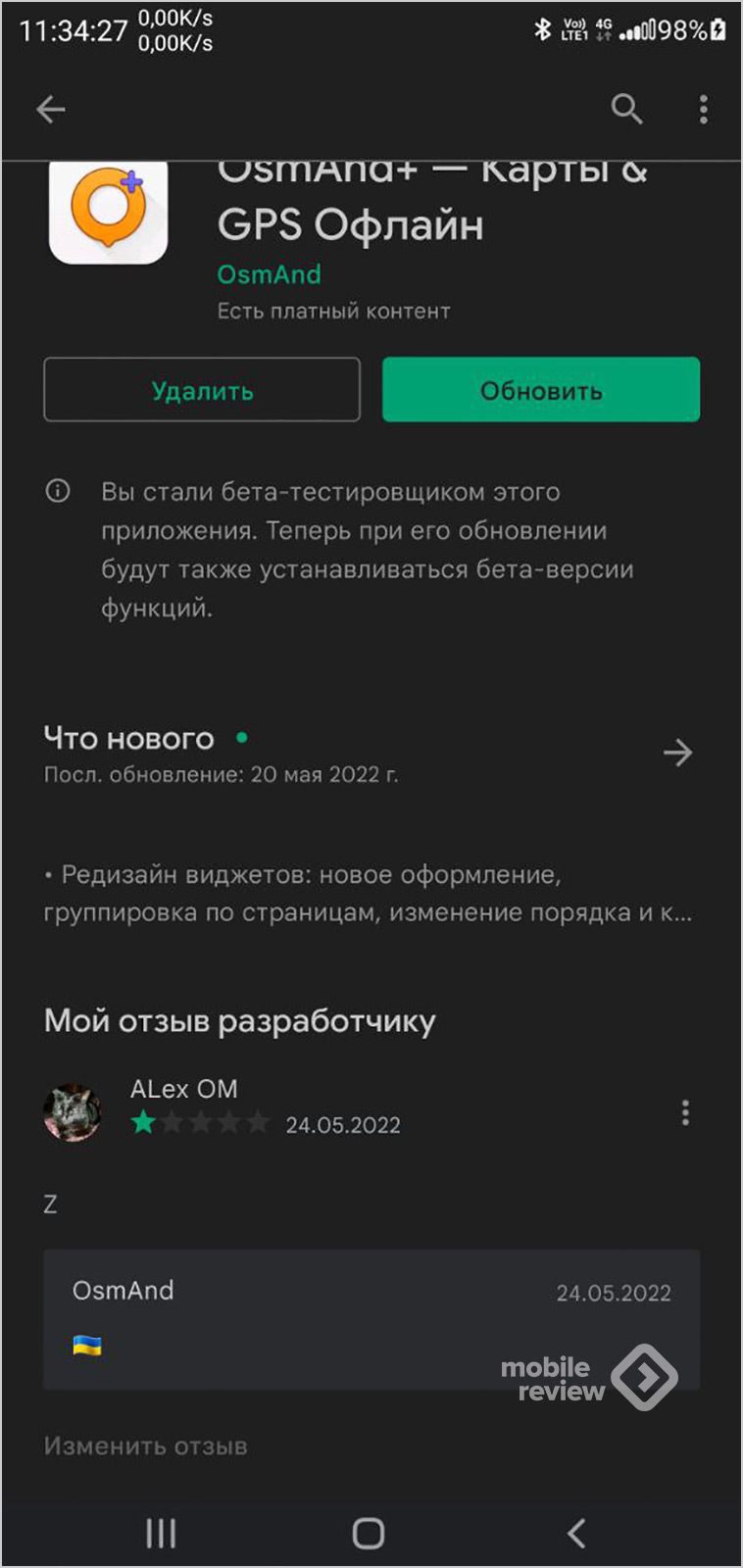
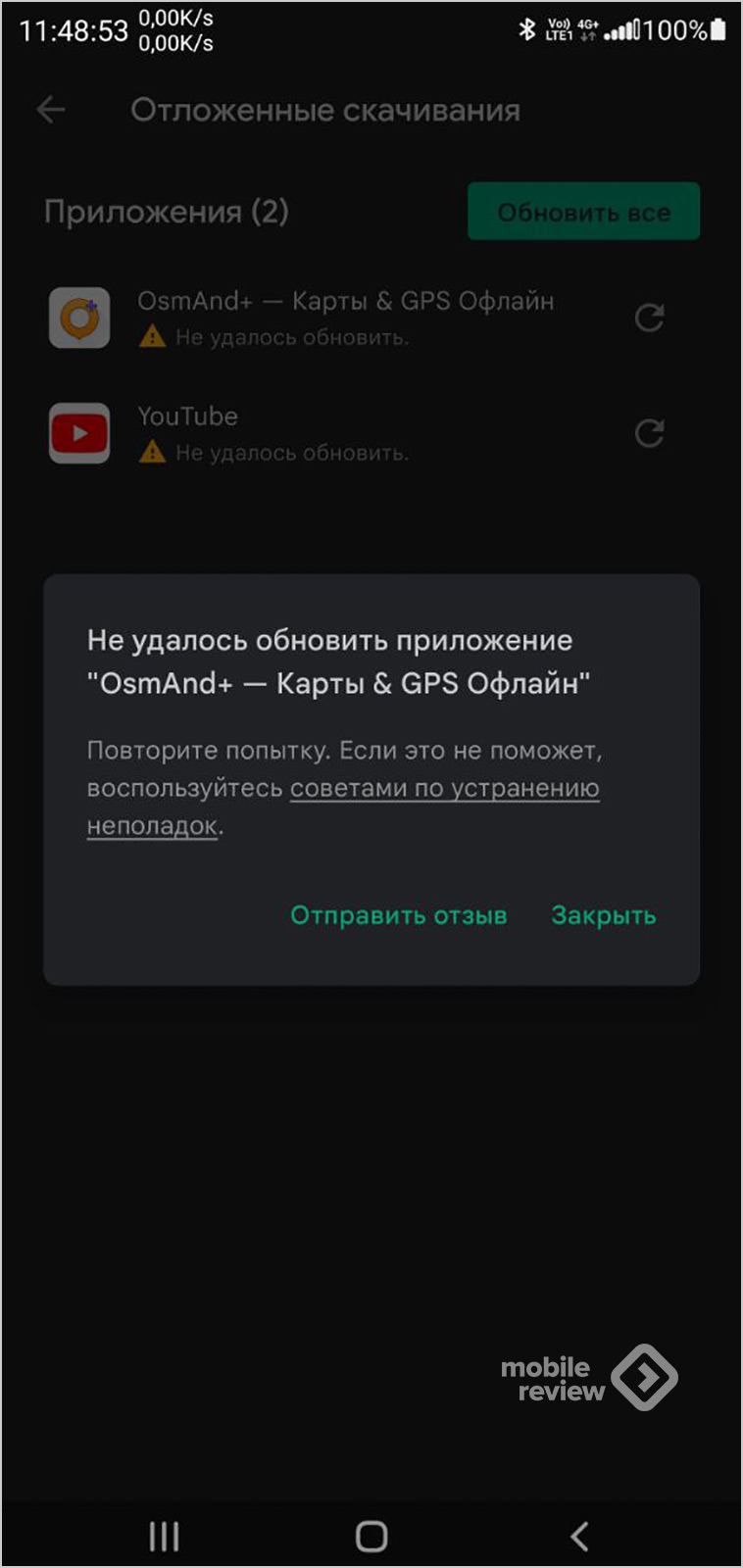
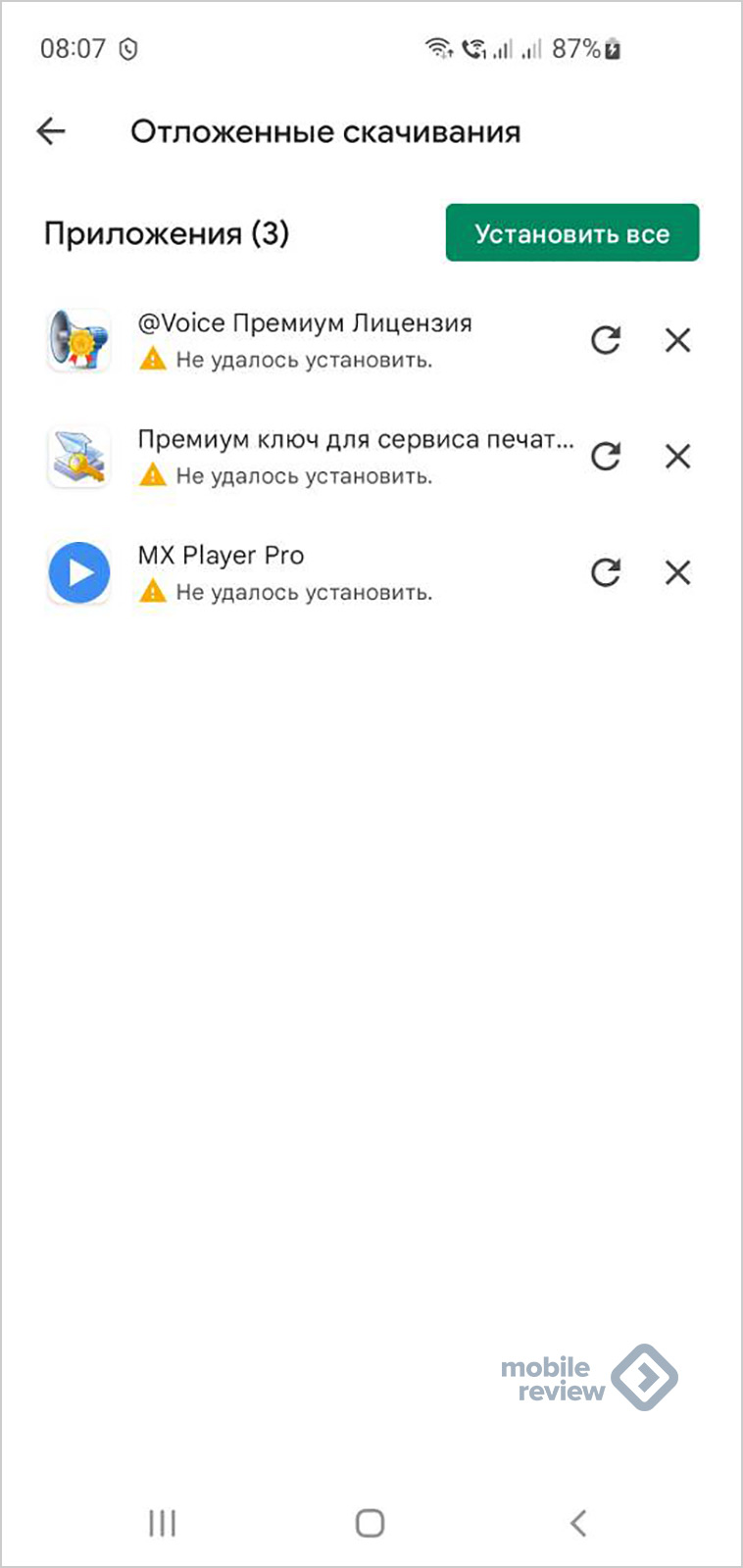
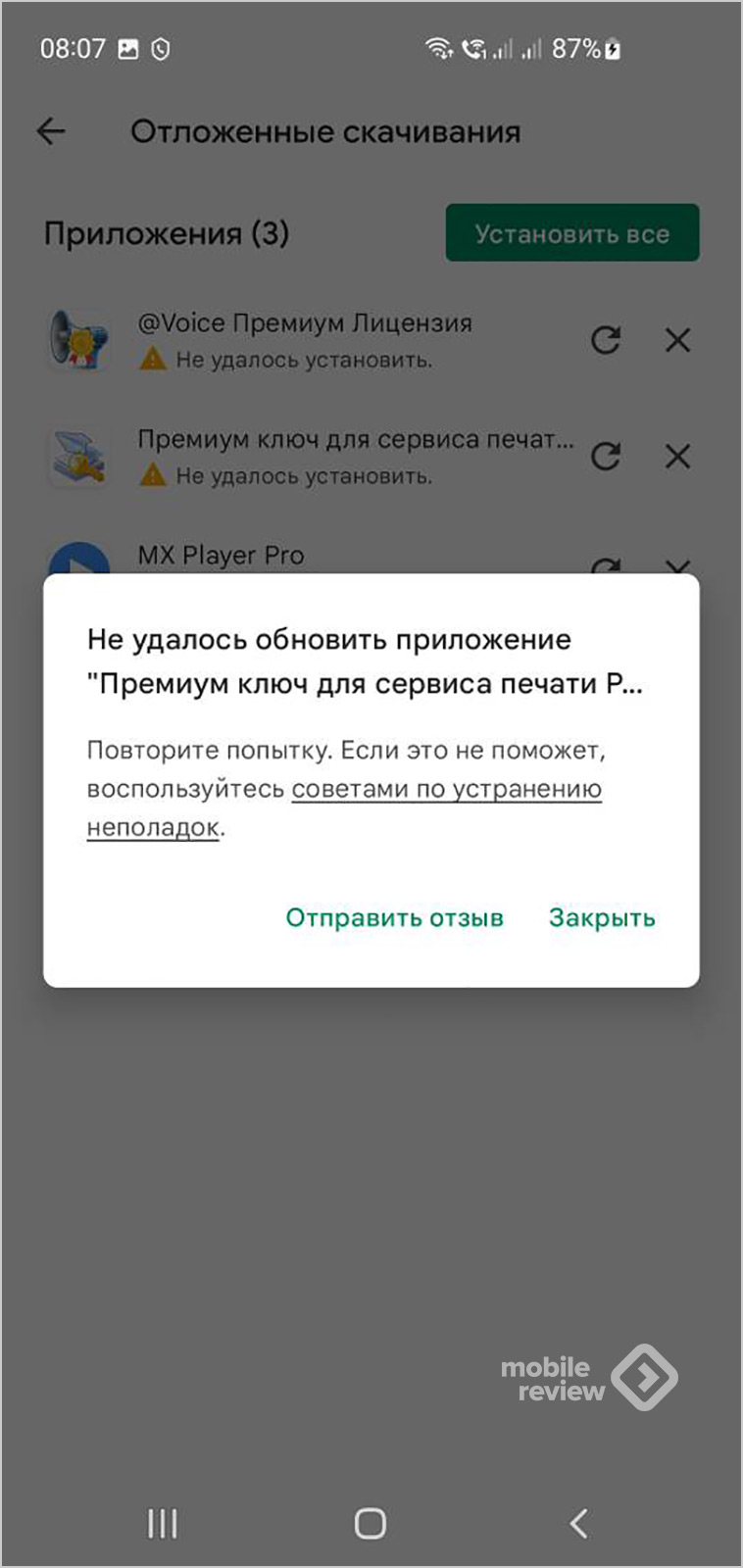
То есть вы видите новые версии приложений в Play Store, но загрузить их в России просто не можете. Это осознанный шаг со стороны Google, компания прикрывает возможность загружать приложения, ранее купленные вами. Фактически в Google считают, что необходимо оставить возможность использовать только бесплатные приложения. Борьба с Google со стороны пользователя заведомо обречена на провал, вы просто не сможете обмануть систему. Например, часто советуют изменить платежный профиль, сменить страну на ту, где нет ограничений. Рабочий совет, при котором вы можете получить возможность покупать новые приложения, если у вас есть работающая банковская карта, которая не имеет ограничений, наложенных в России. Но смена профиля также означает, что вы потеряете все свои приложения, что были оплачены ранее, стоит ли овчинка выделки?
Мы описывали альтернативы Play Store, и, возможно, самое время озаботиться выбором какой-то из них, где приложения можно покупать и сегодня.
Альтернатива PlayMarket. Готовимся не остаться без софта.
Массовый “исход” компаний и привычных сервисов из России ставит перед нами вопрос: а что дальше? А дальше возможно все, поэтому ищем альтернативные источники приложений на случай, если Google вдруг решит уйти из России совсем.
Проблема в том, что вы, как правило, не можете перенести купленный софт из одного магазина приложений в другой. То есть вам все равно придется покупать его повторно, что накладно и расстраивает. Да и никто не гарантирует, что завтра и выбранный вами магазин приложений не наложит вдруг санкции.
Одним из вариантов является покупка напрямую у разработчика, если он продает его на своем сайте и у вас есть возможность такой оплаты (и снова все упирается в возможности платежей). Те, кто не хочет платить, могут написать разработчику, причем зачастую это делают в Play Store и ставят низкие оценки. Наш читатель рассказал свою историю, он влепил единицу за невозможность обновить оплаченный софт, и разработчик добавил его в бета-тестеры нового приложения.
Проблема в том, что это частный случай, и хорошо, что разработчик так поступил. Но добавлять до бесконечности новых пользователей в бета-тестеры невозможно, да и это работа в ручном режиме, от нее быстро все устают. Проблемы коренным образом это не решает.
Робот-пылесос 360 Botslab P7
Бюджетный робот-пылесос с голосовым управлением, умением строить карты помещения и временем работы до 90 минут, а также влажной уборкой.
Субботний кофе №254. WWDC 2023
Налейте чашку ароматного субботнего кофе и познакомьтесь с новостями недели. Apple представила шлем смешанной реальности и новый MacBook Air, стали известны подробности о новом Asus Zenfone 10, а в Россию едут три новых китайских автомобиля…
Тест OMODA C5. Стильно, модно, молодежно
Кроссовер Omoda C5, выполненный в кузове кросс-купе, выглядит футуристично и притягивает к себе взгляды.
Обзор ноутбука ROG Zephyrus M16 (GU603)
Обзор ноутбука ROG Zephyrus M16 (GU603): мощная и стильная игровая новинка с самым актуальным «железом» и шустрым экраном.
Добавим сюда надвигающиеся проблемы с Android 13, когда загруженные не из Play Store APK-файлы будут иметь ряд ограничений на доступ к системе, то есть в Google постепенно закручивают гайки и делают использование сторонних маркетплейсов, да и самих приложений, затруднительным.
Для подписок от Google есть кривые способы, как их можно оплатить, но для большинства они все же не подойдут и окажутся сложными.
Как оплатить подписку Google One в России.
Не так давно в Google отключили возможность оплачивать свои сервисы картами российских банков. Однако кто ищет, тот всегда найдет. Об этом — под катом.
Нужно понять, что использование Play Store как раньше не является возможным, и морально списать все свои покупки, они вам доступны не будут. Отдельный вопрос о том, что станет с вашими цифровыми копиями фильмов, которые куплены (именно куплены, а не арендованы). Часть наших читателей сообщают, что из их библиотек исчезают отдельные фильмы, думаю, что в будущем таких станет больше. Причина в продлении прав на конкретных территориях, правообладатели прекратили это делать для России, и, как следствие, они автоматически исчезают из библиотек (причем как у Google, так и у Apple). Купленное “навсегда” регулируется договором, который большинство не читали, и прекращение прав моментально удаляет ваш контент. Конечно, с ностальгией вспоминают время DVD, когда купленный фильм на физическом носителе навсегда был вашим, тут же собрание любимых фильмов де-факто в аренде, которая может неожиданно закончиться. Считаю это банальным воровством, несмотря на все юридические хитросплетения, впрочем, также как и то, что происходит с приложениями, которые не дают обновлять (так проще для Google и Apple, но это нарушение прав покупателей).
Будут ли в России подавать на Google в суд за такое поведение? Однозначно да, причем шансы выиграть этот суд максимальны. Но насколько я понимаю, все счета компании арестованы, на деньги претендуют первые пострадавшие, те, чьи каналы заблокированы на YouTube. Покупатели контента не могут рассчитывать на выплаты, а в западных судах шансы на рассмотрение дела в текущей политической ситуации практически нулевые, вы проиграете.
Многие считают, что нужно менять платежный профиль, выбирать другую страну и снова покупать нужные приложения. На мой взгляд, это забег по граблям, так как отключить вас смогут в любой момент, а жить из-под VPN всегда вы точно не сможете.
Некоторые на эмоциях становятся пиратами, так как взломанные версии софта существуют и их довольно много, например, есть тот же Spotify. Становиться пиратом или нет — выбор за вами, но, пожалуйста, будьте предельно осторожны в установке APK-файлов с незнакомых сайтов, возможно, вы своими руками подсадите в свою систему троян. Поэтому, выдавая разрешение приложению, будьте аккуратны, разумно подходите к этому вопросу.
Формально действия Google полностью совпадают с таковыми у Apple, подход ровно тот же. По факту отличие в том, что Android — открытая система (во всяком случае, на данный момент) и вы можете ставить приложения напрямую, пользоваться сторонними магазинами приложений. Но есть стойкое ощущение, что так будет не всегда. У нас в запасе есть год-другой, пока положение дел не изменится, а вся логика событий такова, что изменения будут. Исходя из этого нам нужен чистый Android как можно скорее, чтобы избежать проблем, которые могут возникнуть в будущем с блокировками приложений. Также российским компаниям необходимо максимально широко планировать и внедрять веб-приложения (не только банкам!), чтобы их блокировка стала невозможной в принципе.
Просмотрел свой Android-смартфон и неожиданно поймал себя на мысли, что у меня практически нет платных приложений (несколько игрушек из прошлого, в них почти не играю), несколько утилит, что нужны время от времени. Большая часть софта бесплатна, сервисы в расчет не беру. Расскажите в комментариях, что из приложений вам нужно и что является исключительно платным. Будет интересно посмотреть, что я упускаю из виду.
Альтернатива PlayMarket. Готовимся не остаться без софта.
Массовый “исход” компаний и привычных сервисов из России ставит перед нами вопрос: а что дальше? А дальше возможно все, поэтому ищем альтернативные источники приложений на случай, если Google вдруг решит уйти из России совсем.
Диванная аналитика №268. Российский магазин приложений для Android, подводные камни
Проблемы при создании магазина приложений в России — разработчики и отношение к стране, экономика такого магазина и почему она не складывается.
Магазин приложений для Android глазами разработчика
Как выглядят магазины приложений на Android глазами разработчика, первый опыт с NashStore — разбираемся в деталях.
Как обновить ПО (программное обеспечение) на Андроиде

Многие пользователи не уделяют время обновлению приложений и отказываются от этой процедуры. Зачастую это связано с тем, что обновления могут занимать больше места в памяти устройства или иметь интерфейс, отличающийся от привычного.
На самом деле, обновлять приложения на ОС Андроид очень даже желательно. И тому есть несколько причин:
- Безопасность. В новых версиях приложений устраняются критические уязвимости, которые открывают доступ вирусам и spyware.
- Любое программное обеспечение несовершенно. Особенно это касается новых приложений, которые неопытные разработчики стараются как можно быстрее опубликовать. В таких продуктах зачастую содержится множество программных ошибок. Обновления позволяют исправить эту ситуацию.
- Многие приложения со временем вообще перестают работать без обновлений на новых версиях Андроид.
- Обновления повышают производительность и функциональность программы, в результате чего она начинает работать без зависаний.
Как обновляются приложения в Андроид
Стандартным способом обновить приложения в Android является обновление (апдейт, от англ. update) с помощью официального каталога – Google Play (он же Play Market), в котором и публикуется львиная доля всех приложений для данной ОС. Однако, если программа (или программы) были установлены через установочный дистрибутив в виде файла с расширением .apk, который скачан со сторонних ресурсов, то в этом случае зачастую нужно искать свежую версию приложения на сайтах, предлагающих для скачивания ПО для Андроид и устанавливать его вручную. Как это сделать, можно прочитать в статье «Как установить APK файл на Android». Этот способ используется редко и подходит только для тех приложений, которых нет в Google Play. Необходимо заметить, что обновлять приложения все-таки настоятельно рекомендуется именно через Google Play, как наиболее безопасный способ, максимально предохраняющий от заражения вирусами ваше устройство. Все приложения в официальном каталоге проходят модерацию, в том числе на соответствие правилам безопасности.
Как обновить приложение через Google Play
Любое обновление можно загрузить посредством Play Market. Для этого потребуется только Google аккаунт, связанный с текущим андроид-устройством, свободное место в памяти гаджета и Интернет-соединение (желательно wifi, если мобильный трафик дорогой).
Выборочное обновление установленных приложений
Чтобы обновить программы (в индивидуальном или пакетном режиме) необходимо выполнить несколько простых шагов:
- Зайти в Play Market.
- В строке поиска тапнуть по иконке в виде трех полосок.
- В выпадающем меню выбрать «Мои приложения и игры» (My apps & games), а затем «Мои приложения».
- Появятся две вкладки: «Все» и «Установленные». Нам понадобится вкладка «Установленные«.
- В открывшемся окне отобразятся все установленные приложения и список доступных обновлений.
- Отметьте желаемые приложения для обновления.
- Нажмите кнопку «Обновить«.
- Загрузка и установка происходят автоматически. Как только процесс завершится, появится кнопка «Открыть«. Нажав на нее, можно проверить работоспособность обновленной программы.
Обновление всех приложений
Можно за раз обновить все имеющиеся утилиты на Андроиде. Для этого нужно:
- Вернуться на вкладку «Установленные»
- Нажать «Обновить все».
При этом загрузятся и установятся все имеющиеся обновления для установленных программ. Следует обратить внимание на то, что этот процесс может занять довольно продолжительное время.
Обновление приложений без Google Play
Для ряда пользователей способ обновления приложений через Google Play невозможен из-за программных ошибок: например, сервисы Google не загружаются, учетная запись недоступна или приложение Play Market сбоит.
Что делать? Альтернативным решением будет небольшая утилита apkgrabber, которая проверяет скачивает обновления через сайт https://www.apkmirror.com/.
Как пользоваться apkgrabber’ом:
1. Через телефон скачиваем последнюю версию apkgrabber.
2. Устанавливаем apkgrabber на телефон и запускаем.
3. Заходим в раздел Обновления и нажимаем на кнопку Обновить в нижней части экрана.
4. На экран будут выведены доступные обновления. Тапаем по нужному приложению, кнопка APKMIRROR.
5. Тапаем по кнопке See available apks.
6. Выбираем последнюю версию программы, ориентируясь по дате, тапаем по активной ссылке.
7. Нажимаем Download Apk, соглашаемся на скачивание.
8. Тапаем Открыть > Установить.
9. Проделываем те же действия с другими приложениями, для которых есть обновления.
Конечно, этот способ получения апдейтов не назовешь сверхбыстрым, но если на Андроид есть проблемы, которые устранить без hard reset невозможно, apkgrabber будет своего рода рабочим “костылем”.
Как обновить самые популярные приложения на Андроиде
Ватсап, Инстаграм, Вайбер, Флеш-плеер – самые популярные программы, без которых, наверное, не может обойтись ни один активный пользователь Андроида и вообще смартфона.

Если на вашем устройстве стоит автоматическое обновление, то чтобы получить новые версии вам вообще не нужно прилагать никаких усилий. Самое главное – доступ в Интернет. Но иногда данная функция специально отключается пользователями в целях экономии места на карте памяти и поэтому все установки должны быть проведены вручную.
Если вам не удалось обновить приложение на Андроид в автоматическом режиме, то проделайте следующие действия.
- Зайдите в «Плей маркет» на вашем гаджете, затем перейдите в меню «Мои игры и приложения». Там вы увидите список всего, что у вас установлено.
- Найдите то приложение, которое вас интересует и если у него есть новые версии, то рядом будет находиться кнопка «Обновить». На нее вам и потребуется нажать для получения актуальной версии.
- Если вы хотите загрузить сразу все, то достаточно щелкнуть на кнопку «Обновить все». Перед этим не забудьте проверить наличие подключения к Интернету, без него процесс не запустится.
Настройка автоматического обновления
Чтобы не обновлять приложения все время вручную, можно выставить автоматическое обновление в настройках Google Play. Эта функция удобна еще и тем, что если памяти окажется недостаточно для установки всех обновлений, устройство само определит, какую программу требуется обновить в первую очередь. Однако необходимо иметь в виду, что при автоматическом обновлении память устройства может слишком быстро заполняться.
Для настройки автоматического обновления всех приложений на Андроид необходимо:
- Войти в личный кабинет Play Маркет.
- Нажать на иконку в виде трех полосок.
- Найти опцию «Автообновление приложений» (Enable auto update).
- Указать один из предлагаемых вариантов:
- Всегда. Для загрузки новых версий программ будет использоваться любая доступная сеть или мобильный трафик.
- Только через Wi-Fi. Обновления будут скачиваться только при наличии доступной сети Wi-Fi.
Чтобы установить автообновления для конкретных приложений, следует:
- Войти в Play Маркет.
- Кликнуть на иконку в виде трех полос, а затем открыть вкладку «Мои приложения и игры».
- Выбрать необходимое приложение.
- Нажать на кнопку «Ещё».
- О.
Новые версии будут загружаться самостоятельно каждый раз при их появлении. Чтобы убрать эту функцию, нужно снять флажок.
Как сэкономить мобильный трафик при автообновлении
При автоматическом обновлении приложений важно контролировать интернет-трафик, поскольку лимит его может быстро и неожиданно закончится. Чтобы не тратить мобильный трафик на обновления, удобно использовать подключение к сети Wi-Fi. Для установления нужных настроек необходимо:
- Войти в Play Маркет.
- Открыть в пункт меню «Настройки».
- Выбрать вкладку «Автообновление приложений».
- Выбрать вариант «Только через Wi-Fi».
Обновление прошивки Андроид вручную
Почти все сервисные центры пользуются ручным способом обновления системы, если к ним приходит клиент с жалобами на неисправность программы. Но вы можете обновить телефон вручную самостоятельно, если приложите достаточно старания и усидчивости.
Для того, чтобы обновить операционную систему на своем телефоне, вам необходимо работать с системным приложением Odin. Его можно загрузить на компьютер с различных веб-ресурсов, он есть даже на известном 4PDA. С помощью этого приложения у вас получится поставить не только кастомную версию прошивки, но и официальную. Для того, чтобы пройти обновление, вам нужно:
- Скачать программу Odin. Вы должны использовать версию программы не старее, чем 1.83.
- Найти в интернете архив, в котором хранится необходимая вам версия прошивки андроид. Искать нужно с телефона, так как и разархивировать вы будете там.
- Разархивировать файл. Для этого нужно скачать любое приложение-архиватор. После этого в папке должно оказаться 3 файла: PIT, PDA и CSC.
- Нужно подключить телефон к настольному компьютеру или ноутбуку. Важно, чтобы Windows правильно определил телефон — не подключил его для зарядки, а нашел все папки и увидел карту памяти.
- После этого нужно запустить программу Odin. Если телефон правильно подключен к компьютеру, то программа подсветит желтым цветом название порта, через который подключен телефон.
- После этого нужно выключить телефон и перевести его в режим Download Mode. На каждом смартфоне это делается по-своему, вам стоит погуглить свою модель. Но на многих устройствах нужно одновременно зажать кнопку домой, питания и понижения громкости.
- После этого нужно подтвердить то, что вы хотите активировать функцию Download Mode, удерживая клавишу, которой вы увеличиваете звук.
- В главном окне Odin нужно выбрать загруженные файлы PIT, PDA и CSC.
- В программе нужно нажать на Start и подождать до тех пор, пока все обновится.
Если все обновилось и прошло так, как нужно, без сбоев, то экране программы должна появится надпись PASS, которая будет гореть зеленым.
Эти способы работают, если вы хотите обновить андроид 4.2.2 или любую другую версию прошивки. Главное — скачать правильный архив и сделать резервную копию данных прежде, чем приступать к обновлению.
Как узнать текущую версию Андроид
Для того, чтобы узнать текущую версию операционной системы Андроид, необходимо:
- Войти в «Настройки». Эту вкладку можно найти в меню устройства или на домашнем экране в виде иконки.
- В открывшемся списке найти пункт «О телефоне».
- Версия ОС отобразится в соответствующей строке.
- На некоторых андроид-устройствах требуется перейти в дополнительный подраздел – «Сведения о ПО».
Где брать приложения для Android, кроме Google Play?
Таких ресурсов в сети предостаточно, но авторитетных и, что немаловажно, безопасных – не так уж много. Одним из наиболее популярных является веб-сервис APK Downloader, который позволяет скачивать из магазина Google Play установочные файлы приложений. Для этого достаточно вставить в поисковую строку адрес страницы нужной программы в Google Play и нажать кнопку «Generate Download Link». APK Downloader загрузит приложение и выдаст прямую ссылку на APK-файл.
Другими источниками для загрузки программ являются ресурсы APKMirror и APKPure. Сразу оговоримся, эти сайты не содержат платных программ, а представляют собой репозитории бесплатных приложений, по сути своеобразное «зеркало» Google Play. APKMirror, в свою очередь, включает неопубликованные в официальном магазине программы, а также экспериментальные версии приложений.
Независимо от того, какой ресурс вы выберете, в настройках вашего устройства необходимо разрешить установку приложений из неизвестных источников.
Обновление ОС Андроид
Для обновления прошивки нужно подключиться к wifi и выполнить несколько простых шагов:
- Зайти в раздел «Настройки».
- В списке найти пункт «О телефоне», а затем — «Обновление системы» или «Обновление ПО» (в зависимости от устройства).
- Если появится надпись «Загрузить», значит, доступна новая версия ОС для установки.
- Далее следует нажать кнопку «Загрузить».
- Дождаться завершения процесса загрузки.
- Кликнуть «Перезапустить и установить».
- После перезагрузки устройства обновление ОС Андроид будет продолжено и завершится в течение нескольких минут.
Совет. Для устройств Samsung доступно ПО Smart Switch, через которое удобно выполнять резервное копирование и обновление Андроид.
Как сделать апдейт с помощью Smart Switch
Для установки нового Android на планшеты и смартфоны Samsung используются приложения Smart Switch и Samsung Kies.
Чтобы сделать апдейт до 7.0, 8.0 или 9.0 с помощью Smart Switch, нужно:
- Нажать «Продолжить», после того, как на экране появится диалоговое окно с уведомлением.
- Дождаться, пока программа завершит процесс.
Примечание: если на экране не появилось уведомление о возможности загрузить новую версию Android – это значит, что на устройстве установлены последние обновления.
Google отключила обновления платных приложений в России из-за санкций
Google сообщила, что с 5 мая заблокирует в России возможность загружать обновления платных мобильных приложений из магазина Google Play. Компания сослалась на необходимость исполнять санкции. Она также отметила, что отключит возможность загружать платные приложения в России, однако фактически их нельзя было купить с марта, после ухода международных платежных систем с рынка.
Разработчики платных приложений не смогут выгрузить на серверы Google обновления для них. «Вы все еще можете публиковать новые бесплатные приложения и публиковать обновления уже существующих. Обновления платных приложений заблокированы в целях соблюдения законодательства»,— указано на странице поддержки сервиса для разработчиков Play Console.
Примечание отображается только в английской версии текста, в редакции на русском языке указано, что в процессе обновления «нет никаких изменений». Из текста неясно, коснутся ли ограничения разработчиков со всего мира или же только из России.
Магазин приложений для Android уже работал в России в подобном режиме, то есть только с бесплатными приложениями, с 2008 по 2010 год. В октябре 2010 года Google включила для российских пользователей возможность покупать приложения, а для разработчиков из России — продавать их. Сейчас помимо России возможность покупать приложения в Google Play недоступна в 14 странах и регионах, в их числе — материковый Китай, Монголия, Палестина, Экваториальная Гвинея и Лесото. Продавать приложения в Google Play невозможно, в частности, из Грузии, Киргизии, Ирака и Боснии и Герцеговины.
Как российские разработчики конкурируют за создание замены App Store и Google Play — в публикации «Ъ» «Сервисы снаряжают магазин».