Google обновила Google Authenticator для iOS: как перенести его на новый телефон
У Google порой очень странное отношение к своим сервисам. Компания может обновить браузер Chrome для iOS несколько раз за пару недель, но некоторые приложения для устройств Apple поисковый гигант будто специально не обновляет годами. К таким сервисам относится, например, Google Authenticator: корпорация не выпускала новые версии этого приложения больше двух лет, последний раз просто добавила поддержку iPhone X — до этого апдейтов не было столько же. Оптимизация под новую версию iOS, обновленные рекомендации разработчикам — все это, видимо, для слабаков. Но все же на этой неделе Google Authenticator обновился и получил одну очень долгожданную функцию.
Теперь можно быстро перенести все свои аккаунты на новый iPhone
Что такое Google Authenticator?
Для тех, кто еще им не пользуется — это очень удобное приложение, которое позволяет получать коды подтверждения для всех аккаунтов, в которых используется двухэтапная аутентификация. В основе приложения лежит технология One-time Password Algorithm, которая генерирует случайные коды ограниченного срока действия. Вам нужно будет ввести эти коды для доступа к аккаунту в установленный период времени.
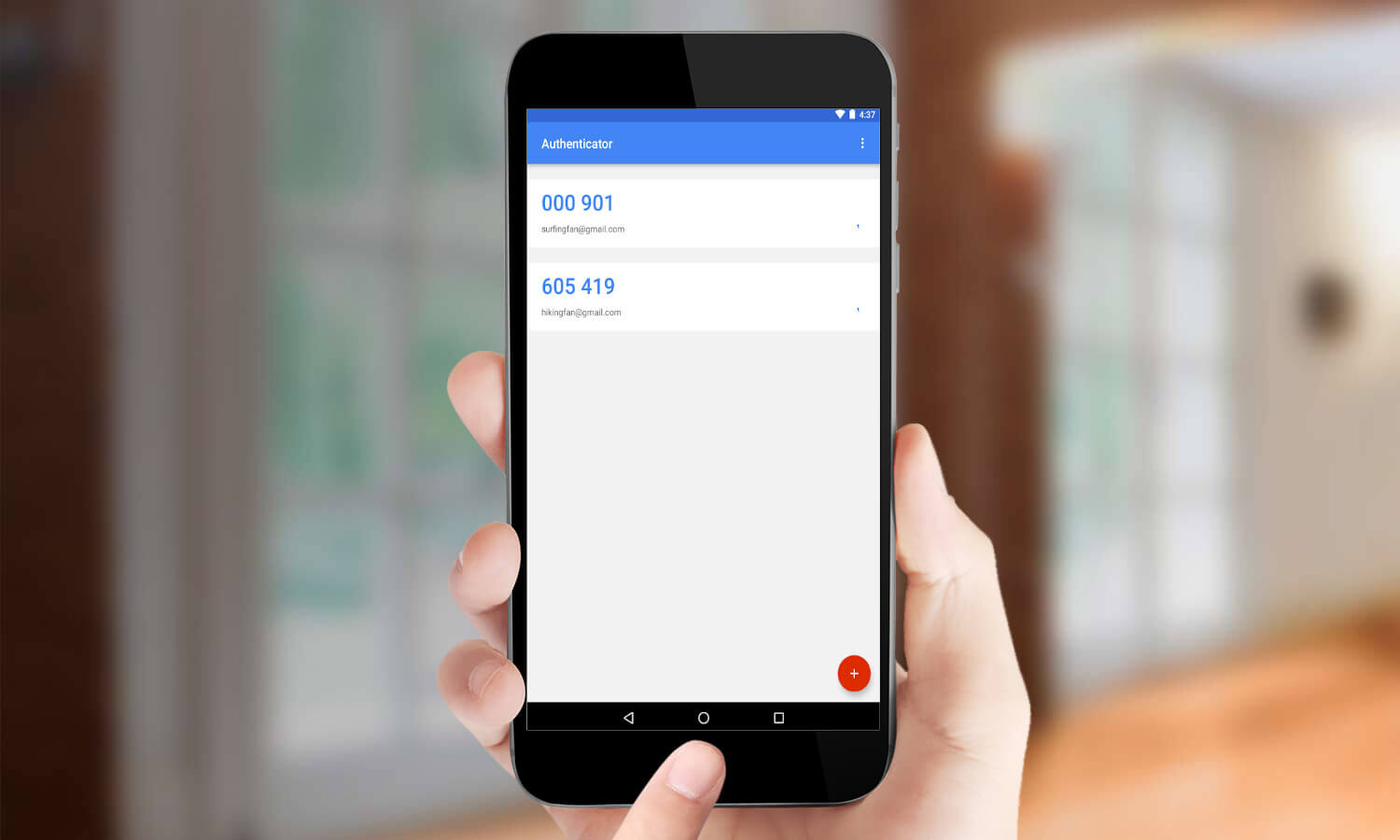
Так выглядят коды в Google Authenticator
Обновление Google Authenticator для iPhone
Помимо того, что Google немного изменила дизайн приложения, она также добавила в интерфейс приложения удобный инструмент экспортирования. Раньше, если вы покупали новый айфон, было очень сложно перенести это приложение со всеми его данными, теперь же достаточно просто выбрать нужные аккаунты и сгенерировать QR-код.
Как перенести Google Authenticator
- Откройте Google Authenticator на старом устройстве.
- Нажмите на кнопку всплывающего меню в правом верхнем углу экрана.
- Выберите «Экспорт аккаунтов», выберите нужные аккаунты и создайте QR-код.
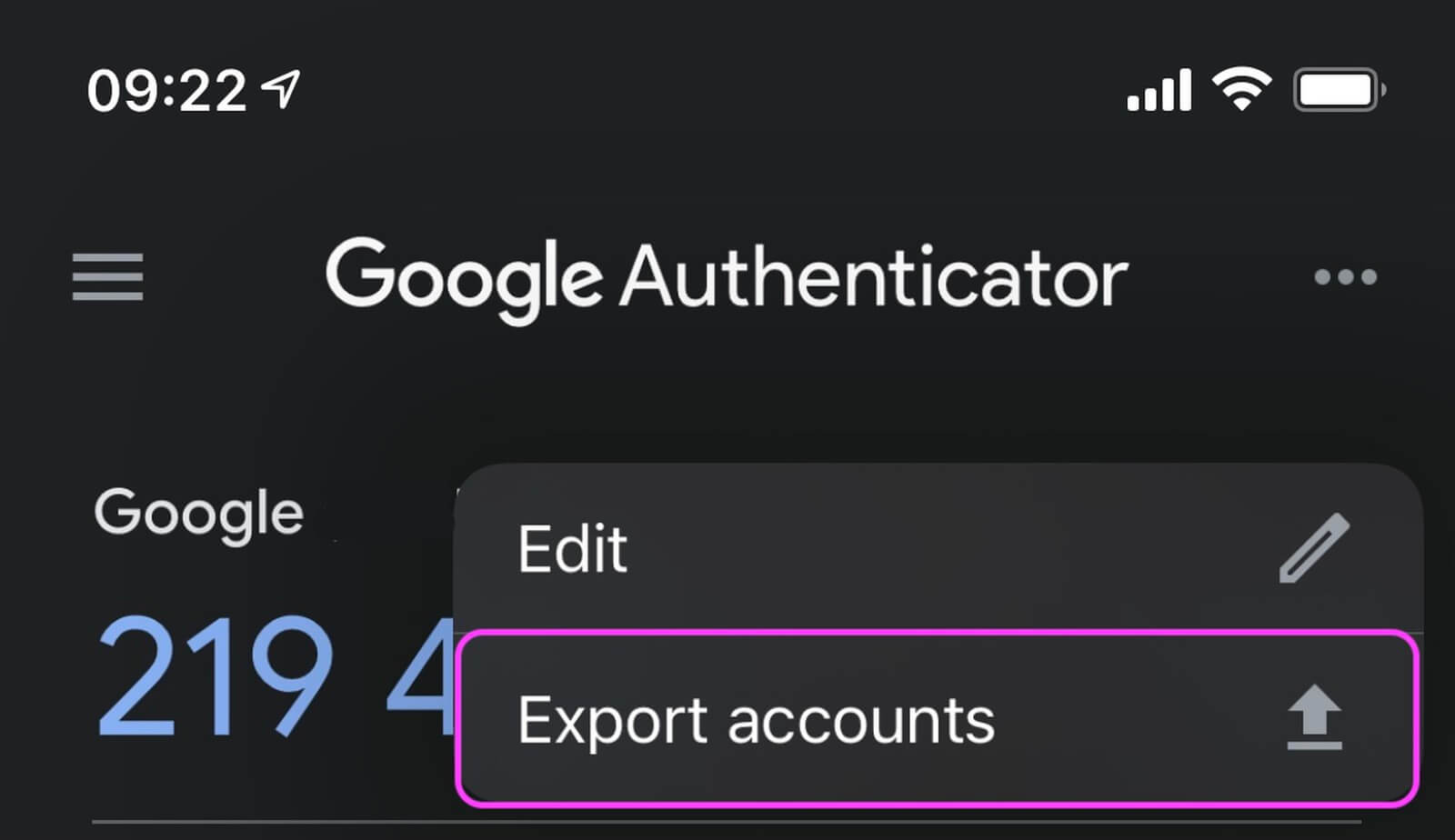
После этого будет создан QR-код
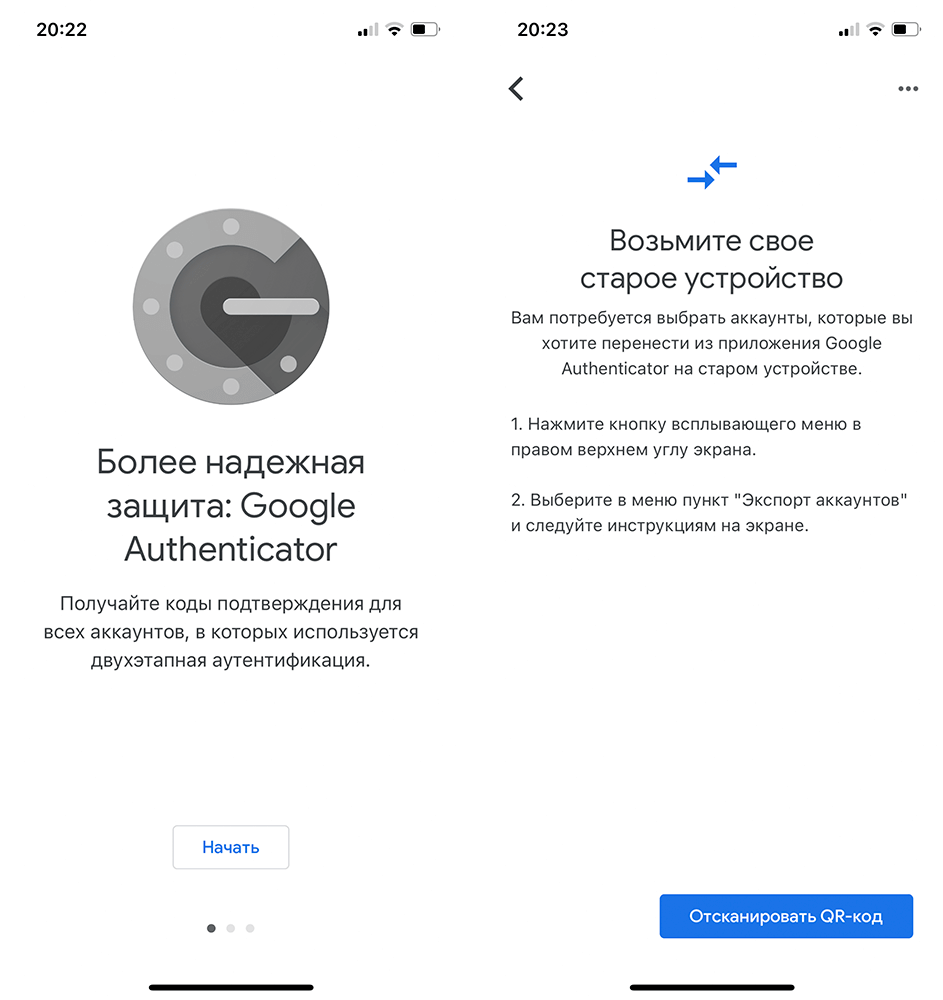
Отсканируйте полученный QR-код на новом айфоне
После того, как QR-код будет отсканирован, все данные перенесутся автоматически. Экспортировать можно как несколько аккаунтов, так и по одиночке. Для безопасности придется подтвердить действие с помощью Touch ID или Face ID.
Помните, что если вы купили новый iPhone для замены старого и используете приложение Google Authenticator, вам следует как можно скорее перенести эти учетные записи на ваш новый телефон, потому что без кодов двухфакторной авторизации под рукой вы можете оказаться без доступа к своим учетным записям — от социальных сетей до других сайтов.
На Android, к слову, такой функции тоже не было до мая этого года. Там в последний раз сервис обновился в 2017 году и с тех пор не получил ни одного, даже самого маленького патча, зависнув на версии 5.0. Так что Google забила на это приложение вовсе не потому, что оно написано под iOS — просто развитием сервиса никто особо не занимался.
Зачем нужна двухфакторная авторизация?
Двухфакторная аутентификация — один из лучших способов защитить ваши учетные записи от несанкционированного доступа. Для входа она требует не только ваш пароль, но и специальный код, в данном случае сгенерированный через приложение Google Authenticator.
Хотя есть и множество других приложений для аутентификации; кроме того, эта функция может поддерживаться вашим менеджером паролей — например, 1Password. Каким решением пользуетесь вы? Поделитесь в комментариях или в нашем чате в Telegram.
В эпоху, когда персональные данные являются одним из наиболее ценных ресурсов, двухфакторная аутентификации является скорее необходимостью, чем экзотикой с непостижимым для рядового пользователя смыслом. Поэтому советуем настроить двухфакторную аутентификацию хотя бы для Apple ID. В этом случае можно обойтись и без специальных приложений — код подтверждения для входа будет приходить либо по SMS, либо на ваше другое доверенное устройство.
How to Backup Google Authenticator or Transfer It to a New Phone

Our regular readers know that we strongly recommend applying two-step verification wherever it’s possible. In the contemporary world, where database leaks are a standing affair, two-step authentication is not an option, it is, in fact, a must. If you use two-factor verification, an intruder would need to get both the unique password you came up with, and the gadget, which produces the verification codes, to break into your account. Thus, two-factor authentication protects from brute force, keyloggers, most cases of phishing and social engineering. It also complicates man-in-the-middle and man-in-the-browser attacks.
So why two-factor verification is still unpopular? Sure, it creates an extra step to take to log in, but most users omit it not because of this extra time and effort, but because they are afraid of losing access to their credentials if something goes wrong with their authentication devices.
From all available options of one-time passwords generation or delivery (SMS, emails, hardware and software tokens) most people choose Google Authenticator or other similar applications like Authy, Protectimus Smart etc. Operating principle is pretty much the same for all the software OTP tokens — they generate authentication codes for logging into your account right on your smartphone.
It’s very convenient to use the smartphone for two-factor verification, but there are always these nagging questions: What do you do if you lose the smartphone which generates your one-time passwords? What occurs if you switch smartphones, do you lose the entire account? How do you transfer Google Authenticator to a new phone? In this article, we will answer these nagging questions and help you protect your invaluable personal data.
3 ways to backup Google Authenticator
Backup codes
Google, as well as some of the other websites where you can protect your user account with two-step authentication, provides backup codes. These are the one-use codes that allow you to login into your account if you lose access to your OTP token. After you use a backup code once it’s gone for good. Most people print out these Google Authenticator backup codes and keep them at hand.
It is imperative to understand that Google Authenticator is a multi-token, thus you can enroll many tokens for various websites using one app. Some of these websites provide backup codes, and a user can gain access to these websites if his/her smartphone is lost. But what do you do with the websites which do not support backup codes?
Another point against Google Authenticator backup codes is — they are as secure as a password written down on a paper. An intruder can easily copy them if they are in physical vicinity and use them to gain access to your account. Granted, the intruder will have to be among your peers and know the user password, but you know… things happen.
Other things that you might want to keep in mind when it comes to printed out backup codes:
- You do not have them at hand at all times
- You can lose the paper or destroy it by mistake
- Only a few services provide them
Google Authenticator backup codes have their perks, but you have to be ready for the drawbacks as well.
Saving screenshots of the secret keys
This is by far the easiest way to never lose access to your account. When you first set up your Google Authenticator simply make a screenshot of the barcode with the secret key. Keep the screenshot very secure though, if someone in your vicinity finds it they can access your data. Please, mind, if it really happens and someone steals your secret key, they will still need to know your user password, so make sure it’s not a simple combination to guess.
Programmable hardware token
Created as a more secure alternative to the authentication apps, hardware tokens Protectimus Slim NFC can be used with Google, Facebook, GitHub, Dropbox etc. These tokens are easily programmed with an application for Android with NFC support.
The token looks like a credit card and can be carried with you effortlessly. So you’ll always have an alternative source of one-time passwords on all times, for example, if your smartphone battery is out of charge or you’ve reset the phone or deleted the token accidentally.
The hardware token is far more secure than a backup code on paper or a screenshot of the key — extracting the secret key from the token is absolutely impossible. Protectimus Slim NFC allows for unlimited reprogramming, so every time you change a token on a service you can simply reprogram it and stay protected.
The main drawback here is that one token allows for one secret key only.
How to transfer Google Authenticator to a new phone
Move Authenticator to a different phone
With Google, it is pretty straightforward to transfer the authenticator and all the secret keys within it to another smartphone. All you’ve got to do is go to the two-step verification page and click the “Change phone” button. Then either scan the QR or barcode, or put in the secret key on the other gadget manually. That’s it.
This works only with the Google account, the other accounts where you use Google Authenticator for two-step authentication might not support this option. You will transfer only the Google token this way. So you might want to try the next two options instead.
Disable & Re-enable Two-Factor Authentication
Disabling two-step verification is pretty easy if you still have your old smartphone. It’s usually required to enter the OTP from the currently used token to disable two-factor authentication on any account. To disable 2FA for a while, just click the “Turn Off 2-Step Verification”, “Delete the token”, “Disable 2-step verification” or similar button, depending on the service you use. You’ll find it at the two-step verification page in security settings.
Then add the authenticator application to your new gadget and follow the usual steps to set up Google Authenticator on the new phone.
Manually Extract Your Credentials [Root Only]
Note: There are many ways to manually transfer Google Authenticator if you have an Android smartphone with root access to it. We do not recommend using them though. Getting root access can significantly damage the security of your apps and make the device prone to getting viruses and errors.
This is a more time and effort consuming way to transfer Google Authenticator key to the other smartphone. It requires you to have root access to the smartphones.
To extract the secret keys manually you need to give adb root access, this is easily done with an app like [root] adbd Insecure if you’ve got stock ROM. And in case you happen to have custom ROM you might already have the necessary root access adb, so no additional apps are needed.
Set adb onto insecure mode with the application or directly, connect the smartphone to your PC or laptop and copy the Google Authenticator databases to the computer using the commands.
This is the pathname:
adb pull /data/data/com.google.android.apps.authenticator2/databases/databases
After the file is copied you can open it and see the keys using these sqlite editor commands:
select * from accounts;
Now you have your secret keys and can add them to your new device.
Conclusions
Two-phase authentication is a reliable and reasonable way to shield your invaluable personal data. Whether you use a hardware token or apps like Google Authenticator or Protectimus Smart, you now know how to stay safe even if you change devices or lose your smartphone.
We showed you easy ways like Google backup codes and making screenshots of the secret keys. And we showed you more secure option like the Protectimus Slim NFC hardware token.
So now you do not have any excuses not to protect your info better. All that is left to do is come up with proper user passwords which are not the name of your cat!
Восстановление Google Authenticator

Произвести восстановление Google Authenticator в случае утраты можно с помощью внутренних настроек учетной записи на специальной странице, также будет доступна возможность деактивации кодов из старого приложения, например, если смартфон был украден.
Шаг 1: Восстановление аккаунта
Чтобы внести изменения в настройки без доступа к старому аутентификатору, первым делом необходимо восстановить учетную запись Гугл, руководствуюсь соответствующей инструкцией у нас на сайте. Проще всего использовать для этих целей аварийные коды или подтверждение с помощью временного кода на номер телефона, но также может потребоваться и обращение в службу поддержки.
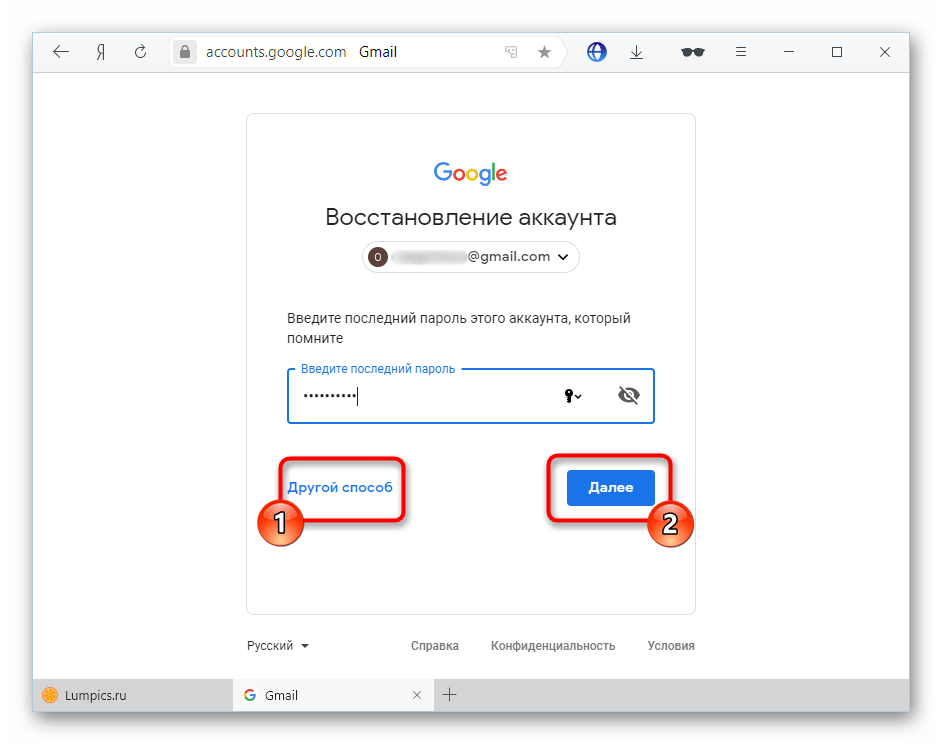
Шаг 2: Подключение приложения
- Откройте страницу с настройками учетной записи по нижепредставленной ссылке и переключитесь на вкладку «Безопасность». Здесь необходимо найти пункт «Двухэтапная аутентификация».
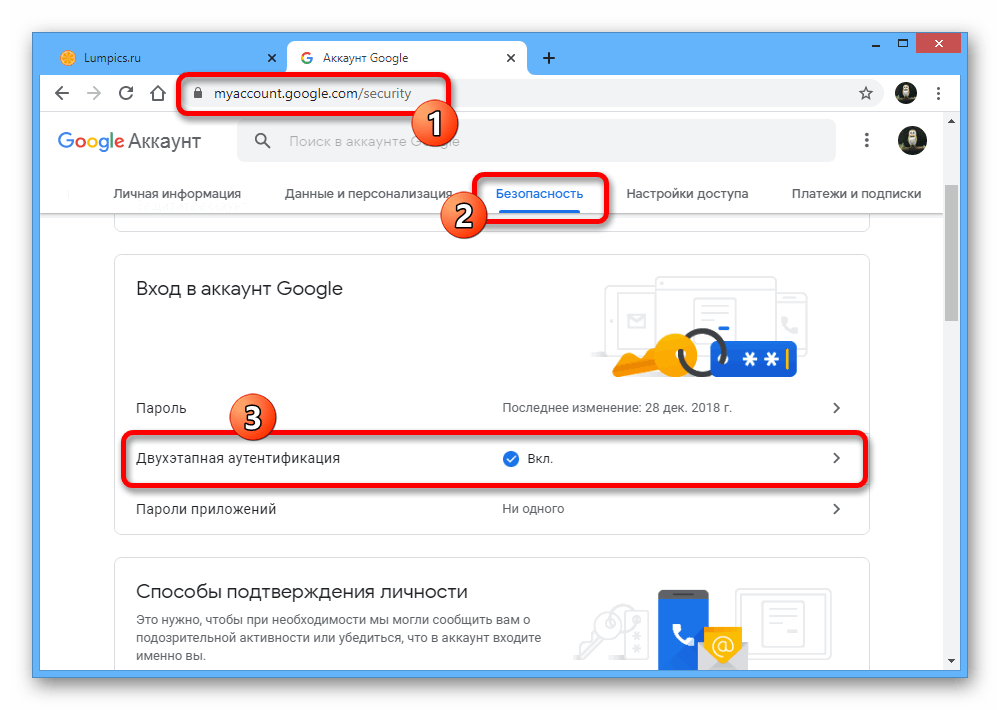
При выполнении описанной процедуры не следует медлить, так как с некоторой периодичностью сайт Google в браузере повторно требует подтверждения с помощью пароля, при этом сбрасывая все внесенные, но несохраненные изменения.
Способ 2: Перенос аутентификатора
Последние версии мобильного приложения Google Authenticator, вне зависимости от платформы, предоставляют возможность импорта аутентификатора на другое устройство. Таким образом, если вы готовитесь к переходу на другой телефон, проще всего выполнить именно перенос, нежели восстановление в будущем.
Шаг 1: Подготовка данных
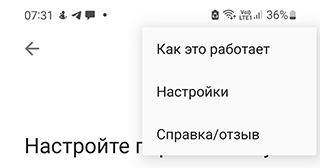
- Запустите приложение и на главной странице в правом верхнем углу коснитесь значка с тремя вертикальными точками. Из данного списка необходимо выбрать «Перенести аккаунты».
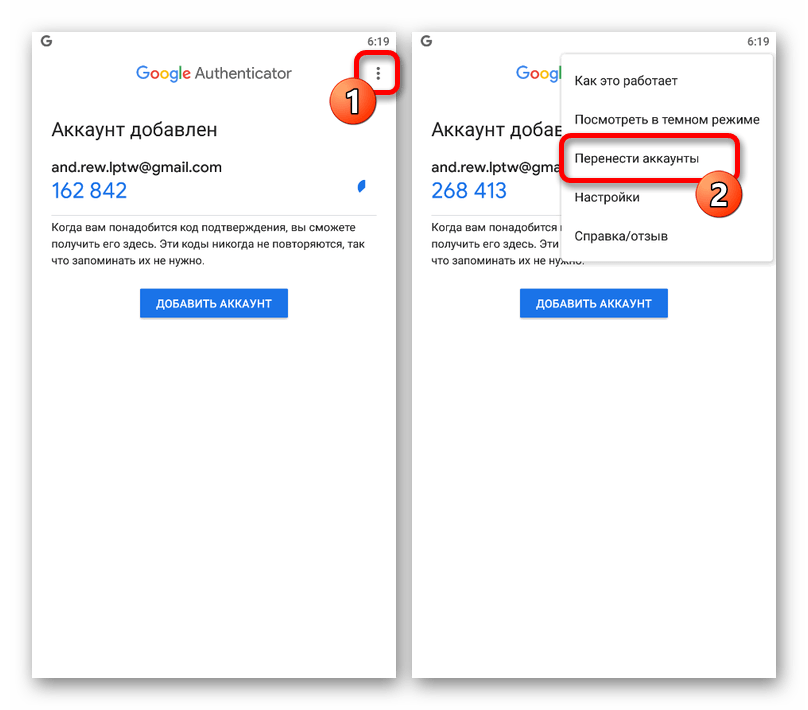
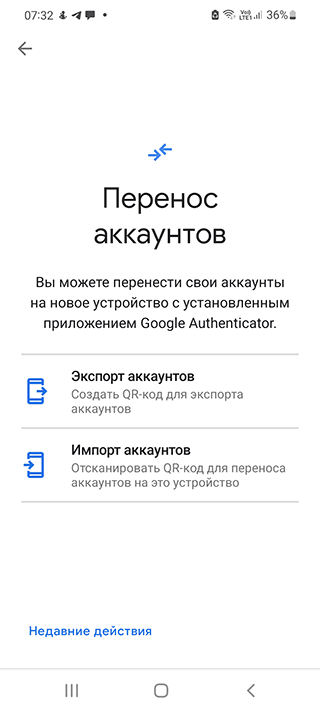
- В разделе «Перенос аккаунтов» воспользуйтесь пунктом «Экспорт аккаунтов» и на открывшемся экране установите галочки рядом с учетными записями, которые нужно перенести.
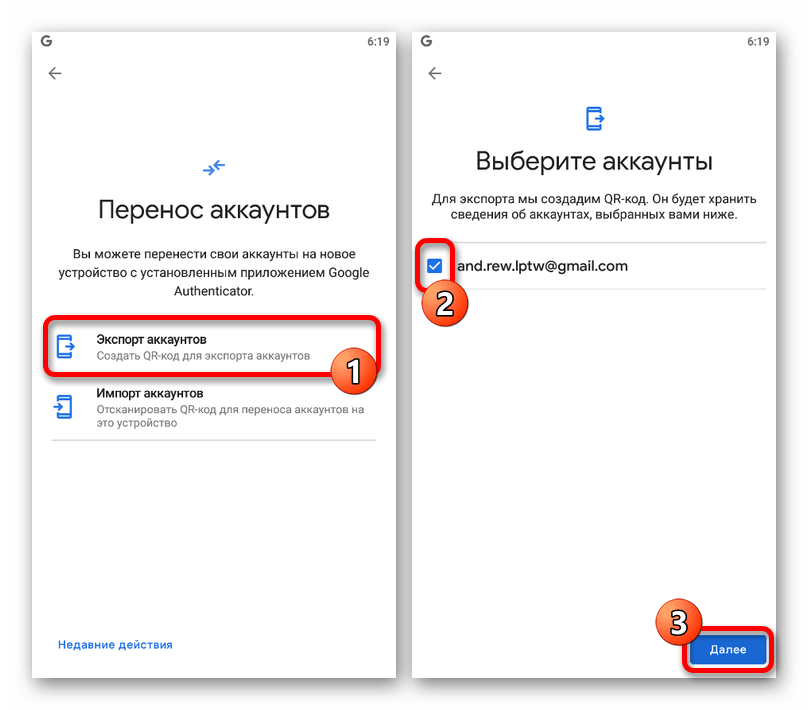
Шаг 2: Импорт данных
- Чтобы произвести перенос, теперь на другом телефоне откройте Google Authenticator, разверните меню с тремя точками в правом верхнем углу и выберите «Перенести аккаунты».
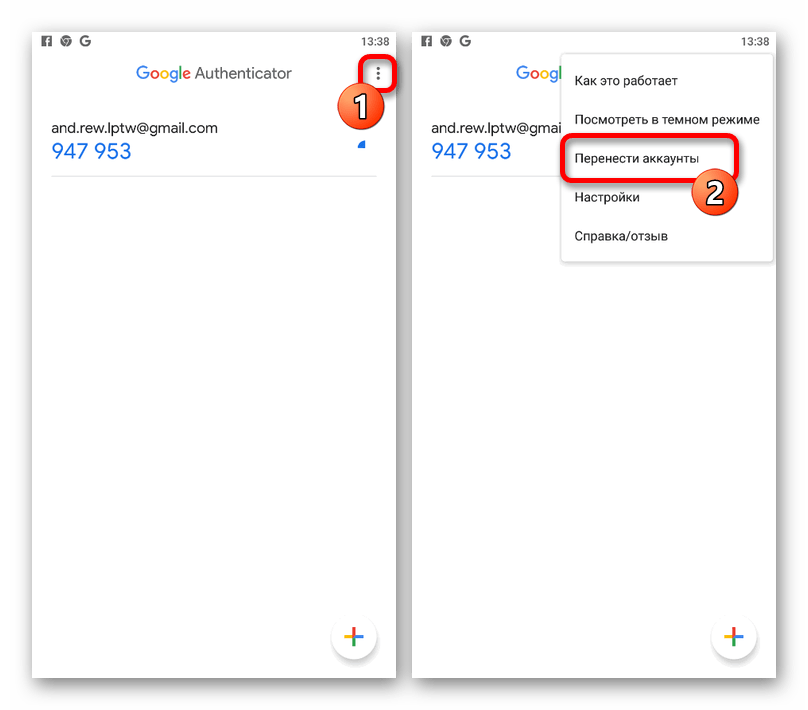
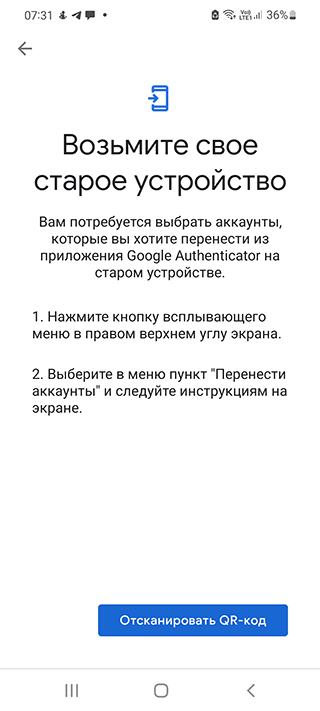
- Коснитесь пункта «Импорт аккаунтов» и в разделе «Возьмите свое старое устройство» воспользуйтесь кнопкой «Отсканировать QR-код». Чтобы произвести импорт, достаточно будет навести камеру на область с QR-кодом на экране ранее используемого телефона.

При успешном сканировании и дополнительном подтверждении произойдет импорт данных. Впоследствии можете использовать новое устройство для получения временных кодов.
Способ 3: Сторонние сервисы
Если аутентификатор использовался для отдельных приложений и представленные ранее рекомендации не помогают с восстановлением, единственное, что вы можете сделать – воспользоваться средствами нужных сервисов. В большинстве случаев для этого необходимо обратиться в техподдержку с предоставлением всех данных для подтверждения или использовать заранее сохраненные резервные коды. К сожалению, по этому вопросу мы не можем предоставить более точных советов.
Как восстановить ключа двухфакторной аутентификации Google Authenticator
/>Илья – главный редактор сайта softdroid.net. Является автором нескольких сотен руководств и статей по настройке Android. Около 15 лет занимается ремонтом техники и решением технических проблем iOS и Android. Имел дело практически со всеми более-менее популярными марками мобильных смартфонов и планшетов Samsung, HTC, Xiaomi и др. Для тестирования используется iPhone 12 и Samsung Galaxy S21 с последней версией прошивки.
Краткое описание статьи: Что делать, если вы потеряли доступ к своему смартфону или случайно удалили приложение Authenticator во время очистки памяти мобильного устройства. Как вернуть доступ к аккаунтам и сайтам, привязанным к аутентификатору Google.
Что такое Google Authenticator, как он работает
Google Authenticator – приложение, генерирующее проверочные идентификационные коды. Создано с целью повышения безопасности аккаунтов, которыми пользуются владельцы смартфонов для доступа к любимым сайтам.
В классическом случае вход в аккаунт для авторизации на сайте осуществляется по логину и паролю, с Google authenticator – по логину, паролю и коду, который генерируется каждые несколько секунд на устройстве. При этом для получения кода не требуется подключение к мобильной сети или интернету.
Как включить двухфакторную аутентификацию на Android
-
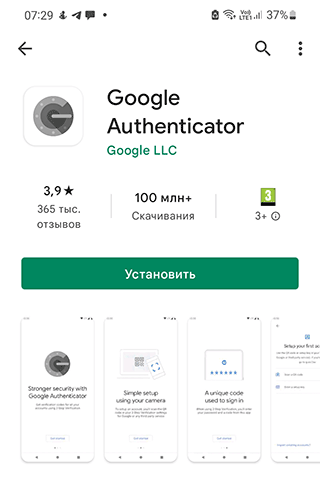
Google Authenticator из Play Market, установите на телефон;
- Запустите Google Authenticator, нажмите на кнопку Начать;
- Выберите опцию “Сканировать QR-код» или «Ввести ключ настройки».
- Ключ к Google Authenticator необходимо получить через настройки, а только потом ввести его в приложении.
- Зайдите в «Настройки», выберите «Аккаунт Гугл».
- Перейдите в раздел «Безопасность», затем – в «Двухэтапная аутентификация».
- На новой странице выберите «Начать».
- Введите пароль от аккаунта, подтвердив, что он ваш.
- Отправьте на свой телефон уведомление. Нажмите «Да».
- Выберите способ, которым хотите получать коды (ключи).
- Укажите ключ в приложении.
Потерян доступ к Google Authenticator: причины
Дополнительная безопасность – это хорошо. Но особенности функционирования программы играют злую шутку с пользователями. Коды генерируются и остаются на телефоне и не отправляются на серверы компании.
Если по каким-то причинам доступ к телефону и данным Google Authenticator будет утрачен, то попасть на сайты, в том числе в Гугл Плей Маркет для загрузки игр/приложений, будет невозможно. Под удар попадают те, кто
- потерял или сломал телефон,
- не предотвратил его кражу,
- вернул его к заводским настройкам?
- переустановил ОС.
Но выход есть, и сейчас мы рассмотрим основные способы решения проблемы. В основе всего лежит секретный ключ аутентификатора. В заисимости от того, есть он или нет, меняется вероятность того, возможно ли восстановление доступа к сайтам, приложениям, сервисам или нет.
Зачем делать резервную копию ключа
Секретный ключ (или, как вариант, QR-код) необходим на тот случай, если вы потеряли доступ к аккаунту. Используя этот ключ, вы сможете вернуть утраченный доступ к изменить настройки для последующего входа. Относиться к секретному ключу нужно с максимальной ответственностью – поскольку только он поможет в ситуации, когда двухфакторный вход невозможен.
Чтобы не пришлось осуществлять восстановление Google Authenticator в будущем, обязательно после установки и настройки приложения записывайте формирующиеся коды и ключи, включая резервные/сохраняйте QR-коды сайтов, которые посещаете, распечатывая их на принтере или фотографируя на смартфон/фотоаппарат.
Восстановление через резервный секретный ключ
Если у вас сохранилась копия секретного ключа, вы с легкостью восстановите аутентификатор. Для этого:
- Заново установите на телефон Authenticator
- Войдя в приложение приложение, нажмите на значок “плюс”.
- Появится запрос на ввод нового ключа, выберите пункт Enter a Setup Key.
- В текстовое поле добавьте сохраненный ранее ключ.
- Нажмите на кнопку Add, чтобы добавить ключ в базу и активировать приложение.
В результате, Authenticator отобразит коды и будет доступен для двухфакторной аутентификации на телефоне.
Свяжитесь с техподдержкой сервиса, где используется 2FA
Если у вас нет секретного ключа (читайте об этом выше), двухфакторная аутентификация не будет работать, доступ ко всем аккаунтам с привязанной аутентификацией будет невозможен.
Так как это очень серьезная защита, Google дает не так много возможностей для восстановления ключа или QR-кода.
Теоретически, можно связаться со службой поддержки, где вы использовали аутентификатор Google, и подтвердить свою личность, чтобы отключить строгую защиту.
Вы можете лично обратиться в техническую поддержку каждого из них или написать администрации, подробно описав проблему и предоставив все возможные доказательства. Этот способ работает не всегда. Часть сайтов предоставляет возможность получения резервных кодов.
Вот алгоритм действий:
- Напишите службу поддержки.
- Могут потребовать подтверждение личности — вышлите документы.
- Сохраните ключ восстановления двухфакторной аутентификации.
Если вы сможете предоставить необходимую информацию по запросу техподдержки, у вас не возникнет проблем. Ваши учетные записи будут восстановлены после снятия двухфакторной защиты.
Возможно, придется потратить немного времени на составление запроса в службу поддержки или общения в чате.
Обращение в техподдержку Google
Далеко не всегда служба техподдержки Google отвечает индивидуально, но в исключительных случаях и при правильно составленном запросе можно ожидать помощи.
Что касается восстановления Google Authenticator, то нет точных подтверждений, что данная техника сработает, но советуем попробовать.
- Войдите в аккаунт Google, указав пользовательские данные.
- При запросе кода подтверждения нажмите на «Другие варианты».
- Перейдите в меню Справка > Связаться с Google.
- Далее необходимо подтвердить принадлежность к аккаунту, ответив на вопросы.
- Отправьте заполненную форму и ждите ответа Google.
Подробней о запросах в техподдержку Google читайте здесь.
Защита от кражи аутентификатора и ключей
Это нужно сделать, если телефон украли. При худшем раскладе, с помощью гугл-аккаунта ворованного телефона злоумышленники могут спокойно посетить все сайты, куда вы заходили. Хотя и восстановить ключ каждого сайта не получится.
Что делать, чтобы защитить сервисы и приложения от несанкционированного доступа через украденный телефон:
- Зайдите в Гугл-аккаунт с компьютера или другого телефона;
- Откройте «Пароли приложений». Напротив тех, к которым нужно запретить доступ выберите «Удалить».
- Теперь создайте новые пароли.
Включение двухэтапной аутентификации на новом устройстве
Перенести все настройки доступа на новый телефон можно при условии, что у вас есть резервный код, сгенерированный ранее в Google Authenticator. Для этого войдите в аккаунт и запустите браузер на компьютере. Далее выполните 3 шага:
- Выполните инсталляцию Google Authenticator;
- Измените настройки аутентификации;
- Проверьте телефон.
- Чтобы изменить настройки, откройте страницу Гугл Аккаунт на компьютере.
- Авторизуйтесь с указанием резервного кода.
- Перейдите в раздел «Безопасность» и выберите «Вход в аккаунт».
- Нажмите «2-х этапная аутентификация».
- Проверьте вспомогательные номера в разделе «Голосовое сообщение».
- В разделе «Google Authenticator » нажмите «Изменить номер».
- Выберите свое устройство.
- Запустите приложение на телефоне и выберите «Сканировать штрих-код».
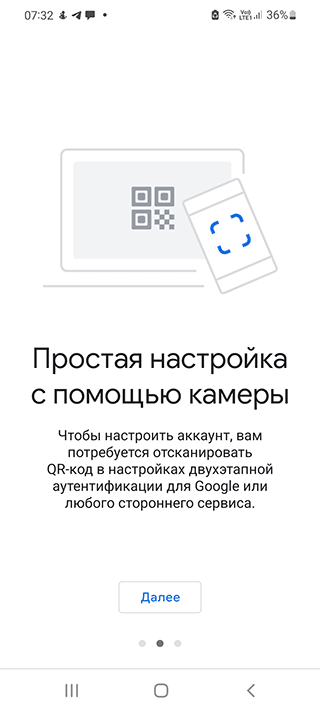
- Сделайте фото с экрана компьютера.
- Получите код и введите его на компьютере.
- Сохраните изменения.
Восстановление Google Authenticator на другом телефоне
Если секретный ключ или QR-код для аутентификации не был предварительно сохранен в надежном месте, восстановить доступ в Google Authenticator невозможно. Тем не менее, обратиться в службу поддержки имеет смысл.
Если вам нужно перенести аутентификатор на другой телефон, используйте специальные приложения, которые умеют как сохранять резервную копию, так и восстанавливать настройки на другом мобильном устройстве – в частностим на новом телефоне. Среди таких приложений отметим две самые надежные:
- TOTP Authenticator (iOS and Android).
- Authy (iOS and Android)
Основное предназначение данных утилит – создание резервной копии кодов, настроек аккаунта для хранения внутри устройства или переноса на другое.
Как перенести аутентификатор на другой телефон:
- Скопируйте файл com.google.android.apps.authenticator2 из папки data/data в надежное место в памяти телефона.
- Найдите файл баз данных под названием com.google.android.apps.authenticator2/database/database.
- Откройте этот файл в просмотрщике SQLite database viewer – он встроен в утилиту Root Explorer.
- Выберите accounts – отобразятся все доступные аккаунты и соответствующие секретные коды напротив них.
- Откройте приложение Google Authenticator и выберите пункт Enter a provided key (Ввести предоставленный ключ).
- Скопируйте код для нужного аккаунта.
Часто задаваемые вопросы
Почему двухэтапная верификация не работает на моем телефоне?
Ошибка быть связана с неправильной синхронизацией времени в приложении Google Authenticator. На следующем экране, после запуска, приложение подтвердит, что время было синхронизировано. Синхронизация повлияет только на внутреннее время, установленное в Google Authenticator и не изменит настройки даты и времени вашего устройства.
Что произойдет, если я удалю Google Authenticator?
Удаление приложения Google Authenticator с телефона не приведет к автоматическому отключению привязки 2FA к учетным записям. При этом, вы не сможете получить доступ ни к одному из аккаунтов, и во многих случаях обращение в службу поддержки отдельно взятого сервиса будет единственно возможным способом восстановить доступ.
Могу ли я удалить Google Authenticator и переустановить?
Поскольку двухфакторная система использует ключи безопасности для каждого устройства, вы не можете просто переустановить Google Authenticator на новом телефоне и использовать эти же ключи для входа в систему. Вместо этого, необходимо перенести ключи в новое приложение, используя настройки Google Authenticator.
Можно ли восстановить Authenticator через другой телефон?
К сожалению, нет. Для этого нужно все равно иметь доступ к аккаунту, который связан с аутентификатором.
Можно ли скачать данные с телефона, если не получается войти через аутентификатор?
Нет, данные надежно зашифрованы и недоступны для чтения. Даже если вы перепрошьете устройство и получите доступ к памяти, это не поможет.
Как не потерять доступ к аутенификатору? Есть ли способы надежного хранения?