How to turn off Chromecast Media Controls in Chrome?

Chromecast is a cool tool for streaming media across devices connected to the same Wi-Fi network. Being a Google product, it naturally works best across a suite of platforms, including Chrome, Android TV, and Google Home. With Chromecast enabled, you can cast whatever’s on your Chrome browser to your television. If you’re playing Netflix movie on your browser, you can stream that to your TV.
Now, if someone else is casting media within the same Wi-Fi network, you may see the media controls on your browser. You can end up controlling someone else’s playback by mistake. We’re pretty sure you don’t want that. Unfortunately, when this happens, there’s not a whole lot you can do—apart from the workaround, we’ll talk about in this guide.
Sure, you could just tell the other person to get off the Wi-Fi network or disconnect their device from Chromecast. However, that wouldn’t be very nice, especially if the other person is your partner, friend, or roommate.
So, what do you do in this scenario? Well, you can turn off Chromecast Media Controls. Let’s find out how you can do that.
Reasons to Turn Off Chromecast Media Controls in Chrome on Windows 10
The thing with tech products is that the manufacturers/developers often make assumptions about the end users. These go into how the products are designed.
Take how Chromecast is programmed to work in Chrome. It’s assumed that you’d be the only one using your Wi-Fi network, hence every device casting on that network belongs to you. Given this assumption, it makes sense for the media controls to show up when a device is cast on your network.
Unfortunately, this is demonstrably not the case for many people. Most of us share a Wi-Fi network with other people who might also wish to cast some music or video on their TV. This can give rise to a situation where the media controls start popping up all over the place.
For this reason, it might be worthwhile to just turn off the media controls altogether and use another method to select what to play. By doing this, you can avoid controlling another person’s music or video playback accidentally.
Another reason to deactivate this feature has to do with the small possibility that the medium could be used to monitor what you’re doing. Having a versatile protection utility like Auslogics Anti-Malware will help to minimize this danger.
What’s not to like? The small inconvenience of not having a quick way to adjust cast media in Chrome, possibly. However, you can always enable the feature when you’re on a Wi-Fi network of which you’re the sole user.
How to Disable Chromecast Media Controls in Google Chrome
Given the annoyance that the Chromecast media controls in Google Chrome can cause, you’d have thought turning it off would be very easy. As it turns out, even this functionality is hidden and you’ll have to go hunting in Google’s hidden features page to locate it.
For now. There’s reason to believe that Google will eventually give users the ability to turn off cast media controls right from its icon at the top-right corner of the Chrome desktop browser. However, before that happens, locating the option in the experimental features page and disabling it from there is the only way.
These are the steps you need to take:
- Open Chrome.
- Go to the hidden settings page.
- Locate and turn off the Cast media controls.
- Reboot the browser.
First, launch the Google Chrome browser on your Windows 10 computer.
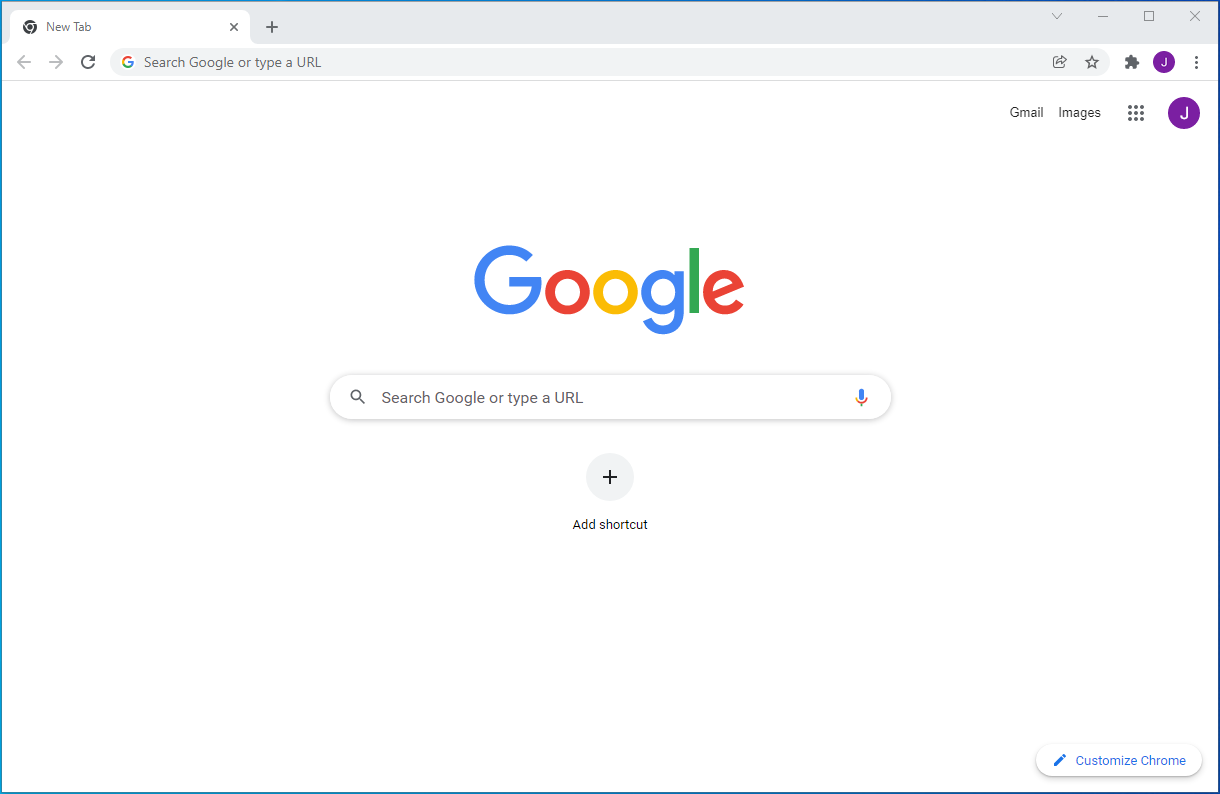
Next, type “chrome://flags” (without quotation marks) in the address bar and press the Enter key.
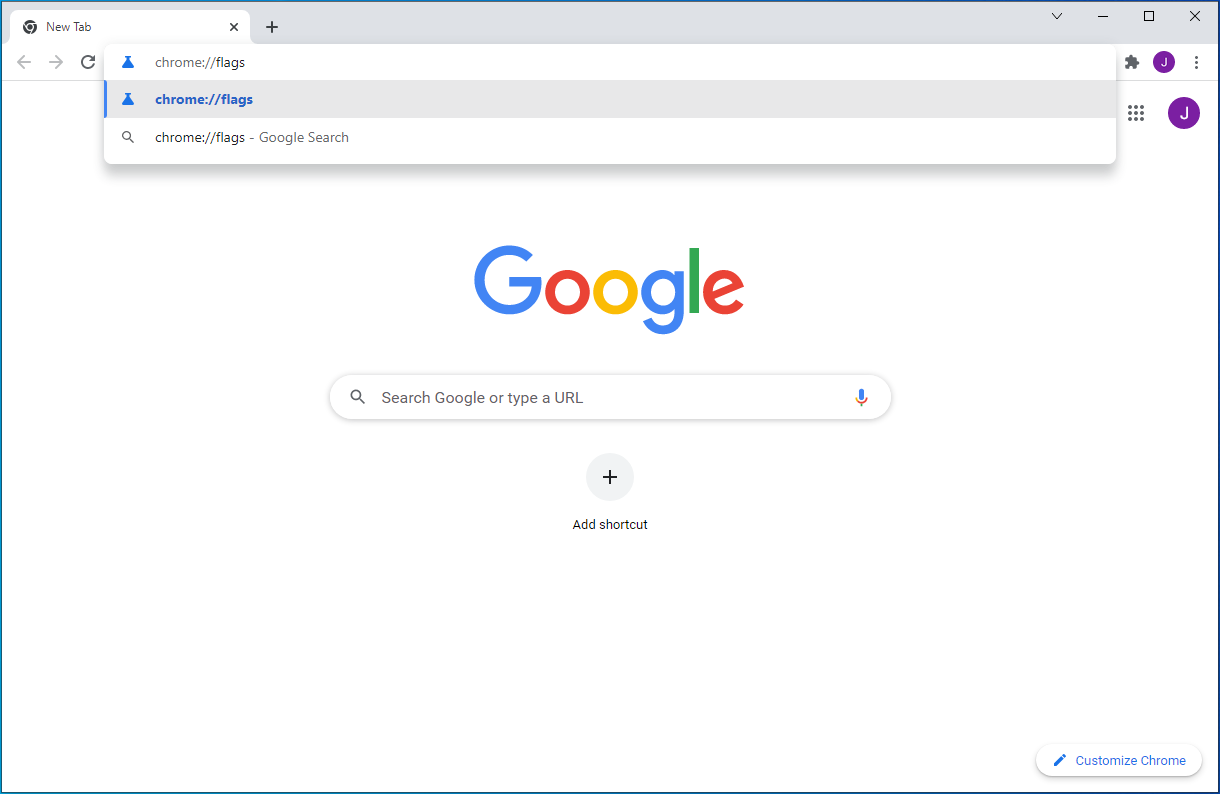
This will open Chrome’s Experiments page.
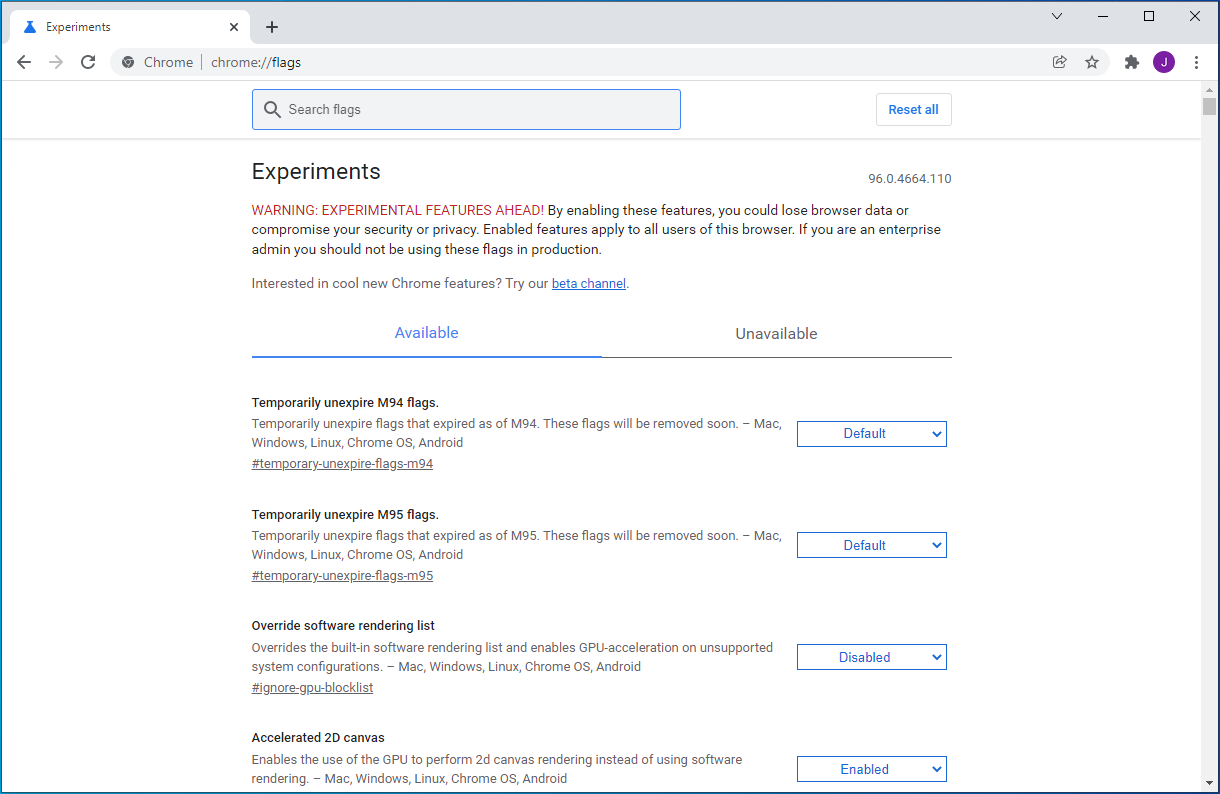
Note: Chrome Flags is where experimental features that haven’t been officially added to Chrome are hidden. If you enable any flag here, you’re doing so at your own risk, as they might be unstable or could negatively affect your browser’s performance.
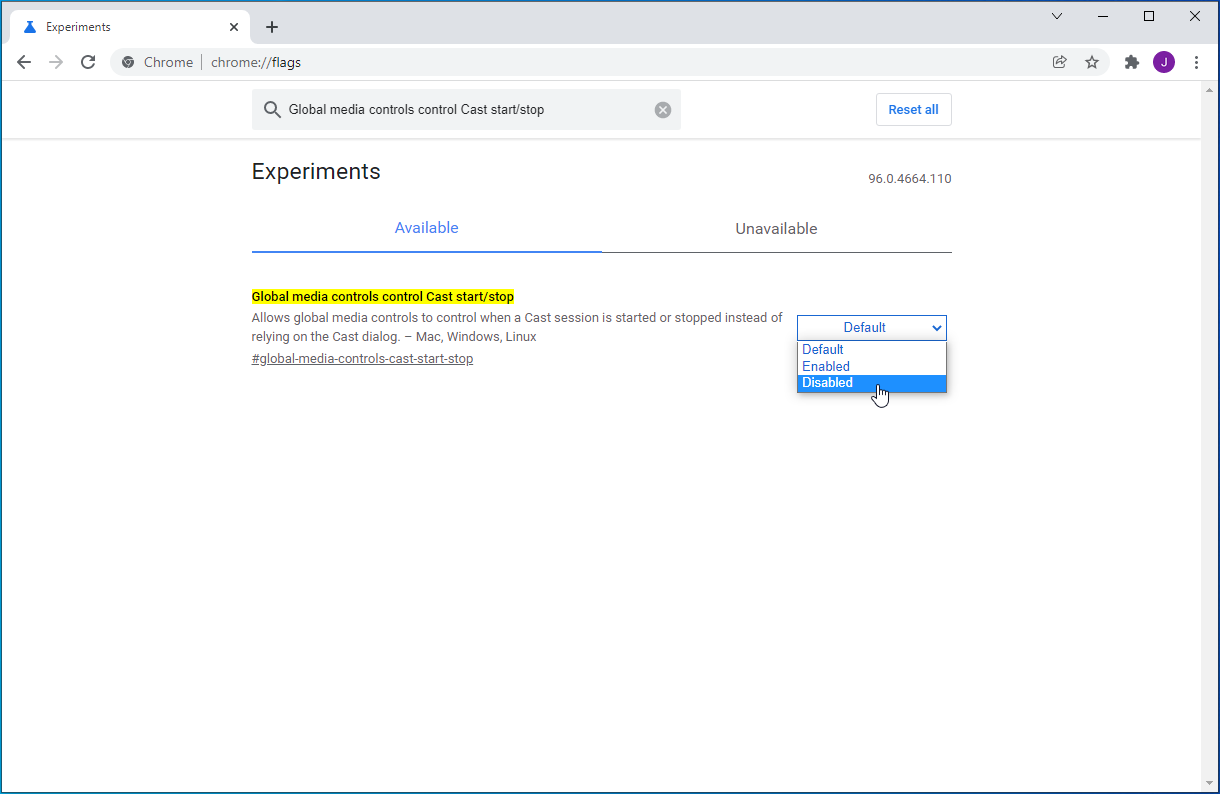
You will see a search box at the top left corner of the Chrome Flags page. Use it to search for “Global Media Controls for Cast” and the flag in question will pop up.
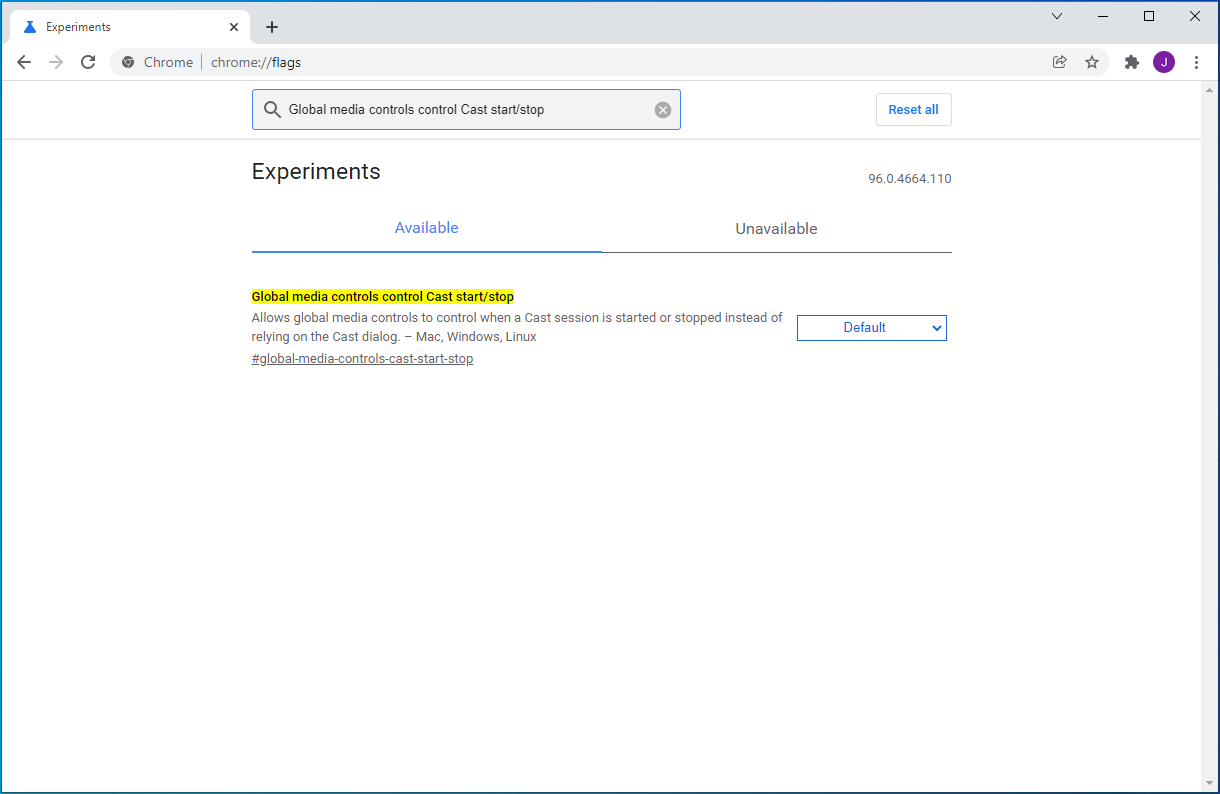
You will see a drop-down menu to the right of this flag. Click the menu to reveal some options and select Disabled.
Thereafter, the browser will prompt you for a reboot. Restart Chrome to activate the setting by clicking the blue Relaunch button at the bottom-right of the screen.
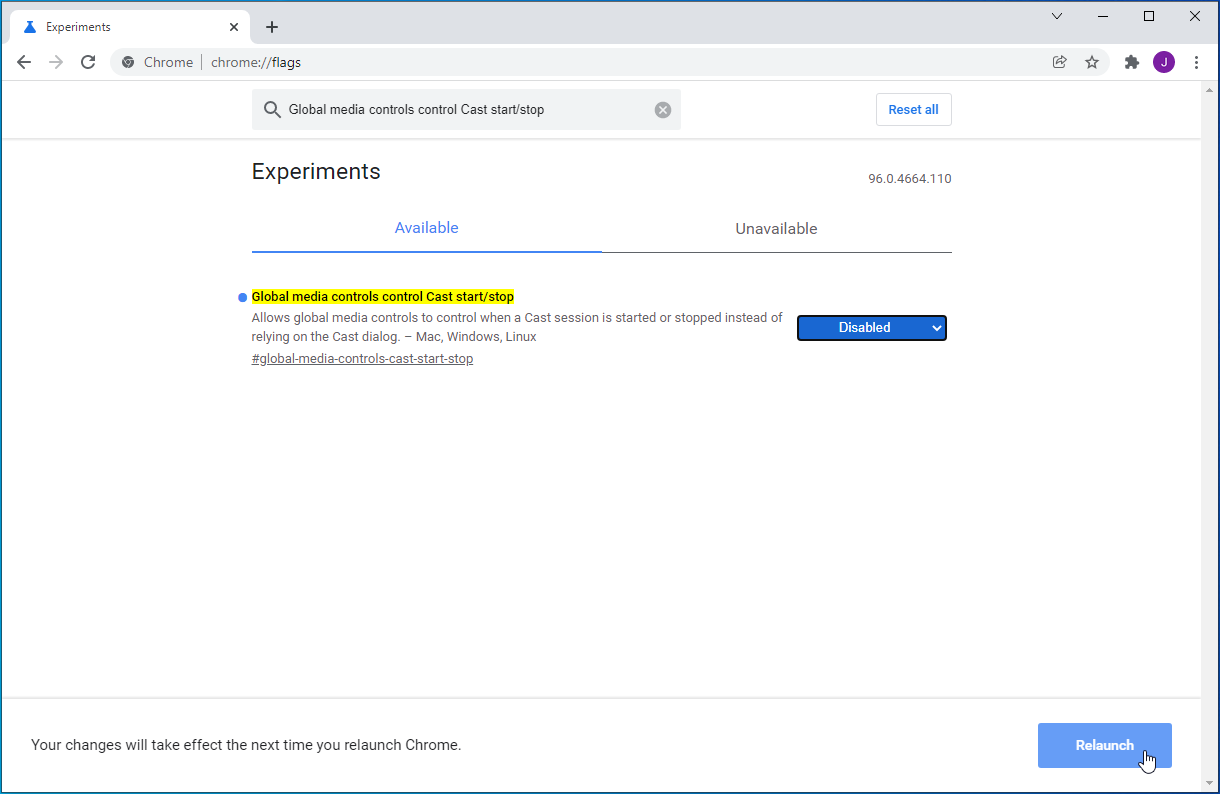
Once Chrome reboots, the media controls will be gone from the browser when anyone is casting through your Wi-Fi network.
Disable Chromecast in Chrome

Hello everyone, in this article we will show you how to remove/disable Chromecast in Google Chrome. Chromecast is a cool tool for streaming media across devices connected to the same Wi-Fi network. Of course, being a Google product, it works best across a range of platforms, including Chrome, Android TV, and Google Home. When Chromecast is enabled, you can stream anything you watch in your Chrome web browser to your TV. If you’re playing a Netflix movie in your browser, you can stream it to your TV. So without further delay, let’s get started.
Chromecast is a great tool for streaming service between devices connected to the same Wi-Fi network. Of course, as a Google product, it works best on a variety of platforms, including Chrome, Android TV box, and Google Home. With Chromecast enabled, you can cast whatever is in your Chrome browser to your TV. When you play a Netflix movie in your browser, you can stream it to your TV. Now, you will no longer see the Google Chromecast icon on your Chrome browser when you try to watch a YouTube video or do some things. You can turn it back on by following the same process as above. Then set both flags to Enabled.
Now when someone else is streaming media within the same Wi-Fi network, you may see media controls in your browser. You may inadvertently control someone else’s playback. We’re pretty sure you don’t want that. Unfortunately, there is not much you can do in this case apart from the solution, which we will talk about in this article. Sure, you could tell the other person to leave the WiFi network or unpair their device from the Chromecast. However, that would not be very pleasant, especially if the other person is your partner, friend, or roommate.
How to remove Chromecast icon in Google Chrome
To completely turn off and disable the Chromecast feature in your Google Chrome browser, you will need to follow the steps below.
- In your Google Chrome browser, enter chrome://flags in the address bar.
- Look for the upload media router component extension.
- On the right side of Load Media Router Component Extension, click the dropdown menu.
- Select Disabled.
- Scroll down to the bottom of the screen.
- Click the Restart button. Your Google Chrome browser will restart.
- Once complete, you will need to turn off the second flag.
- Go back to chrome://flags.
- Look for the Cast Media Route Provider.
- Next to it, click the dropdown menu.
- Select Disabled.
- Click the Restart button.
Final Words
We hope you enjoy our article on how to remove Chromecast in Google Chrome. Note that disabling these flags has eliminated the Chromecast button in Google Chrome version 90. Keep in mind that this may not work in future updates.
How to hide the Google Cast button from showing up in Chrome for Android
In this simple guide, we show you how to hide the Google Cast button from showing up in Google Chrome on Android. Read on.
If you have Google Cast-enabled devices on your WiFi network and you’re using the Google Chrome browser, then when you watch a video in Chrome’s video player, you’ll likely see a big Cast button in the top left corner. Using this button, you can smoothly transition playback from your phone or tablet to any cast-enabled device at home, such as the big screen in your living room. In case you don’t want to see the Cast button or are worried that you might accidentally start casting something that you would rather never left the screen of your phone, we have you covered. It’s possible to hide the Cast button from showing up in Google Chrome (and without doing the obvious solution of turning off WiFi), and in this short guide, we’ll show you how to do it in a few simple steps.
Как отключить Google cast на телевизоре
Короткие байты. Обновленное приложение Google Home для устройств Android содержит улучшения для области уведомлений. Теперь уведомления о касте присутствуют на всех устройствах Android, подключенных к одной сети. В этой статье описывается способ его отключения.
Chromecast от Google — это маленькое удобное устройство для передачи контента прямо со смартфона или компьютера на телевизор с помощью Wi-Fi-соединения.
Потоковое устройство вместе с другим оборудованием, таким как Google Home, может управляться с помощью приложения Google Home (переименованного из Chromecast). Обновленное приложение теперь помещает уведомление о касте на каждое устройство Android, подключенное к той же сети Wi-Fi, что и Chromecast, и приложение Google Home.
Таким образом, каждый из них может приостанавливать, отключать звук и останавливать то, что бросают по телевизору. Это может быть удобной функцией, если у вас есть несколько устройств, лежащих в разных комнатах вашего дома. У вас есть свобода начинать каст с одного устройства и приостанавливать его с другого.
Обзор Chromecast 2020, настройка и мой опыт использования!

Ситуация не всегда веселая. В вашем доме могут быть другие люди, которым не нравится постоянное раздражение, появляющееся на их устройстве. Это также может разрушить ваш план тайного просмотра Netflix во время экзаменов. Тем не менее, у вас есть все права для отключения уведомлений удаленного управления.
Как отключить уведомление Google Cast Remote Control на вашем Android-устройстве?
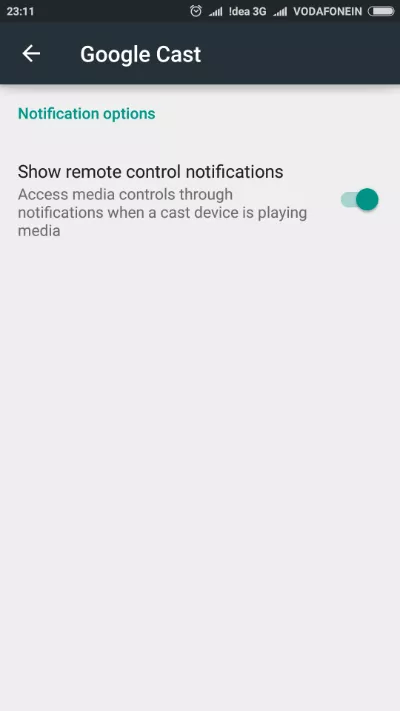
- Откройте приложение настроек Google.
- Нажмите Google Cast.
- Нажмите Показать опцию переключения уведомлений пульта дистанционного управления.
Есть подвох; вам не нужно делать это на вашем собственном устройстве. Вместо этого вы должны сделать это на любом другом устройстве Android, от которого вы хотите избавиться.
Если вам есть что добавить, сообщите нам в комментариях ниже.
Также читайте: Как найти, если кто-то вошел в ваш ПК с Windows в данное время?
Как удалить или отключить Chromecast в Google Chrome
РЕКОМЕНДУЕМЫЕ: Загрузите этот инструмент, который поможет вам безопасно исправить распространенные ошибки Windows и автоматически оптимизировать производительность системы. Трансляция на большом экране может сделать просмотр более приятным. Если вы смотрите потоковое видео на YouTube или смотрите любимый сериал, его лучше всего просматривать на более широком экране.
Подробный обзор Chromecast: подключение, настройка и использование
Если вы используете браузер Google Chrome для просмотра видео на YouTube в Интернете, вы можете использовать функцию Chromecast для трансляции контента на свой смарт-телевизор. Однако вам необходимо убедиться, что другие ваши устройства поддерживают Chromecast и используют ту же сеть, чтобы принимать трансляцию.
Все, что вам нужно сделать, это найти значок Google Cast в нижней части воспроизведения видео и щелкнуть по нему. Снимок экрана: Windows Dispatch Но не во всех ситуациях требуется инструмент для литья или зеркалирования. Некоторых пользователей раздражает видеть добавленную кнопку на своем видео, когда она им не нужна. В других случаях пользователи могут не захотеть случайно транслировать просматриваемые видео на другое устройство.
Программы для Windows, мобильные приложения, игры — ВСЁ БЕСПЛАТНО, в нашем закрытом телеграмм канале — Подписывайтесь:)
Если вы чувствуете то же самое и хотите удалить или удалить функцию кнопки Chromecast в своем браузере Google Chrome, это можно сделать. Это руководство работает с приложением Chrome на ПК с Windows 10, компьютерах Linux и Mac, а также Chromebook.
Как отключить функцию и удалить значок Chromecast в браузере Google Chrome
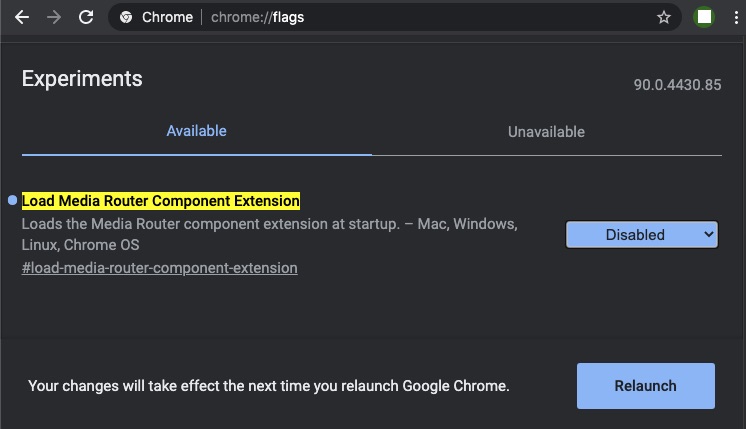
Чтобы отключить и полностью отключить функцию Chromecast в браузере Google Chrome, вам необходимо выполнить следующие действия. Снимок экрана: Windows Dispatch
- В браузере Google Chrome введите хром: // флаги в адресной строке.
- Найдите «Загрузить расширение компонента маршрутизатора мультимедиа».
- В правой части «Загрузить расширение компонента маршрутизатора мультимедиа» щелкните раскрывающееся меню.
- Выберите Отключено.
- Прокрутите вниз до нижней части экрана.
- Нажмите кнопку «Перезапустить». Ваш браузер Google Chrome перезапустится.
- После завершения вам нужно будет отключить второй флаг.
- Возвращаться хром: // флаги.
- Найдите поставщика Cast Media Route Provider.
- Рядом с ним щелкните раскрывающееся меню.
- Выберите Отключено.
- Нажмите кнопку «Перезапустить».

Снимок экрана: Windows Dispatch
Теперь вы больше не видите значок Google Chromecast в браузере Chrome, когда пытаетесь посмотреть видео на YouTube или что-то сделать. Вы можете снова включить его, выполнив описанный выше процесс. Затем установите для обоих флагов значение «Включено».
По каким причинам вы удалили функцию Chromecast из Google Chrome? Мы хотим знать, что думают наши читатели. Пожалуйста, напишите свои комментарии в свободном месте ниже.
Программы для Windows, мобильные приложения, игры — ВСЁ БЕСПЛАТНО, в нашем закрытом телеграмм канале — Подписывайтесь:)
Как отключить Chromecast
Устройства Chromecast спроектированы таким образом, чтобы быть всегда включенными, то есть они остаются в состоянии низкого энергопотребления, даже когда активно не используются. Когда устройство Chromecast подключено к источнику питания, оно постоянно подключено к Интернету и готово принимать контент со смартфона, планшета или компьютера.
Если вы хотите полностью выключить Chromecast, необходимо отключить его от источника питания. В результате устройство перестанет потреблять энергию и будет отключено от сети. Помните, что когда вы снова подключите Chromecast, потребуется несколько мгновений, чтобы устройство включилось и снова подключилось к сети. Кроме того, вы можете перевести Chromecast в спящий режим с помощью приложения Google Home
Какие существуют способы отключения Chromecast?
Существует несколько способов отключения Chromecast:
Отключите устройство от источника питания
Чтобы выключить Chromecast с помощью источника питания, найдите шнур питания, подключенный к Chromecast, и отсоедините его от розетки или удлинителя. Это полностью выключит устройство и прекратит потребление энергии.
Когда вы отсоединяете Chromecast от сети, ему требуется несколько секунд для полного выключения. Вы можете проверить, выключено ли устройство, посмотрев на светодиодный индикатор на устройстве — если он больше не горит, значит, устройство выключено.
Отключите устройство от смартфона
Не все хотят отсоединять Chromecast от стены. В этом случае его можно выключить, отсоединив с помощью смартфона. Для этого необходимо выполнить несколько простых шагов.
Отключение iPhone от Chromecast включает в себя два простых шага, а именно:
- Сначала следует открыть приложение, с помощью которого ведется потоковая передача (например, YouTube, Netflix и т.д.).
- Затем нажмите на символ Chromecast на экране (скорее всего, он будет расположен в верхней или нижней части экрана).
- Выберите «Остановить кастинг«.
Помните, что закрытие приложения, которое вы используете для потоковой передачи, не отключит ваш телефон от Chromecast; вы можете использовать другие приложения на своем мобильном устройстве во время потоковой передачи с помощью Chromecast.
Как отключить Chromecast от телефона Android
Отключение Chromecast с помощью устройства Android происходит так же, как и отключение iPhone; нажмите на значок Chromecast и выберите «Stop Casting».
Если вы хотите прекратить зеркальное отображение экрана Android на телевизоре, выполните следующие действия:
- Сначала откройте приложение Google Home.
- Затем следует выбрать устройство.
- После этого перейдите в «Настройки«.
- Нажмите на кнопку «Остановить зеркалирование«.
Вам не обязательно выключать Chromecast, когда он не используется. Однако есть несколько причин, по которым вы должны это сделать.
Безопасно ли держать Chromecast подключенным к внешнему источнику питания 24 часа в сутки 7 дней в неделю?
Обычно безопасно держать Chromecast подключенным к внешнему источнику питания 24 часа в сутки 7 дней в неделю. Устройства Chromecast предназначены для того, чтобы их постоянно оставляли подключенными к сети, даже когда они не используются. Об этом неоднократно заявляло сообщество Google Nest.
Однако необходимо отметить, что если оставить любое электронное устройство включенным в розетку на длительное время, это может увеличить риск скачков напряжения, перегрева или других проблем, которые могут повредить устройство. Чтобы минимизировать эти риски, рекомендуется использовать сетевой фильтр и обеспечить хорошую вентиляцию пространства вокруг Chromecast во избежание перегрева.
Также рекомендуется периодически отключать и перезагружать устройство Chromecast, чтобы предотвратить возможные проблемы с программным обеспечением или подключением.
Можно ли перевести Chromecast в спящий режим?
Да, вы можете перевести Chromecast в спящий режим для экономии энергии, когда вы его не используете. Вот как это сделать:
- Откройте приложение Google Home на смартфоне или планшете.
- Нажмите на устройство Chromecast, которое вы хотите перевести в спящий режим.
- Нажмите на значок шестеренки «Настройки» в правом верхнем углу экрана.
- Прокрутите вниз и нажмите на «Настройки устройства».
- Нажмите на «Гостевой режим» и включите его. Это переведет ваш Chromecast в спящий режим до тех пор, пока вы не разбудите его вручную или не начнете подключаться к нему снова.
Кроме того, вы можете использовать голосовые команды для перевода Chromecast в спящий режим, если у вас есть устройство с поддержкой Google Assistant. Скажите: «Эй, Google, переведи мой Chromecast в спящий режим». Устройство перейдет в режим пониженного энергопотребления, пока вы не начнете использовать его снова.
Перевод устройства Chromecast в спящий режим — отличный способ экономии энергии, когда вы не пользуетесь им, не отключая его от источника питания. Когда вы снова будете готовы использовать устройство, вы можете разбудить его с помощью приложения Google Home, голосовых команд или путем передачи контента с вашего устройства.
Как отключить уведомления Chromecast?
Chromecast всегда предоставит информацию, если кто-то другой, а не вы, использует Chromecast. Уведомление сообщит вам его имя, используемое приложение и другие параметры.
Предположим, вам не нужно получать подобное уведомление всякий раз, когда кто-то, кроме вас, использует Chromecast. В таком случае вы можете отключить эту опцию, а не выключать устройство.
Ваш первый вариант включает в себя:
- Сначала необходимо нажать шестеренку на уведомлении.
- После этого нажмите на опцию «Выключить показ уведомлений пульта дистанционного управления».
Вы также можете:
- Сначала нажмите значок шестеренки на своем телефоне.
- Нажмите «Google«, затем «Подключения устройств«, «Параметры мультимедиа Cast«, а затем отключите «Элементы управления мультимедиа для устройств cast«.
Независимо от вашего выбора, вы можете снова включить уведомления в любое время. Помните, что некоторые приложения, такие как YouTube и Netflix, могут продолжать отправлять уведомления на ваше устройство, даже если вы отключили эту настройку. Чтобы отключить уведомления от конкретных приложений, необходимо настроить параметры уведомлений в каждом приложении отдельно.