Как пользоваться Google Pay

Хотите купить новую футболку или продукты, заплатив банковской картой, однако боитесь ее постоянно носить с собой?
При помощи приложения для бесконтактной оплаты ее можно оставлять дома и быть уверенным, что во время очередного похода в магазин она не потеряется. Как пользоваться Google Pay — читайте далее в материале Фактов ICTV.
Что такое Google Pay
Google Pay — приложение, позволяющее оплатить товары в торговых центрах, строительных магазинах или на сайтах бесконтактно. В приложение подключается ваша банковская карта, с которой будут сниматься средства.
Можете не беспокоиться — все данные надежно защищены. Например, во время бесконтактной оплаты в магазине приложение никуда не передает данные банковской карты. Вместо этого используется номер виртуального счета.
Если вдруг потеряли смартфон — не страшно. При помощи функции Google Pay Найти телефон можно его дистанционно заблокировать и стереть информацию о банковском счете.
Какие банки в Украине поддерживают оплату через приложение
В Google Pay не нужно делать ежемесячный платеж. Чтобы использовать приложение, достаточно добавить один из вариантов оплаты, в частности, при помощи дебетовой или кредитной карты.
В настоящее время почти 40 банков в Украине предоставляют такую возможность для граждан. Среди них Приватбанк, Укрсиббанк, Ощадбанк, Альфа-банк, Monobank, Укргазбанк, Акордбанк, Сбербанк, Радабанк и другие. Полный актуальный список банков , поддерживающих Google Pay, можно посмотреть в справке приложения.
Как настроить Google Pay
Чтобы начать пользоваться сервисом, нужно подключить банковскую карту в Google Pay. Соответствующее окно появится после установки приложения. Если у вас нет возможности сразу добавить карту, то это можно сделать позднее, зайдя в Настройки Google Pay.
Также приложение может сфотографировать вашу карту, если нет времени или возможности вручную ввести данные счета. Потом сервис подтвердит вашу информацию, после чего можно беспрепятственно пользоваться приложением Google Pay.
Как расплачиваться в магазине
Убедитесь, что на терминале в магазине есть один из обозначающих знаков, который показывает возможность бесконтактной оплаты приложением.

Далее выведите ваш телефон из спящего режима и поднесите его к платежному устройству. Подождите, пока не появится соответствующая галочка.

Готово — даже не нужно открывать Google Pay, чтобы заплатить за товары в магазине. Приложение может работать в фоновом режиме.
О Google Кошельке
Важно! Некоторые функции доступны не во всех странах и регионах.
Google Кошелек надежно хранит ваши платежные карты, билеты, проездные, цифровые автомобильные ключи и удостоверения личности.
Начало работы с Google Кошельком
Если вы раньше не пользовались Google Кошельком, прочитайте следующие статьи:
Что нового в Google Кошельке
Используйте телефон или умные часы для бесконтактной оплаты в магазинах, в том числе с помощью карты постоянного клиента. Покупайте билеты на самолет, оплачивайте проезд в общественном транспорте и посещение мероприятий. Кроме того, ваш документ о статусе вакцинации от COVID-19 и ключи от машины всегда будут под рукой.
Чтобы добавить новую карту, на главном экране приложения нажмите Добавить в Кошелек . Вы также можете добавлять в Google Кошелек карты и билеты на сайтах и в приложениях, где есть кнопка «Добавить в Кошелек» или «Добавить в Google Pay».
Благодаря простому дизайну Google Кошелька и крупному шрифту вы легко найдете нужные карты и билеты.
American Express (США): полная история транзакций доступна в выписках по счету и в приложении American Express.
Чтобы посмотреть последние транзакции бесконтактной оплаты в Кошельке, выполните следующие действия:
- Выберите платежную карту.
- В правом верхнем углу экрана нажмите на значок «Сведения о транзакции» .
Вы можете переключаться между аккаунтами Google, просматривать советы по использованию Google Кошелька, настраивать приложение и делать многое другое. Чтобы открыть меню, в правом верхнем углу главного экрана приложения нажмите на значок профиля .
Чтобы упорядочить карты, пролистайте до последней и нажмите Изменить порядок карт .Чтобы изменить порядок проездных, нажмите на элемент и удерживая перетаскивайте его выше или ниже.
Карты и другие объекты в Кошельке можно использовать с такими приложениями Google, как Gmail, Календарь и Ассистент. Вы будете получать уведомления, предупреждения и прочую информацию, связанную с вашими билетами, проездными и другим содержимым Кошелька. Подробнее о том, как управлять данными карт и билетов…
Часто задаваемые вопросы
Приложение Google Pay теперь называется Google Кошельком. Хранить и использовать карты и проездные билеты в нем стало ещё проще.
Google Кошелек – надежное и безопасное приложение-кошелек. В нем платежные карты, билеты, проездные, электронные ключи и удостоверения личности всегда под рукой.
Google Pay позволяет легко оплачивать покупки в интернете, в приложениях, обычных магазинах и других местах, где поддерживается этот сервис.
Если у вас установлено приложение Google Pay, в следующий раз, когда вы его откроете, возможно, оно будет отображаться как «Google Кошелек». Вам также может прийти уведомление о необходимости обновить приложение в Google Play. Его не нужно скачивать заново.
Если у вас не было установлено приложение Google Pay, скачайте Google Кошелек.
Да. Вы можете платить с помощью поддерживаемых карт и счетов из Google Кошелька везде, где есть логотипы бесконтактной оплаты или Google Pay. Чтобы узнать больше, прочитайте эти статьи:
Если вы переносите Google Pay или Google Кошелек на новый телефон, ваши карты и билеты должны переместиться вместе с приложением. Однако при этом вы должны:
Сейчас Google Кошелек доступен более чем в 50 странах и регионах. Этот список постоянно расширяется. Если в нем пока нет вашей страны или региона, следите за новостями.
Всё ещё нужна помощь?
Если у вас не получилось устранить проблему или остались вопросы, задайте их сообществу или свяжитесь с нами.
Google Pay: что это такое, для чего нужен этот сервис и как им пользоваться
20 февраля 2018 года начался процесс окончательного слияния сервисов Google Wallet и Android Pay. Их преемник получил и новое название – Google Pay.
Постараемся разобраться, что это такое, с чем его едят и что с этого могут поиметь простые пользователи. Мы с вами.
Немного истории

Идея превращения смартфона в универсальный платежный инструмент витала в воздухе уже давно. Однако необходимая для этого технология бесконтактных платежей NFC оказалась редкостным долгостроем.
Многие и вовсе уже прочили ей место на свалке истории. А ее аналоги типа ANT+ имели несколько иную специфику, и в качестве альтернативы даже не рассматривались.
Однако к 2011 году парк мобильных устройств с поддержкой NFC достиг такого количества, что Google, наконец, запустила 26 мая собственную электронную платежную систему Google Wallet.
Ничего общего с цифровой валютой типа, скажем, WebMoney и тем более BitCoin, она не имела.

Принцип оплаты был иным – в специальной защищенной области памяти мобильного устройства хранятся данные банковской карты, которые и передаются в процессе совершения платежа в зашифрованном виде на терминал.
В 2015 году был представлен новый сервис под названием Android Pay, принявший на себя большую часть функций прежнего, однако кое-где, например, в магазине приложений Google Play, или при транзакциях внутри Gmail, Google Wallet все еще работал.
А в 2018 году «корпорация добра» решила в очередной раз «укрупнить» свои сервисы, а заодно – произвести ребрендинг, поскольку возможности платежной системы расширились и более не ограничивались платформой Android.
Зачем нужен Google Pay
Если вкратце перечислить все те возможности, которые предоставляет сервис своим пользователям, то получится следующий набор:
- Бесконтактная оплата через терминалы, поддерживающие технологию NFC, с использованием мобильных устройств на платформе Android, в свою очередь, обладающих данным интерфейсом.
- Оплата проезда в общественном транспорте.
- Оплата покупок через интернет на сайтах и в приложениях, используя Android-смартфон или браузер Chrome.
- Возможность совершать платежи без авторизации в сервисах Google, при использовании некоторых платформ.
В этом случае процесс оплаты становится еще более удобным, позволяя вообще обходиться без смартфона. Однако на данный момент поддержка этой возможности доступна далеко не во всех странах.
Но Россия в число этих немногих счастливчиков, для разнообразия, все же входит.
Как подключить

Процесс подключения платежной системы предельно прост, поскольку ради этого хорошо потрудились разработчики.
Для этого требуется следующая последовательность действий:
- Включить в настройках смартфона NFC (если она отключена).
- Установить из магазина Google Play бесплатное приложение.
- Задать способ блокировки дисплея устройства из доступных для данной модели.
- Запустить приложение, после чего согласно инструкции привязать одну или несколько банковских карт.
В России при совершении платежа без разблокирования смартфона можно оплатить покупку стоимостью не более 1 000 рублей. Для других стран установлены собственные лимиты в национальных валютах.
Как оплатить покупку
Возможность использовать Google Pay в данной конкретной торговой точке можно определить по наличию специального значка:

Чтобы совершить платеж, необходимо выполнить следующие действия:
- Вывести смартфон из спящего режима и при необходимости покупки свыше лимита разблокировать его.
- Поднести аппарат к терминалу так, чтобы задняя панель была направлена на него. В некоторых случаях этого достаточно.
- В остальных случаях следует ввести пин-код, поставить подпись или выбрать способ оплаты.
Там, где доступна эта платежная система, обязательно будет кнопка примерно такого вида:
Вот на нее и нужно нажать, при необходимости заполнить соответствующие поля формы (например, адрес доставки или номер мобильного), после чего подтвердить заказ.
Если используется браузер Chrome, то можно подключить автозаполнение, которое позволит экономить время и предотвратить ошибки при совершении регулярных платежей.
Данные для заполнения полей при этом берутся из аккаунта Google, поэтому для использования автозаполнения требуется залогиниться.
Какие устройства можно использовать для платежей
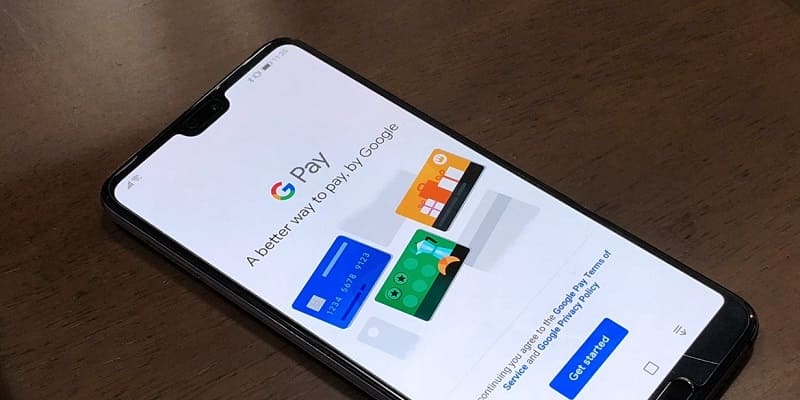
Большинство современных моделей смартфонов на платформе Android имеют поддержку NFC.
Нет ее только в ультрабюджетных девайсах (да и то в некоторых ее все же устанавливают), да в популярных бюджетных моделях, изначально ориентированных на китайский рынок.
Обычно этим грешит Xiaomi в младшей из своих бюджетных линеек Redmi, а также Realme, суббренд OPPO, в свою очередь, принадлежащей материнской компании BBK Electronics.
А вот в устройствах трех-четырехлетней давности уже необходимо проверять спецификации.
Например, у той же Xiaomi в бюджетном сегменте поддержка данной технологии появляется только в модели Redmi Note 8 Pro, анонсированной в 2019 году. Даже у ее более дешевой сверстницы Redmi Note 8 NFC нет.
Понятно, что совершать оплату через интернет можно через любые устройства. Но в этом случае потребуется подтвердить транзакцию, например, вводом пин-кода или сканированием отпечатка пальца.
Безопасно ли это?
На сегодняшний день бесконтактные платежи как таковые куда безопаснее, чем непосредственное использование банковских карт. Причин тому несколько, но основная – та, что данные карты, хранящиеся в защищенном сегменте памяти, никуда не передаются.
Вместо этого на их основании формируется специальный одноразовый токен, расшифровать с помощью которого информацию невозможно, даже если каким-то образом его удастся перехватить.
Провести скрытое сканирование смартфона, как это пытались делать злоумышленники с бесконтактными картами, невозможно – в заблокированном аппарате NFC автоматически отключается.
Google pay что это за программа и нужна ли она на андроид
Google Pay
Версия: 2.193.539153788/2.150.461926512
Последнее обновление программы в шапке: 11.06.2023
Краткое описание:
Удобный и безопасный способ оплаты от Google
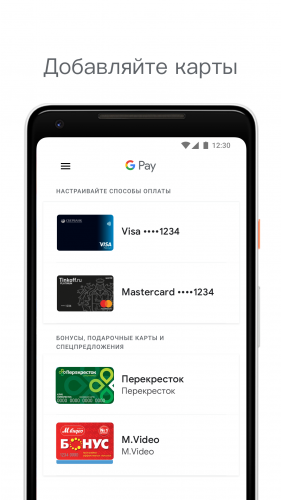
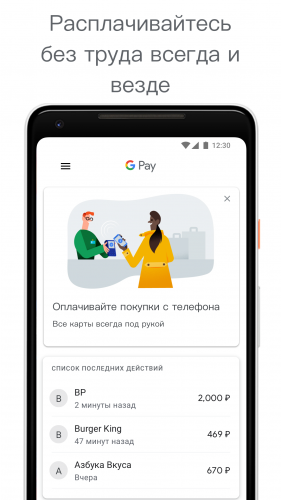
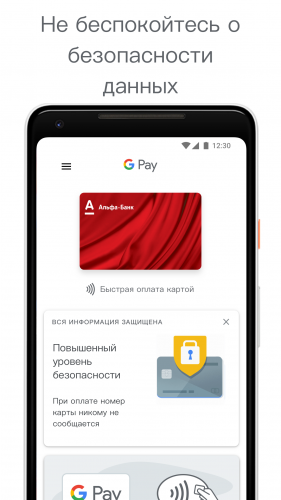
- Google Pay — Это удобный сервис для быстрой оплаты онлайн и в магазинах, Вам больше не нужно постоянно носить с собой кошелек — просто добавьте карту в свой аккаунт, сделать это можно как на сайте, так и в самом приложении
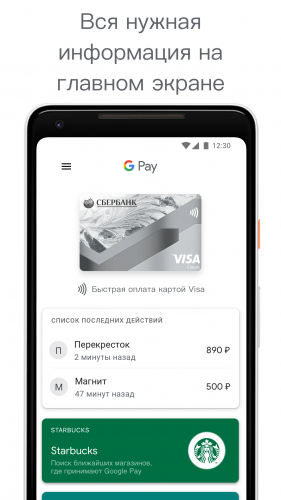
- В Google Pay вся необходимая информация всегда у Вас под рукой — Например, на главном экране представлены списки недавних покупок и ближайших магазинов, а также сведения о бонусах
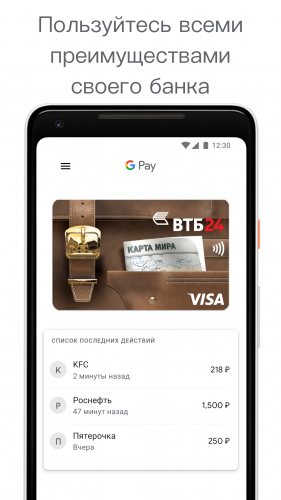
- Не беспокойтесь о безопасности своих данных — Они надежно защищены с помощью новейших технологий, кроме того, при оплате номер вашей карты никуда не передается, вместо него используется специальный зашифрованный номер
- Более подробная информация о Google Pay есть в Справочном центре
- Разработчик: Google LLC
- Требуется Android: 7.0 и выше (Крайняя версия 5.0 2.161.481659905)
- Русский интерфейс: Да
- Домашняя страница: https://pay.google.com/intl/ru_ru/about/
- Google Play: https://play.google.com/store/apps/details?id=com.google.android.apps.walletnfcrel
Скачать:
Версия: 2.193.539153788 от 10/06/2023 (iMiKED)
Версия: 2.193.538225379 от 06/06/2023 (iMiKED)
Версия: 2.193.537972522 от 06/06/2023 (iMiKED)
Версия: 2.193.536863231 от 03/06/2023 (iMiKED)
Версия: 2.189.528496136 от 11/05/2023 (iMiKED)
Сообщение отредактировал iMiKED — 11.06.23, 08:53
Version: 7.0-R188-v14 (718814400)
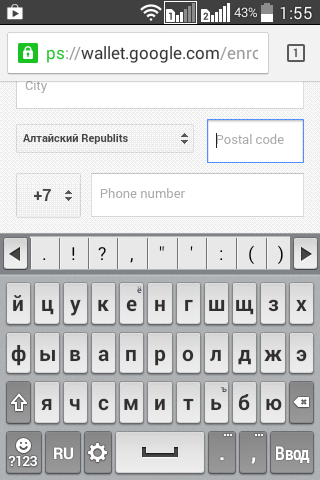
Скажите пожалуйста, почтовый индекс указывать города или почты или места жительства(улицы)
Сообщение отредактировал BlackPirat95 — 02.01.15, 22:56
Разобрался, я прост заполнял свои данные, так как не знаю как выплачиваются доходы от гугла
Сообщение отредактировал BlackPirat95 — 03.01.15, 20:40
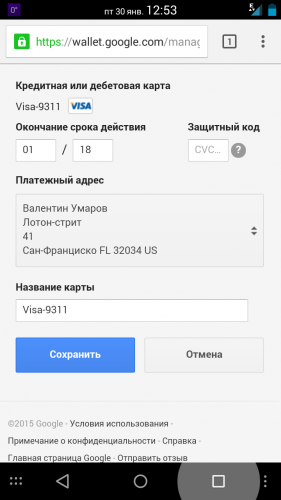
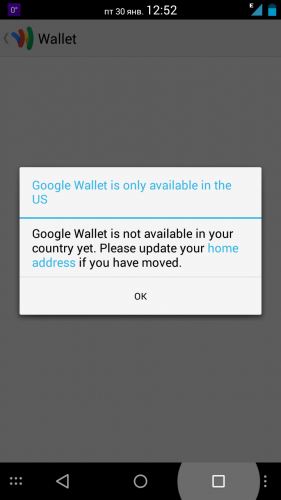
Подскажите,всё ввожу но.
Как блин его настроить??
F.A.Qe:
Страна: United States of America (США).
Город: Сан-Франциско
Улица: Лотон-стрит
Дом:41
Индекс: Сан-Франциско CA «94122» US.
Всё не так замарочно, элементарно и по инструкции
А в адресе почтовом что вводить??
Всё что тут написано нифига не понял,ввожу эти данные и ничерта не работае
Google Pay
версия: 2.111.306893647
Последнее обновление программы в шапке: 06.05.2020
Краткое описание:
Удобный и безопасный способ оплаты от Google
- Google Pay — Это удобный сервис для быстрой оплаты онлайн и в магазинах, Вам больше не нужно постоянно носить с собой кошелек — просто добавьте карту в свой аккаунт, сделать это можно как на сайте, так и в самом приложении
- Разработчик: Google LLC
- Требуется Android: 5.0 и выше
- Русский интерфейс: Да
Сообщение отредактировал esleer — 08.06.20, 17:25
Похожей проблемы не нашёл, пишу сюда.
Вопрос — куда написать, чтобы разблокировали аккаунт Google Wallet?
С какого-то момента стала недоступна покупка приложений — Google Play выдавал ошибку.
Перехожу по ссылке, вижу такой текст:

Я им 2 раза отправлял сканы паспорта, временной регистрации, квитанции за квартиру — в ответ тишина.
Вообще ничего не происходит.
При попытке связаться с Гуглом на странице самого Google Wallet выкидывает на страницу верификации:

Как можно связаться со службой поддержки Гугла?
Может в документах что не так — они ж вообще ничего не пишут.