Знак табуляции в Excel: зачем он нужен и как правильно использовать
Microsoft Excel – один из самых популярных инструментов для работы с таблицами и расчетами. Все мы знакомы со стандартными функциями, такими как сумма и среднее значение, но есть и менее известные возможности, такие как использование знака табуляции. Табуляция – это символ, который в Excel используется для разделения значений в одной ячейке.
Знак табуляции похож на пробел, но символически представлен в виде стрелки, указывающей вправо. Он позволяет разделить данные внутри одной ячейки и представить их в удобном формате. Он особенно полезен при работе с большими объемами информации или при объединении данных из нескольких ячеек в одну.
Кроме того, использование знака табуляции может выгодно отличаться от объединения ячеек, особенно если вам нужно работать с большим количеством данных. Табуляция позволяет сохранить информацию в ячейке без потери ее целостности.
В этой статье мы рассмотрим несколько примеров, как использовать знак табуляции в Excel. Мы также рассмотрим некоторые из наиболее распространенных ситуаций, в которых знак табуляции может быть более полезным, чем другие методы форматирования.
Знак табуляции в Excel: основная функция и применение
Знак табуляции в Excel представляет собой символ, который позволяет переключаться между ячейками и добавлять пространство между элементами. В отличие от обычных пробелов, знак табуляции позволяет выравнивать тексты и числовые значения с помощью автоматического выравнивания по правому или левому краю ячейки.
Строка данных в Excel является объединением ячеек, где знак табуляции проставляется в конце каждой ячейки. Если ячейка включает в себя текст и числа, то знак табуляции разделяет эти значения в рамках одной и той же ячейки.
Знак табуляции можно использовать для построения таблиц, графиков, отчетов, а также для отображения большого количества данных в удобном и легком для восприятия формате. Например, можно отобразить данные о продажах по каждому отделу в виде таблицы, где данные будут выровнены по правому или левому краю ячейки с помощью знака табуляции.
Зачем нужен знак табуляции в Excel?
Знак табуляции в Excel — это символ, который используется для создания отступов (или табуляций) между ячейками в таблице. Он может быть полезен при работе с большими объемами данных, когда необходимо разделить информацию на более удобные разделы.
Также знак табуляции может использоваться для создания таблиц, в которых различные ячейки должны иметь одинаковую ширину. При этом применение символа табуляции позволяет установить постоянный интервал между столбцами и легко настроить их выравнивание.
Этот символ также может использоваться для удобства перемещения курсора с одной ячейки на другую при заполнении форм или других операций с данными. Таким образом, знак табуляции упрощает работу с таблицами в Excel и помогает организовать информацию в удобном формате.
Как вставить знак табуляции в Excel?
Знак табуляции (Tab) является важным инструментом для организации информации в Excel. Он используется для создания колонок с выравниванием по правому или левому краю. Если вы еще не знаете, как вставить знак табуляции в Excel, сейчас мы покажем вам простой способ.
1. Наведите курсор мыши на ячейку, в которую вы хотите вставить знак табуляции.
2. Нажмите левую кнопку мыши и удерживайте ее, затем зажмите клавишу Alt. На экране появится символ табуляции.
3. Отпустите клавишу Alt и левую кнопку мыши. Знак табуляции отобразится в ячейке.
4. Если вы хотите вставить несколько знаков табуляции, повторите процедуру несколько раз.
Теперь вы знаете, как вставить знак табуляции в Excel. При использовании знака табуляции помните, что он размещает текст на одной линии. Если текст выходит за границы ячейки, вам может понадобиться изменить шрифт или размер ячейки.
Изменение ширины колонки в Excel
Когда вы работаете с таблицами в Excel, возможно, что вам придется изменять ширину колонки, чтобы текст или числа помещались более удобно. Для изменения ширины колонки существует несколько способов, которые можно использовать.
1. Двойной клик на границе колонки: Вы можете изменить ширину колонки, дважды щелкнув на границе между заголовком колонки и следующей за ней колонкой. Если вы дважды щелкнете на границе заголовка колонки, она автоматически подстроится под ширину содержимого.
2. Использование функции «Форматирование ширины колонки»: Для изменения ширины колонки можно воспользоваться функцией «Форматирование ширины колонки». Для этого нужно выбрать нужную колонку, затем кликнуть на правой кнопке мыши и выбрать пункт «Форматирование ширины колонки». Далее нужно указать новую ширину и нажать «ОК».
3. Использование функции «Автоподбор ширины колонки»: Если вы захотите изменить ширину колонки, чтобы она подстроилась под ширину содержимого, вы можете воспользоваться функцией «Автоподбор ширины колонки». Для этого нужно выбрать нужную колонку, затем кликнуть правой кнопкой мыши и выбрать пункт «Автоподбор ширины колонки».
- Двойной клик на границе колонки;
- Использование функции «Форматирование ширины колонки»;
- Использование функции «Автоподбор ширины колонки».
Как правильно выравнивать текст с помощью знака табуляции в Excel?
Excel предоставляет ряд возможностей для выравнивания текста в таблице, и одной из самых полезных является функция табуляции. Знак табуляции используется для отделения и выравнивания текста в разных столбцах и является основой для создания таблиц и отчетов в Excel.
Чтобы выровнять текст с помощью знака табуляции, необходимо сначала выбрать ячейки, в которых вы хотите выровнять текст. Затем, используя клавишу Tab на клавиатуре или нажав на соответствующую кнопку на панели инструментов Excel, вы можете создать отступ между разными колонками.
Один из подходов к использованию знака табуляции в Excel — это создание колонок с разной шириной в зависимости от объема текста в каждой ячейке. Например, если у вас есть таблица с заголовками и соответствующими значениями, то использование знака табуляции поможет выровнять значения под заголовками. Это позволит более ясно представить данные и улучшить восприятие таблицы.
Еще один полезный способ использования знака табуляции — это создание списка, где каждый элемент начинается с определенной позиции, отстоящей от левой границы ячейки. Например, если вы хотите перечислить элементы списка, применение табуляции между номерами и элементами списка поможет сделать список более удобочитаемым и организованным.
Как использовать знак табуляции для создания списков в Excel?
Знак табуляции — это удобный и эффективный инструмент для создания списков в Excel. Он позволяет легко и быстро выравнивать содержимое ячеек и делать список более читабельным.
Для использования знака табуляции в Excel, вам необходимо ввести текст списка в ячейку и нажать клавишу «Tab» после каждого элемента. Таким образом, каждый следующий элемент списка будет сдвинут на один табуляционный символ вправо.
Кроме этого, вы можете использовать знак табуляции для выравнивания содержимого нескольких ячеек. Для этого необходимо выделить ячейки, которые нужно выровнять, и нажать клавишу «Tab». Все выделенные ячейки будут сдвинуты на один табуляционный символ вправо.
Однако, не следует злоупотреблять использованием знака табуляции в Excel. Слишком частое использование табуляции может приводить к трудностям с форматированием и отображением данных. Рекомендуется использовать знак табуляции только в тех случаях, когда это действительно необходимо для улучшения читабельности и организации данных.
-
Возможные примеры использования знака табуляции в Excel:
Связь знака табуляции с форматом чисел и дат в Excel
Excel предоставляет множество опций для форматирования чисел и дат в таблицах, и знак табуляции играет в этом процессе важную роль.
При вводе чисел и дат в Excel, знак табуляции используется для перехода на следующую ячейку без изменения формата числа или даты. Это позволяет быстрее заполнять таблицы и ускоряет процесс ввода данных.
Однако, при использовании формул в Excel, формат числа или даты можно изменить при помощи знака табуляции. Например, можно использовать знак табуляции для перевода значения в проценты или для форматирования даты в нужный формат.
Также, можно использовать знак табуляции для выравнивания значений в таблице. Если в таблице есть несколько ячеек с числами или датами разных форматов, то при использовании знака табуляции можно выровнять все значения по одному столбцу.
- Поэтому, знак табуляции является важным инструментом при работе с таблицами в Excel.
- Он позволяет ускорить процесс ввода данных и изменить формат чисел и дат в таблице.
- Также, знак табуляции полезен для выравнивания значений в таблице, что делает таблицу более читабельной и понятной.
Как использовать знак табуляции при импорте данных в Excel?
Знак табуляции в Excel используется для разделения данных в разных столбцах. Если у вас есть данные, которые хранятся в текстовом файле, то вы можете использовать знак табуляции для разделения их на столбцы при импорте в Excel. Это удобно, когда вам необходимо работать с большим количеством данных.
Чтобы использовать знак табуляции при импорте данных в Excel, следует выполнить следующие действия:
- Откройте Excel и нажмите на кнопку «Открыть файл» на странице «Начало».
- Выберите файл, который вы хотите импортировать в Excel.
- В диалоговом окне «Импорт текстового файла» выберите опцию «Табуляция» в качестве разделителя.
- Выберите другие опции, если они соответствуют вашему файлу, и нажмите «Готово».
- Нажмите на кнопку «Далее», чтобы настроить форматирование данных.
- Выберите желаемый формат для каждого столбца данных и нажмите кнопку «Готово».
- Нажмите на кнопку «ОК», чтобы импортировать данные в Excel.
Теперь вы можете работать с импортированными данными, использовав функции Excel для различных вычислений и анализа.
Использование знака табуляции при импорте данных в Excel — это простой и удобный способ обработки большого количества информации. Он позволяет легко разделять данные в разных столбцах и используют в дальнейшем для различного анализа.
Как использовать знак табуляции для создания таблиц в Excel?
В Excel знак табуляции используется для создания таблиц, которые могут быть использованы для представления большого количества данных. Знак табуляции позволяет выравнивать содержимое ячеек таблицы по горизонтали и создавать более читабельный вид.
Чтобы использовать знак табуляции в Excel, необходимо выбрать ячейку таблицы и нажать на клавишу «Tab» на клавиатуре. Если вы хотите вставить несколько табуляций подряд, нажмите клавишу «Tab» несколько раз.
Вы также можете изменить ширину ячеек таблицы, используя знак табуляции. Для этого выберите нужную ячейку и нажмите и удерживайте клавишу «Alt» на клавиатуре, затем нажмите на клавишу «Tab». После этого появится диалоговое окно, в котором вы можете задать ширину ячейки в пикселях или процентах.
Использование знака табуляции в Excel также облегчает создание таблиц с помощью функции «Вставить таблицу». Вам нужно выбрать нужное количество строк и столбцов, а система автоматически добавит табуляцию между ячейками.
Чтобы создать заголовки для таблицы, вы можете использовать функцию «Выравнивание по левой кромке» или «Выравнивание по правой кромке» для ячеек в первом столбце и «Выравнивание по центру» для ячеек в первой строке.
Знак табуляции также часто используется в Excel для выполнения математических операций над ячейками таблицы. Нажмите клавишу «Tab» после ввода значений в ячейки, чтобы перейти к следующей ячейке и выполнить операцию.
Возможные проблемы при неправильном использовании знака табуляции в Excel
Использование знака табуляции в Excel может быть удобным, но если его использовать неправильно, это может привести к проблемам. Например, если в поле содержится знак табуляции, он может привести к неправильной отображению информации. Когда такой файл открывается на другом компьютере или в другой версии Excel, форматирование может измениться, что затруднит чтение и понимание содержания документа.
Если знак табуляции используется для выравнивания столбцов и строк в таблице, неправильное использование может привести к ошибкам при анализе данных, например, при вычислении среднего значения. Это происходит из-за того, что знак табуляции считается символом, а не частью значения, что может привести к появлению дополнительных столбцов, которые необходимо удалить.
Еще одним возможным недостатком неправильного использования знака табуляции является то, что он может создать ошибки при импортировании данных в другие программы. Некоторые программы не могут правильно обрабатывать знак табуляции и просто игнорируют его, что может привести к потере ценной информации.
Чтобы избежать этих проблем, необходимо использовать знак табуляции в Excel с осторожностью и только в тех случаях, когда это необходимо. Не стоит использовать его для создания визуальных эффектов или при выравнивании текста в документе. Важно помнить, что правильную работу Excel и обработку данных могут обеспечить только правильно созданные таблицы с явно заданными столбцами и строками.
Как избежать ошибок при использовании знака табуляции в Excel?
Знак табуляции в Excel представляет собой важный инструмент, но его неправильное использование может привести к ошибкам в документе. Следование нескольким простым правилам поможет избежать этих ошибок.
- Используйте табуляцию только для выравнивания текста. Знак табуляции должен использоваться исключительно для создания отступов между столбцами и строками. Использование табуляции для выравнивания текста может привести к смещению данных при их копировании или вставке в другой документ.
- Избегайте переноса текста с помощью табуляции. Перенос текста с помощью табуляции может сбить ее позиционирование и создать пустые или переполненные строки в документе. Используйте для переноса текста функцию автопереноса, чтобы избежать этой проблемы.
- Не комбинируйте табуляцию и пробелы. Использование как табуляции, так и пробелов для создания отступов может привести к некоторым проблемам. Например, если у вас есть несколько строк с разной шириной, то может сложно подогнать текст для выравнивания, и он может оказаться сдвинутым.
Правильное использование знака табуляции в Excel поможет вам создавать более четкие и удобочитаемые документы. Помните, что табуляция — это всего лишь инструмент, который должен использоваться в соответствии с правилами и требованиями оформления документа.
Вопрос-ответ:
Зачем нужен знак табуляции в Excel?
Знак табуляции позволяет пользователю вводить данные в отдельные ячейки таблицы Excel без использования клавиши «Enter». Это упрощает и ускоряет процесс ввода данных и повышает эффективность работы.
Как правильно использовать знак табуляции?
После ввода данных в ячейку, нажмите клавишу «Tab» на клавиатуре, чтобы перейти к следующей ячейке в строке. Если нужно перейти к ячейке в следующей строке, нажмите клавишу «Enter».
Могу ли я настроить знак табуляции на свой вкус?
Да, вы можете настроить знак табуляции в Excel. Для этого нужно перейти на вкладку «Файл», выбрать «Параметры», затем «Дополнительно» и найти опцию «Знак табуляции». Вы можете выбрать другой символ в качестве знака табуляции или изменить размеры отступов.
Может ли знак табуляции навредить моей таблице Excel?
Нет, знак табуляции не навредит вашей таблице Excel, если вы использовали его правильно. Однако, если вы ошибочно нажали клавишу «Tab» вместо «Enter», то данные могут быть введены не в те ячейки, что вы планировали. Также, если вы настроили знак табуляции неправильно, то это может повлиять на внешний вид таблицы.
Могу ли я использовать знак табуляции вместо запятой для разделения чисел в Excel?
Нет, знак табуляции не может быть использован вместо запятой для разделения чисел в Excel. Для этого нужно использовать запятую или точку в зависимости от настроек вашей системы.
Могу ли я отключить знак табуляции в Excel?
Да, вы можете отключить знак табуляции в Excel. Для этого нужно перейти на вкладку «Файл», выбрать «Параметры», затем «Дополнительно» и снять галочку с опции «Использовать знак табуляции».
Символ табуляции в excel что это
Excel can typically automatically detect text that is separated by tabs (tab-delimited) and properly paste the data into separate columns. If this doesn’t work, and everything you paste appears in a single column, then Excel’s delimiter is set to another character, or your text is using spaces instead of tabs. The Text to Columns tool in Excel can quickly select the proper delimiter and divide the data into columns correctly.

Copy all of your tab-delimited text. Tab-delimited text is a format for storing data from a spreadsheet as a text file. Each cell is separated by a tab stop, and each record exists on a separate line in the text file. Select all of the text you want to copy to Excel and copy it to your clipboard.

Select the cell in Excel that you want to paste into. Select the upper-leftmost cell that you want your pasted data to appear in. Your pasted data will fill up the cells below and to the right of your starting cell.

Paste the data. In newer versions of Excel, and if your data was properly delimited with tab stops, the cells should fill out appropriately with the correct data. Each tab stop should translate directly into a new cell for the data. If all of your data appears in a single column, there’s a good chance Excel’s delimiter was changed from tabs to something else, such as a comma. You can change this back to tabs by using the Text to Columns Tool.

Select the entire column of data. If your tab-delimited data did not paste correctly, you can use Excel’s Text to Columns tool to format it properly. To do this, you’ll need to select the entire column that contains all of the data you pasted. [1]
- You can quickly select the entire column by clicking the letter at the top.
- You can only use Text to Columns on a single column at a time.

Open the Data tab and click «Text to Columns». You’ll find this in the Data Tools group in the Data tab.
- If you’re using Office 2003, click the Data menu and select «Text to Columns».

Select «Delimited» and click «Next». This will tell Excel that it will be looking for a specific character to mark cell divisions.

Select the character that your data is separated by. If your data is tab-delimited, check the «Tab» box and uncheck any other boxes. You can check different characters if your data was separated by something else. If your data was split by multiple spaces instead of a tab stop, check the «Space» box and the «Treat consecutive delimiters as one» box. Note that this may cause problems if you have spaces in your data that don’t indicate a column division.

Choose the format of the first column. After selecting your delimiter, you’ll be able to set the data format for each of the columns that are being created. You can select between «General», «Text», and «Date».
- Choose «General» for numbers or a mix of numbers and letters.
- Choose «Text» for data that is just text, such as names.
- Choose «Date» for data that is written in a standard date format.

Repeat for additional columns. Select each column in the frame at the bottom of the window and choose the format. You can also choose not to include that column when converting the text.

Finish the wizard. Once you have formatted each of the columns, click Finish to apply the new delimiter. Your data will be split into columns according to your Text to Column settings.
Add New Question
How do I copy and paste in to an excel cell mid sentence?
To copy and paste into an excel cell mid sentence, you’ll have to go look at the formula bar and select the part of the text that you’d like. From the formula bar, you don’t have to select the entire cell. Then, copy normally from that selection (Control+C on Windows), and then go to the desired place and paste it. If you wish to paste into a cell mid sentence, again, go up to the formula bar and select where you want to paste it.
What do I do if a 13 digit number in the first column is coming up short with E+13?
Right-click on the cell with the 13 digit numbers. Select «Format «Cells in the drop-down menu. on the «Number» tab, under Category, select «Custom». Under «Type», select «0». Click «OK». Make sure your cell width is wide enough to show the numbers completely.
200 characters left
Include your email address to get a message when this question is answered.
Thanks for submitting a tip for review!
About This Article
Article Summary X
1. Copy the text.
2. Select a cell.
3. Click the Paste menu.
4. Select the entire column of data.
5. Click the Data tab.
6. Click Text to Columns.
7. Select Delimited and click Next.
8. Select Tab and click Next.
9. Select formatting options.
10. Click Finish.
Did this summary help you?
Thanks to all authors for creating a page that has been read 434,986 times.
Is this article up to date?
Как правило, Excel автоматически обнаруживает текст с табуляцией (когда разделителем является символ табуляции) и правильно вставляет данные в отдельные столбцы. Если же все вставленные данные отображаются в одном столбце, разделителем является другой символ или вместо символов табуляции в текст вставлены пробелы. С помощью функции «Текст по столбцам» можно быстро выбрать соответствующий разделитель и правильно вставить данные в столбцы.

Скопируйте весь текст с табуляцией. Текст с табуляцией — это формат для хранения данных электронной таблицы в виде текстового файла. Ячейки разделяются символом табуляции, а каждая запись представляет собой отдельную строку текстового файла. Выделите весь текст, который нужно вставить в Excel, и скопируйте его в буфер обмена.

Выберите ячейку в Excel, в которую хотите вставить данные. В качестве начальной ячейки выберите верхнюю левую ячейку; вставленные данные заполнят ячейки ниже и справа от начальной ячейки.

Вставьте данные. В новых версиях Excel или если данные правильно разделены символами табуляции, ячейки заполнятся соответствующими данные. Каждый символ табуляции перенаправляет данные в новую ячейку. Если все данные отображаются в одном столбце, разделителем является другой символ, например, запятая. Символ можно изменить с помощью функции «Текст по столбцам».

Выберите весь столбец с данными. Если текст с табуляцией вставился не так, как нужно, воспользуйтесь функцией «Текст по столбцам», чтобы правильно отформатировать его. Для этого выделите весь столбец со вставленными данными. [1]
- Чтобы быстро выделить весь столбец, щелкните по букве над ним.
- За один раз можно обработать только один столбец.

Откройте вкладку «Данные» и нажмите «Текст по столбцам». Вы найдете эту опцию в группе «Работа с данными» на вкладке «Данные».
- В Office 2003 откройте меню «Данные» и выберите «Текст по столбцам».

Выберите «С разделителями» и нажмите «Далее». Так вы укажете, что данные разделены символом.

Выберите символ разделения данных. Если данные разделены табуляцией, установите флажок у «Знак табуляции» и уберите флажки у других опций. Если данные разделены другим символом, установите флажок у соответствующей опции. Если данные разделены пробелами, установите флажок у «Пробел» и у «Считать последовательные разделители одним». Обратите внимание, что это может вызвать проблемы, если в данных есть пробелы, которые не служат разделителями.

Выберите формат данных столбца. Когда вы выберете разделитель, укажите формат данных для каждого столбца. Можно выбрать между «Общий», «Текстовый» и «Дата».
- Выберите «Общий» для чисел или сочетаний цифр и букв.
- Выберите «Текстовый», если данные являются текстом, например, именами.
- Выберите «Дата» для данных, которые записаны в стандартном формате даты.

Повторите описанные шаги для других столбцов. Выберите каждый столбец в рамке в нижней части окна и укажите формат данных. Также можно пропустить столбец.

Завершите настройку. Нажмите «Готово», чтобы применить к данным новый разделитель. Данные будут разбиты на столбцы в соответствии с настройками.
Об этой статье
Эту страницу просматривали 17 910 раз.
Была ли эта статья полезной?
Табулирование функции — это вычисление значения функции для каждого соответствующего аргумента, заданного на конкретном шаге, в четко определенных пределах. Эта процедура — инструмент для решения множества проблем. С его помощью вы можете найти корни уравнения, найти максимумы и минимумы и решить другие задачи. Переходить с помощью табуляции в Excel намного проще, чем с бумагой, ручкой и калькулятором. Давайте узнаем, как это делается в этом приложении.
Использование табулирования
Вкладка применяется путем создания таблицы, в которой значение аргумента с выбранным шагом будет записано в один столбец, а соответствующее значение функции — во второй. Затем на основе расчета можно построить график. Посмотрим, как это делается, на конкретном примере.
Создание таблицы
Создайте заголовок таблицы со столбцами x, который будет указывать значение аргумента, и f (x), который отобразит соответствующее значение функции. Например, возьмем функцию f (x) = x ^ 2 + 2x, хотя для процедуры табуляции можно использовать любой тип функции. Установите шаг (h) на 2. Ограничьте от -10 до 10. Теперь нам нужно заполнить столбец аргументов, следуя шагу 2 в заданных пределах.
- В первой ячейке столбца «x» введите значение «-10». Сразу после этого нажмите кнопку Enter. Это очень важно, потому что если вы попытаетесь манипулировать мышью, значение в ячейке превратится в формулу, и в этом случае в этом нет необходимости.
Все дополнительные значения можно ввести вручную, выполнив шаг 2, но это удобнее сделать с помощью инструмента автозаполнения. Этот вариант особенно актуален, если круг аргументов велик, а отрывок относительно невелик.
Выделите ячейку, содержащую значение первого аргумента. Находясь во вкладке «Основные», нажмите кнопку «Заливка», которая находится на ленте в блоке настроек «Редактировать». В появившемся списке действий выберите пункт «Прогресс…».
Откроется окно для установки прогрессии. В параметре «Позиция» установите переключатель в положение «По столбцам», так как в нашем случае значения аргументов будут располагаться именно в столбце, а не в строке. В поле «Шаг» введите значение 2. В поле «Предельное значение» введите число 10. Чтобы начать прогрессию, нажмите кнопку «ОК».
Теперь вам нужно заполнить столбец функции f (x) = x ^ 2 + 2x. Для этого в первой ячейке соответствующего столбца запишите выражение по следующему шаблону:
В этом случае вместо значения x мы заменяем координаты первой ячейки столбца аргументами. Нажимаем кнопку Enter, чтобы вывести результат вычислений на экран.
Для вычисления функции в других строках мы по-прежнему будем использовать технологию автозаполнения, но в этом случае мы будем использовать маркер заполнения. Поместите курсор в правый нижний угол ячейки, которая уже содержит формулу. Появится маркер заливки в виде небольшого креста. Удерживая левую кнопку мыши, перетащите курсор по всему заполненному столбцу.
Поэтому функция была сведена в таблицу. На основании этого мы можем найти, например, что минимум функции (0) достигается при значениях аргумента -2 e. Максимум функции в диапазоне изменения аргумента от -10 до 10 достигается в точке, соответствующей аргументу 10, и составляет 120.
Построение графика
Основываясь на табулировании, сделанном в таблице, вы можете построить график функции.
- Выделите все значения в таблице курсором, удерживая левую кнопку мыши. Переходим на вкладку «Вставка», на панели инструментов «Графики» на ленте нажимаем кнопку «Графики». Откроется список доступных вариантов дизайна диаграммы. Выбираем тот вид, который считаем наиболее подходящим. В нашем случае, например, отлично подойдет простая диаграмма.
- Далее на листе программа выполняет процедуру построения диаграммы на основе выбранного диапазона таблиц.
Также при желании пользователь может изменить диаграмму по своему усмотрению, используя для этих целей инструменты Excel. Вы можете добавить имена координатных осей и диаграмму в целом, удалить или переименовать легенду, удалить строку аргументов и т.д.
Как видите, табуляция функции — это, в общем, простой процесс. Правда, расчеты могут занять много времени. Особенно, если границы тем очень широки, а шаг небольшой. Инструменты автозаполнения Excel могут сэкономить вам много времени. Также в этой же программе по полученному результату можно построить график для наглядного представления.
Символы, которые нельзя ввести с клавиатуры
Зачастую случается, что надо ввести какой-либо символ, для которого отсутствует клавиша на клавиатуре (например, символ копирайта). Другая ситуация — когда надо в строку включить служебный символ VBA (самый распространенный случай — включение двойных кавычек).
Чтобы включить в строку символы, которые невозможно ввести с клавиатуры, или которые имеют особое значение для VBA, используется функция Chr.
Синтаксис
Charcode — любое численное выражение, являющееся допустимым кодом для набора символов, используемого компьютером. Должен быть целым числом от 0 до 255.
Функция Chr принимает код отдельного символа в качестве аргумента и возвращает строку, содержащую соответствующий этому коду символ. Данная функция использована в вышеприведенных листингах для перевода строки при выводе сообщения на экран Chr (13).
Поскольку символы, используемые для начала новой строки, являются очень важными при форматировании сообщений и других строковых данных, которыми манипулируют VBA-процедуры, имеется несколько предопределенных констант для этих символов, чтобы не было необходимости использовать функцию Chr:
vbCr — символ возврата каретки. Эквивалент Chr(13)
vbLf — символ смещения на одну строку. Эквивалент Chr(10)
vbCrLf — символ возврата каретки+смещения на одну строку. Эквивалент Chr(13)+ Chr(10)
vbTab — символ табуляции. Эквивалент Chr(9)
отсюда
- Знак табуляции в excel что это
- Excel табуляция в ячейке
- Настройка позиции табуляции
- Текст табуляции в ячейке таблицы
- Настройка позиции табуляции
- Использование табулирования
- Создание таблицы
- Построение графика
- Применение табулирования функции в Microsoft Excel
- Использование табулирования
- Создание таблицы
- Построение графика
- Урок 74. Табуляция
- 1. Диалоговое окно «Табуляция»
- 2. Выравнивание текста относительно позиции табуляции
- 3. Выравнивание текста по центру относительно позиции табуляции
- 4. Выравнивание текста по разделителю относительно позиции табуляции
- 5. Все виды выравнивания текста относительно позиции табуляции в одном абзаце
Знак табуляции в excel что это
Excel табуляция в ячейке
Щелкните или коснитесь значка перед текстом или числами, для которых нужно задать отступ, а затем нажмите клавиши CTRL + TAB.
Настройка позиции табуляции
Перейдите на вкладку Главная и нажмите кнопку вызова диалогового окна «абзац»  .
.
В поле позиции табуляции введите единицу измерения, в которой должна находиться позиция табуляции.
Выберите заполнитель , если хотите сделать это.
Нажмите кнопку установить.
Нажмите кнопку ОК.
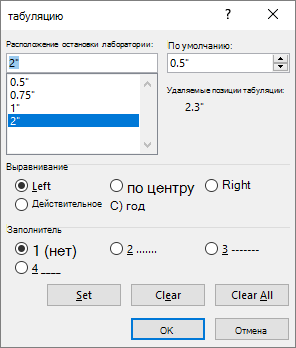
Перейдите на вкладку Главная и нажмите кнопку вызова диалогового окна «абзац» .
Выполните одно из следующих действий:
Выберите позицию табуляции и нажмите кнопку очистить.
Нажмите кнопку Очистить все , чтобы удалить все позиции табуляции.
Нажмите кнопку ОК.
Текст табуляции в ячейке таблицы
Щелкните или коснитесь значка перед текстом или числами, для которых нужно задать отступ, а затем нажмите клавиши CTRL + TAB.
Настройка позиции табуляции
Перейдите в раздел формат > табуляции.
В поле позиции табуляции введите нужное значение для позиции табуляции.
Выберите заполнитель , если хотите сделать это.
Нажмите кнопку  , чтобы задать вкладку.
Нажмите кнопку ОК.
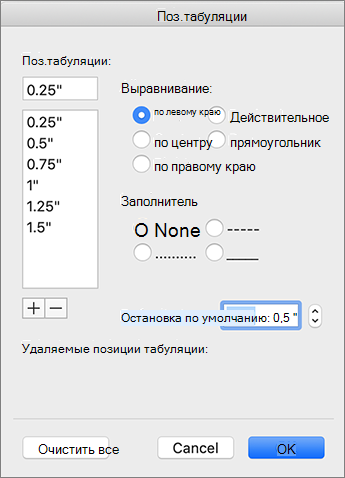
Перейдите в раздел формат > табуляции.
Выполните одно из следующих действий:
Для удаления одной позиции табуляции выберите позицию табуляции, а затем щелкните  .
.
Чтобы очистить все вкладки, нажмите кнопку Очистить все .
Нажмите кнопку ОК.
Чтобы использовать линейку для задания и удаления позиций табуляции, ознакомьтесь с разкладкой Использование линейки в Word.
Примечание: Эта страница переведена автоматически, поэтому ее текст может содержать неточности и грамматические ошибки. Для нас важно, чтобы эта статья была вам полезна. Была ли информация полезной? Для удобства также приводим ссылку на оригинал (на английском языке).
Табулирование функции представляет собой вычисление значения функции для каждого соответствующего аргумента, заданного с определенным шагом, в четко установленных границах. Эта процедура является инструментом для решения целого ряда задач. С её помощью можно локализовать корни уравнения, найти максимумы и минимумы, решать другие задачи. С помощью программы Excel выполнять табулирование намного проще, чем используя бумагу, ручку и калькулятор. Давайте выясним, как это делается в данном приложении.
Использование табулирования
Табулирование применяется путем создания таблицы, в которой в одной колонке будет записано значение аргумента с выбранным шагом, а во второй — соответствующее ему значение функции. Затем на основе расчета можно построить график. Рассмотрим, как это делается на конкретном примере.
Создание таблицы
Создаем шапку таблицы с колонками x, в которой будет указано значение аргумента, и f(x), где отобразится соответствующее значение функции. Для примера возьмем функцию f(x)=x^2+2x, хотя для процедуры табулирования может использоваться функция любого вида. Устанавливаем шаг (h) в размере 2. Граница от -10 до 10. Теперь нам нужно заполнить столбец аргументов, придерживаясь шага 2 в заданных границах.
- В первую ячейку столбца «x» вписываем значение «-10». Сразу после этого жмем на кнопку Enter. Это очень важно, так как если вы попытаетесь произвести манипуляцию мышкой, то значение в ячейке превратится в формулу, а в данном случае это не нужно.
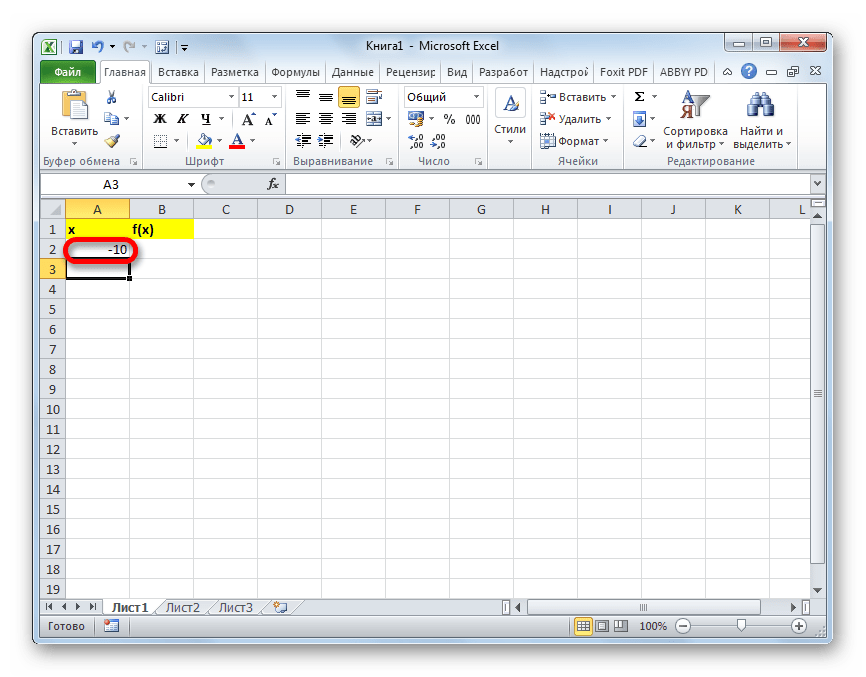
Все дальнейшие значения можно заполнить вручную, придерживаясь шага 2, но удобнее это сделать с помощью инструмента автозаполнения. Особенно этот вариант актуален, если диапазон аргументов большой, а шаг — относительно маленький.
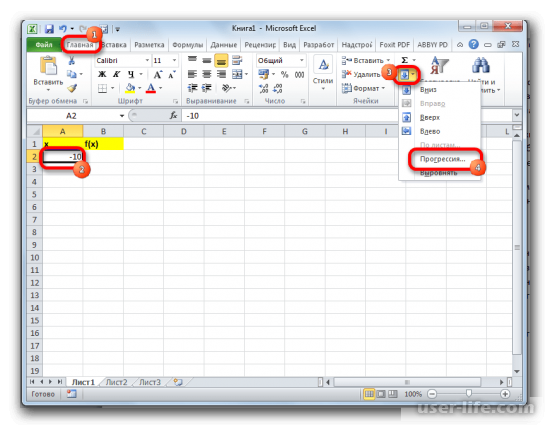
Выделяем ячейку, в которой содержится значение первого аргумента. Находясь во вкладке «Главная», кликаем по кнопке «Заполнить», которая размещена на ленте в блоке настроек «Редактирование». В появившемся списке действий выбираем пункт «Прогрессия…».
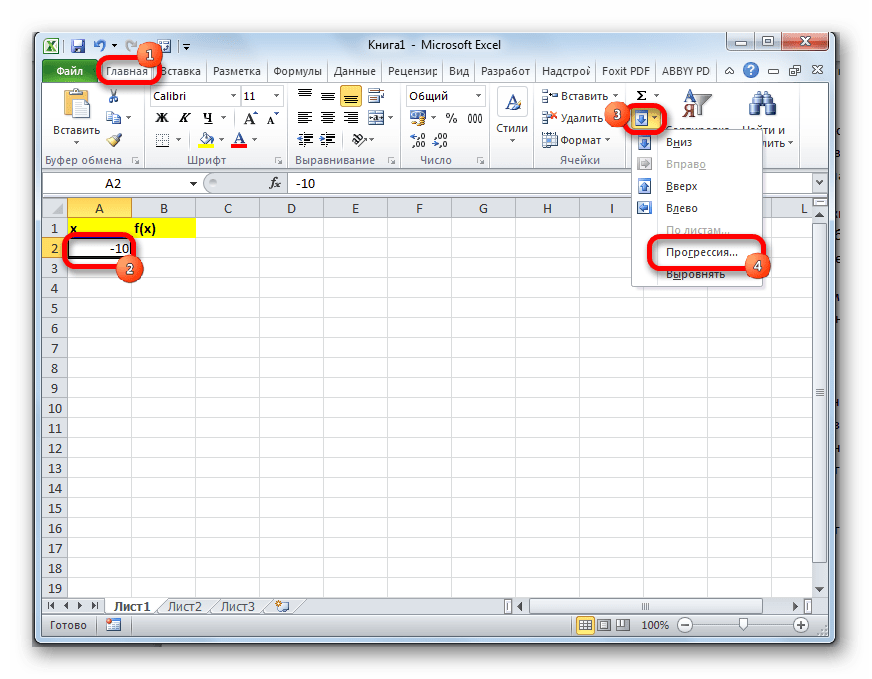
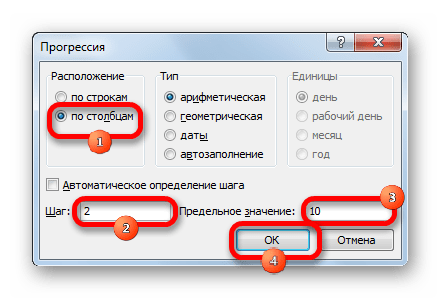
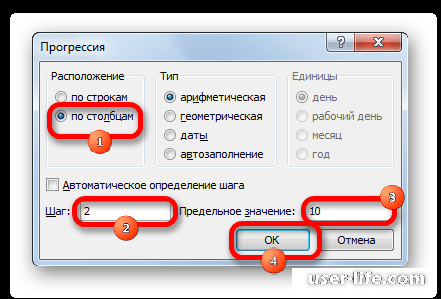
Открывается окошко настройки прогрессии. В параметре «Расположение» устанавливаем переключатель в позицию «По столбцам», так как в нашем случае значения аргумента будут размещаться именно в колонке, а не в строке. В поле «Шаг» устанавливаем значение 2. В поле «Предельное значение» вписываем число 10. Для того чтобы запустить прогрессию, жмем на кнопку «OK».
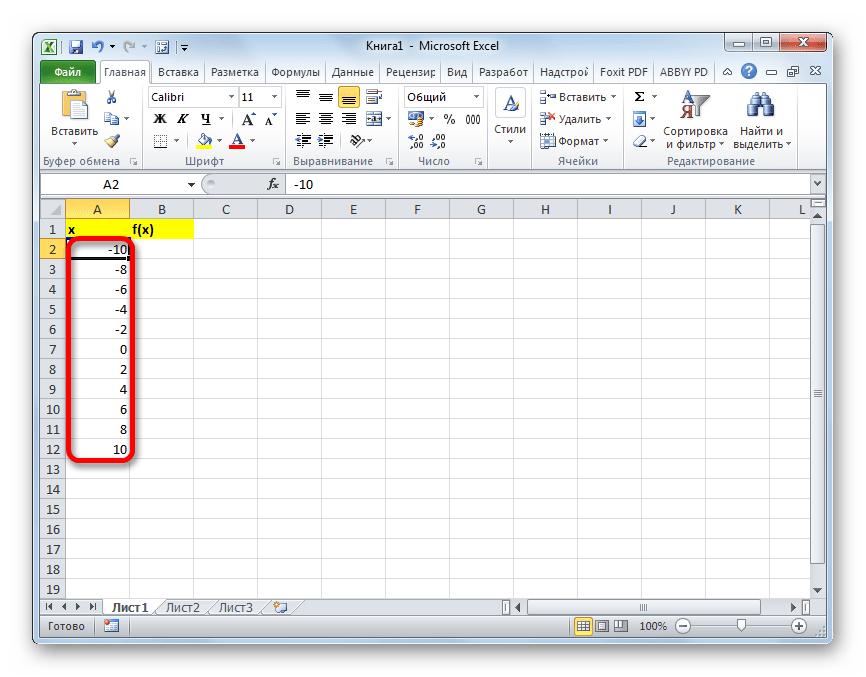
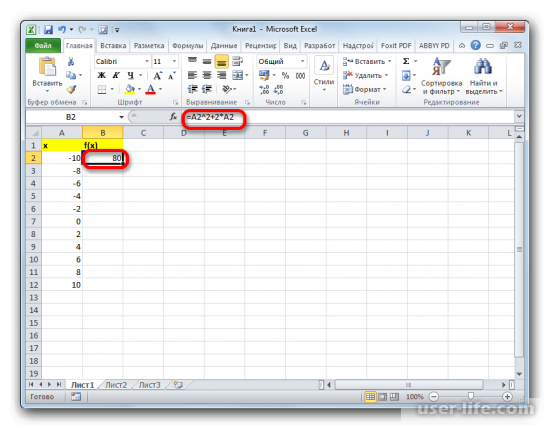
Теперь нужно заполнить столбец функции f(x)=x^2+2x. Для этого в первую ячейку соответствующей колонки записываем выражение по следующему шаблону:
При этом, вместо значения x подставляем координаты первой ячейки из столбца с аргументами. Жмем на кнопку Enter, чтобы вывести результат вычислений на экран.
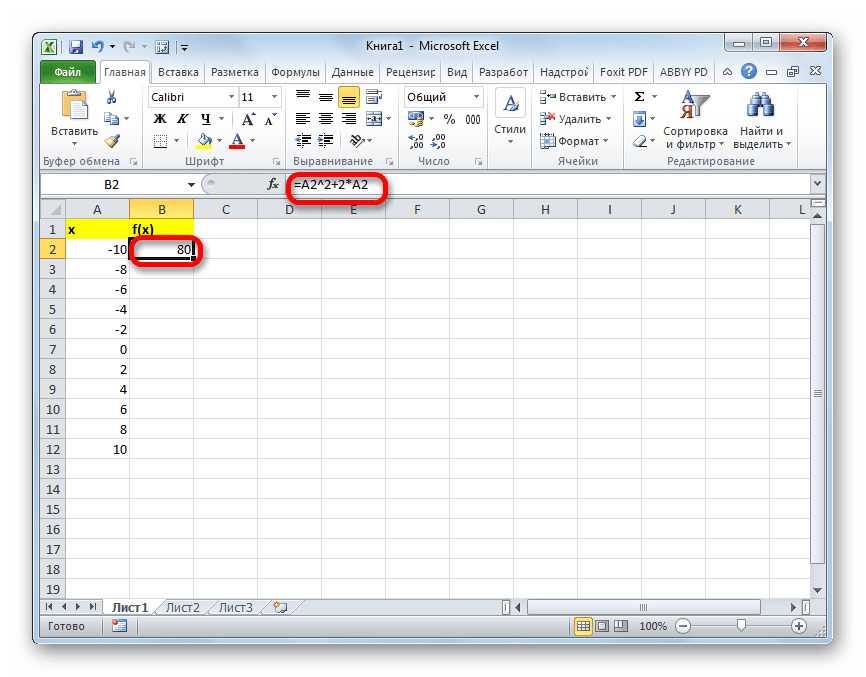
Для того, чтобы произвести вычисление функции и в других строках, снова воспользуемся технологией автозаполнения, но в данном случае применим маркер заполнения. Устанавливаем курсор в нижний правый угол ячейки, в которой уже содержится формула. Появляется маркер заполнения, представленный в виде небольшого по размеру крестика. Зажимаем левую кнопку мыши и протягиваем курсор вдоль всего заполняемого столбца.
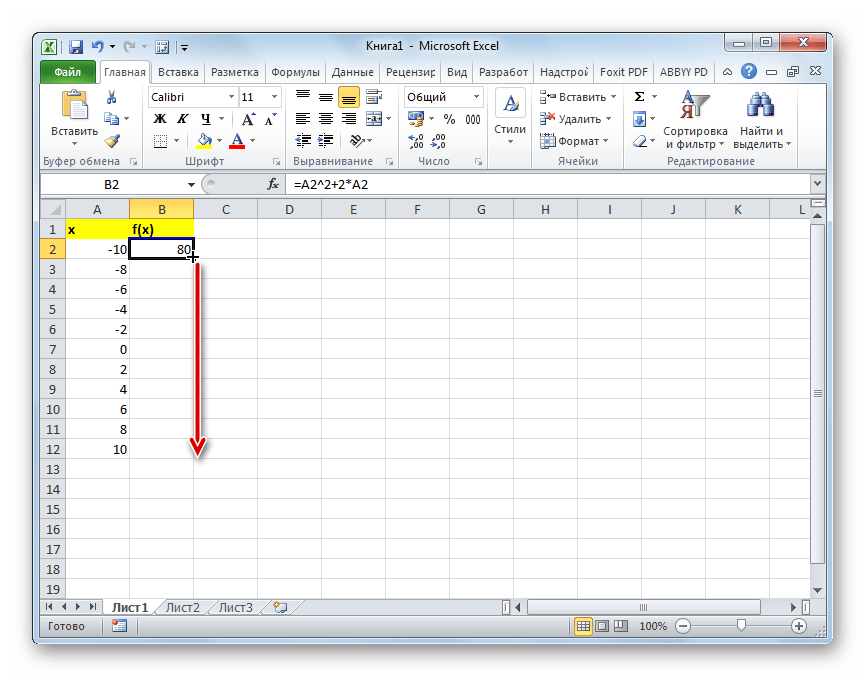
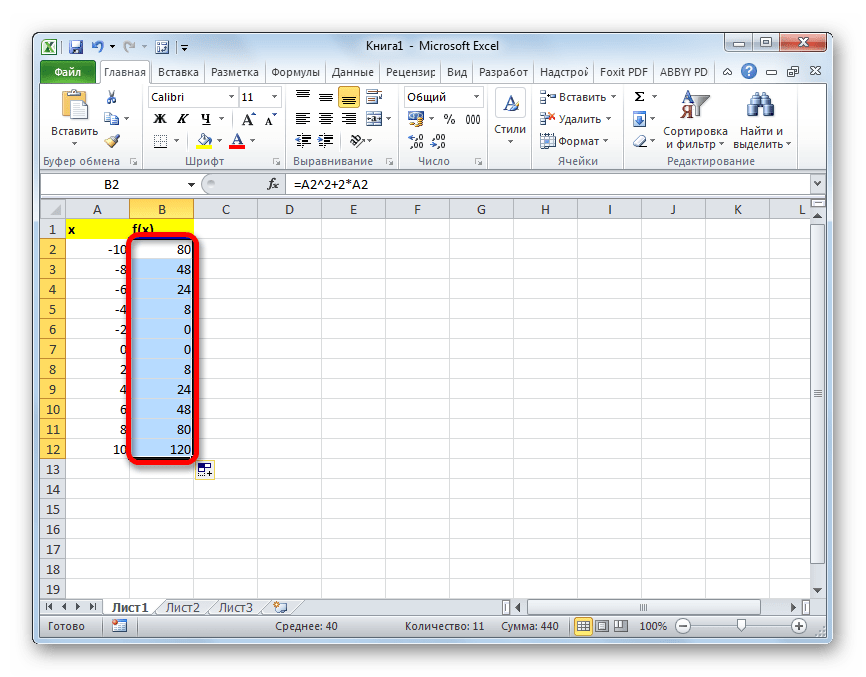
Таким образом, табуляция функции была проведена. На её основе мы можем выяснить, например, что минимум функции (0) достигается при значениях аргумента -2 и 0. Максимум функции в границах вариации аргумента от -10 до 10 достигается в точке, соответствующей аргументу 10, и составляет 120.
Построение графика
На основе произведенной табуляции в таблице можно построить график функции.
-
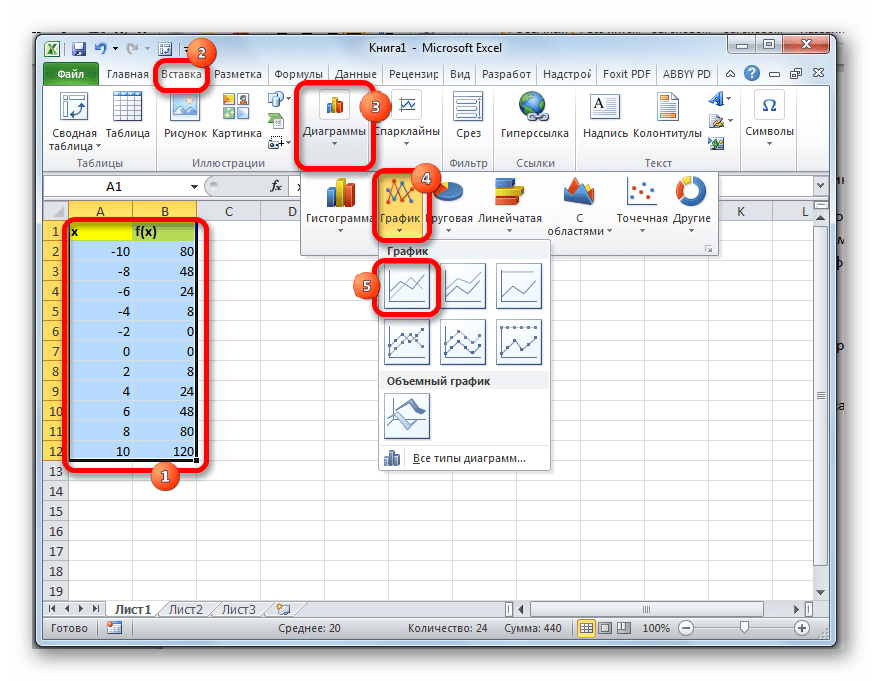
Выделяем все значения в таблице курсором с зажатой левой кнопкой мыши. Перейдем во вкладку «Вставка», в блоке инструментов «Диаграммы» на ленте жмем на кнопку «Графики». Открывается список доступных вариантов оформления графика. Выбираем тот вид, который считаем наиболее подходящим. В нашем случае отлично подойдет, например, простой график.
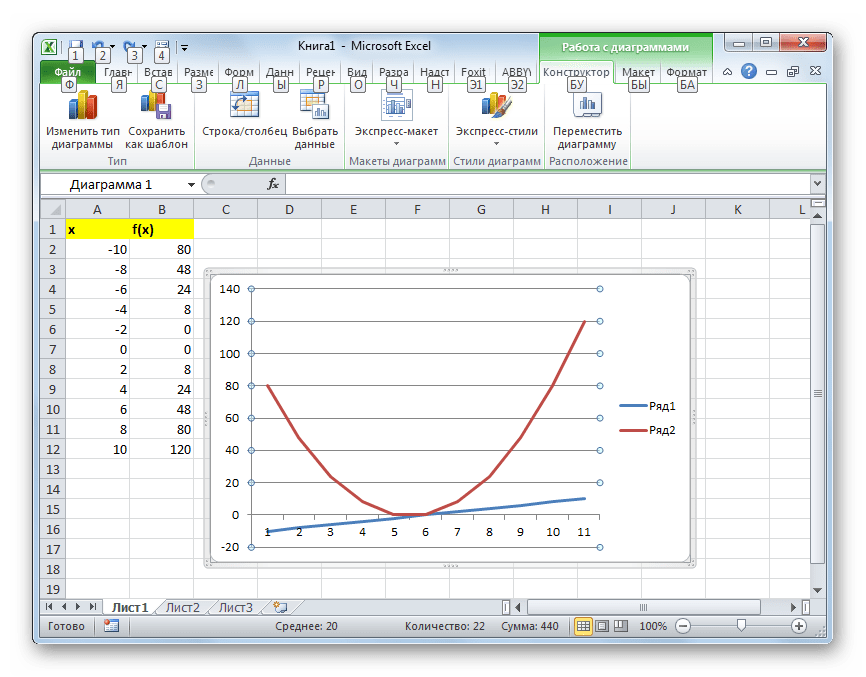
Далее по желанию пользователь может отредактировать график так, как считает нужным, используя для этих целей инструменты Excel. Можно добавить названия осей координат и графика в целом, убрать или переименовать легенду, удалить линию аргументов, и т.д.
Как видим, табулирование функции, в общем, процесс несложный. Правда, вычисления могут занять довольно большое время. Особенно, если границы аргументов очень широкие, а шаг маленький. Значительно сэкономить время помогут инструменты автозаполнения Excel. Кроме того, в этой же программе на основе полученного результата можно построить график для наглядного представления.
Отблагодарите автора, поделитесь статьей в социальных сетях.
Табулирование применяется благодаря созданию таблицы. В одной ее колонке записываются значения аргумента с выбранным шагом, а в другой – соответствующее ему значение функции. На основе расчета далее можно построить график. Для начала необходимо создать шапку таблицы, в которой должны быть колонки х и указано значение аргумента f(x). Для процедуры табулирования может применяться функция любого вида. В первую ячейку столбца «х» вносится значение «-10» и нажимается Enter.
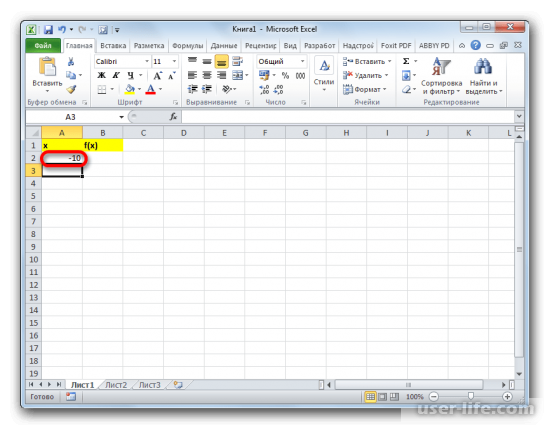
Далее значения можно заполнять вручную, но лучше делать это с помощью инструмента автозаполнения. Выделите ячейку со значением первого аргумента. Находясь во вкладке «Главная» нажмите «Заполнить» (кнопка расположена в блоке настроек «Редактирование»). Появится список, в котором следует выбрать «Прогрессия…».
Должно появиться окно настройки прогрессии. В параметре «Расположение» установите переключатель в позиции «По столбцам». В поле «Шаг» установите значение 2. В поле «Предельное значение» – 10. Для запуска прогрессии нажмите ОК.
Столбец будет заполнен значениями с установленными границами и шагом.
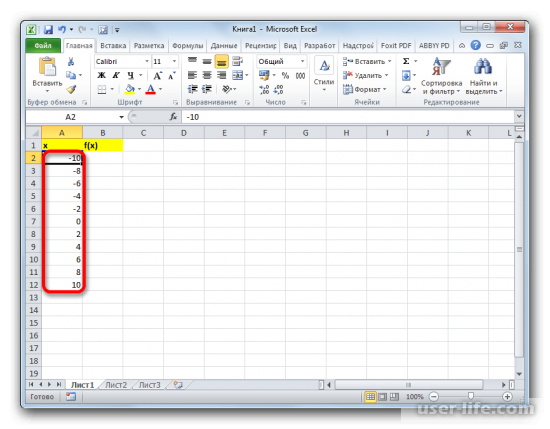
Далее заполняете столбец функции f(x)=x^2+2x. В первую ячейку, которая соответствует колонки, внесите выражение по такому шаблону – =x^2+2*x. Вместо значения х следует подставить координаты ячейки со столбца с аргументами. Нажимаете Enter, и результаты вычислений выведутся на экран.
Для вычисления функции и в других строках можно снова применить технологию автозаполнения, но лучше задействовать маркер заполнения. В нижний правый угол ячейки установите курсор с уже внесенной формулой, должен появиться маркер заполнения, который представлен в виде маленького крестика. Зажмите левую кнопку мыши и протяните курсор вдоль все столбца, который будет заполняться.
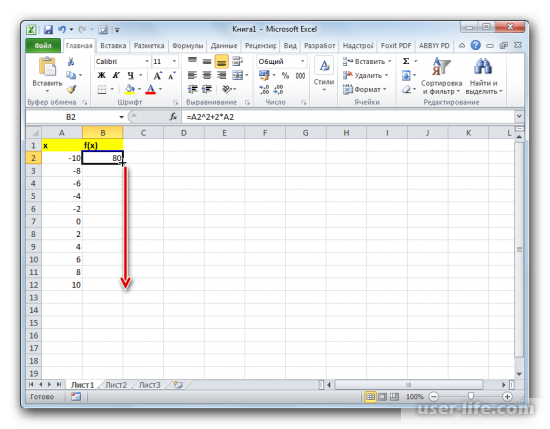
Когда действие будет выполнено, то вся колонка со значениями функции автоматически заполнится. Табуляция функции проведена.
Применение табулирования функции в Microsoft Excel
Табулирование функции представляет собой вычисление значения функции для каждого соответствующего аргумента, заданного с определенным шагом, в четко установленных границах. Эта процедура является инструментом для решения целого ряда задач. С её помощью можно локализовать корни уравнения, найти максимумы и минимумы, решать другие задачи. С помощью программы Excel выполнять табулирование намного проще, чем используя бумагу, ручку и калькулятор. Давайте выясним, как это делается в данном приложении.
Использование табулирования
Табулирование применяется путем создания таблицы, в которой в одной колонке будет записано значение аргумента с выбранным шагом, а во второй — соответствующее ему значение функции. Затем на основе расчета можно построить график. Рассмотрим, как это делается на конкретном примере.
Создание таблицы
Создаем шапку таблицы с колонками x, в которой будет указано значение аргумента, и f(x), где отобразится соответствующее значение функции. Для примера возьмем функцию f(x)=x^2+2x, хотя для процедуры табулирования может использоваться функция любого вида. Устанавливаем шаг (h) в размере 2. Граница от -10 до 10. Теперь нам нужно заполнить столбец аргументов, придерживаясь шага 2 в заданных границах.
-
В первую ячейку столбца «x» вписываем значение «-10». Сразу после этого жмем на кнопку Enter. Это очень важно, так как если вы попытаетесь произвести манипуляцию мышкой, то значение в ячейке превратится в формулу, а в данном случае это не нужно.

Таким образом, табуляция функции была проведена. На её основе мы можем выяснить, например, что минимум функции (0) достигается при значениях аргумента -2 и 0. Максимум функции в границах вариации аргумента от -10 до 10 достигается в точке, соответствующей аргументу 10, и составляет 120.
Построение графика
На основе произведенной табуляции в таблице можно построить график функции.
-
Выделяем все значения в таблице курсором с зажатой левой кнопкой мыши. Перейдем во вкладку «Вставка», в блоке инструментов «Диаграммы» на ленте жмем на кнопку «Графики». Открывается список доступных вариантов оформления графика. Выбираем тот вид, который считаем наиболее подходящим. В нашем случае отлично подойдет, например, простой график.
Далее по желанию пользователь может отредактировать график так, как считает нужным, используя для этих целей инструменты Excel. Можно добавить названия осей координат и графика в целом, убрать или переименовать легенду, удалить линию аргументов, и т.д.
Как видим, табулирование функции, в общем, процесс несложный. Правда, вычисления могут занять довольно большое время. Особенно, если границы аргументов очень широкие, а шаг маленький. Значительно сэкономить время помогут инструменты автозаполнения Excel. Кроме того, в этой же программе на основе полученного результата можно построить график для наглядного представления.
 Мы рады, что смогли помочь Вам в решении проблемы.
Урок 74. Табуляция
Табуляция – простейшее средство позиционирования текста. Достаточно нажать клавишу «Tab» – и текст отскочит на определённое расстояние. На уроке 1 я дала такое определение: Табуляция ‒ средство для выравнивания текста по нескольким позициям. Позиция табуляции ‒ отметка на горизонтальной линейке, указывающая величину отступа текста или место, с которого будет начинаться колонка текста)». Непечатаемый символ «Табуляция» имеет вид стрелки.
По окончании этого урока вы сможете:
- Рассказать о диалоговом окне «Табуляция»
- Показать, как работает выравнивание текста по правому краю относительно позиции табуляции
- Показать, как работает выравнивание текста по центру относительно позиции табуляции
- Показать, как работает выравнивание текста по разделителю относительно позиции табуляции
- Показать, как работает все виды выравнивания текста относительно позиции табуляции в одном абзаце
1. Диалоговое окно «Табуляция»
Как правило табулятор используют в двух случаях:
1 случай. Номера страниц в оглавлении:

Обычно мы не заморачиваемся внешним видом оглавления, потому что вид оглавления по умолчанию вполне устраивает нас при оформлении документов.
2 случай. Оформление подписи документа (это уже делаем самостоятельно):

По умолчанию расстояние, на которое перескакивает табулятор равно 1,25 см. Убедиться в этом можно, открыв диалоговое окно «Табуляция» (лента Главная → кнопка группы команд Абзац → кнопка Табуляция в диалоговом окне Абзац → диалоговое окно Табуляция):

Почему 1,25 см? Это приблизительно половина дюйма. Привет от американской системы мер.
Сразу замечу, что подписи я оформляю исключительно таблицей с невидимыми границами и с нулевыми значениями границ текста.
Внимательно рассмотрим диалоговое оно «Табуляция». Выводы:
- Мы можем установить сколь угодно много позиций табуляции вручную
- Мы можем установить нужную нам позицию табуляции по умолчанию (я это делаю в шаблоне документа)
- Мы можем задать выравнивание текста относительно позиции табулятора
- Мы можем задать заполнитель пространства до определенной позиции табулятора. Заполнитель поможет нам отследить соответствие между разнесенными в пространстве строки частями текста. Заполнитель мы видим в оглавлении – пространство между названием главы и номером страницы занято заполнителем в виде точек
Если мы вставим оглавление в таком виде, то очень тяжело соотнести зрительно номера страниц с тестом.

- Мы можем удалить все табуляторы. Часто при копировании текста из интернета мы копируем и целую кучу табуляторов, что периодически мешает грамотной работе.
Ещё обратите внимание на команду «Установить». Такая команда встречается только в двух диалоговых окнах, и оно из них − диалоговое окно «Табуляция».
| Понять и запомнить! | Это означает: после введения собственных установок обязательно надо щелкнуть по команде «Установить» и уж потом нажимать «ОК». |
2. Выравнивание текста относительно позиции табуляции
Выравнивание текста по левому краю относительно позиции табуляции создается по умолчанию. Посмотрим, что нам дает другие виды табуляции.
Шаг 1. Устанавливаем позицию табуляции – 6 см, выравнивание по правому краю и вид заполнителя 3 (лента Главная → кнопка группы команд Абзац → кнопка Табуляция в диалоговом окне Абзац → диалоговое окно Табуляция):

Обязательно команда «Установить», а уж потом – ОК.
Шаг 2. Устанавливаем курсор после названия страны и нажимаем клавишу «Tab» на клавиатуре:

Обратите внимание на горизонтальную линейку: на ней появился крючок, смотрящий вправо. Что дало нам выравнивание текста по правому краю относительно позиции табуляции? У Румынии значение – 9,7%, а у Аргентины – 11,4%. Мы просто подчеркнули разрядность. Для сравнения:

Здесь выравнивание по левому краю. Вторая единичка находится как раз под дробной частью вышестоящего числа. А если бы числа имели от одного до трех разрядов? Или больше? Визуально было бы тяжело сравнивать значения.
Выравнивание по правому краю поможет вам в том случае, если вы подписи все-таки решить форматировать табуляцией:

Фамилии имеют различное количество символов, но поскольку прижимаются к правому краю, то никогда не перескочат на следующую строчку.
3. Выравнивание текста по центру относительно позиции табуляции
В том случае, когда текст, привязанный к позиции табуляции слишком уж различный по количеству символов, имеет смысл выравнивать по центру.
Шаг 1. Устанавливаем позицию табуляции – 15 см, выравнивание по центру (лента Главная → кнопка группы команд Абзац → кнопка Табуляция в диалоговом окне Абзац → диалоговое окно Табуляция):

Шаг 2. Устанавливаем курсор после названия параметра и нажимаем клавишу «Tab» на клавиатуре:

4. Выравнивание текста по разделителю относительно позиции табуляции
Усложним задачу. Будем устанавливать позицию табуляции по разделителю в таблице и без обращения к диалоговому окну «Табуляция».
Шаг 1. Устанавливаем позицию табуляции с выравниванием по разделителю (выделяем столбец с десятичными дробями → выбираем позицию табуляции по разделителю на перекрестье горизонтально и вертикальных линейках):

Просто подводим курсор в левый верхний угол и последовательными щелчками ищем значок «перевернутое Т с точкой».
Шаг 2. Щелкаем ЛМ в нужном месте на горизонтальной линейке

Шаг 3. Любуемся результатом:

Выравнивание десятичных дробей идет точно по запятой. Очень удобно для восприятия!
Но с табуляцией в таблице ещё на закончили. С выравниванием по разделителю получилось всё одномоментно, а как быть с другими видами выравнивания? Например, мне хочется первый столбец с текстом выровнять по правому краю, чтобы большее внимание уделялось меткам на латинице в квадратных скобках.
Шаг 4. Устанавливаем позицию табуляции с выравниванием по правому краю (выделяем первый столбец → выбираем позицию табуляции по правому краю на перекрестье горизонтально и вертикальных линейках):

Шаг 5. Щелкаем ЛМ в нужном месте на горизонтальной линейке

Клавиша «Tab» в таблице приводит к следующему результату: курсор перескакивает в следующую ячейку. Чтобы табуляция в ячейке сработала, необходимо работать сочетанием клавиш «Tab+левый Ctrl»
Шаг 5. Устанавливаем курсор в начале текста в ячейке и нажимаем «Tab+левый Ctrl»:

Вот все и в порядке!
5. Все виды выравнивания текста относительно позиции табуляции в одном абзаце
Я часто делаю многостраничные интерактивные документы. Такие документы делаю только я (во всяком случае в нашей организации), поэтому мне хочется отметить, что я автор дизайна на каждой странице. Итак, задача – в одной строке расположить название соответствующей главы, номер страницы и «Design by Klimenko».
Шаг 1. Устанавливаем позицию табуляции (лента Главная → кнопка группы команд Абзац → кнопка Табуляция в диалоговом окне Абзац → диалоговое окно Табуляция):

- Позиция табуляции – 8,5 см, выравнивание − по центру
- Позиция табуляции – 17 см, выравнивание − по правому краю
Почему именно такие цифры? Поля страницы слева и справа – 2,5 и 1,5 см. следовательно ширина печатного поля – 17 см. значит, середина 8,5 см, а крайняя граница справа – 17 см.
Шаг 2. Печатаем «Глава 1» → «Tab» → вставляем номер страницы с ленты колонтитул → «Tab» → печатаем «Design by Klimenko»:

В интерактивных документах я часто использую автофигуры – прямоугольники, которые выполняют функцию перехода к определенным частям документа. Я устанавливаю позицию табуляции – 8,5 см, выравнивание − по центру и позицию табуляции – 17 см, выравнивание − по правому краю. Потом рисую три прямоугольника в текстовом режиме и использую клавишу «Tab» для распределения автофигур:

Пример такого интерактивного документа вы можете посмотреть и скачать с моего сайта https://prooffice24.ru/e-book/.
И под занавес. Если вам надо удалить единичный знак табуляции, просто захватите его курсором и выбросите за пределы горизонтальной линейки.