5. Ввод данных
В Excel существуют следующие типы данных, вводимых в ячейки таблицы: текст, число, дата, время и формула.
Excel определяет, является ли вводимые данные текстом, числом или формулой по первому символу.
Если первый символ буква, знак ‘ (апостроф), знак препинания или пробел, то Excel считает, что вводится текст.
Если первый символ цифра, знаки + или –, то Excel считает, что вводится число.
Если первый знак =, то Excel считает, что вводится формула.
Для ввода данных необходимо переместиться в нужную ячейку и набрать на клавиатуре данные. Данные, которые вводятся, отображаются в ячейке и в строке формул. Для окончания ввода (фиксации ввода) можно нажать клавишу Enter , клавиши перемещения курсора, клавишу Tab или щелкнуть мышью по «галочке» в строке формул. После этого данные помещаются в ячейку.
Если нажать клавишу Esc или щелкнуть мышью на «крестике» в строке формул, то ввод отменяется.
Если ввод уже закончен (клавиша Enter нажата), но его надо отменить, то выполните команду Правка Отменить или щелкните на кнопке  на панели инструментов.
5.1. Ввод текста
Текст — это произвольное сочетание любых символов и чисел. Если текст начинается с числа, то начать ввод необходимо с апострофа. Текст можно вводить и в строку формул и в ячейку. В процессе ввода текста можно удалять неправильно введенные символы, вводить прописные и строчные буквы.
По команде Формат Ячейки (или Формат ячеек в контекстном меню) открывается вкладка Шрифт, на которой можно установить вид и начертание шрифта, его размер и цвет, а также задать ввод верхнего и нижнего индексов. Команду Формат Ячейки необходимо выполнять при каждом изменении шрифта.
Символы в ячейке можно форматировать по отдельности.
Для окончания ввода следует нажать Enter или одну из клавиш, перечисленных выше. После этого символы выравниваются по левому краю ячейки.
Если ширина текста больше ширины ячейки и ячейка справа пуста, то текст на экране займет и ее место. При вводе данных в соседнюю ячейку предыдущий текст на экране будет обрезан, но в ячейке он сохраняется.
Чтобы строки текста не выходили за пределы ячейки при заданной ширине, можно осуществить перенос текста. Для этого надо выделить ячейку, выполнить команду ФорматЯчейки и установить на вкладке Выравнивание флажок переносить по словам. Того же можно добиться проще, если для переноса слова использовать клавиши Alt + Enter .
На этой же вкладке можно установить различные способы выравнивания текста в ячейке, как по горизонтали, так и по вертикали, а также объединить выделенный блок ячеек в одну ячейку.
Соседняя вкладка Границапозволяет выбрать тип линии и цвет границ ячейки, а следующая вкладкаВид— выбрать цвет и узор заливки ячейки;
П ри вводе текста не забывайте, что с прописной буквы надо начинать не только имена собственные, но и любое первое слово (как в предложении).
5.2. Ввод чисел, даты и времени
Числа. Числа в ячейку можно вводить со знаками =, +, – или без них. Если ширина введенного числа больше, чем ширина ячейки на экране, то Excel изображает его в экспоненциальной форме 1 , либо вместо числа ставит символы #### (при этом число в ячейке будет сохранено полностью).
Ч тобы расширить столбец для размещения в нем числа, достаточно дважды щелкнуть по правому краю рамки буквы (заголовка) столбца.
Для ввода дробных чисел используется десятичная запятая или точка в зависимости от настройки Windows (по умолчанию — запятая).
Любой символ перед числом или в середине числа превращает его в текст. Например, число 55,34 набранное как 55.34 будет воспринято как текст, и прижато к левому краю ячейки. Однако число 12,11 набранное как 12.11 будет воспринято Excel как дата и преобразовано к виду 12.ноя.
По умолчанию после фиксации числа в ячейке Excel сдвигает его к правой границе ячейки.
П ри вводе чисел удобно использовать цифровую клавиатуру. Для этого она должна быть включена клавишей Num Lock .
Даты. При вводе даты используйте точку или дефис в качестве разделителя, например 09.05.2002 или Янв-2002. Можно также поставить наклонную черту, например, 11/12. При вводе названий месяцев Excel не различает прописные и строчные буквы.
Время суток. Для ввода времени суток используйте числа, разделенные двоеточием.
При вводе даты или времени Excel преобразует их в специальные числа, с которыми можно производить арифметические операции, как и с обычными числами.
Задание 3. Основные приемы заполнения таблиц.
1. В ячейку A1 введите текст: свою фамилию, имя, отчество.
2. Проверьте возможность переноса текста по словам. Выясните, как влияет на внешний вид ячейки различное выравнивание, к чему приводит объединение ячеек.
3. В ячейку F3 введите число 345,12. Что изменится, если при вводе вместо запятой использовать в качестве разделителя точку?
4. В ячейку B2 введите текущий год.
5. В ячейку С2 введите год своего рождения.
6. В ячейку D2 введите текущую дату.
7. В ячейку K2 введите дату: 1 января текущего года.
8. Определите, начиная с какого целого числа Excel будет преобразовывать его в экспоненциальный формат. Как влияет на экранное представление числа ширина ячейки?
Если первый символ цифра то excel считает что вводится
Урок №1
ПЕРВОЕ ЗНАКОМСТВО С EXCEL
- познакомиться с основными понятиями электронной таблицы;
- освоить основные приемы заполнения и редактирования таблицы;
- научиться сохранять и загружать таблицы.
При установке Excel на компьютере в зависимости от своих потребностей и мощности персонального компьютера, пользователь может выбрать один из нескольких вариантов установки: минимальный, выборочный, стандартный, полный. Мы предполагаем, что вы используете как минимум стандартную конфигурацию Excel.
ЗАДАНИЕ 1. Запустите EXCEL.
Для вызова Excel необходимо дважды щелкнуть мышью на пиктограмме Microsoft Excel, она обычно располагается в одном из групповых окон Windows (например, Microsoft Office).
ЗАДАНИЕ 2. Разверните окно EXCEL на весь экран и внимательно рассмотрите его.
Excel предоставляет несколько вариантов настройки экрана, однако при изучении основных операций с электронной таблицей мы будем предполагать, что окно Excel выглядит, как показано на рисунке.
Если это не так, то сначала выполните ЗАДАНИЕ 3 и измените настройку экрана, а затем вернитесь к ЗАДАНИЮ 2.

Верхняя строка — заголовок окна с кнопками управления;
Вторая строка — меню процессора Excel;
Третья и четвертая строки — панели инструментов Стандартная и Форматирование.
2.1. Прочитайте назначение кнопок панели инструментов Стандартная, медленно перемещая курсор мыши по кнопкам.
Пятая строка — строка ввода и редактирования или строка
формул.
Строки между пятой и последней заняты рабочим листом электронной таблицы. Строки и столбцы таблицы имеют определенные обозначения.
Нижняя строка — строка состояния.
ЗАДАНИЕ 3. Произведите настройку экрана, используя меню EXCEL.
Работа с меню
Чтобы войти в меню, необходимо нажать клавишу <AIt> или <F10>. После этого одно слово в меню будет выделено подсветкой. При помощи клавиш <→ >и <→> выбирается нужный пункт меню. При нажатии клавиши <Enter> раскрывается подменю. Перемещение по подменю осуществляется клавишами <↑> и <↓>, а выбор команды фиксируется нажатием <Enter>. Выход из меню осуществляется нажатием клавиши <Esc>.
С меню Excel удобно работать при помощи мыши. Выбрав необходимый пункт, нужно навести на него курсор и сделать щелчок по левой кнопке мыши.
Щелчком по левой кнопке мыши выбираются необходимые команды подменю и раскрываются вкладки, а также устанавливаются флажки.
Щелчок мыши вне меню приводит к выходу из него и закрытию подменю.
3.1.Щелкните по кнопке Развернуть  в зоне заголовка, если после вызова программы ее окно не занимает всего экрана. Окно документа также должно быть полноэкранным.
3.2.В меню Вид выберите команду Панели инструментов. Установите флажки (*) , как показано на рисунке:

Установка и снятие флажков производится щелчком мыши в соответствующем окне.
Для вывода панелей инструментов вы можете также использовать контекстно-зависимое меню, которое появляется после щелчка правой кнопкой мыши в зоне панелей инструментов.
3.3. В меню Сервис выберите команду Параметры и раскройте вкладку Вид.
3.4. Проверьте, установлены ли флажки (*):

3.5. Если нет, то произведите соответствующую установку.
Далее в тексте подобные действия по работе с меню будут описываться в краткой форме:
Меню: Сервис — Параметры — Вид — Строка формул (*).
ЗАДАНИЕ 4. Познакомьтесь с основными понятиями электронных таблиц. Для этого внимательно прочитайте нижеследующий текст и выполните некоторые действия.
Строки, столбцы, ячейки
Рабочее поле электронной таблицы состоит из строк и столбцов. Максимальное количество строк равно 16384, столбцов -256. Каждое пересечение строки и столбца образует ячейку, в которую можно вводить данные (текст, число или формулы).
Номер строки — определяет ряд в электронной таблице. Он обозначен на левой границе рабочего поля.
Буква столбца — определяет колонку в электронной таблице. Буквы находятся на верхней границе рабочего поля. Колонки нумеруются в следующем порядке: А — Z, затем АА — AZ, затем ВА — BZ и т. д.
Ячейка — первичный элемент таблицы, содержащий данные. Каждая ячейка имеет уникальный адрес, состоящий из буквы столбца и номера строки. Например, адрес ВЗ определяет ячейку на пересечении столбца В и строки номер 3.
Указатель ячейки — светящийся прямоугольник, определяющий текущую ячейку. Указатель можно перемещать по таблице как при помощи клавиатуры, так и мышью.
Текущая ячейка помечена указателем. Ввод данных и некоторые другие действия по умолчанию относятся к текущей ячейке.
4.1.Сделайте текущей ячейку D4 при помощи,
4.2. Вернитесь в ячейку А1 при помощи клавиш перемещения курсора.
Блок (область)
Блок представляет собой прямоугольную область смежных ячеек. Блок может состоять из одной или нескольких ячеек, строк или столбцов.
Адрес блока состоит из координат противоположных углов, разделенных двоеточием. Например: В13:С19, A12:D27 или т.п.
Блок можно задать при выполнении различных команд или
вводе формул посредством указания координат или выделения на экране.
Рабочий лист, книга
Окно с заголовком Книга 1 состоит из нескольких рабочих листов (по умолчанию таких листов 16). При открытии рабочей книги автоматически загружаются все ее рабочие листы. На экране виден только один лист — верхний. Нижняя часть листа содержит ярлычки других листов, щелкая мышью на ярлычках листов, можно перейти к другому листу.
4.3. Сделайте текущим лист 6.
4.4. Вернитесь к листу 1.
Выделение столбцов, строк, блоков, таблицы
Для выделения с помощью мыши:
- Столбца щелкнуть мышью на букве — имени столбца;
- Нескольких столбцов — не отпуская кнопку после щелчка, протянуть мышь;
- Строки — щелкнуть мышью на числе — имени строки;
- Нескольких строк — не отпуская кнопку после щелчка, протянуть мышь;
- Блока — щелкнуть мышью на начальной ячейке блока и, не отпуская протянуть мышь на последнюю ячейку;
- Рабочего листа — щелкнуть мышью на пересечении имен столбцов и строк (левый верхний угол таблицы)
Для выделения блока с помощью клавиатуры необходимо, удерживая клавишу <Shift>, нажимать на соответствующие клавиши перемещения курсора, или, нажав клавишу <F8>, войти в режим выделения и произвести выделение при помощи клавиши перемещения курсора.
<Esc> — выход из режима выделения.
Для выделения нескольких несмежных блоков необходимо:
- выделить первую ячейку или блок смежных ячеек,
- нажать и удерживать клавишу <Ctrl>,
- выделить следующую ячейку или блок и т. д.,
- отпустить клавишу <Ctrl>.
Для снятия выделения достаточно щелкнуть мышью по любому невыделенному участку рабочего листа. Новое выделение снимает предыдущее.
4.5. Выделите строку 3.
4.6.Снимите выделение.
4.7. Выделите столбец D.
4.8. Выделите блок А2:E13 при помощи мыши.
4.9. Выделите столбцы A,B,C, D.
4.10.Снимите выделение.
4.11. Выделите блок С4:F10 при помощи клавиатуры.
4.12. Выделите рабочий лист.
4.13. Снимите выделение.
4.14. Выделите одновременно следующие блоки: F5:G10, Н 15:115, C18:F20, Н20.
ЗАДАНИЕ 5. Познакомьтесь с основными приемами заполнения таблиц.
Содержимое ячеек
В Excel существуют следующие типы данных, вводимых в ячейки таблицы: текст, число, дата, время и формула.
Для ввода данных необходимо переместиться в нужную ячейку и набрать данные (до 240 символов), а затем нажать <Enter> или клавишу перемещения курсора.
Excel определяет, являются ли вводимые данные текстом, числом или формулой по первому символу. Если первый символ буква или знак *, то Excel считает, что вводится текст.
Если первый символ цифра или знак =, то Excel считает, что вводится число или формула.
Данные, которые вводятся, отображаются в ячейке и в строке формул и только при нажатии <Enter> или клавиши перемещения курсора помещаются в ячейку.
Ввод текста
Текст — это набор любых символов. Если текст начинается с числа, то начать ввод необходимо с кавычки ‘.
Если ширина текста больше ширины ячейки и ячейка справа пуста, то текст на экране займет и ее место. При вводе данных в соседнюю ячейку предыдущий текст будет обрезан (но при этом в ячейке он будет сохранен полностью).
5.1. В ячейку А1 занесите текст Москва — древний город.
По умолчанию после фиксации текста в ячейке он будет прижат к левому краю.
Внимание! Не бойтесь ошибок. Почти все действия могут быть отменены. Если после вашего действия произошло то, что вы не планировали, воспользуйтесь отменой — либо используя команды меню Правка, Отменить. либо, что еще проще, кнопкой Отмена  панели инструментов Стандартная. При щелчке мыши по кнопке <Отмена> отменяется последняя операция.
Ввод чисел
Числа в ячейку можно вводить со знаков = , + , — или без них. Если ширина введенного числа больше, чем ширина ячейки на экране, то Excel изображает его в экспоненциальной форме либо
вместо числа ставит символы #### (при этом число в ячейке будет сохранено полностью).
Экспоненциальная форма используется для представления очень маленьких либо очень больших чисел. Число 501000000 будет записано как 5,01Е+08, что означает 5,01*10^8. Число (0,000000005 будет представлено как 5Е-9, что означает 5*10^-9.
Для ввода дробных чисел используется десятичная запятая или точка в зависимости от настройки. По умолчанию — запятая.
Любой символ перед числом или в середине числа превращает его в текст. Если вы захотите набрать число 5,34 как 5.34, то оно будет воспринято как текст и прижато к левому Краю.
По умолчанию после фиксации числа в ячейке Excel сдвигает его к правой границе ячейки.
5.2. В ячейку В1 занесите число 1147 (это год основания Москвы).
5.3. В ячейку С1 занесите число — текущий год.
Ввод даты и времени
При вводе даты или времени Excel преобразует их в специальное число (поэтому дата и время после фиксации в ячейке прижаты к правому краю ячейки). Это число представляет собой количество дней, прошедших от начала века до введенной даты. Благодаря тому, что Excel преобразует дату и время в последовательное число, с ними можно производить такие же операции, как и с числами.
Введенная дата может быть представлена в одном из ниже перечисленных форматов:
3/I2/94
12-Мар-94
12-Мар
Map-12
После фиксации даты в ячейке в качестве разделителя между днем, месяцем и годом устанавливается точка. Например, 3.12,94, 12.Map.94
Введенное время может иметь следующие форматы:
14:25
14:25:09
2:25 РМ
2:25:09 РМ
5.4. В ячейку К1 занесите текущую дату.
5.5. В ячейку К2 занесите дату 1 января текущего года.
Ввод формул
В виде формулы может быть записано арифметическое выражение. Оно представляет собой последовательность чисел или ссылок на ячейки, объединенных знаками арифметических операций или функциями.
Формула должна начинаться со знака = . Она может содержать до 240 символов и не должна содержать пробелов.
Для ввода в ячейку формулы C1+F5 ее надо записать как =C1+F5. Это означает, что к содержимому ячейки С1 будет прибавлено содержимое ячейки F5. Результат будет получен в ячейке, куда занесена формула.
По умолчанию после фиксации формулы в ячейке отображается результат вычислений по заданной формуле.
5.6. В ячейку D1 занесите формулу = С1- В1.
Что за число получилось в ячейке? Это возраст Москвы.
5.7.В ячейку КЗ занесите формулу = К1- К2.
Это количество дней, которое прошло с начала года до настоящего дня.
ЗАДАНИЕ 6. Познакомьтесь с основными приемами редактирования таблиц.
Изменение ширины столбцов и высоты строк
Эти действия можно выполнить, используя мышь, или через меню.
При использовании мыши указатель мыши необходимо нанести на разделительную линию между именами столбцов ним номерами строк. Указатель примет вид двойной черной стрелки. Затем необходимо нажать левую кнопку мыши и растянуть (сжать) столбец или строку или дважды щелкнуть в этом месте левой кнопкой мыши для автоматической установки ширины столбца или высоты строки.
При использовании меню необходимо выделить строки или столбцы и выполнить команды
Меню: Формат- Строка – Автоподбор высоты или Формат – Столбец – Автоподбор ширины.
6.1. При помощи мыши измените ширину столбца А так, чтобы текст был виден полностью, а ширину столбцов В, С, D сделайте минимальной.
6.2.При помощи меню измените высоту строки 1 и сделайте ее равной 30.
6.3.Сделайте высоту строки 1 первоначальной (12,75).
Корректировка содержимого ячейки
Редактирование данных может осуществляться в процессе ввода в ячейку и после завершения ввода.
Если во время ввода данных в ячейку допущена ошибка, то она может быть исправлена стиранием неверных символов при помощи клавиш <BackSpace> и набором их заново. Клавишей <Esc> можно отменить ввод данных в ячейку и написать их заново.
Чтобы отредактировать данные после завершения ввода (после нажатия клавиши <Enter>), необходимо переместить указатель к нужной ячейке и нажать клавишу <F2> для перехода в режим редактирования или щелкнуть мышью на данных в строке формул. Далее необходимо отредактировать данные и нажать <Enter> или клавиши перемещения курсора для завершения редактирования.
6.4.Необходимо определить возраст Москвы в 2000 году. Замените текущий год в ячейке С1 на 2000. В ячейке D1 появился новый возраст столицы (в 2000 году).
Внимание! При вводе новых данных пересчет в таблице произошел автоматически. Это важнейшее свойство электронной таблицы.
6.5. Отредактируйте текст в ячейке А1. Новый текст: Москва — столица России.
Операции со строками, столбцами, блоками
Прежде чем произвести какие-либо действия с блоком, его необходимо выделить.
Действия по перемещению, копированию, удалению, очистке блока можно производить несколькими способами, что дает возможность пользователю выбрать наиболее удобный
для него способ:
- с помощью кнопок панели инструментов Стандартная
 (Вырезать, Копировать, Вставить);
- через главное меню Excel (в меню Правка: команды Вырезать, Копировать, Вставить, Удалить, Очистить, Заполнить);
- с помощью мыши;
- с помощью контекстно-зависимого меню.
Если щелкнуть по выделенному блоку правой кнопкой мыши, то откроется контекстно-зависимое меню, где можно найти все команды, необходимые для копирования, вырезания, вставки, удаления. Порядок работы аналогичен работе с главным меню.
Перемещение
Перемещая данные, необходимо указать, что перемещается и куда. Для выполнения перемещения с помощью мыши требуется выделить ячейку или блок (что перемещается). Затем навести указатель мыши на рамку блока или ячейки (он должен принять форму белой стрелки). Далее следует перетащить блок или ячейку (в место, куда нужно переместить данные).
6.6.Выделите блок A1:D1 и переместите его на строку ниже.
6.7.Верните блок на прежнее место
Копирование
При копировании оригинал (что) остается на прежнем месте, а в другом месте (куда) появляется копия. Копирование выполняется аналогично перемещению, но при нажатой клавише <Ctrl>.
6.8. Скопируйте блок А1:D1 в строки 3, 5, 7.
Заполнение
При заполнении исходная ячейка (что) или блок повторяется несколько раз за одно действие. Заполнение возможно вправо или вниз. Заполнение с помощью мыши выполняется так же, как и перемещение, но при этом курсор должен наводиться на нижний правый угол ячейки или блока (принимает форму черного плюса и называется маркером заполнения).
6.9.Выделите строку 7 и заполните выделенными данными строки по 15-ю включительно.
6.10. Заполните данными столбца С столбцы Е, F, G.
Удаление, очистка
Если надо очистить только данные (числа, текст, формулы), то достаточно на выделенной ячейке или блоке нажать клавишу
6.11.Выделите блок A 10:G15 и очистите его.
6.12. Выделите блок К 1:КЗ и очистите его.
Для очистки ячейки или блока от введенных данных можно установить указатель на ячейку или выделить блок, а затем выполнить команду Правка — Очистить. В подменю необходимо указать, что конкретно требуется очистить: форматы, содержимое, примечание или все вместе.
6.13.Очистите содержимое ячейки G9, используя команды меню.
Для удаления столбцов, строк, блоков нужно выделить необходимый элемент, а затем воспользоваться командами меню Правка, Удалить. При удалении место строк, столбцов и блоков схлопывается
6.14.Удалите столбец Е. Обратите внимание на смещение столбцов.
Для удаления данных из таблицы с сохранением пустого места необходимо воспользоваться командами Правка — Очистить.
6.15. Удалите столбец Е с сохранением пустого места.
Внимание! Экран после выполнения данной части работы должен иметь вид, представленный на рисунке:

ЗАДАНИЕ 7. Научитесь использовать функцию автозаполнения.
В Excel существует интересная функция автозаполнения, которая позволяет быстро вводить различные типовые последовательности (арифметическую и геометрическую прогрессии, даты, дни недели, месяца, года, и т. д.)
Excel позволяет вводить также некоторые нетиповые последовательности, если удается выделить какую-либо закономерность.
7.1. В ячейку G10 занесите год -1990.
7.2. В ячейку Н10 занесите год —1991.
7.3. Выделите блок G10: Н10.
7.4. Укажите на маленький квадратик в правом нижнем углу ячейки Н10 (экранный курсор превращается в маркер заполнения).
7.5.Нажмите левую кнопку мыши и, не отпуская ее, двигайте мышь вправо, пока рамка не охватит ячейки G10; М10.
Блок заполнился годами с I990 по 1996.
7.6. Введите в ячейки G11: М11 дни недели, начиная с понедельника.
При этом, оказывается достаточно, ввести один понедельник.
7.7. В ячейки G12: М12 месяцы, начиная с января. При этом, оказывается, достаточно ввести один январь.
7.8.В ячейки G13:М13 даты, начиная с 12 декабря.
7.9.Используя рисунок, внесите следующие данные в таблицу:
- в ячейки G16: М16 века;
- в ячейку G15 занесите заголовок: Население Москвы (тыс. чел).
- в ячейки G17:M 17 запишите данные о населении Москвы по векам.

ЗАДАНИЕ 8. Освойте действия с таблицей в целом, такие, как сохранить, закрыть, создать, открыть.
Для действий с рабочей книгой в целом используются команды из меню Файл.
- Сохранить — сохраняет рабочую книгу на листке для последующего использования.
- Сохранить как. — аналогична Сохранению, но при ном позволяет поменять имя файла или записать на другой диск,
- Закрыть — убирает документ с экрана.
- Создать — создает новую рабочую книгу (пустую или на основе указанного шаблона).
- Открыть — возвращает рабочую книгу с диска не экран.
Действия Создать, Открыть, Сохранить закреплены за тремя первыми кнопками панели инструментов Стандартная 
8.1.Сохраните таблицу на рабочем диске в личном каталоге под именем work 1.xls
8.2. Уберите документ с экрана.
8.3. Вернитесь к своему документу work1.xls
8.4. Закройте файл.
ЗАДАНИЕ 9. Завершите работу с Excel
Для выхода из Excel можно воспользоваться одним из четырех способов.
- Меню: Файл — Выход.
- Системное меню
- команда Закрыть.
- Клавиатура — <Alt>+<F4>.
Если Вы не сохранили рабочую книгу, то появится рамка с предупреждающим сообщением, вам будет предложено сохранить ее или выйти без сохранения.
ЗАДАНИЕ 10. Подведите итоги.
В результате выполнения работы №1 вы должны познакомиться с основными понятиями электронных таблиц и приобрести первые навыки работы с Excel,
Проверьте:
знаете ли вы, что такое:
- элементы окна Excel;
- строка;
- столбец;
- ячейка;
- лист;
- книга;
- контекстно-зависимое меню
- панели инструментов.
- работать с меню;
- вводить текст, числа, формулы;
- редактировать данные;
- изменять размер строк и столбцов;
- перемещать;
- копировать;
- заполнять и удалять;
- сохранять таблицу;
- закрывать, открывать;
- производить настройку окна Excel.
Если нет, то еще раз внимательно перечитайте соответствующие разделы работы.
Основы работы в электронных таблицах Excel

Данное пособие может использоваться при подготовке и проведении уроков по теме "Электронные таблицы Excel!
Просмотр содержимого документа
«Основы работы в электронных таблицах Excel»
В данном руководстве в основном дана информация, специфичная только для MS Excel. Такие операции как создание, чтение, запись документа, параметры страницы, печать и т.п. рассмотрены достаточно полно в MS Word, поэтому в данном руководстве не рассматриваются.
В


 ид документа MS Excel 2000

Панель инструментов «Стандартная»
Панель инструментов «Форматирование»
Имя выделенной ячейки
Номера строк Полосы прокрутки
Строка состояния Ярлыки листов


Рабочее поле электронной таблицы состоит из строк и столбцов. Максимальное количество строк равно 65536, столбцов — 256. Пересечение строки и столбца образует ячейку, в которую можно вводить данные (текст, числа или формулы).
Номер строки — определяет ряд в электронной таблице. Он обозначен на левой границе рабочего поля.
Буква столбца — определяет колонку в электронной таблице. Буквы находятся на верхней границе рабочего поля. Колонки нумеруются в следующем порядке: А-Z, АА-AZ, и т.д.
Ячейка — первичный элемент таблицы, содержащий данные. Каждая ячейка имеет адрес, состоящий из буквы столбца и номера строки. Например, адрес ВЗ определяет ячейку на пересечении столбца В и строки с номером 3.
Текущая ячейка помечена указателем (курсором). По умолчанию ввод данных и некоторые другие действия относятся к текущей ячейке.
Блок ячеек представляет собой прямоугольную область смежных ячеек. Блок может состоять из одной или нескольких ячеек, строк, столбцов. Адрес блока состоит из координат противоположных углов, разделенных двоеточием. Например: В13:В19, A12:D27.
Электронная таблица в Excel имеет трехмерную структуру. Она состоит из листов, как книга (всего листов 255, по умолчанию — 3). На экране виден только один лист — верхний. Нижняя часть листа содержит ярлычки других листов. Щелкая кнопкой мыши на ярлычках листов, можно перейти к другому листу. Щелкая правой кнопкой можно сменить имя листа или удалить его.
Выделение столбцов, строк, блоков, таблицы
столбца — щелкнуть кнопкой мыши на букве столбца;
нескольких столбцов — не отпуская кнопку после щелчка, протянуть мышь;
строки — щелкнуть кнопкой мыши на номере строки;
нескольких строк — не отпуская кнопку после щелчка, протянуть мышь;
блока — щелкнуть кнопкой мыши на начальной ячейке блока и, не отпуская кнопку, протянуть мышь на последнюю ячейку;
рабочего листа — щелкнуть кнопкой мыши на пересечении имен столбцов и номеров строк (левый верхний угол таблицы).
Для выделения нескольких несмежных блоков необходимо:
Выделить первую ячейку или блок ячеек.
Удерживая нажатой клавишу Ctrl выделить следующую ячейку или блок и т. д..
Для отмены выделения достаточно щелкнуть кнопкой мыши по любому невыделенному участку рабочего листа.
Содержимое ячеек
В Excel существуют три типа данных, вводимых в ячейки таблицы: текст, число и формула. Для ввода данных необходимо переместиться в нужную ячейку и набрать данные (до 240 символов), а затем нажать Enter или клавишу перемещения курсора.
Excel определяет, являются вводимые данные текстом, числом или формулой, по первому символу. Если первый символ — буква или знак «”», то Excel считает, что вводится текст. Если первый символ цифра или знак «=» , то Excel считает, что вводится число или формула.
Вводимые данные отображаются в ячейке и в строке формул.
Ввод текста
Текст — это набор любых символов. Если текст начинается с числа, то начать ввод необходимо с символа «”». Если ширина текста больше ширины ячейки и ячейка справа пуста, то текст на экране займет и ее место. При вводе данных в ячейку справа текст ячейки слева на экране будет обрезан (но при этом в памяти он будет сохранен полностью).
Числа в ячейку можно вводить со знаками «+», «–» или без них. Если ширина введенного числа больше, чем ширина ячейки на экране, то Excel отображает его в экспоненциальной форме или вместо числа ставит символы # ### (при этом число в памяти будет сохранено полностью).
Экспоненциальная форма используется для представления очень маленьких и очень больших чисел. Число 501000000 будет записано как 5.01Е+08, что означает 5,01х10 8 . Число 0,000000005 будет представлено как 5Е-9, что означает 5х10 -9 .
Для ввода дробных чисел используется десятичная запятая или точка (в зависимости от настройки).
Ввод формул
Формула должна начинаться со знака «=». Она может включать до 240 символов и не должна содержать пробелов. Формула представляет собой последовательность чисел или ссылок на ячейки, объединенных знаками арифметических операций или функций.
Для ввода в ячейку формулы C1+F5 ее надо записать как =C1+F5. Это означает, что к содержимому ячейки С1 будет прибавлено содержимое ячейки F5. Результат будет получен в той ячейке, в которую занесена формула.
Арифметические операции:
сложение +
вычитание —
умножение *
деление /
возведение в степень ^
Операторы сравнения:
равно =
меньше больше
меньше или равно больше или равно =
не равно
Чтобы ввести формулу, необходимо:
Установить курсор в нужную ячейку.
С клавиатуры ввести знак равенства «=».
Щелкнуть указателем мыши на ячейке, адрес которой надо ввести в формулу.
С клавиатуры ввести знак нужной операции.
Щелкнуть указателем мыши на другой ячейке и т.д..
Закончив ввод формулы, нажать клавишу «Enter», щелкнуть мышью на кнопке с галочкой в строке формул или перейти в другую ячейку.
Формулы можно внести в ячейку и с помощью клавиатуры. Для этого после знака «=» необходимо указать на английском языке адреса нужных ячеек. В ячейке появится результат произведенных действий, а в строке формул будет записана только что введенная формула.
Существует понятие — приоритет операций, которое обозначает последовательность выполнения вычислений в формуле:
Вычисляются выражения внутри скобок.
Возведение в степень.
Умножение или деление.
Сложения или вычитания.
Для изменения порядка выполнения операций используют круглые скобки.
Копирование формул.
Копирование содержимого ячейки можно осуществить с помощью мыши, используя маркер заполнения, который представляет собой маленький черный крестик в правом нижнем углу ячейки. Выделив ячейки, установите мышь на маркере заполнения ячейки или группы ячеек и перетащите его указателем мыши в нужном направлении.
При таком копировании происходит перенастройка в формулах ссылок на ячейки.
Изменение ширины столбцов и высоты строк
Эти действия можно выполнить с помощью мыши или через меню. При использовании мыши ее указатель необходимо поместить на разделительную линию между именами столбцов или номерами строк. Указатель примет вид двойной стрелки. Затем необходимо нажать левую кнопку мыши и растянуть (сжать) столбец или строку.
При использовании меню необходимо выделить строки или столбцы и выполнить команды Формат, Строка, Высота или Формат, Столбец, Ширина.
В обычном режиме для контроля границ страницы желательно выполнить команду из меню Сервис, Параметры, Вид, Авторазбиение на страницы. Тогда границы страницы будут выделяться пунктирной линией.
Редактирование содержимого ячейки
Редактирование данных может осуществляться как в процессе ввода в ячейку, так и после ввода. Если во время ввода данных в ячейку допущена ошибка, то она может быть исправлена стиранием неверных символов и набором заново. Клавишей Esc можно отменить ввод данных в ячейку и записать их заново.
Чтобы отредактировать данные после завершения ввода (после нажатия клавиши Enter), необходимо переместить указатель к нужной ячейке и дважды нажать левую кнопку мыши или нажать клавишу F2 или мышью переместить курсор в строку формул. Далее необходимо отредактировать данные и для завершения редактирования нажать Enter или галочку в строке формул или клавишу перемещения курсора.
Внимание! При вводе новых данных пересчет в таблице происходит автоматически.
Операции со строками, столбцами, блоками
Перемещение
Для выполнения перемещения требуется выделить ячейку или блок. Затем поместить указатель мыши на рамку блока или ячейки (он должен принять форму белой стрелки). Далее следует левой кнопкой мыши перенести блок или ячейку в нужное место.
Копирование
Копирование выполняется аналогично перемещению, но при нажатой клавише Ctrl.
При заполнении ячейки происходит автоматический ввод значений в строке или столбце. При заполнении ячеек порядковыми номерами, днями недели, названиями месяцев, датами и т.п. можно использовать команду Заполнить меню Правка. При задании наводящих данных заполнение можно выполнять аналогично копированию формул. Заполнение можно осуществить с помощью мыши, используя маркер заполнения, который представляет собой маленький черный крестик в правом нижнем углу ячейки.
Удаление, очистка
Если надо очистить только данные (числа, текст, формулы), то достаточно нажать клавишу Del на выделенной ячейке или блоке.
Для удаления столбцов, строк, блоков нужно выделить необходимый элемент, а затем воспользоваться командами меню Правка, Удалить. Происходит смещение столбцов или строк.
Абсолютная, относительная и смешанная адресации ячеек и блоков
При обращении к ячейке можно использовать способы: ВЗ, А1:G9 и т.д. Такая адресация называется относительной. При ее использовании в формулах Excel запоминает расположение относительно текущей ячейки. Если вы скопировали формулу =В1+В2 из ячейки В4 в С4, Excel также интерпретирует формулу как «прибавить содержимое ячейки, расположенной тремя рядами выше, к содержимому ячейки двумя рядами выше». Таким образом, формула в ячейке С4 примет вид =С1+С2.
Если при копировании формул вы пожелаете сохранить ссылку на конкретную ячейку или область, то вам необходимо воспользоваться абсолютной адресацией. Для ее задания необходимо перед именем столбца и перед номером строки ввести символ $. Например: $В$4 или $C$2:$F$8 и т. д.
Смешанная адресация. Символ $ ставится только там, где он необходим. Например: В$4 или $С2. Тогда при копировании один параметр адреса изменяется, а другой — нет.
Ссылки на другие листы той же книги.
Вы можете ссылаться и на другие листы в той же книге. Например, чтобы ввести в ячейку В10 листа Лист1 ссылку на ячейку А9 листа Лист2, выполните следующие действия:
Выделите ячейку В10 на листе Лист1 и введите знак равенства.
Щелкните по ярлычку Лист2 внизу окна Книга1.
Щелкните по ячейке А9 и нажмите Enter. На Листе1 в ячейке В10 появится формула =Лист2!А9.
Обратите внимание, что часть ссылки, указывающая на Лист2, отделена знаком «!» от ссылки на ячейку.
Шрифтовое оформление текста
Символы любой ячейки или блока можно оформить разными шрифтами. Для этого необходимо выделить ячейку или блок, а затем воспользоваться кнопками из панели форматирование или командой меню Формат, Ячейки, Шрифт.
Выравнивание
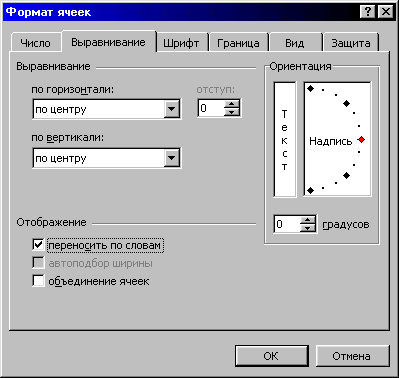
Содержимое любой ячейки можно выровнять по левому или правому краю, по центру (по горизонтали и вертикали), а также можно задать необходимую ориентацию текста (снизу вверх, сверху вниз и т. д.).
Для этого используются кнопки в панели форматирование или команда меню Формат, Ячейки, Выравнивание.
Для задания рамки используется кнопка в панели Форматирование или команда меню формат, Ячейки, Граница или пиктограмма Границы на панели форматирования.
Для выравнивания заголовков и надписей по ширине таблицы нужно выделить группу ячеек, в пределах которых нужно выровнять заголовок и нажать пиктограмму Объединить и поместить в центре.
Внимание. Надпись должна находиться в крайней левой ячейке из группы выделяемых.
Оформления чисел
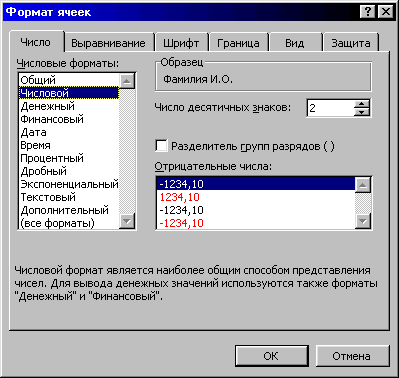
Числа в ячейке можно представить в различных форматах. Например, число 100 будет выглядеть как: 100,00 р — в денежном формате; 10000% — в процентном выражении; 1,00Е+2 — в экспоненциальной форме и т.п.
Для выполнения оформления чисел нужно выделить ячейку, строку или блок, и воспользоваться кнопками из панели Форматирование или командой меню Формат, Ячейки, Число.
Стандартные функции
Для упрощения расчетов предназначены стандартные функции. Каждая функция имеет имя и аргументы, заключенные в круглые скобки.
Аргументом функции может являться последовательность адресов ячеек, разделенных запятыми, или блок. При задании блока указывается адрес первой ячейки и адрес последней ячейки, разделенных двоеточием.
Для вставки функции в ячейку или формулу удобно пользоваться Мастером функций, вызываемым кнопкой с изображением f, Появится диалоговое окно, в котором необходимо выбрать функцию, а затем нажать на кнопку Ok. Затем выделить группу ячеек, для которых будет выполняться функция и снова нажать Ok.
Для часто используемой функции суммирования есть кнопка на панели инструментов.
Логические функции
Синтаксис логической функции ЕСЛИ имеет следующий вид:
=ЕСЛИ (условие;значение1;значение2)
условие – это запись отношений между ячейками, между ячейками и числами и т.п. с использованием знаков «=», «=», «», например: C5D8, A11=100, H5=1.
Значение1 и значение2 – это операции, которые выполняются в зависимости от выполнения условия.
В случае, если условие верно, выполняется операция, записанная вместо «значение1», если условие неверно — то вместо «значение2».
напечатает число 1, если значение в ячейке А3 меньше 10. В противном случае она напечатает число 2.
В качестве значение1 и значение2 можно записывать вложенную функцию ЕСЛИ. Допускается до 7 вложений функции ЕСЛИ. Например:
В функции ЕСЛИ можно использовать также текстовые аргументы. Допустим, что ячейка В5 содержат результат сдачи экзамена студентом. Если он получил оценку — «2», то необходимо в ячейке В6 указать «Не сдал», при получении большего балла — «Сдал». Для этого в ячейку В6 вводим формулу ЕСЛИ. Она будет иметь следующий вид:
=ЕСЛИ(В52; «Cдал»;«Не сдал»)
Для ввода условия нужно нажать на панели Стандартная кнопку Вставка функции и выбрать функцию ЕСЛИ.
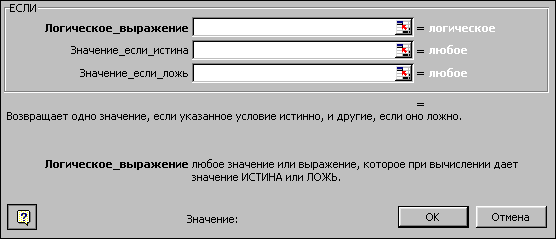
В появившемся окне заполнить соответствующим образом разделы Логическое_выражение (записать условие), Значение_если_истина (действие при выполнении условия) и Значение_если_ложь (действие, если условие не выполнится).
Если Окно мешает выбору ячеек, то его легко передвинуть, ухватив мышью за любую часть окна. По окончании ввода нажмите ОК.
Сортировка данных.
Чтобы отсортировать таблицу, необходимо выделить подлежащий сортировке диапазон ячеек и нажать на панели пиктограмму сортировки по возрастанию или убыванию. Также можно воспользоваться командой Сортировка из меню Данные, выделив предварительно диапазон ячеек, подлежащих сортировке.
Фиксация заголовков
При вводе большого количества данных по строкам или столбцам необходимо, чтобы названия строк или столбцов таблицы всегда находились на экране. Для этого их можно зафиксировать с помощью команды Закрепить области из меню Окно, но перед этим необходимо выделить ячейку ниже заголовка столбца и правее заголовка строки. Для снятия фиксации выбрать команду Снять закрепление областей в меню Окно.
Оформление таблицы
По умолчанию Excel не печатает сетку. Если это необходимо, на вкладке Лист в меню Файл, Параметры страницы установите флажок Сетка. Более эстетично выглядит оформление с использованием команды Автоформат меню Формат или ручное оформление с помощью команды Рамка меню Формат, Ячейки. Предварительно нужно выделить объект оформления.
Содержимое любой ячейки или блока может иметь необходимый фон (тип штриховки, цвет штриховки, цвет фона). Для задания фона используется кнопка Вид в меню Формат, Ячейки.
Построение диаграмм.
Прежде чем начать работу с диаграммами, рассмотрим два важных понятия: ряды данных и категории.
Ряд данных — это множество значений, которые вы хотите отобразить на диаграмме.
Категории задают обозначение конкретных значений в ряде данных.
Ключевое различие состоит в том, что ряд данных — это множество значений, которые вы наносите на диаграмму, а категориями являются «заголовки» для этих значений.
Для создания диаграмм используется кнопка мастер диаграмм на стандартной панели инструментов.
Для построения диаграммы нужно:
Выделить ячейки или группы ячеек, содержимое которых необходимо отразить с помощью диаграммы.
Запустить Мастер диаграмм.
В появившемся первом диалоговом окне Мастер диаграмм — шаг 1 из 4 вы можете выбрать нужный тип диаграммы (линейчатую, круговую, кольцевую, точечную, лепестковую, гистограмму и т.д.).
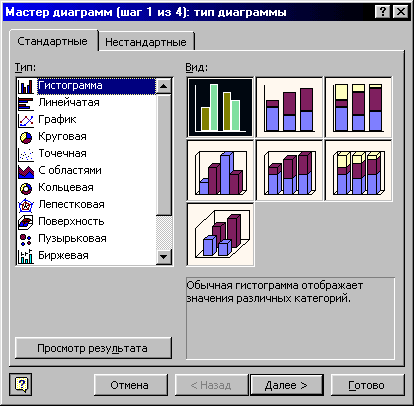
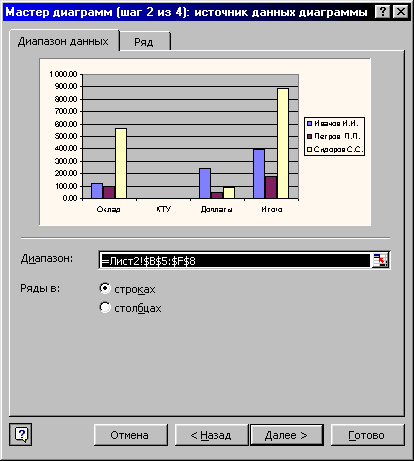
В окне Мастер диаграмм — шаг 2 из 4 необходимо указать диапазон ячеек, данные которых необходимо отобразить на диаграмме, если вы забыли их выделить до запуска Мастера. Здесь же можно предварительно оценить вид создаваемой диаграммы. Нажать кнопку Далее.
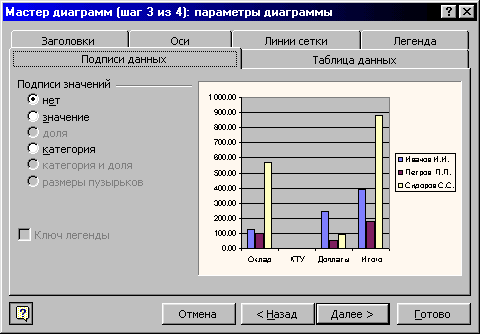
В окне Мастер диаграмм — шаг 3 из 4 мастер диаграмм выводит набор параметров выбранного типа диаграммы. Выбрав нужные, нажмите кнопку Далее.
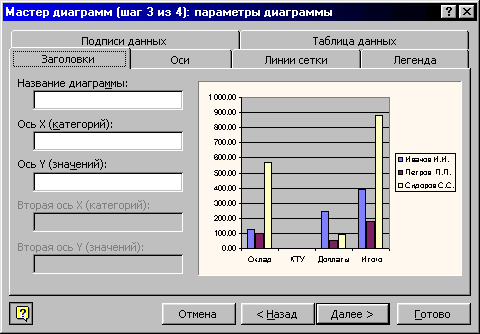
В окне Мастер диаграмм — шаг 4 из 1 введите место расположения диаграммы. Нажмите клавишу Готово.
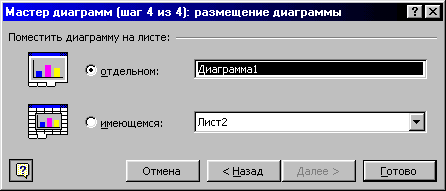
В результате на листе появится построенная вами диаграмма.
Обратите внимание на то, что в Мастере диаграмм вы можете вернуться на шаг назад, нажав клавишу
Если вид полученной диаграммы вас не устраивает, вы можете ее отформатировать в соответствии с вашими требованиями. Для этого диаграмму нужно выделить (это можно сделать с помощью мыши, щелкнув ею по диаграмме). Появится панель инструментов Диаграммы. С помощью кнопки Тип диаграммы можно изменить тип диаграммы. Чтобы добавить или удалить горизонтальные линии сетки, нужно нажать кнопку Горизонтальная сетка. А при нажатии кнопки Легенда, добавляется или удаляется легенда, которая служит для обозначения рядов данных в диаграмме.
Форматирование любого элемента диаграммы можно осуществить после двойного щелчка мыши по форматируемому элементу.
Также форматировать диаграмму можно, щелкнув правой кнопкой мыши по соответствующему элементу.
Можно переместить элемент диаграммы, перетащив его мышью в новое место. Закончить работу с диаграммой можно, щелкнув мышью за ее пределами.
Печать таблиц и диаграмм
Прежде чем распечатать таблицу или диаграмму, неплохо убедиться в том, что она будет выглядеть так, как вы хотите. Для этого есть кнопка Просмотр панели инструментов Стандартная. Функция предварительного просмотра выводит таблицу или диаграмму на экран, но ошибки исправлять не позволяет. Для исправления придется вернуться в обычный режим, но в режиме просмотра можно выполнить очень полезные операции: изменить параметры страницы, установить новые поля и разбивку на страницы, начать печать.
Для печати можно выбрать в меню Файл команду Печать. В появившемся диалоговом окне можно указать, какую именно часть документа напечатать, а также количество копий.
Чтобы напечатать часть таблицы, необходимо установить область печати. Для этого мышью выделить в таблице область, которую хотите распечатать, затем выбрать в меню Файл команду Область печати, Задать. Убрать заданную область выделения можно, выбрав команду Убрать в меню Файл, Область печати.
III. Базы данных в Excel
Иногда по разным причинам нет возможности изучить такую мощную СУБД как MS Access 2000. В этом случае вполне можно использовать Excel 2000 для создания простых баз. Возможности таких баз меньше, но зато не приходится тратить время на освоение новой системы, причем самой сложной в Офисе 2000.
Таблица, используемая в качестве базы данных, состоит из столбцов, являющихся полями базы данных, и строк, содержащих отдельные записи. Данные каждого из поля должны иметь одинаковый тип данных, который задается после выделения поля командой Формат, Ячейки, Число.
Подобные базы можно обрабатывать: сортировать по полям, производить фильтрацию (выборку информации), скрывать или отображать поля.
Сортировка – это упорядочивание данных по возрастанию или по убыванию. Для сортировки данных простых таблиц достаточно выбрать ячейку нужного поля и нажать кнопку Сортировка по возрастанию или Сортировка по убыванию на панели инструментов. В случае объединения ячеек в таблице или желании выполнить сортировку по нескольким параметрам, выделите сортируемый диапазон ячеек и нажмите кнопку Сортировка меню Данные. В появившемся диалоговом окне Сортировка диапазона выберите от одного до трех полей сортировки, а также задайте порядок сортировки по каждому полю и параметры сортировки.
 При фильтрации базы отображаются только записи, обладающие нужными свойствами. Простейшее средство фильтрации – Автофильтр. Он запускается командой Данные, Фильтр, Автофильтр. В ячейках, содержащих заголовки полей, появляются раскрывающие кнопки.
Щелчок по такой кнопке открывает меню вариантов фильтрации. Задайте необходимые условия отбора. На экран выведутся только данные, удовлетворяющие заданным условиям.
Если выбрать раздел Услови…, то появится диалоговое окно Пользовательский фильтр, с помощью которого можно задать более сложные условия отбора.
Для того, чтобы отменить заданное условие и увидеть все записи, повторно нажмите на раскрывающую кнопку (с голубым треугольником внутри) и выберите вариант (Все).
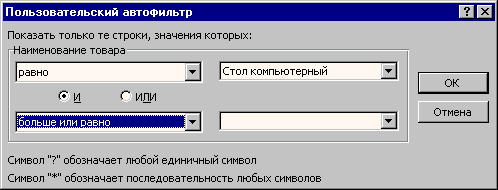
Для задания сложных видов фильтрации можно одновременно задавать условия в различных полях.
Для того, чтобы сразу отобразить все записи, т.е. отменить все условия, нужно подать команду Данные, Фильтр, Отобразить все. Чтобы отменить использование автофильтра, надо повторно дать команду Данные, Фильтр, Автофильтр.
Можно временно скрыть (но не удалить ) некоторые поля, которые, к примеру, нет смысла распечатывать. Выделите столбцы, подлежащие временному сокрытию (нажмите на букве столбца, а для выделения нескольких столбцов держите нажатой клавишу [Ctrl]) и дайте команду Формат, Столбец, Скрыть.
Чтобы вернуть скрытые столбцы, выделите всю таблицу (щелкните левой кнопкой мыши на пересечении имен столбцов и номеров строк) и дайте команду Формат, Столбец, Отобразить.
Реферат: Методика преподавания темы: Использование электронных таблиц для финансовых и других расчетов в 10 классе
Для отмены выделения достаточно щелкнуть кнопкой мыши по любому невыделенному участку рабочего листа. Новое выделение снимает предыдущее.
4.5. Выделите строку 3.
4.6. Отманите выделение.
4.7. Выделите столбец D.
4.8. Выделите блок А2:Е13 при помощи мыши
4.9. Выделите столбцы А, В, С, D.
4.10. Отмените выделение.
4.11. Выделите блок C4:F10 при помощи клавиатуры.
4.12. Выделите рабочий лист.
4.13. Отмените выделение.
4.14. Выделите одновременно следующие блоки: F5:G10, HI5:I15, C18:F20, H20.
Задание 5. Познакомьтесь с основные приемами заполнения таблиц.
Содержимое ячеек
В Excel существуют три типа данных, вводимых в ячейки таблицы: текст, число и формула.
Для ввода данных необходимо переместится в нужную, ячейку и набрать данные (до 240 символов), а затем нажать Enter или клавишу перемещения курсора.
Excel определяет, являются вводимые данные текстом, числом или формулой по первому символу. Если первый символ — буква или знак “`”, то Excel считает, что вводится текст. Если первый символ цифра иди знак “=“, то Excel считает, что вводится число или формула.
Вводимые данные отображаются в ячейке и строке формул и помещаются в ячейку только при нажатии Enter или клавиша перемещения курсора.
Ввод текста
Текст — это набор любых символов. Если текст начинается с числа, то начать ввод необходимо с символа “`”.
Если ширина текста больше ширины Ячейки и ячейка справа пуста, то текст на экране займет и ее место. При вводе данных в соседнюю ячейку предыдущий текст на экране будет обрезан (но при этом в памяти он будет сохранен полностью).
5.1. В ячейку А1 занесите текст “Москва — древний город”
Обратите внимание, что текст прижат к левому краю.
Внимание! Не бойтесь ошибок.
Ввод чисел
Число в ячейку можно вводить со знаком “=“, “+”, “-” или без них. Если ширина введенного числа больше, чем ширина ячейки на экране, то Excel его в экспоненциальной форме или вместо числа ставит символы “######” (при этом число в памяти хранится полностью).
Для ввода дробных чисел используется десятичная запятая или точка (в зависимости от настройки).