Расчет коэффициента ЭКСЦЕСС в Excel для множества данных
Функция ЭКСЦЕСС предназначена для анализа значений диапазона данных и возвращает значение коэффициента эксцесса.
Примеры использования функции ЭКСЦЕСС в Excel
Эксцесс является мерой остроты пика в распределении случайных величин. Для любого распределения величин можно рассчитать значение средней величины. В данном контексте коэффициент эксцесса показывает, находятся ли большинство значений распределения в непосредственной близости к средней величине, либо же они распределены отдаленно от нее.
Для нормального распределения величин значение эксцесса равно 0 (нулю). Если значение эксцесса принадлежит к диапазону положительных чисел, анализируемое распределение величин является относительно остроконечным. В противном случае (отрицательный коэффициент) рассматриваемое распределение является относительно сглаженным.
Анализ соотношения цены и спроса по коэффициенту ЭКСЦЕСС в Excel
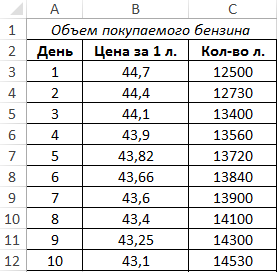
Пример 1. Проверить теорию о том, что с уменьшением цен на бензин объемы покупок увеличиваются. В таблице представлены сведения о цене и объемах потребления топлива для одной заправочной станции по дням.
Вид таблицы данных:
Для расчета эксцесса используем данные из столбца C. Вид формулы:
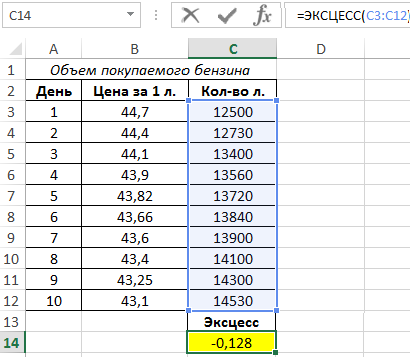
Небольшой отрицательный эксцесс свидетельствует о том, что фактический рост объемов покупок оказался ниже ожидаемого, меньше 14%.
Для наглядного примера выполним визуализацию исходных данных с помощью линейного графика:
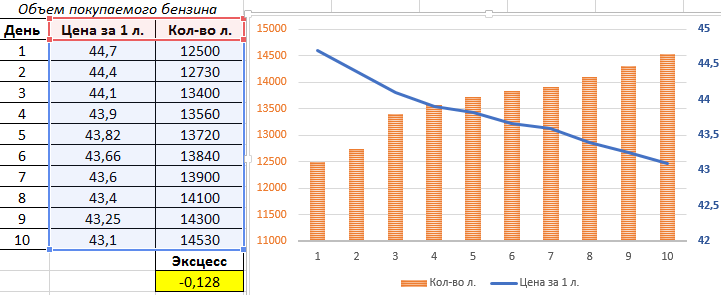
Сложность использования функции ЭКСЦЕСС заключается в правильной трактовке полученных значений. Для формулировки более достоверных выводов в отношении исследуемых данных рассчитывают другие статистические показатели.
Анализ распределения чисел и статистических выбросов в Excel
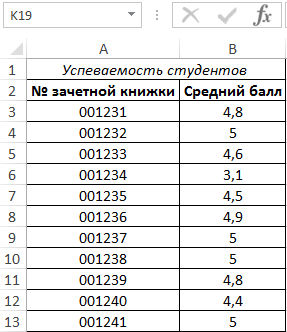
Пример 2. На основе данных об успеваемости студентов определить, есть ли в группе студенты, сильно отстающие от процесса обучения.
Исходная таблица данных:
Для расчетов используем формулу:
- B3:B13 – диапазон исследуемых значений (средних баллов студентов).
В результате получаем следующее значение:
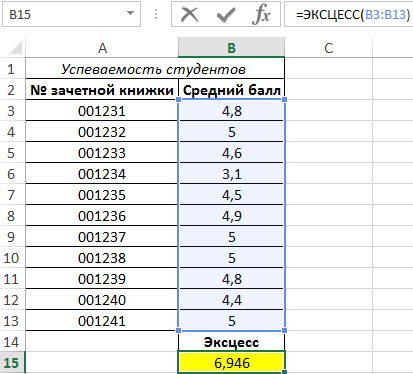
Положительный эксцесс свидетельствует о том, что линия на графике распределения более резкая, нежели у кривой нормального закона распределения, с такой же дисперсией:
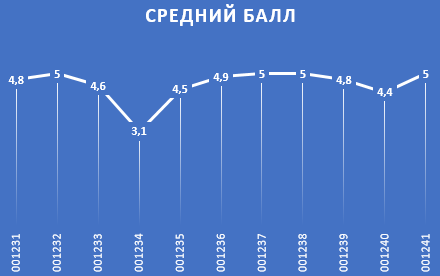
Положительный эксцесс свидетельствует о неравномерности распределения данных, а его довольно большая величина характеризует о имеющемся «скачке», то есть число студентов с низкой успеваемостью небольшое (в данном случае – только один студент).
Функция ЭКСЦЕСС (KURT)
- Аргументы могут быть либо числами, либо содержащими числа именами, массивами или ссылками.
- Учитываются вводимые непосредственно в список аргументов логические значения и текстовые представления чисел.
- Если аргумент, который является массивом или ссылкой, содержит текст, логические значения или пустые ячейки, эти значения игнорируются; ячейки, содержащие нулевые значения, учитываются.
- Аргументы, представляющие собой значения ошибок или текст, который не может быть преобразован в числа, приводят к возникновению ошибки.
- Если задано менее четырех точек данных или если стандартное отклонение выборки равно 0, то функция ЭКСЦЕСС возвращает значение ошибки #ДЕЛ/0!.
- Эксцесс определяется следующим образом:

где s — стандартное отклонение выборки.
Как рассчитать коэффициент эксцесса в Excel?
Правила использования функции ЭКСЦЕСС в Excel Функция ЭКСЦЕСС имеет следующий вариант синтаксической записи: =ЭКСЦЕСС(число1;[число2];. ) Описание аргументов: число1 – обязательный для заполнения, принимает числовые значения и характеризует первое значение последовательности анализируемых значений.
Как найти доверительный интервал в Эксель?
Функция ДОВЕРИТ. Если значения выборки находятся в диапазоне B20:B79 , а уровень значимости равен 0,05; то формула MS EXCEL: =СРЗНАЧ(B20:B79)-ДОВЕРИТ. НОРМ(0,05;σ; СЧЁТ(B20:B79)) вернет левую границу доверительного интервала .
Инструменты Excel для вычисления числовых характеристик выборки
Процедура «Описательные статистики » пакета «Анализ данных.

В процедуре автоматически вычисляются следующие числовые характеристики выборки:
- среднее –
 ;
; - стандартная ошибка среднего –
 ;
; - медиана – решение уравнения
 , где
, где  – эмпирическая функция распределения;
 - мода – чаще всего встречающееся в выборке значение;
- выборочная дисперсия –
 ;
; - стандартное отклонение –
 ;
; - эксцесс –
 ;
; - коэффициент асимметрии –
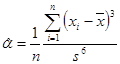 ;
; - размах варьирования –
 ;
; - наибольшее значение –
 ;
; - наименьшее значение –
 ;
; - объём выборки –
 .
.
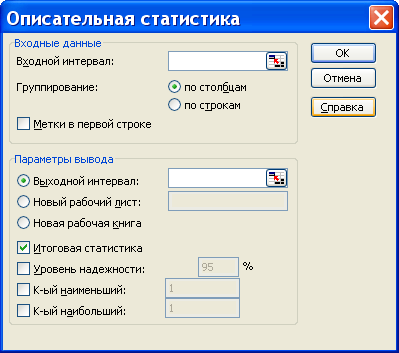
Для того чтобы выполнить вычисления, вводим в поле «Водной интервал» адреса ячеек, в которых записаны выборочные значения;
помечаем «Выходной интервал» и вводим в поле адрес первой ячейки, начиная с которой в листе Excel будет отображён резгультат; помечаем «Итоговая статистика»: