Зависает Эксель при копировании (решение)
Возможно я не первый кто об этом пишет, сам решение проблемы нашел на днях, в течении 5 лет мучался, изредка натыкаясь на зависания.
Иногда работая с файлом Эксель во время копирования ячейки программа зависает и перестает реагировать на действия пользователя, тут три варианта:
В любом из вариантов дальнейшая работа с файлом затруднена, даже если быстро отпустит, так как при новом копировании ячейки произойдет тоже самое.
В кратце, виндовс можно перевести в режим быстродействия, отключив визуальные эффекты (анимации, красивые шрифты и т.д.), помогает сразу. Как это сделать: гуглим режим быстродействия + свой виндовс.
Ещё одно решение которые вроде помогло, но через две минуты опять все зависло, описано по ссылке, смысла в нем не вижу.
Это своего рода баг экселя.
Сколько нервов ушло и времени. Уже и на оперативку думал и на проц.
Цель поста одна — помочь кому-то ещё.
Попробуйте почистить файл от ненужных стилей. Особенно касается, когда копируют из одного в другой — по-умолчанию, копируется не только текст, но и форматирование со своими стилями. Например через это: https://www.microsoft.com/ru-ru/p/xlstylestool/9wzdncrfjptg
Мне кажется я что-то не так делаю, фото:

О да,знакомая хуета.Нервов много потрепала
у меня проблема решилась отменной выделения дубликатов. всё.
Читать ещё на Пикабу

Обновление страницы в Эксель
Вы уже отдыхаете? Завидую вам. Делаю динамичный график работы, который обрезает лишние дни месяца и автоматом формирует рабочие дни. Запнулся на пустяке. Много раз переделывал, экспериментировал, удалял, добавлял ячейки и похоже из-за этого и получился какой-то баг.
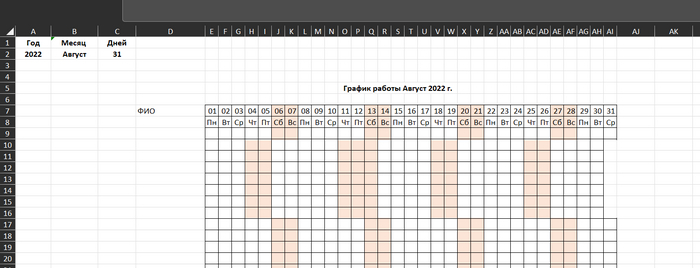
Это визуальный баг. Забагованы 7 столбцов, почему-то съехали. Если опустить скролл ниже забагованных ячеек, что бы они пропали из зоны видимости и вернуться назад, всё восстанавливается.
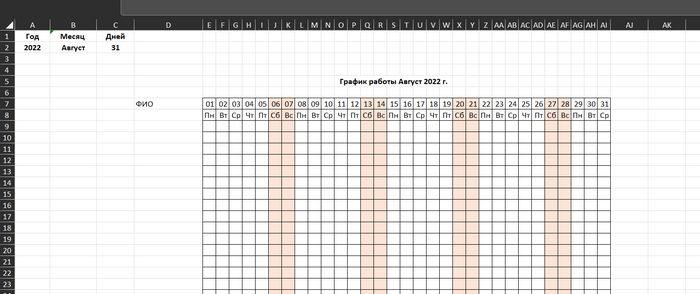
Я подозреваю, что в момент, когда забагованные ячейки исчезают из зоны видимости, происходит пересчет подсветки, который восстанавливает визуальное восприятие выходных.
Таблица формируется в зависимости от выбранной даты в правом верхнем углу
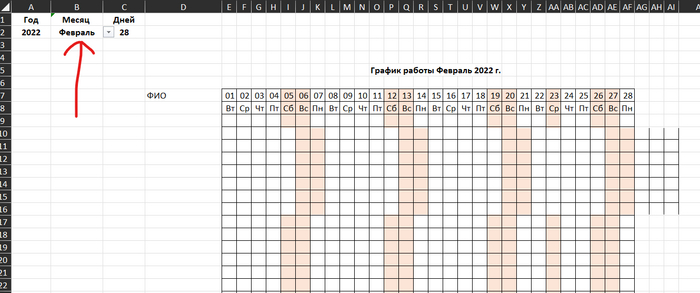
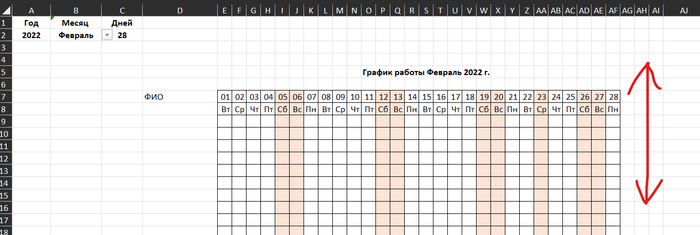
Если мотнуть ниже а потом вернуть наверх, картинка восстанавливается. как исправить? можно ли при выборе даты впихнуть скрипт, который автоматом делает перерасчет подсветки и корректно отражает подкрашенные столбцы?
Upd: решено спустя 5 минут после опубликования. Спасибо @robokot0 за оперативность и рабочий код!

Тормозит Excel? Файлы из 1С. Есть решение
Чтобы решить эту проблему миллионов пользователей Excel и 1С, решение которого нет даже в Майкрософт.
Надо просто отодвинуть скрытый список листов, чтобы они стали видны.
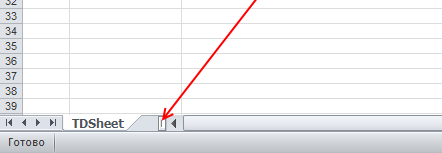
Как бы это странно не выглядело, это реально многим помогает.
Причина и пользовательское решение стало известно ещё 2017-07-26, но майкрософт ещё не исправили этот баг и его можно наблюдать даже в новых версиях MS Office в том числе 2019 и 365.

Решение бага с непроходимыми рампами в StarCraft II
Последний патч принёс в игру критический баг: у ряда пользователей некоторые текстуры стали некорректно отображаться, а рампы стали непроходимыми — с точки зрения игры, они превратились в обычные склоны, пройти через которые могут только летающие юниты и головорезы.

Хотфикс ещё не вышел, однако проблему можно решить локально. Виновником является числовой разделитель: баг не проявляется на системах с установленным языком, в котором дробная часть пишется через точку (100.12), и проявляется на всех остальных (в русском языке дробная часть пишется через запятую: 100,12). Соответственно, чтобы решить проблему, можно временно установить себе английский язык системы, а страну — США. Или изменить конкретно цифровой разделитель. В Windows 10 для этого необходимо зайти в Пуск → Служебные → Панель управления → Региональные стандарты → вкладка «Форматы» → «Дополнительные параметры…» → разделитель целой и дробной части.

Однако если в одной игре одновременно окажутся и игроки, испытывающие баг, и игроки, баг обошедшие, произойдёт десинхронизация и игра завершится на первой секунде. Впрочем, если вам не терпится попробовать Менгска, особенно в группе со знакомым — это решение.
Как исправить сбой Microsoft Excel при копировании и вставке: эффективные методы
Microsoft разработала Excel, чтобы сэкономить ваше время при работе с формами, создании шаблонов и организации данных. Таким образом, нет ничего более раздражающего и отнимающего много времени, чем сбой и остановка Excel при копировании и вставке новых данных в электронную таблицу.
Когда это произойдет, вы захотите исправить это как можно скорее. Итак, давайте посмотрим, как заставить Excel снова работать после сбоя. Проверять Как быстро выучить Microsoft Excel: лучшие советы.

1. Обновите приложение Office
Программный сбой или ошибка могут привести к невозможности копирования и вставки Excel без сбоя или зависания. В большинстве случаев установка последнего доступного обновления решит проблему.
Чтобы обновить приложения Office на ПК с Windows, запустите Microsoft Store и выберите библиотека. Затем нажмите кнопку «Получить обновления», чтобы установить все ожидающие обновления.

Если вы используете Office на Mac, откройте любое приложение Office и перейдите к Справка -> Проверить наличие обновлений. Установка обновлений — распространенный способ устранения ошибок и сбоев, поэтому вам никогда не следует использовать пиратскую копию Microsoft Office.
2. Удалите противоположное приложение
Существует вероятность того, что Excel может аварийно завершать работу при копировании и вставке из-за конфликта с некоторыми приложениями. Это происходит, когда другое приложение отрицательно влияет на операции Excel.
Возможно, вы установили что-то, не осознавая этого, или другой пользователь мог внести изменения в вашу систему. В этом случае вам следует просмотреть список приложений, установленных на вашем компьютере, и удалить те, которые могут вызывать у вас проблемы.
Если вам нужны эти приложения и вы не можете их удалить, запретите их запуск при запуске системы. Кроме того, может быть полезно создать локальную учетную запись пользователя для других людей, чтобы вы были единственным человеком, который может изменять настройки вашей системы.
Кроме того, ваше антивирусное приложение может мешать некоторым Макросы Excel. Попробуйте временно отключить антивирусное приложение и проверьте, возвращается ли Excel к обычной работе. Если никакое приложение не мешает работе Excel, вам следует взглянуть на настройки Excel.
3. Измените настройки вырезания, копирования и вставки.
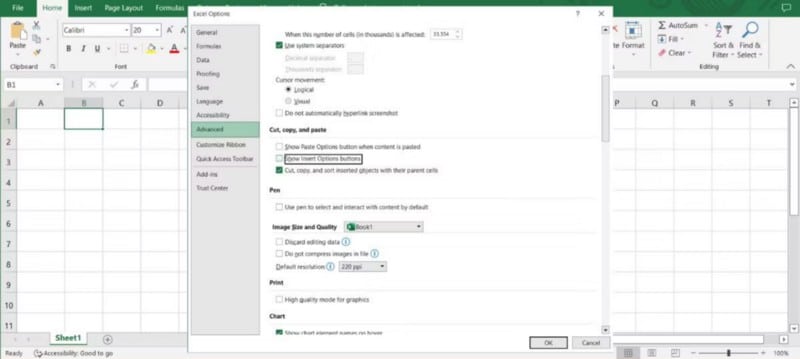
Если в Excel возникает проблема с функцией копирования и вставки, это может привести к зависанию или сбою всего приложения. Чтобы этого не произошло, вы должны изменить настройки окна вставки. Вот как это сделать:
- Перейти к Файл -> Параметры.
- В окне параметров Excel выберите Расширенные настройки.
- Перейдите в раздел вырезания, копирования и вставки.
- Снимите флажки рядом с каждым Показывать кнопку «Параметры вставки» при вставке содержимого وПоказать кнопки параметров вставки.
- Нажмите Ok.
- Перезапустите приложение и проверьте, не зависает ли Excel при копировании и вставке.
4. Отключите опцию предварительного просмотра в реальном времени.
Если вы используете специальные параметры вставки, Excel предварительно выполнит предварительный просмотр того, как будут выглядеть вставленные данные. Обычно это не должно приводить к зависанию Excel, но если вы открываете много приложений и они используют много системных ресурсов, вашему компьютеру может быть трудно справиться с задачей.
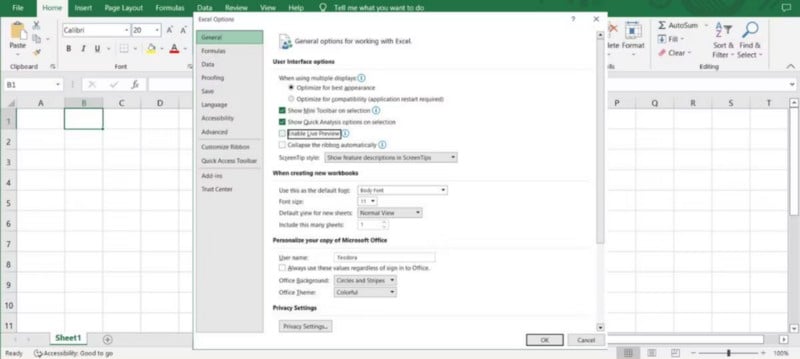
- Перейти к Файл -> Параметры.
- Найдите год.
- В параметрах пользовательского интерфейса снимите флажок Включить предварительный просмотр в реальном времени.
- Нажмите OK, чтобы сохранить изменение.
Также Excel может зависнуть при копировании и вставке, если компьютер действительно старый, и вы редактируете необычно большую электронную таблицу с большим количеством элементов и правил форматирования. Проверять Основные причины отказаться от Excel и начать использовать Google Sheets.
5. Проверьте надстройки Excel
Хотя надстройки призваны облегчить вашу жизнь при работе в Excel, они иногда вызывают сбой и зависание приложения при копировании и вставке.
Самый быстрый способ проверить, не вызывает ли надстройка проблемы, — запустить Excel в безопасном режиме. нажмите кнопку Windows + R Чтобы запустить диалоговое окно «Выполнить». Затем введите следующую команду и нажмите Enter.
Откройте Excel в безопасном режиме, попробуйте скопировать и вставить и проверьте, сохраняется ли проблема. Если Excel перестает зависать, следует проверить список установленных надстроек.
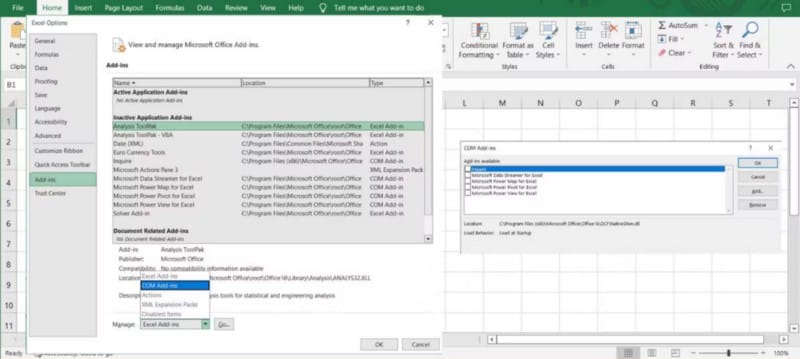
- Чтобы открыть список параметров Excel, нажмите другой , а затем Ф и Т.
- На правой панели щелкните дополнительные рабочие места.
- Установите для параметра «Управление» значение «Надстройки COM» и нажмите «Перейти». Теперь Excel откроет список ваших установленных надстроек.
- Снимите надстройки одну за другой, чтобы увидеть, какая из них вызывает у вас проблему с копированием и вставкой.
- Как только вы найдете виновника, снова выполните описанные выше шаги и удалите сломанное дополнение.
- Теперь закройте Excel и снова откройте его, как обычно.
6. Удалить файлы кеша
Если Office собирает много данных кэша, вы можете столкнуться со всевозможными непредвиденными проблемами, включая зависание Excel при копировании и вставке. Чтобы исправить это, вы должны удалить файлы кеша. Вот самый простой способ сделать это:
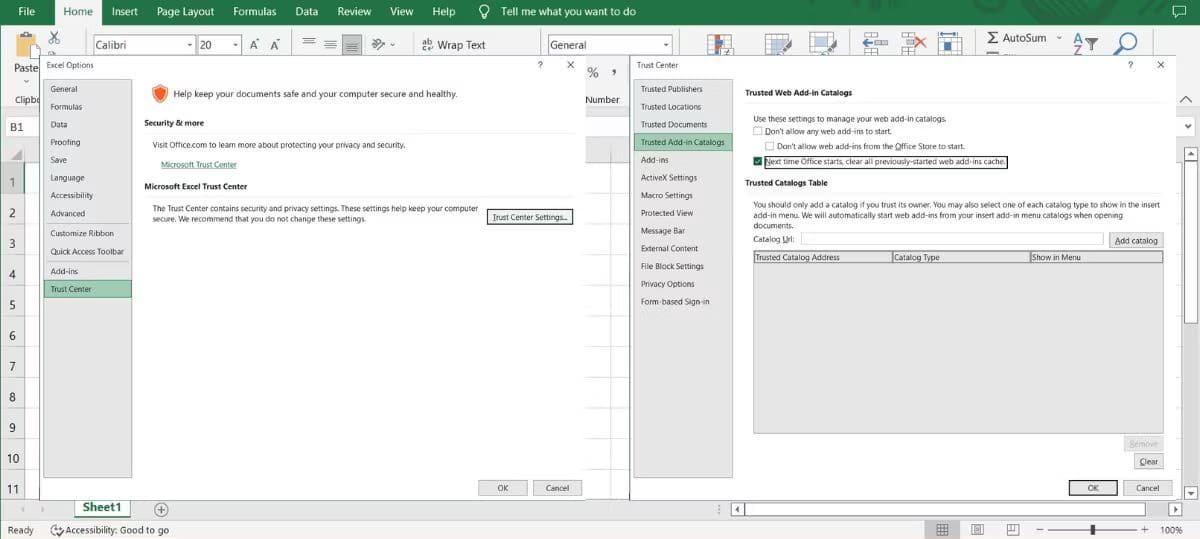
- Запустите любое приложение Office и перейдите к Файл -> Параметры.
- Нажмите Центр управления безопасностью -> Настройки центра управления безопасностью и выберите Надежные каталоги дополнений.
- Выберите вариант При следующем запуске Office очистите весь кэш для ранее запущенных веб-надстроек..
- Нажмите Ok.
7. Проверка документов
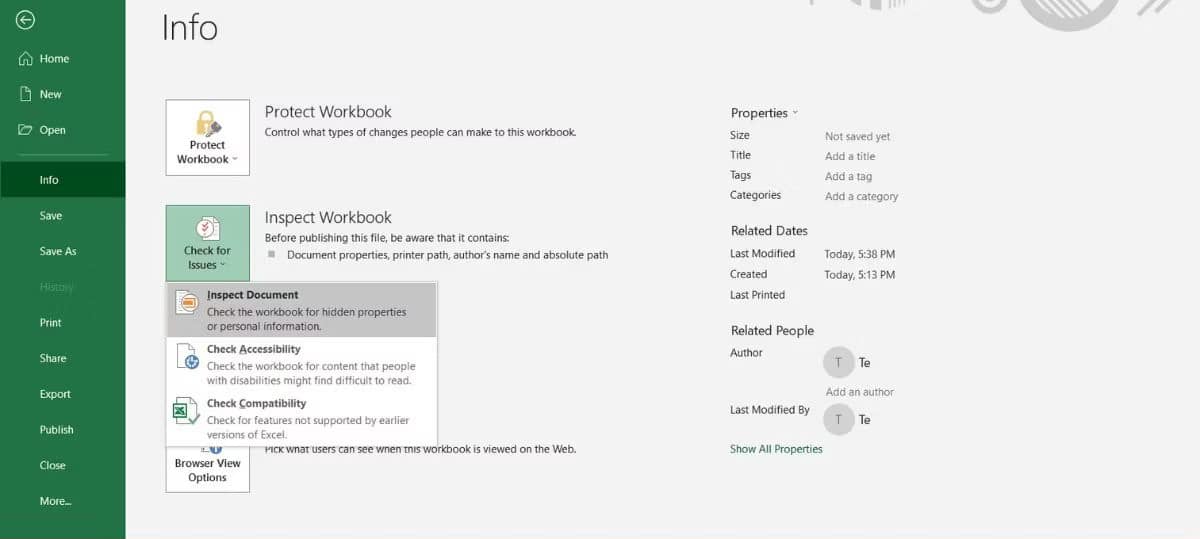
Excel поставляется с инструментом, который можно использовать для проверки электронной таблицы и поиска проблем со скрытыми свойствами или личной информацией. Чтобы отсканировать документ, откройте меню «Файл» и перейдите в «Информация». Там нажмите Проверить наличие проблем и выберите Проверка документов.
После завершения сканирования Excel предоставит вам результаты. Если обнаружены какие-либо проблемы, нажмите «Удалить все» рядом с ним.
8. Установите новый принтер по умолчанию
Это может показаться странным трюком, но он может решить проблему копирования и вставки. Excel постоянно обменивается данными с принтером по умолчанию, и если что-то не так с драйвером принтера или его настройками, это может привести к сбою Excel. Чтобы исправить это, вы должны Изменить принтер по умолчанию в Windows.
9. Восстановить Microsoft Office
Если вы пытались изменить настройки Excel, но приложение по-прежнему зависает, попробуйте восстановить установку Office. На компьютере с Windows нажмите клавишу Windows + I Чтобы открыть меню настроек, перейдите в Приложения. Там выберите Microsoft Office и нажмите Модификация. Во всплывающем окне выберите Быстрая починка И нажмите Ремонт чтобы начать процесс.
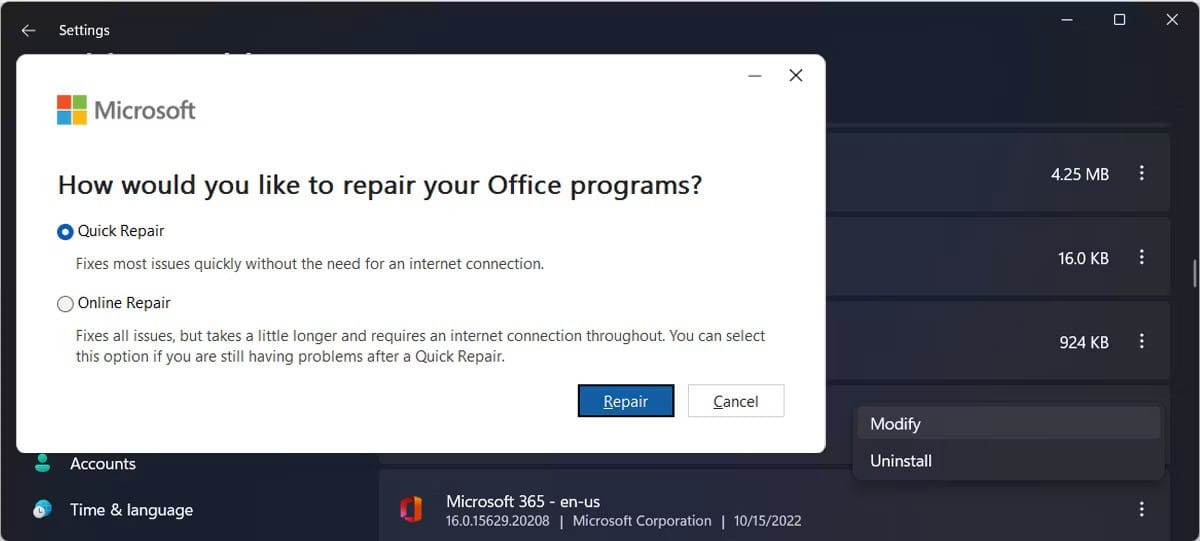
Если у вас все еще возникают проблемы после восстановления Office, вы можете еще раз пройти инструкции и выбрать онлайн-восстановление, если вы подключены к Интернету.
Запретить Excel переставать отвечать при копировании и вставке
Надеюсь, теперь вы можете копировать и вставлять без зависания Excel каждый раз. В большинстве случаев вам нужно изменить настройки Excel, чтобы он снова заработал. Кроме того, регулярное обновление Office и удаление данных кэша обеспечит бесперебойную работу приложений.
Копирование и вставка — это самый простой способ вставки новых данных в электронную таблицу, но есть и другие способы его использования для повышения производительности вашего процесса. Вы можете просмотреть сейчас Сравнение XLOOKUP и VLOOKUP: какая функция Excel лучше?
Excel зависает при копировании / вырезании для вставки в другом месте
При вырезании / копировании некоторых ячеек для вставки их в другой лист / страницу иногда Excel зависает / блокируется и исчезает. На верхней панели инструментов в скобках написано «не отвечает».
В конце концов, я должен нажать «X», чтобы закрыть программу. Он предлагает подождать, пока программа ответит, но никогда не отвечает — он просто ничего не делает, пока я, наконец, не закрою его, где он предлагает восстановить файлы и т.д.
Есть ли проблема с памятью здесь? Что я могу сделать, чтобы остановить его?
21 ответ 21
У меня была похожая проблема на новой, быстрой машине i7. Даже с простой таблицей с полдюжиной ячеек и одной формулой Ctrl-C заморозит Excel на 20-30 секунд. Я, однако, всегда получал бы контроль после этого времени. Оказалось, что-то делать с принтером по умолчанию. У меня по умолчанию был сетевой принтер, который был отключен. Когда я зашел на панель управления и заменил принтер по умолчанию на CutePDF Writer или что-то в этом роде, копии стали мгновенными, как и должно быть.
Перейдите в Файл \ Параметры. Выберите вкладку «Дополнительно». Перейдите в раздел «Вырезать, копировать и вставить». Снимите флажок «Показать параметры вставки при вставке содержимого» и «Показать кнопки вставки»
У меня была эта проблема на листе без макросов — это оказалось условное форматирование. Когда я удалил условное форматирование со всей таблицы, все снова заработало. Затем я добавил его обратно.
Я не помню этой точной проблемы, но у меня были подобные проблемы в ряде случаев. Как и вы, мне пришлось прервать работу Excel, чтобы устранить проблему, и он сообщил о нескольких таких ошибках, прежде чем я определил причину.
Причиной было то, что Excel ждал вопроса о запрошенной мной операции, которая была скрыта за главным окном. С тех пор я обнаружил, что отобразить этот скрытый вопрос может быть сложно, но возможно. Я не знаю, почему в редких случаях этот вопрос не стоит на первом месте, как обычно.
Попробуйте найти скрытый вопрос в следующий раз, когда это произойдет.
В MS Office 2013 выберите «Файл», затем «Информация» и выберите «Проверка на наличие проблем» («Проверка рабочей книги»), затем выберите «Проверка документа».
Затем будет контрольный список того, что вы хотите проверить, я просто оставил проверки по умолчанию.
Затем нажмите «Инспекция», и он скажет с пояснительными знаками »!«Что это за проблема? Нажмите «Удалить все» в каждой категории, а затем попробуйте скопировать и снова пройти.
Работал на меня, удачи!
В моей ситуации у меня был лист Excel с условным форматированием для некоторых ячеек, и по некоторым причинам это условное форматирование копировалось пару сотен раз, вероятно, когда я копировал ячейку, также копировалось и пользовательское форматирование для всего диапазона ячеек.
Мне пришлось удалить пользовательское форматирование на сотнях ячеек, что заняло много времени, так как вы не можете выбрать несколько правил при их удалении. Так что вручную удаляйте одно правило за другим, в то время как каждое удаление занимает пару секунд . ну, вы поняли.
В любом случае, мой лист Excel снова работает быстро, когда условное форматирование было сброшено только на несколько правил.
Самый простой способ отобразить фоновый вопрос, если это всплывающее окно с ответом / вопросом, состоит в том, чтобы щелкнуть правой кнопкой мыши по четкому разделу на панели задач и выбрать элементы мозаичного отображения по вертикали вместо выбора Показать рабочий стол, чтобы отобразить все активные окна.
Удаление обновления Office 2013 KB3114717 помогло мне. Я нашел это после запуска инструмента MS OffCAT для Office. Процессор вернулся в нормальное состояние, и Excel не зависает при копировании / вставке.
Понял, все дело в скрытом вопросе. Я открываю какой-то другой файл Excel и не нажимаю «включить редактирование». этот маркер останавливается каждый раз, когда я копирую какой-то столбец. Проблема решена, когда я нажимаю «включить редактирование». как это поможет
Возможно, это не имеет прямого отношения ни к одной из вышеуказанных проблем, но у меня был пользователь, который копировал / вырезал из одной вкладки на другую вкладку на том же листе, и Excel зависал. В итоге ячейки из вкладки источника были заблокированы. Когда я разблокирую ячейки (выделите ячейки, щелкните правой кнопкой мыши и отформатируйте ячейки, на вкладке «Защита» снимите флажок «Заблокировано»), вставка не приведет к зависанию Excel.
У меня была такая же проблема. Это была проблема с условным форматированием и копированием / вставкой / отменой и т.д. Вставка должна быть специальной вставкой и вставкой с условным форматированием слиянием, а не по умолчанию. Остальные фрагменты CF.
Я создал комбинацию клавиш для скрипта VBA, который автоматически делал эту вставку. Таким образом, вместо Ctrl + V пользователь делает Ctrl + S (или нажимает кнопку), который запускает макрос, который:
- Если ваш проблемный рабочий процесс копирования-вставки включает в себя вычисления, спросите себя, почему вы это делаете. Ваш рабочий процесс может потребоваться пересмотреть.
- Сложные нешифрованные данные могут мешать. Протестируйте это, создав новый документ только для простого текста и только для цифр, скопировав отдельные столбцы, вставив их в Блокнот, скопировав в столбцы в новом документе.
- Могут быть скрытые строки и столбцы, которые копируются вместе с видимой частью. В сводных таблицах могут быть скрытые данные, так что фактический объем передаваемых данных намного больше ожидаемого.
- Если размер файла большой, возможно, вы перегружаете компьютер. Современные файлы Excel на самом деле являются файлами в ZIP-формате. В одном месте, где я работал, лист Excel вызывал проблемы на старых ПК, поэтому я попытался разархивировать его вручную (переименовав его в .zip и используя 7Zip для его расширения). Архив объемом 200 МБ вышел в виде более 2 ГБ открытого текста.
У меня была эта проблема в течение некоторого времени, и у меня есть файл с кучей условного форматирования. Я снял флажок «Включить Live Preview», и теперь кажется, что все работает лучше. Надеюсь, это поможет кому-то еще.
Моя проблема была решена с помощью баннера с предупреждением ТОЛЬКО ДЛЯ ЧТЕНИЯ в почтовом окне за рабочим листом, в котором я находился. После того, как я разблокировал для редактирования, лист снова работал нормально.
я открыл клипборд и отключил все опции. проблема исправлена.
Откройте доску с клипами, нажав стрелку в правом нижнем углу вкладки. В левом нижнем углу буфера обмена выберите параметры. Снимите все опции.
Другое решение состоит в проверке скрытых объектов изображения. Я обнаружил, что документ Excel содержит сотни скрытых изображений, которые не были видны. Ниже приведены шаги с https://blogs.office.com/en-us/2009/01/30/hidden-and-invisible-objects/.
Первое, что вы хотите сделать, это убедиться, что у вас есть дополнительные объекты в вашей электронной таблице. Самый простой способ просмотра объектов листа — включить панель выбора (на вкладке «Главная» перейдите в блок редактирования> нажмите «Найти и выбрать раскрывающийся список»> выберите параметр «Панель выбора», чтобы сделать панель видимой). Глядя на панель выбора, вы увидите список всех объектов на текущем листе и указание, являются ли объекты видимыми или скрытыми. Если область выбора пуста, у вас нет дополнительных объектов на листе.
Верхняя часть области выбора и видимости для моего листа. Обратите внимание, что 100 объектов были вставлены в мой документ. Я видел файлы клиентов с тысячами скрытых объектов.
Как только вы откроете панель выбора и убедитесь, что на листе есть объекты, следующий шаг — перевести электронную таблицу в режим разработки, если она поддерживается в текущей рабочей книге. Режим дизайна будет включен только в Excel, если ваш лист содержит определенные типы элементов управления. Включение режима дизайна позволит вам выбрать все элементы управления, а не только основные формы и элементы управления. Чтобы войти в режим разработки, нажмите кнопку «Режим разработки» в блоке управления на вкладке «Разработчик». Если эта кнопка отключена на ленте, то на вашем листе нет типов элементов управления, которые требуют этого шага. (Примечание. Если вкладка «Разработчик» не отображается на ленте, ее можно включить, выполнив следующие действия: Кнопка «Office»> «Параметры Excel»).
установите флажок «Показать разработчика на ленте» на вкладке «Популярные» по умолчанию).
Теперь вы готовы выбирать объекты с помощью диалогового окна «Перейти к специальным». Чтобы выбрать все объекты на листе: Ctrl+G, чтобы открыть диалоговое окно «Перейти к»> выберите специальную кнопку> выберите «Объект»> нажмите «ОК». Затем объекты будут выбраны, а их маркеры выбора будут видны на листе.
Мой лист со всеми выбранными объектами. Вы можете видеть, что в дополнение к ранее видимым объектам я также выбрал некоторые текстовые поля, ранее скрытые на моем листе.
В этот момент вы можете просто нажать клавишу Delete и удалить все эти объекты с листа. Вы также можете более избирательно относиться к удаляемым объектам; Если на вашем листе уже есть другие объекты, которые вы хотите сохранить, нажмите Ctrl+ щелчок по объектам на панели выбора или на листе, чтобы удалить их из текущего выделения, прежде чем нажать «Удалить».
Почему Excel тормозит при копировании этой единственной ячейки?
Итак, у меня дурацкая проблема. Клиент жалуется, что у него медленно происходит copy-paste между книгами Excel. Попросил выслать файлы, с какими возникает проблема. И проникся. Короче говоря, все данные таблицы могут копироваться быстро кроме одной единственной ячейки. На вид, в ячейке никаких формул, голый текст, никакого оформления. Но копирование её, а затем вставка в любое другое место (в пределах таблицы или в другую книгу) — грузит проц и занимает порядочное количество времени.
Специально для вас, друзья, я скопировал эту ячейку в отдельный файл и даю вам поиграться, вдруг вы разберетесь — что с ней не так, а то у меня уже пар из ушей 🙂
Надеюсь, что я просто не вижу что-то очевидное.
Проблема проверена в Excel 2007, 2013, 2016.
Внутри него всего две ячейки — хорошая и плохая. Хорошая копируется и вставляется нормально, плохая — долго вставляется.