Как зафиксировать высоту строки в excel
Для блокировки ширины и высоты ячейки от изменения размера нет прямого способа, кроме защиты рабочего листа. В этой статье подробно рассказывается, как заблокировать ширину и высоту ячейки от изменения размера в Excel.
Блокируйте ширину и высоту ячейки от изменения размера с помощью защиты рабочего листа
Единственный способ заблокировать ширину и высоту ячейки — защитить рабочий лист паролем. Пожалуйста, сделайте следующее.
По умолчанию все ячейки на листе заблокированы. Если вы хотите, чтобы ячейки оставались редактируемыми после блокировки ширины и высоты ячеек, разблокируйте их заранее.
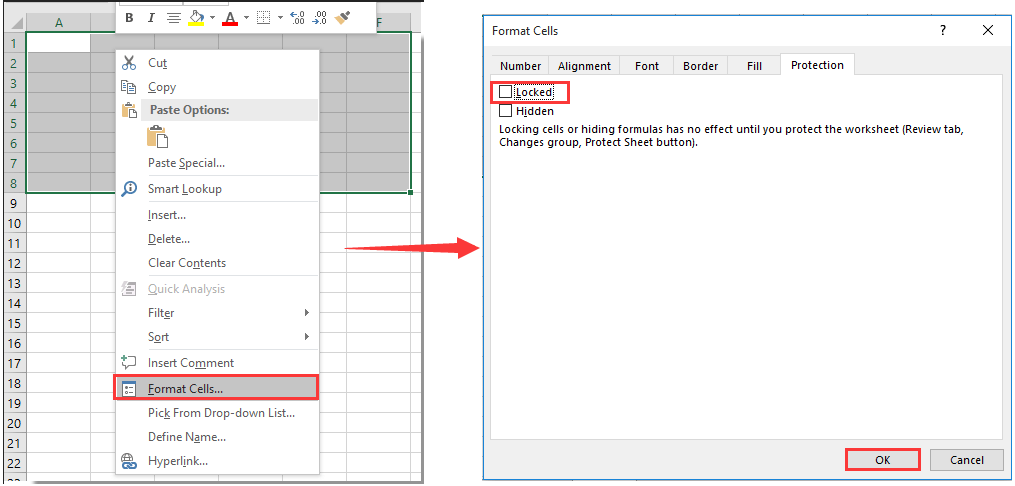
1. Выберите и щелкните правой кнопкой мыши ячейки, которые необходимо разблокировать, затем щелкните Формат ячеек из контекстного меню. в Формат ячеек диалоговом окне снимите флажок Заблокированный на Protection , затем нажмите OK кнопка. Смотрите скриншот:
2. Теперь вам нужно защитить рабочий лист, чтобы зафиксировать размеры ячеек. Пожалуйста, нажмите Обзор > Защитить лист. Смотрите скриншот:

3. Затем укажите пароль для своего рабочего листа, как показано на скриншоте ниже.

Теперь ширина и высота всех ячеек заблокированы и не могут быть изменены другими.
Быстро защитить несколько / все листы паролем одновременно в текущей книге:
Microsoft Excel позволяет одновременно защищать паролем один лист. Если вы хотите защитить несколько листов с одним и тем же паролем одновременно, здесь рекомендуется Защитить лист коммунальные услуги Kutools for Excel. С помощью этой функции вы можете легко защитить несколько или все листы в текущей книге одновременно, как показано на снимке экрана ниже.
Скачайте и попробуйте прямо сейчас! ( 30 -дневная бесплатная трасса)

Office Tab — Tabbed Browsing, Editing, and Managing of Workbooks in Excel:
Office Tab brings the tabbed interface as seen in web browsers such as Google Chrome, Internet Explorer new versions and Firefox to Microsoft Excel. It will be a time-saving tool and irreplaceble in your work. See below demo:
Включение автоподбора высоты строки в Microsoft Excel
Каждый пользователь, работающий в Экселе, рано или поздно встречается с ситуацией, когда содержимое ячейки не вмещается в её границы. В таком случае существует несколько выходов из сложившегося положения: сократить размер содержимого; смириться с существующей ситуацией; расширить ширину ячеек; расширить их высоту. Как раз о последнем варианте, а именно об автоподборе высоты строки мы и поговорим дальше.
- Применение атоподбора
- Способ 1: панель координат
- Способ 2: включение автоподбора для нескольких строк
- Способ 3: кнопка на ленте инструментов
- Способ 4: подбор высоты для объединенных ячеек
Автоподбор – это встроенный инструмент Excel, который помогает произвести расширение ячеек по содержимому. Сразу нужно отметить, что несмотря на название эта функция не применяется автоматически. Для того, чтобы расширить конкретный элемент, нужно выделить диапазон и применить к нему указанный инструмент.
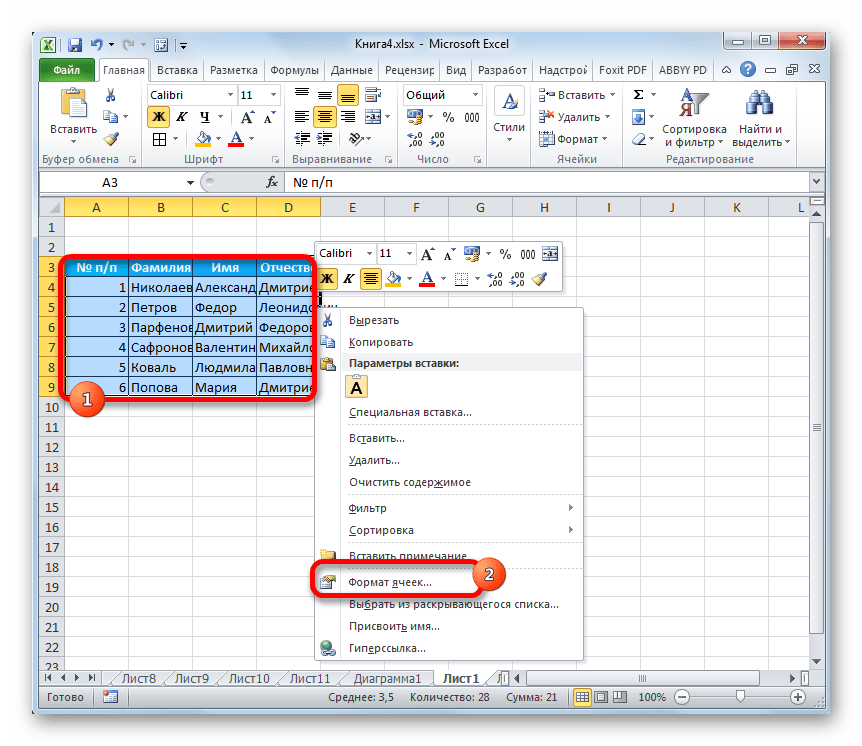
Кроме того, нужно сказать, что автоподбор высоты применим в Эксель только для тех ячеек, у которых в форматировании включен перенос по словам. Для того чтобы включить это свойство выделяем на листе ячейку или диапазон. Кликаем по выделению правой кнопкой мыши. В запустившемся контекстном списке выбираем позицию «Формат ячеек…».
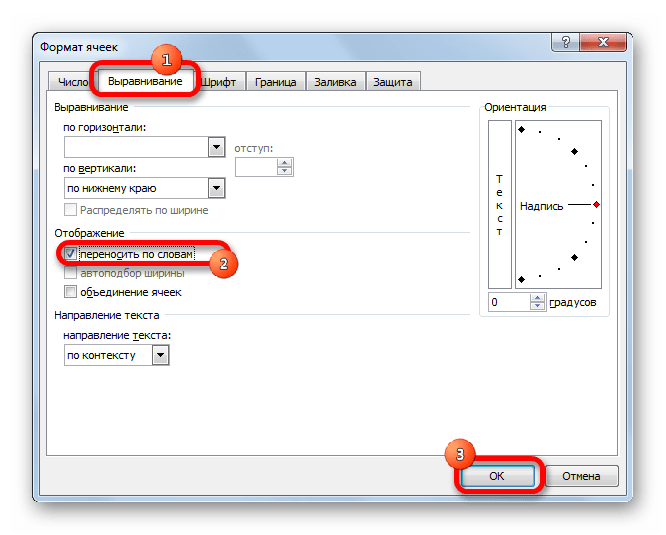
Происходит активация окна форматирования. Переходим во вкладку «Выравнивание». В блоке настроек «Отображение» устанавливаем флажок напротив параметра «Переносить по словам». Чтобы сохранить и применить изменения конфигурации настроек, жмем на кнопку «OK», которая размещена внизу этого окна.
Теперь на выделенном фрагменте листа включен перенос по словам и к нему можно применять автоподбор высоты строки. Рассмотрим, как это сделать различными способами на примере версии Excel 2010. Вместе с тем нужно заметить, что полностью аналогичный алгоритм действий можно использовать как для более поздних версий программы, так и для Excel 2007.
Способ 1: панель координат
Первый способ предполагает работу с вертикальной панелью координат, на которой располагаются номера строк таблицы.
Способ 2: включение автоподбора для нескольких строк
Вышеуказанный способ хорош, когда нужно включить автоподбор для одной или двух строк, но что делать, если подобных элементов много? Ведь, если действовать по тому алгоритму, который был описан в первом варианте, то на процедуру придется потратить большое количество времени. В этом случае существует выход.
Урок: Как выделить ячейки в Excel
Способ 3: кнопка на ленте инструментов
Кроме того, для включения автоподбора по высоте ячейки можно использовать специальный инструмент на ленте.
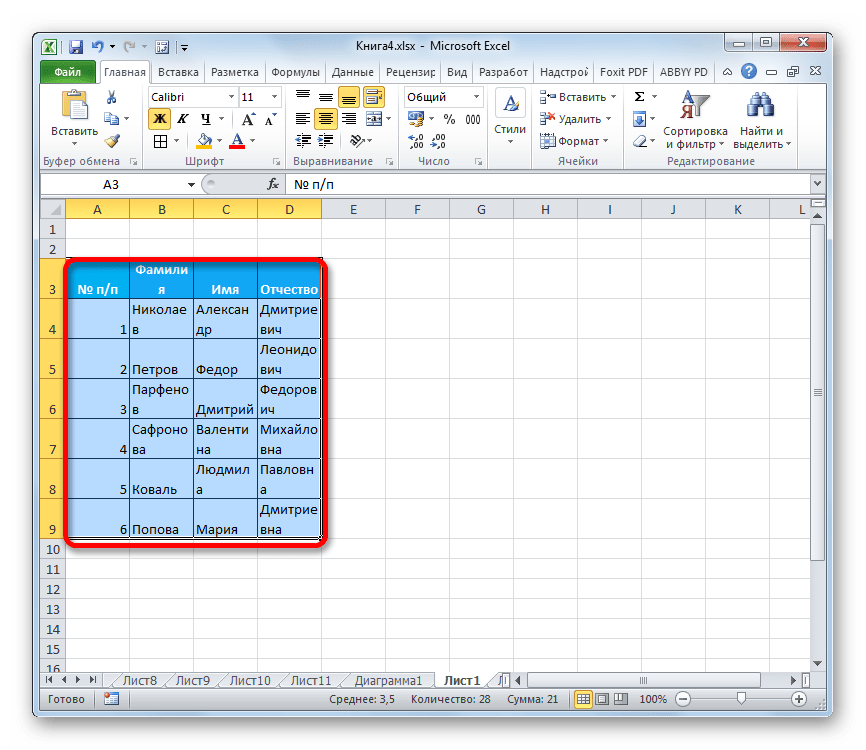
Способ 4: подбор высоты для объединенных ячеек
В то же время, нужно заметить, что функция автоподбора не работает для объединенных ячеек. Но и в этом случае тоже имеется решение данной проблемы. Выход заключается в применении алгоритма действий, при котором реального объединения ячейки не происходит, а только видимое. Поэтому мы сможем применить технологию автоподбора.
Чтобы вручную не выставлять высоту каждой строки в отдельности, тратя на это уйму времени, особенно если таблица большая, лучше воспользоваться таким удобным инструментом Excel, как автоподбор. С его помощью можно автоматически скорректировать размер строчек любого диапазона по содержимому. Единственная проблема может возникнуть, если вы работаете с областью листа, в которой расположены объединенные ячейки, но и в этом случае тоже можно найти выход из сложившейся ситуации путем выравнивания содержимого по выделению.
Включение автоподбора высоты строки в Microsoft Excel
Каждый пользователь, работающий в Экселе, рано или поздно встречается с ситуацией, когда содержимое ячейки не вмещается в её границы. В таком случае существует несколько выходов из сложившегося положения: сократить размер содержимого; смириться с существующей ситуацией; расширить ширину ячеек; расширить их высоту. Как раз о последнем варианте, а именно об автоподборе высоты строки мы и поговорим дальше.
Применение атоподбора
Автоподбор – это встроенный инструмент Excel, который помогает произвести расширение ячеек по содержимому. Сразу нужно отметить, что несмотря на название эта функция не применяется автоматически. Для того, чтобы расширить конкретный элемент, нужно выделить диапазон и применить к нему указанный инструмент.
Кроме того, нужно сказать, что автоподбор высоты применим в Эксель только для тех ячеек, у которых в форматировании включен перенос по словам. Для того чтобы включить это свойство выделяем на листе ячейку или диапазон. Кликаем по выделению правой кнопкой мыши. В запустившемся контекстном списке выбираем позицию «Формат ячеек…».
Происходит активация окна форматирования. Переходим во вкладку «Выравнивание». В блоке настроек «Отображение» устанавливаем флажок напротив параметра «Переносить по словам». Чтобы сохранить и применить изменения конфигурации настроек, жмем на кнопку «OK», которая размещена внизу этого окна.
Теперь на выделенном фрагменте листа включен перенос по словам и к нему можно применять автоподбор высоты строки. Рассмотрим, как это сделать различными способами на примере версии Excel 2010. Вместе с тем нужно заметить, что полностью аналогичный алгоритм действий можно использовать как для более поздних версий программы, так и для Excel 2007.
Способ 1: панель координат
Первый способ предполагает работу с вертикальной панелью координат, на которой располагаются номера строк таблицы.
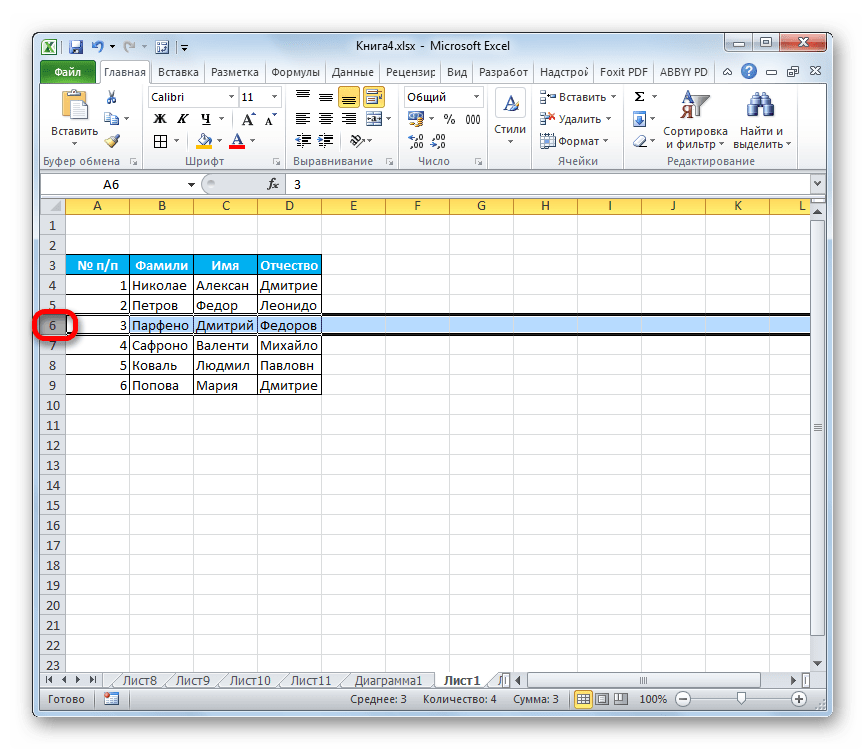
- Кликаем по номеру той строки на панели координат, к которой нужно применить автоподбор высоты. После этого действия вся строчка будет выделена.
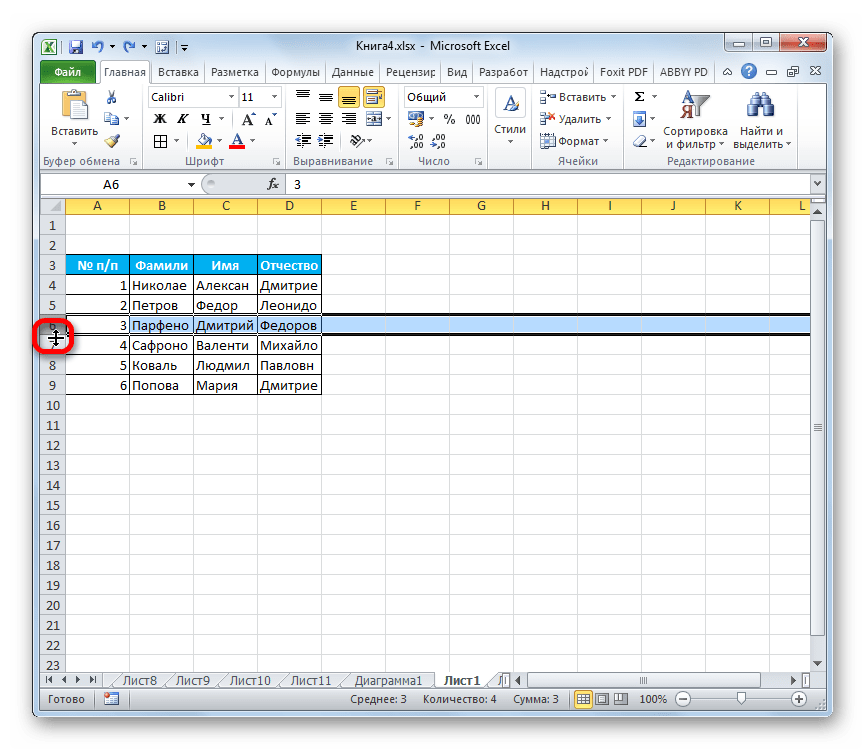
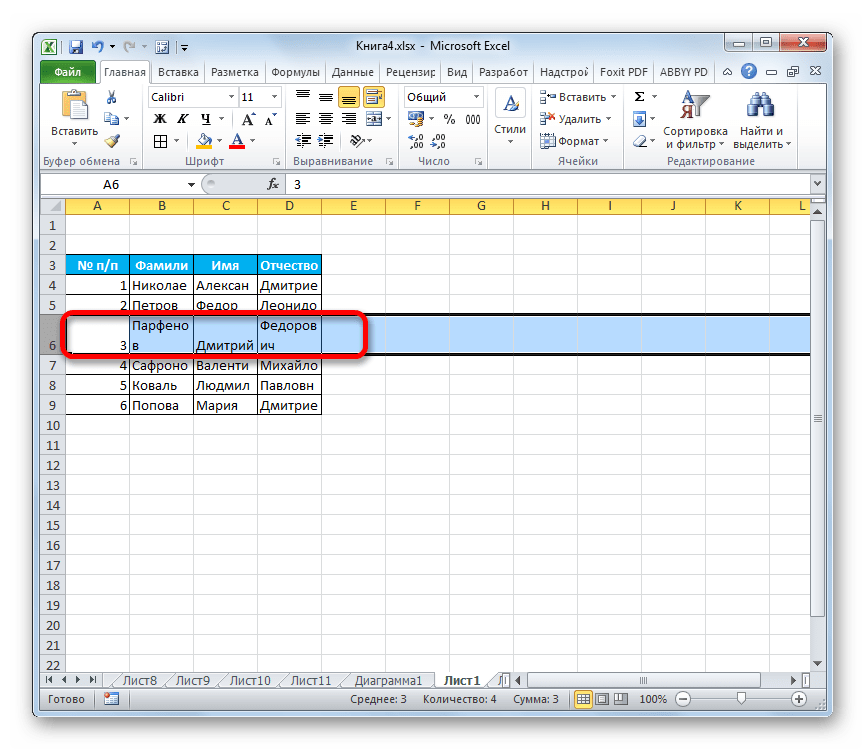
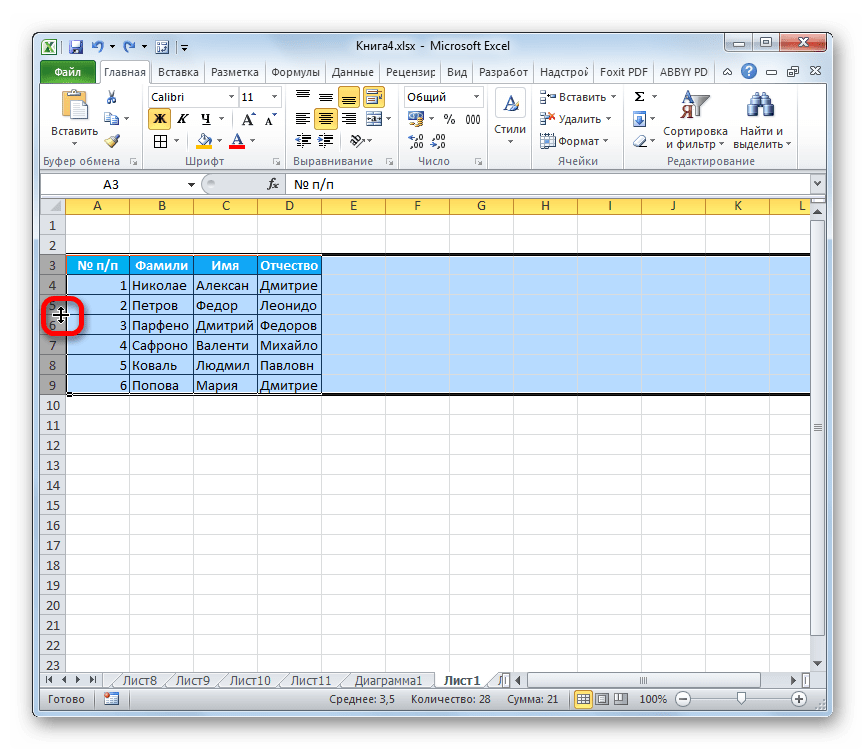
- Становимся на нижнюю границу строки в секторе панели координат. Курсор должен приобрести вид стрелки направленной в две стороны. Делаем двойной щелчок левой кнопкой мыши.
Способ 2: включение автоподбора для нескольких строк
Вышеуказанный способ хорош, когда нужно включить автоподбор для одной или двух строк, но что делать, если подобных элементов много? Ведь, если действовать по тому алгоритму, который был описан в первом варианте, то на процедуру придется потратить большое количество времени. В этом случае существует выход.
-
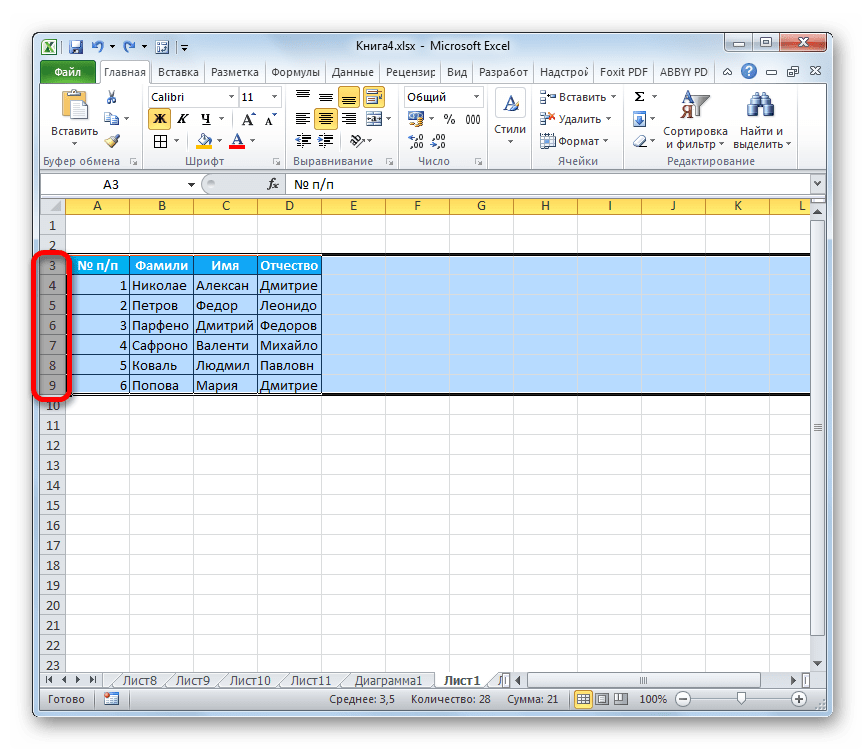
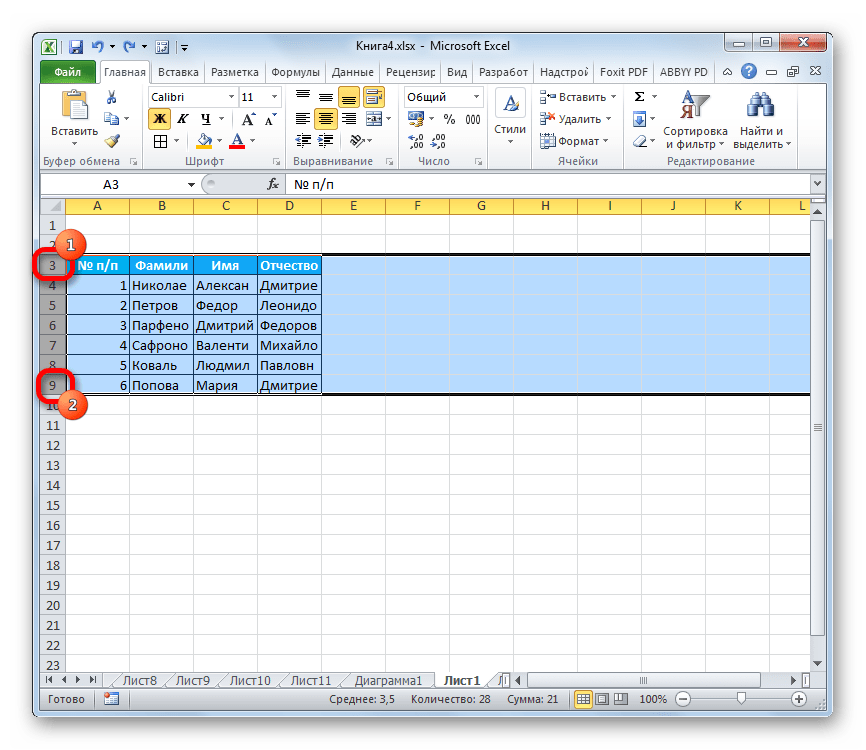
Выделяем на панели координат весь диапазон строк, к которым нужно подключить указанную функцию. Для этого зажимаем левую кнопку мыши и проводим курсором по соответствующему отрезку панели координат.
Способ 3: кнопка на ленте инструментов
Кроме того, для включения автоподбора по высоте ячейки можно использовать специальный инструмент на ленте.
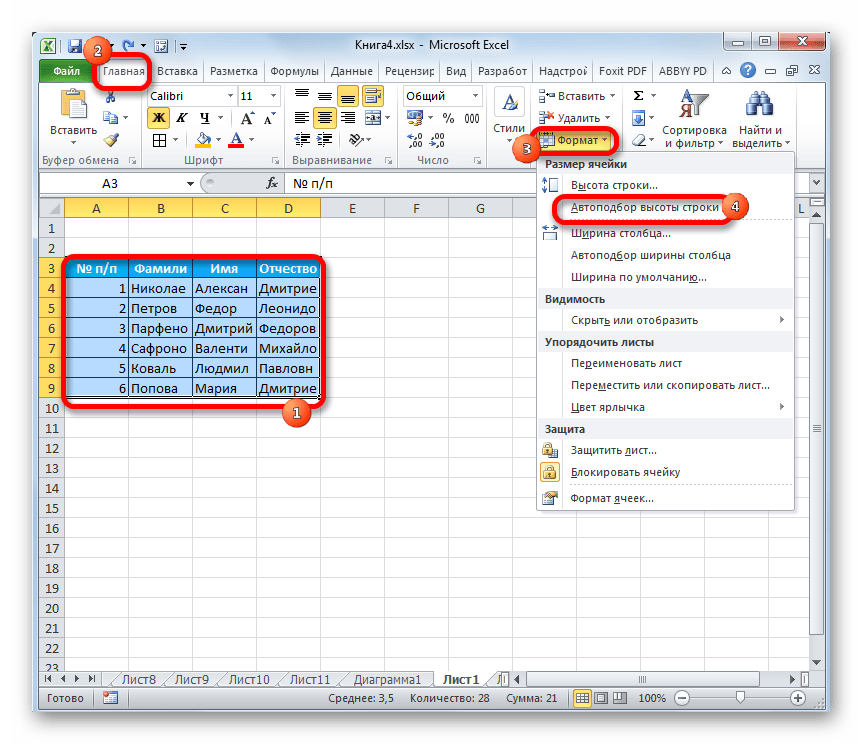
- Выделяем диапазон на листе, к которому нужно применить автоподбор. Находясь во вкладке «Главная», производим щелчок по кнопке «Формат». Данный инструмент размещен в блоке настроек «Ячейки». В появившемся списке в группе «Размер ячейки» выбираем пункт «Автоподбор высоты строки».
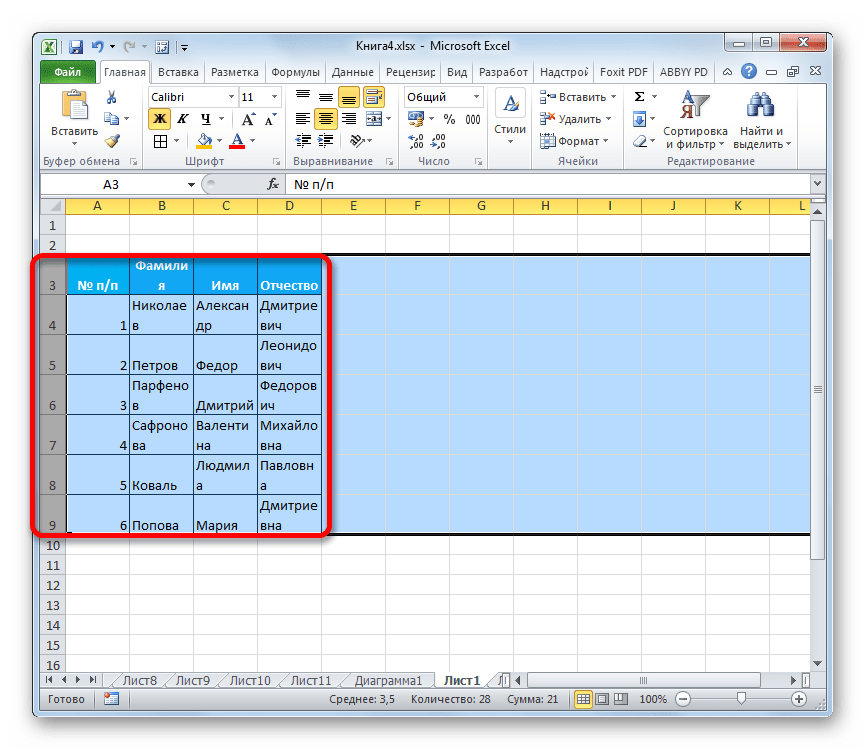
- После этого строки выделенного диапазона увеличат свою высоту настолько, насколько нужно для того, чтобы их ячейки показали все свое содержимое.
Способ 4: подбор высоты для объединенных ячеек
В то же время, нужно заметить, что функция автоподбора не работает для объединенных ячеек. Но и в этом случае тоже имеется решение данной проблемы. Выход заключается в применении алгоритма действий, при котором реального объединения ячейки не происходит, а только видимое. Поэтому мы сможем применить технологию автоподбора.
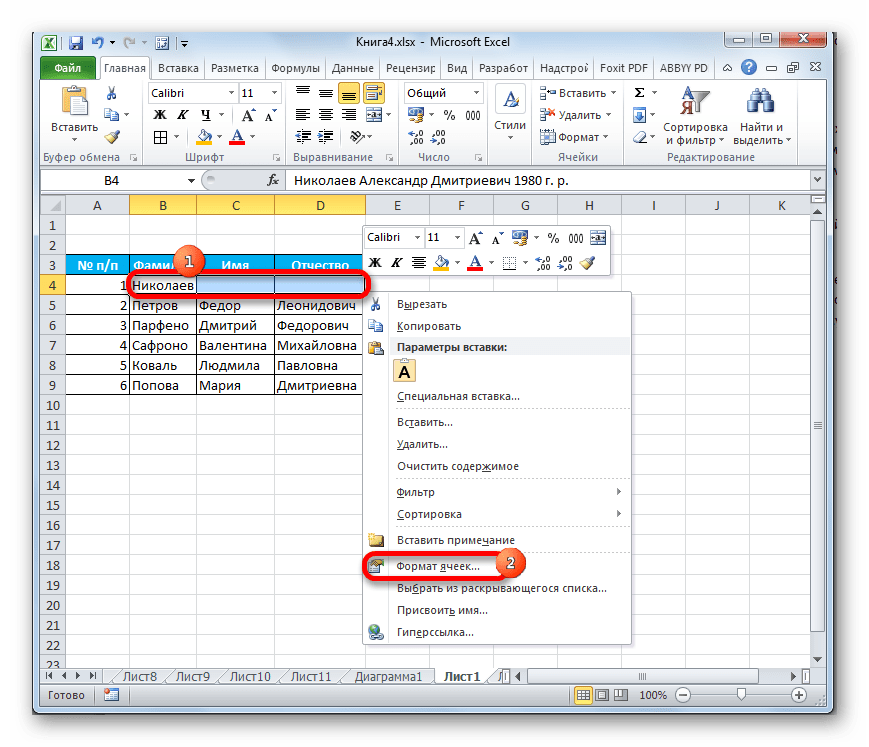
- Выделяем те ячейки, которые нужно объединить. Кликаем по выделению правой кнопкой мыши. В меню переходим по пункту «Формат ячеек…».
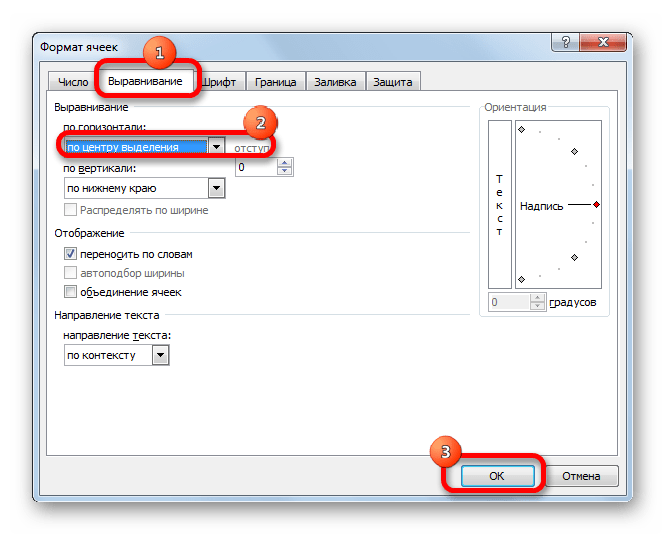
- В открывшемся окне форматирования переходим во вкладку «Выравнивание». В блоке настроек «Выравнивание» в поле параметра «По горизонтали» выбираем значение «По центру выделения». После того, как конфигурирование произведено, жмем на кнопку «OK».
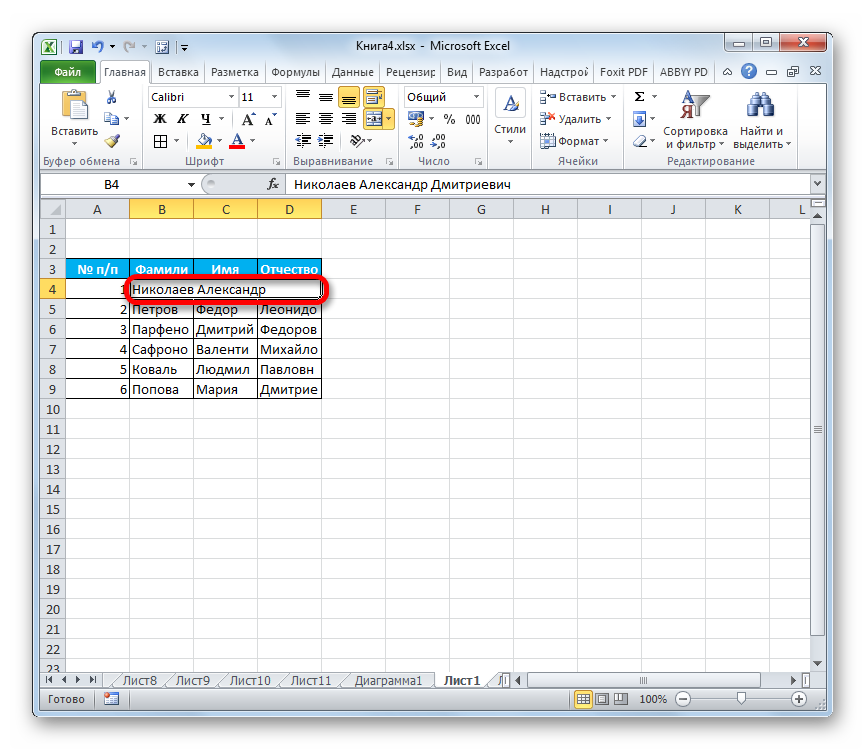
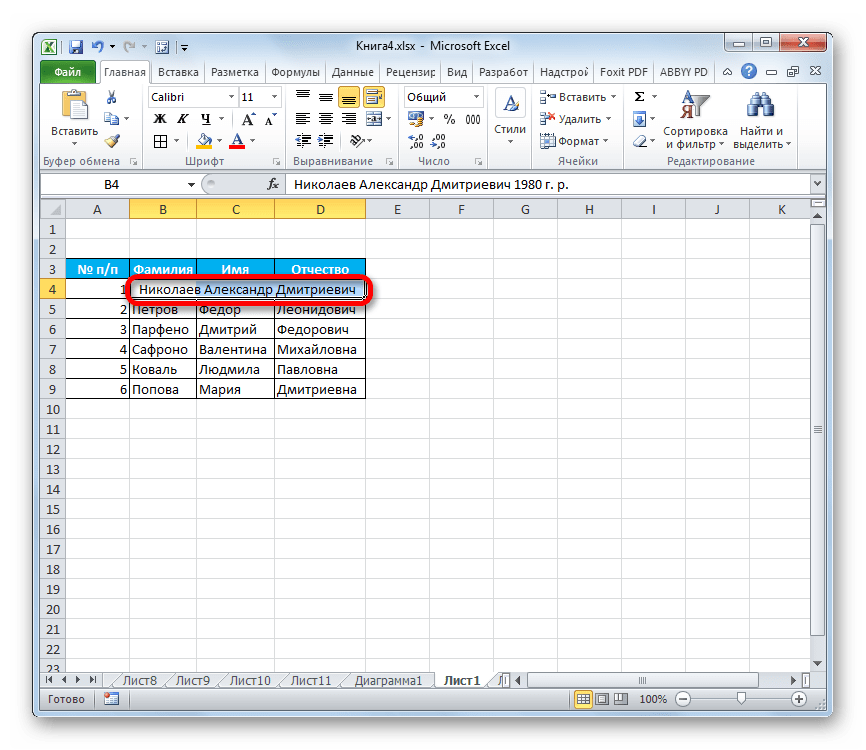
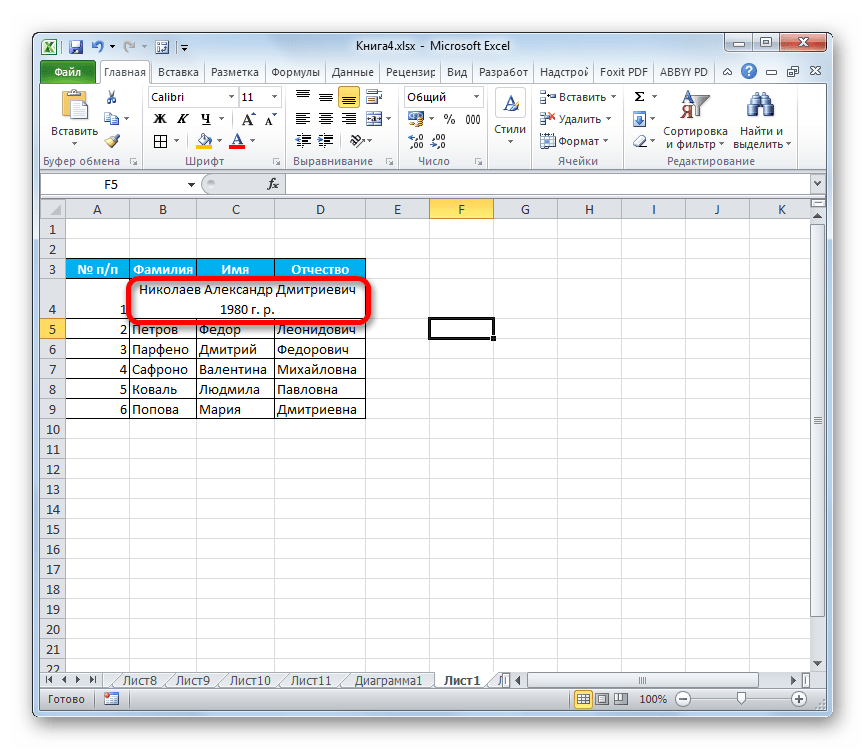
- После этих действий данные расположились по всей зоне выделения, хотя по факту продолжают храниться в крайней левой ячейке, так как объединения элементов, по сути, не произошло. Поэтому, если, например, нужно будет удалить текст, то сделать это можно будет только в крайней левой ячейке. Далее опять выделяем весь диапазон листа, на котором размещен текст. Любым из трех предыдущих способов, которые были описаны выше, включаем автоподбор высоты.
- Как видим, после этих действий автоподбор высоты строки был произведен при сохраняющейся иллюзии объединения элементов.
Чтобы вручную не выставлять высоту каждой строки в отдельности, тратя на это уйму времени, особенно если таблица большая, лучше воспользоваться таким удобным инструментом Excel, как автоподбор. С его помощью можно автоматически скорректировать размер строчек любого диапазона по содержимому. Единственная проблема может возникнуть, если вы работаете с областью листа, в которой расположены объединенные ячейки, но и в этом случае тоже можно найти выход из сложившейся ситуации путем выравнивания содержимого по выделению.
Высота строки в Excel — 4 различных способа изменения высоты строки

Вы готовите список предметов для предстоящих покупок. Как только вы начали перечислять свои элементы подряд в Excel, вы подумали о выделении определенных элементов из списка. Вы только начали использовать Excel и не знакомы с большинством инструментов или методов, которые могут помочь в решении вашей проблемы. Вы столкнулись с решением выделения элементов путем изменения цвета шрифта, фона, изменения стиля шрифта или изменения размера ячейки. Ну, вот некоторые из основных функций Excel, которые очень полезны в нашей повседневной деятельности. Microsoft Excel предоставляет базовую функцию изменения высоты строки Excel или ширины столбца. Используя эту простую особенность, можно точно изменить порядок столбцов или строк.
Максимальная высота строки составляет 409, а максимальная ширина столбца 255. Высота строки по умолчанию обычно определяется размером шрифта. Если вы вносите какие-либо изменения в размер шрифта, Excel автоматически настраивает строку или столбец ячейки как выше, так и короче.
Если введенный вами текст написан шрифтом Times New Roman в Excel 2013, высота строки по умолчанию составляет 15 точек. Эта высота строки варьируется в зависимости от масштаба отображения (DPI) от 15 точек на 100% точек на дюйм до 14, 3 точек на 200% точек на дюйм.

Можно также установить высоту строки в Excel вручную, начиная с 0 до 409 точек. Ячейка, имеющая высоту строки, равную 1 точке, составляет приблизительно 0, 035 см, тогда как высота скрытой строки равна нулю. На вкладке «Главная» под параметром формата вы можете настроить высоту строки или ширину столбца.
Вы можете вручную установить параметр «Высота строки», тогда как высота строки «Автоподбор» будет регулировать высоту автоматически в зависимости от размера текста или шрифта ячейки.

Различные способы изменения высоты строки
(1) с помощью мыши
- Это самый простой и быстрый способ настройки высоты строки путем перетаскивания границ строки с помощью мыши.
- Если вы хотите изменить размер одной ячейки, перетаскивайте нижнюю границу строки, пока не получите желаемую высоту.

- Для изменения нескольких ячеек сначала выберите строки, для которых вы хотите внести изменения, а затем перетащите границу заголовка строки.

(2) вариант высоты строки
- Эта опция предоставляет пользователю возможность изменять или устанавливать высоту строки в определенной точке.
- Выберите формат на вкладке «Главная», нажмите «Высота строки». В поле высоты строки введите указанное значение строки и нажмите кнопку «ОК».


- Существует также быстрый способ получения диалогового окна «Высота строки». Выберите строки по своему выбору, а затем щелкните правой кнопкой мыши и выберите «Высота строки» в раскрывающемся меню.

(3) высота строки Auto-Fit
- Иногда вы можете столкнуться с ситуацией, когда вы скопировали любой текст в ячейку и не можете правильно прочитать текст, поскольку текст обрезан. Высота строки должна быть зафиксирована с помощью параметра «Автоподбор высоты строки». Это позволит автоматически регулировать высоту строки, используя наибольшее значение этой строки.
- Дважды щелкните нижнюю границу заголовка строки, чтобы настроить высоту строки введенного текста.

- Выберите строку A3, перейдите к параметру «Формат» и нажмите параметр «Автоматически подогнать высоту строки». Высота строки текста будет настроена автоматически.


Примечание. Чтобы автоматически подогнать все строки листа Excel, нажмите кнопку выбора (Ctrl + A), а затем дважды щелкните нижнюю границу любых двухстрочных заголовков или выберите параметр «Высота строки автоподбора» в меню формата, доступном в домашней папке. вкладка ленты.
(4) Использование линейки
- Иногда, когда необходимо извлечь отпечаток из нашей работы Excel, нам нужно установить высоту строки Excel, основанную на дюймах, и это можно сделать с помощью параметра Макет страницы.
- На вкладке «Вид» выберите параметр «Макет страницы». Это отобразит линейки, которые позволяют вам регулировать ширину столбца или высоту строки в дюймах, сантиметрах или миллиметрах согласно требованию.
- Выберите одну или несколько строк листа Excel и установите высоту строки, перетаскивая нижнюю границу заголовков выбранной строки.

Что нужно помнить о высоте строки в Excel
- Сетка Excel иногда кажется статичной по своей природе, но вы можете настроить макет страницы, используя инструмент Excel для высоты строки или ширины столбца.
- Самый простой способ настройки строк — перетаскивание мыши вверх или вниз. Чтобы получить указанную высоту строки, вы можете использовать параметр высоты строки в меню формата.
- Чтобы изменить размер всего набора данных, выберите весь лист и нажмите параметр «Автоподгонка». Это автоматически устанавливает необходимые строки / столбца.
- Если пользователь хочет настроить лист, используйте параметр макета страницы и отрегулируйте высоту строки в дюймах, сантиметрах или миллиметрах. Это наиболее эффективный и простой метод, который полезен в нашей повседневной деятельности.
Рекомендуемые статьи
Это было руководство по высоте строк в Excel. Самый простой способ настроить столбец — использовать высоту строки в Excel. Здесь мы также обсудим Row Height в Excel вместе с практическими примерами. Вы также можете просмотреть наши другие предлагаемые статьи —