Как сделать строку итого в excel?
Строка итогов – это дополнительная строка в таблице данных, которая позволяет при помощи статистической функции обрабатывать числовые данные таблицы. Располагается внизу таблицы.
Как добавить строку итогов в таблицу?
1 способ
- В окне открытого листа выделите любую ячейку таблицы.
- Перейдите к вкладке «Конструктор» и в группе «Параметры стилей таблиц» активируйте значение «Строка итогов» (рис. 5.25).

Рис. 5.25. Вкладка «Конструктор». Значение «Строка итогов»
2 способ
- 1. В окне открытого листа щелкните правой кнопкой мыши на любой ячейке таблицы.
- В контекстном меню наведите курсор на пункт «Таблица».
- В списке команд выберите пункт «Строка итогов» (рис. 5.26).

Рис. 5.26. Контекстное меню таблицы данных. Меню пункта «Таблица». Пункт «Строка итогов»
При отключении строки итогов возможны ошибки в формулах, ссылающихся на данную строку.
Подвести промежуточные итоги в таблице Excel можно с помощью встроенных формул и соответствующей команды в группе «Структура» на вкладке «Данные».
Важное условие применения средств – значения организованы в виде списка или базы данных, одинаковые записи находятся в одной группе. При создании сводного отчета промежуточные итоги формируются автоматически.
Вычисление промежуточных итогов в Excel
Чтобы продемонстрировать расчет промежуточных итогов в Excel возьмем небольшой пример. Предположим, у пользователя есть список с продажами определенных товаров:
Необходимо подсчитать выручку от реализации отдельных групп товаров. Если использовать фильтр, то можно получить однотипные записи по заданному критерию отбора. Но значения придется подсчитывать вручную. Поэтому воспользуемся другим инструментом Microsoft Excel – командой «Промежуточные итоги».
Чтобы функция выдала правильный результат, проверьте диапазон на соответствие следующим условиям:
- Таблица оформлена в виде простого списка или базы данных.
- Первая строка – названия столбцов.
- В столбцах содержатся однотипные значения.
- В таблице нет пустых строк или столбцов.
- Отсортируем диапазон по значению первого столбца – однотипные данные должны оказаться рядом.
- Выделяем любую ячейку в таблице. Выбираем на ленте вкладку «Данные». Группа «Структура» — команда «Промежуточные итоги».
- Заполняем диалоговое окно «Промежуточные итоги». В поле «При каждом изменении в» выбираем условие для отбора данных (в примере – «Значение»). В поле «Операция» назначаем функцию («Сумма»). В поле «Добавить по» следует пометить столбцы, к значениям которых применится функция.
- Закрываем диалоговое окно, нажав кнопку ОК. Исходная таблица приобретает следующий вид:
Если свернуть строки в подгруппах (нажать на «минусы» слева от номеров строк), то получим таблицу только из промежуточных итогов:
При каждом изменении столбца «Название» пересчитывается промежуточный итог в столбце «Продажи».
Чтобы за каждым промежуточным итогом следовал разрыв страницы, в диалоговом окне поставьте галочку «Конец страницы между группами».
Чтобы промежуточные данные отображались НАД группой, снимите условие «Итоги под данными».
Команда промежуточные итоги позволяет использовать одновременно несколько статистических функций. Мы уже назначили операцию «Сумма». Добавим средние значения продаж по каждой группе товаров.
Снова вызываем меню «Промежуточные итоги». Снимаем галочку «Заменить текущие». В поле «Операция» выбираем «Среднее».
Формула «Промежуточные итоги» в Excel: примеры
Функция «ПРОМЕЖУТОЧНЫЕ.ИТОГИ» возвращает промежуточный итог в список или базу данных. Синтаксис: номер функции, ссылка 1; ссылка 2;… .
Номер функции – число от 1 до 11, которое указывает статистическую функцию для расчета промежуточных итогов:
- – СРЗНАЧ (среднее арифметическое);
- – СЧЕТ (количество ячеек);
- – СЧЕТЗ (количество непустых ячеек);
- – МАКС (максимальное значение в диапазоне);
- – МИН (минимальное значение);
- – ПРОИЗВЕД (произведение чисел);
- – СТАНДОТКЛОН (стандартное отклонение по выборке);
- – СТАНДОТКЛОНП (стандартное отклонение по генеральной совокупности);
- – СУММ;
- – ДИСП (дисперсия по выборке);
- – ДИСПР (дисперсия по генеральной совокупности).
Ссылка 1 – обязательный аргумент, указывающий на именованный диапазон для нахождения промежуточных итогов.
Особенности «работы» функции:
- выдает результат по явным и скрытым строкам;
- исключает строки, не включенные в фильтр;
- считает только в столбцах, для строк не подходит.
Рассмотрим на примере использование функции:
- Создаем дополнительную строку для отображения промежуточных итогов. Например, «сумма отобранных значений».
- Включим фильтр. Оставим в таблице только данные по значению «Обеденная группа «Амадис»».
- В ячейку В2 введем формулу: .
Формула для среднего значения промежуточного итога диапазона (для прихожей «Ретро»): .
Формула для максимального значения (для спален): .
Промежуточные итоги в сводной таблице Excel
В сводной таблице можно показывать или прятать промежуточные итоги для строк и столбцов.
- При формировании сводного отчета уже заложена автоматическая функция суммирования для расчета итогов.
- Чтобы применить другую функцию, в разделе «Работа со сводными таблицами» на вкладке «Параметры» находим группу «Активное поле». Курсор должен стоять в ячейке того столбца, к значениям которого будет применяться функция. Нажимаем кнопку «Параметры поля». В открывшемся меню выбираем «другие». Назначаем нужную функцию для промежуточных итогов.
- Для выведения на экран итогов по отдельным значениям используйте кнопку фильтра в правом углу названия столбца.
В меню «Параметры сводной таблицы» («Параметры» — «Сводная таблица») доступна вкладка «Итоги и фильтры».
Скачать примеры с промежуточными итогами
Таким образом, для отображения промежуточных итогов в списках Excel применяется три способа: команда группы «Структура», встроенная функция и сводная таблица.
Листы Excel, содержащие большой объем информации, иногда могут выглядеть перегруженными и даже трудночитаемыми. Excel позволяет группировать данные, чтобы с легкостью скрывать и показывать различные разделы листа. К тому же Вы можете обобщить различные группы при помощи команды Промежуточный итог и придать структуру рабочему листу Excel. В этом уроке мы рассмотрим оба этих инструмента максимально подробно и на наглядных примерах.
Группировка строк и столбцов в Excel
- Выделите строки или столбцы, которые необходимо сгруппировать. В следующем примере мы выделим столбцы A, B и C.
- Откройте вкладку Данные на Ленте, затем нажмите команду Группировать.
- Выделенные строки или столбцы будут сгруппированы. В нашем примере это столбцы A, B и C.
Чтобы разгруппировать данные в Excel, выделите сгруппированные строки или столбцы, а затем щелкните команду Разгруппировать.
Как скрыть и показать группы
- Чтобы скрыть группу в Excel, нажмите иконку Скрыть детали (минус).
- Группа будет скрыта. Чтобы показать скрытую группу, нажмите иконку Показать детали (плюс).
Подведение итогов в Excel
Команда Промежуточный итог позволяет автоматически создавать группы и использовать базовые функции, такие как СУММ, СЧЁТ и СРЗНАЧ, чтобы упростить подведение итогов. Например, команда Промежуточный итог способна вычислить стоимость канцтоваров по группам в большом заказе. Команда создаст иерархию групп, также называемую структурой, чтобы упорядочить информацию на листе.
Ваши данные должны быть правильно отсортированы перед использованием команды Промежуточный итог, Вы можете изучить серию уроков Сортировка данных в Excel, для получения дополнительной информации.
Создание промежуточного итога
В следующем примере мы воспользуемся командой Промежуточный итог, чтобы определить сколько заказано футболок каждого размера (S, M, L и XL). В результате рабочий лист Excel обретет структуру в виде групп по каждому размеру футболок, а затем будет подсчитано общее количество футболок в каждой группе.
- Прежде всего отсортируйте данные, для которых требуется подвести итог. В этом примере мы подводим промежуточный итог для каждого размера футболок, поэтому информация на листе Excel должна быть отсортирована по столбцу Размер от меньшего к большему.
- Откройте вкладку Данные, затем нажмите команду Промежуточный итог.
- Откроется диалоговое окно Промежуточные итоги. Из раскрывающегося списка в поле При каждом изменении в, выберите столбец, который необходимо подытожить. В нашем случае это столбец Размер.
- Нажмите на кнопку со стрелкой в поле Операция, чтобы выбрать тип используемой функции. Мы выберем Количество, чтобы подсчитать количество футболок, заказанных для каждого размера.
- В поле Добавить итоги по выберите столбец, в который необходимо вывести итог. В нашем примере это столбец Размер.
- Если все параметры заданы правильно, нажмите ОК.
- Информация на листе будет сгруппирована, а под каждой группой появятся промежуточные итоги. В нашем случае данные сгруппированы по размеру футболок, а количество заказанных футболок для каждого размера указано под соответствующей группой.
Просмотр групп по уровням
При подведении промежуточных итогов в Excel рабочий лист разбивается на различные уровни. Вы можете переключаться между этими уровнями, чтобы иметь возможность регулировать количество отображаемой информации, используя иконки структуры 1, 2, 3 в левой части листа. В следующем примере мы переключимся между всеми тремя уровнями структуры.
Хоть в этом примере представлено всего три уровня, Excel позволяет создавать до 8 уровней вложенности.


- Щелкните нижний уровень, чтобы отобразить минимальное количество информации. Мы выберем уровень 1, который содержит только общее количество заказанных футболок.
- Щелкните следующий уровень, чтобы отобразить более подробную информацию. В нашем примере мы выберем уровень 2, который содержит все строки с итогами, но скрывает остальные данные на листе.
- Щелкните наивысший уровень, чтобы развернуть все данные на листе. В нашем случае это уровень 3.
Вы также можете воспользоваться иконками Показать или Скрыть детали, чтобы скрыть или отобразить группы.
Удаление промежуточных итогов в Excel
Со временем необходимость в промежуточных итогах пропадает, особенно, когда требуется иначе перегруппировать данные на листе Excel. Если Вы более не хотите видеть промежуточные итоги, их можно удалить.
- Откройте вкладку Данные, затем нажмите команду Промежуточный итог.
- Откроется диалоговое окно Промежуточные итоги. Нажмите Убрать все.
- Все данные будут разгруппированы, а итоги удалены.
Чтобы удалить только группы, оставив промежуточные итоги, воспользуйтесь пунктом Удалить структуру из выпадающего меню команды Разгруппировать.
Как добавить итоговую строку в Excel (с помощью нескольких методов)
Если вы редактируете таблицу в Excel, вам может понадобиться вставить итоговую строку. Это можно сделать различными методами, в том числе с помощью функции Дизайн на вкладке Инструменты таблицы функция. Понимание того, как добавить итоговую строку в Excel, поможет вам автоматически суммировать значения в столбцах. В этой статье мы обсудим, как добавить итоговую строку в Excel, и предложим различные методы, которые вы можете реализовать.
Что такое итоговая строка в Excel?
Итоговая строка в Excel — это строка, в которой суммируются все числа в столбцах таблицы. Итоговая строка может суммировать числа всего в двух строках, хотя она может суммировать и гораздо больше чисел. Итоговая строка часто выделяется жирным шрифтом и цифрами, чтобы отличить итоговые данные от остальной части таблицы.
Когда следует использовать итоговую строку в Excel?
Вы можете использовать таблицы в Excel для хранения и организации информации, а использование итоговой строки поможет вам эффективно суммировать данные. Эта функция может быть полезна для тех, кто хочет суммировать доходы компании за год. Эта функция также может быть полезна для тех, кто хочет суммировать количество продуктов, проданных компанией за определенный месяц.
Как добавить итоговую строку в Excel с помощью функции Дизайн таблицы вкладка
Вот список шагов, как добавить итоговую строку в Excel с помощью функции Добавить строку Дизайн таблиц вкладка:
1. Преобразование данных в таблицу
Чтобы добавить итоговую строку в Excel, вы можете сначала преобразовать данные в таблицу. Поместите курсор в крайнюю левую верхнюю ячейку данных. Щелкните по ней и удерживайте левую кнопку нажатой. Перетащите курсор по всем ячейкам, содержащим ваши данные. Остановитесь, когда достигнете самой нижней правой ячейки данных. Посмотрите на ленту Excel и найдите пункт Вставить вкладка, которая находится непосредственно между Главная и Разметка страницы вкладки. Нажмите на кнопку Вставить вкладку и выберите значок с надписью Таблица.
2. Дайте вашей таблице соответствующие заголовки
Чтобы остальная часть процесса прошла гладко, вы можете дать вашей таблице соответствующие заголовки. Если у данных еще нет заголовков, убедитесь, что вы сняли флажок с надписи В моей таблице есть заголовки. Если снять этот флажок и нажать кнопку OK, Excel автоматически генерирует имена столбцов для ваших данных.
Вы можете изменить эти имена, например Колонка 1 и Колонка 2, к соответствующим именам. Если ваши данные уже содержали заголовки до вставки таблицы, вы можете установить флажок с надписью В моей таблице есть заголовки. Это предупредит Excel о необходимости преобразования первой строки в заголовки.
3. Включите кнопку Дизайн вкладка для Инструменты таблицы
Когда вы создаете таблицу, вы можете увидеть Инструменты таблицы на ленте Excel появляется вкладка. Если вы можете просмотреть и получить доступ к этой вкладке, вы можете переходить к следующему шагу. Если вы не можете просмотреть или получить доступ к ней, вы можете включить ее на этом шаге. Чтобы включить Инструменты таблицы начните с того, что щелкните правой кнопкой мыши на ленте. Выберите Настройте ленту в появившемся выпадающем меню. Откроется окно Параметры Excel всплывающее окно.
из Параметры Excel всплывающее окно, вы можете нажать на Сброс кнопка. Выберите вариант, который гласит Сбросить все настройки и нажмите кнопку OK. Это действие возвращает ленту к ее настройкам по умолчанию, позволяя Инструменты таблицы вкладка для отображения. Если вы не хотите сбрасывать все настроенные параметры, вы можете найти пункт Настройка ленты выпадающее меню в Параметры Excel всплывающее окно. Выберите Вкладки инструментов и установите флажок в поле Дизайн под Инструменты таблицы. Как только вы нажмете кнопку OK, вы можете увидеть Инструменты таблицы вкладка на ленте Excel.
4. Нажмите на кнопку Итоговая строка под Дизайн вкладка для Инструменты таблицы
Как только вы включите Дизайн вкладка для Таблица Инструменты, вы можете найти его на ленте Excel. Чаще всего это справа от вкладки с надписью Просмотр. Нажмите на кнопку Дизайн закладка для Инструменты таблицы. Найдите область с надписью Параметры стиля таблицы. Установите флажок Итого Строка.
5. Продублируйте формулу по мере необходимости
После того как вы нажмете на флажок с надписью Итоговая строка, Вы можете заметить, что Excel автоматически суммирует самый последний столбец. Вы можете повторить формулу, чтобы Excel выводил итоговые значения для всех соответствующих столбцов. Щелкните по ячейке, в которой находится новый итог. Наведите курсор на правый нижний угол, пока не появится черный знак плюс.
Нажмите и удерживайте черный знак плюс с помощью мыши и перетащите курсор по всем ячейкам, которые должны содержать эту формулу. Вы также можете настроить, какую информацию вы хотите отображать в каждой ячейке. Например, вы можете щелкнуть раскрывающееся меню для каждой ячейки и выбрать такие варианты, как Мин, Максимум, StdDev и Среднее.
Как добавить итоговую строку в Excel с помощью сочетания клавиш
Вот список шагов, как добавить общую строку в Excel с помощью сочетания клавиш:
Преобразуйте данные в таблицу.
Щелкните любую ячейку в таблице.
Нажмите кнопку Ctrl, Shift и T одновременно нажмите клавиши на клавиатуре, чтобы добавить общую строку.
Отредактируйте, какую информацию вы хотите отобразить, выбрав вариант из выпадающего меню последней ячейки.
Перетащите формулу по всем ячейкам в новой итоговой строке.
Как добавить итоговую строку в Excel вручную
Вот список шагов, как добавить общую строку в Excel вручную:
Преобразуйте данные в таблицу.
Щелкните на последней ячейке в первом столбце.
Введите слово Всего в эту ячейку.
Нажмите кнопку Enter клавиша на клавиатуре для создания новой строки таблицы.
Щелкните ячейку справа от ячейки, содержащей слово Итого текст.
Перейти к Редактирование раздел Главная на вкладке и нажмите на кнопку Сумма кнопка.
Убедитесь, что формула SUM заполняет выбранную ячейку.
Скопируйте формулу в другие ячейки новой строки итогов.
Обратите внимание, что ни одна из компаний, упомянутых в этой статье, не связана с Indeed.
Подведение промежуточных итогов
В отличие от отдельных функций – сумма, среднее, минимум и проч., команда Промежуточный итог [Subtotal] позволяет вычислить нужную функцию без вставки дополнительных формул.
Порядок создания промежуточных итогов
Для создания промежуточных итогов необходимо выполнить следующие действия:
- Предварительно отсортировать таблицу по столбцу, для которого будут подводиться итоги.
- Отметить любую ячейку в таблице.
- Выбрать вкладку Данные [Data], затем найти группу кнопок Структура [Outline] и нажать команду Промежуточные итоги [Subtotal].

- В появившемся диалоговом окне в выпадающем списке При каждом изменении в: [At each change in] отметить столбец, по значениям которого будут добавлены промежуточные итоги.
- В выпадающем списке Операция [Use function] выбрать функцию для расчета промежуточных итогов.
- В списке Добавить итоги по: [Add subtotal to] отметить все поля, для которых нужно подвести итоги.
- ОК.
Итоги размещаются в автоматически добавляемых новых строках с добавлением функций =ПРОМЕЖУТОЧНЫЕ.ИТОГИ(Номер_функции; Ссылка) [SUBTOTAL(Function_num; Ref)]. У этой функции два параметра:
- [Номер_функции] – номер в фиксированном списке, который предлагает Excel для расчета итогов (11 функций).
- [Ссылка] — интервал исходных данных для расчета итогов.
Вид диапазона данных с промежуточными итогами
После появления промежуточных итогов, слева на текущем листе Excel добавится отображение структуры. Оно состоит из элементов управления трех типов:
- Кнопки уровня, обозначенные цифрами
 , находятся в верхней строке. Они указывают на уровень организации в таблице. Нажав на кнопку уровня, можно скрыть все итоги на этом уровне.
 - Кнопки Скрыть детали [Hide Detail]
 стоят рядом со строками с промежуточные итоги. Они обозначены символом "-". При нажатии на такую кнопку группа исходных записей, по которой подводились итоги, скрывается, и высвечивается лишь итоговая строка.
 - Кнопки Отобразить детали [Show Detail]
 стоят рядом со строками с промежуточными итогами. Они обозначены символом "+". При нажатии на такую кнопку над итоговой строкой появляется группа исходных записей.
Изменение промежуточных итогов
- Если нужно вычислить другие промежуточные итоги , то следует убрать флажок в строке Заменить текущие итоги [Replace current subtotals] и повторить описанные выше действия по расчету одного промежуточного итога.
- Если нужно к имеющимся добавить еще один промежуточный итог, следует убрать флажок в строке Заменить текущие итоги [Replace current subtotals] и повторить описанные выше действия по расчету промежуточного итога.
- Если нужно удалить все итоги, достаточно щелкнуть по кнопке Убрать все [Remove All].
Многоуровневые итоги
Если требуется подвести итоги по нескольким полям одновременно (допустим, по столбцу Наименование товара, а затем, внутри каждого товара, по Поставщикам), то нужно:
Как добавить строку итогов в таблице excel

В таблицу можно добавить итоги, установив флажок Строка итогов на вкладке Конструктор. Вы также можете добавить функцию из раскрывающегося списка итоговой строки.
Выберите ячейку в таблице.
На вкладке Конструктор установите флажок Строка итогов.
Строка Итог появится внизу таблицы.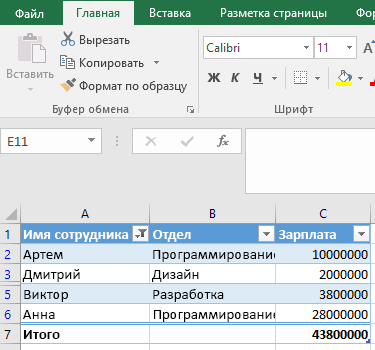
Примечание: чтобы добавить новую строку, снимите флажок Строка итогов, добавьте строку, а затем снова установите этот флажок.
В раскрывающемся списке итоговой строки вы можете выбрать такие функции, как Среднее, Количество, Количество чисел, Максимум, Минимум, Сумма, Стандартное отклонение, Дисперсия и другие.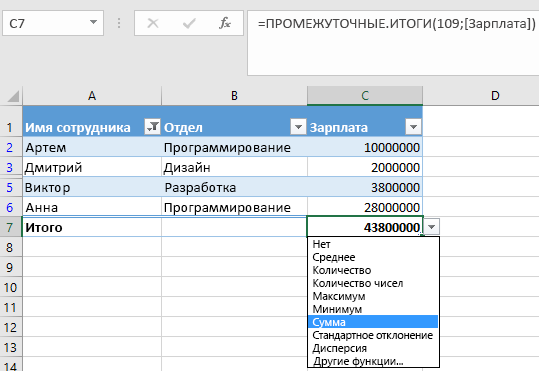
Как вставить итоговую строку в таблицу в Microsoft Excel
Таблицы в Microsoft Excel предоставляют множество преимуществ для работы с вашими данными. И если ваша таблица содержит цифры, которые вы хотели бы суммировать внизу, это простая задача. Вот три способа добавить итоговую строку в таблицу в Excel.
Вставка итоговой строки с помощью дизайна таблицы
Вы можете добавить итоговую строку в конец таблицы, установив простой флажок.
Выберите любую ячейку в таблице и перейдите на открывшуюся вкладку «Дизайн таблицы». В разделе «Параметры стиля таблицы» на ленте установите флажок «Строка итогов».

Скорее всего, вы увидите только одно отображение итогов, как в настоящее время работает функция «Строка итогов». Но в несколько кликов вы можете заполнить остальное.

Строка итогов внизу предоставляет вам раскрывающийся список параметров для каждого столбца. Щелкните эту стрелку и выберите «СУММ» для одного из столбцов.

Примечание. Если вы посмотрите на строку формул, вы увидите, что добавленная формула на самом деле является функцией ПРОМЕЖУТОЧНЫЙ ИТОГ. Это формула структурированной ссылки, предназначенная исключительно для таблиц в Excel.

При желании вы также можете щелкнуть стрелку раскрывающегося списка в каждой ячейке и выбрать «СУММ» вместо копирования формулы.
Затем вы должны увидеть итоги для всех столбцов в таблице Excel.

Вставка итоговой строки с помощью сочетания клавиш
Выделите любую ячейку в таблице и нажмите Ctrl + Shift + T. И вот так! Итоговая строка добавляется в конец вашей таблицы.
К счастью, это сочетание клавиш работает так же, как и флажок Строка итогов на вкладке Конструктор таблицы выше, поэтому вы можете выполнить те же действия, чтобы вставить оставшиеся итоги и скопировать формулу в другие ячейки в строке итогов.
Вставьте итоговую строку, добавив строку и формулу
Еще один способ легко вставить итоговую строку в вашу таблицу — это добавить строку, используя формулу SUM и скопировать ее.

Затем выберите ячейку справа, чтобы вставить первую сумму. Перейдите на вкладку «Главная» и нажмите «Сумма» в разделе «Редактирование» на ленте.

Теперь, когда у вас есть сумма для первого столбца, вы можете скопировать эту формулу в другие ячейки.
Выберите ячейку с формулой СУММ, поместите курсор в нижний правый угол, чтобы отобразить маркер заполнения, а затем перетащите к оставшимся ячейкам в этой итоговой строке.

Вот и все! Оттуда вы можете отформатировать итоговую строку, чтобы она выделялась, если хотите.
Подведение итогов в электронной таблице — это основная функция, поэтому наличие трех простых способов добавления итоговой строки позволяет использовать наиболее удобный для вас метод.
Данные итогов в таблице Excel
Вы можете быстро подвести итоги в таблице Excel, включив строку итогов и выбрав одну из функций в раскрывающемся списке для каждого столбца. При выборе строки итогов по умолчанию используется функция SUBTOTAL, которая позволяет включать или игнорировать скрытые строки таблицы, однако можно также использовать и другие функции.
Щелкните любое место таблицы.
Выберите Работа с таблицами > Конструктор и установите флажок Строка итогов.
Строка итогов будет вставлена в нижней части таблицы.
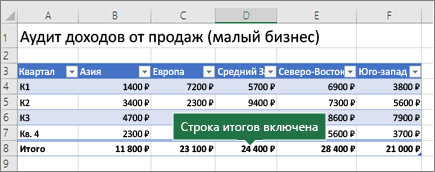
Примечание: Если применить в строке итогов формулы, а затем отключить ее, формулы будут сохранены. В приведенном выше примере мы применили функцию СУММ для строки итогов. При первом использовании строки итогов ячейки будут пустыми.
Выделите нужный столбец, а затем выберите вариант из раскрывающегося списка. В этом случае мы применили функцию СУММ к каждому столбцу:
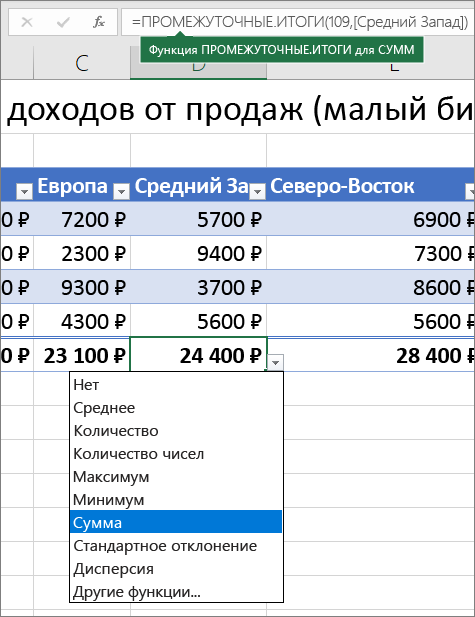
Вы увидите, что Excel создали следующую формулу: =ПРОМЕЖУТОЧНЫЕ ИТОГИ(109,[Midwest])). Это функция ПРОМЕЖУТОЧНЫХ ИТОГОВ для СУММ, а также формула структурированной ссылки, которая является исключительно Excel таблиц. Дополнительные сведения об использовании структурированных ссылок с Excel таблицами.
К итоговому значению можно применить и другие функции, щелкнув Другие функции или создав их самостоятельно.
Примечание: Если вы хотите скопировать формулу в смежную ячейку строки итогов, перетащите ее вбок с помощью маркера заполнения. При этом ссылки на столбцы обновятся, и будет выведено правильное значение. Не используйте копирование и вставку, так как при этом ссылки на столбцы не обновятся, что приведет к неверным результатам.
Вы можете быстро подвести итоги в таблице Excel, включив строку итогов и выбрав одну из функций в раскрывающемся списке для каждого столбца. При выборе строки итогов по умолчанию используется функция SUBTOTAL, которая позволяет включать или игнорировать скрытые строки таблицы, однако можно также использовать и другие функции.
Щелкните любое место таблицы.
Перейдите в таблицу > строку итогов.
Строка итогов будет вставлена в нижней части таблицы.
Примечание: Если применить в строке итогов формулы, а затем отключить ее, формулы будут сохранены. В приведенном выше примере мы применили функцию СУММ для строки итогов. При первом использовании строки итогов ячейки будут пустыми.
Выделите нужный столбец, а затем выберите вариант из раскрывающегося списка. В этом случае мы применили функцию СУММ к каждому столбцу:
Вы увидите, что Excel создали следующую формулу: =ПРОМЕЖУТОЧНЫЕ ИТОГИ(109,[Midwest])). Это функция ПРОМЕЖУТОЧНЫХ ИТОГОВ для СУММ, а также формула структурированной ссылки, которая является исключительно Excel таблиц. Дополнительные сведения об использовании структурированных ссылок с Excel таблицами.
К итоговому значению можно применить и другие функции, щелкнув Другие функции или создав их самостоятельно.
Примечание: Если вы хотите скопировать формулу в смежную ячейку строки итогов, перетащите ее вбок с помощью маркера заполнения. При этом ссылки на столбцы обновятся, и будет выведено правильное значение. Не используйте копирование и вставку, так как при этом ссылки на столбцы не обновятся, что приведет к неверным результатам.
Вы можете быстро общую сумму данных в Excel, включив параметр «Переключить итог строки«.
Щелкните любое место таблицы.
Откройте вкладку «Конструктор таблиц» > «Параметры стиля» > строки итогов.
Строка «Итог» вставляется в нижнюю часть таблицы.
Задание агрегатной функции для ячейки Итоговая строка
Примечание: Это одна из нескольких бета-функций, и в настоящее время она доступна только для части инсайдеров Office. Мы будем оптимизировать такие функции в течение следующих нескольких месяцев. Когда они будут готовы, мы сделаем их доступными для всех участников программы предварительной оценки Office и подписчиков Microsoft 365.
Строка итогов позволяет выбрать агрегатную функцию, используемую для каждого столбца.
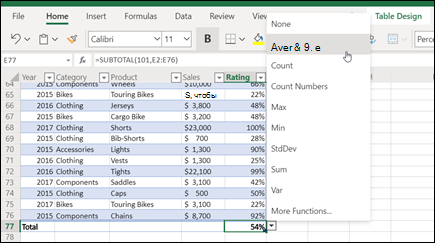
Щелкните ячейку в строке итогов под столбцом, который нужно настроить, а затем щелкните раскрывающийся список, который отображается рядом с ячейкой.
Выберите агрегатную функцию, используемую для столбца. Обратите внимание, что вы можете щелкнуть «Дополнительные функции «, чтобы просмотреть дополнительные параметры.
Дополнительные сведения
Вы всегда можете задать вопрос специалисту Excel Tech Community или попросить помощи в сообществе Answers community.