Как в excel оставить строки с определенным значением
В Excel функция «Фильтр» широко используется в нашей повседневной работе. И в этом случае я расскажу, как фильтровать строки с определенным текстом в Excel. Например, здесь два столбца, и я хочу показать строки, содержащие «KTE», только в столбце B, как показано ниже.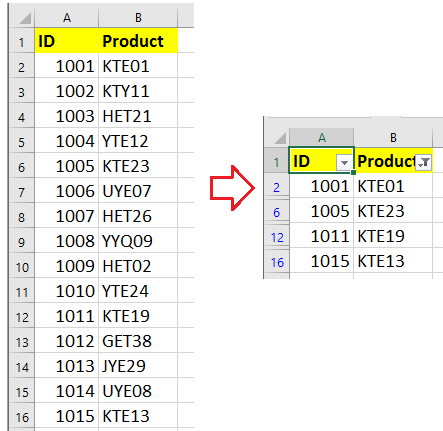
Показать строки, содержащие определенную строку, Kutools for Excel 
Показать строки содержат определенную строку с помощью функции фильтра
Чтобы отобразить строки, содержащие строку, вы можете сделать следующее:
1. Выберите используемые диапазоны и нажмите Данные > Фильтр для Фильтр функции.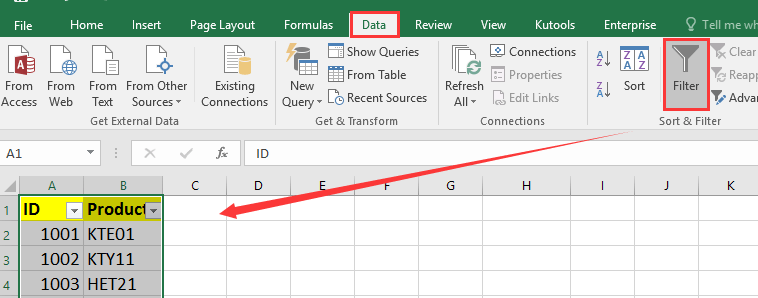
2. Затем щелкните значок фильтра в столбце, по которому нужно выполнить фильтрацию, и выберите Текстовые фильтры > Комплект. Смотрите скриншот: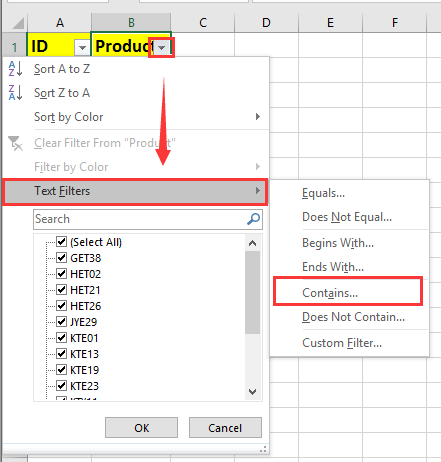
3. в Пользовательский автофильтр в диалоговом окне вы можете указать текст, на основе которого хотите выполнить фильтрацию. Смотрите скриншот: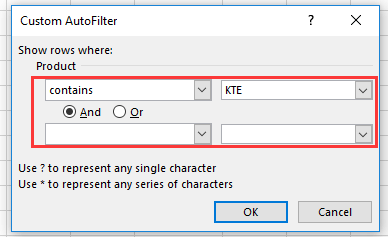
4. Нажмите OK. Затем отображаются только те строки, которые содержат указанную вами текстовую строку.
Показать строки, содержащие определенную строку, Kutools for Excel
Если вы обычно используете одни и те же критерии фильтрации для всех книг, вы можете применить Kutools for ExcelАвтора Суперфильтр функция, он может сохранить настройки фильтра для повторного использования всего несколькими щелчками мыши, без повторной настройки.
После установки Kutools for Excel, пожалуйста, сделайте, как показано ниже 🙁 Бесплатная загрузка Kutools for Excel Сейчас!)
1. Выберите данные, которые вы хотите использовать, нажмите Kutools Дополнительная > Суперфильтр. Смотрите скриншот: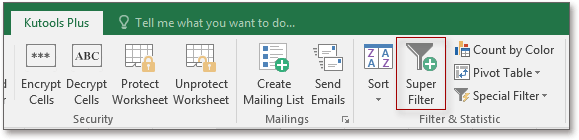
2. Затем в Суперфильтр панель, проверьте Указанный , чтобы исправить диапазон фильтрации, и укажите необходимые критерии в панели. Смотрите скриншот: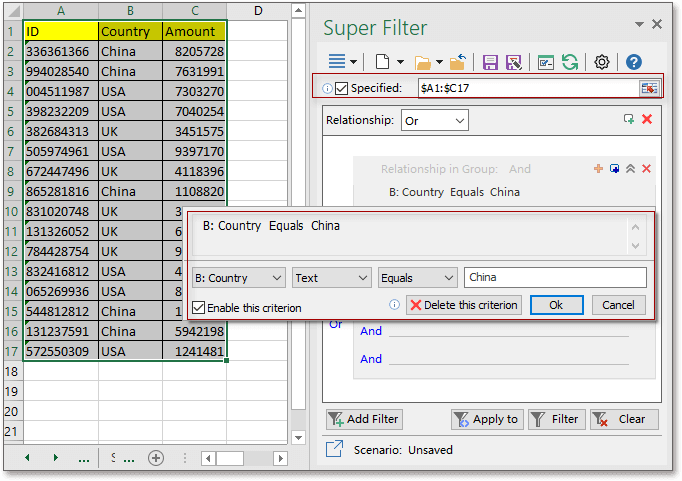
3. Нажмите Фильтр для фильтрации диапазона.
4. Затем нажмите Сохранить текущие настройки фильтра кнопка  , затем появится диалоговое окно, в котором можно дать этому сценарию имя и указать диапазон применения сценария.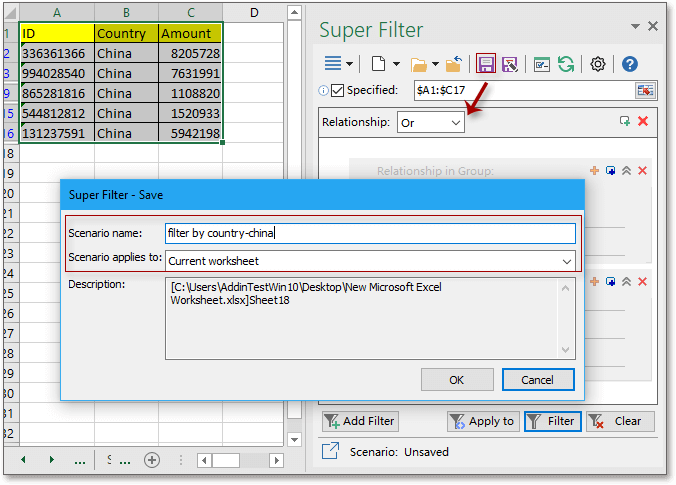
5. Нажмите OK, и вы можете открыть сценарий, щелкнув раскрывающееся меню> Открыть сохраненный сценарий настроек фильтра, чтобы выбрать текущий сохраненный сценарий, или нажав Управление сценариями настройки фильтров кнопка  , выберите нужную настройку фильтра и нажмите Откройте чтобы в следующий раз включить настройки фильтра.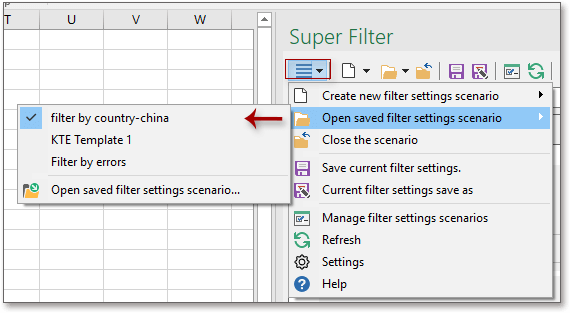
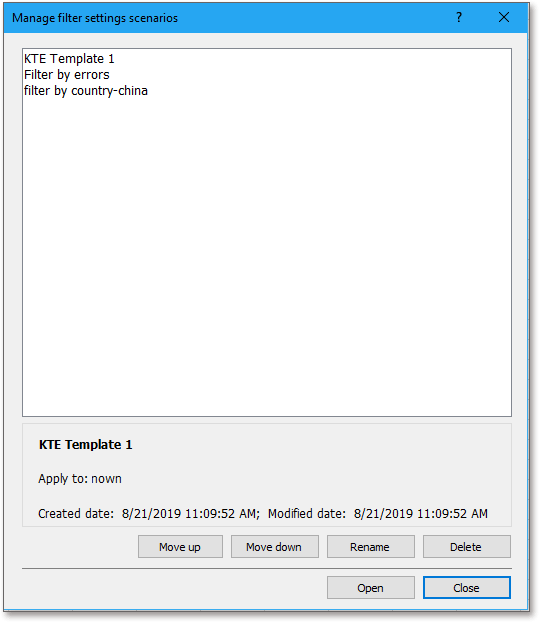
Наконечник. Если вы хотите получить бесплатную пробную версию Суперфильтр Функция, пожалуйста, перейдите на бесплатную пробную версию Kutools for Excel сначала, а затем перейдите к применению операции в соответствии с вышеуказанными шагами.
Excel: как в таблице оставить только строки, которые есть в другой таблице?

fir1st:
ВПР(искомое_значение, таблица, номер_столбца, [интервальный_просмотр])
Если ввести «ВПР(«, должна появиться подсказка.
«искомое_значение» — в Вашем случае это столбец или строка из первого списка с фамилиями
«таблица» — это диапазон ячеек из второй таблицы где нужно искать фамилии
номер_столбца — столбец, который будет выведен при совпадении
[интервальный_просмотр] — частичное либо полное совпадение (выбирайте «Ложь»)
Как в excel оставить строки с определенным значением
доброго дня форумчане!
помогите решить вопрос
есть файл excel, 150000 строк, нужно выбрать целиком строки, где в столбце «город» написано «Москва»
есть ли решение? спасибо!
доброго дня форумчане!
помогите решить вопрос
есть файл excel, 150000 строк, нужно выбрать целиком строки, где в столбце «город» написано «Москва»
есть ли решение? спасибо! supervision
Сообщение доброго дня форумчане!
помогите решить вопрос
есть файл excel, 150000 строк, нужно выбрать целиком строки, где в столбце «город» написано «Москва»
есть ли решение? спасибо! Автор — supervision
Дата добавления — 08.01.2016 в 11:24
supervision, что значит выбрать? Просто выделить?
Без файла только общие ответы:
1 вариант — фильтр по столбцу F
2 вариант — УФ с функцией ЕСЛИ
supervision, что значит выбрать? Просто выделить?
Без файла только общие ответы:
1 вариант — фильтр по столбцу F
2 вариант — УФ с функцией ЕСЛИ Manyasha
Сообщение supervision, что значит выбрать? Просто выделить?
Без файла только общие ответы:
1 вариант — фильтр по столбцу F
2 вариант — УФ с функцией ЕСЛИ Автор — Manyasha
Дата добавления — 08.01.2016 в 11:31
Как удалить строки с определенным значением в Excel
аботаете в Excel — вам может понадобиться это знать. Например, вы составляете новый отчёт для какой-либо компании, а оттуда уволился продавец. Ваша задача — удалить все строки связанные с ним.
Итак, способов сделать это — множество, но какой самый лучший и удобный?
Сегодня я продемонстрирую вам несколько вариантов как можно удалить строки с определенным значением и скажу какой, на мой взгляд, самый удобный.
Фильтруем строки по нашему значению, а затем удаляем
Наверное, самый быстрый метод — отсортировать данные. Почему? — Потому что сортировать данные можно используя огромное количество различных фильтров, сортировку можно настроить довольно гибко, а затем удалить ненужные строки.
В рамках статьи мы рассмотрим два примера ниже.

Удаляем только те строки, которые содержат нужный текст
Допустим, у нас есть такая табличка:
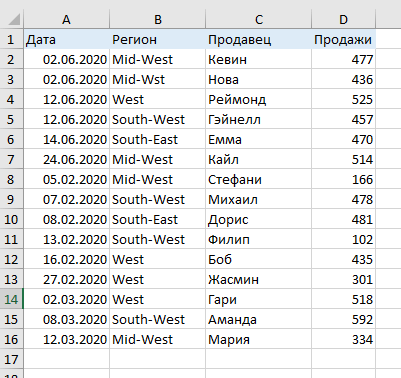
Предположим, что нам необходимо удалить все строки, где регион — Mid-West. И да, действительно, их можно просто удалить руками. Но если вы работаете с таблицами на 1000+ строк, такой метод уже не покажется вам простым и удобным.
тсортируем строки по значению «Mid-West», а затем просто удалим их.
Как это сделать?
- Выделите табличку и щелкните на «Данные»;
- Нажмите на «Фильтр»;
- Готово, мы включили функцию сортировка для наших данных. Теперь нужно щелкнуть на стрелочку, идущую вниз, около заголовка «Регион»;
- Оставляем галочку только на «Mid-West»;
- Таким образом из всех данных, в нашей табличке, останутся только те строки, регион которых «Mid-West»;
- Теперь просто удаляем строки;
- Подтвердите;
- Теперь можно отключить функцию «Фильтр».
Итак, тут вроде бы ничего сложного, но еще сильнее упростить процесс можно используя горячие клавиши:
- CTRL + SHIFT + L — комбинация включит фильтр для выделенного набора данных;
В рассмотренном варианте у нас было довольно мало регионов, но что если у вас сортировка, например, по городам, которых тысячи, если не больше?
В таком случае, в фильтре, вы можете использовать поиск, как это показано на картинке ниже:
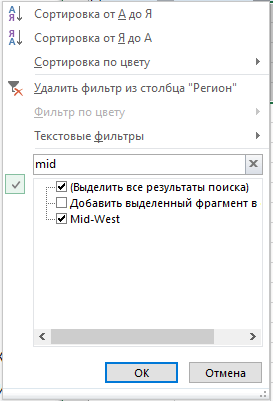
А так же не забывайте, что мы удаляем всю строку, а не отдельные ячейки.
Удаляем только те строки, которые содержат нужные числа
Итак, как и в рассмотренном ранее примере, мы можем также отсортировать по числам и после удалить.
Как это сделать?
- Включаем фильтр в разделе «Данные» ( или используем CTRL + SHIFT + L);
- Открываем опцию фильтра по продажам (в нашем случае);
- И используем «меньше…»;
- В окошке устанавливаем параметр «200»;
- Подтверждаем;
- Далее просто удаляем отсортированные строки;
- Подтверждаем;
- Готово! Теперь можно отключить фильтр.
Итак, тут вроде бы тоже ничего сложного нет. Если вам нужно удалить строки, которые, к примеру, меньше 500, но больше 100 — вы можете просто использовать 2 фильтра.
С датами тоже самое, в Excel есть уже готовые фильтры для вас, можно увидеть это на картинке ниже:
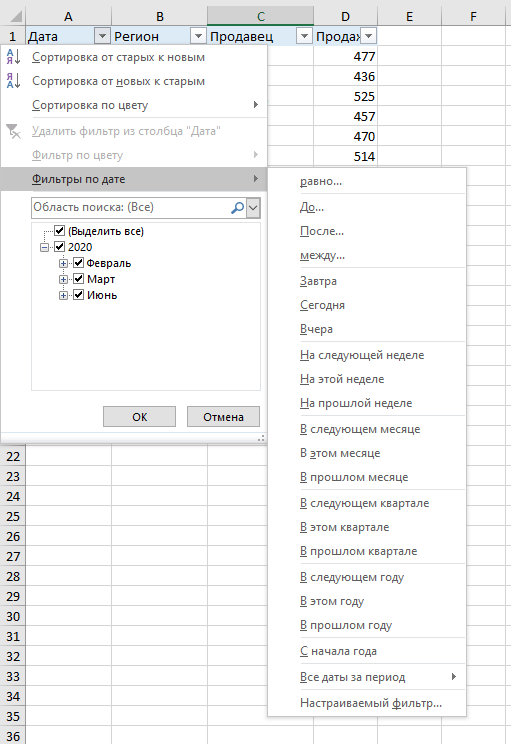
Функция «Фильтр» отлично подходит для ситуаций, когда нужно найти и удалить определенные строки. Но что делать в случае, когда нужно удалить не всю строку, а отдельную ячейку? Это можно сделать с помощью функции «Сортировка».
Сортируем табличку и удаляем строки
Итак, я считаю что метод фильтрации намного удобнее, в случае, когда вам нужно удалить всю строку. Но если вам нужно удалить отдельные ячейки — сортировка вам подойдет.
Хотя мы и рассмотрим пример с удалением конкретно строк.
Итак, допустим у нас та же табличка и та же задача.
- Выделите вашу табличку и щелкните на «Данные» -> «Сортировка»;
- В первой опции (можно увидеть на картинке) выберите «Регион»;
- Во второй оставьте «Значения»;
- В третьей оставьте по-умолчанию;
- Подтвердите;
- Выделяем то, что нужно (я выберу строки, но вы можете выбрать отдельные ячейки);
- Нажмите «Удалить…»;
- И удалите с опцией сдвинуть вверх;
- Подтвердите.
Итак, таким образом мы можем удалять отдельные элементы, а не всю строку целиком.
Также можно сортировать данные по разным параметрам, которые есть в вашей табличке.
Удаляем строки с помощью функции «Найти и выделить»
Итак, эту функцию, я думаю, знают все. Но мало кто знает, что с помощью неё, мы можем также удалять нужные строки.
Допустим, табличка и задача прежние.
Что нужно сделать?
- Щелкаем на «Главная»;
- Открываем «Найти и выделить»;
- Что будем искать? — «Mid-West»;
- Щелкаем на «Найти все»;
- А теперь, чтобы выделить все строки, которые нашел Excel нажмите CTRL + A;
- И удаляем их целиком;
- Активируем параметр «строку»;
- Подтверждаем.
Функцию «Найти и выделить» можно очень гибко использовать. Для этого вы можете почитать про операторы поиска, такие как *,? и так далее.
Удаляем пустые строки
В случае, если вам необходимо удалить только пустые строки, мы можем использовать встроенные функции Excel.
Допустим, табличка та же, но в ней появились строки с пустыми значениями.
- Выделяем нашу табличку и жмём F5;
- Щелкаем на «Выделить…»;
- В открывшемся окошке выбираем «пустые ячейки»;
- Подтверждаем.
Итак, все пустые ячейки выделены.
Теперь просто удалим их.
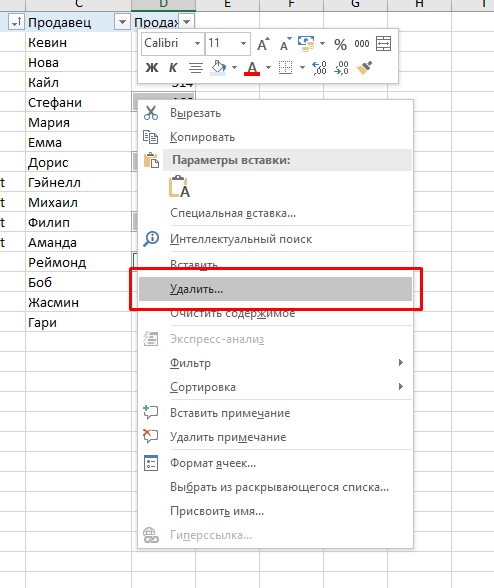
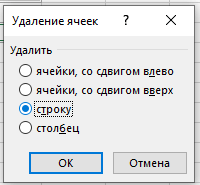
Отмечаем опцию «строку» и подтверждаем.
Используя Visual Basic
И как обычно, напоследок, рассмотрим способ с использованием Visual Basic.
Visual Basic отлично подойдет вам, если нужно делать это постоянно, он добавляет отдельную функцию (макрос), использование которой буквально в один клик делает то, что нужно.
Допустим, табличка и задача та же, что мы рассматривали в первых разделах статьи.
Итак, этот код фильтрует данные по «Mid-West», а после удаляет их.
Не забывайте, что действия Visual Basic «откатить» невозможно! Используйте его функции осторожно!
Что делать с этим кодом, чтобы функция заработала?
- Открываем Visual Basic на вкладке «Разработчик»;
- Правой кнопкой на любой лист вашего файла Excel
- «Insert» -> «Module»;
- Вставляем код в открывшееся окошко и закрываем Visual Basic;
- Далее вы можете использовать добавленную функцию из книги макросов, самого Visual Basic или добавить её на панель быстрого доступа.
В случае если вы пользуетесь такой функцией, вам необходимо сохранить Excel файл с соответствующим расширением.