Как убрать Сбой активации продукта в Microsoft Office 2010, 2013, 2016
Если на компьютере установлена пробная версия Microsoft Office 2010, 2013, или 2016, после окончания free-trial версии появится сбой активации продукта. Мастер активации будет говорить при каждом запуске, что Эта копия Microsoft Office не активирована. Код ошибки: 0x8007007B.
Убрать сбой активации можно двумя способами: купить лицензию или использовать активатор вроде KMSAUTO NET (для любой версии Office). Поскольку программа стоит действительно дорого, многие пользователи предпочитают использовать бесплатный активатор для Office. Это позволит избавиться от надоедливого сообщения о сбое активации продукта и пользоваться всеми возможностями программ из офисного пакета.

Как проходит активация Office:
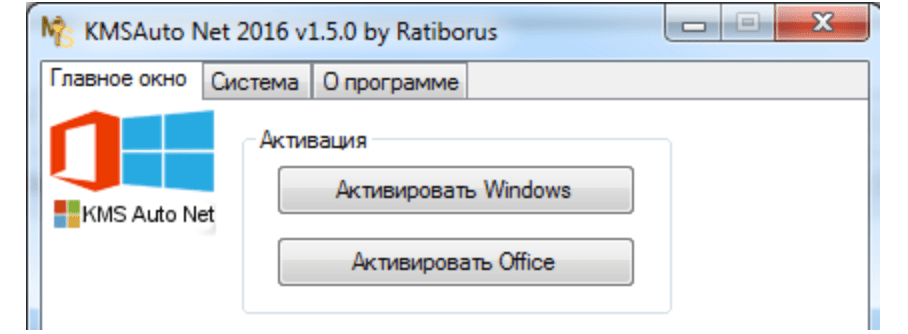
1. Качаем KMSauto Portable — программа активатор офиса и виндовс; 2. Запускаем его (желательно с правами администратора); 3. Появится вот такое окно:

4. Тут нам нужно нажать на одну кнопку «Активировать Office»; 5. За несколько секунд кряк справится с задачей и уведомит об этом; 6. Можно закрывать и пользоваться офисом.

Важно знать несколько вещей: отключайте антивирусы перед использованием — они удаляют программу; в некоторых случаях для корректной работы потребуется установленный .NET Framework 4.5
Как убрать Сбой активации продукта Microsoft Office
Если на компьютере установлена пробная версия Microsoft Office 2010, 2013, или 2022, после окончания free-trial версии появится сбой активации продукта. Мастер активации будет говорить при каждом запуске, что Эта копия Microsoft Office не активирована. Код ошибки: 0x8007007B.
Убрать сбой активации можно двумя способами: купить лицензию или использовать активатор вроде KMSAUTO NET (для любой версии Office). Поскольку программа стоит действительно дорого, многие пользователи предпочитают использовать бесплатный активатор для Office. Это позволит избавиться от надоедливого сообщения о сбое активации продукта и пользоваться всеми возможностями программ из офисного пакета.

Как активировать Майкрософт Ворд на Windows , , : ы активации
Перед тем, как перейти непосредственно к активации Microsoft Word, стоит сказать несколько слов о самом продукте. Как уже было подчеркнуто ранее, данный текстовый редактор входит в пакет Microsoft Office и приобретается вместе с такими приложениями, как Microsoft Excel, Microsoft PowerPoint, Microsoft Outlook и другими.
Существует возможность приобрести лицензионный текстовый редактор отдельно от выше перечисленных приложений, однако стоить он будет чуть ли не в два раза дороже. Существует два способа активации пакета Microsoft Office:
- Активация софта через Интернет;
- Активация через телефонный звонок;
- Активация с помощью специализированных программ-активаторов;
Два первых способа активации являются официальными и самыми надежными, в то время как последний относится к неофициальным и при его использовании активация приложений из пакета Microsoft Office со временем может «слететь». Но обо всем по порядку.
Убираем проблему
В принципе, методы для различных версий 2010 и 2022 продукта одинаковы (за исключением 2013 года). Решения разделены на легальные и нелегальные. Использую неофициальную разблокировку, пользователь, по факту, становится пиратом, что может иметь последствия, например в Windows 10.
Ошибка при использовании лицензионного софта
Если вы относитесь к законопослушным гражданам, то возникшую проблему можно попробовать решить следующими действиями.
- Проверить дату и время
компьютера. Не стоит забывать о настройке часового пояса. Ошибка в дате приводит к сбоям при соединении с серверами Майкрософт. - Выполнить апдейт пакета Офис
до последней версии. - Попробовать открыть приложение от имени админа
. - Добавить Office в исключения брандмауэра
и
антивируса
. - Проверить настройки прокси сервера в браузере.
Для Office 2013 нужно скачать » Диагностический кабинет»
с официального сайта разработчика. После установки приложения нужно запустить его и дождаться завершения процедуры. Далее запускаем любую программу офиса и вводим адрес почты и пароля.
- Чтобы этой проблемы не возникало, нужно перед установкой офисных приложений 2010, 2013 и 2022 провести полное удаление предыдущих версий. После удаления следует еще и применить очистку через CCleaner, выполнив там опции Реестр и Очистка.
Как убрать сбой в триал версии?
Сразу нужно оговорить, что это решение может стать причиной проблем не только из-за нелегального использования, но и из-за установки ПО, которое может содержать угрозу для работы компьютера. Не забывайте использовать обновленный антивирус для своевременного обнаружения вредоносных действий.
Для активации не потребуется ключ и выполнение определенных действий. Подобная активация осуществляется через нелегальные серверы программки KMSAuto Net
. Создать его можно на компьютере, после скачивания и установки соответствующие приложения. На сегодняшний день их достаточно много, однако, в виду выхода постоянных обновлений Офиса, не все они актуальны для определенных версий. После установки приложения нужно загрузить и запустить KMSAuto и произвести активацию. Сложность процедуры зависит от выбранного софта, но, как правило, все они достаточно простые. В сети достаточно информации по использованию приложения КМС. Вот, к примеру, одна из инструкций.
Что произойдет, если Microsoft Office не активирован или не лицензирован?
Microsoft Office является золотым стандартом офисных приложений. Хотя существует множество удивительных бесплатных альтернатив Microsoft Office, ни одна из них не приблизилась к этой реальной сделке. Теперь у многих пользователей возникают такие вопросы: что происходит, когда пробная версия заканчивается, а Microsoft Office не активируется? Можете ли вы использовать нелицензионную копию Office навсегда? Как долго вы можете использовать это? В этом посте есть ответы на все вопросы.
Владение копией этого пакета Office может стоить вам большой дыры в вашем кармане. В настоящее время полная версия Microsoft Office 2022 для дома и бизнеса продается по цене $ 249 за одну лицензию на ПК — цена довольно высокая. Кроме того, есть бесплатная пробная версия Microsoft Office, которая позволяет бесплатно загружать и использовать все возможности Microsoft Office в течение 30 дней.
Вы установили пробную версию или попытали счастья с нелицензионной копией Microsoft Office 2022 или Office 365 в своей системе? Это руководство расскажет вам точно, как долго вы можете использовать Microsoft Office без активации и что произойдет, если Microsoft Office не активирован.
Бесплатная пробная версия Microsoft Office
Пробная версия Microsoft Office бесплатна в течение одного месяца без каких-либо условий. Но пользователь должен заплатить за повторяющуюся ежемесячную подписку после окончания пробного периода, который стоит $ 9,99/месяц + применимые налоги. Поскольку пользователь должен предоставить реквизиты платежа, чтобы получить пробную версию, эта информация связана с его учетной записью Microsoft. Но пользователь не взимает ни одной копейки за весь месяц, когда Microsoft Office не активирован.
Виды и сообщения об ошибках лицензирования Office365
Вы можете увидеть одну или несколько из следующих ошибок.
«Microsoft Office не может найти вашу лицензию для этого приложения. Попытка восстановления не удалась или была отменена. Система Microsoft Office сейчас будет закрыта».
или «Microsoft Office can’t find your license for this application. A repair attempt was unsuccessful or was cancelled. Microsoft Office will now exit.»
Или следующая ошибка:
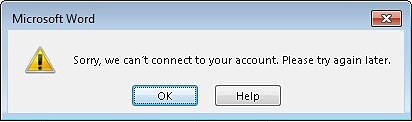
«К сожалению, не удается подключиться к вашей учетной записи. Если вы активируете Office в Office 365, повторите попытку позже».
«Sorry, we can’t connect to your account. Please try again later».
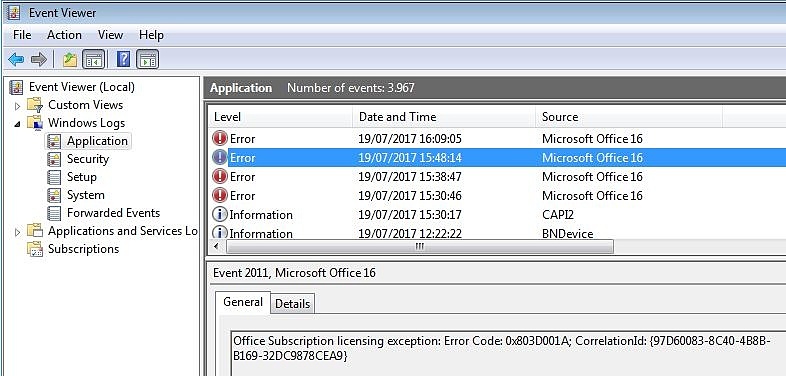
В журнале событий приложения вы найдете одну или несколько ошибок с источником ошибки – “Microsoft Office 16” и кодом события “2011” – “Office Subscription licensing exception.” – Ошибка лицензирования Microsoft Office.

Если вы создаете свой главный образ Office365 с помощью Citrix App Layering, обязательно проверьте следующие файлы журнала:
- C: Windows Setup Scripts ActivateOffice_log.txt
- C: Windows Setup Scripts kmsdir kmssetup.log
Проверка статуса подписки на Microsoft 65
Если у вас есть подписка на Microsoft 365 для дома, убедитесь, что она активна, и при необходимости продлите ее.
Если у вас нет Microsoft 365, перейдите к разделу Шаг 4. Устранение ошибок при активации Office.
- Закройте все приложения Office.
- Откройте страницу Службы и подписки.
- Если потребуется, нажмите кнопку Войти
и введите адрес электронной почты и пароль учетной записи Майкрософт, которая связана с вашей подпиской на Microsoft 365.
или
Отмененные подписки
.

Сведения о вопросе
Здравствуйте, попробую помочь вам ) Установка офис 2019 производилась поверх старой? Зайдите в диспетчер программ и проверьте сколько программ офис у вас в списке. 1) Если два то удалите тот который вам не нужен. 2) перезагрузите компьютер и снова попытайтесь активировать учётной записью. 3) если не помогло попробуйте онлайн восстановление офиса https://support.office.com/ru-ru/article/Восстановление-приложения-office-7821d4b6-7c1d-4205-aa0e-a6b40c5bb88b?ui=ru-RU&rs=ru-RU&ad=RU 4) траблшутер активации
https://support.office.com/ru-ru/article/Ошибки-связанные-с-нелицензированным-продуктом-и-активацией-office-0d23d3c0-c19c-4b2f-9845-5344fedc4380?ui=ru-RU&rs=ru-RU&ad=RU#bkmk_fixit_2016 Удачи, дайте знать если что. Пысы. Да ещё можете удалить все офисы и установить тот что приобрели из личного кабинета Майкрософт.
Этот ответ помог 2 польз.
Это помогло устранить вашу проблему?
К сожалению, это не помогло.
Великолепно! Спасибо, что пометили это как ответ.
Насколько Вы удовлетворены этим ответом?
Благодарим за отзыв, он поможет улучшить наш сайт.
В с помощью правильной учетной записи
Попробуйте войти с помощью всех своих личных адресов, если не помните, какой из них вы указали при покупке Office. Если вы используете Office на работе или в учебном заведении, попробуйте выполнить вход с помощью рабочей или учебной учетной записи, а не личной.
Чтобы проверить, связана ли ваша учетная запись электронной почты с Office, войдите на страницу Службы и подписки. Ваш продукт Office или подписка Microsoft 365 должны быть указаны там. Если их нет, адрес электронной почты нельзя использовать для входа в Office.
Можно ли бесплатно установить Майкрософт офис?
Использовать его можно
совершенно
бесплатно
, если учебное заведение зарегистрировано на сайте Microsoft. В рамках бесплатного тарифа основные программы доступны в веб-версии. Привычный десктопный Word, Excel и PowerPoint
можно
получить только платно.
Как проверить микрофоны на айфоне 6? Как проверить микрофоны на iPhone? Как проверить минусовой провод? Как проверить мобильный интернет на Киевстаре? Как проверить модуль gps на андроиде? Как проверить модуль nfc в iphone? Как проверить модуль зажигания калина 8 КЛ? Как проверить модуль зажигания ваз 2110 16 клапанов? Как проверить модуль зажигания ваз 2114 мультиметром? Как проверить монитор на засветы?
Проверка наличия нескольких копий Office
Активация может завершиться неудачно, если у вас установлено несколько копий Office. Удалите все версии Office, которые вы не используете, перед тем как устранять неполадки.
Откройте панель управления, следуя указанным ниже инструкциям для своей операционной системы.
Windows 10. На панели задач в поле Поиск в Windows введите Панель управления, в результатах поиска выберите Панель управления, а затем щелкните элемент Программы и компоненты.
Windows 8.1 или 8. В левом нижнем углу нажмите кнопку Пуск
, выберите пункт Панель управления, а затем щелкните элемент Программы и компоненты.
Windows 7. В меню Пуск выберите пункт Панель управления и щелкните элемент Удаление программы.
В правом верхнем углу диалогового окна Программы и компоненты в поле Поиск: Программы и компоненты введите слово Office.
Возможно, появится несколько установленных версий, например:

Если отображается несколько версий, щелкните правой кнопкой мыши те, которые вы не используете, и выберите Удалить.
Если указана только одна версия, вы можете перейти к разделу Шаг 3. Проверка статуса подписки на Office 365.
Когда удаление завершится, перезагрузите компьютер.
Откройте приложение Office и выполните вход, если появится соответствующий запрос.
Если по-прежнему не удается активировать Office, попробуйте выполнить восстановление по сети, как описано в статье Восстановление приложения Office. Если это не поможет, перейдите к следующему шагу.
Способ 1: Запуск от имени администратора
Если возникла проблема с лицензией Microsoft Word, то одним из способов решения является запуск программы от имени администратора. Для этого сделайте следующее:
-
Закройте текстовой редактор. Рекомендуем также проверить наличие фоновых процессов, связанных с Вордом, через «Диспетчер задач».


Найти программу можно в списке установленного софта через меню «Пуск». Щелкните по названию редактора правой кнопкой мыши, затем перейдите в «Дополнительно» и выберите соответствующий пункт.
Причины Microsoft Office: сбой активации продукта?
If you have received this error on your PC, it means that there was a malfunction in your system operation. Common reasons include incorrect or failed installation or uninstallation of software that may have left invalid entries in your Windows registry, consequences of a virus or malware attack, improper system shutdown due to a power failure or another factor, someone with little technical knowledge accidentally deleting a necessary system file or registry entry, as well as a number of other causes. The immediate cause of the “Microsoft Office: Product Activation Failed” error is a failure to correctly run one of its normal operations by a system or application component.
Что требуется проверить в самом начале
Перед тем как пытаться устранить сбой активации, следует уточнить, какая версия используется: стандартная, корпоративная или подписка на Office 365. Это поможет выбрать порядок устранения неполадки. Кроме того, для правильного проведения активации нужно обеспечить стабильный доступ в интернет.

Перед устранением сбоя уточните используется ли подписка на Office 365.
Содержание
Вы приняли правильное решение о приобретении отличного онлайн сервиса единого корпоративного рабочего пространства. В установили приложения Office365 на свой локальный компьютер и хотите начать работать с ним. Ваша радость может быть омрачена из-за проблем с активацией Office 365. Не расстраивайтесь, сейчас мы вам поможем решить эти проблемы.
Если активировать Office не удается, в строке заголовка приложений Office отобразится сообщение Нелицензированный продукт или Некоммерческое использование / Нелицензированный продукт, и большинство функций Office будут отключены. Чтобы восстановить все функции Office, необходимо устранить проблему, которая препятствует активации.
Сбой активации в лицензионном Office
Сбой активации может произойти при запуске любого продукта из офисного пакета Microsoft Office: Word, Excel, PowerPoint. Обычно это происходит после окончания пробной версии программ. Система предлагает ввести лицензионный ключ при каждом запуске. Это изрядно надоедает пользователям, особенно вместе с урезанным функционалом Office.
Изредка ошибка при активации Microsoft Office может появляться на лицензионной версии, где ключ введен и раньше все было нормально. Это происходит в случае, если Windows не может подключиться к серверам Microsoft или проверка подлинности лицензии по каким-то причинам недоступна.
Основные причины сбоев:
В реальности все гораздо проще софт не активирован, потому что никто не приобретал лицензию.
Дополнительные сведения
Вы можете использовать средство Office для устранения Office активации, которые содержат коды ошибок, перечисленные в следующей таблице:
| Код ошибки | Описание |
| 0xC004B008 | Сервер активации определил, что компьютер не может быть активирован. |
| 0xC004B100 | Сервер активации определил, что компьютер не может быть активирован. |
| 0xC004B001 | Сервер активации определил, что лицензия недействительна. |
| 0xC004B002 | Сервер активации определил, что лицензия недействительна. |
| 0xC004B003 | Сервер активации определил, что лицензия недействительна. |
| 0xC004B004 | Сервер активации определил, что лицензия недействительна. |
| 0xC004B005 | Сервер активации определил, что лицензия недействительна. |
| 0xC004B006 | Сервер активации определил, что лицензия недействительна. |
| 0xC004B009 | Сервер активации определил, что лицензия недействительна. |
| 0xC004C005 | Сервер активации определил, что лицензия недействительна. |
| 0xC004C006 | Сервер активации определил, что лицензия недействительна. |
| 0xC004C009 | Сервер активации определил, что лицензия недействительна. |
| 0xC004C00A | Сервер активации определил, что лицензия недействительна. |
| 0xC004C00B | Сервер активации определил, что лицензия недействительна. |
| 0xC004C00D | Сервер активации определил, что лицензия недействительна. |
| 0xC004C011 | Сервер активации определил, что лицензия недействительна. |
| 0xC004F077 | Служба лицензирования программного обеспечения определила несовместимую версию данных проверки подлинности. |
| 0xC004F032 | Служба лицензирования программного обеспечения установила, что обязательные данные являются недействительными. |
| 0xC004F01E | Служба лицензирования программного обеспечения установила, что тип ввода данных не соответствует типу данных в лицензии. |
| 0xC004F01F | Служба лицензирования программного обеспечения определила, что лицензия недействительна. |
| 0xC004F020 | Служба лицензирования программного обеспечения определила, что пакет лицензий является недействительным. |
| 0xC004F016 | Служба лицензирования программного обеспечения установила, что запрос не поддерживается. |
| 0xC004F019 | Служба лицензирования программного обеспечения установила, что запрашиваемая ID события недействительна. |
| 0xC004F01A | Служба лицензирования программного обеспечения установила, что запрашиваемая акция не зарегистрирована в службе. |
| 0xC004F060 | Служба лицензирования программного обеспечения установила, что версия пакета лицензий недействительна. |
| 0xC004F001 | Служба лицензирования программного обеспечения сообщила о внутренней ошибке. |
| 0xC004F078 | Служба лицензирования программного обеспечения сообщила о несоответствии ключа. |
| 0xC004F022 | Служба лицензирования программного обеспечения сообщила о сбойе авторизации лицензии. |
| 0xC004F034 | Служба лицензирования программного обеспечения сообщила, что лицензия не может быть найдена или недействительна. |
| 0xC004F007 | Служба лицензирования программного обеспечения сообщила, что лицензию не удалось найти. |
| 0xC004F008 | Служба лицензирования программного обеспечения сообщила, что лицензию не удалось найти. |
| 0xC004F018 | Служба лицензирования программного обеспечения сообщила, что лицензия не содержит допустимые данные о расположении сервера активации. |
| 0xC004F011 | Служба лицензирования программного обеспечения сообщила, что файл лицензии не установлен. |
| 0xC004F023 | Служба лицензирования программного обеспечения сообщила, что лицензия недействительна. |
| 0xC004F015 | Служба лицензирования программного обеспечения сообщила, что лицензия не установлена. |
| 0xC004F017 | Служба лицензирования программного обеспечения сообщила, что лицензия не установлена. |
| 0xC004F01C | Служба лицензирования программного обеспечения сообщила, что лицензия не установлена. |
| 0xC004F027 | Служба лицензирования программного обеспечения сообщила, что лицензия подделана. |
| 0xC004F075 | Служба лицензирования программного обеспечения сообщила, что операция не может быть завершена из-за остановки службы. |
| 0xC004F071 | Служба лицензирования программного обеспечения сообщила, что файл манифеста подключаемого подключения является неправильным. |
| 0xC004F028 | Служба лицензирования программного обеспечения сообщила, что кэш политики является недействительным. |
| 0xC004F00B | Служба лицензирования программного обеспечения сообщила, что данные идентификации продукта недоступны. |
| 0xC004F010 | Служба лицензирования программного обеспечения сообщила, что ключ продукта недействителен. |
| 0xC004F076 | Служба лицензирования программного обеспечения сообщила, что запрашиваемый подключаемый модуль не может быть найден. |
| 0xC004F003 | Служба лицензирования программного обеспечения сообщила, что требуемую лицензию не удалось найти. |
| 0xC004F006 | Служба лицензирования программного обеспечения сообщила, что файл подписи для лицензии не доступен. |
| 0xC004F07A | Служба лицензирования программного обеспечения сообщила, что проверка не может быть сделана. |
| 0xC004F01D | Служба лицензирования программного обеспечения сообщила о сбойе проверки лицензии. |
| 0xC004F062 | Служба лицензирования программного обеспечения сообщила, что не удалось найти требуемую лицензию. |
| 0xC004F054 | Служба лицензирования программного обеспечения сообщила, что сведения об управлении лицензией имеют дублированные данные. |
| 0xC004F04F | Служба лицензирования программного обеспечения сообщила, что сведения об управлении лицензиями в лицензиях не найдены. |
| 0xC004F072 | Служба лицензирования программного обеспечения сообщила, что политики лицензии для быстрого запроса не удалось найти. |
| 0xC004F073 | Служба лицензирования программного обеспечения сообщила, что политики лицензий для быстрого запроса не загружены. |
| 0xC004F052 | Служба лицензирования программного обеспечения сообщила, что лицензии содержат дублированные свойства. |
Активация пакета MS Office
Важно добавить, что при первой установке редактора (если вы до этого им не пользовались) вам будет доступна пробная версия, длящаяся 30 дней. После необходимо купить ключ, чтобы продолжить пользоваться. Если код MS Office 2010 у вас уже куплен, то его нужно активировать. Есть два основных способа как это сделать. Прежде всего, прямо в самой программе. Для этого:
- загрузите установщик с официального сайта;
- запустите инсталлятор;
- дождитесь установки файлов;
- в специальное поле введите уникальный набор символов и подтвердите.
Произойдет активация через сервера Майкрософт. Учтите, что у вас должно быть стабильное интернет подключение, чтобы все прошло успешно.
Еще можно активировать код Офиса через телефон. Этот вариант подходит для дисковой версии. В процессе установки вам будет предоставлен телефонный номер службы поддержки. Нужно по нему позвонить, назвать оператору код из меню, после чего вам будет озвучен набор символов для активации.
: Исправление сбоев в работе Word
Этот вариант подойдет, если на компьютер установлен пакет программ Microsoft Office, а не только Word. Восстановление работы редактора позволит устранить ошибки, из-за которых отображается уведомление о том, что Ворд является нелицензированным продуктом. Чтобы исправить ошибки в работе, следуйте инструкции:
-
Перейдите в «Панель управления». Найти ее можно через системный поиск Windows.


При обнаружении проблем мастер отобразит список возможных проблем, а также рекомендации по исправлению ошибок.
Office 365: Используйте Помощник по поддержке и восстановлению Майкрософт
Приложение Помощник по поддержке и восстановлению Майкрософт работает на компьютерах с Windows и помогает выявлять и устранять проблемы с активацией Office 365.
Нажмите кнопку Скачать ниже.
Выберите в раскрывающемся списке свой браузер, чтобы узнать, как сохранить данные и запустить помощник по поддержке и восстановлению (Майкрософт).
- Выберите браузер
- Microsoft Edge
- Internet Explorer
- Chrome
- Firefox
В нижней части окна браузера нажмите кнопку Сохранить.
В следующем окне с сообщением SetupProd_Act.exe завершена нажмите кнопку Выполнить.
В нижней части окна браузера нажмите кнопку Открыть, чтобы открыть файл SetupProd_Act.exe.
Если файл не откроется автоматически, выберите Сохранить > Открыть папку, а затем дважды щелкните файл (его имя должно начинаться с » SetupProd_Act.exe«).
В левом нижнем углу выберите файл SetupProd_Act.exe, а затем в раскрывающемся списке выберите пункт Показать в папке.
Дважды щелкните скачанный файл SetupProd_Act.exe.
Выберите Сохранить файл, а затем нажмите кнопку ОК.
В правом верхнем углу окна браузера щелкните Показать все загрузки. В окне «Библиотека» выберите пункты Загрузки > SetupProd_Act.exe, а затем щелкните значок папки. Дважды щелкните SetupProd_Act.exe.
Откроется диалоговое окно Установка приложения. Нажмите кнопку Установить, чтобы начать установку.
Помощник по поддержке и восстановлению (Майкрософт) откроется в новом окне. Нажмите кнопку Соглашаюсь, чтобы принять соглашение об использовании служб Майкрософт.
Выберите Да, чтобы разрешить приложению вносить изменения на вашем устройстве.
Следуйте инструкциям, чтобы устранить проблему с активацией Office.
Если по-прежнему не удается активировать Office, то после запуска Помощник по поддержке и восстановлению Майкрософт вы можете самостоятельно устранить ошибки типа «Нелицензированный продукт».
Проверка использования корпоративной лицензии для Office
Версии Office с корпоративными лицензиями обычно используются в крупных организациях. Чтобы проверить, используется ли для вашей версии Office корпоративная лицензия, выполните указанные ниже действия.
Откройте документ в Word.
Выберите Файл > Учетная запись.
Сравните то, что видите на экране, с этим изображением. Обратите внимание на следующую информацию:
Версии с корпоративными лицензиями называются Office стандартный или Office профессиональный плюс.
В версиях с корпоративными лицензиями есть ссылка Изменить ключ продукта.

Если вы видите кнопки Управление учетной записью или Параметры обновления, тогда вы не используете версию Office с корпоративной лицензией. Справку по активации других версий Office см. в статье Активация Office.
Ошибка сбой активации продукта excel
Если на компьютере установлена пробная версия Microsoft Office 2010, 2013, или 2016, после окончания free-trial версии появится сбой активации продукта. Мастер активации будет говорить при каждом запуске, что Эта копия Microsoft Office не активирована. Код ошибки: 0x8007007B.
Убрать сбой активации можно двумя способами: купить лицензию или использовать активатор вроде KMSAUTO NET (для любой версии Office). Поскольку программа стоит действительно дорого, многие пользователи предпочитают использовать бесплатный активатор для Office. Это позволит избавиться от надоедливого сообщения о сбое активации продукта и пользоваться всеми возможностями программ из офисного пакета.
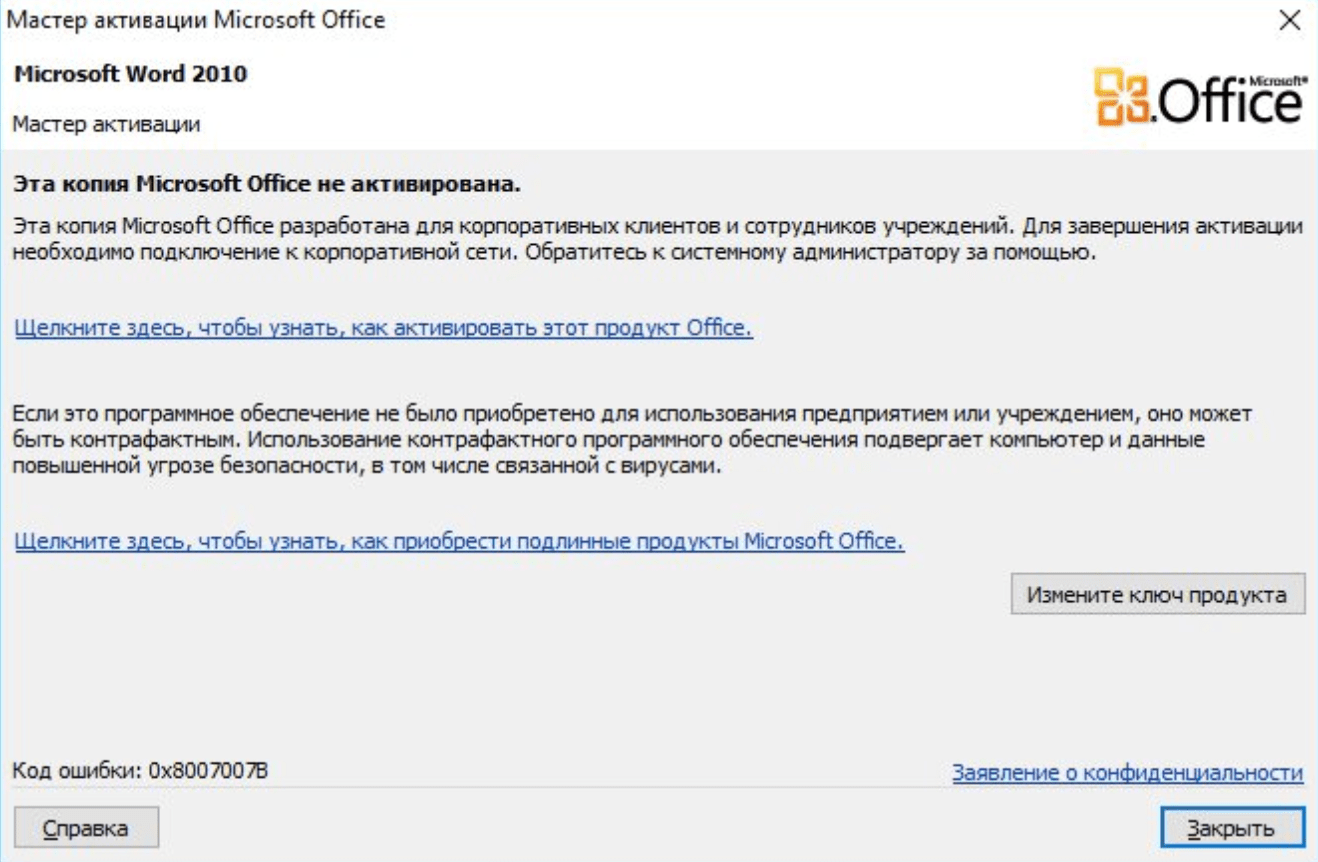
Сбой активации может произойти при запуске любого продукта из офисного пакета Microsoft Office: Word, Excel, PowerPoint. Обычно это происходит после окончания пробной версии программ. Система предлагает ввести лицензионный ключ при каждом запуске. Это изрядно надоедает пользователям, особенно вместе с урезанным функционалом Office.
Изредка ошибка при активации Microsoft Office может появляться на лицензионной версии, где ключ введен и раньше все было нормально. Это происходит в случае, если Windows не может подключиться к серверам Microsoft или проверка подлинности лицензии по каким-то причинам недоступна.
Основные причины сбоев:
- Настройки прокси или брандмауэра блокируют соединение.
- Да компьютере установленные неправильные дата и время, из за чего возможны сбои при синхронизации с серверами.
- Office давно не обновлялся. Касается всех версий: 2010, 2013, 2016 и других, менее популярных.
- Программа запущена не от имени администратора (зависит от настроек).
В реальности все гораздо проще — софт не активирован, потому что никто не приобретал лицензию.
Убрать сбой активации с KMSAuto Net
Проблема с активацией Office происходит из-за отсутствия лицензионного ключа. Если Windows тоже пиратская, то KMSAuto Net — единственный адекватный способ пользоваться системой без проблем с безопасностью и постоянных напоминаний о необходимости активировать Windows и Office.
KSM Auto — небольшая программа, которая создает виртуальный сервер. Виртуальный сервер представляет собой обычный процесс, практически не тратящий ресурсы компьютера. Процесс выдает себя за удаленный сервер Microsoft, подтверждающей лицензию. Получается, Windows сам себе отправляет запрос и получает ответ, что все в порядке (лицензия активна). Сбой активации продукта перестает появляться.
Убираем сбой активации продукта Microsoft Office с KMSAuto Net:
- Загрузить KMSAuto Net. Программа бесплатна и регулярно обновляется под разные версии Office.
- Временно отключить антивирус, защитник Windows и аналогичное ПО. KMSAuto вмешивается в работу системы, что по-умолчанию распознается антивирусами как вредоносное воздействие.
- Запустить KMSAuto_net от имени администратора. По-другому программа не будет корректно работать.

Иногда KMSAuto NET не может в автоматическом режиме активировать лицензию. В этом случае появляется окно с сообщением «Программа не смогла активировать продукт в автоматическом режиме. Сейчас будет выполнена попытка установить новый GVLK-ключ, после чего необходимо повторить активацию снова.»
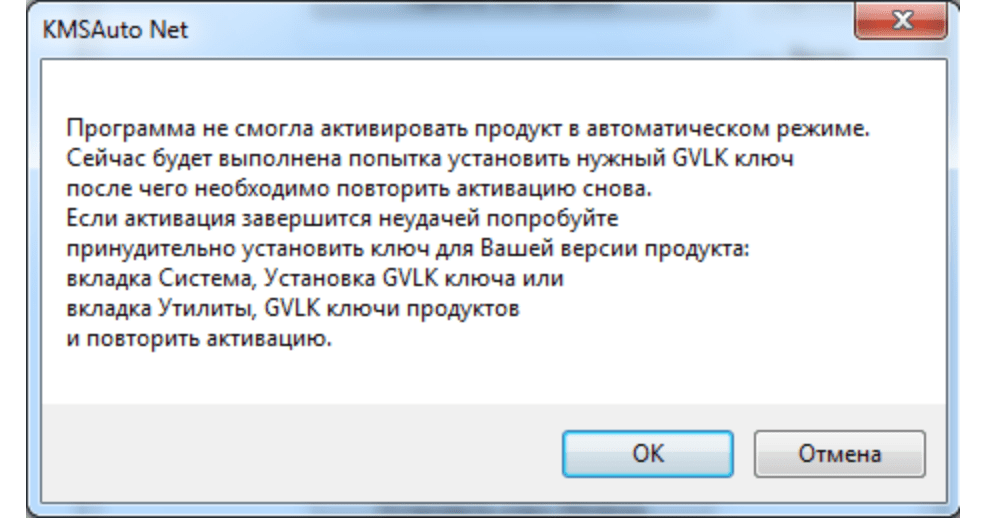
Это означает, что придется воспользоваться вторым — ручным способом активации. Он несколько сложнее, однако гарантирует результат практически в 100% случаев.
Ручная активация Office
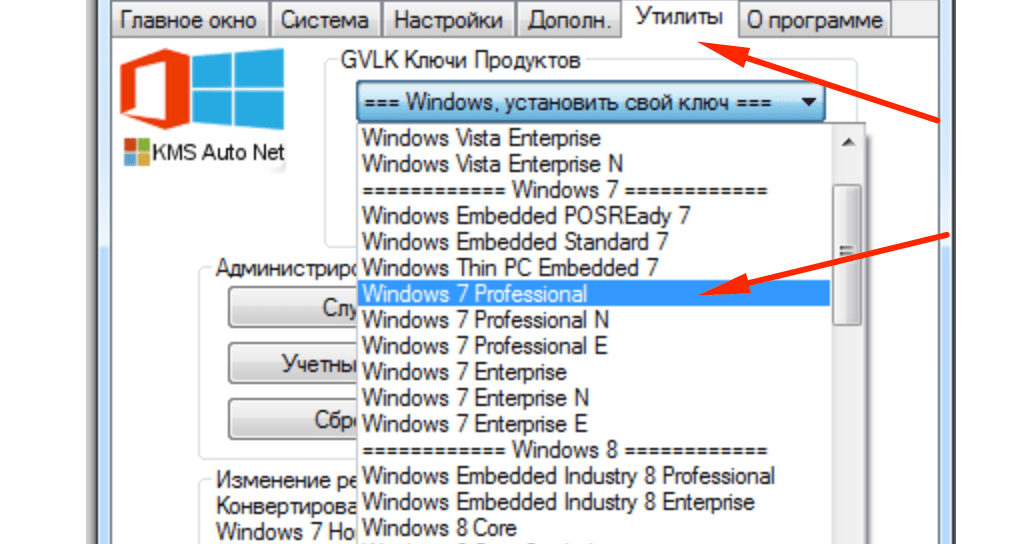
GVLK-ключ продукта — это тот самый лицензионный ключ, который проверяется на подлинность. Если к программы не получилось самостоятельно определить версию Windows и подобрать к ней ключ, сделать это можно самостоятельно. Нужно зайти в раздел Утилиты и выбрать активируемый продукт из выпадающего списка.
- Первым делом запускается сам KMS-Service — виртуальный сервер активации. В главном окне программы есть две кнопки: «Активировать Windows» и Активировать Office. Нажимаем вторую.
- Далее нужно перейти во вкладку Утилиты и в разделе GVLK Ключи Продуктов и выбрать свою версию операционной системы или активируемой версии Office.
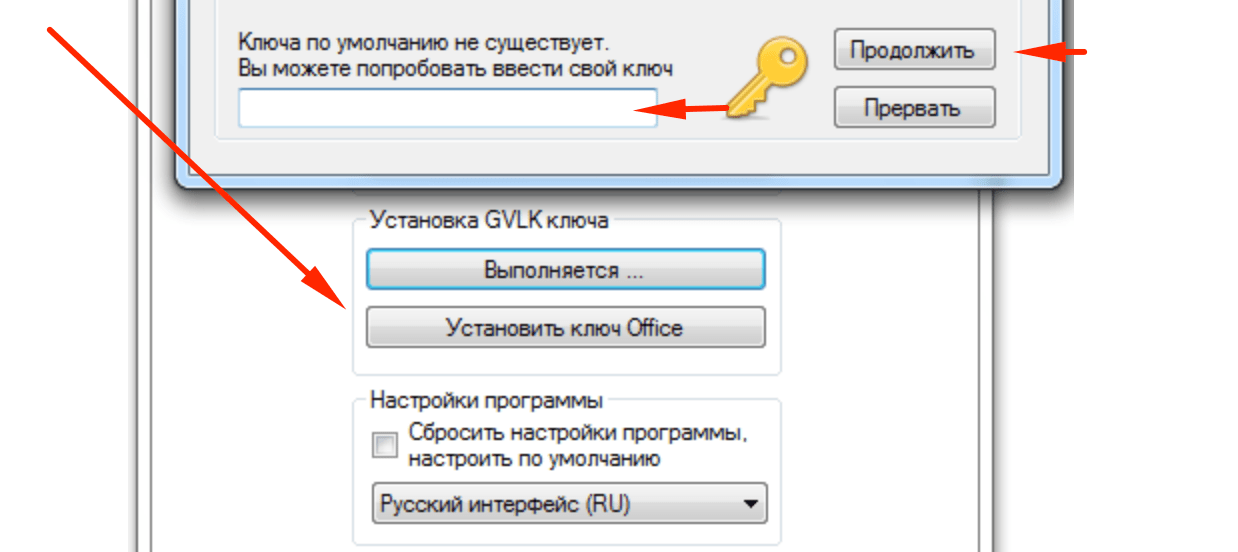
Хотя проблема решена, рано или поздно она появится снова. Уменьшить шанс можно, выставив повторную активацию продукта (реактивацию) каждые 10 дней. Но ключ все равно слетит, поскольку каждые 180 дней Windows проходит валидацию. Более того, колючи могут слететь при обновлении системы или обновлении безопасности Windows. Поэтому и программа, и инструкция еще могут пригодиться.
- 03.01.2022
Ошибка «Сбой активации продукта» может возникать в любых версиях Microsoft Office, будь то версии 2010, 2013, 2016, 2019, или же 2021. Из-за чего данная ошибка может произойти и как ее убрать?

В начале необходимо сразу уточнить, был ли у Вас ранее активирован Microsoft Office, или же Вы пользовались пробным периодом (триальной версией) приложения? Разберем все возможные ситуации в нашей статье.
1. Пробный период — После того, как Вы скачали и установили Microsoft Office, Вам дается 30 дневный пробный период использования приложения. Пробный период ничем не ограничен в функционале и Вы можете использовать все возможности приложения. Но после истечения 30 дневного периода Вам требуется ввести ключ активации в Ваше приложение. Если у Вас нет ключа активации, то Вы можете приобрести его в нашем каталоге от 499₽. Доставка ключа моментальная, в автоматическом режиме на Вашу электронную почту.
После того, как у Вас будет ключ активации в наличии, Вы можете просто ввести его в приложения для активации.
2. Вы использовали бесплатный пиратский дистрибутив, который был предварительно активирован не легальным способом, либо сами его активировали различными приложениями для обхода активации — Данный способ активации мало того, что является не лицензионным, но и очень не надежным. Такие способы активации периодически «слетают», из-за антивирусов, а так же из-за встроенного защитника Windows. Помимо всего, если Вы использовали пиратские KMS-активаторы, то они имеют свойство «слетать» сами по себе.
Дабы избавиться от таких проблем в дальнейшем и активировать Ваш Microsoft Office раз и навсегда, Вам так же потребуется ключ активации. Приобрести его можете в нашем каталоге. Так же, мы настоятельно рекомендуем использовать только оригинальные дистрибутивы Microsoft Office, скачать их можете так же на нашем сайте.
3. Приложение уже ранее было активировано официальным ключом, но после стало выдавать такую ошибку — в этом случае попробуйте следующие манипуляции:
— Проверьте, настроена ли верно дата, время и часовой поясн на Вашем ПК. Неверная дата, может нарушить синхронизацию с сервером Microsoft.
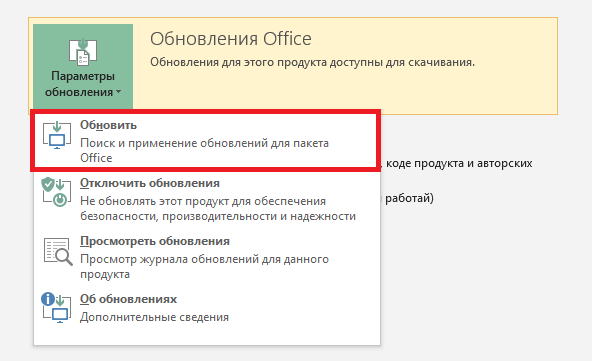
— Попробуйте обновить Ваше приложение Microsoft Office. Примите все актуальные обновления. Принять обновления можно из любого приложения Office, к примеру Exel => Меню «Файл» => Учетная запись => Обновления.
— Попробуйте запустить приложение от им. администратора и проверить активацию.
— Проверьте, не используете ли Вы прокси или VPN сервисы. Они так же могут повлиять на появление данной ошибки.
— Попробуйте активировать приложение по телефону, звонок бесплатный. Инструкции как активировать приложения по телефону для разных версий: Office 2010, Office 2013 и Office 2016, Office 2019, Office 2021.
Если никакие манипуляции не помогли, обратитесь к Вашему продавцу ключа активации. Либо можете приобрести новый ключ из нашего каталога для Вашей версии Microsoft Office.
Если активировать Office не удастся, в строке заголовка приложений Office отобразится сообщение Нелицензированный продукт или Некоммерческое использование / Нелицензированный продукт, и большинство функций Office будут отключены. Чтобы восстановить все функции Office, необходимо устранить проблему, которая препятствует активации.
Шаг 1. Вход в Office с использованием корректной учетной записи
Если появляется запрос на вход в Office, укажите учетную запись, которую вы использовали для его приобретения. Если вы введете другой адрес, появится сообщение «Не удалось найти продукты Office».
Ознакомьтесь с этой статьей: Вход в Office
Шаг 2. Проверка наличия нескольких копий Office
Возможно, у вас установлено несколько копий продукта, что может приводить к конфликтам при активации.
Ознакомьтесь с этой статьей: Проверка наличия нескольких копий Office
Шаг 3. Проверка статуса подписки
Если срок действия подписки истек, появится сообщение «Не удалось найти продукты Office». Продлите подписку на Microsoft 365.
Ознакомьтесь с этой статьей: Проверьте статус своей подписки
Шаг 4. Устранение ошибок при активации
Если по-прежнему не удается активировать Office, выберите его версию, чтобы получить дополнительную помощь по устранению неполадок.
Office 2021, 2019 и Office 2016
Шаг 1. Вход с помощью правильной учетной записи
Попробуйте войти с помощью всех своих личных адресов, если не помните, какой из них вы указали при покупке Office. Если вы используете Office на работе или в учебном заведении, попробуйте выполнить вход с помощью рабочей или учебной учетной записи, а не личной.
Чтобы проверить, связана ли ваша учетная запись электронной почты с Office, войдите на страницу Службы и подписки. Ваш продукт Office или подписка Microsoft 365 должны быть указаны там. Если их нет, адрес электронной почты нельзя использовать для входа в Office.
Шаг 2. Проверка наличия нескольких копий Office
Активация может завершиться неудачно, если у вас установлено несколько копий Office. Удалите все версии Office, которые вы не используете, перед тем как устранять неполадки.
Откройте панель управления, следуя указанным ниже инструкциям для своей операционной системы.
Windows 11 или Windows 10: на панели задач Windows в поле Чтобы начать поиск, введите здесь запрос введите Панель управления, в результатах поиска выберите Панель управления, а затем щелкните Программы и компоненты.
Windows 8.1 или Windows 8: щелкните правой кнопкой мыши Пуск  (в левом нижнем углу), выберите Панель управления и нажмите Программы и компоненты.
Windows 7: выберите Панель управления > Удаление программы.
В правом верхнем углу диалогового окна Программы и компоненты в поле Поиск: Программы и компоненты введите слово Office.
Возможно, появится несколько установленных версий, например:
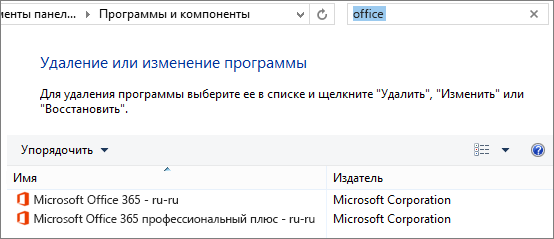
Если отображается несколько версий, щелкните правой кнопкой мыши те, которые вы не используете, и выберите Удалить.
Если указана только одна версия, вы можете перейти к разделу Шаг 3. Проверьте статус подписки на Microsoft 365.
Когда удаление завершится, перезагрузите компьютер.
Откройте приложение Office и выполните вход, если появится соответствующий запрос.
Если по-прежнему не удается активировать Office, попробуйте выполнить восстановление по сети, как описано в статье Восстановление приложения Office. Если это не поможет, перейдите к следующему шагу.
Шаг 3. Проверка статуса подписки на Microsoft 365
Если у вас есть подписка на Microsoft 365 для дома, убедитесь, что она активна, и при необходимости продлите ее.
Если у вас нет Microsoft 365, перейдите к разделу Шаг 4. Устранение ошибок при активации Office.
Закройте все приложения Office.
Откройте страницу Службы и подписки.
Если потребуется, нажмите кнопку Войти и введите адрес электронной почты и пароль учетной записи Майкрософт, которая связана с вашей подпиской на Microsoft 365.
Просмотрите сведения под заголовком Подписки или Отмененные подписки.
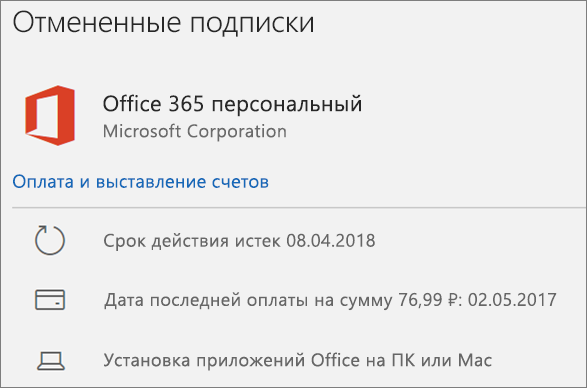
Если срок действия вашей подписки истек, возобновите ее с помощью инструкций в статье Возобновление подписки на Microsoft 365 для семьи.
После продления подписки вы можете снова запустить нужные приложения Office. Если по-прежнему не удается активировать Office, перейдите к следующему шагу.
Шаг 4. Устранение ошибок при активации Office
Выберите свою версию Office, чтобы получить инструкции по устранению неполадок:
Office 2021, 2019 и Office 2016
Microsoft 365: Используйте Помощник по поддержке и восстановлению Microsoft
Приложение Помощник по поддержке и восстановлению Microsoft работает на компьютерах с Windows и помогает выявлять и устранять проблемы с активацией Microsoft 365.
Нажмите кнопку Загрузить ниже.
В раскрывающемся списке выберите свой браузер, чтобы увидеть инструкции по сохранению и последующему запуску Помощник по поддержке и восстановлению Microsoft.
В нижней части окна браузера нажмите Открыть файл.
В следующем окне с сообщением SetupProd_Act.exe завершена нажмите кнопку Выполнить.
В нижней части окна браузера нажмите кнопку Открыть, чтобы открыть файл SetupProd_Act.exe.
Если файл не откроется автоматически, выберите Сохранить > Открыть папку, а затем дважды щелкните файл (его имя должно начинаться с «SetupProd_Act.exe«).
В левом нижнем углу выберите файл SetupProd_Act.exe, а затем в раскрывающемся списке выберите пункт Показать в папке.
Дважды щелкните скачанный файл SetupProd_Act.exe.
Выберите Сохранить файл, а затем нажмите кнопку ОК.
В правом верхнем углу окна браузера щелкните ссылку Показать все загрузки. В окне «Библиотека» выберите пункты Загрузки > SetupProd_Act.exe, а затем щелкните значок папки. Дважды щелкните SetupProd_Act.exe.
Откроется диалоговое окно Установка приложения. Нажмите кнопку Установить, чтобы начать установку.
Помощник по поддержке и восстановлению Microsoft откроется в новом окне. Нажмите кнопку Соглашаюсь, чтобы принять соглашение об использовании служб Майкрософт.
Выберите Да, чтобы разрешить приложению вносить изменения на вашем устройстве.
Следуйте инструкциям, чтобы устранить проблему с активацией Office.
Если по-прежнему не удается активировать Office, то после запуска Помощник по поддержке и восстановлению Microsoft вы можете самостоятельно устранить ошибки типа «Нелицензированный продукт».
Самостоятельное устранение ошибок типа «Нелицензированный продукт»
Если вам не удалось лицензировать Office с помощью приведенных выше инструкций, попробуйте устранить ошибки активации самостоятельно.
Проверка даты, времени и часового пояса компьютера
Если эти параметры неправильные, активация Office может завершаться ошибкой. Следуйте инструкциям для своей операционной системы.
Windows 11 или Windows 10
Закройте все приложения Office.
В правом нижнем углу экрана щелкните дату или время.
Щелкните Параметры даты и времени.
Включите функцию Установить время автоматически, а также (если доступен соответствующий параметр) Автоматически устанавливать часовой пояс. Если параметра автоматической установки часового пояса нет, выберите свой часовой пояс в соответствующем поле.
Снова запустите любое приложение Office.
Windows 8.1 или Windows 8
Закройте все приложения Office.
В правом нижнем углу экрана щелкните дату или время.
Щелкните Изменение настроек даты и времени.
Если дата или время указаны неверно, щелкните Изменить дату и время и установите правильные значения.
Если часовой пояс указан неверно, щелкните Сменить часовой пояс и выберите правильный вариант.
Снова запустите любое приложение Office.
Закройте все приложения Office.
В правом нижнем углу экрана щелкните дату или время.
Щелкните Изменение настроек даты и времени.
Если дата или время указаны неверно, щелкните Изменить дату и время и установите правильные значения.
Если часовой пояс указан неверно, щелкните Сменить часовой пояс и выберите правильный вариант.
Снова запустите любое приложение Office.
Совет: В Windows 7 часы на компьютере можно синхронизировать с сервером времени в Интернете, чтобы время на вашем компьютере всегда было точным. Для этого в правом нижнем углу экрана щелкните дату или время и выберите элемент Изменение настроек даты и времени. Откройте вкладку Время по Интернету, щелкните Изменить параметры, выберите Синхронизировать с сервером времени в Интернете, а затем щелкните Обновить.
Запуск Office от имени администратора
Запуск Office от имени администратора помогает устранить неполадки с разрешениями, из-за которых активация Office может завершаться с ошибкой. Следуйте инструкциям для своей операционной системы.
Windows 11 и Windows 10
Закройте все приложения Office.
В левом нижнем углу экрана нажмите кнопку Пуск.
Введите имя приложения, например Word. В результатах поиска появится значок программы Word.
Щелкните значок Word правой кнопкой мыши и выберите пункт Запуск от имени администратора.
Выберите Да, чтобы разрешить запуск Office от имени администратора.
Закройте все приложения Office.
в Windows 8.1 щелкните правой кнопкой мыши кнопку Пуск в левом нижнем углу экрана, а затем выберите пункт Поиск;
Введите имя приложения, например Word. В результатах поиска появится значок программы Word.
Щелкните значок Word правой кнопкой мыши и выберите пункт Запуск от имени администратора.
Выберите Да, чтобы разрешить запуск Office от имени администратора.
Закройте все приложения Office.
в Windows 8, переместите указатель мыши в правый верхний угол экрана, чтобы открыть панель чудо-кнопок, и щелкните значок Поиск.
Введите имя приложения, например Word. В результатах поиска появится значок программы Word.
Щелкните значок Word правой кнопкой мыши и выберите пункт Запуск от имени администратора.
Выберите Да, чтобы разрешить запуск Office от имени администратора.
Закройте все приложения Office.
В левом нижнем углу экрана нажмите кнопку Пуск.
В поле Найти программы и файлы введите имя приложения, например Word. В результатах поиска появится значок программы Word.
Щелкните значок Excel правой кнопкой мыши и выберите пункт Запуск от имени администратора.
При появлении запроса выберите Да, чтобы разрешить запуск Office от имени администратора.
Обновление Office
Последние обновления для Office могут содержать исправления ошибок, связанных с активацией. Сведения об обновлении Office см. в статье Установка обновлений Office.
Проверка брандмауэра
Если вы используете брандмауэр другого производителя, найдите инструкции по временному отключению на его веб-сайте. Инструкции для брандмауэра Windows см. ниже.
Windows 11 и Windows 10
Перейдите к статье Включение и отключение брандмауэра Windows.
Windows 8.1 и 7
Перейдите к статье Защита компьютера от вирусов и прокрутите ее до раздела Включение и отключение брандмауэра Windows.
Проверка антивирусных программ
Чтобы узнать, как отключить антивирусную программу, перейдите на веб-сайт ее производителя. Кроме того, может помочь удаление антивирусной программы. Обязательно переустановите ее после установки Office или включите, если вы отключали ее.
Если вы не знаете, какую антивирусную программу вы используете, вы можете найти ее название в панели управления, выполнив указанные ниже инструкции.
Совет: С Windows 10 поставляется антивирусная программа «Защитник Windows». Если выяснится, что вы используете ее, нажмите кнопку Начать, выберите Параметры > Обновление и безопасность, а затем выберите Защитник Windows слева. Установите переключатель в положение Выкл. Не забудьте потом включить его.
В меню Пуск введите в поле поиска словосочетание панель управления, а затем выберите в результатах поиска Панель управления.
Выполните одно из следующих действий:
В представлении Категория выберите Система и безопасность > Безопасность и обслуживание и щелкните стрелку вниз рядом с элементом Безопасность.
В представлении Крупные значки или Мелкие значки выберите Безопасность и обслуживание и щелкните стрелку вниз рядом с элементом Безопасность.
Если Windows обнаружит антивирусную программу, вы увидите ее в списке Защита от вирусов.
Чтобы открыть панель управления, щелкните правой кнопкой мыши кнопку Пуск (в левом нижнем углу) и выберите Панель управления.

Выполните одно из указанных ниже действий.
В представлении Категория выберите Система и безопасность > Центр поддержки и щелкните стрелку вниз рядом с элементом Безопасность.
В представлении Крупные значки или Мелкие значки выберите Центр поддержки и щелкните стрелку вниз рядом с элементом Безопасность.
Если Windows обнаружит антивирусную программу, вы увидите ее в списке Защита от вирусов.
Чтобы открыть панель управления, нажмите кнопку Пуск  (в левом нижнем углу) и выберите Панель управления.
Выполните одно из следующих действий:
В представлении Категория выберите Система и безопасность > Центр поддержки и щелкните стрелку вниз рядом с элементом Безопасность.
В представлении Крупные значки или Мелкие значки выберите Центр поддержки и щелкните стрелку вниз рядом с элементом Безопасность.
Если Windows обнаружит антивирусную программу, вы увидите ее в списке Защита от вирусов.
Проверка параметров прокси-сервера
Если вы используете устройство как дома, так и на работе, попробуйте отключить параметры прокси-сервера в Microsoft Edge или Internet Explorer перед установкой Microsoft 365. При использовании другого браузера ознакомьтесь с соответствующим разделом справки, чтобы узнать, как отключить параметры прокси-сервера.
Microsoft Edge
Нажмите кнопку Пуск (в левом нижнем углу) и выберите пункт Параметры.
Выберите Сеть и Интернет, слева перейдите в нижнюю часть выбранных параметров и щелкните Прокси-сервер.
В группе Автоматическая настройка прокси выполните автоматическое обнаружение параметров или используйте скрипт настройки, переведя ползунок в положение Вкл. или Выкл.
В группе Настройка прокси вручную можно выбрать нужный прокси-сервер. Как правило, он выключен, так что если вы переводите ползунок в положение Вкл., не забудьте нажать кнопку Сохранить. Если он был выключен, перед тем как вы его включили, выполните нужные действия и не забудьте вернуть ползунок в положение Выкл..
Internet Explorer 7, 8, 9, 10 или 11
В Internet Explorer щелкните Сервис (верхний правый угол) > Свойства браузера.
Откройте вкладку Подключения и нажмите кнопку Настройка сети.
В разделе прокси-сервера снимите флажок «Использовать прокси-сервер для локальных подключений (не применяется для удаленных или VPN-подключений)».
Нажмите кнопку Применить и ОК, чтобы сохранить изменения. Перезагрузите компьютер.
Примечание: Возможно, вам потребуется отключить дополнительные параметры прокси-сервера. Если это не помогло и вы устанавливаете Office на рабочем месте или в учебном заведении, обратитесь к специалистам ИТ-отдела для получения дополнительных сведений. Для ИТ-администраторов см. URL-адреса и диапазоны IP-адресов Microsoft 365.
Есть дополнительные вопросы? Обратитесь в службу поддержки
Если вы выполнили все приведенные в этой статье инструкции и вам по-прежнему необходима помощь, обратитесь в службу поддержки Office.
- Устраняем проблемы с нелицензированным продуктом Word
- Причина 1: Неправильные дата и время на компьютере
- Причина 2: Устаревшая версия Word
- Причина 3: Работа стороннего брандмауэра
- Причина 4: Неправильные параметры прокси-сервера
- Как убрать Сбой активации продукта Microsoft Office
- Сбой активации в лицензионном Office
- Убрать сбой активации с KMSAuto Net
- Ручная активация Office
- 11 thoughts on “ Как убрать Сбой активации продукта Microsoft Office ”
- Решение проблем с активацией и лицензированием Microsoft 365
- Содержание
- Что надо проверить в Office365 в первую очередь
- Виды и сообщения об ошибках лицензирования Office365
- Причины проблем с активацией Office 365
- Решения проблем активации Office365
- Портал Office.com: назначьте действующую подписку на Office365
- Портал Office.com: удалите зарегистрированные установки приложений Office 365
- Проверьте запущенные службы Windows
- Настройка зоны безопасности Internet Explorer (зона интрасети)
- Удалите кэшированные учетные данные из диспетчера учетных данных
- Очистите реестр
Устраняем проблемы с нелицензированным продуктом Word
Причина 1: Неправильные дата и время на компьютере
Когда подписка пакета Microsoft Office активна, но при запуске отображается уведомление о том, что используется нелицензированный продукт, то ошибку можно устранить самостоятельно. Неполадки в работе и активации офисных программ, браузере и в других приложениях возникают, если на компьютере или ноутбуке установлены неверные значения времени и даты. Если вы видите, что они в вашем случае некорректны, действуйте следующим образом:
-
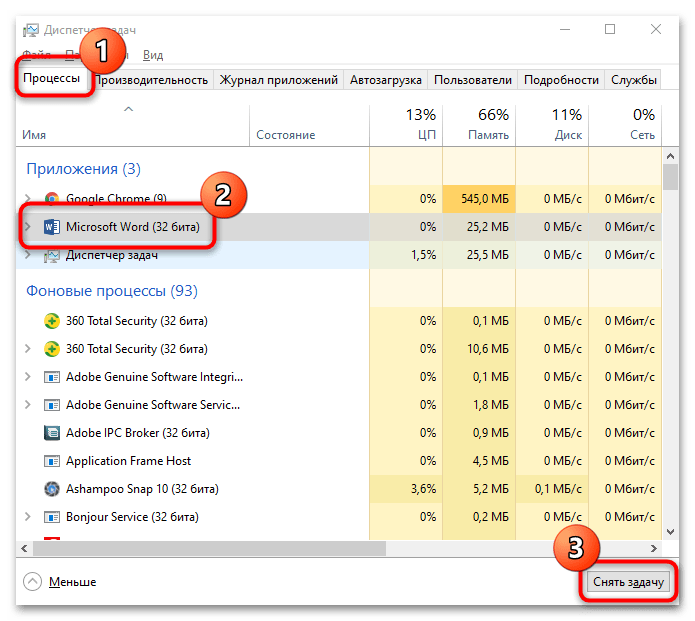
Закройте все документы MS Word. Если требуется, снимите задачи, связанные с редактором, в приложении «Диспетчер задач».
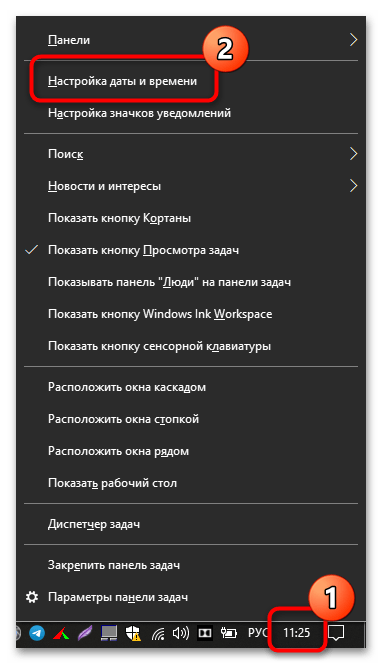
Щелкните правой кнопкой мыши по иконке времени, расположенной в нижней рабочей панели. В появившемся меню нажмите на пункт «Настройка даты и времени».
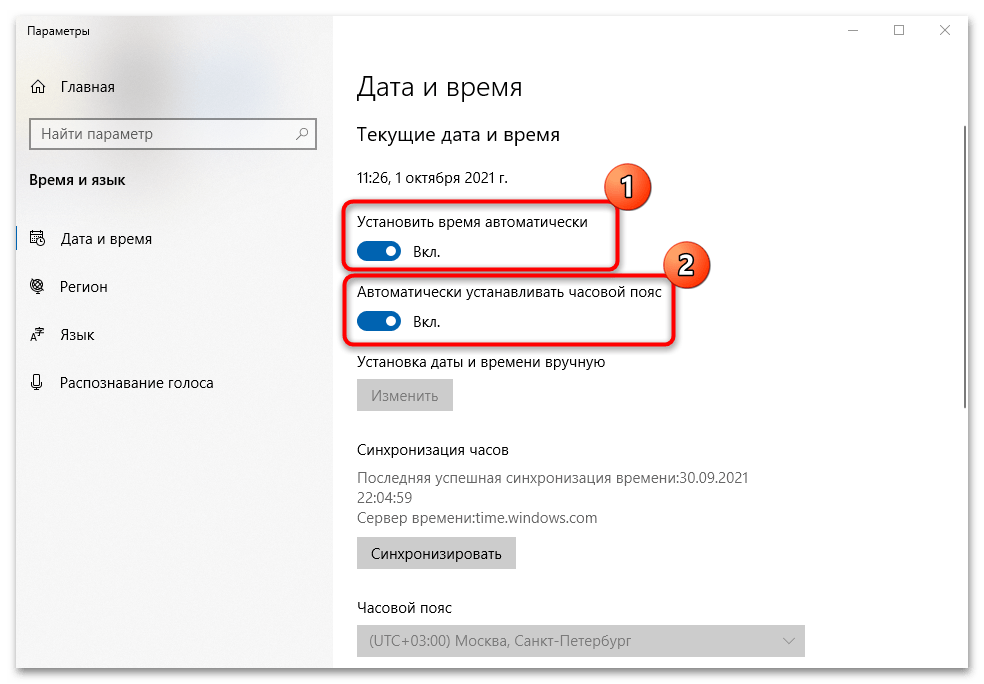
Закройте окно параметров.
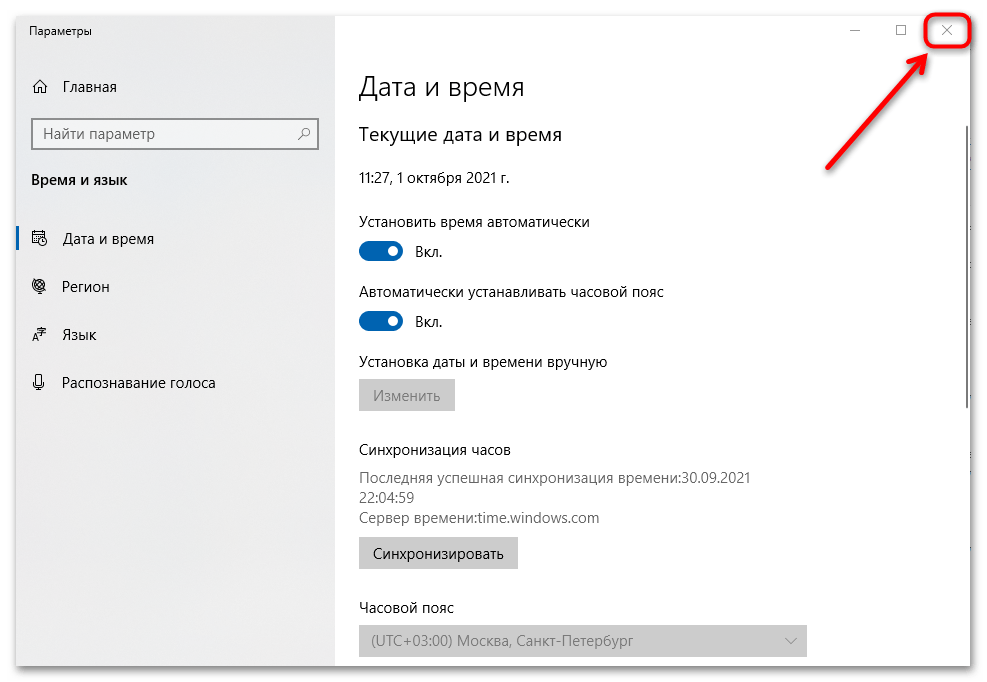
После этого попытайтесь запустить документ Microsoft Word и проверьте, возникает ли ошибка с нелицензированным продуктом.
Причина 2: Устаревшая версия Word
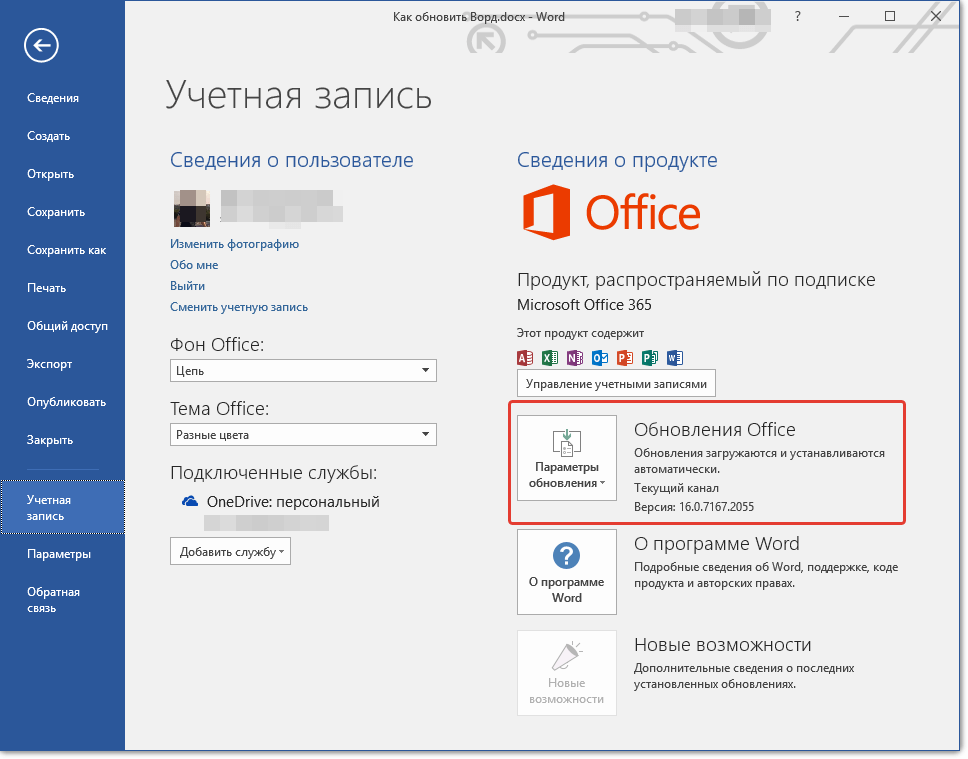
Актуальные обновления для пакета офисных программ Microsoft могут содержать исправления возникающих при активации ошибок. Рекомендуется регулярно проверять апдейты как для текстового редактора, так и MS Office.
Причина 3: Работа стороннего брандмауэра
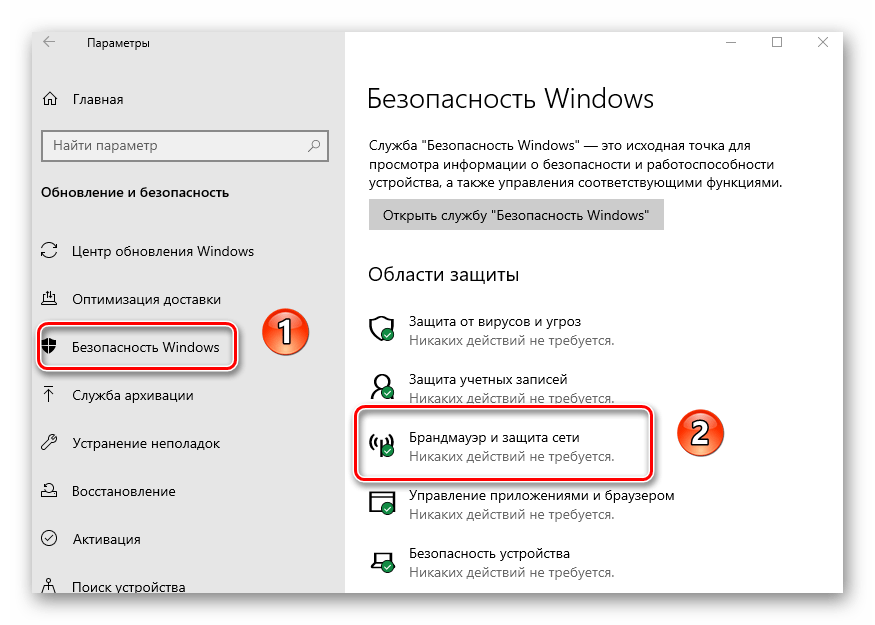
Если на компьютере используется не встроенный брандмауэр от Microsoft, а сторонний, то рекомендуется его на время отключить. Способ деактивации зависит от установленного защитника, но в большинстве случаев помогает вызов контекстного меню из трея нижней панели и выбор соответствующего пункта.
Причина 4: Неправильные параметры прокси-сервера
Если устройство используется в нескольких сетях, то рекомендуется перед установкой пакета офисных программ Microsoft Office отключить параметры прокси-сервера. Мы рассматривали, как это можно сделать на разных версиях операционной системы Windows.
Подробнее: Как отключить прокси-сервер в Windows 10 / Windows 7 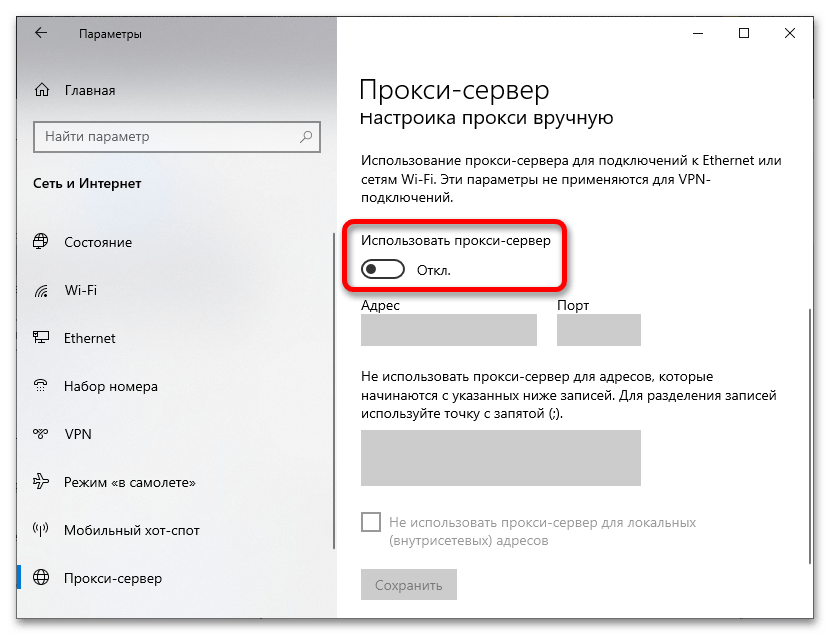
Помимо этой статьи, на сайте еще 12334 инструкций.
Добавьте сайт Lumpics.ru в закладки (CTRL+D) и мы точно еще пригодимся вам.
Отблагодарите автора, поделитесь статьей в социальных сетях.
Как убрать Сбой активации продукта Microsoft Office
Если на компьютере установлена пробная версия Microsoft Office 2010, 2013, или 2016, после окончания free-trial версии появится сбой активации продукта. Мастер активации будет говорить при каждом запуске, что Эта копия Microsoft Office не активирована. Код ошибки: 0x8007007B.
Убрать сбой активации можно двумя способами: купить лицензию или использовать активатор вроде KMSAUTO NET (для любой версии Office). Поскольку программа стоит действительно дорого, многие пользователи предпочитают использовать бесплатный активатор для Office. Это позволит избавиться от надоедливого сообщения о сбое активации продукта и пользоваться всеми возможностями программ из офисного пакета.
Сбой активации в лицензионном Office
Сбой активации может произойти при запуске любого продукта из офисного пакета Microsoft Office: Word, Excel, PowerPoint. Обычно это происходит после окончания пробной версии программ. Система предлагает ввести лицензионный ключ при каждом запуске. Это изрядно надоедает пользователям, особенно вместе с урезанным функционалом Office.
Изредка ошибка при активации Microsoft Office может появляться на лицензионной версии, где ключ введен и раньше все было нормально. Это происходит в случае, если Windows не может подключиться к серверам Microsoft или проверка подлинности лицензии по каким-то причинам недоступна.
Основные причины сбоев:
- Настройки прокси или брандмауэра блокируют соединение.
- Да компьютере установленные неправильные дата и время, из за чего возможны сбои при синхронизации с серверами.
- Office давно не обновлялся. Касается всех версий: 2010, 2013, 2016 и других, менее популярных.
- Программа запущена не от имени администратора (зависит от настроек).
В реальности все гораздо проще — софт не активирован, потому что никто не приобретал лицензию.
Убрать сбой активации с KMSAuto Net
Проблема с активацией Office происходит из-за отсутствия лицензионного ключа. Если Windows тоже пиратская, то KMSAuto Net — единственный адекватный способ пользоваться системой без проблем с безопасностью и постоянных напоминаний о необходимости активировать Windows и Office.
KSM Auto — небольшая программа, которая создает виртуальный сервер. Виртуальный сервер представляет собой обычный процесс, практически не тратящий ресурсы компьютера. Процесс выдает себя за удаленный сервер Microsoft, подтверждающей лицензию. Получается, Windows сам себе отправляет запрос и получает ответ, что все в порядке (лицензия активна). Сбой активации продукта перестает появляться.
Убираем сбой активации продукта Microsoft Office с KMSAuto Net:
- Загрузить KMSAuto Net. Программа бесплатна и регулярно обновляется под разные версии Office.
- Временно отключить антивирус, защитник Windows и аналогичное ПО. KMSAuto вмешивается в работу системы, что по-умолчанию распознается антивирусами как вредоносное воздействие.
- Запустить KMSAuto_net от имени администратора. По-другому программа не будет корректно работать.
После запуска программы появится две основные кнопки: активировать Windows целиком или только активировать Office. В зависимости от версии программы, в соседних окнах можно выставлять дополнительные настройки.
Иногда KMSAuto NET не может в автоматическом режиме активировать лицензию. В этом случае появляется окно с сообщением «Программа не смогла активировать продукт в автоматическом режиме. Сейчас будет выполнена попытка установить новый GVLK-ключ, после чего необходимо повторить активацию снова.»
Это означает, что придется воспользоваться вторым — ручным способом активации. Он несколько сложнее, однако гарантирует результат практически в 100% случаев.
Ручная активация Office
GVLK-ключ продукта — это тот самый лицензионный ключ, который проверяется на подлинность. Если к программы не получилось самостоятельно определить версию Windows и подобрать к ней ключ, сделать это можно самостоятельно. Нужно зайти в раздел Утилиты и выбрать активируемый продукт из выпадающего списка.
- Первым делом запускается сам KMS-Service — виртуальный сервер активации. В главном окне программы есть две кнопки: «Активировать Windows» и Активировать Office. Нажимаем вторую.
- Далее нужно перейти во вкладку Утилиты и в разделе GVLK Ключи Продуктов и выбрать свою версию операционной системы или активируемой версии Office.
Хотя проблема решена, рано или поздно она появится снова. Уменьшить шанс можно, выставив повторную активацию продукта (реактивацию) каждые 10 дней. Но ключ все равно слетит, поскольку каждые 180 дней Windows проходит валидацию. Более того, колючи могут слететь при обновлении системы или обновлении безопасности Windows. Поэтому и программа, и инструкция еще могут пригодиться.
11 thoughts on “ Как убрать Сбой активации продукта Microsoft Office ”
КУПИТЕ НА ЭБЕЙЛЕ КЛЮЧИ И НЕ ПАРЬТЕ СЕБЕ МОЗГИ…АКТИВАТОРЫ -Г***О..ПОТОМ СИСТЕМА ПОДВИСАЕТ ТАК КАК ЩЕНТР БЕЗОПАСНОСТИ ПОСТОЯННО ПЫТАЕТСЯ ПРОВЕРИТЬ КЛЮЧ..САМ ВСЮ ЖИЗНЬ ПОЛЬЗОВАЛСЯ КРЯКАМИ..АКТИВАТОРАМИ…НО КУПИЛ НА ЭБЕЙЛЕ КЛЮЧ К 10 ЗА 170 Р!!И К ОФИСУ ЗА 200 Р….ЧЕТВЕРТЫЙ ГОД ПОЛЛЕТ НОРМАЛЬНЫЙ. И УДИВИТЕЛЬНО ЧТО ВИНДОВС СРАЗУ НЕ ПЫТАЕТСЯ БЕСКОНЦА КЛЮЧ ПРОВЕРИТЬ
Спасибо за совет. Все работает без мозго**ли. Ключ, правда подорожал: 300 р
А заглавными буквами это для особо тупых. или типа для особо упрямых, которые не хотят платить не понятно кому и не понятно за что �� Что бы найти работающий способ, при котором ничего не слетает и все работает, надо меньше 20-минут, а потратив 30 минут можно уже стать экспертом �� — а говоришь: «платить»
Не подскажешь как?
Спасибо за подсказку. Я чуть не начал половой акт с ноутом по активации офиса.
При заказе афис 2016 пишет, к сожалению мы не можем предоставить наши услуги custo
На eBay
ОООООО, Супер, Вы меня спасли, спасибооооо.
после нажатия «установить ключ виндовс» вылетает : во время установки ключа произошла ошибка. При этом не выдает окон для ввода ключа.Что делать?((((((
Большое спасибо! Все получилось!
Огромное спасибо! Всё работает!
Помогло реально. Реально. Спасибо Вам. Мучился с Office 2016 Professional PLUS. Каждый раз при запуске просил активацию. Ключи скачивал, устанавливал бесконечное количество раз! И всё равно при каждом запуске одно и тоже. Благодарю еще раз!
Решение проблем с активацией и лицензированием Microsoft 365
В некоторых случаях приложения Microsoft 365 остаются в пробном или нелицензионном режиме. При попытке активировать Office 365 вы получаете сообщение об ошибке. В этой статье представлен ряд советов для решения проблем активации Office 365.
Содержание
Вы приняли правильное решение о приобретении отличного онлайн сервиса единого корпоративного рабочего пространства. В установили приложения Office365 на свой локальный компьютер и хотите начать работать с ним. Ваша радость может быть омрачена из-за проблем с активацией Office 365. Не расстраивайтесь, сейчас мы вам поможем решить эти проблемы.
Если активировать Office не удается, в строке заголовка приложений Office отобразится сообщение Нелицензированный продукт или Некоммерческое использование / Нелицензированный продукт, и большинство функций Office будут отключены. Чтобы восстановить все функции Office, необходимо устранить проблему, которая препятствует активации.
Что надо проверить в Office365 в первую очередь
Общий алгоритм решения проблемы активации состоит из 4 простых шагов:
Шаг 1. Вход в Office с использованием корректной учетной записи
Если появляется запрос на вход в Office, укажите учетную запись, которую вы использовали для его приобретения. Если вы введете другой адрес, появится сообщение «Не удалось найти продукты Office».
Шаг 2. Проверка наличия нескольких копий Office
Возможно, у вас установлено несколько копий продукта, что может приводить к конфликтам при активации.
Шаг 3. Проверка статуса подписки
Если срок действия подписки истек, появится сообщение «Не удалось найти продукты Office» — Продлите подписку на Office 365.
Шаг 4. Устранение ошибок при активации
Если по-прежнему не удается активировать Office, прочитайте статью до конца.
Виды и сообщения об ошибках лицензирования Office365
Вы можете увидеть одну или несколько из следующих ошибок.
«Microsoft Office не может найти вашу лицензию для этого приложения. Попытка восстановления не удалась или была отменена. Система Microsoft Office сейчас будет закрыта».

или «Microsoft Office can’t find your license for this application. A repair attempt was unsuccessful or was cancelled. Microsoft Office will now exit.»

Или следующая ошибка:
«К сожалению, не удается подключиться к вашей учетной записи. Если вы активируете Office в Office 365, повторите попытку позже».
«Sorry, we can’t connect to your account. Please try again later».
В журнале событий приложения вы найдете одну или несколько ошибок с источником ошибки — «Microsoft Office 16″ и кодом события «2011″ — «Office Subscription licensing exception.» — Ошибка лицензирования Microsoft Office.
Если вы создаете свой главный образ Office365 с помощью Citrix App Layering, обязательно проверьте следующие файлы журнала:
- C: Windows Setup Scripts ActivateOffice_log.txt
- C: Windows Setup Scripts kmsdir kmssetup.log
Причины проблем с активацией Office 365
Существует много возможных причин ошибок активации Office 365, например:
- Office 365 не был установлен на чистой машине — более старая версия Microsoft Office была установлена ранее.
- Существует проблема с подключением к Интернету, порталу Microsoft Office 365 ( https://portal.office.com ) или серверу ADFS ( sts.yourdomain.com ) в вашей локальной сети.
- Пользователю, с которым вы пытаетесь войти, не назначена действительная подписка на Office 365.
Это лишь несколько возможных причин. Далее вы узнаете возможные решения проблем с подписками Office365, которые, надеемся, решат вашу проблему.
Решения проблем активации Office365
В Интернете вы найдете много статей, блогов и записей на форумах, посвященных проблемам активации Office 365, но, к сожалению, эта информация не консолидирована. Здесь мы собрали информацию из нескольких источников, чтобы наконец найти решение вашей проблемы. Здесь вы найдете обзор возможных решений на одной странице.
Портал Office.com: назначьте действующую подписку на Office365
Учетная запись пользователя, для которой вы хотите активировать Office 365, требует действующей подписки Office365.
- Откройте браузер и перейдите на портал Office 365 ( https://portal.office.com ).
- Войдите в систему как (глобальный) администратор.
- Откройте портал администратора и с правой стороны выберите пользователя с проблемами активации.
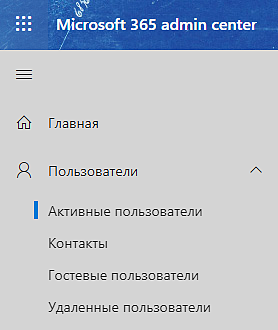
В списке пользователей видно, какие из них имеют назначенные действующие лицензии, а какие нет:

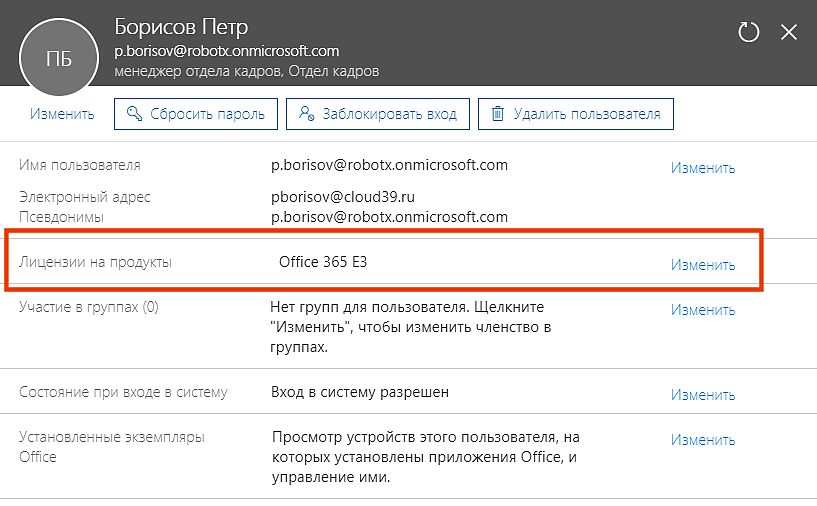
Назначить лицензию или изменить ее можно в профиле пользователя:
Портал Office.com: удалите зарегистрированные установки приложений Office 365
Если проблема именно в этом, то в большинстве случаев вы увидите такое сообщение:
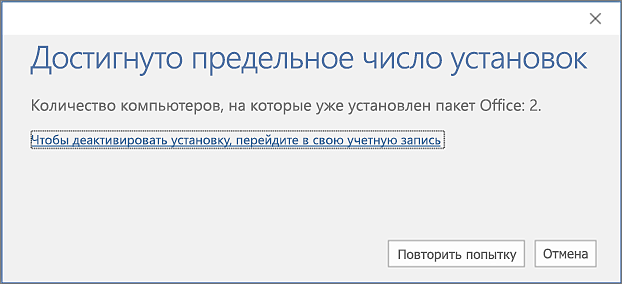
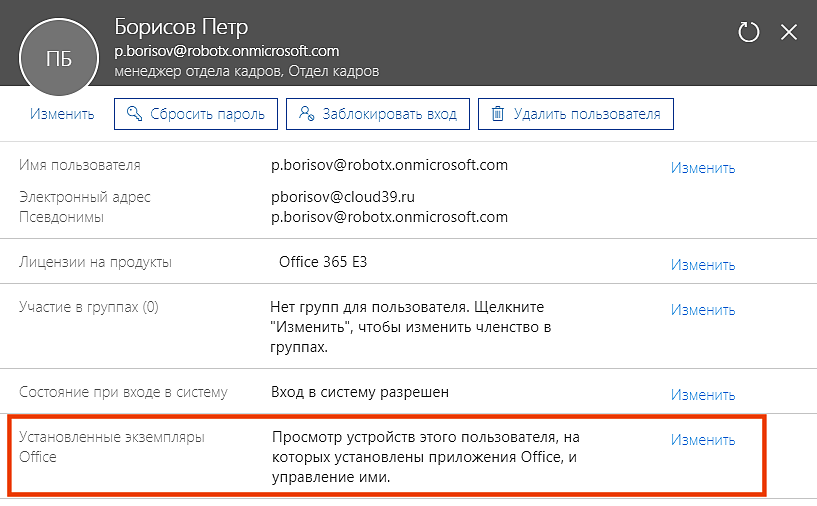
Однако, даже если этого сообщения не было, необходимо убедиться в их наличии. Для этого в профиле пользователя войдите в список установок:
Далее вы увидите все ранее активированные установки операционных систем Windows и приложений Office:
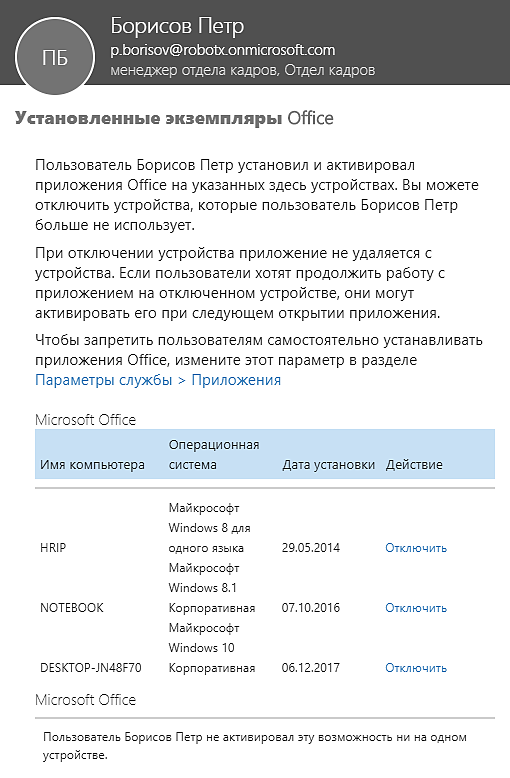
Если доступные установки приложений Office для это пользователя исчерпаны, то необходимо нажать на «отключить» и вы освободите одну из доступных 5-ти установок. После этого можно продолжить активацию пакета Office.
Предыдущие два варианта поиска возможных проблем использовали портал Office 365. Все остальные решения, описанные ниже, относятся к локальному компьютеру, на котором есть проблема активации
Проверьте запущенные службы Windows
Убедитесь, что необходимые службы запущены. Одной из служб, которая должна быть запущена, является Network List Service . Проверьте все незапущенные службы, настроенные на автоматический запуск, и запустите те, которые находятся в остановленном состоянии.
Настройка зоны безопасности Internet Explorer (зона интрасети)
Microsoft Office 365 использует множество разных доменных имен для своих многочисленных продуктов и услуг. В приведенном ниже списке вы найдете сводный обзор доменных имен. Список обязательных разрешенных доменных имен:
- .lync.com *
- * .live.com
- * .office365.com
- * .office.com
- * .office.net
- * .onmicrosoft.com
- * .outlook.com
- * .microsoft.com
- * .microsoftonline.com
- * .microsoftstream.com
- * .msocdn.com
- * .powerapps.com
- * .sharepoint.com
- * .sway.com
Список необязательных доменные имена:
- * .cloudapp.net
- * .gfx.ms
- * .hockeyapp.net
- * .localytics.com
- * .oaspapps.com
- * .outlookgroups.ms
- * .windows.net
- * .windowsazure.com
- assets.onestore.ms
- connect.facebook.net
- dc.services.visualstudio.com
- outlook.uservoice.com
- platform.linkedin.com
- prod.firstpartyapps.oaspapps.com.akadns.net
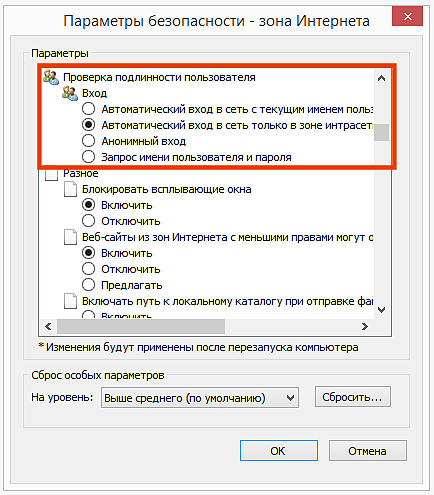
Убедитесь, что вы добавили необходимые доменные имена в вашу интранет-зону в Internet Explorer. Параметры по умолчанию в зоне интрасети гарантируют, что все облачные приложения будут работать с теми же разрешениями и конфигурациями, что и обычные настольные приложения Office.
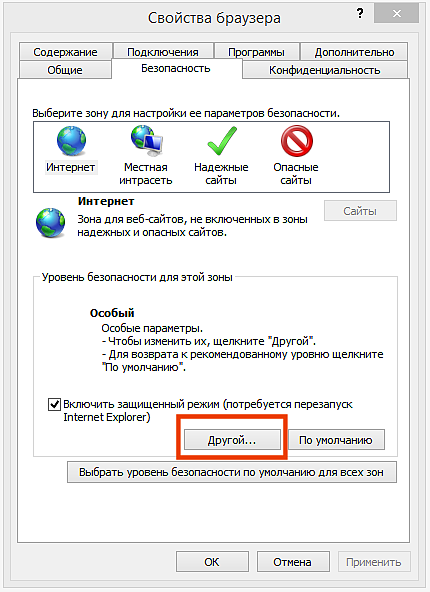
В случае , если вы хотите включить единый вход в Office 365 убедитесь, что параметр Internet Explorer — [Проверка подлинности пользователя Вход] установлен в [Автоматический вход в сеть только в зоне интрасети. ] .
Удалите кэшированные учетные данные из диспетчера учетных данных
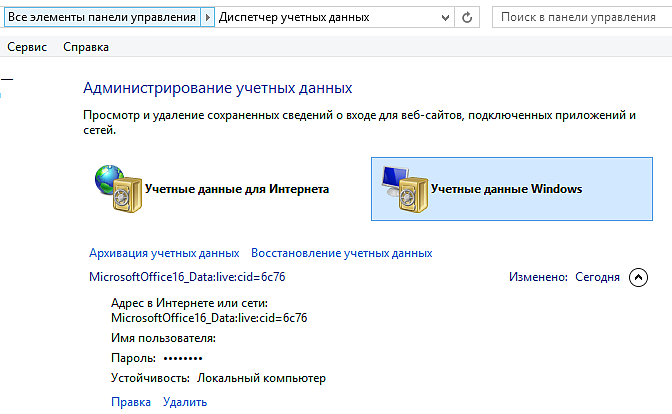
Ранее кешированные учетные данные в диспетчере учетных данных Microsoft могут быть причиной ваших проблем с активацией. Удаление этих кэшированных учетных данных является важным шагом в процессе устранения неполадок.
На локальном компьютере, на котором у вас возникают проблемы с активацией, перейдите в [Панель управления] и откройте [Диспетчер учетных данных]. Удалите все кэшированные учетные данные, относящиеся к Microsoft Office (также если это относится к более старой версии Microsoft Office). Вы можете удалить кэшированные учетные данные, развернув отдельную запись и выбрав [Удалить]. Повторите этот шаг для каждой записи Microsoft Office.
Очистите реестр
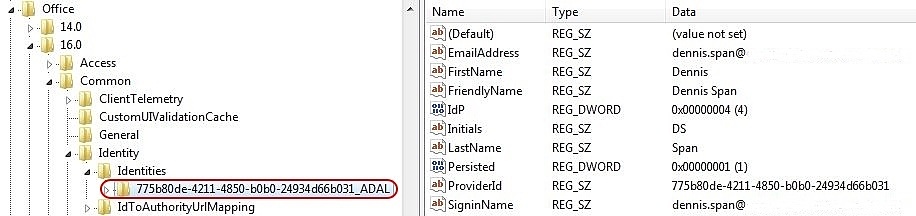
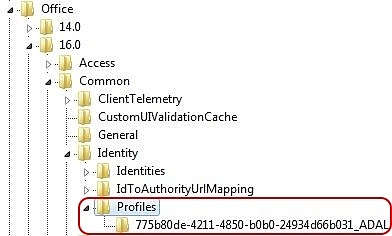
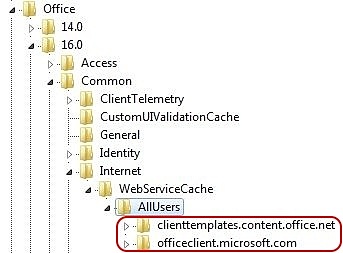
Ваш текущий реестр может содержать некоторые недействительные записи. Откройте редактор реестра (regedit.exe) и удалите следующие значения:
- HKEY_CURRENT_USER ПРОГРАММНОЕ ОБЕСПЕЧЕНИЕ Microsoft Office 16.0 Common Identity Identities . Удалите все ключи GUID под удостоверениями .
- HKEY_CURRENT_USER ПРОГРАММНОЕ ОБЕСПЕЧЕНИЕ Microsoft Office 16.0 Common Identity Profiles . Удалите все ключи GUID под профилями.
- HKEY_CURRENT_USER ПРОГРАММНОЕ ОБЕСПЕЧЕНИЕ Microsoft Office 16.0 Common Internet WebServiceCache AllUsers . Удалите все подразделы под AllUsers.
Надеемся наша статья-инструкция поможет вам решить простейшие проблемы с активаций Office365. Если у вас возникли трудности, не стесняйтесь — пишите, звоните. Будучи авторизованный Gold партнером Microsoft Мы с радостью поможем вам.
Ворд — «Сбой активации продукта»: что делать, как убрать? Ручная активация Office.


Сбой активации продукта Microsoft Office как убрать
Пакет Microsoft Office по праву считается одним из самых функциональных, удобных и необходимых практически каждому пользователю, именно поэтому он получил такое широкие распространение в мире. Многие пользователи используют триальную версию Microsoft Office 2010, 2013 или 2021, и зачастую после окончания пробной версии, при каждом запуске открывается окно мастера активации Microsoft Office с сообщением о сбое активации, а множество функций программ пакета становится недоступным И мы расскажем, как убрать сбой активации продукта Microsoft Office!


Как убрать окно мастера активации Microsoft Office 2010 и 2016
Итак, появилось окно мастера активации MIcrosoft Office такого вида:

Чтобы убрать окно мастера активации Microsoft Office можно воспользоваться легальными и нелегальными способами. Последние чреваты неприятными последствиями, особенно для пользователей Windows 10. Так что лучше придерживаться законных способов убрать окно мастера активации Microsoft Office , например:
- Проверить настройки часового пояса, а также дату и время на компьютере, так как неверно заданные дата и время могут привести к сбоям при соединении с серверами Microsoft;
- Добавить пакет Office в исключения брандмауэра и антивируса;
- Открыть программу от имени администратора;
- Обновить пакет до последней версии;
- Внимательно проверить настройки прокси в браузере.
Как убрать Сбой активации продукта Microsoft Office
Если на компьютере установлена пробная версия Microsoft Office 2010, 2013, или 2021, после окончания free-trial версии появится сбой активации продукта. Мастер активации будет говорить при каждом запуске, что Эта копия Microsoft Office не активирована. Код ошибки: 0x8007007B.
Убрать сбой активации можно двумя способами: купить лицензию или использовать активатор вроде KMSAUTO NET (для любой версии Office). Поскольку программа стоит действительно дорого, многие пользователи предпочитают использовать бесплатный активатор для Office. Это позволит избавиться от надоедливого сообщения о сбое активации продукта и пользоваться всеми возможностями программ из офисного пакета.

Списки ключей (GVLK — Generic Volume License Key)
Ниже я представлю подробный список универсальных ключей многократной установки, в будущем этот список будет пополняться.
GVLK ключи для Windows Server 2021 и Windows 10
- Windows 10 Professional > W269N-WFGWX-YVC9B-4J6C9-T83GX
- Windows 10 Professional N > MH37W-N47XK-V7XM9-C7227-GCQG9
- Windows 10 Enterprise > NPPR9-FWDCX-D2C8J-H872K-2YT43
- Windows 10 Enterprise N > DPH2V-TTNVB-4X9Q3-TJR4H-KHJW4
- Windows 10 Education > NW6C2-QMPVW-D7KKK-3GKT6-VCFB2
- Windows 10 Education N > 2WH4N-8QGBV-H22JP-CT43Q-MDWWJ
- Windows 10 Enterprise 2015 LTSB > WNMTR-4C88C-JK8YV-HQ7T2-76DF9
- Windows 10 Enterprise 2015 LTSB N > 2F77B-TNFGY-69QQF-B8YKP-D69TJ
- Windows Server 2021 Datacenter > CB7KF-BWN84-R7R2Y-793K2-8XDDG
- Windows Server 2021 Standard > WC2BQ-8NRM3-FDDYY-2BFGV-KHKQY
- Windows Server 2021 Essentials > JCKRF-N37P4-C2D82-9YXRT-4M63B
GVLK ключи для Windows Server 2012 R2 и Windows 8.1
- Windows 8.1 Professional > GCRJD-8NW9H-F2CDX-CCM8D-9D6T9
- Windows 8.1 Professional > N HMCNV-VVBFX-7HMBH-CTY9B-B4FXY
- Windows 8.1 Enterprise > MHF9N-XY6XB-WVXMC-BTDCT-MKKG7
- Windows 8.1 Enterprise N > TT4HM-HN7YT-62K67-RGRQJ-JFFXW
- Windows Server 2012 R2 Standard > D2N9P-3P6X9-2R39C-7RTCD-MDVJX
- Windows Server 2012 R2 Datacenter > W3GGN-FT8W3-Y4M27-J84CP-Q3VJ9
- Windows Server 2012 R2 Essentials > KNC87-3J2TX-XB4WP-VCPJV-M4FWM
GVLK ключи для Windows Server 2012 и Windows 8
- Windows 8 Professional > NG4HW-VH26C-733KW-K6F98-J8CK4
- Windows 8 Professional N > XCVCF-2NXM9-723PB-MHCB7-2RYQQ
- Windows 8 Enterprise > 32JNW-9KQ84-P47T8-D8GGY-CWCK7
- Windows 8 Enterprise N > JMNMF-RHW7P-DMY6X-RF3DR-X2BQT
- Windows Server 2012 Core > BN3D2-R7TKB-3YPBD-8DRP2-27GG4
- Windows Server 2012 Core N > 8N2M2-HWPGY-7PGT9-HGDD8-GVGGY
- Windows Server 2012 Core Single Language > 2WN2H-YGCQR-KFX6K-CD6TF-84YXQ
- Windows Server 2012 Core Country Specific > 4K36P-JN4VD-GDC6V-KDT89-DYFKP
- Windows Server 2012 Server Standard >
- Windows Server 2012 Standard Core > XC9B7-NBPP2-83J2H-RHMBY-92BT4
- Windows Server 2012 MultiPoint Standard > HM7DN-YVMH3-46JC3-XYTG7-CYQJJ
- Windows Server 2012 MultiPoint Premium > XNH6W-2V9GX-RGJ4K-Y8X6F-QGJ2G
- Windows Server 2012 Datacenter >
- Windows Server 2012 Datacenter Core > 48HP8-DN98B-MYWDG-T2DCC-8W83P
GVLK ключи для Windows 7 and Windows Server 2008 R2
- Windows 7 Professional > FJ82H-XT6CR-J8D7P-XQJJ2-GPDD4
- Windows 7 Professional N > MRPKT-YTG23-K7D7T-X2JMM-QY7MG
- Windows 7 Professional E > W82YF-2Q76Y-63HXB-FGJG9-GF7QX
- Windows 7 Enterprise > 33PXH-7Y6KF-2VJC9-XBBR8-HVTHH
- Windows 7 Enterprise > N YDRBP-3D83W-TY26F-D46B2-XCKRJ
- Windows 7 Enterprise E > C29WB-22CC8-VJ326-GHFJW-H9DH4
- Windows Server 2008 R2 Web > 6TPJF-RBVHG-WBW2R-86QPH-6RTM4
- Windows Server 2008 R2 HPC edition > TT8MH-CG224-D3D7Q-498W2-9QCTX
- Windows Server 2008 R2 Standard > YC6KT-GKW9T-YTKYR-T4X34-R7VHC
- Windows Server 2008 R2 Enterprise > 489J6-VHDMP-X63PK-3K798-CPX3Y
- Windows Server 2008 R2 Datacenter > 74YFP-3QFB3-KQT8W-PMXWJ-7M648
- Windows Server 2008 R2 for Itanium-based Systems > GT63C-RJFQ3-4GMB6-BRFB9-CB83V
GVLK ключи для Windows 1709
- Windows Server Datacenter 6Y6KB-N82V8-D8CQV-23MJW-BWTG6
- Windows Server Standard DPCNP-XQFKJ-BJF7R-FRC8D-GF6G4
GVLK ключи для Office
- Office Professional Plus 2010 > VYBBJ-TRJPB-QFQRF-QFT4D-H3GVB
- Office Standard 2010 > V7QKV-4XVVR-XYV4D-F7DFM-8R6BM
- Office Home and Business 2010 > D6QFG-VBYP2-XQHM7-J97RH-VVRCK
- Office 2013 профессиональный плюс > PGD67-JN23K-JGVWV-KTHP4-GXR9G
- Office 2013 профессиональный плюс > YC7DK-G2NP3-2QQC3-J6H88-GVGXT
- Project 2013 Professional > NFKVM-DVG7F-TYWYR-3RPHY-F872K
- Project 2013 Professional > FN8TT-7WMH6-2D4X9-M337T-2342K
- Visio 2013 Professional > B3C7Q-D6NH2-2VRFW-HHWDG-FVQB6
- Visio 2013 Professional > C2FG9-N6J68-H8BTJ-BW3QX-RM3B3
- Office edition > XQNVK-8JYDB-WJ9W3-YJ8YR-WFG99
- Office Professional Plus 2021 > JNRGM-WHDWX-FJJG3-K47QV-DRTFM
- Project Professional 2021 > YG9NW-3K39V-2T3HJ-93F3Q-G83KT
- Project Standard 2021 > GNFHQ-F6YQM-KQDGJ-327XX-KQBVC
- Visio Professional 2021 > PD3PC-RHNGV-FXJ29-8JK7D-RJRJK
- Visio Standard 2021 > 7WHWN-4T7MP-G96JF-G33KR-W8GF4
- Access 2021 > GNH9Y-D2J4T-FJHGG-QRVH7-QPFDW
- Excel 2021 > 9C2PK-NWTVB-JMPW8-BFT28-7FTBF
- OneNote 2021 > DR92N-9HTF2-97XKM-XW2WJ-XW3J6
- Outlook 2021 > R69KK-NTPKF-7M3Q4-QYBHW-6MT9B
- PowerPoint 2021 > J7MQP-HNJ4Y-WJ7YM-PFYGF-BY6C6
- Publisher 2021 > F47MM-N3XJP-TQXJ9-BP99D-8K837
- Skype for Business 2021 > 869NQ-FJ69K-466HW-QYCP2-DDBV6
- Word 2021 > WXY84-JN2Q9-RBCCQ-3Q3J3-3PFJ6
Что использовать KMS или ADBA
Логичный вопрос, что лучше использовать Active Directory Based Activation или Key Management Service, тут все по ситуации. Если у вас в локальной сети, активация требуется только для операционных систем Windows 8 и выше, а серверных от Windows Server 2012 и выше, то вам вполне достаточно будет установить ADBA сервер, если же потребуется активировать старые версии Windows 7 или офисные продукты, то без KMS сервера уже никак.
Порядок активации Windows будет такой, вначале при попадании в сеть, компьютер будет искать в домене Службы активации корпоративных лицензий (Active Directory Based Activation), если же он не может их найти, то далее он ищет сервер KMS, у которого пытается активироваться, если его нет, то вы получите не активированную систему.
У KMS сервера есть требование, перед тем как он начнет раздавать лицензии (GVLK ключи), к нему должны обратиться минимум 5 разных серверов или виртуальных машин с Windows Server и минимум 25 клиентских компьютеров под управлением Windows 7 или более поздней версии. KMS сервер под управлением Windows Server 2012 должны в течение 30 дней подключиться к активным клиентским компьютерам Key Management Service.
Если вашей организации или филиале, не насчитывается 25 и более клиентских операционных систем, то вам нужно использовать MAK-активацию.
Сбой активации в лицензионном Office
Сбой активации может произойти при запуске любого продукта из офисного пакета Microsoft Office: Word, Excel, PowerPoint. Обычно это происходит после окончания пробной версии программ. Система предлагает ввести лицензионный ключ при каждом запуске. Это изрядно надоедает пользователям, особенно вместе с урезанным функционалом Office.
Изредка ошибка при активации Microsoft Office может появляться на лицензионной версии, где ключ введен и раньше все было нормально. Это происходит в случае, если Windows не может подключиться к серверам Microsoft или проверка подлинности лицензии по каким-то причинам недоступна.
Основные причины сбоев:
- Настройки прокси или брандмауэра блокируют соединение.
- Да компьютере установленные неправильные дата и время, из за чего возможны сбои при синхронизации с серверами.
- Office давно не обновлялся. Касается всех версий: 2010, 2013, 2016 и других, менее популярных.
- Программа запущена не от имени администратора (зависит от настроек).
В реальности все гораздо проще — софт не активирован, потому что никто не приобретал лицензию.
Ворд стал выдавать окно с требованием активации. Что делать?
Ключ активации я не знаю, срок дал 3 дня но они прошли, а Ворд по прежнему работает, единственное что раздражает — это то, что каждый раз выдает это окно с просьой активации! Как сделать чтоб он не выдавал это окно?
Купить добровольно лицензию)
Ну можно скачать с торрента уже крякнутую раздачу без всяких активаций.
у вас скорей всего нелицензионка
Для версии Форума Woman.ru на компьютерах появились новые возможности и оформление. Расскажите, какие впечатления от изменений?
отче наш прачитай.
ничего не делайте.она все равно будет работать
Купите другую пиратку за 100 рублей или возьмите у знакомых.
Не надо кормить буржуев.
Не хотите кормить буржуев — будете на зоне сапоги топтать. С 08 декабря 2011 года введена уголовная ответственность за __использование__ нелицензионного ПО (раньше было только за продажу, распространение и т.д.). https://www.linux.ru/node/7333
Бред неграмотного блогера.
Вредоносная программа =/=нелицензионной. У меня чек на покупку диска Винды есть, значит я добросовестный покупатель. Я не обязан проверять, лицензионный или нет диск, — это обязанность продавца.
Приведите пример хоть одного судебного случая для персонального пользователя.
Так что оставьте свои пугалки для лохов.
Бред невнимательного читателя. Автору темы прямым текстом выдаётся предупреждение о нелицензионности. Доброжелатели ему предлагают купить взломанную версию за 100 руб. Вредоносным по новой версии статьи УК признаётся кряк или несанкционированное изменение исходного кода программы поставщика, в купленной за 100 рубелй пиратке он с большой долей вероятности будет наличествовать, и если он установлен, проблемы будут именно у пользователя. Нововведению 3 месяца, судебная практика вся впереди, а по старой версии статьи, в части распространения и продажи, частных лиц осуждено очень даже немало. Вот на этом сайте куча примеров, правда он сейчас лежит, но как поднимется — ознакомьтесь https://www.appp.ru/
Строгость российских законов нивелируется необязательностью их исполнения.(С)
Скачать Ключ Активации Microsoft Word 2010
Скачать «кряк» и не заморачиваться. Да, и не забудь антивирусу прописать, что «кряк» — это исключение.
Строгость российских законов нивелируется необязательностью их исполнения.(С)
Скачать Ключ Активации Microsoft Word 2010
CYBORG_78Скачать Ключ Активации Microsoft Word 2010
https://am-element.inf.ua/ctg-7/klyuch-aktivatsii-microsoft-word-2010.php А не посадютъ ? .
а кто узнает что у автора нелицензионное.
отче наш прачитай.
Самизоляция: я и мой компьютер
Опять про вирус. Опрос.
Стоит ли сейчас возвращать билеты на самолёт?
Банкротство физ, лиц! Кто проходил?
Путешественницы. К вам вопрос.
запретить порно
Как вы делите компьютер на карантине?
Что с теми, кто улетел за границу и теперь не может вернуться?
Нет лимонов в продаже!
Пользователь сайта Woman.ru понимает и принимает, что он несет полную ответственность за все материалы, частично или полностью опубликованные с помощью сервиса Woman.ru. Пользователь сайта Woman.ru гарантирует, что размещение представленных им материалов не нарушает права третьих лиц (включая, но не ограничиваясь авторскими правами), не наносит ущерба их чести и достоинству.
Пользователь сайта Woman.ru, отправляя материалы, тем самым заинтересован в их публикации на сайте и выражает свое согласие на их дальнейшее использование владельцами сайта Woman.ru. Все материалы сайта Woman.ru, независимо от формы и даты размещения на сайте, могут быть использованы только с согласия владельцев сайта.
Использование и перепечатка печатных материалов сайта woman.ru возможно только с активной ссылкой на ресурс. Использование фотоматериалов разрешено только с письменного согласия администрации сайта.
Размещение объектов интеллектуальной собственности (фото, видео, литературные произведения, товарные знаки и т.д.) на сайте woman.ru разрешено только лицам, имеющим все необходимые права для такого размещения.
Copyright (с) 2016-2020 ООО «Хёрст Шкулёв Паблишинг»
Сетевое издание «WOMAN.RU» (Женщина.РУ)
Свидетельство о регистрации СМИ ЭЛ №ФС77-65950, выдано Федеральной службой по надзору в сфере связи, информационных технологий и массовых коммуникаций (Роскомнадзор) 10 июня 2016 года. 16+
Учредитель: Общество с ограниченной ответственностью «Хёрст Шкулёв Паблишинг»
Главный редактор: Воронова Ю. В.
Контактные данные редакции для государственных органов (в том числе, для Роскомнадзора):
Word сбой активации продукта что делать Ссылка на основную публикацию
- Word на iphone
Убрать сбой активации с KMSAuto Net
Проблема с активацией Office происходит из-за отсутствия лицензионного ключа. Если Windows тоже пиратская, то KMSAuto Net — единственный адекватный способ пользоваться системой без проблем с безопасностью и постоянных напоминаний о необходимости активировать Windows и Office.
KSM Auto — небольшая программа, которая создает виртуальный сервер. Виртуальный сервер представляет собой обычный процесс, практически не тратящий ресурсы компьютера. Процесс выдает себя за удаленный сервер Microsoft, подтверждающей лицензию. Получается, Windows сам себе отправляет запрос и получает ответ, что все в порядке (лицензия активна). Сбой активации продукта перестает появляться.
Убираем сбой активации продукта Microsoft Office с KMSAuto Net:
- Загрузить KMSAuto Net. Программа бесплатна и регулярно обновляется под разные версии Office.
- Временно отключить антивирус, защитник Windows и аналогичное ПО. KMSAuto вмешивается в работу системы, что по-умолчанию распознается антивирусами как вредоносное воздействие.
- Запустить KMSAuto_net от имени администратора. По-другому программа не будет корректно работать.

После запуска программы появится две основные кнопки: активировать Windows целиком или только активировать Office. В зависимости от версии программы, в соседних окнах можно выставлять дополнительные настройки.

Самые частые ошибки при использовании KMS сервера активации
- Установка корпоративного ключа KMS (CSVLK ключа) на клиентах вместо общедоступного GVLK ключа;
- Общий KMS ключ (CSVLK) не соответствует версии ОС на активируемом хосте;
- Сервер KMS должен быть обновлён для поддержки активации последних версий продуктов Microsoft ( , к примеру, описан процесс обновления KMS сервера на Windows 2008 R2 для поддержки активации Windows1 и Windows Server 2012 R2);
- Если при попытке активации появляется ошибка 0xC004F074 – причиной может быть отсутствие SRV записи _VLMCS._tcp.. Ее можно создать вручную или указать адрес KMS сервера вручную (команда указана ниже);
- Ошибка 0xC004F038 говорит о том, что в вашей сети не набралось необходимого количества клиентов для активации (см. информацию о пороге активации выше). Как только на KMS сервер поступит достаточное количество запросов активации, она начнет выполнять активацию клиентов;
- Проверьте доступность порта 1688 на KMS сервере с помощью : TNC msk-mankms -Port 1688 -InformationLevel Quiet Если порт недоступен, возможно доступ блокируется файерволом, или на KMS сервере не запущена служба Software Protection (sppsvc);
- Также см. статью — « «.
Ошибки, связанные с нелицензированным продуктом и активацией Office
Если активировать Office не удастся, в строке заголовка приложений Office отобразится сообщение Нелицензированный продукт
или
Некоммерческое использование / Нелицензированный продукт
, и большинство функций Office будут отключены. Чтобы восстановить все функции Office, необходимо устранить проблему, которая препятствует активации.
Шаг 1. Вход в Office с использованием корректной учетной записи
Если появляется запрос на вход в Office, укажите учетную запись, которую вы использовали для его приобретения. Если вы введете другой адрес, появится сообщение «Не удалось найти продукты Office».
Ознакомьтесь с этой статьей: Вход в Office
Шаг 2. Проверка наличия нескольких копий Office
Возможно, у вас установлено несколько копий продукта, что может приводить к конфликтам при активации.
Шаг 3. Проверка статуса подписки
Если срок действия подписки истек, появится сообщение «Не удалось найти продукты Office». Продлите подписку на Office 365.
Шаг 4. Устранение ошибок при активации
Если по-прежнему не удается активировать Office, выберите его версию, чтобы получить дополнительную помощь по устранению неполадок.
Активация «Виндовс 10»
Система имеет проблемы с активацией Windows 10. В чем ее истоки?
В 2015 году у пользователей «Виндовс» версий 7, 8, 8.1 появилась отличная возможность: обновить версию своей операционной системы до юбилейной десятой по первоначальному лицензионному ключу. Подобное условие подходило даже для новых дистрьюбитивов версии, что были установлены пользователем на жесткий диск.
Первого августа 2021 года возможность бесплатной активации «десятки» истекла. Но появились новые возможности. Если вы обновились с седьмой и восьмой до 10-й версии, то лицензия будет привязанной не только к ID-номеру аппаратных комплектующих ПК, но и к сведениям вашего учетного аккаунта в системе «Майкрософт».
Чем это хорошо? Вы можете подчистую заменить «железо» на вашем компьютере — процессор, материнскую плату и проч. Но при этом продолжить использовать уже полученную лицензию на новом оборудовании. Для этого достаточно зайти с компьютера под прежней учетной записью «Майкрософт». Лицензия, как вы помните, привязана именно к ней. Вот так все теперь просто!
Вы обновили седьмую или восьмую версию «Виндовс» до 10. Чтобы удостовериться, что лицензия привязана к вашей электронной учетной записи в системе «Майкрософт», зайдите в «Параметры». Затем переместитесь в «Главную». Напротив раздела «Активация» должна быть соответствующая надпись: «Система активирована с помощью лицензии, привязанной к вашей учетной записи «Майкрософт»».
Если же вы до сих пор пользовались только локальной учетной записью, то система предложит вам добавить к ней электронную учетную. К ней в дальнейшем и будет привязана лицензия.
Office 365: воспользуйтесь SaRA_1stMention
Приложение SaRA работает на компьютерах с Windows и помогает выявлять и устранять проблемы с активацией Office 365.
Нажмите кнопку Скачать
Выберите в раскрывающемся списке свой браузер, чтобы узнать, как сохранить данные и запустить помощник по поддержке и восстановлению (Майкрософт).
- Выберите браузер
- Microsoft Edge
- Internet Explorer
- Chrome
- Firefox
В нижней части окна браузера нажмите кнопку Сохранить
В следующем окне с сообщением SetupProd_Act.exe завершена
нажмите кнопку
Выполнить
.
В нижней части окна браузера нажмите кнопку Открыть
, чтобы открыть файл
SetupProd_Act.exe
.
Если файл не откроется автоматически, выберите Сохранить
>
Открыть папку
, а затем дважды щелкните файл (его имя должно начинаться с «
SetupProd_Act.exe
«).
В левом нижнем углу выберите файл SetupProd_Act.exe
, а затем в раскрывающемся списке выберите пункт
Показать в папке
.
Дважды щелкните скачанный файл SetupProd_Act.exe
Выберите Сохранить файл
, а затем нажмите кнопку
ОК
.
В правом верхнем углу окна браузера щелкните ссылку Показать все загрузки
. В окне «Библиотека» выберите пункты
Загрузки
>
SetupProd_Act.exe
, а затем щелкните значок папки. Дважды щелкните
SetupProd_Act.exe
.
Откроется диалоговое окно Установка приложения
. Нажмите кнопку
Установить
, чтобы начать установку.
Помощник по поддержке и восстановлению (Майкрософт) откроется в новом окне. Нажмите кнопку Соглашаюсь
, чтобы принять соглашение об использовании служб Майкрософт.
Выберите Да
, чтобы разрешить приложению вносить изменения на вашем устройстве.
Следуйте инструкциям, чтобы устранить проблему с активацией Office.
Если по-прежнему не удается активировать Office, то после запуска SaRA вы можете самостоятельно устранить ошибки типа «Нелицензированный продукт».
Команды управления KMS активацией Windows на клиенте
Для управления и диагностики активации ОС во всех версиях Windows имеется скрипт slmgr.vbs
Установка публичного KMS ключа (GVLK) в Windows (нужно указавать GVLK ключ в зависимости от версии и редакции Windows):
cscript.exe %windir%\system32\slmgr.vbs /ipk xxxxx-xxxxx-xxxxx-xxxxx-xxxxx
Вручную указать имя KMS сервера и порт:
cscript.exe %windir%\system32\slmgr.vbs /skms kms-server.сайт:1688
Выполнить активацию Windows на указанном KMS-сервере:
cscript.exe %windir%\system32\slmgr.vbs /ato
cscript.exe %windir%\system32\slmgr.vbs /dlv
Вся лицензионная информация (включая статус активации MS Office):
cscript.exe %windir%\system32\slmgr.vbs /dlv all
. Всплывающее окно с лицензионной информацией не прокручивается и не всегда помещается на экран. Вывод информации для удобства анализа можно перенаправить в текстовый файл:
cscript.exe %windir%\system32\slmgr.vbs s /dlv all > c:\tmp\dlv.txt
Ошибка активации Office 2021 для дома и учебы
После пары месяцев пользования Office 2021 Для Дома и Учебы не удается войти в приложения. При запуске, например, Excel — вылезает приветственное окно с просьбой подтвердить учетную запись — система указывает мой логин. После этого вылезает окно с предложением войти в учетную запись для применения настроек. Вводишь логин, и снова окно с предложением войти в учетную запись, и так снова, и снова, и снова, и снова.
Если вместо логина, вводить код продукта, то появляется сообщение об уже использованном ключе и предложение войти со своей учетной записью. А там, снова, и снова, и снова.
Системное время синхронизировано с сетью, другие рекомендации из FAQ тоже вроде пробовал. Что еще может помочь?
Сведения о вопросе
Здравствуйте, попробую помочь вам ) Установка офис 2019 производилась поверх старой? Зайдите в диспетчер программ и проверьте сколько программ офис у вас в списке. 1) Если два то удалите тот который вам не нужен. 2) перезагрузите компьютер и снова попытайтесь активировать учётной записью. 3) если не помогло попробуйте онлайн восстановление офиса https://support.office.com/ru-ru/article/Восстановление-приложения-office-7821d4b6-7c1d-4205-aa0e-a6b40c5bb88b?ui=ru-RU&rs=ru-RU&ad=RU 4) траблшутер активации
https://support.office.com/ru-ru/article/Ошибки-связанные-с-нелицензированным-продуктом-и-активацией-office-0d23d3c0-c19c-4b2f-9845-5344fedc4380?ui=ru-RU&rs=ru-RU&ad=RU#bkmk_fixit_2016 Удачи, дайте знать если что. Пысы. Да ещё можете удалить все офисы и установить тот что приобрели из личного кабинета Майкрософт.
Этот ответ помог 2 польз.
Это помогло устранить вашу проблему?
К сожалению, это не помогло.
Великолепно! Спасибо, что пометили это как ответ.
Насколько Вы удовлетворены этим ответом?
Благодарим за отзыв, он поможет улучшить наш сайт.
Что такое KMS и ADBA
Представьте себе ситуацию, что есть компания у которой развернут домен Active Directory на Windows Server 2012 R2 и в нем 500 компьютеров и 20 серверов. Клиентские операционные системы от Windows 7 до Windows 10, а серверные платформы работают на Windows Server 2008 R2 до Windows Server 2021. Согласитесь, что сервера, то еще можно активировать вручную, а вот 500 клиентских станций, очень муторно, да и отслеживание лицензий, очень непростое дело. Для таких случаев корпорация Microsoft имеет три пути, помогающие решить данные задачи:
- VAMT (Volume Activation Management Tool)> сервер, ручной активации, для небольшого парка систем
- KMS (Key Management Service) > автоматический сервер активации Windows и MS Office, я буду рассматривать именно его.
- Active Directory Based Activation (ADBA) > служба активации корпоративных лицензий, появилась для активации систем начиная с Windows 8 и Windows Server 2012, имеет больший приоритет перед KMS сервером.
Как работает KMS сервер
Как я вам не перестаю говорить, прежде, чем что-то настраивать, нужно, понять как оно работает, это сильно потом упростит поиск неисправностей при нештатной ситуации. И так, сервер многопользовательской активации или просто KMS, это компьютер или виртуальная машина, работающая на серверной операционной системе Windows Server 2008 R2 и выше, в задачи которой входит обслуживание механизма активации компьютеров в сети. Принцип работы KMS очень простой, вы в личном кабинете с корпоративными лицензиями, получаете специальный серверный KMS ключ.
В разделе ключи и загрузки.
Выбираете нужный продукт, в моем примере это Office Professional Plus 2013 with SP1, вы обнаружите MAK ключ и KMS ключ. Первый для ввода ключа на клиентской машине, а второй на сервере активации.
После того, как ключ получен, вы его с помощью специального скрипта должны его активировать. В результате чего у вас в DNS, появится новая запись формата SRV _VLMCS._TCP_название домена и отвечать она будет по порту 1688, именно на нем работает сервер KMS, для активации Office и Windows.
Еще посмотреть список серверов в лесу Active Directory можно командой:
nslookup -q=SRV _VLMCS._TCP.имя вашего домена
Если схематично это расписать, то выглядит вот так. Клиент попав в локальную сеть предприятия, делает запрос к DNS серверу, на предмет наличия SRV _VLMCS._TCP_название домена записи, если таковая находится, то он идет к KMS серверу и активируется, на 180 дней, через которые он снова к нему обратиться.
С появлением таких операционных систем, как Windows 8.1, Windows Server 2012 R2 и выше, усовершенствовался процесс активации, все больше завязывающий его на Active Directory. У вас теперь появилась роль Active Directory Based Activation (ADBA) или если по-русски Службы активации корпоративных лицензий, ее задачей является активация операционных систем, кто являются членами домена AD. Преимущество в том, что она работает по стандартным портам Active Directory и дополнительных, как у KMS 1688, открывать не нужно, все идет по портам LDAP. Клиент обращается к полноценному контроллеру домена, не RODC, где можно только считывать . ADBA, так же активирует на 180 дней доменные компьютеры, через 6 месяцев, она автоматически продлит активацию. Если компьютер перестает быть частью домена, то у него слетает активация. Службы активации корпоративных лицензий активируют клиентов в пределах всего леса Active Directory.
Принцип работы очень простой, после присоединения рабочей станции к домену , компьютер или портативное устройство запрашивает имеет универсальный ключ многократной установки GVLK и сравнивают его с активацией, определяемой ключом GVLK, если они совпадают, то выполняется повторная активация. По умолчанию, попытки повторной активации выполняются каждые 7 дней. Если по каким, то причинам из Active Directory не получается получить объект активации, то будет сделана попытка поиска в сети KMS сервера.
Универсальный ключ многократной установки (GVLK — Generic Volume License Key) — это специальный публичный ключ KMS, использующийся для активации, ниже я приведу списки этих ключей.
Сбой активации в Office 2010: как убрать
Пакет MS Office – это многофункциональный набор программ для создания и редактирования различных файлов: таблиц, текстов, презентации и прочее. Продукт платный, что обусловлено широкими возможностями и постоянной поддержкой.

Однако даже у владельцев оригинального ПО часто возникает проблема, что лицензия «отключается», и высвечивается соответствующее сообщение. Появляется резонный вопрос о том, как убрать сбой активации Office 2010. Для решения этого казуса существует несколько доступных способов.
Устраняем сбой активации в Офисе 2010
Прежде всего, нужно провести технические операции, которые зачастую помогают устранить ошибку. В частности, можете попробовать следующее:
- проверьте, какие установлены время и дата на ПК, ведь неправильные настройки могут нарушить синхронизацию с сервером Майкрософт;
- проведите обновление пакета до последней версии;
- запустите программу от имени администратора;
- проверьте настройки прокси в браузере.
Если ничего из этого не помогает, то вполне вероятно, что у вас нелицензионная версия. Здесь решение просто – купить Office 2010. К счастью, это не проблема, ведь сегодня можно легко и быстро приобрести лицензионный ключ по разумной цене.
Активация MS Office
Сообщение о сбое активации может возникать и тогда, когда у вас стоит пробная версия программы. Тогда все, что вам нужно – это пройти процедуру подтверждения лицензии. Сделать это можно двумя способами.
- Подтвердить лицензию через телефон. Если у вас куплен пакет, например, диск, то после установки нужно перейти в меню, например, в Word, найти пункт «Активация». Программа предоставит вам телефонный номер поддержки и код, который вы должны назвать оператору. После получения сотрудник MS продиктует вам набор символов для подтверждения, который вы вводите в соответствующее поле.
- Активировать Офис 2010 при помощи ключа. Если вы приобрели лицензионный код активации в интернет-магазине, то вам достаточно загрузить оригинальный дистрибутив пакета с сайта MS, установить его и ввести код в соответствующее поле.
Весь процесс занимает несколько минут. Теперь вы знаете, как убрать сбой активации продукта Office 2010. Некоторые из перечисленных способов будут полезны и при полной переустановке системы Windows. Главное – хранить ключ в надежном месте, чтобы вы всегда смогли его ввести и подтвердить факт покупки программного продукта.
Причины проблемы
Вы скачали в интернете версию «Виндовс», установили операционную систему на свой компьютер. Через 30 дней пробного периода она попросит вас ввести специальный код активации. Если вы этого не сделаете, ОС перестанет обновляться, будут приходить сообщения «Система имеет проблемы с активацией», уведомления, что вы пользуетесь неподлинной версией.
Отсюда причина проблемы — в установке неподлинной, «пиратской» версии ОС. Вы могли приобрести и лицензионный набор, но потерять к нему активационный ключ. Либо он не был предоставлен недобросовестным продавцом. Проблема будет та же: «Система имеет проблемы с активацией». Что же делать?
Как убрать Сбой активации продукта Microsoft Office
Если на компьютере установлена пробная версия Microsoft Office 2010, 2013, или 2021, после окончания free-trial версии появится сбой активации продукта. Мастер активации будет говорить при каждом запуске, что Эта копия Microsoft Office не активирована. Код ошибки: 0x8007007B.
Убрать сбой активации можно двумя способами: купить лицензию или использовать активатор вроде KMSAUTO NET (для любой версии Office). Поскольку программа стоит действительно дорого, многие пользователи предпочитают использовать бесплатный активатор для Office. Это позволит избавиться от надоедливого сообщения о сбое активации продукта и пользоваться всеми возможностями программ из офисного пакета.

Сбой активации продукта Microsoft Office как убрать
Пакет Microsoft Office по праву считается одним из самых функциональных, удобных и необходимых практически каждому пользователю, именно поэтому он получил такое широкие распространение в мире. Многие пользователи используют триальную версию Microsoft Office 2010, 2013 или 2021, и зачастую после окончания пробной версии, при каждом запуске открывается окно мастера активации Microsoft Office с сообщением о сбое активации, а множество функций программ пакета становится недоступным И мы расскажем, как убрать сбой активации продукта Microsoft Office!
Как активировать Майкрософт Ворд на Windows , , : ы активации
Перед тем, как перейти непосредственно к активации Microsoft Word, стоит сказать несколько слов о самом продукте. Как уже было подчеркнуто ранее, данный текстовый редактор входит в пакет Microsoft Office и приобретается вместе с такими приложениями, как Microsoft Excel, Microsoft PowerPoint, Microsoft Outlook и другими.
Существует возможность приобрести лицензионный текстовый редактор отдельно от выше перечисленных приложений, однако стоить он будет чуть ли не в два раза дороже. Существует два способа активации пакета Microsoft Office:
- Активация софта через Интернет;
- Активация через телефонный звонок;
- Активация с помощью специализированных программ-активаторов;
Два первых способа активации являются официальными и самыми надежными, в то время как последний относится к неофициальным и при его использовании активация приложений из пакета Microsoft Office со временем может «слететь». Но обо всем по порядку.
Как убрать окно мастера активации Microsoft Office 2010 и 2016
Итак, появилось окно мастера активации MIcrosoft Office такого вида:

Чтобы убрать окно мастера активации Microsoft Office можно воспользоваться легальными и нелегальными способами. Последние чреваты неприятными последствиями, особенно для пользователей Windows 10. Так что лучше придерживаться законных способов убрать окно мастера активации Microsoft Office , например:
- Проверить настройки часового пояса, а также дату и время на компьютере, так как неверно заданные дата и время могут привести к сбоям при соединении с серверами Microsoft;
- Добавить пакет Office в исключения брандмауэра и антивируса;
- Открыть программу от имени администратора;
- Обновить пакет до последней версии;
- Внимательно проверить настройки прокси в браузере.
Убираем проблему
В принципе, методы для различных версий 2010 и 2021 продукта одинаковы (за исключением 2013 года). Решения разделены на легальные и нелегальные. Использую неофициальную разблокировку, пользователь, по факту, становится пиратом, что может иметь последствия, например в Windows 10.
Ошибка при использовании лицензионного софта
Если вы относитесь к законопослушным гражданам, то возникшую проблему можно попробовать решить следующими действиями.
- Проверить дату и время
компьютера. Не стоит забывать о настройке часового пояса. Ошибка в дате приводит к сбоям при соединении с серверами Майкрософт. - Выполнить апдейт пакета Офис
до последней версии. - Попробовать открыть приложение от имени админа
. - Добавить Office в исключения брандмауэра
и
антивируса
. - Проверить настройки прокси сервера в браузере.
Для Office 2013 нужно скачать » Диагностический кабинет»
с официального сайта разработчика. После установки приложения нужно запустить его и дождаться завершения процедуры. Далее запускаем любую программу офиса и вводим адрес почты и пароля.
- Чтобы этой проблемы не возникало, нужно перед установкой офисных приложений 2010, 2013 и 2021 провести полное удаление предыдущих версий. После удаления следует еще и применить очистку через CCleaner, выполнив там опции Реестр и Очистка.
Как убрать сбой в триал версии?
Сразу нужно оговорить, что это решение может стать причиной проблем не только из-за нелегального использования, но и из-за установки ПО, которое может содержать угрозу для работы компьютера. Не забывайте использовать обновленный антивирус для своевременного обнаружения вредоносных действий.
Для активации не потребуется ключ и выполнение определенных действий. Подобная активация осуществляется через нелегальные серверы программки KMSAuto Net
. Создать его можно на компьютере, после скачивания и установки соответствующие приложения. На сегодняшний день их достаточно много, однако, в виду выхода постоянных обновлений Офиса, не все они актуальны для определенных версий. После установки приложения нужно загрузить и запустить KMSAuto и произвести активацию. Сложность процедуры зависит от выбранного софта, но, как правило, все они достаточно простые. В сети достаточно информации по использованию приложения КМС. Вот, к примеру, одна из инструкций.
Как убрать Сбой активации продукта Microsoft Office
Если на компьютере установлена пробная версия Microsoft Office 2010, 2013, или 2021, после окончания free-trial версии появится сбой активации продукта. Мастер активации будет говорить при каждом запуске, что Эта копия Microsoft Office не активирована. Код ошибки: 0x8007007B.
Убрать сбой активации можно двумя способами: купить лицензию или использовать активатор вроде KMSAUTO NET (для любой версии Office). Поскольку программа стоит действительно дорого, многие пользователи предпочитают использовать бесплатный активатор для Office. Это позволит избавиться от надоедливого сообщения о сбое активации продукта и пользоваться всеми возможностями программ из офисного пакета.
Что требуется проверить в самом начале
Перед тем как пытаться устранить сбой активации, следует уточнить, какая версия используется: стандартная, корпоративная или подписка на Office 365. Это поможет выбрать порядок устранения неполадки. Кроме того, для правильного проведения активации нужно обеспечить стабильный доступ в интернет.

Перед устранением сбоя уточните используется ли подписка на Office 365.
Сбой активации в лицензионном Office
Сбой активации может произойти при запуске любого продукта из офисного пакета Microsoft Office: Word, Excel, PowerPoint. Обычно это происходит после окончания пробной версии программ. Система предлагает ввести лицензионный ключ при каждом запуске. Это изрядно надоедает пользователям, особенно вместе с урезанным функционалом Office.
Изредка ошибка при активации Microsoft Office может появляться на лицензионной версии, где ключ введен и раньше все было нормально. Это происходит в случае, если Windows не может подключиться к серверам Microsoft или проверка подлинности лицензии по каким-то причинам недоступна.
Основные причины сбоев:
- Настройки прокси или брандмауэра блокируют соединение.
- Да компьютере установленные неправильные дата и время, из за чего возможны сбои при синхронизации с серверами.
- Office давно не обновлялся. Касается всех версий: 2010, 2013, 2016 и других, менее популярных.
- Программа запущена не от имени администратора (зависит от настроек).
В реальности все гораздо проще — софт не активирован, потому что никто не приобретал лицензию.
Проверка использования корпоративной лицензии для Office
Версии Office с корпоративными лицензиями обычно используются в крупных организациях. Чтобы проверить, используется ли для вашей версии Office корпоративная лицензия, выполните указанные ниже действия.
Откройте документ в Word.
Выберите Файл > Учетная запись.
Сравните то, что видите на экране, с этим изображением. Обратите внимание на следующую информацию:
Версии с корпоративными лицензиями называются Office стандартный или Office профессиональный плюс.
В версиях с корпоративными лицензиями есть ссылка Изменить ключ продукта.

Если вы видите кнопки Управление учетной записью или Параметры обновления, тогда вы не используете версию Office с корпоративной лицензией. Справку по активации других версий Office см. в статье Активация Office.
Убрать сбой активации с KMSAuto Net
Проблема с активацией Office происходит из-за отсутствия лицензионного ключа. Если Windows тоже пиратская, то KMSAuto Net — единственный адекватный способ пользоваться системой без проблем с безопасностью и постоянных напоминаний о необходимости активировать Windows и Office.
KSM Auto — небольшая программа, которая создает виртуальный сервер. Виртуальный сервер представляет собой обычный процесс, практически не тратящий ресурсы компьютера. Процесс выдает себя за удаленный сервер Microsoft, подтверждающей лицензию. Получается, Windows сам себе отправляет запрос и получает ответ, что все в порядке (лицензия активна). Сбой активации продукта перестает появляться.
Убираем сбой активации продукта Microsoft Office с KMSAuto Net:
- Загрузить KMSAuto Net. Программа бесплатна и регулярно обновляется под разные версии Office.
- Временно отключить антивирус, защитник Windows и аналогичное ПО. KMSAuto вмешивается в работу системы, что по-умолчанию распознается антивирусами как вредоносное воздействие.
- Запустить KMSAuto_net от имени администратора. По-другому программа не будет корректно работать.

После запуска программы появится две основные кнопки: активировать Windows целиком или только активировать Office. В зависимости от версии программы, в соседних окнах можно выставлять дополнительные настройки.

Решения проблем активации Office365
В Интернете вы найдете много статей, блогов и записей на форумах, посвященных проблемам активации Office 365, но, к сожалению, эта информация не консолидирована. Здесь мы собрали информацию из нескольких источников, чтобы наконец найти решение вашей проблемы. Здесь вы найдете обзор возможных решений на одной странице.
Портал Office.com: назначьте действующую подписку на Office365
Учетная запись пользователя, для которой вы хотите активировать Office 365, требует действующей подписки Office365.
В списке пользователей видно, какие из них имеют назначенные действующие лицензии, а какие нет:

Назначить лицензию или изменить ее можно в профиле пользователя:

Портал Office.com: удалите зарегистрированные установки приложений Office 365
Если проблема именно в этом, то в большинстве случаев вы увидите такое сообщение:

Однако, даже если этого сообщения не было, необходимо убедиться в их наличии. Для этого в профиле пользователя войдите в список установок:

Далее вы увидите все ранее активированные установки операционных систем Windows и приложений Office:

Если доступные установки приложений Office для это пользователя исчерпаны, то необходимо нажать на «отключить» и вы освободите одну из доступных 5-ти установок. После этого можно продолжить активацию пакета Office.
Предыдущие два варианта поиска возможных проблем использовали портал Office 365. Все остальные решения, описанные ниже, относятся к локальному компьютеру, на котором есть проблема активации
Проверьте запущенные службы Windows
Настройка зоны безопасности Internet Explorer (зона интрасети)
Microsoft Office 365 использует множество разных доменных имен для своих многочисленных продуктов и услуг. В приведенном ниже списке вы найдете сводный обзор доменных имен. Список обязательных разрешенных доменных имен:
Список необязательных доменные имена:
Убедитесь, что вы добавили необходимые доменные имена в вашу интранет-зону в Internet Explorer. Параметры по умолчанию в зоне интрасети гарантируют, что все облачные приложения будут работать с теми же разрешениями и конфигурациями, что и обычные настольные приложения Office.

Удалите кэшированные учетные данные из диспетчера учетных данных
Ранее кешированные учетные данные в диспетчере учетных данных Microsoft могут быть причиной ваших проблем с активацией. Удаление этих кэшированных учетных данных является важным шагом в процессе устранения неполадок.
На локальном компьютере, на котором у вас возникают проблемы с активацией, перейдите в [Панель управления] и откройте [Диспетчер учетных данных]. Удалите все кэшированные учетные данные, относящиеся к Microsoft Office (также если это относится к более старой версии Microsoft Office). Вы можете удалить кэшированные учетные данные, развернув отдельную запись и выбрав [Удалить]. Повторите этот шаг для каждой записи Microsoft Office.

Очистите реестр
Ваш текущий реестр может содержать некоторые недействительные записи. Откройте редактор реестра (regedit.exe) и удалите следующие значения:
Ошибки, связанные с нелицензированным продуктом и активацией Office
Если активировать Office не удастся, в строке заголовка приложений Office отобразится сообщение Нелицензированный продукт
или
Некоммерческое использование / Нелицензированный продукт
, и большинство функций Office будут отключены. Чтобы восстановить все функции Office, необходимо устранить проблему, которая препятствует активации.
Шаг 1. Вход в Office с использованием корректной учетной записи
Если появляется запрос на вход в Office, укажите учетную запись, которую вы использовали для его приобретения. Если вы введете другой адрес, появится сообщение «Не удалось найти продукты Office».
Ознакомьтесь с этой статьей: Вход в Office
Шаг 2. Проверка наличия нескольких копий Office
Возможно, у вас установлено несколько копий продукта, что может приводить к конфликтам при активации.
Шаг 3. Проверка статуса подписки
Если срок действия подписки истек, появится сообщение «Не удалось найти продукты Office». Продлите подписку на Office 365.
Шаг 4. Устранение ошибок при активации
Если по-прежнему не удается активировать Office, выберите его версию, чтобы получить дополнительную помощь по устранению неполадок.
Проверка статуса подписки на Microsoft 65
Если у вас есть подписка на Microsoft 365 для дома, убедитесь, что она активна, и при необходимости продлите ее.
Если у вас нет Microsoft 365, перейдите к разделу Шаг 4. Устранение ошибок при активации Office.
- Закройте все приложения Office.
- Откройте страницу Службы и подписки.
- Если потребуется, нажмите кнопку Войти
и введите адрес электронной почты и пароль учетной записи Майкрософт, которая связана с вашей подпиской на Microsoft 365.
или
Отмененные подписки
.

Office 365: воспользуйтесь SaRA_1stMention
Приложение SaRA работает на компьютерах с Windows и помогает выявлять и устранять проблемы с активацией Office 365.
Нажмите кнопку Скачать
Выберите в раскрывающемся списке свой браузер, чтобы узнать, как сохранить данные и запустить помощник по поддержке и восстановлению (Майкрософт).
- Выберите браузер
- Microsoft Edge
- Internet Explorer
- Chrome
- Firefox
В нижней части окна браузера нажмите кнопку Сохранить
В следующем окне с сообщением SetupProd_Act.exe завершена
нажмите кнопку
Выполнить
.
В нижней части окна браузера нажмите кнопку Открыть
, чтобы открыть файл
SetupProd_Act.exe
.
Если файл не откроется автоматически, выберите Сохранить
>
Открыть папку
, а затем дважды щелкните файл (его имя должно начинаться с «
SetupProd_Act.exe
«).
В левом нижнем углу выберите файл SetupProd_Act.exe
, а затем в раскрывающемся списке выберите пункт
Показать в папке
.
Дважды щелкните скачанный файл SetupProd_Act.exe
Выберите Сохранить файл
, а затем нажмите кнопку
ОК
.
В правом верхнем углу окна браузера щелкните ссылку Показать все загрузки
. В окне «Библиотека» выберите пункты
Загрузки
>
SetupProd_Act.exe
, а затем щелкните значок папки. Дважды щелкните
SetupProd_Act.exe
.
Откроется диалоговое окно Установка приложения
. Нажмите кнопку
Установить
, чтобы начать установку.
Помощник по поддержке и восстановлению (Майкрософт) откроется в новом окне. Нажмите кнопку Соглашаюсь
, чтобы принять соглашение об использовании служб Майкрософт.
Выберите Да
, чтобы разрешить приложению вносить изменения на вашем устройстве.
Следуйте инструкциям, чтобы устранить проблему с активацией Office.
Если по-прежнему не удается активировать Office, то после запуска SaRA вы можете самостоятельно устранить ошибки типа «Нелицензированный продукт».
Проверка наличия нескольких копий Office
Активация может завершиться неудачно, если у вас установлено несколько копий Office. Удалите все версии Office, которые вы не используете, перед тем как устранять неполадки.
Откройте панель управления, следуя указанным ниже инструкциям для своей операционной системы.
Windows 10. На панели задач в поле Поиск в Windows введите Панель управления, в результатах поиска выберите Панель управления, а затем щелкните элемент Программы и компоненты.
Windows 8.1 или 8. В левом нижнем углу нажмите кнопку Пуск
, выберите пункт Панель управления, а затем щелкните элемент Программы и компоненты.
Windows 7. В меню Пуск выберите пункт Панель управления и щелкните элемент Удаление программы.
В правом верхнем углу диалогового окна Программы и компоненты в поле Поиск: Программы и компоненты введите слово Office.
Возможно, появится несколько установленных версий, например:

Если отображается несколько версий, щелкните правой кнопкой мыши те, которые вы не используете, и выберите Удалить.
Если указана только одна версия, вы можете перейти к разделу Шаг 3. Проверка статуса подписки на Office 365.
Когда удаление завершится, перезагрузите компьютер.
Откройте приложение Office и выполните вход, если появится соответствующий запрос.
Если по-прежнему не удается активировать Office, попробуйте выполнить восстановление по сети, как описано в статье Восстановление приложения Office. Если это не поможет, перейдите к следующему шагу.
Ошибка активации Office 2021 для дома и учебы
После пары месяцев пользования Office 2021 Для Дома и Учебы не удается войти в приложения. При запуске, например, Excel — вылезает приветственное окно с просьбой подтвердить учетную запись — система указывает мой логин. После этого вылезает окно с предложением войти в учетную запись для применения настроек. Вводишь логин, и снова окно с предложением войти в учетную запись, и так снова, и снова, и снова, и снова.
Если вместо логина, вводить код продукта, то появляется сообщение об уже использованном ключе и предложение войти со своей учетной записью. А там, снова, и снова, и снова.
Системное время синхронизировано с сетью, другие рекомендации из FAQ тоже вроде пробовал. Что еще может помочь?
В с помощью правильной учетной записи
Попробуйте войти с помощью всех своих личных адресов, если не помните, какой из них вы указали при покупке Office. Если вы используете Office на работе или в учебном заведении, попробуйте выполнить вход с помощью рабочей или учебной учетной записи, а не личной.
Чтобы проверить, связана ли ваша учетная запись электронной почты с Office, войдите на страницу Службы и подписки. Ваш продукт Office или подписка Microsoft 365 должны быть указаны там. Если их нет, адрес электронной почты нельзя использовать для входа в Office.
Сведения о вопросе
Здравствуйте, попробую помочь вам ) Установка офис 2019 производилась поверх старой? Зайдите в диспетчер программ и проверьте сколько программ офис у вас в списке. 1) Если два то удалите тот который вам не нужен. 2) перезагрузите компьютер и снова попытайтесь активировать учётной записью. 3) если не помогло попробуйте онлайн восстановление офиса https://support.office.com/ru-ru/article/Восстановление-приложения-office-7821d4b6-7c1d-4205-aa0e-a6b40c5bb88b?ui=ru-RU&rs=ru-RU&ad=RU 4) траблшутер активации
https://support.office.com/ru-ru/article/Ошибки-связанные-с-нелицензированным-продуктом-и-активацией-office-0d23d3c0-c19c-4b2f-9845-5344fedc4380?ui=ru-RU&rs=ru-RU&ad=RU#bkmk_fixit_2016 Удачи, дайте знать если что. Пысы. Да ещё можете удалить все офисы и установить тот что приобрели из личного кабинета Майкрософт.
Этот ответ помог 2 польз.
Это помогло устранить вашу проблему?
К сожалению, это не помогло.
Великолепно! Спасибо, что пометили это как ответ.
Насколько Вы удовлетворены этим ответом?
Благодарим за отзыв, он поможет улучшить наш сайт.
Виды и сообщения об ошибках лицензирования Office365
Вы можете увидеть одну или несколько из следующих ошибок.
«Microsoft Office не может найти вашу лицензию для этого приложения. Попытка восстановления не удалась или была отменена. Система Microsoft Office сейчас будет закрыта».
или «Microsoft Office can’t find your license for this application. A repair attempt was unsuccessful or was cancelled. Microsoft Office will now exit.»
Или следующая ошибка:
«К сожалению, не удается подключиться к вашей учетной записи. Если вы активируете Office в Office 365, повторите попытку позже».
«Sorry, we can’t connect to your account. Please try again later».

Если вы создаете свой главный образ Office365 с помощью Citrix App Layering, обязательно проверьте следующие файлы журнала:
Сбой активации в Office 2010: как убрать
Пакет MS Office – это многофункциональный набор программ для создания и редактирования различных файлов: таблиц, текстов, презентации и прочее. Продукт платный, что обусловлено широкими возможностями и постоянной поддержкой.

Однако даже у владельцев оригинального ПО часто возникает проблема, что лицензия «отключается», и высвечивается соответствующее сообщение. Появляется резонный вопрос о том, как убрать сбой активации Office 2010. Для решения этого казуса существует несколько доступных способов.
Устраняем сбой активации в Офисе 2010
Прежде всего, нужно провести технические операции, которые зачастую помогают устранить ошибку. В частности, можете попробовать следующее:
- проверьте, какие установлены время и дата на ПК, ведь неправильные настройки могут нарушить синхронизацию с сервером Майкрософт;
- проведите обновление пакета до последней версии;
- запустите программу от имени администратора;
- проверьте настройки прокси в браузере.
Если ничего из этого не помогает, то вполне вероятно, что у вас нелицензионная версия. Здесь решение просто – купить Office 2010. К счастью, это не проблема, ведь сегодня можно легко и быстро приобрести лицензионный ключ по разумной цене.
Содержание
Вы приняли правильное решение о приобретении отличного онлайн сервиса единого корпоративного рабочего пространства. В установили приложения Office365 на свой локальный компьютер и хотите начать работать с ним. Ваша радость может быть омрачена из-за проблем с активацией Office365. Не расстраивайтесь, сейчас мы вам поможем решить эти проблемы.
Если активировать Office не удается, в строке заголовка приложений Office отобразится сообщение Нелицензированный продукт или Некоммерческое использование / Нелицензированный продукт, и большинство функций Office будут отключены. Чтобы восстановить все функции Office, необходимо устранить проблему, которая препятствует активации.
Активация MS Office
Сообщение о сбое активации может возникать и тогда, когда у вас стоит пробная версия программы. Тогда все, что вам нужно – это пройти процедуру подтверждения лицензии. Сделать это можно двумя способами.
- Подтвердить лицензию через телефон. Если у вас куплен пакет, например, диск, то после установки нужно перейти в меню, например, в Word, найти пункт «Активация». Программа предоставит вам телефонный номер поддержки и код, который вы должны назвать оператору. После получения сотрудник MS продиктует вам набор символов для подтверждения, который вы вводите в соответствующее поле.
- Активировать Офис 2010 при помощи ключа. Если вы приобрели лицензионный код активации в интернет-магазине, то вам достаточно загрузить оригинальный дистрибутив пакета с сайта MS, установить его и ввести код в соответствующее поле.
Весь процесс занимает несколько минут. Теперь вы знаете, как убрать сбой активации продукта Office 2010. Некоторые из перечисленных способов будут полезны и при полной переустановке системы Windows. Главное – хранить ключ в надежном месте, чтобы вы всегда смогли его ввести и подтвердить факт покупки программного продукта.
Проверка антивирусных программ
Чтобы узнать, как отключить антивирусную программу, перейдите на веб-сайт ее производителя. Кроме того, может помочь удаление антивирусной программы. Обязательно переустановите ее после установки Office или включите, если вы отключали ее.
Если вы не знаете, какую антивирусную программу вы используете, вы можете найти ее название в панели управления, выполнив указанные ниже инструкции.
С Windows 10 поставляется антивирусная программа «Защитник Windows». Если выяснится, что вы используете ее, нажмите кнопку
Начать
, выберите
Параметры
>
Обновление и безопасность
, а затем выберите Защитник Windows слева. Установите переключатель в положение
Выкл.
Не забудьте потом
включить
его.
Выберите свою операционную систему Выберите свою операционную систему Windows 10 Windows 8.1 Windows 7
-
В меню Пуск
введите в поле поиска словосочетание
панель управления
, а затем выберите в результатах поиска приложение
Панель управления
.
-
В представлении Категория
выберите
Система и безопасность
>
Безопасность и обслуживание
и щелкните стрелку вниз рядом с элементом
Безопасность
.
или
Мелкие значки
выберите
Безопасность и обслуживание
и щелкните стрелку вниз рядом с элементом
Безопасность
.
Если Windows обнаружит антивирусную программу, вы увидите ее в списке Защита от вирусов
-
Чтобы открыть панель управления, щелкните правой кнопкой мыши кнопку Пуск
(в левом нижнем углу) и выберите пункт
Панель управления
.
-
В представлении Категория
выберите
Система и безопасность
>
Центр поддержки
и щелкните стрелку вниз рядом с элементом
Безопасность
.
или
Мелкие значки
выберите
Центр поддержки
и щелкните стрелку вниз рядом с элементом
Безопасность
.
Если Windows обнаружит антивирусную программу, вы увидите ее в списке Защита от вирусов
Чтобы открыть панель управления, нажмите кнопку Пуск (в левом нижнем углу) и выберите пункт Панель управления. Выполните одно из следующих действий: В представлении Категория выберите Система и безопасность > Центр поддержки и щелкните стрелку вниз рядом с элементом Безопасность. В представлении Крупные значки или Мелкие значки выберите Центр поддержки и щелкните стрелку вниз рядом с элементом Безопасность. Если Windows обнаружит антивирусную программу, вы увидите ее в списке Защита от вирусов.