Скачать Microsoft Excel бесплатно
Благодаря универсальности Эксель, программа позволяет проводить работу с разными форматами данных. При помощи табличного редактора можно выполнять расчеты — от самых простых до наиболее сложных. Программа предназначается для составления бухгалтерских отчетов, с ее помощью строятся графики, диаграммы, создаются презентации. Приложение активно используется в сфере финансов, аудита. Кроме создания файлов с таблицами, сложных формул, за счет передового функционала приложения, в Excel можно также выполнять их редактирование, просматривать/редактировать рабочие книги, которые являются вложением в электронных сообщениях.
В Excel, кроме создания диаграмм, графиков, также можно размещать разнообразные фигуры, SmartArt изображения. Благодаря данным инструментам становится возможным выполнение визуализации данных в программе. Возможность обмениваться данными с различными источниками (импортировать/экспортировать их), делает работу с программой универсальной. Благодаря применению макросов в Эксель выполнение однотипных задач удается автоматизировать, при этом для запуска макроса достаточно сделать один щелчок мышкой. За счет возможности размещения элементов управления непосредственно на рабочем листе можно создавать интерактивные документы.
Microsoft Excel

Описание Microsoft Excel
Microsoft Excel — приложение, разработанное компанией Microsoft и предназначенное для работы с электронными таблицами. Обладает широкими возможностями для визуализации и анализа данных. В программе доступно большое количество предустановленных шаблонов, помогающих сократить время работы по оформлению и распределению элементов.
Microsoft Excel обеспечивает возможность совместной работы над проектами, внесение и обсуждение правок, а также откат к более ранним версиям документа. Доступно индивидуальное распределение участников проекта по уровням доступа: только чтение, комментирование и редактирование.
Основные возможности Microsoft Excel:
- Детальная настройка внешнего вида таблиц;
- Встроенная проверка орфографии;
- Распознавание закономерностей и заполнение в автоматическом режиме;
- Возможность отправки материалов по электронной почте из программы;
- Хранение данных как локально, так и в облаке;
- Автоматическая настройка сетки для таблиц;
- Возможность запаролить любой документ;
- Интеграция с остальными приложениями офисного пакета Microsoft Office
- Возможность поиска слов, предложений и изображений в поисковых системах, не выходя из интерфейса программы;
- Статический анализ данных;
- Итоговое вычисление в автоматическом режиме;
- Выстраивание графиков и диаграмм по введенным ранее данным;
- Функция автосохранения сохраняет все открытые файлы в заданный промежуток времени, а также при экстренном закрытии.
Для устройств с сенсорным экраном доступен рукописный ввод формул, фигур и выполнение всех основных операций. Используя возможности Visual Basic for Applications, можно задавать последовательность выполнения действий при определенных обстоятельствах.
Программа дает возможность одновременной работы с большим количеством книг Excel, используя отдельные окна. Доступен экспресс-анализ, с помощью которого можно выполнить упрощенное преобразование данных в диаграммы и таблицы.
Горячие клавиши
- ALT+N — Открытие вкладки «Вставка» и вставка сводных таблиц, диаграмм, надстроек, спарклайнов, рисунков, фигур, заголовков или надписей.
- CTRL+L — Вывод диалогового окна «Создание таблицы».
- CTRL+SHIFT+звездочка (*) — Выбор текущей области вокруг активной ячейки или выбор всего отчета сводной таблицы.
- CTRL+SHIFT+U — Развертывание или свертывание строки формул.
- CTRL+END — Перемещение курсора в конец текста в строке формул.
- CTRL+S — Сохранение книги
- CTRL+C — Копирование
- CTRL+V — Вставка
- DELETE — Удаление содержимого ячеек
- ALT+P — Переход на вкладку Разметка страницы
- ALT+Л — Переход на вкладку Формула
- CTRL+9 — Скрытие выделенных строк
- CTRL+0 — Скрытие выделенных столбцов
Поддерживаемые форматы файлов и расширения
- XLSX — Книга Excel
- XLSM — Книга Excel с поддержкой макросов
- XLSB — Двоичная книга Excel
- XLTX — Шаблон
- XLTM — Шаблон (код)
- XLS — Книга Excel 97—2003
- XLT — Шаблон Excel 97—2003
- XLS — Формат двоичных файлов Excel 5.0/95 (BIFF5).
- XML — Формат файлов XML-таблиц 2003 (XMLSS).
- XML — Формат данных XML.
- CSV — Формат с разделителями-запятыми
- XLS — Форматы файлов Microsoft Excel
Минимальные системные требования
Системные требования для запуска и установки Microsoft Excel для операционных систем Windows
Как установить excel на компьютер бесплатно
Microsoft Excel — это программа электронных таблиц, которая позволяет пользователям создавать, редактировать и анализировать данные в удобном и организованном формате.
Она широко используется для учета финансовых данных, создания графиков, таблиц и диаграмм, а также для решения математических и статистических задач. Excel предлагает широкий выбор функций и инструментов, позволяющих пользователям обрабатывать данные и автоматизировать рутинные задачи.
Excel скачать бесплатно для Windows
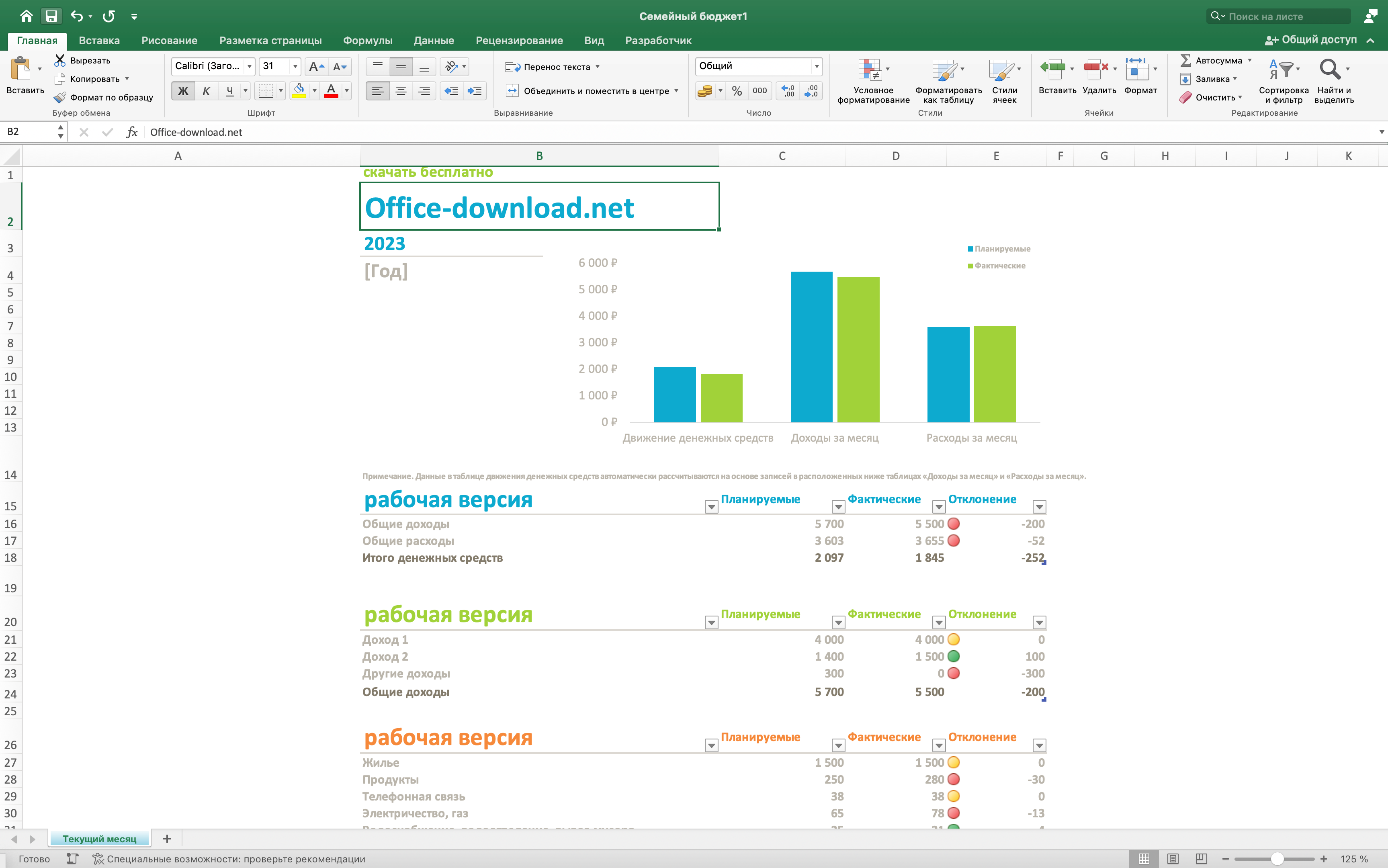
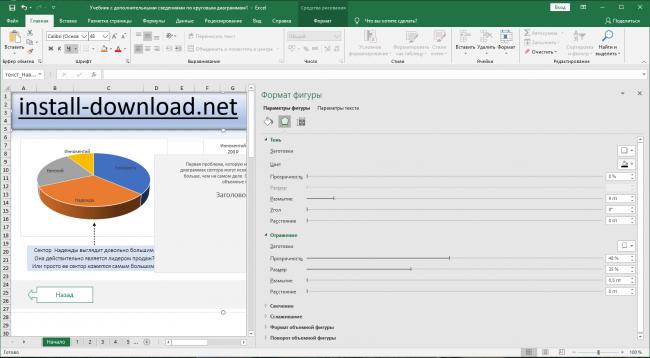
Основные функции Microsoft Excel:
Формулы и функции: Excel имеет богатый набор формул и функций для решения различных математических задач, включая арифметические, статистические, логические и др.
Создание и редактирование таблиц: Excel позволяет создавать и редактировать таблицы любой сложности, включая сортировку, фильтрацию и группировку данных.
Графики и диаграммы: Excel предоставляет мощные инструменты для создания различных типов графиков и диаграмм, включая столбчатые, круговые, линейные и др.
Работа с данными: Excel позволяет импортировать данные из различных источников, включая базы данных, текстовые файлы и др., а также выполнять операции над данными, такие как поиск, замена и объединение.
Автоматизация задач: Excel позволяет автоматизировать повторяющиеся задачи с помощью макросов и скриптов.
Защита данных: Excel позволяет защитить данные с помощью паролей, ограничений доступа и шифрования.
Совместная работа: Excel позволяет работать с документами одновременно нескольким пользователям, а также обмениваться данными с другими приложениями Microsoft Office.
Печать и экспорт: Excel позволяет распечатывать документы, а также экспортировать данные в различные форматы, включая PDF, CSV и др.
Анализ данных: Excel предоставляет инструменты для анализа данных, включая фильтры, сводные таблицы, условное форматирование и др.
Функции математических расчетов: Excel является мощным инструментом для проведения различных математических расчетов, таких как операции с числами, статистические расчеты, финансовые операции, научные расчеты и т.д.
Создание графиков и диаграмм: Excel позволяет легко создавать и настраивать графики и диаграммы, которые отображают результаты расчетов в наглядной форме. Можно выбирать различные типы графиков, настраивать оси координат и добавлять легенду.
Фильтрация и сортировка данных: Excel позволяет быстро и удобно фильтровать и сортировать данные в таблицах, что упрощает анализ больших объемов информации.
Горячие клавиши Microsoft Excel
- Ctrl + C: Копировать выделенный диапазон ячеек.
- Ctrl + V: Вставить содержимое буфера обмена.
- Ctrl + X: Вырезать выделенный диапазон ячеек.
- Ctrl + Z: Отменить последнее действие.
- Ctrl + Y: Повторить последнее действие.
- Ctrl + B: Выделить текст жирным шрифтом.
- Ctrl + I: Выделить текст курсивом.
- Ctrl + U: Подчеркнуть выделенный текст.
- F2: Перейти в режим редактирования ячейки.
- F4: Повторить последнее действие с ячейкой.
- F7: Открыть диалоговое окно «Проверка правописания».
- F11: Создать диаграмму на отдельном листе.
- Alt + F1: Создать диаграмму на текущем листе.
- Alt + Enter: Добавить перенос строки в ячейке.
- Ctrl + Shift + L: Фильтровать список в ячейке.
Вопросы и ответы
Формула в Excel — это выражение, которое используется для выполнения математических операций или обработки данных. Чтобы создать формулу в Excel, нужно выбрать ячейку, куда хотите вставить формулу, ввести знак «равно» (=), а затем ввести формулу.
Чтобы создать сводную таблицу в Excel, нужно выбрать диапазон ячеек с данными, затем выбрать команду «Сводная таблица» в меню «Вставка». Далее следуйте инструкциям мастера сводной таблицы.
Чтобы объединить ячейки в Excel, нужно выбрать ячейки, которые нужно объединить, затем выбрать команду «Объединить и центровать» в меню «Выравнивание». Объединение ячеек можно использовать для создания заголовков таблицы или для объединения текста в нескольких ячейках в одну.
Чтобы создать диаграмму в Excel, нужно выбрать диапазон ячеек с данными, которые вы хотите включить в диаграмму, затем выбрать команду «Диаграмма» в меню «Вставка». Далее следуйте инструкциям мастера диаграммы.
Чтобы применить условное форматирование в Excel, нужно выбрать ячейки, к которым вы хотите применить условное форматирование, затем выбрать команду «Условное форматирование» в меню «Формат». Далее выберите тип условного форматирования и настройте параметры.
Чтобы сортировать данные в Excel, нужно выделить диапазон ячеек с данными, которые вы хотите отсортировать, затем выбрать команду «Сортировка и фильтрация» в меню «Данные». Далее выберите параметры сортировки, например, по возрастанию или по убыванию.
Чтобы настроить ширину столбцов или высоту строк в Excel, нужно выделить нужные столбцы или строки, затем дважды щелкнуть на границе между столбцами или строками. После этого можно ввести конкретное значение для ширины или высоты, или автоматически подстроить их под содержимое ячеек.
Чтобы скрыть или отобразить формулы в Excel, нужно выбрать команду «Параметры Excel» в меню «Файл», затем выбрать раздел «Расчет» и установить или снять флажок напротив параметра «Отображение формул».
Для создания дробных чисел в Excel нужно ввести знак дроби (/) между числителем и знаменателем, например, «1/2». Также можно использовать точку (.) в качестве разделителя десятичных чисел, например, «0.5».
Microsoft Excel 2020
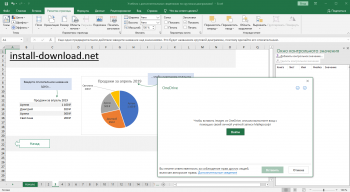
Microsoft Excel 2020 на Русском скачать для Windows
Microsoft Excel 2020
Microsoft Excel 2020 — программа, созданная для работы с большим количеством числовой информации. С ее помощью можно визуализировать числа в графики и диаграммы, на основе которых производится статистическое и математическое прогнозирование. Общая информация о Microsoft Excel 2020 Функционал программы позволяет применять ее в различных областях, где требуются учет, ведение статистики и расчеты.
Она умеет анализировать данные, вести базы данных, проводить аналитические расчеты и прогнозирование. Создавать ряд бухгалтерских документов.
Продвинутые функции автозаполнения упрощают ввод данных и их подсчет. Встроенный помощник способен самостоятельно предложить подходящие варианты создания диаграмм и графиков. Благодаря обширному функционалу можно производить как самые простые, так и сложные вычисления.
Функциональные возможности Microsoft Excel 2020
Microsoft Excel 2020 используют как вычислительную машину, обладающую достаточным для большинства отраслей набором функций. В данной программе заложено более 400 алгоритмов, которые могут сделать самые сложные вычисления за секунду. Вот некоторые из них:
-
*
- построение графиков и диаграмм на основе введенных числовых данных; *
- скрытие ячеек без необходимости их удалять; *
- анализ различных типов данных; *
- работа с базами данных; *
- интеграция с 1С.
Одним из преимуществ является возможность визуализировать цифровую информацию. Заполните цифровую информацию или выгрузите ее из другой программы, а помощник предложит вам варианты диаграмм и графиков, которые далее можно анализировать для корректировки работы.
Для упрощения зрительного восприятия чисел можно скрыть часть данных, результат которых и так выведен далее по формуле. Это помогает не отвлекаться на множество заполненных ячеек, а уделять внимание конкретным итоговым цифрам, которые в дальнейшем отражаются в графиках и диаграммах.
С помощью функции анализа данных Microsoft Excel 2020 автоматически обработает информацию и предложит варианты графика или диаграммы. Предоставит тенденции и закономерности по выбранным данным. Можно анализировать весь массив данных, либо выделить часть информации, необходимой для анализа.
В электронной таблице легко создавать большие объемы данных, быстро их заполнять и редактировать. А в последствии их можно сортировать по фильтрам, выбирая различные критерии. Сделать выборку или отчет используя сводные таблицы.
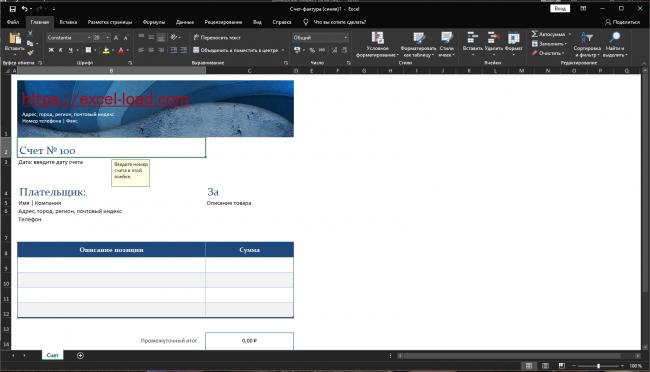
Несомненным преимуществом Microsoft Excel 2020 является интеграция с 1С. Можно выгрузить данные в Excel, чтобы анализировать данные и составлять отчеты. С помощью шаблонов можно настроить часто используемые функции. А также создавать счета-фактуры и другие документы.
Версия Microsoft Excel 2020 дополнена новым набором диаграмм и графиков. Появилась новая функция временной шкалы, с помощью которой можно выставить сроки выполнения проекта и отслеживать этап, на котором находится выполнение работы.