Выгрузка всех товаров из каталога wildberries
Парсер сайта wildberries чаще всего применяется для выгрузки всех товаров из заданных разделов (категорий) сайта.
Нашей задачей будет выгрузить ВСЕ товары раздела, обойдя ограничение wildberries в 10 тысяч результатов по любому запросу (100 страниц результатов по 100 товаров, — больше вы не увидите, даже если в просматриваемой вами категории сотни тысяч товаров).
Для начала, ознакомьтесь с инструкцией по настройке параметров парсера wildberries, — там написано много полезного и важного.
Давайте посмотрим, как нужно правильно задать параметры парсера для выгрузки ВСЕХ товаров из произвольного раздела сайта:

На скриншоте выделены параметры парсера:
- красным — важные для этой задачи
- зеленым — имеющие влияние на результат, но тут вы можете сами выбрать любой из вариантов значений
- не помечены — не влияющие на результат для этого типа задачи
Почему помечен красным параметр «Глубина перебора подкатегорий»?
Чтобы исключить ситуацию, когда в объёмной категории (типа раздела Одежда, где более 830 тысяч товаров) окажутся одновременно более 10 тысяч товаров по одной цене, и парсер при выбранной опции «не перебирать подкатегории» просто не сможет добраться до всех товаров по этой цене, из-за этого ограничения сайта (подробнее об этом написано в инструкции по параметрам парсера WB)
Включать или нет кеширование страниц — решать вам. Если не нужен в результатах столбец с количеством продаж товара, смело включайте кеширование, и тогда начиная со второго запуска, парсер будет работать намного быстрее.
PS: Под задачу анализа позиций в каталоге WB парсер настраивается несколько иначе (инструкция)
Импорт и Экспорт товаров через Excel
7. В появившемся меню нажать на строку «Загрузите файл для импорта» указать путь к ранее сохраненному файлу Excel из Wildberies, нажать продолжить. Файл начнет загружаться в систему.

1.Импорт в Ecomcom из OzonВ ЛК Ozon зайти в «Товары и цены», далее в списке товаров нажать на кнопку «Скачать товары» в выпадающем списке выбрать «Товары по категориям XLS»

2.Нажать на кнопку «Менеджер загрузок» После в появившемся окне выбрать сформированный файл и нажать кнопку загрузки.


6. В Меню «Товары» «Мой каталог» нажать на кнопку «Загрузить товары из»
7. В появившемся меню нажать на строку «Загрузите файл для импорта» указать путь к ранее сохраненному файлу Excel из Ozon, нажать продолжить. Файл начнет загружаться в систему.
Инструкция: Сохранение статистики в Excel
Вам необходимо зайти в раздел настроек профиля Пользователи,
(найти номер со статусом Владелец, выйти из личного кабинета и зайти с номера владельца.)
Это необходимо для получения возможности сгенерировать API токен.
ВНИМАНИЕ : Каждый понедельник в работе метода ReportDetailByPeriod , проводится технический перерыв до 16:00 по Московскому времени (UTC+3) .
Получить детализацию ранее данного времени невозможно.
Далее двигаемся по пунктам:
- Пройдите в раздел Доступ к API нажмите Создать новый токен, введите любые символы в поле Имя токена.
Выберите тип токена Статистика и нажмите Создать токен ->Токен отобразится только 1 раз. Обязательно сохраните его.
-
Описание параметров:
- dateFrom=2022-12-05 дата начала отчетного периода
- dateTo=2022-12-11 дата конца отчетного периода
- rrdid=0 параметр пагинации, необходим, чтобы выгружать отчеты объемом более 100 000 строк, так как получить такой отчет можно только по частям. Первый запрос всегда необходимо делать с нулём, это начало отсчет, первая строка отчета. Значения для последующих запросов необходимо брать из последней строки отчета в столбце.
- limit=100000 параметр, который регулирует максимальное количество строк отчета в выгрузке. Максимум за один запрос можно получить 100 000 строк.
За один такой «подход» можно выгрузить 100 000 строк.
Если в Вашем отчете более 100 000 строк, то необходимо сделать несколько таких «подходов» меняя только один параметр в ссылке из пункта 4.
Разберем получение отчета, в котором больше 100 000 строк. После первого «подхода» сохраните полученную часть отчета и пройдите к последней его строке.
Скопируйте и сохраните значение столбца rrd_id из последней строки. Оно пригодится далее.
Примечание: отчеты объемом более 100 000 строк будут разбиты на отдельные листы в книге Excel.

Повторите действия с пункта 2 до пункта 4.
При выполнении пункта 4. Замените значение rrd_id в ссылке со значения 0 на то, которое сохранили из последней строки первой части отчета.
На примере скриншота выше:
Стало: https://statistics-api.wildberries.ru/api/v1/supplier/reportDetailByPeriod?dateFrom=2022-12-05&dateTo=2022-12-11&rrdid=9729754690&limit=100000
Далее по пунктам без изменений. Каждый раз при получении части отчета Вам необходимо будет брать значение rrd_id из последней строки полученной части отчета и подставлять его в ссылку из пункта 4.
 Повторять до тех пор, пока в ответе не вернется null.
Это будет означать, что Вы получили отчет полностью.
Как работать с карточками товаров на Wildberries: создавать, заполнять, оптимизировать
Пошаговая инструкция со скриншотами. Эксперт объясняет, зачем объединять карточки, когда нужно их удалять и как можно их продвигать.

Иллюстрация: Оля Ежак для Skillbox Media


Евгений Новиков
Коуч и консультант в сфере e-commerce. Работал байером в центральном офисе Wildberries. Оптимизировал бизнес-процессы более чем ста поставщиков на этом маркетплейсе.
Работал маркетплейс-менеджером как с крупными брендами — например, Eleganzza и Modis, так и с локальными: UNU clothing, Hapica, Portobello Italy.
Создание карточек товаров — первый шаг к успеху любого продавца на Wildberries. От карточек во многом зависит, будут ли пользователи видеть товар, а значит — будут ли его покупать.
Работу с карточками товаров на Wildberries можно разбить на шесть этапов — от создания до удаления. В материале Skillbox Media мы разберём эти этапы.
- Как создать карточки — три разных способа
- Как правильно заполнять карточки товаров и как это делать
- Как изменить карточку товара
- Что сделать, чтобы продвинуть карточку товара
- Как удалить карточку, если она не нужна
- Как узнать больше о торговле на Wildberries
Как создать карточки товаров на Wildberries
Есть три способа создания карточек: вручную, по шаблону и в Excel-таблицах. Разберём каждый из них подробнее.
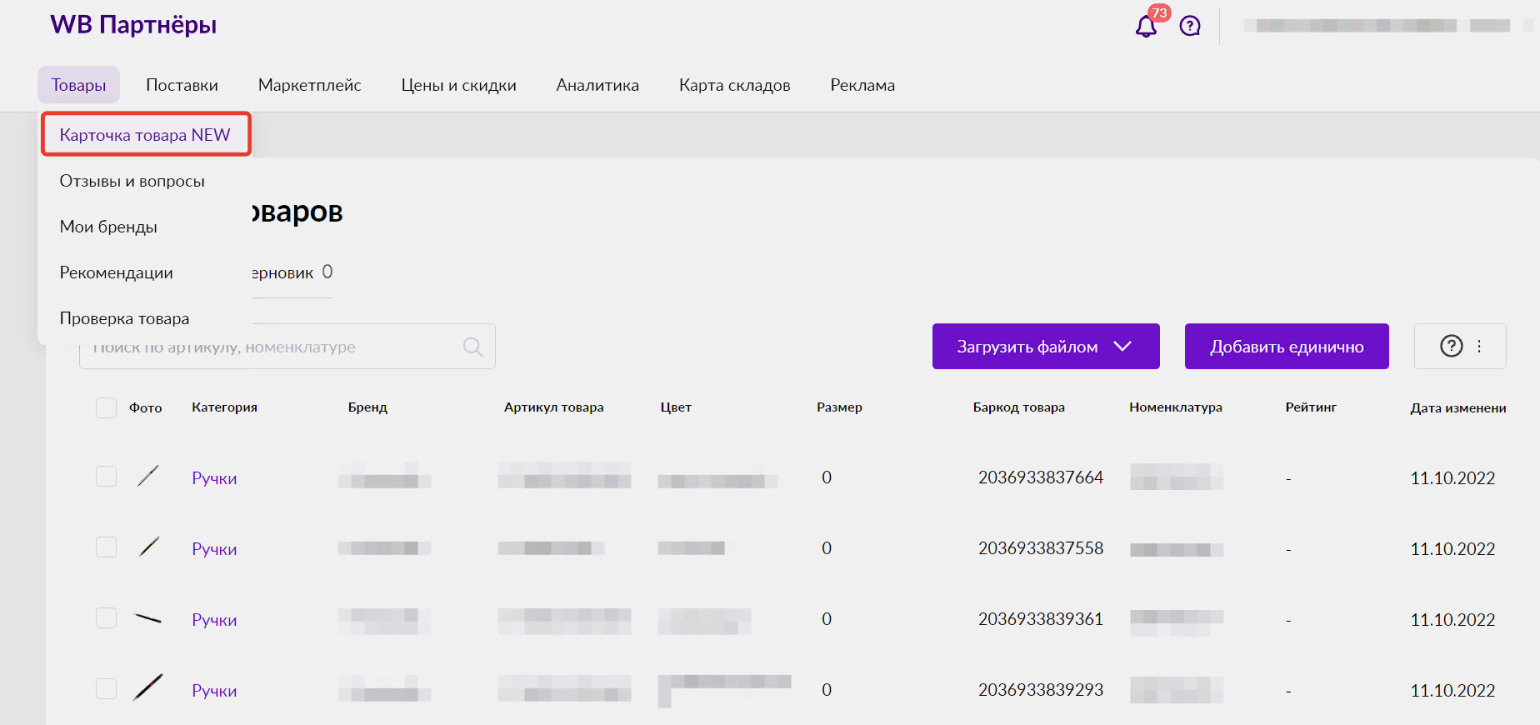
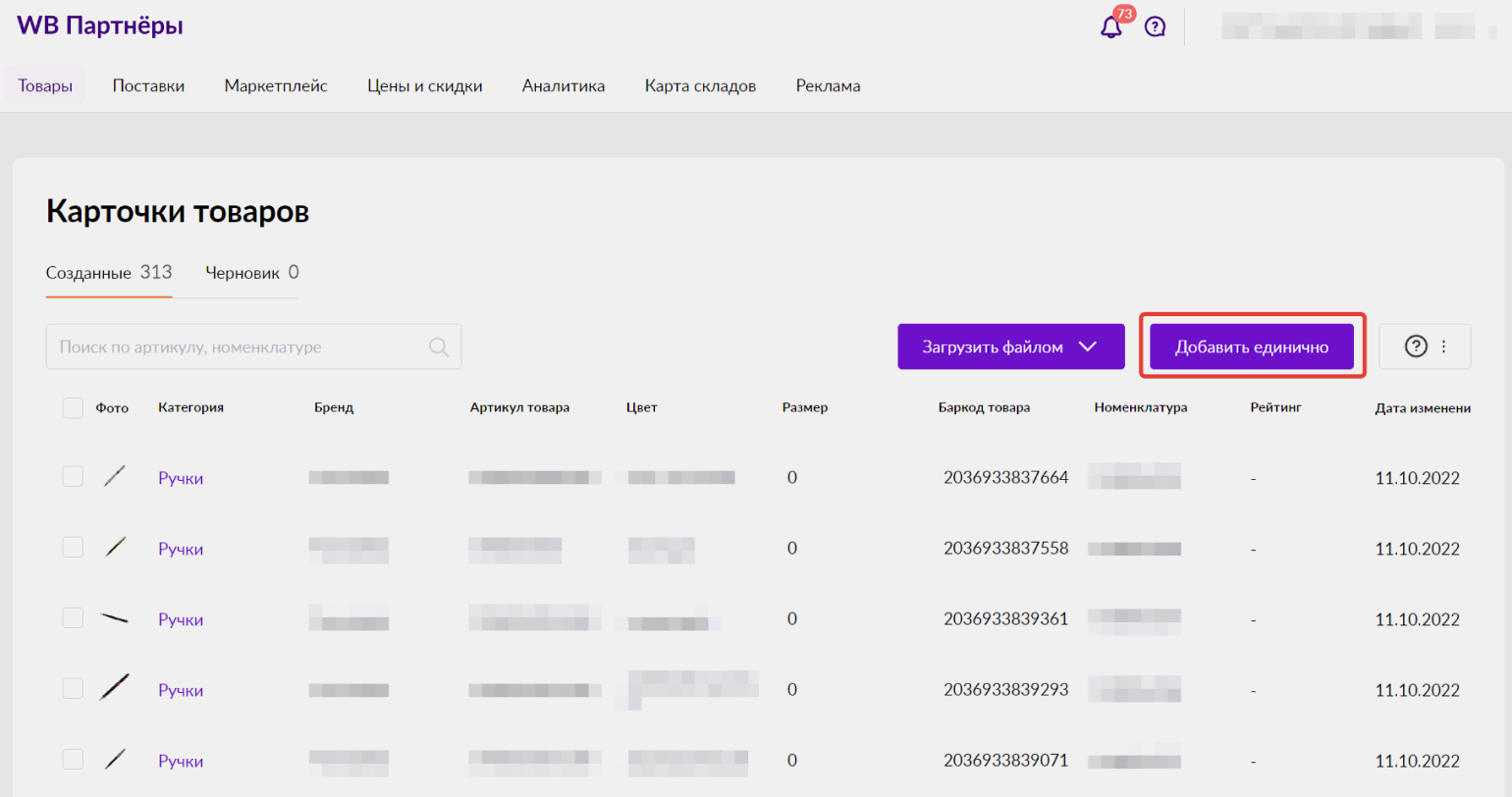
Создание карточек вручную подойдёт, если товаров немного. Чтобы добавить карточку, зайдите в личный кабинет на WB Partners и нажмите на «Товары» → «Карточка товара NEW». Затем нажмите на «Добавить единично» — так вы попадёте в контент-редактор. Пролистните скриншоты вбок, чтобы увидеть процесс пошагово:
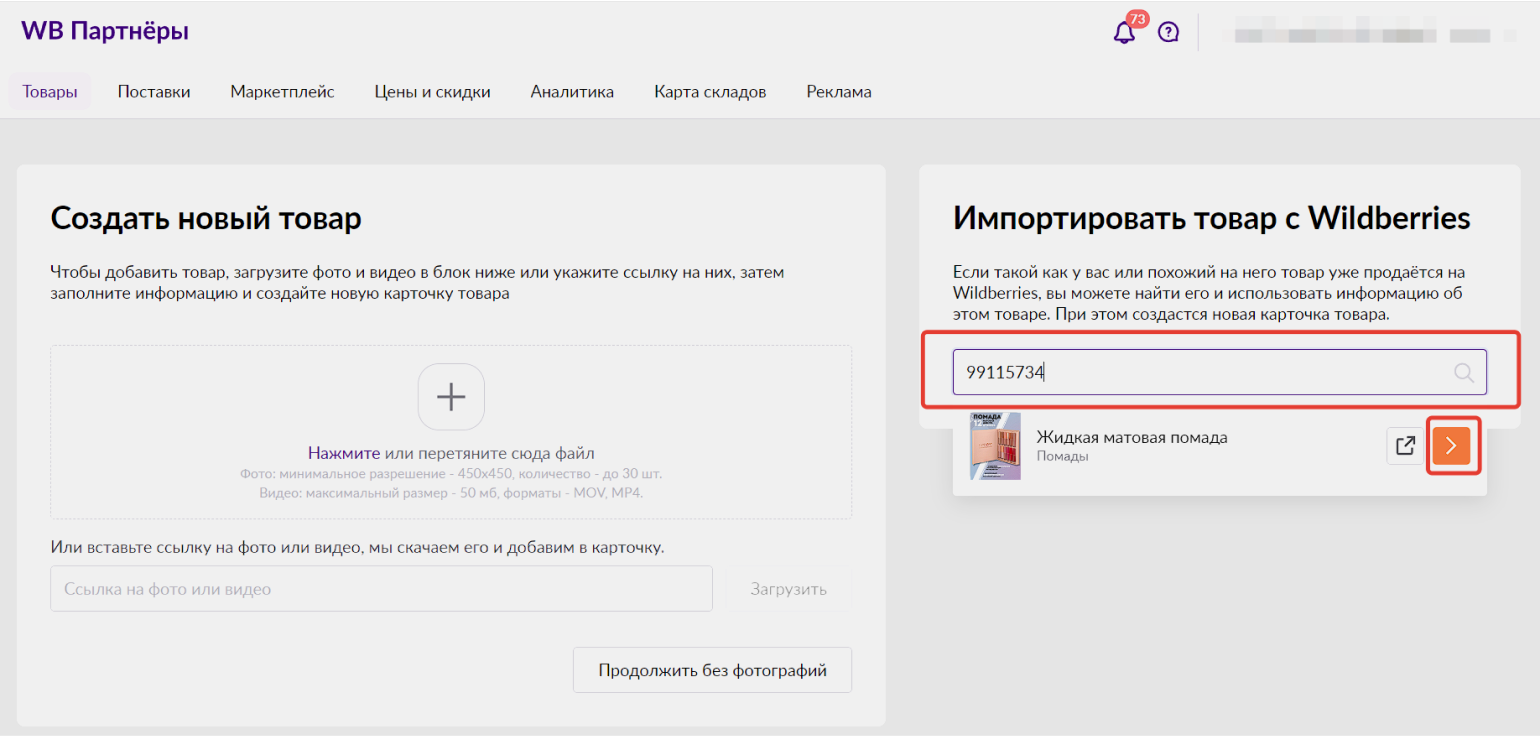
В контент-редакторе можно выбрать два способа создания карточки: заполнить все поля вручную или импортировать товар с Wildberries. Копировать существующие карточки проще. Если на маркетплейсе уже есть карточка с хорошим контентом, можно указать её артикул — и в вашей будут те же характеристики, описание и фото.
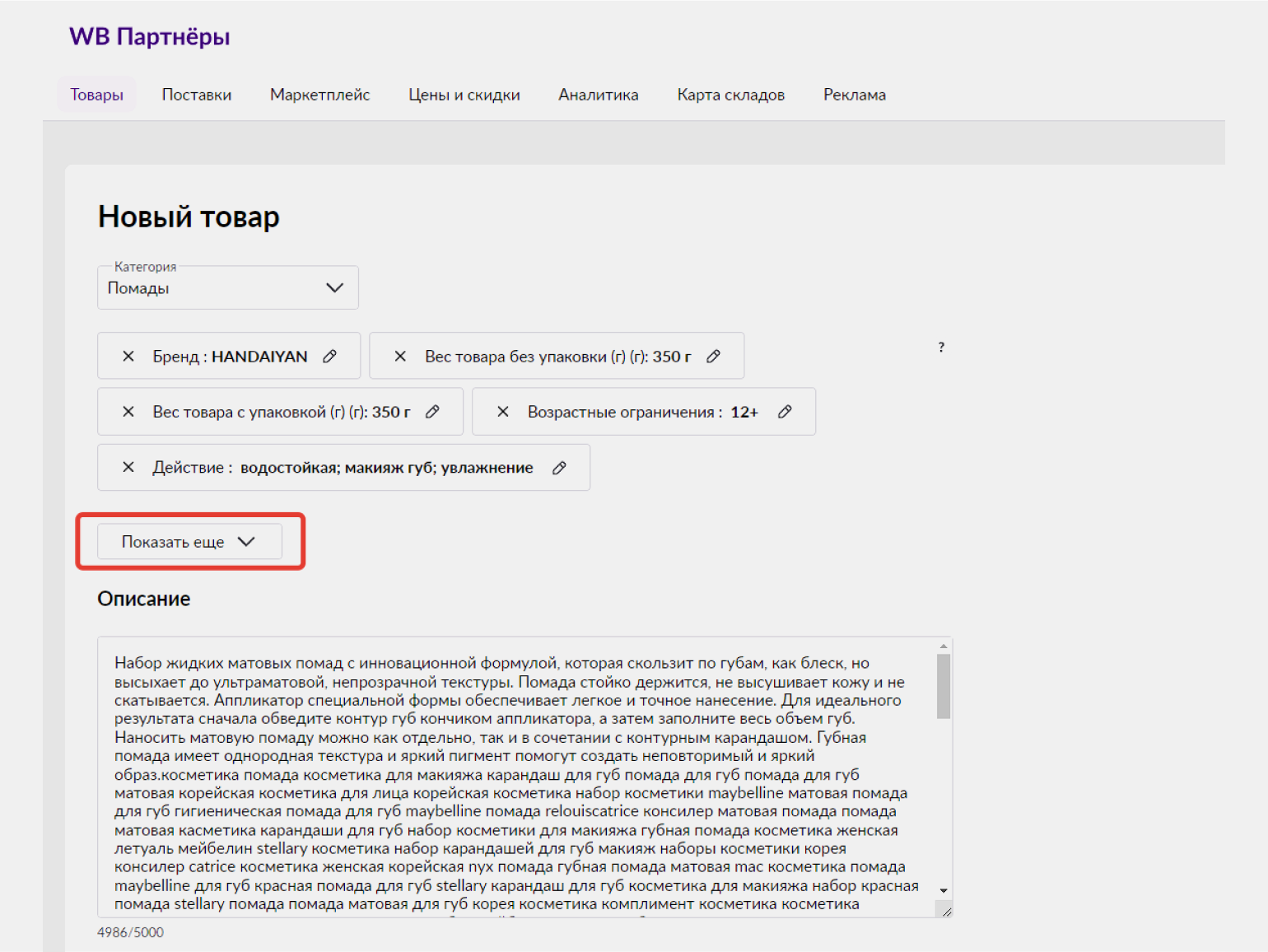
При копировании карточек всё равно придётся указать цвет товара, его артикул и бар-код — это уникальные данные. Подробнее о правильном заполнении мы поговорим ниже.
Если вы решили создать карточку товара с нуля, придётся указывать все данные самостоятельно. Сначала нужно выбрать категорию, в которой вы размещаете товар. От категории зависит, сколько Wildberries возьмёт за продажи и хранение продукта и сколько людей увидят карточку.
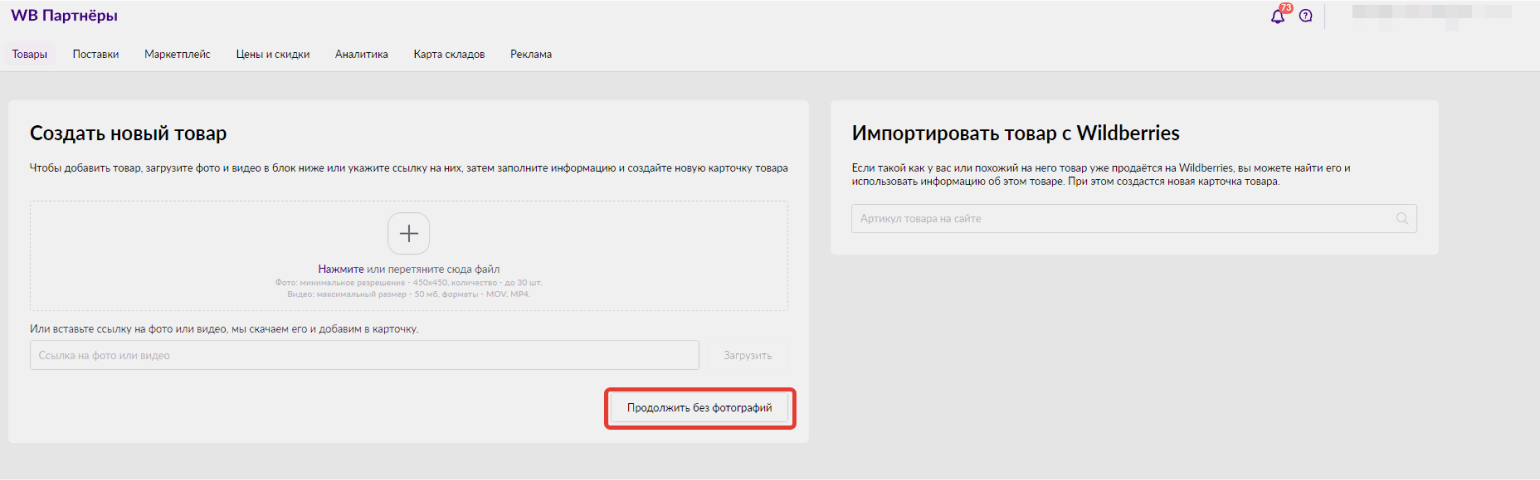
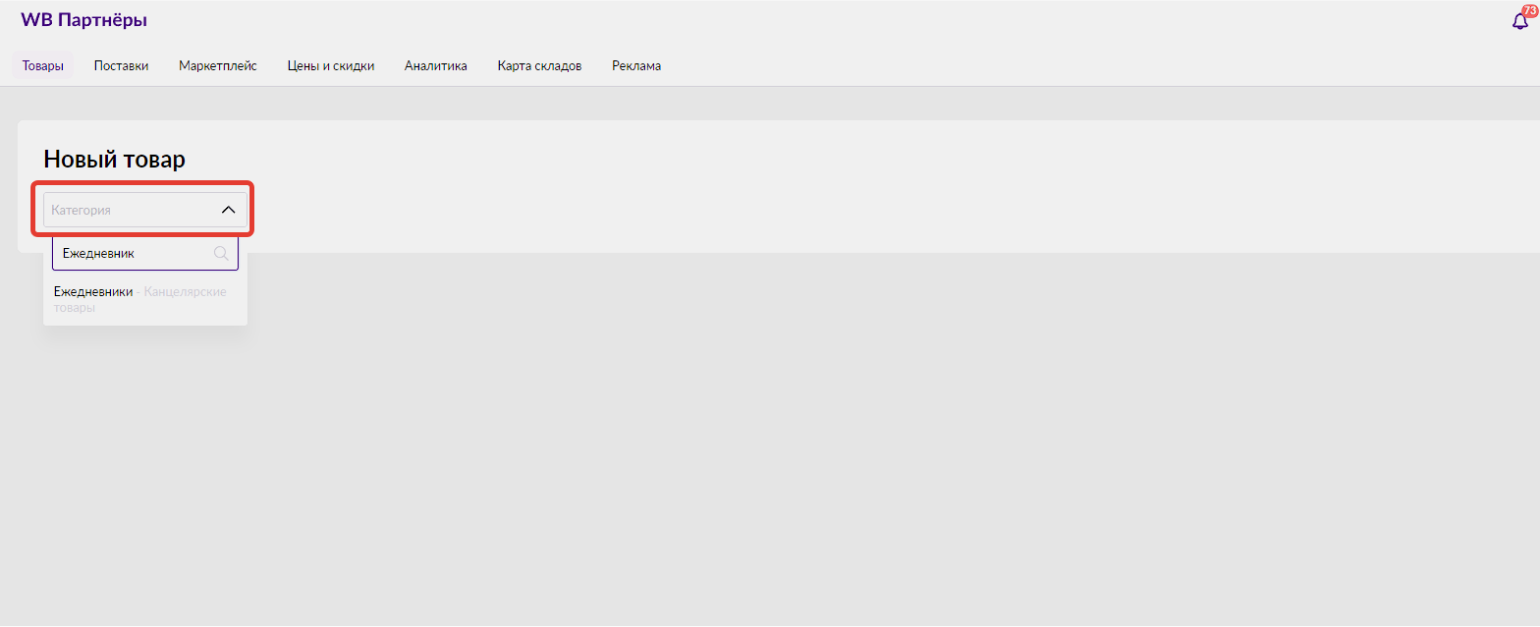
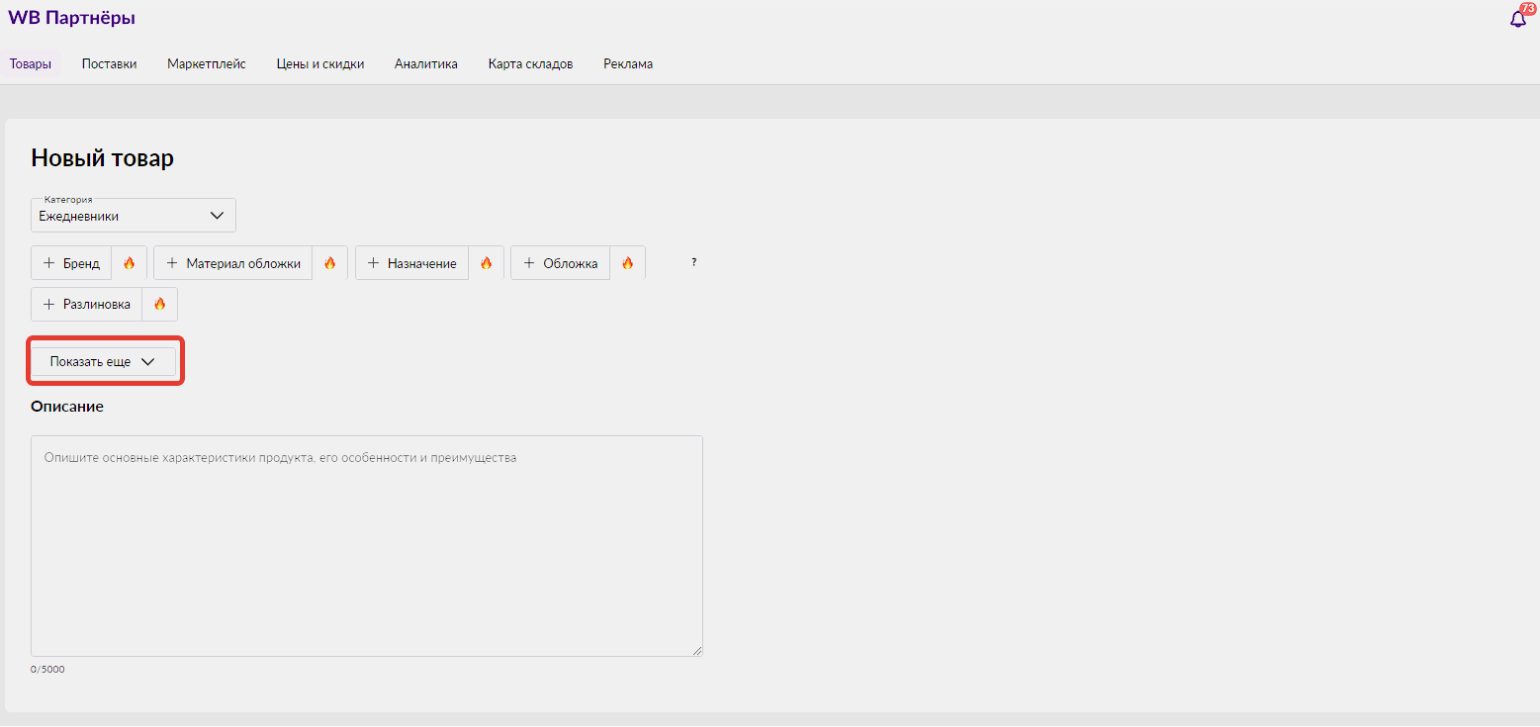
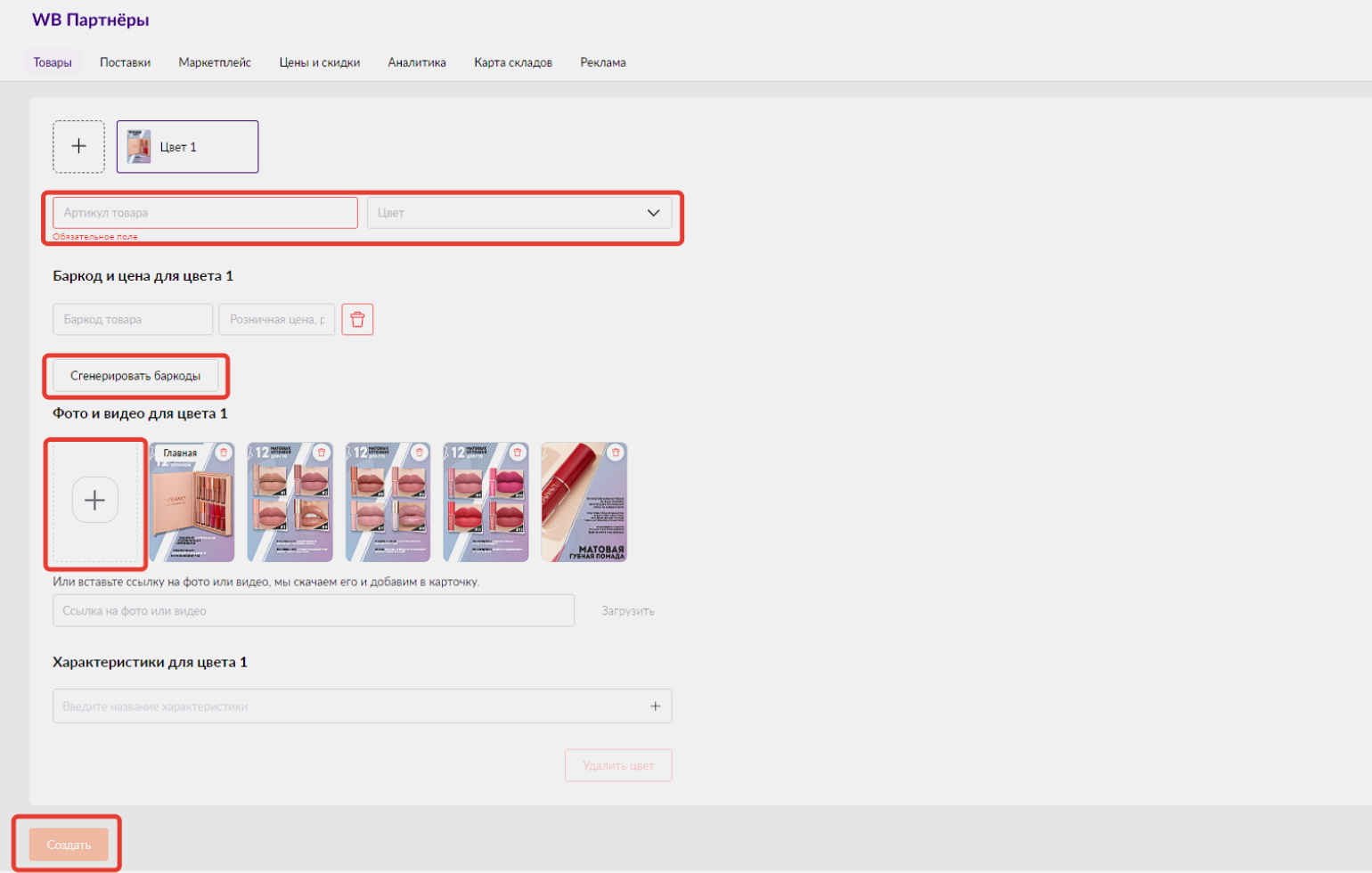
Дальше нужно поочерёдно заполнить все поля в карточке товара и нажать на «Создать» — после этого карточка отправится на модерацию.
Создание карточек по шаблонам позволяет добавлять десятки товаров за один раз. Шаблоны заполняют в онлайне. Для этого нажмите на «Загрузить файлом» → «Новые товары». Вам предложат выбрать категорию, в которую вы будете добавлять товары. Начните вводить название и выберите подходящую.
Можно добавить одновременно несколько категорий через знак +. Тогда, если категории похожи, их поместят на один лист шаблона. Если они непохожи, шаблон разобьют на несколько вкладок.
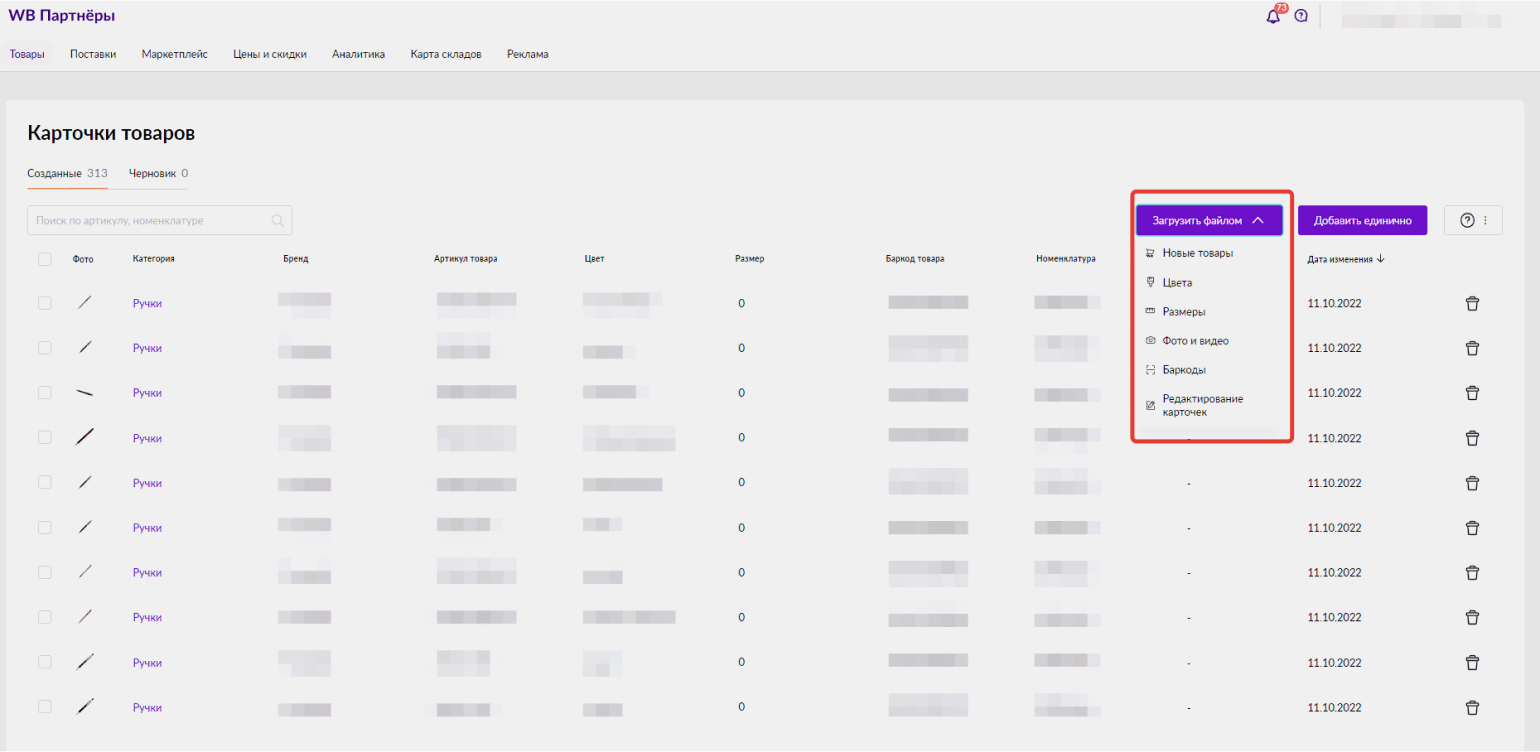
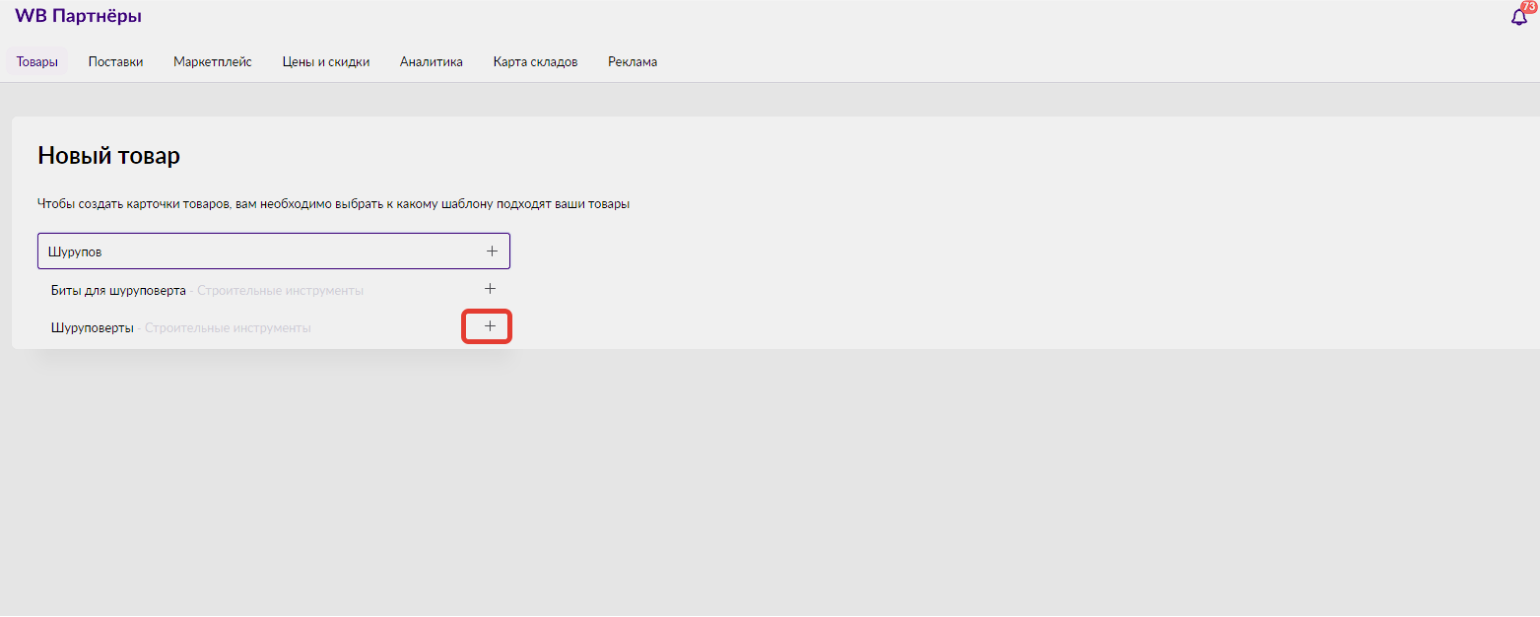
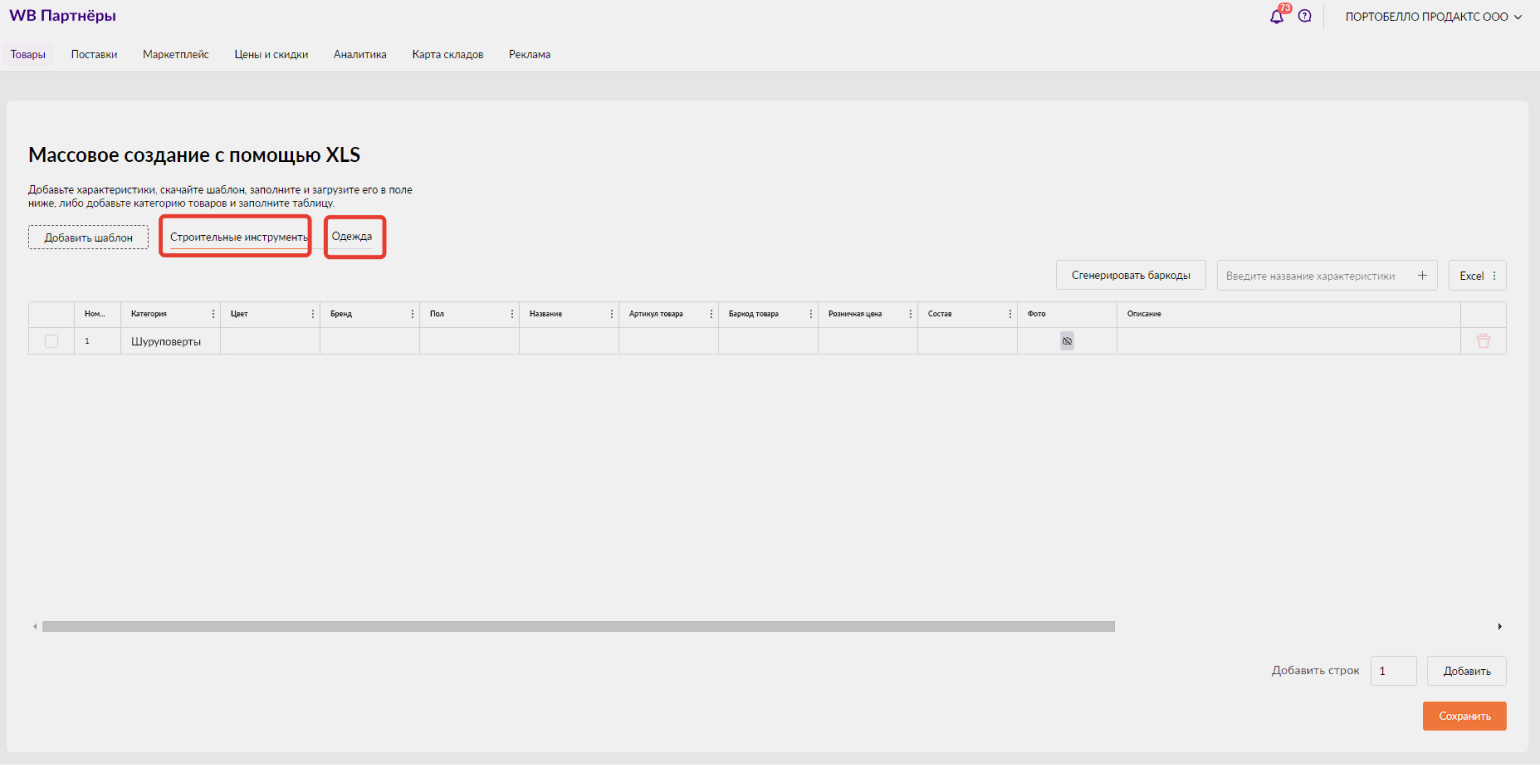
Чтобы заполнить шаблон, добавьте в него столько строк, сколько товаров нужно загрузить. Потом поочерёдно кликайте на ячейки и указывайте нужные значения. Например, в поле «Характеристики» выберите подходящие из выпадающего списка, а в поле «Описание» вставьте заранее заготовленный текст.
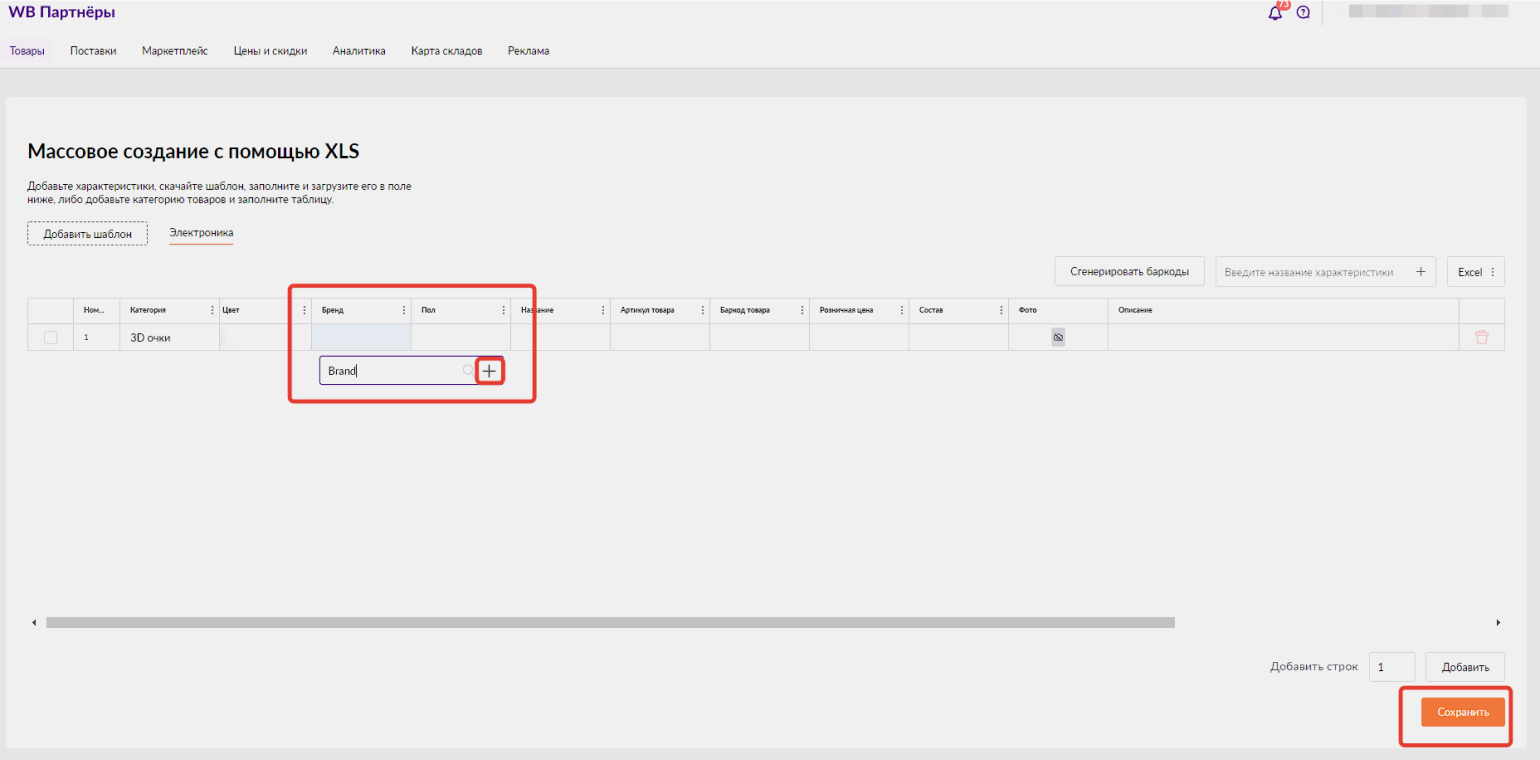
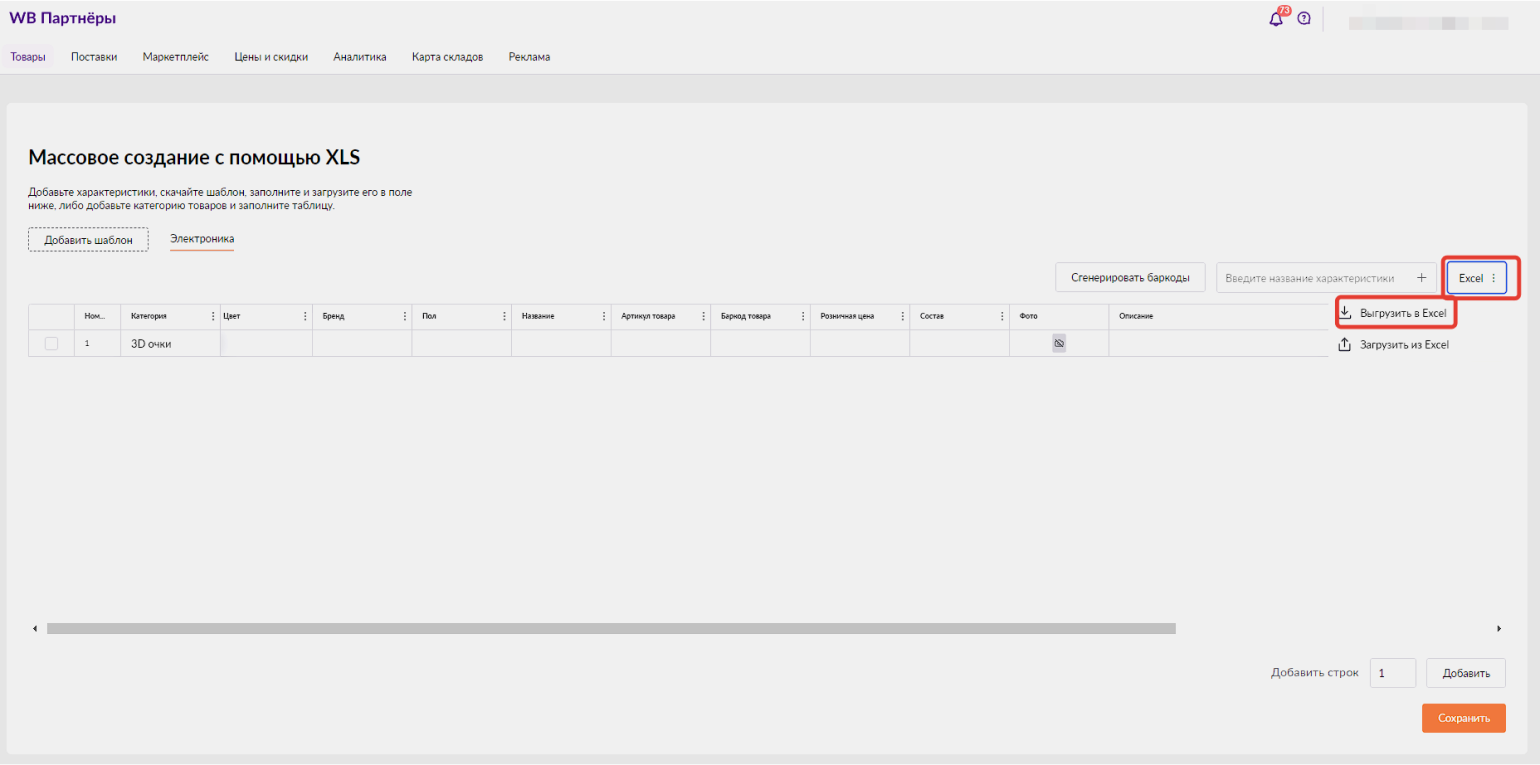
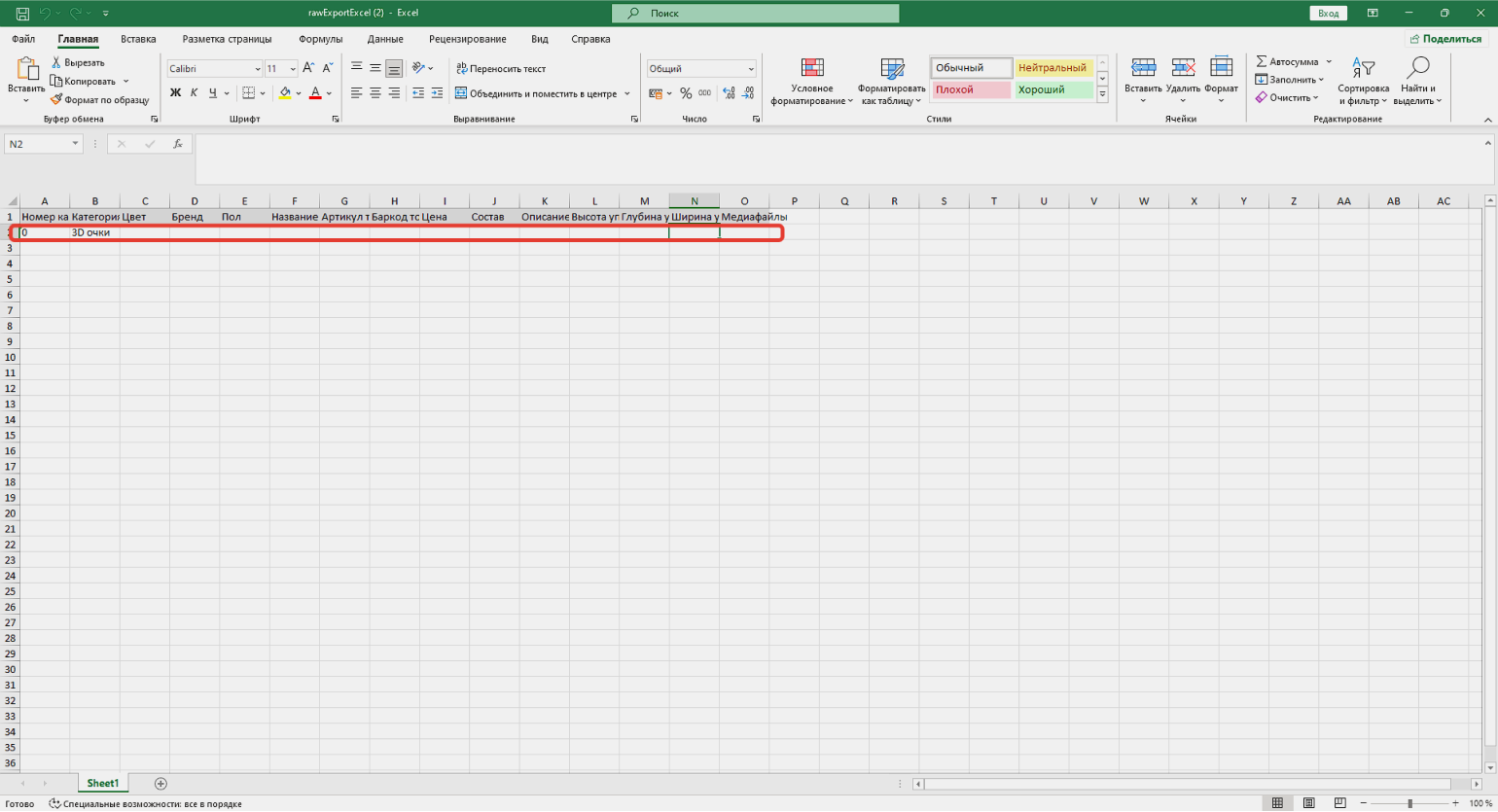
Создание карточек в таблицах Excel аналогично созданию по шаблону. Но заполнять таблицу нужно не в онлайне, а на компьютере. Для этого создайте шаблон по инструкции выше, скачайте его и заполните, а потом загрузите обратно.
Курсы Skillbox помогут освоить Wildberries
- «Как продавать на Wildberries» — узнать все нюансы торговли на этой площадке.
- «Профессия Менеджер маркетплейсов» — освоить востребованную профессию.
- «Основы работы с маркетплейсами» — изучить все основные маркетплейсы.
Как правильно заполнять карточки товаров
В карточке товаров множество полей. Мы рассмотрим правила заполнения самых важных из них.
Название. Раньше Wildberries формировал названия сам. Теперь продавцы могут задавать товарам названия длиной до 40 символов. Обычно в них указывают тип товара, модель или важный параметр: «Вентилятор настольный Midea MVFD1501». Если не указать название, Wildberries сформирует его автоматически по похожей схеме: бренд, название товара, модель.
Характеристики. Самые важные характеристики маркетплейс обозначает знаком огонька — их нужно обязательно указать. Но лучше назвать все характеристики без исключения — это основа дальнейшего продвижения. Чем больше данных вы добавите, тем чаще карточка будет появляться в результатах поиска пользователей в категориях и по запросам. Поэтому указывайте всё, что может быть важно для покупателя: комплектацию, размер, дополнительную функциональность, материал производства и так далее.
Описание. Wildberries разрешает делать описания длиной до 5000 символов. Обычно в описании рассказывают о преимуществах товара и о том, как его использовать. Это повышает конверсию в заказы.
Фото и видео. Это блок для визуального контента. На Wildberries он может быть трёх видов: фото, видео и «фото 360 градусов». Важно использовать качественный контент — фотографии и видео с высоким разрешением, показывающие товар с разных ракурсов. Можно добавить инфографику, чтобы подчеркнуть преимущества продукта. Чтобы загрузить файлы, нужно нажать на значок + или вставить ссылку на облачное хранилище с ними в поле «Ссылка на фото или видео».
Артикул. Это обозначение товара по вашей номенклатуре. Можно указывать здесь любые названия — главное, чтобы вы сами понимали, какой товар скрывается под артикулом, и могли найти нужный в отчётах. Например, можно прописать в карточке детской игрушки: «Игрушка жираф 2».
Бар-код. Это индивидуальное обозначение для каждого товара. На его основе генерируют штрихкод, по которому товар принимают на складе и отправляют покупателю. Поэтому бар-коды обязательно нужно сохранять. Можно сгенерировать их отдельно в личном кабинете или создать при заполнении карточек, нажав на «Сгенерировать баркод». Этот же бар-код можно будет использовать на других площадках — например, на «Яндекс.Маркете» и Ozon.
Также в карточке товара можно указать разные цвета — так вы объедините несколько карточек в одну. Подробнее про объединение мы поговорим дальше.
Зачем объединять карточки товаров и как это сделать
Карточки объединяют, когда товары в них похожи. Например, в одну карточку помещают куртки одного фасона, разных цветов и с разными принтами. Это позволяет создать чёткую структуру номенклатуры, в которой легко ориентироваться, и быстрее продвигать карточки товаров в топ.
Продвижение работает так. Система объединяет число покупок, рейтинг и отзывы у товаров в одной карточке. Все эти параметры влияют на позиции в выдаче — чем чаще покупают товар и чем лучше о нём пишут отзывы, тем он выше в категориях и поиске. Если клиент оставляет отзыв о розовом платье на карточке, в которой 15 разных цветов, этот отзыв получат все товары — платья синего, красного, белого и других цветов. За счёт этого можно вывести в топ сразу несколько артикулов.
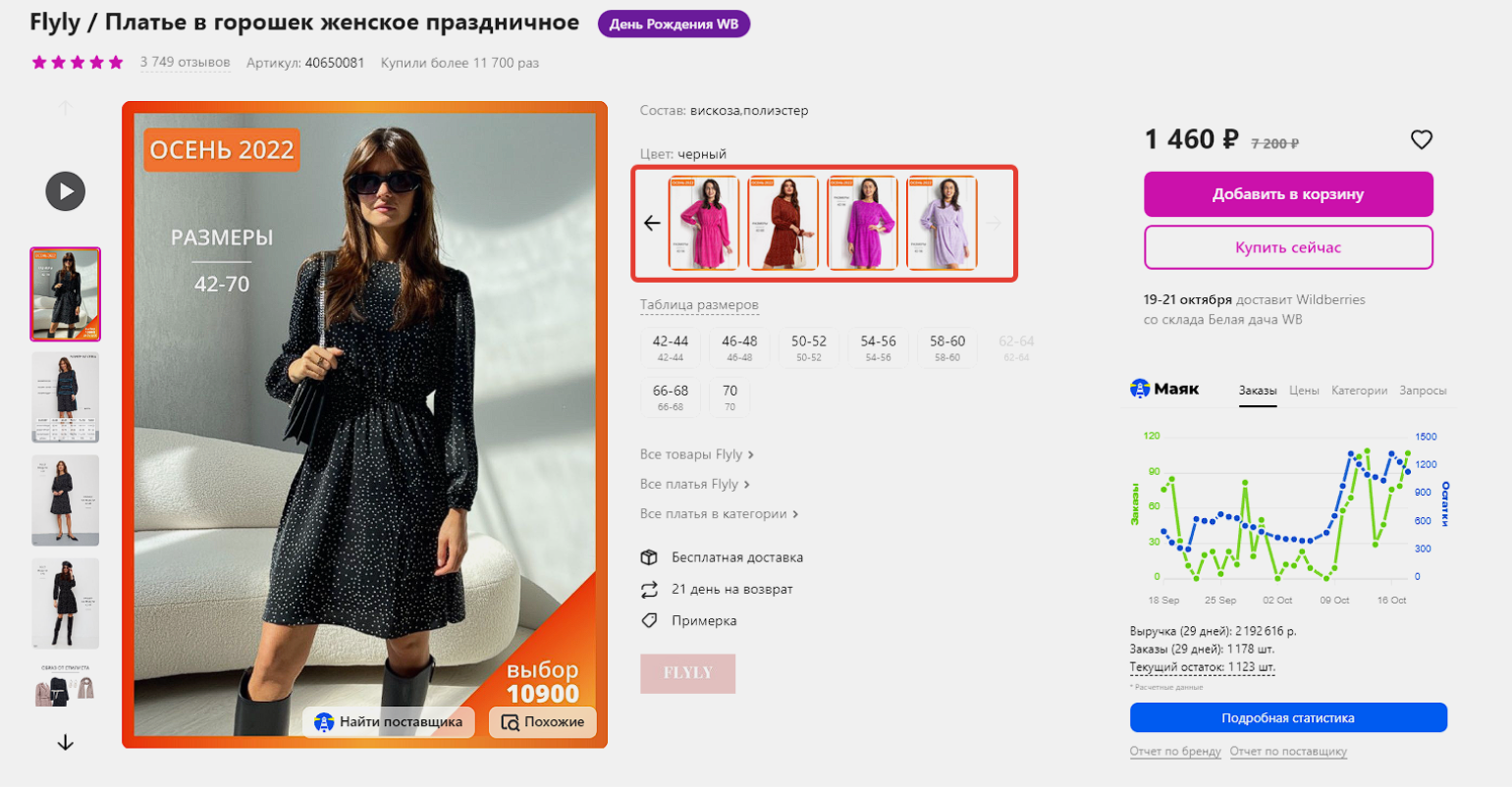
В одну карточку можно помещать только одинаковые товары разных цветов или размеров. Например, можно объединить смартфоны Xiaomi на 64 ГБ серого, синего и чёрного цвета. Объединить смартфоны на 64 ГБ и 32 ГБ не получится.
Объединять уже сохранённые карточки товаров нельзя. Чтобы несколько товаров отображались в одной карточке, нужно добавить цвета или размеры на этапе создания. Для этого нужно разработать номенклатуру и заполнить контентом карточку каждого цвета.
Номенклатура должна быть такой, чтобы вы сами легко в ней ориентировались. Можно использовать следующую формулу для обозначения каждого товара:
наименование товара + порядковый номер в вашей матрице + цвет + размер
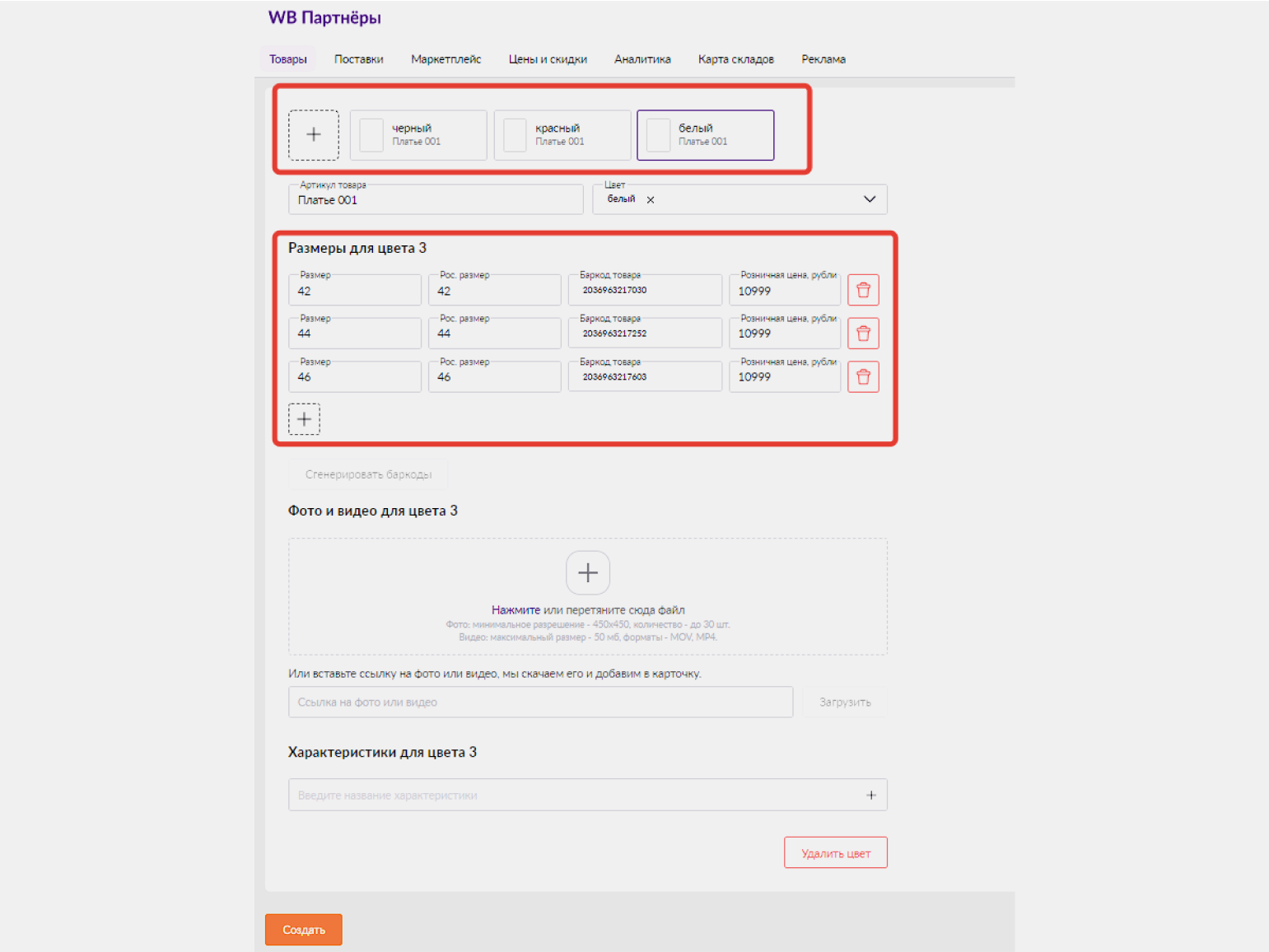
Например, для платьев разных цветов и размеров можно использовать артикулы «Платье 001 чёрный 42», «Платье 001 красный 44», «Платье 001 белый 46» и так далее.
Дальше создайте основную карточку товара, укажите в ней характеристики продукта и добавьте описание. После этого начните работать с цветами.
Добавить цвет можно, если нажать на + во втором блоке карточки. Для каждого цвета укажите артикул по вашей номенклатуре: в поле «Артикул товара» впишите корень номенклатуры — «Платье 001». В поле «Цвет» — цвет артикула. Тогда в отчётах вы будете видеть разработанные вами обозначения: «Платье 001 чёрный 42» — и поймёте, какой товар купили или вернули.
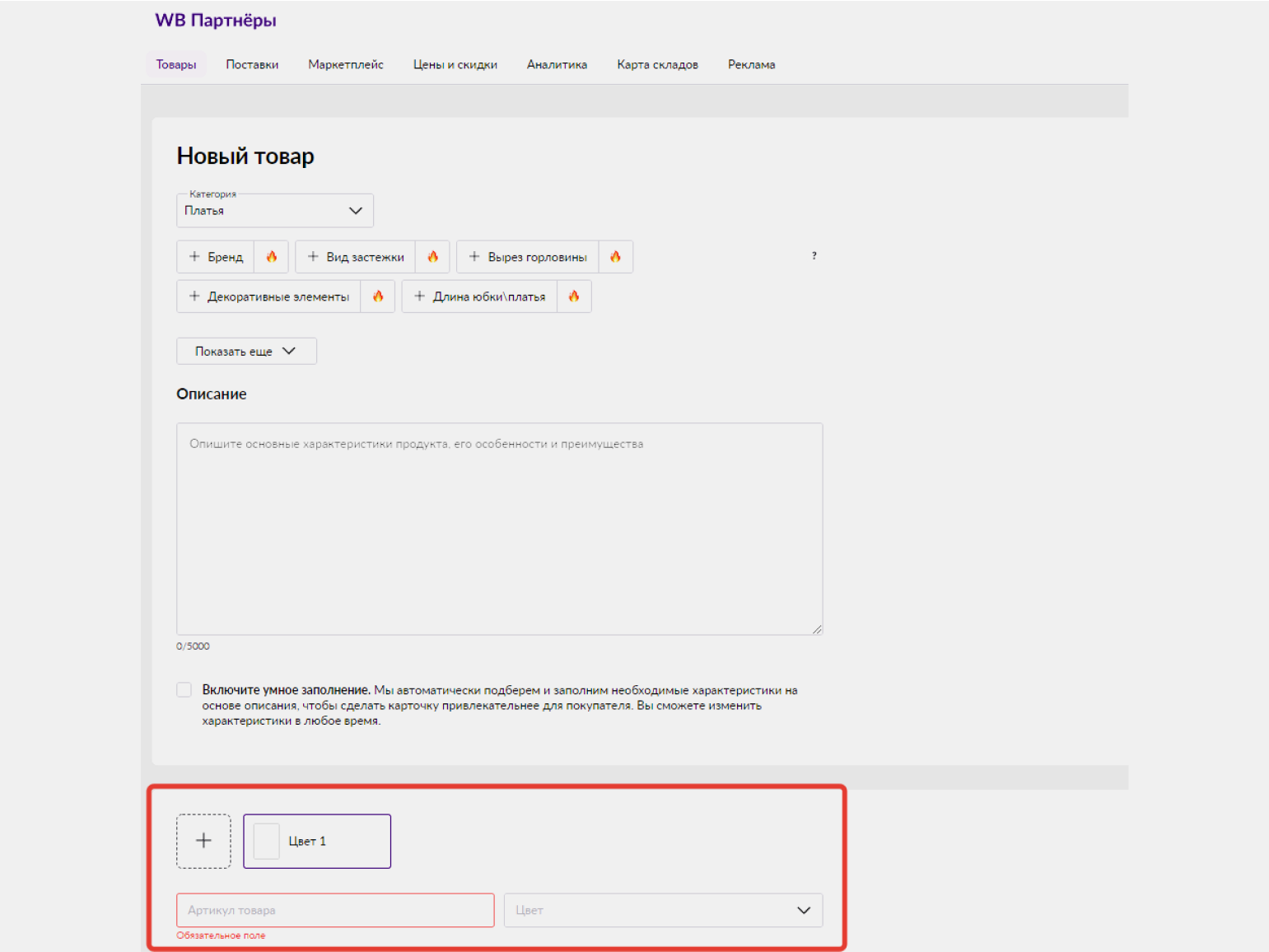
Для всех добавленных цветов нужно:
- указать размеры, если они есть;
- сгенерировать уникальные бар-коды — для каждого размера;
- указать розничную цену — на сайте она будет отображена как перечёркнутая до скидки;
- добавить фото и видео;
- указать уникальные характеристики.
Уникальные характеристики — те, что относятся только к одному цвету. Пользователи увидят их в списке, когда будут смотреть карточку товара. Например, если у вас есть платья одного фасона, но с разными принтами, вы можете указать для них характеристики «анималистичный», «без принта», «геометрический».

Как изменить карточку товара на Wildberries
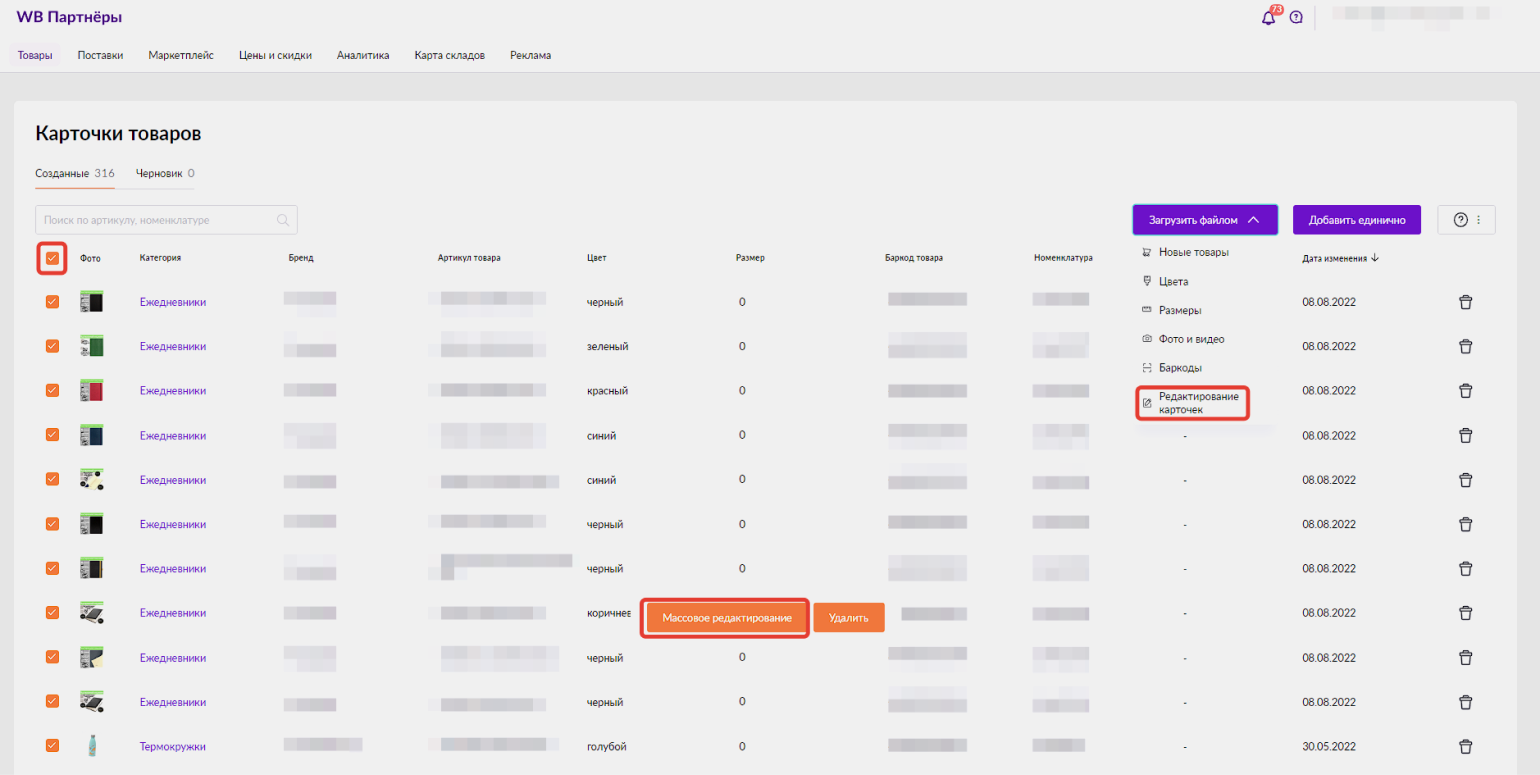
В карточках товаров на Wildberries можно менять любой контент — категорию продукта, название, описание, характеристики, размеры. Вносить изменения можно как в одну карточку, так и в несколько сразу — эта функция называется «Массовое редактирование».
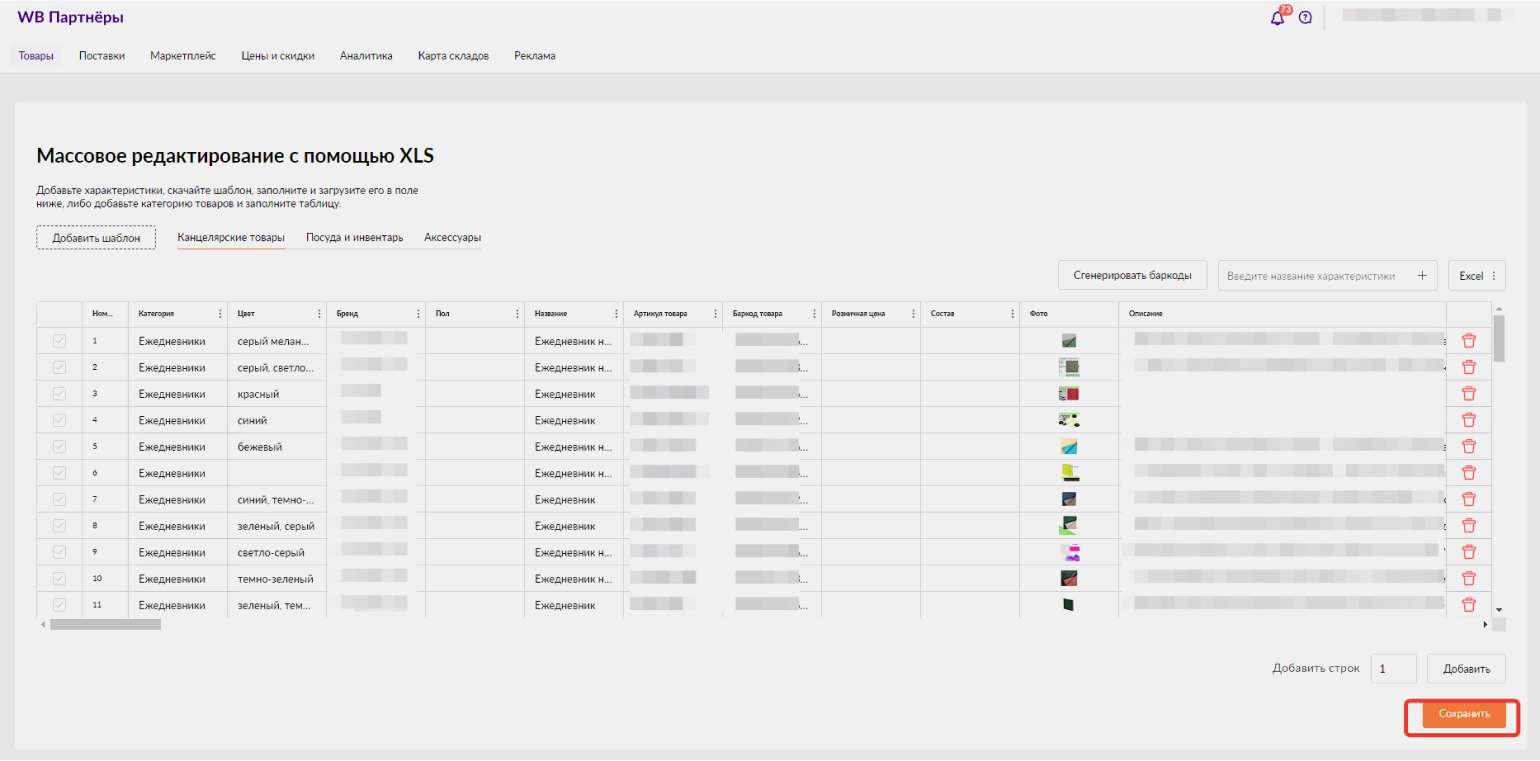
Чтобы редактировать карточки, зайдите в раздел «Товары». Нажмите на «Загрузить файлом» → «Редактирование карточек». Проставьте галочки напротив товаров, в карточках которых нужно что-то изменить, и нажмите на «Массовое редактирование».
Откроется шаблон — такой же, как при создании карточек. В нём можно будет изменить контент в любом поле выбранных карточек.
Что сделать, чтобы продвинуть карточку товара
Основа продвижения — SEO, или оптимизация карточки под поисковые алгоритмы маркетплейса. Это условно-бесплатный и самый эффективный инструмент продвижения на Wildberries. Он позволяет охватить максимум категорий и попадать в выдачу по фильтрам и поисковым запросам, описывающим ваши продукты.
Чтобы продвинуть карточку в топ категорий и выдачи, нужно:
- собрать семантическое ядро для неё;
- оптимизировать контент в карточке;
- анализировать попадание в выдачу.
Разберём каждый этап подробнее.
Семантическое ядро — список запросов, по которым могут находить ваш товар. Собрать эти запросы можно во внешних сервисах вроде Google Trends или «Яндекс.Вордстат» и в личном кабинете продавца на Wildberries: «Аналитика» → «Популярные поисковые запросы».
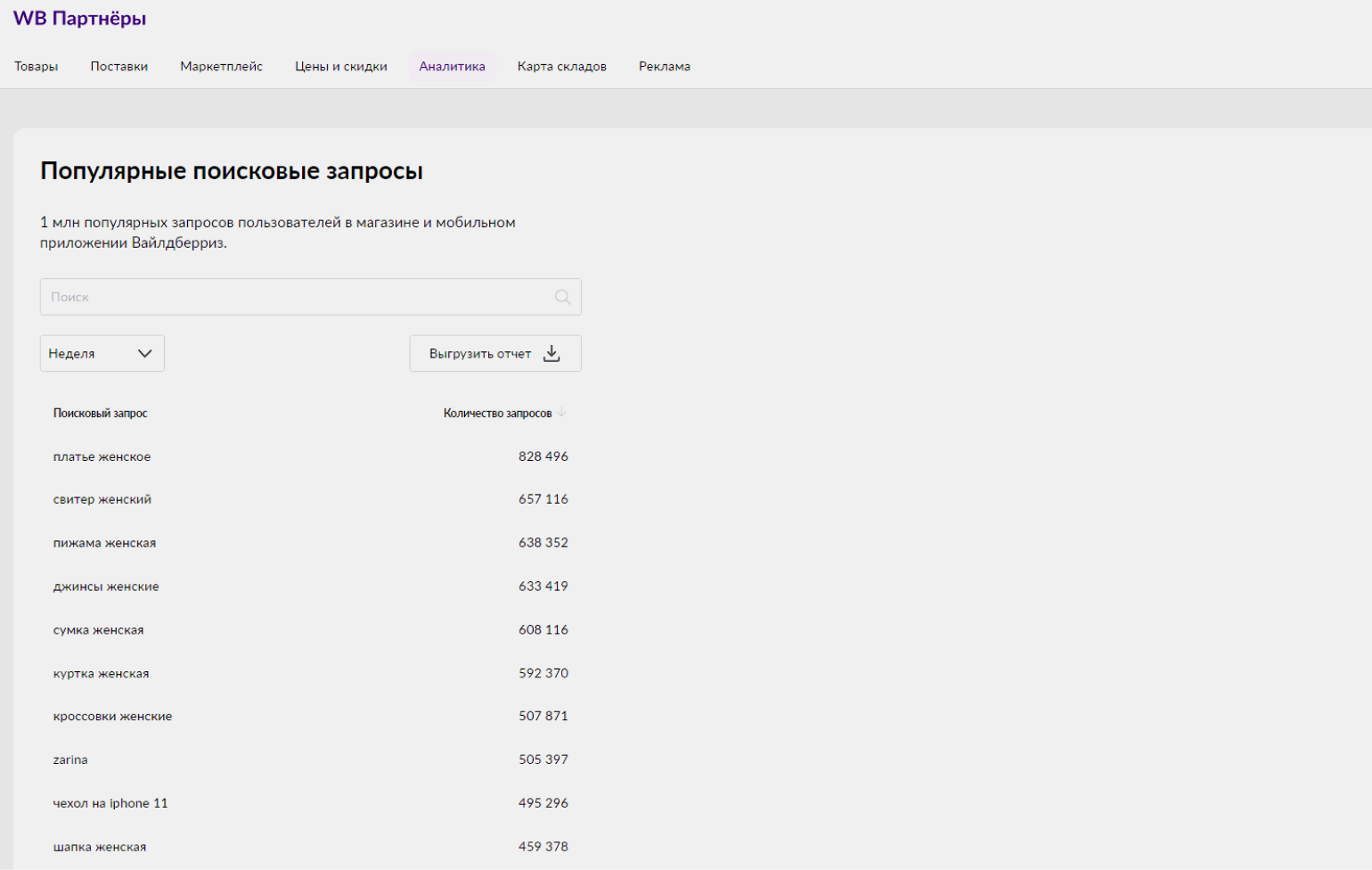
Чтобы найти все подходящие запросы, укажите основной — название вашего товара. Например, если продаёте коврики, напишите «коврик для ванной». Затем сохраните все запросы, которые подходят вашему товару.
Запросы можно классифицировать по частотности — количеству показов в месяц:
- высокочастотные запросы — у них несколько десятков или сотен тысяч показов. Они описывают продукт без конкретики: например, «коврик для ванной»;
- среднечастотные запросы — у них от тысячи показов в месяц. Обычно это запросы с определённым параметром товара — «коврик для ванной большой»;
- низкочастотные запросы — у них меньше тысячи показов в месяц. Обычно это тоже запросы, в которые включили параметр товара, — «коврик для ванной белый».
Важно сохранять в семантическое ядро все типы запросов, чтобы максимально охватить поисковую выдачу.
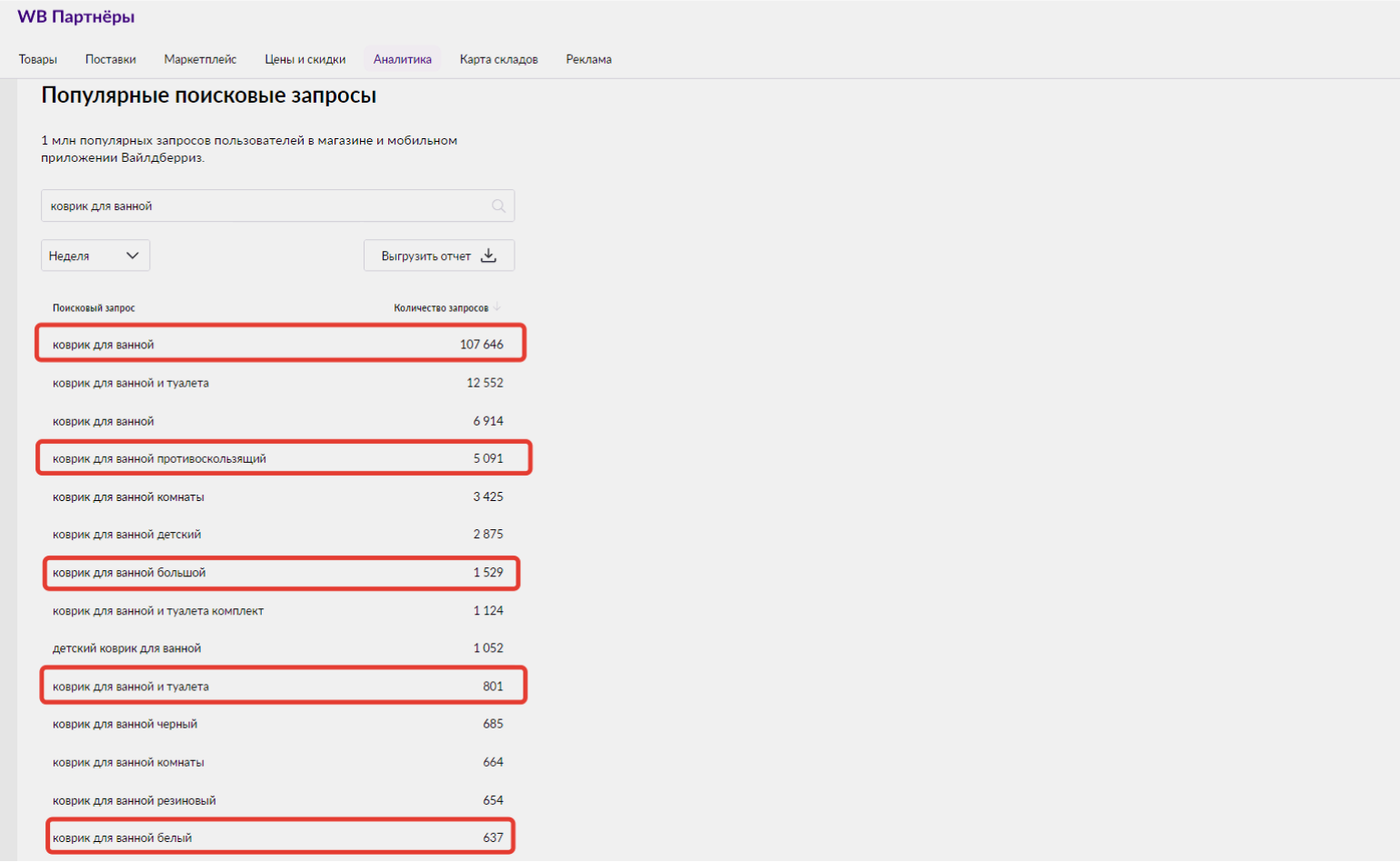
Оптимизация контента в карточке — это добавление в него собранных запросов. Обычно их используют в названии, характеристиках и описании товара — все они индексируются поисковыми алгоритмами маркетплейса:
- В названии указывают высокочастотный запрос, у которого больше всего показов.
- В характеристиках — параметры из запросов, у которых много показов: в нашем примере в характеристики можно добавить «противоскользящий».
- В описании — все остальные запросы.
Важно, чтобы контент в карточке товара выглядел естественно. Не нужно просто перечислять запросы через запятую — лучше гармонично вписать их в текст.
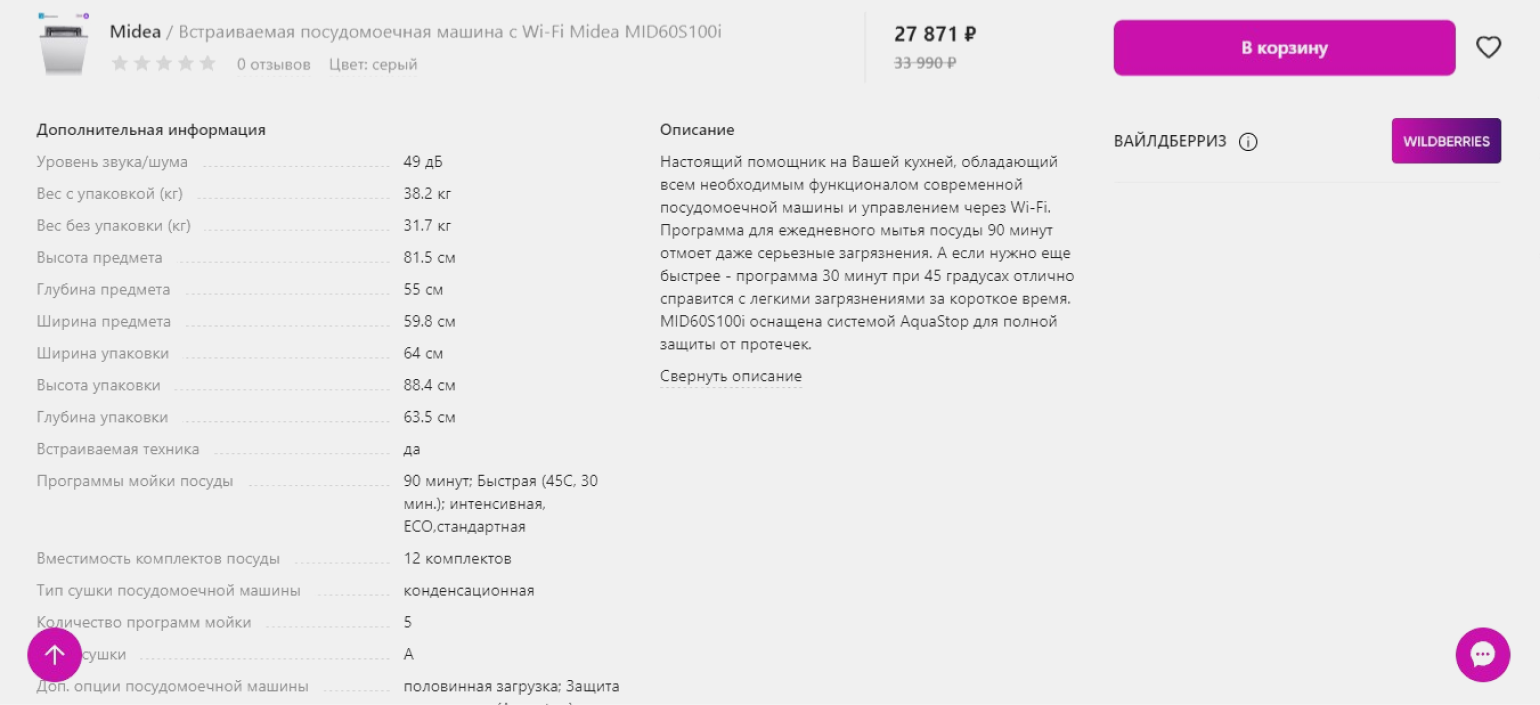
Дальше нужно отслеживать, появляется ли карточка товара в выдаче и категориях. Можно делать это вручную, но проще использовать сервисы аналитики: MPStats, SellerExpert, SellerStats и другие. В них можно посмотреть динамику отображения артикула в выдаче по ключевым словам.
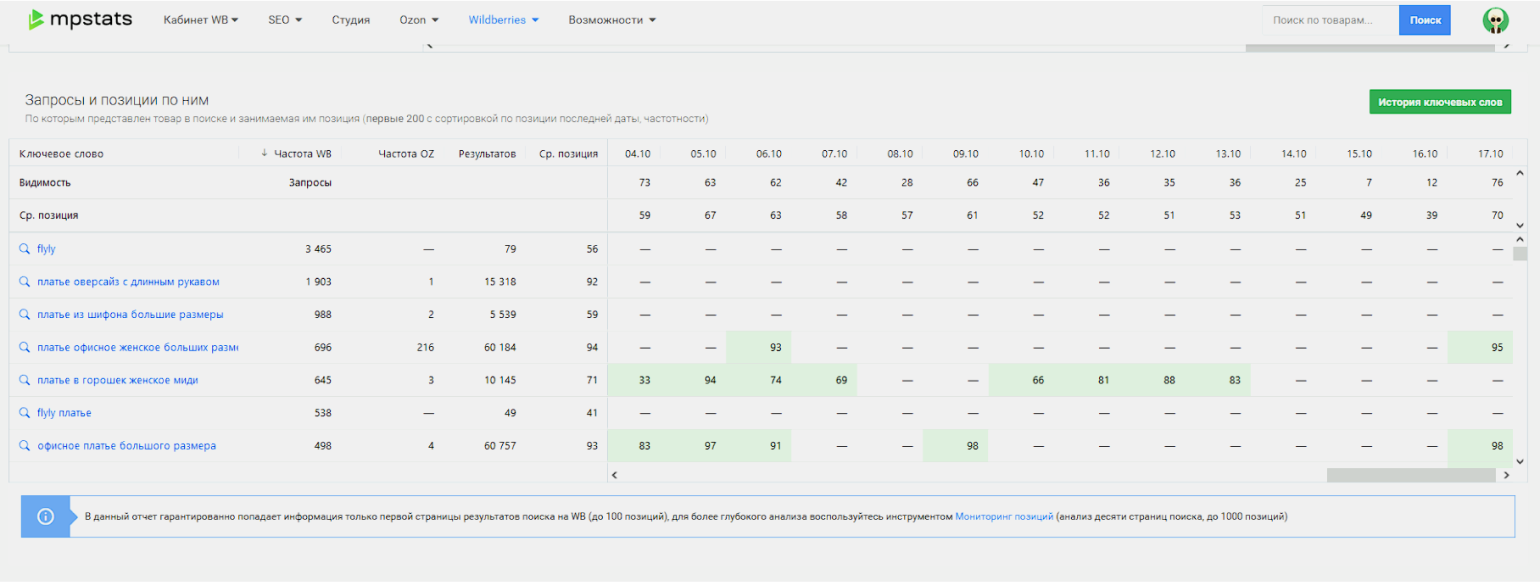
Нужно стремиться к тому, чтобы карточка попадала в выдачу по максимальному количеству ключевых слов. А ещё — к тому, чтобы она была как можно ближе к первой десятке. Если видите, что по отдельным ключевым словам карточка не показывается или находится слишком далеко от топа, можно добавить их в контент — например, в описание.
Отслеживать попадание в категории можно также в сервисах аналитики. Категории — это фильтры, которые пользователи выбирают при подборе товара. Например, для платьев это «сарафаны», «крестильные», «для малышей». Посмотреть категории можно в разделах с вашим товаром, но учтите: на сайте показаны не все. Есть масса категорий, скрытых от обычного пользователя, — например, «одежда для высоких» или «акции по смартфонам».
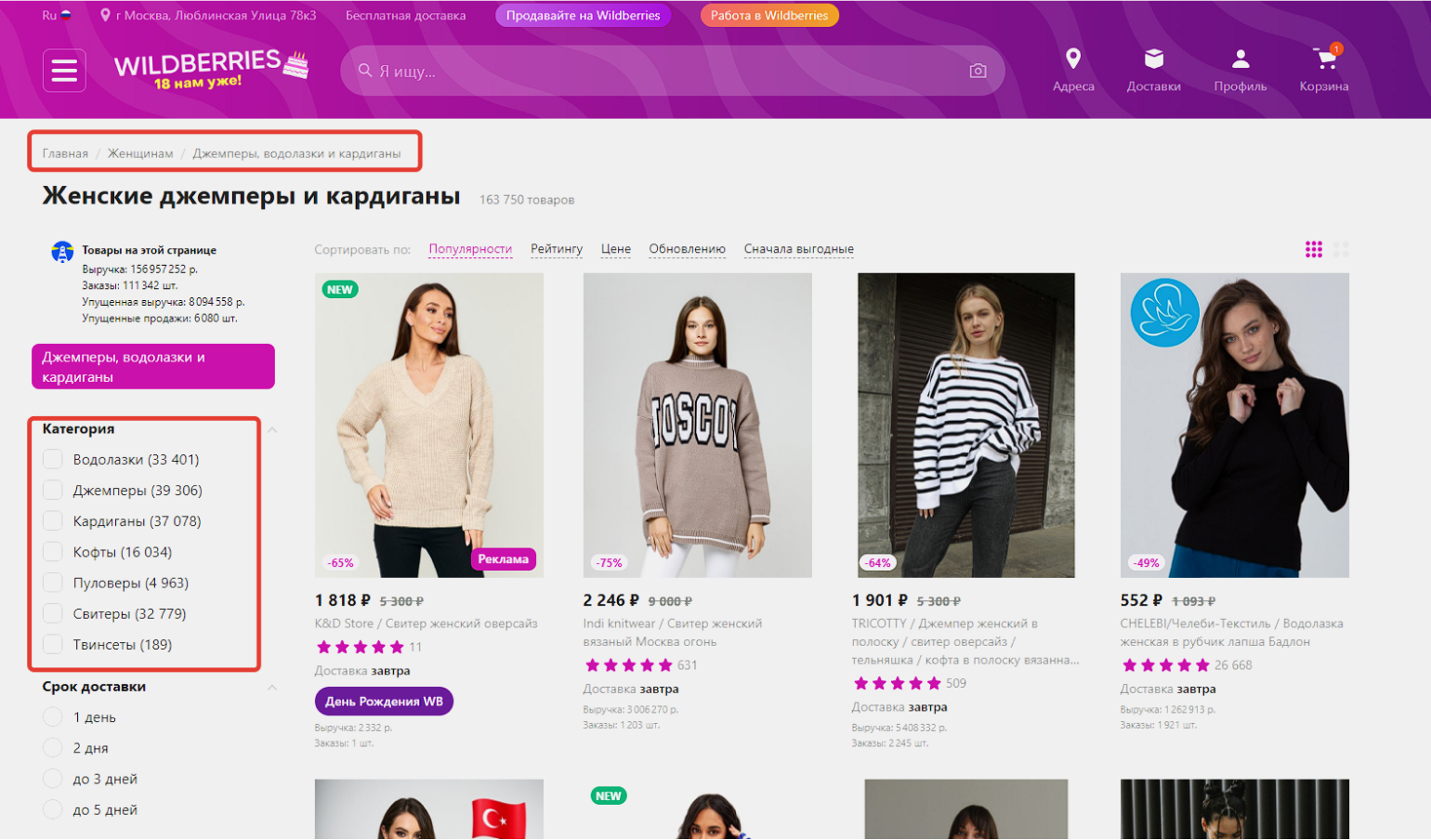
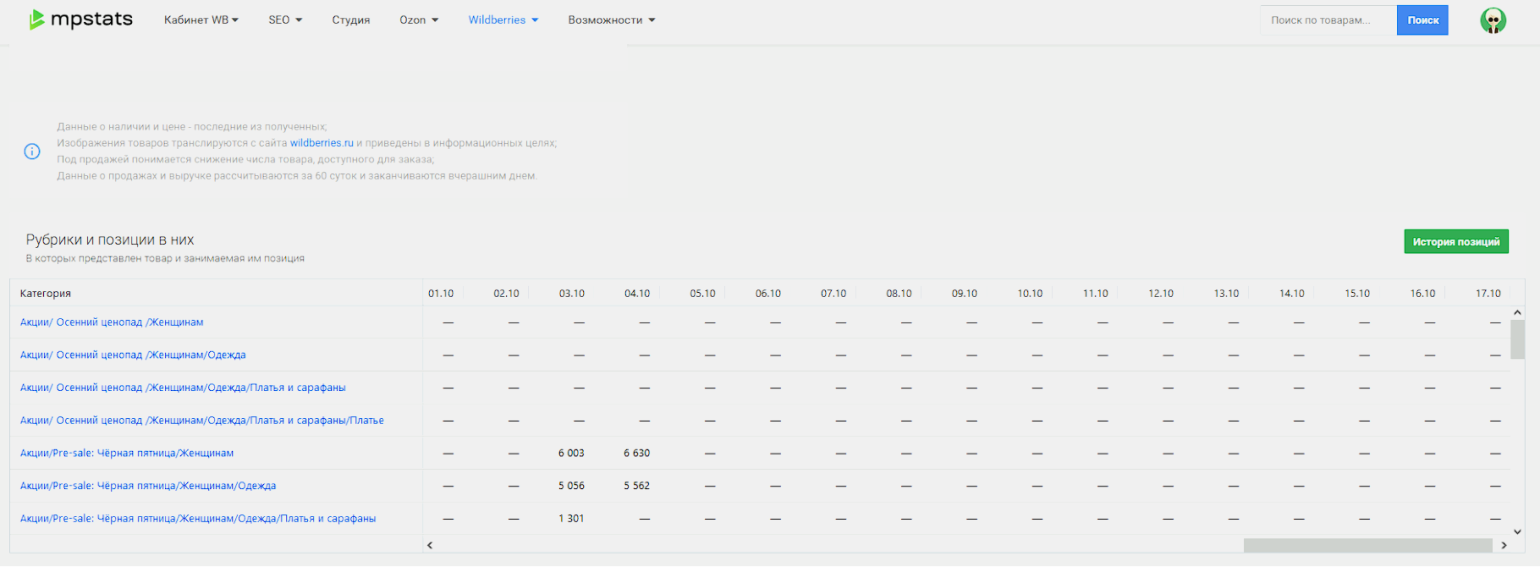
Чтобы карточка отображалась в как можно большем количестве категорий, нужно заполнять все характеристики и участвовать в акциях маркетплейса. Львиную долю трафика можно получить благодаря попаданию в акционные категории.
«Волшебной таблетки» нет. Продвижение карточки товара на Wildberries — кропотливая операционная работа. Чтобы удерживать товары в топе, нужно постоянно работать над поисковой оптимизацией.
Как удалить карточки товаров с маркетплейса
Удалить карточки товаров — например, если вы прекращаете продавать товар или возникли временные перебои с поставками — можно двумя способами.
Первый способ подойдёт, если нужно временно убрать карточку товара с витрины. Для этого удалите из неё визуальный контент — фото и видео. Карточки без фотографий не показывают на маркетплейсе — пользователи не смогут найти их.
Когда захотите вернуть карточку, снова добавьте в неё фото. Но учтите, что за время «простоя» карточка опустится в поисковой выдаче и её придётся продвигать заново.
Второй способ подойдёт, если вы хотите навсегда удалить карточку. Сделать это можно в разделе «Карточка товара NEW». Отметьте товары, которые вы хотите удалить, и нажмите на значок корзины напротив них.
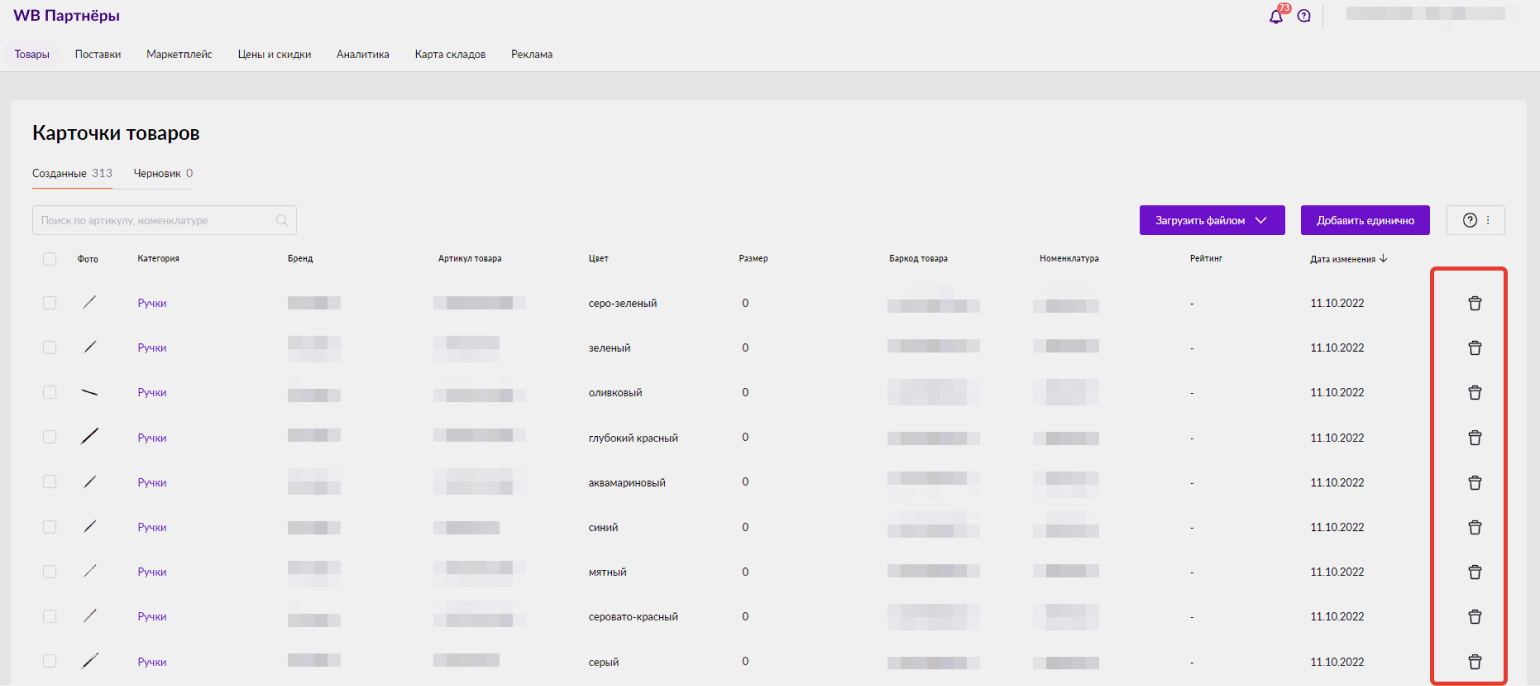
Перед удалением карточки убедитесь, что на складе Wildberries нет товарных остатков по ней. Иначе придётся оплачивать их хранение.

Главное о том, как работать с карточками товаров на Wildberries
Создать карточки можно вручную, по шаблону или в таблице Excel. Создание вручную подойдёт, если товаров немного. Можно заполнить все поля самостоятельно или скопировать карточку конкурента — тогда у вас будет то же название, характеристики и описание. Создание по шаблонам подойдёт, если у вас много товаров.
В карточке много полей. Желательно заполнять их максимально подробно: указывать все характеристики, добавлять фото и видео с разных ракурсов, раскрывать в описании преимущества продукта.
Карточки одинаковых товаров с разными цветами можно объединить — так проще с ними работать и их продвигать. Для этого нужно на этапе создания карточки добавить к ней все варианты товара в разделе «Цвета». Объединить уже созданные карточки не получится.
Карточки товаров можно редактировать — менять название, категорию, описание. Для этого отметьте товар в списке и перейдите к редактированию.
SEO — основа продвижения карточки на Wildberries. Чтобы она попадала в топ поиска и категорий, нужно собрать семантическое ядро, добавить запросы из него в карточку и регулярно отслеживать, на каких позициях находится товар.
Карточки можно удалять. Чтобы временно скрыть их, нужно убрать фото и видео. Чтобы удалить карточки совсем, сначала нужно избавиться от товарных остатков по ним. Потом — выбрать нужные в списке и нажать на иконку корзины.