Создание столбчатой диаграммы в Microsoft Excel

Пока в Excel нет отдельного типа диаграмм, называющихся столбчатыми, поэтому придется выбирать подходящий вариант из общего списка, обратив внимание только на схожие по построению объекты. Для этого понадобится открыть перечень всех графиков и ознакомиться с их представлением.
- По необходимости выделите таблицу, вокруг которой строится график, а если на листе она одна, сразу переходите на вкладку «Вставка».

- Нажмите по кнопке «Рекомендуемые диаграммы» для отображения нужного списка.
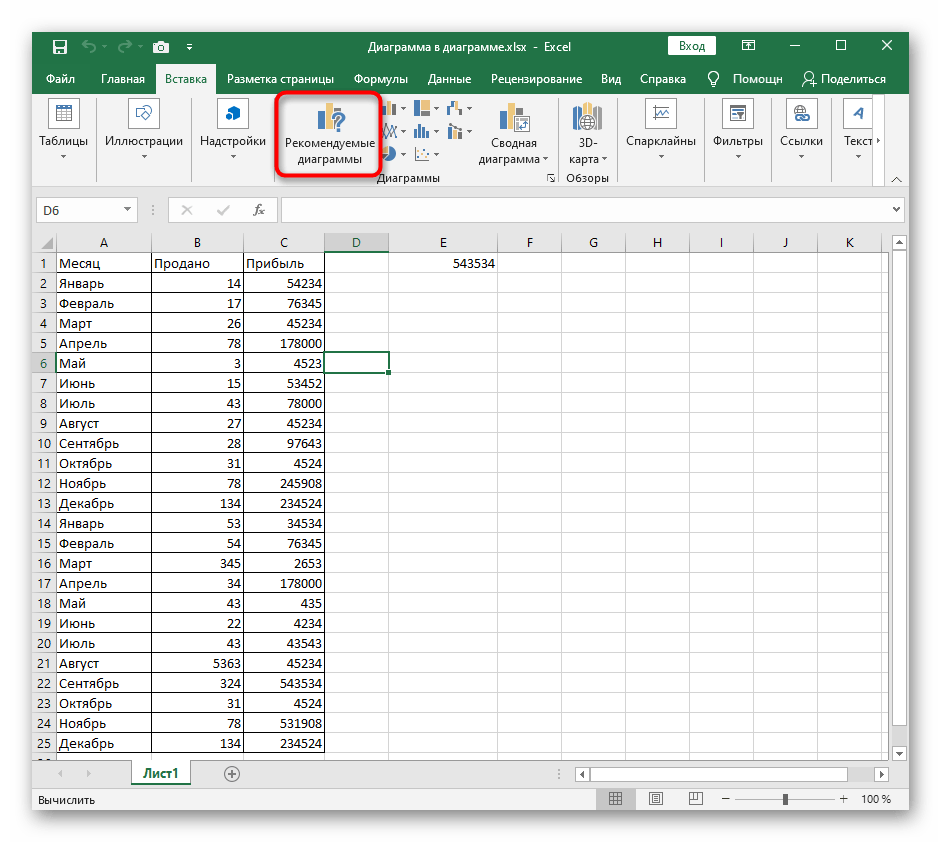
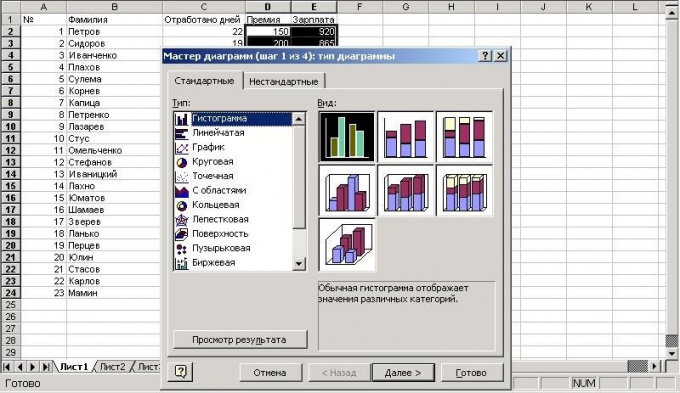
- Сразу откройте вкладку «Все диаграммы», поскольку рекомендуемый перечень не показывает все доступные шаблоны. В первую очередь взгляните на тип «Гистограмма», который является самым тематическим.

При подборе диаграммы обращайте внимание еще и на то, как будут отображаться значения таблицы, чтобы при изучении объекта его содержимое было сразу понятным и наглядным. В этих целях может потребоваться выбрать и другой тип диаграммы, например «Биржевая», которая покажет курсы акций или валют.
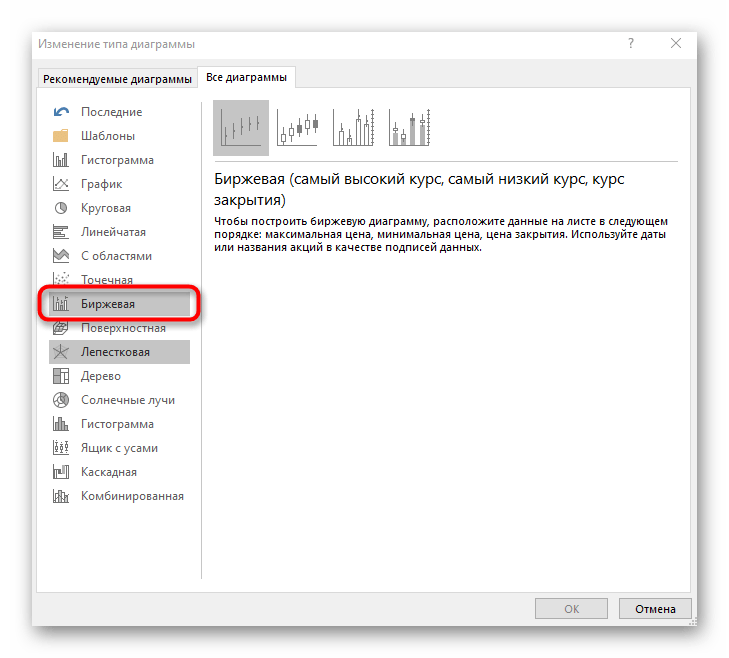
Сюда же относится тип «Комбинированная» — если вдруг диаграмма должна быть не только столбчатой, но отражать и другие графики, например точки или горизонтальные линии.

Редактирование содержимого диаграммы
Вкратце разберем общие настройки диаграммы после ее добавления на лист, рассмотрев редактирование содержимого. Обычно строить вспомогательные оси или как-то редактировать цены деления не приходится, но если это понадобится, вы уже будете в курсе всех необходимых действий для выполнения.
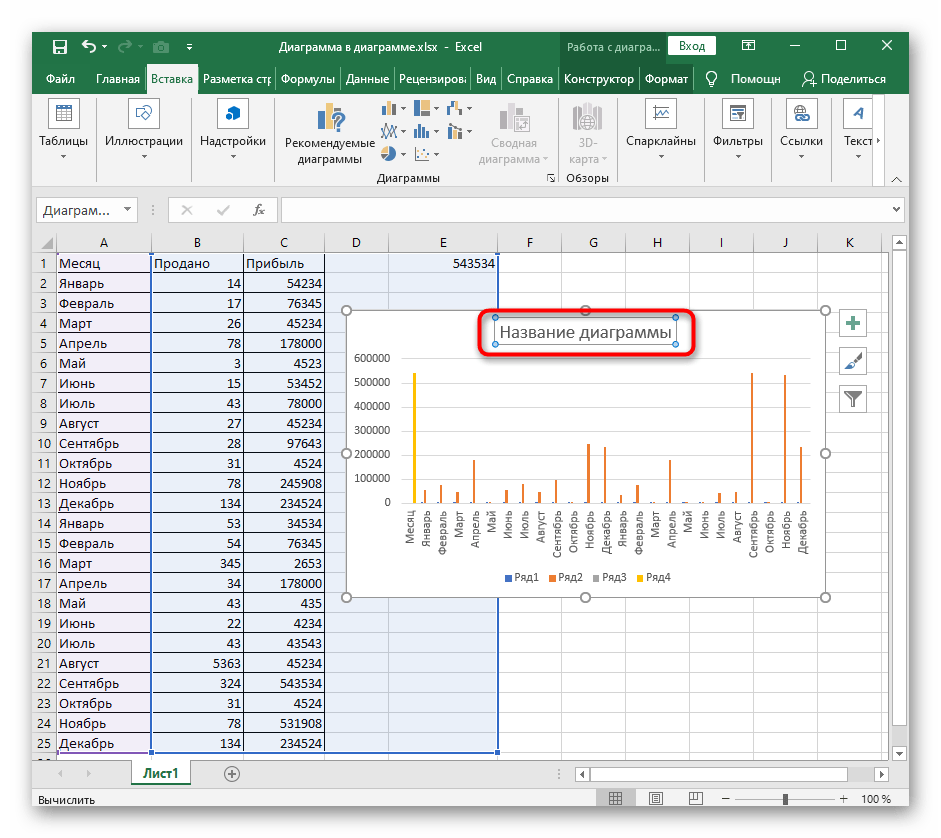
- Задайте ей соответствующее название, описывающее общее предназначение диаграммы. Выделите блок с надписью, удалите текущий текст и впишите произвольный.
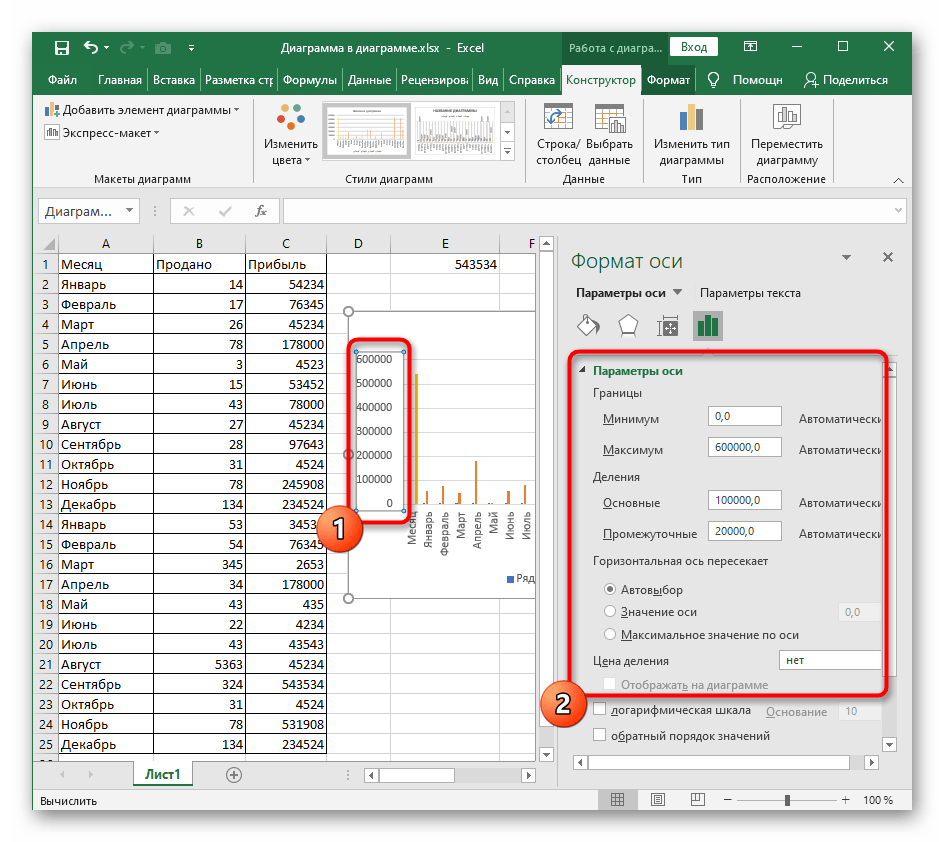
- Если нужно редактировать одну из осей, кликните по ней дважды для отображения соответствующего меню. Там можно изменить размер границ и деления, добавить вспомогательную ось или настроить цену деления для более наглядной демонстрации значений.
- При двойном нажатии по основному пространству диаграммы появится настройка заливки, где в качестве фона вы можете установить любой цвет, градиент или даже загрузить изображение.
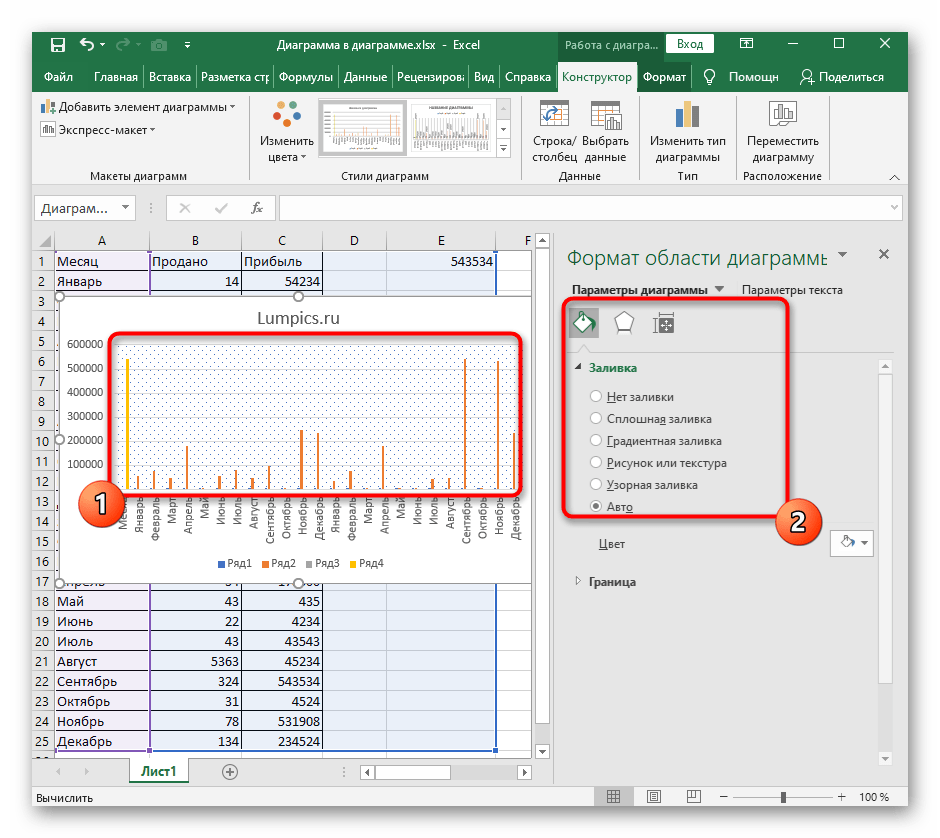
Если в будущем понадобится заняться другими настройками диаграммы, используйте для этого пункты в контекстном меню и описанные только что меню с параметрами. Достаточно просто ознакомиться с присутствующими функциями, чтобы понять, какая из них подойдет в определенный момент.
Изменение формата трехмерной фигуры
В завершение отметим редактирование формата трехмерной фигуры для столбчатых диаграмм такого типа, о добавлении которых мы уже говорили выше. По умолчанию такой фигурой является прямоугольник, что устраивает не всех юзеров. Для изменения фигуры сделайте всего пару нажатий:
-
Сперва выделите ряд для редактирования для появления точек возле каждого столбца у диаграммы.
В других статьях на нашем сайте вы найдете еще больше информации, которая может оказаться полезной при работе со столбчатыми диаграммами. Нажмите по одному из заголовков, чтобы прочитать развернутые тематические инструкции.
Как сделать гистограмму в excel по данным таблицы из разных столбцов по годам датам, двумя цветами?
Всем позитива и хорошего настроения! Сегодня мы продолжим изучение табличного редактора excel. В этом редакторе можно представлять различные данные не только в виде скучных таблиц но и в более наглядном виде. .
Обычно вы заполняете таблицу, а в нужном столбце вычисляется результат в зависимости от введенной ранее формулы. Но у программы excel есть и еще одно замечательное свойство – все результаты, которые у вас приведены в табличном формате, можно представить в виде различного типа диаграмм.
Это, так называемая наглядная визуализация или «инфографика». Как говориться — посмотрел и сразу понял.
Сейчас понятие инфографики имеет очень большое значение. Если в таблице представлено мало данных, то проанализировать ее не составит особого труда. Но если этих данных очень много, то анализ будет несколько трудноватым. Тут на помощь и приходят графики. На одной картинке представлены данные, которые могут занимать несколько листов.
Анализировать такие графики уже довольно просто. Типов графиков существует несколько – это и диаграммы, которые представляют собой различного вида круги, и гистограммы, которые представлены в виде столбцов.
По сути, гистограммы являются самым распространенным графическим выполнением различного рода данных. Вот о том, как построить такую гистограмму мы и разберем сегодня.
Как построить гистограмму в excel по данным таблицы
Сам процесс создания гистограммы очень прост. Независимо от того, какой тип графика вы хотите создать, начинаем с того, что выделяем все данные в таблице, включая названия в шапке, если таковые имеются. После этого идем во вкладку «Вставка» и выбираем там пункт «гистограмма».
В раскрывшемся меню выбираем необходимый нам график. При наведении мыши на каждый вариант, появляется надпись с обозначением для чего применяется эта гистограмма.

Можно пойти и другим путем. В этой же вкладке идем в самый низ и находим там пункт: «все типы диаграмм».

Выбираем этот пункт и видим в открывшемся окне все варианты графиков, среди которых выбираем нужный.

После этого нажимаем на ОК и готовая гистограмма встраивается на страничку с таблицей.

Как видим на рисунке, при выделении гистограммы, выделяется и область данных в таблице, которая включена в эту гистограмму. И это важно, поскольку, как вы выделите таблицу, такие данные и войдут в гистограмму.
Гистограмму рекомендуется помещать на отдельном листе документа для того, чтобы удобнее было печатать или демонстрировать на проекторе.
Делаем гистограмму с накоплением в таблице excel, по двум рядам данных
Как видно из списка графиков, их можно построить много самых разнообразных. Выше мы говорили о самом простом стандартном способе. Однако есть случаи, когда у нас столбцы должны выглядеть разным цветом. Это, так называемая, гистограмма с накоплением.

Очень интересный вариант. Казалось бы сделать такую гистограмму сложно. Однако, на самом деле, ничего сложного здесь нет. Возьмем вариант таблицы из двух столбцов. Как обычно выделяем таблицу. Затем заходим в пункт «гистограммы» вкладки «вставка» и выбираем здесь гистограмму с накоплением.
По умолчанию – это вторая по счету гистограмма в списке:

Выбираем ее и нажимаем ОК. В результате получаем следующее:

Как видите, все достаточно просто и быстро. Причем, если вы хотите добавить данные в уже готовую гистограмму, для этого совсем необязательно строить новую таблицу и, соответственно, новую гистограмму.
Достаточно дописать в таблице еще одну колонку, или де, три, сколько задумано. Затем выделяем гистограмму, одновременно выделятся и данные в таблице, которые включены в эту гистограмму.
Добавленная колонка, естественно, не выделилась, поскольку она еще не включена в гистограмму. Теперь ее надо добавить. Делается все просто. Берем за точку, которая является узлом выделения данных и двигаем за нее в сторону включаемой колонки.

В результате новые данные войдут в гистограмму и отобразятся на ней. На столбцах гистограммы появится третий цвет.

Сколько столбцов будем включать в диаграмму, столько цветов в столбцах и получим.
Как изменить цвет столбцов в гистограмме?
И, последнее. Построив гистограмму по данным таблицы из разных столбцов по годам датам, двумя цветами, можно изменить цвет столбцов, если они вас не устраивают. Для этого выделяем любой столбец и нажимаем правую клавишу мыши.
Откроется окно, в котором выбираем пункт «заливка фигуры» и нажимаем на располагающуюся рядом стрелку выпадающего меню. В этом меню выбираем любой понравившийся цвет.

Выбрав, применяем его. Автоматически, все столбцы данных одного столбца таблицы окрасятся в выбранный цвет. Вот так можно построить гистограмму в программе excel. Но это еще не все возможности, которые предлагает программа. Различных вариантов очень много. Изучив их можно делать свои наглядные пособия еще более наглядными. Успехов в освоении!
Полное руководство по столбчатым диаграммам
В арсенале любого аналитика столбчатая диаграмма — это, пожалуй, один из самых полезных инструментов визуализации данных. Однако, несмотря на пользу и широту применения у инструмента масса скрытых возможностей, о которых вы могли и не знать.
В рамках этой статьи собрано подробное руководство по использованию столбчатой диаграммы. Дочитав до конца (если сил хватит) вы узнаете множество нюансов этого инструмента, а применив прочитанное, сможете существенно улучшить визуализацию вашей отчетности.
Столбчатая диаграмма: основные сведения
Столбчатая диаграмма [англ. bar chart] представляет собой график с прямоугольными столбцами. Другими словами, это отображение числовых значений в виде столбцов.
- горизонтальная ось (x) представляет параметр
- вертикальная ось (y) представляет значение для этих параметров
Хотя графики могут быть построены как вертикально (вертикальные столбцы), так и горизонтально (столбики, лежащие горизонтально слева направо), наиболее востребованная столбчатая диаграмма всё-таки имеет вертикальный тип отображения. Горизонтальный же — это линейчатый тип диаграмм
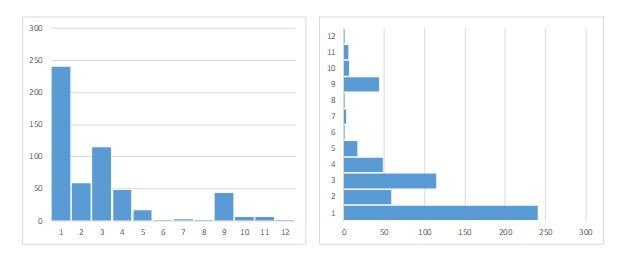
Ниже перечислены основные задачи, для которых используют столбчатые диаграммы:
- столбиковые диаграммы используют для отображения сравнительных значений между разными переменными
- это один из самых простых вариантов быстро и наглядно отобразить массивные данные
- за период времени диаграмма показывает изменения выбранных данных
- данный тип диаграмм применяют для сравнение данных между разными группами
- очень легко и удобно визуализировать параметры в наглядном виде.
У столбчатой диаграммы есть три типа отображения, которые постоянно путают. Их все и рассмотрим.
Виды столбиковых диаграмм
В Microsoft Excel выделяется 3 типа столбиковых диаграмм:
- гистограмма с группировкой
- гистограмма с накоплением
- объемная гистограмма (с накоплением и без)
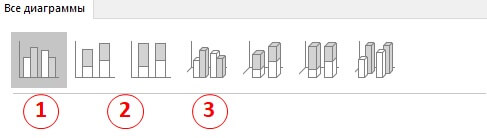
Стандартная гистограмма с группировкой
Стандартная гистограмма — это столбиковый график с вертикальным размещение отслеживаемых показателей. По своей сути — это самый простой и наиболее приемлемый вариант для отображения массива сравниваемых данных (например, продажи по годам). А в связи с чем и самый применяемый.
Данный способ визуализации наиболее приемлем в двух случаях:
- сравнение показателя по годам
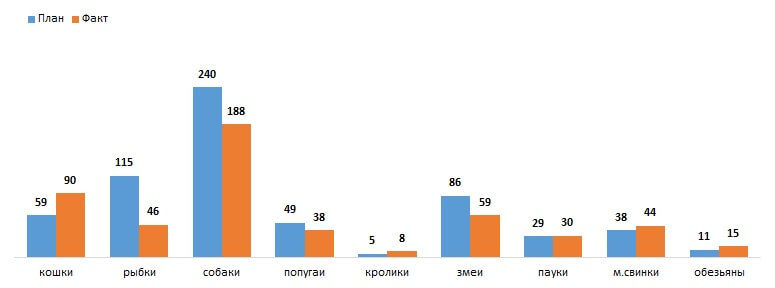
- отображение план-фактовых показателей
Как пример, ниже картинка с количеством проданных домашних животных по годам
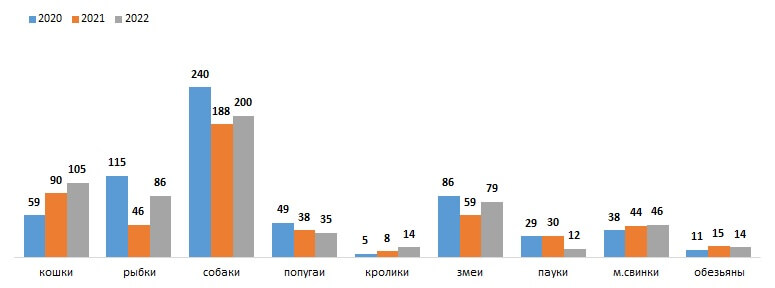
Второй пример — это сопоставление плановых и фактических значений по продажам домашних животных. Вполне подходит для визуализации план факт отчета.
Гистограмма с накоплением
Столбчатая диаграмма с накоплением также показывает подгруппы, но подгруппы располагаются на одном столбце. Каждая полоса показывает общее количество для подгрупп в каждой отдельной категории. Нужно быть крайне аккуратным с применение данного типа визуализации, так как возможны ошибки. Пример с теми же домашними питомцами ниже.
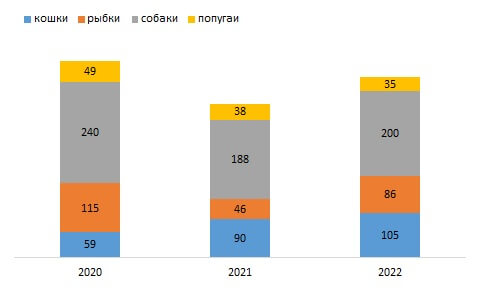
Стоит помнить, что этот тип визуализации нормально смотрится лишь при сопоставимых данных и небольшом количестве категорий/ В противном случае картинка теряет свою презентабельность и могут потребоваться дополнительные усилия, чтобы привести её к нормальному отображению.
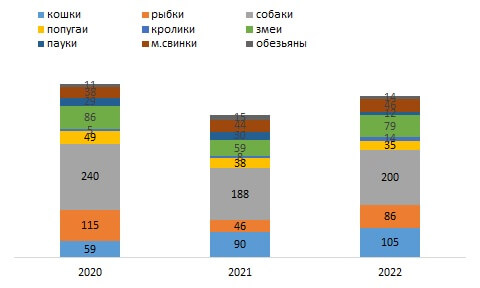
Этот тип диаграммы может стать хорошим выбором, если:
- необходимо показать общий размер категории
- требуется наглядно представить как пропорции между группами связаны друг с другом
- имеются данные, которые «распадаются» на компоненты (например, продажи по районам)
Объемная гистограмма или нестандарт в визуализации
По сути данный тип диаграммы создает ощущение 3D-эффекта и многие аналитики добавляют эту «изюминку» в свои отчеты в надежде на солидность. Однако зачастую такой шаг лишь излишество, ухудшающее восприятие данных.
А в качестве примера, те же звери, только в 3D ��
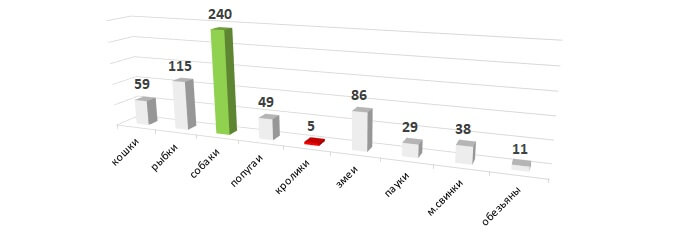
Бывают исключения, когда нестандартный подход к визуализации ваших данных действительно оправдан и может стать интересен пользователям, но самое главное, чтобы такой подход не мешал восприятию информации.
Самым оптимальным решением при выборе столбчатой диаграммы является плоский вариант, подходящий под неограниченное количество задач.
Плюсы и минусы столбиковой диаграммы
Когда выбирается отображение данных в виде диаграммы, имеет значение, какой тип выбрать. У каждого типа графика есть свои плюсы и минусы при их использовании.
Преимущества
- Столбиковая диаграмма используются с числовыми или категориальными данными.
- Большие данные можно легко обобщить в визуальной форме.
- Максимальная наглядность визуализации данных.
- Возможно отобразить относительные числа нескольких категорий.
- Простота построения в любой программе.
- Быстро оценивает ключевые значения.
- Огромное количество настроек оформления диаграммы.
- Возможность отображения близких чисел или контура пропорций.
Недостатки
- С помощью диаграммы нельзя выявить причины, следствия или закономерности.
- Данная диаграмма показывает только частоту элементов набора данных.
- При большом количестве категорий, диаграмма выглядит загроможденной.
- Требуется дополнительное пояснение по столбикам диаграммы.
Всевозможные способы создания столбчатой диаграммы
Сколько вам известно способов построения столбчатой диаграммы? Думаю, многие ограничатся в своих познаниях только Excel. Однако, по причине распространенности применения данного инструмента визуализации столбчатую диаграмму можно построить множеством способов. Ниже рассмотрены основные их них.
Построение столбиковой диаграммы в Excel
Естественно, самым распространенным способом построить диаграмму, является Excel. Все к нему привыкли и знают эту программу чуть больше всех остальных инструментариев. С него и начнем.
Возможность создания столбчатой диаграммы есть начиная с самых ранних версий программы. И во всех версиях принцип неизменный и укладывается в 3 простых шага:
- выбор массива данных для построения графика
- меню вставка — выбор диаграммы (либо рекомендуемые диаграммы)
- выбрать нужный тип диаграммы, щелкнуть по нему левой кнопкой мыши — и всё, диаграмма автоматически появится на листе

Настройки диаграммы по умолчанию вполне пригодны для дальнейшего использования, однако некоторую красоту навести придется, но об этом дальше .
Столбчатая диаграмма в Google Таблицах
Сейчас многие перешли на удаленный режим работы и Google Таблицы заняли свою существенную долю в качестве инструментария. Оно и понятно, нет необходимости отправлять тяжелые файлы — сделал доступ — отправил ссылку и уже в любом месте, любой пользователь может просматривать и редактировать не прибегая к установке дополнительного софта.
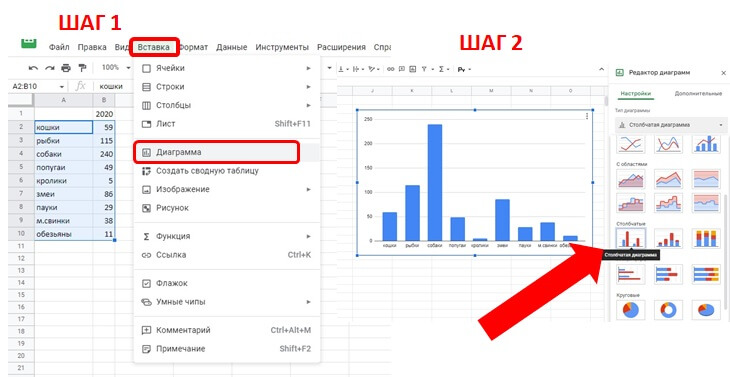
Построение столбчатой диаграммы с помощью Google Таблиц так же делается в два простых шага:
- Шаг 1 выделяем нужный массив данных
- Шаг 2 нажимаем Вставка — Диаграмма — в редакторе выбираем Столбчатая диаграмма
Как построить столбчатую диаграмму в инструментарии для дашбордов?
Помимо двух стандартных и часто используемых решений описанных выше многие аналитики давно ушли от традиционных способов построения графиков в сторону Dashboards. На сегодняшний день, в РФ не так много программ для отрисовки Dashboards, однако про основных нельзя не упомянуть.
Столбчатая диаграмма в Power BI
В power BI добавление любой диаграммы проще, чем в самом Excel (панель инструментов сразу доступна), необходимо только выбрать требуемую столбчатую диаграмму и она автоматически добавляется на рабочую область.
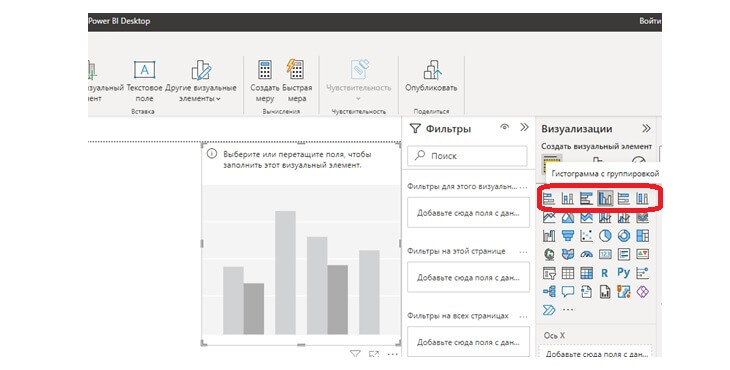
После чего необходимо перетащить или выбрать поля, чтобы заполнить визуальный элемент.
Столбчатая диаграмма в Tableau
К сожалению, сервис Tableau больше недоступен в РФ, однако у многих остались еще лицензии и если это будет полезно, то по ссылке можно найти подробный мануал как строить диаграммы, используя возможности сервиса.
Построение диаграммы в Visiology
Несмотря на то, что иностранные платформы покидают (или уже покинули) Россию у нас имеются некоторые аналоги, одним из которых является сервис от Visiology. В рамках этой платформы столбчатая диаграмма строится по принципу комбинаторики Excel и Power BI. Однако суть в том, что построить столбчатую диаграмму в этом сервисе также можно, а для общего понимания как это сделать рекомендую совсем коротенькое видео ниже.
Выбор диаграмм в Форсайт
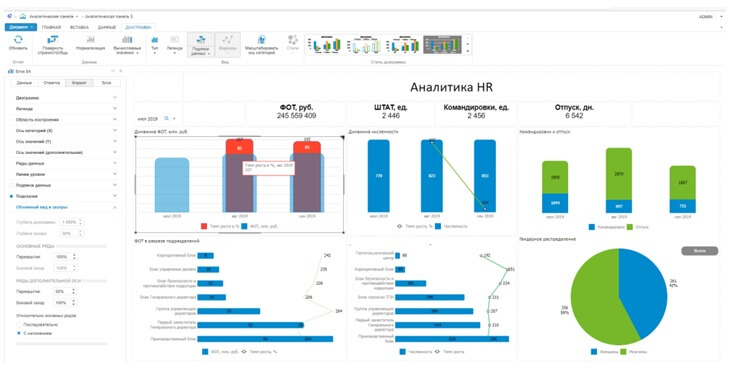
У очередного Российского аналога BI системы Форсайт несомненно присутствует возможность добавления различных диаграмм, в том числе и столбчатой. Весь выбор представлен в меню аналитической панели на вкладке Диаграммы
Онлайн сервисы для построения диаграмм
В практике случаются такие моменты, когда под рукой нет какого либо инструмента для построения визуальной картинки, но очень нужно. Если очень нужно, то можно. Ниже добавил 2 сайта, на которых можно построить столбчатую диаграмму онлайн. Переходим, вбиваем данные и готово. Да там минимуму возможностей для редактирования. Да, это не самое удобное решение. Но решение есть:
- https://www.mathsisfun.com/data/data-graph.php
- https://www.rapidtables.com/tools/bar-graph.html
Руководство по созданию столбчатых диаграмм с помощью Python
Многие аналитики хотят получить более продвинутые способы построения столбчатой диаграммы. Чтож есть и такие варианты. Для тех кто использует Python в качестве языка обработки и визуализации данных уже давно написан Python Tutorials.
В рамках этой статьи не стану повторять, перепечатывая то, что уже создано. Простое руководство отрисовки столбчатой диаграммы с помощью Python можно посмотреть перейдя по ссылке
Строим диаграмму в Yandex DataLens
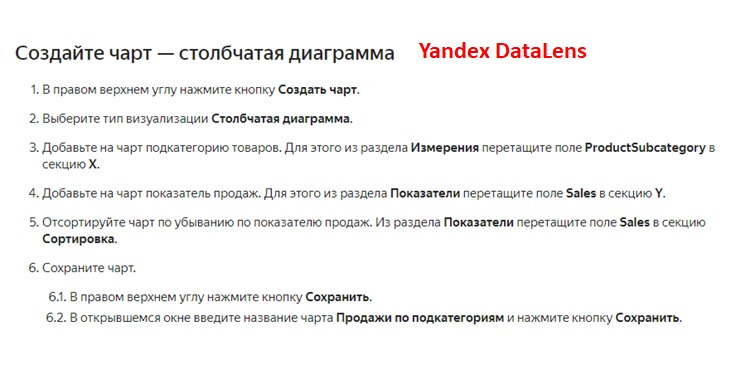
Относительно новым инструментом для выстраивания аналитической работы в компании является Yandex DataLens. В справочных материалах Yandex Cloud удалось найти подробное пошаговое руководство как применять столбчатую диаграмму в Yandex DataLens, если этот инструмент вами используется, рекомендую прочитать. Краткая же выжимка ниже.
Советы по созданию и оформлению столбиковых диаграмм
Вероятно эта часть статьи окажется самой полезной, потому как следование правилам и советам описанным ниже позволят сделать визуальную составляющую гораздо круче. И не важно какой инструмент используется в компании для построения графиков, данные правила и советы применимы ко всем.
5 правил построения столбчатой диаграммы
- Крайне не желательно использовать эффекты при отрисовке столбчатой диаграммы (тени, повороты, объемные фигуры и прочее крайне нежелательны для диаграммы)
- Оптимальное количество категорий на диаграмме — не более 10, иначе теряется их читаемость
- Необходимо удалять с диаграммы всё, что не несет смысловой ценности (линии сетки, контуры диаграммы, подписи)
- Шкала на любом графике начинается с 0
- Сортируйте категории по убыванию значений слева направо.
Эти 5 мастхэв правил, которые необходимо всегда применять на всех диаграммах. Ниже рассмотрены некоторые советы по визуализации с наглядными примерами
Советы оформления столбчатой диаграммы
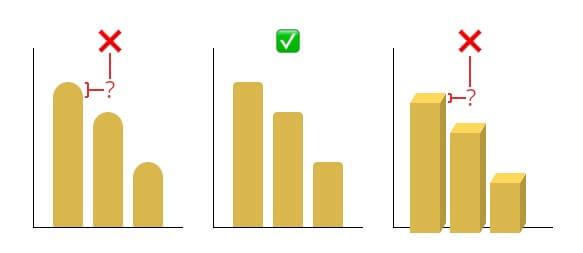
Сохраняйте прямоугольную форму вашего графика. Некоторые инструменты позволяют закруглять углы столбцов, при этом пользователю трудно будет определить, где находится фактическое значение: сверху полукруга или где-то посередине.
Минимализм в цвете. Некоторые инструменты закрашивают каждый отдельный столбец в разные цвета — это может отвлекать пользователя в поисках дополнительных значений, там где их нет. Рекомендуется целенаправленное использование цвета. Например выделения минимального и максимального значения на диаграмме.
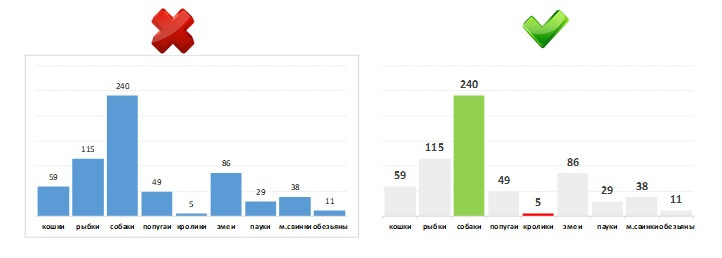
Единственное допустимое решение для многоцветия — это устоявшееся соответствие цвета компаний-конкурентов или продуктов. Например, заливка вашей продукции синим, а продукт конкурента 1 всегда желтый, для второго конкурента всегда зеленый и т.д.
Отображение периодов без данных. Когда мы строим столбчатую диаграмму крайне желательно отразить все периода, даже те в которых нет данных. В таком случае картинка получается более показательной.
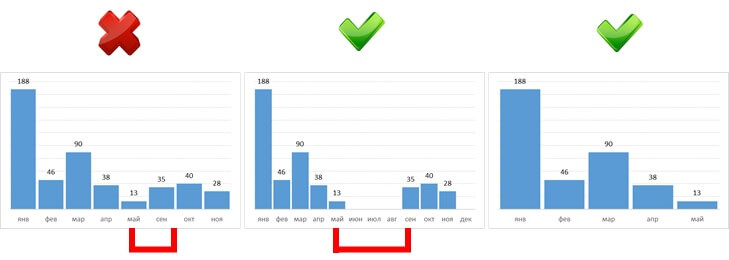
Единственным исключение скрытия периодов без данных, может стать еще не наступивший период, как на 3 графике верхней картинке.
Добавление подписей данных. Нормальным дополнением к столбиковым диаграммам являются подписи данных. Хотя пользователям довольно легко сравнивать длины столбцов и измерять приблизительные значения по столбчатой диаграмме, точные значения не всегда легко выявить. Подписи данных могут показывать эти значения там, где они важны. Подпись данных обычно размещают в середине столбика, либо сверху на конце.
Уход от наклона написания на осях. Иногда, если категорий на диаграмме слишком много, в подписях оси они по умолчанию встают под углом 45*. От этого нужно стараться уходить, выравнивая подпись оси по горизонтали.
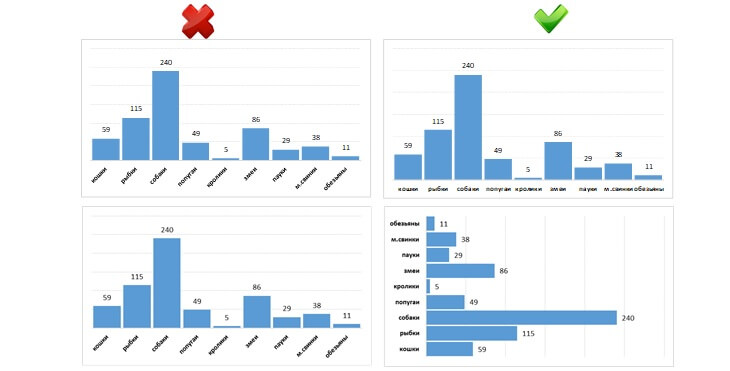
Принудительное размещение по горизонтали работает, но не всегда возможно. В этом случае часть подписей могут пропасть. Вылечить это можно 3 способами:
- расширить границы диаграммы (сделать ее чуть больше)
- изменить размер шрифта текста оси, снизив на 1 или 2 пункта
- выбрать горизонтальный тип столбиковой диаграммы
Это было знакомство с одним из популярнейших способов визуализации данных любого аналитика. Добавленные советы и правила оформления позволят сделать визуализацию интереснее и понятнее. В дальнейшем на страницах сайта будут разобраны еще несколько не менее популярных инструментов:
- линейный график
- круговая диаграмма
- диаграммы с областями
- и многие другие
Для написания статьи использовался следующая литература:
- «Краткая энциклопедия статистики». Додж, Ю., 2008 г.
- «Голая статистика». Уилан К., 2014 г.
- «Говори на языке диаграмм: пособие по визуальным коммуникациям». Желязны Д. 2004 г.
FAQ по столбчатым диаграммам
Метки гистограмм перечислены ниже:
- Горизонтальная ось (ось x)
- Вертикальная ось (ось Y)
- Название гистограммы
- Название горизонтальной оси
- Название вертикальной оси
- Линии сетки
Свойства столбчатой диаграммы следующие:
- Бары могут быть нарисованы горизонтально или вертикально в зависимости от потребностей
- Все столбцы должны быть одинаковой ширины с одинаковыми интервалами
- Высота столбца пропорциональна данным, которые они представляют
- Все столбцы гистограммы должны иметь общее основание
Настройка и форматирование построенной диаграммы долгий процесс. Потратив десятки минут на подбор цвета, шрифтов и прочего настраивания визуальной составляющей, не хочется делать это еще раз для новой диаграммы. Есть два способа сохранить скорректированный формат диаграммы:
Как сделать столбчатую диаграмму в excel
КОЛОННЫЕ ДИАГРАММЫ — это « вертикальные столбцы для представления данных».
График столбца Excel представляет данные в вертикальных столбцах, если смотреть на график горизонтально. Как и другие диаграммы, столбец диаграммы имеет оси X и Y. Обычно ось X представляет год, периоды, имена и т. Д., А ось Y представляет числовые значения. Столбчатые диаграммы используются для отображения широкого спектра данных, чтобы представить отчет высшему руководству компании или конечному пользователю.
Простая разница между столбчатой диаграммой и кластерной диаграммой заключается в количестве используемых переменных. Если число переменных больше, чем одна, то мы называем это «КЛАСТЕРНАЯ ДИАГРАММА КОЛОННЫ», если количество переменных ограничено одной, тогда мы называем это «ДИАГРАММА КОЛОННЫ».
Еще одно существенное отличие состоит в том, что в столбчатой диаграмме мы сравниваем одну переменную с таким же набором других переменных. Однако в кластеризованной столбчатой диаграмме мы сравниваем один набор переменных с другими наборами переменных, а также внутри этой же переменной.
Таким образом, столбчатая диаграмма с кластерами рассказывает историю многих переменных, в то время как столбчатая диаграмма показывает историю только одной переменной.
COLUMN CHART в Excel очень полезен, чтобы рассказать историю небольшого количества данных. Например, вы хотите показать свои ежемесячные номера продаж, вы можете создать диаграмму столбца.
«Чем проще график, тем лучше». Столбчатая диаграмма Excel прямо рассказывает историю отдельной переменной и не создает путаницы с точки зрения понимания.
В этой статье мы рассмотрим способы создания КОЛОННЫХ ДИАГРАММ в Excel.
Типы столбчатой диаграммы в Excel
Всего в Excel доступно 5 типов столбчатых диаграмм. Перейдите на вкладку «Вставка» и нажмите «КОЛОННА».

- Двухмерная столбчатая и двухмерная столбчатая диаграмма
- Трехмерная колонка и трехмерная столбчатая диаграмма
- Столбчатая диаграмма цилиндров
- Коническая диаграмма
- Столбчатая диаграмма пирамиды
Как сделать столбчатую диаграмму в Excel?
Столбчатая диаграмма очень проста в использовании. Давайте теперь посмотрим, как сделать столбчатую диаграмму в Excel с помощью нескольких примеров.
Вы можете скачать этот шаблон колонки Excel здесь — Шаблон колонки Excel
Таблица столбцов Excel — пример № 1
У меня есть данные о продажах с января по декабрь. Мне нужно представлять данные графически, а не просто в виде таблицы.
Я создаю КОЛОННУЮ ДИАГРАММУ для своей презентации. Выполните следующие шаги, чтобы получить представление.
Шаг 1. Сначала настройте данные.

Шаг 2: Выберите данные от A1 до B13.

Шаг 3: Перейдите на «Вставка», нажмите «Столбец» и выберите первый график.

Примечание. Сочетание клавиш для создания диаграммы — F11. Это создаст диаграмму все вместе на новом листе.
Шаг 3: Как только вы нажмете на эту диаграмму, она автоматически вставит приведенную ниже диаграмму.

Шаг 4: Это выглядит обычным графиком. Нам нужно внести некоторые изменения, чтобы диаграмма выглядела красиво.
Щелкните правой кнопкой мыши на панели и выберите «Форматировать ряд данных».

Шаг 5: Перейдите к заливке и выберите различные цвета по точкам.

Шаг 6: Теперь ваш график выглядит следующим образом. Каждая полоса окрашена в разные цвета, чтобы представить разные месяцы.

Шаг 7: Удалите Легенду, выбрав их и нажав клавишу удаления ключа.

Легенда будет удалена

Шаг 8: Переименуйте заголовок диаграммы, нажав на заголовок 
выберите Gridlines и нажмите на Формат Gridlines.

Нажмите на цвет линии и выберите вариант без линии

Сетки будут удалены.

Шаг 9: Нажмите на Форматировать область диаграммы.

Выберите опцию Fill. В разделе «Заливка» выберите «Заливка» и выберите цвет фона по своему желанию.

Наконец, моя диаграмма выглядит следующим образом.

Таблица столбцов Excel — пример № 2
В этом примере я собираюсь создать диаграмму, определяемую пользователем, т.е. на основе сделанных вами кликов она начнет показывать результаты в столбчатой диаграмме.
Я беру те же данные из предыдущего примера.

Шаг 1: Вставьте «Горизонтальную полосу прокрутки». Перейдите на вкладку разработчика> Нажмите «Вставить» и выберите ScrollBar.

Шаг 2: Нарисуйте полосу прокрутки на вашем листе.

Шаг 3: Теперь щелкните правой кнопкой мыши на полосе прокрутки и выберите Управление форматом.

Шаг 4: Теперь перейдите в Control и внесите изменения, как показано на рисунке ниже.

Текущая стоимость: это текущая стоимость сейчас. Я упомянул ноль.
Минимальное значение: это минимальное значение.
Максимальное значение: это самое высокое значение для упоминания. Я выбрал 12, потому что у меня есть только 12 месяцев данных для представления.
Инкрементное изменение: это когда вы нажимаете на полосу прокрутки, какое инкрементное значение вам нужно дать.
Ссылка на ячейку: это ссылка на ячейку. Я дал ссылку на ячейку C1. Если я щелкну на полосе прокрутки один раз в ячейке C1, значение будет равно 1, если я дважды щелкну на полосе прокрутки, то будет показано значение 2, поскольку оно увеличивается на 1.
Теперь вы можете проверить, нажав на полосу прокрутки

Шаг 5: Теперь нам нужно изменить порядок данных, чтобы создать диаграмму. Я применяю формулу IF, чтобы изменить порядок данных.
В ячейке E5 я упомянул формулу: если ячейка C1 (ячейка, связанная с полосой прокрутки) больше или равна 1, я хочу получить значение из ячейки B2 (которая содержит продажи за январь).

Аналогично, в ячейке F5 я упоминал, что если ячейка C1 (ячейка, связанная с полосой прокрутки) больше или равна 2, я хочу получить значение из ячейки B3 (которая содержит продажи за февраль).

Таким образом, я упомянул формулу для всех 12 месяцев.

Шаг 6: Теперь вставьте КОЛОННУЮ ДИАГРАММУ, как показано в примере 1. Но здесь выберите переставленные данные вместо исходных данных.

Шаг 7: Теперь создается КОЛОННА. Основываясь на кликах, которые вы делаете на полосе прокрутки, он начнет показывать столбцы в столбчатой диаграмме.
На данный момент я нажал на полосу прокрутки только 3 раза, поэтому она отображается только в течение 3 месяцев. Если вы хотите увидеть оставшиеся месяцы, вы можете нажать полосу прокрутки до 12 раз.

Преимущества колоночной таблицы Excel
- Легко сделать и понять.
- Показать различия легко.
- Каждый столбец представляет только одну серию.
Что нужно помнить в динамической диаграмме
- Расположите данные перед созданием столбчатой диаграммы в Excel.
- Используйте параметр «Полоса прокрутки», чтобы сделать диаграмму привлекательной.
- Если в одной серии много данных, она становится кластерной диаграммой.
- Вы можете попробовать множество других столбчатых диаграмм, таких как цилиндр, пирамида, трехмерные диаграммы и т. Д.
Рекомендуемые статьи
Это было руководство к столбчатой диаграмме Excel. Здесь мы обсуждаем, как создать столбчатую диаграмму в Excel вместе с практическими примерами и загружаемым шаблоном Excel. Вы также можете просмотреть наши другие предлагаемые статьи —
- Создание круговой диаграммы в MS Excel
- Создание форматов графиков и диаграмм
- VBA Excel Графики
- Диаграмма Visual Basic на другом листе
Как создать столбчатую диаграмму в Excel
Создание столбчатой диаграммы является отличным способом графического представления данных из электронной таблицы Excel. Столбчатые диаграммы полезны для сравнения различных значений данных по нескольким категориям. Вот как можно создать простую столбчатую диаграмму в Excel.
Примечание . Инструкции в этой статье применяются к Excel 2019, 2016, 2013, 2010; Excel для Office 365 и Excel для Mac.
- Создать базовую диаграмму столбца Excel
- Заменить заголовок основной диаграммы
- Выберите разные части диаграммы
- Изменить стиль диаграммы
- Изменить дизайн диаграммы
- Изменить цвета столбца
- Изменить цвет фона диаграммы
- Изменить цвет текста диаграммы
- Изменить тип шрифта, размер и акцент
- Изменить внешний вид текста заголовка в диаграмме
- Изменить текст легенды и осей
- Добавьте Gridlines к вашей диаграмме колонки
- Изменить цвет линий сетки
- Отформатируйте линию оси X
- Переместить диаграмму на отдельный лист
Создать базовую диаграмму столбца Excel
Ввод необходимых данных в вашу электронную таблицу является первым шагом в создании диаграммы. Начните с настройки электронной таблицы с вашими данными, обязательно создав столбец для каждой категории.
В приведенном выше примере столбцы содержат категории для печенья «Шоколад», «Лимон» и «Овсянка».
Если вы хотите следовать этому руководству, откройте пустой лист и введите данные, показанные на рисунке выше.
Шаги ниже создают основную диаграмму столбца. Это простая неформатированная диаграмма, которая отображает ваши данные, базовую легенду и заголовок диаграммы по умолчанию.
- Выделите диапазон ячеек, которые содержат ваши данные.
- Выберите Вставить .
- В группе “Графики” выберите Вставить столбец или гистограмму , чтобы открыть список доступных типов диаграмм.
- Наведите указатель мыши на тип диаграммы, чтобы прочитать описание диаграммы и увидеть предварительный просмотр того, как диаграмма будет выглядеть с вашими данными.
- В разделе «Столбец 2-D столбца» выберите Кластерный столбец , чтобы добавить эту базовую диаграмму на лист.
Не уверены, какой тип диаграмм будет выглядеть лучше с вашими данными? Выделите данные и выберите Вставить > Рекомендуемые диаграммы , чтобы просмотреть список предложений.
Заменить заголовок основной диаграммы
Диаграмма может не содержать всей необходимой вам информации, чтобы сделать ее осмысленной. Начните с изменения названия диаграммы на что-то более наглядное.
Вот как можно заменить заголовок диаграммы:
- Выберите заголовок диаграммы по умолчанию . Вокруг слов Заголовок диаграммы появляется рамка.
- Выберите заголовок диаграммы во второй раз, чтобы перевести Excel в режим редактирования. Это помещает курсор в поле заголовка.
- Удалите текст по умолчанию с помощью клавиши Backspace .
- Введите новый заголовок.
Чтобы создать заголовок диаграммы в двух отдельных строках, нажмите Enter , чтобы перейти от первой строки ко второй.
Выберите разные части диаграммы
В Excel есть много разных частей диаграммы. Область графика содержит выбранный ряд данных, легенду и заголовок диаграммы. Все эти части считаются отдельными объектами, и каждый отформатирован отдельно. Вы сообщаете Excel, какую часть диаграммы вы хотите отформатировать, выбирая ее.
Если вы допустили ошибку, быстро исправьте ее, используя функцию отмены Excel. После устранения ошибки выберите правую часть графика и повторите попытку.
Распространенной ошибкой является выбор области графика в центре диаграммы вместо выбора всей диаграммы. Самый простой способ выделить всю диаграмму – выделить пустую область в верхнем левом или правом углу диаграммы.
Изменить стиль диаграммы
При создании диаграммы в Excel или при выборе существующей диаграммы на ленту добавляются две дополнительные вкладки, как показано на рисунке ниже. Эти вкладки «Инструменты для диаграмм» «Дизайн и формат» содержат параметры форматирования и макета, специально предназначенные для диаграмм.
Эти инструменты диаграммы будут использоваться в следующих шагах для форматирования столбчатой диаграммы.
Изменить дизайн диаграммы
Стили диаграмм – это заранее заданные комбинации параметров форматирования, которые могут быстро форматировать диаграмму с использованием различных цветов, стилей линий и художественных эффектов.
- Выберите фон диаграммы , чтобы выделить всю диаграмму.
- Выберите Дизайн .
- Выберите Стиль 3 в группе «Стили диаграммы».
- После внесения изменений столбцы на диаграмме имеют короткие белые горизонтальные линии, проходящие через них. Кроме того, легенда перемещается в верхнюю часть диаграммы под заголовком.
Изменить цвета столбца
Если вы хотите использовать разные цвета столбцов для вашей диаграммы, измените цвета.
- Выберите фон диаграммы , чтобы выбрать всю диаграмму, если это необходимо.
- Выберите Дизайн .
- Выберите Изменить цвета , чтобы открыть список вариантов цвета.
- Наведите курсор на каждую строку цветов, чтобы увидеть название опции. Вы также увидите предварительный выбор цвета на графике.
- Выберите Красочную палитру 3. Это третий вариант в разделе «Красочные» списка.
- После того, как вы сделаете выбор, цвета столбцов для каждой серии изменятся на оранжевый, желтый и зеленый. Белые линии все еще присутствуют в каждом столбце.
Изменить цвет фона диаграммы
Чтобы ваша диаграмма выделялась на странице, измените цвет фона.
- Выберите фон диаграммы , чтобы выделить всю диаграмму и отобразить вкладки «Инструмент диаграммы».
- Выберите Формат .
- Выберите Форма заливки , чтобы отобразить список вариантов цвета.
- Выберите Светло-серый, фон 2 в разделе «Цвета темы» на панели, чтобы изменить цвет фона диаграммы на светло-серый.
Изменить цвет текста диаграммы
Теперь, когда фон серого цвета, черный текст по умолчанию не очень хорошо виден. Чтобы улучшить контраст между ними, измените цвет текста на графике.
- Выберите фон диаграммы , чтобы выделить всю диаграмму.
- Выберите Формат .
- Выберите Стрелку заполнения текста , чтобы открыть список цветов текста.
- Выберите Зеленый, Акцент 6, Темнее на 50% в разделе «Цвета темы» списка.
- Это изменит текст в заголовке, осях и легенде на зеленый.
Изменить тип шрифта, размер и акцент
Изменение размера текста и шрифта может облегчить чтение легенды, названий осей и значений в диаграмме. К тексту также можно добавить форматирование, выделенное жирным шрифтом, чтобы оно выделялось на фоне.
Размер шрифта измеряется в точках и часто сокращается до pt . Размер текста 72 pt равен 2,5 см в один дюйм.
Изменить внешний вид текста заголовка в диаграмме
Возможно, вы захотите использовать другой шрифт или размер шрифта для заголовка диаграммы.
- Выберите заголовок диаграммы .
- Выберите Домой .
- В разделе «Шрифт» выберите Стрелку вниз шрифта , чтобы открыть список доступных шрифтов.
- Прокрутите, чтобы найти и выберите Arial Black , чтобы изменить шрифт заголовка.
- В поле Размер шрифта установите размер шрифта заголовка 16 пунктов .
- Выберите Жирный шрифт , чтобы добавить форматирование текста к заголовку.
Изменить текст легенды и осей
Другие текстовые области диаграммы могут быть отформатированы в соответствии с вашим стилем. Измените надписи и условные обозначения, изменив стиль и размер шрифта.
- Выберите метку оси X (горизонтальная) на диаграмме. Коробка окружает этикетку с овсянкой, лимоном и шоколадом.
- Используйте шаги выше, чтобы изменить текст заголовка. Установите метку оси на 10 пунктов , Arial , и полужирный .
- Выберите метку оси Y (вертикальная) на графике, чтобы выбрать суммы в левой части графика.
- Используйте шаги выше, чтобы изменить текст заголовка. Установите метку оси на 10 пунктов , Arial , и полужирный .
- Выберите легенду диаграммы .
- Используйте шаги выше, чтобы изменить текст заголовка. Установите текст легенды на 10 пунктов , Arial и полужирный .
Добавьте Gridlines к вашей диаграмме колонки
В отсутствие меток данных , которые показывают фактическое значение каждого столбца, линии сетки облегчают чтение значений столбца из значений, указанных на оси Y (по вертикали). Если вы хотите сделать диаграмму более удобной для чтения, добавьте линии сетки в область графика диаграммы.
- Выберите диаграмму .
- Выберите Дизайн .
- Выберите Добавить элемент диаграммы , чтобы открыть раскрывающееся меню.
- Выберите Линии сетки >Основной горизонтальный мажор , чтобы добавить слабые, тонкие линии сетки в область графика.
Изменить цвет линий сетки
Вы можете изменить цвет линий сетки, чтобы сделать линии более заметными на сером фоне области графика.
- На графике выберите линию сетки . Все линии сетки выделены и показывают синие и белые точки в конце каждой линии сетки.
- Выберите Формат .
- Выберите Выбор формата , чтобы открыть панель задач «Формат». Формат основных линий отображается в верхней части панели.
- Выберите Сплошная линия .
- Выберите Цвет и измените цвет на Оранжевый, Акцент 2 .
Отформатируйте линию оси X
Существует линия оси X над метками оси X, но, как и линии сетки, ее трудно увидеть из-за серого фона диаграммы. Измените цвет оси и толщину линий, чтобы они соответствовали цветам отформатированных линий сетки.
- Выберите метку оси X , чтобы выделить линию оси X. Ось форматирования отображается в верхней части панели задач «Формат».
- Установите тип линии Сплошная линия .
- Установите цвет линии оси на Оранжевый, Акцент 2 .
- Установите ширину линии оси на 2 точки .
- Закройте панель задач Форматирование, когда вы закончите.
Переместить диаграмму на отдельный лист
Перемещение диаграммы на отдельный лист облегчает печать диаграммы, а также может уменьшить перегруженность большого листа, заполненного данными.
- Выберите фон графика, чтобы выделить весь график.
- Выберите Дизайн .
- Выберите Переместить диаграмму , чтобы открыть диалоговое окно «Переместить диаграмму».
- Выберите Новый лист и введите описательный заголовок для нового листа.
- Выберите ОК , чтобы закрыть диалоговое окно. Диаграмма теперь расположена на отдельном листе, а новое имя отображается на вкладке листа.
Как построить диаграмму по таблице в Excel: пошаговая инструкция
Любую информацию легче воспринимать, если она представлена наглядно. Это особенно актуально, когда мы имеем дело с числовыми данными. Их необходимо сопоставить, сравнить. Оптимальный вариант представления – диаграммы. Будем работать в программе Excel.
Так же мы научимся создавать динамические диаграммы и графики, которые автоматически обновляют свои показатели в зависимости от изменения данных. По ссылке в конце статьи можно скачать шаблон-образец в качестве примера.
Как построить диаграмму по таблице в Excel?
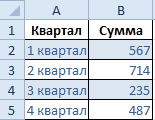
- Создаем таблицу с данными.
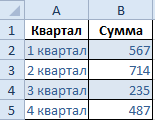
- Выделяем область значений A1:B5, которые необходимо презентовать в виде диаграммы. На вкладке «Вставка» выбираем тип диаграммы.

- Нажимаем «Гистограмма» (для примера, может быть и другой тип). Выбираем из предложенных вариантов гистограмм.
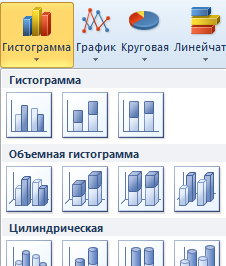
- После выбора определенного вида гистограммы автоматически получаем результат.
- Такой вариант нас не совсем устраивает – внесем изменения. Дважды щелкаем по названию гистограммы – вводим «Итоговые суммы».
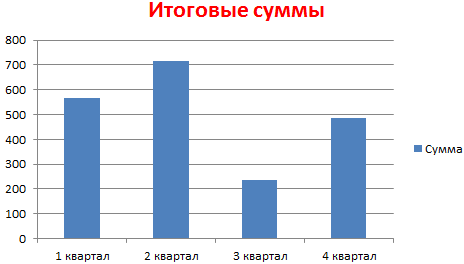
- Сделаем подпись для вертикальной оси. Вкладка «Макет» — «Подписи» — «Названия осей». Выбираем вертикальную ось и вид названия для нее.
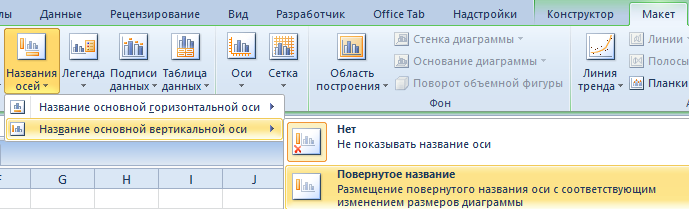
- Вводим «Сумма».
- Конкретизируем суммы, подписав столбики показателей. На вкладке «Макет» выбираем «Подписи данных» и место их размещения.
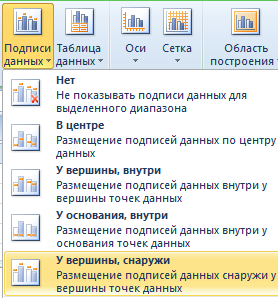
- Уберем легенду (запись справа). Для нашего примера она не нужна, т.к. мало данных. Выделяем ее и жмем клавишу DELETE.
- Изменим цвет и стиль.
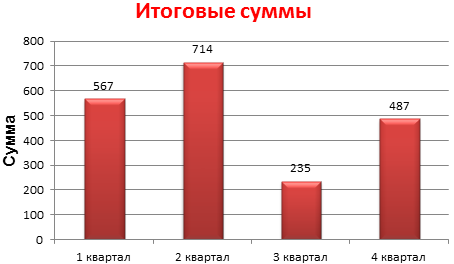
Выберем другой стиль диаграммы (вкладка «Конструктор» — «Стили диаграмм»).
Как добавить данные в диаграмму в Excel?
- Добавляем в таблицу новые значения — План.
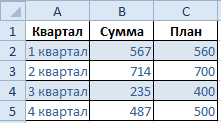
- Выделяем диапазон новых данных вместе с названием. Копируем его в буфер обмена (одновременное нажатие Ctrl+C). Выделяем существующую диаграмму и вставляем скопированный фрагмент (одновременное нажатие Ctrl+V).
- Так как не совсем понятно происхождение цифр в нашей гистограмме, оформим легенду. Вкладка «Макет» — «Легенда» — «Добавить легенду справа» (внизу, слева и т.д.). Получаем:
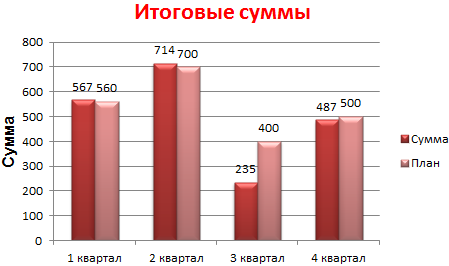
Есть более сложный путь добавления новых данных в существующую диаграмму – с помощью меню «Выбор источника данных» (открывается правой кнопкой мыши – «Выбрать данные»).
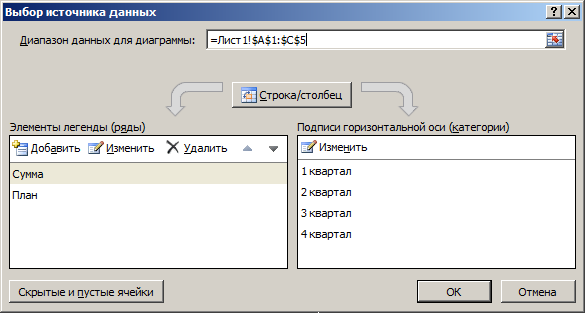
Когда нажмете «Добавить» (элементы легенды), откроется строка для выбора диапазона данных.
Как поменять местами оси в диаграмме Excel?
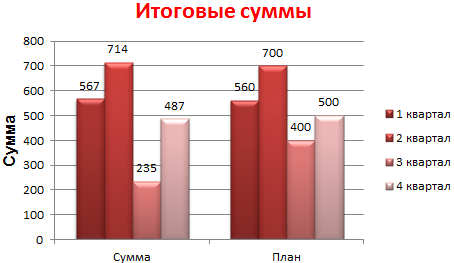
- Щелкаем по диаграмме правой кнопкой мыши – «Выбрать данные».
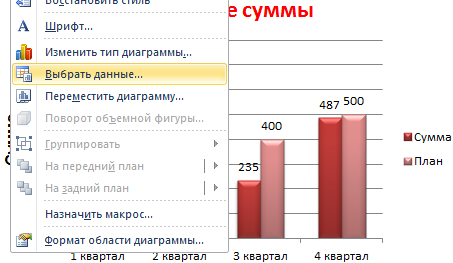
- В открывшемся меню нажимаем кнопку «Строка/столбец».
- Значения для рядов и категорий поменяются местами автоматически.
Как закрепить элементы управления на диаграмме Excel?
Если очень часто приходится добавлять в гистограмму новые данные, каждый раз менять диапазон неудобно. Оптимальный вариант – сделать динамическую диаграмму, которая будет обновляться автоматически. А чтобы закрепить элементы управления, область данных преобразуем в «умную таблицу».
- Выделяем диапазон значений A1:C5 и на «Главной» нажимаем «Форматировать как таблицу».
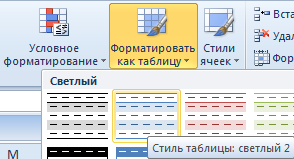
- В открывшемся меню выбираем любой стиль. Программа предлагает выбрать диапазон для таблицы – соглашаемся с его вариантом. Получаем следующий вид значений для диаграммы:
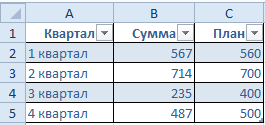
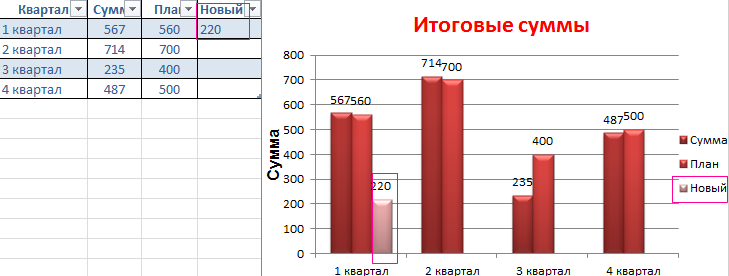
- Как только мы начнем вводить новую информацию в таблицу, будет меняться и диаграмма. Она стала динамической:
Мы рассмотрели, как создать «умную таблицу» на основе имеющихся данных. Если перед нами чистый лист, то значения сразу заносим в таблицу: «Вставка» — «Таблица».
Как сделать диаграмму в процентах в Excel?
Представлять информацию в процентах лучше всего с помощью круговых диаграмм.
Исходные данные для примера:
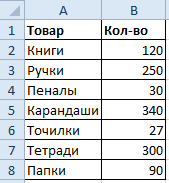
- Выделяем данные A1:B8. «Вставка» — «Круговая» — «Объемная круговая».
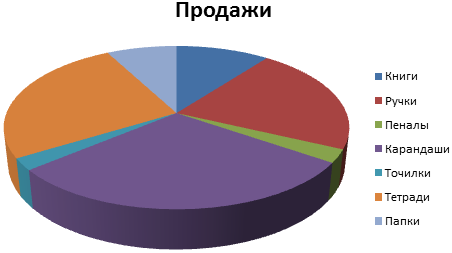
- Вкладка «Конструктор» — «Макеты диаграммы». Среди предлагаемых вариантов есть стили с процентами.
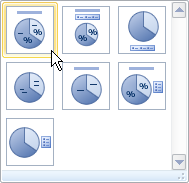
- Выбираем подходящий.
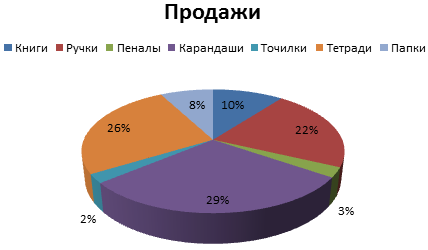
- Очень плохо просматриваются сектора с маленькими процентами. Чтобы их выделить, создадим вторичную диаграмму. Выделяем диаграмму. На вкладке «Конструктор» — «Изменить тип диаграммы». Выбираем круговую с вторичной.
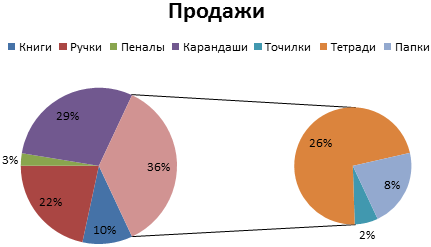
- Автоматически созданный вариант не решает нашу задачу. Щелкаем правой кнопкой мыши по любому сектору. Должны появиться точки-границы. Меню «Формат ряда данных».
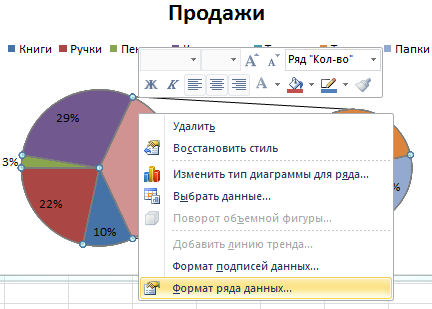
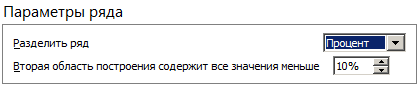
- Задаем следующие параметры ряда:
- Получаем нужный вариант:
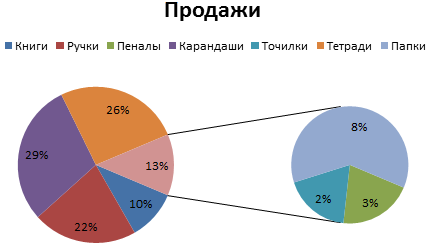
Диаграмма Ганта в Excel
Диаграмма Ганта – это способ представления информации в виде столбиков для иллюстрации многоэтапного мероприятия. Красивый и несложный прием.
- У нас есть таблица (учебная) со сроками сдачи отчетов.
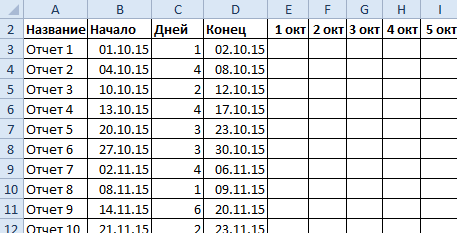
- Для диаграммы вставляем столбец, где будет указано количество дней. Заполняем его с помощью формул Excel.
- Выделяем диапазон, где будет находиться диаграмма Ганта. То есть ячейки будут залиты определенным цветом между датами начала и конца установленных сроков.
- Открываем меню «Условное форматирование» (на «Главной»). Выбираем задачу «Создать правило» — «Использовать формулу для определения форматируемых ячеек».
- Вводим формулу вида: =И(E$2>=$B3;E$2 Готовые примеры графиков и диаграмм в Excel скачать:

Дашборд CSAT расчет индекса удовлетворенности клиентов в Excel.
Пример как сделать шаблон дашборда для формирования отчета по индексу удовлетворенности клиентов CSAT. Скачать готовый дашборд C-SAT для анализа индексов и показателей.

Как сделать еженедельный график в Excel вместе с ежедневным.
Пример создания динамического синхронного еженедельного графика вместе с ежедневным. Синхронное отображение двух таймфреймов на одном графике.

Пример как сделать простой дашборд в Excel скачать шаблон.
Создание простого дашборда для визуальной аналитики по показателям: уровень обслуживания, качество, производительность. Скачать готовый шаблон дашборда – бесплатно.

Динамическая круговая диаграмма для KPI счетчика дашборда Excel.
Пример создания шаблона динамической круговой диаграммы отображения показателей KPI на дашборде. Скачать круговую диаграмму показателей KPI в процентах для дашборда.
В программе Excel специально разрабатывались диаграммы и графики для реализации визуализации данных.
Как построить столбиковую диаграмму
- Как построить столбиковую диаграмму
- Как построить гистограмму
- Как построить диаграмму по указанному массиву данных
- — Excel.
- Как составить диаграмму
- Как в Excel построить гистограмму
- Как построить гистограмму в Эксель
- Как построить столбчатую диаграмму
- Как создать диаграмму
- Как подписать диаграмму
- Как построить график в эксель
- Как построить диаграмму в ворде
- Как строить графики в Ворде

- Как создать круговую диаграмму
- Искусство презентации. Диаграммы
- Как построить диаграмму в экселе

- Как построить диаграмму

- Как нарисовать диаграмму
- Как сделать диаграмму

- Как в Word сделать диаграмму

- Как начертить диаграмму

- Как построить круговую диаграмму
- Как построить график по точкам
- Как читать гистограмму
- Как построить лепестковую диаграмму
- Как построить нормальное распределение

- Как сделать круговую диаграмму
- Как нарисовать схему в ворде

Как построить диаграмму «водопад» (waterfall)
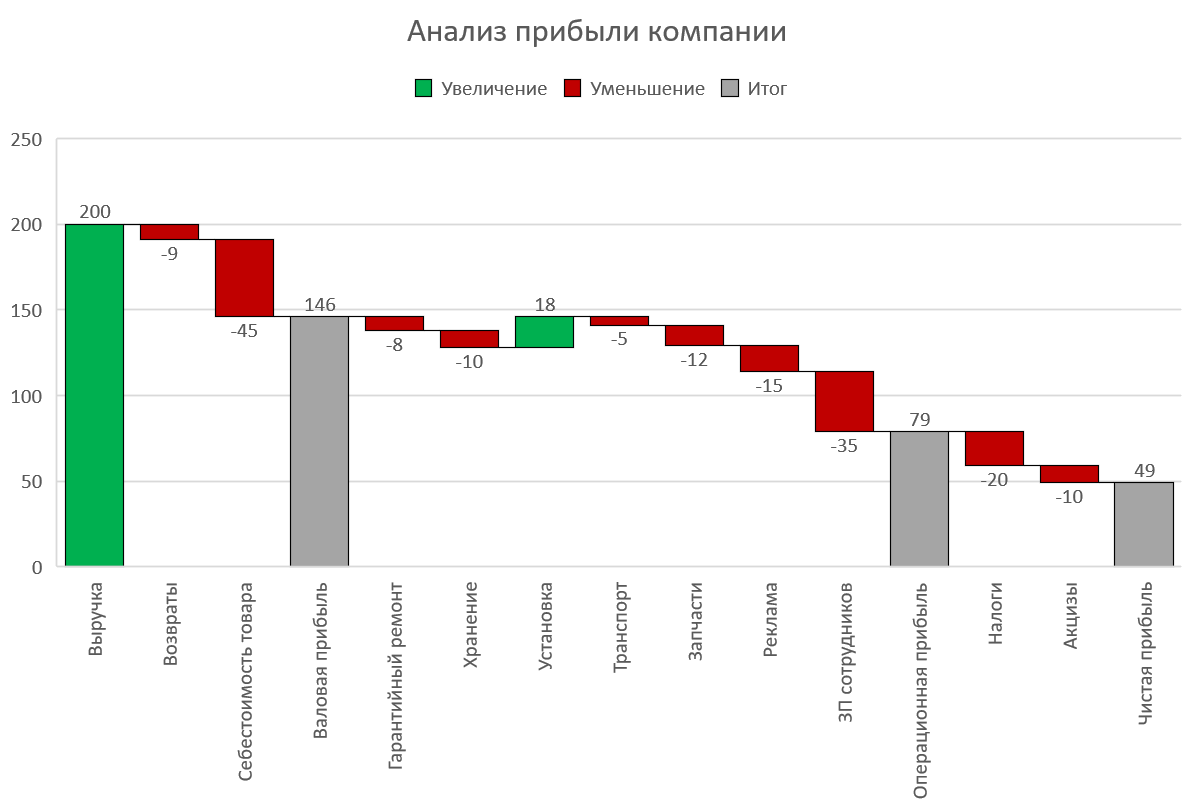
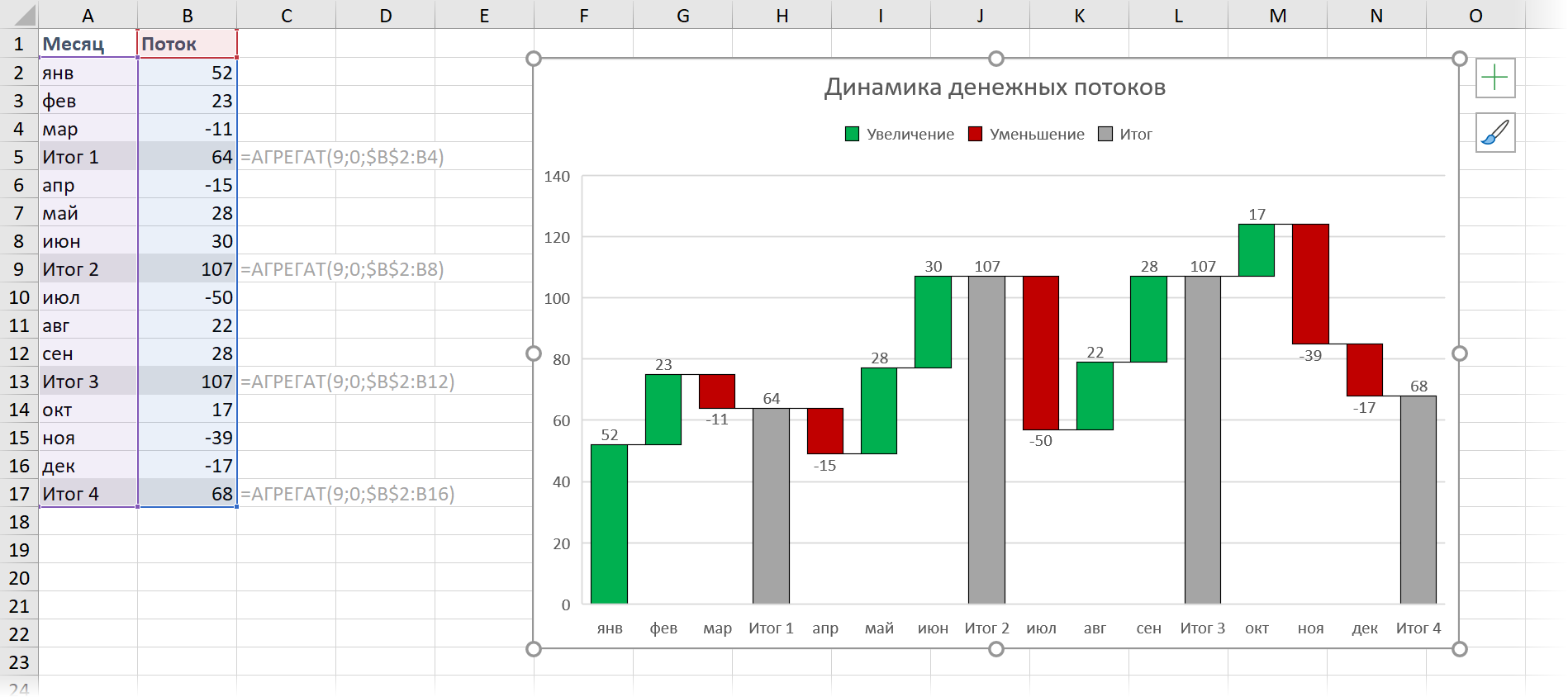
Все чаще и чаще встречаю в отчетности разных компаний и слышу просьбы от слушателей на тренингах объяснить как строится каскадная диаграмма отклонений — она же «водопад», она же «waterfall», она же «мост», она же «bridge» и т.д. Выглядит она примерно так:
Издали действительно похожа на каскад водопадов на горной реке или навесной мост — кто что видит ��
Особенность такой диаграммы том, что:
- Мы наглядно видим начальное и конечное значение параметра (первый и последний столбцы).
- Положительные изменения (рост) отображаются одним цветом (обычно зеленым ), а отрицательные (спад) — другим (обычно красным ).
- Иногда в диаграмме могут присутствовать ещё и столбцы промежуточных итогов ( серые , приземленные на ось Х столбцы).
В повседневной жизни такие диаграммы используются обычно в следующих случаях:
- Наглядное отображение динамики какого-либо процесса во времени: потока наличности (cash-flow), инвестиций (вкладываем деньги в проект и получаем от него прибыль).
- Визуализация выполнения плана (крайний левый столбик в диаграмме — факт, крайний правый — план, вся диаграмма отображает наш процесс движения к желаемому результату)
- Когда нужно наглядно показать факторы, влияющие на наш параметр (факторный анализ прибыли — из чего она складывается).
Есть несколько способов построения такой диаграммы — всё зависит от вашей версии Microsoft Excel.
Способ 1. Самый простой: встроенный тип в Excel 2016 и новее
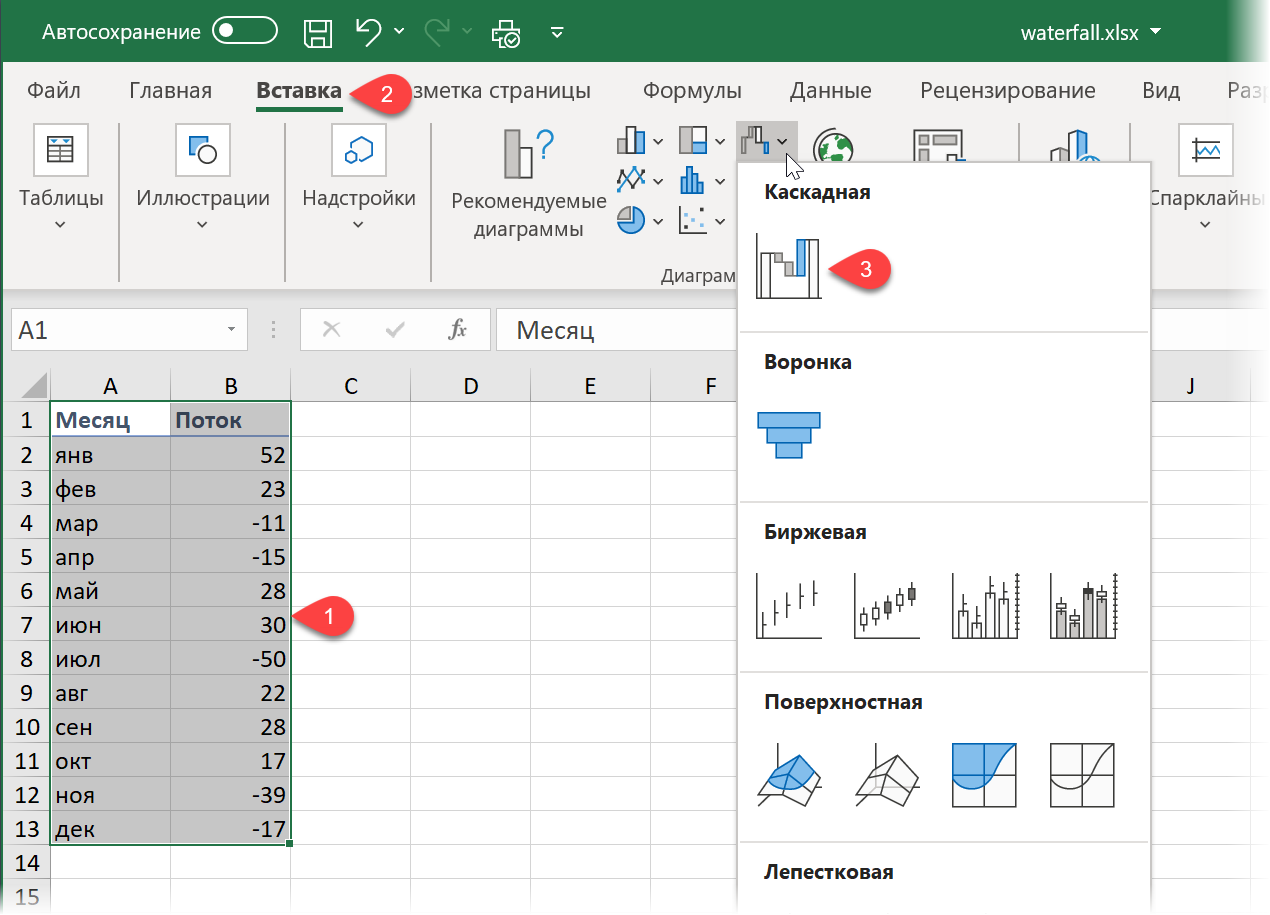
Если у вас Excel 2016, 2019 или новее (или Office 365), то построение такой диаграммы не составит труда — в этих версиях Excel такой тип уже встроен по умолчанию. Нужно будет лишь выделить таблицу с данными и выбрать на вкладке Вставка (Insert) команду Каскадная (Waterfall) :
В результате мы получим практически готовую уже диаграмму:
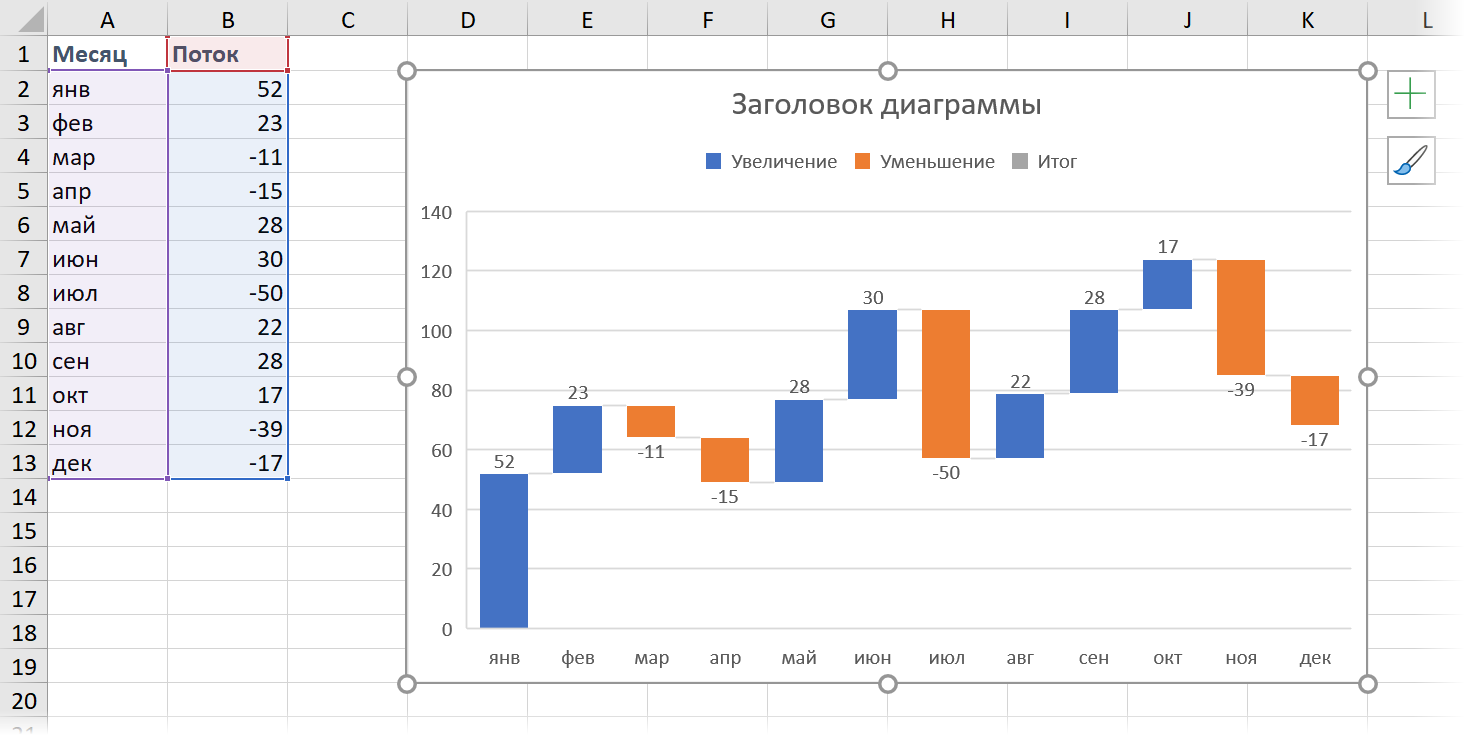
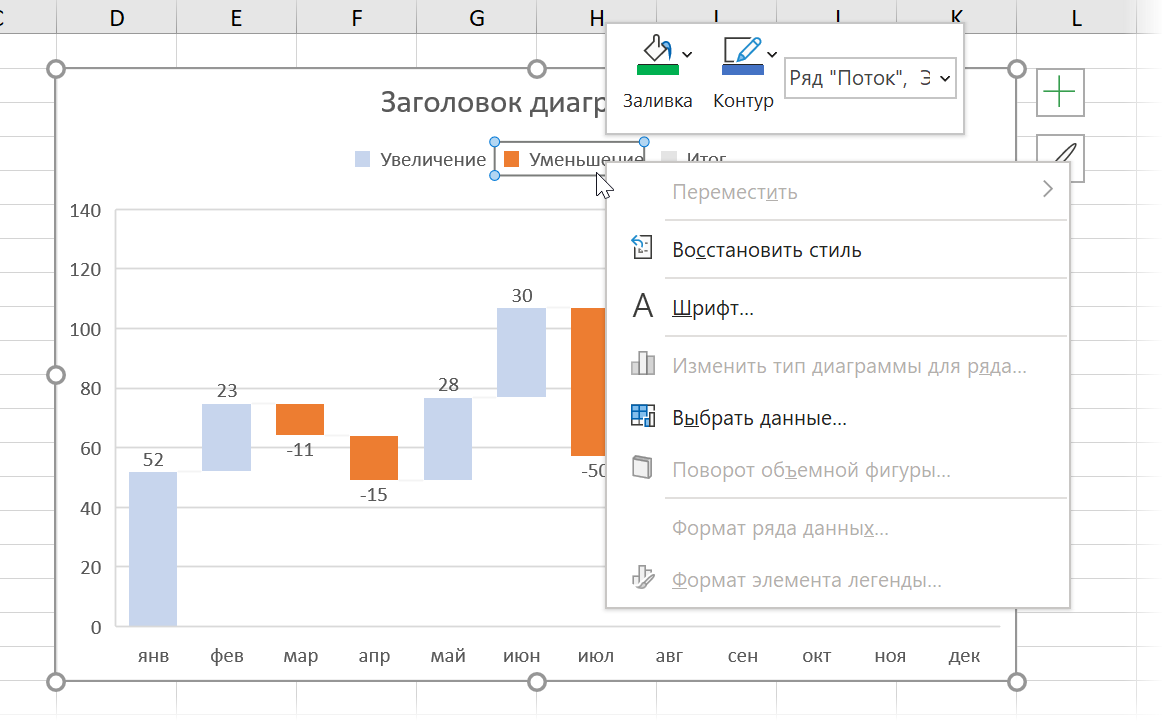
Сразу же можно настроить желаемые цвета заливки для положительных и отрицательных столбцов. Удобнее всего это сделать, выделив соответствующие ряды Увеличение и Уменьшение прямо в легенде и, щёлкнув по ним правой кнопкой мыши, выбрать команду Заливка (Fill) :
Если нужно добавить в диаграмму столбцы с промежуточными итогами или финальный столбец-итог, то удобнее всего это сделать с помощью функций ПРОМЕЖУТОЧНЫЕ.ИТОГИ (SUBTOTALS) или АГРЕГАТ (AGGREGATE) . Они посчитает накопленную с начала таблицы сумму, исключив при этом из нее выше расположенные аналогичные итоги:
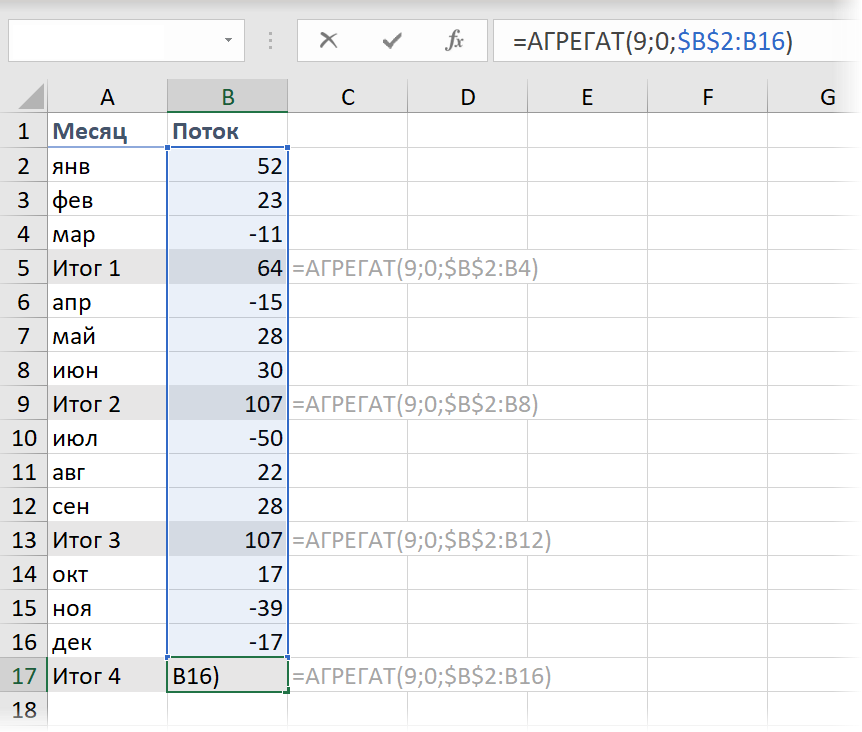
В данном случае, первый аргумент (9) — это код математической операции суммирования, а второй (0) заставляет функцию не учитывать в результатах уже вычисленные итоги за предыдущие кварталы.
После добавления строк с итогами останется выделить на диаграмме появившиеся итоговые колонки (сделать два последовательных одиночных щелчка по столбцу) и, щёлкнув правой кнопкой мыши, выбрать команду Установить в качестве итога (Set as total) :
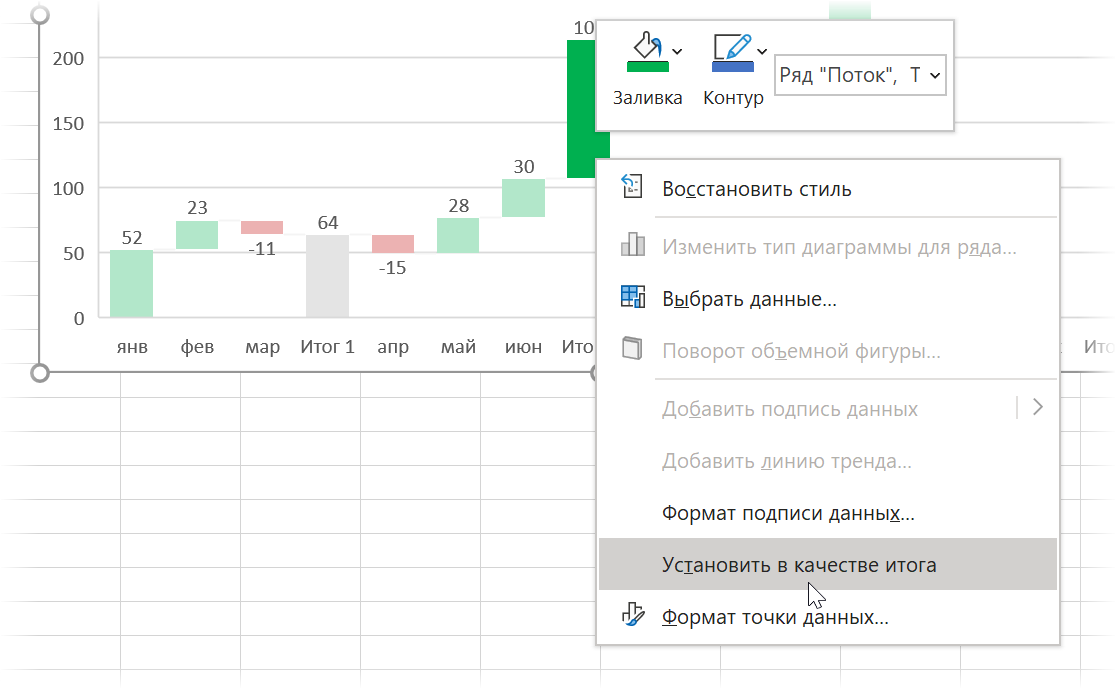
Выбранный столбец «приземлится» на ось Х и автоматически поменяет цвет на серый.
Вот, собственно, и всё — диаграмма-водопад готова:
Способ 2. Универсальный: невидимые столбцы
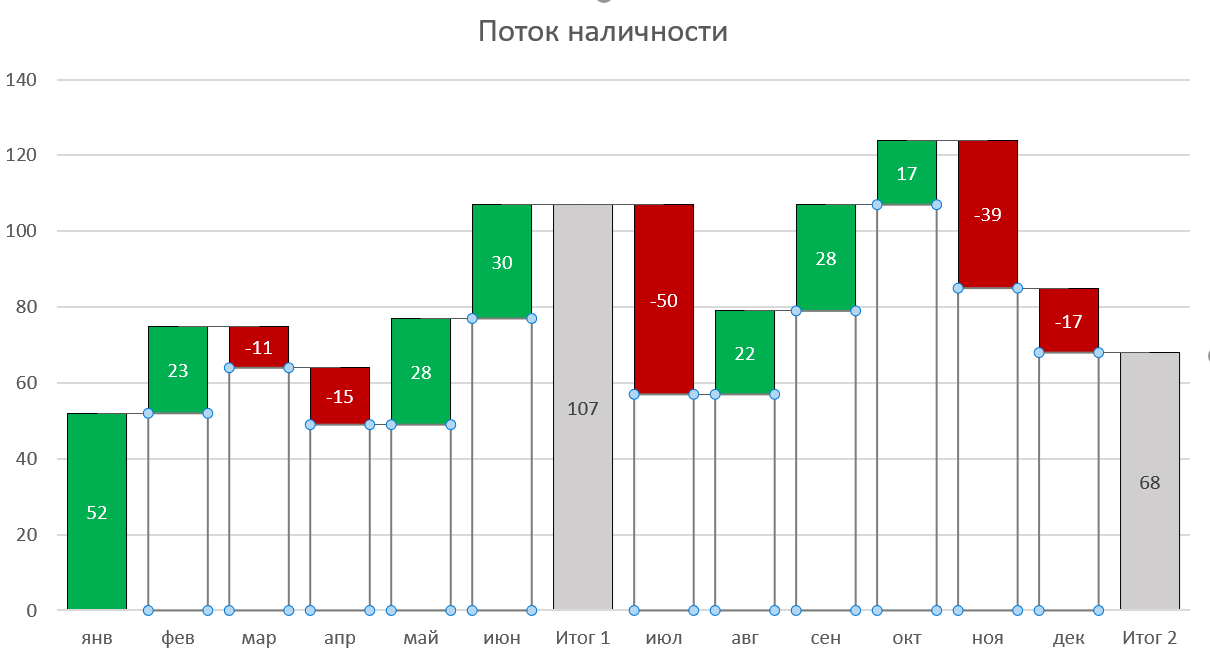
Если у вас Excel 2013 или более древние версии (2010, 2007 и т.д.), то описанный выше способ вам не подойдёт. Придется идти обходным путем и выпиливать недостающую каскадную диаграмму из обычной гистограммы с накоплением (суммированием столбиков друг на друга).
Хитрость тут заключается в использовании прозрачных столбцов-подпорок, приподнимающих наши красные и зеленые ряды данных на нужную высоту:
Для построения такой диаграммы нам потребуется добавить к исходным данным еще несколько вспомогательных колонок с формулами:
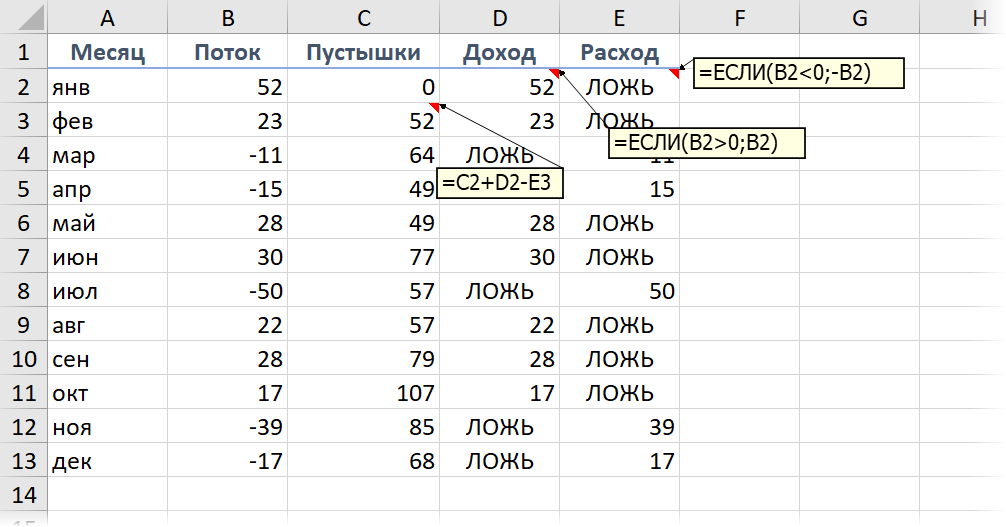
- Во-первых, нужно разделить наш исходный столбец, выделив положительные и отрицательные значения в разные колонки с помощью функции ЕСЛИ (IF) .
- Во-вторых, нужно будет добавить перед сделанными столбцами колонку Пустышки, где первое значение будет 0, а начиная со второй ячейки формулой будет вычисляться высота тех самых прозрачных подпирающих столбцов.
После этого останется выделить всю таблицу кроме исходного столбца Поток и создать обычную гистограмму с накоплением через Вставка — Гистограмма (Insert — Column Chart) :
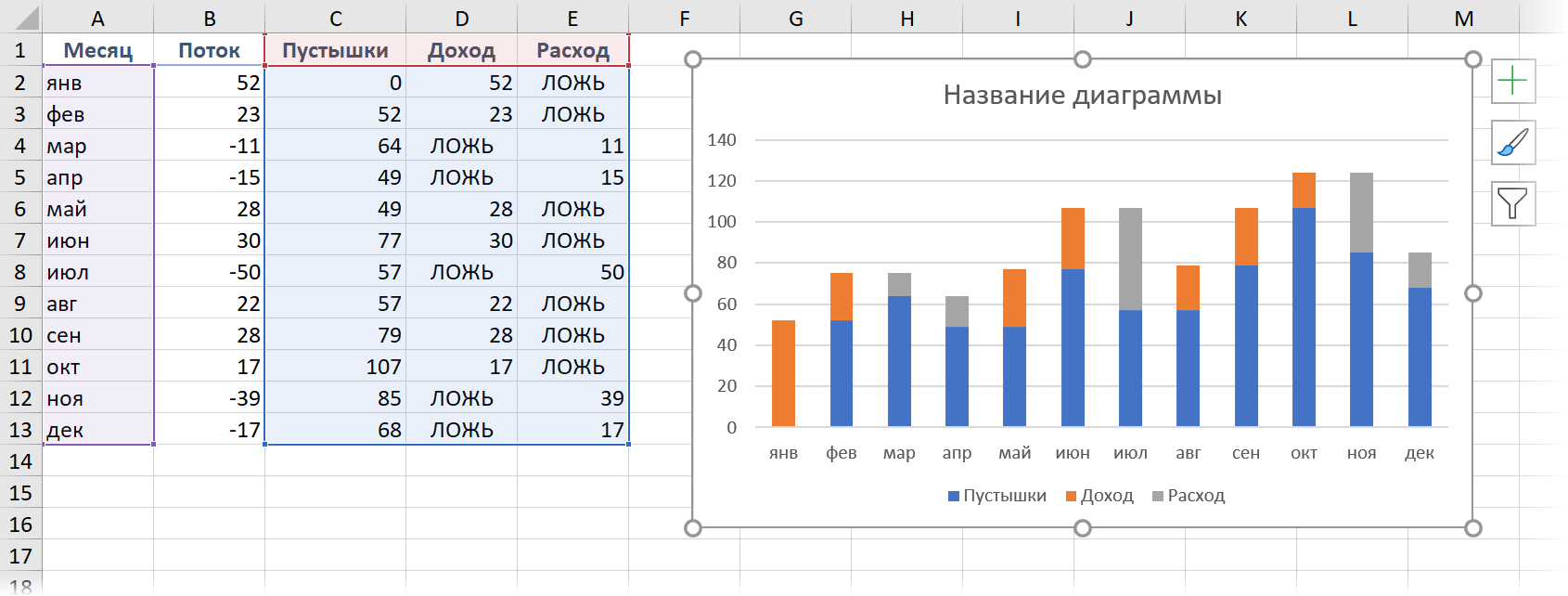
Если теперь выделить синие столбцы и сделать их невидимыми (по ним правой кнопкой мыши — Формат ряда — Заливка — Нет заливки), то мы как раз и получим то, что требуется.
В плюсах подобного способа — простота. В минусах — необходимость считать вспомогательные колонки.
Способ 3. Если уходим в минус — всё сложнее
К сожалению, предыдущий способ адекватно работает только для положительных значений. Если хотя бы на каком-то участке наш водопад уходит в отрицательную область, то сложность задачи возрастает в разы. В этом случае необходимо будет формулами просчитать каждый ряд (пустышки, зеленые и красные) отдельно для отрицательной и положительной частей:
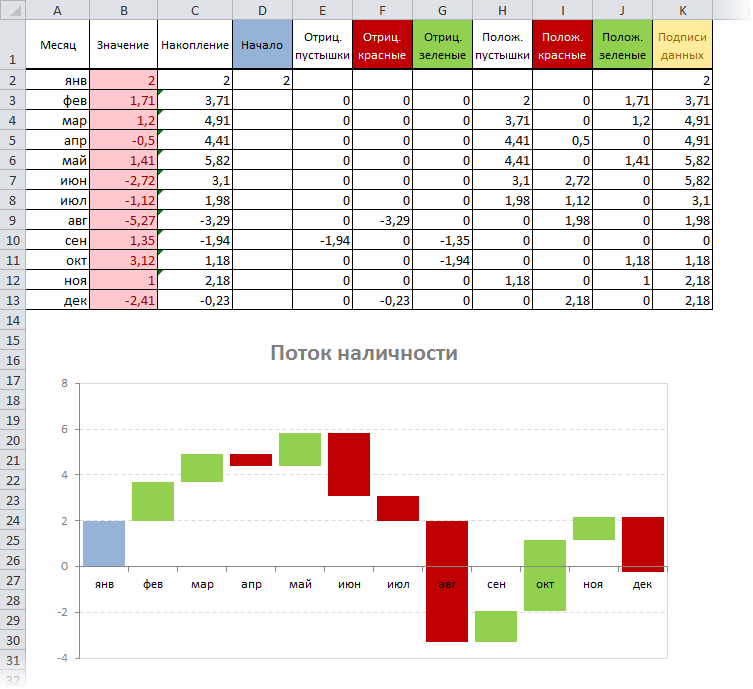
Чтобы не сильно мучиться и не изобретать велосипед, готовый шаблон для такого случая можно скачать в заголовке этой статьи.
Способ 4. Экзотический: полосы повышения-понижения
Этот способ основан на использовании специального малоизвестного элемента плоских диаграмм (гистограмм и графиков) — Полос повышения-понижения (Up-Down Bars) . Эти полосы попарно соединяют точки двух графиков, чтобы наглядно показать какая из двух точек выше-ниже, что активно используется при визуализации план-факта:
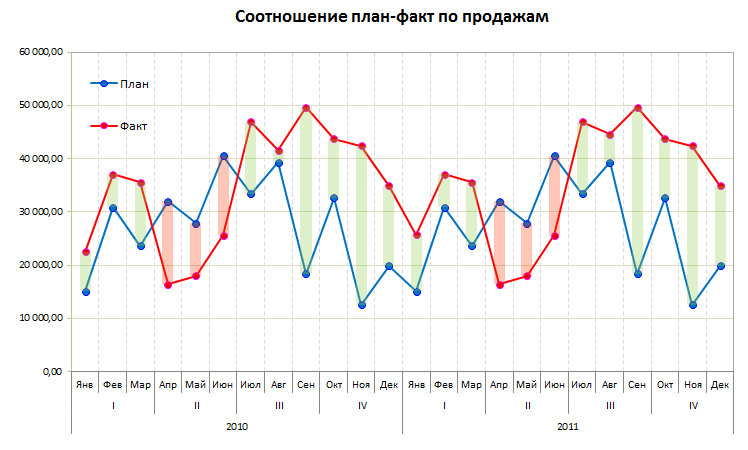
Легко сообразить, что если убрать линии графиков и оставить на диаграмме только полосы повышения-понижения, то мы получим все тот же «водопад».
Для такого построения нам потребуется добавить к нашей таблице еще два дополнительных столбца с простыми формулами, которые расчитают положение двух требуемых невидимых графиков:
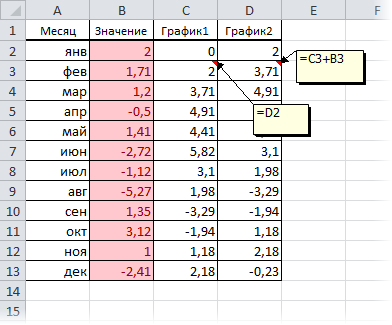
Для создания «водопада» нужно выделить столбец с месяцами (для подписей по оси Х) и два дополнительных столбца График 1 и График 2 и построить для начала обычный график через Вставка — График (Insert — Line Сhart) :
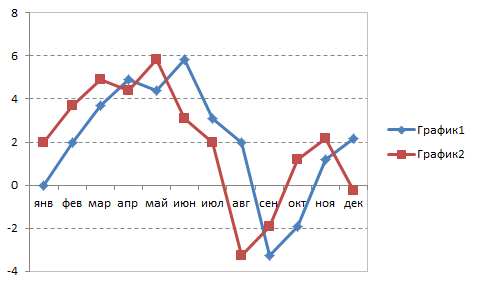
Теперь добавим к нашей диаграмме полосы повышения-понижения:
- В Excel 2013 и новее для этого необходимо выбрать на вкладке Конструктор команду Добавить элемент диаграммы— Полосы повышения-понижения (Design — Add Chart Element — Up-Down Bars)
- В Excel 2007-2010 — перейти на вкладку Макет — Полосы повышения-понижения (Layout — Up-Down Bars)
Диаграмма после этого начнёт выглядеть примерно так:
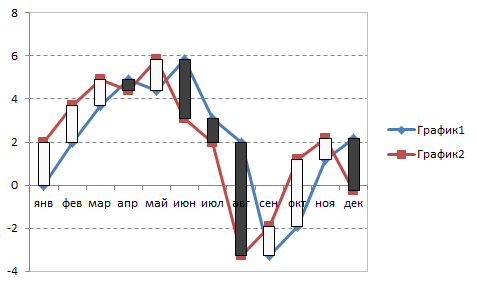
Осталось выделить графики и сделать их прозрачными, щелкнув по ним по очереди правой кнопкой мыши и выбрав команду Формат ряда данных (Format series) . Аналогичным образом можно изменить и стандартные, весьма убого выглядящие, чёрно-белые цвета полос на зелёные и красные, чтобы получить в итоге более приятную картинку:
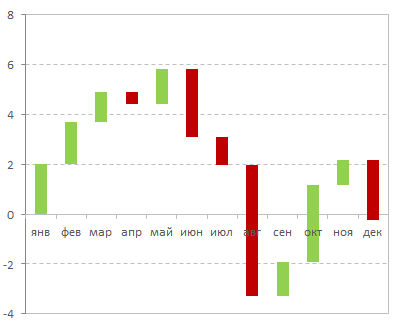
В последних версиях Microsoft Excel ширину полос можно изменить, щёлкнув по одному из прозрачных графиков (не по полосам!) правой кнопкой мыши и выбрав команду Формат ряда данных — Боковой зазор (Format series — Gap width) .
В старых версиях Excel для такого исправления приходилось использовать команду на Visual Basic:
- Выделите построенную диаграмму
- Нажмите сочетание клавиш Alt + F11 , чтобы попасть в редактор Visual Basic
- Нажмите сочтетание клавиш Ctrl + G , чтобы открыть панель прямого ввода команд и отладки Immediate (обычно она расположена внизу).
- Скопируйте и вставьте туда вот такую команду: ActiveChart.ChartGroups(1).GapWidth = 30 и нажмите Enter :
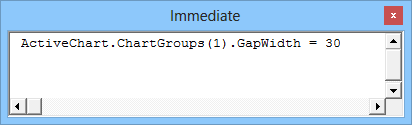
При желании можно, конечно, поиграться со значением параметра GapWidth, чтобы добиться нужной величины зазора: