Шаблон графика отпусков (или графика обучения или иного графика) в MS Excel файле
Работаю небольшим руководителем и имею в обязанностях составление и поддержание в актуальном виде графика отпусков своего отдела. Данный график составляется в конце года на следующий год и предоставляется в отдел кадров организации. При этом отдел кадров требует предоставлять его в формате таблицы-списка, но самому мне для работы нужен формат наглядного графика. К тому же в связи с постоянными переносами отпусков сотрудников данный график необходимо поддерживать актуальным.
Не делать ненужную работу и все что можно автоматизировать для меня жизненный принцип. В данной статье хочу поделится опытом создания MS EXCEL файла графика. Возможно полученный шаблон или данный опыт окажется полезным и вам.
Для тех, кому данный нужен шаблон и кто не хочет особо заморачиваться тем как это устроено — сразу Ссылка для просмотра и скачивания.
Для интересующихся конструкцией нижеследующее описание.
Возникновение задачи
Итак. Требуемый кадровиками формат изображен на картинке ниже(все фамилии и должности вымышленные):
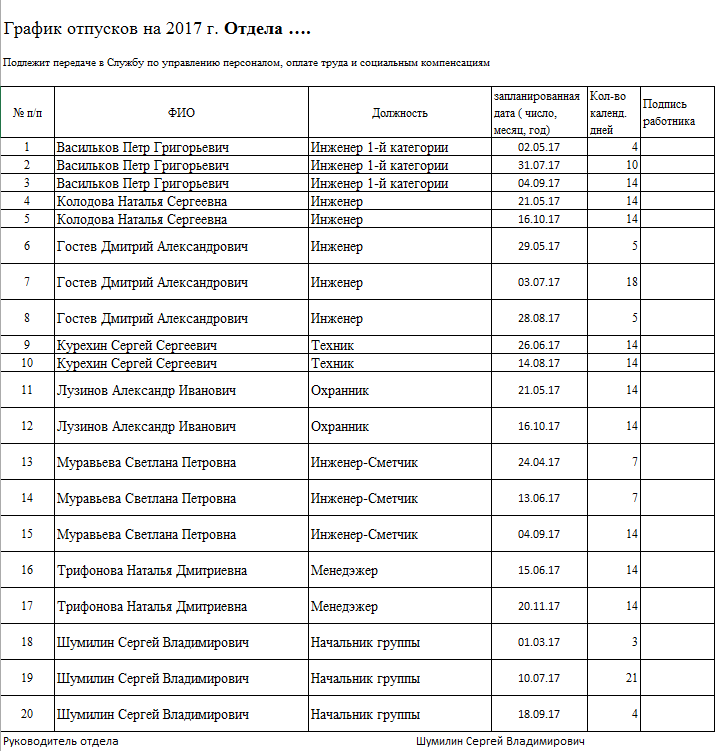
Особенности данного формата:
1. В таблицу отдельными строками включаются отдельные периоды отпусков
2. В таблице указываются даты начала отпуска и продолжительность
3. Список упорядочен по алфавиту фамилий сотрудников и по возрастанию дат начала
График — это график
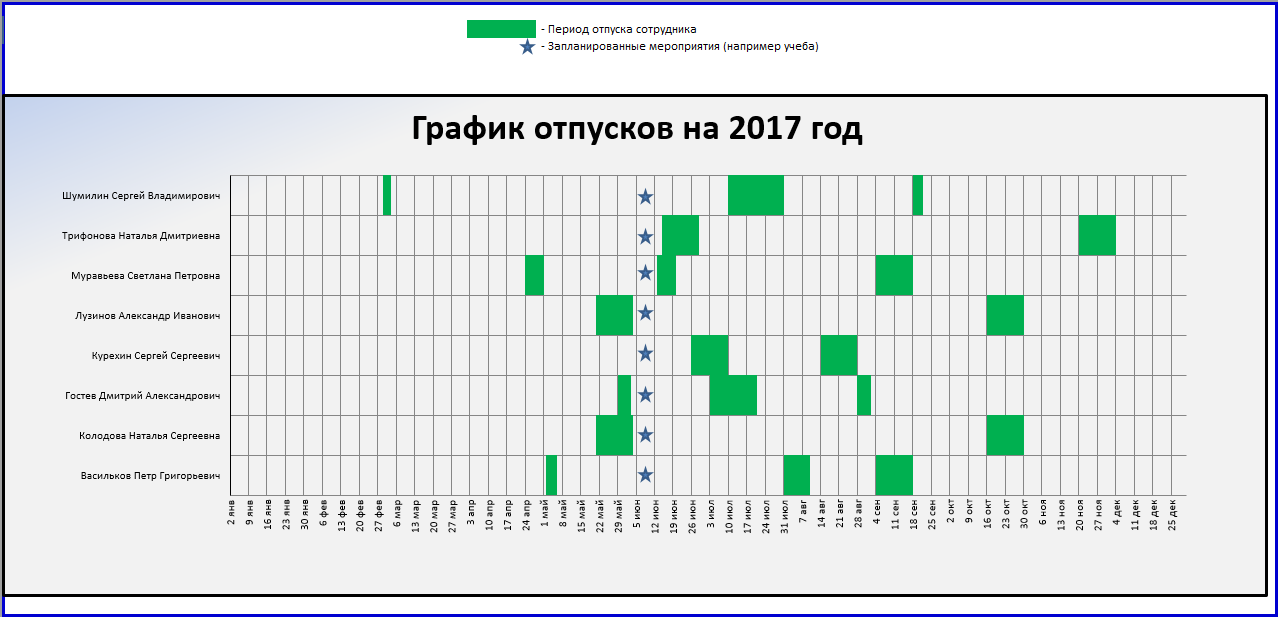
График отпусков моих сотрудников нужен и мне, но я бы хотел иметь его в виде наглядного календарного графика (диаграммы), где вдоль оси времени отражаются периоды отпусков сотрудников. И я его в итоге и сделал — вот таким:
Как это сделано
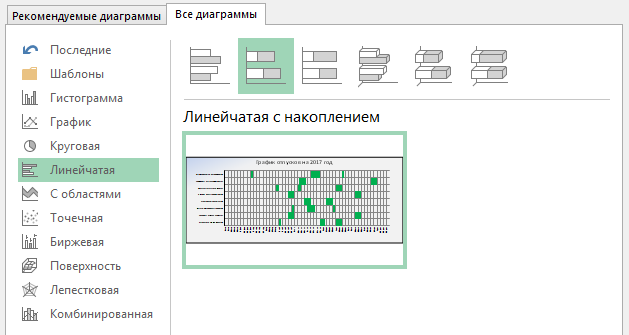
Для создания графика такой формы я использовал встроенный в MS EXCEL конструктор диаграмм и тип диаграммы «Линейчатая с накоплением».
Для того чтобы горизонтальная ось диаграммы имела вид шкалы времени нужны следующие настройки:
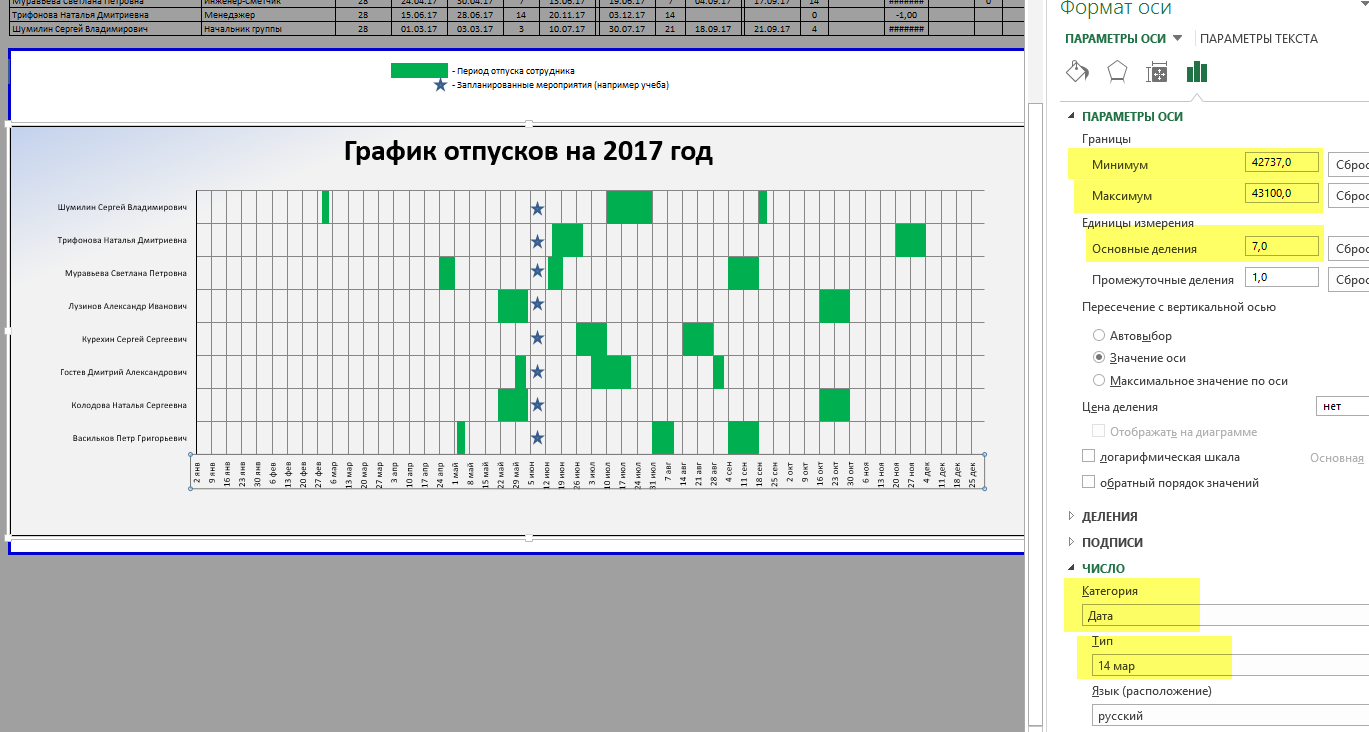
Максимум и минимум соответствуют числовым значениям дат начала и конца года. Чтобы семидневная сетка совпадала с реальными неделями за дату начала года лучше брать не 01.01, а ближайший к этой дате понедельник.
В качестве исходных данный формирования графика используется таблица, расположенная над графиком. Область печати страницы настроена так, чтобы она не выводилась.
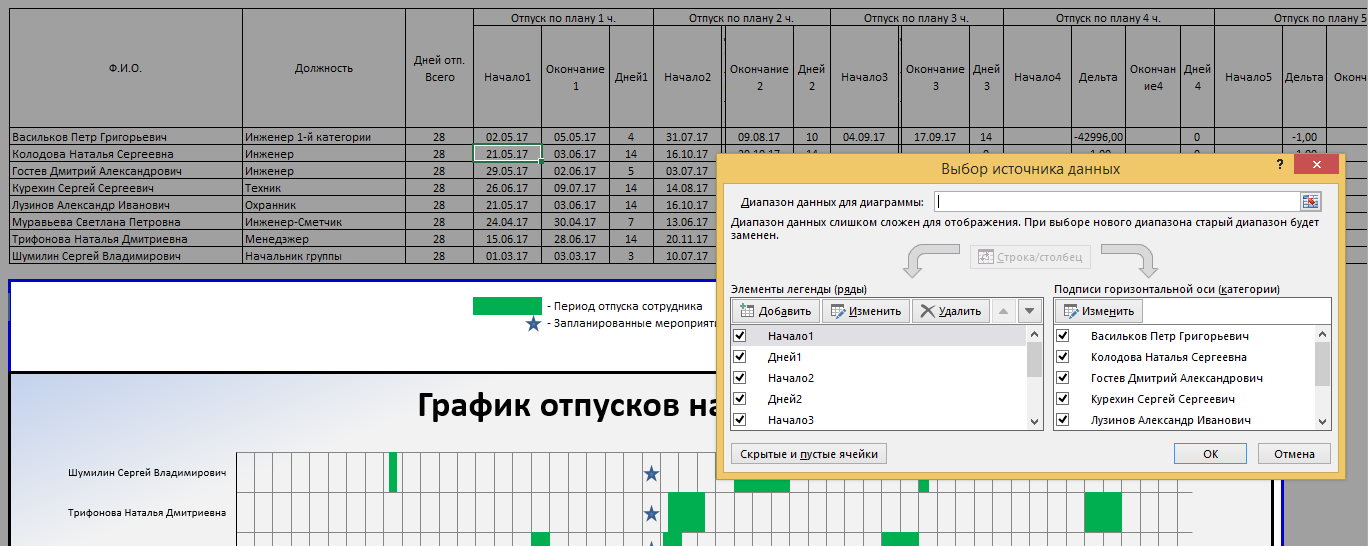
На самом деле диаграмма отражает не только периоды отпусков, но и разрывы между ними (настройками выполнено отображение отпусков зеленым цветом заливки, а разрывов — без заливки то есть прозрачными).
Первый ряд
Это отображаемый прозрачным период от начала времен до даты начала первого отпуска в году. Используется значение в столбце «Начало1».
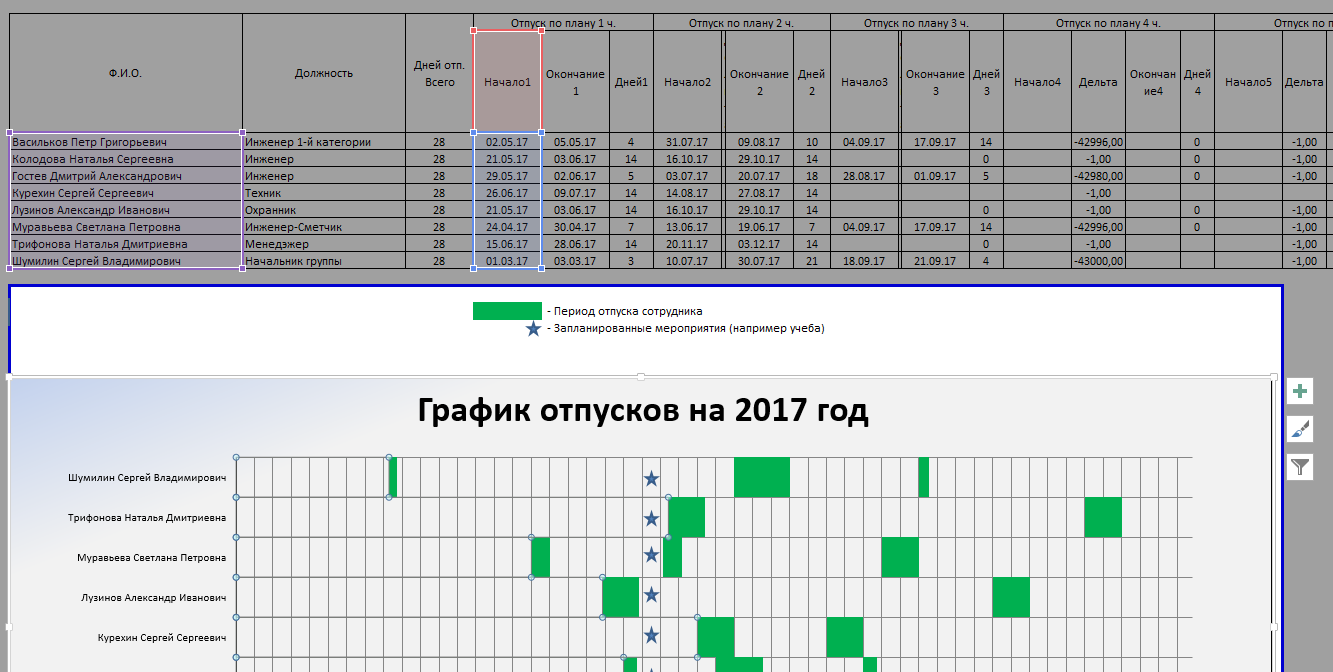
Второй ряд
Это отображаемый зеленым первый отпуск. Используется значение в столбце «Дней 1» — продолжительность первого периода отпуска:
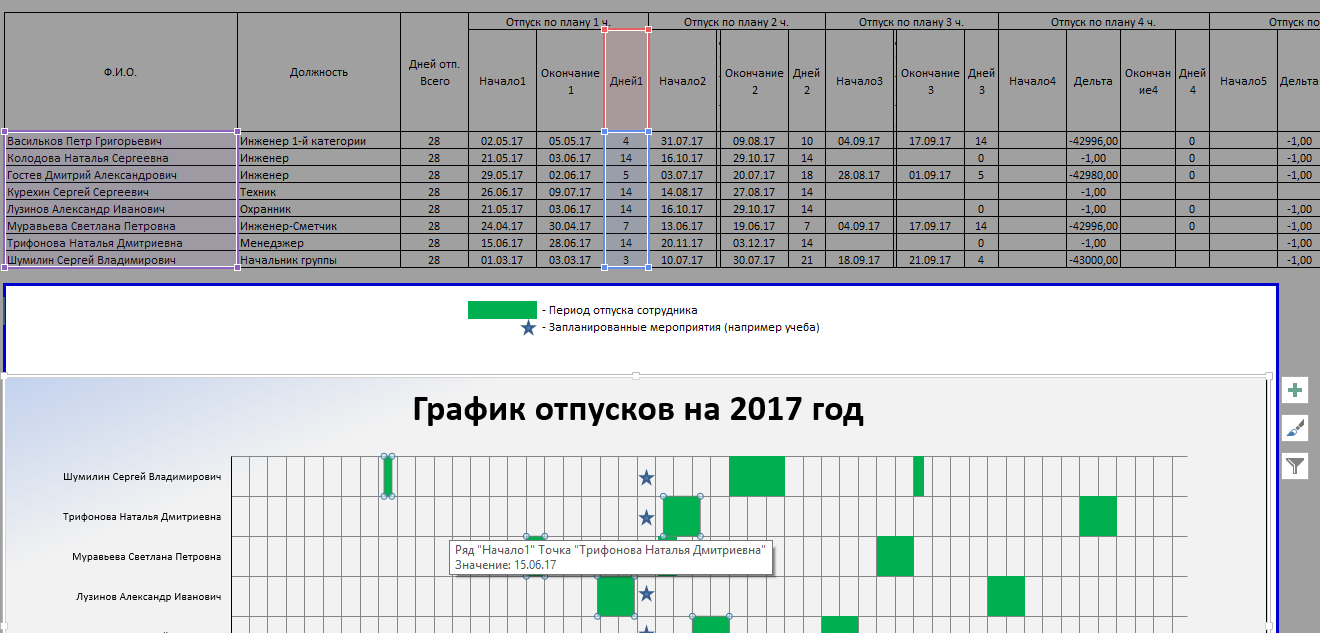
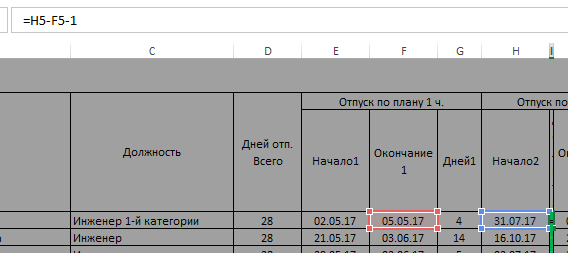
У меня столбец «Дней 1» рассчитывается по формуле:
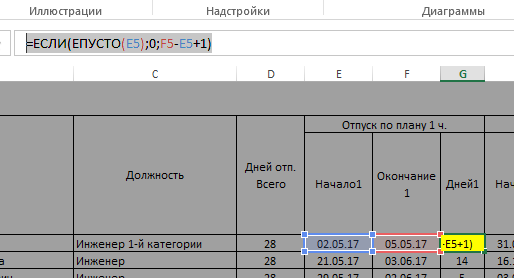
Плюс один день потому, что дата окончания отпуска — это последний его день, а не первый рабочий.
Третий ряд
Это отображаемый прозрачным период от окончания первого отпуска до начала второго.
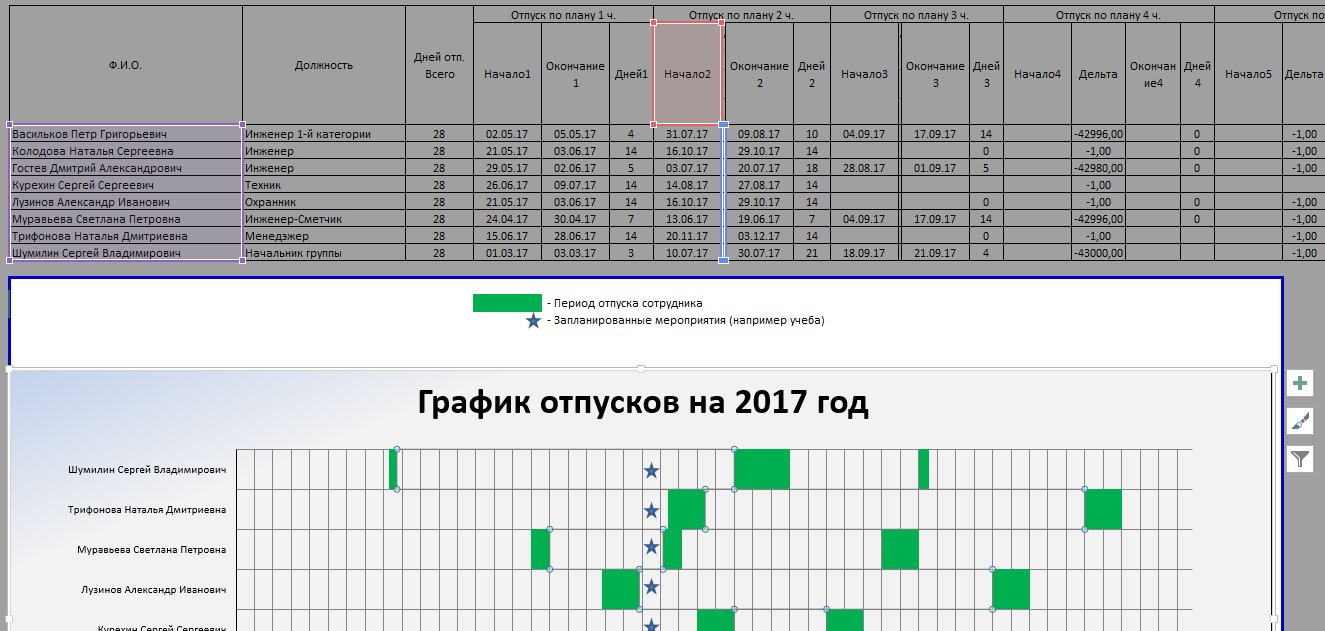
Также считается формулой, а так как данной значение не имеет пользовательской ценности — столбец в таблице максимально сужен.
Последующие ряды
Тут хочется просто сказать «ну и так далее. », в общем зеленые периоды отпусков строятся аналогично ряду 2, а прозрачные промежутки между ними — аналогично ряду 3. Для моей задачи хватило 5-ти периодов — это текущее ограничение шаблона, которое можно преодолеть, продолжая таблицу в ширину (насколько у вас хватит терпения).
А как быть с кадровиками?
Им же нужен просто список!?
Не держать одни и те же данные в 2-х местах, не создавать возможности их расхождения — для меня дело чести. Пусть и пришлось потратить время, но лучше один раз ввести формулы чем каждый раз править данные. Тут никаких сложностей нет — просто ссылки с листа, содержащего форму для кадровиков на ячейки все в той же исходной таблице.
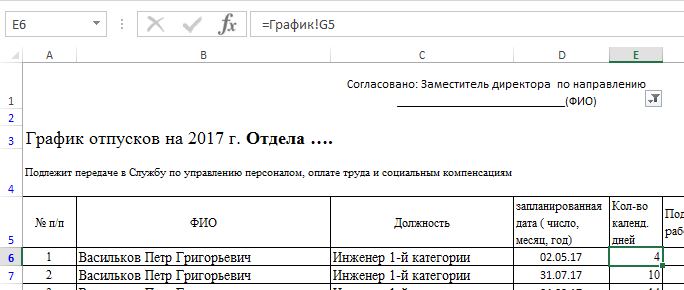
Такими ссылками заполнены в каждой строке ячейки с В по Е. Для каждой строки из исходной таблицы (каждого сотрудника) созданы соответственно числу возможных отпускных периодов — 5 строк в данной таблице. Например поле E «Кол-во календ. дней», для первого сотрудника заполнено:
Для следующего сотрудника ссылки будут на те же столбцы и на следующую строку (это довольно трудоемко было заполнять из за того, что форма транспонирована, а как копировать формулы с транспонированием я не разобрался).
Обратите внимание, что в столбце Е стоит фильтр. Он нужен для того, что бы выводить только заполненные периоды отпусков (настроено не выводить 0).
Еще осталось автоматизировать нумерацию строк (первый столбец). В первой строке руками проставлена цифра «1», для остальных использую формулу «=A6+ЕСЛИ(E7=0;0;1)» (на примере 2-й строки).
График отпусков работников предприятия
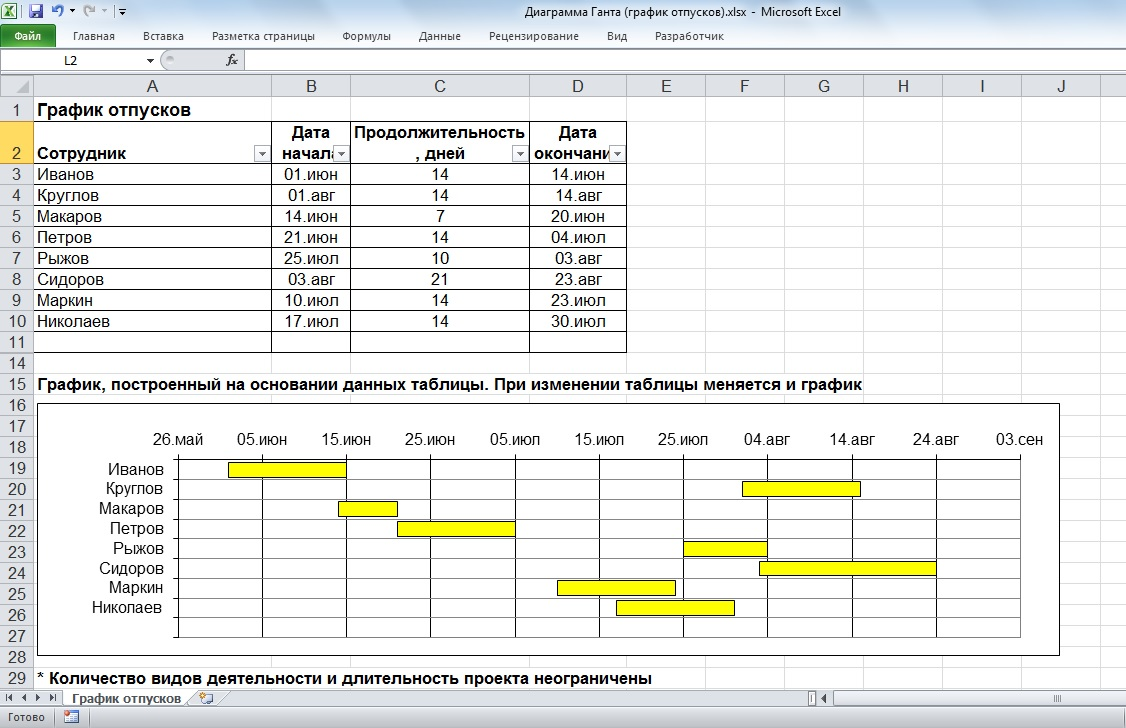
Любому предприятию в начале года необходимо составить график отпусков работников. Работникам же зачастую сложно планировать отпуск на весь год в январе. Поэтому требование отдела кадров внести свои данные в общий график отпусков часто вызывает неудовольствие сотрудников. Однако, такой порядок планирования является обоснованным с точки зрения производственной необходимости. Например, нельзя допустить, чтобы одновременно ушел в отпуск весь отдел.
Дата отпуска каждого сотрудника обычно вносится в таблицу Microsoft Excel. Для визуализации данных, зачастую руками, рисуется общий график отпусков. При переносе дат отпуска любого сотрудника график отпусков приходится перерисовывать. Что очень неудобно и отнимает массу времени на рутинную работу.
Но можно избежать рутины, если скачать форму для построения графика отпусков. Форма Microsoft Excel — содержит таблицу для внесения дат отпусков каждого работника и графическую часть — график отпусков работников, который строится на основании таблицы дат отпусков. График отпусков наглядно визуализирует очередность отпусков работников предприятия. График отпусков и таблица связаны динамически. При изменении дат отпусков в таблице график перестраивается автоматически.
Эту же форму можно использовать для составления графика работы сотрудников.
Как сделать график отпусков в Excel скачать бесплатно шаблон
За окнами жара, в разгаре сезон отпусков. Сегодняшняя статья будет актуальна, так как покажем вам, как проверить сколько сотрудников работает в данный день, и достаточно ли их. Ответ на этот вопрос хотел узнать один из читателей сайта.
Конечно, представленный здесь метод будет полезен для тех из вас, кто работает в отделе кадров или, например, в отделе продаж или в отделе обслуживания клиентов, а также для частных предпринимателей.
Как сделать шаблон графика отпусков в Excel
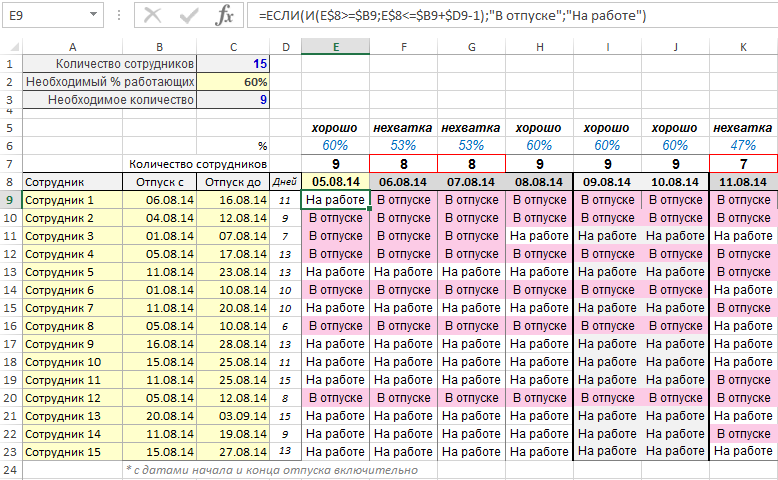
Предположим, что в отделе продаж работают 15 человек. Хотим, чтобы ежедневно работало минимум 60% от общего количества, то есть 9 человек. Если это условие не выполняется – шаблон графика отпусков в Excel должен об этом сообщить (напишет, что есть нехватка и закрасит линии границ ячейки красным цветом).
Готовый шаблон выглядит так (скачать в конце статьи):
Теперь покажем вам, как это сделать!
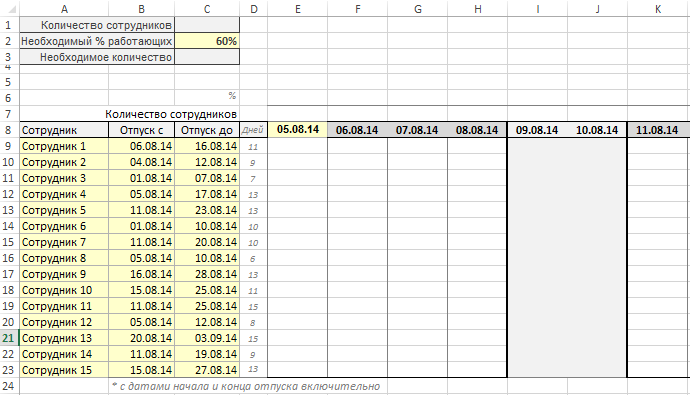
Исходный вид шаблона графика отпусков на начальном этапе разработки:
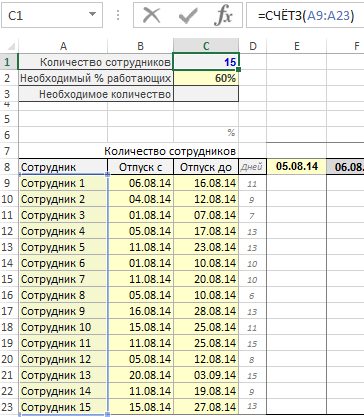
Во-первых, мы посчитаем в графике сколько людей числиться в нашем отделе. Введите следующую формулу в ячейку C1:
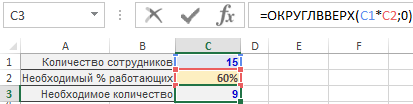
Теперь давайте посчитаем, сколько человек составляют 60% от количества сотрудников отдела (все кроме тех, кто ушел в отпуск). Введите следующую формулу в ячейку C3:
Хорошо. Следующим шагом будет написание формулы, которая будет определять работает ли данный сотрудник в данный день или находится в отпуске. Чтобы быстро вставить эту формулу автоматизированный в график отпусков для всех сотрудников и для всех дней, выполните следующие шаги:
- Выделите диапазон ячеек E9:R23.
- Нажмите клавишу F2 на клавиатуре и введите следующую формулу:
=ЕСЛИ(И(E$8>=$B9;E$8<=$B9+$D9-1);»В отпуске»;»На работе»)
Чтобы сделать шаблон графика отпусков более удобным для чтения и визуального анализа добавим правило условного форматирования:
- Снова выделите диапазон ячеек E9:R23.
- Выберите инструмент: «ГЛАВНАЯ»-«Стили»-«Условное форматирование»-«Правила выделения ячеек»-«Равно».
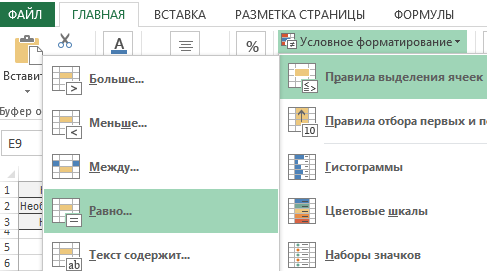
- В появлявшемся окне «Равно» введите значение и выберите параметр так как указано ниже на рисунке:
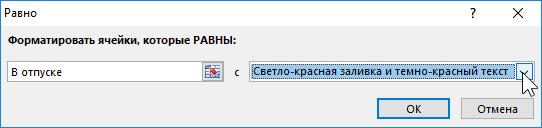
- 4 Нажмите ОК.
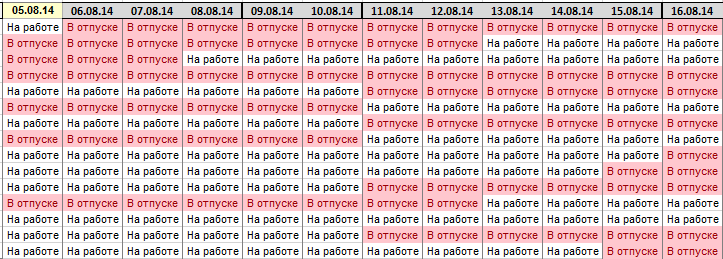
Затем мы посчитаем, сколько людей работает в этот день. Для этого заполните диапазон ячеек E7:R7 такой формулой:
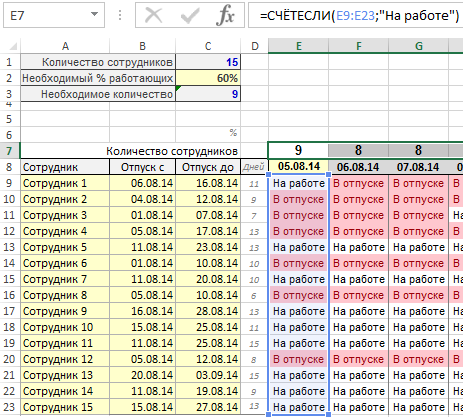
Этому же диапазону (E7:R7) присвоим свое правило условного форматирования. Надо сделать красные границы, которые видны на рисунках выше. Каждый раз, когда в данный день слишком мало сотрудников (менее 9 в нашем примере), Excel должен сделать красную границу вокруг ячейки с количеством сотрудников в определённый день. Чтобы это сделать нам необходимо:
- Выделите диапазон E7:R7 и выберите инструмент «ГЛАВНАЯ»-«Стили»-«Условное форматирование»-«Правила выделения ячеек»-«Меньше»:
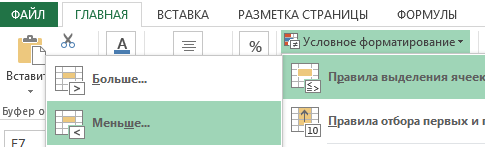
- В появившемся окне «Меньше» введите значение и выберите параметр так как указано ниже на рисунке:
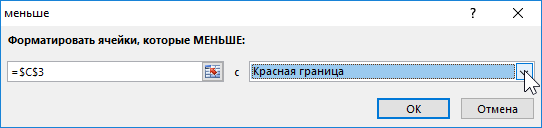
- Нажмите ОК. В результате мы получим:

Давайте теперь определим, какой это процент от всего коллектива. Используем для этого формулу, которую необходимо ввести в диапазон ячеек E6R6:
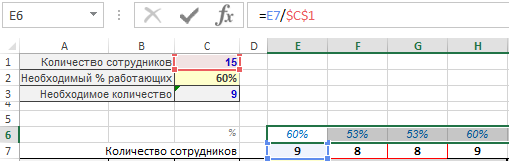
И, наконец: информация о том, есть ли нехватка сотрудников или всё хорошо? И формула для ячеек E5:R5:
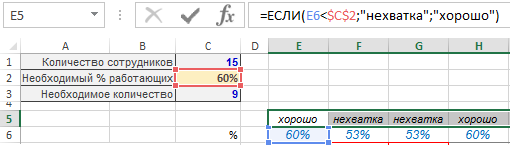
Наконец, мы имеем такой результат:
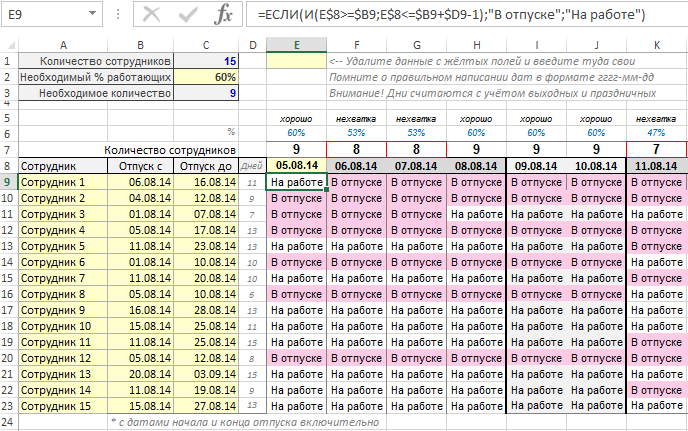
На рисунках показываем только часть данных. В прикреплённом к этой статье файле есть место для большего количества дней. Хотя мы убеждены, что вам понадобится ещё больше.
Знаете ли вы кого-то, кому пригодится представленная выше информация? Отправьте этому человеку электронное письмо со ссылкой на эту статью. Скорее всего, он с удовольствием ей воспользуется.
Как сделать график отпусков в Excel за 2 минуты

Каждое лето приходится согласовывать график отпусков отдела. У каждого свои планы на отдых, но работа должна идти своим чередом. Поэтому решено было, что каждую неделю в отделе должно быть минимум 2 человека. Рассказываю, как я нарисовал график отпусков в Excel, который автоматически найдет нестыковки и поможет их исправить.
Решение задачи
В нашем пример будет 5 человек. В отпуск они идут два раза за лето, по 2 недели подряд. Начнем с классической таблицы. Конец периода считаем по формуле: начало периода плюс продолжительность отпуска, в днях.
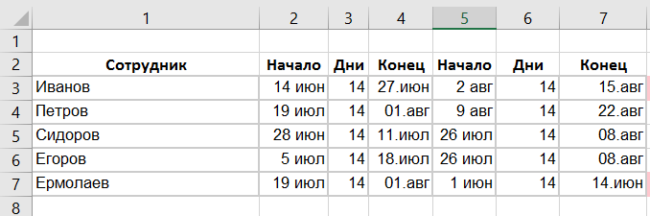
Теперь строим таблицу по неделям. Она будет похожа на диаграмму Ганта — закрашенные прямоугольники, длина которых зависит от длительности отпусков. Я расположил ее справа от таблицы.
Для начала построим колонки недель. В первые две ячейки ставим начало недели: 14.06, 21.06. Далее протягиваем мышкой, используя автозаполнение.
Теперь строим саму диаграмму. Вот формула, которую нужно напечатать в ячейке (3, 8):
Если дата начала недели попадает в первый или второй интервал отпуска, ставится цифра 1, иначе — 0. Обратите внимание, что фиксируются только номера колонок. Это нужно для протягивания формулы по всем ячейкам диапазона. Получилась таблица из 1 и 0. Выделяем ее и накладываем Условное форматирование.
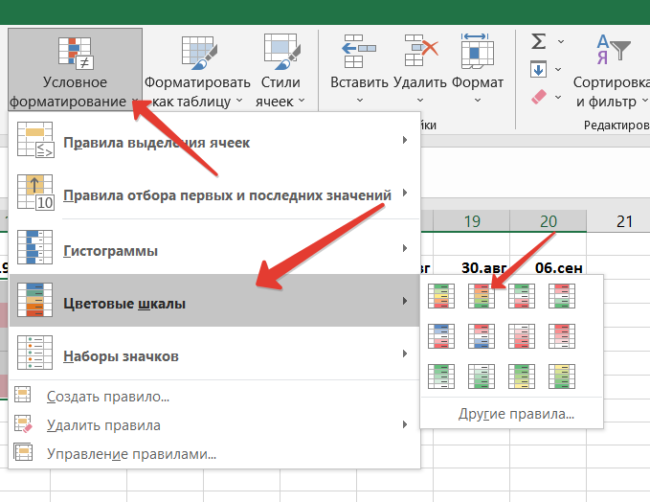
Получается вот такая картина.
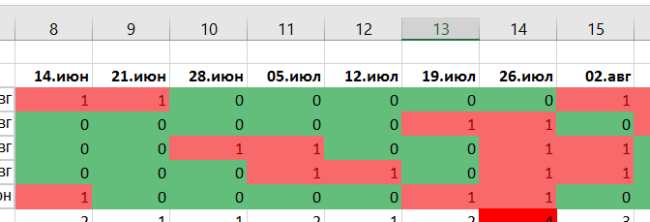
Добавим последний штрих — контроль конфликтов отпусков. Для этого в нижней строке суммируем число значений 1 в колонке. Обычной формулой СУММА(). А потом на эту строку тоже накладываем Условное форматирование. Только в этот раз нам нужно покрасить красным значения, большие 3. Они соответствуют неделям, когда на работе остается меньше 2-х человек.
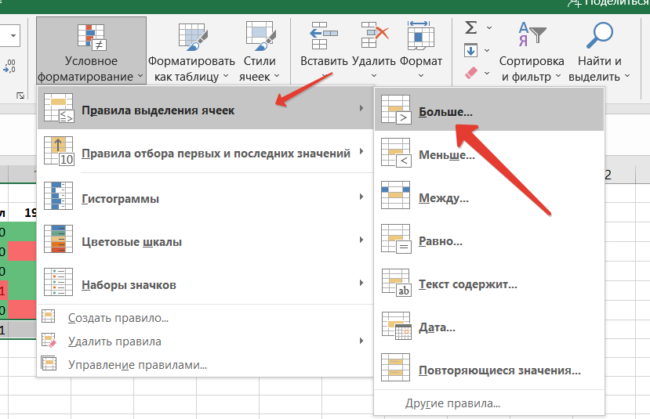
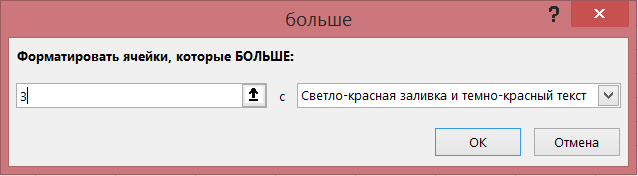
Все, график готов!
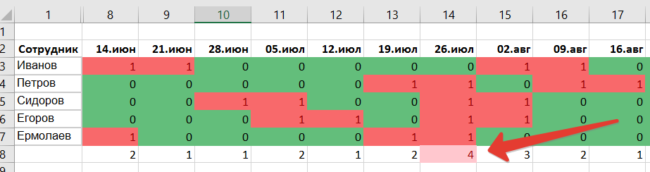
На построение потрачено не больше 10 минут, а сэкономлены часы труда. Буду использовать этот график и в следующем году. Теперь на его составление будет тратиться всего 2 минуты: даты подправить и новые границы отпусков ввести.
Экономия времени будет расти с увеличением числа сотрудников в отделе или подразделении. По описанной технологии можно сделать сводный график по всему предприятию. Про связку таблиц по текстовым полям в Excel читайте нашу статью про функцию ВПР. Она помогает менеджерам экономить часы времени при анализе данных за разные периоды из нескольких подразделений.