MS Excel Contacts
Google Apps for Work, formerly known as Google Apps for Business is a cloud based productivity tool offered by Google. Some of the most popular applications of Google Apps for work include Gmail, Google Drive, Google Calendar, etc. Gmail, launched in 2004, has bagged the tag of the most popular email client owing to its 900 million users spread around the globe.
Since Google Apps is a cloud service, the user at times might want to keep a backup of some of the crucial data of Gmail.
One such important attribute of Gmail is the contacts stored in it. Losing these contacts means losing connectivity with your potential customers and clienteles. Therefore, having a backup of all the contacts ensure that even in case the contacts are lost somehow fromGmail, the user will still be able to get back all the contacts.
In this blog, we willdescribe the procedure by which the users can transfer Google Apps contacts to Excel spreadsheet.
I. To Transfer Selected Gmail Contacts
- Login your Gmail account.
- Click on Gmail and select Contacts option.

- Click on More option and select Export option.

- Select those contacts, which you want to transfer.

- Select Selected Contacts option. Since we need to transfer the contacts in a file, which can be accessed in all of the supporting applications, we will choose the Outlook CSV Format and Click on Export to proceed.

- Open the output CSV file and click on File option.

- From the drop down menu, select Save As option.

- Give a name to the file and in the Save as type field, select Excel Workbook (*.xlsx) option. Click on Save option to save the Excel spreadsheet.

II. To Transfer Gmail Group Contacts
- Login your Gmail account.
- Click on Gmail and select Contacts option.

- Click on More option and select Export option.

- Select The Group option.Since we need to transfer the contacts in a file, which can be accessed in all of the supporting applications, we will choose the Outlook CSV Format. Click on Export option.

- Open the output CSV file and click on File option.

- From the drop down menu, select Save As option.

- Give a name to the file and in the Save as type field, select Excel Workbook (*.xlsx) option. Click on Saveoption to save the Excel spreadsheet.

III. To Transfer All The Gmail Contacts
- Login your Gmail account.
- Click on Gmail and select Contacts option.

- Click on More option and select Export option.

- Click on All Contacts option. Since we need to transfer the contacts in a file, which can be accessed in all of the supporting applications, we will choose the Outlook CSV Format.
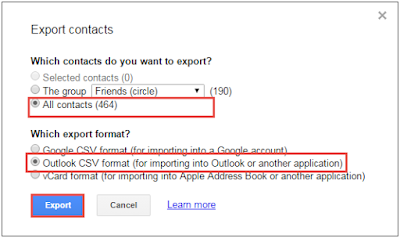
- Open the output CSV file and click on File option
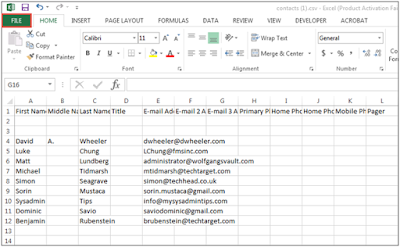
- From the drop down menu, select Save As option.

- Give a name to the file and in the Save as type field, select Excel Workbook (*.xlsx) option. Click on Save option to save the Excel spreadsheet.

Импорт контактов Google из CSV
В Google контактах есть возможность импорта и экспорта контактов через файл CSV. Google поддерживает несколько форматов файлов CSV из таких приложений как Outlook, Outlook Express, Yahoo! Mail, Hotmail, Eudora и некоторых других. При импорте контактов из указанных почтовых клиентов не должно возникнуть проблем. Но как импортировать контакты из других программ?
В Google контактах есть возможность импорта и экспорта контактов через файл CSV. Google поддерживает несколько форматов файлов CSV из таких приложений как Outlook, Outlook Express, Yahoo! Mail, Hotmail, Eudora и некоторых других. При импорте контактов из указанных почтовых клиентов не должно возникнуть проблем. Но как импортировать контакты из других программ?
Очень хорошо если импортируемые контакты уже содержатся в файле CSV или таблице Excel. Если нет, то CSV придется заполнять вручную.
Чтобы понять как должна быть представлена информация в CSV файле, нам понадобится шаблон. Шаблон можно получить путем экспорта одной записи из Google Контактов
Получаем шаблон CSV-файла
- Отмечаем один контакт и жмем ссылку «Экспортировать».

2. Выбираем пункт «Google CSV» и нажимаем кнопку «Экспортировать»

Редактирование CSV
Редактирование CSV-файла можно выполнить в Microsoft Excel. Но не пытайтесь открыть файл с контактами Google обычным способом (кликнув по нему мышкой) — в этом случае разбивки данных по столбцам не произойдет и кириллические символы будут показаны в некорректной кодировке (проще говоря получите кракозябры).

Чтобы открыть CSV файл с помощью Excel, нужно создать пустой файл и импортировать в него данные из CSV.
- Запустите Excel, выберите в меню «Файл > Создать > Пуста книга».

2. Откройте меню «Данные > Получение внешних данных > Из текста».

3. Выберите файл csv и нажмите кнопку [Импорт].

3. На 1 шаге «Мастер текстов (импорт)» укажите следующие настройки:
- Формат данных: с разделителями
- Формат файла: Юникод (UTF-8)
- Отметьте галочкой пункт «Мои данные содержат заголовки«

4. На 2 шаге мастера укажите разделитель «запятая» и нажмите кнопку «Готово» (3 шаг можно пропустить).

5. В окне «Импорт данных» ничего менять не нужно, просто нажмите кнопку [OK].

6. Теперь у вас есть шаблон контактов Google, который остается заполнить данными.

7. После того как все контакты добавлены в шаблон сохраните его в формате «CSV (разделитель — запятая)(*.csv)».

8. Согласитесь с предупреждением о том, что некоторые возможности станут недоступны в формате CSV.

Импорт CSV файла в Google Контакты
Откройте Google Контакты и нажмите ссылку «Импортировать».

Выбираем наш файл с импортируемыми записями и жмем кнопку «Импорт».

Если данные не импортировались, то возможно они некорректно заполнены. Проверьте файл и попробуйте снова.
26 thoughts on “ Импорт контактов Google из CSV ”
Здравствуйте. Мне нужно импортировать в Контакты 105 файлов csv. Как их перенести все, а не по одному?
- admin Автор записи 07.11.2019 в 06:42
Здравствуйте. Задача не простая. Боюсь что у Google нет такого инструмента. Думаю Вам стоит задать вопрос в поддержку Google support.google.com.
Задача простая, если делать через командную строку Windows. Подробнее можно прочитать здесь https://hsp.kz/kak-obedinit-csv-fajly/ или воспользоваться поисковиком, ищите «объединение файлов csv».
Инструкция:
1. Поместите Ваши файлы CSV в одну папку. (для удобства проще всего сложить все файлы в корень какого либо диска, и назвать папку к примеру — hsp).
2. Запускаем командную строку.
3. Переходим в папку которую только что создали, вводим в командную строку: cd c:\hsp
4. Жмем Enter Командная строка
5. Далее вводим: copy *.csv hsp.csv
(hsp.csv – имя финального файла)
6. Жмем Enter и видим что соединение прошло успешно:
В итоговом файле будет дублироваться строка заголовка с каждого файла.
Если есть острая необходимость её удалить, это можно сделать через тот же Excel, использую функцию «Заменить», (вызывается сочетанием клавиш Ctrl+H )или через любой другой редактор csv файлов.
Спасибо за интересное решение. Попробовать можно. И возможно удастся, если у google нет ограничений на количество записей в файле CSV. А если в этих 105 файлах по 1000 записей в каждом. Здесь только опытным путем можно узнать.
только что залил 2800 контактов по этому мануалу — полет нормальный)
Большой респект автору.
Не забываем, что в excel надо перед сохранением проверить формат всех ячеек — должен быть только Текст
Огромнейшее Вам СПАСИБО.
Добрый день! Подскажите, пожалуйста, как при импорте контактов в гугл сделать так чтобы русские имена в гугле не отображались какими то непонятными иероглифами
Нужно преобразовать кодировку csv в юникод.
Открываем файл csv в программе Notepad++ или юзаем онлайн перекодировщик. Сохраняем в UTF8 и будет нам щастье
Щасье пишется без Т )
Ребят, совсем не догоняюююю.
при импорте получили закорючки вместо имени
может есть у кого ссылка на перекодировщик онлайн нормальный?
и какой изначальный формат кода выбрать тож не ясно(((
реально получил удовольствие от того как четко все прописано. БОЛЬШОЕ СПАСИБО нереально четко и точно прописано.
Здравствуйте у меня 5 файла по 11500 контактов каждому одного импортировал польностью а дальше не получается то импортирует 1000 то 1500 то 1200 кароче никак даже на новом аккаунте тоже такая проблема. Скажите пожалуйста как импортировать все контакты?
- admin Автор записи 27.11.2021 в 11:31
У вас огромный объем данных, даже затрудняюсь дать точное решение в такое ситуации ) Возможно в Google есть какие-то ограничение на число контактов.
у гугла ограничение по единовременному импорту — 3000 контактов и общее ограничение 25000.
Работает! Спасибо! Но без перекодирования в UTF8 через Notepad++ не обошлось.
Рабочий способ!
Здравствуйте! Такой вопрос: Переношу контакты с Notion в CSV файл, потом с CSV в Google контакты и не распознает поля E-mail. Вносит не в E-mail, а в заметки. В заметки вносит все поля, которые не распознает. Что делать?
Здравствуйте. В таком случае только вручную копировать данные в нужный столбик. Столбик для электронной почты называется E-mail 1 — Value
огромный респект автору- 62 контакта перенес, создав один файл
очень круто! лучи добра вам в карму, товарищ! ��
Мне нужно внести только ФИО и номер телефона, какие столбцы шаблона нужно использовать? Пробовала переводить, но не нашла «номер телефона»
- admin Автор записи 09.10.2022 в 20:29
Самый простой способ понять какакие поля вам нужны. Это создать в гугл один контакт только с теми данными, которые вам нужны и затем выгрузить только этот контакт. Этот файл будет для вас шаблоном-образцом.
ОГРОМНОЕ СПАСИБО. Помогли.
Спасибо большое за доступное для чайников описание процесса!
Скачала шаблон-образец, заполнила в экселе нужными данными (данные из сторонней программы, столбцы с ФИО, телефоном), сохранила в CSV файл, перекодировала, залила в гугл. Контакты появились в папке Группы-Импортировано. а айфон их не видит. Хотя синхронизация с контактами гугл происходит, те контакты, что расположены в верхней папке Контакты (без групп) в айфоне отобразились.
В эту верхнюю папку контакты данные попадают только если открыть контакт и нажать на кнопку «Добавить в контакты» рядом с кнопкой «Изменить». Есть ли другой способ? Мне надо около 20000 контактов внести, вручную это делать нет свободного времени.
Ой, сама нашла — все очень просто оказалось. Еще раз большое спасибо за статью — самая толковая инструкция на просторах интернета!
Как экспортировать Контакты из Gmail в Excel?
Войдите в свою учетную запись Gmail и выберите в раскрывающемся меню Gmail пункт Контакты. В разделе Ещё выберите пункт Экспортировать. Выберите группу контактов, которые нужно экспортировать. Выберите формат экспорта Формат CSV для Outlook (для импорта в Outlook или другое приложение).
Как экспортировать контакты из гугл аккаунта в Эксель?
Экспорт контактовОткройте Google Контакты.Выберите один из следующих вариантов: Один контакт. . В левой верхней части страницы нажмите на значок «Ещё» Экспортировать.Чтобы сохранить резервную копию, нажмите Google CSV.Чтобы сохранить файл, выберите Экспортировать. Узнайте, как удалить ненужные контакты.
Как экспортировать контакты из Gmail?
Шаг 1. Экспортируйте контакты GmailОткройте Google Контакты на компьютере.В левой части экрана нажмите Экспортировать.Выберите контакты для экспорта.Нажмите Google CSV.Нажмите Экспортировать.В правом верхнем углу экрана нажмите на фото профиля Выйти.
Как экспортировать контакты в Эксель?
Как экспортировать контакты?Перейдите в раздел Контакты.Выберите Импорт/Экспорт слева внизу.Нажмите Экспорт в области слева.На странице Экспорт в Excel-файл останьтесь во вкладке Контакты или перейдите во вкладку Архив.Поставьте флажки напротив контактов.Выберите Экспорт в Excel-файл внизу.
Как создать CSV файл с контактами?
Создание файла Excel и его сохранение в формате CSV Выберите Файл > Сохранить как. В раскрывающемся списке выберите пункт «CSV (разделитель — запятая) (*. csv)», присвойте имя файлу и нажмите кнопку Сохранить. Теперь вы можете использовать этот CSV-файл для импорта контактов в Outlook.
Как экспортировать Контакты из почты?
Войдите в свою учетную запись Gmail и выберите в раскрывающемся меню Gmail пункт Контакты. В разделе Ещё выберите пункт Экспортировать. Выберите группу контактов, которые нужно экспортировать. Выберите формат экспорта Формат CSV для Outlook (для импорта в Outlook или другое приложение).
Как создать CSV файл для гугл контактов?
Откройте «Google Контакты», кликните по разделу «Ещё» — в раскрывшемся списке выберите «Экспортировать»:В открывшемся модальном окне выберите пункт «Outlook CSV». 2) Яндекс Почта . Далее выберите раздел «Ещё» — «Сохранить контакты в файл»:В открывшемся модальном окне выберите пункт «Microsoft Outlook».25 окт. 2021 г.
Как перенести Контакты из аккаунта гугл?
Вот как это сделать:Вставьте SIM-карту в устройство.На телефоне или планшете Android откройте приложение «Контакты» .Внизу экрана нажмите Управление контактами Импорт с SIM-карты.Если на вашем устройстве несколько аккаунтов, выберите, в каком из них нужно сохранить контакты.
Как перенести Контакты в CSV файл?
Если ваши файлы находятся в CSV-файле, то для их импорта на Android вам нужно будет выполнить импорт в своей учетной записи Gmail. Зайдя в свою учетную запись Gmail, нажмите «Контакты» над кнопкой создания электронного письма. Затем нажмите «Дополнительные действия» и, наконец, «Импорт».
Как скопировать Контакты с гугл аккаунта?
Также можно осуществить импорт контактов без добавления учетной записи. Данный способ реализуется с помощью специального CSV-файла: Зайдите в Google-аккаунт, из которого хотите осуществить экспорт контактов. В меню «Контакты» выберите раздел «Еще», а в нем нажмите на подпункт «Экспорт».
Как сделать Экспорт контактов?
Экспорт контактовНа телефоне или планшете Android откройте приложение «Контакты» .В нижней части экрана нажмите Управление контактами Экспорт в файл.Выберите один или несколько аккаунтов, из которых нужно экспортировать контакты.Нажмите Экспортировать в VCF-файл.
Как скачать и отредактировать контакты Google
Google ведет список ваших контактов автоматически, если вы используете такие продукты компании как Gmail, Google Plus и другие.
Со временем список растёт и может возникнуть ситуация, когда может понадобиться экспортировать список контактов для, например, сохранности или для импорта в другую программу, приложение или веб-сервис.
Эта инструкция проведёт вас по шагам экспортирования всех или выбранных контактов Google.
Первое, что нам нужно сделать, это открыть главный веб-сайт контактов Google.
Вам нужно залогиниться в аккаунт Гугл, если вы это ещё не сделали. Когда готово, появится список всех доступных контактов и людей в кругах Google Plus
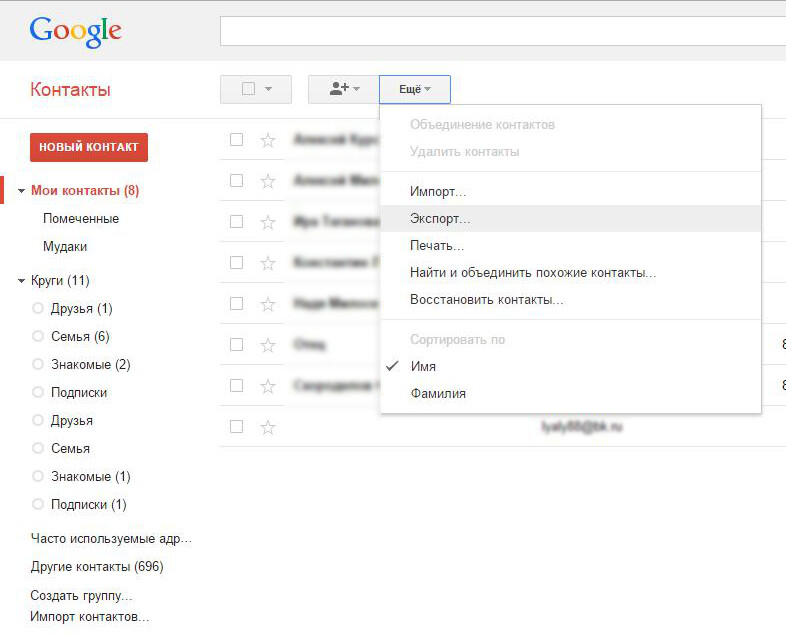
Если вы хотите экспортировать все контакты, кликните на надписи «Ещё» и когда появится контекстное меню выберите «Экспорт». Это откроет следующее всплывающее меню.
Есть две главных опции, в которых вы можете выбрать, какие контакты вы хотите экспортировать и какой формат вы хотите использовать для этого.

Первая опция простая: выберите одну из доступных групп или оставьте все контакты выбранными. Если до этого вы отобрали контакты, то вы также можете экспортировать только эти контакты.
Google поддерживает три формата экспорта, между которыми вы можете выбрать.
- Google CSV — это особый формат файла, где величины разделены запятой, что идеально, если вы хотите импортировать контакты обратно в аккаунт Гугла. Например, это отлично для целей бэкапа.
- Outlook CSV — это файл общего назначения. Он совместим с другими программами, такими как Outlook, и является самым простым для работы в редакторах.
- Наконец, vCard предназначен для продуктов Apple. Выберете его, если вы хотите импортировать контакты в адресную книгу Apple.
Если вы хотите что-то сделать с контактами, о чём не упоминалось, выберите Outlook CSV. Вы можете загрузить этот файл в Microsoft Excel, LibreOffice или любую другую программу, которая поддерживает файлы CSV для редактирования там.
Каждый контакт размещён в отдельном ряду в программе просмотра электронных таблиц, следовательно, сравнительно просто переместить контакты или отредактировать информацию таким образом. После снова убедитесь, что вы сохранили данные как файл csv.
Другие опции, которые вы имеете, это разделить файлы, если вам это нужно, или отсортировать файлы и экспортировать только выбранные в файл csv.
Этот файл может быть импортирован снова в аккаунт Google или другое приложение, которое поддерживает импорт файлов csv.
Оставьте ответ Отменить ответ
�� С 20 по 22 апреля пройдут незабываемые битвы среди кибер-гладиаторов в мире информационной безопасности!
Открыта регистрация команд по ссылке .