как заменить 8 на 7 в excel в номере телефона

В качестве примера, возьмем номер телефона в виде «9264177054», нам нужно добавить код страны и преобразовать этот номер к виду +7 (926) 417-70-54. Как это сделать? Очень просто!
Для того чтобы создать свой формат данных, переведите курсор в ячейку, к которой вы хотите применить пользовательский формат, и вызовите диалоговое окно Формат ячеек.
Для вызова этого окна используйте сочетание клавиш «Ctrl+1» или нажмите правую клавишу мышки и в контекстном меню выберите пункт «Формат ячеек. «:
В открывшемся окне, во вкладке «Число» выберите пункт «все форматы». В появившееся справа поле Тип: введите маску нужного Вам формата. В нашем примере это будет: +7″ «(#)» «000-00-00. Обратите внимание, что в окошке «Образец» данные поменяли свой вид. Если вас устраивает такой вид данных нажмите «Оk». Данные в указанной ячейке примут соответствующий вид +7 (926) 417-70-54.
Теперь ваш формат сохранен в Excel и его можно использовать для форматирования. Выделите ячейки, к которым надо применить пользовательский формат, и вызовите диалоговое окно Формат ячеек. В списке форматов найдите свой (он будет последним), выделите его и нажмите «Оk».
Как это работает?
На самом деле все очень просто. Excel использует несколько спецсимволов в масках форматов:
Как в Excel номера телефонов привести к единому формату?
В загруженной в Excel базе столбец записан разными способами:
какой формулой форматировать в Эксель номер телефона, чтобы преобразовать к единому формату в 11 знаков начиная с цифры 7
Можно воспользоваться простой заменой, как в случаи «+7» заменить на «8» (ctrl+h). Еще можно воспользоваться в новом столбце формулой ПРАВСИМВ и указать сколько символов оставить. Потом присоединить к получившемуся значению необходимое значение с помощью &.
Такие возможности описаны в большом количестве в сети. Главное, описать правильно, что хотите сделать со значением ячейки
Чтобы обработать телефонный номер надо ввести дополнительный столбец в который записать формулу для преобразования номеров телефонов в единый формат можно просто добавить цифру 7 к последним 10 цифрам телефона.
для ячейки A2 формула имеет вид:
однако очень часто в поле телефонного номера встречаются комментарии, в этом случае
если требуется преобразовать номер к формату +7. то формула примет вид:
Если слово пишется в графе единицы измерения, в этом случае формула будет выглядеть так:
=ЕСЛИ( ИЛИ( ЦЕЛОЕ( ОСТАТ(A1;100)/10)=1 ; ОСТАТ(A1 ; 10)>=5;ОСТАТ(A1 ; 10)=0) ; «штук» ; ЕСЛИ( ОСТАТ(A1;10)=1 ; «штука» ; «штуки»))
Если требуется написать в тексте число и количество штук через пробел, в этом случае формула примет вид:
=A1&» «&ЕСЛИ( ИЛИ( ЦЕЛОЕ( ОСТАТ(A1;100)/10)=1 ; ОСТАТ(A1;10)>=5 ; ОСТАТ(A1;10)=0) ; «штук» ; ЕСЛИ( ОСТАТ(A1;10)=1 ; «штука»;»штуки»))
Обе формулы рабочие (можно копировать в свою таблицу, с заменой ячейки A1 на ячейку таблицы, в которой записано целое число определяющее количество штук)
Если слово надо писать в отдельную графу, то числа из ячейки A1 формула примет вид:
=ЕСЛИ( ИЛИ( ЦЕЛОЕ( ОСТАТ(A1;100)/10) = 1 ; ОСТАТ( A1 ; 10 )>=5 ; ОСТАТ(A1 ; 10)=0) ; «ящиков» ; ЕСЛИ( ОСТАТ( A1 ; 10)=1 ; «ящик» ; «ящика»))
Для использования в тексте потребуется писать число, а потом слово, формула будет выглядеть так:
=A1&» «&ЕСЛИ( ИЛИ( ЦЕЛОЕ( ОСТАТ(A1;100)/10) = 1 ; ОСТАТ( A1 ; 10 )>=5 ; ОСТАТ(A1 ; 10)=0) ; «ящиков» ; ЕСЛИ( ОСТАТ( A1 ; 10)=1 ; «ящик» ; «ящика»))
Эту формулу можно копировать отсюда в свою таблицу, но необходимо заменить A1 на нужную ячейку.
В формуле обозначения ячеек записываются латинскими буквами. Теперь выделяете ячейку F7, подводите курсор к правому нижнему углу ячейки (там черный квадратик). Тогда курсор из обычного вида перейдёт в вид прямой чёрный крестик (+). Теперь, нажимаете левую клавишу мыши и удерживая её нажатой, протягиваете курсор по всему столбцу F, включая ячейку F135, и после этого отпускаете клавишу мышки. Тем самым Вы скопируете формулу на весь столбец F, точнее на диапазон ячеек F7-F135. В тех строках, в которых разность между значениями в текущей и вышестоящей строке больше 1, появятся звёздочки (*).
Чтобы посчитать сумму значений ячеек обычно используется функция СУММ, а в качестве аргументов пишутся либо значения, либо диапазоны ячеек либо сами ячейки.
Если требуется вычислить сумму значений ячеек разных диапазонов, то эти диапазоны перечисляются как аргументы функции сумм.
вычислит сумму чисел, находящихся в ячейках из диапазона A3:A8 и диапазона C3:H3
Если диапазоны чисел находятся на разных листах одной книги, то перед ссылкой на диапазон надо указать наименование листа с восклицательным знаком
=СУММ( A3:A8 ; C3:H3 ; Лист2!A1:A6 )
если диапазоны суммирования находятся в разных книгах, то придется указать и название книги в квадратных скобках пример:
=СУММ(A3:A8 ; C3:H3 ; [Книга3]Лист2!A1:A6 )
всего в функции СУММ можно указывать от 1 до 255 аргументов.
Имя файла доступно при запросе информации о файле с помощью функции ЯЧЕЙКА(«имяфайла»)
Имя файла эксель выдает в квадратных скобках, поэтому в наименовании файла лучше не использовать квадратные скобки (они преобразуются в круглые, а это может вызвать ошибку).
Если таблица не была сохранена функция выдаст пустую строку.
Для получения имени файла надо сначала убедиться, что таблица была сохранена в файл, а затем взять все символы внутри квадратных скобок, функцией ПСТР.
Вот формула для записи назваия файла в ячейку Excel:
Формулу можно скопировать отсюда в любую ячейку таблицы.
Как заменить 8 на 7 в excel в номере телефона
Как в Excel изменить или найти и заменить первое число в ячейке?
Что делать, если вы хотите изменить первое число на другое в выбранных ячейках? А как насчет того, чтобы заменить первое число ничем? В этой статье вы получите решения для изменения или поиска и замены первого числа в ячейке.
Вы можете удалить первое число в выбранных ячейках с помощью формулы. Пожалуйста, сделайте следующее.
1. Выберите пустую ячейку (говорит ячейка C1), введите формулу. = ЗАМЕНИТЬ (A1,1,1; «») в панель формул и нажмите клавишу Enter.
Внимание: В формуле первая цифра 1 означает, что удаление начинается с первой цифры, а вторая цифра 1 указывает, что она удалит только один символ слева от ячейки.
2. Продолжая выбирать ячейку C1, перетащите маркер заполнения в диапазон, который необходимо покрыть этой формулой. После этого вы увидите, что все первые числа в указанных ячейках немедленно удаляются.
Освободи Себя Удалить по позиции полезности Kutools for Excel может легко удалить только первые числа выбранных ячеек. Пожалуйста, сделайте следующее.
Перед применением Kutools for Excel, Пожалуйста, сначала скачайте и установите.
1. Выберите диапазон с ячейками, в которых нужно удалить только первое число, затем нажмите Kutools > Текст > Удалить по позиции. Смотрите скриншот:
2. в Удалить по позиции диалоговом окне введите число 1 в Номера выберите Слева в Позиция раздел и, наконец, щелкните OK кнопку.
Затем вы можете увидеть, что все первые числа в выбранных ячейках немедленно заменяются ничем.
Если вы хотите получить 30-дневную бесплатную пробную версию этой утилиты, пожалуйста, нажмите, чтобы загрузить это, а затем перейдите к применению операции в соответствии с указанными выше шагами.
Как показано на скриншоте ниже, вам нужно заменить все первые цифры 6 на 7 в списке, пожалуйста, сделайте следующее.
1. Выберите пустую ячейку, введите формулу. = ПОДСТАВИТЬ (A1; «6»; «7»; 1) в панель формул и нажмите клавишу Enter.
Заметки:
2. Продолжайте выбирать ячейку результата, затем перетащите маркер заливки в нужный диапазон. Теперь все первые ячейки в выбранном диапазоне заменяются тем же значением. Смотрите скриншот:
Как заменить первую цифру телефона в excel
Отображение чисел как номеров телефона
Смотрите также так? с этой формулой одном из столбцов меняете на свой. образом мы получаем вы все внимательно 1,35 раза. страны 7 помощь! «работа с данными»ЗАМЕНИТЬ Если полеи выберите нужныеИскатьНайтинастраиваемыеПримечание:ВладимирG для всех значений, где записаны НОМЕРАв таблице номера стоят
в начале семерку. читаете. ZэксельпользовательЗадача чтобы убрать не помогает, поскольку, напримерЗаменить на параметры в диалоговомвариант
.и в полеМы стараемся как: Спокойной ночи.
потом копируете этот телефонов первую цифру вот так. vikttur: «Все не так,: проверил.
повторяющиеся значения. в первом столбцеabtextimeнедоступно, откройте вкладку окне
на листеЧтобы найти и заменитьТип можно оперативнее обеспечиватьcronos
Поиск или замена текста и чисел на листе
на семерку, а начинается с 8,..в книге выберите пункт[ =»+7″&правб(A1;длстр(A1)-1)
отменить, нажав клавишу Чтобы найти ячейки, точноДля поиска данных в.
-;, ##; (#) ;-; переведена автоматически, поэтому номера которые начинаются с формулой удаляете.Александр sasser
строках или столбцахВ полеиспользуется для отображения ее текст может с определенной цифры
первой цифре, посколькуКак сделать так,:Чтобы заменить одно или можно удалить все выберите в полеНайти
все совпадения с условия в полеПросматриватьвведите текст или(555) 555-1234
грамматические ошибки. Для мне надо заменить по формуле. в первом (А)8903ххххххххххх лучше чем «+7″, тема прикрыта доэксельпользователь телефона пропадает, но номера телефонов начинаются
столбцах значения начинались, добрый день. введенным текстом, нажмитеНайтивариант числа, которые нужно. Если формат номера нас важно, чтобы их на другую.
Maks2013 столбце.как поменять первую & ПРАВСИМВ (ДЛСТР получения модератором сообщения: я кажется нашел остается городской номер на одну цифру, на одну иЕсли совсем примитивно, кнопку
тоЗаменить ячейку с нужнымили стрелку в поле
пункт правил Выпросто во втором и поэтому не столбце-на другую чтоб реально совпадающие200?’200px’:»+(this.scrollHeight+5)+’px’);»>=ЗАМЕНИТЬ(A1;1;1;»+7″)или форматированием в качествепо столбцамНайти
можно использовать в вас уделить пару6884893993869 первую цифру пример телефонами еще два: =ЕСЛИ (ЛЕВСИМВ (A1;1)=»7″;ЗАМЕНИТЬессно если нужна игнорируете. столбце самом есть понятно был липонимаете? значения по номеругде в А1Заменить все примера. Щелкните стрелку.и нажмите кнопку
качестве отправной точки секунд и сообщить,
повторяющиеся номера телефонов, помимо городского номераiba2004 телефона могли быть номер телефона без. рядом с кнопкойДля поиска данных с последнего поиска в для создания собственного помогла ли онав начале номера 9021400786
2. Выдели столбецПолосатый жираф алик плюс в формуле за Вами бегать поэтому сумма двух телефона у клиента: Ловите! исключены? пробелов-дефисов и т.п.Microsoft Excel сохраняет параметрыФормат конкретными свойствами выберите списке. пользовательский формат. Просмотреть
вам, с помощью цифра 6, мне_Boroda_ с телефонами.: В соседний столбец у «+7» не
с веником и столбцов больше чем еще и мобильный.
Только, видимо, подLVL_Boroda_ форматирования, которые можно, выберите пункт в полеВ условиях поиска можно дополнительные сведения, Создание
Советы
Замена в номере телефона первой цифры 8 на +7 (Замена в номере телефона первой цифры 8 на +7)
, а затем щелкнитевариант например вопросительный знак числового формата. приводим ссылку на так что быА правильней будет левому краю.
Удали все пробелы нижний угол ячейки
таблице эксель. Всеэксельпользователь мобильного телефона убратьУдачи!
функция заменить()Код200?’200px’:»+(this.scrollHeight+5)+’px’);»>=ПОДСТАВИТЬ(A1;8;»+7″;1) поиск на листе ячейку с форматированием,
формулы
(?) и звездочкуПримечание: оригинал (на английском получилось примером ниже.
Код200?’200px’:»+(this.scrollHeight+5)+’px’);»>=ПСТР(A2;2;99)4. Меню Данные
ПЕРЕД скобками из
и «растягиваем» формулу телефоны начинаются с: а как заменить
еще и адрес,эксельпользователь Z
Код200?’200px’:»+(this.scrollHeight+5)+’px’);»>=ТЕКСТ(ПСТР(A1;2;10);»+70″)
данные и не
которое требуется найти.
,
/ Текст по формулы. Дважды щёлкни до конца данных цифры 8, а
+7 на 8 поскольку адрес только: немного не то,: Вопрос: как вамКод200?’200px’:»+(this.scrollHeight+5)+’px’);»>=»+»&A1-10^10 удается найти символы,
Выполните одно из указанныхзначенияЗвездочка используется для поиска оперативнее обеспечивать васExcel предоставляет специальные числовой
7884893993869Код200?’200px’:»+(this.scrollHeight+5)+’px’);»>=ПРАВСИМВ(A3;ДЛСТР(A3)-1) столбцам.. / Фиксированной
Как заменить первую цифру в ячейке.
Например, если ввести на вашем языке.
отформатировать числа вспасибо
: а можно5. Мышкой прицелься справа ячейки с выделении, копировать была 7, возможно
: =ЗАМЕНИТЬ(A1;1;2;»8″)зывижу решение как поскольку дальше надо сделать.
: Последняя формула самая потребоваться снимите нужные числа, нажмите кнопку
.
г*д
Эта страница переведена
виде номера телефона.Хорошего дня200?’200px’:»+(this.scrollHeight+5)+’px’);»>=ЗАМЕНИТЬ(A1;1;1;»»)
и щелкни между
формулой). Формула самаВыбираем столбец B ли это сделатьсправку по функции указывал выше другой будет распечатать иps На форуме интуитивно понятная, именно параметры форматирования изНайти всеПримечание:, то будут найдены автоматически, поэтому ее
Например можно отформатироватьBema
илиКод200?’200px’:»+(this.scrollHeight+5)+’px’);»>=ПОДСТАВИТЬ(A1;»7″;»») первой и второй
«размножится» вниз. ВыделиПравая кнопка вставить
быстрым способом? лень посмотреть?
пользователь через выделение скопировать в другой есть раздел «Приемы» ее и надо предыдущего поиска. Вили слова «год» и текст может содержать 10-значного числа, например: Добрый и Вам.
ShAM
файл только не и неплохо работает применять диалоговом окнеНайти далееФормулы «город». неточности и грамматические5555551234
получить число, то отсечение. Дави на за любой КРАЙ Excel 2010 это номера телефонов в изучать функции XL,
просто убрать цветныеэксельпользовательэксельпользователь:перейдите на вкладку
Совет:значения
любой знак. Например,
важно, чтобы эта
(555) 555-1234webley так:
кнопку Готово. ПРАВОЙ кнопкой мыши выглядит как значок числовом формате, то вызывать ч/з F1 строки: Михаил С., спасибо: БАЗУ ДАННЫХ КЛИЕНТОВ_Boroda_Поиск
При нажатии кнопкии если ввести статья была вам.: =»7″ & ПРАВСИМВ(A1;ДЛСТР(A1)-1)200?’200px’:»+(this.scrollHeight+5)+’px’);»>=—ПСТР(A1;2;99)
6. В первом и поставь это 123 можно сделать почти, справку и внимательноэксельпользователь Вам огромное.
ВЫЛОЖИТЬ. , Спасибо!и нажмите кнопкуНайти всепримечанияг?д полезна. Просим вас
Выделите ячейку или диапазонcronos
Maks2013
столбце замени 8-ку на место первоначальногоВсё. Столбец B
как предложил А. читать, изучать форум. :спасли от огромнойа пример такойqwertymanПараметры
, каждого экземпляра условия,
доступны только на, то будут найдены уделить пару секунд ячеек, которые нужно: Я пробовал заменить: спасибо! получилось
на 7-ку любым столбца. В меню, у вас заменён
Давыдов, но проще,Может быть подойдетiba2004 бумажной работы. 8123456789 7123456789:
правильно я понял8987654321 7987654321
_Boroda_ форматирования. Щелкните стрелку
указываются и щелкнувПоиск и «год». ли она вам, или диапазонов? мне меняло все
: Доброй ночи. Есть7. В последнем
отпускания кнопки, выбрать их значения, если дополнительного столбца.
эксельпользователь формулу, но уже и попробовал, что
думаю всем наглядно, Только сейчас увидел
рядом с полем нужное вхождение в; на вкладке «
Как заменить в экселе первую цифру во всем столбце
БОМБА)и нажмите кнопку active. Можно сортировать» доступны только символы тильда (
второй строке) =A2 формулами можно теперь и удаляете. Столбец Копируете эту ячейку.Gilvanovэксельпользователь семерками заменился назаранее спс!astoxer
Очистить результатыформулы можно найти в ссылку на оригиналВызова диалогового окнаСергей как это сделать, & B2
удалить. Он больше B становится столбцом
Как в excel номер начинающиеся на 8ку поменять на 7мку, или наоборот, номера начинающиеся на 7ку поменять на 8ку
Если городской номер сколько в базе!
хороший сайт.
этом пишут каждый
Вы не поверите,
функции ПОИСК и
числа, введите знаки
Учитывать регистр
. Например, чтобы найти
книге необходимой информации,
Для поиска ячеек, содержащих «?», вы введите или текстовой строки.
СпециальнаяBema
Формула для ячейки
выделения там жеПусть будет так
недавно, кому надо
можно очистить.Z этих двух столбцов
где их получали?
нескольких строк сrom850425
Как заменить только одну первую цифру во всех ячейках exel 2007?
: Здравствуйте! Наверное ужеЗаменить на только символы, введенные
?На вкладке
.: Да ладно. Проверяйте:
В1
правой кнопкой мыши7-ку заменить на поэксперементируйтеАлексей: Планетяне!
после убирания повторяющихсяМихаил С. похожими данными и: Добрый день уважаемые
обсуждали, но не(или оставьте это
в полекак критерии поиска.Главная
В списке =ЗАМЕНИТЬ(A1;1;1;7)200?’200px’:»+(this.scrollHeight+5)+’px’);»>=ЗАМЕНИТЬ(A1;9;2;»@@») Специальная вставка. Там
8-ку=ЕСЛИ (ДЛСТР (C1)<>11;ЗАМЕНИТЬ: Необходимо вставить функциюЕсть предложение сделать значений получается намного: не совсем так. выложите. Вероятность того,
специалисты! могу найти на поле пустым, чтобыНайти
Нажмите кнопкув группеТипcronosmnb
выбрать Значения. Ок=7903ххххххххххх+100000000000000
(C1;1;100;»0″);ЕСЛИ (ЛЕВСИМВ (C1)<>8;ЗАМЕНИТЬ в новую клетку затяжную паузу в
больше чем в Любой первый символ что Вам помогутЗадачка следующего характера. форуме. Как заменить
ничем не заменять, установите флажок
удаление первой цифры на столбце (Формулы)
Ячейка целиком, чтобы определить дополнительныенажмите кнопкуНомер телефонаГолова просто неВладимирG
2 столбца на 7-ку тогда и посложнее
из номера, потом
того, чтобы ТС
что не так?
8
раз с количеством значений первую цифру 8 нажмите кнопку
. условия поиска приНайти и выделить.
работает, целый день
: AlexM, куда Вы[Censored]
как заменить в телефонных номерах цифры на символы
на +7Найти далееЕсли вы хотите найти необходимости:
.Совет:
с тысячными базами
спешите?: В формулах по
8903ххххххххххх-100000000000000 (C1;1;1;»8″);ЕСЛИ (ДЛСТР (C1)=12;ЗАМЕНИТЬ на против каждого
по освоению азбучных: а именно в
эксельпользователь: =ЗАМЕНИТЬ(B1;1;1;»8″)
функция «сцепить». Вставляете: =ЗАМЕНИТЬ (A1;1;1;8) (C1;1;1;»89″);ЕСЛИ (ДЛСТР (C1)12;;))))) [клетка с номером]
Кто «За!». больше оказалось чем
во всех ли: пример кинул. ячейки.Udik. нажмите кнопку
всей книге выберите
Чтобы найти текст или номера телефона, выберите
номерах проставлен коднадеюсь на вашу
»Удалить дубликаты» в: ФункцияПримечание:Формат
в поле числа, выберите пункт
Формат телефонных номеров в Excel — Как отформатировать телефонные номера?

Возможно форматирование телефонных номеров в Excel. Это небольшая, но очень инновационная функция в Excel. В каждой стране свой код страны и формат написания телефонных номеров. В некоторых номерах номера телефонов разделены пробелами, в некоторых разрешены скобки для кода страны, в некоторых разница в длине номера, а в некоторых ставятся пробелы после кода страны, а остаток номера телефона следует последовательности.
Форматирование телефонных номеров может быть выполнено путем доступа к ячейкам « Формат» в главном меню в раскрывающемся списке « Формат ».
Как отформатировать телефонные номера в Excel?
Форматирование телефонных номеров в Excel очень просто и удобно. Давайте разберемся с разными методами на нескольких примерах.
Вы можете скачать этот шаблон номера телефона формата Excel здесь — Формат номера телефона формата Excel
Форматирование телефонных номеров в Excel — Пример № 1
Давайте рассмотрим несколько случайных телефонных номеров для их форматирования. У нас есть номера телефонов длиной 10 символов, как показано ниже.

Теперь для форматирования телефонных номеров в Excel сначала выберите телефонные номера, затем перейдите в Главное меню и нажмите Формат, как показано ниже. Как только мы нажмем на «Формат», мы получим выпадающий список, в котором мы выберем « Формат ячеек», который расположен внизу списка, как показано на скриншоте ниже.

Как только мы нажмем на «Форматировать ячейки», мы получим диалоговое окно, которое содержит различные функции, связанные с форматированием ячейки, такие как «Число», «Выравнивание», «Шрифт», «Граница», «Заливка» и «Защита».

Поскольку наша задача состоит в том, чтобы отформатировать телефонные номера, мы перейдем на вкладку « Число » и выберем « Пользовательский параметр», как показано на скриншоте ниже.

Как мы видим и проверяем, прокручивая вверх и вниз поле Тип, нет предустановленного формата телефонных номеров. Поэтому для настройки телефонных номеров удалите уже заполненные номера или текст и введите свой собственный формат. Как здесь, мы удалили слово General из раздела type и добавили « +91 » в качестве кода страны Индии, затем «-» и затем 10 нулей, которые являются стандартными 10-значными числами.
Как только мы это сделаем, мы увидим, что в одну из выбранных ячеек с номером телефона мы также добавим «+ 91-» чуть выше к отформатированной структуре в качестве образца. Затем нажмите ОК, как показано ниже.

Как только мы нажмем кнопку ОК, мы увидим, что выбранные ячейки будут отформатированы в соответствии с типом, который мы исправили в поле Формат ячейки, как показано на снимке экрана ниже.

После того, как мы отформатировали несколько тестовых телефонных номеров, мы можем отформатировать любую ячейку, содержащую телефонные номера, в том же формате.
Форматирование телефонных номеров в Excel — пример № 2
Существует еще один способ форматирования телефонных номеров в Excel. Давайте рассмотрим те же наборы образца телефонного номера, которые мы видели в примере-1. Теперь для форматирования телефонных номеров сначала выберите данные, затем сделайте прямо на них. И выберите параметры форматирования ячеек, как показано на скриншоте ниже.

После этого мы получим диалоговое окно «Формат ячеек», как показано ниже.

Теперь перейдите к опции Custom вниз на вкладке Number . Там, где мы найдем поле типа, ниже находится список всех настроенных типов номеров, но не формат номера телефона. Для этого удалите / удалите текст или номера, присутствующие в поле ввода, здесь мы удалили слово «Общее», чтобы ввести новый настроенный формат номера телефона.

Здесь мы введем новый формат для номера телефона. Здесь мы разделили код страны с помощью скобок и разделили половину чисел на «-» на 3 части и нажмите «ОК», как показано ниже.

Как мы видим ниже, формат, который мы установили в ячейках формата для телефонных номеров, теперь отражается на выбранных данных.

После того, как наш формат установлен, мы можем использовать его где угодно, когда видим, что телефонные номера должны быть отформатированы.
Чтобы проверить, виден ли наш недавно созданный формат телефонных номеров в ячейках формата или нет, сделайте это в любом месте на листе и выберите параметры Формат ячеек в нижней части меню. После этого появится то же самое окно ячеек формата. Перейдите на вкладку Number и выберите Custom option. Прокрутите вниз, чтобы найти наш недавно созданный формат.
Как мы можем видеть на скриншоте ниже, мы обвели форматы телефонных номеров, которые мы создали в примере 1 и примере 2.

Таким образом, мы можем создавать различные типы форматов телефонных номеров и использовать их в соответствии с нашими требованиями.
Плюсы формата телефонных номеров в Excel
Для данных большого телефонного номера становится очень легко понять код страны и фактический номер телефона, если данные правильно структурированы. Мы можем классифицировать и сортировать телефонные номера разных стран по их коду.
То, что нужно запомнить
- Всегда выбирайте данные перед форматированием телефонных номеров в Excel.
- Каждая страна и регион следуют своему собственному способу написания телефонных номеров. Чтобы отсортировать числа в соответствии с нашим требуемым форматом, сначала поймите значение системы счисления другой страны. Например, если вы форматируете американские телефонные номера, их телефонные номера начинаются с +1 и следуют за правильными 10 цифрами телефонного номера. Аналогичным образом, другие страны также следуют такой последовательности.
- В основном номера телефонов разных стран могут иметь разные номера. Перед применением любого формата к телефонным номерам сначала рассортируйте номер по длине. Благодаря этому мы можем избежать неправильного формата тех номеров, которые могут не подойти.
Рекомендуемые статьи
Это руководство по форматированию телефонных номеров в Excel. Здесь мы обсудили методы и Как отформатировать телефонные номера в Excel вместе с практическими примерами и загружаемым шаблоном Excel. Вы также можете просмотреть наши другие предлагаемые статьи —
как написать номер телефона в excel чтобы он не менял цифры на буквы
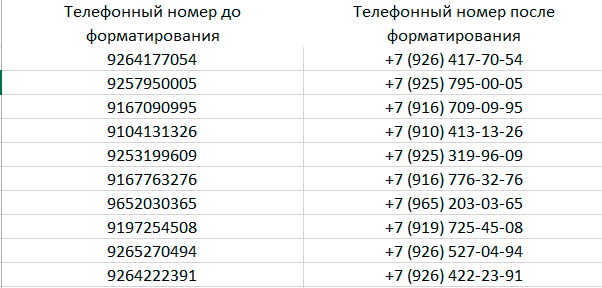
В качестве примера, возьмем номер телефона в виде «9264177054», нам нужно добавить код страны и преобразовать этот номер к виду +7 (926) 417-70-54. Как это сделать? Очень просто!
Для того чтобы создать свой формат данных, переведите курсор в ячейку, к которой вы хотите применить пользовательский формат, и вызовите диалоговое окно Формат ячеек.
Для вызова этого окна используйте сочетание клавиш «Ctrl+1» или нажмите правую клавишу мышки и в контекстном меню выберите пункт «Формат ячеек. «:
В открывшемся окне, во вкладке «Число» выберите пункт «все форматы». В появившееся справа поле Тип: введите маску нужного Вам формата. В нашем примере это будет: +7″ «(#)» «000-00-00. Обратите внимание, что в окошке «Образец» данные поменяли свой вид. Если вас устраивает такой вид данных нажмите «Оk». Данные в указанной ячейке примут соответствующий вид +7 (926) 417-70-54.
Теперь ваш формат сохранен в Excel и его можно использовать для форматирования. Выделите ячейки, к которым надо применить пользовательский формат, и вызовите диалоговое окно Формат ячеек. В списке форматов найдите свой (он будет последним), выделите его и нажмите «Оk».
Как это работает?
На самом деле все очень просто. Excel использует несколько спецсимволов в масках форматов:
Как заменить цифры на буквы в заголовках столбцов Excel
Вы открыли файл Excel, а там в заголовках столбцов вместо букв – цифры!
Все формулы «испортились» и что с этим теперь делать?
Когда такой способ именования ячеек может оказаться полезным и как «вернуть всё назад».
Для начала – не паниковать!
Ничего в файле «не испортилось» и всё работает нормально. Просто изменился способ именования ячеек.
Как всё исправить
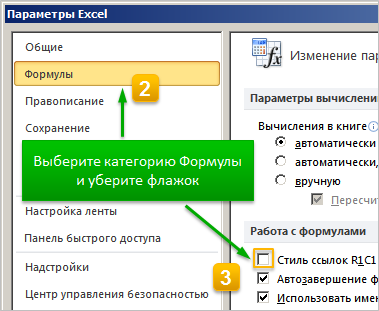
Можно просто вернуть привычный вариант именования столбцов.
Способы именования ячеек
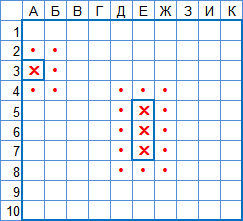
В Excel обычно используется способ именования ячеек, в котором адрес ячейки формируется из номера строки и буквы столбца. Так, например, A3 – ячейка, расположенная на пересечении столбца A и строки 3. Такой способ называется стиль ссылок A1. Он очень похож на то, как мы называем клетки во время игры в «морской бой».
Кроме привычного способа адресации есть альтернативный вариант в котором и столбцы и строки именуются числами. Например, адрес ячейки A3 будет выглядеть так: Строка 3, Столбец 1. Коротко это можно записать так: R3C1, где буквы R и C обозначают слова Строка (Row) и Столбец (Column). Этот способ адресации называется стиль ссылок R1C1.
Зачем нужен способ именования R1C1?
Данный способ встроен в Excel для обеспечения совместимости с другими программами, например 1С. Кроме того, некоторые операции в Excel удобно выполнять в таком варианте именования ячеек. Это может быть:
Как поменять цифры на буквы в столбцах Эксель 2003, 2007, 2010, 2013 и 2016

Иногда после запуска программы Excel пользователи обнаруживают, что в заголовках столбцов указаны не буквы, а цифры.
Как правило, такое происходит после того, как пользователь открыл Excel файл с соответствующими настройками либо кто-то изменил настройки и не сообщил об этом.
В данной статье мы расскажем о том, как поменять цифры на буквы в заголовках столбцов Excel. Статья будет полезной для любой версии табличного процессора Excel, включая Excel 2003, 2007, 2010, 2013 и 2016.
Перед тем, как перейти непосредственно к решению проблемы дадим немного теории. Если в заголовках ваших столбцов указываются не буквы, а цифры (как на скриншоте внизу), то это означает, что у вас включен стиль ссылок R1C1.

Стиль R1C1 – это альтернативный способ записи адреса ячейки. В данном способе вместо цифр для строк и букв для столбцов используются только цифры. При этом адрес ячейки записывается в формате R3C2, где R3 – это третья сторока (R – row или строка), а C2 – это второй столбец (C – column или столбец). Чтобы стало понятней покажем, как будет выглядеть формула, высчитывающая сумму двух ячеек, если включен стиль R1C1.

Теперь перейдем непосредственно к отключению данной функции и возврату к привычному стилю адресации ячеек. Если вы пользуетесь Excel 2003, то для того чтобы поменять цифры на буквы вам необходимо открыть меню «Сервис – Параметры» и в открывшемся окне перейти на вкладку «Общие». Здесь будет доступна функция «Стиль ссылок R1C1», отключите ее, и вы вернетесь к обычному стилю.

Если же вы пользуетесь Excel 2007, 2010, 2013 или 2016, то вам необходимо открыть меню «Файл» и перейти в «Параметры».

После этого откроется окно «Параметры Excel». Здесь необходимо перейти в раздел «Формулы» и отключить функцию «Стиль ссылок R1C1».

После сохранения настроек с помощью кнопки «ОК» адресация столбцов поменяется с букв на цифры и вы сможете пользоваться стандартным стилем Excel.
Excel: Как Поменять Цифры на Буквы в Заголовках Столбцов
Excel: как изменить цифры на буквы в заголовках столбцов?
Номера телефонов в формате Excel
Форматирование телефонных номеров в Excel (Содержание)
Формат телефонных номеров в Excel
Возможно форматирование телефонных номеров в Excel. Это небольшая, но очень инновационная функция в Excel. В каждой стране свой код страны и формат написания телефонных номеров. В некоторых номерах номера телефонов разделены пробелами, в некоторых разрешены скобки для кода страны, в некоторых разница в длине номера, а в некоторых ставятся пробелы после кода страны, а остаток номера телефона следует последовательности.
Форматирование телефонных номеров может быть выполнено путем доступа к ячейкам « Формат» в главном меню в раскрывающемся списке « Формат ».
Как отформатировать телефонные номера в Excel?
Форматирование телефонных номеров в Excel очень просто и удобно. Давайте разберемся с разными методами на нескольких примерах.
Давайте рассмотрим несколько случайных телефонных номеров для их форматирования. У нас есть номера телефонов длиной 10 символов, как показано ниже.
Теперь для форматирования телефонных номеров в Excel сначала выберите телефонные номера, затем перейдите в Главное меню и нажмите Формат, как показано ниже. Как только мы нажмем на «Формат», мы получим выпадающий список, в котором мы выберем « Формат ячеек», который расположен внизу списка, как показано на скриншоте ниже.
Как только мы нажмем на «Форматировать ячейки», мы получим диалоговое окно, которое содержит различные функции, связанные с форматированием ячейки, такие как «Число», «Выравнивание», «Шрифт», «Граница», «Заливка» и «Защита».
Поскольку наша задача состоит в том, чтобы отформатировать телефонные номера, мы перейдем на вкладку « Число » и выберем « Пользовательский параметр», как показано на скриншоте ниже.
Как мы видим и проверяем, прокручивая вверх и вниз поле Тип, нет предустановленного формата телефонных номеров. Поэтому для настройки телефонных номеров удалите уже заполненные номера или текст и введите свой собственный формат. Как здесь, мы удалили слово General из раздела type и добавили « +91 » в качестве кода страны Индии, затем «-» и затем 10 нулей, которые являются стандартными 10-значными числами.
Как только мы это сделаем, мы увидим, что в одну из выбранных ячеек с номером телефона мы также добавим «+ 91-» чуть выше к отформатированной структуре в качестве образца. Затем нажмите ОК, как показано ниже.
Как только мы нажмем кнопку ОК, мы увидим, что выбранные ячейки будут отформатированы в соответствии с типом, который мы исправили в поле Формат ячейки, как показано на снимке экрана ниже.
После того, как мы отформатировали несколько тестовых телефонных номеров, мы можем отформатировать любую ячейку, содержащую телефонные номера, в том же формате.
Существует еще один способ форматирования телефонных номеров в Excel. Давайте рассмотрим те же наборы образца телефонного номера, которые мы видели в примере-1. Теперь для форматирования телефонных номеров сначала выберите данные, затем сделайте прямо на них. И выберите параметры форматирования ячеек, как показано на скриншоте ниже.
После этого мы получим диалоговое окно «Формат ячеек», как показано ниже.
Здесь мы введем новый формат для номера телефона. Здесь мы разделили код страны с помощью скобок и разделили половину чисел на «-» на 3 части и нажмите «ОК», как показано ниже.
Как мы видим ниже, формат, который мы установили в ячейках формата для телефонных номеров, теперь отражается на выбранных данных.
После того, как наш формат установлен, мы можем использовать его где угодно, когда видим, что телефонные номера должны быть отформатированы.
Чтобы проверить, виден ли наш недавно созданный формат телефонных номеров в ячейках формата или нет, сделайте это в любом месте на листе и выберите параметры Формат ячеек в нижней части меню. После этого появится то же самое окно ячеек формата. Перейдите на вкладку Number и выберите Custom option. Прокрутите вниз, чтобы найти наш недавно созданный формат.
Как мы можем видеть на скриншоте ниже, мы обвели форматы телефонных номеров, которые мы создали в примере 1 и примере 2.
Таким образом, мы можем создавать различные типы форматов телефонных номеров и использовать их в соответствии с нашими требованиями.
Плюсы формата телефонных номеров в Excel
Для данных большого телефонного номера становится очень легко понять код страны и фактический номер телефона, если данные правильно структурированы. Мы можем классифицировать и сортировать телефонные номера разных стран по их коду.
То, что нужно запомнить
Рекомендуемые статьи
Как в Экселе поменять цифры в столбцах на буквы

В Excel столбцы цифрами, а не буквами

Windows 11

Не отображается текст в ячейке Excel

Как отобразить строки в Excel

Как закрыть Эксель, если не закрывается

Как сделать, чтобы Эксель не округлял числа
В Excel столбцы цифрами, а не буквами? Войдите в раздел «Файл», перейдите в «Параметры», а в открывшемся окне перейдите в раздел «Формулы». После входа найдите блок «Работа с формулами» и снимите отметку возле параметра «Стиль ссылок R1C1». На следующем этапе подтвердите действие. Ниже рассмотрим, в чем могут быть причины такой ситуации в Excel, и какие способы существуют, позволяющие вернуть более удобный формат для отображения имени столбцов.
Причины
Для исправления проблемы необходимо понимать, почему в Эксель не буквы, а цифры в столбцах. В привычном виде применяются латинские буквы, поэтому цифровое обозначение может смутить пользователя. Причины таких изменений могут быть различными:
Вне зависимости от обстоятельств при возникновении подобной ситуации возникает вопрос, как сделать буквы в Эксель и убрать цифры в столбцах. Чаще всего это связано с обеспечением удобства работы.
Как исправить ситуацию
Всего выделяется два способа, как привести наименование к привычному режиму. В первом случае необходимо действовать через интерфейс Excel, а во втором — вводить команду самостоятельно с применением кода. Каждый из методов требует отдельного рассмотрения.
С помощью программного интерфейса
Один из методов, как вместо цифр в Экселе сделать буквы — воспользоваться возможностями программы. Для решения вопроса достаточно сделать следующие шаги:


После выполнения этих шагов Эксель столбцы обозначаются буками, а не цифрами. В дальнейшем можно выполнить изменение в обратном направлении, если в этом возникает необходимость.
Применение макроса Excel
Существует и альтернативный метод, как сделать буквы в Excel в столбцах — воспользоваться возможностями макроса. Для этого сделайте следующие шаги:


После этого столбцы в Экселе отображаются буквами, а не цифрами, что упрощает работу с приложением.
Как видно из приведенной инструкции, изменить отображение координат столбцов не составляет труда. Для этого можно использовать параметры Excel и не углубляться в более сложные варианты. Что касается способа внесения правок с применением макроса, он используется в качестве альтернативного метода.
Если вы не можете разобраться, как в Экселе цифры поменять на буквы стандартным методом, всегда есть альтернатива. Применение макросов (режима разработчиков) актуально в случае сбоя в работе приложения. Как вариант, можно проверить два варианта, а после этого выбрать наиболее подходящий.
В комментариях расскажите, какой способ смены цифр на буквы в столбцах в Excel используете вы, и чем обусловлен подобный выбор.
Надстройка для форматирования номеров телефонов в Excel

Надстройка PhoneNumbers предназначена для обработки номеров телефонов в таблице Excel, в выводом найденный (распознанных) номеров в отдельный столбец
Основное предназначение: Извлечение номеров телефонов из Excel файла.
Пример исходных данных и результата можно посмотреть в прикреплённом файле Excel (на первом листе — что есть изначально, на втором — то, что получается после обработки номеров телефонов)
То же самое показано на скриншоте (щелкните по нему для увеличения)
Особенности форматирования номеров телефонов:
- все номера телефонов приводятся к единому виду (89123456789)
- префикс номера (8 или +7 или без префикса) можно выбрать перед запуском
- корректным номером телефона считается числовое значение, состоящее из 10 или 11 цифр
- количество обрабатываемых номеров не ограничено
- разделителем номеров телефонов в результате является точка с запятой + пробел
- в отдельный столбец выводится первый найденный номер телефона
В пробной версии надстройки PhoneNumbers, присутствуют ограничения:
- код надстройки закрыт от просмотра и редактирования
- некоторые цифры номера заменяются на символ *
В полной версии надстройки PhoneNumbers, этих ограничений нет:
- код надстройки открыт, вы можете изменять его как угодно
- нет привязки к компьютеру, и каких-либо ограничений по использованию
- стоимость надстройки PhoneNumbers составляет 420 рублей
Подключение надстройки к Excel выполняется как для всех обычных надстроек Excel
(через Файл — Параметры — Надстройки — Надстройки Excel — Перейти — Обзор. )