Как исправить ошибку #NAME в Excel (примеры 3)
Есть три распространенные причины, по которым вы можете столкнуться с ошибкой #NAME? ошибка в экселе:
1. Вы опечатались в формуле.
2. Вы пропустили двоеточие в ссылке на диапазон.
3.Вы не указали кавычки для текстовых значений.
В следующих примерах показано, как исправить каждую ошибку на практике.
Пример 1: вы опечатались в формуле
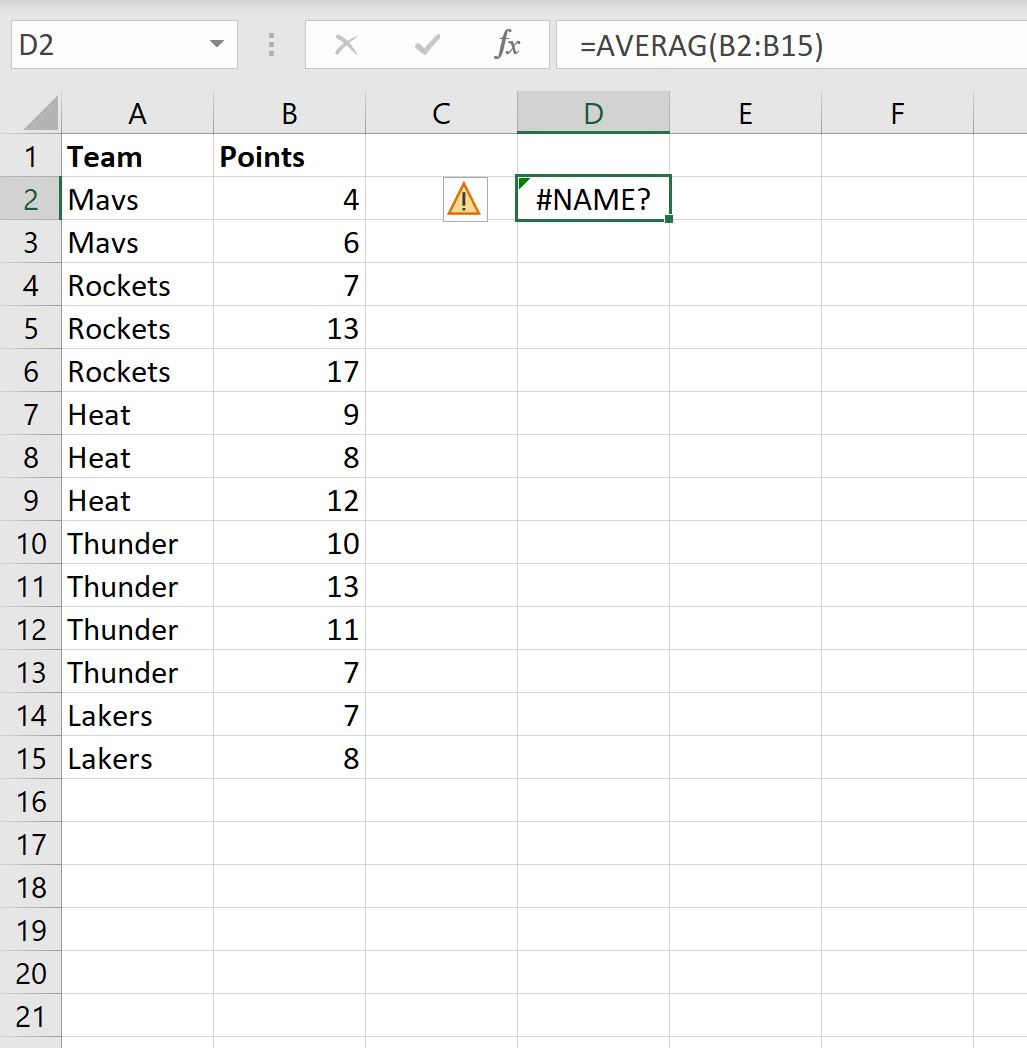
Предположим, мы пытаемся вычислить среднее значение в столбце B, используя следующую формулу:
Мы получим #ИМЯ? ошибка, так как мы опечатались в формуле СРЗНАЧ:
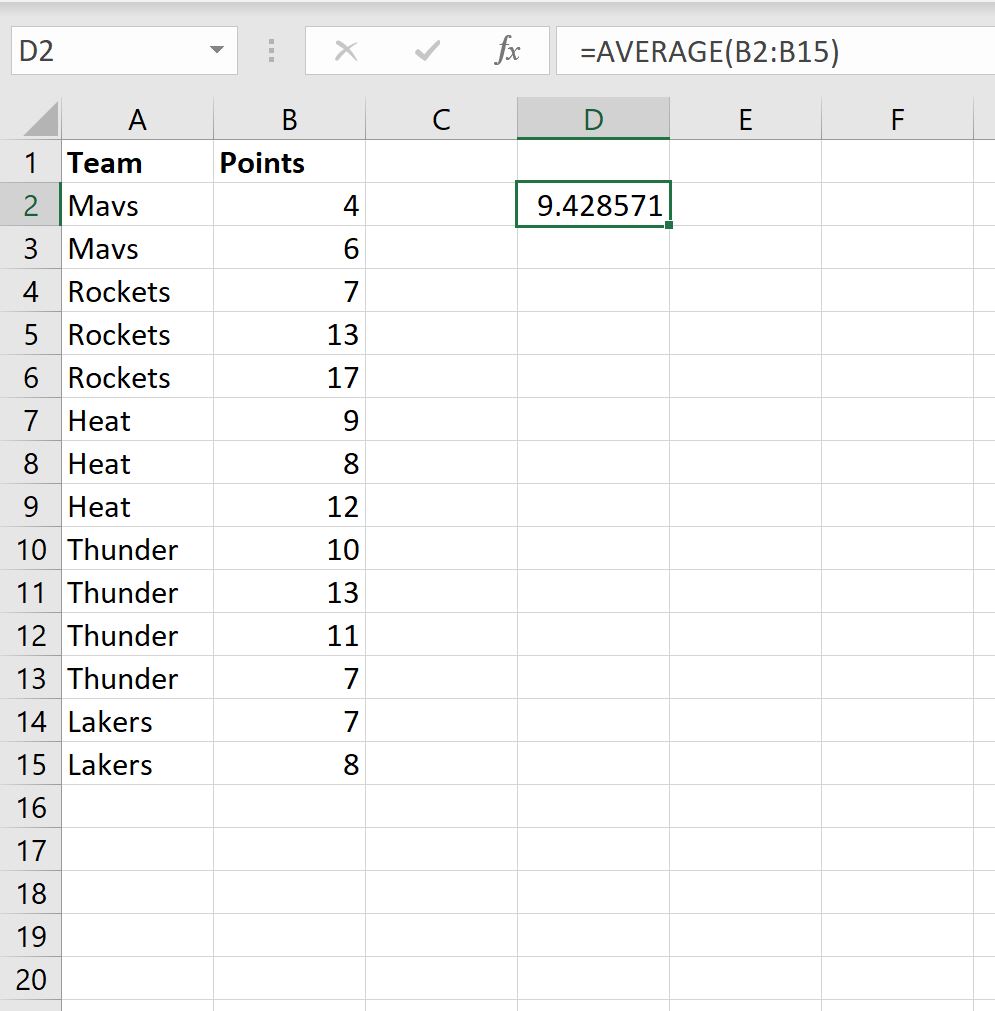
Чтобы исправить эту ошибку, нам просто нужно убедиться, что мы правильно написали формулу:
На этот раз мы можем успешно вычислить среднее значение в столбце B без ошибки:
Пример 2. Вы пропустили двоеточие в ссылке на диапазон
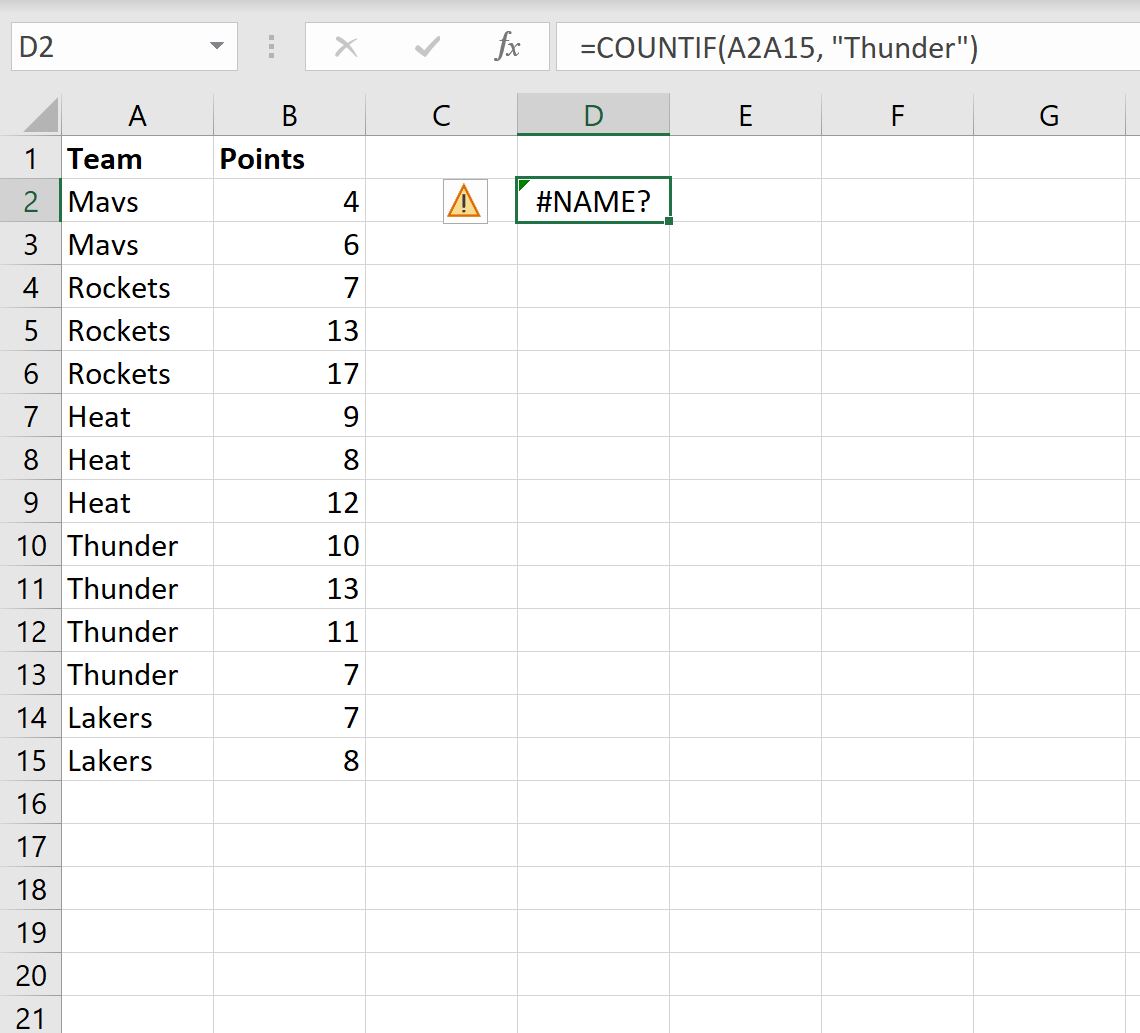
Предположим, мы пытаемся подсчитать количество команд со значением «Гром» в столбце А, используя следующую формулу:
Мы получим #ИМЯ? ошибка, так как мы пропустили двоеточие в ссылке на диапазон:
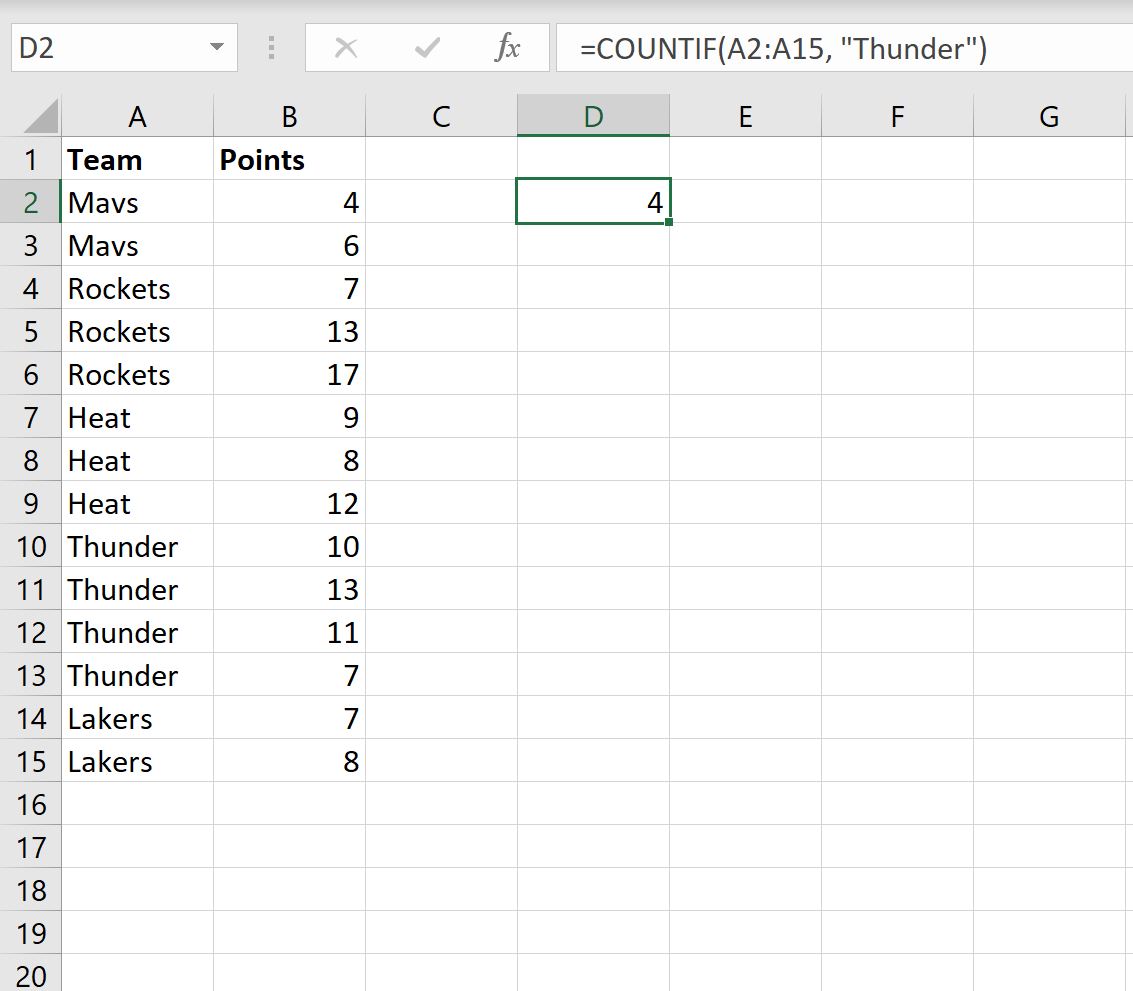
Чтобы исправить эту ошибку, нам просто нужно убедиться, что мы включили двоеточие в ссылку на диапазон:
На этот раз мы можем успешно подсчитать количество команд со значением «Гром» в столбце А без ошибки:
Пример 3. Вы пропустили кавычки для текстовых значений
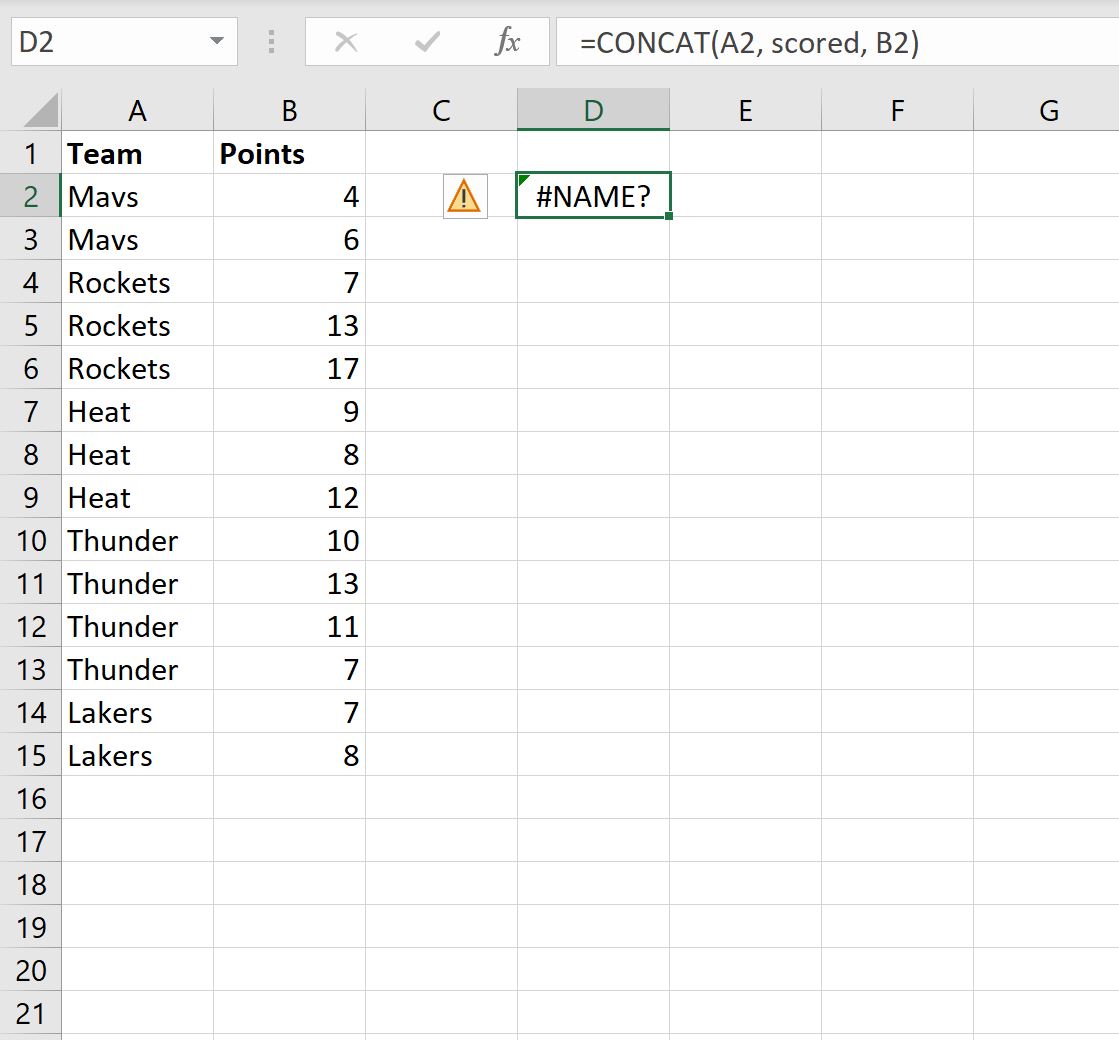
Предположим, мы пытаемся объединить значения в столбце A и столбце B, используя следующую формулу:
Мы получим #ИМЯ? ошибка, так как мы оставили кавычки вокруг «забил» в формуле:
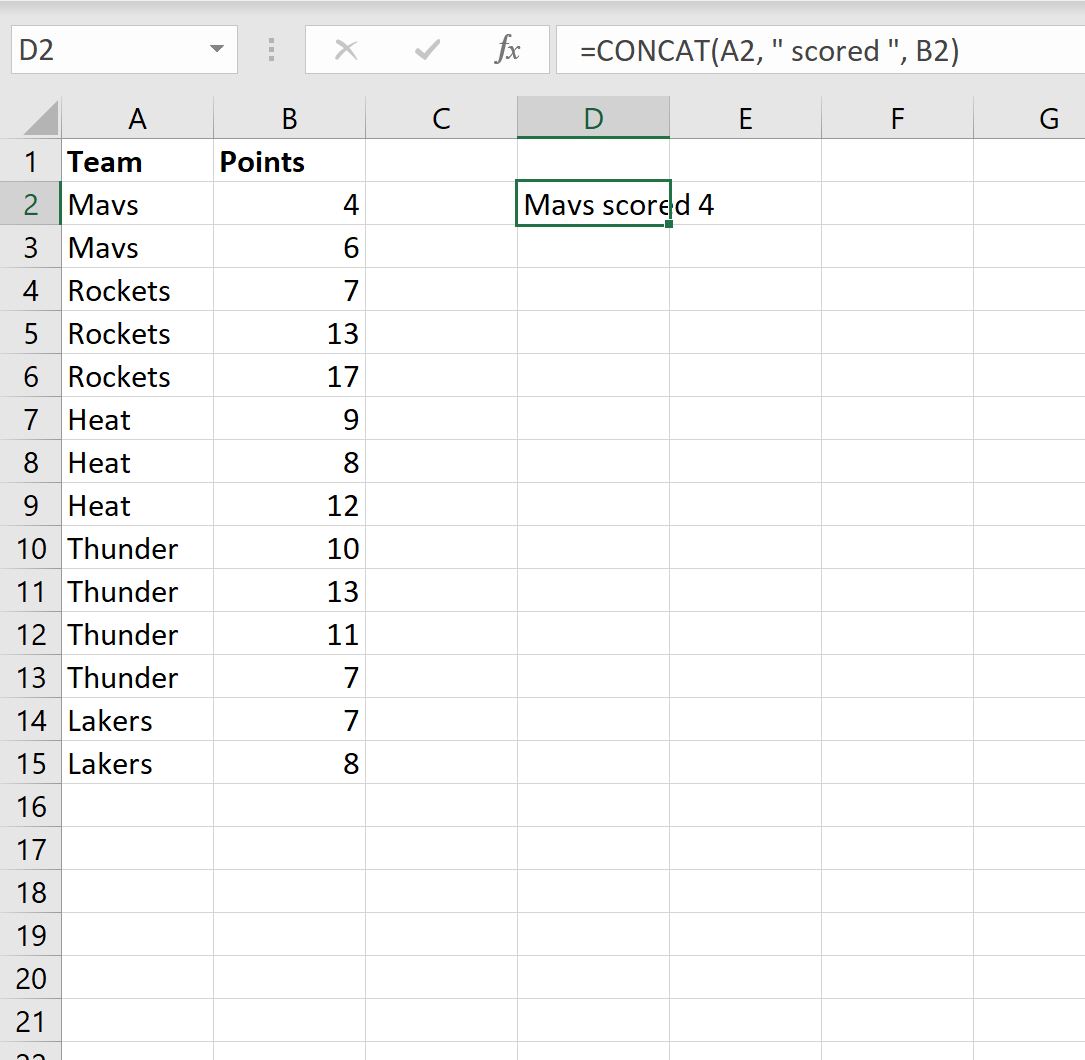
Чтобы исправить эту ошибку, нам просто нужно убедиться, что мы включили кавычки вокруг слова «выиграно» в формуле:
На этот раз мы можем успешно объединить значения в столбце A и столбце B без ошибки:
Дополнительные ресурсы
В следующих руководствах объясняется, как устранить другие распространенные ошибки в Excel:
Ошибки в Excel
Если Excel не может правильно оценить формулу или функцию рабочего листа; он отобразит значение ошибки – например, #ИМЯ?, #ЧИСЛО!, #ЗНАЧ!, #Н/Д, #ПУСТО!, #ССЫЛКА! – в ячейке, где находится формула. Разберем типы ошибок в Excel, их возможные причины, и как их устранить.
Ошибка #ИМЯ?
Ошибка #ИМЯ появляется, когда имя, которое используется в формуле, было удалено или не было ранее определено.
Причины возникновения ошибки #ИМЯ?:
- Если в формуле используется имя, которое было удалено или не определено.

Ошибки в Excel – Использование имени в формуле
Устранение ошибки: определите имя. Как это сделать описано в этой статье.
- Ошибка в написании имени функции:

Ошибки в Excel – Ошибка в написании функции ПОИСКПОЗ
Устранение ошибки: проверьте правильность написания функции.
- В ссылке на диапазон ячеек пропущен знак двоеточия (:).

Ошибки в Excel – Ошибка в написании диапазона ячеек
Устранение ошибки: исправьте формулу. В вышеприведенном примере это =СУММ(A1:A3).
- В формуле используется текст, не заключенный в двойные кавычки. Excel выдает ошибку, так как воспринимает такой текст как имя.

Ошибки в Excel – Ошибка в объединении текста с числом
Устранение ошибки: заключите текст формулы в двойные кавычки.

Ошибки в Excel – Правильное объединение текста
Ошибка #ЧИСЛО!
Ошибка #ЧИСЛО! в Excel выводится, если в формуле содержится некорректное число. Например:
- Используете отрицательное число, когда требуется положительное значение.

Ошибки в Excel – Ошибка в формуле, отрицательное значение аргумента в функции КОРЕНЬ
Устранение ошибки: проверьте корректность введенных аргументов в функции.
- Формула возвращает число, которое слишком велико или слишком мало, чтобы его можно было представить в Excel.

Ошибки в Excel – Ошибка в формуле из-за слишком большого значения
Устранение ошибки: откорректируйте формулу так, чтобы в результате получалось число в доступном диапазоне Excel.
Ошибка #ЗНАЧ!
Данная ошибка Excel возникает в том случае, когда в формуле введён аргумент недопустимого значения.
Причины ошибки #ЗНАЧ!:
- Формула содержит пробелы, символы или текст, но в ней должно быть число. Например:

Ошибки в Excel – Суммирование числовых и текстовых значений
Устранение ошибки: проверьте правильно ли заданы типы аргументов в формуле.
- В аргументе функции введен диапазон, а функция предполагается ввод одного значения.

Ошибки в Excel – В функции ВПР в качестве аргумента используется диапазон, вместо одного значения
Устранение ошибки: укажите в функции правильные аргументы.
- При использовании формулы массива нажимается клавиша Enter и Excel выводит ошибку, так как воспринимает ее как обычную формулу.
Устранение ошибки: для завершения ввода формулы используйте комбинацию клавиш Ctrl+Shift+Enter .

Ошибки в Excel – Использование формулы массива
Ошибка #ССЫЛКА
В случае если формула содержит ссылку на ячейку, которая не существует или удалена, то Excel выдает ошибку #ССЫЛКА.

Ошибки в Excel – Ошибка в формуле, из-за удаленного столбца А
Устранение ошибки: измените формулу.
Ошибка #ДЕЛ/0!
Данная ошибка Excel возникает при делении на ноль, то есть когда в качестве делителя используется ссылка на ячейку, которая содержит нулевое значение, или ссылка на пустую ячейку.

Ошибки в Excel – Ошибка #ДЕЛ/0!
Устранение ошибки: исправьте формулу.
Ошибка #Н/Д
Ошибка #Н/Д в Excel означает, что в формуле используется недоступное значение.
Причины ошибки #Н/Д:
- При использовании функции ВПР, ГПР, ПРОСМОТР, ПОИСКПОЗ используется неверный аргумент искомое_значение:

Ошибки в Excel – Искомого значения нет в просматриваемом массиве
Устранение ошибки: задайте правильный аргумент искомое значение.
- Ошибки в использовании функций ВПР или ГПР.
Устранение ошибки: см. раздел посвященный ошибкам функции ВПР
- Ошибки в работе с массивами: использование не соответствующих размеров диапазонов. Например, аргументы массива имеют меньший размер, чем результирующий массив:

Ошибки в Excel – Ошибки в формуле массива
Устранение ошибки: откорректируйте диапазон ссылок формулы с соответствием строк и столбцов или введите формулу массива в недостающие ячейки.
- В функции не заданы один или несколько обязательных аргументов.

Ошибки в Excel – Ошибки в формуле, нет обязательного аргумента
Устранение ошибки: введите все необходимые аргументы функции.
Ошибка #ПУСТО!
Ошибка #ПУСТО! в Excel возникает когда, в формуле используются непересекающиеся диапазоны.

Ошибки в Excel – Использование в формуле СУММ непересекающиеся диапазоны
Устранение ошибки: проверьте правильность написания формулы.
Ошибка ####
Причины возникновения ошибки
- Ширины столбца недостаточно, чтобы отобразить содержимое ячейки.

Ошибки в Excel – Увеличение ширины столбца для отображения значения в ячейке
Устранение ошибки: увеличение ширины столбца/столбцов.
- Ячейка содержит формулу, которая возвращает отрицательное значение при расчете даты или времени. Дата и время в Excel должны быть положительными значениями.

Ошибки в Excel – Разница дат и часов не должна быть отрицательной
Устранение ошибки: проверьте правильность написания формулы, число дней или часов было положительным числом.
Разбор и исправление ошибки «#ИМЯ?» в Excel
Я уверен, что каждый человек, который когда-либо работал с программой Excel хотя бы раз сталкивался с ошибкой «#ИМЯ?».
Все ошибки возникают не просто так, на это есть причина, или как в нашем случае, множество причин. Есть несколько методик, как можно определить где конкретно у вас ошибка и как её убрать.
Сейчас мы разберемся с этим!
Почему появляется ошибка «#ИМЯ?»
Допустим, вы вызвали функцию, а она вместо ожидаемого ответа, выдает вам ошибку «#ИМЯ?». Это значит что функция не может быть выполнена, на это есть много причин.
Я продемонстрирую вам несколько самых частых причин, почему возникает эта ошибка.
Ошибка в вызове функции
Наверное, самая частая причина — это ошибка в самом названии функции, при её вызове.

К примеру, вам нужно вызвать функцию «ВПР». А вы не заметили и написали «ВР», программа не поймет что вы хотите сделать и выдаст именно такую ошибку.
На картинке вы можете увидеть, что я получил ошибку «#ИМЯ?» вместо результата выполнения функции именно из-за этого.
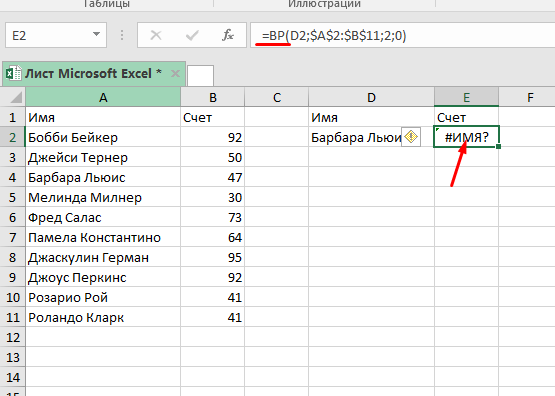
Самый быстрый способ исправить такие ошибки: это навести курсор на имя функции, программа выведет вам подсказку и все станет ясно, поскольку если подсказки не будет, то скорее всего проблема именно в имени функции.
Ошибка в указании созданного диапазона элементов
Вы можете допустить ошибку, когда при вызове функций, в аргументах, используете диапазоны элементов. Если вы допустите ошибку в имени этого диапазона, то Excel не поймет вас и вернет ошибку «#ИМЯ?».
На картинке вы можете увидеть, что я создал диапазон.
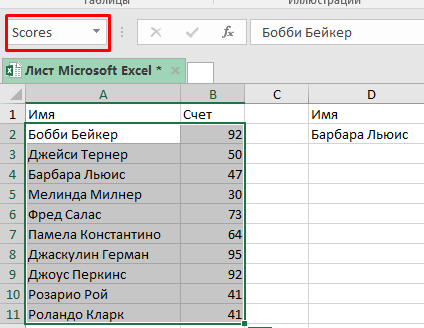
Я намеренно допустил ошибку в аргументах, при вызове функции, и программа вернула мне ошибку «#ИМЯ?».
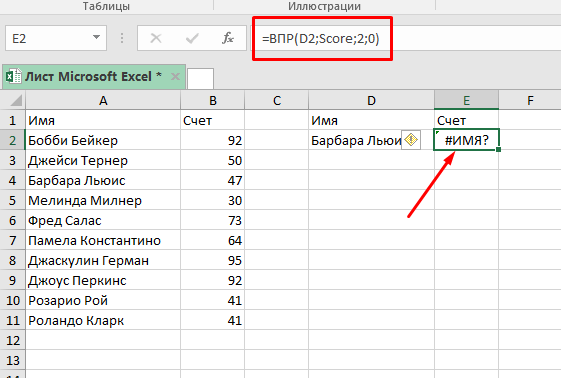
Исправить это довольно просто: когда, в аргументах, указываете диапазон элементов внимательно смотрите меняется ли его цвет. Если цвет изменился, то вы верно указали название диапазона, если же нет, то скорее всего проблема в этом.
А вообще в Excel есть встроенная опция автозаполнения, которая показывает вам полное имя диапазона, когда вы начинаете писать его.
В нашем случае, когда я начал писать имя и написал всего 3 буквы, Excel уже выдал мне в подсказке полное его название. Так будет и в вашем случае, он поможет вам не ошибиться, если вы будете обращать на это внимание.
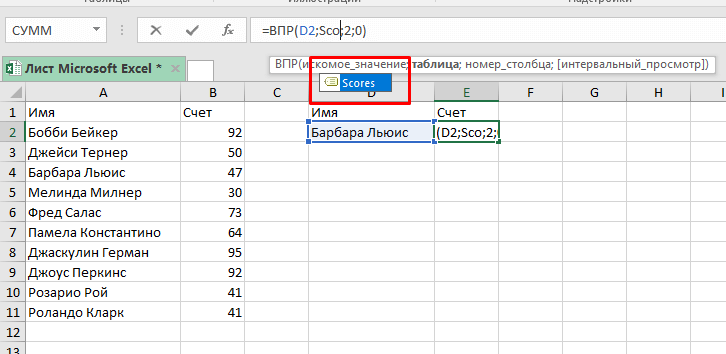
Наверное, лучший способ не допускать ошибок, это обращать внимание на эти подсказки и пользоваться ими, поскольку сама программа помогает вам и исключает ошибки в названиях диапазонов.
Некорректный(или несуществующий) диапазон ячеек
В моментах, когда вы прописываете названия диапазонов ячеек вручную очень просто допустить ошибку. На самом деле их может быть несколько.
- Не указали двоеточие, при указании диапазона ячеек (A2B11 вместо A2:B11);
- Указали некорректный (диапазон, которого в соответствии с возможностями Excel, просто не может быть) максимальный диапазон который можно указать это A1: XFD1048576. Допустим вы указали диапазон больше, чем максимально возможный. В таком случае вы тоже получите ошибку «#ИМЯ?».
Попытка вызвать функцию из старой версии Excel, в котором ее еще не добавили
Практически в каждой новой версии Excel есть отличия от старой. Одним из таких отличий является добавление новых функций.
В Microsoft Excel 2019 и в 365 добавили довольно много новых функций. Например, FILTER, SORTBY и другие.
А если вы используете Excel 2010, вы не можете использовать функции, которые были добавлены в версии 2013 и 2016, потому что в 2010 их еще не было.
При попытке использования, вы увидите эту, уже хорошо знакомую нам, ошибку «#ИМЯ?».
Программа не может понять, какую функцию вы пытаетесь вызвать, потому что не знает её, делает вывод что вы ошиблись в названии функции и выдает вам эту ошибку.
Исправить это можно только одним способом — установка Excel новой версии, в которой нужные вам функции уже есть.
Допустим, по работе, вы отправляете человеку таблицу, где вы использовали функции новой версии Excel. В таком случае вам нужно убедиться, что человек будет открывать таблицу в такой же(или выше) версии программы. Поскольку если он открывает в старой версии, есть шанс что ему просто выдаст ошибки в тех функциях, которых нет в его версии Excel.
Нет выделения текста в функции
В аргументах функции, обычно, текст заключают в кавычки. Если вы забыли это сделать, Excel может вернуть вам ошибку «#ИМЯ?».
Зачем это нужно? Дело в том что, когда текст заключается в кавычки, даже если это цифры, Excel придает таким данным текстовый формат.
К примеру, мы попытались вызвать функцию ДЛСТР и написали в аргументах Excel, но без кавычек. Как и ожидалось, программа выдала нам ошибку «#ИМЯ?».
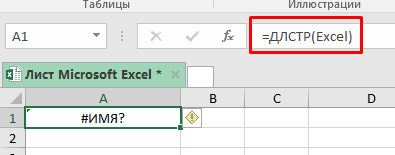
Иногда программа может сама понять, что в вашей функции не так и предложит вам добавить кавычки. Вы конечно можете отказаться, но если дадите согласие, она автоматически поставит весь текст в аргументах функции в кавычки.
Способы исправить ошибку «#ИМЯ?»
Итак, я описал несколько проблем, из-за которых у вас может возникнуть эта ошибка. Теперь, я покажу вам как все это можно исправить или вообще не допустить.
С помощью помощника вызова функции
В тот момент, когда мы начинаем писать название функции, программа пытается помочь нам и показывает варианты функций, в зависимости от того что вы набираете на клавиатуре.
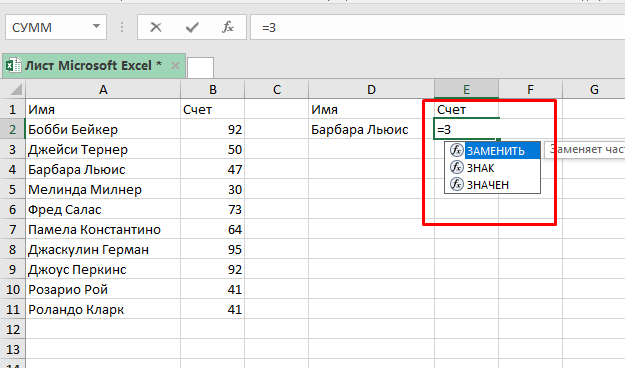
Как вы видите на картинке, я написал букву «З» и Excel сразу же выдал мне список функций, которые начинаются на эту букву. Если вы выбираете функции из этого списка и щелкаете на них левой кнопкой мыши, функция сама вставляется в ячейку и ошибки здесь точно не будет.
Используя окно «Вставка функции»
Бывает так, что вы сомневаетесь в правильности написания аргументов, которые нужно указать в функции, тогда вам поможет окно «Вставка функции».
Открыть это окно довольно просто, щелкните на fx рядом с полем «Имя».
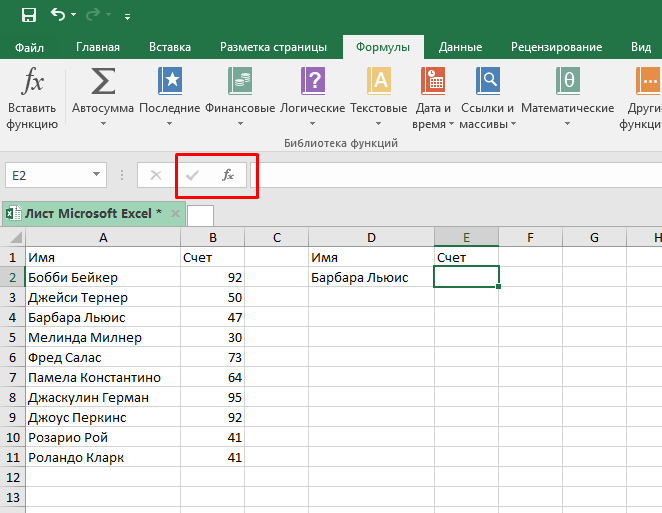
У вас откроется окно, где вам нужно будет указать нужную функцию. После этого нажмите далее.
На второй странице этого окна будут указаны все аргументы, которые принимает выбранная вами функция и тип данных аргументов (число, текст и так далее).
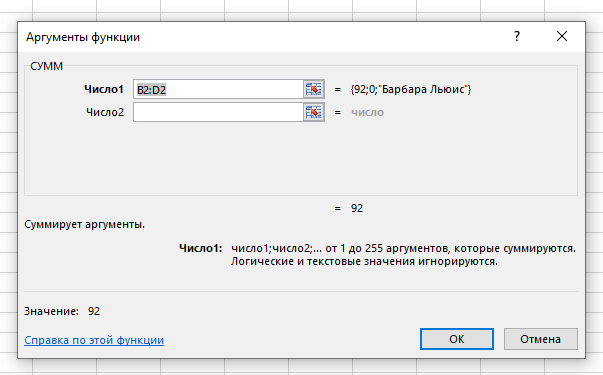
В том случае, если у вас нет опыта по работе с Excel, а в частности и с функциями, я советую пользоваться этим окном. Так как в нём вероятность, что вы допустите ошибку, гораздо ниже, чем при самостоятельном указании функций и их аргументов.
С помощью диалогового окна «Диспетчер имен»
В случае если вы много работаете в Excel, постоянно делаете диапазоны элементов и строите сложные конструкции вычислений, то логично, что случайных ошибок будет достаточно.
И лучший вариант — использовать диалоговое окно «Диспетчер имен».
Там будут указаны абсолютно все диапазоны элементов и таблицы. Можно будет выбирать их прямо из этого окна(все элементы будут в списке).
Как открыть «Диспетчер имен»:
- Щелкните на раздел «Формулы»;
- Далее выберите «Диспетчер имен».
Вы увидите диалоговое окно со списком всех существующих элементов. Здесь вы можете удобно создавать/редактировать/удалять новые элементы, такие как диапазоны ячеек и т.д.
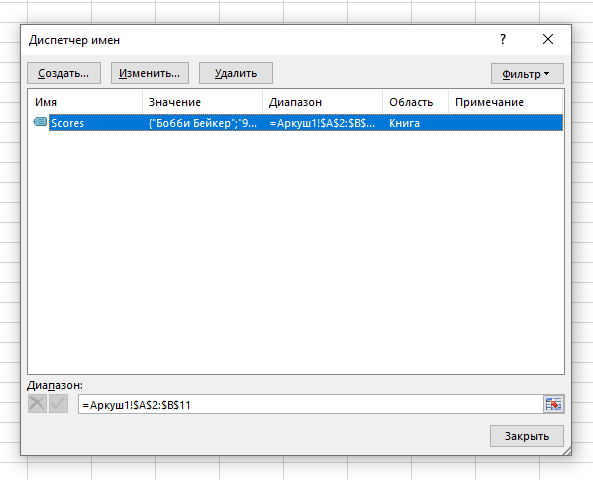
Горячие сочетания клавиш для открытия «Диспетчера имен»:
Также есть возможность добавить диапазоны элементов в формулу буквально за мгновение. Для этого вы можете использовать опцию “Использовать в формуле” из меню в разделе “Формулы”. Там будут указаны все существующие диапазоны элементов.
Методы найти сразу все ошибки «#ИМЯ?»
До этого момента мы с вами разбирались в причинах возникновения этой ошибки. Также я показал вам некоторые методы как сделать так, чтобы ошибка пропала, либо вообще не появлялась.
У тех кто вынужден много работать в Excel, часто бывает, что кто-то отправляет вам уже готовую таблицу, а вам предстоит найти все ошибки и исправить их.
Сейчас я продемонстрирую вам, как можно сделать это наиболее быстро и эффективно.
Используя функцию «Выделить группу ячеек»
С помощью функции «Выделить группу ячеек», все проблемные ячейки могут быть быстро найдены.
Однако использование данного метода выделит ошибки не только «#ИМЯ?», а вообще все, которые есть в выделенном диапазоне.
Как использовать это:
- Выделите диапазон ячеек, в котором нужно найти ошибки;
- Щелкните на раздел «Главная»;
- Нажмите на функцию «Найти и выделить»;
- Теперь выбирайте «Выделить группу ячеек…»;
- В открывшемся окне уберите все галочки и выберите только ошибки, во вкладке «формулы»;
- Подтвердите.
После этого все ячейки, в которых Excel найдет ошибки, будут автоматически выделены.
С помощью опции «Найти и заменить»
Этот способ поможет вам в том случае, если вам нужно выделить только ячейки, где возникла ошибка «#ИМЯ?».
Ниже пошагово описано, что нужно делать:
- Выделите диапазон ячеек, в котором вы хотите выполнить поиск ошибок;
- Нажмите горячие клавиши CTRL + F (COMMAND + F если у вас Mac);
- В поле «Найти» укажите полное название ошибки, в нашем случае это «#ИМЯ?»;
- Щелкните «Параметры»;
- Измените опцию «Область поиска» на «значения»;
- А теперь жмите на кнопку «Найти все».
Excel найдет все указанные названия ошибок и выведет их вам списком.
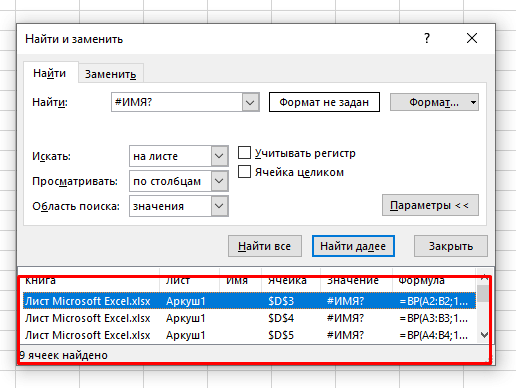
Когда Excel уже вывел вам список ошибок, можно выбирать по одной и исправлять ошибки или выделить/удалить все эти проблемные ячейки за раз.
Это универсальный и точный способ, потому что, таким образом, вы можете найти любые ошибки по их названиям.
В этой статье мы разобрали многое, причины по которым ошибка «#ИМЯ?» может возникать, способы устранения таких ошибок, а также универсальные методы поиска такого рода ошибок в выбранном диапазоне ячеек или по всей таблице.
Создание и использование имен в MS Excel
В предыдущей статье были перечислены виды имен, которые можно использовать в редакторе Excel и правила, которыми при их создании следует руководствоваться. Теперь рассмотрим самое интересное и полезное – варианты и инструменты создания имен, а также, как их применять.
Присвоение имени диапазону ячеек
Допустим, есть столбец таблицы с информацией о доходах организации за полугодие. Используем это и диапазону, который он занимает: D5:D60 присвоим имя Доходзаполугодие. Вот несколько вариантов создания имени для заданного диапазона:
1. При помощи команды Создать из выделенного фрагмента:
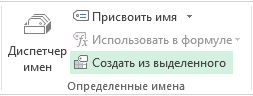
- Выделяем в столбце таблицы диапазон ячеек D5:D60 в блок;
- В области Определенные имена на вкладке Формулы ленты меню нажимаем кнопку Создать из выделенного (или нажимается комбинация клавиш Ctrl+Shift+F3);
- Если имя берется из заголовка столбца, то в выпадающем диалоговом окне ставим галочку напротив пункта В строке выше;
нажимаем кнопку ОК.
Правильно ли Вы создали имя и какому диапазону оно присвоено, можно проверить через окно Диспетчер имен, которое вызывается одноименной кнопкой из этой же области.
2. Создание имени через поле Имя:
Тут все очень просто. Надеюсь, вы помните, что поле Имя, это то поле, в котором отображается адрес ячейки диапазона, на которой установлен прямоугольник курсора и расположено оно слева от строки формул. Итак, делаем следующее:
- Выделяем диапазон ячеек D5:D60; alt=»Ввод имени в Excel» width=»300″ height=»63″ />
- В поле Имя вводим имя Доходзаполугодие, заменив отображаемый там адрес первой ячейки диапазона;
- Подтверждаем ввод нажатием клавиши Enter. Все, имя создано!
3. Создание имени через команду Присвоить имя:
Для создания имени через кнопку Присвоить имя необходимо:
- Выделить ячейки D5:D60 без заголовка столбца;

- В области Определенные имена на вкладке Формулы ленты меню нажимаем кнопку Присвоить имя;
- В открывшемся окне Создание имени в поле Имя вводится название диапазона “Доходзаполугодие”;
- В поле Область задаем область действия этого имени – Лист1 или Книга;

- Нажимаем кнопку ОК.
Вызвать окно Создание имени можно и через контекстное меню, которое вызывается для выделенного диапазона, которому нужно присвоить имя.
Присваивание имен формулам и константам
Присваивать имена константам или формулам имеет смысл, если они часто употребляются. Например, есть коэффициент трения сталь-сталь, имеющий значение 0,15. Использовать просто цифру не практично, можно скоро забыть, что это за 0,15 там встречается. Поэтому будем использовать более информационное имя Коэф_тр_стали.
Как создать имя для константы?
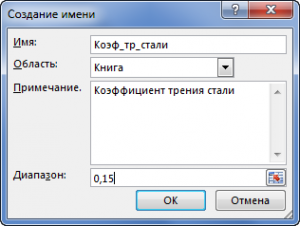
Делаем следующие шаги:
- В области Определенные имена на вкладке Формулы ленты меню нажимаем кнопку Присвоить имя;
- В открывшемся окне Создание имени заполняем поля, как приведено на рисунке, введя значение константы в поле Диапазон;
- С нажатием на кнопку ОК получаем имя, которое можно подставлять в формулы.
Для формулы имя создается точно таким же образом, только в поле Диапазон указывается адрес ячейки, в которой располагается формула, или же непосредственно сама формула.
Как удобнее подставлять имя в формулу Excel?
Допустим, имя Коэф_тр_стали нужно вставить в некое выражение =Коэф_тр_стали*5.
Тут порядок действий следующий:
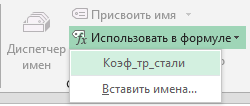
- Ставим курсор в нужную ячейку;
- Вводим знак равенства «=»;
- В области Определенные имена на вкладке Формулы ленты меню нажимаем кнопку Присвоить имя;
- В области Определенные имена на вкладке Формулы ленты меню нажимаем кнопку выпадающего списка Использовать в формуле;
- Из списка имен выбираем нужное, после чего оно появляется в формуле;
- Завершаем построение выражения введя символы “*5”.
Присваивание имен таблицам
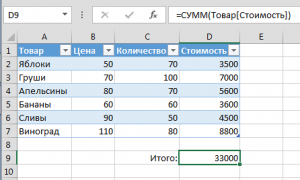
Отдельно стоит поговорить об именах таблиц. Начиная с версии MS Office 2007 таблицы правильно создавать через команду Таблица, расположенную в области Таблицы вкладки Вставка. При этом Excel автоматически присваивает таблице имя: Таблица1 или Таблица2 и т.д., но его можно изменить через Конструктор таблиц, чтобы сделать более выразительными.
Пока существует таблица будет определено и ее имя, которое невозможно удалить. Рассмотрим пример нахождение суммы для столбца таблицы через ее имя. Для этого построим небольшую таблицу, присвоив ей имя Товар, которая содержит столбец Стоимость.
Немного в стороне от таблицы введем формулу =СУММ(Товар[Стоимость]). По мере ввода формулы редактор Excel даже предложит выбрать среди других имен формул и имя таблицы, и имя столбца. В итоге мы получим сумму по столбцу Стоимость.
Ссылки вида Имя_Таблицы[Имя_столбца] называются Структурированными ссылками.
Что очень важно, именуются таблицы не только для использования в формулах. Присваивая имя таблице, мы получаем то самое имя, по которому к этой таблице, а значит и к ее данным, можно обратиться извне. Точно так же, как можно обратиться к базе данным! Это позволяет строить запросы на выборку информации из этой таблицы, анализировать ее и обрабатывать, создавая новые таблицы с новой информацией. Это довольно большая тема, поэтому она будет рассмотрена в дальнейших статьях.