Вставляемый диапазон не должен содержать более одной области ошибка
Как вставить скопированные ячейки только в видимые/отфильтрованные ячейки
Ни для кого не секрет, что Excel позволяет выделять только видимые строки. Например, если некоторые из них скрыты или к ним применен фильтр.
если кто-то не знает, как это сделать: выделяем диапазон — Alt+;(для английской раскладки);Alt+ж(для русской). Подробнее можно почитать в этой статье
Если после выделения только видимых ячеек их скопировать, то скопируются они как положено. Но при попытке вставить скопированное в отфильтрованный диапазон(либо содержащий скрытые строки) — то результат вставки будет не совсем такой, как Вы ожидали. Данные будут вставлены даже в скрытые строки. Либо как вариант получим ошибку «Данная команда не применима к несвязанному диапазону».
Копируем единый диапазон ячеек и вставляем только в видимые
Чтобы данные вставлялись только в видимые ячейки, можно применить такой макрос:
Как его использовать: копируем текст кода выше, переходим в редактор VBA(Alt+F11) —Insert —Module. Вставляем скопированное.
Для полноты картины, данные макросы лучше назначить на горячие клавиши(в приведенных ниже кодах это делается автоматически при открытии книги с кодом). Для этого приведенные ниже коды необходимо просто скопировать в модуль ЭтаКнига(ThisWorkbook):
Теперь можно скопировать нужный диапазон нажатием клавиш Ctrl+q, а вставить его в отфильтрованный — Ctrl+w.
Tips_Macro_CopyPasteInHiddenRows.xls (46,5 KiB, 14 005 скачиваний)
Копируем только видимые ячейки и вставляем только в видимые
По многочисленным просьбам доработал код. Теперь возможно копировать любые диапазоны: со скрытыми строками, скрытыми столбцами и вставлять скопированные ячейки также в любые диапазоны: со скрытыми строками, скрытыми столбцами. Работает совершенно так же, как и предыдущий: нажатием клавиш Ctrl+q копируем нужный диапазон(со скрытыми/отфильтрованными строками и столбцами или не скрытыми), а вставляем сочетанием клавиш Ctrl+w. Вставка производится так же в скрытые/отфильтрованные строки и столбцы или без скрытых.
Если в копируемом диапазоне присутствуют формулы, то во избежание смещения ссылок можно копировать только значения ячеек — т.е. при вставке значений будут вставлены не формулы, а результат их вычисления. Или если необходимо сохранить форматы ячеек, в которые происходит вставка — будут скопированы и вставлены только значения ячеек. Для этого надо заменить строку в коде(в файле ниже):
В файле ниже обе эти строки присутствуют, Вам надо лишь оставить ту, которая больше подходит под Ваши задачи.
Tips_Macro_CopyPasteInHiddenCells.xls (54,5 KiB, 12 524 скачиваний)
Так же см.:
Excel удаляет вместо отфильтрованных строк — все?! Как избежать
Статья помогла? Поделись ссылкой с друзьями!
Видеоуроки
Поиск по меткам
Access
apple watch
Multex
Power Query и Power BI
VBA управление кодами
Бесплатные надстройки
Дата и время
Записки
ИП
Надстройки
Печать
Политика Конфиденциальности
Почта
Программы
Работа с приложениями
Разработка приложений
Росстат
Тренинги и вебинары
Финансовые
Форматирование
Функции Excel
акции MulTEx
ссылки
статистика
Не удается вставить данные так как размер копируемой области не соответствует области вставки

Добрый день! Уважаемые читатели и гости одного из крупнейших IT блогов рунета Pyatilistnik.org. В прошлый раз мы с вами разобрали «Почему не работает предварительный просмотр файлов Excel». Двигаемся дальше и в сегодняшней публикации мы разберем такую проблему, при попытке скопировать ячейку Ecxel и вставить ее в другое место у вас выскакивает окно в ошибкой «Приложению Microsoft Excel не удалось вставить данные«. Давайте это устранять.
Постановка задачи
И так у меня есть виртуальная машина ESXI с гостевой операционной системой Windows Server 2019. Один из сотрудников обратился с проблемой, что у него перестало в Ecxel копироваться содержимое ячеек в другие ячейки. Выглядело это вот так. Сначала при открытии Ecxel 2016 появлялась ошибка:
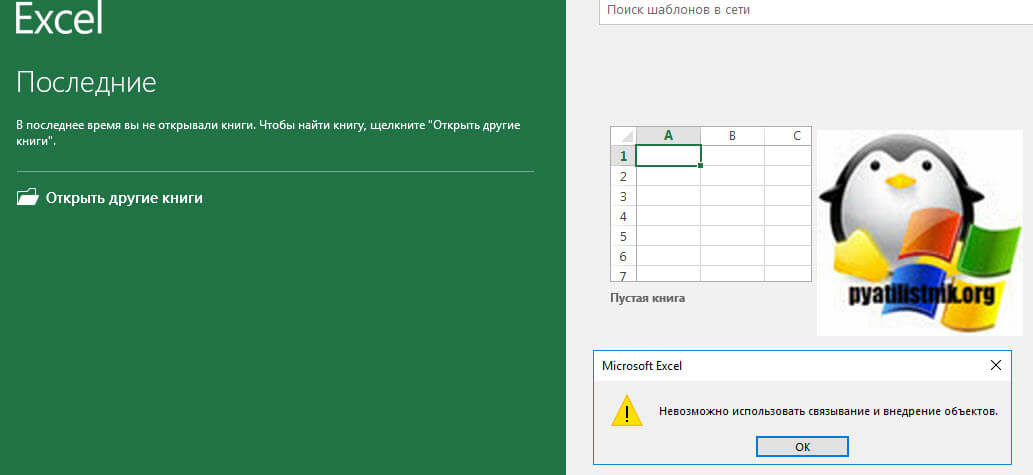
Далее если попытаться скопировать одну ячейку в другую:
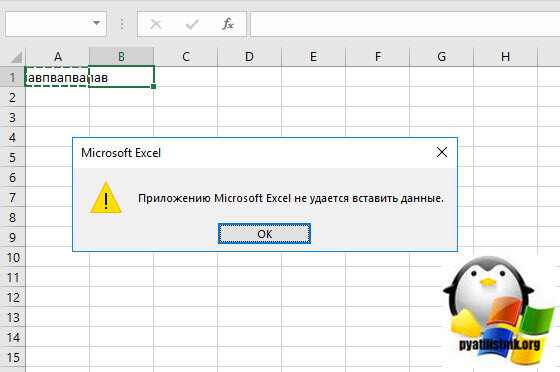
Хочу отметить, что такое поведение было и в совершенно новых документах, которые были созданы для тестирования, так же под эту ошибку попадали ячейки в которых вообще не было данных (пусты).
Что сделать если не удается копировать и вставлять данные на листе
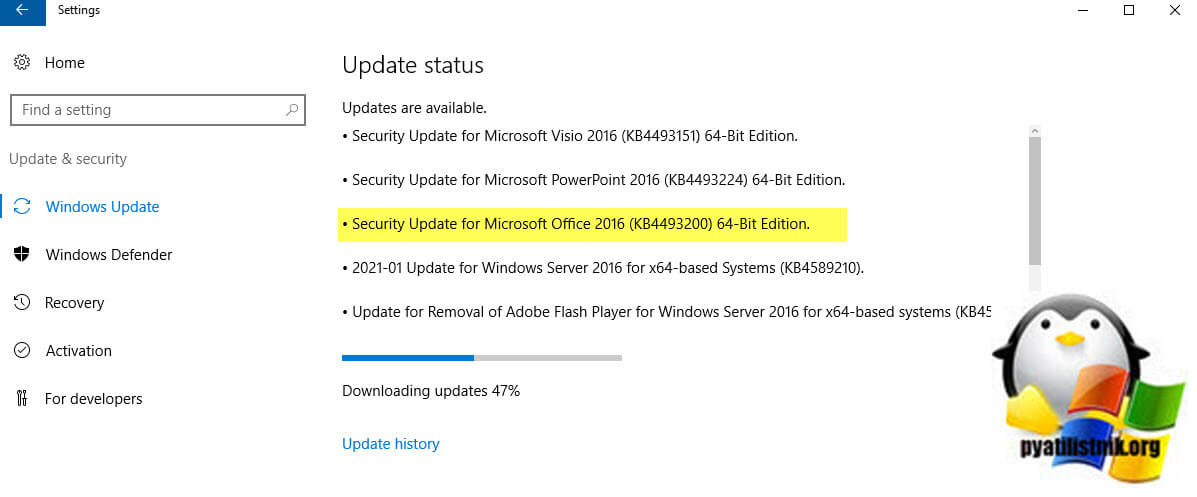
Первое, что вы должны сделать, это обязательно установить все имеющиеся обновления для Microsoft Office, напоминаю делается это через параметры Windows, раздел «Обновление и Безопасность«.
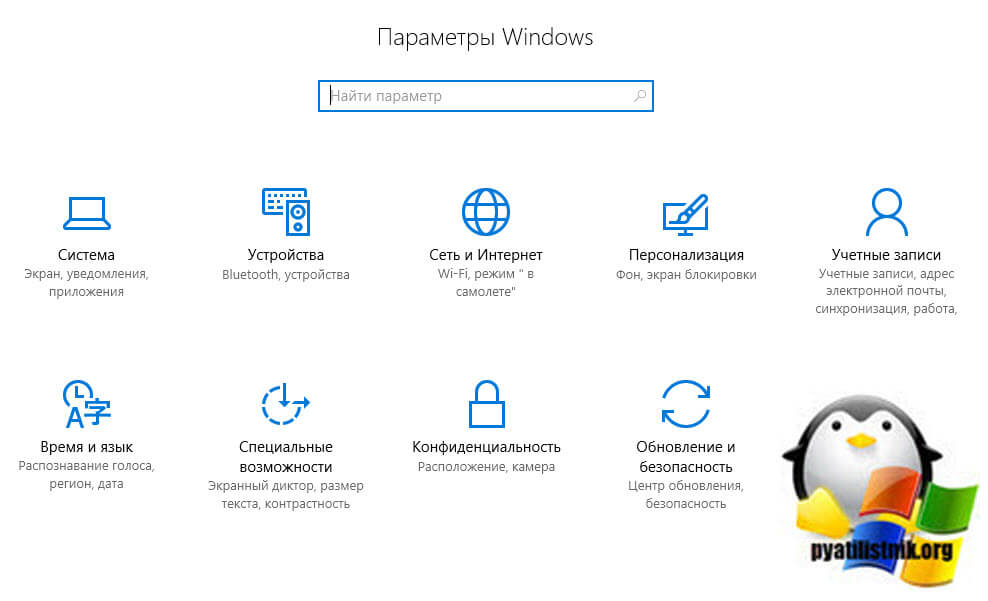
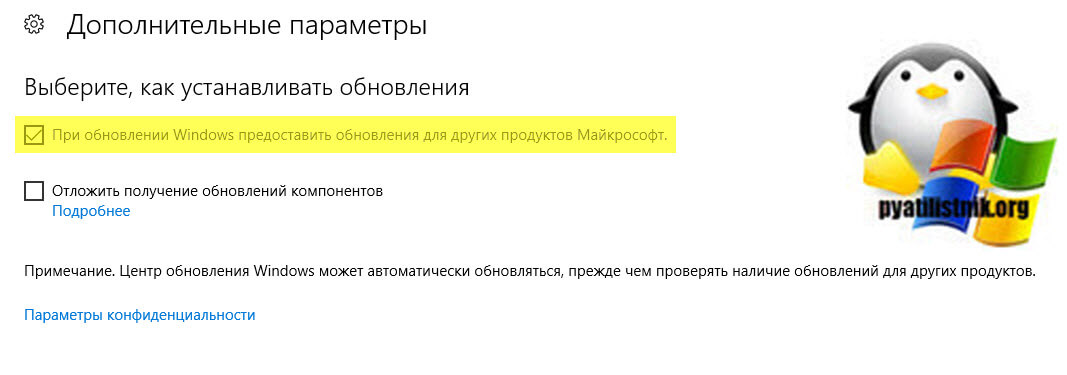
Далее перейдите в дополнительные параметры.
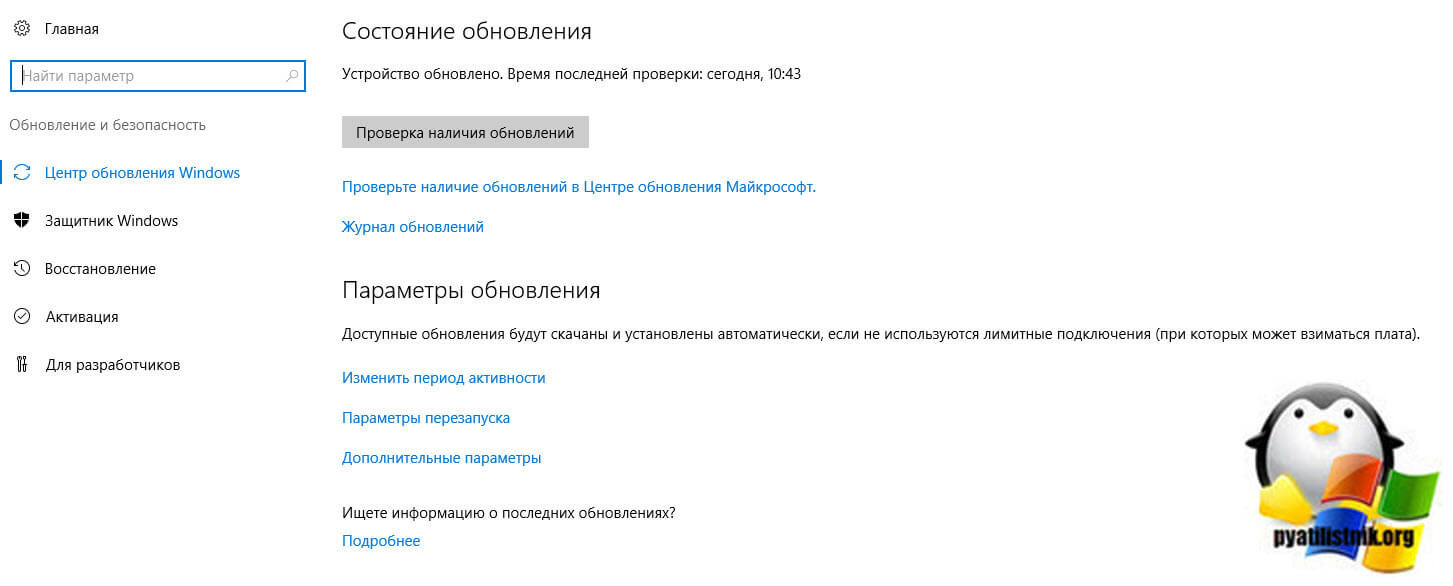
Убедитесь, что установлена галка «При обновлении Windows предоставить обновления для других продуктов Microsoft«
Если Windows что-то обнаружит в списке доступных обновления, то будет произведена установка. Не забываем на всякий случай перезагрузить компьютер или сервер.
Отключение надстроек в безопасном режиме
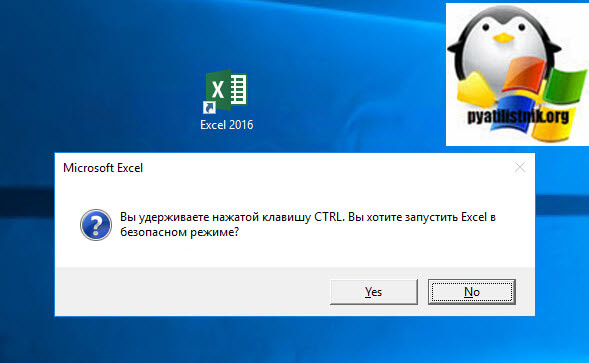
У Microsoft Excel есть как и у Windows безопасный режим, который позволяет проверить работу приложения с минимальными настройками. Для того, чтобы вам запустить Excel в безопасном режиме, нужно зажать клавишу CTRL и запустить само приложение.
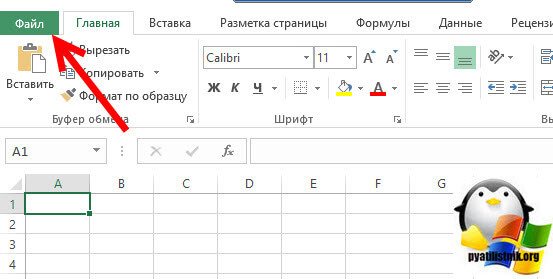
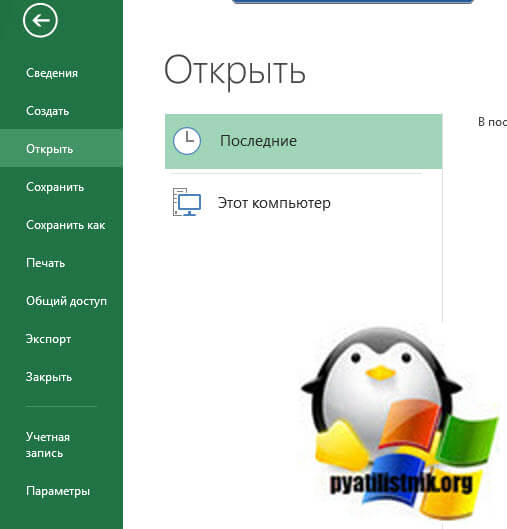
Далее вам нужно перейти в меню «Файл«.
Далее переходим в параметры.
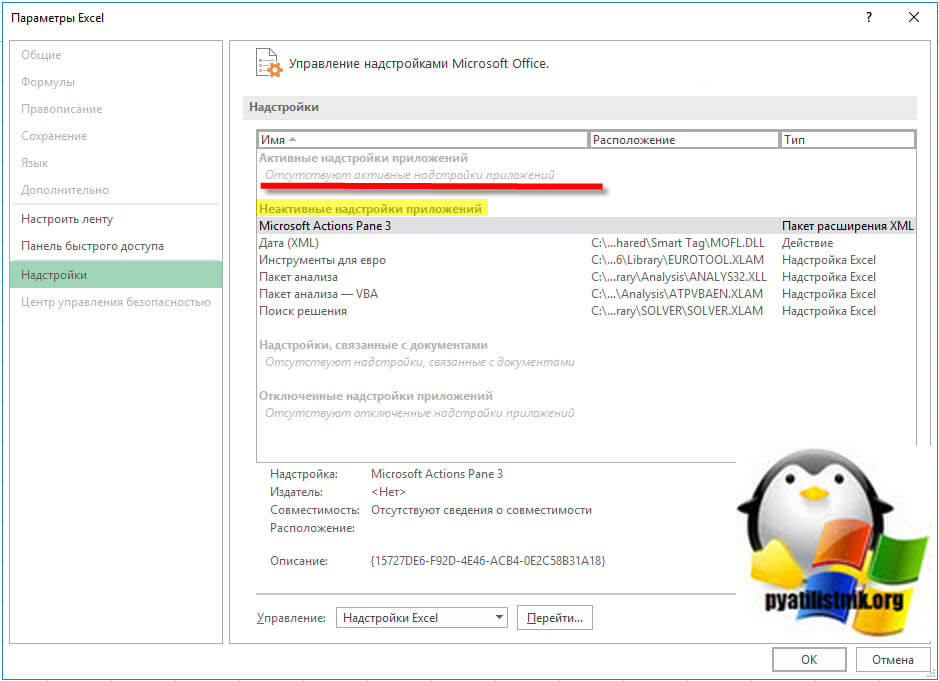
Переходим в пункт «Надстройки«. Посмотрите какие из них у вас находятся в активном состоянии и по очереди отключайте. Проверьте помогло ли это решить ошибку «Невозможно использовать связывание и внедрение объектов (cannot use object linking and embedding)».
Восстановление Microsoft Office
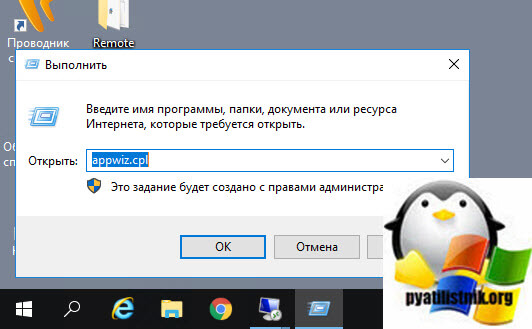
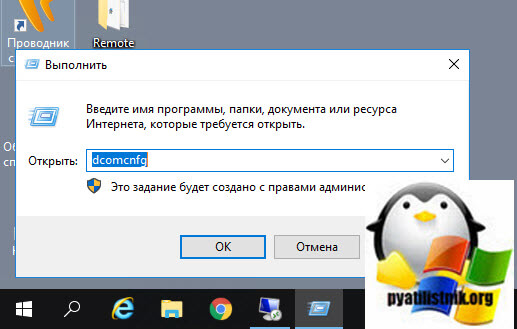
Следующий метод, который может помочь в устранении ошибки «Приложению Microsoft Excel не удалось вставить данные (Microsoft Excel was unable to insert data)», это попробовать произвести восстановление офисного пакета. Чтобы это осуществить, вам необходим вызвать окно выполнить и вписать в нем:
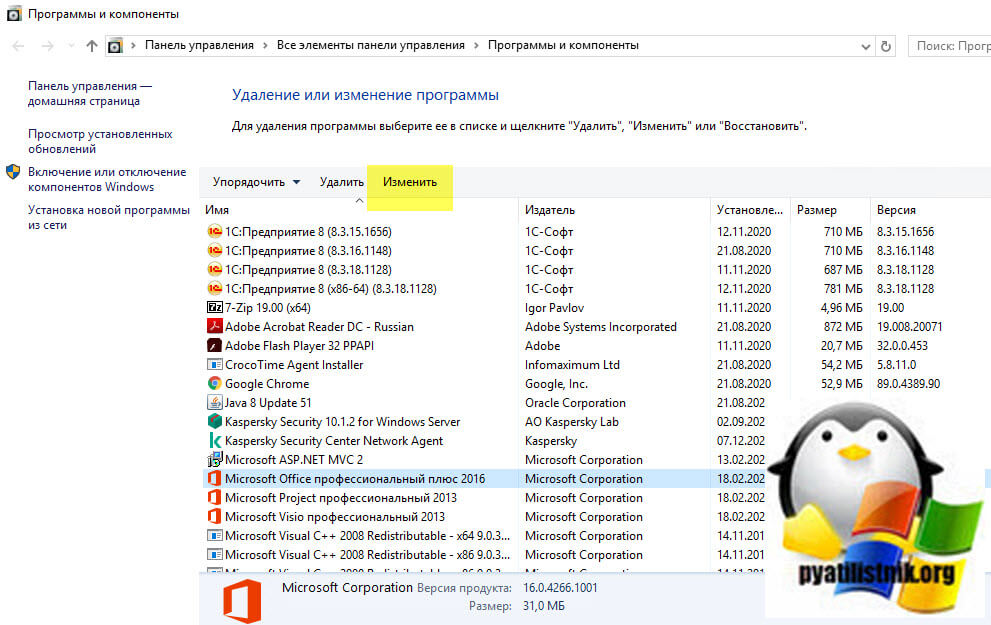
В открывшемся окне «Программы и компоненты» вам необходимо выбрать в списке ваш офисный пакет, у меня это «Microsoft Office профессиональный плюс 2016» и в самом верху нажать кнопку «Изменить«.
В списке доступных операций, выберите «Восстановить«.
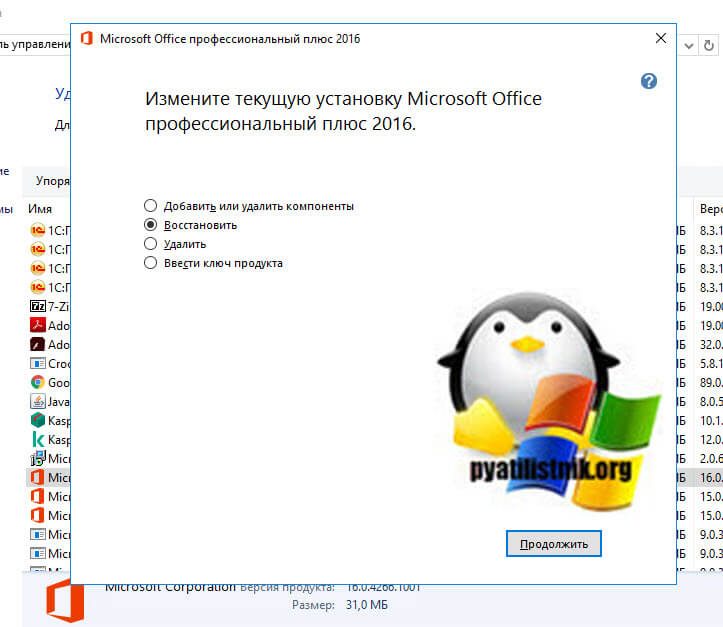
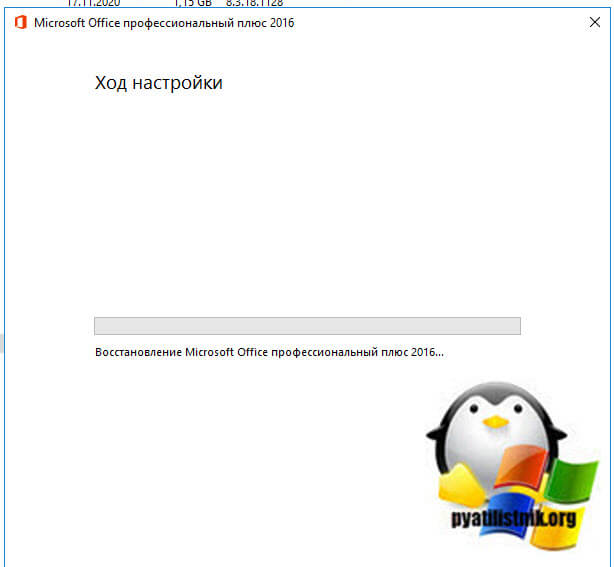
Начинается процесс восстановления Microsoft Office и в том числе его пакета Excel. Данная операция может быть не такой быстрой, поэтому придется подождать минут 5-10.
Проверка учетной записи в DCOM
Ранее я вам рассказывал, как производится настройка DCOM для Exel, кото не читал посмотрите. DCOM — это программная конструкция, которая позволяет компьютеру запускать программы по сети на другом компьютере, как если бы программа выполнялась локально. DCOM — это аббревиатура от Distributed Component Object Model. Если вы получаете ошибку «Невозможно использовать связывание и внедрение объектов (cannot use object linking and embedding)», то с большой долей вероятности у вас используется для запуска не тот режим. Чтобы это проверить, вновь вызовите окно выполнить и введите:
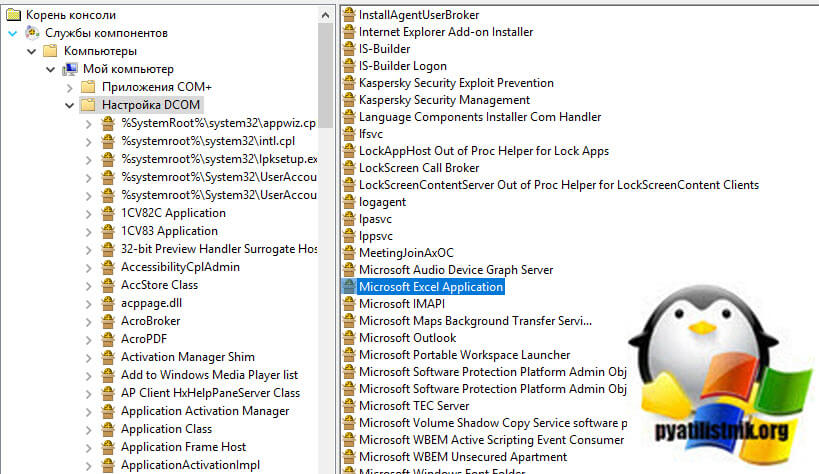
Откройте «Службы компонентов — Компьютеры — Приложения COM+ — Настройка DCOM — Microsoft Excel Application (Component Services — Computers — My computer — DCOM Config — Microsoft Excel Application)». Щелкните правым кликом по «Microsoft Excel Application» и перейдите в его свойства.
Перейдите на вкладку «Удостоверение (Identity)» и удостоверьтесь, что у вас выставлен пункт «Запускающий пользователь (The launching user)«.
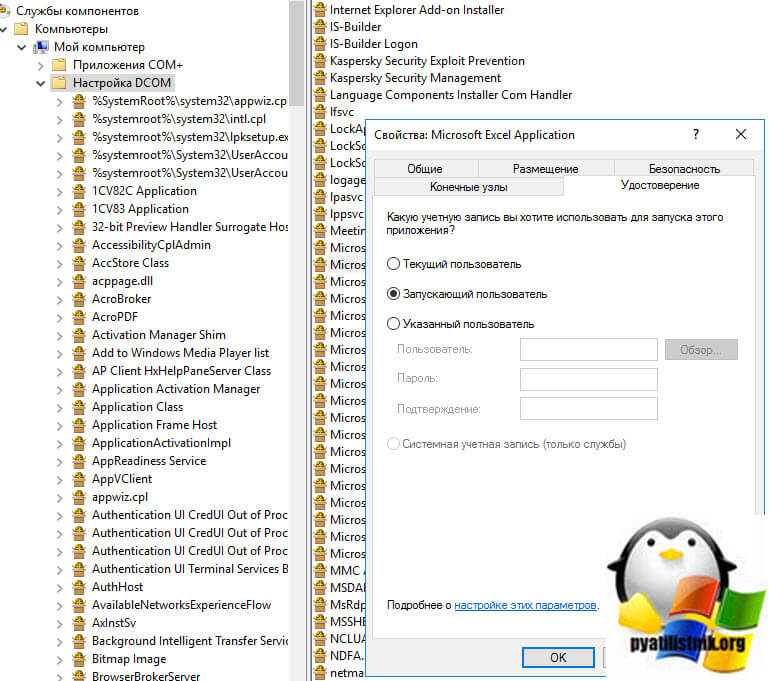
У меня же было как раз в другом режиме, и запуск был от конкретного пользователя.
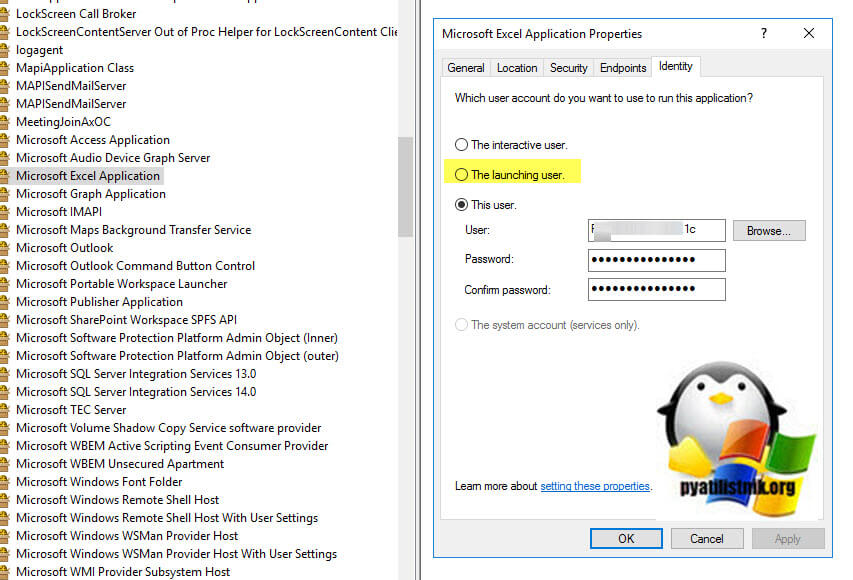
Как только я выставил правильные настройки у меня заработала вставка содержимого ячеек Exel и ошибка «Приложению Microsoft Excel не удалось вставить данные (Microsoft Excel was unable to insert data)» исчезла.
Очистка временных файлов
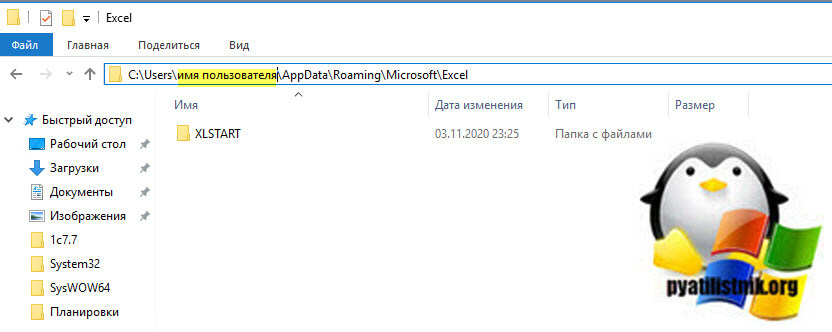
Еще одним способом устранения проблем с копированием ячеек в Excel является очистка временных данных из профиля пользователя, для этого вам необходимо включить скрытые папки Windows. Далее перейти по пути:
Не забудьте только выбрать своего пользователя. В результате у вас появится папка XLSTART или еще какие-то, попробуйте их вырезать или удалить. После чего запустите Microsoft Excel и проверьте, дало ли это эффект.
Есть еще совсем иезуитский метод, о котором я читал и якобы у людей он работал, его суть заключалась в том, что вы должны были просто открыть Excel, затем перейти в меню файл и из него уже выбрать открыть документ из указанного места, и якобы в такой момент у вас пропадала ошибка, как по мне это очень не удобно и занудно.
Не удается вставить данные так как размер копируемой области не соответствует области вставки
Argument ‘Topic id’ is null or empty
© Николай Павлов, Planetaexcel, 2006-2022
info@planetaexcel.ru
Использование любых материалов сайта допускается строго с указанием прямой ссылки на источник, упоминанием названия сайта, имени автора и неизменности исходного текста и иллюстраций.
ИП Павлов Николай Владимирович
ИНН 633015842586
ОГРН 310633031600071
Не удается вставить данные так как размер копируемой области не соответствует области вставки
Решение: Если вы пытаетесь внести большой объем данных, убедитесь, что формат ячеек в столбце соответствует формату данных, которые вы хотите в нее внести, а затем в виде одного столбца за раз.
Изменение формата ячейки для столбца
Щелкните заголовок столбца (A, B, C и так далее) для столбца, который вы хотите изменить.
На вкладке Главная щелкните меню Формат числовом формате.
Щелкните формат ячейки, который соответствует данным, которые вы пытаетесь врезать в столбец.
Причина: столбцов недостаточно для того, чтобы принять данные, которые вы пытаетесь вировать.
Решение: Вставьте другие столбцы и попробуйте вставить их еще раз.
Вставка дополнительных столбцов
Щелкните заголовок столбца (A, B, C и так далее) справа от того места, куда вы хотите добавить столбец.
На вкладке Главная нажмите кнопку Вставить.
Столбец, который вы первоначально выбрали, смещается вправо, и появляется новый столбец.
Повторяйте шаг 2, пока не вставьте нужное количество столбцов.
Причина: область копирования и область в виде висяки имеют не одинаковый размер и фигуру.
Решение: Перед вской вы можете выбрать левую верхнюю ячейку, а не весь диапазон.
Щелкните ячейку, в которой вы хотите в левой верхней ячейке скопированные данные.
На вкладке Главная нажмите кнопку Вировать.
Решение: Вы можете выбрать диапазон ячеек для области В виде висячего размера и фигуры, что и скопированные данные.
Вы можете выбрать диапазон ячеек, точно такой же, как количество строк и столбцов, в качестве данных, которые нужно вировать.
Если некоторые ячейки, строки или столбцы на листе не отображаются, вы сможете скопировать все ячейки (или только видимые ячейки). По умолчанию Excel копирует не только видимые, но и скрытые или фильтрованные ячейки. Если же требуется скопировать только видимые ячейки, выполните действия, описанные ниже. Например, можно скопировать только сводные данные из структурированного листа.
Выполните указанные ниже действия.
Выделите ячейки, которые вы хотите скопировать. Дополнительные сведения можно найти в разделе выделение ячеек, диапазонов, строк и столбцов на листе.
Совет: Чтобы отменить выделение ячеек, щелкните любую ячейку на листе.
Щелкните Главная > Найти и выделить, а затем выберите пункт Выделение группы ячеек.
Выберите параметр только видимые ячейки и нажмите кнопку ОК.
Щелкните Копировать (или нажмите клавиши CTRL+C).
Выделите левую верхнюю ячейку области вставки и нажмите кнопку Вставить (или нажмите клавиши CTRL + V).
Совет: Чтобы скопировать выделенный фрагмент на другой лист или в другую книгу, щелкните вкладку другого листа или выберите другую книгу и выделите левую верхнюю ячейку области вставки.
Примечание: При копировании значения последовательно вставляются в строки и столбцы. Если область вставки содержит скрытые строки или столбцы, возможно, потребуется отобразить их, чтобы увидеть все скопированные данные.
При копировании и вставке видимых ячеек в диапазоне данных, который содержит скрытые ячейки или к которому применен фильтр, можно заметить, что скрытые ячейки вставляются вместе с видимыми. К сожалению, вы не можете изменить этот параметр, когда вы копируете и вставляете диапазон ячеек в Excel Online, так как Вставка только видимых ячеек недоступна.
Тем не менее, если отформатировать данные как таблицу и применить фильтр, можно скопировать и вставить только видимые ячейки.
Если не нужно форматировать данные как таблицу и установлено классическое приложение Excel, можно открыть книгу в нем, чтобы скопировать и вставить видимые ячейки. Для этого нажмите кнопку Открыть в Excel и выполните действия, описанные в статье копирование и вставка только видимых ячеек.
- Дополнительные сведения
- Способ 1. Вставка одинаковых значений или формул
- Способ 2. Макрос вставки любых значений
- Ссылки по теме
- Поиск по меткам
Дополнительные сведения
Вы всегда можете задать вопрос специалисту Excel Tech Community, попросить помощи в сообществе Answers community, а также предложить новую функцию или улучшение на веб-сайте Excel User Voice.
Примечание: Эта страница переведена автоматически, поэтому ее текст может содержать неточности и грамматические ошибки. Для нас важно, чтобы эта статья была вам полезна. Была ли информация полезной? Для удобства также приводим ссылку на оригинал (на английском языке).
Весьма распространенная ситуация, вопрос про которую мне задают почти на каждом тренинге. Есть таблица, в которой Фильтром (Данные — Фильтр) отобраны несколько строк. Задача — вставить какие-либо нужные нам значения именно в видимые отфильтрованные строки, пропуская при этом скрытые. Обычное копирование-вставка при этом не сработает, т.к. данные вставятся не только в видимые, но и в скрытые ячейки. Давайте посмотрим, как можно обойти эту проблему.
Способ 1. Вставка одинаковых значений или формул
Если вам нужно вставить одни и те же значения во все отфильтрованные строки списка, то все просто. Предположим, что у нас есть вот такой список сделок:
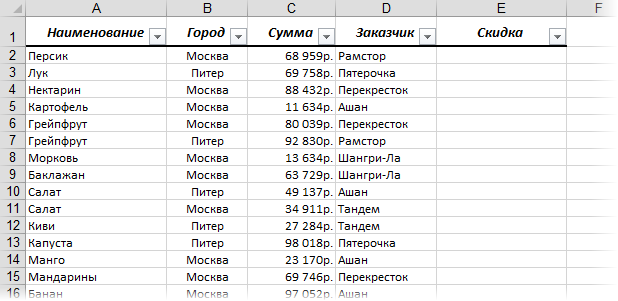
. и в нем нужно поставить фиксированную скидку в 1000 рублей каждому «Ашану».
Фильтруем наш список Автофильтром, оставляя на экране только «Ашаны». Вводим нужное значение в первую ячейку и протягиваем (копируем за правый нижний угол ячейки) вниз:
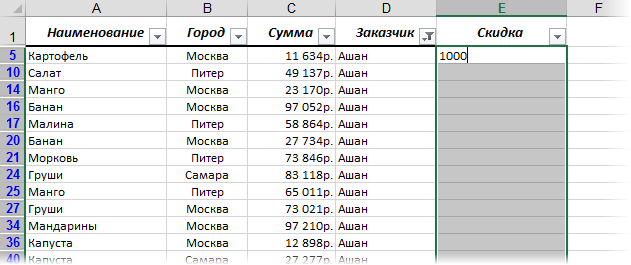
Умный Excel в данном случае понимает, что вы хотите ввести значения именно в отфильтрованные ячейки и делает то, что нужно:
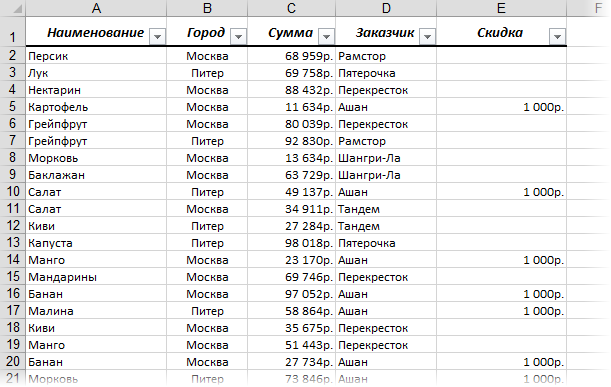
Такой способ подойдет и для ввода значений и для ввода формул. Например, если скидка для «Ашанов» не фиксированная, а составляет 10% от суммы сделки, то в первую отфильтрованную строку можно ввести не константу (1000), а формулу (=C2*10%) и также скопировать вниз.
Способ 2. Макрос вставки любых значений
Другое дело, если вам необходимо вставить в отфильтрованные ячейки не одинаковые значения или формулы, а разные, да еще и брать их из другого диапазона. Тогда придется использовать несложный макрос. Нажмите сочетание клавиш Alt+F11, в открывшемся окне Visual Basic вставьте новый пустой модуль через меню Insert — Module и скопируйте туда этот код:
Как легко сообразить, макрос запрашивает у пользователя по очереди два диапазона — копирования и вставки. Затем проверяет, чтобы их размеры совпадали, т.к. разница в размерностях вызовет впоследствии ошибку при вставке. Затем макрос перебирает все ячейки в диапазоне вставки и переносит туда данные из диапазона копирования, если строка видима (т.е. не отфильтрована).
Ссылки по теме
Можно еще немного проще:
1. отфильтровать
2. выделить весь столбец — F5 — Выделить — Только видимые
3. не снимая выделения, ввести формулу в первую ячейку и нажать Ctrl+EnterСпасибо за полезное уточнение


Спасибо Вам большое! Ваши «ПРИЕМЫ» спасает огромное количество рабочих часов!
Повесила макрос на горячую клавишу и красота
Вопрос.
1. Как провести копирование данных из одного фильтрованного диапазона в аналогичных по размерам другой?
2. Как сохранить макрос так, чтоб его можно было использовать в других открытыхсозданных файлах, чтоб он стал «постоянным»?
1. Вот так:
Sub PasteToVisible()
Dim copyrng As Range, pasterng As Range
Dim cell As Range, i As Long‘запрашиваем у пользователя по очереди диапазоны копирования и вставки
Set copyrng = Application.InputBox(«Диапазон копирования», «Запрос», Type:=8)
Set pasterng = Application.InputBox(«Диапазон вставки», «Запрос», Type:=8)‘проверяем, чтобы они были одинакового размера
If pasterng.Cells.Cells.Count <> copyrng.Cells.Count Then
MsgBox «Диапазоны копирования и вставки разного размера!»,vbCritical
Exit Sub
End If‘переносим данные из одного диапазона в другой только в видимые ячейки
For Each cell In pasterng
If cell.EntireRow.H > cell.Value = Cells(cell.Row, copyrng.Column).Value
End If
Next cell
End Sub


Николай Павлов, большое спасибо за макрос! Я, хоть и сталкивалась с excel, но с макросами дела не имела. А тут понадобилось в большущую таблицу выгрузки сайта, фильтруя ее значения, вставлять не цифры и формулы, а текст, уникальные названия товаров. Копировать значения ячеек по одному совершенно нереально, долго и запутаешься. А с макросом (диапазон вставки и копирования были на разных листах одной книги) все получилось, пока с одним значением фильтра. Но встретились в конце такая закавыка.
Фильтр сняла, вернее, поставила галочки у всех значений, как у вас в видео. Здесь было все нормально, все вернулось к прежнему виду, правда, я не проверила всю портянку. Только вот почему-то после нажатия кнопки сохранить мне выпало окошко — как будто ошибка. Там написано:«выгрузка.csv» может содержать возможности несовместимые с форматом «CSV( разделители — запятые)». Сохранить книгу в этом формате?
Чтобы сохранить этот формат, удалив все несовместимые возможности, нажмите кнопку Да.
Чтобы сохранить все возможности, нажмите кнопку нет и сохраните файл в формате последней версии excel.
Чтобы узнать, какие возможности могут быть потеряны, нажмите кнопку Справка.И вот я теперь не знаю, на какую кнопку нажимать, и что за возможности потеряются. Файл выгрузки большой — столбцов много, мне можно менять значения только одного столбца. Подскажите, что значит это сообщение?


Здравствуйте! Спасибо Вам за Вашу очень полезную статью.
Макрос я себе скопировала, и он успешно работает. Но также я хотела научиться альтернативному способу вставки данных в отфильтрованные ячейки, и вот тут у меня ничего не получилось. Помогите, пожалуйста!
У меня есть таблица с ФИО, где напротив выбранных нужно вставить сумму. Я произвожу следующие действия:
1. Копирую данные, которые необходимо вставить около фамилий.
2. Затем около отфильтрованного списка фамилий в нужном столбце выделяю нужное количество ячеек, нажимаю F5 — выделить — только видимые ячейки. Выделяются нужные ячейки и я правой клавишей мыши вставляю туда уже заранее скопированные данные.
Но вставить данные корректно, так, как мне надо, не получается. Допустим, таблица имеет следующий вид:ФИО Афиногенов И.С. 20 000,00 Артемьев О.А. Сеченова Н.К. 20 000,00 Кирова К.У. Булычев Р.Л. 40 000,00 Антонова Ж.К. 20 000,00 40 000,00 50 000,00 Я отфильтровываю список и оставляю видимыми только фамилии Афиногенов, Сеченова и Антонова, напротив которых нужно вставить суммы 20000, 40000, 50000. Но данные встают напротив этих фамилий: 20000, 20000, 20000. Если снять фильтр и раскрыть весь список, то увидим то, что выше в таблице. Данные попадают даже туда, где списка нет. Что же делать? Уже давно пытаюсь решить эту проблему и ничего не получается. Подскажите мне, пожалуйста.


Добрый день, не подскажете с чем может быть связана след.проблема?
Вставляю из другой таблицы в свою отфильтрованную таблицу какие-нибудь значения. Убираю фильтр, позже в ходе работы натыкаюсь на эти значения в НЕНУЖНЫХ строках.
Как такое происходит? До сих пор не могу понять?
В отфильтрованной таблице можно протягивать?
Можно вставлять необходимую инфу выделяя в столбце сразу несколько строк-> ctrl v?

Добрый день.
Скопировал макрос, но получаю ошибку — Диапазоны копирования и вставки разного размера
Что я делаю не так?
И как исправить?В общем-то смысл статьи уже, думаю, понятен из названия. Просто чуть-чуть расширю.
Ни для кого не секрет, что Excel позволяет выделить только видимые строки(например, если некоторые из них скрыты или применен фильтр).
если кто-то не знает, как это сделать: выделяем диапазон — Alt+;(для английской раскладки);Alt+ж(для русской). Подробнее можно почитать здесь.
Так вот, если скопировать таким образом только видимые ячейки, то скопируются они как положено. Но при попытке вставить скопированное в диапазон отфильтрованный(либо содержащий скрытые строки) — то результат вставки будет не совсем такой, как Вы ожидали. Данные будут вставлены даже в скрытые строки.
Копируем единый диапазон ячеек и вставляем только в видимые
Чтобы данные вставлялись только в видимые ячейки, можно применить такой макрос:Option Explicit Dim rCopyRange As Range ‘Этим макросом копируем данные Sub My_Copy() If Selection.Count > 1 Then Set rCopyRange = Selection.SpecialCells(xlVisible) Else: Set rCopyRange = ActiveCell End If End Sub ‘Этим макросом вставляем данные, начиная с выделенной ячейки Sub My_Paste() If rCopyRange Is Nothing Then Exit Sub If rCopyRange.Areas.Count > 1 Then MsgBox «Вставляемый диапазон не должен содержать более одной области!», vbCritical, «Неверный диапазон»: Exit Sub Dim rCell As Range, li As Long, le As Long, lCount As Long, iCol As Integer, iCalculation As Integer Application.ScreenUpdating = False iCalculation = Application.Calculation: Application.Calculation = -4135 For iCol = 1 To rCopyRange.Columns.Count li = 0: lCount = 0: le = iCol — 1 For Each rCell In rCopyRange.Columns(iCol).Cells Do If ActiveCell.Offset(li, le).EntireColumn.H >= rCell.Row — rCopyRange.Cells(1).Row Next rCell Next iCol Application.ScreenUpdating = True: Application.Calculation = iCalculation End Sub
Для полноты картины, данные макросы лучше назначить на горячие клавиши(в приведенных ниже кодах это делается автоматически при открытии книги с кодом). Для этого приведенные ниже коды необходимо просто скопировать в модуль ЭтаКнига(ThisWorkbook):
Option Explicit ‘Отменяем назначение горячих клавиш перед закрытием книги Private Sub Workbook_BeforeClose(Cancel As Boolean) Application.OnKey «^q»: Application.OnKey «^w» End Sub ‘Назначаем горячие клавиши при открытии книги Private Sub Workbook_Open() Application.OnKey «^q», «My_Copy»: Application.OnKey «^w», «My_Paste» End Sub
Теперь можно скопировать нужный диапазон нажатием клавиш Ctrl+q, а вставить его в отфильтрованный — Ctrl+w.
Tips_Macro_CopyPasteInHiddenRows.xls (46,5 KiB, 9 523 скачиваний)
Копируем только видимые ячейки и вставляем только в видимые
По просьбам посетителей сайта решил доработать данную процедуру. Теперь возможно копировать любые диапазоны: со скрытыми строками, скрытыми столбцами и вставлять скопированные ячейки также в любые диапазоны: со скрытыми строками, скрытыми столбцами. Работает совершенно так же, как и предыдущий: нажатием клавиш Ctrl+q копируем нужный диапазон(со скрытыми/отфильтрованными строками и столбцами или не скрытыми), а вставляем сочетанием клавиш Ctrl+w. Вставка производится так же в скрытые/отфильтрованные строки и столбцы или без скрытых.
Если в копируемом диапазоне присутствуют формулы, то во избежание смещения ссылок можно копировать только значения ячеек — т.е. при вставке значений будут вставлены не формулы, а результат их вычисления. Или если необходимо сохранить форматы ячеек, в которые происходит вставка — будут скопированы и вставлены только значения ячеек. Для этого надо заменить строку в коде(в файле ниже):rCell.Copy rResCell.Offset(lr, lc)
rResCell.Offset(lr, lc) = rCell.Value
В файле ниже обе эти строки присутствуют, Вам надо лишь оставить ту, которая больше подходит под Ваши задачи.
Tips_Macro_CopyPasteInHiddenCells.xls (54,5 KiB, 7 832 скачиваний)
Так же см.:
[[Excel удаляет вместо отфильтрованных строк — все?! Как избежать]]Статья помогла? Поделись ссылкой с друзьями!
Поиск по меткам
Дмитрий, здравствуйте!
У меня почему-то не работают ваши файлы.
Приведу пример на последнем файле:
Открываю его в Excel 2013; разрешаю редактирование-вылезает ошибка Run-time error ‘1004’:
Method ‘OnKey’ of object’_Application’ failed
Когда нажимаю debug вылезает окошко макроса и там подсвечена желтым часть строки:
Application.OnKey «^q», «My_Copy»
А если пробую нажимать в таблице ctrl+q, то вылезает окошко форматирования
Подскажите, пожалуйста, как это исправить.Дмитрий, когда скачиваете файл с интернета — он открывается в защищенном режиме, о чем у Вас появляется предупреждение. Нельзя обратиться к свойствам листов и книг, если книга открыта в защищенном режиме. А именно так по умолчанию открываются книги, скачанные откуда-то. Варианта по сути два:
1. При открытии файла разрешить редактирование и перезапустить книгу.
2. Добавить папку, в которую скачиваются вложения, в список доверенных(Файл -Параметры -Центр управления безопасностью -Параметры центра управления безопасностью -Надежные расположения).
Есть еще вариант: в настройках макросов разрешить запуск макросов с уведомлением. Тогда сначала будет появляться запрос на редактирование, а самым последним запрос на разрешение выполнения содержимого.Дмитрий, спасибо большое!
После пересохранения книги и добавления надежного расположения все заработало=)Копирование только видимых ячеек
Если некоторые ячейки, строки или столбцы на листе не отображаются, вы сможете скопировать все ячейки (или только видимые ячейки). По умолчанию Excel копирует не только видимые, но и скрытые или фильтрованные ячейки. Если же требуется скопировать только видимые ячейки, выполните действия, описанные ниже. Например, можно скопировать только сводные данные из структурированного листа.
Выполните указанные ниже действия.
Выделите ячейки, которые вы хотите скопировать. Дополнительные сведения можно найти в разделе выделение ячеек, диапазонов, строк и столбцов на листе.
Совет: Чтобы отменить выделение ячеек, щелкните любую ячейку на листе.
Щелкните Главная > Найти и выделить, а затем выберите пункт Выделение группы ячеек.
Выберите параметр только видимые ячейки и нажмите кнопку ОК.
Щелкните Копировать (или нажмите клавиши CTRL+C).
Выделите левую верхнюю ячейку области вставки и нажмите кнопку Вставить (или нажмите клавиши CTRL + V).
Совет: Чтобы скопировать выделенный фрагмент на другой лист или в другую книгу, щелкните вкладку другого листа или выберите другую книгу и выделите левую верхнюю ячейку области вставки.
Примечание: При копировании значения последовательно вставляются в строки и столбцы. Если область вставки содержит скрытые строки или столбцы, возможно, потребуется отобразить их, чтобы увидеть все скопированные данные.
При копировании и вставке видимых ячеек в диапазоне данных, который содержит скрытые ячейки или к которому применен фильтр, можно заметить, что скрытые ячейки вставляются вместе с видимыми. К сожалению, вы не можете изменить этот параметр, когда вы копируете и вставляете диапазон ячеек в Excel Online, так как Вставка только видимых ячеек недоступна.
Тем не менее, если отформатировать данные как таблицу и применить фильтр, можно скопировать и вставить только видимые ячейки.
Если не нужно форматировать данные как таблицу и установлено классическое приложение Excel, можно открыть книгу в нем, чтобы скопировать и вставить видимые ячейки. Для этого нажмите кнопку Открыть в Excel и выполните действия, описанные в статье копирование и вставка только видимых ячеек.
Дополнительные сведения
Вы всегда можете задать вопрос специалисту Excel Tech Community, попросить помощи в сообществе Answers community, а также предложить новую функцию или улучшение на веб-сайте Excel User Voice.
Примечание: Эта страница переведена автоматически, поэтому ее текст может содержать неточности и грамматические ошибки. Для нас важно, чтобы эта статья была вам полезна. Была ли информация полезной? Для удобства также приводим ссылку на оригинал (на английском языке).
Великолепная семерка. 7 лучших быстрых приемов ускорения работы в Microsoft Excel на каждый день
В этой статье мне хотелось бы представить вам самые эффективные приемы работы в Microsoft Excel, собранные мной за последние 10 лет работы над проектами и проведения тренингов по этой замечательной программе. Здесь нет описания суперсложных технологий, но есть приемы на каждый день — простые и эффективные, описанные без «воды» — только «сухой остаток». На освоение большинства из этих примеров у вас уйдет не более одной-двух минут, а вот сэкономить они вам помогут гораздо больше.
Быстрый переход к нужному листу
Случается ли вам работать с книгами Excel, состоящими из большого количества листов? Если их больше десятка, то каждый переход к очередному нужному листу сам по себе становится маленькой проблемой. Простое и элегантное решение такой задачи — щелкнуть в левом нижнем углу окна по кнопкам прокрутки ярлычков листов не левой, а правой кнопкой мыши — появится оглавление книги с полным списком всех листов и на нужный лист можно будет перейти в одно движение:

Это намного быстрее, чем прокручивать ярлычки листов этими же кнопками в поисках нужного.
Копирование без повреждения форматирования
Сколько сотен (тысяч?) раз я видел эту картину, стоя за спиной своих слушателей во время тренингов: пользователь вводит формулу в первую ячейку затем и «протягивает» ее на весь столбец, нарушая форматирование нижерасположенных строк, поскольку такой способ копирует не только формулу, но и формат ячейки. Соответственно, дальше приходится вручную исправлять повреждения. Секунда на копирование и потом 30 — на починку испорченного копированием дизайна.
Начиная с Excel 2002, есть решение этой проблемы — простое и изящное. Сразу после копирования (протаскивания) формулы на весь столбец, нужно воспользоваться смарт-тегом — небольшим значком, который временно появляется в правом нижнем углу диапазона. Нажатие на него выведет список возможных вариантов копирования, где и можно выбрать Копировать только значения ( Fill without formatting). В этом случае формулы копируются, а форматирование — нет:

Копирование только видимых ячеек
Если вы работаете в Microsoft Excel больше недели, то должны были уже сталкиваться с подобной проблемой: в некоторых случаях при копировании-вставке ячеек их вставляется больше, чем было, на первый взгляд, скопировано. Это может происходить, если копируемый диапазон включал в себя скрытые строки/столбцы, группировки, промежуточные итоги или фильтрацию. Рассмотрим в качестве примера один из таких случаев:

В этой таблице посчитаны промежуточные итоги и сделана группировка строк по городам — это легко понять по кнопкам «плюс-минус» слева от таблицы и по разрывам в нумерации видимых строк. Если выделить, скопировать и вставить данные из этой таблицы обычным способом, то мы получим 24 лишних строки. Нам же хочется скопировать и вставить только итоги!
Можно решить проблему, кропотливо выделяя каждую строку итогов и удерживая при этом клавишу CTRL — как для выделения несмежных диапазонов. Но если таких строк не три-пять, а несколько сотен или тысяч? Есть другой, более быстрый и удобный путь:
Выделите копируемый диапазон (в нашем примере — это A1:C29)
Нажмите на клавиатуре клавишу F5 и затем кнопку Выделить ( Special) в открывшемся окне.
Появится окно, позволяющее пользователю выделять не все подряд, а только нужные ячейки:
В этом окне выберите опцию Только видимые ячейки ( Visible cells only) и нажмите ОК.
Полученное выделение теперь можно смело копировать и вставлять. В результате мы получим копию именно видимых ячеек и вставим вместо ненужных 29-ти только необходимые нам 5 строк.
Если есть подозрение, что подобную операцию вам придется проделывать часто, то имеет смысл добавить на панель инструментов Microsoft Excel кнопку для быстрого вызова такой функции. Это можно сделать через меню Сервис>Настройка (Tools> Customize), затем перейти на вкладку Команды (Commands), в категории Правка (Edit) найти кнопку Выделить видимые ячейки (Select visible cells) и перенести ее мышью на панель инструментов:

Превращение строк в столбцы и обратно
Простая операция, но если не знать как сделать ее правильно — можно потратить полдня на перетаскивание отдельных ячеек вручную:

На самом деле все просто. В той части высшей математики, которая описывает матрицы есть понятие транспонирования — действия, которое меняет строки и столбцы в матрице местами друг с другом. В Microsoft Excel это реализуется в три движения: Копируем таблицу
Щелкаем правой кнопкой мыши по пустой ячейке и выбираем команду Специальная вставка ( Paste Special)
В открывшемся окне ставим флаг Транспонировать ( Transpose) и жмем ОК:

Быстрое добавление данных в диаграмму
Представим себе простую ситуацию: у вас есть отчет за прошлый месяц с наглядной диаграммой. Задача — добавить в диаграмму новые числовые данные уже за этот месяц. Классический путь ее решения — это открыть окно источника данных для диаграммы, где добавить новый ряд данных, введя его имя и выделив диапазон с нужными данными. Причем зачастую сказать это легче, чем сделать — все зависит от сложности диаграммы.
Другой путь — простой, быстрый и красивый — выделить ячейки с новыми данными, скопировать их (CTRL+C) и вставить (CTRL+V) прямо в диаграмму. Excel 2003, в отличие от более поздних версий, поддерживает даже возможность перетаскивания выделенного диапазона ячеек с данными и забрасывания его прямо в диаграмму с помощью мыши!
Если хочется контролировать все нюансы и тонкости, то можно использовать не обычную, а специальную вставку, выбрав в меню Правка>Специальная вставка ( Edit> Paste Special). В этом случае Microsoft Excel отобразит диалоговое окно, позволяющее настроить куда и как именно будут добавлены новые данные:

Подобным же образом можно легко создать диаграмму, используя данные из разных таблиц с разных листов. На выполнение той же задачи классическим способом уйдет гораздо больше времени и сил.
Заполнение пустых ячеек
После выгрузки отчетов из некоторых программ в формат Excel или при создании сводных таблиц пользователи часто получают таблицы с пустыми ячейками в некоторых столбцах. Эти пропуски не позволяют применять к таблицами привычные и удобные инструменты типа автофильтра и сортировки. Естественным образом возникает необходимость заполнить пустоты значениями из вышестоящих ячеек:


Безусловно, при небольшом количестве данных, это легко можно сделать простым копированием — вручную протянув каждую заглавную ячейку в столбце А вниз на пустые ячейки. А если в таблице несколько сотен или тысяч строк и несколько десятков городов?
Есть способ решить эту задачу быстро и красиво при помощи одной формулы:
Выделите все ячейки в столбце с пустотами (т.е. диапазон A1:A12 в нашем случае)
Чтобы в выделении остались только пустые ячейки, нажмите клавишу F5 и в открывшемся окне переходов — кнопку Выделить. Увидите окно, позволяющее выбрать — какие именно ячейки мы хотим выделить:

Установите переключатель в положение Пустые ( Blank ) и нажмите ОК. Теперь в выделении должны остаться только пустые ячейки:
Не меняя выделения, т.е. не трогая мышь, введем формулу в первую выделенную ячейку (А2). Нажмите на клавиатуре на знак «равно» и затем на «стрелку вверх». Получим формулу, которая ссылается на предыдущую ячейку:

Чтобы ввести созданную формулу сразу во все выделенные пустые ячейки, нажмите не клавишу ENTER, а сочетание CTRL+ ENTER. Формула заполнит все пустые ячейки:

Теперь осталось только заменить формулы на значения для фиксации результатов. Выделите диапазон A1:A12, скопируйте его и вставьте в ячейки их значения, используя специальную вставку.
Выпадающий список в ячейке
Прием, который, без преувеличения, должен знать каждый, кто работает в Excel. Его применение способно улучшить, практически, любую таблицу вне зависимости от ее назначения. На всех тренингах я стараюсь показать его своим слушателям в первый же день.
Идея очень проста — во всех случаях, когда вы должны ввести данные из какого-либо набора, вместо ручного ввода в ячейку с клавиатуры выбирать нужное значение мышью из выпадающего списка:

Выбор товара из прайс-листа, имени клиента из клиентской базы, ФИО сотрудника из штатного расписания и т.д. Вариантов применения этой функции множество.
Чтобы создать выпадающий список в ячейке:
Выделите ячейки, в которых вы хотите создать выпадающий список.
Если у вас Excel 2003 или старше, то выберите в меню Данные>Проверка (Data>Validation). Если у вас Excel 2007/2010, то перейдите на вкладку Данные (Data) и нажмите кнопку Проверка данных (Data validation).
В открывшемся окне выберите вариант Список (List) из раскрывающегося списка.
В поле Источник (Source) надо указать значения, которые должны быть в списке. Тут возможны варианты:
Вписать в это поле текстовые варианты через точку с запятой
Если диапазон ячеек с исходными значениями находится на текущем листе — достаточно его просто выделить мышью.
Если он находится на другом листе этой книги, то ему придется заранее дать имя (выделить ячейки, нажать CTRL+F3, ввести имя диапазона без пробелов), а затем прописать это имя в поле Источник:

Также, именованный диапазон может быть динамическим, т.е. созданным на основе функций СМЕЩ ( OFFSET) и СЧЁТЗ ( COUNTA). Тогда при дописывании к нему новых данных, они будут автоматически в него включаться и отображаться в выпадающем списке.
На вкладках Сообщение для ввода (Input Message) и Сообщение об ошибке (Error Alert) можно ввести подсказку для пользователя, которая будет появляться при выделении ячейки ввода и ругательное сообщение, если пользователь вместо выбора одного из разрешенных вариантов упрямо попытается вписать свой текст напрямую с клавиатуры:


Заключение
Надеюсь, что хотя бы некоторые из вышеописанных приемов вы найдете для себя полезными и они облегчат вам ежедневную работу в Microsoft Excel.
Как скопировать только видимые ячейки в Excel
По умолчанию Excel копирует как видимые, так и скрытые ячейки. Однако можно скопировать только видимые ячейки.
В этом примере строка 2 скрыта:
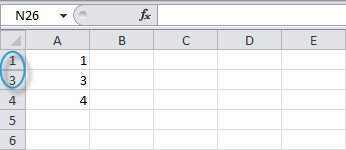
Если просто скопировать, а затем вставить этот диапазон, результат получается следующим:
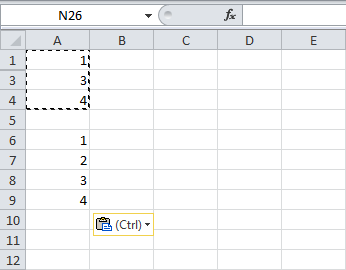
Чтобы скопировать только видимые ячейки, выполните несколько простых действий:
- Выделите диапазон A1:A4.
- На вкладке Home (Главная) нажмите кнопку Find & Select (Найти и выделить) и кликните по Go To Special (Выделить группу ячеек).
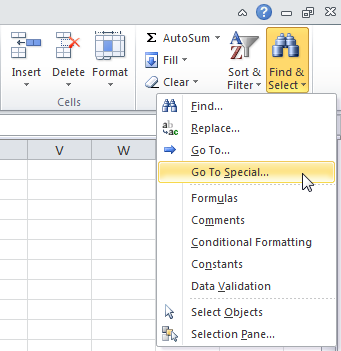
- Выберите опцию Visible cells only (Только видимые ячейки) и нажмите OK.
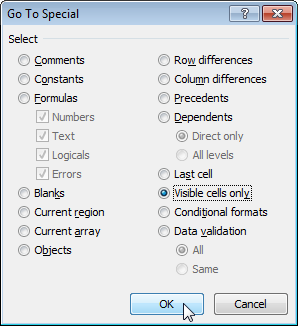
- Excel выделит видимые ячейки. Теперь нажмите сочетание Ctrl+C, чтобы скопировать диапазон.
- Выберите ячейку A6 и нажмите Ctrl+V, чтобы вставить диапазон.
Как вставить скопированные ячейки только в видимые/отфильтрованные ячейки
В общем-то смысл статьи уже, думаю, понятен из названия. Просто чуть-чуть расширю.
Ни для кого не секрет, что Excel позволяет выделить только видимые строки(например, если некоторые из них скрыты или применен фильтр).
если кто-то не знает, как это сделать: выделяем диапазон — Alt+;(для английской раскладки);Alt+ж(для русской). Подробнее можно почитать здесь.
Так вот, если скопировать таким образом только видимые ячейки, то скопируются они как положено. Но при попытке вставить скопированное в диапазон отфильтрованный(либо содержащий скрытые строки) — то результат вставки будет не совсем такой, как Вы ожидали. Данные будут вставлены даже в скрытые строки.
Копируем единый диапазон ячеек и вставляем только в видимые
Чтобы данные вставлялись только в видимые ячейки, можно применить такой макрос:Option Explicit Dim rCopyRange As Range ‘Этим макросом копируем данные Sub My_Copy() If Selection.Count > 1 Then Set rCopyRange = Selection.SpecialCells(xlVisible) Else: Set rCopyRange = ActiveCell End If End Sub ‘Этим макросом вставляем данные, начиная с выделенной ячейки Sub My_Paste() If rCopyRange Is Nothing Then Exit Sub If rCopyRange.Areas.Count > 1 Then MsgBox «Вставляемый диапазон не должен содержать более одной области!», vbCritical, «Неверный диапазон»: Exit Sub Dim rCell As Range, li As Long, le As Long, lCount As Long, iCol As Integer, iCalculation As Integer Application.ScreenUpdating = False iCalculation = Application.Calculation: Application.Calculation = -4135 For iCol = 1 To rCopyRange.Columns.Count li = 0: lCount = 0: le = iCol — 1 For Each rCell In rCopyRange.Columns(iCol).Cells Do If ActiveCell.Offset(li, le).EntireColumn.Hidden = False And _ ActiveCell.Offset(li, le).EntireRow.Hidden = False Then rCell.Copy ActiveCell.Offset(li, le): lCount = lCount + 1 End If li = li + 1 Loop While lCount >= rCell.Row — rCopyRange.Cells(1).Row Next rCell Next iCol Application.ScreenUpdating = True: Application.Calculation = iCalculation End Sub
Для полноты картины, данные макросы лучше назначить на горячие клавиши(в приведенных ниже кодах это делается автоматически при открытии книги с кодом). Для этого приведенные ниже коды необходимо просто скопировать в модуль ЭтаКнига(ThisWorkbook):
Option Explicit ‘Отменяем назначение горячих клавиш перед закрытием книги Private Sub Workbook_BeforeClose(Cancel As Boolean) Application.OnKey «^q»: Application.OnKey «^w» End Sub ‘Назначаем горячие клавиши при открытии книги Private Sub Workbook_Open() Application.OnKey «^q», «My_Copy»: Application.OnKey «^w», «My_Paste» End Sub
Теперь можно скопировать нужный диапазон нажатием клавиш Ctrl+q, а вставить его в отфильтрованный — Ctrl+w.
Tips_Macro_CopyPasteInHiddenRows.xls (46,5 KiB, 9 515 скачиваний)
Копируем только видимые ячейки и вставляем только в видимые
По просьбам посетителей сайта решил доработать данную процедуру. Теперь возможно копировать любые диапазоны: со скрытыми строками, скрытыми столбцами и вставлять скопированные ячейки также в любые диапазоны: со скрытыми строками, скрытыми столбцами. Работает совершенно так же, как и предыдущий: нажатием клавиш Ctrl+q копируем нужный диапазон(со скрытыми/отфильтрованными строками и столбцами или не скрытыми), а вставляем сочетанием клавиш Ctrl+w. Вставка производится так же в скрытые/отфильтрованные строки и столбцы или без скрытых.
Если в копируемом диапазоне присутствуют формулы, то во избежание смещения ссылок можно копировать только значения ячеек — т.е. при вставке значений будут вставлены не формулы, а результат их вычисления. Или если необходимо сохранить форматы ячеек, в которые происходит вставка — будут скопированы и вставлены только значения ячеек. Для этого надо заменить строку в коде(в файле ниже):Как в экселе скопировать только видимые ячейки?
Действительно в программе эксель бывают ситуации, когда ты выделяешь отфильтрованный текст, копируешь его и вставляешь в ячейки. А в результате копируются и скрытые значения, которые нам не нужны. Рассмотрим подробную инструкцию, как в программе эксель скопировать только видимые ячейки.
Перед нами таблица с контрагентами и их долгами.

Фильтруем таблицу по контрагенту «Дикси». Выделяем диапазон ячеек с «В4» по «В6».

На верхней панели настроек активируем закладку «Главная» и ищем блок «Редактирование», нам нужна иконка с изображением бинокль.

Нажав на данную иконку, появляется дополнительное меню, в котором нажимаем на надпись: «Выделение группы ячеек».

На экране отобразиться новая таблица: «Выделение группы ячеек», в которой ставим точку напротив надписи «только видимые ячейки» и нажимаем на кнопку «ОК».

Теперь точно выделены только видимые ячейки, остается сначала нажать «Ctrl+C», а потом в нужном месте нажать «Ctrl+V».
Копирование листа Excel в новый документ Excel
Задача: имеется шаблон файла Иксель, сделать новую книгу и скопировать лист из шаблона в новую книгу.
Данный код позволяет скопировать данные, но размеры ячеек не сохраняются. Нужно что бы копировалось, как в шаблоне, включая формулы. Что можно изменить?Excel = Новый COMОбъект(«Excel.Application»);
Исключение
Сообщить(«Не удалось инициализировать Excel»);
Возврат;
КонецПопытки;// Открыть книгу, содержащую шаблон оформления.
Шаблон = Excel.Workbooks.Open(«d:FilesШаблоны отчетовШаблон Software development report in portfolio.xlsx»);ЛистШаблона = Шаблон.WorkSheets(«Шаблон Портфеля»);
// добавить в книгу новый лист:
ЛистНовый = НоваяКнига.Sheets.Add();
ЛистНовый.Name = «Проект 1»;// Копировать область из книги-шаблона в новую книгу.
ЛистШаблона.Range(«A1:Y87»).Copy(ЛистНовый.Range(«A1:Y87»)); // работает, но не сохраняется размер ячеек//ЛистШаблона.Copy(ЛистНовый);- не работает выдает ошибку
//Произошла исключительная ситуация (Microsoft Excel): Не удается вставить листы в конечную книгу, так как она содержит меньшее число строк и столбцов, чем исходная книга. Чтобы переместить или скопировать данные в конечную книгу, следует выделить их, а затем с помощью команд копирования и вставки вставить их на листы другой книги.Excel не может вставить листы в целевую книгу, потому что она содержит меньше строк и
Я пытаюсь объединить 12 файлов Excel (каждый из которых имеет один лист Excel) в один консолидированный файл Excel, в котором будет 12 листов Excel с использованием библиотеки Microsoft.Office.Interop.Excel и следующей ошибки:
«Excel не может вставить листы в целевую книгу, поскольку она содержит меньше строк и столбцов, чем исходная книга. Чтобы переместить или скопировать данные в целевую книгу, вы можете выбрать данные, а затем использовать команды« Копировать »и« Вставить »для вставки его в листы другой книги «.
Я думаю, что это связано с проблемой разрешений объектов DCOM приложения Microsoft Excel.
Может ли кто-нибудь объяснить, какой тип разрешения требуется для получения услуг приложения Microsoft Excel с использованием объекта DCOM.
Ошибка — Приложение Microsoft Excel не удается вставить данные
Всем привет! Сегодня будет небольшая статейка на тему Microsoft Office, а именно почему при копирование и вставке вылетает ошибка:
Приложение Microsoft Excel не удается вставить данные

Даная ошибка как мне уже поведал человек который намучился с ней бороться вылетает не постоянно и не имеет какой то явной хронологии, т.е. она сейчас при копировании может вылететь, а потом в течении дня может не вылетать.
Посидев некоторое время с документом я смоделировал всевозможные варианты работы этого документа excel с другими документами при сочетании действий CTRL+C и CTRL+V и вот что я нашел.
Данная ошибка Приложение Microsoft Excel не удается вставить данные появляется только в том случае когда вы открыли excel как второе окно и работается с эксель документами на более чем двух мониторах.
Описание ошибки
Для того чтобы перейти к решению данной ошибки я хочу показать как она появляется.

- Вы открываете с рабочего стола ваш документ Excel в котором должны работать
- Далее вам надо открыть второй документ в который нужно перенести какие то данные (инструкция как открывать на одном компьютере два excel )
- Копируете какую то область и дальше могут быть два события:
после этого все остальные попытки копирования будут сразу приводить к ошибке — Приложение Microsoft Excel не удается вставить данные
Решение проблемы
данная ошибка является багом в Microsoft Office и о ней уже знают достаточно давно, но почему то до сих пор не было решения в последующих обновлениях офиса этой проблемы. Отсюда следует вывод, что данная проблема будет всегда, но чтобы нам дальше спокойно продолжать работать мы будем делать небольшой трюк который позволит избегать данной ошибки и сохранить нервные клетки.
чтобы решить проблему с ошибкой Приложение Microsoft Excel не удается вставить данные делаем следующее:
1 Вариант
- Открываем файл двойным кликом в папке где он находится
- работаем с файлом переключаясь между книгами в панели пуск
2 Вариант
- В книге в которой уже работает нажимаем меню Файл — > открыть и выбираем через обзор наш документ
- Расширяем/растягиваем оболочку Excel на два экрана
- наши две книги сворачиваем и ставим каждую книгу на одном из мониторов
- работаем с файлом переключаясь между книгами в панели пуск
К сожалению вы не увидите ни тут, ни где бы то еще вариант, как это можно сделать по другому, что бы это работала в разных окнах Excel! Это баг Офиса и если Вам надо в этом документе произвести большое кол-во вставок, то можно и потерпеть неудобства.
Моя же задача была углубленно разобраться в данной проблеме и сэкономить Вам время над данной ошибкой!
А для подтверждения моих слов, вот вам комментарий человека со специализированного форума Excel!
Это может происходить из-за двух открытых экземпляров excel. Т.е. книга1 и книга2 запускается в разных экземплярах Excel. Попробуйте запустить файлы из меню Файл Excel
Необходимо открыть вкладку «Power Query». В разделе «Данные Excel» нажимаем кнопку (пиктограмму) «Из таблицы». Далее нужно выбрать диапазон ячеек, из которых нужно «притянуть» информацию и нажимаем «Ок». После выбора области данных появится окно настройки вида новой таблицы.
- Чтобы переместить ячейки, нажмите кнопку Вырезать . Сочетание клавиш Можно также нажать клавиши CTRL+X.
- Чтобы скопировать ячейки, нажмите кнопку Копировать . Сочетание клавиш Можно также нажать сочетание клавиш CTRL+C.
Витальева Анжела, консультант по работе с офисными программами
Со всеми вопросами обращайтесь ко мне!
Задать вопрос эксперту
Поскольку некоторые возможности Microsoft Excel можно рассмотреть или использовать, но невозможно изменить после открытия совместного доступа к книге, следует настроить эти возможности перед тем, как сделать книгу общей. Если же вам нужны дополнительные объяснения, обращайтесь ко мне!
Книгу Excel также можно открыть в WordPad. Если книга откроется, вы сможете восстановить код Microsoft Visual Basic в модулях и модулях классов. Чтобы найти код, выполните поиск по слову Sub или Function.

Не удается вставить ячейки в Excel 2010 — сообщение об ошибке «операция не разрешена»
- На вкладке Данные щелкните Получить данные > Из файла > Из книги . .
- Найдите книгу в окне Импорт данных .
- В окне Навигатор выберите таблицу или лист, которые вы хотите импортировать, а затем нажмите кнопку Загрузить или Изменить .
Шаг 4. Выбираем в выпадающем меню, куда хотим отправить выбранный рабочий лист. При этом решаем важную задачу: скопировать или переместить? Если скопировать, то отмечаем галочкой режим «Создать копию»:
Не удается вставить ячейки в Excel 2010 — сообщение об ошибке «операция не разрешена»
Я работал над электронной таблицей в Excel 2010, и внезапно, когда я попытался вставить новую строку ячеек, я увидел, что параметры вставки и удаления были недоступны.
Я попытался скопировать другую строку и вставить ее как новую, но я получил сообщение об ошибке:
«Эта операция недопустима. Операция пытается сместить ячейки в таблице на вашем рабочем листе».
Я не объединял и не скрывал никаких ячеек / строк / столбцов. Там нет формул. Там нет проверки данных. Я попытался закрыть и снова открыть электронную таблицу.
Как данные попали на ваш лист? (Напечатано, вставлено, связано?) Это может сыграть на этом. Похоже, вы достигли предела числа строк. Хотя это не было распространено в 2003 году или ранее (макс.
65 000 строк), сейчас должно быть намного сложнее, поскольку он может обрабатывать более 1 000 000 строк.
у вас нет форматирования во всех строках? или что-то, что не позволит ему сдвинуть строки или столбцы. Попробуйте удалить все под вашими 150 строками и последним правым столбцом
Как указывает сообщение, вы пытаетесь вставить строки в таблицу на вашем листе. Как правило, но не обязательно, таблицы будут иметь полосовое форматирование. Если щелкнуть ячейку в таблице, появится вкладка «Таблица», например:

Команды «Вставить» и «Удалить» становятся недоступными, когда несколько строк пересекают строку, которую вы пытаетесь удалить (и, возможно, в другой раз):

Я не понял, как «Вставить скопированные ячейки» в строку таблицы за один шаг. Вместо этого я вставляю строку или строки в таблицу, а затем копирую содержимое. Чтобы вставить строку в таблицу, щелкните правой кнопкой мыши ячейку в таблице и выберите «Вставить»:

Вы можете превратить столы обратно в нормальные ячейки. Делай это так:

Хорошо, это означает, что есть таблица на листе. Выполните те же действия, кроме ввода, ?activesheet.listobjects(1).range.address и это скажет вам, где он находится на листе.
Хорошо, это означает, что есть таблица, которая занимает все столбцы от A до J. Кажется, что, наряду с моим подробным ответом выше, должен ответить на ваш оригинальный вопрос. Просто поместите курсор в A1, и у вас должны появиться меню Table, которые я описал. Тот факт, что таблица занимает все строки, объясняет, почему кнопка «Вставить» недоступна, не знаю, почему «Удалить».
Я получаю ту же ошибку. «Эта операция недопустима. Операция пытается сместить ячейки в таблице на вашем рабочем листе».
Пробовал предложения, но все выглядело правильно. Закончилось просто преобразованием всех 4 таблиц в диапазон и затем обратно в таблицу. Не знаю, какой стол был проблемой, но теперь все хорошо.

Если ваша таблица представляет собой связанную таблицу (через соединение ODBC, связанную с Access и т. Д.), Которая вызывает ошибку, вы можете изменить свойства соединения в связанной таблице на «Вставлять целые строки для новых данных, очищать неиспользуемые ячейки». Это решило проблему для меня, когда у меня было несколько последовательных связанных запросов на одном листе.
У меня та же ошибка при обновлении таблицы — ошибка «Эта операция недопустима. Операция пытается сместить ячейки в таблице на вашем рабочем листе».
Основная причина заключается в том, что обновление добавляет строки или столбцы в таблицу и обнаруживает, что для этого нет места. Могут ли строки выглядеть пустыми, но использовались ли раньше? Не уверен.
Исправление — редактирование свойств таблицы (нажмите на таблицу, щелкните вкладку «Дизайн», нажмите «Свойства») — измените выделение в нижней части «Выкл.» Из «Вставить ячейки для новых данных . » и выберите любой другой параметр, мой выбор — «Перезаписать». существующие клетки . »
Внимание — это перезапишет любую стандартную информацию в развернутых строках или столбцах. Однако — если рядом есть дополнительная смежная дополнительная таблица — она будет перемещать таблицу, а не перезаписывать / удалять — спасибо инженеру с разумными взглядами из MS!
Мой результат — я преобразовал свой SS, чтобы иметь таблицу поверх таблицы (всего 10) на каждом листе — без пробелов между ними. Обновления теперь происходят без ошибок, и все строки перемещаются вокруг, чтобы вместить то, что необходимо.
На мою проблему повлияли некоторые определенные таблицы, которые у меня были в разделе Формулы> Диспетчер имен.
У меня было 2 «именованные» таблицы, одна под другой. Но я пытался вставить весь столбец, который бы повлиял на мою таблицу с именем Table2. Я переместил «Table2» на другую вкладку, просто для тестирования, затем я смог добавить столбец.
Итак, проверьте Формулы> Диспетчер имен и посмотрите, есть ли там что-нибудь определенное. Это может помочь изолировать проблему.
PS — Преобразование моей таблицы «Формат таблицы» в обычный диапазон не решило мою проблему. Возможно, потому что таблица2 ниже вновь преобразованной таблицы1 не была включена в это событие (Преобразовать в диапазон).
Да, я столкнулся с той же проблемой. Просто нажмите Cltr + End и удалите строки, в которых нет данных. И ваша проблема решится
Витальева Анжела, консультант по работе с офисными программами
Со всеми вопросами обращайтесь ко мне!
Задать вопрос эксперту
Для восстановления данных в том случае, если книга не может быть открыта в приложении Excel, выполните одно из следующих действий. Если же вам нужны дополнительные объяснения, обращайтесь ко мне!
Если на листе хранятся данные, которые будут нужны в дальнейшем или которые используются для вычисления на других листах, но он мешает работать или просто не нужно его отображение в списке листов, то его можно просто Скрыть. Для этого нажмите на нужном листе ПКМ — Скрыть. Лист не будет видно в окне программы, но он будет сохранен.
Как автоматически перенести данные с одного листа Excel на другой? IT-ликбез
Примечание: Эта страница переведена автоматически, поэтому ее текст может содержать неточности и грамматические ошибки. Для нас важно, чтобы эта статья была вам полезна. Была ли информация полезной? Для удобства также приводим ссылку на оригинал (на английском языке).
Excel не удается вставить данные так как размер копируемой области
День добрый! Есть две книги, одна сформирована экспортом из проги Wialon (транспортный мониторинг, Webморда, статистику позволяет экспортировать сразу в .xlsx), вторая чистый лист.
Во второй книге, для переноса части значений из выгрузки, для дальнейшей работы с ними, использую стандартный макрос:При выполнении в первый раз или два, всё прошло удачно, данные скопировались. На третий и далее повторения, выдает ошибку:
В первые два раза ячейку-приемник никак не изменял, абсолютно стоковая ячейка, принимала значения столбцов на ура.
Следом вторая ячейка приняла значение второго диапазона значений из исходной выгрузки. А вот на третий раз, появилась ошибка. После этого, первые два варианта макроса(изменялись только значения источника-диапазон и приемника данных-ячейка) — также перестали выполнятся и выдают ту же ошибку. - 1. Сменить предварительно размер ячейки, перед выполнением макроса(бредовая идея, но всё же попробовал) — не помогло;
- 2. Создал отдельно две книги, в первую положил кнопку, к ней прикрутил свой макрос. Во второй создал простой набор данных, в первой колонке цифры, во второй дни недели по именам. Всё копируется в первую книгу, выполняется — работает. Подкидываю в макрос файл с выгрузкой — не копируется ни одна колонка, всё время ошибка указанная выше;
- 3. Менял формат «чистой» ячейки на формат, как в исходнике — не помогло;
По нажатию кнопки «Debug», отправляет на вот эту строку:
[vba]Если в ручную выделить диапазон(любой) значений в исходном файле, через копипаст вставить в книгу-приёмник, в любую ячейку, всё скопируется.
В чем может быть ошибка? В выгрузке? Но как тогда первые два раза отработало? Нет ли какого-нибудь переполнения или чего-то подобного?
Заранее благодарю за помощь!
День добрый! Есть две книги, одна сформирована экспортом из проги Wialon (транспортный мониторинг, Webморда, статистику позволяет экспортировать сразу в .xlsx), вторая чистый лист.
Во второй книге, для переноса части значений из выгрузки, для дальнейшей работы с ними, использую стандартный макрос:При выполнении в первый раз или два, всё прошло удачно, данные скопировались. На третий и далее повторения, выдает ошибку:
В первые два раза ячейку-приемник никак не изменял, абсолютно стоковая ячейка, принимала значения столбцов на ура.
Следом вторая ячейка приняла значение второго диапазона значений из исходной выгрузки. А вот на третий раз, появилась ошибка. После этого, первые два варианта макроса(изменялись только значения источника-диапазон и приемника данных-ячейка) — также перестали выполнятся и выдают ту же ошибку. - 1. Сменить предварительно размер ячейки, перед выполнением макроса(бредовая идея, но всё же попробовал) — не помогло;
- 2. Создал отдельно две книги, в первую положил кнопку, к ней прикрутил свой макрос. Во второй создал простой набор данных, в первой колонке цифры, во второй дни недели по именам. Всё копируется в первую книгу, выполняется — работает. Подкидываю в макрос файл с выгрузкой — не копируется ни одна колонка, всё время ошибка указанная выше;
- 3. Менял формат «чистой» ячейки на формат, как в исходнике — не помогло;
По нажатию кнопки «Debug», отправляет на вот эту строку:
[vba]
Если в ручную выделить диапазон(любой) значений в исходном файле, через копипаст вставить в книгу-приёмник, в любую ячейку, всё скопируется.
В чем может быть ошибка? В выгрузке? Но как тогда первые два раза отработало? Нет ли какого-нибудь переполнения или чего-то подобного?
Заранее благодарю за помощь! vlad_stv
Сообщение День добрый! Есть две книги, одна сформирована экспортом из проги Wialon (транспортный мониторинг, Webморда, статистику позволяет экспортировать сразу в .xlsx), вторая чистый лист.
Во второй книге, для переноса части значений из выгрузки, для дальнейшей работы с ними, использую стандартный макрос:
При выполнении в первый раз или два, всё прошло удачно, данные скопировались. На третий и далее повторения, выдает ошибку:
В первые два раза ячейку-приемник никак не изменял, абсолютно стоковая ячейка, принимала значения столбцов на ура.
Следом вторая ячейка приняла значение второго диапазона значений из исходной выгрузки. А вот на третий раз, появилась ошибка. После этого, первые два варианта макроса(изменялись только значения источника-диапазон и приемника данных-ячейка) — также перестали выполнятся и выдают ту же ошибку.
- 1. Сменить предварительно размер ячейки, перед выполнением макроса(бредовая идея, но всё же попробовал) — не помогло;
- 2. Создал отдельно две книги, в первую положил кнопку, к ней прикрутил свой макрос. Во второй создал простой набор данных, в первой колонке цифры, во второй дни недели по именам. Всё копируется в первую книгу, выполняется — работает. Подкидываю в макрос файл с выгрузкой — не копируется ни одна колонка, всё время ошибка указанная выше;
- 3. Менял формат «чистой» ячейки на формат, как в исходнике — не помогло;
По нажатию кнопки «Debug», отправляет на вот эту строку:
[vba]
Если в ручную выделить диапазон(любой) значений в исходном файле, через копипаст вставить в книгу-приёмник, в любую ячейку, всё скопируется.
В чем может быть ошибка? В выгрузке? Но как тогда первые два раза отработало? Нет ли какого-нибудь переполнения или чего-то подобного?
Заранее благодарю за помощь! Автор — vlad_stv
Дата добавления — 15.03.2016 в 15:34
Как исправить ошибку Excel не удается вставить данные?
Microsoft Excel — это удобный инструмент для организации и работы с вашими данными, а также для аналитики. Ячейками можно управлять по номеру столбца и строки, и вы можете изменять их в соответствии со своим стилем и предпочтениями. У вас могут возникнуть проблемы при вставке некоторых чисел или данных в ячейку Microsoft Excel или таблицу данных. «Приложению Microsoft Excel не удается вставить данные» — распространенная ошибка, с которой сталкиваются пользователи Excel. Функции «копировать» и «вставить» перестают работать в Exel. Проблема возникает при попытке скопировать данные с одного листа Excel на другой в Windows 10 или Mac PC. Это может вызывать раздражение и отнять много времени. В этом руководстве мы кратко расскажем вам о том, как исправить неработающую функцию копирования-вставки Excel с помощью надежного инструмента.

Часть 1: Почему я не могу копировать и вставлять в Excel?
Проблема «Excel не может вставить данные» возникает, когда вы пытаетесь скопировать данные из одной книги Excel и вставить их в следующую. Вы можете решить проблему с документом Excel, в который невозможно вставить данные, едва пошевелив пальцем, когда проблема незначительна. Например, у вас может быть объединенная ячейка, которая не позволяет вставить данные и вызывает проблему или у вас просто нет нужного опыта работы со множественной вставкой в Excel. Понимая все это, вы можете немедленно заняться решением проблемы.
Часть 2: Предварительные советы по устранению неполадок при копировании и вставке в Excel
Если не работает копирование в Excel, для начала вы можете попробовать выполнить следующие действия по устранению неполадок:
- Данные, которые вы вставляете, могут иметь другой формат ячейки (дата, текст, время и т.д.) в столбце, и может возникнуть проблема «Excel не может вставить данные, слишком много различных форматов ячеек». Поэтому вам следует попробовать изменить формат ячейки для столбца.
- Возможно, столбцов недостаточно для хранения вставляемых данных. Тогда вам нужно добавить больше столбцов, чтобы вставить вашу информацию.
Часть 3: Основные решения проблемы «приложению Microsoft Excel не удается вставить данные»
Решение 1: Откройте заново файл Excel
Прежде чем углубляться в сложные решения, как насчет того, чтобы сначала попробовать что-нибудь простое? В большинстве случаев перезапуск листа Excel устранит проблему, и вам не нужно будет производить сложные действия. Тем не менее, прежде чем закрыть приложение Excel, попробуйте сохранить свои данные.
Решение 2: Проверьте не объединены ли ячейки
Вы не можете скопировать данные из объединенных ячеек и вставить их в обычный лист Excel. Итак, прежде чем вы попытаетесь скопировать информацию, отмените объединение всех ячеек, выполнив следующие действия:
Решение 3: Отключите приложение Macro Express
Приложение Macro Express также может привести к возникновению этой ошибки. Это приложение на базе Windows, которое позволяет вам вносить изменения и записывать макросы мыши. Поэтому, попробуйте проверить процессы, запущенные в фоновом режиме, прежде чем копировать данные из Excel и закрывать приложение Macro Express.
Решение 4: Используйте опцию «Специальная вставка»
Выполните приведенные ниже действия, чтобы устранить ошибку «Microsoft Excel не удается вставить данные», используя опцию «Специальная вставка».
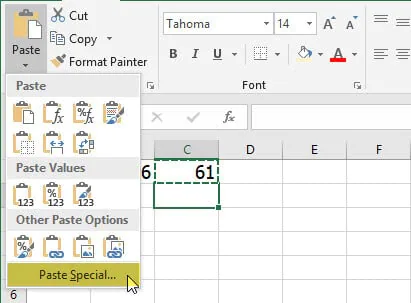
Решение 5: Игнорировать функцию DDE
Игнорирование функции DDE также решает ошибку копирования и вставки. И вот необходимые шаги:
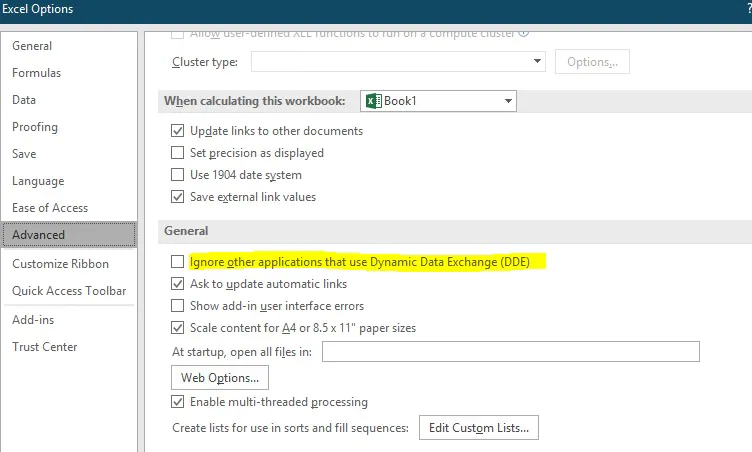
Решение 6: Сделайте «чистую» перезагрузку ПК
Чтобы перезагрузить компьютер в режиме чистой загрузки, выполните следующую процедуру:
Решение 7: Запустите Excel в безопасном режиме
Сбившиеся надстройки могут ограничить вставку данных в ваш лист Excel. В таком случае вы можете открыть Microsoft Excel в безопасном режиме. В тот момент, когда вы запустите Excel в безопасном режиме, никакие дополнительные надстройки загружаться не будут, и у вас скорее всего появится возможность вставить данные без проблем.
Чтобы запустить Excel в безопасном режиме, нажмите и удерживайте клавишу “Ctrl”, а затем откройте лист Excel. Теперь попробуйте вставить данные на другой лист Excel и посмотрите, появится ли та же ошибка или нет.
Решение 8: Используйте листы XLSX вместо XLS
Если вы копируете много данных, вам может потребоваться перейти на XLSX с обычного XLS листа. Листы XLS могут вместить только 65 000 строк. Это означает, что если вы скопируете данные с большим количеством строк, вы столкнетесь с ошибкой «Excel не удается вставить данные». В то время как на лист XLSX вмещает до 1 миллиона строк.
Решение 9. Используйте утилиту автоматического восстановления Microsoft для очистки листов Excel
В том случае, если вы постоянно работаете с книгами Excel и часто сталкиваетесь с этой ошибкой, мы рекомендуем установить Xlstylestool. Это инструмент, созданный корпорацией Майкрософт, который поможет вам исправить поврежденные книги Excel. Это позволяет определить поврежденные данные на листе Excel, упрощая исправление всего документа. Ошибка «Не удается вставить картинку в Excel» исчезнет, когда эта неприятность будет устранена.
Решение 10: Восстановление документа Excel с помощью Tenorshare 4DDiG Data Recovery
Ошибки Excel неизбежны и могут случиться с кем угодно и когда угодно. Эти ошибки могут привести к повреждению файлов, если не обращать на них внимание. Такая ситуация может оказаться катастрофической, если вы потеряете очень ценную информацию. И чтобы восстановить поврежденный файл Excel, вам понадобится профессиональный инструмент для восстановления данных, такой как Tenorshare 4DDiG Data Recovery. Это профессиональный инструмент, который справится с восстановлением поврежденных файлов Excel за несколько шагов. Это будет выглядеть следующим образом:
Почему Excel не вставляет данные?
Причина, почему не удается вставка Этому может быть несколько объяснений: Информация, которую вы хотите копировать, не соответствуют формату ячеек. Столбцов не хватает для приятия информации, из-за чего данные не удается добавить. Область копирования и область вставки имеют разный размер / форму.Aug 11, 2021
Можно вставлять данные из Microsoft Office Excel Microsoft Office Project как связанные объект, которая будет обновляться динамически изменения, внесенные в файле источник. Можно также внедрить независимо от его исходный файл данных.
Причины проблем с вычислением формул в Экселе могут быть совершенно разными. Они могут быть обусловлены, как настройками конкретной книги или даже отдельного диапазона ячеек, так и различными ошибками в синтаксисе.
На вкладке » Главная » нажмите кнопку Вставить . При импорте нескольких таблиц Excel пытается обнаружить и определить связи между этими таблицами, поэтому нет необходимости создавать связи вручную или создавать сложные обходные решения, чтобы работать с данными целостным способом.
Одной из наиболее востребованных возможностей Excel является работа с формулами. Благодаря данной функции программа самостоятельно производит различного рода расчеты в таблицах. Но иногда случается так, что пользователь вписывает формулу в ячейку, но она не выполняет своего прямого назначения – вычисления результата.
Почему в Эксель не вставляются данные?
Причина, почему не удается вставка Этому может быть несколько объяснений: Информация, которую вы хотите копировать, не соответствуют формату ячеек. Столбцов не хватает для приятия информации, из-за чего данные не удается добавить. Область копирования и область вставки имеют разный размер / форму.
Почему не копируется строка в Эксель?
Причина: область копирования и область в виде висяки имеют не одинаковый размер и фигуру. Решение: Перед вской вы можете выбрать левую верхнюю ячейку, а не весь диапазон. Щелкните ячейку, в которой вы хотите в левой верхней ячейке скопированные данные. На вкладке Главная нажмите кнопку Вировать.
Как вставить скопированные данные в Excel?
Параметры специальной вставкиВыделите ячейки с данными и атрибутами, которые требуется скопировать.На вкладке Главная нажмите кнопку Копировать .Щелкните первую ячейку в области, куда требуется вставить скопированное содержимое.
Как снять защиту с листа в Excel?
Отмена защиты листа ExcelВыберите лист, защиту которого вы хотите снять.Выберите Файл > Сведения > Защита > Снять защиту листа или РецензированиеИзменения > Снять защиту листа.Если лист защищен паролем, введите его в диалоговом окне Защита листа и нажмите кнопку ОК.