Изменение разделителя целой и дробной части в Excel
В Excel стандартным разделителем целой и дробной части является запятая «,».
Но если в формулы вставлять содержимое ячеек, то формула не будет работать, так как в формулах разделитель разрядов должен быть точкой.
Для изменения зайдите в вкладку «Файл». 
Далее нужно выбрать пункт «Параметры». 
Откроется окно «Параметры Excel». Далее нужно выбрать вкладку «Дополнительно» и настроить параметр «Разделитель целой и дробной части». А именно вписать нужный символ. В нашем примере это точка. Далее нажать «Ок». 
Как у чисел разделить целую и дробную часть и вывести каждую сумму в разных ячейках?

@anthtml
А если 7,8+5,9+3,8 — то какое нужно решение по сумме «дробной части», ответ должен быть 2,5 или 0,5?
А если 6,7+5,2+7,1 — то какой ответ «дробной части», 1,0 или 0?
Если «0.5 и 0» — то у меня есть решение.
=СУММ(A1:A4)-ЦЕЛОЕ(СУММ(A1:A4))
где A1:A4 — нужный диапазон.
UPD. Если «2.5 и 1» — то решение тоже есть, см. мой основной ответ, там UPD.
Вариант 1. Разбить эту колонку на столбцы, символ разделения — запятая или точка (в зависимости от исходника). Далее суммируете каждую новую колонку по отдельности.
UPD
Вариант 2. Через формулы массива.
Для суммы целых: =СУММ(ЦЕЛОЕ(A1:A4))
Для суммы дробной части: =СУММ(A1:A4-ЦЕЛОЕ(A1:A4))
A1:A4 — нужный вам диапазон.
Если не имели дело с формулами массивов, то обратите внимание, что формула будет в фигурных скобках: < >, иначе получите ошибку.
Только с клавиатуры < >вводить бесполезно, EXCEL воспримет их как текст.
Для ввода формулы массива введите формулу, как обычно, а потом нажмите CTRL+SHIFT+ENTER. Формула станет формулой массива и на экране станет в фигурных скобках. После редактирования формулы массива надо опять нажимать CTRL+SHIFT+ENTER.
Как узнать в Excel точка или запятая разделяет целую и дробную части?
Как определить, какой разделитель целой и дробной части числа используется в Эксель?
Какая формула Excel показывает какой установлен разделитель целой и дробной части числа?
Что делать если пользователь изменил десятичный разделитель, как сделать чтобы ответ всегда был правильный, независимо от настроек Эксель?
Иногда для разделения целой и дробной части используют точку, а иногда запятую и приходится иметь 2 версии формул, а если пользователь изменил настройки или клиент запустил таблицу на другом компьютере и таблица перестала работать?
Узнать какой разделитель используется в Экселе очень важно потому что можно делать формулы, которые будут работать при любых настройках.
Формула для определения разделителя целой и дробной части числа:
В пустой колонке, заданной, как числовая записать два числа с разными разделителями(наприм<wbr />ер 1,23 и 1.23) и затем изменить в свойствах колонки кол-во отражаемых десятичных знаков, например на 7 штук. То число, какое Excel преобразует соответственно, и будет с правильным разделителем, другое он примет за текст.
Если слово пишется в графе единицы измерения, в этом случае формула будет выглядеть так:
=ЕСЛИ( ИЛИ( ЦЕЛОЕ( ОСТАТ(A1;100)/10)=1 ; ОСТАТ(A1 ; 10)>=5;ОСТАТ(A1 ; 10)=0) ; «штук» ; ЕСЛИ( ОСТАТ(A1;10)=1 ; «штука» ; «штуки»))
Если требуется написать в тексте число и количество штук через пробел, в этом случае формула примет вид:
=A1&» «&ЕСЛИ( ИЛИ( ЦЕЛОЕ( ОСТАТ(A1;100)/10)=1 ; ОСТАТ(A1;10)>=5 ; ОСТАТ(A1;10)=0) ; «штук» ; ЕСЛИ( ОСТАТ(A1;10)=1 ; «штука»;»штуки»))
Обе формулы рабочие (можно копировать в свою таблицу, с заменой ячейки A1 на ячейку таблицы, в которой записано целое число определяющее количество штук)
Если слово надо писать в отдельную графу, то числа из ячейки A1 формула примет вид:
=ЕСЛИ( ИЛИ( ЦЕЛОЕ( ОСТАТ(A1;100)/10) = 1 ; ОСТАТ( A1 ; 10 )>=5 ; ОСТАТ(A1 ; 10)=0) ; «ящиков» ; ЕСЛИ( ОСТАТ( A1 ; 10)=1 ; «ящик» ; «ящика»))
Для использования в тексте потребуется писать число, а потом слово, формула будет выглядеть так:
=A1&» «&ЕСЛИ( ИЛИ( ЦЕЛОЕ( ОСТАТ(A1;100)/10) = 1 ; ОСТАТ( A1 ; 10 )>=5 ; ОСТАТ(A1 ; 10)=0) ; «ящиков» ; ЕСЛИ( ОСТАТ( A1 ; 10)=1 ; «ящик» ; «ящика»))
Эту формулу можно копировать отсюда в свою таблицу, но необходимо заменить A1 на нужную ячейку.
Допустим, эти числа, обозначающие порядковые номера, расположены в столбце А, например, в ячейках с А6 по А135. Тогда вы в каком либо столбце, например в столбце F, начиная с 7 строки, т.е. в ячейке F7 пишете такую формулу: ЕСЛИ(A7-A6>1;»*»;»»)<wbr />.
В формуле обозначения ячеек записываются латинскими буквами. Теперь выделяете ячейку F7, подводите курсор к правому нижнему углу ячейки (там черный квадратик). Тогда курсор из обычного вида перейдёт в вид прямой чёрный крестик (+). Теперь, нажимаете левую клавишу мыши и удерживая её нажатой, протягиваете курсор по всему столбцу F, включая ячейку F135, и после этого отпускаете клавишу мышки. Тем самым Вы скопируете формулу на весь столбец F, точнее на диапазон ячеек F7-F135. В тех строках, в которых разность между значениями в текущей и вышестоящей строке больше 1, появятся звёздочки (*).
Чтобы посчитать сумму значений ячеек обычно используется функция СУММ, а в качестве аргументов пишутся либо значения, либо диапазоны ячеек либо сами ячейки.
Если требуется вычислить сумму значений ячеек разных диапазонов, то эти диапазоны перечисляются как аргументы функции сумм.
вычислит сумму чисел, находящихся в ячейках из диапазона A3:A8 и диапазона C3:H3
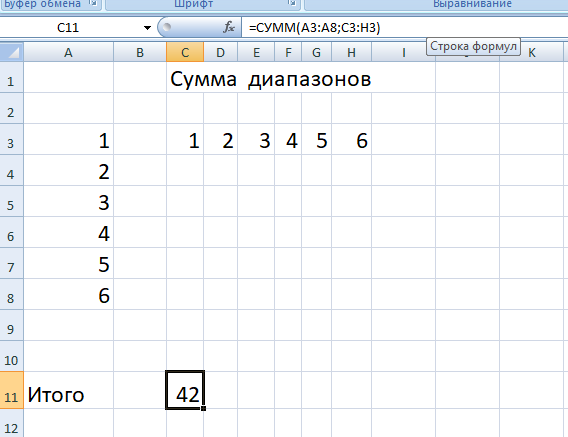
Если диапазоны чисел находятся на разных листах одной книги, то перед ссылкой на диапазон надо указать наименование листа с восклицательным знаком
=СУММ( A3:A8 ; C3:H3 ; Лист2!A1:A6 )
если диапазоны суммирования находятся в разных книгах, то придется указать и название книги в квадратных скобках пример:
=СУММ(A3:A8 ; C3:H3 ; [Книга3]Лист2!A1:A6 )
всего в функции СУММ можно указывать от 1 до 255 аргументов.
Имя файла доступно при запросе информации о файле с помощью функции ЯЧЕЙКА(«имяфайла»)<wbr />
Имя файла эксель выдает в квадратных скобках, поэтому в наименовании файла лучше не использовать квадратные скобки (они преобразуются в круглые, а это может вызвать ошибку).
Если таблица не была сохранена функция выдаст пустую строку.
Для получения имени файла надо сначала убедиться, что таблица была сохранена в файл, а затем взять все символы внутри квадратных скобок, функцией ПСТР.
Вот формула для записи назваия файла в ячейку Excel:
=ПСТР( ЯЧЕЙКА( «имяфайла» ) ; НАЙТИ(«[» ; ЯЧЕЙКА( «имяфайла» )) + 1 ; НАЙТИ(«]» ; ЯЧЕЙКА(«имяфайла»)) — НАЙТИ(«[» ; ЯЧЕЙКА(«имяфайла»)) — 1)
Что случилось с разделителем в числах Excel?
Общепринятым разделителем на целую и дробную часть для чисел, на постсоветском пространстве, считается запятая, однако, за океаном таким разделителем выступает точка. Как изменить разделитель в Excel и вообще почему в одной операционной системе, если открыть документ Excel дробная часть числа отделяется запятой, а в другой – точкой, то же можно сказать и про формат даты\времени.

Как установить правильный разделить для чисел в Excel?
Первый способ.
Дело в том, что настройки разделителя и формата даты или времени задаются в операционной системе и в дальнейшем используются прикладными программами и Excel здесь не исключение. Для доступа к региональным параметрам необходимо запустить «Панель управления\Региональные стандарты» в англоязычной версии «Region».
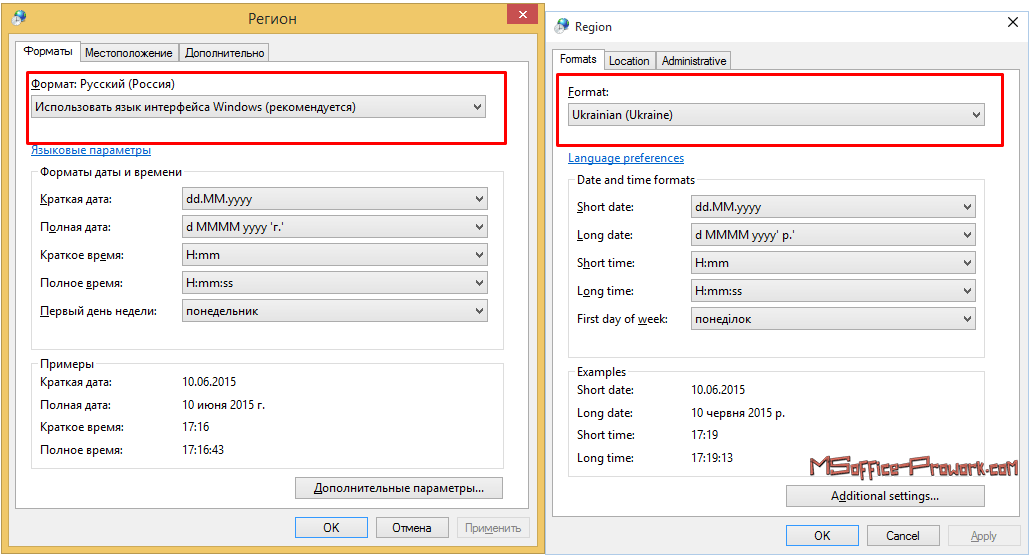
В представленном диалоговом окне выбрать формат принятый в стране вашего проживания, здесь также можно произвести определенные настройки отображения даты.
Второй способ.
Вообще настроить отображение разделителя в табличном процессоре, можно не изменяя региональные настройки. Для этого необходимо зайти в настройки самого Excel «Файл\Параметры\Дополнительно».
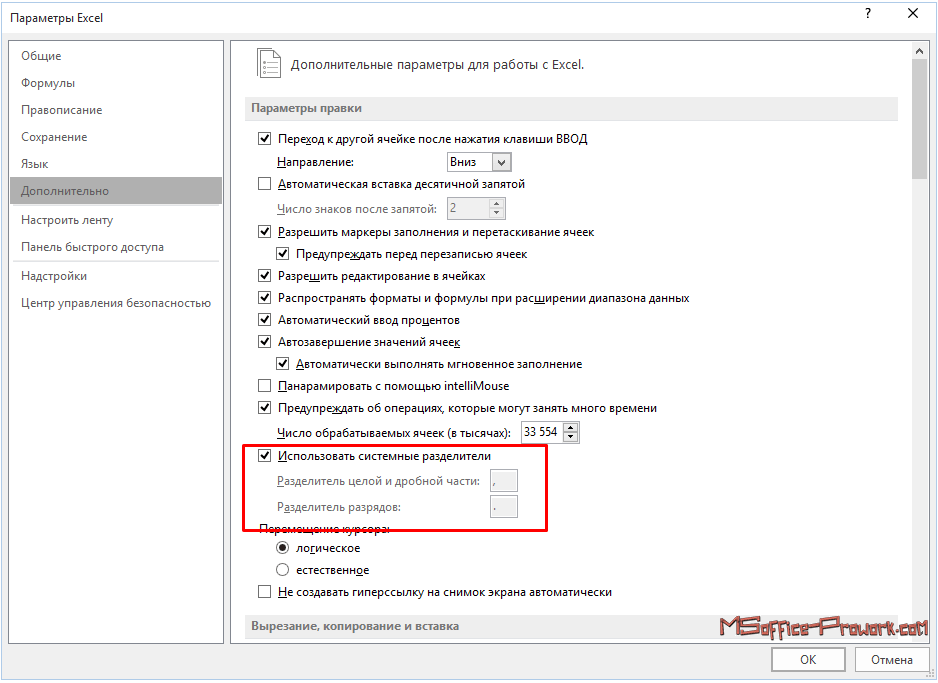
Ну а для правильного отображения даты необходимо вызвать диалоговое окно настройки формата данных в ячейке