Мониторы Asus vs Acer??
 Тема закрыта
- 1
- 2
wtf.Reals?!
 358
358
 0
0

«. Люди делают деньги, деньги делают людей . » © Многоточие
«Все лгут.» © Gregory House M.D.
880-718 Тех. поддержка La2.Strikearena.ru
Averis
804
0
 alt=»Опубликованное фото» />
Симьйон
203
0
2
0
я вернуууууулся и мой флуд не кто не остановит.gamer1
wtf.Reals?!
358
0
Я вот подумываю взять Acer 24″ TV+Монитор. Ща если найду скину сцылку. Вроде то Асер был.
Добавлено через 2 минуты
Не ошибся то был асус но мне нравится вот такой монитор)) http://hard.rozetka. 8330/index.html
«. Люди делают деньги, деньги делают людей . » © Многоточие
«Все лгут.» © Gregory House M.D.
880-718 Тех. поддержка La2.Strikearena.ru
557
31
Ни acer и не Asus
а ViewSonic
Обяснять ничего не собераюсь, это и так всем ясно
Добавлено через 49 секунд
ну по крайней мере у них лучшее мониторы в россии
327
1
Симьйон
203
0
Гость_eNz_*
Симьйон
203
0
wtf.Reals?!
358
0
[quote name=’Симьйон’]Если добавить не жалко, я бы такой взял http://market.yandex. modelid=5087134[/quote]
имхо Acer лутше данного. У Acer область обзора немного выше)а так идентичен + у Acer мне дизайн больше нравится)
http://hard.rozetka. 8330/index.html
«. Люди делают деньги, деньги делают людей . » © Многоточие
«Все лгут.» © Gregory House M.D.
880-718 Тех. поддержка La2.Strikearena.ru
Симьйон
203
0
wtf.Reals?!,
У Гнусмуса хорошие матрицы, они ставятся даже в Соньки, + в Асере встроены динамики и при этом цена ниже.
Показатели идентичные это одно, пишут не всегда то что соответствует действительности ) если есть возможность лучше сходи в магазин и посмотри одинаковые картинки на обоих )
Конечно не показатель, но вот что сразу нашел на тот же Асер в отзывах
[quote]Недостатки: Ужасная цветопередача, нет черного цвета, ужасная неравномерность подсветки, видно даже на цветном изображении, слишком дорого стоит.[/quote]Про тот же Гнусмус, нааборот пишут что Цветопередача отличная, ибо Гнусмус игровая линейка, а Асер с
Серия — экономический
wtf.Reals?!
358
0
«. Люди делают деньги, деньги делают людей . » © Многоточие
«Все лгут.» © Gregory House M.D.
880-718 Тех. поддержка La2.Strikearena.ru
CeMpeReZzZzZ
431
0
 [SIGPIC][/SIGPIC]
Кемперез,ты только умеешь деньги воровать и за сиськи трогать? (с) Джон Шепард CS:S WCS Server
wtf.Reals?!
358
0
«. Люди делают деньги, деньги делают людей . » © Многоточие
«Все лгут.» © Gregory House M.D.
880-718 Тех. поддержка La2.Strikearena.ru
Лучшие мониторы для дома: 7 удачных вариантов среднего уровня до 40 000 ₽
Недорогие мониторы тоже могут порадовать хорошим качеством картинки.
Их обычно покупают с расчетом на 5—10 лет использования. Поэтому важно выбрать модель, от которой не устают глаза, с качественной матрицей и удобной подставкой. Тогда не придется жалеть о покупке и задумываться о замене раньше времени.
Мы выбрали семь лучших мониторов разного размера и для разных задач: для просмотра фильмов, игр, чтения новостей и работы с документами. Также в конце есть несколько советов по выбору для тех, кому не подошли наши варианты.
В подборку вошли только модели до 40 000 Р . На рынке много вариантов подороже, вплоть до 330 000 Р , но они предназначены для профессионалов и опытных пользователей с высокими требованиями к цветопередаче, яркости и частоте обновления.
Мы уже разбирали мониторы для профессиональных фотографов и дизайнеров в отдельном материале. Продвинутые дисплеи для геймеров рассмотрим в другой раз.
Как управлять личными финансами
Наши рекомендации
Т—Ж может получить комиссию за покупку товаров
Но мы не искажаем и не приукрашиваем обзоры. Выбор конкретных вещей не зависит от того, получим ли мы комиссию.
Обзоры товаров в Тинькофф Журнале независимы. Мы выносим вердикт на основе обзоров вещей и устройств, которые тщательно изучили, или того, как эти вещи показали себя во время редакционных тестов.
Для обзоров мы либо запрашиваем товары у производителя на тест, либо закупаем их сами, либо изучаем рецензии в других изданиях и мнения пользователей. Наши отзывы субъективные, но честные и экспертные: мнения пишут авторы, у которых за плечами уже не один обзор. Команда редакторов Тинькофф Журнала перепроверяет тексты, вычитывает их и проводит фактчекинг.
Все цены указаны на момент выхода материала, но периодически мы их обновляем, чтобы обзоры оставались актуальными.
Бюджетный для работы — Asus VA24ECE, 24″
Asus VA24ECE на удивление хорошо показывает для своей ценовой категории: у него достойная цветопередача и много полезных функций. Есть разъем USB-C , который почти не встречается в бюджетных мониторах. Пригодится для передачи видеосигнала — к примеру, можно подключить Макбук.
От совсем бюджетных моделей монитор отличается IPS-матрицей . Если сравнивать с TN и VA, она лучше передает цвета и не теряет насыщенность под углами. Модель не порекомендуешь для обработки фото, поскольку яркость всего 250 нит. Но с монитора комфортно и приятно смотреть сериалы и листать сайты в интернете — благодаря подсветке без мерцания. Есть режим фильтрации синего цвета, чтобы не уставали глаза.
Также монитор подойдет, чтобы изредка поиграть. Он поддерживает Adaptive Sync для синхронизации частоты обновления экрана с частотой кадров в игре: так изображение становится более плавным при низком или нестабильном FPS. Максимальная частота обновления — 75 Гц, это чуть плавнее, чем стандартные 60 Гц.
FPS, или frames per second, — кадровая частота, то есть количество кадров в секунду. Чем выше FPS, тем плавнее картинка
В остальном это типичный монитор для офиса и работы из дома. Он собран из скрипучего пластика и в целом не выглядит прочным, но при использовании это не особенно заметно. Блок питания встроен в монитор, поэтому под столом не будет мешаться «кирпич» на проводе.
Подставка низкая, без регулировки по высоте. Но стандартное крепление VESA совместимо с кронштейнами и стойками на любой вкус.
У монитора только один HDMI, зато есть вход USB-C с поддержкой передачи видеосигнала. Правда, если подключать к нему ноутбук, заряжать его от монитора не получится. Мощность порта всего 15 Вт, а компьютеру требуется не менее 30 Вт.
Также к монитору можно подключить смартфон с поддержкой стандарта OTG, она есть у некоторых устройств Samsung и Huawei. Останется добавить к схеме беспроводную клавиатуру с мышью, и получится неплохая замена ноутбуку для учебы, общения и работы с текстом.
Сколько стоит:
- в «Ситилинке» — 14 500 Р ;
- на «Яндекс-маркете» — от 11 780 Р .
Бюджетный для игр — Acer Nitro XF243Y, 24″
Acer Nitro XF243Y — один из лучших мониторов для игр и работы до 20 000 Р . Здесь установлена IPS-матрица с естественной передачей цветов и быстрым откликом.
Большинство моделей-конкурентов оснащают панелями типа VA — у них более глубокий черный цвет и часто выше яркость, но оттенки перенасыщенные или просто некорректные. В то же время IPS-экран хорошо подойдет для просмотра кино, работы с текстом и любительской обработки фото, так как даже при заводских настройках оттенки достаточно реалистичные.
Самый ощутимый недостаток любого недорогого монитора — так называемые засветы или утечки подсветки. На темном фоне заметны светлые пятна по краям из-за неравномерной подсветки и неидеально пригнанных рамок. Каждый конкретный монитор в этом плане уникален, размер и яркость пятен везде разные. Поэтому лучше приобретать недорогой IPS в магазине, который даст проверить товар перед покупкой или примет возврат без лишней волокиты, если засветы будут слишком явными.
Яркость подсветки — 250 нит, этого хватит для не слишком ярких помещений. Производитель утверждает, что монитор безвреден для глаз, а благодаря IPS-матрице экран мало подвержен высокочастотному мерцанию ШИМ. От этого мерцания у некоторых чувствительных людей быстро устают глаза и появляется головная боль.
ШИМ применяется для снижения яркости экрана при помощи мерцания
Частота обновления экрана достигает 165 Гц. Монитор подойдет начинающим киберспортсменам и любителям сетевых шутеров, которым важна плавная и быстрая картинка. В отличие от более дорогих моделей монитор страдает от остаточного изображения, или гостинга, когда при быстрой смене картинки пиксели не успевают обновиться и за изображением тянется едва заметный «шлейф». Также это заметно при быстрой прокрутке длинных текстов, особенно на сером или другом темном фоне.
Частота 165 Гц доступна только при подключении через DisplayPort — кабель есть в комплекте. Также есть пара разъемов HDMI 1.4 для подключения ноутбука или игровой консоли, один такой кабель тоже кладут в коробку.
Комплектная подставка отличная: небольшая, но устойчивая, позволяет регулировать высоту экрана и даже переводить его в портретный режим с разворотом на 90 градусов. Такой режим хорош не только для дополнительного монитора для чатов, но и чтобы удобнее подключать кабели.
Стандартное крепление VESA подходит для любого настольного и настенного кронштейна. Пара встроенных динамиков по 2 Вт звучит не очень хорошо. Лучше подключить колонки или наушники через 3,5-миллиметровый аудиоразъем. USB-хаба нет.
Сколько стоит:
- в «Ситилинке» — 18 770 Р ;
- на «Яндекс-маркете» — от 17 260 Р .
Оптимальный для работы — AOC X24P1, 24″
AOC X24P1 — монитор среднего класса для дома и офиса. Со строгим дизайном, удобной регулируемой подставкой и множеством портов. Если стандартный черный цвет не нравится, есть светло-серый вариант.
Установлена качественная IPS-панель — без мерцания и с хорошей цветопередачей. Этого достаточно для любительской обработки фото и видео. Яркости 300 нит вполне хватит для дома и офиса, но лучше не подставлять экран под прямые солнечные лучи.
При диагонали 24″ изображение довольно четкое. Из-за пропорций 16:10 разрешение у экрана нетипичное — 1920 × 1200 пикселей . Этот формат хорошо подходит для работы с текстом, кодом, таблицами и графическими редакторами, так как на экране помещается больше строк текста или элементов интерфейса.
Максимальная частота обновления экрана ограничена 60 Гц. AOC X24P1 не создавался для игр, но если вы редко запускаете быстрые платформеры и соревновательные шутеры, стандартной частоты кадров вполне хватит.
Конструкция подставки продуманная. Можно отрегулировать угол наклона, изменить высоту экрана и даже повернуть его на 90 градусов в портретный режим, который пригодится для работы с текстом и чтения сайтов, упрощает подключение кабелей. Есть VESA-крепление , чтобы повесить монитор на стену.
Разъемов полный набор: DisplayPort, HDMI, DVI и сразу четыре быстрых порта USB 3.1. Не хватает только USB-C , чтобы выводить изображение с ноутбука и одновременно заряжать его.
Сколько стоит:
- на «Яндекс-маркете» — от 22 407 Р .
Оптимальный для дома — Philips 275E2FAE, 27 дюймов
Philips 275E2FAE отлично выглядит благодаря тонким рамкам по краям экрана. Они почти симметричны — нижняя чуть толще остальных. При диагонали 27″ разрешение IPS-матрицы составляет 2560 × 1440 точек , WQHD — стандартного Full HD для такого экрана уже не хватает.
Экран не мерцает, яркость — 350 нит, поэтому можно с комфортом работать в сильно освещенном помещении. При этом подсветка равномерная: у протестированного мной экземпляра не было ни одного значимого засвета. Для непрофессионального монитора цветопередача хорошая, картинка выглядит естественно и насыщенно.
Philips 275E2FAE рассчитан на просмотр видео, редактирование текстов и любительскую работу с графикой. При этом можно комфортно играть в большинство несоревновательных игр благодаря частоте обновления экрана 75 Гц и поддержке адаптивной синхронизации FreeSync.
Подставка удобная и вполне компактная, есть регулировка по высоте и канал для укладки кабелей. Но некоторым пользователям может немного не хватить высоты: в максимальном положении на уровне глаз находится верхняя рамка, а не экран.
Для подключения устройств предусмотрены два HDMI 1.4 , один DisplayPort 1.2 и разъем для наушников. USB-хаба нет. Встроенные динамики очень слабые и почти лишены низких частот, так что лучше на них не рассчитывать.
Сколько стоит:
- на «Яндекс-маркете» — от 23 822 Р .
Для киберспорта — Viewsonic Omni XG2431, 24,5″
Для соревновательных игр лучше всего подходит небольшой монитор с высокой частотой и быстрым откликом. Viewsonic Omni XG2431 отображает движение плавно и без шлейфов, поэтому даже в быстрых соревновательных шутерах всегда понятно, что происходит.
Диагональ экрана здесь 24,5″, разрешение — 1920 × 1080 пикселей. Среди игровых мониторов часто встречаются модели с более четкими экранами QHD 1440 p , но здесь меньшее разрешение практичнее. Так компьютеру намного проще достигать высоких значений FPS, чтобы игры могли полностью задействовать возможности панели с частотой 240 Гц.
Gigabyte использовала скоростную IPS-матрицу с откликом 1 мс, частотой 240 Гц и сертификатом FreeSync Premium. Такой монитор вполне пригоден для профессиональной игры в быстрые шутеры вроде Counter-Strike или Valorant. Быстрый отклик без гостинга и остаточного изображения подтвержден авторитетным сайтом BlurBusters — именно там изобрели популярный тест с движущимися инопланетянами. Для настройки скорости и плавности изображения есть дополнительные пункты в меню: для большинства людей хватит заводского пресета, но можно что-то подправить на свой вкус.
При этом у экрана отличная цветопередача, он поддерживает расширенный динамический диапазон по стандарту HDR400. Несмотря на очень быструю матрицу, у экрана яркая подсветка, очень широкие углы обзора и приличная заводская калибровка. На нем вполне комфортно не только играть, но и обрабатывать фото, смотреть кино, хотя размер для некоторых маловат.
Экран с HDR отражает больше оттенков — с плавными градиентами и повышенной контрастностью
Подставка тяжелая и устойчивая, но при этом скромная — игровые модели иногда поставляются с громоздкими ножками с излишне кричащим дизайном. Можно поворачивать экран, менять высоту и угол наклона, даже перевернуть в портретный режим.
Доступны два разъема HDMI и один DisplayPort, в комплекте прилагается только кабель DP. Есть USB-хаб с парой USB 2.0 — порты медленные, но мыши, клавиатуре или колонкам больше не требуется.
Сколько стоит:
- на «Яндекс-маркете» — от 38 430 Р .
Альтернатива. Asus TUF Gaming VG259QM не так хорошо откалиброван по точности оттенков и не предоставляет таких подробных настроек скорости и качества изображения. Зато он почти на четверть дешевле и немного быстрее — при подключении через DisplayPort экран можно разогнать до 280 Гц через меню.
У него также скромный дизайн с удобной ножкой: экран поднимается, наклоняется и поворачивается на 90 градусов в портретный режим. У этой модели есть колонки — не самые качественные, но при отсутствии альтернатив сгодятся, чтобы послушать ролик на «Ютубе». А вот USB-хаба нет.
Сколько стоит:
- в DNS — от 30 650 Р .
Лучший для дома — LG 27UL500, 27″
LG 27UL500 хорошо подойдет для работы с текстом и изображениями: монитор поддерживает разрешение 4К — 3840 × 2160 пикселей . На нем здорово смотреть фильмы или играть во что-нибудь красивое и размеренное вроде Assassin’s Creed или Total War. Подсветка не мерцает, есть режим защиты зрения.
Благодаря IPS-матрице цветопередача естественная, но это не профессиональная модель: за 4К-монитор более высокого уровня придется отдать не менее 50 тысяч рублей. Есть специальный режим HDR, но яркости 300 нит не хватает для полноценной поддержки расширенного цветового охвата.
Частота обновления экрана всего 60 Гц. Впрочем, при разрешении 4К большинство компьютеров едва способны выдавать хотя бы 30—40 FPS в современных играх, поэтому больше здесь и не требуется. Есть адаптивная синхронизация.
А вот к удобству есть претензии. Подставку не отрегулировать по высоте, а из-за ее небольшого размера монитор может упасть вперед, если сильно качнуть стол. Зато он не занимает много места, а для надежности экран всегда можно повесить на стену.
Подключать монитор можно любым удобным способом: установлены современные разъемы HDMI 2.0 и DisplayPort 1.4 , оба кабеля есть в комплекте. Блок питания внешний — так производитель уменьшил вес и толщину самого монитора, но пользователю придется искать место для довольно крупной станции где-нибудь под столом.
Сколько стоит:
- в DNS — 26 999 Р ;
- на «Яндекс-маркете» — от 23 650 Р .
Лучший с большим экраном — AOC U32E2N, 32″
32-дюймовый монитор AOC U32E2N может заменить телевизор в небольшой комнате, он хорошо подходит для игр и просмотра фильмов. С рабочими задачами тоже справляется отлично: шрифты резкие и плавные, можно одновременно открывать два-три окна для многозадачности. А при работе с таблицами в один экран влезает очень много ячеек. Разрешение — 4К.
Частота обновления монитора — 60 Гц, время отклика — 4 мс. Есть Adaptive Sync. Этого достаточно, чтобы с комфортом играть в консольные игры.
Это не лучший монитор для профессиональной работы с фото или видео. У VA-матрицы высокая контрастность, а цвета насыщенные, но не очень честные. Охват цветового пространства AdobeRGB всего 77%, а по sRGB — 104%, чего маловато для работы с контентом. Но фильмы и игры смотрятся сочно, без явного синего или розового оттенка.
Охват цветового пространства означает соответствие оттенков на экране эталонному значению. Существует несколько систем с разными эталонами
Углы обзора у VA-матрицы тоже небольшие — если смотреть на экран сбоку, изображение будет выцветать. Но для своей цены AOC U32E2N показывает отлично: большие 4К-мониторы с более качественными IPS-дисплеями стоят в полтора-два раза дороже.
Есть неплохое антибликовое покрытие и функции защиты зрения: подавление синего света и подсветка без мерцания. Яркости 350 нит вполне хватает для освещенного помещения.
AOC U32E2N — удачный пример большого монитора с дисплеем высокой четкости, контрастной и насыщенной картинкой, встроенными динамиками и опциями защиты зрения.
Сколько стоит:
- в «Ситилинке» — 34 600 Р ;
- на «Яндекс-маркете» — от 33 771 Р .
Как выбрать хороший монитор
При составлении подборки я опирался на свой многолетний опыт тестирования мониторов, а также отзывы владельцев и обзоры профильных изданий. Важное условие для выбора — актуальность модели и ее доступность в продаже.
Я выделил несколько важных критериев для выбора монитора. Если модели из нашего списка вам не подходят, можете подобрать устройство самостоятельно, ориентируясь на эти параметры.
Размер экрана. Чем крупнее монитор, тем комфортнее работать, читать и смотреть видео. Но большая модель занимает много места на столе, у нее громоздкая подставка. И сидеть нужно на большем расстоянии от экрана, чтобы не приходилось постоянно крутить головой.
Чем больше диагональ, тем выше разрешение должно быть у матрицы. Например, Full HD, 1920 × 1080 точек , хорошо подходит для моделей до 25″, но вот на 27″ или даже 32″ будут различимы отдельные пиксели. Изображение получится нечетким.
Модели с диагональю 21—24″ подходят для небольших рабочих мест и киберспортивных игр, в которых важно удерживать весь экран в поле внимания. Для такого монитора вполне достаточно разрешения Full HD.
Монитор 27—28″ довольно большой, но при этом хорошо помещается на столе обычного размера. Он отлично подойдет и для работы, и для игр. Лучшим разрешением тут будет WQHD, 2560 × 1440 пикселей: картинка окажется четкой, но нагрузка на компьютерное железо ниже, чем при 4К.
Большой экран 32″ подойдет для творческой работы и развлечений, но требует много места на столе или стене. Такой монитор вполне может заменить пару маленьких: на нем удобно открывать два-три окна разом. В продаже есть модели 32″ с разрешением Full HD и WQHD, но этих параметров может не хватить. С такой диагональю оптимальный вариант — 4К.
Также бывают широкоформатные мониторы — 29—34″ и более. Модели с нестандартным соотношением сторон 21:9 и 32:9 отлично подходят для работы с несколькими окнами или для монтажа видео.
Но при просмотре фильмов по бокам останутся пустые черные поля. В играх широкий экран усиливает погружение, но они не все совместимы с таким форматом. Бывает, что игра не добавляет деталей окружения по бокам, а растягивает картинку, обрезая ее сверху и снизу. Или элементы интерфейса в углах экрана оказываются вне поля зрения. Да и важно помнить, что увеличенное разрешение дополнительно нагружает компьютер.
Тип матрицы. Матрица — основа любого монитора. От нее зависят точность цветопередачи, углы обзора, плавность изображения.
В 2022 году стоит окончательно отказаться от вариантов с TN-экранами . Эти матрицы стоят дешево и отличаются малым временем отклика. Но при этом картинка блекнет даже под небольшим углом, а контрастность и цветопередача уступают другим типам ЖК-экранов .
Оптимальный выбор — IPS-экран . У таких матриц большие углы обзора и правильная цветопередача. Поэтому мониторы с IPS лучше всего подходят для работы с графикой. Производители уже научились делать быстрые IPS-панели , поэтому в игровых мониторах они тоже встречаются, но чаще — в моделях подороже.
VA-матрицы отличаются более высокой контрастностью и глубиной черного цвета, а оттенки у таких экранов более насыщенные. Это хорошо для фильмов и игр. Но угол обзора в VA не такой широкий, а цветопередача хуже — для творческой работы они не так хороши, как IPS.
Яркость и HDR. Мониторы с HDR хорошо передают и яркие, и темные участки на одном изображении, не теряя детализации, яркости и контраста. Еще такие экраны показывают больше оттенков с плавными градиентами.
Работа HDR зависит от яркости подсветки экрана. Чем она выше, тем больше различимых оттенков может отобразить дисплей. Хорошей яркостью для обычного монитора считается 300—350 нит. Минимум для получения сертификата HDR — 400 нит. Но для качественного воспроизведения HDR потребуется не менее 500 нит.
Частота обновления и время отклика. Важные параметры для тех, кто планирует играть. Они показывают, как быстро обновляется изображение на дисплее. Чем меньше время отклика и выше частота обновления, тем плавнее движутся объекты на экране.
Если монитор покупается с расчетом на соревновательные игры, стоит выбрать модель с временем отклика 1—2 мс и частотой обновления от 120 Гц и выше. Для работы с текстом и просмотра фильмов хватит стандартной частоты 60 Гц.
Время отклика разные производители указывают в разных системах. Наиболее распространенная и наглядная называется GtG — grey-to-grey . Она обозначает время, за которое индивидуальный пиксель успевает полностью сменить цвет. Например, для экрана с частотой 60 Гц требуется время отклика не больше 16 мс, а для экрана с частотой 165 Гц — не более 6 мс. Если отклик отстает от частоты обновления, при смене кадра пиксели не успевают обновиться, тогда у движущихся объектов появляется эффект гостинга.
Адаптивная синхронизация частоты VRR. Важная технология для игр. Обычный монитор имеет частоту 60 Гц , то есть изображение на нем обновляется 60 раз в секунду. Но игры не всегда могут стабильно выдавать 60 FPS, чтобы один внутриигровой кадр приходился на один цикл обновления экрана.
Если частота работы игры и монитора расходятся, изображение теряет плавность. Когда монитору приходится ждать компьютер — или наоборот, — появляются рывки и едва заметные подвисания, которые сильно раздражают и нарушают концентрацию.
Технология VRR предназначена для синхронизации частоты обновления монитора и частоты кадров в игре. При необходимости монитор с частотой 240 Гц сможет снизить ее до 30 Гц или любого неровного числа вроде 63 Гц, подстраиваясь под игру и увеличивая плавность изображения.
Существует два типа VRR: AMD FreeSync на основе открытого стандарта и фирменная технология Nvidia G-Sync . С 2019 года видеокарты Nvidia стали совместимы с Adaptive Sync, поэтому мониторы с логотипами Adaptive Sync, G-Sync Compatible и FreeSync работают с любыми современными компьютерами.
У Nvidia и AMD есть более продвинутые технологии VRR вроде G-Sync Ultimate и FreeSync Premium, которые позволяют совмещать адаптивную синхронизацию с HDR и высокими разрешениями. Они встречаются в очень дорогих игровых мониторах и совместимы только с видеокартами соответствующего бренда.
Подсветка без мерцания. Мерцание экрана сложно заметить невооруженным глазом, потому что светодиоды подсветки включаются и выключаются десятки раз в секунду. Но это незаметно вызывает усталость глаз.
В современных мониторах с этим эффектом борется технология Flicker Free. В подсветке модулируется постоянный ток, который делает световой поток равномерным и убирает его мерцание. Негативное влияние на зрение при этом ощутимо снижается.
Стоит заранее узнать, какие технологии для защиты зрения используются в мониторе. Например, кроме Flicker Free также есть функция подавления синего цвета. Можно проверить европейские сертификаты безопасности. Если монитор прошел сертификацию TÜV Rheinland, уровень нагрузки дисплея на глаза невысокий.
Подключение к компьютеру. В мониторах младшего уровня чаще всего устанавливают HDMI и устаревший порт D-SUB . Причем кабеля HDMI может и не быть в комплекте — только разъем на мониторе.
В более продвинутых моделях встречается еще DisplayPort, он превосходит HDMI по пропускной способности. Чтобы полностью раскрыть возможности монитора с HDR, частотой больше 120 Гц или Nvidia G-Sync , понадобится именно DisplayPort.
HDMI тоже бывает разных типов. Наиболее распространен стандарт HDMI 1.4. Он не поддерживает частоту кадров выше 120 Гц в Full HD, а в 4К может обеспечить всего 30 Гц. Поэтому в более дорогие модели устанавливают HDMI 2.0 : он поддерживает до 60 Гц в 4К и передает сигнал в HDR.
Также существует наиболее современный стандарт HDMI 2.1 , в нем уже поддерживается 8К с HDR или 4К c HDR при 120 Гц. Но в мониторах такой порт практически не встречается.
Подставка. Для комфортной работы важно правильно расположить монитор: его центр должен быть примерно на уровне глаз, чтобы шея не затекала, а спину можно было держать прямо.
Бюджетные мониторы редко оснащают продвинутыми регулировками, в лучшем случае можно немного изменить угол наклона. В более дорогих моделях встречаются подстройка по высоте и поворот в портретный режим.
Если монитор подходит по всем критериям, кроме удобства подставки, — ничего страшного. У большинства экранов есть стандартные отверстия для крепления VESA, а хороший настольный или настенный кронштейн можно купить за пару тысяч рублей.
Мы постим кружочки, красивые карточки и новости о технологиях и поп-культуре в нашем телеграм-канале. Подписывайтесь, там классно: @t_technocult.
Acer vs ASUS Monitors: Which Brand is Best?

When building or upgrading a computer, upgrading peripherals tends to be one of the last things that people think about. And it makes sense—they don’t make your system any faster, and the high-end products tend to be exponentially more expensive than their more basic counterparts.
Monitors are a bit of a different story. Even if you don’t want to shell out for the really high-end ones (which often cost hundreds of dollars), it’s worth putting your money down for one that has decent specs.
ASUS and Acer are two of the biggest names in the computer landscape, so there’s a good chance you’ll end up considering one of their panels, whether you’re building or upgrading. So between the two, which one is better? There’s a handful of factors for you to consider.
What Specs do you Need?
First, ask yourself what you need it for. Monitors are pretty simple, but there’s a variety of monitors for a variety of different purposes. What you need it for will dictate the specs that you’re looking for in a monitor. A graphic designer will probably prioritize a higher resolution display, while someone looking to play games will probably prioritize a higher refresh rate, and better response time.
Acer and ASUS both cater to the gaming community, though—if you’re looking for a productivity monitor, you’re better off looking at a brand like Samsung.
Acer and ASUS also use a similar pool of manufacturers, so while the branding, bezels, stands and so on are different, the actual panels themselves tend to be similar, or even the same. I’ve personally gone through a handful of monitors for both brands, though, and there’s a few notable differences between the two.
Build Quality
While the panel itself is the most important part of any monitor, it seems like ASUS tends to put more care into their assembly process. The stands in particular feel much higher quality, with more weight to them and a more solid overall feel.

Acer, on the other hand, tends to feel a bit cheaper. I’m actually using a smaller Acer monitor as a side panel, and while it does its job, the stand feels noticeably cheaper, and tends to sound a bit rickety when I move it around. All in all, ASUS monitors offer better build quality and a more solid feel, but this usually comes at a higher price

It is worth noting that monitors in general tend to perform consistently across the board. Even if you don’t go out of your way to keep your monitor in good shape, most brand monitors will last quite a while.
Value
Given the above, it’s probably not a surprise to hear that Acer tends to offer better bang-for-your buck. If you search for 144hz monitors from each brand, this comes up for ASUS, and this comes up for Acer.
The one by ASUS is actually 165hz, but is their main offering in the
$200 range. In comparison, Acer’s is only 144hz, but offers a 1440p panel, as opposed to ASUS’ only being 1080p. Unless you exclusively play tac-shooters like VALORANT and CS:GO, you’re probably better off getting the 1440p monitor for an overall better image.
Anecdotally, Acer has been my go-to recommendation for budget purchases for quite a while now. They tend to have a more versatile selection available, which makes it easier to find cheaper monitors that still have good specs.
Miscellaneous Features
Both ASUS and Acer panels offer a similar set of features. Both offer a variety of G-Sync and Freesync compatible monitors, letting you pick and choose what you want. Both brands offer HDMI and display ports on nearly all of their models, and both offer an excellent 3-year warranty.
ASUS offers a bit more when it comes to user interface, though. They offer a software called Display Widget, which allows users to tweak their monitor settings (including ASUS-exclusive features like Shadow Boost) using slider bars. It’s a lot more convenient than having to fumble around with the buttons on a monitor.
Acer’s on-board UI’s tend to be a bit all over the place, and they keep changing. When I switched to my current Acer monitor, the settings and buttons all changed, making tweaking things mildly irritating.
Overall
I personally tend to gravitate more towards Acer monitors for their blend of specs and affordability. They tend to be cheaper than their ASUS counterparts, while offering similar (or sometimes even better) performance.
ASUS still has its place, though. Their products cater more towards the gaming crowd, trading resolution for noticeably higher refresh rates—but unless you’re a competitor, the chances are you’ll prefer the lower price and higher resolution of Acer’s offerings.

Robert Brandon
Robert has been building and selling computers as a hobby for a little over 3 years now. When he’s not busy immersing himself in his studies, he spends his time reading, writing, and duking it out with others in a wide variety of multiplayer games.
ASUS vs Acer Monitors: Which is Better?
I love taking advantage of fast refresh rates, high resolutions, and technology such as adaptive sync as they become available.
I’ve owned and installed more monitors than I can count.
Here I’ll look at two of my favorite monitor brands: ASUS and Acer – and detail which will be the better choice for you.
Quality
To start with, the most important component of a monitor is the display panel itself.
There are only a few manufacturers making panels for brands like ASUS and Acer.
For example, you’ll see a number of different brands with 165Hz 1440p displays, but the same OEM’s factory makes each of them.
If you choose a good panel, the image produced will be very similar between brands. Same goes for the quality and longevity of the screen.
The parts used for the bezel, buttons, stand, and circuitry are what differ.
In most comparable models, ASUS makes bezels and stands that look and feel a bit higher quality.
Build quality, or how well the monitors are assembled, has not been a problem with either brand among the many monitors I’ve installed.
Quality control matters for avoiding the frustration of a defective display out of the box. Both ASUS and Acer seem to do as well as can be expected given the variation between panels.
Value
Acer is the clear value winner. I’ve purchased more Acer monitors for myself than any other brand due to the price vs. performance they offer.
Keep in mind that ASUS and Acer often share the same display panels between similar models. You may see as big as a $100 difference between brands – this despite the specs and image quality being the same.
If you’re looking to squeeze a better monitor into your budget, I don’t hesitate to recommend Acer.
That said, ASUS offers a good value and prices their displays similarly to brands like Dell and LG.
Features
Many monitors share the same panels, but nearly everything else is unique to the brand you choose.
Overall, I think ASUS has a better feature set between similar models.
Software & Interface
ASUS has some of the best user interfaces on their monitors.
The OSD, or On Screen Display, is well laid out and easy to navigate on all recent ASUS models I’ve used.
Acer seems to like to reinvent the wheel with each model. From varying their buttons to changing menu layouts, there isn’t a lot of consistency. Acer’s menus are gradually improving, but the info just isn’t as well laid out.
ASUS goes a step further and offers software to install called DisplayWidget.
You can make quick changes to brightness, contrast, and color using slider bars. I find this more convenient to do with the mouse than with buttons on the monitor.
App Sync is another great feature of DisplayWidget. You can customize display settings based on the app you launch. Perhaps you like to lower the brightness when watching movies, or to increase the saturation when you’re playing a particular game. This is easy to automate with a few clicks.
Though these changes are possible with 3rd party software, it’s handy that ASUS includes all these options in one place.
Ports
Not too long ago, Acer was stingy with ports on many models, including the otherwise excellent XB270HU. They’ve since wised up.
Both ASUS and Acer include both DisplayPort and HDMI on nearly every model. DVI-D is also found on lower-end models.
G-Sync & Freesync
I won’t get into which adaptive sync technology to choose, but you’ve probably already got that part figured out.
These technologies don’t vary between brands. That is, G-Sync on an ASUS monitor will work just as it does on Acer.
Both brands have a wide array of models with or without G-Sync and Freesync. You’ll simply need to narrow down based on which adaptive sync type you plan to use, if any.
Stands
I personally love monitor arms for the space they free up on the desk and huge adjustment range. I use my monitors’ built-in VESA mounts and my stands never see the light of day.
If you’re not using an arm, it’s important to compare stands between brands. Some offer limited or no height adjustment. That’s no good for ergonomics.
All of ASUS’s gaming monitors (aside from the VA325H/VA326H) have stands with full height and tilt adjustment. Some of the <$200 monitors from both brands lack height adjustment, so be sure to check the specs.
$200 or so, I think ASUS stands have a high quality look and feel. With Acer, the Predator line’s stands are well done. Outside of these ranges, give the stands a close look if the appearance and adjustments matter to you.
Warranty
Monitors are often a significant investment. The last thing you want is a dead, out of warranty display.
ASUS and Acer both have good policies, but with some differences.
Most importantly, they both have a 3-year parts and labor warranty.
You should know that some other major brands like Samsung, MSI, and Viewsonic only have a 1-year warranty. I avoid purchasing those brands due to the short warranty duration.
The 3-year warranties from both ASUS and Acer cover almost everything. If the display suddenly stops powering on, has lines through it, ports or buttons stop working – this is all covered without question.
As with every brand, there’s a different set of rules for dead pixels.
Dead Pixel Policies
Acer once had a lousy dead pixel policy. It was based on the
ISO 13406-2 standard which allowed way too many dead pixels, in my opinion.
Now, the policies allow for similar warranty replacements between ASUS and Acer:
- ASUS – 4+ bright (or “hot”) pixels OR 6+ dark pixels
- Acer – 3+ bright pixels OR 6+ dark pixels
Bright pixels are more noticeable, which is why fewer are allowed before a screen is considered defective.
Expecting a perfect display? I know I do when I drop several hundred dollars.
If you buy from the right retailer, you can return a monitor with any number of dead pixels.
Pixels are usually dead from the start rather than over time. So, it’s important to have a good return policy to cover any out-of-box defects.
Amazon and Best Buy are good choices since they allow returns and exchanges for any reason. Many other retailers like Newegg will charge a restocking fee if the returned display doesn’t meet their own dead pixel policy (eight or more, in Newegg’s case).
Be sure to check your display over carefully when you get it. If dead pixels are unacceptable to you, use a test to find if your monitor has any.
Side by Side Comparisons
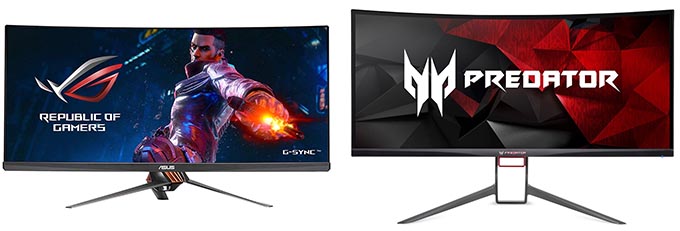
ASUS ROG Swift PG348Q vs Acer Predator X34(P)
These 34″ ultrawides represent some of the best displays ASUS and Acer have to offer.
After making the switch to ultrawide, I don’t plan to go back.
Games are more immersive. Multiple productivity apps will fit side by side with no bezel in the way as with dual widescreens.
Let’s look into the differences in these monitors.
Features
It’s important to know that Acer has two different versions of the X34.
I wish they had given them completely different names, but this is what we got. The X34 Bmiphz is the older version. It can be overclocked to 100Hz, while 60Hz is the native refresh rate.
The X34 Bmiphz has a 3800R curve radius, so the curve is not very pronounced.
Acer updated their lineup with the X34 Pbmiphzx, a.k.a. the X34P.
The original X34 (non-P) uses the same panel as the ASUS PG348Q.
The X34P has an improved panel, also found in the Alienware AW3418DW.
This screen does 100Hz native and 120Hz overclocked. The curve is deeper at 1900R. The on-screen display was improved for the X34P as well.
Since the original X34 is no longer being produced, I’ll focus on the X34P.
Both the ASUS and Acer monitors are 34″, 3440x1440p, IPS panels with G-Sync modules.
The menus on both models are well laid out and offer a good range of adjustment. Ports are identical with DisplayPort, HDMI, and 4-port USB 3.0 hubs.
If you’ll be using the monitor mainly for games, the 120Hz refresh rate and more immersive 1900R curve of the X34P will make it a better choice.
The X34P also has better built-in speakers and a headphone hanger on the back.
Performance
The newer panel in the X34P eliminates the IPS glow that some owners experienced with the PG348Q and original X34.
Brightness, contrast, and color are excellent on both the ASUS and Acer. These are some of the best performing ultrawides out there.
Input lag is a bit lower the X34P, again putting it in favor for games.
Value
Both ASUS and Acer include 3-year warranties.
As of this writing, pricing is very similar between the PG348Q and X34P.
Given the differences in refresh rate and input lag, I think the choice between the older ASUS and updated Acer is a no-brainer.
Overall Winner: Acer X34P
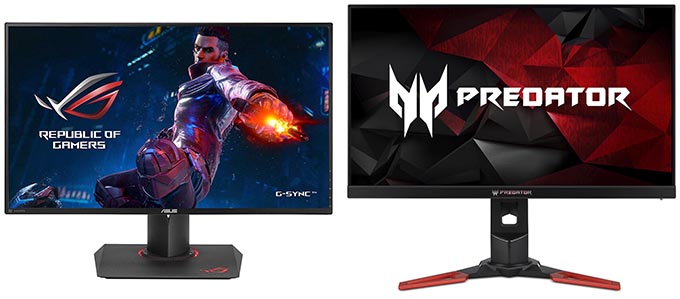
ASUS ROG Swift PG279Q vs Acer Predator XB271HU
These 1440p, high-refresh rate monitors are an excellent choice for FPS and other fast-paced games.
The PG279Q and XB271HU use panels which are nearly identical, so I’ll explain some of the minor differences between these monitors.
Features
Both models have a 27″ 2560×1440 IPS panel, 144Hz native / 165Hz overclocked refresh rate, and G-Sync modules.
Response time and input lag for these monitors are some of the lowest of any monitor. Combined with the high refresh rates and resolution, they’re outstanding for higher-end PC gaming.
Similar ports can be found on the ASUS and Acer. Both have DisplayPort and HDMI. The ASUS has a 2-port USB 3.0 hub while the Acer’s hub is 4-port.
Speakers are included on both, but they’re pretty weak. I wouldn’t plan on using them for games, music, or movies.
The PG279Q has a small bezel all around. The XB271HU has an extra-thin bezel on the top and sides, with a thicker bottom bezel.
The design of the ASUS is pretty well suited to any use, while the Acer goes for more of a gamer aesthetic.
ASUS has the better on-screen display of the two. The top menu bar shows the resolution, refresh rate, and display mode at all times. Acer’s requires some digging around through menus to get to this info. The Acer menu is just not quite as well laid out, though the options are very similar.
Performance
Using such similar panels made by AUOptronics, performance is nearly identical between the PG279Q and XB271HU.
Viewing angles, color, brightness, response time, and input lag are all excellent on these monitors.
If there’s any weakness, it’s the contrast. It’s not bad, but as with other IPS monitors it won’t match the black levels of TFT or VA panels. Most people find the better colors and viewing angles of IPS outweigh this downside.
Value
As we often see with Acer monitors, the price is very competitive. Typically, the XB271HU is available at a price around 10% less than the PG279Q.
Both are great choices, but if you’re already at the top of your budget, the Acer may just be the way to go.
Overall Winner: Acer XB271HU
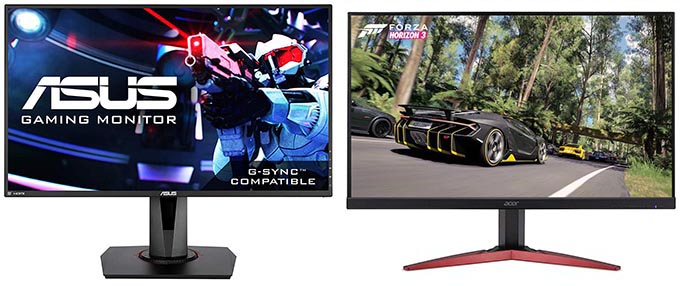
ASUS VG278Q vs Acer KG271 Cbmidpx
If you don’t have $500+ to drop on a video card and $600+ for a monitor, a high-refresh rate 1080p display is a great way to go for a gaming PC.
These monitors offer fast performance for well under $300.
Features
First, Acer has a couple different versions of the KG271. The KG271 Cbmidpx is a 144Hz display that competes with the VG278Q. The KG271 bmiix (aka KG1), which I won’t compare here, is limited to 75Hz.
Both displays use very similar TN panels. They each offer AMD’s FreeSync adaptive sync. They’re also tested as “G-Sync Compatible” monitors.
Ports are identical, with one each of DisplayPort, HDMI, and DVI.
Speakers are included on both, but the sound quality won’t come close to standalone speakers or headphones.
The VG278Q includes an Extreme Low Motion Blur (ELMB) mode. Going to play fast-paced games such as first-person shooters? Consider this feature if you can maintain the setting’s required 120Hz or 144Hz fps frame rates. This reduces blur somewhat during quick movements.
Another point goes to the VG278Q for including a height-adjustable & rotating stand. The KG271 is fixed in height and cannot swivel. Unless you’ll be using a monitor arm, this is a definite drawback.
As with other models, the better menu layout on the ASUS and optional DisplayWidget software put the VG278Q ahead in usability.
Performance
The VG278Q and KG271 perform nearly the same, which is expected given the similarity of their panels.
Input lag is minimal and response time is very fast. Both models are very well suited for competitive gaming.
Being TN monitors, the viewing angles and colors can’t compete with IPS, but they’re as good as expected.
Value
By going with TN rather than IPS panels, the cost of both monitors is kept down. The lack of a hardware G-Sync module offers significant savings, even though these displays are G-Sync compatible.
I personally wouldn’t step down from these 27″ monitors to a 24″ 144hz display from either brand. The VG248QE only costs slightly less but doesn’t offer adaptive sync, and the performance isn’t as good. Acer’s GN246HL and XFA240 are cheaper, but they have poorer visual quality.
The VG278Q typically costs about $25 more than the KG271. It’s still well below $300, which I think is a good value for the performance.
The VG278Q’s ELMB mode, adjustable stand, better on screen display, and optional software justify the small bump in price.
Overall Winner: ASUS VG278Q
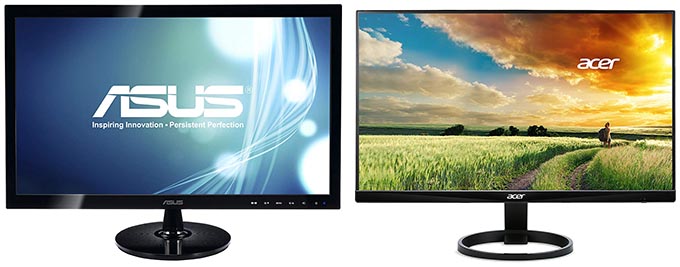
ASUS VS248H-P vs Acer R240HY
Looking for a good quality 24″ monitor, but need to keep the price low?
These two monitors sell in the low $100 range and offer a lot for the money. Let’s see which is the better choice
Features
The biggest difference between these ASUS and Acer models is the type of panel used for the display. The Acer uses IPS while the ASUS is TFT.
In most measures, IPS is superior. Viewing angles are better and colors are more accurate.
If you intend to do photo work or view the screen at an angle, the R240HY is the only way to go. For everyone else, the Acer will still have the nicer looking display.
Both monitors have the same connections: HDMI, DVI, and VGA.
The resolution is 1080p (1920×1080) with a 60Hz refresh rate. This is fine for desktop tasks and slower-paced games, but for fast-paced games you’ll want to look for a monitor with at least a 100Hz refresh rate instead.
Neither monitor has a height adjustable stand, which is typical at this price point. Only tilt adjustment is possible.
The RH240HY has a very slim bezel around the top and sides, which gives it a more modern and higher-end look over the ASUS.
Performance
Response time is a bit better on the VS248H-P. This means motion blur is a bit reduced versus the Acer in fast moving games and movies. Again, keep in mind that a monitor with higher refresh rate is best if clarity and smoothness during fast-paced motion is important.
The color and viewing angles look better on the R240HY. For web browsing, Microsoft Office apps, Adobe software, and other desktop apps the Acer will be the better choice.
Value
The Acer is typically priced at $10-20 less than the ASUS, putting it just over $100. This is an excellent price for an IPS monitor.
The VS248H-P is priced fairly, but given the inferior TFT display, the R240HY is a much better value.
Overall Winner: Acer R240HY
Conclusion
So, which brand is the better choice, ASUS or Acer?
If value is your #1 factor, go with Acer.
The money you save might allow you to bump up from 1080p to 1440p, or from 60Hz to 144Hz. Those differences will have a bigger impact than any differences you see brand to brand.
Do similar monitors from both brands fit you budget?
ASUS monitors have the better on screen display, software, and design.
If their monitors fit your budget, ASUS delivers on quality in all aspects.