Как заменить матрицу ноутбука своими руками
Экран ноутбука – один из самых дорогостоящих и уязвимых компонентов компьютера. Разбитый экран из-за неаккуратного пользования может не только испортить настроение, но и здорово «ударить» по финансам. Обращаясь в сервисный центр нужно быть готовым, что цена починки матрицы экрана может достигать до 50 процентов стоимости ремонтируемой детали. Замена матрицы ноутбука своими руками поможет избежать дополнительных трат на услуги мастера и станет занятным развлечением для радиолюбителей.
Починка экрана ноутбука – операция непростая, но будучи внимательным и следуя инструкции в данной статье, Вы сможете в течение часа заменить матрицу экрана.

Основные дефекты матрицы и причины возникновения
Дефекты матрицы прекрасно видно визуально и только в редких случаях они могут произойти из-за программных ошибок. В подавляющем числе случаев экран не функционирует благодаря повреждениям полученным по причине неаккуратности эксплуатации. К ним относят следующие типы дефектов:
- Изображение мелькает, появляется на короткие промежутки времени, функционируют только отдельные секторы экрана. Дефект говорит об отслоившейся матрице, причиной же является пролитая жидкость
- Размытость изображения, множественные переливы цветов, полосы на экране. Причина кроется в потекших жидких кристаллах матрицы, может произойти после поднесения сильного магнита к дисплею
- На экране видно множество мерцающих точек, полосы белого цвета, тянущиеся через весь монитор – это свидетельствуют о битых пикселях. Зачастую от такого дефекта нельзя уберечься, т.к. данные признаки следствие заводского брака. Впрочем, появляются они в первые полгода эксплуатации и ноутбук можно отремонтировать по гарантии
- Треснувшее стекло. Этот дефект вызван механическим повреждением монитора, сопровождается потеками, размытостью изображения в месте удара.

Примечание: Чтобы узнать механическая или программная причина отказа экрана, можно поступить следующим образом: с помощью HDMI кабеля подсоединить ноутбук к любому современному телевизору или монитору. Если при включении компьютера он не проецирует изображение на телевизор, значит дефект программный и матрица компьютера не требует замены.
Замена матрицы ноутбука своими руками
Подготовительные работы
Вначале необходимо трезво оценить свои силы, так как комплектующие ноутбуки довольны дорогие, и если вы не разбирали сложную технику – лучше затею с починкой экрана оставить специалистам. Если Вы уверены в своих силах, то изначально необходимо купить рабочий модуль матрицы.
Разбитую матрицу невозможно починить, а следует заменить другой от аналогичной модели ноутбука. Приобрести матрицу возможно на официальном сайте производителей лэптопов, но зачастую стоимость дисплея превышает 150 у.е. Предпочтителен поиск комплектующих в интернет-магазинах. Подойдут БУ-комплектующие, самым выгодным предложением бывает покупка нерабочей модели аналогичного ноутбука с неповрежденной матрицей. Конечно, нельзя быть полностью уверенным в функциональности комплектующих ноутбука, но экономия существенна, а покупая продукцию у проверенных людей можно защитить себя от некачественного товара.

Работу необходимо производить в чистом помещении, при хорошем освещении и с данным комплектом инструментов:
- Небольшая крестовая отвертка
- Пластиковая демонтажная лопатка
- Пинцет
Отсоединение экрана ноутбука
Первым делом отключаем питание ноутбука и высовываем аккумуляторную батарею. Дальнейшая инструкция замены матрицы ноутбука своими руками аналогична практически всем ноутбуком за исключением различных нюансов. Так, в лэптопах Samsung замена матрицы происходит самым простым образом: откручиваем два болта на экране снимая защиту монитора, 4 болтика удерживающие экран и отключая шлейф снимаем матрицу. К сожалению, не во всех ноутбуках поменять экран просто, в лэптопах HP Pavilion придется открутить заднюю панель, клавиатуру и потом приступить к отсоединению элементов экрана.
При разборке ноутбука следует помнить, что болты в разных комплектующих могут различаться размером, поэтому чтобы в дальнейшем не запутаться, открученные болтики следует группировать и складывать порознь. Когда разобрали компьютер, откручиваем болты рамки лэптопа. Помимо болтов, рамка крепится большим количеством защелок. Чтобы их отсоединить возьмите тонкую лопатку, подденьте грань рамки и потяните ее слегка вверх, когда услышите легкий щелчок – пройдитесь по всем защелкам вдоль периметра экрана. Отсоединяя лопаткой защелки, будьте особенно осторожны возле вебкамеры – здесь большое скопление проводов, которые легко порвать неосторожным движением лопатки.

Извлечение и замена матрицы
Под рамой видим несколько очередных крепящих болтов и наружные шлейфы: откручиваем первые, аккуратно отсоединяем вторые. Теперь матрица свободна и ее следует взять за торцы по сторонам, приподнять и отсоединить внешние крепления.

Под матрицей располагаются шлейф вебкамеры и Wi-Fi антенны, отсоединяем его потянув за шлейф, которым он крепится к матрице. Готово – матрица полностью отсоединена от экрана.

Производим замену матрицу и собираем ноутбук в обратном порядке. Рекомендуется не спешить с полной сборкой лэптопа: вначале необходимо включить компьютер, чтобы протестировать правильность установки матрицы. Если изображение четкое и без артефактов, сборка была произведена верно.
Как видите, замена матрицы не представляет особой сложности при должном уровне внимательности и терпения, обходится бесплатно не требуя никаких особенных инструментов для разборки. В крайнем случае – в сервис можно всегда обратиться.
Замена матрицы на ноутбуке: инструкция с фотографиями
Наиболее уязвимым к механическим воздействиям электронным компонентом у любого ноутбука является дисплейный модуль, а именно — матрица. Однако неосторожное обращение с лэптопом — не единственная возможная причина выхода экрана из строя. Существует ряд электронно-технических неполадок, которые могут легко вывести дисплей из строя. Как бы там ни было, во многих случаях единственным выходом из ситуации является замена матрицы. И эту задачу вполне можно выполнить самостоятельно. Приведем подробную инструкцию по замене матрицы на примере ноутбука Lenovo B575e.

Что нужно знать?
Для замены матрицы нет необходимости в полной разборке корпуса ноутбука — это частая ошибка среди тех, кто впервые берется за выполнение этой задачи. Дисплейный модуль практически всех современных моделей лэптопов (независимо от производителя) имеют конструкцию, позволяющую производить замену матрицы без необходимости вскрытия корпуса.

На фотографии — матрица ноутбука Lenovo B575e с обратной стороны.
Из инструментов для замены дисплея понадобится лишь набор отверток и любой тонкий металлический или пластиковый предмет. Ремонтные работы следует выполнять с максимальной осторожностью, т.к. матрица — хрупкое устройство, которое легко повредить. Внутри дисплейного модуля присутствуют и другие электронные компоненты (например, веб-камера), а также несколько соединительных шлейфов и проводов — со всем этим также следует быть осторожным.
Также рекомендуем фотографировать все свои действия — это поможет без каких-либо сложностей выполнить обратную сборку дисплея ноутбука.
Шаг 1 — снимите переднюю панель дисплейного модуля
Сначала отключите и лэптопа зарядное устройство и выньте аккумулятор. Для снятия передней панели экрана найдите и выкрутите все винты, крепящие эту деталь к корпусу ноутбука. В случае с лэптопом Lenovo B575e — их два. На первом изображении винты можно заметить в правом и левом нижних углах дисплейного модуля. Винты также могут быть спрятаны за резиновыми заглушками.
Открутите все винты и приготовьте тонкий предмет. Вставьте его в щель между лицевой панелью и корпусом, а затем отогните немного. Должен последовать щелчок, сигнализирующий о разъединении внутренних защелок.

Пройдитесь подобным образом по всему периметру лицевой панели, разъединяя все защелки.


После того, как все защелки будут разъединены, лицевую панель дисплейного модуля можно будет снять и убрать в сторону.

Теперь можно переходить к следующему шагу.
Шаг 2 — открутите винты, удерживающие матрицу
Дальнейшие действия зависят от конструктивных особенностей дисплейного модуля. В случае с Lenovo B575e достаточно открутить следующие крепежные элементы:
- По 2 винта в нижнем правом и левом углу.

- По 1 винту в верхнем правом и левом углу.

После того как были выкручены указанные винты, матрицу можно будет отделить (отогнуть на угол) от корпуса в верхней части примерно следующим образом:

Обратите внимание на выделенные фрагменты фотографии. Красным цветом выделена верхняя часть конструктивного элемента дисплейного модуля — металлическая рейка, к которой крепится матрица. Желтым цветом выделен один из винтов, крепящих матрицу к металлической рейке.
Внимательно осмотрите левую и правую рейку и выкрутите все имеющиеся винты (обычно их 4), удерживая матрицу в одной руке. Даже если она вышла из строя и более не работает, ее падение может повредить другие компоненты дисплейного модуля — электронику и/или соединительные шлейфы.
После откручивания последних винтов не спешите извлекать матрицу из ноутбука. Сначала просто загните металлические направляющие вниз:

После этого осторожно опустите матрицу на клавиатуру ноутбука таким образом, чтобы ее лицевая панель находилась внизу.

Шаг 3 — отключите от матрицы соединительные шлейфы
На предыдущем изображении красным цветом отмечен шлейф, посредством которого матрица соединяется с материнской платой ноутбука. Так он выглядит в увеличении:

В нашем случае шлейф крепится к дисплею при помощи клейкой ленты. Металлическая серая оплетка шлейфа с нижней стороны также может иметь клейкое основание. Чтобы отключить шлейф, ухватитесь за клейкую ленту и потяните ее вверх.

После этого матрицу можно будет отделить из ноутбука.

Шаг 4 — подключите новую матрицу
Теперь остается лишь установить новую матрицу. Сначала отогните металлические рейки от корпуса дисплейного модуля примерно так, как показано на следующей фотографии:

Поместите матрицу между рейками и зафиксируйте ее с боковых сторон при помощи винтов. После этого можно будет подключить соединительный шлейф и продолжить сборку дисплейного модуля. Но до того мы рекомендуем проверить установленную новую матрицу на работоспособность. Сделать это несложно — осторожно установите аккумулятор в ноутбук, а затем нажмите на кнопку питания. Матрица все это время должна быть прикручена только к металлическим направляющим.

Если дисплей прошел проверку на работоспособность, выключите ноутбук, извлеките из него аккумулятор и продолжите сборку дисплейного модуля. На этом процедура замены матрицы окончена.
Замена матрицы ноутбука Asus N61
.jpg)
Переворачиваем ноутбук и снимаем аккумулятор, чтобы обесточить систему. Для этого нужно раздвинуть ползунки в разные стороны как показано на фото ниже.
.jpg)
.jpg)
Следующий шаг: переворачиваем ноутбук в исходное положение и откручиваем все шесть винтиков на передней крышке матрицы. После того, как все болтики откручены, остается аккуратно подцепить тонким предметом крышку матрицы и отсоединить ее. (смотри фото ниже)
.jpg)
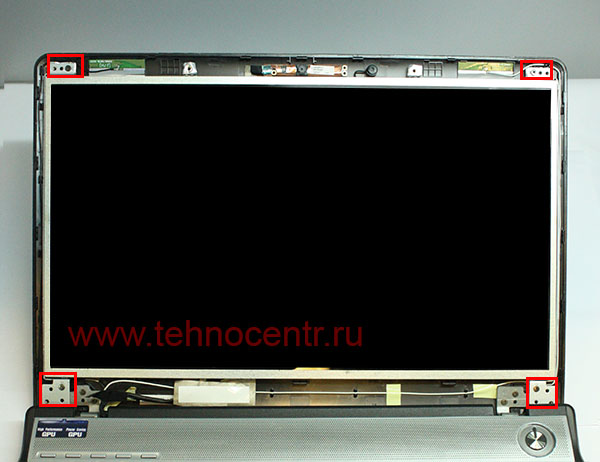
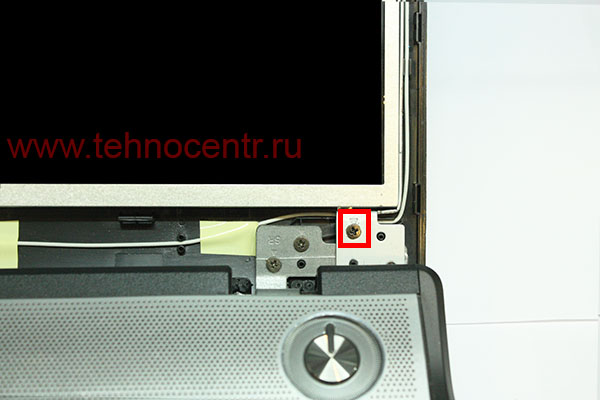
Теперь откручиваем винтики, которые крепят петли матрицы к задней крышке (отмечены красным).
.jpg)
После того, как открутили все четыре винтика, аккуратно кладем матрицу на клавиатуру. На этом шаге важно делаеть все аккуратно и не выдергивать матрицу, так как при этом порвется шлейф.
.jpg)
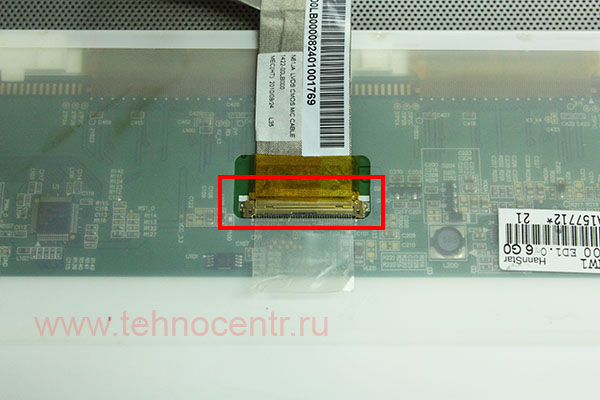
Видим шлейф матрицы, который нужно отсоеденить, чтобы снять матрицу. Чтобы снять шлейф просто аккуратно выньте его, подцепив за крепление. Не стоит тянуть шлейф, потому что при этом он может порваться.
.jpg)
Для того, чтобы утановить новую матрицу на ноутбук Asus N61 проделайте все действия в обратном порядке.
Разборка ноутбука ASUS K52J, X52J, X52D, K52D. Как разобрать ноутбук ASUS K52J, X52J, X52D, K52D самому. Инструкция по разборке ноутбука ASUS K52J, X52J, X52D, K52D.
В данной статье мы довольно подробно, с фотографиями представим вашему вниманию разборку ноутбука ASUS K52J, X52J; ASUS X52D, X52J. Данная инструкция выложена нами с целью ознакомления с методикой разборки ноутбуков данной серии. Итак: разборка ноутбука ASUS X52J, K52J; ASUS X52D, K52D
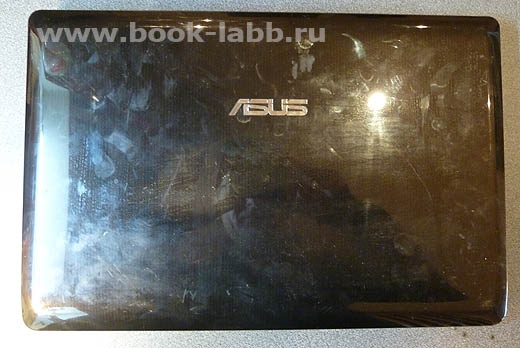
Снизу ноутбука ASUS X52J (ASUS X52D, K52J, K52D) расположена крышка скрывающая HDD, Wi-Fi, ОЗУ, кулер системы охлаждения и т.д.
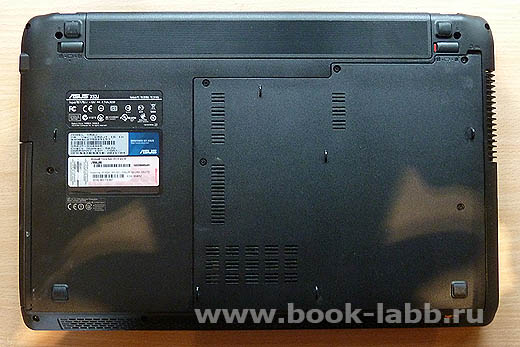
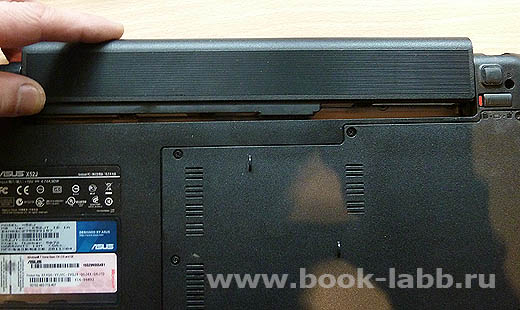
Разборка любого ноутбука обязательно начинается с выемки акуммуляторной батареи — итак, снимаем АКБ
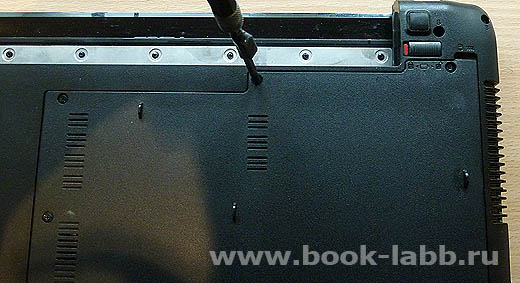
После выемки акуммулятора приступаем к снятию нижней крышки под которой находятся модули оперативной памяти и Wi-Fi, жесткий диск и система охлаждения ноутбука. Вывинчиваем 5 винтов:
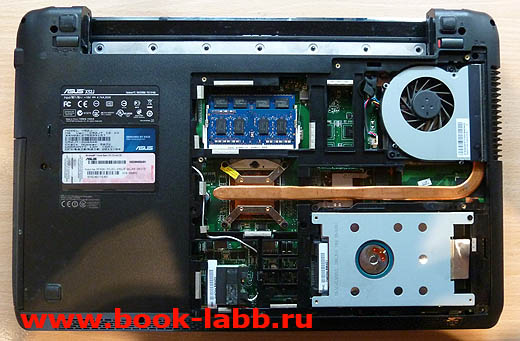
Затем приступаем к демонтажу системы охлаждения и кулера (вентилятора) ноутбука. Вывинчиваем 8 винтов M2,0x6
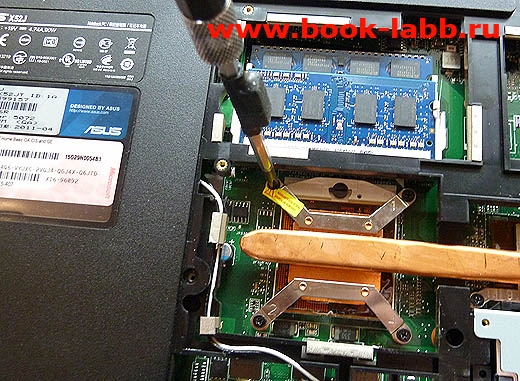
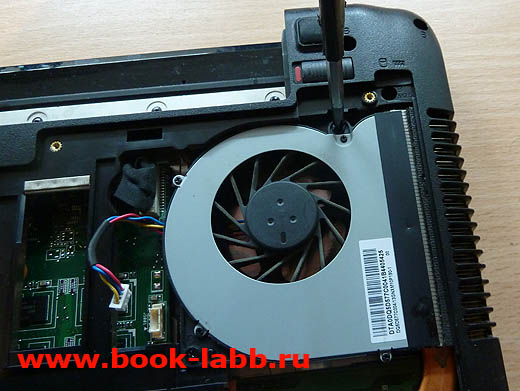
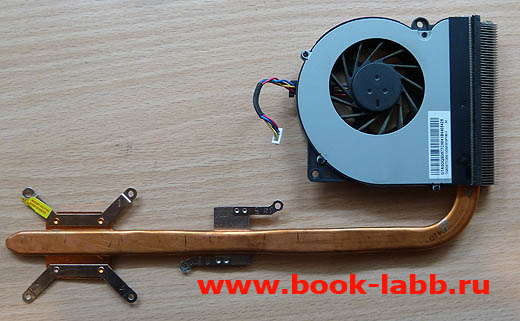
Демонтированная система охлаждения ноутбука ASUS K52J, X52J (X52D, K52D) выглядит следующим образом и состоит из двух компонентов — вентилятора и медной тепловой трубки с радиатором, она заполнена парами эфира, что обеспечивает гораздо более быструю теплопередачу нежели она была бы пустая или выполненная из целиковой медной проволоки
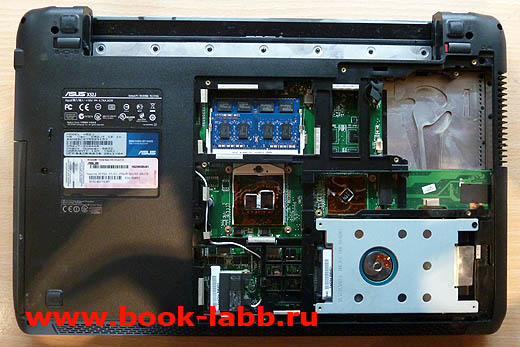
Теперь приступаем к отсоединению жесткого диска ноутбука ASUS X52J, K52J (X52D, K52D). Он прикручен всего тремя винтами M2,0x6
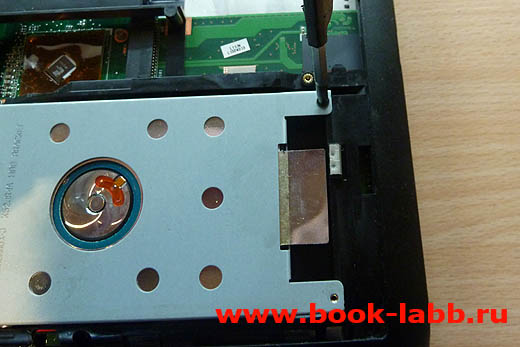
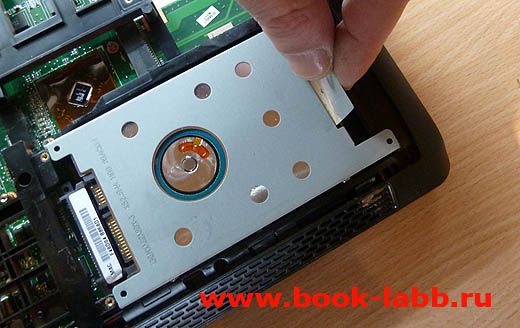
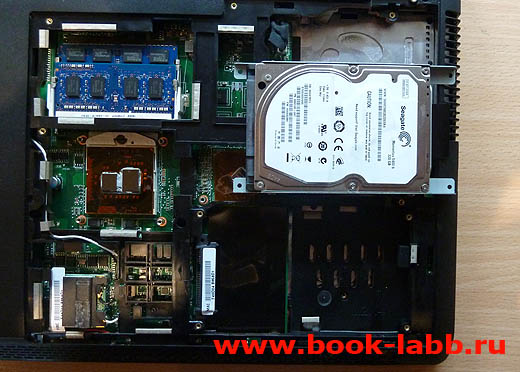
Затем вывинчиваем два винта m2,0x6 которыми крепится привод компакт-дисков, дисковод DVD-RW DL
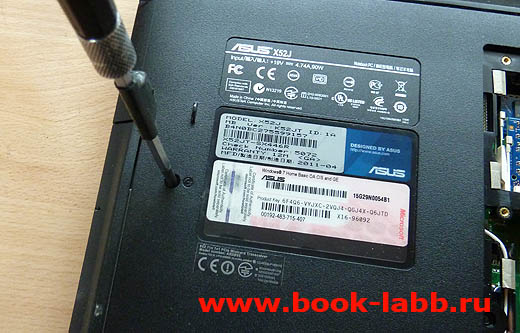
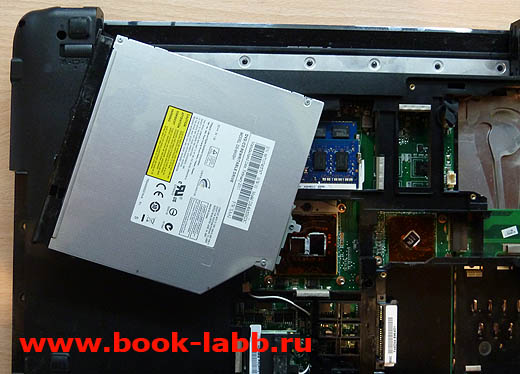
Продолжаем последовательно выкручивать все винты по периметру нижней крышки в пределах видимости. Не оставляем ни одного недокрученного винта.
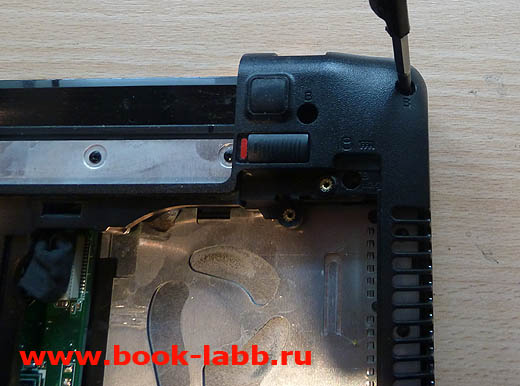
Не забываем про два винтика M2x3 которые спрятаны под приводом компакт-дисков
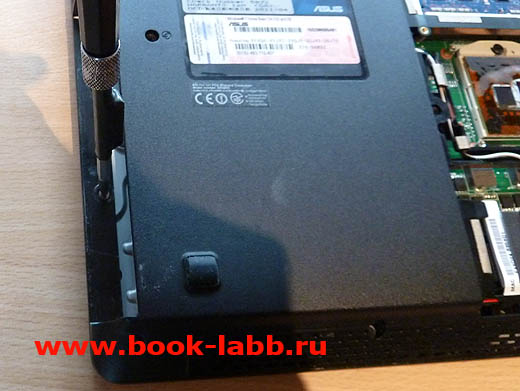
Когда все винты выкручены можно приступать к отсоединению разъёмов LCD-матрицы и модуля WI-FI
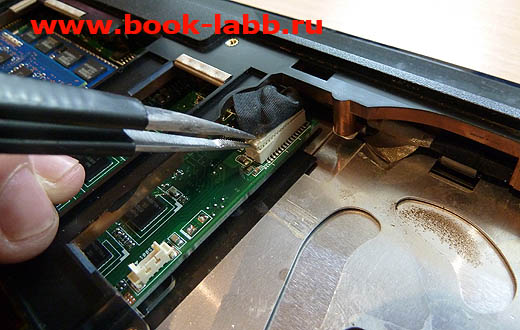
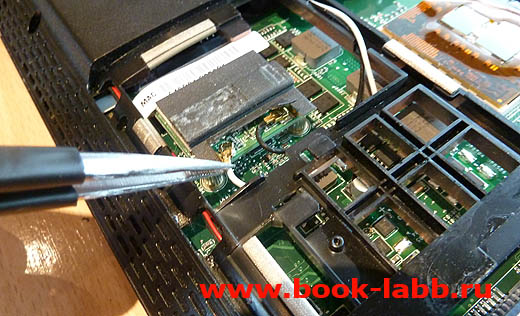
На этом всё. Переворачиваем ноутбук и приступаем к дальнейшей его разборке. Снимаем клавиатуру ноутбука ASUS X52J, K52J (X52D, K52D). Для этого очень аккуратно скальпелем (или аналогичным инструментом) подцепляем пять пластиковых крепежей расположенных по верхнему краю клавиатуры. При этом дополнительно, для облегчения данной процедуры, очень полезно будет воспользоваться пластиковой карточкой и т.п.
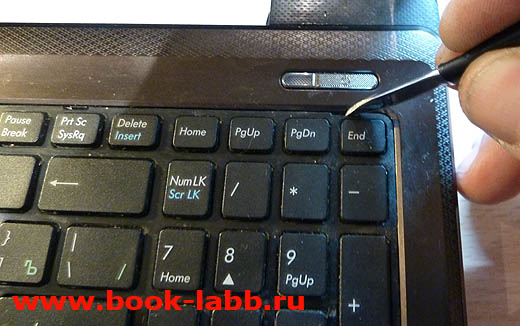
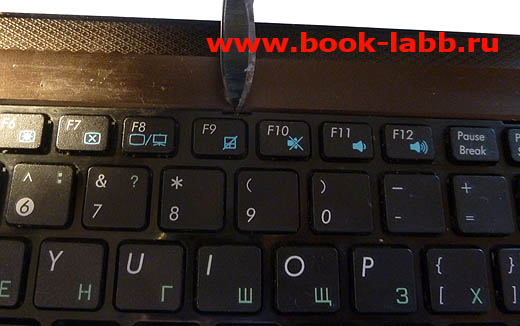
После демонтажа клавиатуры ноутбука ASUS K52J, X52J (ASUS K52D, X52D) нужно отсоединить её плоский информационный шлейф который закреплён в специальном разъёме на материнской плате. На фото ниже видно каким образом можно рассоединить шлейф и разъём (пинцетом сдвигаем белую планочку слева и вправа самого разъёма)
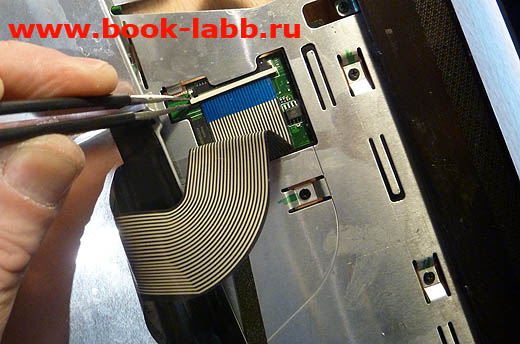
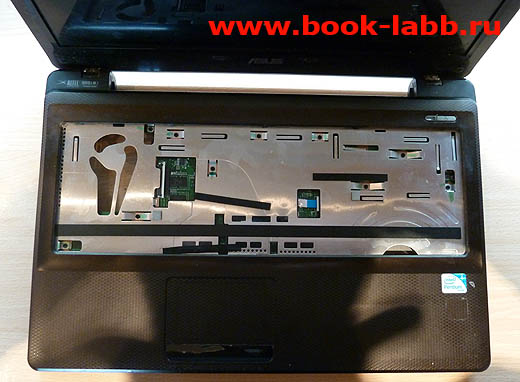
Продолжаем демонтировать верхнюю крышку ноутбука, для этого необходимо выкрутить десять винтов М2,0х6 расположенных по периметру и в центре посадочного места под клавиатуру.
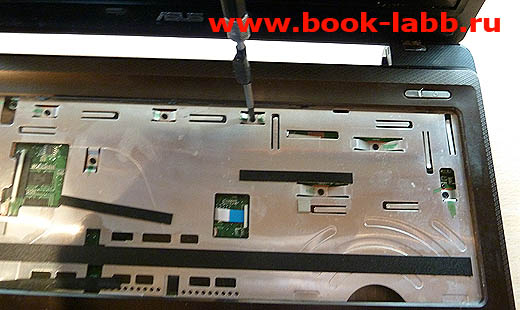
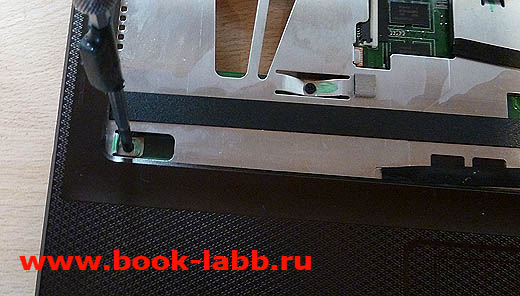
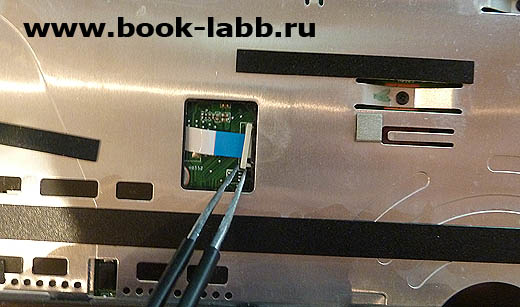
Не забываем отсоединить маленький плоский шлейф сенсорной панели управления указателем — тачпада
Теперь предельно аккуратно скальпелем рассоединяем верхнюю и нижнюю части ноутбука ASUS K52J, K52D, X52J, X52D
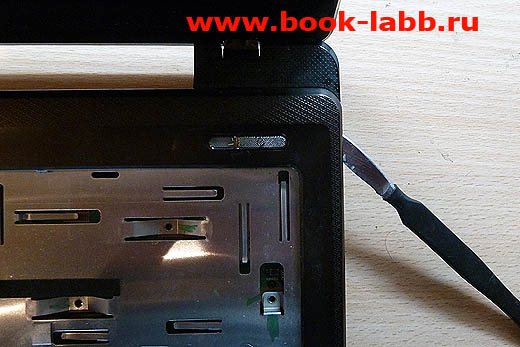
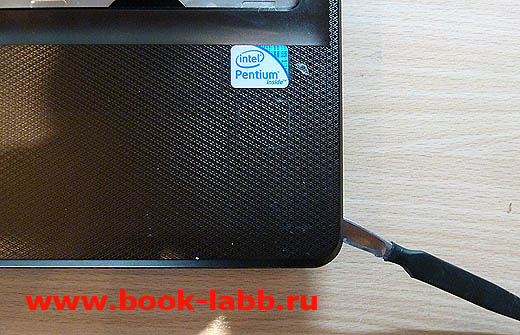
На этом всё. Плановая разборка ноутбука ASUS K52J, X52D, K52D, X52J в принципе завершена.
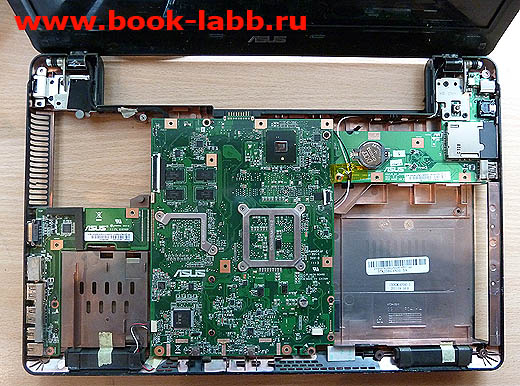
Что бы произвести более полную разборку ноутбука ASUS X52J, X52D, K52J, K52D необходимо демонтировать крышку дисплея, которая крепится 4 винтами М2,5х8. Затем следует снять круглые полимерные заглушки в цвет корпуса ноутбука, которые крепятся двусторонним скотчем по всему периметру крышки дисплея и под которыми спрятаны 4 винта держащие пластиковую рамку. Сама рамка, помимо 4 винтов, держится на пластиковых защелках по всему её периметру. Поэтому, после выкручивания 4 винтов, необходимо освободить рамку дисплея путем последовательного демонтажа защелок.
Дальше всё предельно просто: матрица ноутбука ASUS X52J, X52D, K52J, K52D имеющая формфактор 15,6" дюйма по диагонали и разрешение 1366х768 пикселов прикреплена к брекетам петель 8 винтами М2,0х3 слева и справа. Плоский информационный шлейф матрицы ноутбука ASUS X52j, X52D, K52J, K52D, идущий от материнской платы, дополнительно закреплен в разъёме матрицы двусторонним скотчем, отклеивая который, нужно быть аккуратным, что бы не снести планарные элементы на плате дешифратора матрицы.
Материнская плата приреплена к корпусу ноутбука всего двумя винтами, однако к плате всеже подсоеденены две небольшие под-платы на которых расположены разъёмы входов-выходов — аудио, USB, разъём питания, кард-ридер и прочие разъёмы.
Автор статьи: Винчестеров Дмитрий СЦ "REM-BOOK" (СПб, ул. Маркина, 7)
| Внимание! Перепечатка статей и размещение их на других ресурсах допускается при условии установки рабочей гиперссылки на первоисточник: http://book-labb.ru В противном случае, при обнаружении плагиата наших статей на других ресурсах в Рунете, мы оставляем за собой право уголовного преследования нарушителей авторского права в соответствии с Российским законодательством (подробности читай в УК РФ). |
Рекомендуем посетить:
Рекомендуем Вам ознакомиться с интересными статьями на сайте: