Увеличиваем производительность ноутбука в играх
Ноутбук, как портативное устройство, обладает массой плюсов. Вместе с тем, многие лэптопы показывают весьма скромные результаты в рабочих приложениях и играх. Чаще всего такое происходит из-за низкой производительности железа или повышенной нагрузки на него. В этой статье разберем способы ускорения работы ноутбука для повышения показателей в игровых проектах путем различных манипуляций с системой и аппаратной платформой.
Ускоряем ноутбук
Увеличить скорость лэптопа в играх можно двумя способами – снизив общую нагрузку на систему и повысив производительность процессора и видеокарты. В обоих случаях на помощь нам придут специальные программы. Кроме того, для разгона центрального процессора придется обратиться к BIOS.
Способ 1: Снижение нагрузки
Под снижением нагрузки на систему подразумевается временное отключение фоновых служб и процессов, которые занимают оперативную память и отнимают процессорное время. Для этого используется специальный софт, например, Wise Game Booster. Он позволяет оптимизировать работу сети и оболочки ОС, автоматически завершать неиспользуемые сервисы и приложения.
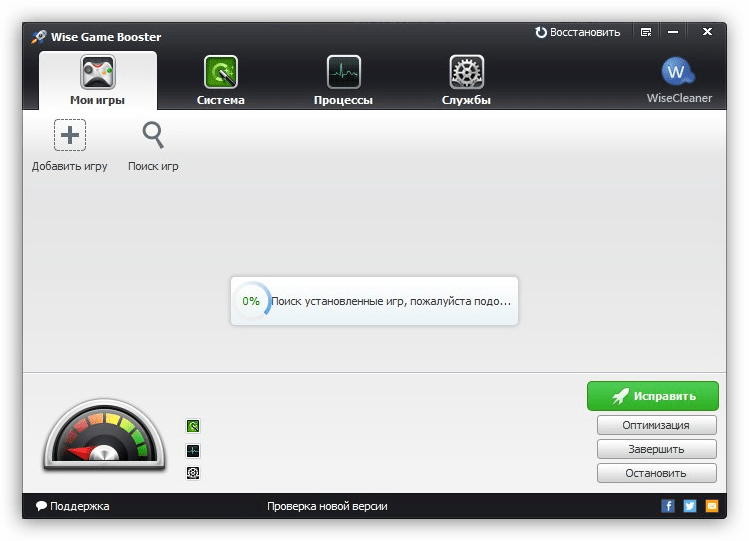
Существуют и другие подобные программы с похожим функционалом. Все они призваны помочь выделить игре больше системных ресурсов.
Способ 2: Настройка драйверов
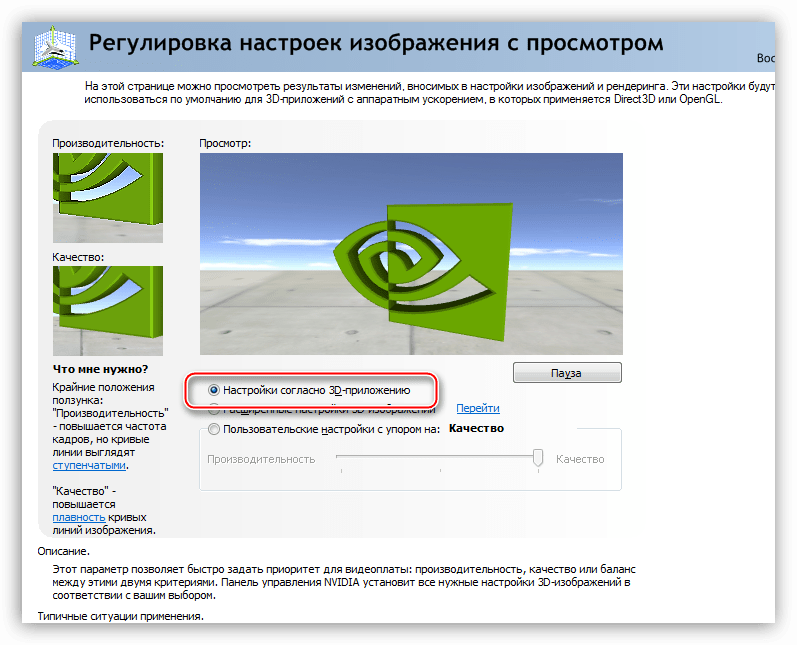
При установке драйвера для дискретной видеокарты на компьютер попадает и специальное ПО для настройки параметров графики. У NVIDIA это «Панель управления» с соответствующим названием, а у «красных» — Catalyst Control Center. Смысл настройки заключается в снижении качества отображения текстур и других элементов, повышающих нагрузку на GPU. Такой вариант подойдет тем пользователям, кто играет в динамичные шутеры и экшены, где важна скорость реакции, а не красота пейзажей.
Способ 3: Разгон комплектующих
Под разгоном понимают увеличение базовой частоты центрального и графического процессора, а также оперативной и видеопамяти. Справиться с этой задачей помогут специальные программы и настройки БИОС.
Разгон видеокарты
Для разгона графического процессора и памяти можно воспользоваться MSI Afterburner. Программа позволяет поднимать частоты, увеличивать напряжение, регулировать скорость вращения вентиляторов системы охлаждения и вести мониторинг различных параметров.

Прежде чем начинать процедуру, следует вооружиться и дополнительным софтом для проведения различных измерений и стрессового тестирования, например, FurMark.
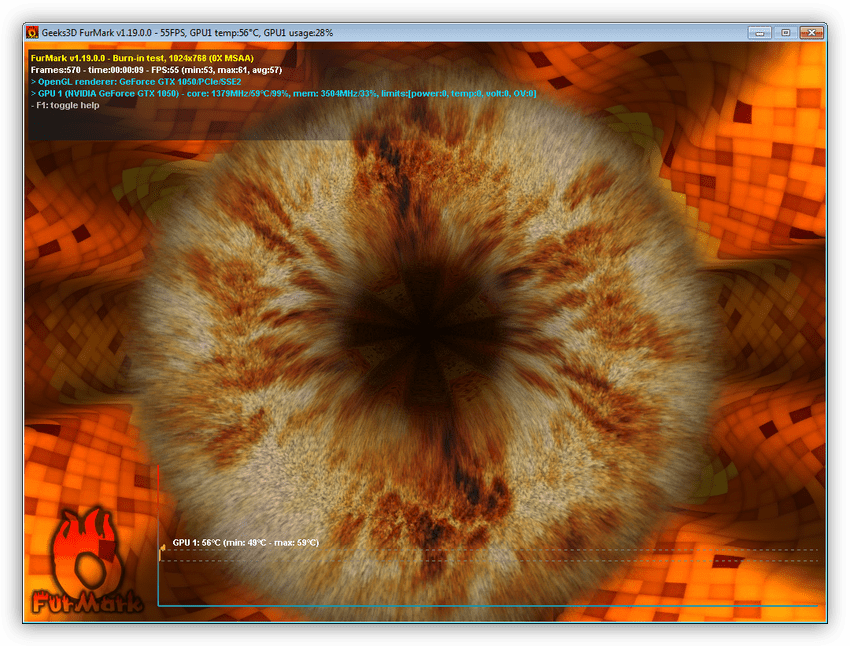
Одно из основных правил при разгоне – ступенчатое повышение частот с шагом не более 50 МГц. Делать это следует для каждого компонента – графического процессора и памяти – по отдельности. То есть, сначала «гоним» ГПУ, а потом видеопамять.
К сожалению, все рекомендации, приведенные выше, подходят только для дискретных видеокарт. Если в ноутбуке присутствует только интегрированная графика, то разогнать ее, скорее всего, не получится. Правда, новое поколение встроенных ускорителей Vega подлежит небольшому разгону, и если ваша машина укомплектована такой графической подсистемой, то не все потеряно.
Разгон процессора
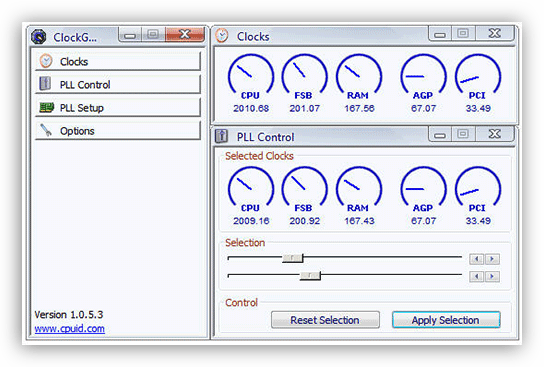
Для разгона процессора можно выбрать два пути – поднятие базовой частоты тактового генератора (шины) или увеличение множителя. Здесь есть один нюанс — такие операции должны поддерживаться материнской платой, а в случае с множителем, который должен быть разблокирован, процессором. Разогнать CPU можно как с помощью настройки параметров в БИОС, так и используя программы, такие как ClockGen и CPU Control.
Устранение перегрева
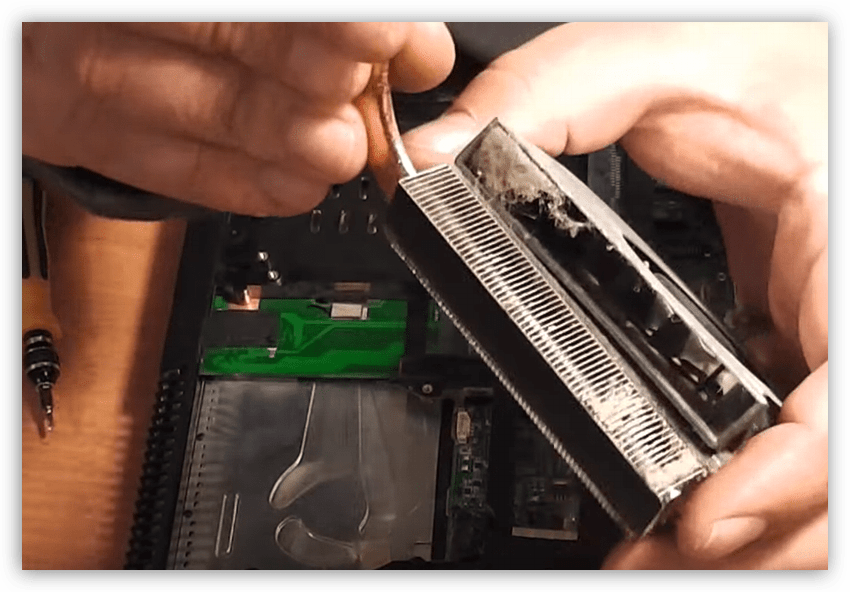
Самое главное, о чем необходимо помнить при разгоне комплектующих – это значительное повышение тепловыделения. Слишком высокие показатели температуры ЦП и ГПУ могут негативно сказаться на производительности системы. При превышении критического порога частоты будут снижены, а в некоторых случаях произойдет аварийное отключение. Чтобы этого избежать, не следует слишком сильно «задирать» значения при разгоне, а также необходимо озаботиться повышением эффективности системы охлаждения.
Способ 4: Увеличение объема ОЗУ и добавление SSD
Второй по важности причиной «тормозов» в играх, после видеокарты и процессора, является недостаточный объем ОЗУ. Если памяти мало, «лишние» данные перемещаются в более медленную подсистему – дисковую. Отсюда вытекает еще одна проблема – при низкой скорости записи и чтения с жесткого диска в игре могут наблюдаться так называемые фризы — кратковременные подвисания картинки. Исправить ситуацию можно двумя способами – увеличить объем ОЗУ путем добавления в систему дополнительных модулей памяти и заменить медленный HDD на твердотельный накопитель.
Заключение
Если вы твердо решили увеличить производительность своего ноутбука для игр, можно воспользоваться сразу всеми способами, приведенными выше. Это не сделает из лэптопа мощную игровую машину, но поможет максимально полно использовать его возможности.
Разгоняем оперативную память DDR3 на ноутбуке в обход BIOS, редактирование SPD
На момент 2023 года пост будет не сильно актуальный ибо на дворе уже DDR5 с её запредельными частотами, но и по сей день всё ещё огромное количество систем трудится с памятью типа DDR3, так что отчасти этот пост будет полезен, особенно тем кто хочет немного взбодрить свой старый ноутбук. Собственно в этом и заключалась моя цель.
Имеется у меня ноутбук, Acer Aspire TimelineX 4830T, очень интересная модель, мне по многим причинам нравиться этот ноутбук, по этому захотел довести его до состояния «пользоваться им и не в чём себе не отказывать в реалиях 2023 года». После замены процессора, модуля wi-fi/bluetooth, акб и установки SSD руки наконец дошли до увеличения объёма памяти, поскольку заводских 3gb да ещё и на частоте 1333mhz явно мало.
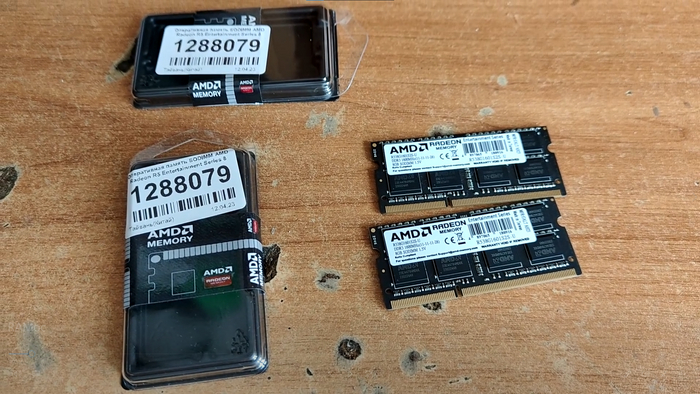
Для увеличения памяти были приобретены две планки по 8gb на частоте 1600Mhz и таймингах 11-11-11-28 (что для 1600Mhz как по мне многовато).
В принципе на установке этой памяти можно было ограничиться, но нет, 1600mhz мне показалось мало, по этому у меня появилось огромное желание поднять частоту или хотя бы опустить тайминги, но увы, на ноутбуках это является довольно большой проблемой поскольку в подавляющем большинстве ноутбуков в BIOS просто отсутствуют нужные настройки. На мой ноутбук имеется разблокированный BIOS в настройках которого можно выставить частоту памяти, но увы эта функция не работает и система не реагирует на изменения в BIOS.
Ну раз не получается повлиять на настройки памяти через BIOS, будем принудительно заставлять её работать на нужных частотах и таймингах через редактирование SPD.
SPD — это микросхема в которой записана информация о планке памяти, её таймингах, частотах и тд, при запуске именно из этой микросхемы происходит чтение данных и на их основании система понимает что за планка, на каких частотах и с какими таймингами она может работать, так же система по своему усмотрению может в не больших пределах сама менять параметры таймингов по своему усмотрению.
Собственно приступаем к экспериментам. Для начала нам надо как-то считать данные из чипа SPD, подробно останавливаться на этом я не буду, поскольку SPD чип является обычной 24 микросхемой памяти которая работает по I2C интерфейсу, способов как её считать достаточно много, но будет показан метод которым воспользовался я.
Из соображений удобства, поскольку у нас всё таки разгон памяти, а он требует многократного редактирования параметров, из слота памяти DDR3, провода от USB кардридера и дощечки был сделан вот такой стенд для удобной прошивки памяти
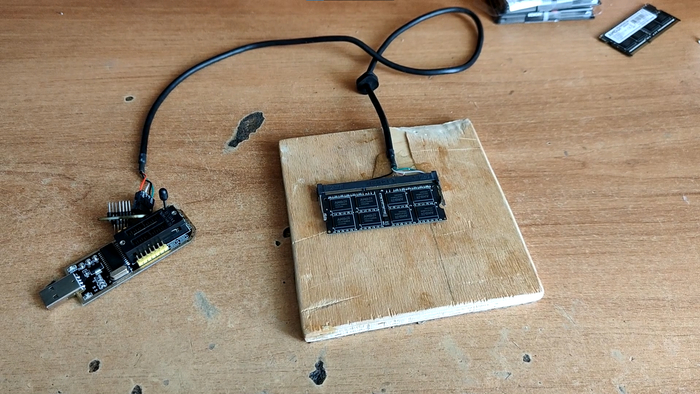
Программатор буду использовать всем известный CH341A. Далее процесс особо ничем не отличается от прошивки того же BIOS. Подключаю всю эту конструкцию к Пк и запускаю программу для работы с программатором, в моём случае это SiberiaProg, но использовать можно любую. Далее идёт процесс считывания и сохранения оригинального дампа SPD, что бы в случае чего его можно было прошить обратно. Выбираем чип 24C02 или обнаруживаем его автоматически если программа умеет это делать, сохраняем дамп в надёжное место.
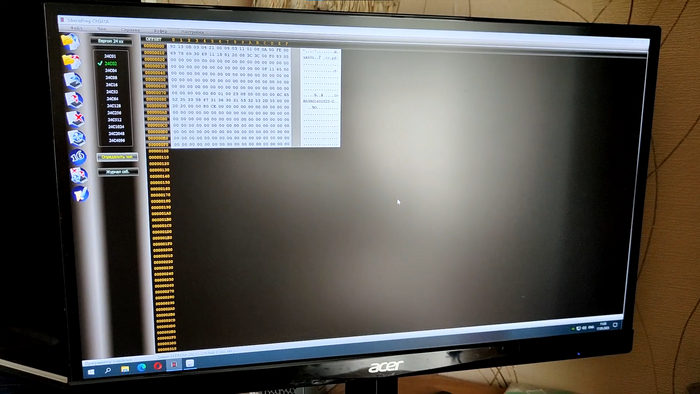
PS:за фото монитора попрошу не пинать, отдельно делать скриншоты было откровенно лень
После того как сохранили оригинальный дамп начинается самое интересное, нужно его отредактировать под наши требования, в интернете хватает информации как это сделать в ручную, используя 16 ричный редактор, но это сложно, долго и не эффективно. Я же покажу как это сделать удобно, быстро и без геммороя. Для этого потребуется программка SPDEditor, она имеет понятный интерфейс и при этом доступны большинство параметров памяти нужных для разгона, в том числе и XMP профили. Дальше всё предельно просто, запускаем программку, в ней открываем дамп который считали, видим в нём данные памяти
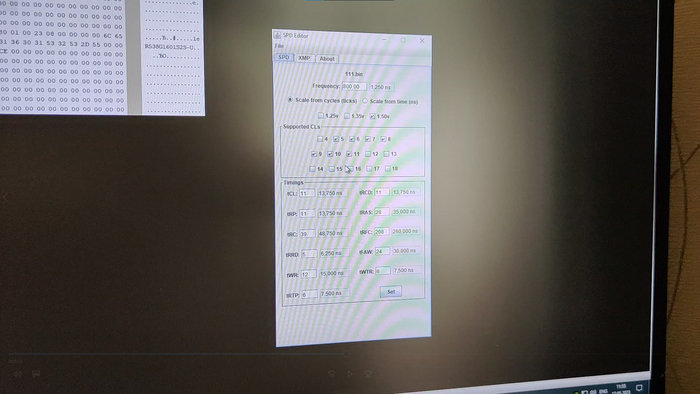
В моём случае я знаю что эта память 100% должна работать на частоте 1866 со штатными таймингами, по этому мне требуется только отредактировать значение в строке frequency, в ней указывается половинная частота от эффективной, то есть в моём случае память с завода работает на частоте 1600Mhz, делим на два и получаем 800Mhz, мне же нужна частота 1866, по этому прописываю там значение 933 и обязательно нажимаю Enter для применения изменений. На этом пока всё, дальше требуется сохранить изменённый дамп, для этого выбираем File-Save As и сохраняем дамп. После этот дамп нужно прошить в планку памяти, этот процесс я показывать не буду ибо не вижу смысла, там всё и так понятно, стираем чип, проверяем что он чистый, выбираем изменённый дамп, записываем его и сверяем что бы данные в чипе совпадали с теми что мы записывали. После проделанных операций можно вытаскивать оперативную память и проверять её. После установки в ноутбук всё запустилось с пол пинка на нужной частоте и таймингах, все тесты на стабильность успешной пройдены. На первом скрине скорость чтения до модификации SPD (1600Mhz), на второй после модификации (1866Mhz).
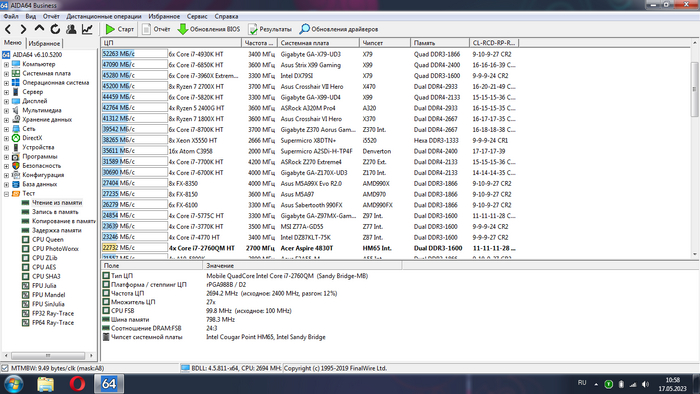
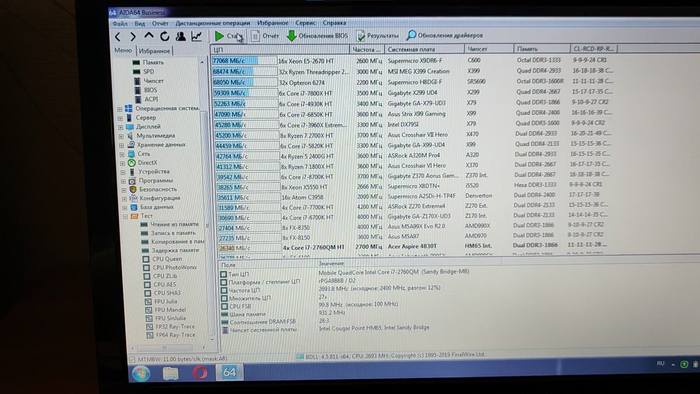
Вполне не плохой результат, почти догнали десктопные FX 8150/8350 с памятью 1866 на 9 таймингах. На этом можно было бы закончить эксперименты, но мне показалось мало и я захотел попробовать покорить «рекордные» 2133Mhz и у меня это получилось, почти. Обе плашки заработали на этой частоте при 12 таймингах, скорости чтения в тесте AIDA64 были на уровне I7 6700k и i7 7700k с их DDR4 2133 на 14/15 таймингах, но увы, стабильной работы на этих частотах не получилось добиться даже на 13 таймингах, тест памяти OCCT спустя 5-6 минут начинал сыпать ошибки или ноут падал в синий экран, хотя в повседневной работе всё было стабильно. Тут уже сложно сказать в чём дело, возможно упёрлись в предел плашек памяти или контроллер памяти просто не может нормально работать с таким объёмом и частотой, так же есть вероятность что HM65 чипсет тоже может вызывать какие-то проблемы при работе с такой памятью, в любом случае эксперимент считаю полностью удачным, частота 1866mhz для мобильной платформы 2011 вполне достойный результат который меня устраивает. Такой вот пост не о чём, но возможно будет кому-то полезен.
Ps: для тех кому больше нравиться потреблять контент в формате «Видео», оставлю ссылку на видеоматериал, там чуть более подробно про этот процесс

7K постов 40.7K подписчиков
Правила сообщества
ЕСЛИ НЕ ХОТИТЕ, ЧТОБЫ ВАС ЗАМИНУСИЛИ НЕ ПУБЛИКУЙТЕ В ЭТОМ СООБЩЕСТВЕ ПРОСЬБЫ О ПОМОЩИ В РЕМОНТЕ, ДЛЯ ЭТОГО ЕСТЬ ВТОРОЕ СООБЩЕСТВО:
Посты с просьбами о помощи в ремонте создаются в дочернем сообществе: https://pikabu.ru/community/HelpRemont
К публикации допускаются только тематические статьи с тегом «Ремонт техники».
В сообществе строго запрещено и карается баном всего две вещи:
В остальном действуют базовые правила Пикабу.
ТС, вам на хабре надо запилить пост, тут могут не оценить по достоинству. Не знал, что так можно делать с оперативой, спасибо за интересный пост.

А можно вопрос по видео карте?
Radeon rx 580 на 4 гига, обратил внимание, что при нагрузке греется до 75с. Игра в wot не на ультрах.
Вольтаж немного понизил, думал, что меньше греться будет. Но, нет.
Куда посмотреть, в чем может быть причина?
Апгрейд старикана
Друзья, такая заморочка. Нужна помощь в консультации. Занимаюсь благотворительностью. Не афиширую сие мероприятие, дабы не прослыть корыстолюбивым самопиарщиком. Нужна помощь — я делаю, без всяких просьб и пожертвований. В данный момент есть девочка, 12 лет с очень непростой судьбой. Живет с бабушкой. Не то чтобы нищенствуют, но очень скромно. По возможности я помогаю, соседи. Так просто от чистого сердца.
Вот, недавно мне достался в подарок от племянницы ноутбук. Выпуск 2010 год где-то. Asus X51L
Скажу откровенно, внешнее состояние на 5+. Звук, позавидуют многие современные ноуты. Картинка на отлично. Батарея мертвая. Запустился, со скрипом и тормозами локомотива «Дружба» Лет восемь лежал в коробке, сестра давно уехала в Австралию, ее мать (моя тетка) достала из закромов сие чудо и мне вот отдала — делай что хочешь!
Стояла семерка с черным экраном и матами о пиратской копии. Нашел самую облегчённую десятку — поставил. Все встало ровно, обновился до 20 версии, драйвера, как положено, ничего лишнего. Фильмы, музыка — прекрасно. Но вот немного бы разгона, тупит при загрузки страниц, долгий отклик. Все понимаю, старенький, время пришло. Тем не менее прошу совета. Возможен ли апгрейд этого старичка. Может SSD поставить и какой именно. Процессор мощнее под этот сокет, карты памяти, и возможно ли на него найти живую батарею? Я не очень в плане усовершенствованиях ноутбуков. У девочки день рождения 24 Июня, хотелось бы подарок сделать. Сори за шакальное фото.
Пост без рейтинга.
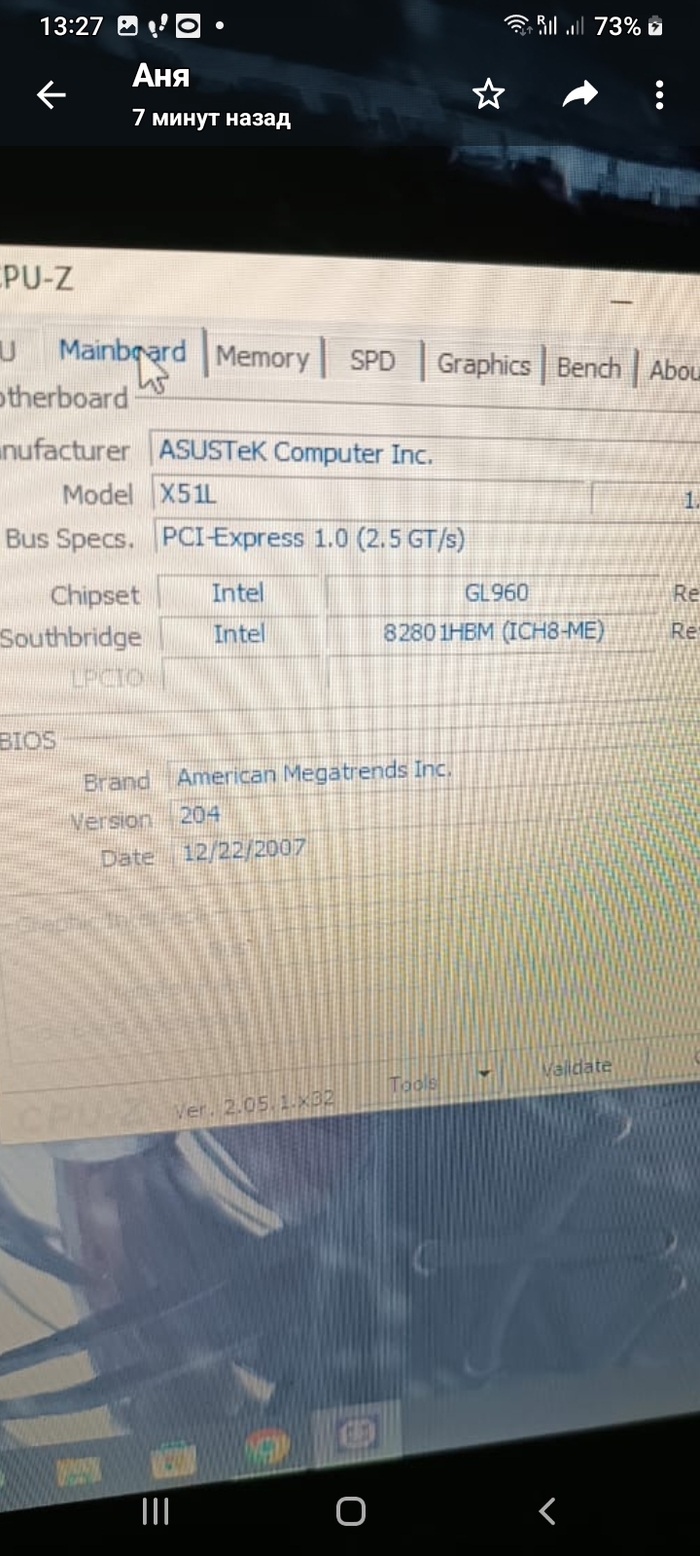
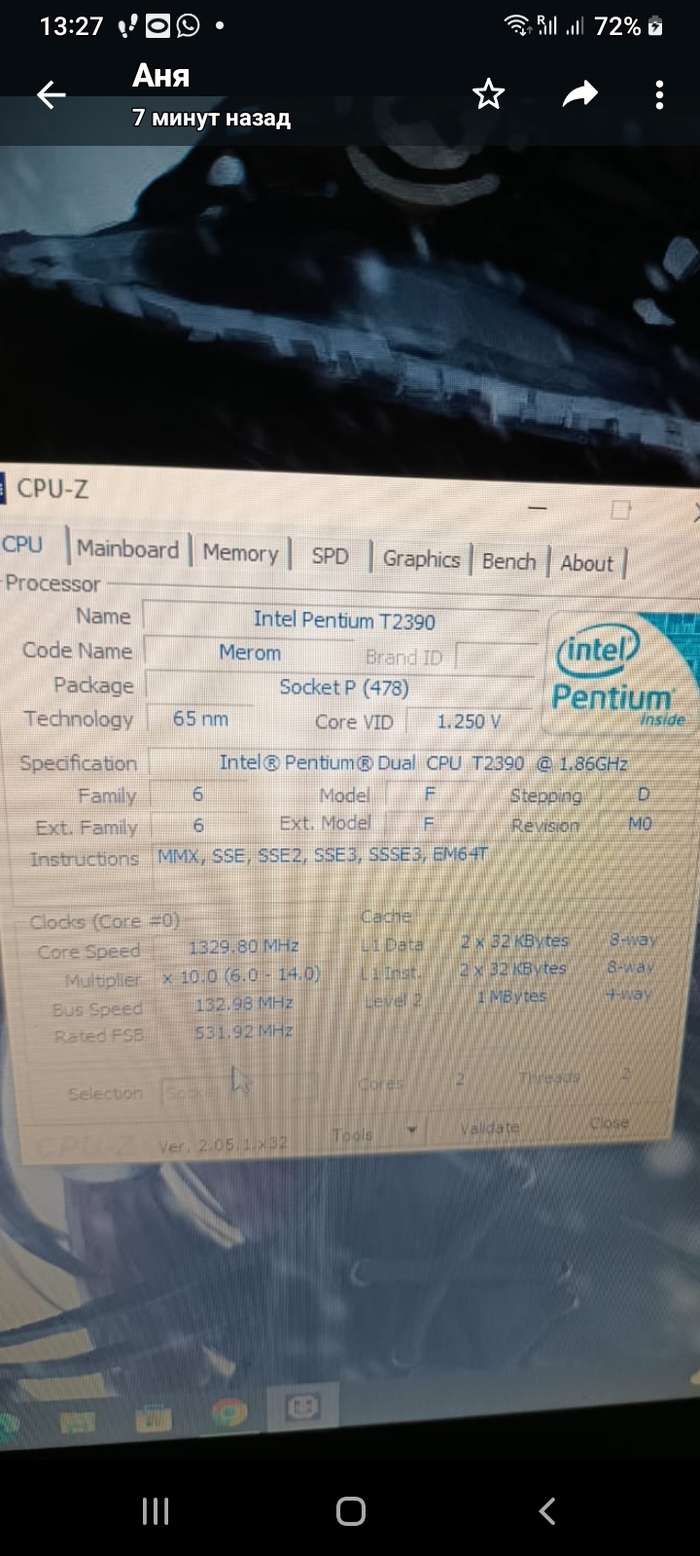
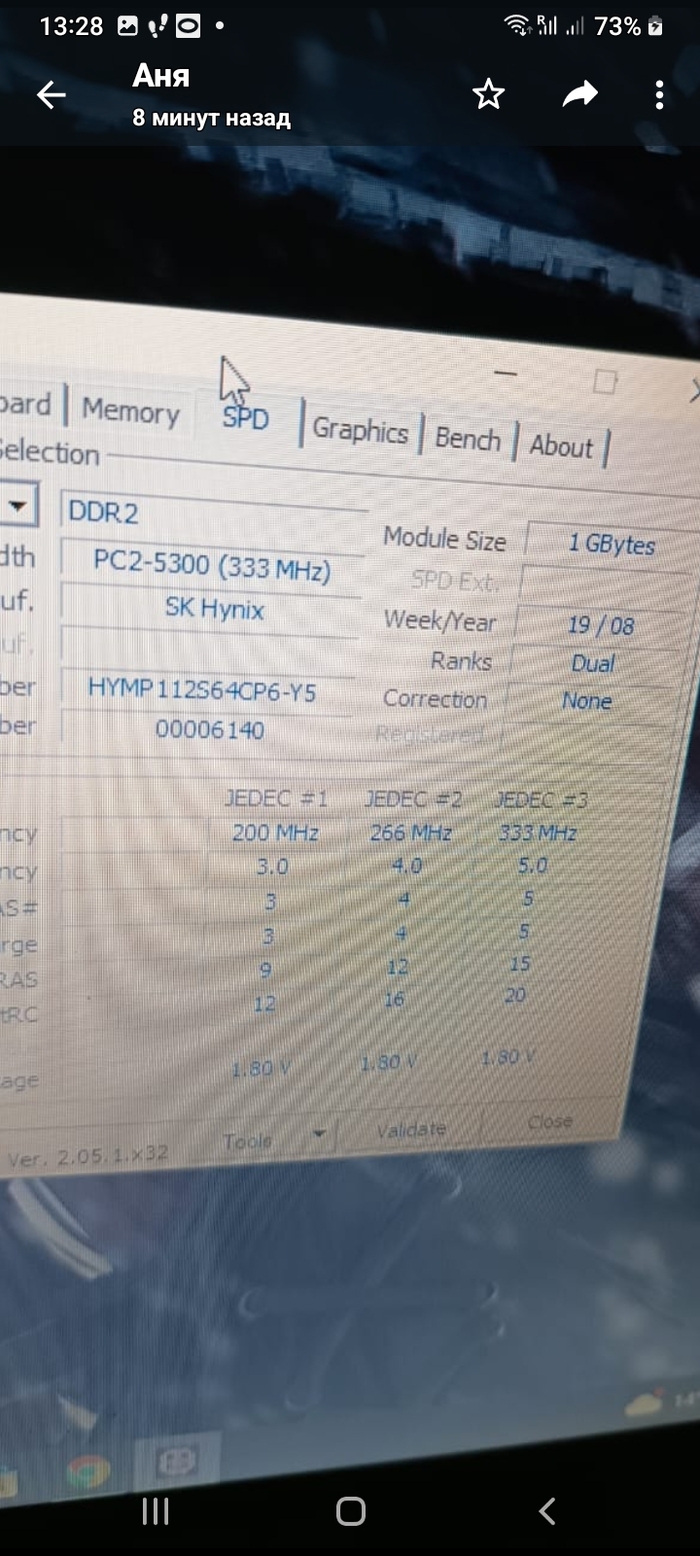
Хочу реально помочь, тем кто нуждается в компьютерной помощи! БЕСПЛАТНО!
Не пишите всякую херню, не все могут позволить починить компьютер, ноутбук, установить Windows за 30000руб, прошу поддержать пост +, а то налетели сороки и заминусили, как увидили, что бесплатно помогу!
Пишите, помогу, по любым вопросам большой опыт и в продажах, и в ремонте и в сборках)
Апгрейд одного ноутбука
В далёком 2016 году, в честь поступления на первый курс, мной был приобретён вот такой "старичок" HP Notebook — 15-ba009ng.
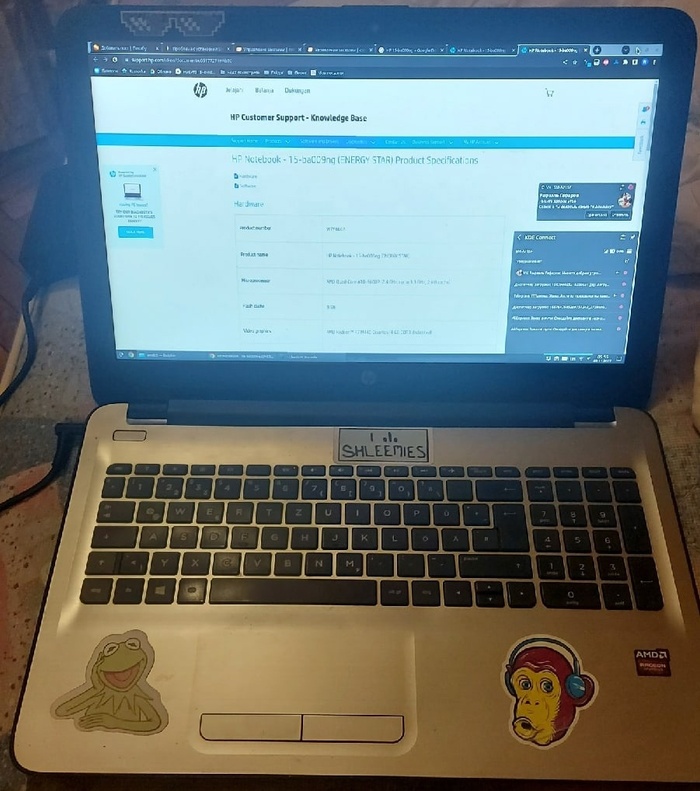
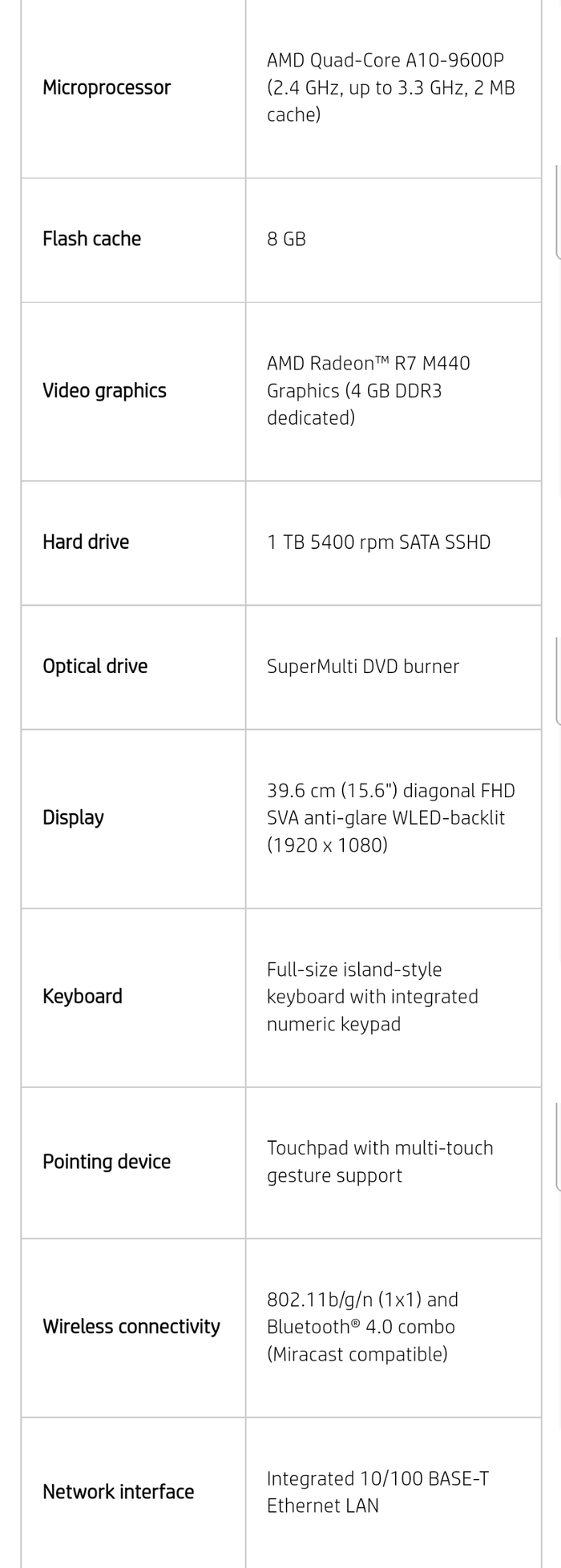
Понятно, что звёзд с неба он даже тогда не хватал, но офис и всякие ide спокойно тянет до сих пор. Но, к сожалению, в этом мире ничто не вечно и со временем появились слишком критичные проблемы: стал крайне жёстко тупить (загружался по несколько минут, периодически даже проводник тупил), жёстко перегревался (60 градусов в простое (sic!)), не хватало оперативки (на запуски виртуальных машин) и скорости интернета (по wifi максимум было 20 мб/с). Честно говоря, я всей душой ненавижу копаться в ноутбуках, но пришлось взять себя в руки и со словами "я ж айтишник" спуститься на это дно.
Сразу прошу прощения за качество, к сожалению из-за тремора сложно сделать чёткое фото:
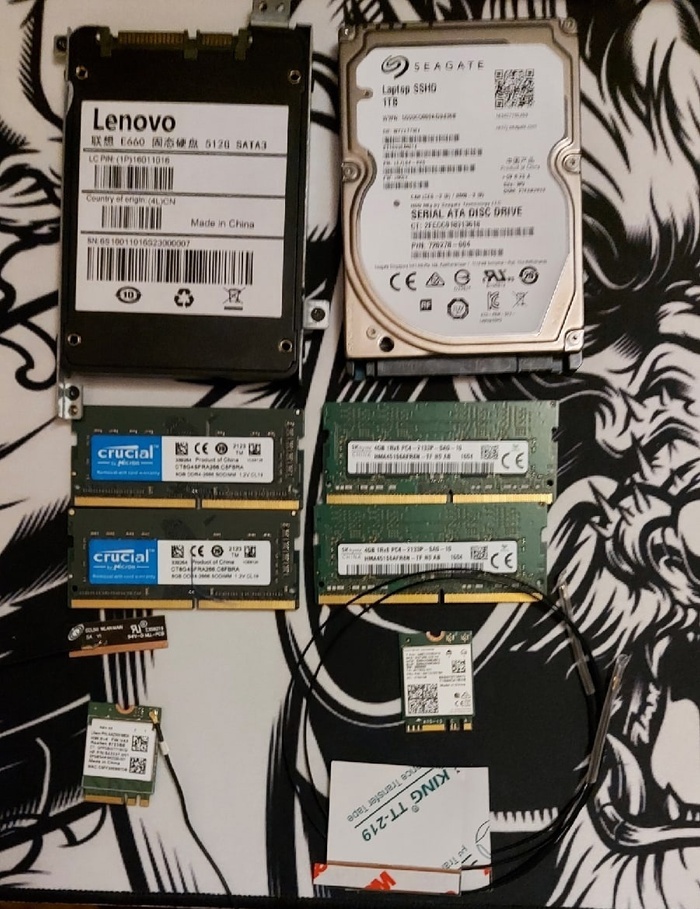
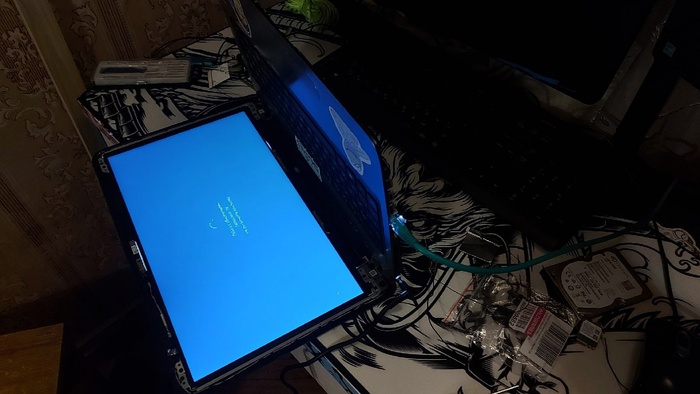
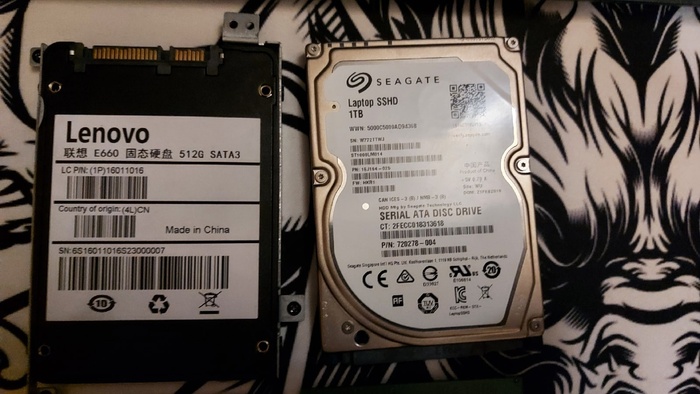
Начал я с главного виновника тупизны, а именно старого hdd. Обычно именно он загружался на все 100 и из-за него уже дальше висла вся система. Заменил на ssd от lenovo из китая, которая на тот момент вышла раза в 1.5 дешевле, чем покупать в России. Остановился именно на 0.5 тб, так как больше пространства мне не нужно.
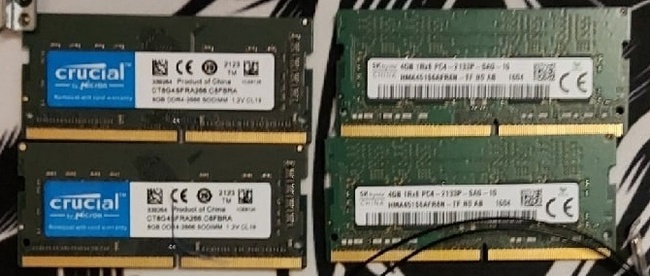
Оперативку так же взял самую дешёвую на 2133 мгц, так как процессор всё равно не поддерживает частоту более 1866 мгц.
На самом деле я очень сильно за неё волновался, так как во всех спеках hp было написано, что ноутбук не поддерживает больше 8 гб озу.
А вот на wifi карте я отыгрался по полной. Вместо отстойной realtek 8723be, поддерживающую лишь диапазон в 2.4 ггц, я взял intel ax210ngw, способную работать не только на 5 ггц, но так же поддерживающую mimo (грубо говоря одна антенна работает на приём, а другая на передачу, тем самым увеличивается скорость).
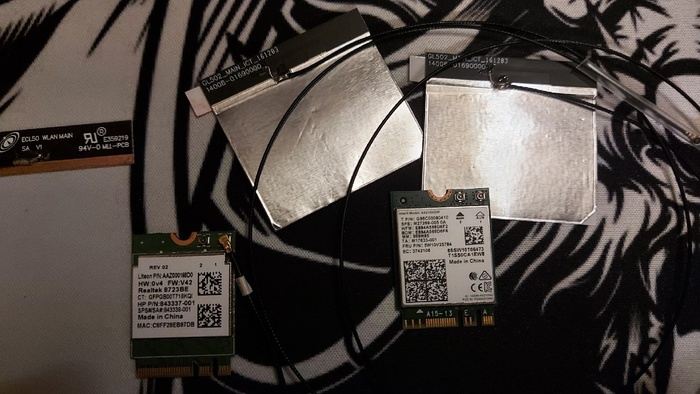
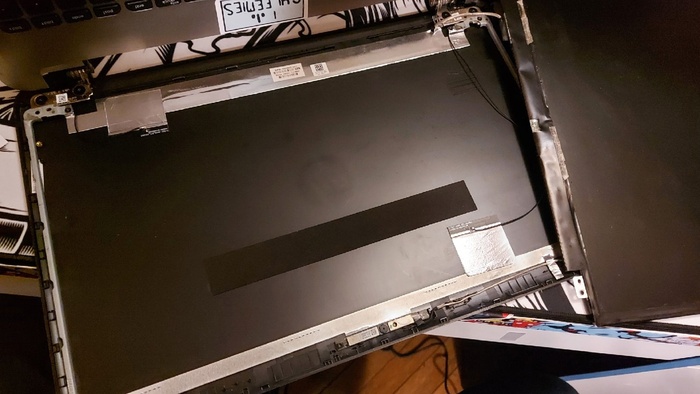
На самом деле меня тут очень сильно удивило жлобство hp. Почему-то, не смотря на 2 подготовленных "металлических" ленты на экране, антенна была всего одна.
Так же тут возник мой первый косяк: из-за неправильной установки антенна давила на экран и на нём появилось белое пятно. Пришлось заново разбирать половину ноутбука.
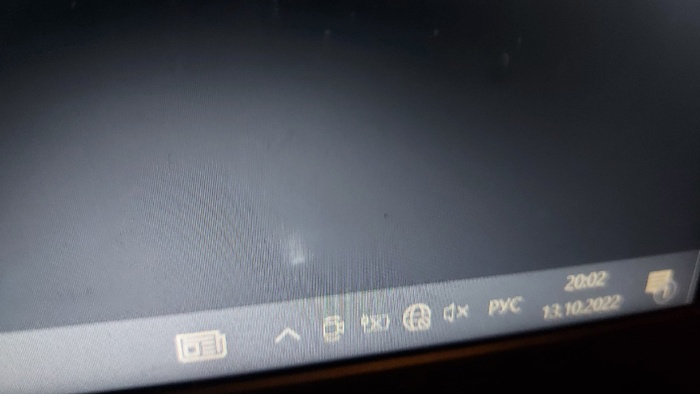
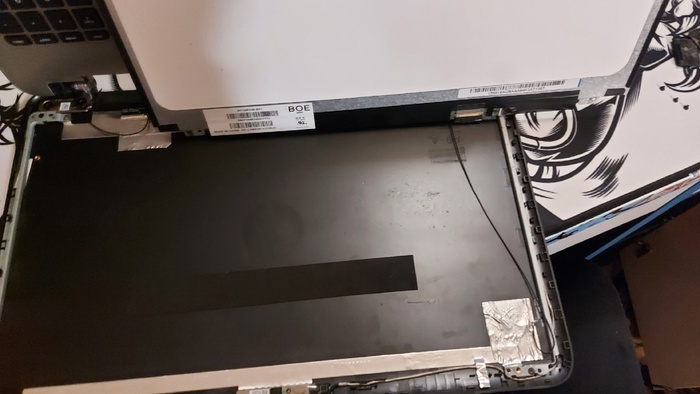
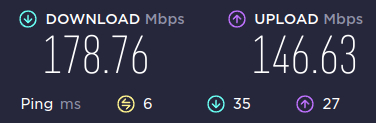
После замены скорость доступа в интернет взлетела в небеса.
Хотел бы я, чтобы после замены железа всё трудное осталось позади, но, к сожалению, полная жопа была впереди. Температура упала всего на 5 градусов, при малейшей нагрузке она уходила к 90 и начинался тротлинг. И, честно говоря, я не знаю, чья это вина. Да, мой процессор сделан примерно по той же архитектуре, что и fx, но tdp у него всего 15 ватт, так что скорее всего косяк hp.
В этой ситуации ничего не оставалось делать, кроме как заниматься андервольтом (понижением напряжения для уменьшения нагрева). Сам по себе поиск программы был тем ещё квестом. Её создал один японец около 7 лет назад и выложил на японском аналоге lj, откуда у меня почему-то не получалось её скачать. По итогу спустя несколько дней нашёл ссылку на яндекс диск под видео четырёхлетней давности какого-то русского чувака, пытавшегося разогнать этот же проц для игр. Приложу тут его видео чисто из благодарности ему, не реклама.
Короче, изначальные значения:
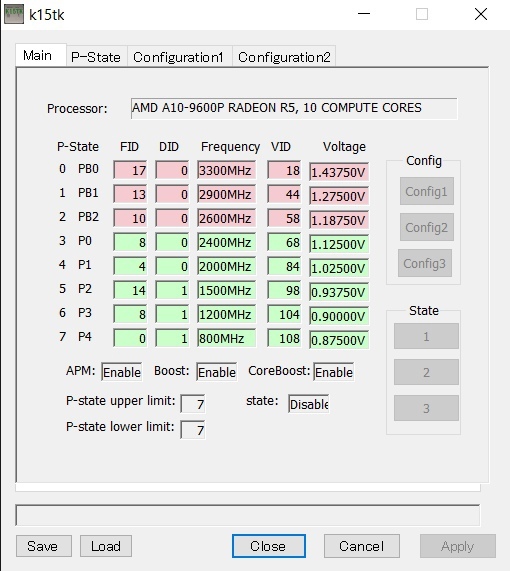
Честно говоря во время тестов у меня несколько раз слетала винда, так что я психанул и наконец перешёл на линукс. С ним, как оказалось, заниматься всякими извращениями наподобии этого гораздо проще, утилиту amdctl я нашёл минут за 5.
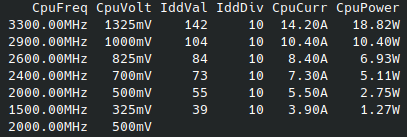
По итогу во время работы в браузере температура держится около 45 градусов, в простое опускается до 35. Понятно, что это жесть какая-то, но лучше не получилось.
В качестве итога хотелось бы подвести сумму этого апгрейда:
ssd — 2700
wifi — 1500
озу — 3400
итог: 7600 рублей
Думаю, цена за апгрейд весьма адекватна, ибо сейчас за такие деньги ничего стоящего не купить.
В будущем, возможно, ещё поменяю материнскую плату с a12 процессором, так как на этой уже не работают пара usb портов (она стоит около 3к на али), но в целом я доволен проделанной работой)
P.S.: некоторые обратили внимание, что я ничего не указал про термопасту. Естественно, я её поменял, продул радиатор и смазал саму вертушку. Просто на момент написания поста мне казалось это настолько очевидным, что я про это забыл.

Хот род из ноутбука (апгрейд)
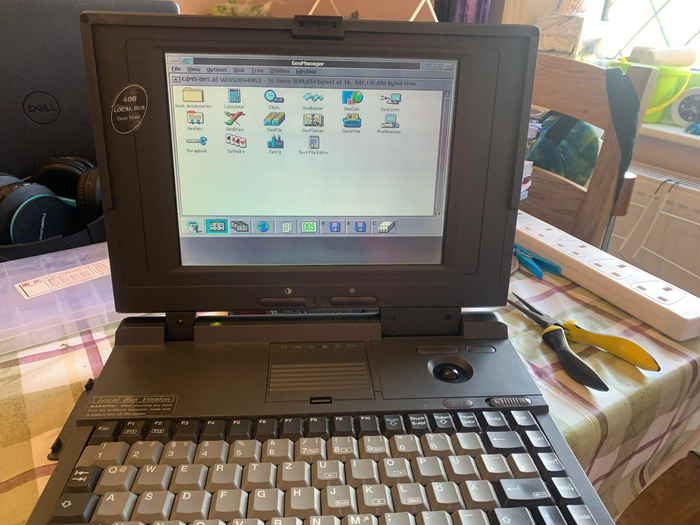
В наличии ноут Ypsilon SKD-4000. В оригинале это был Intel 486 sx25 с 4 МБ.
Задумано заменить процессор на более мощный. Для этого надо . . .
А надо найти процессор, память, добавить преобразователь напряжения для питания процессора и настроить группу dip переключателей для настройки скорости шины. Вроде все просто. Погнали.
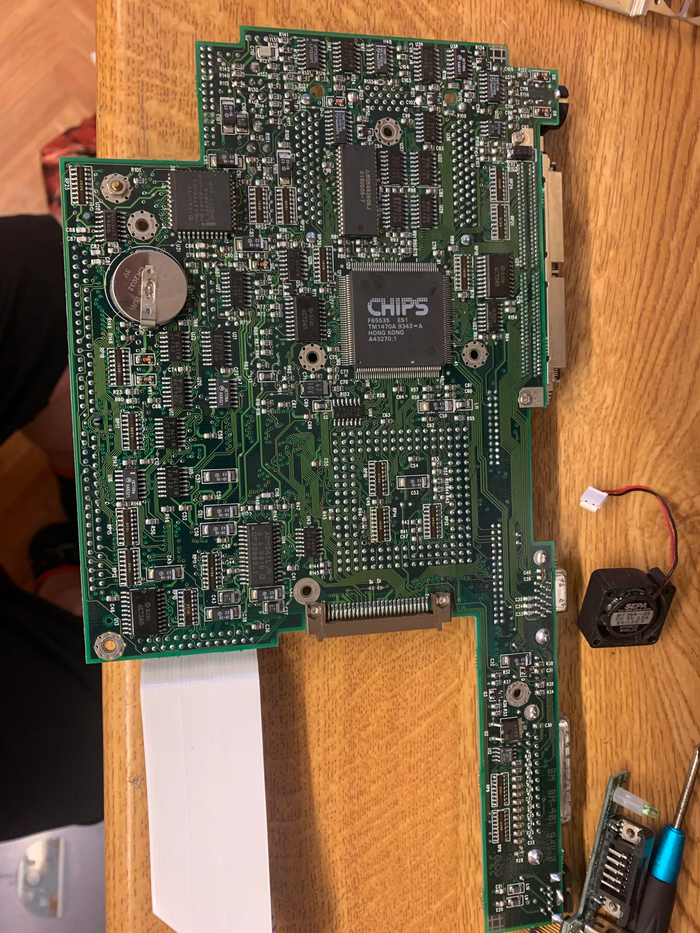
Нижняя сторона платы с припаянной батареей.
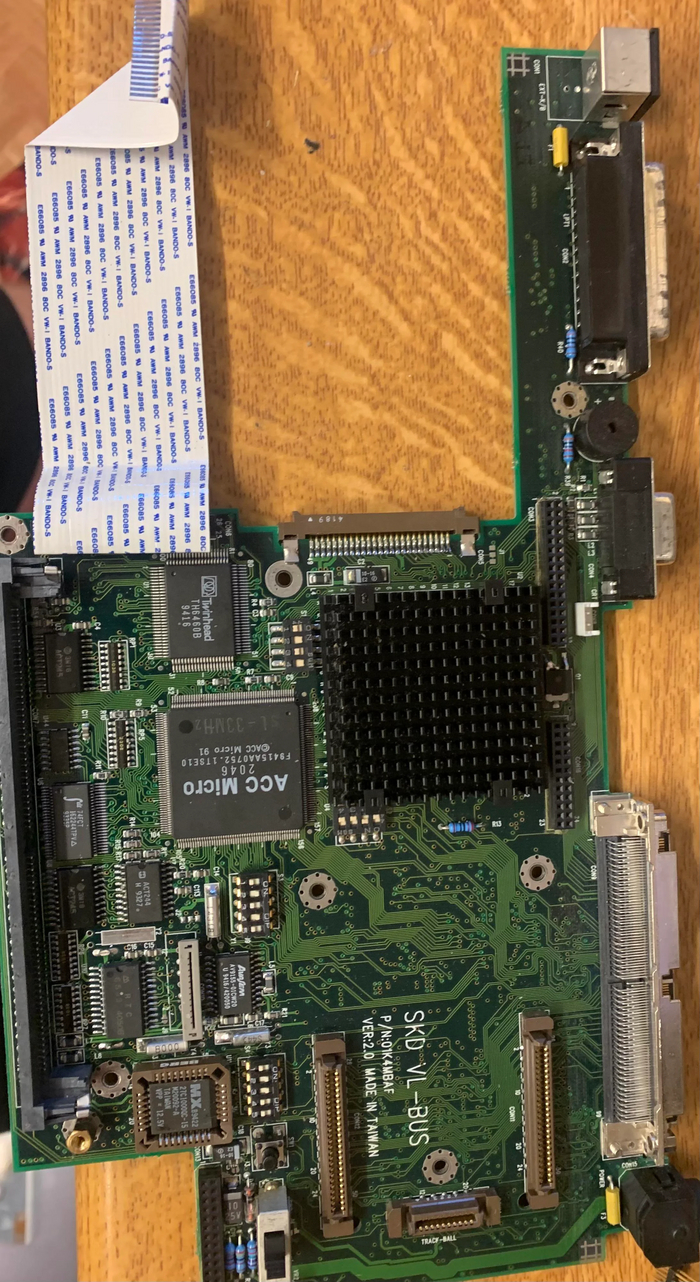
Верхняя сторона. Есть DIP-переключатели 2×4 рядом с процессором и 2×5 чуть дальше. Кто из них кто — неведомо.
Проверка работоспособности при переборе комбинаций переключателей.
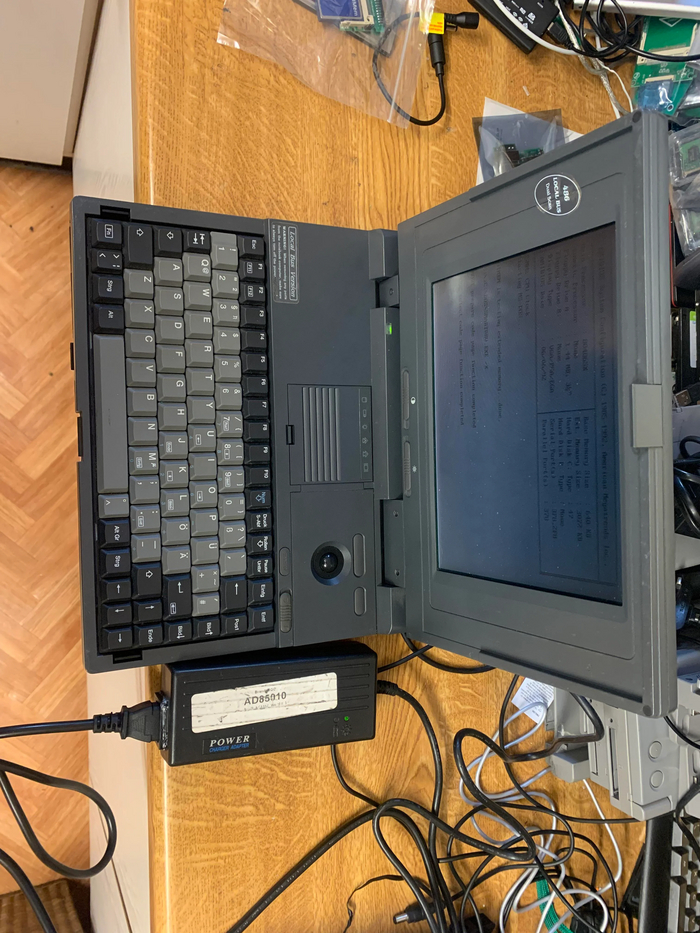
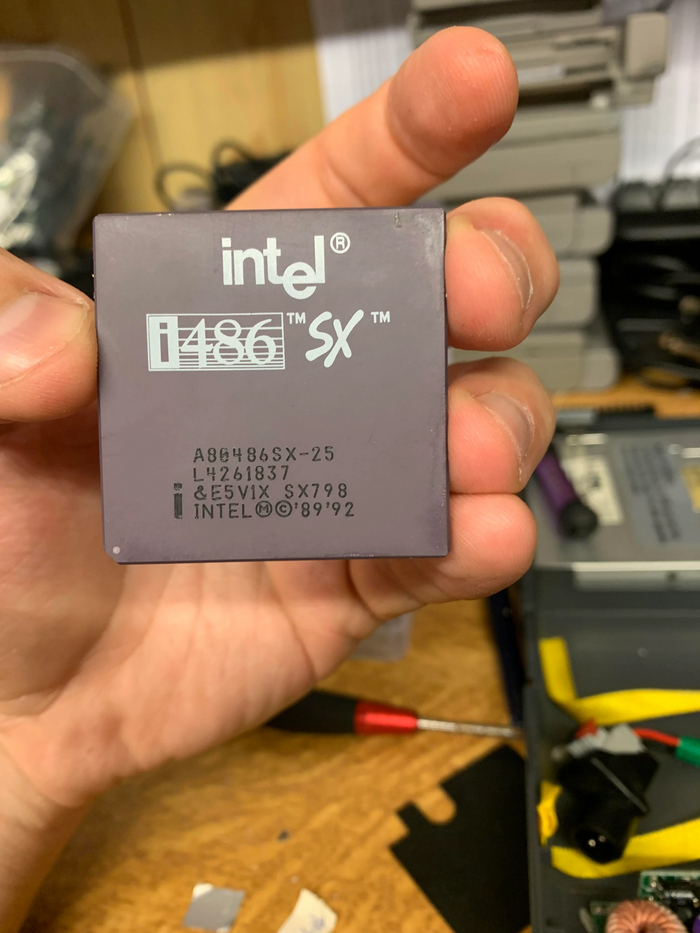
Он теперь почти лишний, но потребуется для обновления биос.
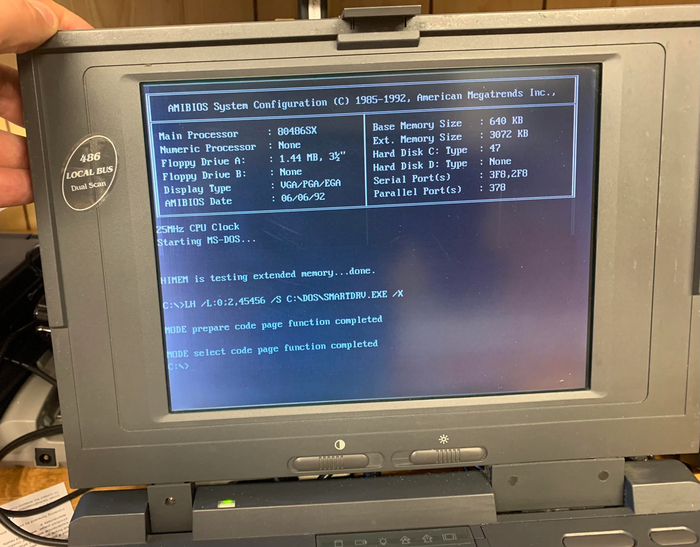
Win 3.1 на стоке 486 sx 25Mhz 4mb.
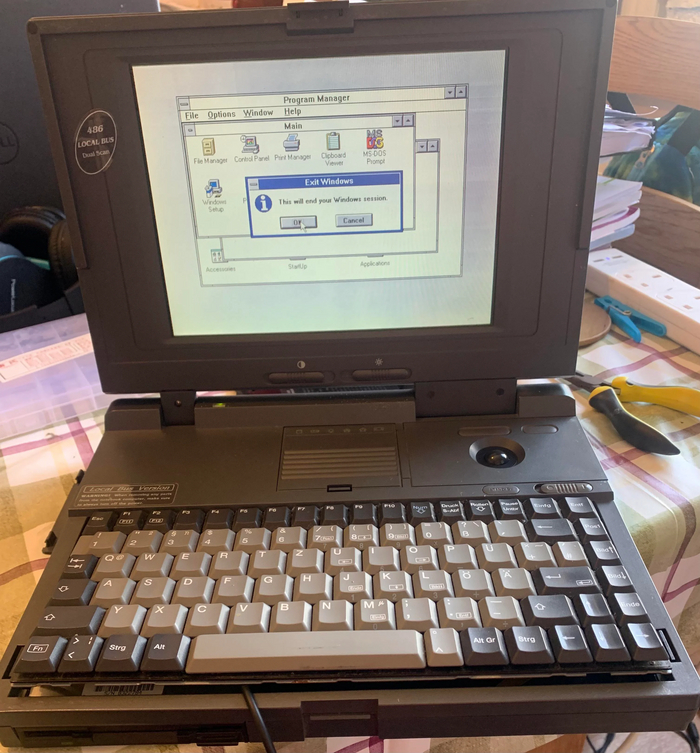
Хот род получается при установке нового процессора. Ура, он работает, но могло бы быть лучше потому что частота пока лишь 100 МГц и 8 МБ оперативной памяти вместо базовой 4 МБ. Что удивительно — процессор определился некорректно, но работает.
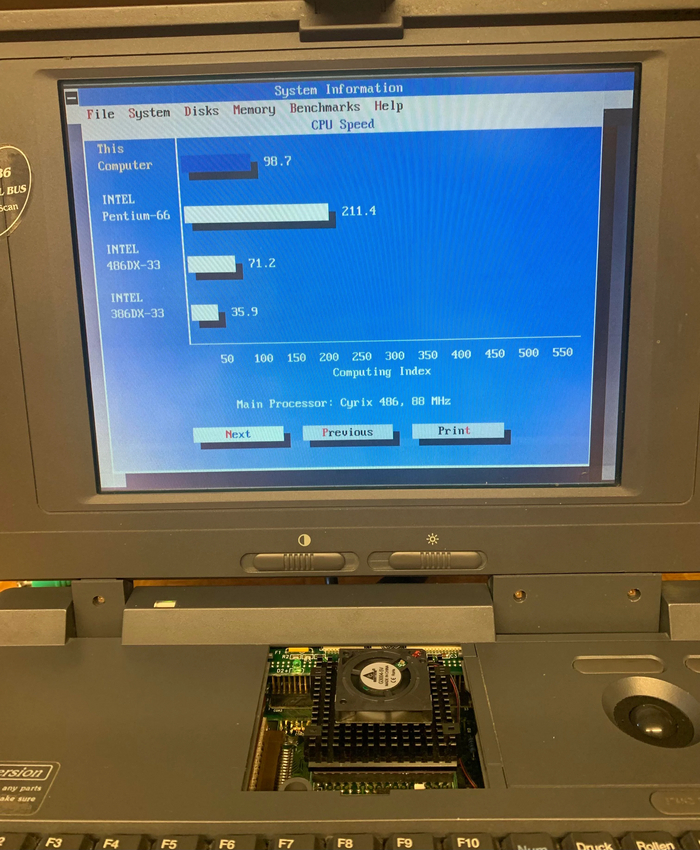
Идентификация процессора AMD корректная, но скорость шины маловата. Тут вступает в игру пара сборок DIP переключателей.
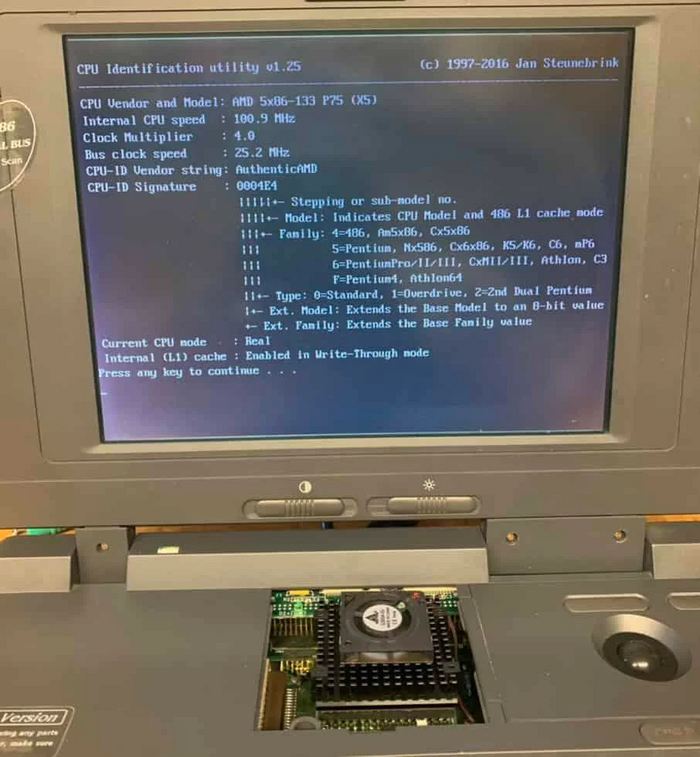
В родное гнездо установлена по итогам вот такая котлета из процессора AMD и преобразователя напряжения с 5 В на 3,3. Множитель остался на 4х, а так же шина на 25 МГц.
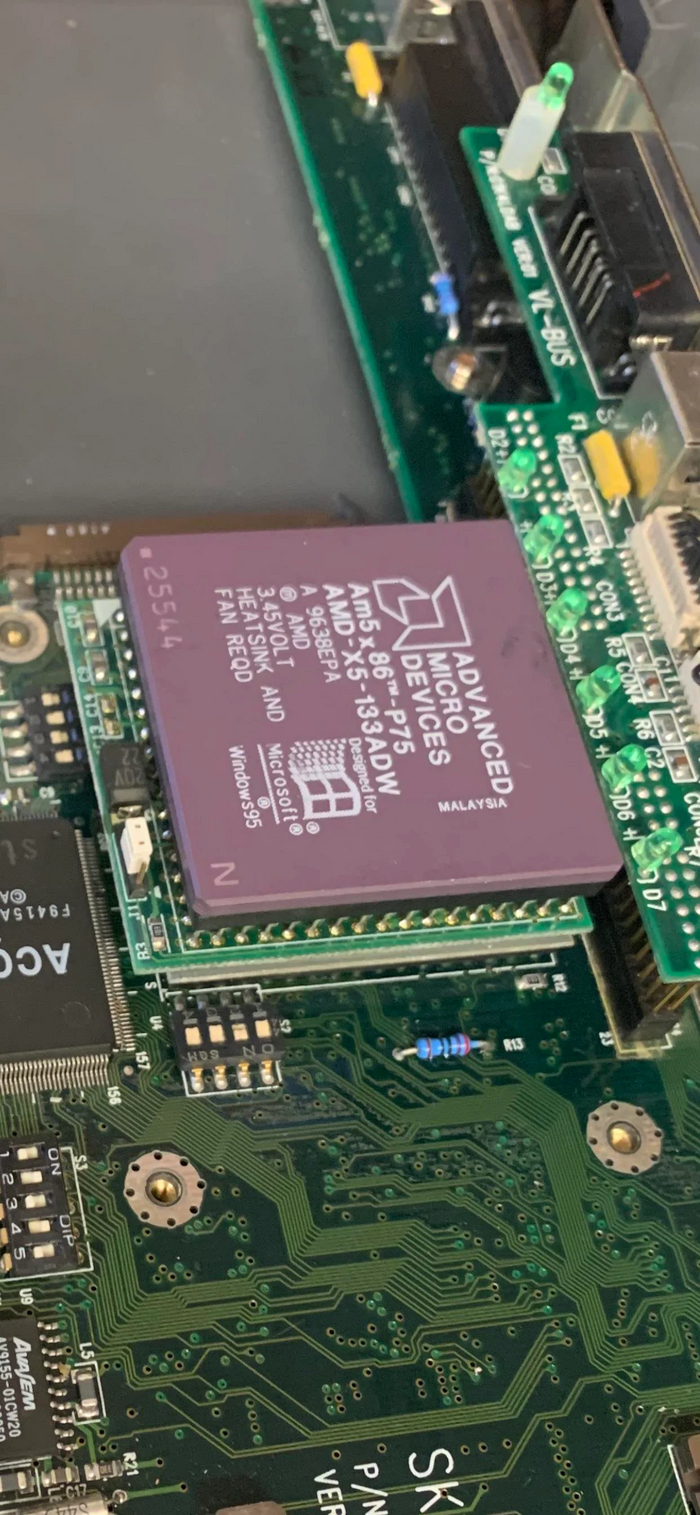
UPD Спустя время я нашел DIP-переключатель шины, и теперь у нас есть еще больше скорости. Процессор AMD теперь работает на родной частоте 133 МГц, скорость системной шины 33,6.
Всем стабильных разгонов.
ps. Оригинал поста — сообщения с форума, но оформление, компиляция и литературный перевод мое.

Гейминг на ультрабуке. Убираем фризы, добиваемся максимальной производительности и автономности
Данный пост не будет очередной копирайтерской дичью в духе «обновите драйверы», и в целом предназначен для людей способных адекватно воспринимать и усваивать информацию, а так же правильно задавать вопросы гуглу и в комментарии. Шанс что-то необратимо повредить крайне мал, но никогда не равен нулю. Я не несу никакой ответственности, я просто рассказываю на своём примере как увеличить автономность, повысить производительность и стабильность ноутбука на связке Intel+Nvidia. Про AMD ничего не скажу, т.к. просто не имел в использовании.
Всё протестировано на основе Lenovo Ideapad 330 17″ на Intel i3-8130U и Nvidia MX 150. Как видите, абсолютно типичная бюджетная модель.
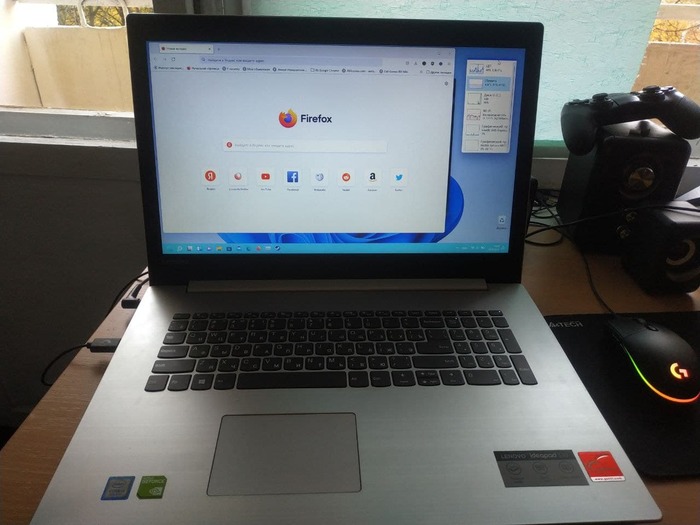
И так, поехали
Ниже — только необходимая информация без детальных пояснений всего функционала.
Есть 2 причины, почему процессор скидывает частоты. Это троттлинг, когда процессор перегревается, и это превышение лимита TDP (максимального потребления в W, если грубо).
Давайте подробнее — троттлинг.
Тут у нас 3 пути:
1. Чистим систему охлаждения от пыли, меняем термопасту. Оптимальной по цена/качество уже давно является arctic mx-4.
2. Если это не помогает, делаем андервольтинг (Undervolting, понижение напряжения) процессора, об этом ниже.
3. Если и это не помогает, делаем андервольтинг и отключаем турбобуст процессора. Благодаря андервольту мы победим и ограничение по TDP.
Андервольтинг
Скачиваем TrottleStop или Intel XTU. Гайд на основе TrottleStop, т.к. XTU хуже по функционалу и понижение напряжения зачастую заблокировано для ноутбуков.
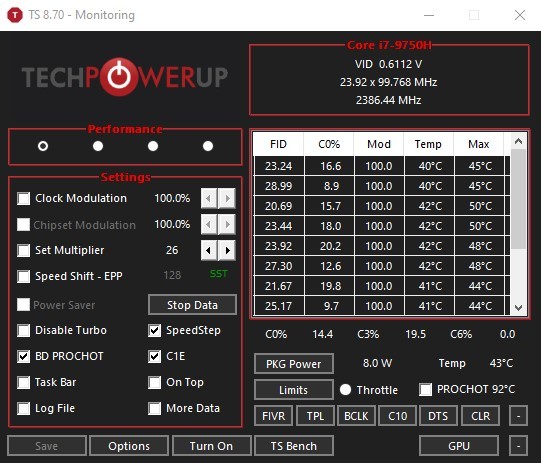
Открываем вкладу FIVR
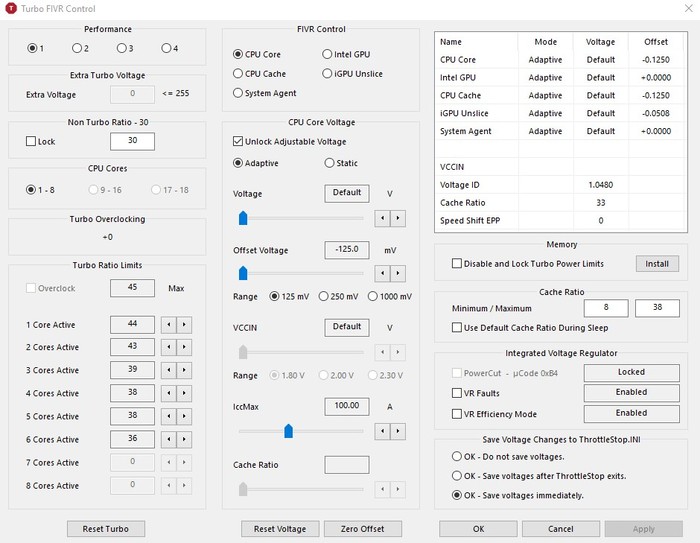
Разблокируем управление напряжением, ставим галочку на «save voltage immediately«.
Далее — начинаем постепенно сдвигать ползунок «offset voltage«
В среднем пороговые значения лежат от -60 до -140 mV. После того как выставили значение, сохраните его. Если ваш ПК не завис — отлично, теоретически он может работать стабильно с этим напряжением. Что бы в этом удостовериться, запустите встроенный бенчмарк в вкладке TS Bench. Если всё прошло без синих экранов и подобного — тестируйте при обычной работе.
К примеру, мой i3-8130U позволил выставить напряжение на -140 mV, но иногда я всё же ловил вылеты в играх, хотя в остальном система работала стабильно. Те же значения выставьте и для «CPU cache».
Для тестирования стабильности можно использовать OCCT Test или встроенный в intel XTU тест на стабильность.
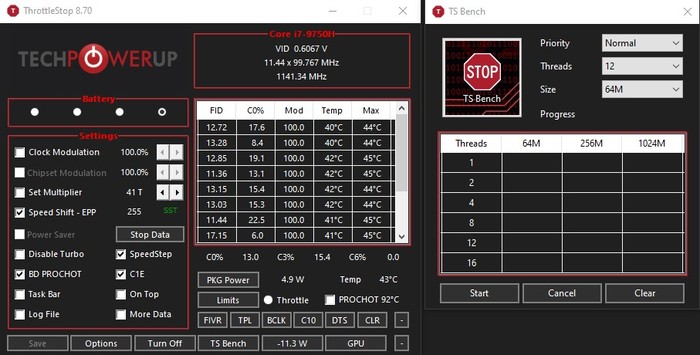
Поздравляю, вы снизили нагрев и энергопотребление, повысили стабильность работы буста.

Так же немного полезных советов по TrottleStop:
— Кнопка «Turn On/Turn off» не работает. Вообще. Всё применяется автоматически после открытия программы, это такой прикол от разработчика. Когда-то кнопка работала, но сейчас она просто как элемент декора.
— Пользуйтесь профилями. Можно гибко настроить производительность для работы от батареи, для максимальной производительности и т.д.
— Если у вас не включен Speed Shift – EPP включите его. Это современная замена SpeedStep. Эта технология управляет частотой процессора, очень гибко реагирует на нагрузку, и идеальна для работы от батареи. настраивается значениями от 0 до 256, по умолчанию стоит на 128. При 0 процессор будет стараться всё время работать на максимальных частотах, при 256 — на минимальных, очень неохотно их повышая.
Я для игр выставил «32», так как при стандартных 128 процессор скидывает частоты как только нагрузка хоть немного падает, и это выливается в фризы и рваный фреймрейт. Для работы от батареи мне достаточно стандартных 128.
Как раз для этой технологии я и рекомендую настроить разные профили под разные задачи.
— Кнопка «Disable Turbo» -внезапно, отключает турбобуст. Полезна если у вас троттлинг из-за температуры или вы хотите снизить нагрев в ущерб производительности. На ULV-процессорах (что встречаются в ультрабуках и бюджетных ноутбуках) может ощутимо просадить производительность. К примеру, у меня макс. частота без турбобуста 2.2 Ггц, когда с ним — 3.4 Ггц.
Если хотите более гибко настроить турбобуст — откройте FIVR и задайте множитель для одного или нескольких ядер самостоятельно.
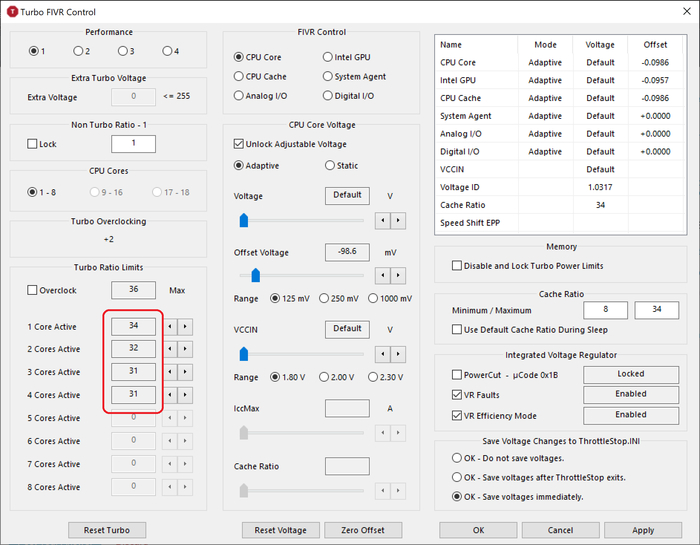
—Андервольт встройки «Intel GPU» — поможет вам выиграть ещё немного энергопотребления или частоты в играх, если вы играете на встройке. Но я бы не советовал её трогать, т.к. шанс словить синий экран при выходе из сна довольно высокий. Впрочем, алгоритм тот же что и с CPU, разве что для проверки стабильности используйте игры или Furmark.
Разгон дискретной видеокарты от Nvidia
Если вы можете в английский — посмотрите это шедевральное видео и загляните в комменты за программами нужной версии. https://www.youtube.com/watch?v=BG9Gfd6tX3c&list=LL&.
Для остальных — краткая инструкция, т.к. нюансов тут немного, а информации в интернете хватает.
Скачиваем и устанавливаем MSI Afterburner.
Настраиваем оверлей, что бы мониторить загрузку видеокарты, частоты и температуры
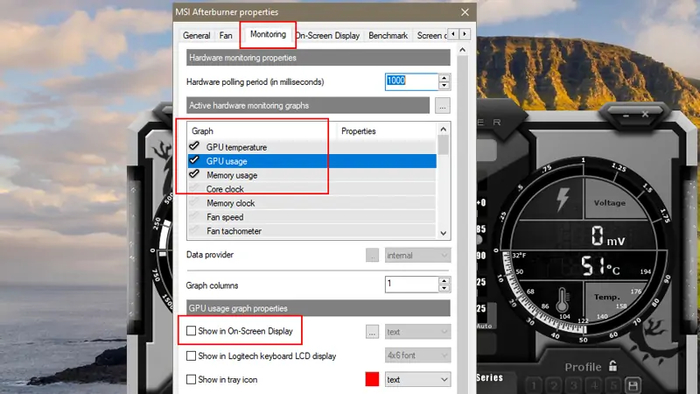
Назначьте кнопку переключения AOD, так же на интересующих данных поставьте галочку «Показывать в AOD»
Если у вас видеокарта сильно скидывает частоты, а температура не выше 80 градусов — качаем ASUS GPU TWEAK II версии 2.0.7.2, (другие версии могут не работать) устанавливаем и запускаем. двигаем ползунок GPU Temp target до 90 градусов, выше не стоит. Если у вас по умолчанию значение выше 90 — пропускаем этот пункт. Это актуально для задушенных MX150 до 10W, и других видеокарт с заниженным производителем ноутбуков TDP.
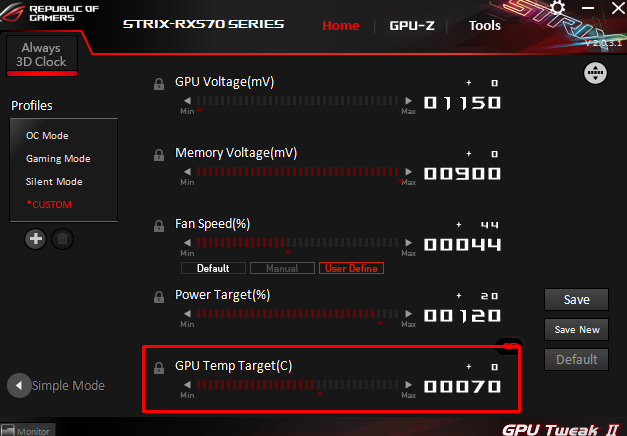
Если после этого ваш ноутбук не пытается проплавить стол и ведёт себя адекватно (температура до 90), можно немного разогнать видеокарту. Сразу скажу, что в ноутбуках стабильность частот и температура значительно важнее чем разгон, от которого вы навряд ли получите больше 5-7 фпс.
Способ 1, простой.
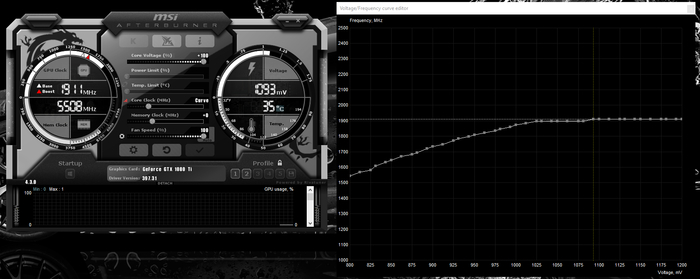
Открываем Afterburner, открываем там вкладку «Curve», тыкаем «scan», запускаем сканирование и около 40 минут занимаемся своими делами, попутно мониторя температуру. это функция авторазгона, она сама может подобрать оптимальные значения частот. Однако работает она не идеально, и на последнем, четвёртом прогоне у меня вывалился синий экран, а автоматически построенный график частот предыдущих прогонов не сохранился.
Способ 2, простой.
Подкручиваем»Gpu clock»и «Memory clock», тестируем на стабильность играми или FurMark. Таким образом на моей MX150 получил +80 Мгц по чипу и +730 Мгц по памяти.
Способ 3, продвинутый.
Открываем вкладку «Curve». Видим график, где по вертикали — частота, а по горизонтали, напряжение. Точки — это «шаги», по которым видеокарта изменяет частоту в зависимости от нагрузки нагрева и TDP. Если потянуть за точку вверх, мы увеличим частоту при том же напряжении. Т.к. это определенно уровень энтузиастов, дальше разбирайтесь сами:)
90% контента что я выкладываю — не для ЦА Пикабу.
У меня есть маленький канал в телеграмме, где я пишу о старых гаджетах и иногда оффтоп как этот пост.
Продолжение поста «Подскажите, можно ли заменить i3 3110m на i7 3610QM?»
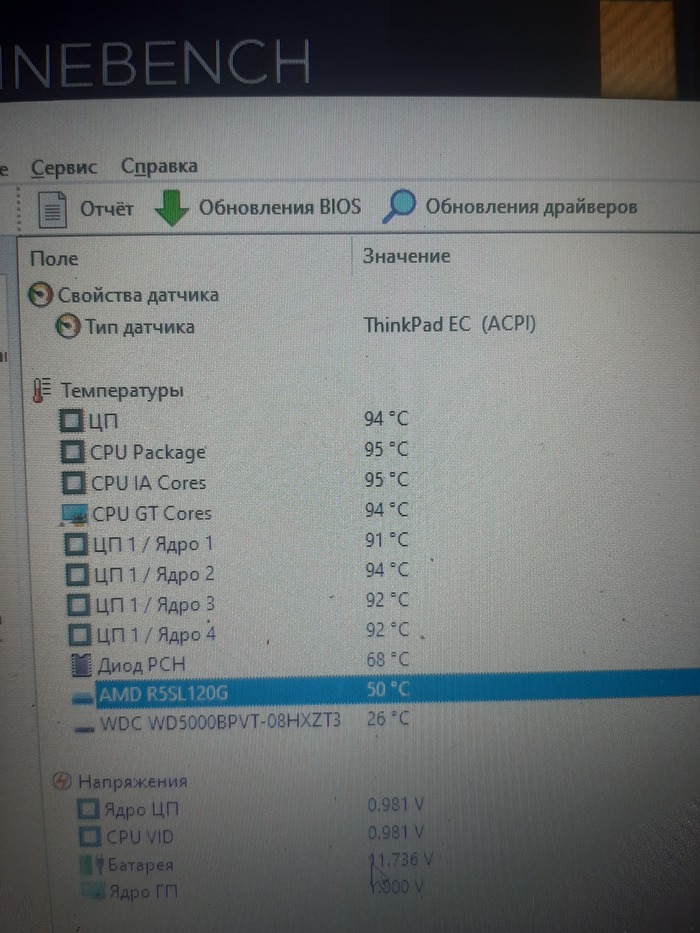
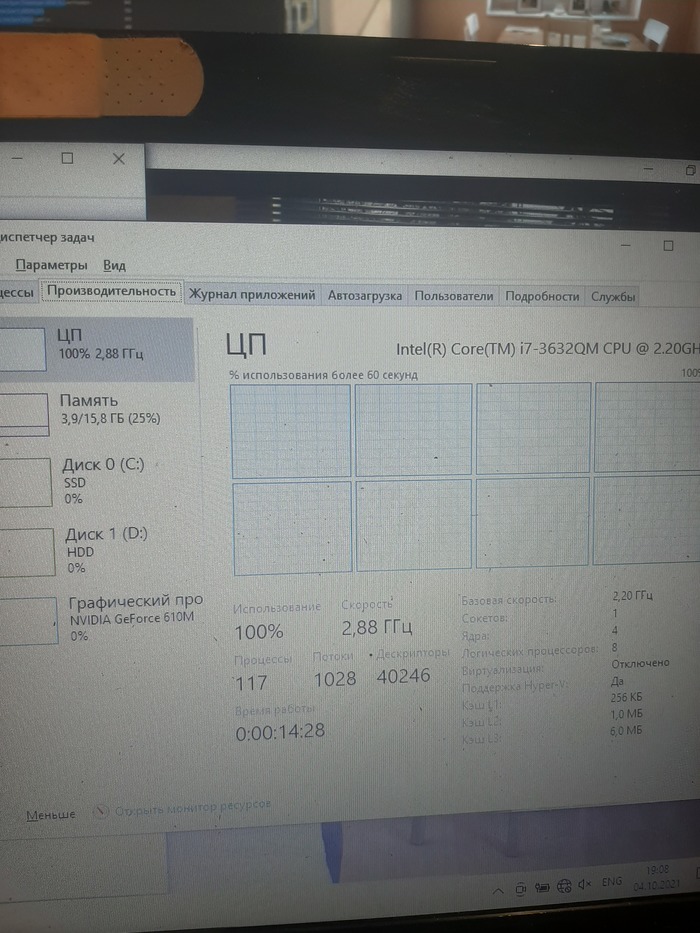
Итого, я решил не рисковать и взял процессор i7 3632qm. Кстати, пикпоинт, горите в аду, три раза переносили дату доставки из ДНС. Так вот, финальный апгрейд был таков: i3 3110m => i7 3632qm 4gb ram 1333 => 16gb 1600 + dvd => ssd 120gb. В итоге всё заработало с пол оборота. Единственное что, все те кто говорил, что питания не хватит были правы, Lenovo наврали, максимум выдало 32 ВТ на процессор(смотрел аидой). В итоге в нагрузке из обещанных 3.2GHz в турбобусте взял 2.8. Тоже результат, меня вполне устроил. В бенчмарке (cinebench r23) прогрелся до 95 градусов, так что охлаждение можно сказать что впритык(Те кто будут говорить, что это много, да я вкурсе, но камень горячий, а на оф сайте интел максимальная рабочая температура указана 105 градусов). Что интересно, камень не тротлил на такой температуре. По результатам cinebench производительность по процессору выросла на 160%(С 1077 до 2812), как по мне для ноутбука которому 8 лет результат достойный. По производительности в повседневных задачах сравнивать глупо т.к. ссд гораздо быстрее чем жёсткий диск. Фоток с самой замены нет, есть только фотки с монитора с запущенной аидой(я ленивая жопа). Так вот, если вы будете менять процессор на таком же ноутбуке не ставьте процессоры больше 35ВТ, не хватит на них питания. Если будут какие то вопросы по теме — спрашивайте, постараюсь ответить.
Апгрейд старого ноутбука в 2021 году, стоит ли?
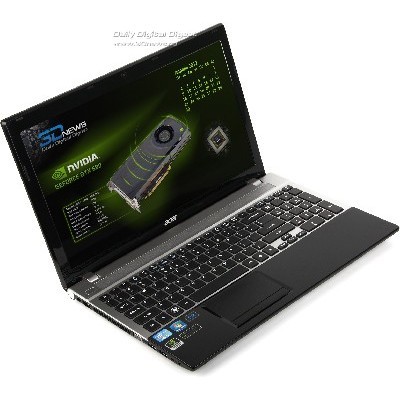
Перед вами типичный массовый ноутбук 2012 года ACER ASPIRE V3-571, на тот момент он был лучшим решением за 25 тыс рублей и имел на борту Intel Core i5-3210M 2500 MHz, 4 гб оперативной памяти в одном канале, 750 гб жесткий диск и видео карту 640m c TN матрицей 15.6 дюйма в придачу. Все это богатсво позволяло прикоснуться к таким шедеврам как Bioshock Infinite, Star Craft 2, Mass effect 3, Metro 2033 на средне-высоких настройках. Его производительности по прежнему хватает при серфинге в интернете и сейчас, но хотелось бы его немного оживить и посмотреть что из этого получится.
1. Замена жесткого диска на SSD делает ноутбук быстрее в разы, это дает максимальный видимый эффект производительности, быстрый старт, загрузка браузера, игр, Цена нового 2500руб.
2. Оперативная память. Старые ноутбуки прекрасны, тут есть где разгуляться, для тех у кого есть отвертка, не сильно разбирая ноутбук можно поменять жесткий диск и оперативную память, что бы было что жрать хрому, туда залетела еще одна Б/У планка ddr3 на 4 гб за 1000рублей, что дало не только увеличение объема памяти в 2 раза но и двух канальный режим работы, что еще дополнительно ускорило работу памяти.
3. Процессор: За потраченные 3500руб ноутбук становиться ощутимо живее, но можно ли сделать его еще лучше? Не знаю как сейчас но в далеком 2012 процессоры на многих ноутбучных материнках можно было менять как на обычных, они не были припаяны, и что удачно, поколение Ivy Bridge имело широкую линейку от Celeron до i7. Взаимозаменяемость можно проверить на сайте www.cpu-upgrade.com где отмечено какие процессоры может поддержать ваша плата если укакзать какой сейчас стоит процессор. i5-3210M с его тепловым пакетом в 35Вт можно заменить чуть ли не на самый топовый в линейке Core i7-3940XM с 55вт, Но есть но, охлаждение моего ноутбука не рассчитано на такую мощность, так как даже базовый i5 грелся в играх до 90 градусов, и при серфинге в интернете дахе на свежей термопасте грелся до 70 град. Поэтому необходимо подобрать что то около рядом на что хватит системы охлаждения.
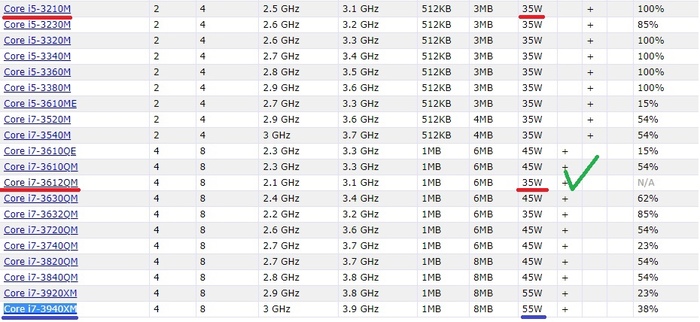
Выбор пал на 2 распространенных процессора 3630QM и 3612QM. На досках объявлений такие процессоры висят от 5 до 8 тыс рублей в зависимости от жадности продавца. Выбор пал на 3612QM из за того что у него такой же TDP в 35 вт, соответственно температуры будут схожи да и на Б/У рынке он мне попался за 4500руб а в обмен на свой старый i5 мне дали скидку в 1000р. В итоге за еще 3500руб я получил прирост производительности еще в 2 раза. Тесты ниже.
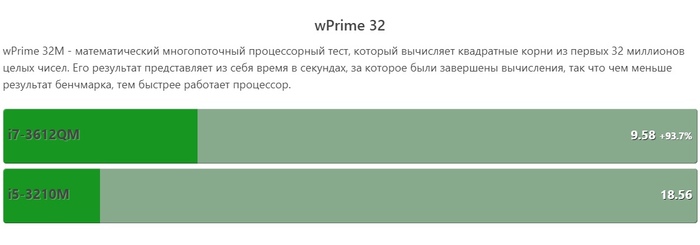
Синтетические тесты наглядно показывают разницу в цифрах а в ощущениях и на практике из за мощности процессора упали температуры при серфинге градусов на 15-20, запаса мощности хватает что бы не греть процессор, время работы аккумулятора так же чуть чуть увеличилось, потребление энергии при просмотре ютуба снизилось на 15% в среднем. Что касаемо работы то время рендеринга видео снизилось в 2 раза!
Цена хорошего Б/У ноутбука с i5 на борту от 7 тыс. Добавив к ним железа на еще 7 тыс я получил ноутбук в 2 раза производительнее. За 14 тыс рублей я получил конкурентнyю сборку современному ноутбуку, ценники которых стартуют от 35 тыс. Для примера:
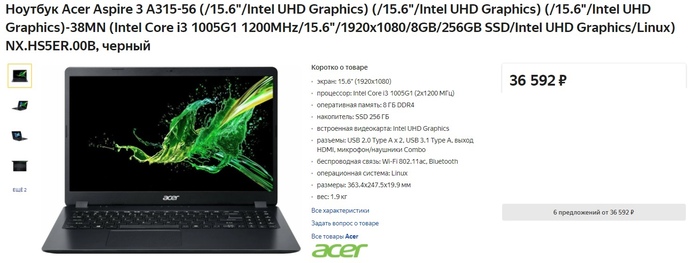
Сравнение по железу Процессор/ Видеокарта (сверху версия upgrade внизу современное решение)
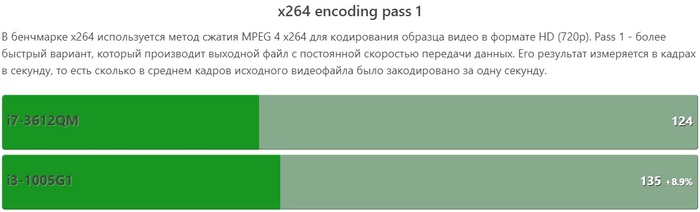
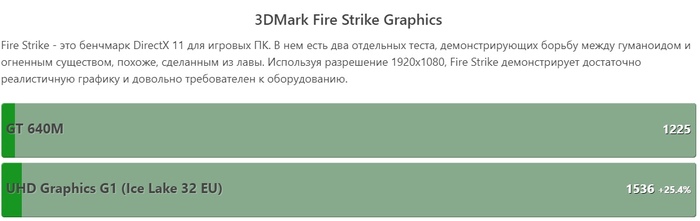
А что делать если хочется что бы было прям совсем хорошо? Для этого посмотрим можно ли заменить матрицу на что то поинтереснее, например с TN на IPS, может быть даже на 1080р. Для этого узнаем какая сейчас стоит матрица, в моем стояла распространенная B156XW02 V6 TN, 40 pin , с помощью сайта www.panelook.com ищем подходящую матрицу по параметрам: размер, распиновка но в разделах IPS, FHD. С моими параметрами подошли только 2 матрицы LP156WHA-SLL1 и LP156WHA SL A2 разница между ними в толщине, обычная и slim версия. На рынке с этими матрицами туго у нас надо долго искать, на али ценник 8-10 тыс. Получилось найти БУ матрицу LP156WHA SL A2 за 6 тыс с проверкой.
Естественно Матрица не встает без напилинга, для этого пришлось со старой матрицы снять железный профиль, подточить его под крепления новой матрицы, закрепить ее в профиле и уже профиль с матрицей прикрутить в стандартные места. Также пришлось немного поработать с положением матрицы в профиле что бы стояла ровно 1-2 мм туда сюда. Матрица заработала, вау эффект виден невооруженным взглядом, цвета горят и сияют. Прилагаю честно стыренное фото с похожего проекта на тех же матрицах.
Универсальный способ разгона озу без калькуляторов и расчетов
Обратим внимание на еще одну область разработок ПО, предназначенного для разгона. Это специализированные утилиты, которые размещаются частью производителей материнских плат на идущем в комплекте диске с драйверами
Три крупнейших игрока на этом рынке предлагают следующие программы:
- ASUS. В прилагаемом к плате наборе утилит AI Suite, можно обнаружить приложение AI Booster. Работает данное ПО в среде Windows и, разумеется, только с платами производителя. Функционал позволяет изменять частоту шины FSB, оперативной памяти и напряжение, подаваемое на процессор.
- Gigabyte. Внешне утилита EasyTune6 от этого производителя очень напоминает интерфейс CPU-Z. Однако, в отличии от нее она не только показывает параметры системной платы и процессора, но и позволяет регулировать их прямо в рабочей среде операционной системы.
- MSI. Утилита этого производителя резко отличается по внешнему виду от своих собратьев. Dual Control Center похож на какое-то неземное чудо, но, тем не менее, вполне функционален и с поставленными ему задачами разгона справляется на твердую «пятерку».
На дисках менее известных производителей материнских плат тоже можно поискать аналоги таких программ, с тем лишь исключением, что обычно они идут только с продуктами верхнего ценового сегмента.
Да, скорость работы памяти имеет значение
Каждая запускаемая вами программа загружается в память с вашего SSD или жёсткого диска, скорость работы которых гораздо ниже, чем у памяти. После загрузки программа обычно остаётся в памяти некоторое время, и CPU получает к ней доступ по необходимости. Улучшение скорости работы памяти может напрямую улучшить эффективность работы CPU в определённых ситуациях, хотя существует и точка насыщения, после которой CPU уже не в состоянии использовать память достаточно быстро. В повседневных задачах несколько дополнительных наносекунд не принесут вам особой пользы, но если вы занимаетесь обработкой больших массивов чисел, вам может помочь любое небольшое увеличение эффективности. В играх скорость RAM может ощущаться гораздо сильнее. У каждого кадра есть только несколько миллисекунд на обработку кучи данных, поэтому если вы играете в игру, зависящую от скорости CPU (к примеру, CSGO), ускорение памяти может увеличить частоту кадров. Посмотрите на это измерение скорости от Linus Tech Tips:
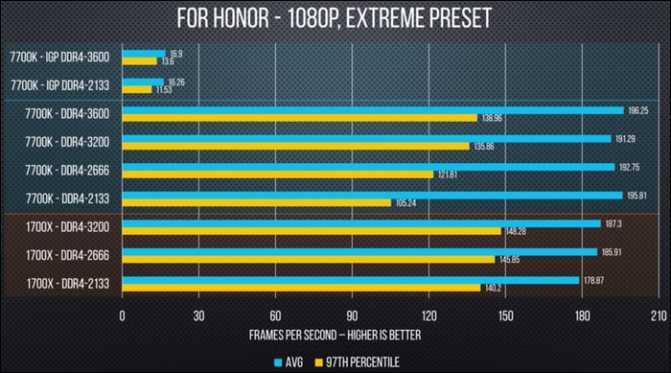
Средняя частота кадров вырастает на несколько процентов с увеличением скорости RAM, когда большую часть работы делает CPU. Сильнее всего скорость памяти проявляется на минимальном показателе частоты; когда загрузка новой области или нового объекта должна произойти за один кадр, он будет прорисовываться дольше обычного, если будет ожидать загрузки данных в память. Это называется «микрозаикание», или «фриз», и игра может производить впечатление заторможенности даже при хороших показателях средней частоты кадров.
Как узнать частоту оперативной памяти
Показатель можно посмотреть в Виндовс:
- В поиск системы набрать cmd, чтобы запустить окно команды.
- Ввести wmic memorychip get Speed и подтвердить действие ENTERом.
Если у пользователя в PC установлено несколько модулей, этим способом можно узнать показатель каждого.
Также можно воспользоваться специальными программами.
Софт расположен в публичном доступе на официальном сайте. Платить за него не нужно.
Как определить частоту работы оперативы с помощью CPU-Z:
- Запустить программу и на главном экране найти «SPD».
- Отыскать параметр «Max Bandwidth». Он покажет как максимальную скорость, так и фактическую.
AIDA64
Один из самых эффективных тестировщиков состояния компонентов. Есть бесплатный вариант с меньшим количеством функций, чем в платной версии.
Как узнать частоту ОЗУ с помощью AIDA64:
- Открыть ПО.
- Найти «Системная плата».
- Перейти в «SPD» и отыскать нужную информацию в «Скорости памяти».
Посмотреть в Биосе
Еще один хороший метод. Но он для продвинутых пользователей. Без знаний в подсистему лучше не заходить, чтобы случайно не ухудшить работу системы.
Что делать, если сообщение не отправлено
Если он не загружается, ваша материнская плата, скорее всего, не прошла самотестирование при включении питания (POST). Возможно, вам придется подождать около тридцати секунд, чтобы BIOS загрузился в безопасном режиме и восстановил последние рабочие настройки. Вы можете попробовать увеличить напряжение памяти с шагом 25 милливольт (0,025 В) до достижения максимального рекомендованного напряжения. Вы также можете попробовать немного поднять напряжение SOC в системах Ryzen, поскольку Ryzen 1-го и 2-го поколения особенно привередливы с разгоном памяти. У Intel нет такого же SOC, как у Ryzen, и, вероятно, в любом случае не будет этой проблемы.
Если ваш компьютер не загружается в безопасном режиме, не волнуйтесь, вы не превратили его в пресс-папье. В вашем BIOS, вероятно, нет этой функции, и вам придется очистить CMOS вручную. Обычно это либо батарея на материнской плате, которую вы можете удалить и переустановить, либо штырь у разъемов передней панели. Обратитесь к руководству по материнской плате. Вам нужно будет взять отвертку или ножницы (в идеале, они сделают для этого перемычки и переключатели, но, вероятно, у вас их нет рядом) и соедините два контакта, создав электрическое соединение. Не волнуйтесь; это вас не шокирует. ПК вернется в нормальное состояние.
Как правильно подобрать комплектующие под материнку
С публикацией о лучшем выборе ЦП для системного блока вы можете ознакомиться здесь. Однако при сборке компьютера в первую очередь следует учитывать параметры материнской платы – базы, к которой крепятся все прочие детали.
p, blockquote 8,0,0,0,0 —>
Многие в курсе, что заказывать комплектующие в интернет‐магазине дешевле и удобнее. Однако большинство магазинов не указывают в спецификации ЦП поддерживаемые типы памяти. К счастью, их легко можно найти на сайте производителя.
p, blockquote 9,0,0,0,0 —>
При этом все спецификации по материнке, как правило, указаны. Нас, в первую очередь, интересует поддерживаемая память – тип, и т.д., чипсет (так как на всякий камень «дружит» с каждым чипсетом) и слот ЦП (который, естественно, должен соответствовать). Еще один параметр – максимальный объем ОЗУ, который можно поставить.
p, blockquote 10,1,0,0,0 —>
Не стоит покупать ОЗУ с тактовой больше чем поддерживает материнка – она попросту или не будет работать, или переключится на меньшую. Естественно, частота шины материнки и оперативки должны совпадать.
p, blockquote 11,0,0,0,0 —>
Опять же, если частота больше у какой‐либо детали, вся система синхронизируется под меньшую. Зачем переплачивать за неиспользуемые опции? Ориентируясь на максимальную производительность, будьте готовы раскошелиться – дополнительные герцы и байты стоят хороших денег.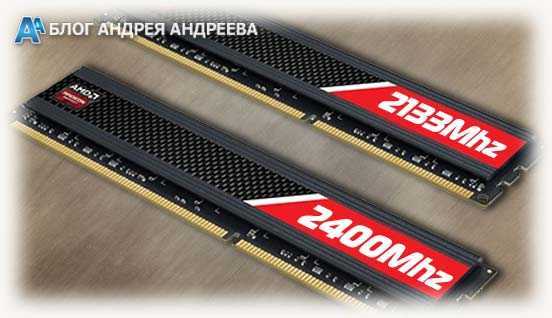 В плане соотношения частоты ЦП и оперативки у юзеров часто возникает вопрос: должны ли они совпадать, и зависит ли этот параметр ОЗУ от камня? Полностью совпадать не должны, однако частота CPU должна быть выше.
p, blockquote 12,0,0,0,0 —>
Так, вполне нормально работает, например, компьютер с четырехъядерным процессором и тактовой частотой 4 ГГц в связке с 8 Гб оперативки DDR3, частота которой ниже. Зависит ли от этого общая производительность системы? Не особо.
p, blockquote 14,0,0,0,0 —>
Учитывайте, что все же на производительность, в первую очередь, влияют параметры процессора.
p, blockquote 15,0,0,1,0 —>
Как выставить частоту оперативной памяти в биосе?
Иногда у пользователей возникает вопрос, как изменить частоту оперативной памяти в биосе? Как правило, этот параметр биос выставляет автоматически, исходя из номинальных показателей модулей памяти. Но случаются ситуации, когда нужно вручную выставить частоту оперативной памяти, которая отличается от предложенных показателей. Для этого в биосе существуют определенные опции, которые помогут вам это сделать.
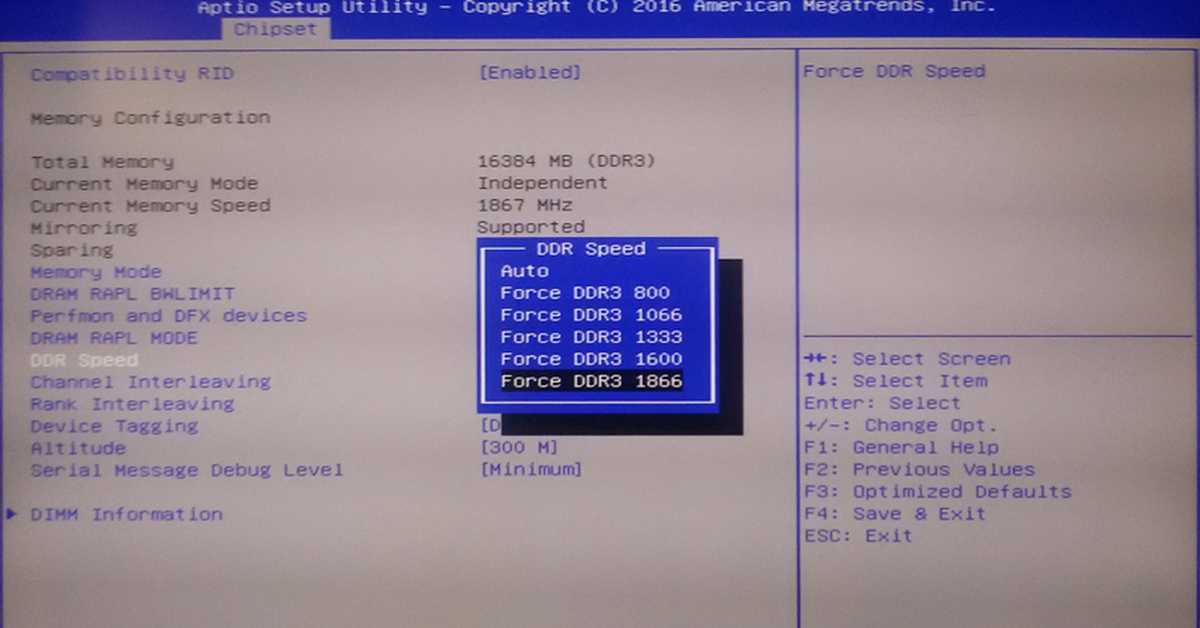
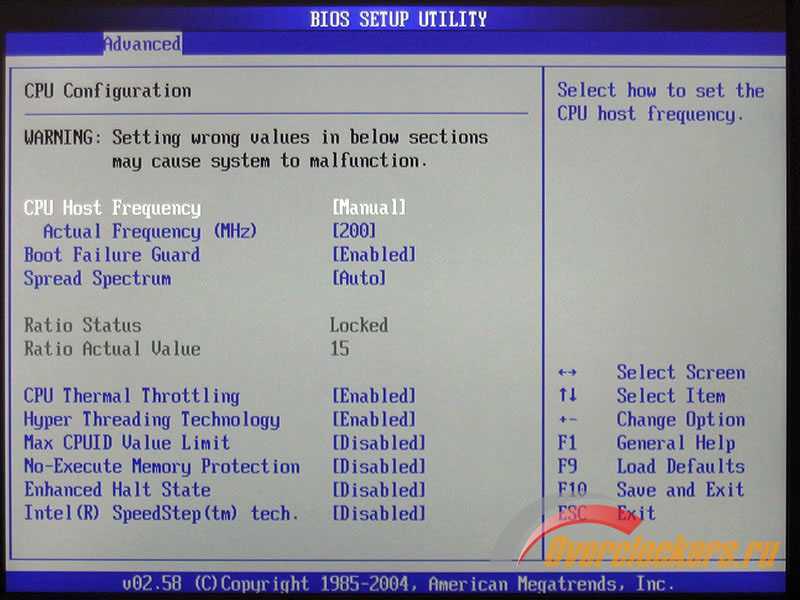
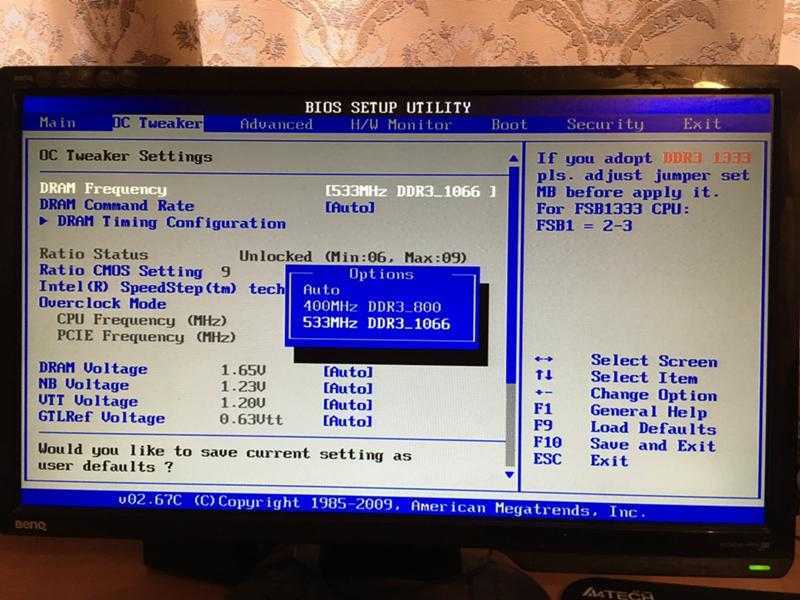
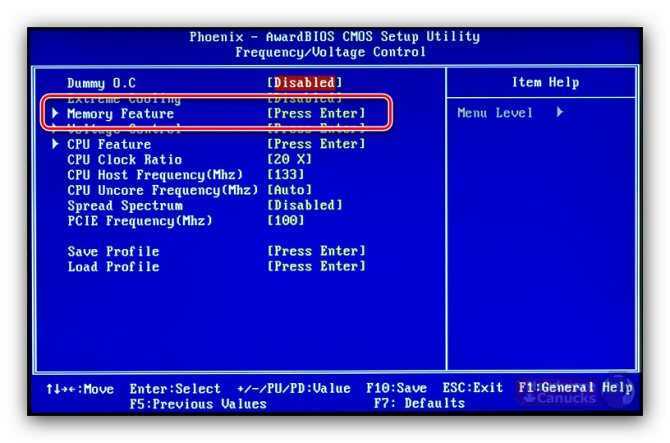
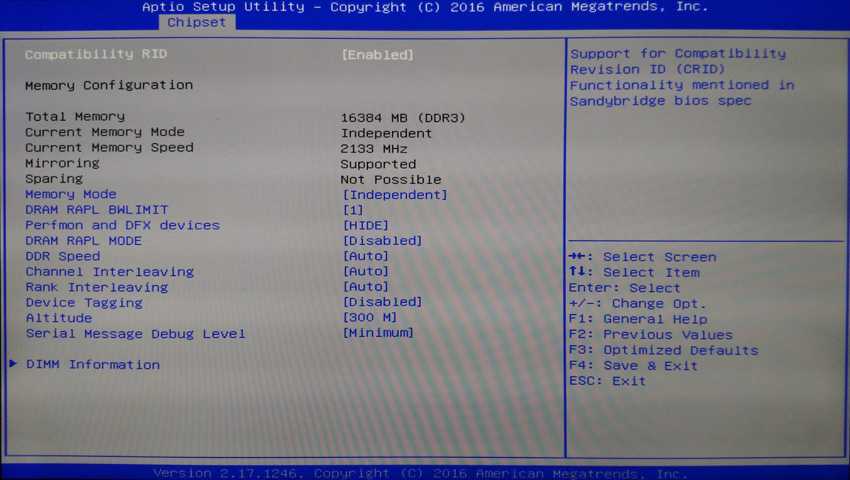
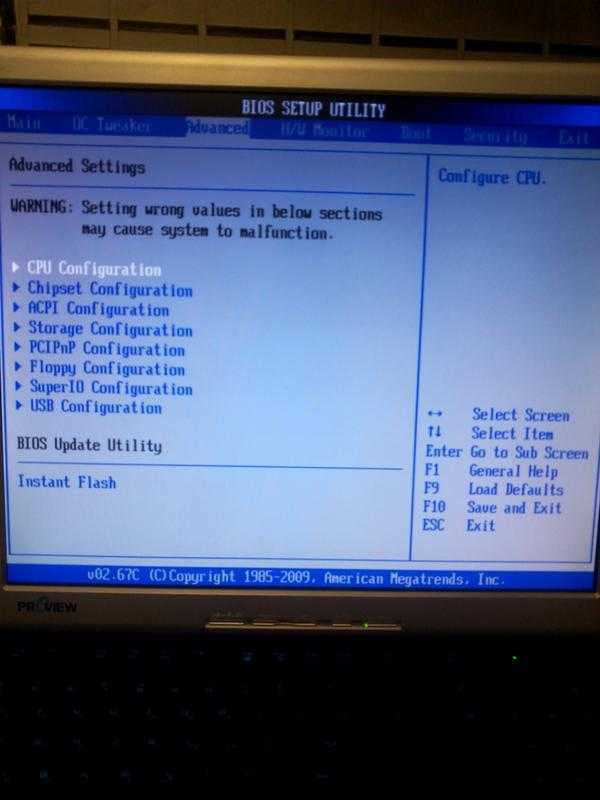
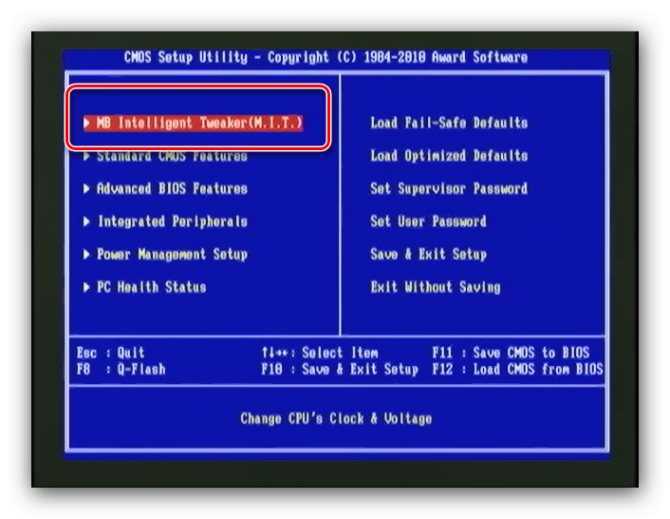
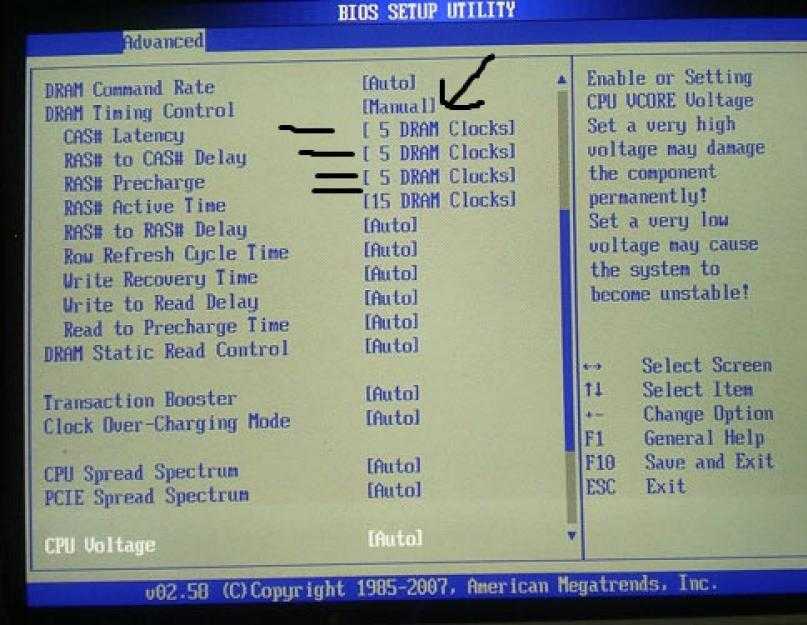
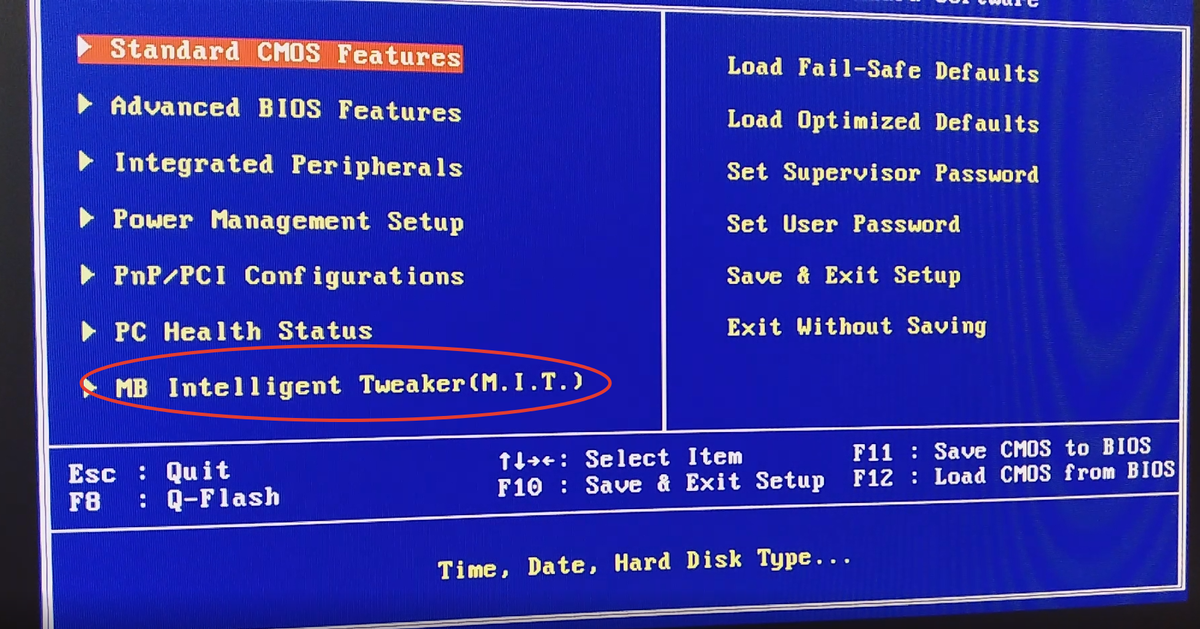
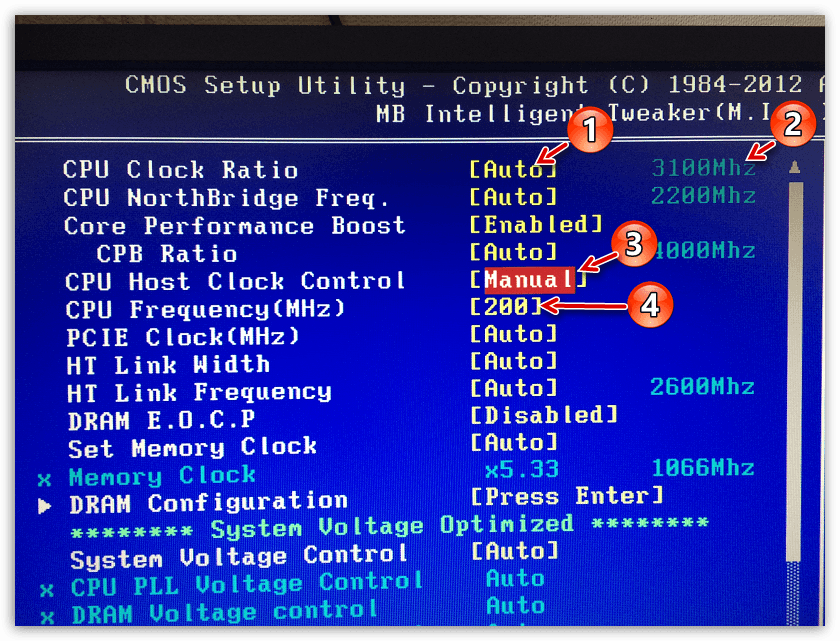
Давайте рассмотрим, с какой целью этот параметр нужно изменять. Во-первых, для повышения производительности компьютера. Такие действия обычно увеличивают скорость работы вашего ПК на 10-20 процентов. Но, стоит учитывать, что для стабильной работы компьютера, возможно, потребуется настроить и другие параметры модулей оперативной памяти, такие как частоту и напряжение.
Частоту оперативной памяти компьютера нужно настраивать лишь с помощью соответствующих опций BIOS. Но, не все системные платы поддаются изменениям данного параметра. И если вам «повезло», и у вас именно такая плата, то изменить частоту оперативной памяти вы попросту не сможете, ее значение будет соответствовать номинальной величине.
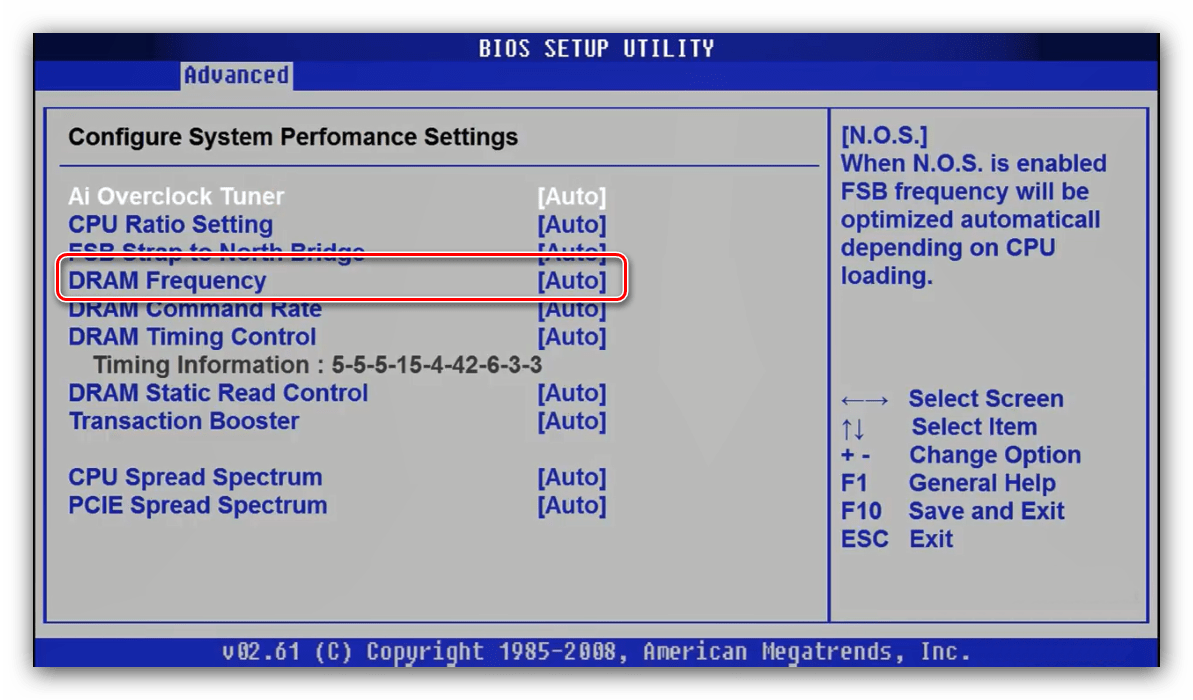
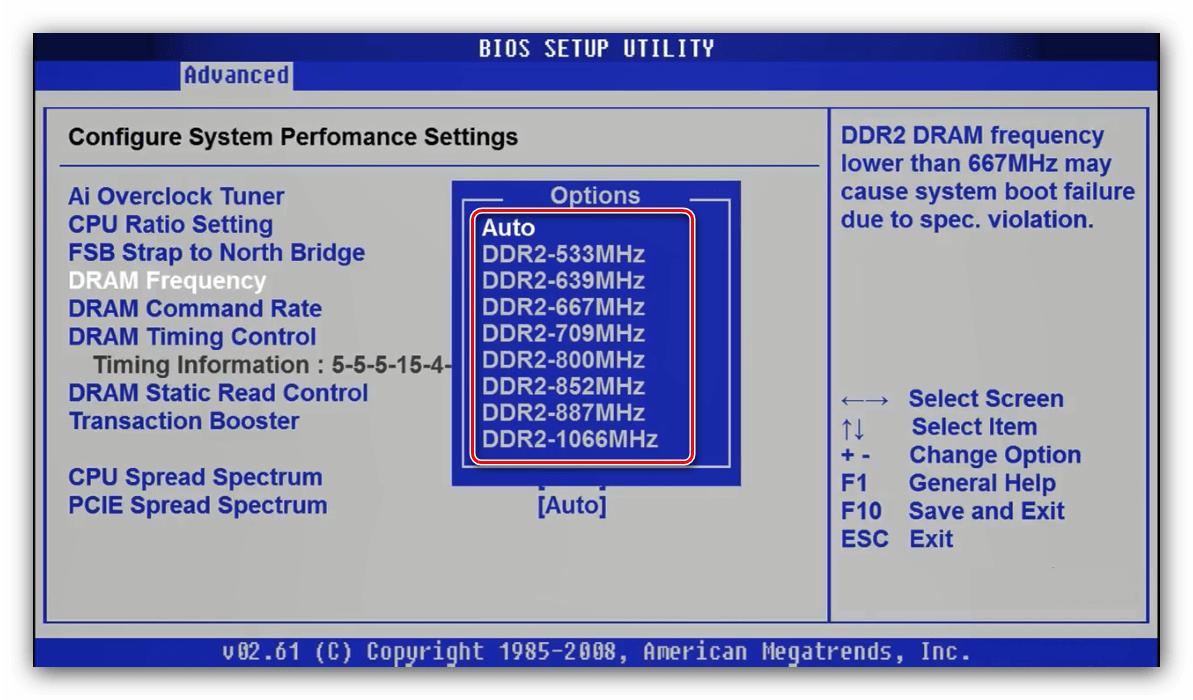
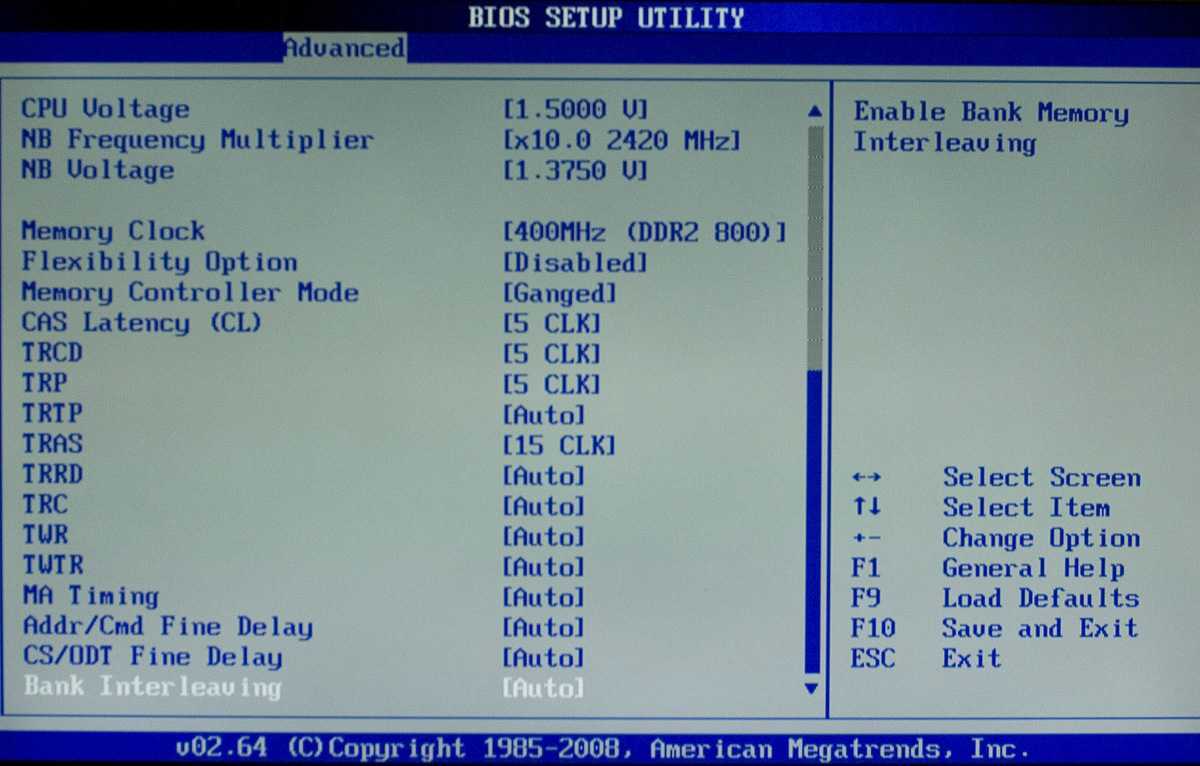
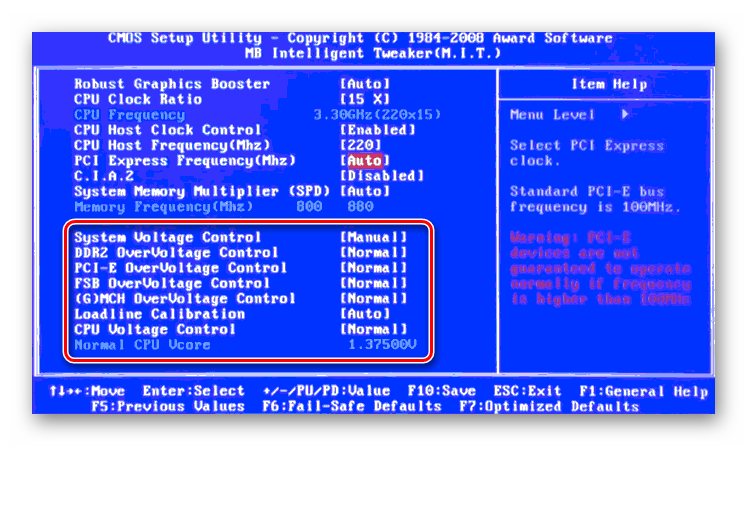
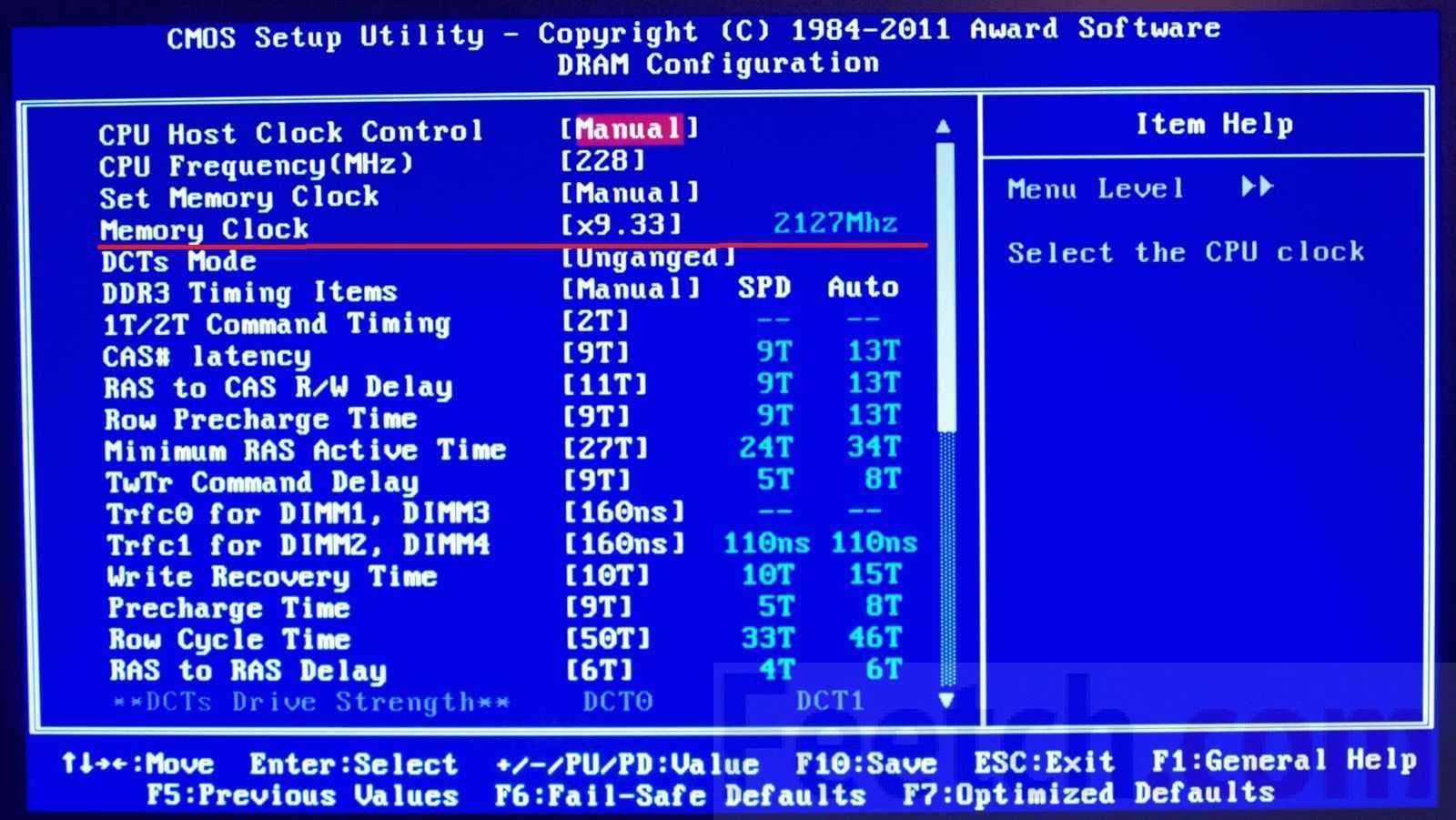
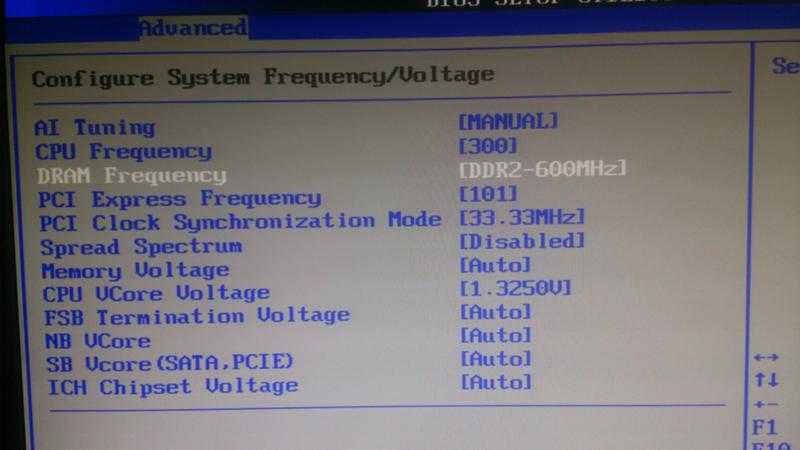
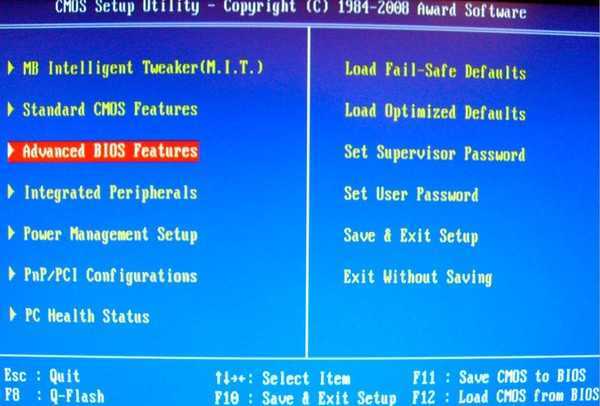
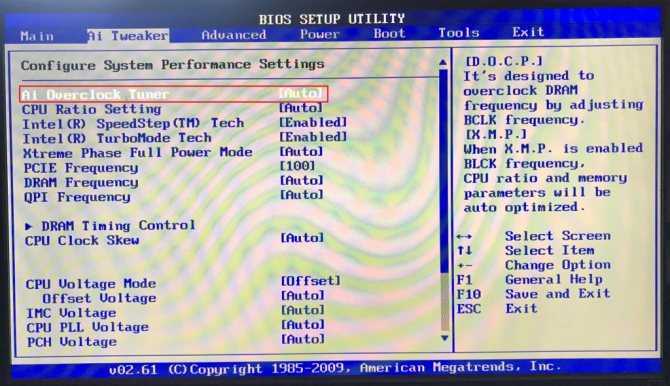
А теперь приступим к делу. Безусловно, необходимо зайти в биос. Для этого, при перезапуске компьютера нажимаем клавишу «Delete». Далее, в зависимости от версии BIOS, ищем раздел Advanced или Memory Frequency. Еще он может называться Memory Clock, Dram Clock или DRAM Frequency. Короче говоря, ищите опцию, в которой будут слова DRAM, Memory, SDRAM или Mem и Clock или Frequency.
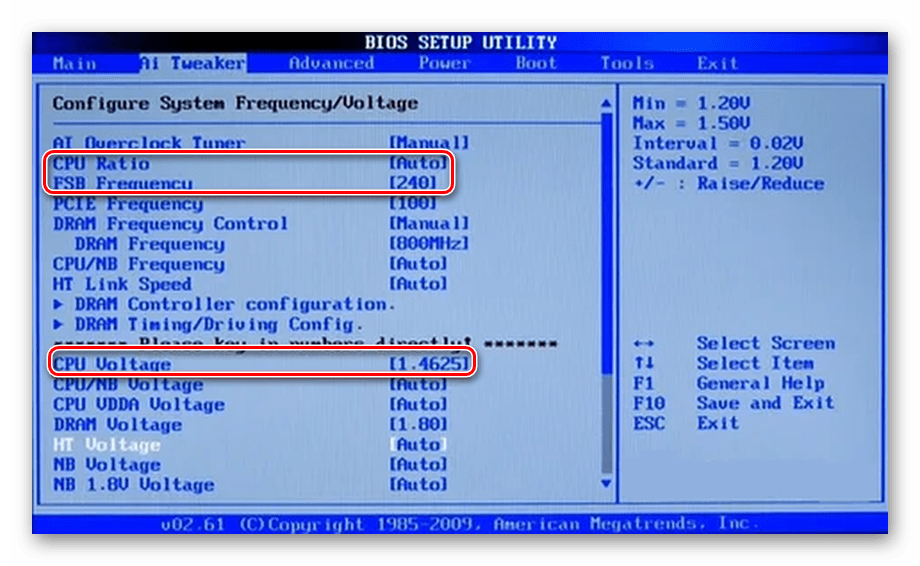
Увеличить частоту памяти в биосе можно двумя способами: указав ее значение или указав соотношение между частотой системной шины, а также частотой шины памяти. Как правило, эти действия производятся в разделе FSB/Memory Ratio либо в разделе с похожим названием, в котором встречается слово Ratio.
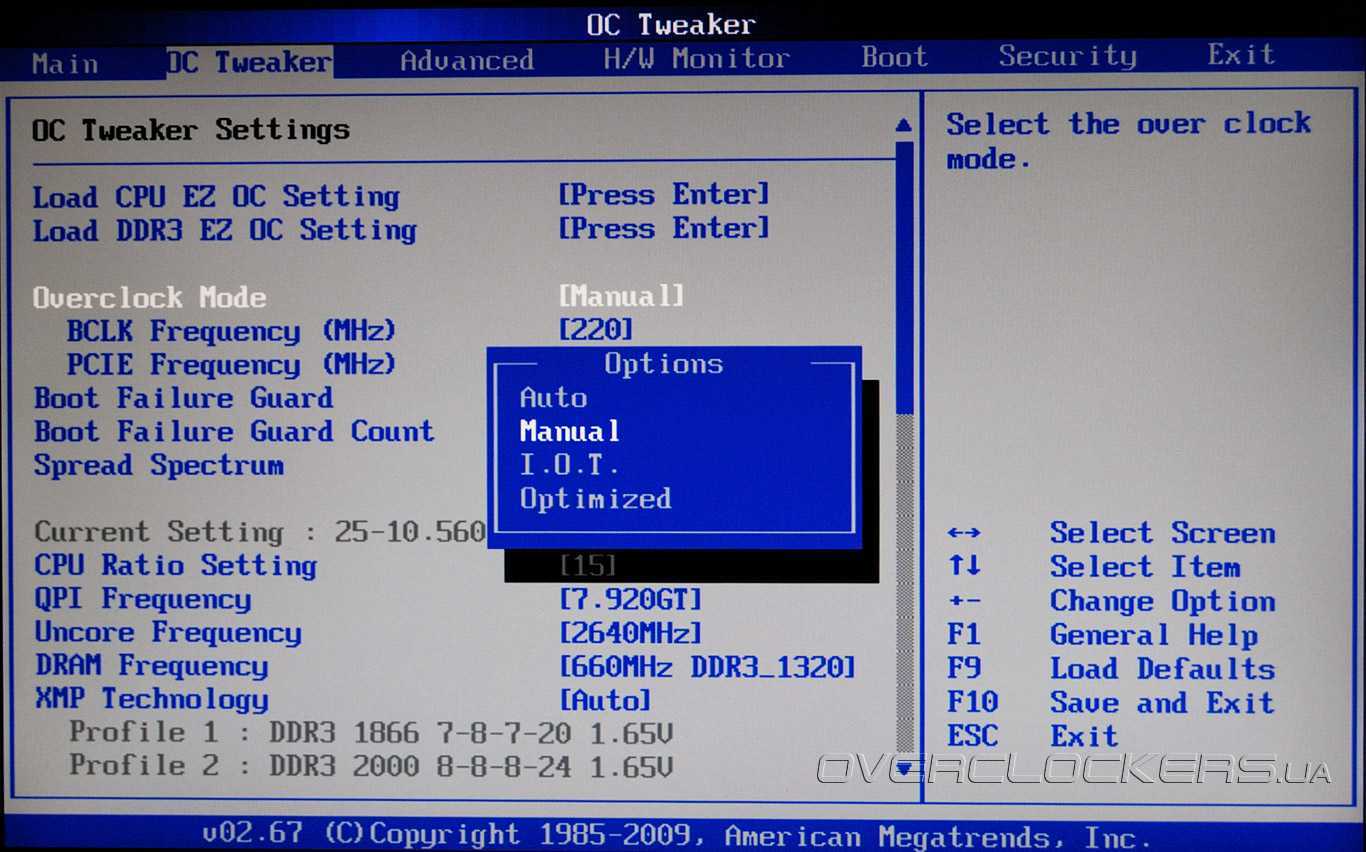
В этом разделе устанавливаем параметр Manual вместо, установленного по умолчанию, Auto. Теперь можно менять значения частоты и множителя. Попробуйте увеличить частоту шины оперативной памяти на 30-50 Герц.
Сохранив все изменения, перезагружаем компьютер. Иногда нужно повышать частоту оперативной памяти несколько раз, для выявления самого оптимального значения, при котором работа компьютера будет устойчивой.
Чтобы проверить стабильность оперативной памяти, необходимо зайти в «Панель управления» и в пункте «Система и безопасность» выбрать «Администрирование», а в нем открыть «Средство проверки памяти Windows». Чтобы система проверила состояние оперативной памяти, подтверждаем перезагрузку компьютера. Если результаты проверки показывают хорошие результаты, то повышаем частоту до тех пор, пока система не выдаст ошибку. После этого пробуем уменьшать задержки памяти, понизив поочередно четыре вида таймингов. Эти действия производим в пункте Advanced Settings.
Бывает, что после таких действий компьютер дает сбой и перестает загружаться, тогда вытащите BIOS-батарейку и, тем самым, восстановите заводские настройки.
Стоит отметить, что нельзя устанавливать параметры частоты, которые значительно превышают номинальные, так как это может повлечь за собой выход из строя модулей ОЗУ, а также, приводит к повышению тепловыделения, вследствие чего необходимо дополнительное охлаждение системного блока.
Резюмируя сказанное, хочется отметить, что в тех случаях, когда необходимо максимально увеличить производительность компьютера, вам поможет разгон оперативной памяти. Этот процесс осуществляется изменениями настроек частоты в опциях биоса, который достаточно прост и не требует много времени. Но, следует помнить, что если значения неправильно выбраны, то это повлечет за собой некорректную работу ПК, зависания системы и выход из строя модулей памяти. Надеемся, что мы ответили на интересующий вас вопрос и разобрались, как выставить тайминги оперативной памяти в биосе.
HDD Low Level Format Tool: ускорение дисков и накопителей
Утилита позволяет оптимизировать работу жестких дисков и внешних накопителей, включая флешки. С ее помощью можно удалять не только мусор и поврежденные данные, но даже те вредоносные файлы, с которыми не смогли справиться антивирусы. У HDD Low Level Format Tool есть также возможность удаления системных разделов. Ее рекомендуется использовать, если на диске скопилось много лишней информации, или перед тем, как устанавливать новую операционную систему.
Функциональность программы включает:
- восстановление поврежденных разделов накопителя;
- форматирование устройств, подключенных с помощью IDE, SATA и USB;
- полное стирание данных, без возможности восстановления – важная особенность при необходимости уничтожить конфиденциальную информацию;
- изменение размеров накопителей в пределах 281 ТБ.
Среди плюсов программы отмечают простой интерфейс, совместимость любыми жесткими дисками и большинством флеш-накопителей (включая SD, microSD и MMC). Утилита получила поддержку всех Ultra-DMA режимов, обеспечивающих высокую скорость передачи данных. Программа бесплатна для домашнего использования.
SetFSB
Первая программа, с которой начнем изучать ПО для разгона, будет SetFSB. Как видно из названия, она предназначена для разгона процессора по системной шине. Скачать ее можно на официальном сайте. Отличается данная утилита малым размером и поставляется в виде zip-архива. Распаковав архив, посмотрим на его содержимое, которое представлено ниже.
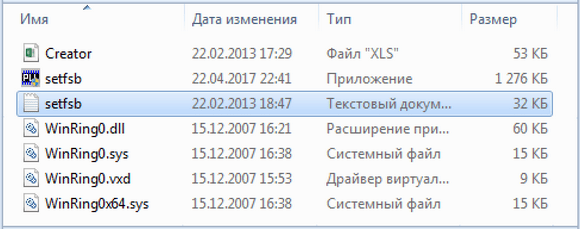
В папке программы сможете найти текстовый файл setfsb.txt. Открыв его, можно изучить список материнских плат, с которыми она способна работать. Его стоит внимательно изучить, чтобы найти свою модель и удостовериться таким образом, что, запустив ее на своем компьютере, получите ожидаемый результат.
Во время запуска, сначала появится маленькое окошко, в котором потребуется ввести код, указанный в его верхней части. По утверждениям разработчика это послужит дополнительным подтверждением того, что вы понимаете, как разогнать процессор этой программой и берете на себя все последствия своих действий.
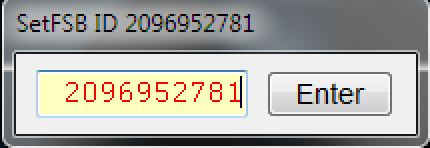
Следующее окно уже является основным для этой программы, и в нем надо будет выбрать тип генератора тактовой частоты, который определяется по модели материнской платы и прописан в файле setfsb.txt, который изучался выше.
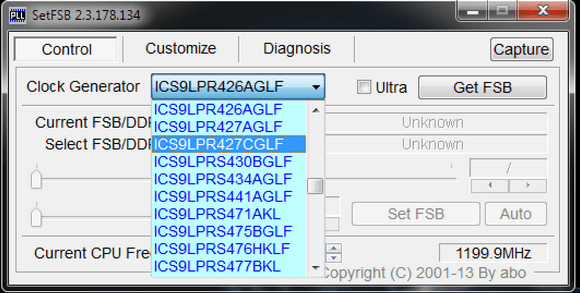
Выбрав правильный параметр Clock Generator, получите доступ к изменениям его параметров и, соответственно, сможете регулировать частоту работы шины FSB. Выбранные характеристики программа будет хранить до перезагрузки ОС. При желании автоматизировать эту операцию, потребуется разместить в автозагрузку специально созданный в текстовом редакторе bat-файл.
Как без особых усилий увеличить быстродействие оперативной памяти
Как определить идеальные тайминги ОЗУ
Хотя разгон ОЗУ вполне безопасен, стоит отнестись к этому с достаточным вниманием. Если вы используете систему AMD Ryzen, вам повезло, так как есть инструмент под названием “ Ryzen DRAM Calculator ”, который упрощает весь этот процесс
Калькулятор избавит вас от многих проб и ошибок, и вам не придется оставлять оперативную память на настройках “авто” вашей материнской платы.
Откройте инструмент и введите, в какой версии Ryzen вы находитесь, и какой тип памяти у вас установлен. Если вы не знаете, то вы можете найти его в Google по номеру вашего ОЗУ.
Нажмите фиолетовую кнопку «R-XMP» внизу, чтобы загрузить профиль XMP вашего комплекта. Введите свою версию Ryzen и тип памяти, а затем нажмите “рассчитать безопасный” (calculate safe) , чтобы рассчитать свои тайминги. Вы можете использовать кнопку “Сравнить тайминги”, чтобы просмотреть сравнение с вашими настройками XMP. Вы обнаружите, что многие из таймингов затянуты.
Чтобы воспользоваться этими настройками, можно сохранить скриншот (есть кнопка в левом нижнем углу) и отправить его на отдельное устройство или потом распечатать, чтобы сравнить эти настройки с настройками BIOS.
Как разогнать вашу оперативную память в BIOS
Убедитесь, что у вас есть скриншот калькулятора, сохраненный на отдельном устройстве (или записанный где-то), потому что остальные шаги будут находиться в BIOS, без доступа к вашему рабочему столу.
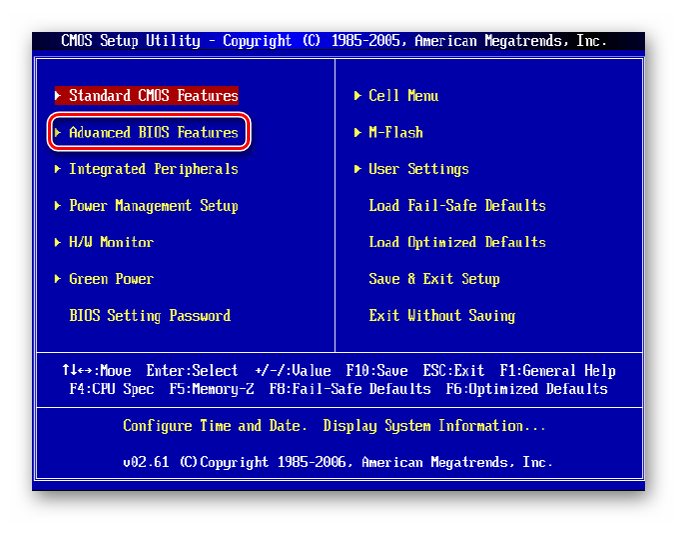
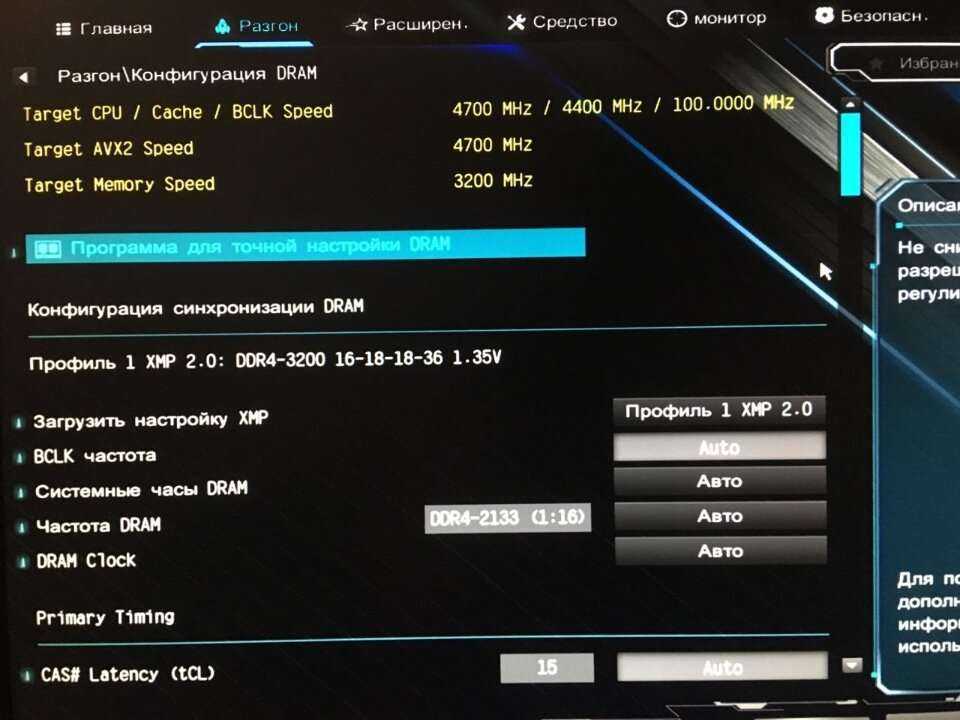
Выключите компьютер и загрузите его обратно на экран настройки BIOS или UEFI . Должен появиться экран, похожий на этот:
Найдите раздел для памяти и загрузите свой профиль XMP для начала. Убедитесь, что частота соответствует вашим требованиям. Если вы даже не хотите касаться таймингов, вы, вероятно, можете увеличить частоту, сохраняя те же тайминги (особенно на платформах Intel).
Там должен быть еще один раздел для контроля времени. Откройте этот раздел:
Теперь посмотрите на сделанный ранее ваш скриншот и начните вводить цифры.
В моем случае, ASUS BIOS отображал полные имена для многих основных таймингов, поэтому вот список основных таймингов:
· tCL — Основная задержка CAS
· tRCDRD — RAS к задержке чтения CAS
· tRCDWR — RAS к CAS писать задержку. Это иногда сгруппировано с чтением, хотя и не всегда.
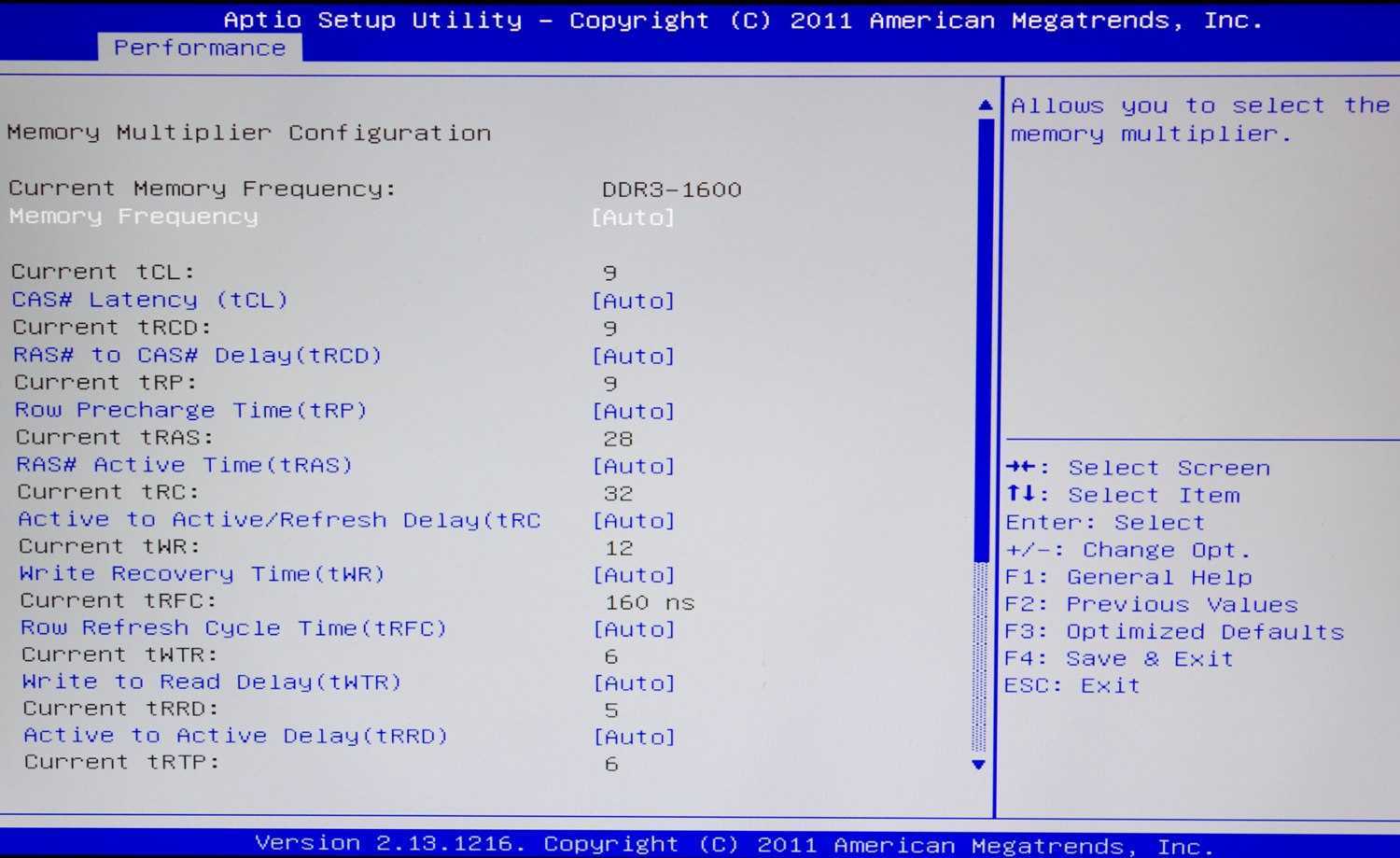
· tRP — Время предварительного заряда RAS (PRE)
· tRAS — RAS Active (ACT) Time
Как только вы закончите с таймингами, найдите раздел для управления напряжением. Вы можете ввести рекомендуемое напряжение DRAM (калькулятор отображает потенциально опасные напряжения красным цветом). Если вы находитесь на Ryzen, вы можете ввести рекомендуемое напряжение SOC, которое приводит в действие контроллер памяти на процессоре.
Сохраните настройки и выйдите из BIOS (на моем ПК для этого нужно нажать F10). Компьютер должен перезагрузиться, и если он загружается в Windows, то можете запустить программу тестирования быстродействия памяти и проверить разницу до и после.
Что делать, если компьютер не загружается
Если он не загружается, ваша материнская плата, вероятно, не прошла power-on-self-test (POST) вам, вероятно, придется ждать около тридцати секунд для загрузки BIOS в безопасном режиме и восстановить последние рабочие настройки.
Если ваш компьютер не загружается в безопасном режиме, не волнуйтесь, вы не превратили его в кирпич. Ваш BIOS, вероятно, не имеет этой функции, и вам нужно будет очистить CMOS вручную. Это обычно батарея на материнской плате, которую вы можете удалить и переустановить. Либо обратитесь к руководству по эксплуатации материнской платы. Вам нужно будет взять отвертку или ножницы (в идеале, они делают перемычки и переключатели для этого, но у вас, вероятно, их может не быть) и коснуться двух штырьков вместе, замкнув их. BIOS компьютера будет сброшен обратно в нормальный режим.
Как разогнать оперативную память в BIOS
Разгон в BIOS — самый универсальный способ. Он требует много усилий и времени, так как подбирать параметры приходится вручную. Порой на достижение оптимальных характеристик может уйти день‑другой. Но работает всегда — разумеется, если ваша материнская плата поддерживает оверклокинг. Главное — не увеличивать напряжение выше пиковых значений и не игнорировать ошибки в тестах стабильности системы.
Определите характеристики оперативной памяти
В Thaiphoon Burner нажмите Read и выберите нужный модуль памяти. Характеристики показываются отдельно для каждого из них.
В CPU‑Z эти данные представлены на вкладке SPD. В верхней части — тип памяти, её частота, ранг, сведения о производителе и дате выпуска. В нижней — тайминги.
Эта же информация есть в Aida64: в пункте «Системная плата» — SPD:
Оцените производительность памяти в бенчмарке
Запустите бенчмарк для оценки скорости работы модулей до разгона. Например, в разделе «Тесты» Aida64 доступны варианты «Чтение из памяти», «Запись в память», «Копирование в памяти» и «Задержка памяти». Дождитесь окончания каждого теста и сохраните результаты — запишите или сделайте скриншоты.
Увеличьте напряжение и частоту
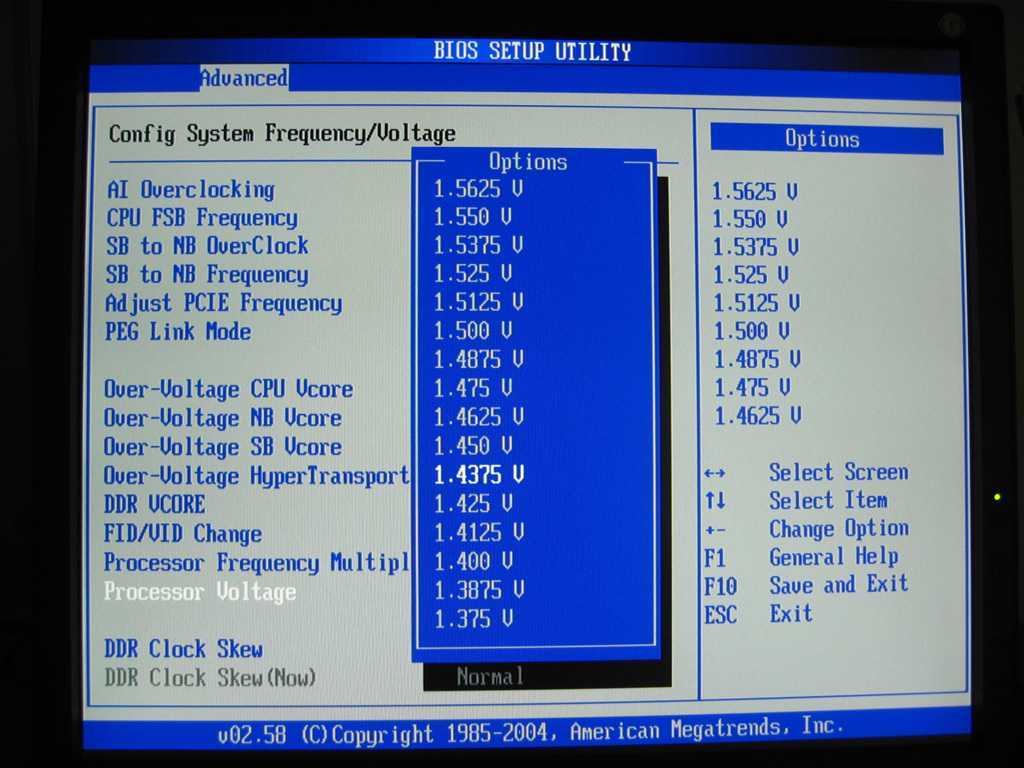
Поднимите рабочее напряжение модулей памяти. Для самого распространённого сегодня стандарта DDR4 нормой считается 1,2 В, пиковым — 1,5 В, значит, разгон можно проводить в пределах 1,35–1,45 В. Рекомендуем также увеличить напряжение контроллера (VCORE SOC для AMD, VCCSA для Intel), если материнская плата не делает это автоматически. Параметр должен быть в пределах 1,05–1,1 В.
Вы можете увеличить и VCCIO на 0,05–0,1 В. Дополнительное напряжение может сделать систему стабильнее.
Затем постепенно повышайте частоту памяти. Для Ryzen многое зависит от архитектуры процессора. Так, в системах с чипами на микроархитектуре Zen оперативную память можно разогнать до 3 466 МГц Overclocking statistics for Zen systems , на Zen+ — до 3 533 МГц Overclocking statistics for Zen+ systems , на Zen2 — до 3 800 МГц Overclocking statistics for Zen2 systems . Для Zen3, которая появилась в продаже в ноябре AMD reveals its new Zen 3 Ryzen 5000 processors, including the ‘world’s best gaming CPU’ , ожидается разгон памяти до 4 000 МГц и выше.
Примерные значения вы можете определить в DRAM Calculator for Ryzen для систем на базе процессора AMD. Вам нужно указать микроархитектуру (Zen, Zen+, Zen2, Zen3), тип чипа памяти, ранг (1 или 2), количество модулей и чипсет материнской платы.
Напомним: характеристики памяти детально описаны в Thaiphoon Burner. Семейство процессора и материнской платы найдёте в CPU‑Z или Aida64.
После того как вы установили основные параметры системы в DRAM Calculator for Ryzen, нажмите R‑XMP, чтобы он выполнил базовые расчёты. А затем определите нужные настройки для безопасного (Calculate Safe), быстрого (Calculate Fast) или экстремального разгона (Calculate Extreme).
Разработчики DRAM Calculator for Ryzen предлагают пользователям делиться результатами разгона и собирают статистику в таблицы:
- Zen;
- Zen+;
- Zen2.
Не рекомендуем сразу увеличивать частоту оперативной памяти выше значений, которые поддерживает процессор. Характеристики процессоров Intel ищите на этой странице.
На сайте AMD вы также можете найти информацию о конкретной модели чипсета.
Перезагрузите компьютер и проверьте результат
Прежде всего запустите бенчмарк и посмотрите, увеличились ли результаты. Если нет, верните предыдущие значения — вероятно, вы достигли максимальной частоты работы памяти. Если показатели выросли, запустите тест стабильности системы, например из DRAM Calculator for Ryzen.
Если в тесте ошибок не будет, можете начать более фундаментальные испытания. Пары часов в Prime95 или другом требовательном к памяти бенчмарке будет достаточно. Только если в течение длинного стресс‑теста вы не поймали BSOD («синий экран смерти») или другие ошибки, можете перейти к следующему этапу разгона. В ином случае возвращайте предыдущие значения.
Повторите
Повышайте частоту оперативной памяти, пока компьютер работает стабильно. Если же он не запустился после перезагрузки, верните предыдущие значения параметров, которые вы меняли.
Уменьшите тайминги
Когда вы достигли максимально возможных значений частоты работы оперативной памяти, снижайте базовые тайминги (первые четыре значения) на единицу и снова тестируйте систему. Остановиться стоит, когда вы перестанете видеть прирост производительности или когда компьютер не сможет стабильно работать.
Разгоняем память с процессором Intel
Тесты, проводимые IT-специалистами, показывают, что при разгоне памяти, используемой в сочетании с современными процессорами Intel (особенно с теми, что построены на архитектуре Sandy Bridge), существуют следующие закономерности.
Во-первых, многие из микросхем Intel плохо поддаются корректировке в отношении параметра BCLK. Если его значения изменить, то ПК может начать работать нестабильно. Поэтому экспериментировать, скорее всего, будет возможно только с множителем.
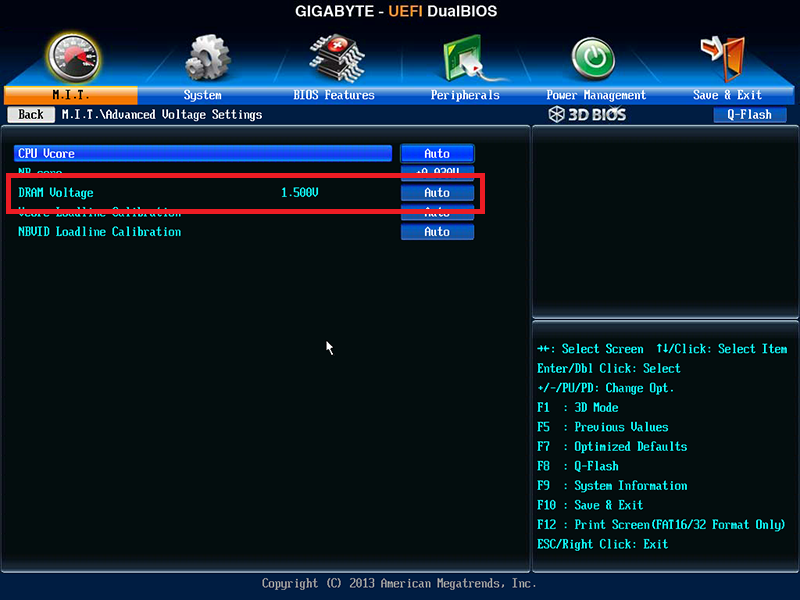
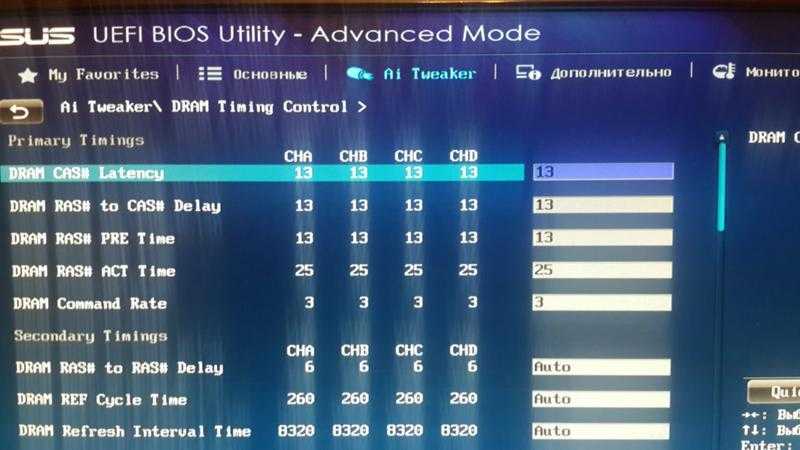
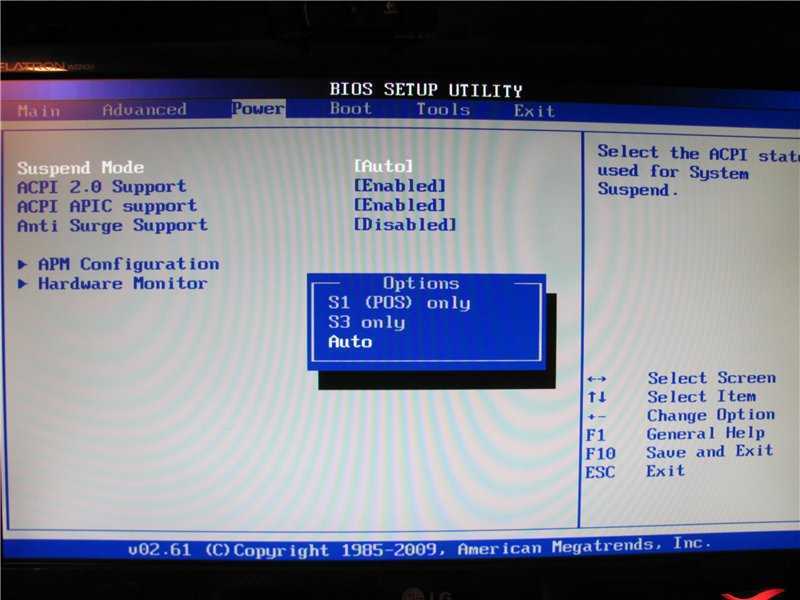
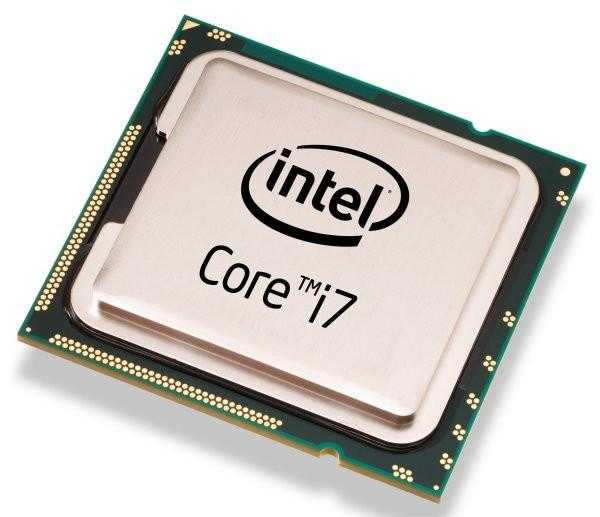
Есть вместе с тем в линейке Intel процессоры, которые, как отмечают эксперты, прекрасно адаптированы к работе при разгоне памяти. Например, это микросхемы таких типов, как Core i7-8 (они собраны на базе архитектуры Lynnfield). Наименьшей совместимостью с разгоном памяти, как считают некоторые специалисты, обладают процессоры Intel, собранные на базе технологии Clarkdale (особенно новейших серий).
Специалисты отмечают, что на результативность ускорения ОЗУ при разгоне на процессорах Intel влияют параметры материнской платы ПК, а именно то, какие на ней использованы чипсеты. Быстрая работа одних микросхем в архитектуре компьютера должна сопровождаться не меньшей динамикой производительности других. ПК — это комплекс электронных компонентов. Чем слаженнее их работа — тем быстрее и стабильнее функционирует компьютер. Если в распоряжении пользователя — низкопроизводительная материнская плата, оперативной памяти, скорее всего, никакой разгон не поможет.
Наилучшей совместимостью с разгоном памяти обладают микросхемы с чипсетом типа P67 Express.
Что такое «разгон»?
Под понятием «разогнать процессор» имеется в виду увеличение его тактовой частоты. Тактовая частота – количество операций, которые ЦП обрабатывает за одну секунду реального времени (то есть это один такт в секунду). Исходя из этого, чем выше тактовая частота ЦП, тем, соответственно, больше тактов за единицу времени он способен обработать.
Частота любого ЦП в ПК или ноутбуке состоит из двух важнейших параметров: произведение множителя и частота шины. Частота шины – это тактовая частота (то есть скорость), с которой выполняется обмен данных между ЦП и оперативной памятью компьютера. Множитель – число, на которое умножается частота шины.
Получаем, что множитель * частота шины = тактовая частота процессора. Возвращаясь немного назад, получаем, что для разгона процессора нужно повысить какое-то из данных значений. Зная, что собой представляют эти параметры и их значения можно лучше понять, как работает процессор и что нужно для улучшения скорости его работы.
Выполнить такие операции можно как через BIOS, так и прибегая к использованию посторонних программ. В этой теме мы разберем первый вариант.
Как нарастить мощь ПК с помощью ОЗУ?
Ну-у-у, почти так оно и есть. Но опять-таки везде свои нюансы и о них я хочу сказать отдельно:
Да, памяти много не бывает. Но перед тем, как идти в магазин за новыми планками хорошо подумайте о целесообразности затрат. Всегда необходимо отталкиваться от тех задач, которые вы решаете на своем ПК. Для офиса и 2Гб могут обеспечить стабильную и быструю работу приложений. Игровому компьютеру этого, конечно, будет мало.
- Если у вас на машине стоит 32-битная Windows, то попытки нарастить общий объем памяти выше 4Гб будут напрасными. Операционная система просто не увидит больше положенного ей количества и здесь остается только один выход: переустановка ОС.
- Многие материнские платы поддерживают многоканальный режим работы нескольких планок ОЗУ. Обязательным условием является наличие у них одинаковых частот и таймингов. Такой, даже двухканальный режим дает ощутимый прирост производительности.
Если вы решили заполнить все разъемы памяти на системной плате то лучше всего для этого использовать планки памяти не только с одинаковыми параметрами, но и от одного производителя и вообще, из одной партии. Именно в таком случае массив чипов будет рассматриваться как единое мощное устройство.
Приятно говорить о том, насколько лучше станет работать ваш ПК, если в нем будет много оперативной памяти. Можно выставить в играх максимальные настройки и кайфовать от процесса. Но давайте посмотрим, что бывает при недостаточном объеме ОЗУ.
Как разогнать оперативную память ddr2 на ноутбуке. Как разогнать частоту оперативной памяти компьютера. Методы разгона ОЗУ
Владельцы ноутбуков рано или поздно приходят к решению разогнать оперативную память своего устройства. Гаджет перестает справляться с некоторыми задачами, а разгон оперативки может заметно улучшить работу портативного компьютера.
Замена планки ОЗУ
Самый простой способ — замена модуля оперативной памяти. Чтобы добавить новый модуль, вам потребуется:
- Отключить зарядное устройство.
- Извлечь батарею.
- Снять нижнюю крышку с отсеком для слотов ОЗУ и жесткого диска.
- Установить модуль оперативки с лучшими параметрами.
Для того, чтобы расширить память таким способом, нужно знать тип модулей ОЗУ (DDR3, DDR4 и т. д.). Специальные программы (CPU-Z) дают возможность узнать о типе памяти без разборки ноутбука.
Разгон оперативки самостоятельно

Нарастить мощность ОЗУ ноутбука несколько сложнее. В стационарном ПК 80% времени уходит на оптимальный подбор параметров в BIOS, а в мобильном ПК увеличить параметры оперативки изменениями данных в BIOS не получится. В ноутбуках просто нет расширенных настроек BIOS.
Перед принятием решения добавить оперативке производительности, следует помнить, что чрезмерные нагрузки на некоторые узлы снизят ресурс их работы, а также быстрее выведут детали из строя. Поэтому действовать придется на свой страх и риск. Быстродействие ноутбука зависит от параметров ОЗУ, ЦПУ и видеокарты. Все эти параметры можно изменить в сторону улучшения работоспособности.

В некоторых моделях портативных ПК есть возможность регулировки частоты системной шины — связующего звена между оперативкой и процессором. Производители техники часто блокируют в BIOS возможность изменения частоты системной шины, поэтому корректировать параметры можно только с помощью внешних приложений. Например, программа SetFSB позволяет регулировать частоту. При этом важно следить за состоянием системы, так как температура устройства сильно возрастает.
Впечатляющие результаты дает разгон оперативки, если шины процессора и оперативной памяти разделены. В таком случае можно увеличить частоту оперативки почти на 30%. Утилиты типа RMClock или VCore дают возможность увеличить питание процессора. Изменяя показатели частот и наблюдая за температурой, можно добиться впечатляющих результатов.
В случае успешного разгона производительность ноутбука возрастает в разы. Но и риски самостоятельных операций достаточно высокие. В случае неудачного разгона ремонт обойдется гораздо дороже, чем ремонт устройства до разгона.

Существуют не только методы разгона оперативной памяти при помощи специальных программ и утилит. Опытные компьютерщики с помощью паяльника и мода тактового генератора «обманывали» систему, заставляя чипсет «думать», что он работает на одной частоте, в то время как тактовый генератор работал на другой.
Оперативная память, основанная на модулях памяти DDR 2, обладает спецификациями, позволяющими ей работать со скоростью превышающую в 2 раза скорость старого стандарта памяти DDR RAM. Однако, несмотря на преимущество, которое она имеет перед прошлыми поколениями памяти, от памяти DDR2 можно добиться еще более высокой скорости, которая особенно проявляет при работе с такими интенсивными приложениями как 3D игры. Чтобы увеличить скорость, кроме покупки дополнительного модуля памяти, вы можете воспользоваться возможностями по его разгону или “оверклокингом” памяти.
Вам нужно прочитать инструкцию пользователя, которая входит в комплект с ПК, или посетить веб-сайт фирмы изготовившей ПК. В ней нужно найти раздел с описанием настроек BIOS. Вам нужно учесть, что исходя из производителя, а также модели системной платы, BIOS может располагать различными настройками и внешним видом интерфейса.
Выполните перезагрузку ПК. Вы должны подождать, когда на экране появится изображение логотипа производителя, затем нужно нажать кнопку чтобы войти в BIOS. Для этого обычно пользуются кнопками F2, DEL или F10.
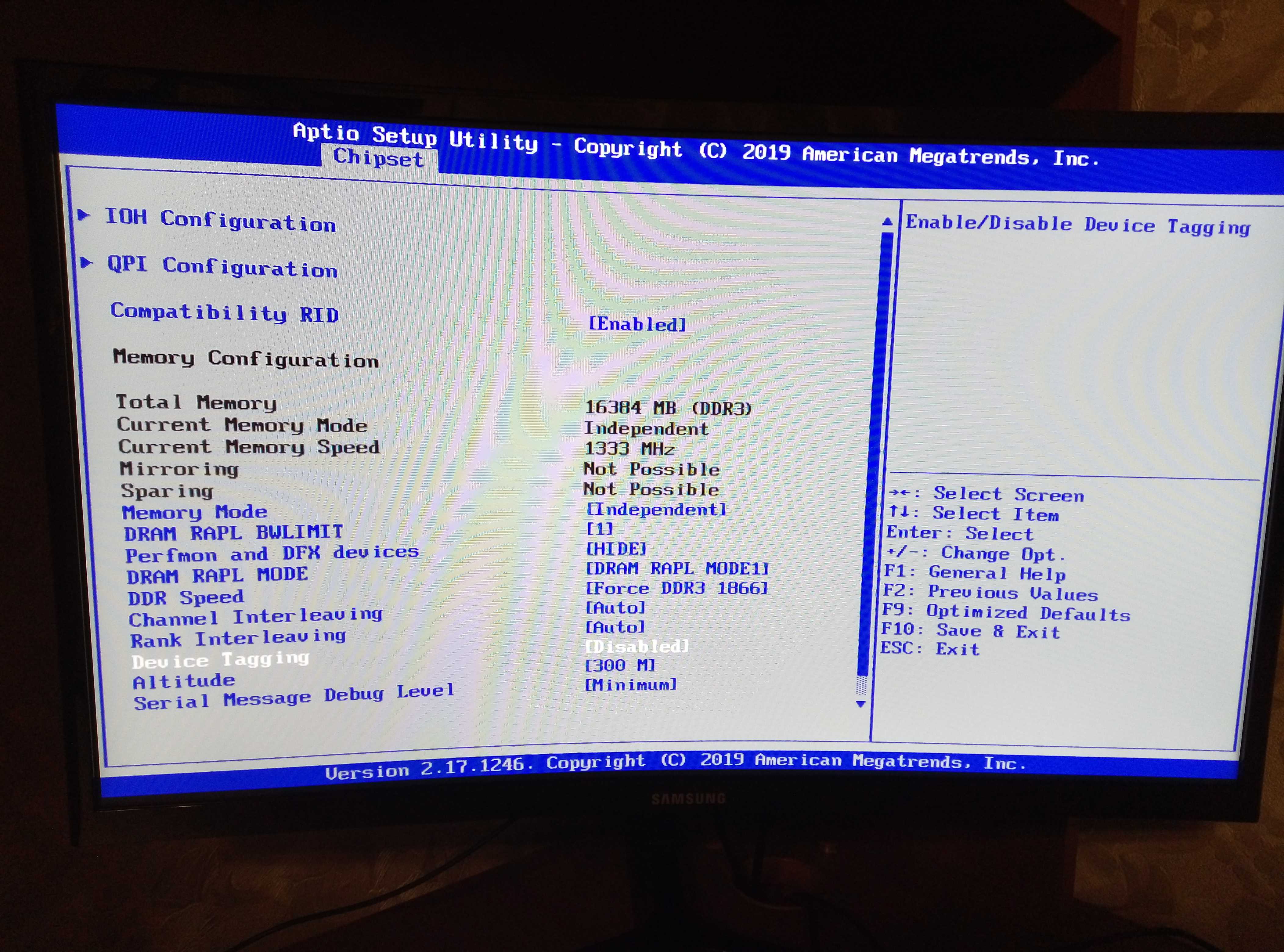
Воспользуйтесь клавишами со стрелками на клавиатуре, для навигации по пунктам из меню BIOS. Вам нужно просмотреть все категории и найти пункт Memory Configuration или имеющий похожее название.
Отличный инструмент для собственного бизнеса и печати штрих кодов принтеры этикеток по доступным ценам. Проблем с ремонтом принтеров Zebra не будут, наши сотрудники займутся любыми поломками принтеров.
В этом пункте меню нужно найти вкладку, отвечающую за установленный режим в котором работает шины памяти. Этот режим обычно называется FSB Memory Mode. Далее вам нужно выбрать эту опцию и нажать на Enter.
Пройдите в открывшемся разделе меню, чтобы найти там строку имеющую указание на текущую тактовую частоту, с которой работает память DDR2. Данная секция может называться FSB DDR2 Mhz или же FSB Clock Speed. Вам нужно выполнить удаление текущего значения, которое имеет частота памяти, затем ввести более высокий показатель, который определяется экспериментально.
Далее нужно просмотреть другие разделы в меню, для обнаружения пункта в котором можно выполнить сохранение внесенных вами изменений и выполнить перегрузку ПК. Зачастую этот режим дублируется нажатием клавиши F10. Таким образом, вы сохраните установленное значение, которое имеет тактовая частота памяти.
Когда ПК снова загрузиться выполните запуск приложения, которое интенсивно использует память, чтобы проверить приводит ли новая частота к появлению глюков в системе. При обнаружении проблем вам нужно снова перезагрузить ПК и сделать откат настроек BIOS к старым значениям.
Также можно понемногу снижать тактовую частоту по отношению к максимальному, и проверять на каком значении восстановиться стабильная работа системы. Это нужно делать пока вы не сможете найти компромисс между производительностью и стабильностью системы.
Пользуясь компьютером, многие из нас даже не догадываются, что производительность устройства можно значительно увеличить, не прибегая к «апгрейду» — обновлению аппаратных компонентов. Делается это при помощи так называемого «разгона» различных видов микросхем. В частности, данного рода процедура очень популярна в отношении модулей оперативной памяти ПК (ОЗУ), наряду с аналогичными экспериментами с процессорами, видеокартами и прочими аппаратными компонентами компьютера.
Какова практическая значимость разгона ОЗУ, не считая повышения производительности ПК? Эта процедура, в частности, может использоваться при сравнительном тестировании от разных производителей в сервисных центрах.
Разгон аппаратных компонентов ПК — это популярное в мире и в России хобби. Люди, которые им увлекаются, именуют себя интересным термином «оверклоккеры» (от англ. overclock, означающего в одной из трактовок «разгон»).
Есть ряд нюансов, знание которых может оказаться полезным для энтузиастов «оверклоккинга» и IT-специалистов, занимающихся тестированием «железа». Как разогнать оперативную память и обеспечить при этом наибольший прирост производительности ПК? Как обеспечить стабильную работу компьютера в «разогнанном» режиме? Как выбрать оптимальный метод «оверклоккинга» и при этом не навредить другим аппаратным компонентам компьютера?
Методы разгона ОЗУ
IT-специалисты, комментируя возможность разгона оперативной памяти, обычно акцентируют внимание на том, что как таковая микросхема ОЗУ, как правило, имеет заложенный заводом-изготовителем «иммунитет» к искусственному увеличению производительности. Поэтому разгонять модули отдельно от других аппаратных компонентов ПК может оказаться делом бесполезным. По этой причине на практике «оперативка» разгоняется практически всегда вслед за процессором. Отдельно — в крайне редких случаях. Прежде чем думать над тем, как разогнать оперативную память, пользователю ПК будет полезно изучить особенности ускорения производительности процессора.

Под «разгоном» оперативной памяти почти всегда понимают активизацию особых режимов ее работы. Каких именно?
Во-первых, это «разгон» посредством повышения модулей ОЗУ. Как правило, осуществляется эта процедура одновременно со сменой настроек процессора, направленных, в свою очередь, на увеличение его производительности.
Во-вторых, «разгон» ОЗУ может осуществляться посредством изменения так называемых «таймингов». Если их значения уменьшить, то процесс обмена электронными сигналами в микросхеме станет более интенсивным.
Некоторые специалисты выделяют также и третий способ ускорения производительности ОЗУ, а именно эксперименты с изменением значений, касающихся электрического напряжения в микросхеме.
Как разогнать оперативную память, используя все три выше описанных инструмента наиболее эффективно? Посмотрим, что рекомендуют IT-специалисты.
Выбор оптимального метода разгона ОЗУ
В силу технологических особенностей архитектуры модулей оперативной памяти оба вышеобозначенных метода их «разгона» не могут применяться в режимах выставления максимальных значений одновременно. Придется выбирать — высокие тайминги или же частоты, либо подбирать компромиссное сочетание настроек. Как разогнать оперативную память, корректно оптимизируя сочетание этих двух параметров?
IT-специалисты не дают однозначного ответа на этот вопрос. Есть только общие рекомендации. Одна из них звучит так: если мы выставим повышенные значения для тактовой частоты, то придется замедлять тайминги, иначе работа ПК будет нестабильной. А ускорение таймингов будет эффективным, только если тактовую частоту не повышать относительно заводского уровня.
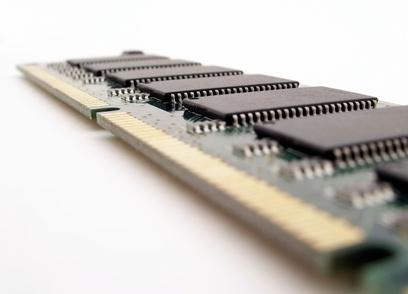
Эксперты полагают, что все зависит от специфики архитектуры конкретных микросхем, а также от того, насколько корректно будут интерпретированы результаты тестирования разогнанных модулей.
Важнейший нюанс: многие специалисты отмечают, что пользователю, задумавшему разогнать процессор и память, нужно быть готовым к тому, что компьютер не ускорится, а, наоборот, замедлится. Такие случаи — не редкость. В этом случае идеальный вариант — не трогать заводские настройки ОЗУ и процессора. Лучшая оперативная память, полагают некоторые IT-эксперты — это та, которая работает по частотам и таймингам, выставленным производителем.
«Двойственность» частот ОЗУ: что нужно знать
Есть версия, что частота — определяющая характеристика в скорости работы ОЗУ. Поэтому при разгоне в первоочередном порядке следует уделять внимание именно этому параметру. Чем выше частота, тем больше операционных тактов производят модули ОЗУ в секунду. Тем, соответственно, выше скорость оперативной памяти. Вместе с тем есть здесь один интересный нюанс.
Эксперты советуют обратить внимание на то, что модули ОЗУ типа DDR имеют две «частотные» характеристики: реальную (фактическую) и эффективную. Причем вторая вдвое больше. Производители оперативной памяти крайне редко указывают фактическую. В то время как в программах диагностики и мониторинга работы аппаратных компонентов ПК, как правило, отображается именно такого типа частота.
Главные «тайминги»
Второй важнейший параметр при разгоне ОЗУ — тайминги. Их достаточно много, но в нашем случае нам пригодятся знания о четырех — CAS, RAS-to-CAS, а также Row Precharge и Row Active. В такой последовательности обычно указываются установленные в настройках значения таймингов.
Оптимальное рабочее напряжение
Оптимизация данного параметра важна с точки зрения стабильности работы разогнанного модуля ОЗУ. Заводское значение для модулей DDR2 составляет 1,8 вольт, для ОЗУ типа DDR3 чуть меньше — 1,5. Для «разгона» можно увеличивать напряжение, но ненамного. IT-специалисты рекомендуют выставлять значение в пределах 2,2 вольт для микросхем типа DDR2. Если же пользователь думает над тем, как разогнать оперативную память DDR3, то ему нужно иметь в виду, что для этого типа ОЗУ максимальное значение в вольтаже — 1,65. Если выше — то система может начать работать со сбоями. Специалисты отмечают: даже самая лучшая оперативная память от ведущих мировых брендов не гарантирует стабильности работы при манипуляциях с уровнем напряжения.
Тестируем производительность при разгоне
Как мы уже отметили выше, заранее сложно предугадать, какой метод разгона окажется эффективнее — манипуляции с тактовой частотой или таймингом. Поэтому если вы решили ускорить работу ПК, вам предстоит вооружиться специализированными программами, позволяющими вести мониторинг производительности разогнанных модулей ОЗУ.
На какие программы стоит обратить внимание? Эксперты советуют обзавестись таким ПО, как PC Mark и Everest. Какая именно программа для оперативной памяти подходит больше всего? Специалисты считают, что каждое из этих решений имеет свои плюсы и минусы. Многое зависит от субъективного уровня комфорта пользования этими программами, который определяет сам пользователь.
Данные виды ПО хороши, помимо качественного мониторинга в отношении производительности, наличием функций по отслеживанию стабильности работы модулей ОЗУ.
Измерять скорость оперативной памяти исключительно важно с точки зрения выбора оптимального сочетания инструментов для разгона микросхем.
Инструментарий разгона ОЗУ
Выставить необходимые значения частоты или поменять настройки в таймингах можно двумя способами: через интерфейс БИОС либо воспользовавшись специальным ПО. Многие IT-специалисты рекомендуют первый вариант, так как в этом случае осуществляется низкоуровневое взаимодействие с аппаратными компонентами ПК.

Таким образом, мы имеем дело с удивительной рекомендацией от IT-экспертов: не пользоваться ПО, запускамым из операционной системы. Лучшая, таким образом, программа для разгона оперативной памяти — это BIOS, система ввода-вывода.
Манипуляции с частотой: ключевые нюансы
Эксперты в области разгона аппаратных компонентов ПК считают, что подходить к изменению частоты ОЗУ нужно с особой осторожностью. Дело в том, что данный параметр нельзя выставить посредством корректировки какой-то одной цифры. Общая частота памяти — результат произведения двух разных параметров: FSB и BCLK (при этом к ним добавляется дополнительный коэффициент-множитель, который также можно менять). Произведение FSB и BCLK — это так называемая «опорная частота». Именно ее предстоит корректировать в процессе «разгона» ОЗУ. Эксперименты с коэффициентом-множителем без изменения опорной частоты, как правило, не приводят к видимым результатам.
Процессор как фактор эффективности разгона ОЗУ
Многие IT-эксперты считают, что подходы к разгону модулей ОЗУ следует выбирать, исходя из конкретной модели процессора. Вполне возможно, что выставление одних и тех же значений частоты, напряжения и таймингов при использовании модулей на разных процессорах будет сопровождаться совершенно противоположными результатами.
Разгоняем память с процессором Intel
Тесты, проводимые IT-специалистами, показывают, что при разгоне памяти, используемой в сочетании с современными процессорами Intel (особенно с теми, что построены на архитектуре Sandy Bridge), существуют следующие закономерности.
Во-первых, многие из микросхем Intel плохо поддаются корректировке в отношении параметра BCLK. Если его значения изменить, то ПК может начать работать нестабильно. Поэтому экспериментировать, скорее всего, будет возможно только с множителем.

Есть вместе с тем в линейке Intel процессоры, которые, как отмечают эксперты, прекрасно адаптированы к работе при разгоне памяти. Например, это микросхемы таких типов, как Core i7-8 (они собраны на базе архитектуры Lynnfield). Наименьшей совместимостью с разгоном памяти, как считают некоторые специалисты, обладают процессоры Intel, собранные на базе технологии Clarkdale (особенно новейших серий).
Специалисты отмечают, что на результативность ускорения ОЗУ при разгоне на процессорах Intel влияют параметры материнской платы ПК, а именно то, какие на ней использованы чипсеты. Быстрая работа одних микросхем в должна сопровождаться не меньшей динамикой производительности других. ПК — это комплекс электронных компонентов. Чем слаженнее их работа — тем быстрее и стабильнее функционирует компьютер. Если в распоряжении пользователя — низкопроизводительная материнская плата, оперативной памяти, скорее всего, никакой разгон не поможет.
Наилучшей совместимостью с разгоном памяти обладают микросхемы с чипсетом типа P67 Express.
Разгон памяти и процессоры AMD
IT-специалисты отмечают, что компания AMD характеризуется несравненно большей консервативностью в подходах к изменению архитектуры выпускаемых процессоров. Поэтому разогнанные модули ОЗУ в тандеме с микросхемами от AMD, полагают эксперты, ведут себя более предсказуемо, чем в случае использования в сочетании с процессорами Intel. Однако достигаемый уровень производительности, как отмечают IT-специалисты, при разогнанных модулях ОЗУ в тандеме с процессорами AMD обычно ниже.

Достаточно хорошо себя проявляют при разгоне ОЗУ микросхемы Phenom II, Athlon II. Опорная частота в них составляет 200 мегагерц. Для лучшего результата рекомендуется выставлять частоту для контроллера памяти в три, а порой даже более раз выше, чем аналогичный показатель для модулей памяти.
Специалисты отмечают, что память DDR3, считающаяся одной из самых производительных, почти не разгоняется на ПК, оснащенных процессором AMD. Важно при этом убедиться, что на материнской плате стоят иного типа модули. Прежде чем приступать к разгону, нужно изучить каждый слот оперативной памяти, посмотреть, какая на микросхемах стоит маркировка.
Что лучше разгонять: процессор или память?
На этот вопрос IT-эксперты не дают однозначного ответа. Почти всегда имеет смысл делать и то и другое одновременно. Вместе с тем некоторые специалисты полагают, что отдельный разгон процессора даст гарантированное увеличение производительности системы. В то время как эффект от использования разогнанной памяти не всегда сопровождается реальным ускорением работы ПК, а иногда даже, наоборот, система начинает «тормозить».
Как разогнать оперативную память компьютера так, чтобы производительность гарантированно выросла, но при этом снизилась вероятность возникновения неисправностей? Раскрыть реальный потенциал аппаратных компонентов ПК, как считают IT-эксперты, можно, реализуя комплексный подход, который выражается в одновременной работе по разгону самых разных типов «железа».
В частности, практическая значимость увеличения производительности ПК возникает, как правило, при запуске компьютерных игр и мощных графических приложений. Поэтому одновременно с ОЗУ и процессором имеет смысл разогнать также и видеокарту. Выставляя параметры оперативной памяти, предполагающие искусственное ускорение ее работы, следует сопоставлять их со значениями, которые потребуется устанавливать для других аппаратных компонентов ПК.
Аспект охлаждения
Выставить оптимальные значения по частоте и таймингам — половина дела. Очень важно позаботиться о том, чтобы аппаратура выдержала повышенные в силу проведенного разгона нагрузки. Поэтому прежде чем искусственно увеличивать скорость работу ОЗУ, следует убедиться, что на ней установлена мощная система охлаждения.

Планки оперативной памяти должны находиться в непосредственной близости от радиаторов. Это правило касается, между тем, не только ОЗУ, но и процессора (а также иных «разгоняемых» видов «железа»). Очень важно, чтобы вентиляция качественно обдувала каждый слот оперативной памяти, обеспечивала постоянную циркуляцию воздуха. В некоторых случаях имеет смысл установить одновременно с заводскими кулерами дополнительную систему
Ускорение работы ПК может потребоваться по самым разным причинам. Одни пользователи задумываются о том, как разогнать компьютер, потому что мощности не хватает для игр, другие просто хотят добиться максимальной производительности. Для устаревшей техники разгон является практически единственным способом продлить её срок службы.
О том, как разогнать компьютер, задумались одновременно с его появлением. В процессорах 8088 с тактовой частотой 8 МГц радиолюбители заменяли тактовый генератор, после чего он мог работать на частоте 12 МГц, а значит, на 50% быстрее. В современных компьютерах процесс разгона значительно облегчён, его можно произвести через изменение настроек BIOS.
Существует и соответствующее программное обеспечение, которое позволяет ускорить работу компонентов компьютера прямо из среды Windows. Решение того, как разогнать старый компьютер, кроется в изменении положения специальных джамперов (переключателей) на материнской плате.
Определение параметров компьютера
Разгон оперативной памяти

На быстродействие компьютера оказывает воздействие как объём установленной оперативной памяти, так и скорость её работы. Скорость задаётся таймингами, которые отражают выполнение операций в наносекундах. Соответственно, чем ниже тайминги, тем выше быстродействие памяти. Также на скорость обмена данными влияет и частота системной шины: чем она выше, тем больше операций может быть произведено за секунду времени.
Решения того, как разогнать оперативную память компьютера, разделяются по двум направлениям: через BIOS или программное обеспечение можно попробовать понизить тайминги памяти. Но добиться успеха в этом случае можно, если модули рассчитаны производителем на низкие значения либо когда в BIOS установлены в автоматическом режиме.
Программы для разгона оперативной памяти
Большинство программ очищают и оптимизируют оперативную память. Но есть и такие, которые позволяют производить изменения прямо из среды Windows. К их числу можно отнести RamSmash, Turbo Memory, MemMonster и некоторые другие. Кроме изменения настроек памяти они позволяют контролировать и её физические параметры, что сильно упрощает разгон.
Увеличение частоты работы памяти происходит обычно при разгоне процессора, но в этом случае тайминги приходится повышать, чтобы добиться стабильной работы модулей. Нужно иметь в виду, что при увеличении частоты работы памяти увеличивается и тепловыделение. Поэтому нужно позаботиться об охлаждении, установив радиаторы или более мощные вентиляторы в системный блок.
Разгон видеокарты

Как разогнать компьютер на максимум? В этом случае не обойтись без ускорения работы видеокарты. Для этого используют различные приложения, поставляемые производителями или сторонними разработчиками. Современные видеокарты немногим уступают по производительности процессору и материнской плате.
Они тоже имеют центральный процессор, оперативную видеопамять и внутреннюю шину передачи данных. Поэтому в них разгоняют как графический процессор, так и увеличивают частоту работы видеопамяти. Для обеспечения стабильной работы при этом может потребоваться замена штатной системы охлаждения на более мощную.
Программный разгон видеокарт
Для разгона карт nVidia производителем поставляется программное обеспечение RivaTuner. Для карт семейства Radeon также существует приложение, поставляемое разработчиком — AMD Catalyst. Но существует множество других программ, позволяющих оценить производительность конкретной видеокарты и раскрыть её потенциал.
Дело в том, что производители зачастую используют один и тот же чип, но при этом на младших моделях урезается тактовая частота и некоторые функции по обработке графики. К таким программам можно отнести GF123clk, NVMax, Raid-on Tuner, PowerStrip. Они позволяют настроить параметры обработки графики и производить плавное увеличение частоты работы процессора и памяти.
Ускорение работы жёсткого диска

Перед тем как разогнать компьютер для игр, следует уяснить, что огромное значение имеет быстродействие жёсткого диска. Современные игры активно загружают и обмениваются данными с диском, поэтому медленный жёсткий диск может стать узким местом в производительности компьютера.
Скорость накопителей с вращающимся диском значительно ниже скорости передачи и обработки данных оперативной памятью и процессором. Хорошее решение представляет собой установка в систему твердотельного (SSD) диска. Он способен в 2-3 раза ускорить загрузку-выгрузку данных. При этом цены на эти устройства по мере увеличения объёмов производства продолжают снижаться.
Ускорение работы в Интернете
Одним из решений того, как разогнать компьютер безопасным способом, является ускорение работы в Интернете. В последнее время всё больше приложений и игр работают в онлайн-режиме, поэтому эта задача становится всё более актуальной. Для ускорения используется оптимизация браузера и настройка сетевого соединения.
Вручную изменять настройки браузера и параметров соединения можно при наличии соответствующих знаний и опыта. На помощь обычным пользователям приходят специальные приложения для ускорения работы Интернета. К наиболее распространённым из них относятся:
- Ashampoo Internet Accelerator;
- SpeedyFox;
- Speed Connect;
- Active Speed;
- cFosSpeed.
Контроль разгона компьютера
Огромное значение для того, как правильно разгонять компьютер, имеет постоянный контроль параметров всех связанных с разгоном комплектующих. Это достигается путём мониторинга в BIOS, а также с помощью специальных приложений. Наиболее продвинутые из них дают исчерпывающую информацию о температуре, подаваемом напряжении, а также скорости вращения вентиляторов всех компонентов системы.
Мало знать, как разогнать компьютер, еще требуется определить стабильность его работы при нагрузке. Такие функции тоже доступны во многих программах. Для этого используются либо сложные математические функции, либо проигрывание отрывков из компьютерных игр. К наиболее популярным относятся следующие:
- CPU-Z;
- 3DMark;
- AIDA 64;
- PCMark
Многие производители материнских плат комплектуют свою продукцию соответствующими программами мониторинга физических параметров.
Приложения для общего разгона компьютера
Одним из лучших решений того, как разогнать компьютер безопасным способом, является применение утилит для очистки и оптимизации работы компьютера. Они могут как очищать и настраивать операционную систему, так и вносить изменения в настройки комплектующих для увеличения их производительности.
К недостаткам таких комплексных программ можно отнести высокую продолжительность их работы. Но это объясняется тем, что производится скрупулёзный анализ всех составляющих системы, а некоторые операции, например дефрагментация жёсткого диска, занимают продолжительное время.
Зато в результате действия таких программ можно получить существенный прирост производительности, не внося изменений в работу оборудования. А изменения, приводящие к работе компонентов во внештатном режиме, в любом случае снижают их срок службы. К наиболее известным комплексным утилитам относятся AVG PC Tuneup, Ashampoo Win Optimizer, Glary Utilities и многие другие.
1. Разогнанный процессор в паре с не разогнанной памятью не даст максимальной производительности.
2. Пример приводится по разгону «обычной» DDR-памяти.
Но если у вас, например, CeleronD и память DDRII, то сам процесс остается таким же.
Изменяются лишь параметры частот и таймингов (память DDRII работает на более высоких частотах с более высокими таймингами).
Разгон по частоте
1. Заходим в BIOS, нажав и удерживая клавишу «Delete» в начальный момент загрузки системы (до экрана загрузки Windows).
2. «Advanced Chipset Features» — «DRAM Configuration» — это вкладка редактирования параметров таймингов памяти.
Далее в каждой строчке вместо AUTO ставим то число, которое справа от черточки.
«Row Cycle Time (tRC)» — 12.
«Row Refresh Cycle Time (tRFC)» — 16.
Другие таймиги должны быть выставлены для частоты 400 MHz.
«Power Bios» — «Memory Frequency» — DDR333 (166 MHz).
Если тесты не пройдены или выскакивают сообщения об ошибках памяти:
Поднимаем напряжение памяти
«Power Bios» — «Memory Voltage» — 2.9v (3.0v).
Опять прогоняем тесты.
— снижаем делитель
«Power Bios» — «Memory Frequency» — DDR266 (133 MHz) и опять тестируем в Windows, но после этого, обычно память уже работает стабильно.
Например, множитель процессора 9, разгон 2700 MHz, память выставлена, как DDR333.
Следовательно, 2700 делим на 11.
Результат — 245 MHz т.е. 490 MHz DDR.
Следует выделить еще один тип разгона: с понижением множителя (и повышением частоты шины), для того, чтобы найти наиболее оптимальную частоту памяти.
Разгон по таймингам
Иногда разгон по таймингам дает лучшие результаты, чем разгон по частоте.
Так что следует проверить и первый, и второй варианты.
Также увеличение основных таймингов ведет к приросту разгона по частоте.
«Advanced Chipset Features» — «DRAM Configuration 1T\2T Memory Timing» — «1T».
Тестируем в Windows.
Основные тайминги памяти:
CAS# Latency (CL) -> 2.5T (для более дорогой памяти можно 2.0).
RAS# To CAS# Delay (tRCD) -> 3T.
RAS# Precharge (tRP) -> 3T.
Cycle time (Tras) -> 7T.
Тайминги можно выставить и ниже приведенных значений — все зависит только от способностей вашей памяти.
А проверить это можно только тестированием в тестовых пакетах и реальных приложениях.
Для недорогой памяти (Digma/NCP/PQI) на частотах выше 400 MHz основные тайминги желательно выставить, как 3.0-4-4-8 соответственно.
Опять тестируем в Windows.
Если стабильности нет, повышаем напряжение на памяти, увеличиваем тайминги.
Так как сложно подобрать память (даже одинаковую модель), которая работала бы так же, как, например, в тестах, следует самостоятельно выбрать именно ту частоту и те тайминги, на которых была бы полная стабильность.