Как подключить вентилятор к материнской плате
Система охлаждения компьютера выполняет важнейшую роль — защищает компоненты компьютера от перегрева. Если она не будет справляться с поставленной перед ней задачей, не стоит ждать от компьютера стабильной работы и высокой производительности. Имея все необходимые вентиляторы, вы однозначно заинтересуетесь вопросом о том, как именно их подключать?
В этой статье описаны варианты подключения кулеров к материнской плате. С помощью неё вы сделаете первый шаг к правильной организации воздушного потока внутри корпуса вашего компьютера.
Подключение кулера к материнской плате
Для подключения кулеров к материнской плате предусмотрен специальный разъём, имеющий от 2-х до 4-х контактов:
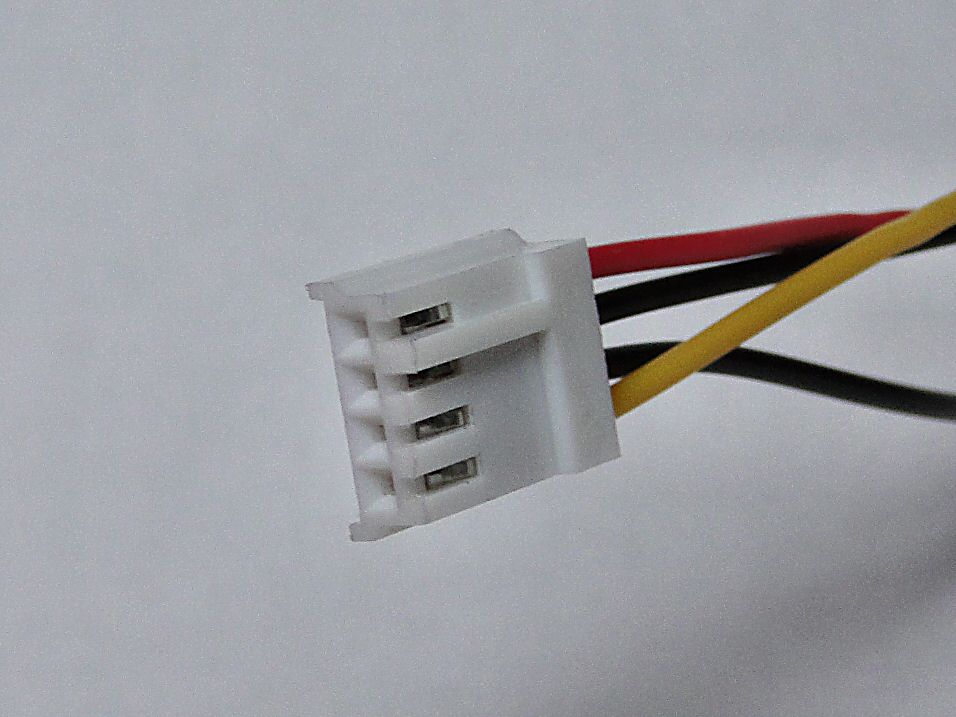
Если вас интересует сколько кулеров можно подключить к материнской плате, то таких MOLEX Small-коннекторов может быть от 1-го до 10-12 штук (в зависимости от новизны, форм-фактора, предназначения платы), однако чаще всего это количество ограничивается 3-мя или 5-ю. Располагаются они чаще всего по периметру материнской платы:
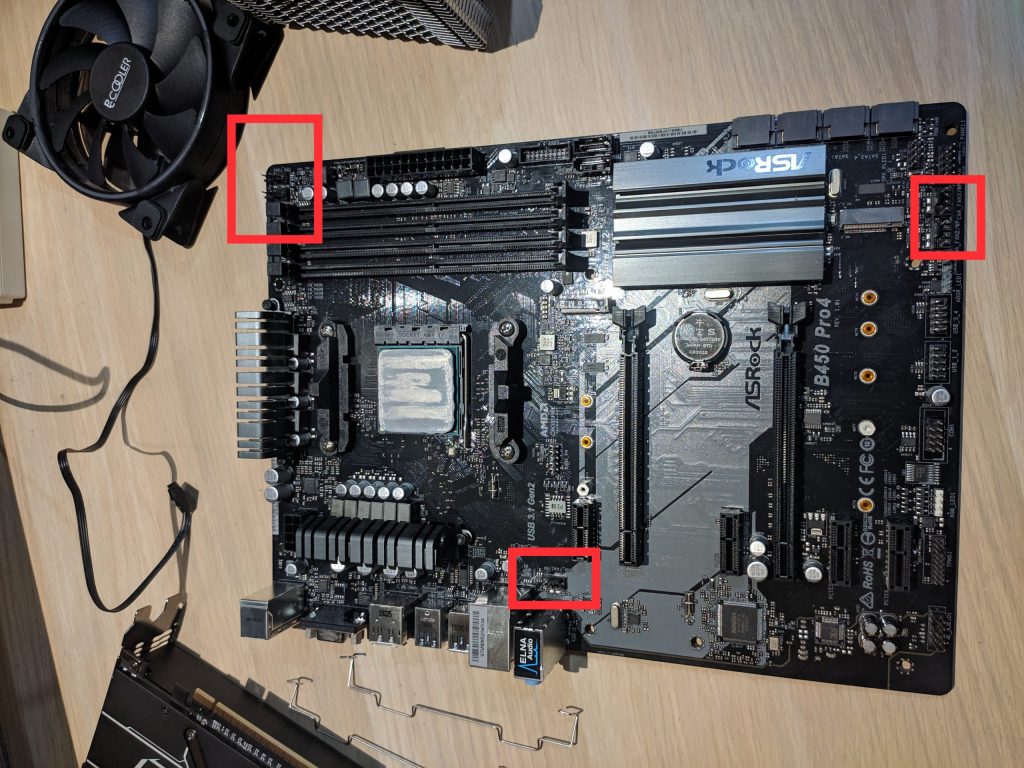
С помощью именно таких разъемов происходит подключение кулеров к материнской плате. Также возможен вариант подключения корпусных кулеров напрямую к блоку питания в разъём MOLEX Large:
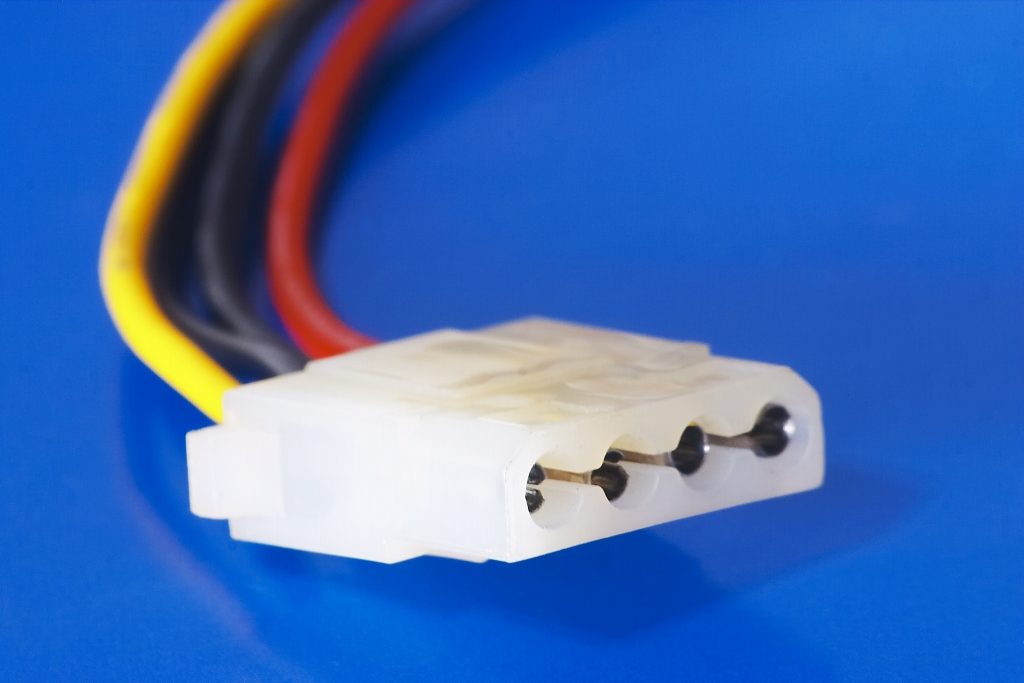
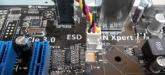
Для того, чтобы правильно подключить кулер, необходимо узнать каким из перечисленных выше двух способов он запитывается. Если подача электропитания происходит с помощью MOLEX Small, кулер необходимо подключить к соответствующим разъёмам на материнской плате, так как с виду одинаковые коннекторы могут использоваться для совершенно разных целей. Их назначение определяется с помощью надписи около коннектора. Рассмотрим некоторые из них:
- CPU_FAN — коннектор для подключения процессорного кулера.
- SYS_FAN или CHA_FAN — коннектор для подключения корпусных кулеров.
- CPU_OPT (CPU_OPTIONAL) — универсальный коннектор для подключения второго процессорного кулера или помпы системы жидкостного охлаждения. Если вас интересует как подключить дополнительный кулер к материнской плате, то именно сюда.
- EXT_FAN (EXTENDABLE_FAN) — коннектор, поддерживающий подключение одновременно до 3-х кулеров посредством специального разветвителя.
Если же кулер питания подключён с помощью MOLEX Large, его необходимо подключить напрямую к MOLEX-разъёмам блока питания. Допускается использование переходников SATA-MOLEX. Неправильно подключить кулер не получится, так как оба разъёма MOLEX имеют ключи для подключения.
Однако стоит учитывать, что процессорный кулер строго рекомендуется подключать к разъёму, обозначенному как CPU_FAN на материнской плате. В ином случае материнская плата не сможет регулировать обороты кулера, что может вызвать высокий уровень шума или крайне быстрый перегрев процессора. Некоторые материнские платы отказываются загружать ОС без подключённого в разъём CPU_FAN кулера.
Выводы
В этой статье вы узнали о том, куда подключать кулер процессора на материнской плате, какие существуют варианты подключения и как расшифровываются некоторые названия разъёмов на материнской плате.
Если вы нашли ошибку, пожалуйста, выделите фрагмент текста и нажмите Ctrl+Enter.
Как подключить вентиляторы к материнской плате
- Как подключить вентиляторы к материнской плате
- Как подключить дополнительный кулер
- Как установить дополнительное охлаждение в ПК
- — крестовая отвертка.
- Как подключить вентилятор в компьютере
- Как установить кулер для видеокарты
- Как запитать кулер, если места на материнской плате для него нет
- Как поменять вентилятор на блоке питания
- Как устанавливать кулеры в корпус
- Как установить кулер
- Как установить кулер Zalman
- Как поставить дополнительный кулер
- Куда подключить вентилятор
- Как установить кулер и процессор
- Как установить кулер в компьютер
- Как прикрепить кулер
- Как закрепить кулер
- Как установить вентилятор на процессор
- Как установить новый кулер
- Как заменить кулер на процессоре
- Как заменить вентилятор на блоке
- Как поменять кулер
- Как сделать охлаждение в компьютере
- Как собрать кулер
- Как поменять кулер на процессоре
- Как подключить вентилятор к блоку питания
- Как поменять кулер видеокарты
- Как заставить крутиться кулер
- Как заменить кулер на блоке питания
Как подключить вентиляторы к материнской плате? Пошаговая инструкция
Компьютер, как и любое другое оборудование, нуждается в охлаждении, поэтому этот вопрос всегда актуален. При запуске особо требовательных программ и приложений система подвергается сильному нагреву, поэтому стоит позаботиться об охлаждении. Большинство комплектующих внутри системного блока обладают собственным охлаждением, но в материнской плате таких функций нет, поэтому далее будет представлено, как подключить вентиляторы к материнской плате.
Для чего нужен кулер?
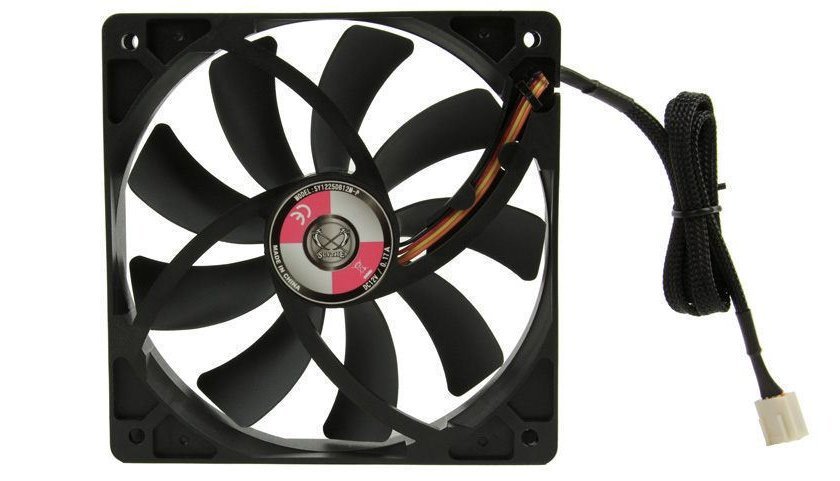
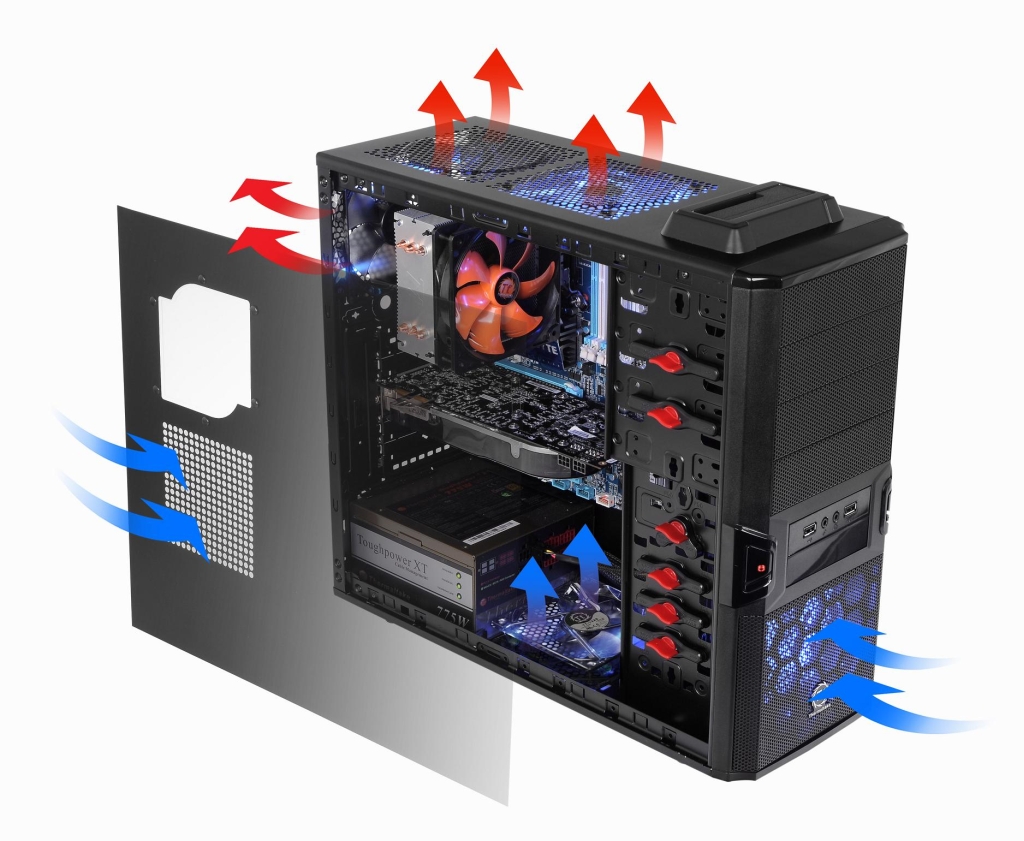
Прежде чем разбираться в том, как подключить вентиляторы к материнской плате, нужно понять, для чего они нужны. Кулеры внутри системного блока обеспечивают отток горячего воздуха и помогают поступить холодному потоку.
Наличие дополнительных кулеров обеспечит постоянное охлаждение нагревающихся поверхностей всех комплектующих, подключенных к материнской плате.
Подключение к материнской плате
Для начала стоит определиться с количеством встраиваемых кулеров, так как в разных корпусах оно будет разным. Обычно на крышке корпуса имеется несколько отверстий для того, чтобы узнать, сколько вентиляторов можно подключить к материнской плате.
Теперь нужно внимательно осмотреть материнскую плату — на ней должны быть свободные разъемы на три контакта. Если сложно определиться, то на помощь придет инструкция, в которой указаны такие разъемы, как System Fan. Это поможет в том, как подключить вентиляторы к материнской плате.
После этого нужно обратить внимание на вентиляторы — на лопастях есть маркировка, указывающая на их направление. При установке на переднюю панель нужно установить кулер так, чтобы воздух шел вовнутрь. Для выхода горячего потока кулеры устанавливаются на заднюю панель. Затем вентиляторы фиксируются в корпусе с помощью винтов-саморезов, которые идут в комплекте.
Некоторые кулеры укомплектованы вместе с силиконовыми фиксаторами, что является идеальным вариантом закреплением вентилятора в корпусе, так как плотное прилегание силикона обеспечивает полное отсутствие вибрации.
Теперь пришло время узнать, куда подключать вентиляторы на материнской плате. Это действие выглядит следующим образом. После того как найден нужный разъем, к нему подводится шнур вентилятора. Задача, как подключить вентиляторы к материнской плате, решена.
Взаимодействие с блоком питания
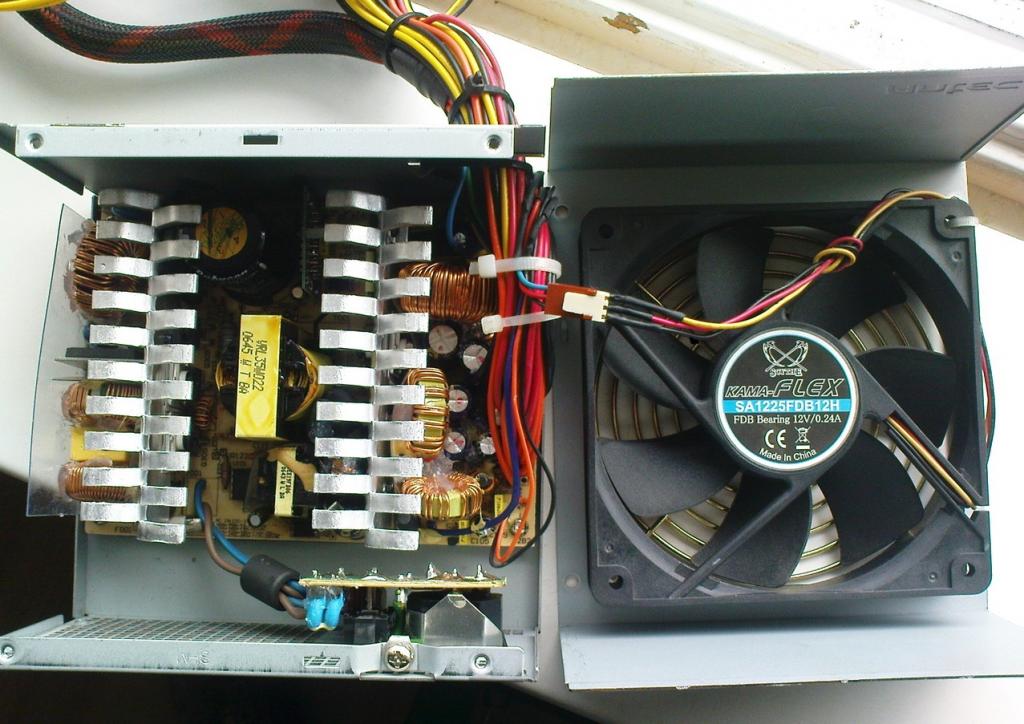
Если на материнской плате не нашлось свободного разъема, но наличие дополнительной системы охлаждения необходимо, то стоит обратить внимание на блок питания.
Процедура почти не отличается от того, как подключаются вентиляторы к материнской плате. Для этого необходимо присоединить кабель кулера к блоку питания в соответствующий разъем.
Пришло время проверить на работоспособность кулеры, подключенные обоими способами. Для начала нужно запустить компьютер и посмотреть направление воздуха. Можно взять простой лист бумаги и поднести к вентилятору — движение листа покажет направление потока воздуха, что поможет определить, в какую сторону направлены лопасти. В целях безопасности лучше не проверять руками работоспособность вентиляторов.
Теперь можно закрыть корпус системного блока и закрепить его шурупами.
Как подключить вентиляторы к материнской плате
- Как подключить вентиляторы к материнской плате
- Как подключить дополнительный кулер
- Как установить дополнительное охлаждение в ПК
- — крестовая отвертка.
- Как подключить вентилятор в компьютере
- Как установить кулер для видеокарты
- Как запитать кулер, если места на материнской плате для него нет
- Как поменять вентилятор на блоке питания
- Как устанавливать кулеры в корпус
- Как установить кулер
- Как установить кулер Zalman
- Как поставить дополнительный кулер
- Куда подключить вентилятор
- Как установить кулер и процессор
- Как установить кулер в компьютер
- Как прикрепить кулер
- Как закрепить кулер
- Как установить вентилятор на процессор
- Как установить новый кулер
- Как заменить кулер на процессоре
- Как заменить вентилятор на блоке
- Как поменять кулер
- Как сделать охлаждение в компьютере
- Как собрать кулер
- Как поменять кулер на процессоре
- Как подключить вентилятор к блоку питания
- Как поменять кулер видеокарты
- Как заставить крутиться кулер
- Как заменить кулер на блоке питания
Подключаем блок питания к материнской плате
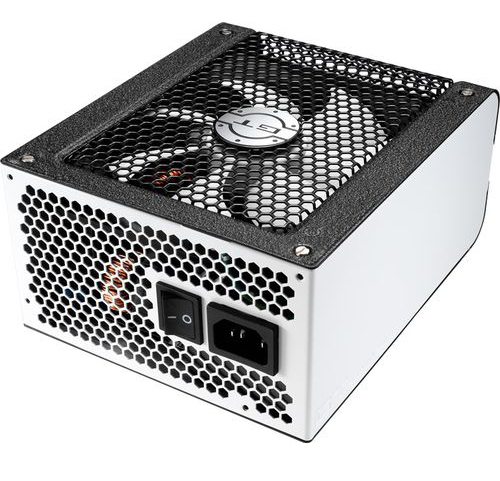
Блок питания необходим для подачи электричества к материнской плате и некоторым её компонентам. Всего на нём находится 5 кабелей для подключения, каждый из которых имеет разное количество контактов. Внешне они отличаются друг от друга, поэтому их необходимо подключать к строго определённым разъёмам.
Подробнее о разъёмах
Стандартный блок питания имеет всего 5 проводов с разными характеристиками. Подробнее о каждом:
- 20/24-х контактный провод необходим для питания самой материнской платы. Его можно отличить по характерному размеру – это самый крупный модуль из всех, которые идут от БП;
- 4/8-ми контактный модуль используется для подключения к отдельному питанию кулера с процессором;
- 6/8-ми контактный модуль для питания видеокарты;
- Провод для питания жёстких дисков SATA самый тонкий из всех, как правило, имеет отличную от остальных кабелей окраску;
- Дополнительный провод для подпитки стандарта «Molex». Необходим для подключения старых жёстких дисков;
- Разъём для питания дисковода. Имеются модели блоков питания, где такого кабеля нет.
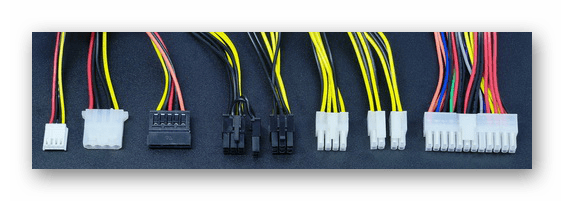
Для нормальной работы компьютера необходимо подключить как минимум первые три кабеля.
Если вы ещё не приобрели блок питания, то вам необходимо убедиться в том, что он максимально соответствует вашей системе. Для этого сравните мощности блока питания и потребление энергии вашим компьютером (в первую очередь, процессором и видеокартой). Ещё придётся подыскать блок питания под форм-фактор вашей материнки.
Этап 1: монтаж блока питания
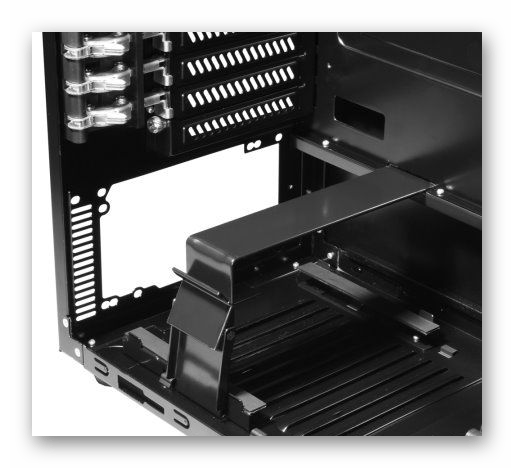
Изначально вам необходимо просто закрепить блок питания на внутренней поверхности корпуса компьютера. Для этого используются специальные шурупы. Пошаговая инструкция выглядит так:
- Для начала отсоедините компьютер от сети, снимите боковую крышку, сделайте очистку от пыли (если требуется) и демонтируйте старый блок питания. Если вы только купили корпус и установили в него материнку с необходимыми элементами, то пропустите данный шаг.
- Практически на всех корпусах имеются специальные места для блока питания. Установите туда ваш БП. Обязательно обратите внимание на то, чтобы вентилятор из блока питания находился напротив специального отверстия в корпусе компьютера.
Этап 2: подключение
Когда блок питания закреплён можно приступать к подсоединению проводов к основным комплектующим компьютера. Очередность подключения выглядит так:
-
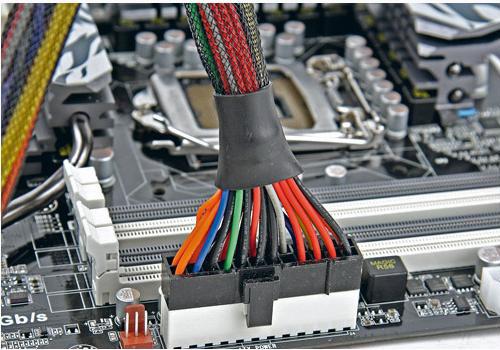
Изначально подключается самый крупный кабель на 20-24 контактов. Найдите самый крупный разъём (чаще всего он белого цвета) на материнской плате для подключения данного провода. Если количество контактов подходит, то он будет установлен без особых проблем.
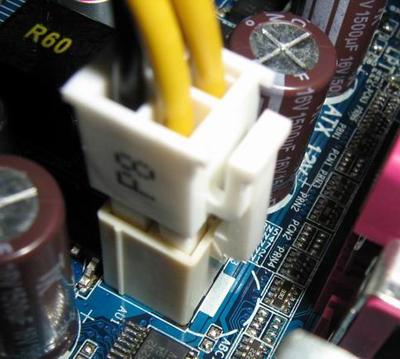
Теперь подключайте провод для питания центрального процессора. Он имеет 4 или 8 контактов (зависит от модели блока питания). Очень схож с кабелем для подключения к видеокарте, поэтому чтобы не ошибиться желательно изучить документацию к материнке и БП. Разъём для подключения расположен либо возле самого крупного разъёма для питания, либо рядом с процессорным сокетом.
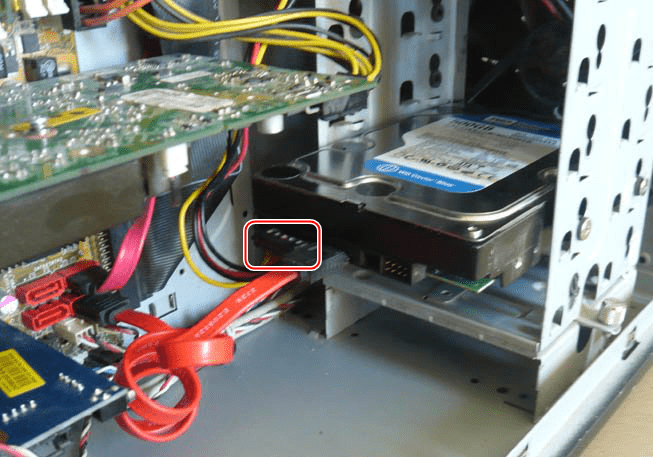
Подключить блок питания не слишком сложно, но этот процесс требует аккуратности и терпения. Не забывайте о том, что блок питания необходимо выбирать заранее, подстраиваясь под требования материнской платы, чтобы обеспечить максимальную производительность.
 Мы рады, что смогли помочь Вам в решении проблемы.
Добавьте сайт Lumpics.ru в закладки и мы еще пригодимся вам.
Отблагодарите автора, поделитесь статьей в социальных сетях.
Опишите, что у вас не получилось. Наши специалисты постараются ответить максимально быстро.
Как правильно подключить материнскую плату
Неопытному пользователю бывает сложно подключить материнскую плату. Обилие проводов, разъёмов, непонятные символы – всё это вызывает ряд вопросов. В данной статье будет подробно рассмотрен вопрос подключения к «материнке» всех остальных устройств, начиная блоком питания и заканчивая USB-штекерами от передней панели.
Подключение передней панели к материнской плате
На любом корпусе (системном блоке) присутствует передняя панель. Естественно, её тоже необходимо подключить к материнской плате, иначе компьютер не удастся даже включить. Помимо этого, на передней панели есть такие (либо близкие по назначению) устройства по управлению компьютером:
- кнопка подачи питания (запуска/отключения) компьютера (POWER SW) (см. как подключить к материнской плате кнопку запуска компьютера);
- кнопка перезагрузки компьютера (RESTART SW);
- индикаторы обращения к винчестеру (жёсткому диску; H.D.D.LED или HD LED);
- звуковые индикаторы (SPEAKER);
- мигающая лампочка на кнопках перезагрузки и включения компьютера (POWER LED +/-);
- USB-порты.
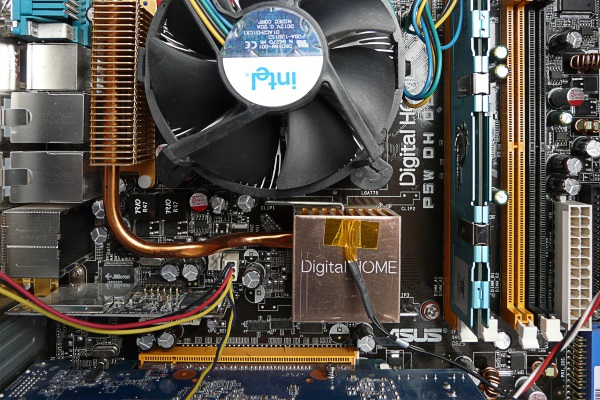
В некоторых случаях названия на штекерах и шлейфах могут отличаться. Вместо POWER SW (power switch – выключатель) может быть написано PWRBTN (power button – кнопка выключения), а RESTART SW (перезагрузка) обозначен как RESET (сброс). Это одни и те же названия, но производители иногда используют синонимичные английские сокращения. Искать соответствия нужно не буквально, а по смысловой нагрузке: PW – POWER, RES – RESET и т. д. Всё это – идентичные значения, написанные разными словами. То же самое можно встретить и на материнской плате.
Место на материнской плате, куда нужно присоединять данные штекеры, выглядит приблизительно так:
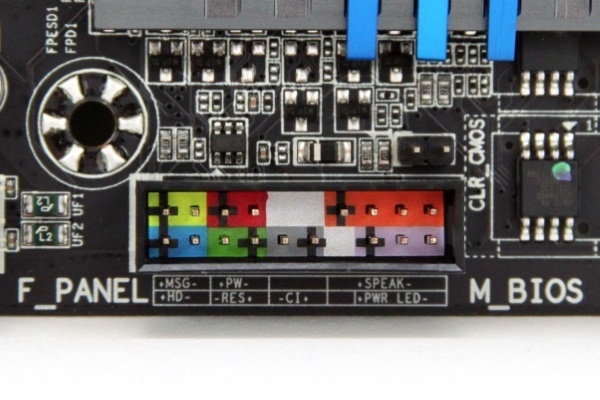
Помимо схемы с названиями имеются и цветовые обозначения, идентичные цветам на штекерах. Вызывать проблем данная процедура не должна. Чёрные крестики на рисунке являются «ключами». Они располагаются как на разъёме, так и на шлейфах, но могут иметь разные формы (в зависимости от производителя). Подключать стоит ключ к ключу, таким образом, не будет допущена ошибка при подсоединении устройств. Если обозначений нет или их трудно рассмотреть, можно попробовать подключать провода надписями «на себя». Также на разъёмах иногда имеются боковые фиксаторы. Они тоже могут выступить ориентиром при подключении.
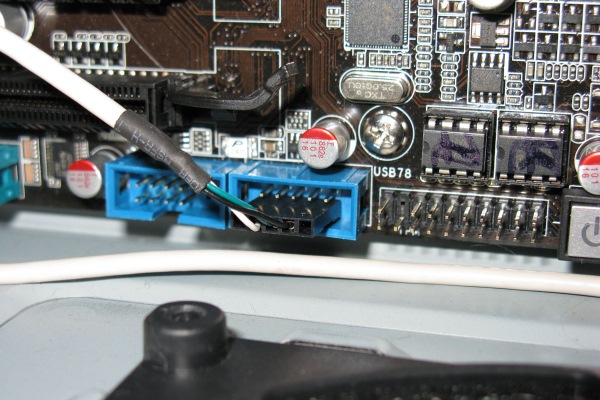
Кабели от USB-портов подключаются в соответствующие разъёмы. Они могут иметь названия F_USB1, USB1 или просто USB. Количество подобных разъёмов может варьироваться от модели системной платы, но зачастую, их как минимум 2.
Основные устройства при подключении к материнке
1. Закрепление материнской платы на корпусе. Обычно есть 4 стойки (иногда больше, но 4 будет достаточно), на которые и нужно закрепить материнскую плату болтами. С этой процедурой проблем возникнуть не может, т. к. главное и единственное условие – уметь пользоваться отвёрткой. Затягивать болты нужно плотно, но без прикладывания чрезмерных усилий, чтобы не сломать материнскую плату. Если устройство будет стабильно держаться в корпусе и не «ездить», этого более чем достаточно.
2. Питание. Первым делом, касательно устройств, следует подключить блок питания. Его установка на корпусе не вызывает проблем. Так как множество оставшихся кабелей будут подключаться к другим устройствам, помимо самой материнской платы. Это обеспечит беспрепятственный доступ к присоединению остальных устройств.
Подключить блок питания следует коннектором на 24 контакта (иногда 20). Перепутать его с другими шлейфами не получится (он такой один). Выглядит этот коннектор следующим образом:
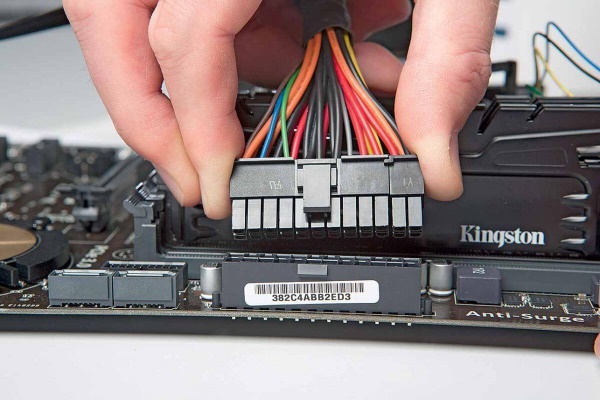
Гнездо для блока питания обычно находится на краю материнской платы. Перепутать его невозможно – это единственный разъём такой ширины на два ряда. Никакое другое устройство подключить туда не получится. При подсоединении следует делать это аккуратно, слегка надавливая – до щелчка, чтобы защёлка на разъёме и шлейфе совпадали. Таким же образом закрепляются остальные шлейфы, имеющие фиксаторы.
Все остальные шлейфы от блока питания полностью отличаются друг от друга, поэтому не возникнет вопросов, какой именно кабель к какому устройству предназначается. Если сомневаетесь, ищите направляющие элементы и обозначения. Или воспользуйтесь документацией к приобретённому блоку питания/материнской плате.
3. Винчестер. Шлейф от жёсткого диска бывает широким и не очень. Всё зависит от штекера. Различают две разновидности: IDE и SATA.
Выглядит IDE шлейф следующим образом:
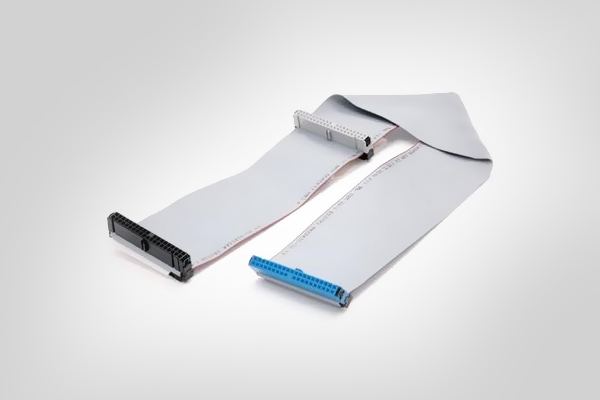
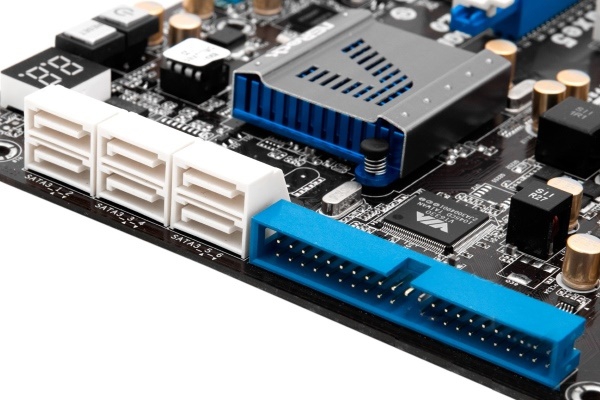
Чёрный разъём (слева) вставляется в жёсткий диск, а синий (справа) – в материнскую плату. Вот так выглядит место на материнской плате, куда нужно вставлять IDE штекер от шлейфа (синий разъём, между двумя чёрными сверху и снизу).
Касательно SATA шлейфа, он размером значительно меньше и вставляется в разъём с обозначением «SATA1», «SATA3» и т. д. Обозначения могут быть любыми, но всегда содержат в себе ключевое слово SATA. Всё зависит от модели материнской платы.
SATA разъём на «материнке» выглядит так:
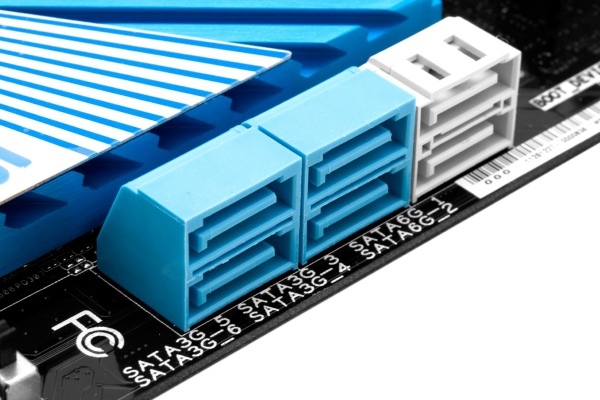
Это лишь пример, так как подобные разъёмы могут быть разной формы (вертикальные, горизонтальные) и располагаться в разных частях материнских плат.
Также нужно подключить коннектор от блока питания, учитывая направляющие элементы. Проблем с этим, обычно, не возникает. На этом подключение винчестера к материнской плате окончено.
4. Видеокарта. Подключение видеокарты к материнской плате – совершенно не сложный процесс, но с конкретными хитростями, знать которые нужно, чтобы не сломать фиксаторы. На большинстве материнских плат есть зажимы на подобии таких:
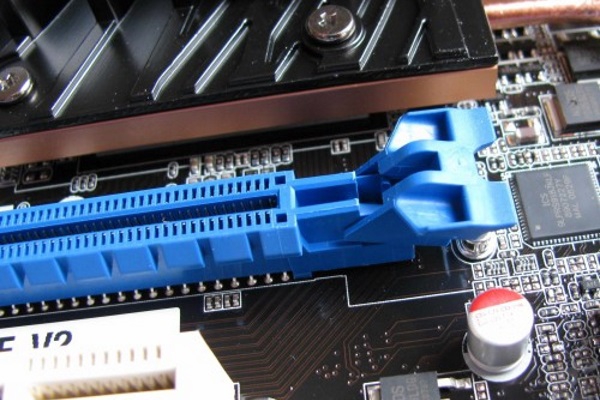
Они полностью идентичны фиксаторам на оперативной памяти. Но иногда бывают не совсем очевидные фиксаторы, знать о существовании и принципах работы которых нужно каждому пользователю. Прежде чем подключать видеокарту, внимательно изучите работу фиксаторов. При необходимости отсоединить (или присоединить, если зажимы механического типа) устройство могут возникнуть проблемы.
Сам разъём для видеокарты изображен под цифрой 8:
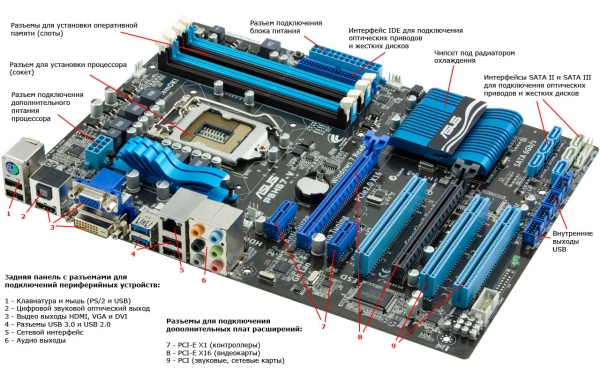
Вертикальный разъём синего цвета и есть то место, куда вставляется видеокарта. Выпирающий снизу кусочек – стандартный фиксатор. Ошибиться невозможно, так как вставить видеокарту неправильной стороной не получится из-за направляющего среза на разъёме.
Далее к видеокарте подключается (для подавляющего большинства современных моделей) дополнительный источник питания в виде кабеля от блока питания. Зачастую, это коннектор с 4 контактами, но бывают и 2 провода по 2 контакта или 1 провод, но на 8 контактов. Всё зависит от модели и производителя как видеокарты, так и блока питания. В конце с наружной стороны системного блока подсоединяется кабель от монитора – видеокарта полностью готова к пользованию.
5. Корпусные вентиляторы (кулеры). Для подключения данных устройств достаточно закрепить их болтами в надлежащих местах (выбираются индивидуально или следуя документации) и подключить к материнской плате:
- CPU_FAN (CPU – центральный процессор; FAN – вентилятор). Гнездо предназначено для подключения кулера на процессор. Не пытайтесь подсоединить в него шлейф на 4 контакта, если отверстий под них только 3 и наоборот, лучше приобретите подходящий для данного разъёма вентилятор. При неправильном подключении кулер может быстро перегореть или перестать работать, а это грозит перегревом и поломкой центрального процессора. Который, кстати, является самым дорогим устройством в компьютере.
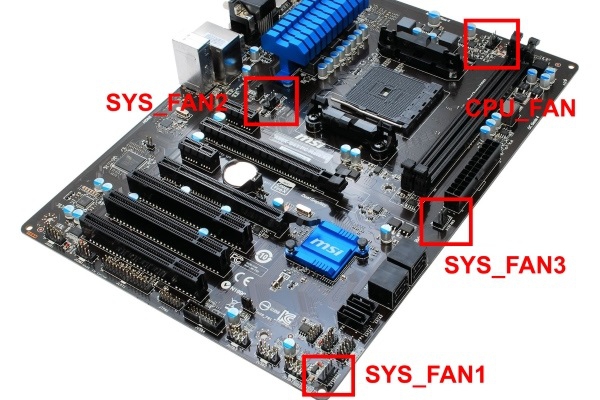
- SYS_FAN (system fan – системный вентилятор). Гнездо создано для всех остальных вентиляторов в корпусе. Кулеры на выдув и прочее охлаждение в системном блоке стоит подключать именно в этот тип разъёмов (последовательность не имеет никакого значения, можно подключать в любой из них). Обычно таких разъёмов несколько, в зависимости от модели материнской платы (SYS_FAN1/2/3 и т. д.). Все они подписаны на «материнке», найти не составит труда.
Видео-инструкция о том, как подключить материнскую плату
В следующем видео в мельчайших подробностях рассматривается подключение материнской платы, объясняются значения шлейфов и разбирается множество дополнительной информации.
Как собрать компьютер
⇡#Шаг №4. Установка и подключение блока питания
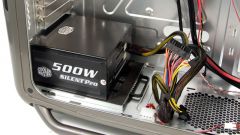
Для этой сборки использовался блок питания Cooler Master MasterWatt на 500 Вт — это недорогая модель, мощность которой тем не менее вполне достаточна для стабильной работы всех комплектующих. БП — немодульный: в его конструкции не предусмотрено использование отстегивающихся проводов, однако во время сборки оказались задействованы все провода, кроме кабеля с разъемами MOLEX и FDD. На фотографии ниже показаны все коннекторы, которые есть у любого современного блока питания. Закономерна зависимость: чем выше мощность устройства — тем больше у него различных коннекторов. Например, Cooler Master MasterWatt 500 Вт подойдет только для игровых систем с одной видеокартой.
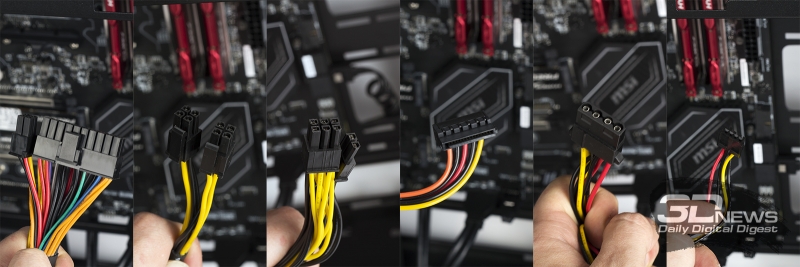
Коннекторы блока питания (слева направо): 20+4 пин для питания материнской платы; 4+4 пин для питания центрального процессора; PCI-E 6+2 для питания видеокарты; SATA для питания накопителей; MOLEX для питания накопителей, вентиляторов и прочей техники; FDD для питания флоппи-дисковода
Обратите внимание, что коннекторы кабелей для питания материнской платы, центрального процессора и видеокарты разделены. Естественно, это сделано специально, так как в продаже присутствуют комплектующие с разными разъемами. Честно скажу: плат с 20-контактным портом я уже очень давно не видел. А вот устройств с 4-контактным разъемом для питания центрального процессора в продаже находится предостаточно.
На самом деле любой материнской плате достаточно одного 4-контактного разъема. Через него ЦП по 12-вольтовой линии передается до 192 Вт электроэнергии. Вы можете абсолютно спокойно вставить 4-контактный разъем блока питания в край 8-пинового разъема на материнской плате, и система будет полностью работоспособна. Так пользователи и делают, когда приобретают самые дешевые БП с ограниченным набором кабелей. Дополнительные четыре контакта на материнской плате и блоке питания позволяют передать вдвое больше энергии, что актуально в основном при разгоне CPU.
Расположение разъемов питания на материнских платах, как правило, не меняется. Это касается всех форм-факторов. В очень редких устройствах можно встретить два порта для питания CPU.
Видеокарты тоже оснащаются разными разъемами. Некоторым ускорителям графики вообще не требуется дополнительное питание. Это значит, что им достаточно 75 Вт, которые передаются по слоту PCI Express x16. Более производительным адаптерам хватает одного провода с шестью или с восемью контактами. К MSI GeForce GTX 1070 GAMING X, используемой в нашей системе, необходимо одновременно подключить один 6- и один 8-контактный разъемы блока питания.
Некоторые БП не располагают таким количеством портов PCI-E. Либо этот блок питания не имеет необходимой мощности для стабильного питания видеокарты, либо производитель просто сэкономил на проводах. Во втором случае придется использовать переходник MOLEX-to-PCI-E. Часто он идет в комплекте с графическим адаптером.
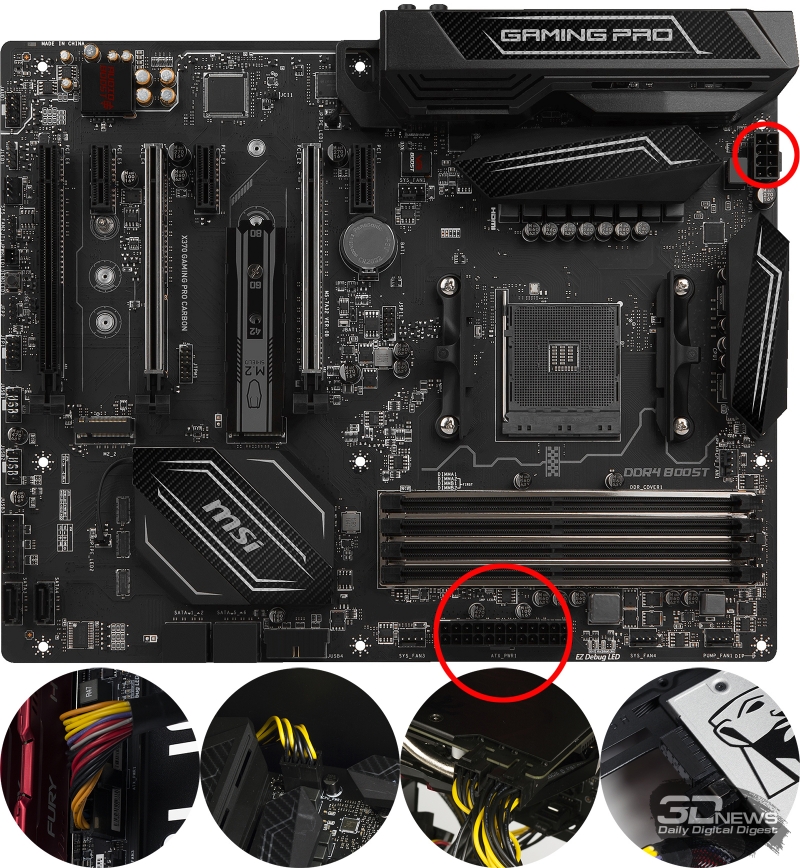
Подключение кабелей блока питания к материнской плате, накопителям и видеокарте
Неправильно вставить разъемы блока питания в соответствующие порты на материнской плате и видеокарте не получится — все элементы оснащены защитой (хотя порой и находятся особо настырные умельцы). В итоге пара кабелей БП (4+4 и 20+4) подключаются к материнской плате, еще два — к SATA-накопителям. Два разъема PCI-E 6+2, необходимые для работы видеокарты, реализованы на одном проводе. MOLEX и FDD в случае с нашей сборкой остаются не у дел.
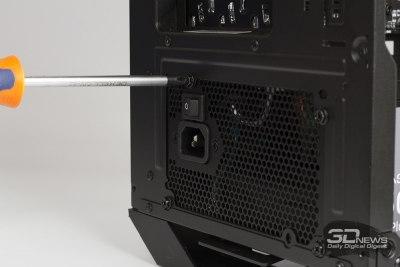
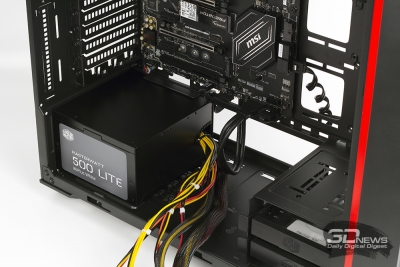
Непосредственно перед подключением всех кабелей необходимо закрепить сам блок питания. Для этого используем четыре винта, идущие в комплекте с корпусом. Затем протягиваем все провода (кроме кабеля с MOLEX, так как он не нужен в этой сборке) за заградительную стенку и поочередно подключаем их к материнской плате и накопителям. Кабель для видеокарты пока не трогаем.
Единственный конфуз, который может случиться, — это нехватка длины провода с 4+4-контактным разъемом для питания CPU. Исправить ситуацию позволит использование удлинителя, но, как я уже говорил, лучше проконтролировать эти моменты заранее, еще на стадии выбора комплектующих.
⇡#Шаг №5. Установка кулера и видеокарты
После проделанной работы осталось совершить два действия: установить процессорную систему охлаждения и видеокарту. Сначала беремся за кулер. Так как в тестовом ПК используется необслуживаемая система водяного охлаждения, то необходимо начать с крепежа радиатора к одной из стенок. Как мы уже выяснили, Cooler Master MasterBox 5 MSI Edition поддерживает установку 120-мм односекционного радиатора СВО на задней стороне. Естественно, монтаж должен производиться таким образом, чтобы вентиляторы Cooler Master MasterLiquid 120 выдували воздух за пределы корпуса.
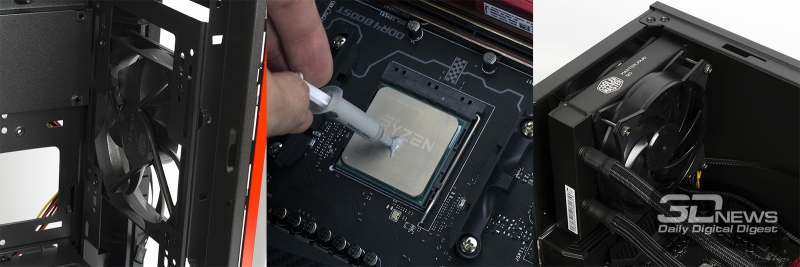
Перенос вентилятора с задней панели на переднюю, нанесение термопасты и установка СВО на заднюю панель
Поэтому первым делом снимаем 120-мм вентилятор с задней стенки и перемещаем его на переднюю панель, но таким образом, чтобы он работал на вдув. Для монтажа используем четыре крепежных винта с резьбой или же пластиковые клипсы из комплекта. Затем подключаем вентилятор к одному из 4-контактных разъемов на материнской плате, например к коннектору SYS_FAN4.
Теперь необходимо нанести термопасту на поверхность процессора. Для этого выдавливаем из тюбика, который идет в комплекте с системой охлаждения, небольшое количество жидкого вещества. Здесь главное не переборщить. Споры о том, как правильно наносить термопасту, не утихают до сих пор. Кто-то просто оставляет каплю термоинтерфейса ровно посередине крышки ЦП. Лично я пользуюсь пластиковой карточкой или картонной визиткой, при помощи которой размазываю пасту ровным слоем. Процессор и основание кулера предварительно протираются чистящей салфеткой или ватными палочками, смоченными какой-нибудь технической жидкостью (спиртом, растворителем или бензином «Нефрас»). Этим самым вы удалите жир и пыль с поверхности чипа и подошвы СО.
После нанесения термоинтерфейса остается только закрепить радиатор СВО на задней стенке корпуса, а водоблок с помпой — в процессорном гнезде. В комплекте с Cooler Master MasterLiquid 120 идет разветвитель, позволяющий подключить два вентилятора к одному 4-контактному разъему на материнской плате. Я использовал его. Выводим все провода от СВО через специальные отверстия за разделительную стенку и сразу же подводим их к соответствующим коннекторам: кабель от помпы — к порту PUMP_FAN1, кабель от вентиляторов — к порту CPU_FAN1.
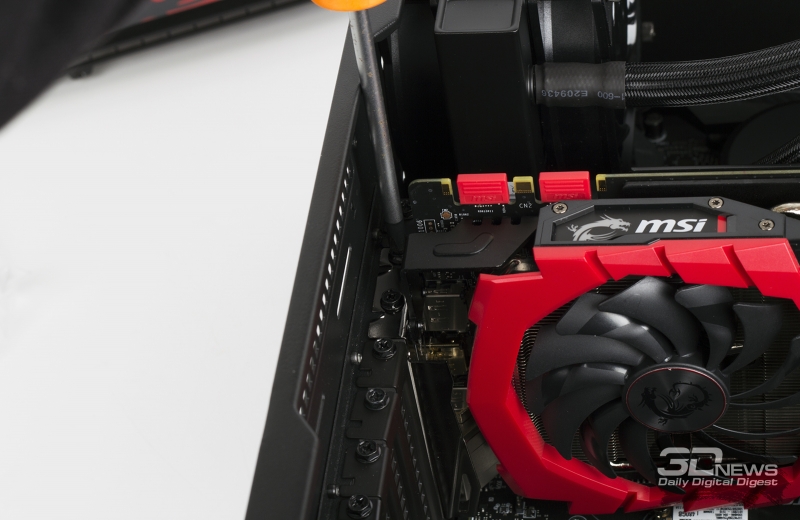
Видеокарта устанавливается в последнюю очередь. Используются самые длинные слоты расширения материнской платы, получившие название PCI Express x16 (их еще называют PEG-портами). Приставка «x16» означает, что к разъему подведено 16 линий PCI Express, но при использовании нескольких дискретных устройств режим их работы может меняться. Например, при установке в MSI X370 GAMING PRO CARBON двух видеоадаптеров порты PCI Express x16 будут работать в режиме х8+х8. В принципе, такой пропускной способности (для стандарта 3.0 — 7,9+7,9 Гбайт/с) будет вполне достаточно даже для самых быстрых одночиповых видеокарт.
Сначала снимаем две заглушки с задней стенки корпуса. Чаще всего графический адаптер устанавливается в первый (самый ближний к сокету) разъем PCI Express x16. MSI X370 GAMING PRO CARBON поддерживает технологии AMD CrossFire и NVIDIA SLI, позволяющие объединять в одной системе сразу несколько видеокарт. При желании второй 3D-ускоритель вы можете установить во второй PEG-слот.
В совсем дешевых корпусах заглушки придется выламывать, то есть обратно их закрепить не получится. А еще некоторые кейсы позволяют использовать длинные видеокарты только при условии, что заранее будет демонтирована корзина (или корзины) для накопителей.
Заключительный этап установки видеокарты — подключение к ней кабелей от блока питания.
⇡#Шаг №6. Первый запуск и косметические работы
Все разъемы подключены, и по факту системный блок готов к запуску. Советую подключить к нему кабель от монитора и произвести первый запуск. Если компьютер «завелся» при нажатии кнопки на корпусе, все вентиляторы вращаются, а на экране появилась заставка материнской платы, то все провода и разъемы подключены правильно. Можно выключить ПК и привести в порядок внешний вид системного блока. Если система вообще не стартует, а именно после нажатия на клавишу включения не вращаются лопасти вентиляторов, то первым делом проверяем, подключен ли внешний кабель к блоку питания, а также находится ли тумблер БП в положении «Вкл.». Далее смотрим на подключенный к материнской плате 24-контактный разъем. Возможно, он вставлен в порт материнской платы не до конца. Наконец, проверяем правильность подключения самой корпусной кнопки. Возможно, она неисправна — запустить систему в таком случае можно замыканием отверткой или ножницами контактов Power_SW на материнской плате. Если и это не помогает, то необходимо искать «виновника торжества». Начать стоит с блока питания, а именно взять другую, стопроцентно рабочую модель (например, попросить у знакомого) и попробовать запустить систему с ее помощью.
Если же по всем внешним признакам ПК запустился, но изображения на экране нет, то в ходе самостоятельной диагностики сначала проверяем, правильно ли мы подключили разъемы питания центрального процессора и видеокарты. Иногда таким образом себя ведут системы, у которых возникли проблемы совместимости с оперативной памятью. А еще черный экран может быть связан с устаревшей версией BIOS материнской платы, которая не распознает новый процессор. К примеру, такое возможно при покупке чипа поколения Intel Kaby Lake и матплаты на базе какого-либо чипсета сотой серии. Однако, как я уже говорил, вопросы совместимости комплектующих необходимо решать еще до покупки всех устройств.
Некоторые системные платы обладают специальными индикаторами, сигнализирующими о том, на какой стадии загрузки находится компьютер. Это может быть экран, отображающий сигналы POST. Расшифровку этих сигналов можно найти в интернете. У MSI X370 GAMING PRO CARBON присутствует блок EZ Debug LED, который наглядно демонстрирует, на каком этапе находится загрузка системы — на стадии инициализации процессора, оперативной памяти, видеокарты или накопителя.
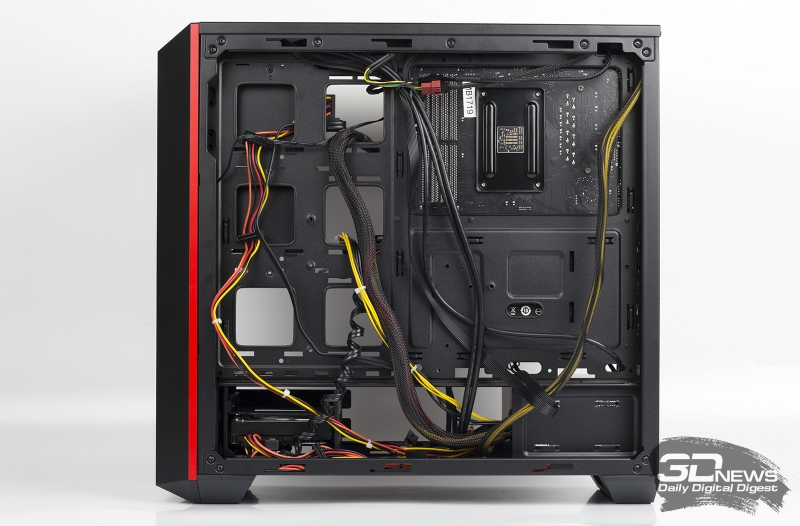
Cooler Master MasterBox 5 MSI Edition тем и хорош, что имеет много места для прокладки проводов, а также большое количество проушин, к которым крепятся нейлоновые стяжки. Задача сборщика — проложить все провода таким способом, чтобы они не торчали и не портили внешний вид системного блока, а также чтобы ничего не мешало закрытию боковой стенки. К тому же аккуратная укладка кабелей способствует лучшей циркуляции воздуха внутри корпуса и меньшему накоплению пыли.
Интересно, что даже некоторые именитые сборщики относятся к прокладке проводов не так бережно. В менее качественных корпусах (особенно в тех, где блок питания крепится сверху и совсем нет свободного пространства за разделительной стенкой) красиво и аккуратно проложить провода получится далеко не всегда. Особенно при использовании блока питания с не отстегивающимися проводами. В такой ситуации старайтесь освободить максимум места для беспрепятственной циркуляции воздуха внутри корпуса.
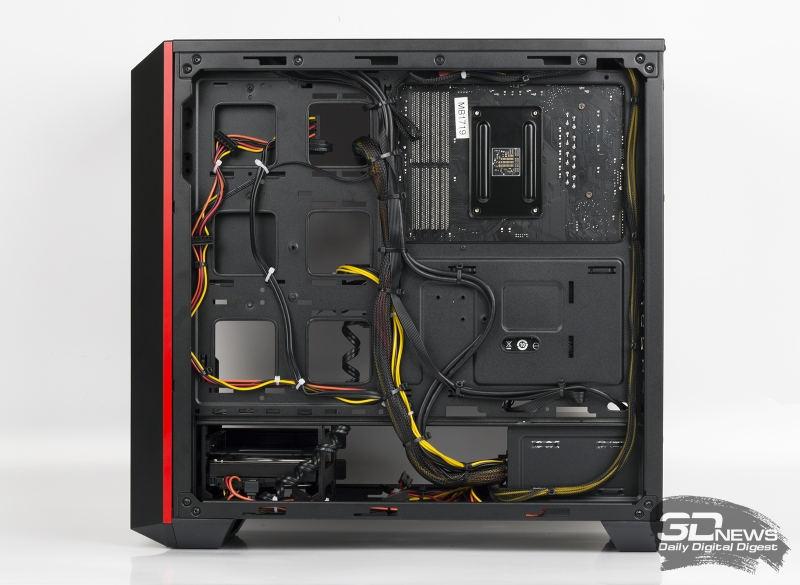
Когда все кабели проложены и собраны, еще раз убеждаемся в том, что все провода подключены, и можно закрывать обе крышки.
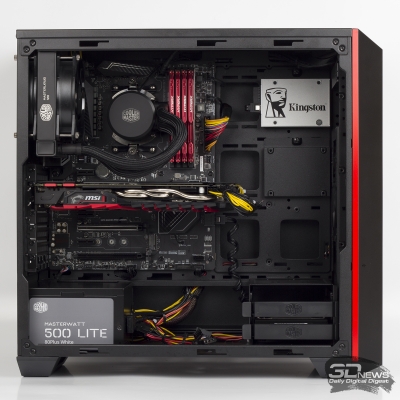
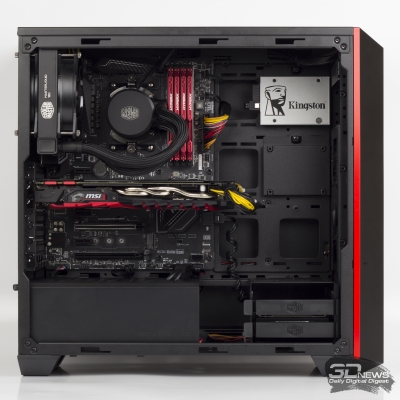
Многие новые модели корпусов Full-Tower, Midi-Tower и Mini-Tower оснащаются забралом, прикрывающим блок питания. Весьма привлекательная вещь, так как она помогает убрать с глаз долой неиспользуемый ворох проводов.
Как подключить блок управления вентиляторами к материнской плате
Система охлаждения компьютера выполняет важнейшую роль — защищает компоненты компьютера от перегрева. Если она не будет справляться с поставленной перед ней задачей, не стоит ждать от компьютера стабильной работы и высокой производительности. Имея все необходимые вентиляторы, вы однозначно заинтересуетесь вопросом о том, как именно их подключать?
В этой статье описаны варианты подключения кулеров к материнской плате. С помощью неё вы сделаете первый шаг к правильной организации воздушного потока внутри корпуса вашего компьютера.


Для чего нужны вентиляторы внутри компьютера?
Как уже сказано выше, во время длительной работы элементы компьютера могут нагреваться. Более всего — центральный процессор, материнская плата, ГПУ (графический процессор). Для снижения их температуры обычно применяют воздушное охлаждение. Вентилятор, его еще называют кулер, выдувает горячий воздух, который собирается вокруг горячих элементов. Охлаждение с помощью создания воздушного потока — это наиболее практичный и недорогой вариант. Нагревающиеся детали дополнительно могут быть оснащены радиаторами (теплоотводами). Чем мощнее компьютер, тем больше он нуждается в охлаждении.
Подключение кулера к материнской плате
Для подключения кулеров к материнской плате предусмотрен специальный разъём, имеющий от 2-х до 4-х контактов:

Если вас интересует сколько кулеров можно подключить к материнской плате, то таких MOLEX Small-коннекторов может быть от 1-го до 10-12 штук (в зависимости от новизны, форм-фактора, предназначения платы), однако чаще всего это количество ограничивается 3-мя или 5-ю. Располагаются они чаще всего по периметру материнской платы:

С помощью именно таких разъемов происходит подключение кулеров к материнской плате. Также возможен вариант подключения корпусных кулеров напрямую к блоку питания в разъём MOLEX Large:

Для того, чтобы правильно подключить кулер, необходимо узнать каким из перечисленных выше двух способов он запитывается. Если подача электропитания происходит с помощью MOLEX Small, кулер необходимо подключить к соответствующим разъёмам на материнской плате, так как с виду одинаковые коннекторы могут использоваться для совершенно разных целей. Их назначение определяется с помощью надписи около коннектора. Рассмотрим некоторые из них:
- CPU_FAN — коннектор для подключения процессорного кулера.
- SYS_FAN или CHA_FAN — коннектор для подключения корпусных кулеров.
- CPU_OPT (CPU_OPTIONAL) — универсальный коннектор для подключения второго процессорного кулера или помпы системы жидкостного охлаждения. Если вас интересует как подключить дополнительный кулер к материнской плате, то именно сюда.
- EXT_FAN (EXTENDABLE_FAN) — коннектор, поддерживающий подключение одновременно до 3-х кулеров посредством специального разветвителя.
Если же кулер питания подключён с помощью MOLEX Large, его необходимо подключить напрямую к MOLEX-разъёмам блока питания. Допускается использование переходников SATA-MOLEX. Неправильно подключить кулер не получится, так как оба разъёма MOLEX имеют ключи для подключения.
Однако стоит учитывать, что процессорный кулер строго рекомендуется подключать к разъёму, обозначенному как CPU_FAN на материнской плате. В ином случае материнская плата не сможет регулировать обороты кулера, что может вызвать высокий уровень шума или крайне быстрый перегрев процессора. Некоторые материнские платы отказываются загружать ОС без подключённого в разъём CPU_FAN кулера.
Особенности конструкции материнок
Все производители материнских плат – Gigabyte, MSI, ASUS и менее известные бренды, всегда оснащают деталь, как минимум одним коннектором для подключения вертушки.
Чаще всего это 3 pin разъем для подключения охлаждения процессора.

2 pin и 4 pin для этой цели почти не используются, однако также могут присутствовать на некоторых моделях материнок – именно для того, чтобы запитать дополнительные корпусные вентиляторы.
При их отсутствии возникает закономерный вопрос – куда можно подключить кулеры, если их потребовалось больше и, если нет разъема на материнке.
Единственный выход в этом случае – подключение к блоку питания, чаще всего через коннектор Molex.

Если же и Молексов не хватает, а также в некоторых других случаях, можно воспользоваться специальным переходником.
- Схема включения вентилятора охлаждения ВАЗ 2107 карбюратор
Единственное исключение – переходники и разветвители с материнской платой: такого типа не выпускается, из‐за особенностей архитектуры ПК. Все необходимые комплектующие по выгодным ценам, можете найдете в этом популярном интернет‐магазине.
Подключение компьютерных вентиляторов охлаждения: все о разъемах
Корпусные вентиляторы делятся по размерам, типу подшипников, количеству оборотов и даже по способу применения. Одни заточены для создания статического давления, а другие рассчитаны на хороший воздушный поток в корпусе. И самое интересное в том, что один и тот же вентилятор можно подключить с помощью разных коннекторов. Некоторые из них умеют регулировать скорость, а другие работают на полном ходу. Это влияет на комфорт при использовании компьютера. Чтобы подобрать правильный вентилятор, стоит хотя бы поверхностно изучить особенности и нюансы подключения.
Монтаж вертушки
Подключать корпусные кулера, рекомендуется только после их установки. Учитывайте, что под кулеры разного диаметра, предусмотрены разные посадочные места с разным расположением резьбовых гнезд для вкручивания винтов.
Выбирая кулера и корпус, подбирайте детали так, чтобы места для монтажа совпадали по требованиям и их оказалось достаточно.
При сборке вертушки, следует устанавливать так, чтобы они работали на выдув – так в комп будет всасывать меньше пыли. Если же вы, решили все –таки поставить вентилятор на вдув, рекомендую воспользоваться специальными антипылевыми фильтрами.
Однако учитывайте, что в любом случае, внутренности компа придется периодически чистить от пыли. Чаще это будет происходить или реже, зависит от ряда причин: направленности потока воздуха, количество пропеллеров в корпусе ПК.
Немного истории
Когда компьютер только появился и назывался ЭВМ, транзисторы были размером со спичечный коробок, а сама вычислительная машина достигала размеров комнаты и даже квартиры. Если и было нужно охладить такую махину, то для этого использовались огромные промышленные вытяжки, поэтому никто даже не заикался о шуме и комфорте. То ли дело, когда глобальное и грозное «ЭВМ» обтесали, причесали и подкрасили, чтобы получился «компьютер».
Чуть позже серьезное изобретение совсем огламурили и стали ласково звать персональным компьютером . Спасибо Apple: им пришлось сделать многое, чтобы громоздкое чудовище превратилось в привлекательное для покупателей устройство . Другие компании, та же IBM, к примеру, тоже кое-чего добились на этом фронте.
Эти наработки в гонке за персональностью унифицировали и стандартизировали, чтобы мы получили компьютеры такими, какими они стали сейчас.
За уменьшением деталей последовало сокращение размеров корпуса . Спичечные коробки превратились в спички, а позже и вовсе в их десятую часть по размеру. Это, а также повышение мощностных характеристик, стало первым, что потребовало хорошего охлаждения .
Но одно дело охлаждать ЭВМ в шумных рабочих зданиях, другое — остудить мощный компактный компьютер на столе школьника.
Раньше ставили на первый план стабильность и надежность. Ну а жужжит оно — да и пусть. Даже не самые древние модели компьютеров не могут похвастать хорошей системой охлаждения.
Стандартный кулер на процессоре, гудящий блок питания с восьмидесятым вентилятором и парочка ноунейм вертушек в корпусе, подключенных то ли к материнской плате, то ли напрямую к линии 12 В. Лишь бы работало. И никакой регулировки оборотов. Включил, привык к шуму пылесоса — и работаешь. Да что там, под этот шум даже Quake и Unreal заходили на ура. Но, как мы знаем, желания растут, требования тоже.


Зачем вентиляторам нужен Molex
Вообще, можно найти вентилятор с таким коннектором, что и подключить будет не к чему. Да и обычный можно положить на полочку, если коннекторы на нем и на материнке не совпадают. Такая путаница на рынке есть и будет, как была проблема с кучей зарядок для каждого телефона, пока microUSB не навел порядок.
Та же участь касается и разнообразия коннекторов. Это сейчас все регулируется, настраивается и вращается. А до некоторых пор производители оснащали четырьмя контактами только разъемы для процессорных кулеров. Остальные довольствовались тремя. Так прижился тандем DC/PWM до наших времен. И даже современные платы работают с обоими вариантами. Но бывает и такое, что разъемов просто не хватает для подключения достаточного количества вентиляторов. На помощь приходит молекс.
Как понять, что пора проверить работу вентилятора?
Озадачиться установкой нового кулера в корпус ноутбука или системный блок стационарного ПК стоит в следующих случаях:
- Первый признак, который должен вас насторожить — это шумная работа устройства (системного блока, ноутбука). Если кулер не справляется со своими функциями, то элементы внутри больше нагреваются. Служебные программы, которые это контролируют, увеличивают скорость движения лопастей вентилятора. Это вызывает усиление шума.
- Сам корпус больше нагревается, могут зависать программы — особенно это заметно, когда активно работает процессор (во время игр, например). В ноутбуке перегрев может привести к временному отключению, повторное включение происходит только после остывания устройства.
- Такие проблемы могут быть вызваны не только тем, что вентилятор “доживает последние деньки”, но и запыленностью внутри компьютера. Ноутбук желательно отнести специалистам, так как без сноровки трудно его аккуратно разобрать для чистки.
Вертушки-самоцветы
Мы разобрали всего три типа коннекторов. Но бывают и другие. Например, шестиконтактные коннекторы. Это особенность самых технологичных вентиляторов. Нет, они не отличаются по характеристикам и не дуют морозом в жаркий день. Это обычные вентиляторы, но с подсветкой. Пожалуй, появление таких вентиляторов начинает новую эпоху компьютерных сборок. Как когда-то персональный компьютер превращали в комфортный, теперь комфортный ПК становится красивым.
Повальное распространение RGB в игровых сборках заставляет производителей добавлять подсветку везде. И, если наушники, мышь или клавиатура — это самостоятельные устройства и могут программироваться как угодно, то вентилятор — штука простая и не имеет встроенного контроллера для управления подсветкой. Поэтому настройкой и синхронизацией подсветки в пределах системного блока занимается материнская плата. Чтобы было красиво и по феншую, производители ввели еще несколько пинов, которые отвечают за управление подсветкой.
Причем возникла новая путаница. Каждый завел свою технологию и продвигает только ее. Это мешает собрать универсальную систему подсветки, поэтому выбор каждой детали в компьютере теперь обусловлен еще и поддержкой фирменных технологий. У Asus это Aura Sync, у Gigabyte — RGB Fusion, а MSI продвигает Mystic Light. Это только софтовая сторона вопроса.
В техническом же плане управление подсветкой различается еще и рабочим вольтажом, а также количеством пинов. Для управления подсветкой часто используют разъемы 12V-G-R-B, 5V-G-R-B или 5V-D-G. Они сильно отличаются и не имеют обратной совместимости. И вот почему.
Светодиоды бывают трех типов: одноцветные, RGB и ARGB. В первом и втором варианте это обычные диоды с одни или тремя катодами, которые управляются аналогово: 12 вольт для питания и по проводу на каждый цвет. ARGB или лента с адресным управлением работает на диодах со встроенными контроллерами.
В каждую лампочку встроен контроллер, который управляет ее яркостью и цветом по цифровому каналу. Обычно, это тип подключения 5V-D-G. Где 5V — 5 вольт, G — масса, а D — Digital Input. Тот самый DI, который передает информацию каждому контроллеру и диоду отдельно, адресно. Что умеют такие ленты:
Каждая лампочка управляется самостоятельно, поэтому может показать любой из миллиона цветов независимо, а также с разной яркостью.
Обычная RGB-лента тоже принимает различные оттенки, но делает это полностью:
Это ограничивает возможности кастомизации и уже перестает пользоваться спросом как в компьютерном сегменте, так и в промышленном, где основное применение ARGB-диоды находят в бегущих строках и мультимедийных баннерах.
В материнских платах управление подсветкой работает через один разъем. Чтобы подключить к нему несколько вентиляторов, используют внешние контроллеры или разветвители.
Контроллеры, к слову, тоже питаются от разъемов блока питания SATA или Molex.


Обзор контроллера вентиляторов ZALMAN ZM-MFC1
Когда вентиляторы мешают жить
В большинстве современных компьютеров основным источником шума являются вентиляторы. Работать и отдыхать рядом с таким шумящим ящичком весьма сомнительное удовольствие. К большому сожалению, просто взять и отключить вентиляторы, увы, нельзя. Зато можно уменьшить их скорость, тем самым существенно снизив уровень издаваемого ими шума. Ведь при обычной офисной работе или при интернет-серфинге компьютерные внутренности греются гораздо меньше, чем, например при играх.
Полтора года назад шум от компьютера меня подвигнул меня на изготовление такого устройства:
Это обычная заглушка пятидюймового отсека, на которой установлены 4 тумблера и 8 контрольных светодиодов. Два двухпозиционных тумблера слева (12 В/5 В) отвечают за охлаждение процессора и видеокарты. Два трехпозиционных тумблера справа (12 В/выкл./5 В) отвечают за корпусные вентиляторы. Единственное, что меня не устраивало в этой панельке, это то, что скорости вращения вентиляторов фиксированы. Ну и, наверное, очень простой дизайн, вернее его полное отсутствие