Как в Windows 10 отключить пароль при входе
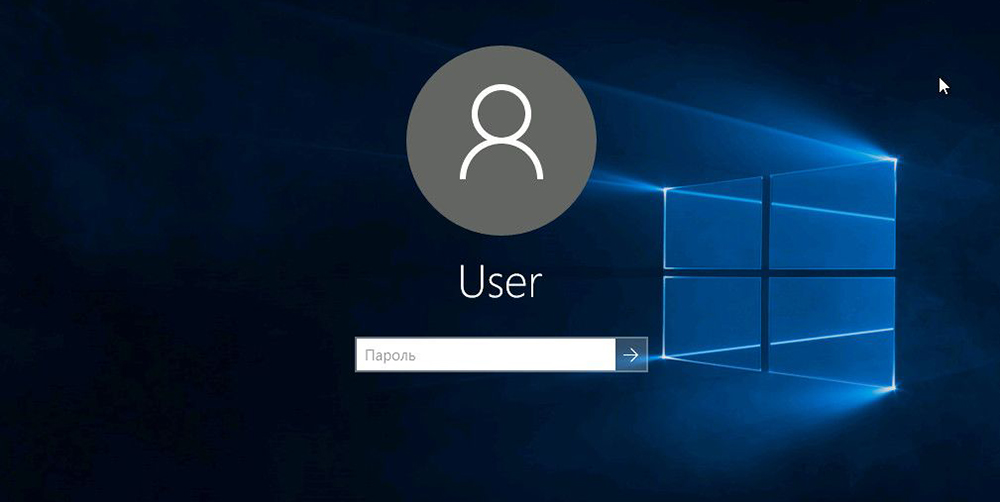
Стандартными настройками Windows 10 предусмотрено появление окна для ввода пароля во время включения /перезагрузки или выхода компьютера из спящего режима. Подобные настройки установлены с целью обезопасить конфиденциальные данные пользователя от несанкционированного доступа.
Зачем отключать пароль
Если компьютер находится в единоличном пользовании, отключение окна с паролем позволит сократить загрузку на несколько секунд, избавит от выполнения лишних монотонных действий при начале работы с ПК.
Для рабочих компьютеров и тех устройств, которыми в домашних условиях пользуется несколько пользователей, отключение окна авторизации при входе не рекомендуется.
Как в Windows 10 отключить пароль при входе
Чтобы отключить пароль при входе, потребуется учетная запись администратора. Есть несколько способов убрать пароль.
Отключение в настройках аккаунта пользователя
- Откройте контекстное меню с помощью правого клика на кнопке «Пуск» и выберите команду «Выполнить» или воспользуйтесь комбинацией клавиш Win + R.
- В открывшемся окне введите команду netplwiz.
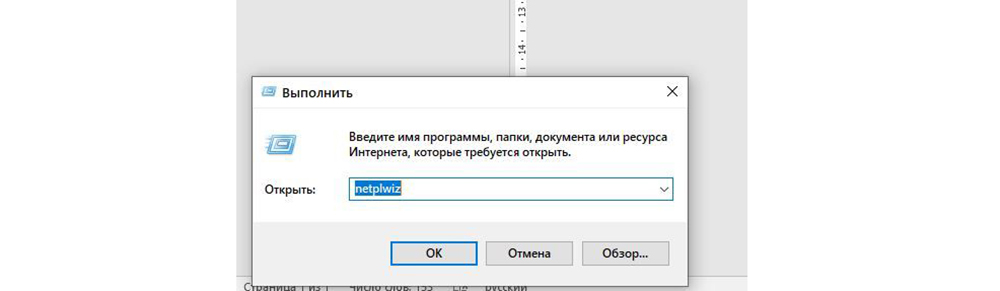
- Подтвердите действие, нажав «ОК».
- После появления окна «Учетные записи пользователя» выделите мышкой пользователя, у которого необходимо деактивировать пароль.
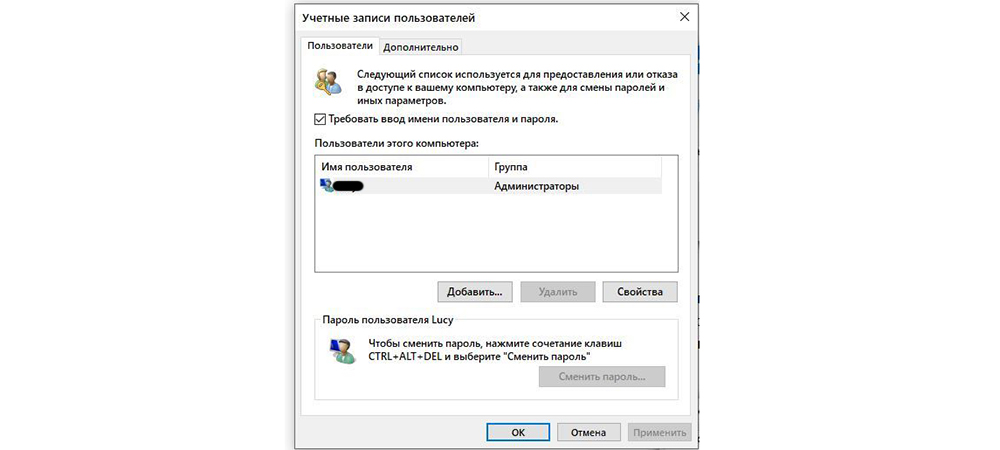
- Затем снимете галочку напротив требования вводить данные для авторизации.
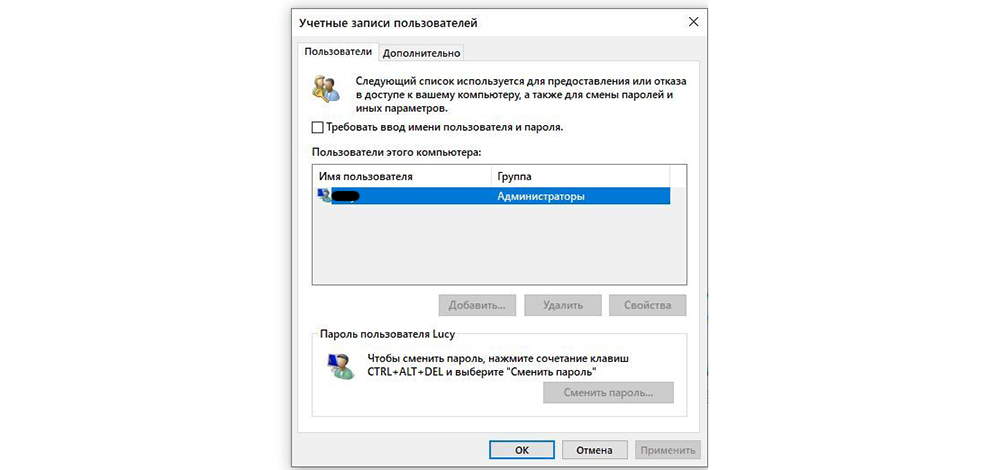
- Нажмите еще раз «Ок».
После этого система будет загружаться без требования пароля.
Смена пароля на пустой
- Воспользуйтесь комбинацией клавиш Ctrl + Alt + Del.
- Нажмите на «Изменить пароль».
- В появившейся форме следует ввести старый пароль, а поле с новым паролем и подтверждение оставьте пустыми.
- Нажмите на стрелочку справа от поля для подтверждения пароля.
Вариант 3: Изменение пароля из меню учетных записей
- Нажмите на «Пуск» правой клавишей мыши и выберите меню «Параметры».
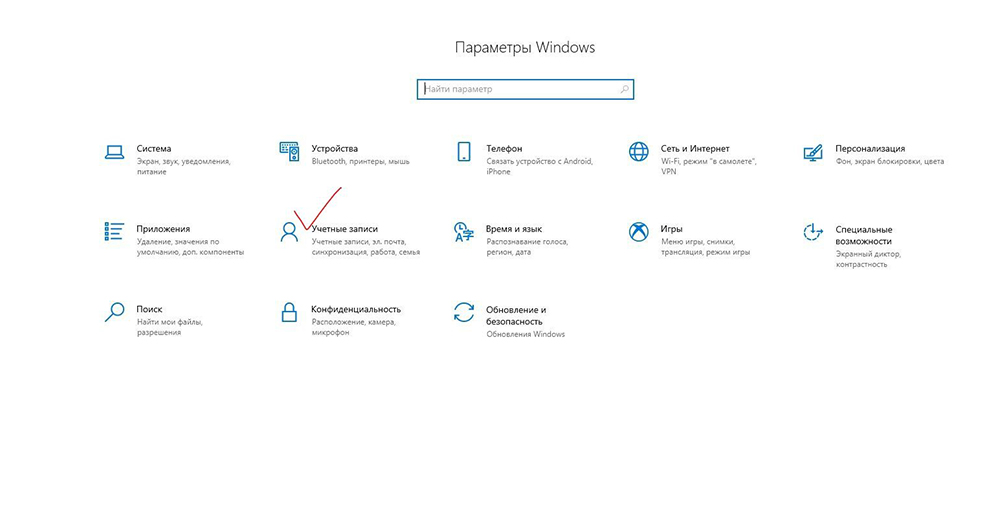
- Затем откройте «Учетные записи».
- В левом боковом меню найдите опцию «Варианты входа» и нажмите на нее.
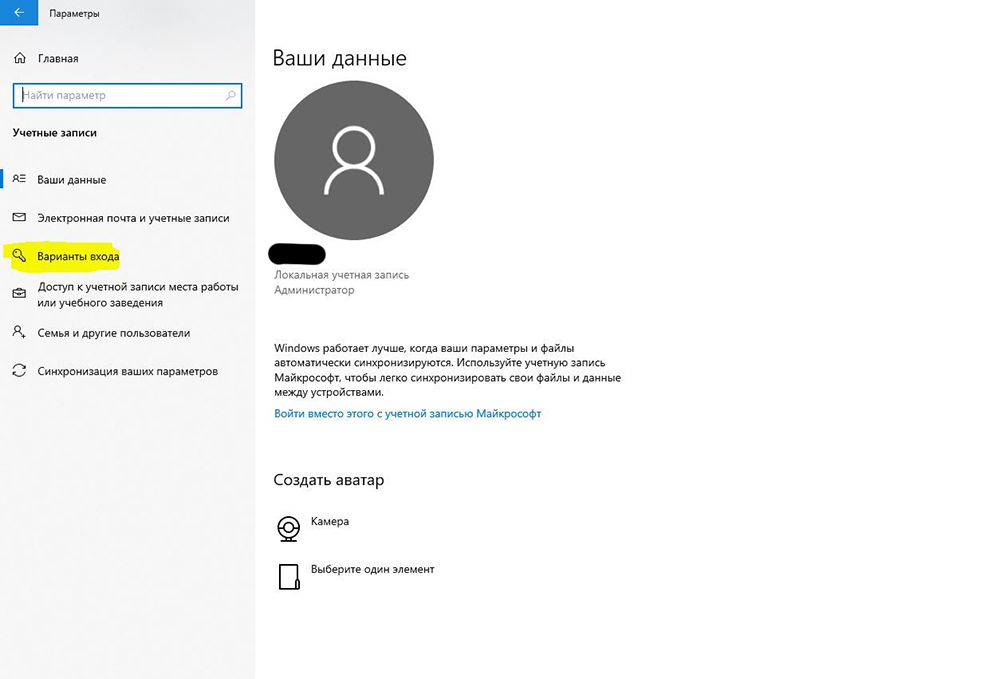
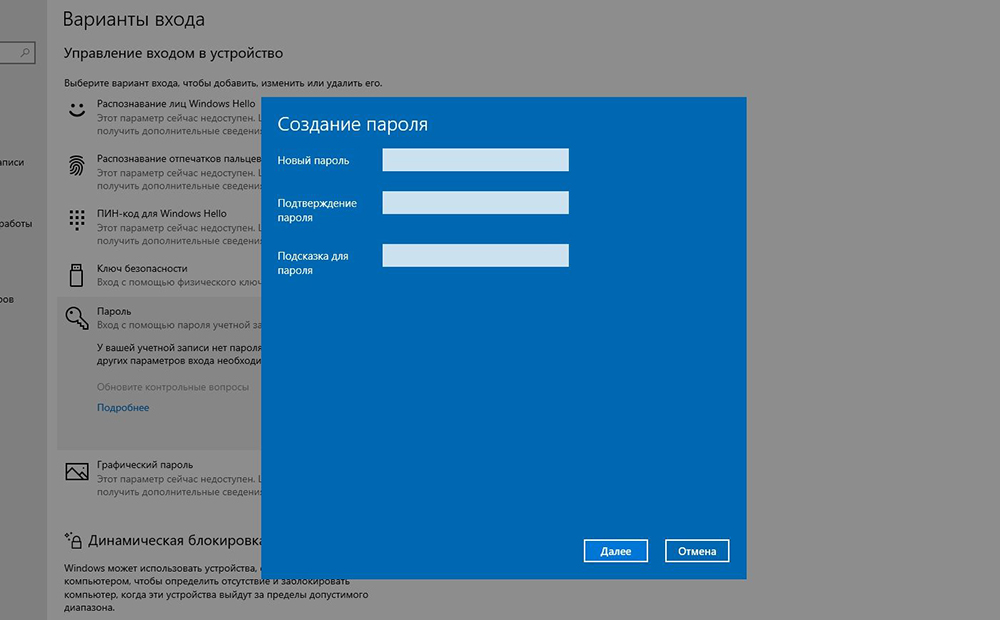
- Перейдите в разделе пароль и смените его на пустой.
- Нажмите «Ок».
Из командной строки
- Откройте контекстное меню с помощью правого клика на кнопке «Пуск» или воспользуйтесь комбинацией клавиш Win + R.
- В новом окне введите команду cmd.
- Для установки пустого пароля в командной строке нужно прописать
net user “”
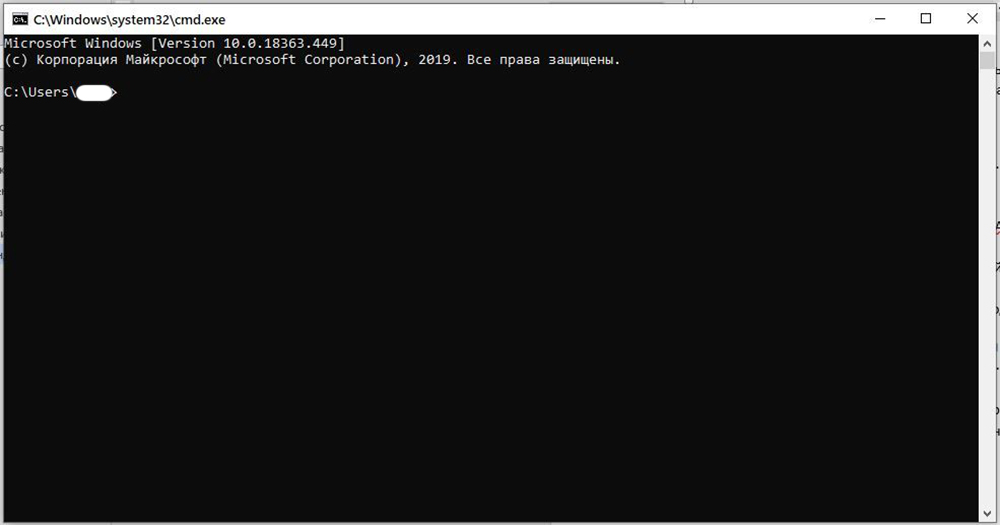
Если вы устанавливаете пароль, между кавычками указываются необходимые символы, если пароль пустой – не нужно никаких пробелов, достаточно знака открытия и закрытия кавычек.
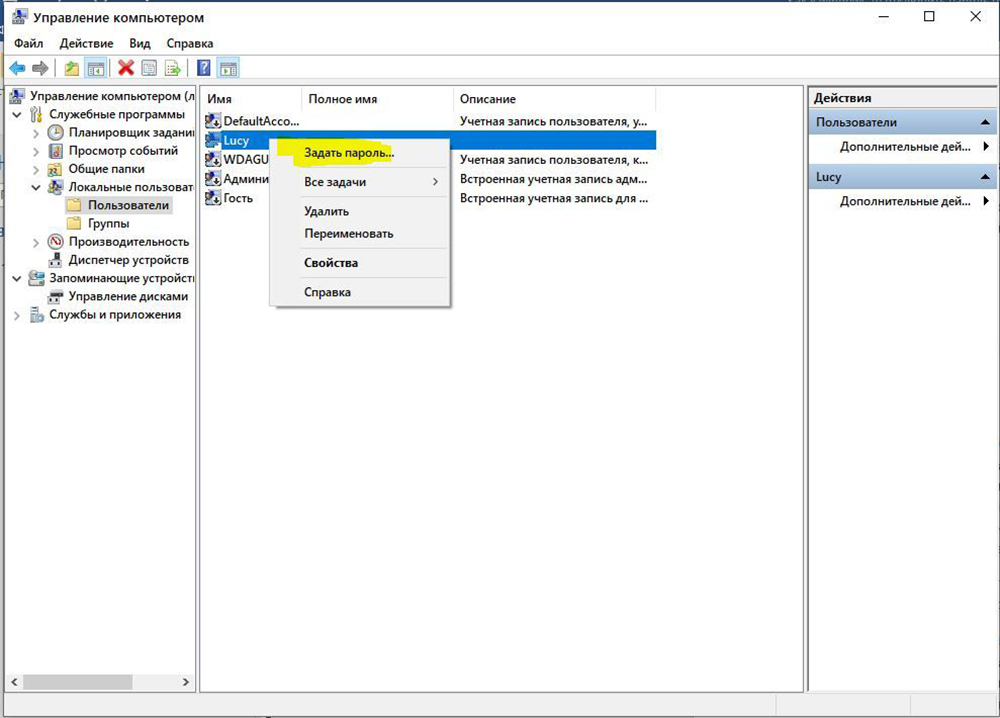
Через «Управление компьютером»
- Нажмите на «Пуск» правой клавишей мыши и выберите команду «Выполнить» или воспользуйтесь комбинацией клавиш Win + R.
- В открывшемся окне введите команду msc. Появится окно «Управление компьютером».
- С правой стороны найдите «Локальные пользователи и группы» — «Пользователи» (двойной клик).
- Найдите в списке имя необходимого пользователя и сделайте правый клик мыши.
- Воспользуйтесь командой «Задать пароль».
- Сохраните пустой пароль и нажмите «ОК».
Через редактор реестра
- Нажмите на «Пуск» правой клавишей мыши и выберите команду «Выполнить» или воспользуйтесь комбинацией клавиш Win+ R.
- В новом окне введите команду regedit.
- Откройте основной раздел HKEY_LOCAL_MACHINE, подраздел Software. Найдите ветку с настройками Microsoft. Разверните ее далее по указанному пути Windows NT — CurrentVersion — Winlogon.
- Найдите значение DefaultPassword и укажите пароль для входа в систему.
- Поменяйте значение AutoAdminLogon на 1, дважды щелкнув по нему мышкой. Это включит автоматический вход в систему.
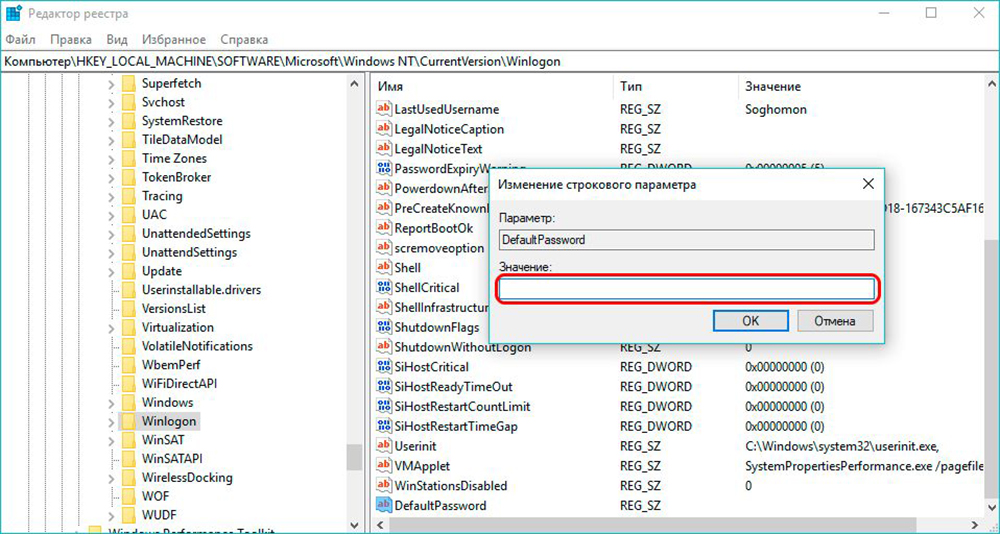
После этого потребуется перезагрузить компьютер. Следующий вход в систему уже будет произведен без пароля.
Утилита Autologon
Есть еще один доступный способ настройки автоматического входа в Виндовс 10. Чтобы воспользоваться ним, потребуется:
- Скачать приложение Autologon для Windows с официального сайта Майкософт.
- Ввести имя учетной записи пользователя, название домена и пароль.
- Нажать «Enable».
Autologon проверит внесенные параметры и в случае отсутствия ошибок применит их. После этого запуск Windows 10 будет выполняться автоматически без требования авторизации.
Как убрать пароль при входе в Windows 10

В инструкции описано несколько способов убрать пароль при входе в Windows 10 при включении компьютера, а также отдельно при выходе из режима сна. Сделать это можно не только с помощью настроек учетных записей в панели управления, но и используя редактор реестра, настройки электропитания (для того, чтобы отключить запрос пароля при выходе из сна), или бесплатные программы для включения автоматического входа, а можно и просто удалить пароль пользователя — все эти варианты подробно изложены ниже.
Для того, чтобы выполнить описанные ниже действия и включить автоматических вход в Windows 10, ваша учетная запись должна иметь права администратора (обычно, это так и есть по умолчанию на домашних компьютерах). В конце статьи имеется также видео инструкция, в которой наглядно показан первый из описанных способов. По более новой версии системы материал доступен здесь: Как убрать пароль при входе в Windows 11. См. также: Как поставить пароль на Windows 10, Как сбросить пароль Windows 10 (если вы его забыли).
Отключение запроса пароля при входе в настройках учетных записей пользователей
Первый способ убрать запрос пароля при входе в систему Windows 10 очень простой и не отличается от того, как это делалось в предыдущей версии ОС. Потребуется выполнить несколько простых шагов.
- В случае, если в вашей системе вход выполняется не по паролю, а по ПИН-коду, сначала отключите их используя обе части этой инструкции: Как отключить запрос на создание ПИН-кода и удалить ПИН-код в Windows 10.
- Нажмите клавиши Windows + R (где Windows — клавиша с эмблемой ОС) и введите netplwiz или control userpasswords2 затем нажмите Ок. Обе команды вызовут появление одного и того же окна настройки учетных записей.
- Чтобы включить автоматический вход в Windows 10 без ввода пароля, выберите пользователя, для которого нужно убрать запрос пароля и снимите отметку с «Требовать ввод имени пользователя и пароля». Если такой отметки нет, решение описано здесь: Что делать если нет пункта Требовать ввод имени пользователя и пароля в Windows 10.
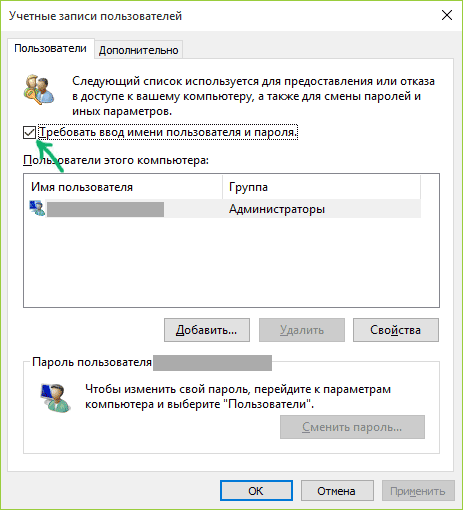
- Нажмите «Ок» или «Применить», после чего потребуется ввести текущий пароль и его подтверждение для выбранного пользователя (которого можно и поменять, просто введя другой логин). Внимание: если у вас используется учетная запись Майкрософт и метод не сработает, попробуйте снова, но в верхнем поле вместо имени пользователя укажите привязанный адрес электронной почты (E-mail).
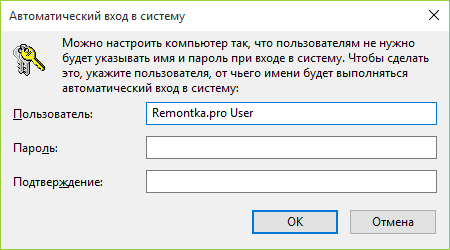
Также, по некоторым отзывам, если отключение пароля на срабатывает сразу — попробуйте выполнить его дважды: отключили запрос, применили, включили, применили, снова отключили.
В случае, если отметки «Требовать ввод имени пользователя и пароля» в окне нет, зайдите в Параметры – Учетные записи – Варианты входа и проверьте, есть ли там пункт «Требовать выполнение входа с Windows Hello для учетной записи Майкрософт». Если есть — отключите и снова зайдите в настройки автоматического входа в систему. Если нет, запустите командную строку от имени администратора (как это сделать) и введите команду (нажав Enter после неё):
После выполнения команды закройте командную строку и перезагрузите компьютер. Затем повторите шаги, описанные выше — пункт для отключения запроса пароля должен появиться. Также опция «Требовать ввод имени пользователя и пароля» будет недоступна если ваш компьютер в настоящее время подключен к домену. Однако, есть возможность отключить запрос пароля с помощью редактора реестра, хотя этот способ и менее безопасный, чем только что описанный.
Как убрать пароль при входе с помощью редактора реестра Windows 10
Есть еще один способ проделать вышеописанное — использовать для этого редактор реестра, однако при этом следует учитывать, что в данном случае ваш пароль будет храниться в открытом виде в качестве одного из значений реестра Windows, соответственно любой может его просмотреть. Примечание: далее будет также рассмотрен аналогичный способ, но с шифрованием пароля (с помощью Sysinternals Autologon).
Для начала, запустите редактор реестра Windows 10, для этого нажмите клавиши Windows + R, введите regedit и нажмите Enter.
Перейдите к разделу реестра
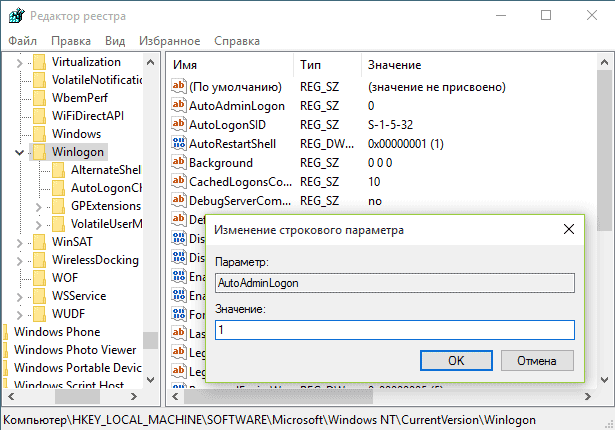
Для включения автоматического входа в систему для домена, учетной записи Microsoft или локальной учетной записи Windows 10, выполните следующие шаги:
- Измените значение AutoAdminLogon (дважды кликните по этому значению справа) на 1.
- Измените значение DefaultDomainName на имя домена или имя локального компьютера (можно посмотреть в свойствах «Этот компьютер»). Если этого значения нет, его можно создать (Правая кнопка мыши — Создать — Строковый параметр).
- При необходимости, измените DefaultUserName на другой логин, либо оставьте текущего пользователя.
- Создайте строковый параметр DefaultPassword и в качестве значения укажите пароль учетной записи.
После этого можно закрыть редактор реестра и перезагрузить компьютер — вход в систему под выбранным пользователем должен произойти без запроса логина и пароля.
Как отключить пароль при выходе из режима сна
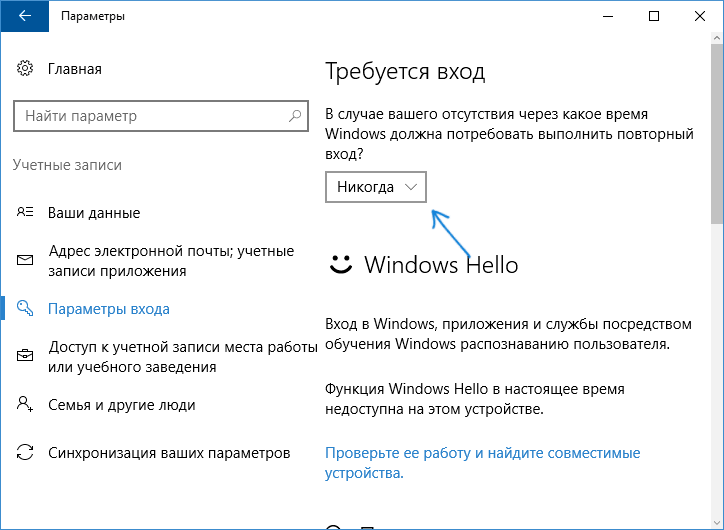
Также может потребоваться убрать запрос пароля Windows 10 при выходе компьютера или ноутбука из сна. Для этого в системе предусмотрена отдельная настройка, которая находится в (клик по значку уведомлений) Все параметры — Учетные записи — Параметры входа. Эту же опцию можно изменить с помощью редактора реестра или редактора локальной групповой политики, что будет показано далее.
В разделе «Требуется вход» (на некоторых компьютерах или ноутбуках такой раздел может отсутствовать) установите «Никогда» и после этого, выйдя из сна компьютер не будет снова запрашивать ваш пароль.
Есть и еще один способ отключить запрос пароля при данном сценарии — использовать пункт «Электропитание» в Панели управления. Для этого, напротив используемой в настоящий момент схемы, нажмите «Настройка схемы электропитания», а в следующем окне — «Изменить дополнительные параметры питания».
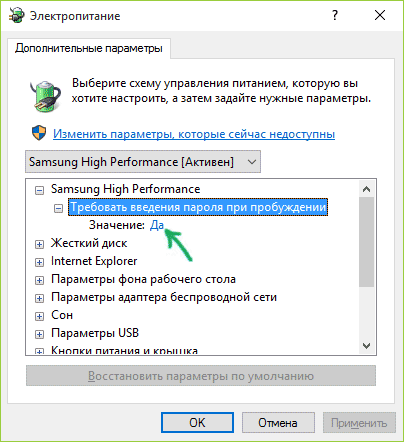
В окне дополнительных параметров кликните по «Изменить параметры, которые сейчас недоступны», после чего измените значение «Требовать введение пароля при пробуждении» на «Нет». Примените сделанные настройки. Не на всех системах в параметрах электропитания вы найдете такой пункт, если он отсутствует — пропускаем этот шаг.
Как отключить запрос пароля при выходе из сна в редакторе реестра или редакторе локальной групповой политики
Помимо параметров Windows 10, отключить запрос пароля при выходе системы из режима сна или гибернации можно, изменив соответствующие системные параметры в реестре. Сделать это можно двумя способами.
Для Windows 10 Pro и Enterprise самым простым способом будет использование редактора локальной групповой политики:
- Нажмите клавиши Win+R и в введите gpedit.msc
- Перейдите к разделу Конфигурация компьютера — Административные шаблоны — Система — Управление электропитанием — Параметры спящего режима.
- Найдите два параметра «Требовать пароль при выходе из спящего режима» (один из них для питания от батареи, другой — от сети).
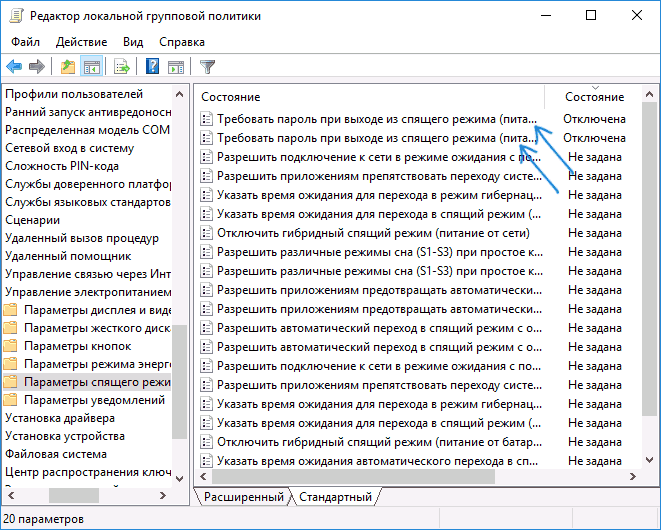
- Дважды кликните по каждому из этих параметров и установите «Отключено».
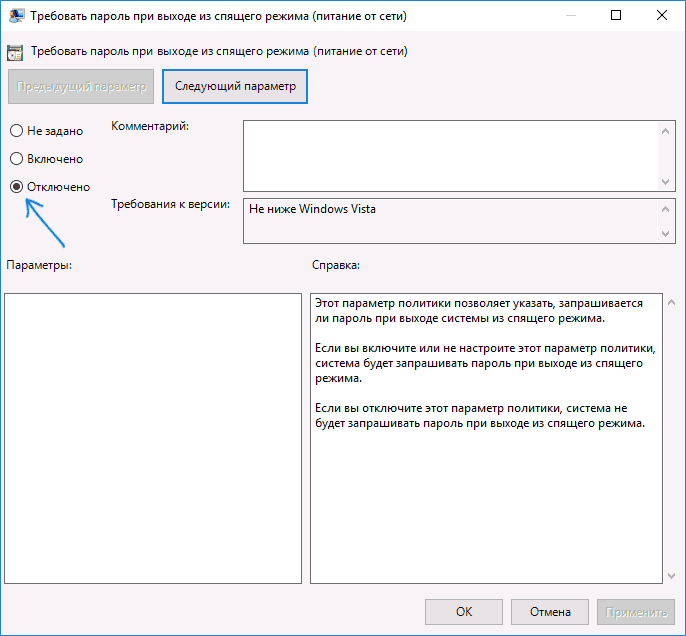
После применения настроек пароль при выходе из спящего режима больше запрашиваться не будет.
В Windows 10 Домашняя редактор локальной групповой политики отсутствует, но сделать то же самое можно с помощью редактора реестра:
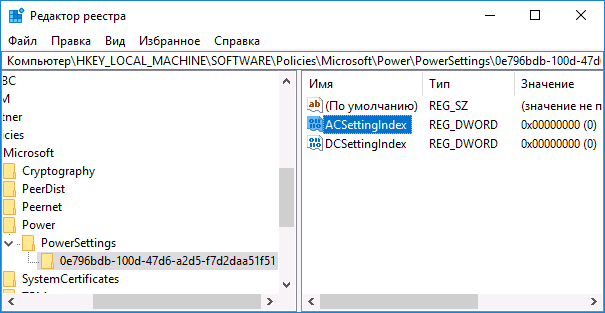
- Зайдите в редактор реестра и перейдите к разделу(при отсутствии указанных подразделов создайте их с помощью пункта «Создать» — «Раздел» контекстного меню при правом нажатии по имеющемуся разделу).
- Создайте два значения DWORD (в правой части редактора реестра) с именами ACSettingIndex и DCSettingIndex, значение каждого из них — 0 (оно такое сразу после создания).
- Закройте редактор реестра и перезагрузите компьютер.
Готово, пароль после выхода Windows 10 из сна спрашиваться не будет.
Как включить автоматический вход в Windows 10 с помощью Autologon for Windows
Еще один простой способ отключить ввод пароля при входе в Windows 10, а осуществлять его автоматически — бесплатная программа Autologon for Windows, которая доступна на официальной странице https://docs.microsoft.com/ru-ru/sysinternals/downloads/autologon.
Если по какой-то причине способы отключить пароль при входе, описанные выше, вам не подошли, можете смело попробовать этот вариант, во всяком случае чего-то вредоносного в нём точно не окажется и вероятнее всего он сработает. Всё что потребуется после запуска программы — согласиться с условиями использования, а затем ввести текущий логин и пароль (и домен, если вы работаете в домене, для домашнего пользователя обычно не нужно, программа может автоматически подставить имя компьютера) и нажать кнопку Enable.
Вы увидите информацию о том, что автоматический вход в систему включен, а также сообщение, что данные для входа зашифрованы в реестре (т.е. по сути это второй способ данного руководства, но более безопасный). Готово — при следующей перезагрузке или включении компьютера или ноутбука вводить пароль не понадобится.
В дальнейшем, если будет нужно снова включить запрос пароля Windows 10 — снова запустите Autologon и нажмите кнопку «Disable» для отключения автоматического входа.
Как полностью убрать пароль пользователя Windows 10 (удалить пароль)
Если вы используете локальную учетную запись на компьютере (см. Как удалить учетную запись Майкрософт Windows 10 и использовать локальную учетную запись), то вы можете полностью убрать (удалить) пароль для вашего пользователя, тогда его не придется вводить, даже если вы заблокируете компьютер клавишами Win+L. Чтобы сделать это, выполните следующие шаги.
Есть несколько способов сделать это, один из них и, вероятно, самый простой — с помощью командной строки:
- Запустите командную строку от имени администратора (для этого вы можете начать набирать «Командная строка» в поиске на панели задач, а когда найдется нужный элемент — кликнуть по нему правой кнопкой мыши и выбрать пункт меню «Запустить от имени администратора».
- В командной строке по порядку использовать следующие команды, нажимая Enter после каждой из них.
- net user (в результате выполнения этой команды вы увидите список пользователей, в том числе скрытых системных, под теми именами, под которыми они значатся в системе. Запомните написание имени вашего пользователя).
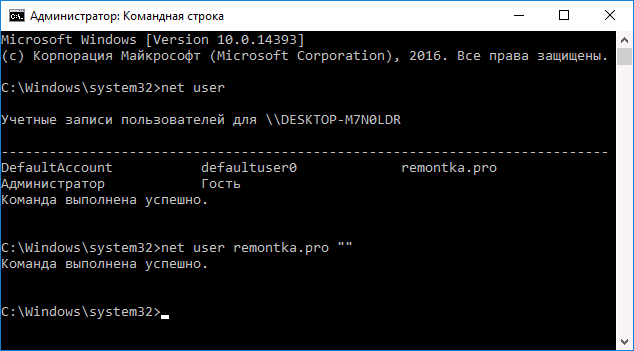
(при этом если имя пользователя состоит из более одного слова, также возьмите его в кавычки).
После выполнения последней команды, у пользователя будет удален пароль, и вводить его для входа в Windows 10 не будет необходимости.
Видео инструкция
Дополнительная информация
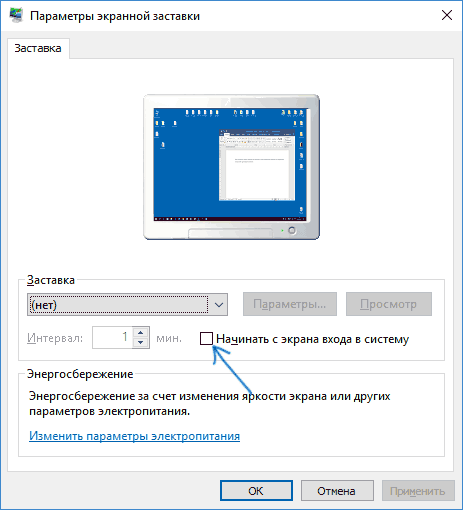
Судя по комментариям, многие пользователи Windows 10 сталкиваются с тем, что даже после отключения запроса пароля всеми способами, он иногда запрашивается после того, как компьютер или ноутбук не используется некоторое время. И чаще всего причиной этого оказывалась включенная заставка с параметром «Начинать с экрана входа в систему».
Чтобы отключить этот пункт, нажмите клавиши Win+R и введите (скопируйте) следующее в окно «Выполнить»:
Нажмите Enter. В открывшемся окне параметров заставки снимите отметку «Начинать с экрана входа в систему» или вовсе отключите заставку (если активная заставка — «Пустой экран», то это тоже включенная заставка, пункт для отключения выглядит как «Нет»).
И еще один момент: в Windows 10 последних верий появилась функция «Динамическая блокировка», настройки которой находятся в Параметры — Учетные записи — Параметры входа.
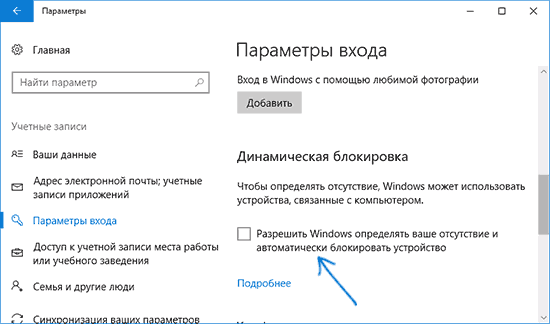
Если функция включена, то Windows 10 может блокироваться паролем, когда вы, к примеру, отходите от компьютера с сопряженным с ним смартфоном (или отключаете Bluetooth на нем).
И последний нюанс: у некоторых пользователей после использования первого метода отключения пароля для входа в систему, на экране входа в систему появляется два одинаковых пользователя и требуется пароль. Обычно такое происходит при использовании учетной записи Майкрософт, возможное решение описано в инструкции Два одинаковых пользователя Windows 10 при входе.
Як прибрати пароль на Windows 10: спрощення входу 5 способами
Windows 10 може похвалитися кількома технологіями автентифікації. У власників майкрософтівської операційної системи шикарний вибір:
Все це різноманіття може виявитися непотрібним, якщо йдеться про використання домашнього комп’ютера одним користувачем. У такому разі зайва конспірація нелогічна, оскільки марно забирає час.
Розберемося, як відключити введення пароля при вході в комп’ютер з Windows 10. Наведемо більш ходові варіанти.
Як вимкнути пароль під час входу до Windows 10
Вирішити завдання можна, реалізуючи 3 різні підходи. У першому випадку знімаємо галочку з чек боксу в налаштуваннях Windows, у другому — правимо реєстр, в третьому — встановлюємо порожній пароль. Краще починати з першого або третього способу, оскільки не вміла правка реєстру, особливо без створення резервної копії, може призвести до сумних наслідків.
Метод 1. Облікові записи користувачів
Хрестоматійний спосіб, що дозволяє вимкнути пароль у домашній Windows 10, передбачає переналаштування облікового запису. Для цього:
- У «Пуску» вводимо cmd.
- Набираємо команду «netplwiz».
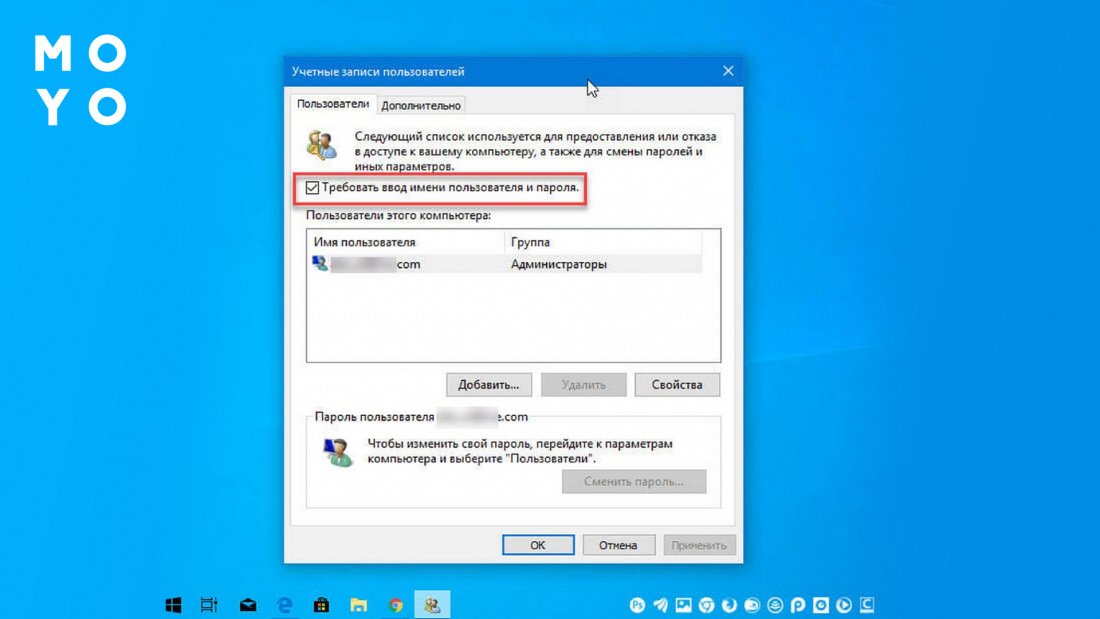
- Забираємо пташку в чек боксі, який включає залогінення на ім’я користувача та введення пароля.
Чек боксу з включенням/вимкненням вимоги введення даних облікового запису при вході в операційну систему може і не бути. Щоб він з’явився:
- Через «Параметри» заходимо до облікових записів.
- Зліва вибираємо «Варіанти входу».
- Відмовляємося від використання технології Hello для входу під майкрософтівським обліковим записом.
Після цього чек бокс для дезактивації входу паролем з’явиться в netplwiz навіть без перезавантаження комп’ютера. Залишиться лише прибрати галочку та підтвердити своє рішення введенням пароля.
Якщо ви проходите авторизацію під майкрософтівським обліковим записом і галочка не забирається, спробуйте у вікні підтвердження замінити ім’я користувача на відповідну електронну пошту.
Ще один обхідний варіант полягає у подвійному відключенні:
- знімаємо галочку, клацаємо «Застосувати»;
- активуємо чекбокс, застосовуємо;
- знову вимикаємо.
Цікава стаття: Як користуватися комп’ютером без мишки: 2 підходи до вирішення проблеми маніпулятора, що завис.
Метод 2. Редактор реєстру
Розв’язувати проблему за допомогою редагування системного реєстру доводиться в поодиноких випадках, коли інші варіанти не допомагають прибрати пароль для красуні Windows 10. Таке може бути, наприклад, при підключенні комп’ютера до домену. Алгоритм наступний:
- У «Пуску» пишемо regedit, заходимо до редактора сисреєстра.
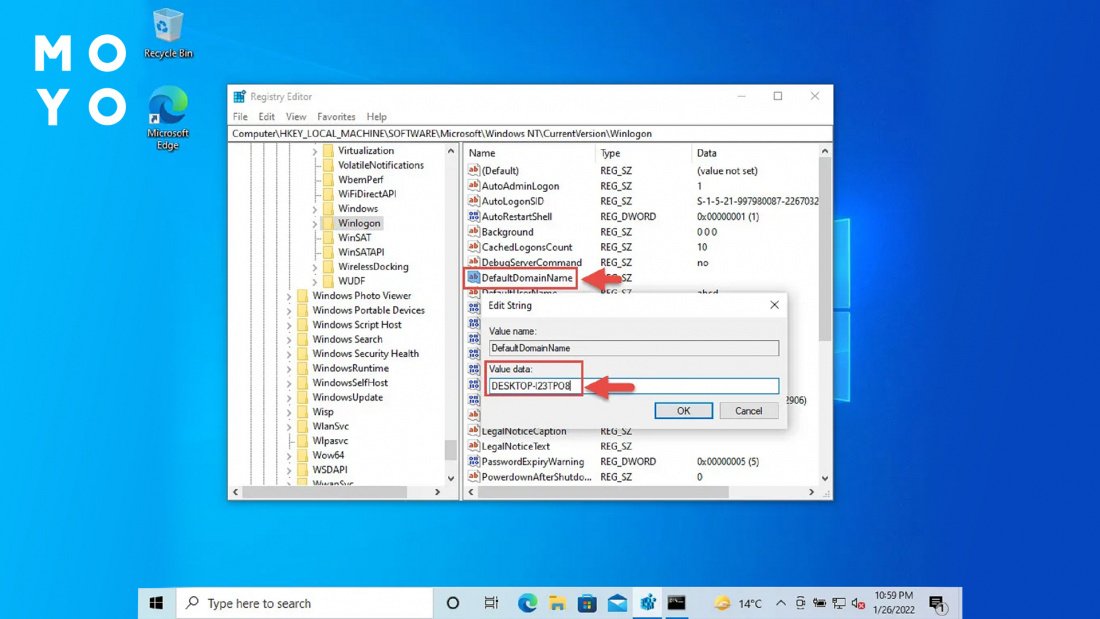
- Клацаємо «Правка» — «Найти». Запускаємо пошук на ім’я параметра «AutoAdminLogon». Потрапляємо у гілку Winlogon.
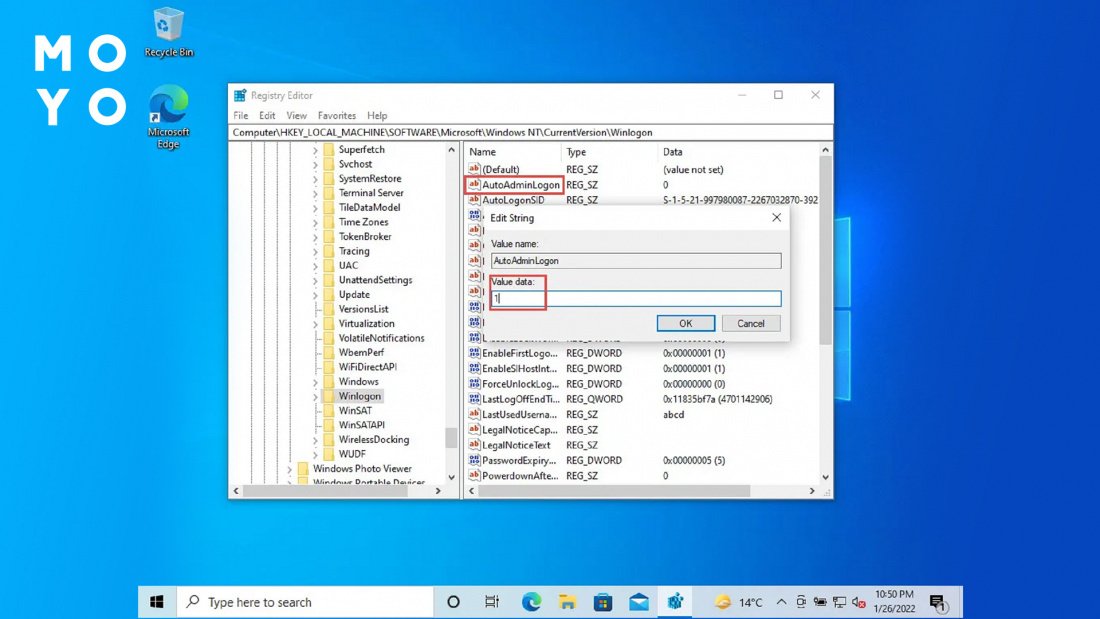
- В AutoAdminLogon вбиваємо «1».
- У DefaultDomainName вносимо ім’я свого комп’ютера.
- Створюємо параметр у вигляді рядка, на ім’я DefaultPassword, присвоюємо йому значення, що відповідає паролю облікового запису.
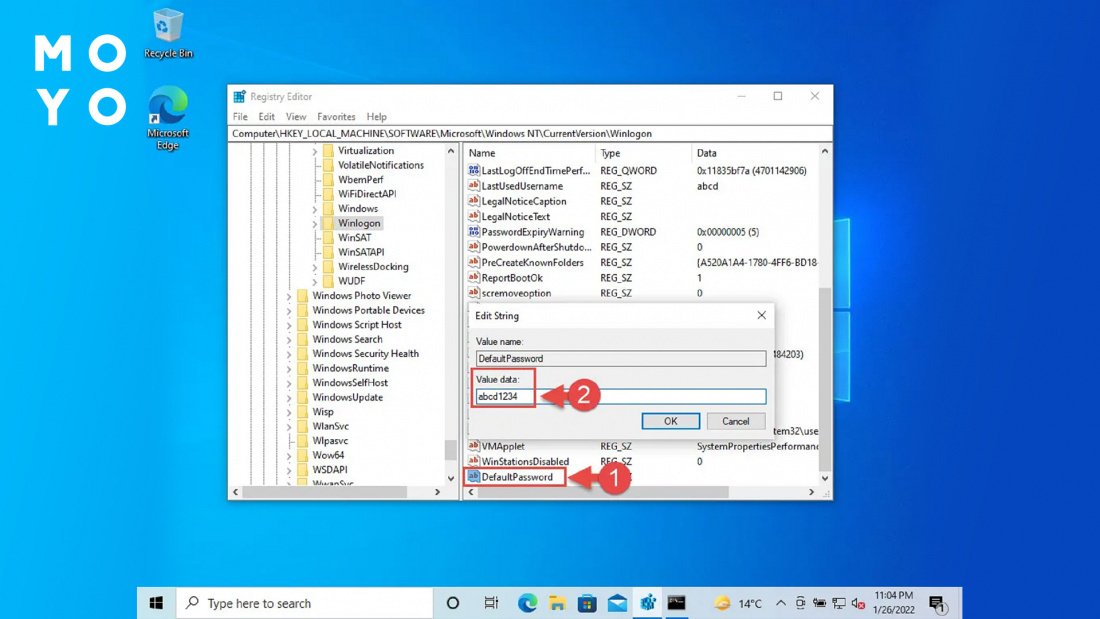
Після перезавантаження Windows повинна працювати як слід.
Метод 3: Встановлення порожнього пароля
Є ще один варіант спрощення входу шляхом використання функціонала операційної системи. Щоб настав ефект, необов’язково вимикати пароль на домашній Windows 10, як у першому способі. Можна зайти з іншого боку:
- Через «Параметри» відкриваємо облікові записи.
- Зліва тиснемо поруч із ключиком. Праворуч клацаємо «Змінить».
- Заходимо в обліковий запис, а в наступному віконці, призначеному для введення нової секретної комбінації, ігноруємо заповнення полів.
Як прибрати пароль на Windows 10 після сплячого режиму
Необхідність в аутентифікації після виходу зі сну актуальна для робочих комп’ютерів. Відносини між співробітниками в офісі не завжди складаються ідеально, тому для забезпечення конфіденційності інформації деякі на час перерви в роботі відправляють ПК або моноблок в сплячий режим, блокуючи доступ до системи.
У випадку домашнього комп’ютера так морочитися навряд чи має сенс, для звичайного користувача швидше актуальне питання, як прибрати пароль на Виндовс 10, що прокидається. Розглянемо один простий та один складний спосіб розібратися з проблемою.
Метод 1. Параметри входу
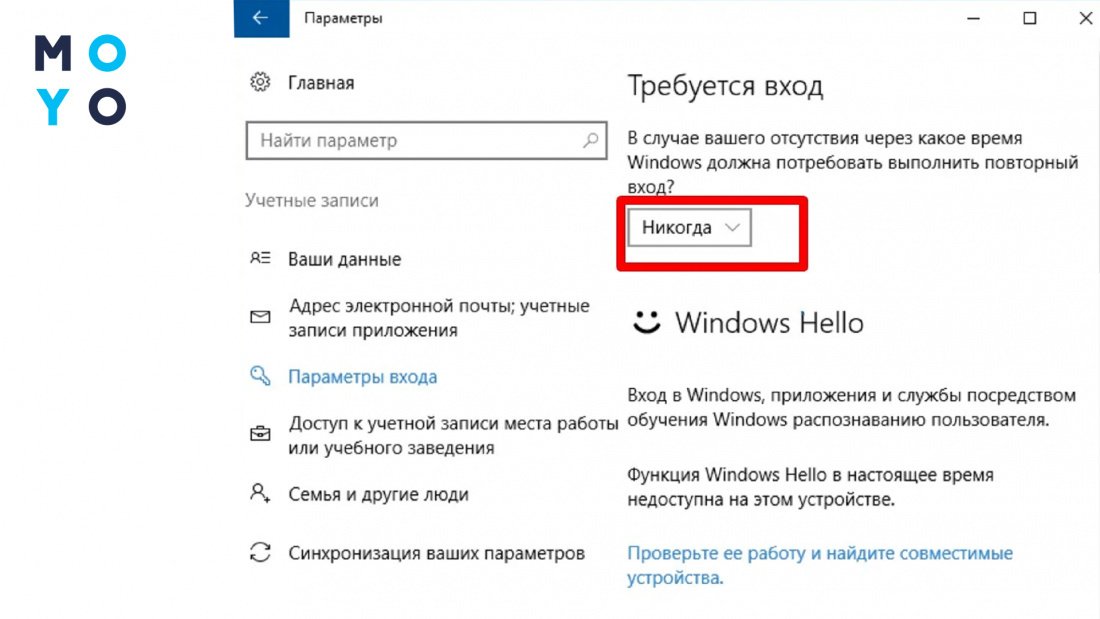
Знову ж таки потрібно увійти в облікові записи через «Параметри». Наступні кроки не вимагають особливої вправності. У вхідних параметрах дивимося підрозділ «Потрібен вхід». У ньому є опція виходу ПК зі сну. Привласнюємо їй значення «Ніколи».
Метод 2. Редактор реєстру
Для безстрашних користувачів — коригування реєстру:
- Відкрийте гілочку HKEY_LOCAL_MACHINE\SOFTWARE\Policies\Microsoft і додайте в неї папочку Power, потім — PowerSettings і, нарешті, — 0e796bdb-100d-47d6-a2d5-f7d2daa51f51. Кожен із підрозділів має бути всередині попереднього.
- В останньому створіть парочку 32-бітових ключів під іменами ACSettingIndex та DCSettingIndex.
- Відкрийте ключі та надайте їм значення «1».
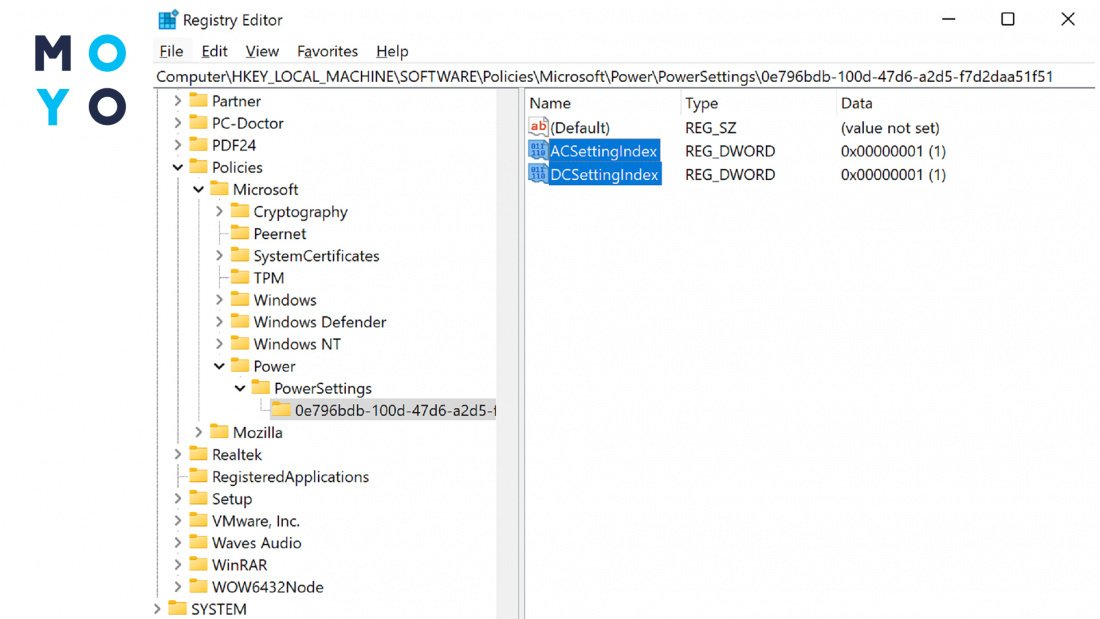
Якщо пощастить, ключі будуть у реєстрі вже при його відкритті, до внесення вами змін. У такому разі нічого створювати не доведеться, залишиться лише привласнити їм значення «1».
На закінчення пара причин, через які прибрати пароль на домашній Windows 10, як не крути, не виходить або успіх не гарантований:
- Для входу використовуєте майкрософтівський, а не локальний обліковий запис. В такому випадку успіх можливий, але не гарантований.
- Вносили зміни в налаштування заставки. Для виправлення ситуації клацніть: «Пуск» — «Параметри» — «Персоналізація» — Блокувальний екран. Внизу клацніть на посилання «Параметри заставки». У чек боксі поруч з інтервалом не повинно бути галочки.
Тут наведено найактуальніші варіанти спрощення входу в операційну систему. Крім них є й інші методи, засновані на редагуванні налаштувань Windows.
Как отключить пароль при входе в Windows?
Операционная система Windows предлагает установку пароля на вход в систему в качестве первой из многих мер безопасности. Однако, если компьютер используется только одним пользователем, либо между пользователями присутствует полное доверие – использовать пароль вовсе не обязательно. В этой статье мы рассмотрим несколько способов как отключить пароль при входе в Windows.

Содержание
Конфиденциальность данных пользователя имеет огромное значение. Именно поэтому операционная система Windows сразу же после установки предлагает создать пароль входа в учетную запись пользователя, дабы предотвратить несанкционированный доступ к личным данным. В то же время вы вовсе не обязаны использовать пароль и если вы считаете, что он вам не нужен – еще время установки системы вы можете просто пропустить этот шаг.
Если же во время установки пароль был создан, но через некоторое время вы решили, что он вам не нужен – вы легко можете отключить его, причем сделать это можно несколькими способами. Вы можете использовать как встроенные функции системы, так и стороннее ПО.
Кроме этого, вместо пароля можно использовать PIN-код. Его главное преимущество заключается в длине (4-цифры) – соответственно его легче запомнить и на ввод требуется меньше времени.
Стоит также отметить, что отключение пароля входа в Windows сокращает скорость загрузки ОС на несколько секунд.
Если вы уверенны, что хотите отключить пароль при входе в Windows – воспользуйтесь любым из способов, описанным ниже.
Как отключить пароль входа в Windows в настройках учетной записи?
Этот способ является одним из наиболее простых и не требует установки дополнительного ПО, либо глубоких знаний ПК. Для того, чтобы отключить пароль входа в Windows выполните несколько простых шагов:
Шаг 1: Щелкните правой кнопкой мыши по кнопке «Пуск» и выберите «Выполнить». Это же действие можно выполнить при помощи комбинации клавиш «Win + R»
Шаг 2: В открывшемся окне введите команду «netplwiz» и нажмите «OK» для ее выполнения. (Можно также ввести «control userpasswords2» и подтвердить выполнение нажатием клавиши «Enter»)
Шаг 3: Перед вами откроется меню локальных учетных записей пользователей. Чтобы отключить пароль при входе в Windows выберите пользователя, для которого хотите отключить пароль, а затем снимите галочку возле пункта «Требовать ввод имени пользователя и пароля» и щелкните «OK» для подтверждения.
Шаг 4: Система потребует ввести имя пользователя и пароль. Введите соответствующие данные, затем нажмите «OK» для подтверждения отключения пароля.
Как только вы нажмете на кнопку «ОК» —будут произведены изменения в настройках входа в учетную запись пользователя и после следующей загрузки Windows вам больше не придется вводить пароль.
Как отключить пароль входа в Windows при помощи реестра?
Предыдущий способ не даст нужного эффекта если ваш компьютер привязан к домену. В такой ситуации лучше всего использовать реестр для отключения пароля входа в Windows.
Стоит отметить, что этот способ хоть и менее удобен, чем предыдущий, зато он работает практически на любом ПК или ноутбуке под управлением Windows 10.
Итак, для того, чтобы отключит пароль входа в Windows следует:
Шаг 1: Нажмите комбинацию клавиш «Win + R» и в открывшемся окне введите «regedit», и щелкните «ОК» для подтверждения.
Шаг 2: Вы увидите редактор реестра Windows. Перейдите по следующему адресу «Компьютер\HKEY_LOCAL_MACHINE\SOFTWARE\Microsoft\Windows NT\CurrentVersion\Winlogon» (можно просто скопировать без кавычек, вставить в адресную строку и нажать «Enter» для перехода)
Шаг 3: Найдите ключ «AutoAdminLogon», дважды щелкните на нем и в открывшемся окне измените значение на «1»
Шаг 4: Щелкните правой кнопкой мышки и выберите «Создать», а затем «Строковый параметр». Назовите его «DefaultDomainName». Дважды на нем кликните и укажите имя домена или имя локального компьютера в качестве значения этого параметра. Щелкните «ОК» для подтверждения.
Если вы не знаете имя вашего компьютера, тогда следует:
Шаг 1: нажмите комбинацию клавиш «Win + R» введите «cmd» и нажмите «Enter» для подтверждения.
Шаг 2: В окне командной строки введите команду «hostname» и снова нажмите «Enter» для ее выполнения. Полученный результат и будет вашим доменным именем или именем вашего компьютера.
Это значение следует указать в ключе «DefaultDomainName»
Если у вас есть несколько учетных записей, и вы хотите указать какая именно запись должна загружаться автоматически, то вместо «DefaultDomainName» создайте ключ «DefaultUserName» и в качестве значения пропишите имя учетной записи, которая должна включаться автоматически. Затем создайте строковый параметр, назовите его «DefaultPassword» и пропишите в качестве значения пароль от нужной учетной записи. После этого нажмите «ОК» для подтверждения изменений и перезагрузите компьютер. Пароль входа будет отключен.
Как полностью удалить пароль в Windows 10?
Этот способ предполагает полное удаление пароля входа в Windows, то есть вам не придется вводить пароль ни при загрузке системы, ни при выходе из спящего режима, ни при выходе из режима заставки.
Чтобы полностью избавится от ввода пароля выполните:
Шаг 1: Щелкните правой кнопкой мышки на «Пуск» и выберите «Найти»
Шаг 2: Перед вами откроется окно поиска. Ведите «Командная строка», щелкните на результате поиска правой кнопкой мыши и выберите «Запуск от имени администратора»
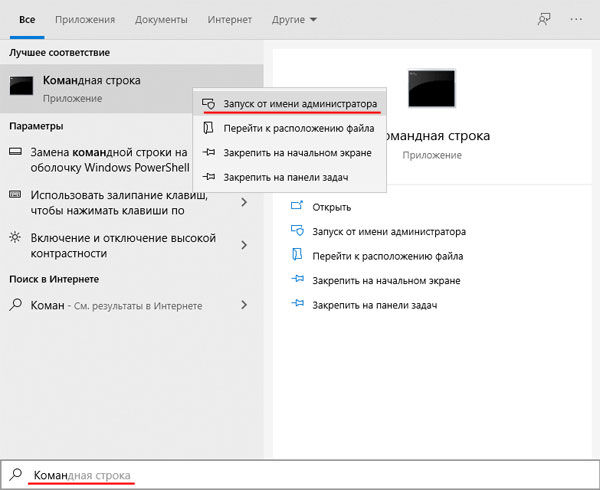
Шаг 3: В открывшемся окне введите команду «net user username» (где username – это имя пользователя, для которого хотите удалить пароль) и нажмите «Enter» для ее выполнения.
Перезагрузите ваш компьютер. Больше вводить пароль вам не придется.
Установка пустого пароля в Windows 10
Еще одним интересным способом как отключить пароль при входе в Windows является его замена на пустой. Эффект будет такой же, как если бы его не было вовсе, то есть вход будет осуществляться автоматически.
Делается это в несколько шагов:
Шаг 1: Нажмите комбинацию клавиш «Ctrl + Alt + Delete», затем нажмите «Изменить пароль»
Шаг 2: Перед вами откроется окно смены пароля. В первом поле введите текущий пароль, второе и третье поле оставьте пустым и нажмите на стрелочку вправо возле второго поля.
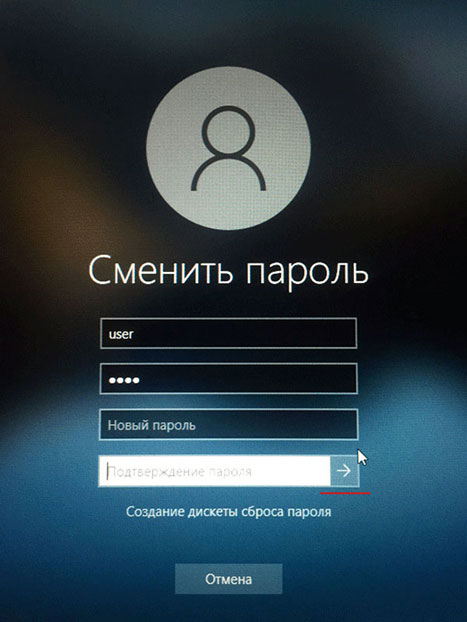
После этого вы увидите сообщение что пароль был успешно изменен. Теперь после загрузки операционной системы вводить его вам не придется.
Как установить пустой пароль при помощи «Управление компьютером» в Windows 10?
Также, как и предыдущий, этот способ предполагает установку пустого пароля для вашей учетной записи, только в этом случае вместо командной строки мы воспользуемся системной утилитой «Управление компьютером».
Шаг 1: Щелкните правой кнопкой мыши по кнопке «Пуск» и выберите «Управление компьютером»
Шаг 2: Щелкните слева на «Локальные пользователи и группы», а затем дважды щелкните на папке «Пользователи». Перед вами откроется список пользователей компьютера. Щелкните правой кнопкой мыши на нужной учетной записи и выберите «Задать пароль»
Шаг 3: Перед вами откроется окно, предупреждающее вас об изменении пароля. Нажмите «Продолжить», затем, в окне изменения пароля оставьте все поля пустыми и нажмите «Ок»
Теперь вход в вашу учетную запись будет осуществляться автоматически.
Как изменить пароль входа в Windows на пустой используя настройки системы?
Отключить пароль при входе в Windows можно и в настройках системы. Этот способ довольно прост и удобен, так как не требует лишних манипуляций с реестром, командной строкой и т.д. Для его использования достаточно базовых знаний операционной системы Windows. Для отключения пароля входа выполите следующие действия:
Шаг 1: Щелкните правой кнопкой мыши по «Пуск» и выберите «Параметры» В настройках системы найдите пункт «Учетные записи» и щелкните на нем.
Шаг 2: Найдите слева «Варианты входа», щелкните на пункте «Пароль» и нажмите кнопку «Изменить пароль»
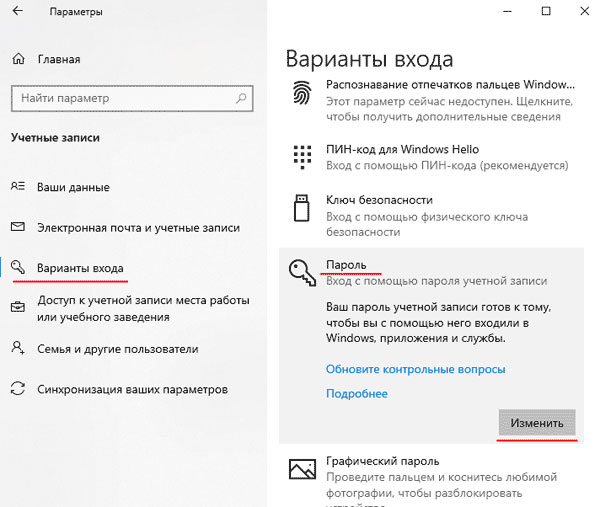
Шаг 3: Введите ваш текущий пароль и нажмите «Далее», затем в следующем окне все поля оставьте пустыми и снова нажмите «Далее»
После проведения этих манипуляций вы увидите сообщение, что пароль был изменен, и вы можете использовать новый пароль во время следующей загрузки системы. Нажмите кнопку «Готово»
Теперь, при следующем входе в систему вводить пароль больше не придется, поскольку он был изменен на пустой.
Как отключить пароль при выходе из сна?
Если в операционной системе Windows используются стандартные настройки – при выходе из сна пользователь будет вынужден вводить пароль. Однако это можно легко исправить. Просто выполните следующие действия:
Шаг 1: Войдите в настройки системы повторив первый шаг из предыдущего пункта этой статьи.
Шаг 2: В левой части окна найдите пункт «Параметры входа» и возле строки «Требуется вход» выставьте значение «Никогда» (этот параметр отвечает за то, когда нужно ввести пароль)
Теперь при выходи из сна вам не придется лишний раз вводить пароль.
Как отключить пароль при выходе из сна при помощи реестра Windows?
Отключить ввод пароля при выходе из сна можно также используя реестр Windows. Для этого:
Шаг 1: Нажмите правой кнопкой мыши по «Пуск», выберите «Выполнить», в открывшемся окне введите команду «regedit» и нажмите «Enter» для подтверждения.
Шаг 2: Перед вами откроется редактор реестра Windows. Перейдите по пути «HKEY_LOCAL_MACHINE — SОFTWАRE – Pоliciеs – Miсrоsоft – Pоwеr – PоwеrSеttings — 0e796bdb-100d-47d6-a2d5-f7d2daa51f510» Внутри вы увидите два DWORD ключа: АCSеttingIndеx и PowerSettings
Шаг 3: Для значение каждого из этих двух ключей нужно установить в ноль. Для этого дважды кликните на первом из них, установите значение «0» и щелкните «ОК» для подтверждения.
Эти же действия нужно произвести для параметра PowerSettings. После этого перезагрузите компьютер. Ввод пароля больше не потребуется.
Если в вашей системе отсутствует папка «0e796bdb-100d-47d6-a2d5-f7d2daa51f510» и нужные вам ключи – создайте их вручную с нужными вам значениями.
Как отключить пароль при выходе из сна при помощи локальных групповых политик?
Отключить пароль при выходе из сна можно не только при помощи настроек системы или реестра Windows, но также и при помощи групповых политик. Для того, чтобы воспользоваться этим методом следует:
Шаг 1: Нажмите комбинацию клавиш «Win + R», введите команду «gpedit.msc» и нажмите кнопку «ОК»
Шаг 2: Перейдите по адресу «Конфигурация компьютера – Административные шаблоны – Система – Управление электропитанием» и откройте папку «Параметры спящего режима» (находится в справа)
Шаг 3: Перед вами откроется множество параметров. Найдите параметр «Требовать пароль при выходе из спящего режима (питание от сети)» и дважды на нем кликните. Затем, в открывшемся окне установите галочку возле «Отключено» и нажмите «ОК» для подтверждения изменений.
Повторите эти действия для параметра «Требовать пароль при выходе из спящего режима (питание от батареи)»
Для того, чтобы все изменения вступили в силу перезагрузите компьютер.
Как установить PIN-код вместо пароля входа в Windows?
В начале этой статьи говорилось, что вместо пароля можно использовать PIN-код для входа в учетную запись Windows, так как он короче, а значит его легче запомнить и требуется меньше времени на ввод. Для того, чтобы вместо пароля использовать PIN следует:
Шаг 1: Щелкните правой кнопкой мыши по «Пуск» и выберите «Параметры»
Шаг 2: Найдите пункт «Учетные записи» и откройте его.
Шаг 3: Щелкните по «Варианты входа», затем выберите «PIN-код для Windows Hello» и нажмите на кнопке «Добавить»
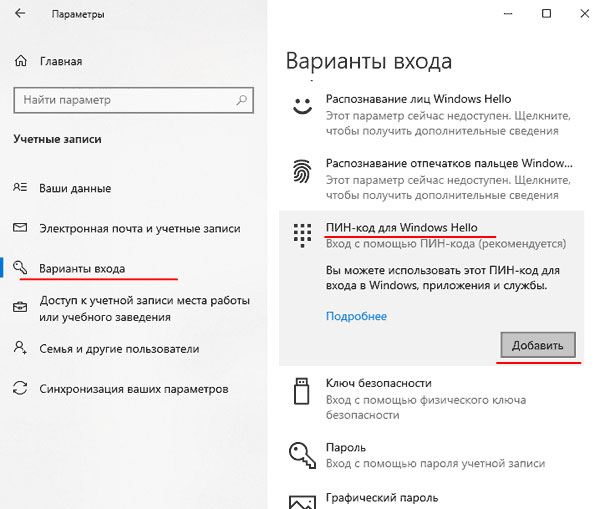
Шаг 2: Система попросит вас ввести ваш пароль для подтверждения личности — сделайте это.
Шаг 3: Придумайте новый PIN-код, введите его в первом поле, а затем во втором для подтверждения и нажмите «ОК».
Примечание: вы также можете использовать буквы и символы. Для этого поставьте галочку возле «Включить буквы и символы»
После проведения этих действий вместо пароля будет использоваться PIN-код.
Использование стороннего ПО для отключения пароля при входе в Windows
Если вышеописанные варианты кажутся вам слишком сложными, либо вы не ходите тратить время на манипуляции с операционной системой – вы можете воспользоваться программой Autologon для отключения пароля входа в Windows. Это бесплатное решение от компании Microsoft позволяет настроить автоматический вход в систему в несколько кликов:
Шаг 1: Установите и запустите программу на вашем компьютере. Перед вами откроется лицензионное соглашение. Нажмите «Agree»
Шаг 2: В открывшемся окне введите ваш логин и пароль от учетной записи и нажмите «Enable»
Программа автоматически внесет необходимые изменения в системе, после чего сообщит об успешном создании конфигурации автоматического входа.
Что делать, если из-за манипуляций с отключением пароля были утеряны важные данные?
Часто неопытны пользователи в попытке отключить пароль входа в Windows совершают действия, из-за которых перестает работать учетная запись, либо вся операционная система. Особенно часто это можно встретить, когда вносились изменения в реестр Windows.
В обоих случаях пользователи теряли ценную информацию. В первом случае – были утеряны все данные, которые хранились на рабочем столе и в папках пользователя («Мои документы» «Мои Изображения» и т.д.) а во втором — вся информация с диска С.
Какой бы не была причина потери данных – главное знать, что именно предпринять чтобы обеспечить успешное восстановление информации. Поэтому, как только вы заметили сбои в работе системы или пропажу данных – сразу же используйте RS Partition Recovery – профессиональную программу для восстановления утерянных файлов.
Главным преимуществом RS Partition Recovery перед конкурентами является мощных современных алгоритмов сканирования носителя, что позволяет практически гарантировать успешное восстановление утерянной информации.
Кроме того, программа поддерживает ВСЕ современные файловые системы, а наличие режима глубокого сканирования позволяет восстановить даже те данные, которые были утеряны несколько месяцев назад.
Для того, чтобы восстановить утерянную информацию выполните следующие действия:
Шаг 1. Установите и запустите программу RS Partition Recovery.
Универсальное решение для восстановления данных
Шаг 2. Выберите носитель или раздел диска, с которого необходимо восстановить данные.
Шаг 3. Выберите тип анализа.
Быстрый анализ стоит использовать, если файлы были удалены недавно. Программа проведет анализ и отобразит данные доступные для восстановления.
Полный анализ позволяет найти утерянные данные после форматирования, перераспределения диска или повреждения файловой структуры (RAW).
Шаг 4. Просмотр и выбор файлов для восстановления.
Шаг 5. Добавление файлов для сохранения в «Список Восстановления» или выбор всего раздела для восстановления.
Стоит отметить, что в качестве места для записи восстановленного файла лучше всего выбрать другой диск или раздел чтобы избежать перезаписи файла.