Как скачать драйвера на материнскую плату Asus?

Наиболее простой вариант установить необходимые драйвера – это воспользоваться установочным диском, который идет в комплекте с материнской платой. Однако если по каким-то причинам у Вас нет диска или Вы его потеряли, то скачать драйвера на материнскую плату Asus или другого производителя можно в Интернете.
Единственным условием будет то, что скачивать драйвера нужно только на официальном сайте.
Итак, для начала заходим на официальный сайт Asus и в строке поиска вводим модель материнской платы, только серию без названия.

После этого появится окно с нужной материнкой, нажимаем на нее и переходим на страницу с описанием.

На открывшейся странице находим вкладку Поддержка и кликаем на нее,

затем ищем вкладку Скачать и в ней выбираем вид операционной системы, которая у Вас установлена.

Драйвера на материнскую плату asus: порядок установки
Материнская плата включает в себя Чипсет и набор микросхем, которые отвечают за работу всех систем компьютера. Прошлое поколение материнских плат имело 2 чипсета, один из которых отвечал за работу оперативной памяти и видеокарты, а другой – обеспечивал работу питания и контроллеров.
Современные видеокарты имеют один чипсет, отвечающий за работу всех систем. Для того, чтобы работа всех устройств была правильной и необходимо устанавливать драйвера для материнской платы или чипсета.
В открытом окне «Скачать» есть перечень драйверов для различных устройств, но в первую очередь устанавливаем драйвера для чипсета.

Для этого открываем пункт Chipset и выбираем драйвера для Intel Management Engine Interface, которая является системой мониторинга температуры, работы кулера, загрузки и работы оперативной системы.
Скачиваем файл нажав на ссылку «Глобальный»,

далее разархивируем архив в отдельную папку и запускаем установочный файл AsusSetup.exe.

Затем в том же окне находим драйвера, которые называются Intel Chipset Driver и по той же схеме скачиваем их и устанавливаем. Эти драйвера нужны для корректной работы всех компонентов материнской платы, а также для их идентификации Диспетчером устройств.

Далее следует установить драйвер для звукового устройства встроенного в материнскую плату. Для этого во вкладке «Скачать» находим пункт «Звук», открываем его и скачиваем последнюю версию драйвера.

Еще одним важным компонентом материнской платы Asus и других является сетевая карта или LAN. При установке ОС она может автоматически установить свой драйвер для этой карты, но лучше если он будет оригинальным и новым.
Для этого во вкладке «Скачать» находим пункт LAN, точно также открываем его, скачиваем последнюю версию и устанавливаем на свой компьютер.

Следующим драйвером, который следует установить будет SATA. Данная технология обеспечивает более быструю работу жесткого диска, а также уменьшает его потребление энергии.
Также она позволяет различным он-лайн сервисам обновлять данные в режиме Сна. Для этого Вам необходимо установить два драйвера один для технологии Intel(R) Rapid Storage, а второй для — Intel Smart Connect. Оба драйвера находятся во вкладке «Скачать», пункт SATA.

Если Ваша материнская плата функционирует в режиме AHCI, который обеспечивает работу жесткого диска по протоколу Serial ATA и позволяет использовать очередность команд и горячую замену, тогда Вам потребуется установить драйвер Intel AHCI/RAID.
Как скачать драйвер для материнской платы на сайте производителя чипсета?
Бывают случаи, когда на официальном сайте производителя материнской платы нельзя скачать драйвера последней версии. В таком случае самую новую версию драйвера можно скачать на сайте производителя чипсета.
Например, если чипсет на материнку произвела компания Intel, значит и драйвера для данного чипсета можно найти на официальном сайте Intel.

Драйвер для чипсета устанавливается для корректной работы шин PCI-Express, AGP, PCI, USB, IDE и других компонентов материнской платы. Схема скачивания и установки такая же, как описано выше.
Автоматическая установка драйверов на материнскую плату
Оперативные системы Windows 7 и Windows 8 содержат большую базу драйверов для большинства устройств.
Для того, чтобы ОС автоматически установила все необходимые драйвера необходимо войти в Панель управления и запустить Параметры установки устройств в Автоматическом режиме. После включения данной функции оперативная система начнет поиск драйверов для всех неопознанных устройств.

Многие считают, что главный недостаток такого способа установки драйвера на материнскую плату то, что он будет не совсем новым и возможно урезанным. Да, это так, однако для обычного пользователя даже такие драйвера вполне подойдут, а вот хлопот намного меньше.
Установка драйвера для материнской платы Asus с использованием программы DriverPack Solution
Для того, чтобы установить драйвер для материнской платы Asus с использованием данной программы, для начала ее нужно скачать и установить. Важно, скачивать программу следует только на официальном сайте, тогда можно быть уверенным в полной базе драйверов.
Лучше всего устанавливать полную версию программы, которая имеет объем 6,2 Gb и называется «DriverPack Solution Full». Скачиваем, разархивируем и проводим процесс установки.

Главное окно программы содержит информацию о всех драйверах на Вашем компьютере, как установленных, так и неустановленных, а также есть информация об обновлениях драйверов.
С ее помощью можно увидеть, что даже если Вы установили драйвер самой новой версии для Вашей материнской платы, то драйвера для некоторых отдельных компонентов все еще нуждаются в обновлении.
Вы конечно можете опять зайти на официальный сайт и скачать от туда необходимые драйвера, только зачем это делать если можно поставить галочки в соответствующих местах и программа сделает все за Вас.
Также с помощью данной программы можно обновлять и устанавливать отдельно взятые драйвера, то есть только те, которые Вам нужны. Для этого нужно отметить галочкой тот драйвер, который Вы бы хотели обновить или установить и нажимаете на кнопку «Установить».
[Материнская плата] Как установить драйверы и утилиты материнской платы?
Отсканируйте QR-код, чтобы открыть эту страницу на вашем смартфоне.
[Материнская плата] Как установить драйверы и утилиты материнской платы?
Если Вам необходимо установить драйверы и утилиты, Вы можете установить их через Armoury Crate или сайт поддержки ASUS. Пожалуйста, убедитесь, что у Вас есть подключение к интернету.
Содержание:
1. Как установить драйверы и утилиты через Armoury Crate?
2. Как установить драйверы и утилиты через сайт поддержки ASUS?
Способ 1. Чтобы установить драйверы и утилиты через Armoury Crate, пожалуйста, выполните следующие действия
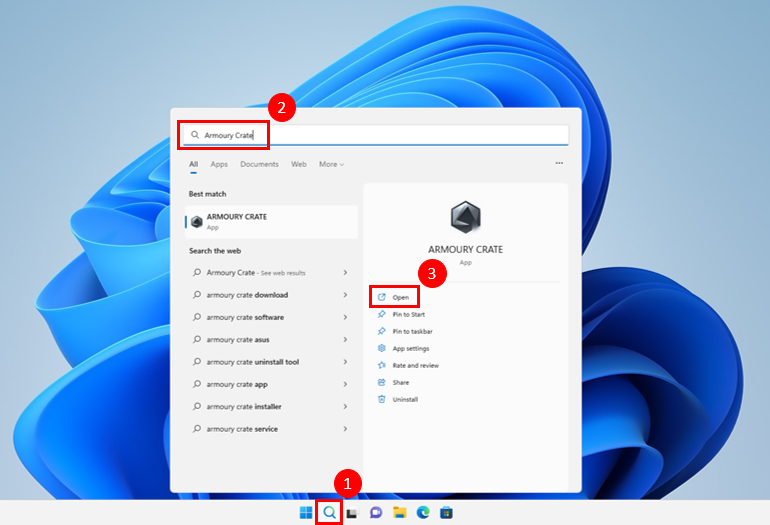
1. После установки Armoury Crate щелкните ① по иконке лупы и выполните поиск ② Armoury Crate, в поле поиска щелкните ③ Открыть для запуска Armoury Crate.
2. После запуска Armoury Crate, щелкните ④ Инструменты в левом меню, и щелкните ⑤ Драйвер на странице Инструментов. Щелкните ⑥ в белом боксе отметьте все драйверы, которые не установлены, и нажмите ⑦ Скачать и установить для запуска установки.

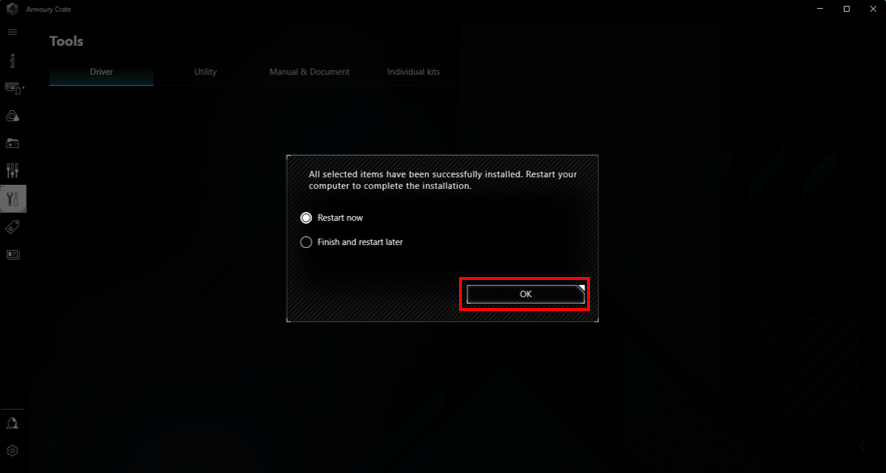
3. После завершения установки, система сообщит о перезагрузки компьютера, выберите OK для завершения установки всех драйверов.
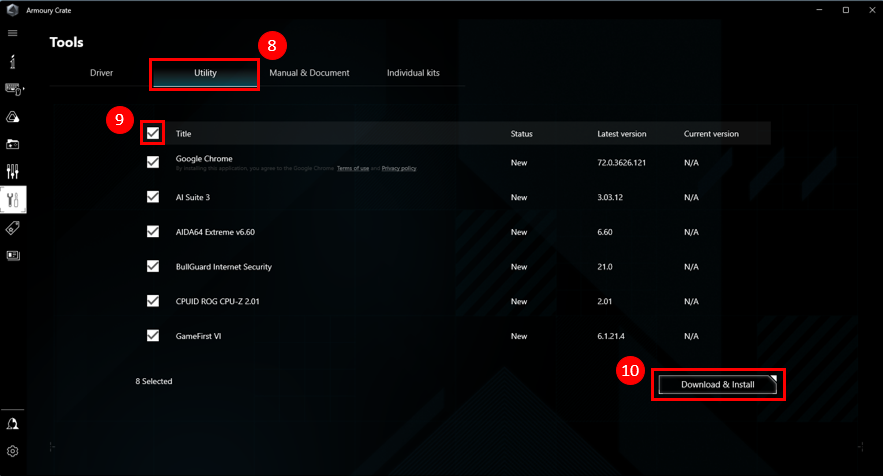
4. Выберите ⑧ Утилиты на странице Инструментов, и щелкните ⑨ белое поле для пометки всех утилит, которые не установлены. Выберите Скачать и Установить для установки.
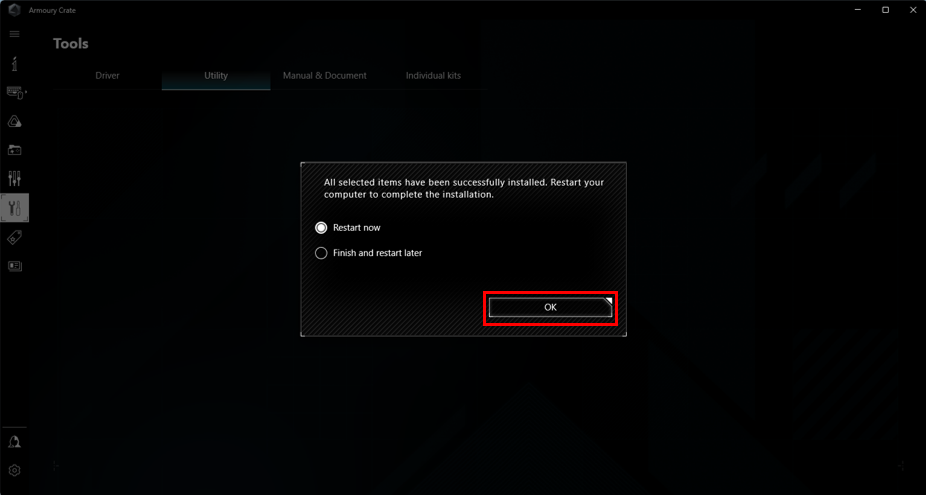
5. После завершения установки система предложит перезагрузить компьютер, нажмите кнопку ОК, чтобы завершить установку всех утилит.
Способ 2. Для установки через сайт поддержки, пожалуйста следуйте шагам ниже
1. Пожалуйста откройте сначала Сайт поддержки ASUS , введите имя продукта в строке поиска, и затем нажмите ① Enter на клавиатуре.

2. После появления результата поиска, пожалуйста, выберите ② [Материнские платы] в [Материнские платы/Компоненты] категории, и затем выберите ③ продукт, который Вы ищите.
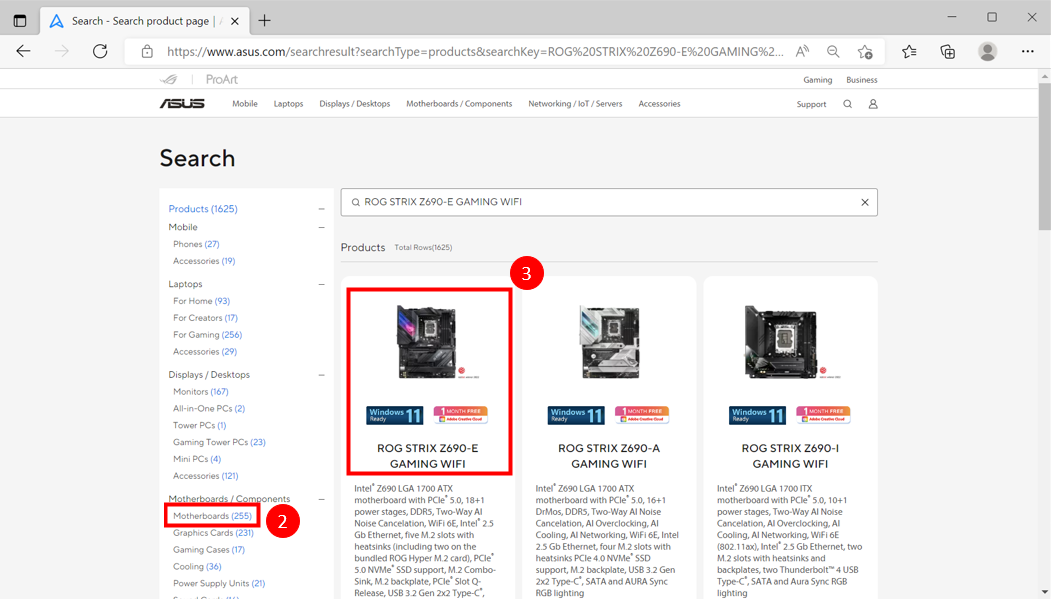
3. После открытия страницы продукта, нажмите ④ Поддержка, и выберите ⑤ Драйвера и Утилиты.
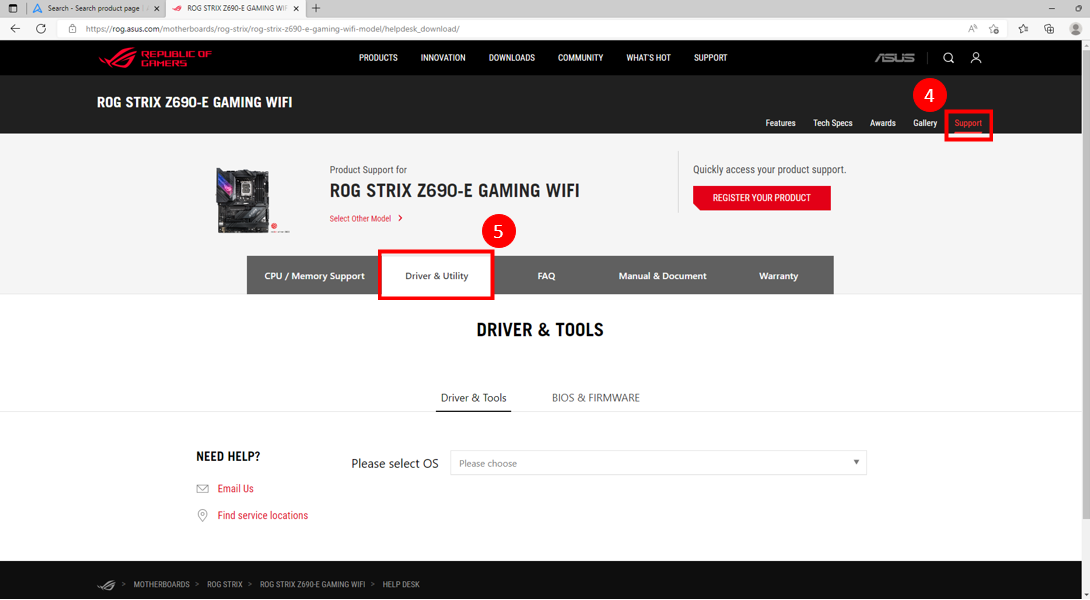
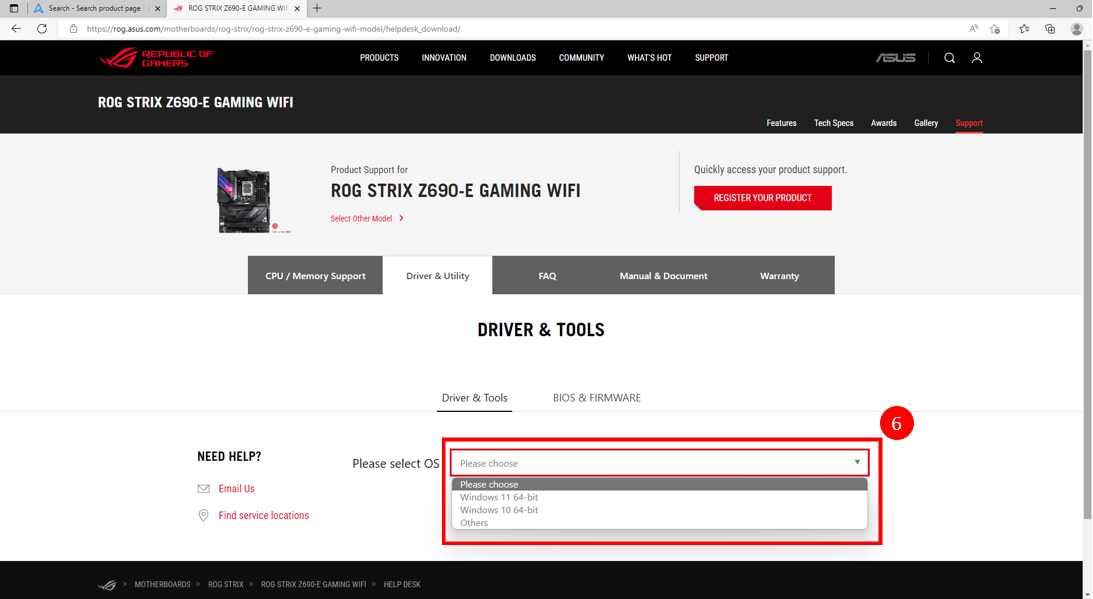
4. Щелкните выпадающее меню и выберите версию операционной системы, которую Вы используете ⑥ .
Примечание: ASUS пердоставляет Драйвера и Утилиты только для поддерживаемых систем . Если Вы используете другие операционные системы, пожалуйста, обязательно приобретите драйверы по другим каналам.
5. Все драйверы и утилиты будут перечислены на странице поддержки продукта. Найдите элемент, который Вам нужно загрузить, и нажмите ⑦ [Скачать] для начала загрузки.
Установка драйверов для материнской платы
Одним из главных комплектующих в компьютере является системная плата. На ней располагаются и к ней подключается все остальное оборудование. Перед началом использования ПК потребуется произвести установку драйверов для материнской платы, чтобы все ее составные функционировали корректно. Давайте рассмотрим все методы осуществления данного процесса.
Устанавливаем драйверы для материнской платы
На системной плате находится сетевой адаптер, различные разъемы, звуковая карта и еще некоторые составляющие, поэтому к каждому из них нужно поставить отдельное ПО. Способы, приведенные в этой статье, подразумевают инсталляцию сразу всех файлов, а в других же юзеру нужно будет ставить все по очереди. Выберите наиболее подходящий метод и просто следуйте приведенной инструкции, тогда все обязательно получится.
Способ 1: Официальная страница помощи производителя
Существует не так много компаний, которые занимаются производством материнских плат, у всех них есть собственный сайт, где находится вся необходимая информация, в том числе и самые свежие драйверы. Отыскать их и загрузить можно так:
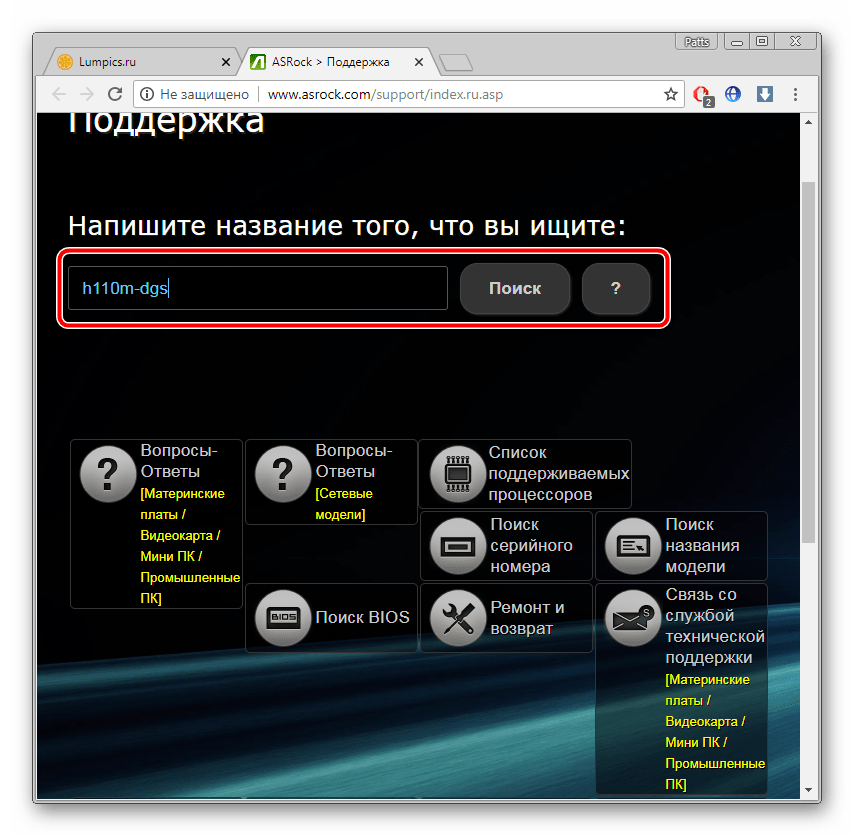
- Откройте официальный сайт производителя. Найти его очень просто через поиск в любом браузере, или же адрес будет указан в инструкции, на коробке самого комплектующего. Перейдите в раздел «Поддержка» или «Драйверы».
- В большинстве случаев на сайте присутствует специальная строка, куда потребуется ввести модель материнки, после чего перейти на ее страницу.
Начнется загрузка файла, после чего остается лишь открыть его и запустится процесс автоматической инсталляции. После его завершения рекомендуется перезагрузить компьютер, чтобы изменения вступили в силу.
Способ 2: Утилита от производителя
У крупных компаний производителей комплектующих часто есть собственный софт, осуществляющий сканирование и последующую установку найденных обновлений. С его помощью вы можете разом поставить все желаемые новые драйверы. Вам нужно:
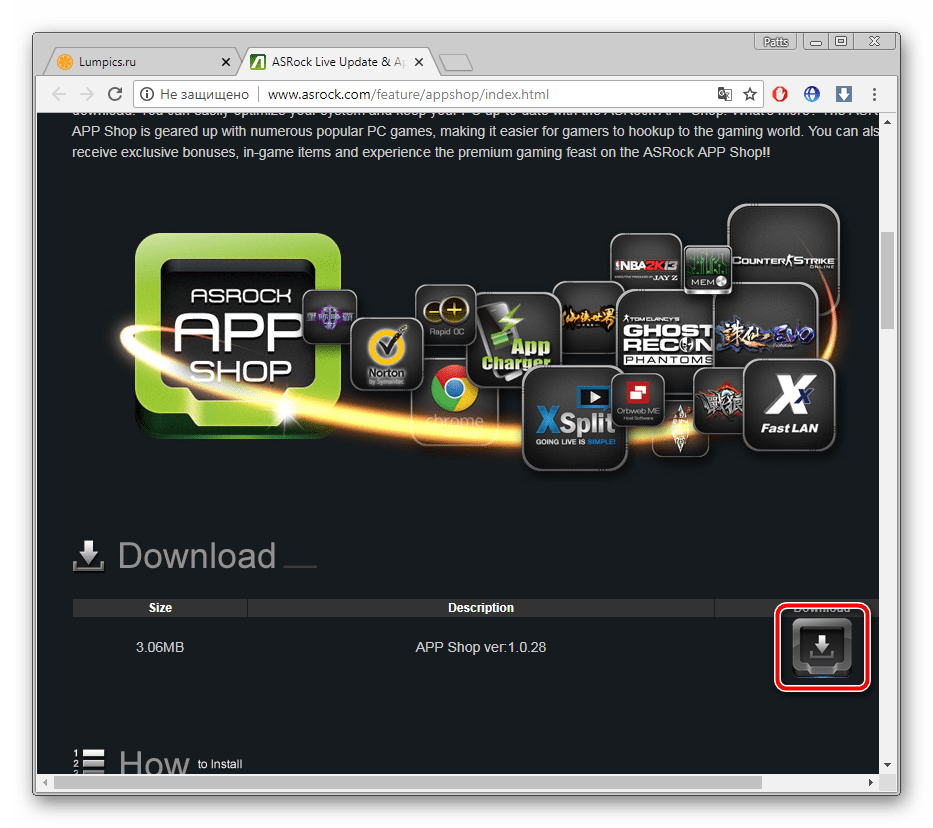
- Перейти на официальный сайт производителя материнской платы и выбрать там раздел «Программное обеспечение» или «Утилиты». В открывшемся списке вы сразу найдете этот софт.
- Выберите новейшую версию и нажмите на кнопку «Скачать».
Способ 3: ПО для установки драйверов
Еще один вариант, позволяющий сразу установить все требуемые драйверы – использование специального программного обеспечения. Работает оно по принципу официальных утилит от разработчика, только производит более глобальное сканирование всего ПК. Минусом же является платность некоторых представителей и навязывание дополнительного ПО. Инсталляция драйверов для материнки с помощью DriverPack Solution делается так:
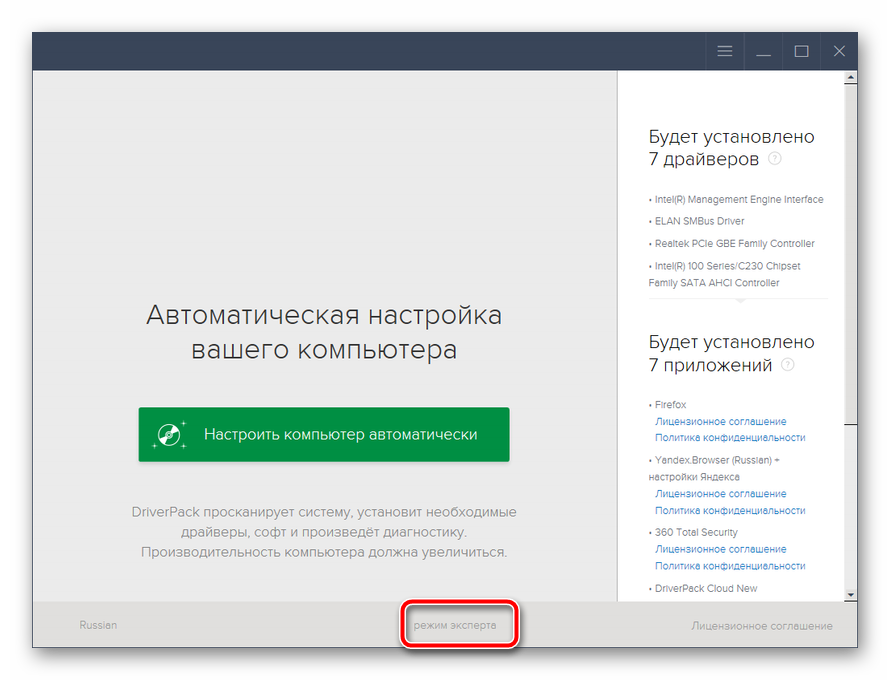
- Запустите загруженную программу и сразу же перейдите в режим эксперта, чтобы не установились лишние файлы.
- Отметьте галочкой все то, что хотите поставить, а с ненужного снимите их.
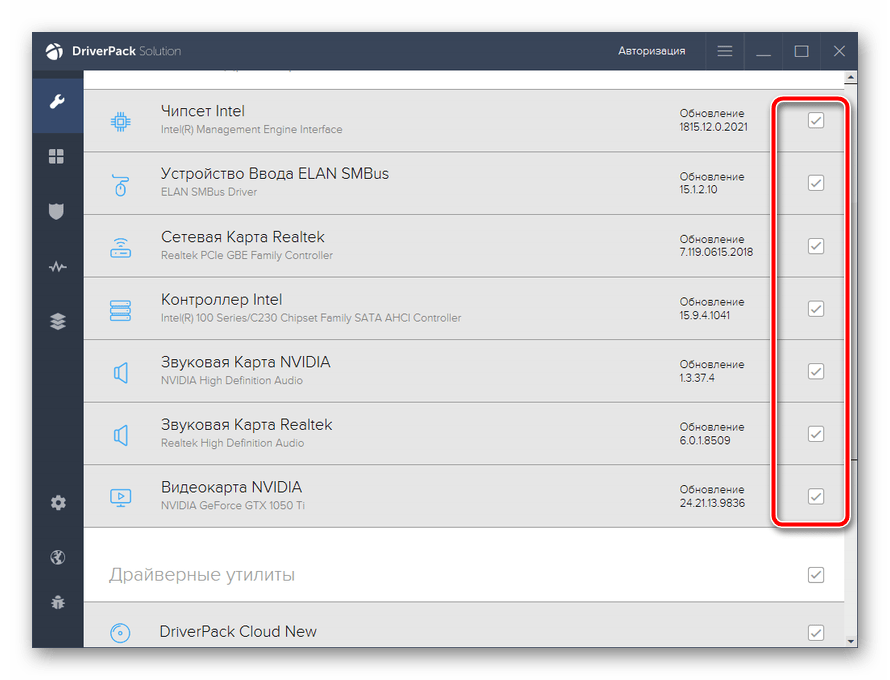
- Опуститесь вниз окна и кликните на «Установить все».
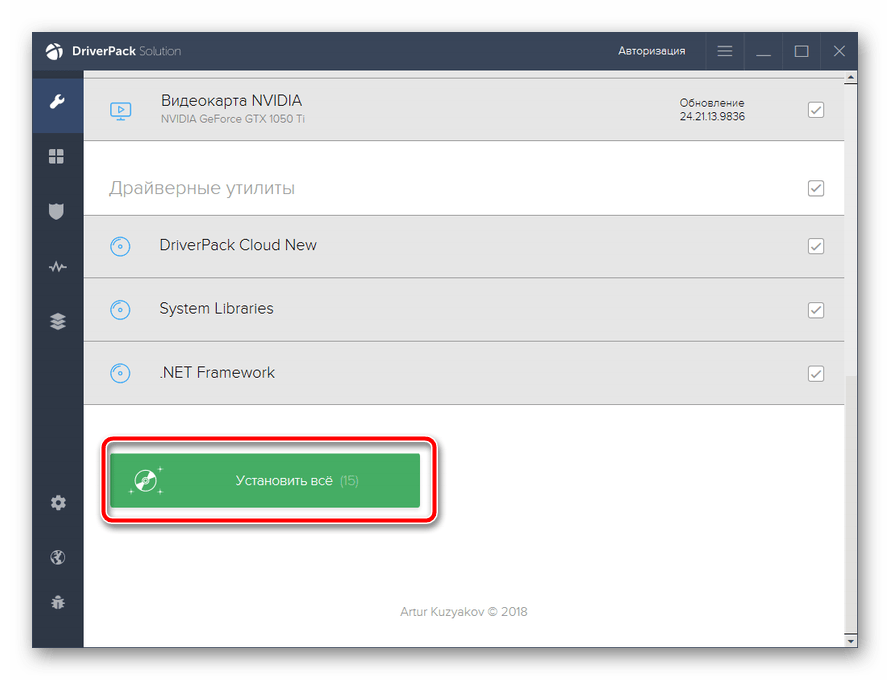
Кроме DriverPack на просторах интернета есть большое количество похожего софта. Каждый представитель работает примерно по одному и тому же принципу, а разобраться в нем сможет даже новичок. Рекомендуем к ознакомлению другую нашу статью по ссылке ниже, в ней вы подробно узнаете о лучшем ПО для инсталляции драйверов.
Способ 4: Установка по ID оборудования
Каждому комплектующему присваивается свой уникальный номер. Как уже было сказано выше, материнская плата состоит из нескольких встроенных комплектующих, у каждого есть свой ID. Вам требуется лишь узнать его и задействовать специальный сервис, чтобы найти свежие файлы. Осуществляется это следующим образом:
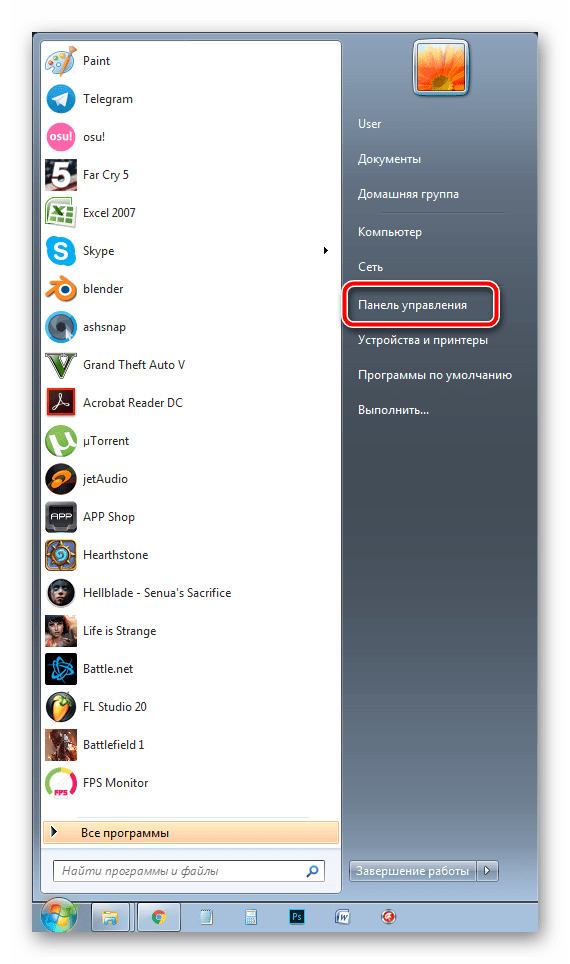
- Откройте «Пуск» и перейдите в «Панель управления».
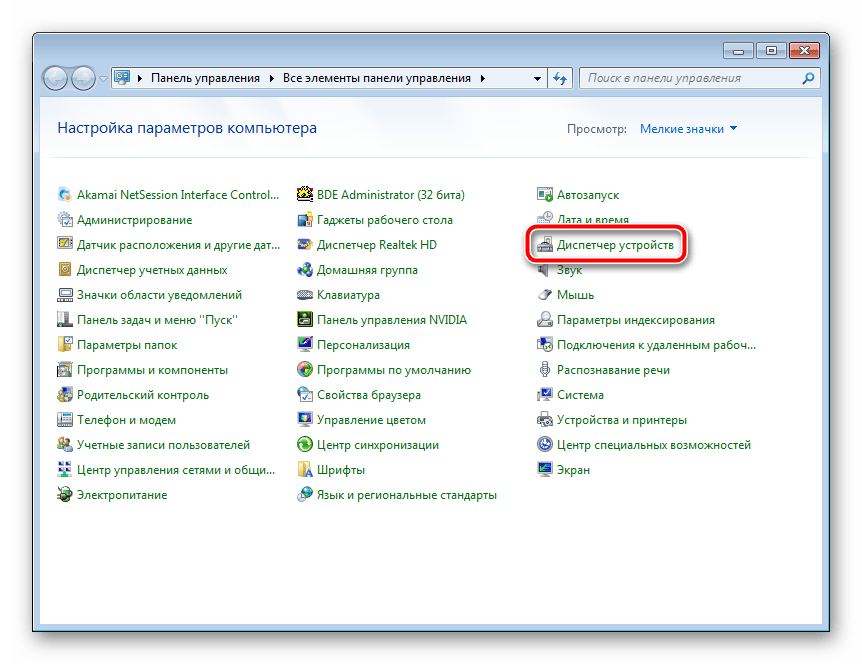
- В появившемся списке найдите и кликните на «Диспетчер устройств».
- Разверните категорию, выберите оборудование правым кликом мыши и откройте «Свойства».

- Во вкладке «Сведения» во всплывающем меню укажите «ИД оборудования» и скопируйте одно из показанных значений.
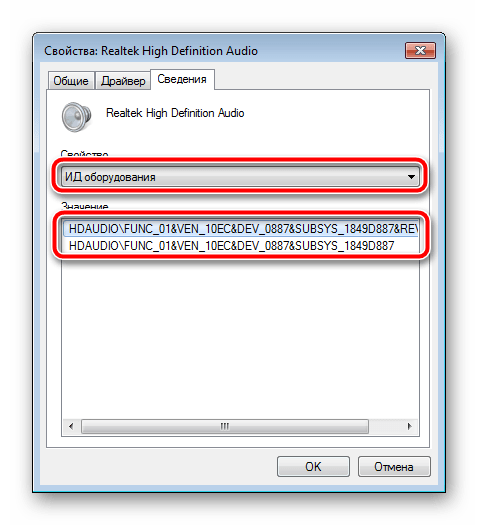
- В любом веб-обозревателе перейдите на сайт по ссылке выше и вставьте скопированное значение в строку поиска.
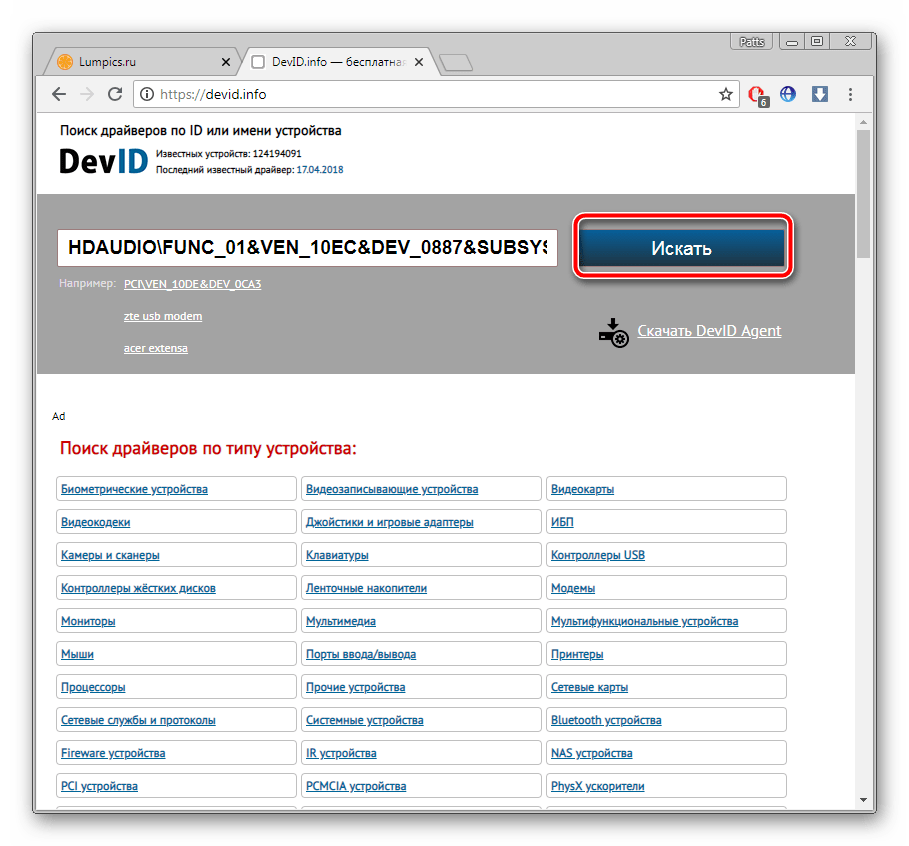
- Осталось только выбрать версию ОС, отыскать подходящую версию драйвера и загрузить ее.
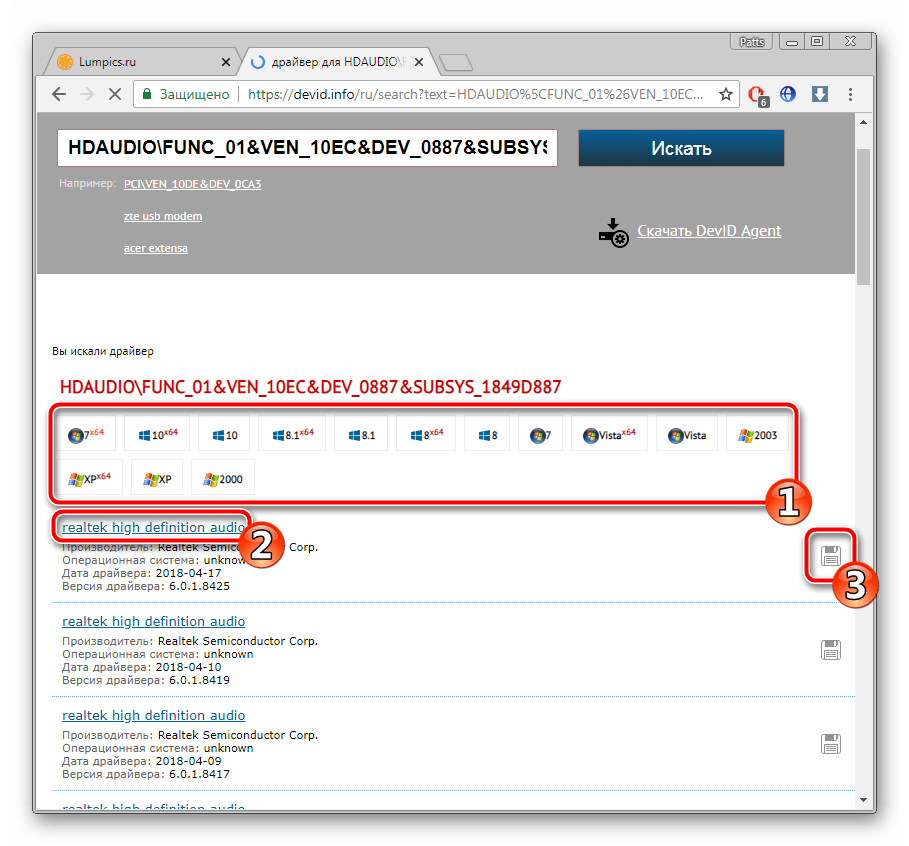
Способ 5: Стандартные средства Windows
В операционной системе Windows имеется собственная утилита, позволяющая через интернет найти и обновить драйверы для устройств. К сожалению, не всегда составляющие материнской платы корректно определяются ОС, однако в большинстве случаев такой способ поможет поставить правильное ПО.
- Кликните на «Пуск» и откройте «Панель управления».
- Найдите в открывшемся окне «Диспетчер устройств».
- Разверните необходимый раздел и нажмите ПКМ на нужное оборудование, затем перейдите в «Свойства».
- Нажатием на соответствующую кнопку запустите утилиту обновления драйверов.
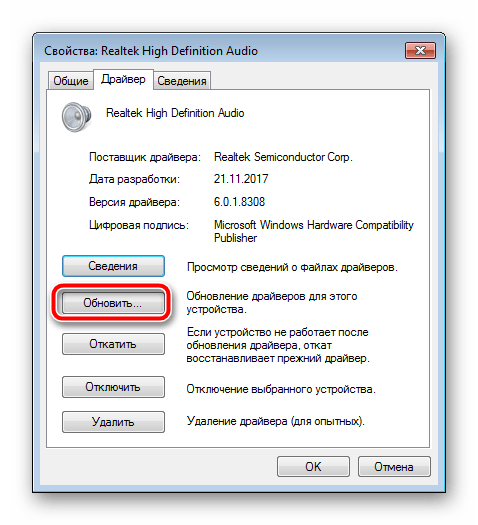
- Выберите вариант установки «Автоматический поиск обновленных драйверов» и дождитесь завершения процесса.
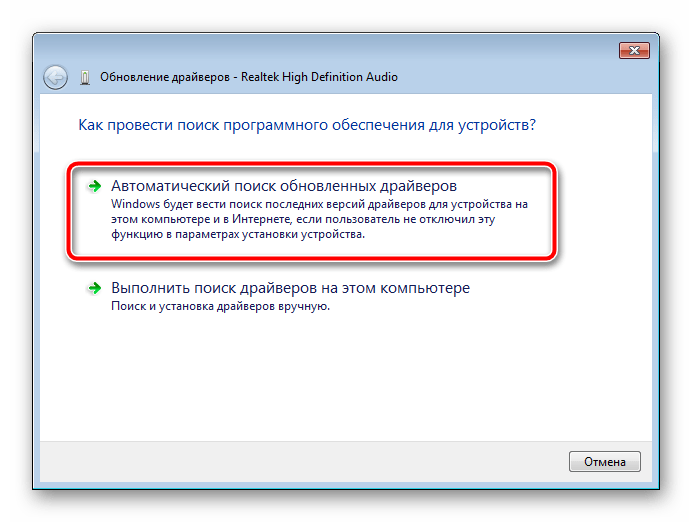
Если новые файлы будут найдены, просто подтвердите установку, а она выполнится самостоятельно.
Как видите, каждый способ очень простой, все действия производятся буквально за несколько минут, после чего на компьютере уже будут установлены необходимые все файлы. Вне зависимости от модели и производителя системной платы алгоритм действий всегда будет примерно один и тот же, может лишь меняться интерфейс сайта или утилиты.
Как скачать драйвера на материнскую плату asus

Загрузить драйверы
ASUS Материнская плата
Обновление драйверов ASUS Motherboard вручную:
Базовые версии драйверов ASUS Motherboard включены в %%os%% или путем установки последних обновлений Windows®. Использование этих предустановленных драйверов может поддерживать основные функции вашего Motherboard. Перейдите по этой ссылке, чтобы узнать, как установить эти драйверы ASUS.
Используйте автоматическое средство для обновления драйверов ASUS Motherboard:
Рекомендация: Начинающим пользователям Windows рекомендуется обновлять драйверы ASUS Материнская плата устройства с помощью утилиты для обновления драйверов DriverDoc [DriverDoc — Продукт от Solvusoft]. DriverDoc облегчает процесс обновления драйверов ASUS, выполняя их автоматическое скачивание и обновление.
Самая приятная часть в использовании DriverDoc заключается в том, что данная утилита выполняет автоматическое обновление не только драйверов Материнская плата, но и всех остальных драйверов на вашем ПК. Благодаря постоянно обновляемой базе, насчитывающей более 2 150 000 драйверов, вы можете быть уверены, что у нас имеются все драйверы, необходимые для вашего ПК.
ASUS Часто задаваемые вопросы относительно обновления
Как загрузить драйверы ASUS?
Драйверы ASUS можно обновить вручную с помощью Device Manager (Диспетчер устройства) или автоматически с помощью программного обеспечения для обновления драйверов.
Что может пойти не так, обновление драйверов ASUS и почему это сделать?
Большинство пользователей не обновляют драйверы устройств ASUS, потому что они не хотят создавать проблемы со своим ПК.
Каковы риски и преимущества обновлений драйверов ASUS?
Доступ к новым аппаратным функциям, оптимизированная совместимость и общее повышение производительности — преимущества обновления драйверов ASUS. Основными рисками установки неправильных драйверов Материнская плата являются сбои программного обеспечения, снижение производительности и нестабильность ПК.
Какова совместимость операционных систем для драйверов ASUS?
ASUS имеет доступную версию драйверов в Windows.
Осложнения обслуживания водителей
Ошибки ASUS Motherboard могут быть коренятся в устаревший или поврежденный драйвер устройства. Драйверы устройств могут сломаться необъяснимо, по разным причинам. Не волнуйтесь, потому что эти проблемы с ПК, вероятно, будут исправлены после обновления драйверов Материнская плата.
Поиск правильного драйвера Материнская плата непосредственно на веб-сайте производителя для вашего оборудования может показаться бесполезным. Хотя у вас может быть большой опыт работы с драйверами ASUS Motherboard, в этом процессе обновления все еще много времени. Неверные версии драйверов вызовут больше осложнений с производительностью вашего ПК, иногда причиняя больший ущерб.
Изменение драйверов — очень утомительный и сложный процесс, так почему бы не использовать программное обеспечение для обновления драйверов? Средство обновления драйверов предоставляет новые версии драйверов для вашего оборудования, а также может сохранить резервную копию текущих драйверов перед внесением каких-либо изменений. Использование системы резервного копирования драйверов поможет вам откатить любой драйвер к предыдущей версии в случае возникновения проблемы.