Как записать видео с экрана компьютера: 5 бесплатных программ
Нужно сделать запись презентации по работе или вы хотите поделиться с друзьями прохождением любимой игры? Чтобы записать изображения с вашего компьютера, понадобится специальное приложение. Мы подготовили обзор пяти наиболее популярных и простых в освоении программ.
Прочитав эту статью до конца вы узнаете, как записать видео с экрана компьютера со звуком и какой утилитой для этого лучше воспользоваться.
Экранная Камера
Экранная Камера – приложение с удобным интерфейсом и широким функционалом. Она поможет самостоятельно записать изображение с экрана ноутбука или компьютера без чтения длинных инструкций и лишних усилий. Чтобы разобраться в программе, потребуется всего несколько минут с момента первого запуска.
Захват изображения и звука легко настраиваются перед началом работы. Вы можете записывать весь экран целиком, выбрать конкретный фрагмент или отдельное окно. Также при записи можно захватывать системные звуки и голос с микрофона.
Большим преимуществом этого софта является возможность тут же просмотреть и отредактировать отснятый материал. Можно обрезать лишние фрагменты или добавить музыку, заставку и титры, выбрав из уже готовых или настроив все самостоятельно. После завершения редактирования вам будет предложено поделиться файлом в интернете, сохранить его на компьютер или записать на диск.
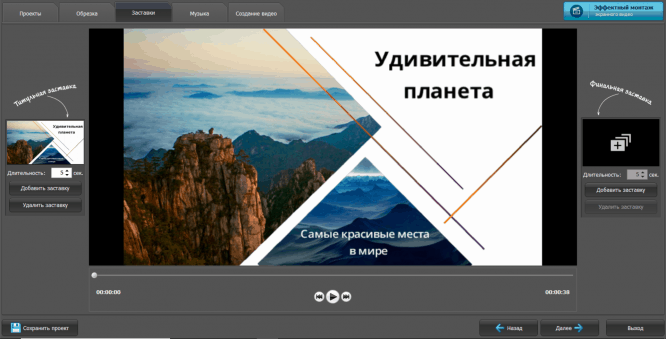
Загрузить Экранную Камеру можно бесплатно по этой ссылке.
Как записать видео с экрана в Экранной Камере
• Скачайте программу и завершите установку;
• Настройте параметры захвата изображения и звука, запишите видео;
• Приступайте к редактированию или добавьте музыку;
• Загрузите полученный файл на ПК, запишите на DVD или поделитесь им в интернете.
OBS Studio
OBS Studio – специализированная программа для записи потокового видео с экрана одновременного со стримингом. Она имеет открытый исходный код и доступна на всех современных операционных системах, таких как Windows 10, последних версиях MacOS и Linux. Приложение пользуется популярностью у профессиональных геймеров и довольно сложно в освоении для обычного пользователя.
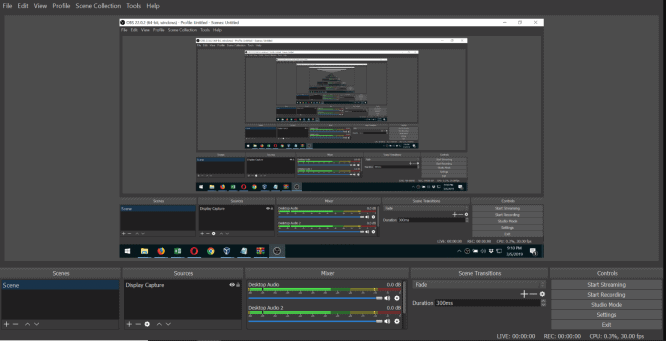
Запись видео в OBS Studio
• Загрузите дистрибутив и проведите установку
• Выполните обязательную настройку конфигурации при первом запуске
• Отрегулируйте источники захвата изображение и звука
• Запишите и сохраните файл
Movavi Screen Capture
Movavi Screen Capture предоставляет все базовые функции для захвата различных типов изображений с экрана. Из дополнительных функций имеется встроенный редактор записанного материала. Утилита совместима со всеми версиями Windows, начиная с Windows 7, и является платной. Бесплатная версия имеет ряд ограничений, таких как отсутствие возможности записи системного звука и водяной знак на записанном видеоролике.
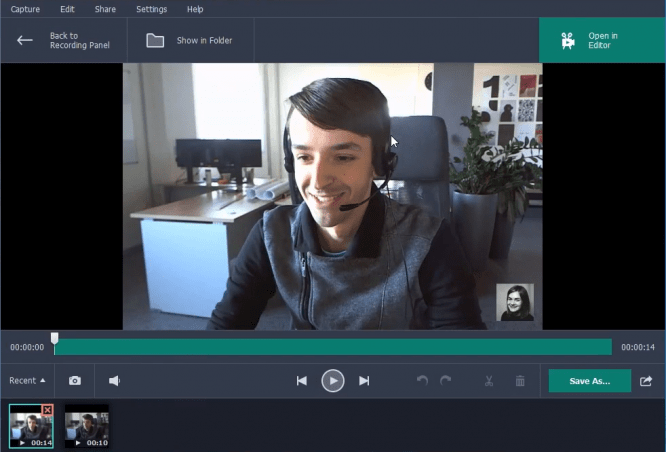
Захват экрана в Movavi Screen Capture
• Загрузите установочный файл по ссылке выше, завершите процесс установки
• Настройте программу для своей первой записи
• Воспользуйтесь базовыми функциями редактирования
• Сохраните результат в подходящем формате
Free Screen Recorder
Free Screen Recorder от ThunderSoft – компактная программа, записывающая видео с экрана компьютера. Ее главными плюсами является то, что она простая и бесплатная. Встроенный функционал не позволяет редактировать записанный материал, также отсутствует возможность записи действий с клавиатуры. Кроме этого, инструкции по работе в этом программном обеспечении плохо локализованы на русский язык, а интерфейс доступен только на английском. Установочный файл весит совсем немного, поэтому скачать его можно даже с плохим интернетом.
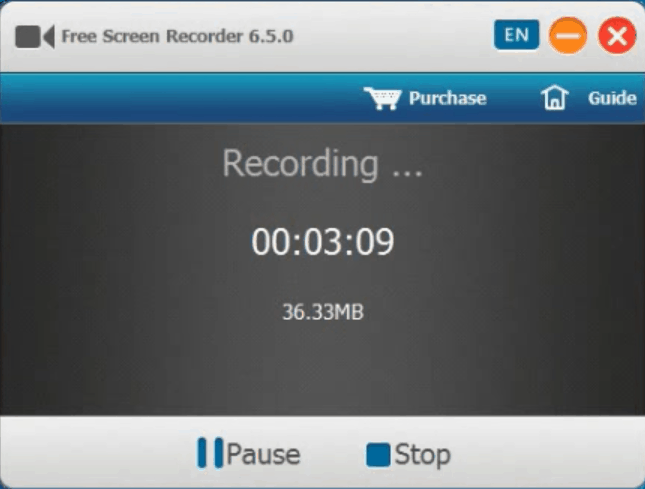
Работа в Free Screen Recorder
• Загрузка и установка не займут много времени
• Перед началом записи легко отрегулировать ее параметры
• Начать и остановить работу можно по горячим кнопкам
• Импорт файла доступен в нескольких форматах на выбор
Xbox Game Bar
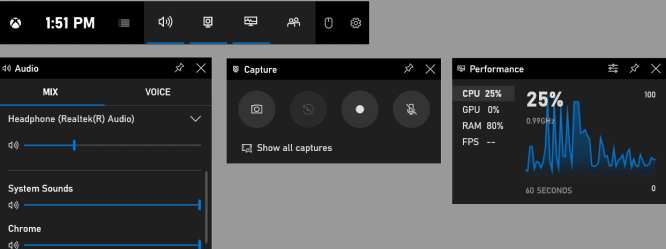
Xbox Game Bar – встроенная в операционную систему Windows софт, позволяющий заснять изображения экрана со звуком или сделать скриншоты. Отснятый материал тут же сохраняется в выбранную папку. Для пользователей Windows этот способ удобен тем, что ПО уже есть в операционной системе и не требует никаких дополнительных установок. Главный недостаток состоит в том, что как и у большинства других встроенных утилит, функционал этого приложения обладает только базовыми функциями и не имеет возможности редактирования.
Скачать софт можно с официального сайта Майкрософт.
Как пользоваться Xbox Game Bar
• Нажмите Win + G для запуска
• Настройте область захвата и звук
• Для начала и окончания записи используйте сочетание клавиш Win + Alt + R
• Задайте папку для сохранения файла
Вывод и мнение редакции
Все перечисленные программы предоставляют хорошие решения для захвата изображения с компьютера. Но некоторые из них слишком сложные сложные для новичка, а последние две утилиты хоть и являются наиболее простыми в использовании, но и обладают не самым богатым функционалом. Его достаточно только для базовых потребностей захвата изображения, дальнейшее редактирование полученного файла не поддерживается.
Приложение Экранная Камера выгодно выделяется на их фоне, так как при схожем удобстве использования и простоте обладает более расширенным функционалом, позволяющим редактировать видео и добавлять музыку или делать озвучку снятого ролика. Попробуйте все эти возможности сами прямо сейчас. Скачайте Экранную Камеру с официального сайта и начните свою первую запись!
Как записать видео с экрана: 5 лучших бесплатных программ
Кросс‑платформенная программа с открытым исходным кодом. Очень быстрая и функциональная. С её помощью легко записывать видео всего экрана или отдельных окон, а также геймплей запущенных игр.
Одновременно с видео дисплея можно писать звук микрофона и накладывать изображение с веб‑камеры. OBS Studio позволяет выбирать разрешение и формат записи (FLV, MP4, MKV, MOV и другие).
OBS Studio также умеет транслировать видео на Twitch и YouTube, поэтому очень популярна среди геймеров. Если захотите использовать весь потенциал программы для записи игр или других продвинутых задач, то в Сети легко найти подробные инструкции по ручной настройке. Они помогут вам добиться идеального баланса между быстродействием и качеством картинки.
Единственный недостаток, который хочется отметить, — это отсутствие встроенного редактора. Но если вам понадобится обрезать или как‑то ещё изменить готовые записи, вы можете использовать специальные программы для видеомонтажа.
Как записать видео с экрана компьютера с помощью OBS Studio
- Запустите программу и следуйте подсказкам мастера автоматической настройки.
- В разделе «Источники» в нижней части интерфейса OBS Studio нажмите «+», выберите «Захват экрана» и кликните OK.
- В правом нижнем углу нажмите «Начать запись».
- Когда закончите, кликните «Приостановить запись» в правом нижнем углу.
- Чтобы открыть папку с записанными видео, нажмите «Файл» → «Показать записи».
2. AZ Screen Recorder
- Платформы: Android.
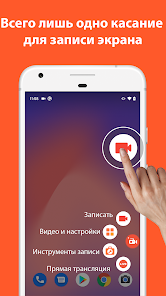
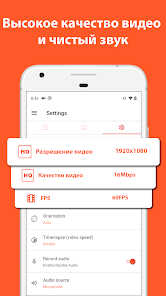
Это, пожалуй, самое популярное приложение для записи экрана в Google Play. Программа очень проста в использовании, но в то же время содержит множество настроек. Например, вы можете выбирать частоту кадров, разрешение и качество видео.
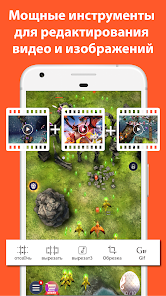
Ещё AZ Screen Recorder позволяет рисовать на экране в процессе записи. Кроме того, в приложении есть встроенный редактор, с помощью которого можно обрезать ролики, извлекать из них кадры и создавать гифки.
Программа показывает рекламу, но объявления можно отключить, купив премиум‑версию за 169 рублей.
Как записать видео с экрана Android‑устройства с помощью AZ Screen Recorder
- Запустите программу и выдайте ей все запрошенные разрешения.
- Опустите панель уведомлений и нажмите на шестерёнку.
- Выберите подходящие настройки видео и вернитесь на рабочий стол.
- Чтобы начать запись, воспользуйтесь плавающей иконкой в виде камеры.


3. Функция «Запись экрана»
- Платформы: iOS 11 и выше, iPadOS.
На мобильных устройствах Apple доступна нативная функция, с помощью которой можно записывать содержимое экрана без компьютера и сторонних программ. Готовые записи сохраняются в стандартном приложении «Фото», где их можно отредактировать.
Как записать видео с экрана iPhone или iPad с помощью встроенной функции
- Сделайте свайп от края дисплея, чтобы открыть пункт управления.
- Если на экране появилась иконка в виде круга, заключённого в кольцо, переходите к следующему шагу. Если её нет, закройте пункт управления и перейдите в раздел «Настройки» → «Пункт управления» → «Настроить элементы управления». Нажмите плюс возле кнопки «Запись экрана» и снова откройте пункт управления.
- Чтобы запустить запись без внешнего звука, нажмите на иконку в виде круга, заключённого в кольцо.
- Чтобы начать запись с внешним звуком, задержите касание на вышеупомянутой иконке, нажмите на появившуюся кнопку микрофона и выберите «Начать запись».
4. QuickTime Player
- Платформы: macOS, iOS и iPadOS (с помощью Mac).
Программа QuickTime Player, которую можно найти на любом компьютере Mac, не только проигрывает медиафайлы, но и умеет записывать видео с экрана.
Если на вашем компьютере установлена macOS Mojave, вы можете обойтись и без QuickTime. Достаточно нажать клавиши Shift + Command + 5. Эта комбинация запускает встроенный инструмент для записи. Но у QuickTime Player есть свои преимущества: программа работает на более ранних версиях macOS и записывает видео как с экрана Mac, так и с дисплеев подключённых к нему iOS‑гаджетов.
Как записать видео с экрана Mac с помощью QuickTime Player
- Откройте QuickTime Player и нажмите «Файл» → «Новая запись экрана».
- Кликните по стрелке возле появившейся красной кнопки и выберите подходящие настройки звука.
- Нажмите на красную кнопку, чтобы начать запись.
Как записать видео с экрана iPhone или iPad с помощью QuickTime Player
- Подключите гаджет к Mac с помощью кабеля.
- Откройте QuickTime Player и нажмите «Файл» → «Новая видеозапись».
- Кликните по стрелке возле появившейся красной кнопки и выберите необходимое устройство.
- Нажмите на красную кнопку, чтобы начать запись.
5. LonelyScreen
Платформы: iOS (с помощью Windows‑ПК).
Если у вас старый iPhone или iPad, который не умеет записывать изображение дисплея самостоятельно, и под рукой нет Mac, то простейший способ записать экран — с помощью Windows‑ПК и десктопной утилиты LonelyScreen.
На официальном сайте есть бесплатная и платная версии программы, различия между которыми не указаны. Но за время тестирования первой из них каких‑то ограничений мы не обнаружили. Разве что бесплатная LonelyScreen периодически предлагает перейти на платный вариант.
Каких‑либо настроек в программе нет, всё упрощено до предела. Кроме того, LonelyScreen не воспринимает микрофон, зато пишет звук видео- и аудиофайлов. Стоит добавить, что с некоторыми мобильными приложениями утилита не работает. Например, при попытке воспроизвести видео с YouTube на смартфоне LonelyScreen останавливает запись.
Запись видео с экрана Windows 10 — 3 способа
Многие пользователи сталкиваются с необходимостью записать видео с экрана Windows 10, которое можно выполнить тем или иным способом. С экрана записывают видео для YouTube, презентации или доклады, трансляцию обучающего видео, работу в программе, запись игры и т. д.
В большинстве случаев, запись видео экрана Windows происходит с помощью стороннего программного обеспечения: специализированных программ для захвата экрана монитора. Имеются онлайн сервисы, помогающие записывать видео ролики с экрана компьютера.
Описанные способы предполагают установку специального приложения на ПК, с помощью которого выполняется запись происходящего на экране, а затем сохранение видео в файл. Возникает закономерный вопрос, можно ли сделать запись видео с экрана компьютера в Windows без помощи стороннего ПО?
В операционной системе Windows 10 имеется встроенная функция: экранный рекордер, который предназначен для записи игр. В систему предустановлено приложение Xbox Game Bar, с помощью которого можно записать видео с игры на экране компьютера.
Существуют другие варианты записать видео с экрана компьютера Windows 10: для этого, необходимо воспользоваться инструментами из программного обеспечения для видеокарт NVIDIA и AMD, установленных на компьютере.
Конечно, в специализированных программах, как правило, имеется больший функционал, но в некоторых случаях, пользователь может обойтись без посторонних приложений для записи экрана компьютера.
Как записать видео с экрана Windows средством системы
В Windows 10 имеется приложение Xbox Game Bar, которое записывает с экрана в играх и других приложениях, открытых на полный экран. Запись Рабочего стола и Проводника не доступны.
Запись видео с экрана Windows 10 работает на компьютерах, видеоадаптеры которых поддерживают технологии:
- Nvidia NVENC;
- AMD VCE;
- Intel Quick Sync H.260.
Опции записи настраиваются из параметров операционной системы и самого приложения. Прежде всего, необходимо убедиться, что функция записи игр включена в параметрах операционной системы.
Выполните следующие действия:
- Войдите в меню «Пуск», откройте приложение «Параметры».
- В окне «Параметры Windows» нажмите на «Игры».
- В разделе «Меню игры» посмотрите включены ли параметры для записи игровых клипов, снимков экрана и трансляций.
В этом разделе находятся опции для изменения сочетаний «горячих» клавиш, если вам понадобится изменить настройки по умолчанию.
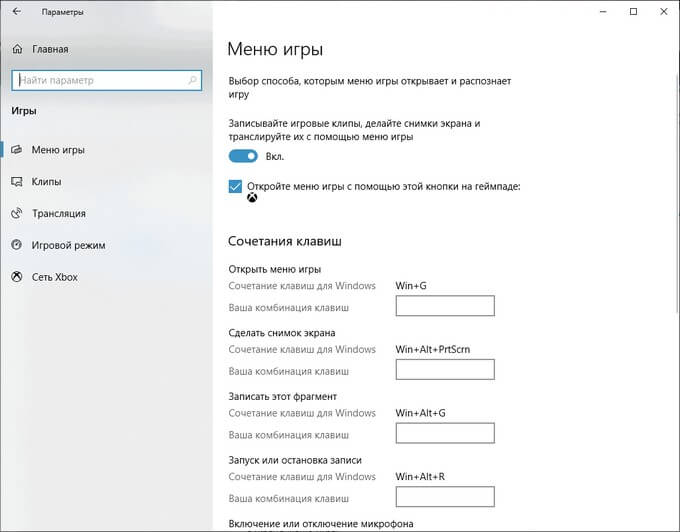
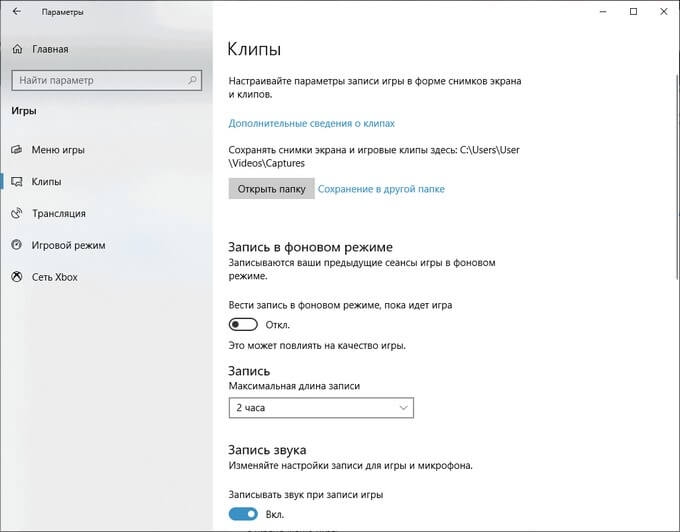
Во вкладках «Клипы», «Трансляция», «Игровой режим» и «Сеть Xbox» настраиваются другие параметры: запись в фоновом режиме, запись звука, длина записи, качество записи видео и т. д.
- Запустите игру, на компьютере. Вместо игры можно запустить любую программу в полноэкранном режиме, например, браузер, трансляцию вебинара, видео из YouTube или т. п.
- Нажмите на клавиши «Win» + «G».
- Поверх экрана появится несколько панелей с различными параметрами: «Трансляция и запись», «Звук», «Производительность». Отображение ненужных панелей отключается из главной панели Xbox Game Bar, расположенной в верхней центральной части экрана.
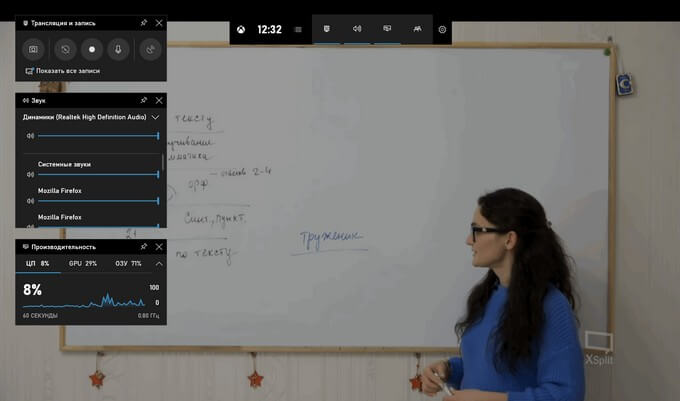
- Для изменения настроек войдите в «Параметры».
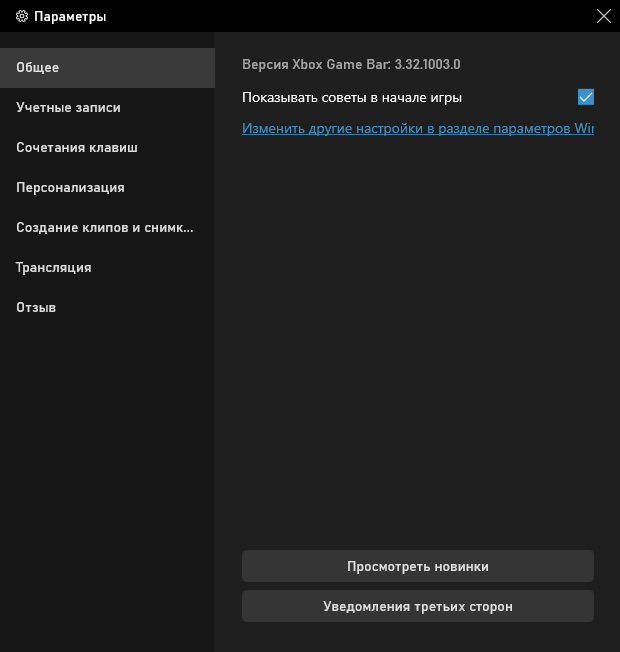
- Для старта записи экрана, на панели «Трансляция и запись» нажмите на кнопку «Начать запись», или зажмите клавиши клавиатуры «Win» + «Alt» + «R».
На панели «Трансляция и запись» также доступны кнопки для выполнения других действий, вызываемых клавишами:
- «Сделать снимок экрана» — «Win» + «Alt» + «PrtScrn».
- «Записать последние 30 с» — «Win» + «Alt» + «G».
- «Выключить микрофон во время записи» — «Win» + «Alt» + «M».
- «Начать трансляцию» — «Win» + «Alt» + «B».
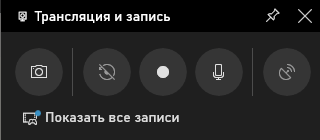
Во время записи на экране отображается небольшая панель, откуда можно оперативно поменять некоторые параметры: отключить микрофон или завершить захват экрана.
- Для завершения операции, нажмите на кнопку «Остановить запись». Альтернативный вариант завершения записи экрана: повторное нажатие на клавиши «Win» + «Alt» + «R».

- На экране появится оповещение «Игровой клип записан», которое затем исчезнет.

По умолчанию, записи захвата экрана и созданные скриншоты сохраняются в папке «Клипы», которая находится в папке «Видео». Видеоролики сохраняются в формате «MP4», а снимки экрана в формате «PNG».
Пользователь может посмотреть все записанные клипы из окна игрового режима, после нажатия на кнопку «Показать все записи».
Как записать видео с экрана компьютера Windows в NVIDIA GeForce Experience
В приложении NVIDIA GeForce Experience, распространяемом вместе с видеодрайверами компании NVIDIA, имеется функция записи экрана. Это приложение, кроме игр, может записать происходящее на Рабочем столе или в любых открытых программах.
Пройдите следующие шаги:
- После запуска GeForce Experience, войдите у четную запись NVIDIA.
- В окне «GeForce Experience» откройте «Настройки» (кнопка с изображением шестеренки).
- В разделе «Внутриигровой оверлей» включите переключатель.

- Нажмите на клавиши «Alt» + «Z».
- Откроется панель для управления записями.
На панели имеются инструменты для выполнения необходимых действий, которым соответствуют сочетания клавиш на клавиатуре:
- «Снимок экрана» — «Alt» + «F1».
- «Фоторежим» — «Alt» + «F2».
- «Фильтр» — «Alt» + «F3».
- «Мгновенный повтор» — «Alt» + «Shift» + «F10».
- «Запись» — «Alt» + «F9».
- «Прямая трансляция» — «Alt» + «F8».
Функции «Фоторежим» и «Фильтр» используются только в поддерживаемых играх.

- Для запуска захвата видео на экране, нажмите на кнопку «Запись», а затем на клавиши «Alt» + «F9».
- Завершить и сохранить запись нужно повторным нажатием клавиш «Alt» + «F9», или после нажатия на кнопку «Остановить и сохранить».
Записи видео файлов сохраняются в формате «MP4», а снимки экрана в формате «PNG». Они находятся в системной папке «Видео» профиля пользователя. Сохраненные медиа файлы можно посмотреть в «Галерее» из окна программы GeForce Experience.
Запись видео с экрана в AMD Radeon ReLive
В драйверах видеокарт компании AMD имеется программное обеспечение Radeon ReLive, с помощью которого можно записывать видео в играх и с Рабочего стола компьютера.
Функция ReLive не работает на видеоплатах с размером памяти меньше 2 ГБ, необходимо наличие блока кодирования видео AMD Video Coding Engine (VCE).
Необходимо проделать следующие действия:
- В настройках Radeon откройте вкладку «ReLive».
- Во вкладке «Глобальный» включите параметр «ReLive».
- Включите параметр «Записать видео с рабочего стола».
- В опции «Сохранить папку» выберите месторасположение для записанных файлов.
- Проверьте «Устройство звукозаписи», настройте «горячие» клавиши.
- Во вкладке «Запись» настройте параметры записи: разрешение записи, кадровая частота, скорость передачи во время записи, тип кодирования, скорость передачи звука, параметры повторного показа.
- Во вкладке «Трансляция» настраиваются опции трансляции видео в YouTube и Twitch.

- Нажатие на клавиши «Ctrl» + «Shift» + «R» служит для запуска записи экрана.
- Для завершения видео захвата повторно нажмите на клавиши «Ctrl» + «Shift» + «R».
По умолчанию, записанные файлы сохраняются в папке «Radeon ReLive», находящейся в папке «Видео».
Выводы статьи
В некоторых случаях, пользователь может записать видео с экрана в операционной системе Windows 10 без помощи дополнительных программ. Инструменты для захвата видео имеются в настройках системного приложения Xbox Game Bar, и в программном обеспечении для графических карт NVIDIA и AMD.
Оптимальное решение: как сделать запись экрана на ноутбуке Asus
Как специализированный производитель аппаратного и электронного оборудования, Asus является маркой для домашнего использования. Чтобы разные группы пользователей могли пользоваться портативными устройствами, были разработаны типы ноутбуков, которые можно использовать в различных возможных сценариях, в том числе для дома, для работы, для творчества, для студентов и для игр. Благодаря профессионализму и высокой производительности своих ноутбуков мы можем хорошо справляться с редактированием видео, потоковой передачей, анимацией, дизайном продуктов и многим другим. Но животрепещущий вопрос заключается в том, как сделать запись экрана на ноутбуке Asus, чтобы лучше создавать и делиться полезным контентом. Если тебя это беспокоит, оставайся здесь и не уходи.
- Есть ли функция записи экрана в ноутбуке Asus?
- Совет 1. Joyoshare VidiKit
- Совет 2. ОБС
- Совет 3. Игровая панель
- Совет 4. VLC
- Совет 5. PowerPoint
- Часто задаваемые вопросы о записи на устройствах Asus
Есть ли у ноутбука Asus собственная функция записи?
- Способствует снятию отёков, мышечного напряжения и усталости
- Способствует избавлению от дискомфорта в суставах и мышцах
- Заменяет полноценный сеанс массажа
У Asus нет специально разработанного для нас инструмента для записи экрана на ноутбуке. Это заставило многих пользователей спросить, как сделать запись экрана ноутбука Asus. Надеюсь, он работает под управлением операционной системы Windows и, как следствие, поставляется с предустановленной программой записи экрана — Xbox Game Bar. Это отличное спасение, если все, что вам нужно, это простая запись ошибок или действий на вашем компьютере, и вам не нужно многого для записи и редактирования.
Совет 1. Как записать экран на ноутбуке Asus – Joyoshare VidiKit
Joyoshare VidiKit (создан из Joyoshare Screen Recorder) становится незаменимым устройством для записи экрана ноутбука Asus благодаря интуитивно понятному интерфейсу и простоте управления. Его идеальное разрешение 1080p 60 кадров в секунду нравится многим пользователям. Хотите свободно размещать водяные знаки на видео, применять эффекты или бесконечно записывать действия? Это удовлетворяет. Лучше всего то, что также поддерживается дублирование независимо от того, что вы уже создали, например, учебник, презентацию, видеоблог и т. д. Любой, кто не хочет тратить слишком много энергии на завершение записи, может даже гибко назначить время для расписания.
- Специальный рекордер экрана ноутбука для Asus, HP, Dell, Lenovo и других.
- Обеспечьте наилучшую конфигурацию для новичков и позвольте профессионалам настраивать параметры
- Захват полного экрана и определенного региона в соответствии с требованиями пользователя
- Можно записать один или оба звука системы и микрофона.
- С дополнительными настройками для отслеживания курсора, выделения кликов, обрезки видео, снимка, добавления водяного знака.
- Способствует снятию отёков, мышечного напряжения и усталости
- Способствует избавлению от дискомфорта в суставах и мышцах
- Заменяет полноценный сеанс массажа
Попробуйте бесплатно Попробуйте бесплатно
Шаг 1 Скачать Joyoshare VidiKit для ноутбука Asus
Этот видеоинструментарий может быть хорошо совместим с Windows XP и более поздними версиями, включая Windows 11. Вы можете сначала загрузить официальную версию Joyoshare VidiKit и установить на свой ноутбук Asus. Запустите его средство записи экрана, и вы начнете в разделе «Запись видео и аудио». режим.
Шаг 2 Проверьте настройки записи
Подумайте, хотите ли вы записать экран со звуком, а затем соответствующим образом настроить звук системы/микрофона. Чтобы увидеть и подтвердить дополнительные параметры, перейдите в правый нижний угол и щелкните значок в виде шестеренки. Можно выделить клики, выбрать формат и связанные параметры, отредактировать местоположение файла и многое другое.
Шаг 3 Выберите регион на Asus Desktop
Вы должны указать область на рабочем столе вашего ноутбука Asus, которую вы хотите записать. Убедитесь, какой контент вы собираетесь захватывать и насколько велика область. В разделе «Область захвата» используйте «+», введите ширину и высоту или щелкните раскрывающееся меню, чтобы выбрать его.
Шаг 4 Запись экрана на ноутбуке Asus
Подготовьте свой контент, расположите его на рабочем столе и заранее отработайте весь процесс записи, чтобы повысить эффективность. Когда все будет готово, вы можете записать экран ноутбука Asus, нажав кнопку REC. Эта программа установила обратный отсчет 3 секунды на случай, если вам нужно настроить область захвата. Затем начинается запись, и вы можете свободно вырезать, делать снимки или приостанавливать.
Шаг 5 Сохранить записанное видео на Asus локально
Joyoshare VidiKit вскоре откроет окно под названием «История» со списком записанных файлов, пока вы нажимаете кнопку «Стоп». Вы можете найти новое видео, предварительно просмотреть его, изменить имя и отредактировать, чтобы обрезать его. Чтобы проверить это в локальной папке Asus, вы можете воспользоваться инструментом поиска.
Совет 2. Запись экрана на ноутбуке Asus — OBS
- Одобрение 95%
- Без скрытых платежей
- Выдача всем: от студента до пенсионера
- 0% для новых клиентов
В качестве бесплатного средства записи экрана с открытым исходным кодом, совместимого с Windows, Mac OS и Linux, OBS может хорошо работать на ноутбуке Asus. Он оснащен множеством функций, таких как запись аудио, видео, веб-камера, редактирование записей и управление конфигурациями. Этот инструмент для записи экрана поддерживает и записывает в двух форматах, включая FLV и MP4. Также вы можете получить качественно записанное видео, если воспользуетесь этим инструментом.
Шаг 1: Установите программу OBS на свой ноутбук Asus и активируйте этот инструмент записи. Шаг 2: создайте новую сцену, щелкнув коллекцию сцен и выбрав параметр «Создать». Шаг 3: выберите «Захват дисплея» после нажатия знака «+» на вкладке «Источники» и откройте окно или видео, которое вы хотите захватить. Шаг 4: нажмите кнопку «Начать запись» на панели управления. Чтобы остановить процесс записи, нажмите кнопку «Остановить запись».
Совет 3. Запись экрана на Asus — игровая панель
У вас уже есть простой в использовании инструмент для записи экрана, переустановленный на вашем ноутбуке Asus, поскольку вы являетесь пользователем Windows. Игровая панель позволяет использовать горячие клавиши в процессе записи и записывать геймплей в формате HD без сбоев. Также обратите внимание, что вы можете записывать только одно окно приложения за раз и в течение 30 минут. Если вы хотите записывать экран более 30 минут, вам следует выбрать программу записи экрана без ограничений по времени в Windows.
Шаг 1: установите этот встроенный инструмент записи, выбрав «Пуск» — «Настройки» — «Игры» — «Игровая панель Xbox» и включив переключатель. Нажмите клавишу Win + G, чтобы активировать его. Шаг 2: откройте видео или встречи, которые вы хотите записать, и нажмите кнопку «Начать запись», чтобы начать процесс записи. Шаг 3: Чтобы остановить запись, вы можете нажать кнопку остановки. Предварительно просмотрите свои записи, нажав клавишу Win + G и выбрав «Захват» — «Показать все снимки».
Совет 4. Как записывать на ноутбук Asus — VLC
- Способствует снятию отёков, мышечного напряжения и усталости
- Способствует избавлению от дискомфорта в суставах и мышцах
- Заменяет полноценный сеанс массажа
VLC известен как популярный медиаплеер. Он также может записывать все действия на экране вашего ноутбука Asus. Эта бесплатная программа для записи экрана совместима с различными форматами и может воспроизводить практически любые медиафайлы. Кроме того, вы можете кодировать исходящие потоки и конвертировать ваши видео и аудио файлы. Более того, это дает вам возможность указать микрофон и стереомикс при настройке звука. Вам также доступны такие функции, как изменение размера видео и соотношения сторон.
Шаг 1: Нажмите «Просмотр» после установки и запуска VLC на вашем экране. Затем вы можете выбрать «Дополнительные элементы управления», чтобы получить доступ к функции записи. Шаг 2: нажмите «Запись» в левой задней части окна «Дополнительные элементы управления». Разрешите воспроизведение вашего видео, чтобы VLC мог захватить контент. Шаг 3: После завершения записи снова нажмите кнопку записи и найдите записанное видео, перейдя в соответствующую папку.
Совет 5. Запись экрана Asus – PowerPoint
Вы также можете использовать PowerPoint для записи, если у вас установлена настольная программа Microsoft. Очевидно, что это бесплатное решение, которое предоставляется вам, что означает, что вам не нужно ничего платить. Одним из основных моментов этой программы является то, что она позволяет вам использовать ряд настраиваемых функций, таких как изменение области записи, захват звука, выделение курсора и многое другое.
Шаг 1: Откройте PowerPoint и выберите «Вставка» — «Медиа» — «Запись экрана», чтобы активировать функцию записи. Шаг 2: на экране появится красная рамка, позволяющая настроить область захвата путем перетаскивания края. Нажмите Windows + Shift + R одновременно, чтобы начать процесс записи. Шаг 3: Чтобы остановить запись, вы можете нажать кнопку «Стоп». Чтобы сохранить записанное видео, щелкните правой кнопкой мыши и выберите «Сохранить медиафайл как».
Часто задаваемые вопросы о записи на устройствах Asus
1 Как сделать запись экрана на ZenFone?
Для начала вам следует добавить функцию записи экрана на панель быстрого доступа. Проведите вниз от верхнего края экрана и найдите символ карандаша. Щелкните этот значок и нажмите значок записи экрана на панели перетаскивания, чтобы добавить заголовки, не отпуская ее. Перетащите его на панель быстрого доступа. Затем вы можете нажать кнопку «Запись экрана» на панели быстрого доступа, когда хотите что-то записать.
2 Как сделать запись экрана на Asus Chromebook?
Сначала откройте панель быстрых настроек, нажав соответствующую кнопку в правом нижнем углу. Нажмите значок со стрелкой вверх и выберите кнопку записи экрана. Вы можете записывать конкретное окно, полный экран, выбранную область по своему усмотрению. Нажмите кнопку «Остановить запись», чтобы завершить процесс записи на Chromebook.
3 Как сделать запись экрана на игровом ноутбуке Asus TUF?
Для записи на игровом ноутбуке Asus TUF вы можете использовать встроенные инструменты записи, такие как Game Bar, или мощные средства записи экрана, такие как Joyoshare VidiKit. Кроме того, если вы не хотите загружать какое-либо программное обеспечение, вы можете выбрать онлайн-рекордер экрана по своему усмотрению.
Заключение
В данной статье мы узнали Оптимальное решение: как сделать запись экрана на ноутбуке Asus
.Пожалуйста оцените данную статью и оставьте комментарий ниже, еcли у вас остались вопросы или пожелания.