Как увеличить оперативную память и SSD в ноутбуке Asus ROG Strix
Вы тщательно подобрали идеальные характеристики для своего игрового ноутбука. Уравновешивая свой бюджет с производительностью, вы думали, что 16 ГБ оперативной памяти будет достаточно, и вы чувствовали, что можете разместить все свои игры на 1 ТБ хранилища. Но несколько лет спустя вы начинаете исчерпывать свои возможности, и вам нужно обновиться.
Ноутбуки Strix разработаны для обеспечения высочайшей производительности в прочном корпусе для серьезных геймеров и энтузиастов киберспорта по сравнению с ультрапортативной линейкой Zephyrus или универсальным ROG Flow . Но то, что они уже предлагают первоклассное оборудование, не означает, что вы не можете настроить и улучшить свой ноутбук Strix в соответствии со своими потребностями. Линейка Asus ROG Strix , как и многие другие ноутбуки ROG, обновляется пользователем, что означает, что вы можете добавить больше оперативной памяти или хранилища с помощью отвертки.
Шаг первый: соберите инструменты
Прежде чем приступить к работе, вам необходимо собрать необходимые инструменты и компоненты. Чтобы открыть ноутбук, вам понадобятся всего две вещи:
- Крестообразная отвертка размера 0
- Медиатор или другой кусок тонкой пластмассы.
Конечно, вам также понадобятся совместимые компоненты. Например, если вы добавляете больше оперативной памяти к Asus Strix Scar 15 G533, как мы в этом руководстве, вам понадобится набор памяти DDR4 SODIMM, в идеале 3200 МГц CL22 при 1,2 В. Этот ноутбук поддерживает до 64 ГБ памяти, поэтому, если вы используете ее до максимума, вам понадобятся две планки памяти по 32 ГБ. Вы можете найти их в своем интернет-магазине или обычном магазине компьютерной техники Компьютербай .
Если вы обновляете SSD, вам понадобится твердотельный накопитель M.2 NVMe или SSD. Обычно вы можете найти их размером от 250 ГБ до 2 ТБ, а некоторые диски достигают 8 ТБ. Вот приятная часть: ваш ноутбук Strix имеет два отдельных слота для SSD, поэтому вы можете сохранить существующий SSD и добавить второй в качестве дополнительного хранилища, а не полностью заменять оригинал.
Как увеличить оперативную память на ноутбуке: простые способы

Игры и программы с каждым годом становятся все требовательнее к железу. Если несколько лет назад для нормальной работы могло хватить и 4 Гб оперативной памяти, то сегодня даже 32 Гб бывает недостаточно для творческих задач.
Для владельцев ПК апгрейд системного блока — задача достаточно заурядная. Но с ноутбуками дело обстоит чуть сложнее. Как увеличить память на ноутбуке, да и вообще можно ли в ноутбук добавить оперативную память? Ответим на эти вопросы в нашем материале.
Содержание
- Можно ли увеличить оперативную память ноутбука?
- Какую оперативку выбрать для ноутбука?
- Устанавливаем ОЗУ на ноутбук: пошаговая инструкция
Можно ли увеличить оперативную память ноутбука?
Увеличить объем ОЗУ можно не на каждом лэптопе. У некоторых моделей оперативка интегрирована напрямую в материнскую плату, что лишает возможности проведения каких-либо операций с ней. Речь идет о большинстве миниатюрных нетбуков и макбуках производства старше 2013 года, а также некоторых рядовых представителях от Acer, HP и ASUS.
При этом на рынке есть много моделей со свободным модулем для добавления оперативной памяти. Так что этот вопрос желательно уточнять перед покупкой устройства, чтобы понимать перспективу заранее.
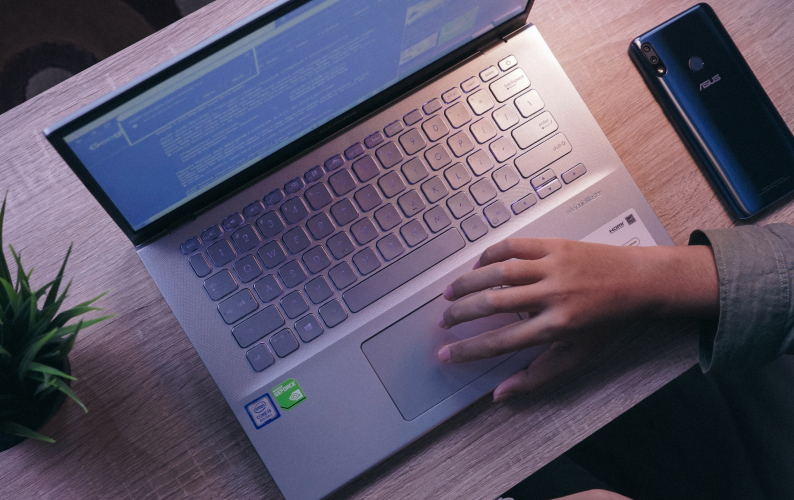
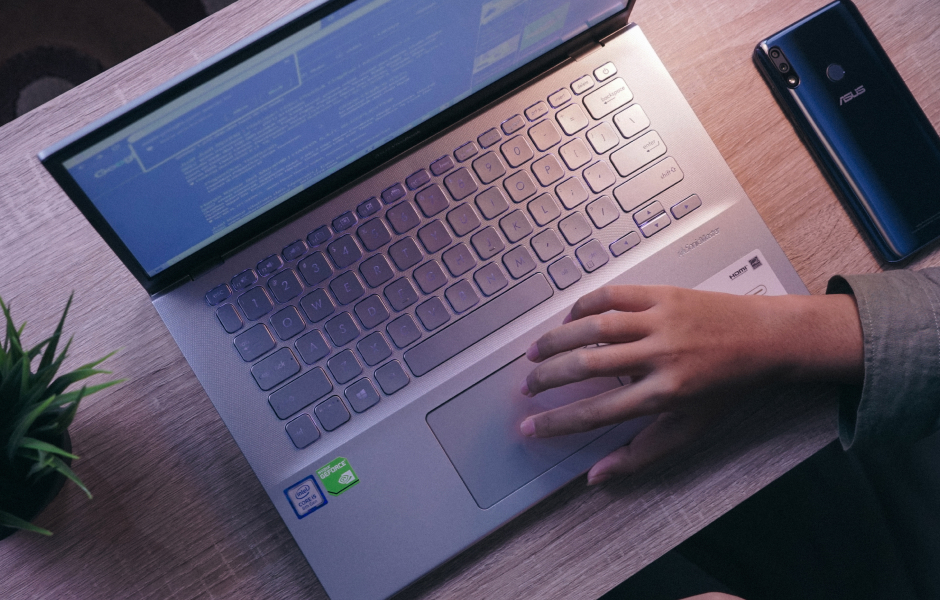
Чтобы проверить, есть ли такая опция, нужно почитать техническую документацию устройства (обычно ее можно найти на сайте производителя). Там вы увидите информацию о действующем модуле ОЗУ, а также о наличии (или отсутствии) свободного слота. А еще можете почитать обзоры в интернете — просто вбейте точное название лэптопа в поисковике вместе с фразой в стиле «добавить оперативную память на ноутбуке».
Какую оперативку выбрать для ноутбука?
Выбирая оперативку для ноутбука, необходимо учитывать несколько вещей. Во-первых, новая и старая планки должны быть совместимы между собой. Обязательно, чтобы у планок было одно поколение: например, DDR3 не «подружится» с DDR4 и с DDR2.
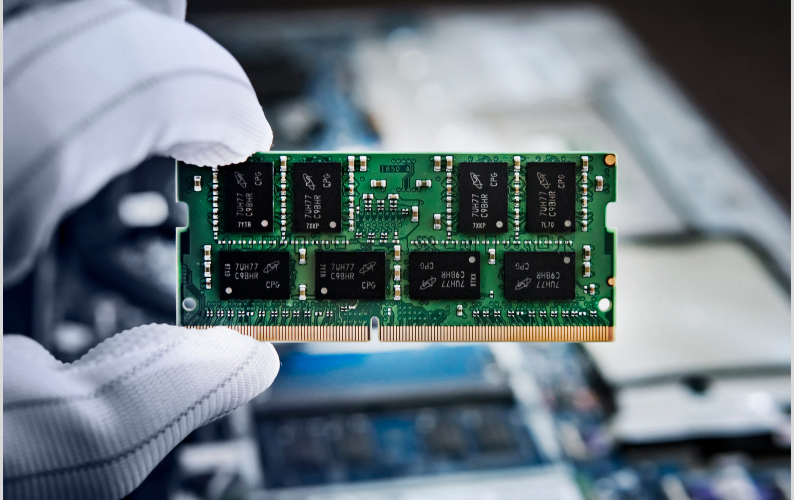
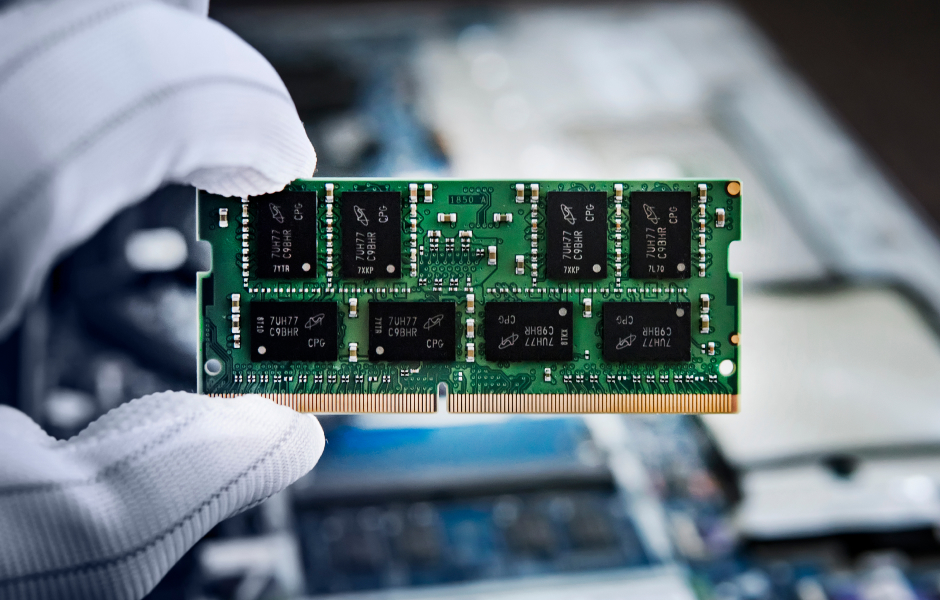
Идеальный вариант, если найдете ОЗУ той же модели от того же производителя с аналогичными характеристиками (объем, частота и показатели задержки, вольтаж). Вообще, можно подобрать варианты с разной частотой и объемом, но в таком случае старая и новая оперативка будут функционировать в одноканальном режиме, причем на частоте самой медленной планки. Но вы вряд ли заметите, что что-то не так: в играх и офисных программах разница будет несущественная. А вот если работаете с графикой или серьезными вычислениями, то лучше брать идентичную ОЗУ.
Во-вторых, планка должна соответствовать требованиям/характеристикам материнской платы ноутбука. Например, в лэптопах не будет работать модуль RAM с напряжением 1,5 В, если материнка поддерживает максимум 1,35 В. Это тоже нужно учитывать перед апгрейдом. К тому же у каждого ноутбука есть свой предел по объему ОЗУ (обычно это 32 или 64 Гб). Все это указывается в технической документации лэптопа.
Чтобы узнать, какая планка нам нужна, можно воспользоваться бесплатной программой CPU-Z. Открываем ее и во вкладке SPD (скорость) находим интересующую нас информацию об установленной планке и о наличии свободного слота.
Ранее мы рассказывали:

Компьютер не видит телефон через USB: что делать в таком случае?
Устанавливаем ОЗУ на ноутбук: пошаговая инструкция
Алгоритм действий зависит от того, какая оперативка уже стоит в ноутбуке. Вариантов три:
- В первом случае модуль оперативки интегрирован в материнскую плату, а свободных слотов нет. Тогда и дальнейший апгрейд становится невозможен. Альтернативные способы ускорить быстродействие остаются, но о них расскажем чуть ниже.
- Во втором случае мы можем увидеть, что часть памяти распаяна на плате ноутбука, но имеется один свободный слот. При таком раскладе мы сможем поставить идентичный или аналогичный по конфигурации модуль, чтобы увеличить быстродействие примерно в два раза.
- В третьем варианте мы наблюдаем, что все модули на слотах съемные, а это в свою очередь дает нам право полностью обновить планки и поставить пару новых, быстрых и объемных. Тем самым получится сильно ускорить ноутбук.
Как только мы определились с возможностями по добавлению ОЗУ, можем приступать к поиску слота. Часто на ноутбуках можно обнаружить небольшой люк специально под это дело на тыльной стороне устройства с надписью Memory. Но если его нет, то придется полностью снимать заднюю крышку. Перед этими операциями компьютер необходимо отключить от сети и снять аккумулятор, после чего мы можем с чистой совестью найти искомые слоты.
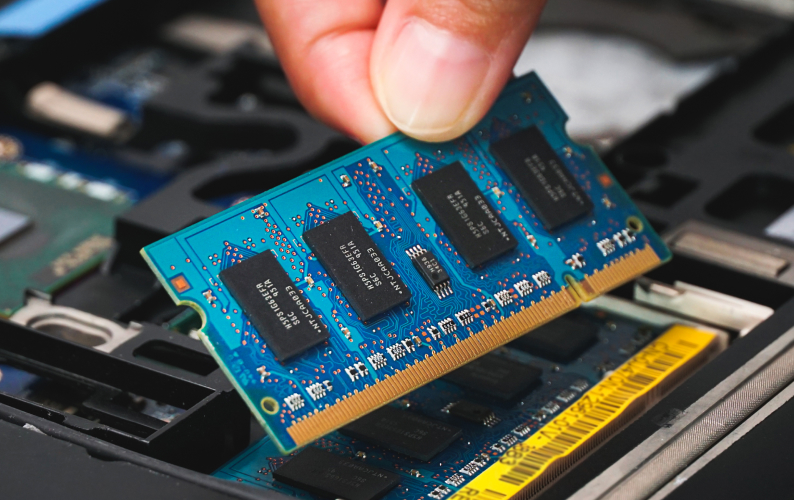
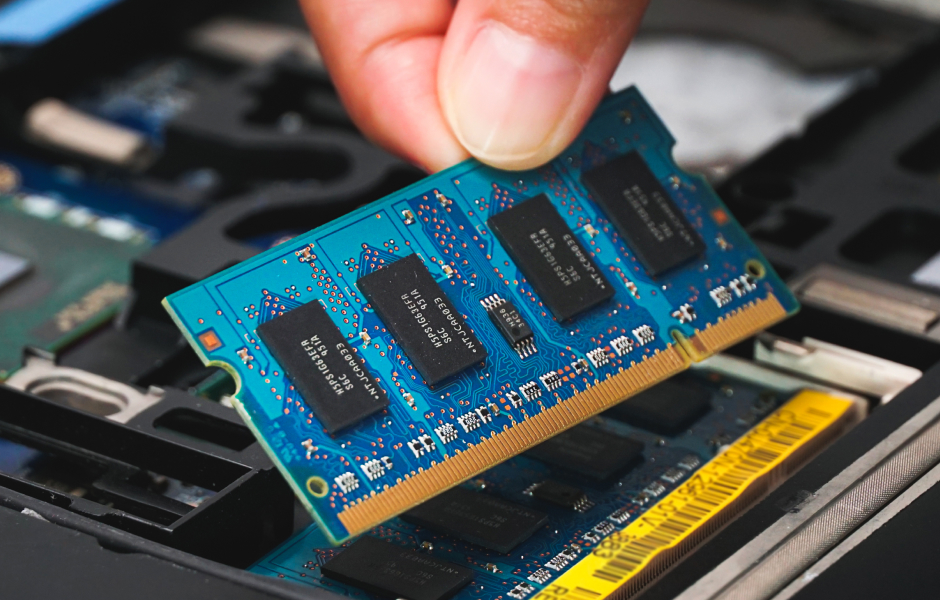
Обычно планки устанавливаются интуитивно и несложно на специальные защелки. Но если есть сомнения, можно уточнить, как это делается, посмотрев видеоинструкцию. Если ноутбук куплен недавно, стоит быть аккуратным с гарантийными наклейками, так как, сорвав их, клиент рискует утратить гарантийное обслуживание ноутбука. В отдельных случаях лучше обратиться к специалистам или в свой гарантийный сервис для замены оперативной памяти. Обычно это стоит не дороже пары тысяч рублей. Зато вы будете уверены, что все сделают правильно.
Альтернативные способы увеличения оперативной памяти ноута
Как мы видим, классический способ увеличения оперативки на ноутбуке применим не ко всем девайсам. Но не стоит отчаиваться, существуют и другие методы по повышению быстродействия.
Увеличиваем память с помощью флешки
Разгрузить операционную систему можно и за счет жесткого диска, но у флешки имеется значительное преимущество в скорости, особенно если речь идет о передаче через версию USB 3. Для использования этой методики вместимость флешки должна составлять минимум 1 Гб, а скорость записи и чтения — 1,75 и 2,5 Мбит/c соответственно. Но оптимальным размером считается 8 Гб.
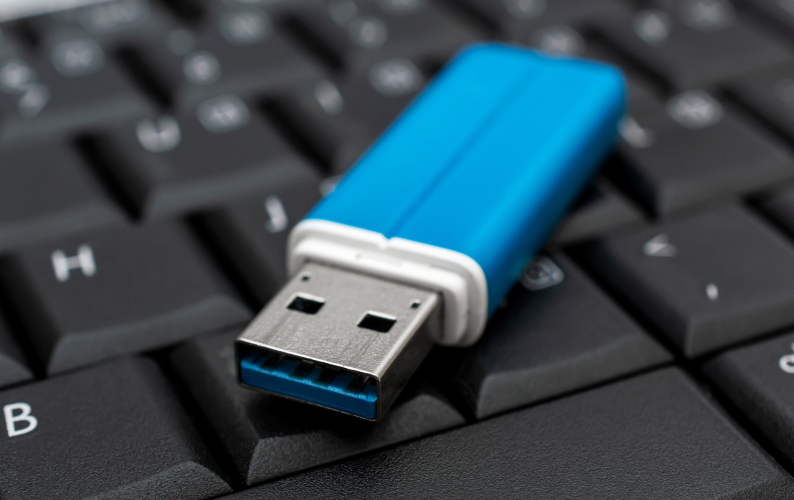
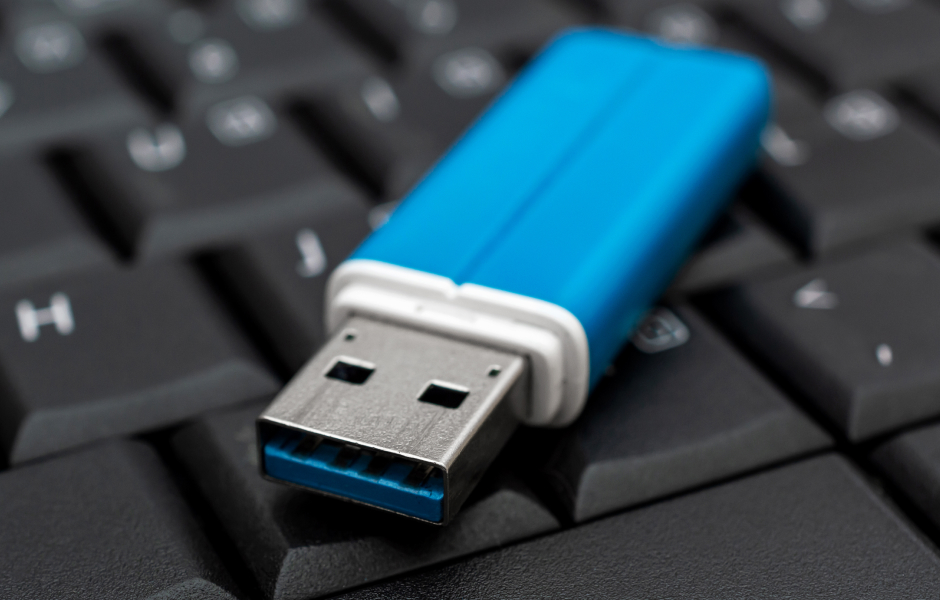
Процесс подключения несложный:
- Проверяем, готова ли система к увеличению ОЗУ. Для этого зажимаем комбинацию клавиш Win+R и вводим команду services.msc. Жмем ОК. В открывшемся окне ищем службу под названием Superfetch (или SysMain). В графе «Состояние» напротив нее должна светиться надпись «Работает» (или «Выполняется»). В противном случае кликаем по названию дважды левой кнопкой мыши и в графе «Тип запуска» меняем «Отключена» на «Автоматически».
- Вставляем флешку в свободный разъем. Желательно заранее ее отформатировать. Для этого откройте «Этот компьютер» и найдите ее название в разделе «Устройства и диски». Нажмите на него правой кнопкой мыши и кликните на пункт «Форматировать». Желательно выбирать тот же формат форматирования, что и у вашего жесткого диска.
- Снова нажимаем на значок флешки правой кнопкой мыши и выбираем кнопку «Свойства». Сверху тыкаем на ReadyBoost. Там ставим галочку напротив пункта «Предоставлять это устройство для технологии ReadyBoost», а ниже выбираем объем вашей флешки (ползунком или вручную). Нажимаем «Применить».
В результате ваш ноутбук не будет так тормозить на высоких нагрузках, ведь при достижении пиковых операционных значений будет подключаться этот резерв. Опция доступна непосредственно пользователям всех версий Windows начиная с семерки. Под Mac такой возможности не предусмотрено.
Увеличить ОЗУ в BIOS не получится. Зато пользователи могут слегка разогнать имеющуюся мощность, то есть повысить частоту оперативки. Но в этом деле лучше не переусердствовать, иначе можно повредить не только ОЗУ, но и другие комплектующие. Оптимальным показателем разгона можно назвать 10% увеличения производительности. Но лучше доверить это дело профессионалам.
У разных компьютеров версии BIOS могут отличаться. Поэтому точный путь до нужных параметров лучше прогуглить в зависимости от модели вашего ноутбука. Даже открывается BIOS везде по-разному. Например, у одних только ASUS задействуются разные кнопки: F2, F9 или Del. Их нужно нажимать во время загрузки операционной системы.
Подробнейший алгоритм «для чайников» мы уже описывали в этом материале. Там весь процесс разобран поэтапно, в мельчайших деталях и со скриншотами.
Добавляем с помощью жесткого диска
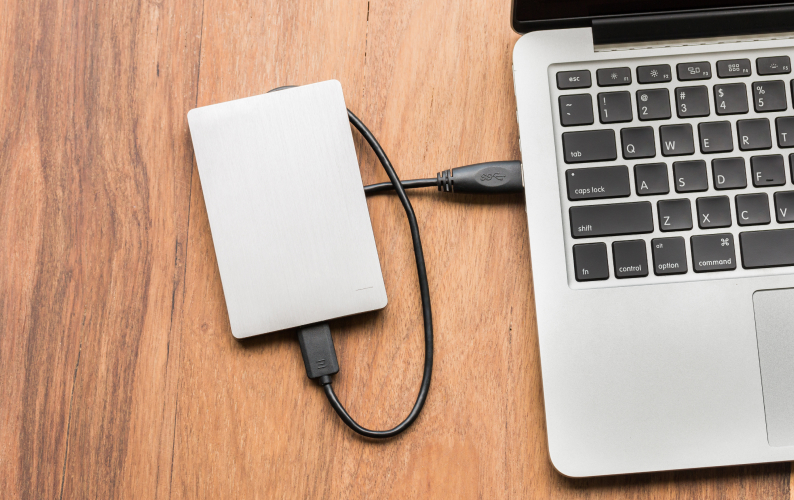
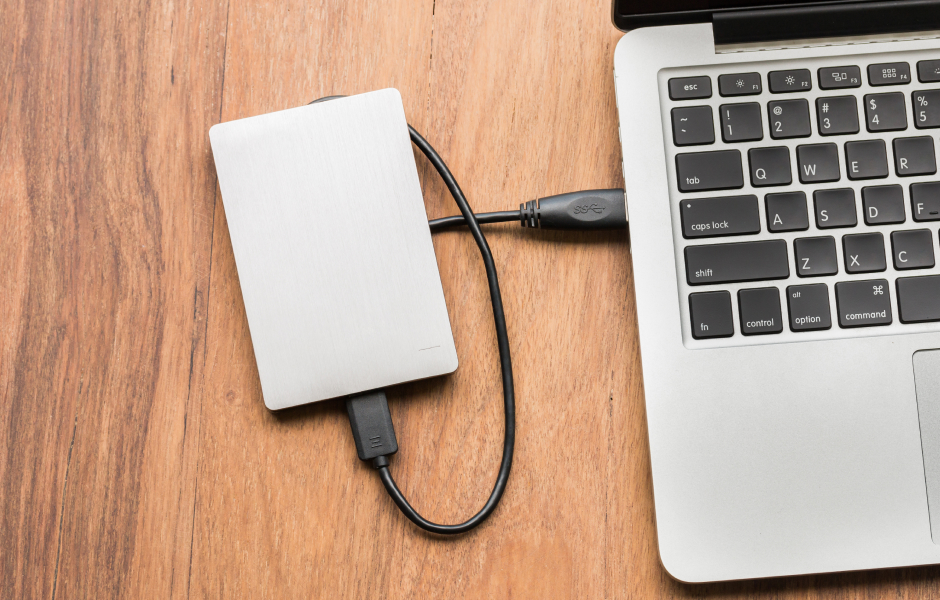
Жесткий диск, как и флешку, тоже можно задействовать, чтобы расширить оперативную память на ноутбуке. Для этого понадобится увеличить файл подкачки (он используется операционной системой, чтобы разгружать ОЗУ при пиковых нагрузках).
Увеличивается этот файл подкачки так:
- Если у вас Windows 7 или 8, то открываем «Пуск», находим «Панель инструментов» и открываем в ней вкладку «Система». Для Windows 10 и 11 путь немного другой: «Пуск» —> «Панель управления» —> «Система и безопасность» —> «Просмотр объема ОЗУ и скорости процессора». Дальше шаги идентичны для всех версий ОС.
- Переходим в «Дополнительные параметры системы». В окне «Свойства системы» тыкаем на вкладку «Дополнительно». Выбираем «Быстродействие», а дальше — «Параметры». Откроется окно «Параметры быстродействия», там нам нужна вкладка «Дополнительно».
- Заходим в раздел «Виртуальная память» — там указан размер файла подкачки. Жмем «Изменить». В открывшемся окошке убираем галку с пункта «Автоматически выбирать объем файла подкачки».
- Выбираем нужный жесткий диск из списка (если у вас их несколько). Жмем «Подтвердить» и перезагружаем компьютер.
Важно: эксперты не рекомендуют изменять показатели больше чем в два раза от изначального объема ОЗУ. Это может негативно сказаться на сроке службы HDD или SSD.
Ранее мы рассказывали:

Есть вопрос. Зачем нужна охлаждающая подставка для ноутбука и помогает ли она?
Что в итоге
Мы рассмотрели несколько способов повышения быстродействия оперативки. Но самым оптимальным и надежным вариантом все-таки остается физическое увеличение объема с помощью добавления дополнительных модулей.
Конечно, такая возможность есть не всегда, особенно если говорить о «яблочных» ноутбуках на macOS. Ведь маркетинговая стратегия Apple направлена на то, чтобы пользователи покупали уже полностью готовое к работе устройство и не лазили в него с апгрейдами: так будет и безопаснее для пользователя, и выгоднее для корпорации.
Если вы только планируете покупать ноутбук и уже заранее интересуетесь, как расширить озу ноутбука, то совет на будущее — сразу проверяйте наличие свободного места под плашку. А еще лучше — берите лэптоп с максимальным объемом памяти изначально: тогда вопросов по увеличению у вас не возникнет как минимум несколько лет после покупки.
Хотите стать автором «Эльдоблога»? Тогда присылайте нам свои обзоры и видео техники и получайте до 1000 бонусов на новые покупки!
Эффективный способ увеличения оперативной памяти на ноутбуке и альтернативные методы


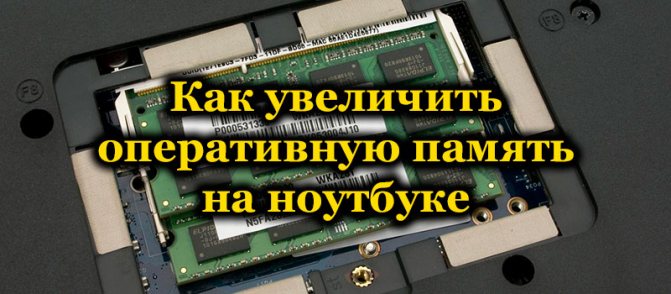

Для начала хотелось бы начать с азов. Если у Вас совсем старенький ноутбук и в нём лишь 1-2 ГБ ОЗУ, но по техническим характеристикам он поддерживает целых четыре гигабайта, Вы должны знать один нюанс. Свыше 3,5 ГБ ОЗУ нужно ставить 64-ехбитную операционную систему. Также следует упомянуть о том, что существуют разные типы памяти. На момент написания статьи их насчитывается четыре штуки – DDR1 – DDR5. Друг от друга они отличаются различной частотой и, соответственно, скоростью работы.
Также оперативная память может быть одно-, двух-, трёх- и четырёхканальной. То есть, совместно работают один, два, три или четыре слота. Чем больше потоков, тем выше конечная вычислительная скорость. Особенно сильно виден прирост производительности в играх, графических редакторах и браузерах (в случае, если открыто большое количество вкладок).


Тип охлаждения планок памяти
Если вы приобретаете модуль оперативной памяти для мощного игрового компьютера, то следует обратить внимание на тип ее охлаждения. При интенсивной работе или «разгоне» уменьшением таймингов они могут нагреваться, поэтому работы внутрикорпусных вентиляторов для их охлаждения может не хватить.
На простых планках охлаждения нет вообще — вы увидите открытые припаянные чипы микросхем. На более дорогих моделях устанавливается самый распространенный тип охлаждения — металлический радиатор.

Для самых же заядлых игроманов придумали даже такую штуку, как водяное охлаждение — такие модули вместе с системой могут значительно превышать по стоимости и материнку, и процессор вместе взятые.
Как узнать, какой тип ОЗУ стоит в моём ноутбуке
Здесь есть два варианта – раскрутить ноутбук, снять крышку и посмотреть на наклейке на оперативной памяти её тип – там будет указана и частота, на которой она работает, и вид. Второй вариант более простой – программный, достаточно скачать бесплатную утилиту под названием CPU-Z. Решать Вам. Если Вы хотите расширить объём оперативного запоминающего устройства, Вам всё равно придётся откручивать крышку и вынимать оттуда память. Давайте рассмотрим программный метод:
-
Переходите на официальный сайт программы CPU-Z;


Какую память нужно купить
Как уже о нужно подбирать так, чтобы оборудование подходило под параметры компьютера. Иногда есть возможность модернизировать аппаратную часть — например, инсталлировать вместо планок с частотой 1,3 миллиарда флопсов устройство посовременнее — до 1,8, а то и до 2,4 миллиардов флопсов.
Самый простой способ узнать предельные возможности вашего лэптопа — посмотреть документацию к нему. Соответствующие данные вы сможете найти и в Интернете — просто введите при поиске точное наименование модели. Отнеситесь к выбору как можно более ответственно: «несовпадающие» планки просто не будут работать, и вам понадобится в спешном порядке приобретать другие, поскромнее.
Добавление оперативной памяти в ноутбук должно происходить попарно: если вы хотите заменить плашку в 4 гигабайте, устанавливайте в качестве второй такую же. Если же планируете увеличить объём сразу до 16 гигабайтов, ставьте две по 8 — при таком подходе система будет работать стабильнее. Впрочем, лэптоп может функционировать и с разными плашками — например, объёмами 2 и 1 гигабайта. В таком случае имеет смысл не добавлять новые планки, а сразу сменить обе планки на более мощные — иначе, с учётом требований современных приложений и игр, произведённые вами модификации будут почти незаметны.
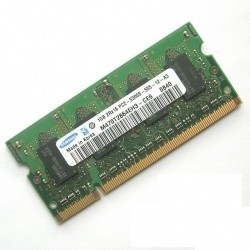
И самое главное: не забывайте о разнице между ОЗУ для ПК и ноутбуков! Главное различие — в разъёмах: несложно догадаться, что плашки для лэптопа характеризуются меньшими размерами. Если приобретаете «память» не в стационарном, а в онлайн-магазине, обязательно учитывайте эту особенность. В большинстве случаев такие устройства маркируются SO-DIMM — а выглядят так, как показано на изображении ниже.


Определяем количество слотов ОЗУ на ноутбуке
Теперь нам нужно определить количество слотов в ноутбуке. Потому что как расширять объём ОЗУ, если у Вас всего один слот? В таком случае нам придётся просто ставить планку с большим объёмом памяти вместо стоящей в данный момент. Чтобы определить количеством слотов, нужно:
- Обратиться к уже хорошо знакомой нам программе – CPU-Z;
- Переходим ко вкладке SPD;

Осталось самое интересное – поставить вторую планку. По техническим характеристикам данного ноутбука поддерживается до 6-ти гигабайт оперативной памяти. Иными словами, мы можем поставить планку ещё на два гигабайта и ноутбук станет работать более “резво”.


Увеличение памяти ноутбука с помощью флешки
Значительно более простой и всё ещё неплохо работающий способ увеличения памяти предполагает использование флеш-накопителя. Разумеется, вам не придётся вставлять карту памяти в корпус — все манипуляции проводятся наружно. Аналогичный метод существует и для стационарных компьютеров — главное, чтобы на устройстве была установлена ОС не ниже «Семёрки».
Преимущества такого подхода очевидны:
- Вам не придётся тратиться на приобретение новых комплектующих. Всё, что нужно, — простая флешка, которая, скорее всего, у вас и так уже есть.
- Вы получите результат, даже если не можете получить доступ внутрь корпуса лэптопа — на современных моделях такое встречается, к сожалению, нередко.
- Вам нужно быстро расширить объём ОЗУ, а затем вернуть параметры к исходному состоянию.
Чтобы достичь цели, следуйте простой иллюстрированной схеме:
- Откройте список устройств «Компьютер» и выберите подключённую флеш-память.
- Перейдите в «Свойства», а потом, обращая внимание на заголовки вверху окна, — на вкладку ReadyBoost.

- Выберите, на какой объём желали бы увеличить ОЗУ, и запустите утилиту.
Для других ОС программу придётся скачивать и устанавливать отдельно; ничего сложного в этом нет. В результате вы сможете добавить к основной плашке:
- До 4 гигабайтов на старых ОС.
- До 32 гигабайтов на 32-битной «Семёрке».
- До 256 гигабайтов на 64-битной операционке.
В любом случае желательно не устанавливать размер «подкачки», превышающий объём основного модуля более чем в 2–2,5 раза. Так, если в ноутбуке стоит 4 гигабайта операционки, вы можете добавить за счёт съёмного носителя до 10 гигабайтов.
Стоит также отметить, что вариант по большей части подходит для работы с некрупными файлами. Если планируется открывать, просматривать или изменять большие, существенной разницы заметить не получится.
Как поставить оперативную память на ноутбук
В зависимости от производителя и конкретной модели ноутбука объём ОЗУ увеличивается по-разному, вернее, где-то тяжелее подобраться к слотам с памятью, а где-то легче.
Например, что касается ноутбуков ASUS, то Вам будет нужно полностью снять заднюю крышку, а потом и клавиатуру, после чего можно будет вставить планку рядом с первой.
На некоторых стареньких ноутбуках всё значительно проще, есть отдельная секция, где стоит ОЗУ:
-
Вы лишь откручиваете пару болтиков, снимаете небольшую крышку и заменяете (или вставляете ещё одну) планку “оперативки”;

Как видите, с наличием хорошей инструкции можно с лёгкостью справиться с такой нетривиальной задачей, как увеличение объёма оперативной памяти на ноутбуке.
Увеличение физической памяти
Если возникла острая необходимость увеличить физическую память, то вам нужно первым делом понять, какая планка ОЗУ совместима с вашей материнской платой. Делается это так:
- Запустите утилиту мониторинга типа CPU-Z или HWMonitor.
- Посмотрите модель материнской платы.

В спецификации будет примерно такая картина:

Из указанной информации мы можем вынести, что материнская плата поддерживает стандарт памяти DDR3, двухканальный режим. Доступный максимальный объем –16 Гб, частота – от 800 до 1800 МГц. Следующий шаг – вскрыть системный блок и посмотреть, сколько есть свободных слотов.
Помните, что DDR, DDR2 и DDR3 – это три разных, несовместимых друг с другом формата. Поэтому если ваша материнская плата поддерживает стандарт DDR2, не нужно покупать DDR3 – модуль не встанет в слот.
На конец 2015 года анонсируется выход стандарта DDR4 – с его приобретением тоже лучше не торопиться, так как технология еще не обкатана. Что касается DDR5, сообщения о котором можно встретить на форумах, то такого стандарта вовсе не существует. Есть видеопамять GDDR5, но к ОЗУ она имеет мало отношения.

Если материнская плата имеет двухканальный режим, ставьте две планки меньшего размера, а не одну большего. Две планки по 4 Гб будут примерно на 15% производительнее, чем один модуль на 8 Гб. Приобретая модули, старайтесь выбирать максимально близкие по характеристикам планки. Если планируете купить сразу пару, лучше выбрать KIT-набор, состоящий из двух полностью идентичных модулей.
Если вы доведете объем ОЗУ до 8 Гб, то не забудьте установить 64-битную систему, потому как Windows x32 не умеет работать с памятью, размер которой превышает 4 Гб.
Важными параметрами (кроме объема и стандарта) являются частота и тайминг. Чем выше частота, тем быстрее оперативная память будет передавать данные на процессор для обработки и проведения вычислений. Чем ниже тайминг, тем быстрее контроллер ОЗУ будет реагировать на команды системы. Из этого делаем вывод:
- Частоту подбираем максимальную, которую поддерживает материнская плата и процессор (его частоту тоже можно узнать с помощью утилиты HWMonitor).
- Тайминг (задержка перед выполнением запроса) смотрим минимальный.
Если разброс в цене значительный, то лучше взять планку с высокой частотой и большим таймингом. Задержка не так сильно влияет на производительность, поэтому можно пожертвовать этим параметром.
Как добавить оперативной памяти компьютеру с Windows 10

Вы недавно приобрели компьютер с 4 ГБ ОЗУ и Windows 10, но после нескольких месяцев использования вы поняли, что более тяжелые программы испытывают трудности с запуском, замедляя выполнение другого программного обеспечения или полностью блокируя всю операционную систему.
Если снижение нагрузки компьютера приложениями не дало ожидаемых результатов, скорее всего, «виновником» нежелательного поведения является оперативная память, слишком маленькая для программ, которые вы собираетесь открывать на своем ПК. Вы уже думаете о смене компьютера? Подождите, вы можете потратить намного меньше, чем вы думаете, установив дополнительную оперативную память на вашем компьютере!
Остановитесь на секунду и прочитайте руководство, которое я сделал специально для вас: ниже, я дам вам все советы о том, как увеличить объем оперативной памяти вашего ПК с Windows 10, – применимо, даже если вы никогда ранее не делали обновления аппаратных компонентов на вашем ПК.
Файл подкачки Windows 10: оптимальный размер
Вообще-то, ваша «виндовс» сама решает, какой объем файла подкачки ей нужен, и стандартного объема хватает в большинстве случаев. Кроме того, на компьютерах с большим количеством RAM он вообще довольно редко используется.
Но можно высчитать, сколько составляет оптимальный объем файла подкачки в Windows 10 и самостоятельно. Расскажем, как сделать это правильно.
Не рекомендуется поднимать и повышать размер файла подкачки более чем в три раза от актуального объема ОЗУ.
Настройка файла подкачки в Windows 10: как увеличить, изменить, отключить?
Файл подкачки в Windows служит для расширения оперативной памяти в том случае, если ее не хватает. Написали для вас шпаргалку по манипуляциям с подкачкой: как ей управлять?

Файл подкачки, или виртуальная память — это системный файл на жестком диске компьютера, который Windows использует, чтобы компенсировать нехватку оперативной памяти, если приложениям ее не хватает. Что это за файл, как он работает, что о нем нужно знать, как увеличить файл подкачки в Windows 10, или, наоборот — как отключить файл подкачки в Windows 10, читайте в нашей шпаргалке.
Файл подкачки в Windows: зачем он нужен и как работает?
Всем известно, что запущенные приложения на компьютере выполняются в оперативной памяти (ОЗУ, RAM). Выражаясь образно, при запуске приложения считываются с жесткого диска и временно «переписываются» в оперативную память. Вся информация в приложениях тоже хранится в оперативной памяти до тех пор, пока вы их не закроете.

Когда количество оперативной памяти заполняется, в дело вступает так называемый «файл подкачки». Это скрытый системный файл на жестком диске, который может выполнять функции ОЗУ. Вместо того, чтобы закрыть приложение, которому не хватает RAM, Windows скидывает его в файл подкачки и при необходимости возвращает обратно.
Какие приложения отправлять в файл подкачки, система решает сама. К примеру, приложение, которое долго находится в свернутом состоянии, может быть помечено системой как неактуальное. При нехватке RAM оно отправится в файл на жестком диске, чтобы немного почистить память.
В современных компьютерах устанавливается достаточно много ОЗУ, поэтому файл подкачки используется редко. Но если вы замечаете, что приложение при открытии немного «подлагивает», а индикатор жесткого диска на ПК мигает, значит, Windows возвратила его в RAM из файла подкачки. Если это происходит часто, стоит задуматься о том, чтобы докупить немного памяти.
Модернизация Asus A6R. Часть 2 — добавляем память
Некая фирма Microsoft, которая в начале века придумала Windows XP, заявляет, что её детищу для нормальной работы достаточно 128МБ оперативной памяти. Возможно, это так и есть, но вот беда — работающие программы требуют памяти гораздо больше, поэтому имеющихся 512Мб катастрофически не хватает даже для выполнения несложных задач.
Официальный список поддерживаемой памяти для ATI Radeon Xpress 200M содержит ошибки и на него ориентироваться не стоит.
www.amd.com/Documents/RadeonXPRESS200MforIntelProcessorsMemoryCompatibility.pdf
По своему опыту, этот набор логики довольно капризен к чипам модуля памяти, поэтому решил не рисковать и найти память на старых брендовых 512Мбит чипах, которые точно должны работать в паре модулей.
В комментариях наверняка будут писать, что такая память везде валяется и даром никому не нужна. Так вот, я не смог найти в продаже нужный набор памяти за приемлемые деньги.
Подходящие модули были найдены в Китае, продавец без проблем подобрал нужные и прислал контрольное фото, после чего память была заказана 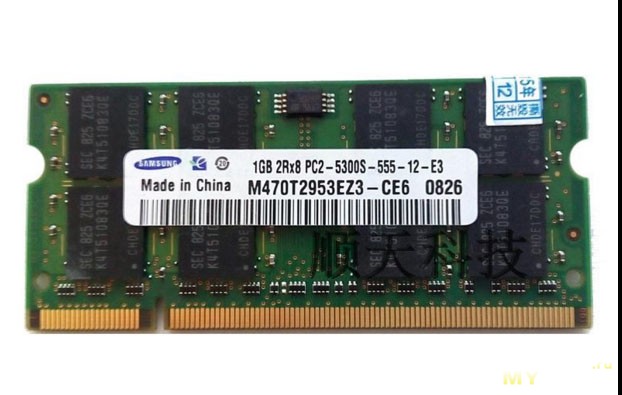
Память прислал вместе с процессором 
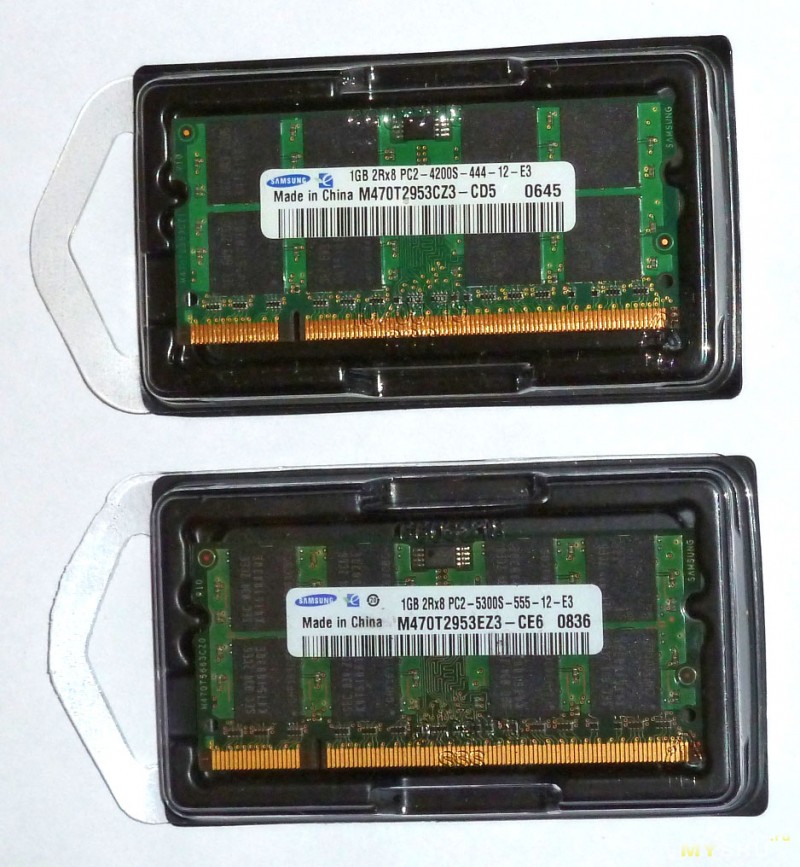
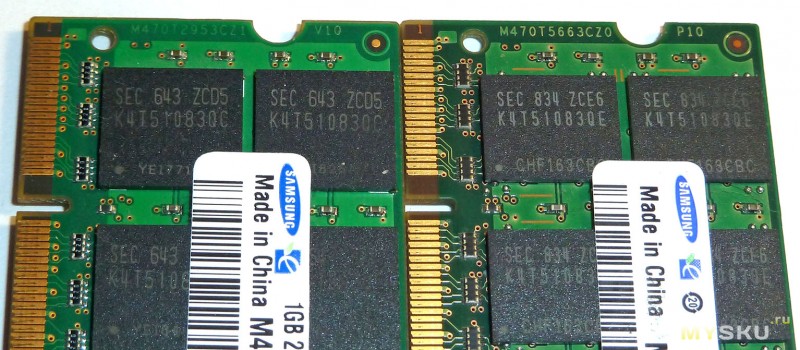
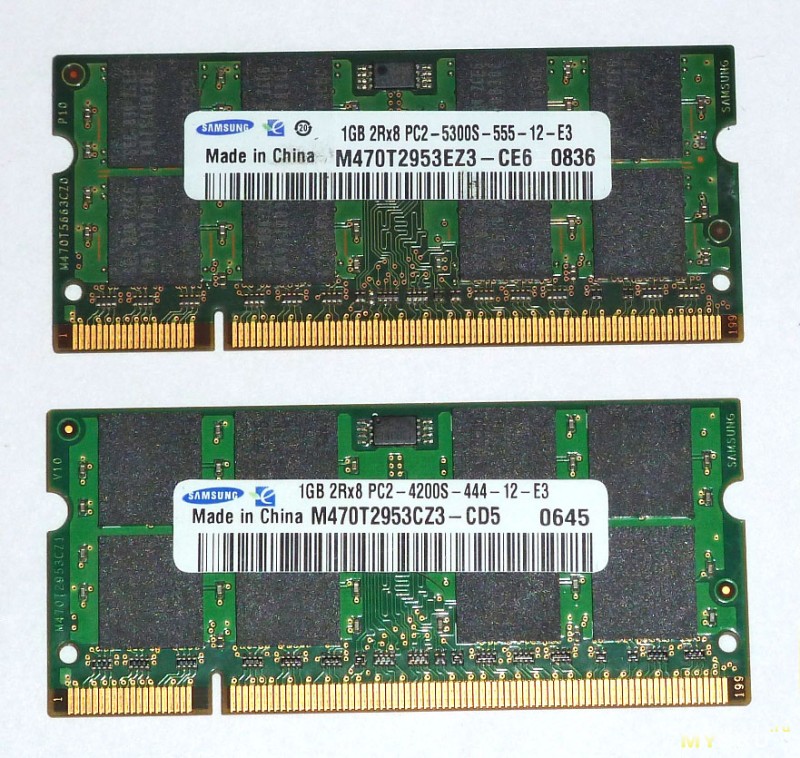
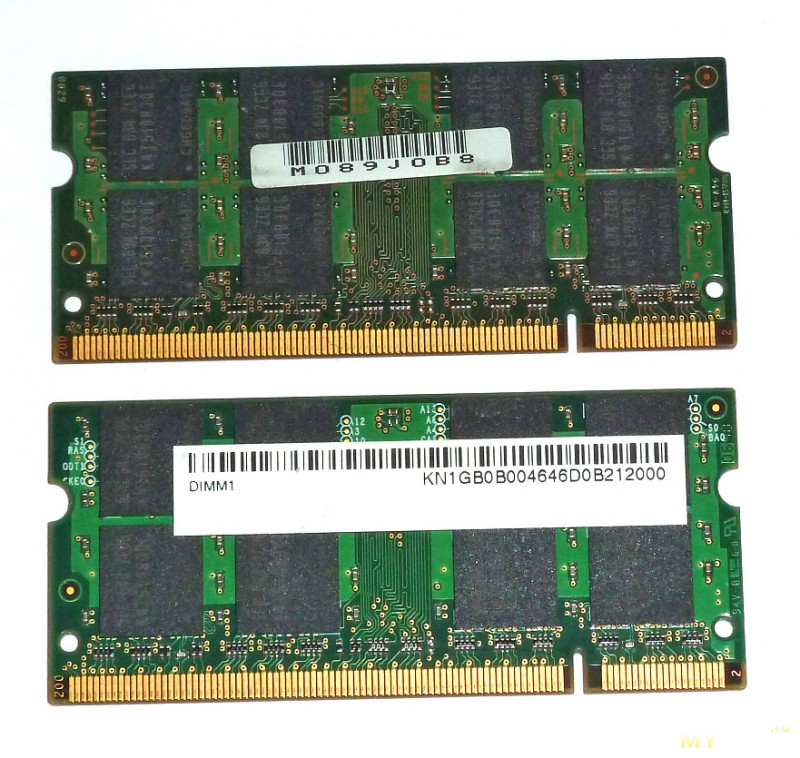
Оба модуля оригинальные Samsung, оба б/у, модули немного отличаются друг от друга, но в данном случае это не принципиально.
Старый модуль с обоих сторон 

Новые модули


— отсоединяем аккумулятор, т.к в некоторых ситуациях память остаётся под напряжением, кроме того можно случайно уронить винтик на плату 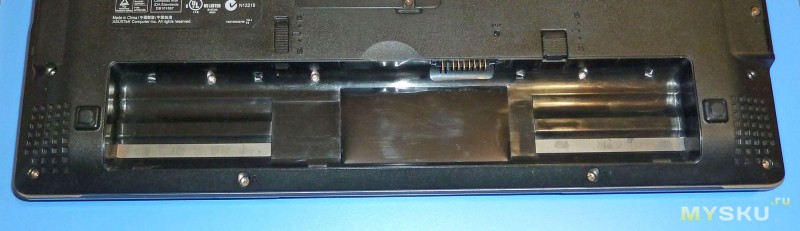
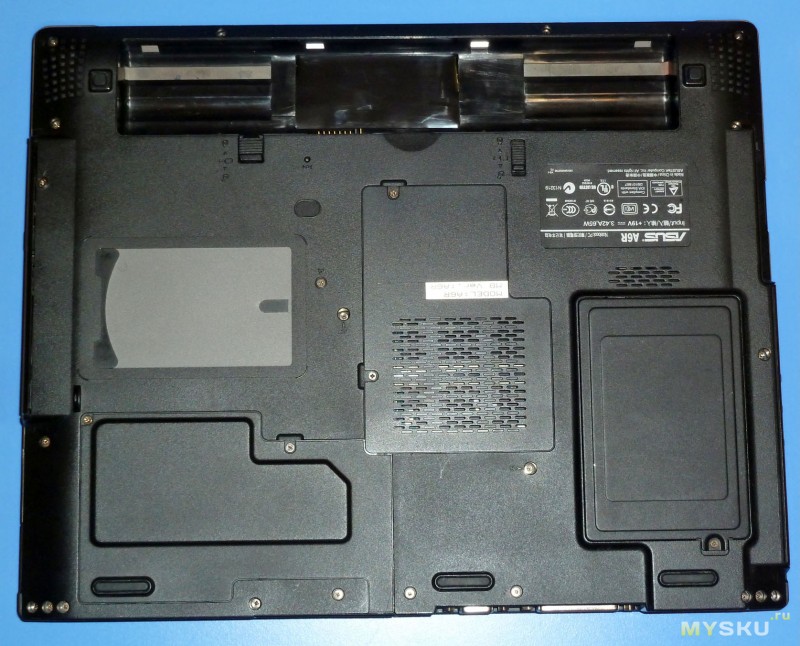
— Снимаем защитную крышку, открутив 2 винта 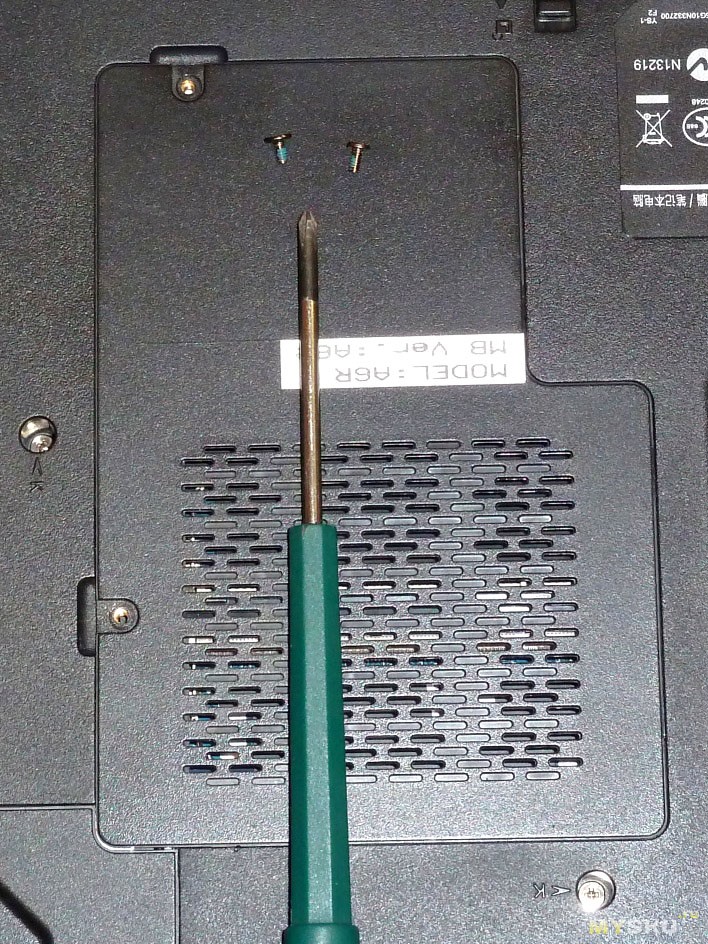

— раздвигая защёлки, вынимаем старый модуль 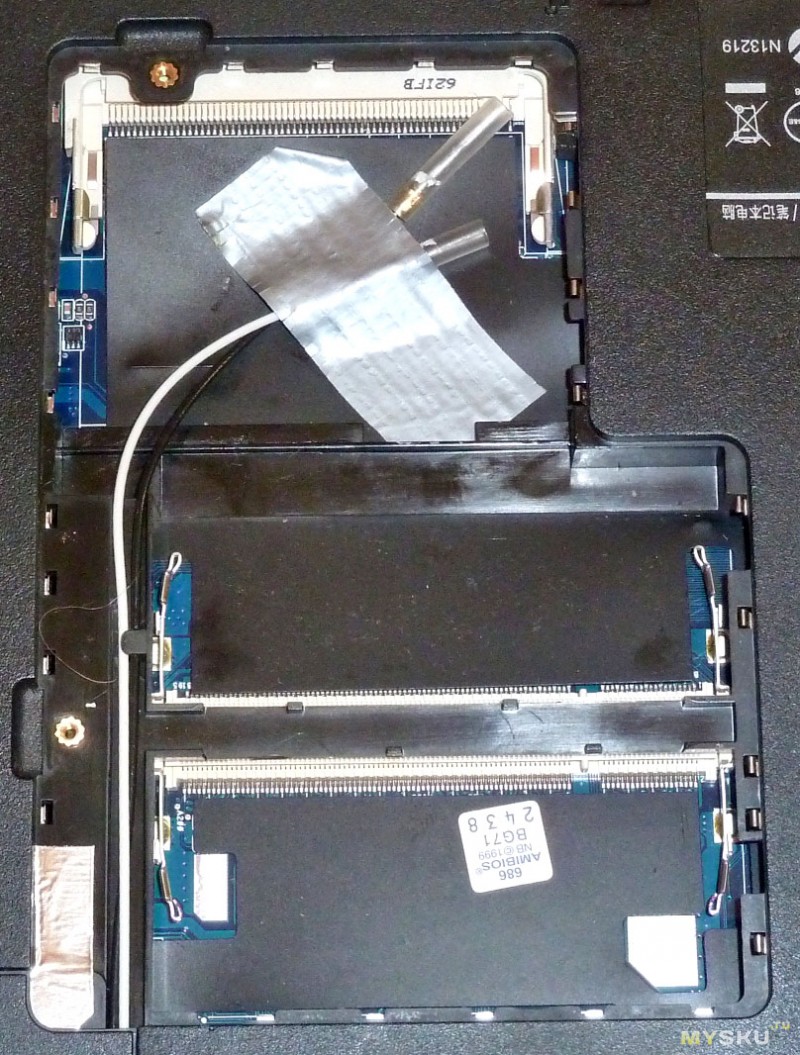
— аккуратно устанавливаем оба модуля памяти до конца. 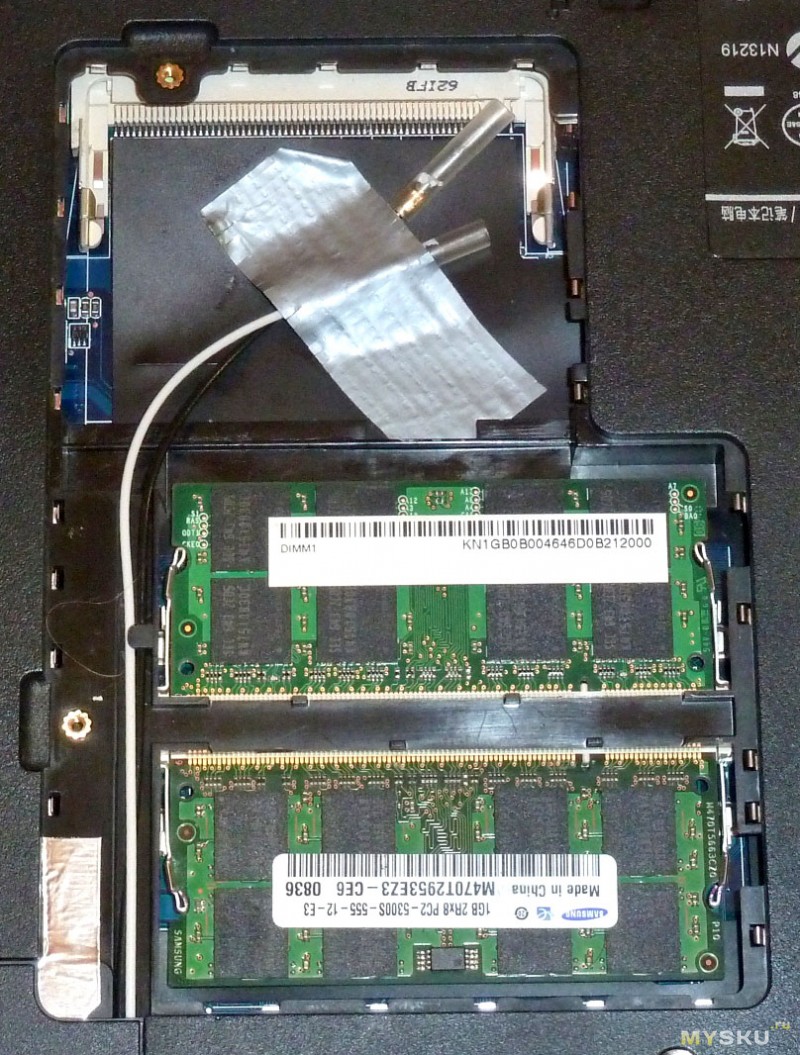
Внимание! защёлки с обоих сторон модуля должны со щелчком защёлкнуться. Если этого не происходит, значит они ослабли и их надо подогнуть — для этого вынимаем модуль и немного подгибаем нужную защёлку к центру модуля. Если этого не сделать — модуль встанет с перекосом и контакт будет ненадёжным.
— ставим крышку на место
При тестировании скорости работы старой и новой памяти, никаких заметных различий обнаружено не было (что вполне логично), поэтому попробовал тестировать время загрузки Windows XP с комплектом программ из автозагрузки. Это большой документ PDF, объёмная страница с mysku.club в IE и объёмная страница с mysku.club в FireFox. Начало отсчёта — появление рабочего стола, окончание — снижение дисковой и процессорной активности.
2ГБ — 1м43с
1ГБ — 2м48с
512МБ > 15м (так и не дождался окончания загрузки)
По просьбе, добавил результаты штатного HDD в DiskMark 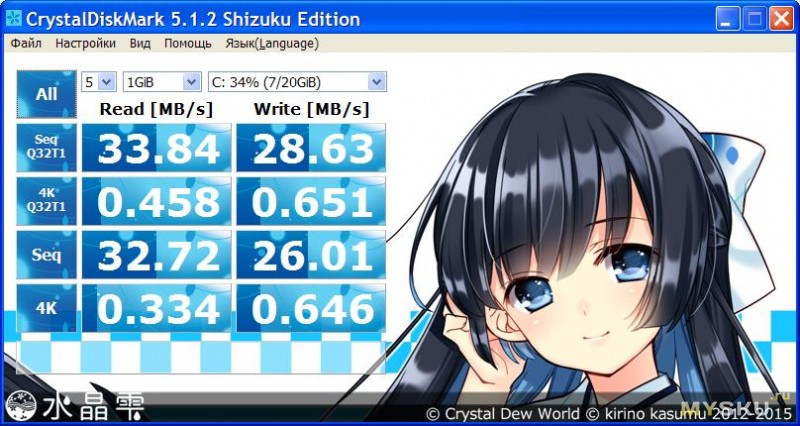
Вывод: замена и добавление памяти дала значительную прибавку скорости работы ноутбука с одновременной работой нескольких программ.
Продолжение следует, на очереди подсветка…
- 08 февраля 2016, 18:43
- автор: ksiman
- просмотры: 17336
Вообще более чем странно.
Я как то видел комп с 128МБ ОЗУ, из которых 32 забиралось под видео и на этом компе работал бухгалтер с 1С!
Все под ХР.
1С, под ХР, с 96МБ ОЗУ!
Моя задача была запустить на нем ПО видеонаблюдения, так даже добавление видеокарты ускорило работу, так как высвободилось 32МБ памяти.
Значит типа такого, фото из моего обзора.
Только это еще не PCI.
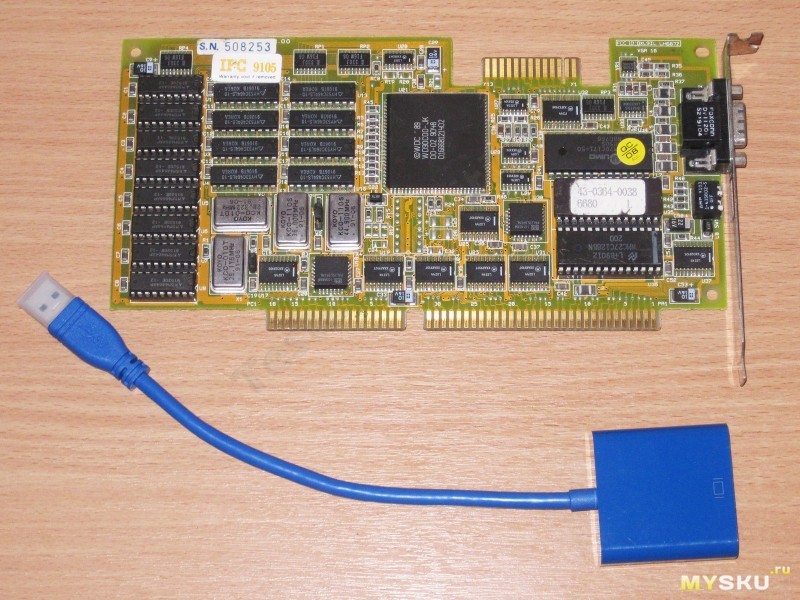
Спасибо, я знаю 🙂
Мы когда то под эту шину свои устройства делали 😉
Знаете ранее где то лет так этак 35-40 я видел как моя мама работая бухгалтером на заводе все считала с помощью арифмометра, так что, Ваши «Видел комп бухгалтера, где вместо видяхи был какой-то VGA контроллер и разрешение 800*600» это очень даже и ничего 🙂 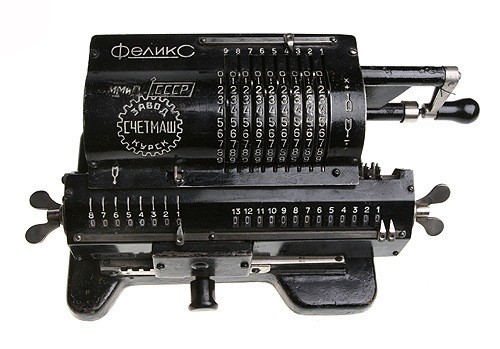
Речь не о том, на какой древности кто работал, а о том, что в 2012 году хозяин конторы зажлобился самую дешевую на б/у видяху для бухгалтера.
Но арифмометр 40 лет назад — это тоже древность :).
Вот это чудовище (кликабельно) 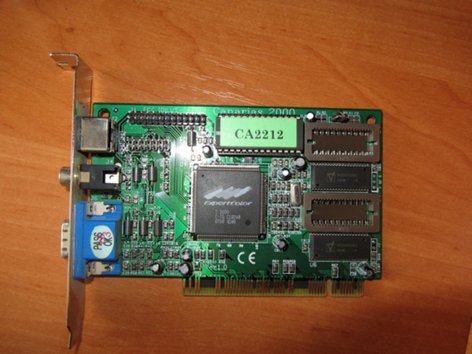
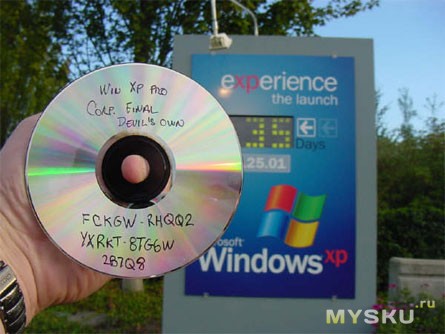
Да, помню-помню утёкшую винду от Devil’s Own. Мега-шустро работала на офисном celeron 700 с приличным тогда объёмом оперативки 128Mb 😉
www.microsatacables.com/ Такой только на али или на ебей
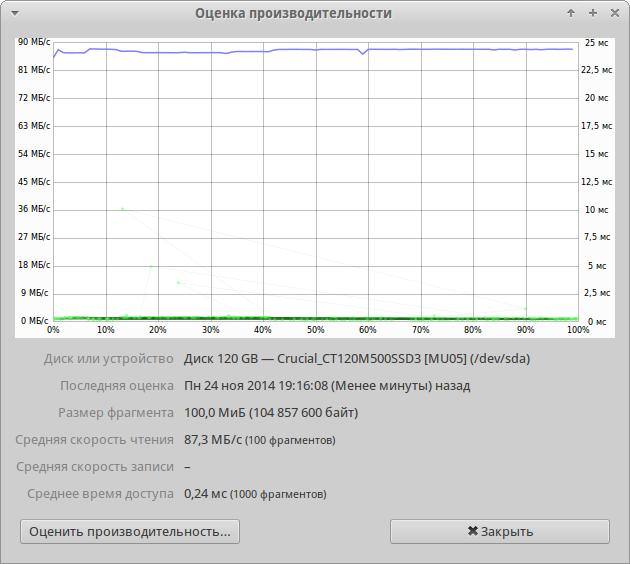
Загрузка сократилась с 21 сек. до 5.7 сек.
Тут, с тех пор полёт нормальный, ничего не менял и не переустанавливал. кроме того что вместо Crucial воткнул дешёвый KingFast того же объёма и скорости. Про XP лучше забыть, либо Win7 либо как я.
То есть вы поставили msata переходник->sata SSD. Влезло?
И по скорости быстрее чем просто IDE SSD влепить?
недавно ставил клиенту PATA SSD в его любимый Toshiba Portege
Да, спасибо, вот что нашел "… выводы будут следующие. Даже на старом порту SATA 2 установка SSD даст великолепный результат. Несмотря на то, что он будет работать не в полную силу, программы будут запускаться почти мгновенно, а время загрузки операционной системы уменьшится в несколько раз. По сравнению с полноценным подключением через SATA 3 диск будет работать медленнее, однако, как показывают вышеуказанные тесты, для пользователя эта разница будет почти незаметна".
и
SATA Revision 1.x (до 1.5 Гбит/с)
SATA Revision 2.x (до 3 Гбит/с)
SATA Revision 3.x (до 6 Гбит/с)
и
Frequently Asked Questions About SATA 6Gb/s and the SATA Revision 3.0 Specification (May/June 2009)
Q8: What does backward compatible mean?
A8: Backward compatibility means that SATA 6Gb/s hosts and drives will operate when connected to 3Gb/s or 1.5G/bs (Прим. мой вариант) drives and hosts, by automatically dropping to the appropriate transfer rates.
Однако иногда сообщают, что старые версии BIOS не всегда могут работать с более новыми устройствами в режиме ACHI (IDE режим работал).
Да, у вас будут меньше линейные скорости, это скорость с какой например копируется фильм с одного винчестера на другой, но для программ, систем и игр важнее скорость чтения мелких файлов, а по ним падение скорости будет незначительная.
На неделе достался такой же ноут с XGA и живой батареей за сущие копейки (23$). Предыдущий владелец (продавец его ознаменовал должностью «хакер») добавил карточку wifi atheros, 2×512 A-data, винт Toshiba на 100 гб. Почистил систему охлаждения, налил пол ведра пасты и, что самое угрюмое, забыл подключить кулер (!). Из-за этого, мудрый Asus понизил частоту и без того слабого камня до 600 Mhz (без дополнительных уведомлений в post-диагностике или звуковых предупреждений), оттого продавец (да и по началу я) считали ноут ужасно топорным и моральным старичком. Начав ставить на него win 7 ноут (еще без кулера) несколько раз перезагружался с синим экраном, а мог и просто вырубиться. Никак не мог вдуплить что с ним такое. Звук вращения вроде бы есть (это, как оказалось, винт такой шумный), ну греется, но не сильно, там где и положено греться, на 4-й перезагруз и не выдержал и решил вскрыть пару крышек на днище, посмотреть что же там. А там уже адская лава… Но все работает. Подключил кулер, ноут поднялся до своих 1.7, все пошло веселее.
Вот задался вопросом замены CPU, мнения расходятся.
Один источник утверждает, что на эту платформу максимальным будет Pentium M 780, второй источник (можно ли так его назвать) говорит, что уже радуется свежеустановленному T7200, что также может подтвердить третий источник.
Более того, привожу теоретический список поддерживаемых камней из последнего источника:
This is the list of CPUs that should theoretically work with A6Rp with 214 BIOS (same packaging, very similar thermal spec, 533/667MHz FSB):
(from slowest to fastest)
Spec# CPU Speed Processor # Cores Bus Speed Mfg Tech Stepping Cache Size Package
SL8VZ 1.60 GHz 420 1 533 MHz 65 nm C0 1 MB Micro-FCPGA
SL8VY 1.66 GHz T1300 1 667 MHz 65 nm C0 2 MB Micro-FCPGA
SL9L4 1.66 GHz T1300 1 667 MHz 65 nm D0 2 MB Micro-FCPGA
SL92F 1.73 GHz 430 1 533 MHz 65 nm C0 1 MB Micro-FCPGA
SL9KV 1.73 GHz 430 1 533 MHz 65 nm D0 1 MB Micro-FCPGA
SLA2G 1.73 GHz 530 1 533 MHz 65 nm A1 1 MB Micro-FCPGA
SL9VA 1.73 GHz 530 1 533 MHz 65 nm A1 1 MB Micro-FCPGA
SL9KW 1.86 GHz 440 1 533 MHz 65 nm D0 1 MB Micro-FCPGA
SLA2F 1.86 GHz 540 1 533 MHz 65 nm A1 1 MB Micro-FCPGA
SL99T 1.86 GHz T1350 1 533 MHz 65 nm C0 2 MB Micro-FCPGA
SL92V 1.83 GHz T1400 1 667 MHz 65 nm C0 2 MB Micro-FCPGA
SL9L5 1.83 GHz T1400 1 667 MHz 65 nm D0 2 MB Micro-FCPGA
SL9KX 2 GHz 450 1 533 MHz 65 nm D0 1 MB Micro-FCPGA
SLA2E 2 GHz 550 1 533 MHz 65 nm A1 1 MB Micro-FCPGA
SLB6M 2 GHz 575 1 667 MHz 65 nm M0 1 MB Micro-FCPGA
SLA2D 2.13 GHz 560 1 533 MHz 65 nm A1 1 MB Micro-FCPGA
SLB6L 2.16 GHz 585 1 667 MHz 65 nm M0 1 MB Micro-FCPGA
SLA2C 2.26 GHz 570 1 533 MHz 65 nm A1 1 MB Micro-FCPGA
SLA9S 1.50 GHz T5250 2 667 MHz 65 nm M0 2 MB Micro-FCPGA
SL9BN 1.60 GHz T2050 2 533 MHz 65 nm C0 2 MB Micro-FCPGA
SL9VX 1.60 GHz T2060 2 533 MHz 65 nm D0 1 MB Micro-FCPGA
SL9VP 1.60 GHz T5200 2 533 MHz 65 nm B2 2 MB Micro-FCPGA
SLB6J 1.66 GHz T1600 2 667 MHz 65 nm M0 1 MB Micro-FCPGA
SL9JL 1.66 GHz T2300 2 667 MHz 65 nm D0 2 MB Micro-FCPGA
SL8VR 1.66 GHz T2300 2 667 MHz 65 nm C0 2 MB Micro-FCPGA
SL9DM 1.66 GHz T2300E 2 667 MHz 65 nm C0 2 MB Micro-FCPGA
SL9JE 1.66 GHz T2300E 2 667 MHz 65 nm D0 2 MB Micro-FCPGA
SLA4F 1.66 GHz T5450 2 667 MHz 65 nm M0 2 MB Micro-FCPGA
SL9SH 1.66 GHz T5500 2 667 MHz 65 nm B2 2 MB Micro-FCPGA
SL9U4 1.66 GHz T5500 2 667 MHz 65 nm L2 2 MB Micro-FCPGA
SLAQL 1.73 GHz T1400 2 533 MHz 65 nm M0 512 KB Micro-FCPGA
SL9DV 1.73 GHz T2250 2 533 MHz 65 nm C0 2 MB Micro-FCPGA
SL9WE 1.73 GHz T5300 2 533 MHz 65 nm L2 2 MB Micro-FCPGA
SLAQK 1.86 GHz T1500 2 533 MHz 65 nm M0 512 KB Micro-FCPGA
SLB6H 1.83 GHz T1700 2 667 MHz 65 nm M0 1 MB Micro-FCPGA
SL8VQ 1.83 GHz T2400 2 667 MHz 65 nm C0 2 MB Micro-FCPGA
SL9JM 1.83 GHz T2400 2 667 MHz 65 nm D0 2 MB Micro-FCPGA
SLA4E 1.83 GHz T5550 2 667 MHz 65 nm M0 2 MB Micro-FCPGA
SL9SG 1.83 GHz T5600 2 667 MHz 65 nm B2 2 MB Micro-FCPGA
SL9U3 1.83 GHz T5600 2 667 MHz 65 nm L2 2 MB Micro-FCPGA
SL9JK 1.86 GHz T2350 2 533 MHz 65 nm C0 2 MB Micro-FCPGA
SLA4M 2 GHz T2450 2 533 MHz 65 nm C0 2 MB Micro-FCPGA
SL8VP 2 GHz T2500 2 667 MHz 65 nm C0 2 MB Micro-FCPGA
SL9EH 2 GHz T2500 2 667 MHz 65 nm D0 2 MB Micro-FCPGA
SLA4D 2 GHz T5750 2 667 MHz 65 nm M0 2 MB Micro-FCPGA
SL9SF 2 GHz T7200 2 667 MHz 65 nm B2 4 MB Micro-FCPGA
SL9JN 2.16 GHz T2600 2 667 MHz 65 nm D0 2 MB Micro-FCPGA
SL8VN 2.16 GHz T2600 2 667 MHz 65 nm C0 2 MB Micro-FCPGA
SLA4C 2.16 GHz T5850 2 667 MHz 65 nm M0 2 MB Micro-FCPGA
SL9SE 2.16 GHz T7400 2 667 MHz 65 nm B2 4 MB Micro-FCPGA
SL9JP 2.33 GHz T2700 2 667 MHz 65 nm D0 2 MB Micro-FCPGA
SL9SD 2.33 GHz T7600 2 667 MHz 65 nm B2 4 MB Micro-FCPGA