Как разобрать ноутбук Asus FX504
Если вы впервые приступаете к разборке ноутбука, рекомендуем обратить внимание на статью «впервые приступая к ремонту ноутбука». В этой статье есть рекомендации, которые помогут избежать типичных ошибок в процессе разборки.
Серия Asus TUF Gaming FX504 включает в себя следующие ревизии модели: Asus FX504GD, FX504GE, FX504GB, FX503VM, FX80GE, FX80GM.
Как почистить ноутбук от пыли Asus FX504
Если ноутбук перегревается во время работы и резко выключается — это скорей происходит из-за перегрева системы охлаждения. Причиной этому является скопление пыли на радиаторе. Если вовремя не произвести чистку системы охлаждения, это приведет к поломке материнской платы в ноутбуке. Эту проблему можно устранить самостоятельно, повторив все этапы показанные на видео ниже. Информация предоставленная в наших видео инструкциях дает возможность почистить ноутбук от пыли самостоятельно в домашних условиях. Необходимые инструменты для ремонта, можно приобрести в конце страницы.
Установка SSD в ноутбук Asus FX504
Видео инструкция, по которой вы сможете самостоятельно установить или заменить M2 SSD в ноутбуке Асус TUF FX504. Серия ноутбуков FX504 оснащена портом для расширения накопителя типа M2 SSD апгрейд возможен на любой поддерживаемый объем памяти.
Как поменять жесткий диск Asus FX504
Видео инструкция, по которой вы сможете самостоятельно заменить HDD в ноутбуке Асус TUF FX504. Так же вы узнаете, как поменять неисправный жесткий диск на новый HDD. В ноутбуках серии FX504 установлен съемный SATA гибридный SSHD накопитель Seagate FireCuda объемом на 1TB, его замена возможна на любой другой накопитель поддерживаемый SATA 3 порт.
Как увеличить оперативную память на ноутбуке Asus FX504
В данной видео инструкции вы сможете самостоятельно добавить оперативную память в ноутбук Асус FX504. В серии ноутбуков Asus TUF Gaming используется заменяемый тип памяти DDR4 и максимальный объем памяти 32gb двумя планками памяти по 16gb, это нужно учитывать при апгрейде ноутбука.
Как поменять батарею в ноутбуке Asus FX504
Если в ноутбуке не заряжается батарея, скорее всего, емкость одного из элементов упала до минимума или сломан контроллер батареи. Аккумуляторная батарея не вечна и ей свойственно со временем терять свою заводскую емкость. Это может быть связано с рядом факторов, например, как низкого качества элементов, так и банальной неработоспособности одного из элементов батареи, который тянет за собой неисправность всего аккумуляторного блока. Если батарея ноутбука подключена, но не заряжается, значит ее необходимо заменить.
Замена Wi-Fi адаптера в ноутбуке Asus FX504
Если в ноутбуке Asus TUF FX504 не работает Wi-Fi, вполне вероятно, что сам модуль беспроводной сети сломан и нуждается в замене. Не исключена вероятность успешного ремонта путем пере-подключения беспроводного модуля, после чего решается проблема с отсутствием видимости беспроводного подключения в области вай-фай покрытия. В серии Asus TUF Gaming используется заменяемый вай-фай модуль Intel 9560NGW.
Как сбросить биос на ноутбуке Asus FX504
Если компьютер постоянно сбрасывает дату и время, вам необходимо поменять батарейку биоса в ноутбуке. В этом видео будет продемонстрировано как это сделать. При съеме батарейки биоса, происходит автоматический сброс «настроек bios» на заводские настройки, во многих случаях это помогает убрать ошибки биоса. Если снять батарейку биоса на 15 минут, это может помочь, в случае если компьютер вообще не запускается и проблема была в CMOS.
How to disassembly Asus TUF FX504
If you are making the laptop disassembly for the first time in your life, pay attention to this tutorial — First time repairing.
The Asus TUF Gaming FX504 series includes the following models: Asus FX504GD, FX504GE, FX504GB, FX503VM, FX80GE, FX80GM.
This video shows how to Asus FX504 disassembling and replace thermal grease
If your laptop is overheating during operation and sharply turning off, this most likely is overheating of the cooling system. The reason for this is the accumulation of dust on the radiator. If not clean the cooling system in a timely manner, it may cause damage to the laptop. You can eliminate this problem by repeating the procedures shown in the video below.
How to Install SSD in laptop Asus FX504
Video guide how to install or replace the M2 SSD on Asus TUF FX504 laptop. A series of notebooks FX504 equipped with a port for expanding the drive type M2 SSD upgrade is possible for any supported memory capacity.
How to change hard drive in Asus FX504
Video tutorial how to replace HDD on laptop Asus TUF FX504. The TUF Gaming FX504 series notebooks feature a removable SATA hybrid Seagate FireCuda SSHD drive with a capacity of 1TB, and can be replaced by any other drive supported by the SATA 3 port.
How to increase RAM memory on Asus FX504 laptop
This video instruction show how you can add RAM to the Asus FX504 laptop. Asus TUF Gaming notebook series uses a replaceable DDR4 memory and maximum memory capacity of 32gb RAM.
How to change battery in Asus FX504
If the laptop does not charge the battery, most likely the capacity of one of the elements has dropped to a minimum or the battery controller is broken. If the laptop battery is connected, but not charged, then it must be replaced.
Replacement Wi-Fi adapter in Asus FX504 laptop
If the Asus TUF FX504 does not have Wi-Fi, it is likely that the wireless network module itself is broken and needs to be replaced. The Asus TUF Gaming series uses a replacement Intel 9560NGW Wi-Fi module.
This video shows how to reset CMOS on Asus FX504 laptop / Bios Reset / Bios battery replacement
If your laptop constantly reset the date and time, you need to change the BIOS battery. This video guide will demonstrate how to do this. When removing the Bios battery is automatically Bios Reset – in many cases, it helps to solve the problem of BIOS errors. If you remove Bios battery for more than 15 minutes, it may help if the laptop does not run, and the problem was in CMOS.
Disclaimer:
This information is provided for informational purposes only. We accept no liability for damage caused to your device while following the video instructions. Also note that if your laptop or any other device is still under warranty period, then in the process of dismantling the guarantee may be canceled because traces remain after disassembly and it violates the terms of the warranty period. Before disassembling, make sure that the warranty on your laptop has been over.
[Gaming Cases] TUF Gaming GT301 chassis glass side panel disassembly and assembly instructions
Scan QR code to open this page with your smart phone.
[Gaming Cases] TUF Gaming GT301 chassis glass side panel disassembly and assembly instructions
To provide you more detailed instruction, you can also click ASUS Youtube video link below to know more about TUF Gaming GT301 chassis glass side panel disassembly and assembly
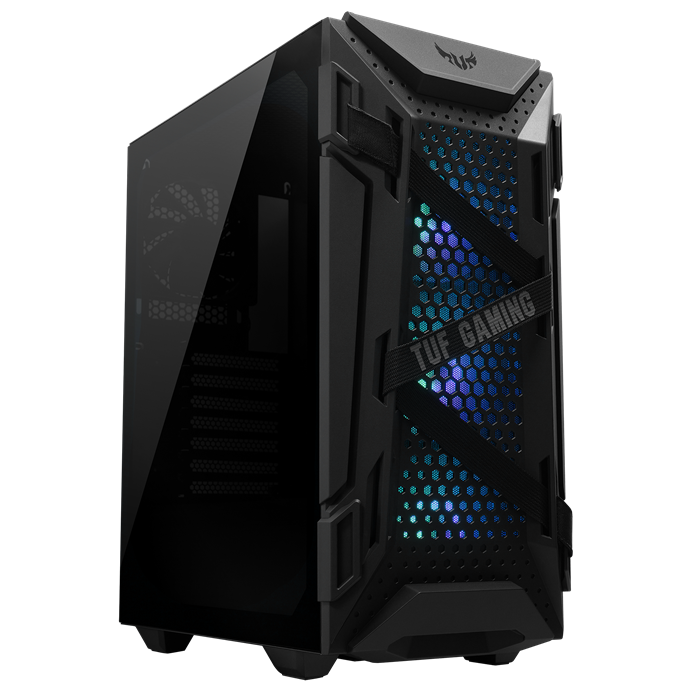
- Do not pick TUF Gaming GT301 case up by the front fabric straps.
- Please handle with care when disassembling and assembling the glass side panel to avoid collision/drop/heavy pressure.
Disassemble the glass side panel
- Please put the case on a flat table to prevent the side panel from falling during disassembly and assembly.
- Loosen the two screws on the back panel (see picture 1) then push the glass panel outward to remove the glass side panel (see picture 2).

Assemble the glass side panel
- Please put the case on a flat table to prevent the side panel from falling during disassembly and assembly.
- Push the glass side panel back to original position horizontally (see picture 3), then please make sure to tighten the two screws to complete the installation (see picture 4)

Was this information helpful?
What we can do to improve the article?
- Above information might be partly or entirely quoted from exterior websites or sources. please refer to the information based on the source that we noted. Please directly contact or inquire the sources if there is any further question and note that ASUS is neither relevant nor responsible for its content/service
- This information may not suitable for all the products from the same category/series. Some of the screen shots and operations could be different from the software versions.
- ASUS provides the above information for reference only. If you have any questions about the content, please contact the above product vendor directly. Please note that ASUS is not responsible for the content or service provided by the above product vendor.
- Brand and product names mentioned are trademarks of their respective companies.
- Support
- Laptops
- Phone
- Motherboards
- Tower PCs
- Monitors
- Networking
- Show All Products
-
Item_other —>
- Tablets
- AIoT & Industrial Solutions
- Power Supply Unit
- Gaming Case
- Cooling
- Graphics Cards
- ROG — Republic Of Gamers
- Projectors
- Single Board Computer
- VivoWatch
- Mini PCs
- Business Networking
- Sound Cards
- Vivobaby
- Stick PCs
- Headphones & Headsets
- Optical Drives & Storage
- All-in-One PCs
- Gaming Networking
- Commercial
как открыть ноутбук asus tuf gaming
Если вы впервые приступаете к разборке ноутбука, рекомендуем обратить внимание на статью «впервые приступая к ремонту ноутбука». В этой статье есть рекомендации, которые помогут избежать типичных ошибок в процессе разборки.
Серия Asus TUF Gaming FX504 включает в себя следующие ревизии модели: Asus FX504GD, FX504GE, FX504GB, FX503VM, FX80GE, FX80GM.
Как почистить ноутбук от пыли Asus FX504
Установка SSD в ноутбук Asus FX504
Видео инструкция, по которой вы сможете самостоятельно установить или заменить M2 SSD в ноутбуке Асус TUF FX504. Серия ноутбуков FX504 оснащена портом для расширения накопителя типа M2 SSD апгрейд возможен на любой поддерживаемый объем памяти.
Как поменять жесткий диск Asus FX504
Видео инструкция, по которой вы сможете самостоятельно заменить HDD в ноутбуке Асус TUF FX504. Так же вы узнаете, как поменять неисправный жесткий диск на новый HDD. В ноутбуках серии FX504 установлен съемный SATA гибридный SSHD накопитель Seagate FireCuda объемом на 1TB, его замена возможна на любой другой накопитель поддерживаемый SATA 3 порт.
Как увеличить оперативную память на ноутбуке Asus FX504
В данной видео инструкции вы сможете самостоятельно добавить оперативную память в ноутбук Асус FX504. В серии ноутбуков Asus TUF Gaming используется заменяемый тип памяти DDR4 и максимальный объем памяти 32gb двумя планками памяти по 16gb, это нужно учитывать при апгрейде ноутбука.
Как поменять батарею в ноутбуке Asus FX504
Если в ноутбуке не заряжается батарея, скорее всего, емкость одного из элементов упала до минимума или сломан контроллер батареи. Аккумуляторная батарея не вечна и ей свойственно со временем терять свою заводскую емкость. Это может быть связано с рядом факторов, например, как низкого качества элементов, так и банальной неработоспособности одного из элементов батареи, который тянет за собой неисправность всего аккумуляторного блока. Если батарея ноутбука подключена, но не заряжается, значит ее необходимо заменить.
Замена Wi-Fi адаптера в ноутбуке Asus FX504
Если в ноутбуке Asus TUF FX504 не работает Wi-Fi, вполне вероятно, что сам модуль беспроводной сети сломан и нуждается в замене. Не исключена вероятность успешного ремонта путем пере-подключения беспроводного модуля, после чего решается проблема с отсутствием видимости беспроводного подключения в области вай-фай покрытия. В серии Asus TUF Gaming используется заменяемый вай-фай модуль Intel 9560NGW.
Как сбросить биос на ноутбуке Asus FX504
Если компьютер постоянно сбрасывает дату и время, вам необходимо поменять батарейку биоса в ноутбуке. В этом видео будет продемонстрировано как это сделать. При съеме батарейки биоса, происходит автоматический сброс «настроек bios» на заводские настройки, во многих случаях это помогает убрать ошибки биоса. Если снять батарейку биоса на 15 минут, это может помочь, в случае если компьютер вообще не запускается и проблема была в CMOS.
Обзор игрового ноутбука ASUS TUF Gaming FX505


Несколько лет назад у компании ASUS появилась особая серия материнских плат ASUS TUF. Эти платы считались эталоном надёжности – их основные электронные компоненты были заменены на более живучие аналоги. Например, элементы подсистемы питания могли выдерживать бОльшие температуры, да срок службы у них был увеличен. Более того, в комплекте с каждой платой ASUS TUF лежал сертификат, который подтверждал прохождение суровых тестов, которые также проходит вся техника, предназначенная для армии США. Да и гарантия у плат ASUS TUF была расширенная, что вполне нормально, учитывая их начинку. Поэтому материнки ASUS TUF могут годами работать без перерыва, что очень актуально для рабочих станций, или для самодельных серверов, созданных на базе обычных ПК. Теперь линейка ASUS TUF получила долгожданное развитие. В ней появились новые устройства: игровые ноутбуки, корпуса, и даже игровая периферия. Игровой ноутбук ASUS TUF Gaming FX505 – одно из новых устройств, выпущенное в рамках этой уважаемой серии.
Дополнительное тестирование
У армии США, как и любой другой армии, есть множество тестов, которые должна успешно пройти любая используемая техника. Впрочем, любой производитель может отправить свои устройства для такого тестирования – было бы желание, а уж инженеры с радостью будут кидать, ломать и тестировать на вибростендах и в «камерах тепла и холода» любые девайсы. Не только военные, но и вполне мирные, такие, как например ноутбук ASUS TUF Gaming FX505.

Ноутбук ASUS TUF Gaming FX505прошёл дополнительное тестирование по программе MIL-STD-810G. Это значит, что он был протестирован на сопротивляемость ударам, вибрациям, влажности, высоте и солнечному излучению. В итоге выяснилось, что ASUS TUF FX505 сопротивляется вибрации в 36 раз лучше стандартных ноутбуков, а заодно он в 3 раза лучше сопротивляется воздействию высоких температур, а его ударопрочность – в 2 раза выше, чем у обычных ноутбуков.

Дизайн ASUS TUF Gaming FX505
Прежде чем переходить к описанию внешнего вида ноутбука, стоит отметить, что ASUS TUF Gaming FX505 получил три разных варианта дизайна: серо-золотой Gold Steel, и красные Red Matter, и Red Fusion. Друг от друга они отличаются расцветкой корпуса и некоторыми фирменными особенностями. Например, у версии Red Fusion будут светиться красные элементы на крышке дисплея. А серая версия портативного ПК получила светящийся (конечно же, золотым цветом) логотип и клавиатуру с RGB-подсветкой.


К оформлению крышки ASUS TUF Gaming FX505 явно приложили свою руку дизайнеры, создававшие ноутбуки ASUS Republic of Gamers. Всё дело в нижней части крышки, а точнее – в трапециевидном вырезе, который встречается и в других игровых ноутбуках компании.

Благодаря ему можно разглядеть индикаторы портативного ПК, даже когда тот выключен. Кроме того, вырез помогает системе охлаждения забирать холодный воздух и выдувать горячий. Нижняя часть открытой крышки не будет блокировать отверстия воздуховодов.


Вырез в крышке – не единственное сходство ASUS TUF Gaming FX505 с ноутбуками ASUS ROG. Новый ASUS TUF получил тонкие рамки экрана, которые в компании называют NanoEdge. Толщина боковых рамок составляет 6,3 мм. Со стороны выглядит такое решение красиво, да и работать за ноутбуком стало удобнее. Собственно, удобство достигается за счёт нижней рамки, которая оказалась крупнее всех остальных. Благодаря её размерам экран выглядит немного приподняли вверх. В результате при работе за ASUS TUF Gaming FX505 не придётся наклонять голову так низко, как это бывает в случае с другими ноутбуками. По личным ощущениям – нагрузка на шею уменьшается значительно, что важно для игрового ноутбука.


Клавиатура у ноутбука тоже необычная, адаптированная для игр. Её клавиши выдерживают до 20 млн нажатий, они получили вогнутые колпачки, а дистанция срабатывания кнопки короче, чем у аналогичных мембранных клавиатур. Клавиша срабатывает уже на 1/2 своего пути, в то время как у других клавиатур точка срабатывания находится на 1/3 пути. При этом все кнопки подсвечиваются по бокам, а у основных колпачки оказались прозрачными. Разумеется, с нанесёнными русскими и латинскими символами. Ну а заодно нельзя не отметить увеличенный пробел, который поможет в играх, (особенно людям с большой ладонью) и вынесенные клавиши-стрелки, которые можно найти наощупь.

Прозрачные колпачки у WASD – ещё одна черта, которая попала в серию ASUS TUF прямиком из ASUS ROG. Только некоторые игровые ноутбуки ASUS ROG, выпущенные в специальном издании SCAR (ранее они назывались SCAR EDITION) могли похвастаться такими клавишами. Колпачки у этих основных игровых клавиш специально сделаны прозрачными, чтобы было проще играть в шутеры в тёмном помещении. Такая подсветка помогает быстрее найти основные управляющие клавиши. Да и клавиатура ноутбука сразу выглядит гораздо лучше.

Стоит отметить и клавишу Power, а вернее, её расположение. Кнопка включения ноутбука специально вынесена за пределы клавиатуры, чтобы избежать случайного нажатия.

Также клавиатура ASUS TUF Gaming FX505 получила подсветку ASUS Aura RGB, которая может работать с несколькими профилями. Она может светиться одним цветом, медленно пульсировать, постепенно менять свой цвет или быстро мигать.


Размер у тачпада стандартный для «пятнашек», это 105х75 миллиметров. Механические клавиши имеются, но спрятаны они под сенсорную панель – тоже как и у большинства других ноутбуков. За всё время тестирования проблем с таким расположением кнопок не было. Тачпад исправно опознавал прикосновения и нажатия, а также правильно отрабатывал жесты.

Разъёмы ноутбука собраны на его левой грани, что очень удобно для игровой модели. Здесь находятся два порта USB 3.1 Gen1, один USB 2.0, HDMI 2.0, сетевой порт с пропускной способностью 1 Гбит/сек и конечно же, разъём питания и 3,5-мм аудиовыход для наушников. А справа размещена только вентиляционная решётка. Оптического привода или карт-ридера для SD-карт у ноутбука нет. Впрочем, невелика потеря. CD-привод используется редко, а внешние карт-ридеры уже давно поддерживают протокол USB 3.0, да и стоят недорого.


Обратная сторона ноутбука представляет собой единую панель. Вентиляционные отверстия, прорезиненные ножки и наклейка Windows – вот и всё, что можно найти на этой стороне ASUS TUF Gaming FX505.

Блок питания оказался крупным, как и положено игровому ноутбуку. Всё же, его выходная мощность составляет 120 Вт (19 В, 6,32 А).

Технические характеристики
Дисплей: 15,6 дюймов 1920х1080 пикселей, матовый, 60 Гц, матрица уровня IPS ;
Процессор: Intel Core i5-8300H (4 ядра, 8 потоков, 8 Мбайт кэша L3, TDP 45 Вт);
Оперативная память: 8 Гбайт DDR4-2666;
Видеокарта:NVIDIA GeForce GTX 1060 (6 Гбайт GDDR5) / Intel UHD Graphics 630;
SSD-накопитель: 128 Гбайт, PCIe NVMe, KINGSTON RBUSNS8154P3128GJ;
HDD-накопитель: 1 000 Гбайт TOSHIBA MQ04ABF100;
Беспроводная сеть: Wi-Fi 802.11ac Intel CNVi (модуль встроен в чипсет) 2,4 и 5 ГГц, Bluetooth v5.0;
Локальная сеть: Realtek RTL8168/8111 (1 Гбит/сек);
Разъёмы: 2x USB 3.1 Gen1, 1x USB 2.0, HDMI 2.0, Ethernet (1 Гбит/сек), 3,5-мм аудиоразъём;
Аккумулятор: 48 Вт⋅ч. 4 ячейки;
Зарядное устройство: 120 Вт (19 В 6,32 A);
Габариты: 36 x 26,2 x 2,58
Вес:2,2 кг
ASUS TUF Gaming FX505 может комплектоваться одной из трёх ЖК-матриц. Экраны объединяет матовое покрытие, разрешение 1920х1080 пикселей, и конечно же, диагональ 15,6 дюймов. А вот различаться они будут своей палитрой. Судя по официальному сайту, все три ЖК-панели по части цветопередачи могут конкурировать с IPS. Однако первые две различаются покрытием цветового пространства NTSC (45% и 72% соответственно), а третий экран получил высокую частоту обновления в 144 Гц. Кстати, именно последний вариант идеально подойдёт для игрового ноутбука – движения на экране будут плавнее, а значит, в играх жанра FPS можно быстрее заметить противника и соответственно, быстрее среагировать. Вообще, для недорогого портативного ПК ASUS TUF Gaming FX505 оказался на удивление кастомизируемой моделью. В продаже можно встретить много модификаций этого ноутбука с разными экранами, видеокартами, накопителями, объёмом оперативки и всё это – с тремя вариантами дизайна корпуса.

Внутри тестируемого ASUS TUF Gaming FX505 установлен процессор Intel Core i5-8300H. Это полноценный 4-ядерный CPU, с поддержкой технологии Intel Hyper Threading, которая удваивает вычислительные потоки. Тактовая частота составляет 2,3 ГГц и может подниматься до 4 ГГц благодаря Intel Turbo Boost. Объём кэша третьего уровня составляет 8 Мбайт, что вполне неплохо для мобильного процессора. Кстати, вместо Intel Core i5-8300H внутри ASUS TUF FX504 может быть установлен процессор побыстрее, шестиядерный i7-8750H. Он также получил поддержку Hyper Threading, высокие тактовые частоты (2,2 / 4,1 ГГц) и 9 Мбайт кэша L3.

Объём установленной оперативки составил 8 Гбайт – задействован всего один разъём SO-DIMM. Максимальный объём оперативной памяти для этого портативного ПК составляет 32 Гбайт.

Не подвела и графическая подсистема. Внутри ASUS TUF Gaming FX505 может быть установлена одна из трёх видеокарт: NVIDIA GeForce GTX 1050 (4 Гбайт GDDR), GTX 1050 Ti (4 Гбайт GDDR) и GTX 1060 (6 Гбайт GDDR). Последний вариант пригодится для тех, кому требуется максимальная производительность в тонком корпусе. И кроме того, такая видеокарта отлично подойдёт к дисплею с частотой обновления 144 Гц. Кстати, именно NVIDIA GeForce GTX 1060 была установлена в тестируемой нами конфигурации, тут стоит отдельно отметить, что речь идёт именно о полноценной модели GTX 1060, а не о «замаскированной» версии Max-Q, которая менее производительна, чем обычная GTX 1060. Также не забыто процессорное видеоядро, Intel UHD 630. Оно пригодится для увеличения времени автономной работы ноутбука.

Дисковая подсистема представлена традиционным сочетанием твердотельного накопителя и жёсткого диска. Объём SSD составляет 128, 256 или 512 Гбайт (зависит от конфигурации). На скорости SSD экономить не стали – любой из этих накопителей будет работать по шине PCIe 3.0. Что касается HDD, то на выбор доступны три модели объёмом 1 Тбайт каждая. Друг от друга они отличаются скоростью вращения шпинделя (5400 и 7200 RPM), а для тех, кто хочет получить максимальную скорость чтения и записи даже у HDD, доступен вариант ноутбука с гибридным «хардом».


Тестирование
Для тестирования бы взят обычный набор программ: синтетика для процессора, 3DMark и популярные игры (разрешение 1920х1080, максимальные настройки графики) для точной оценки производителя. Также был отдельно протестирован SSD-накопитель, а видеокарта проверена в известном бенчмарке FurMark.


Процессор Intel Core i5-8300H уже давно существует на рынке, и успел зарекомендовать себя как надёжное, производительное решение. И пусть вас не смущает семейство Intel Core i5. Перед нами – полноценный 4-ядерник, который можно сравнивать с предыдущим флагманом Intel Core i7-7700HQ.


В 3DMark, а также в игровых бенчмарках, ASUS TUF Gaming FX505 показал высокие результаты. Например, в новой Call Of Duty: Black Ops IV ноутбук показал 73 кадра в секунду. В других играх результаты получились ниже, но и требования у них были серьёзнее, чем у новой Call Of Duty. В результате можно утверждать, что для игрового ноутбука, который не метит в топовый сегмент, результаты тестирования в играх получились хорошими. Ну а если захочется получить заветные 60 FPS (и даже выше), то можно всего-лишь снизить настройки с максимальных до высоких. И даже разрешение не придётся уменьшать, видеокарта NVIDIA GeForce GTX 1060 вполне может вытянуть разрешение 1920х1080.

Твердотельный накопитель Kingston RBUSNS8154P3128GJ показал высокие скорости чтения и записи для NVMe SSD объёмом 128 Гбайт. По скорости последовательного чтения этот накопитель заметно превзошёл свои аналоги для SATA III. Что же касается скорости последовательной записи, то будь объём накопителя побольше, то и скорость была бы выше.

Тестирование Фурмарком также прошло отлично. За 11 минут работы бенчмарка видеокарта нагрелась до 82 градусов. При этом взрывного роста температуры не было, 82 градуса были достигнуты примерно после 5 минут работы теста. Уровень шума у ASUS TUF Gaming FX505 был заметным, но не критическим. Всё же, это игровой ноутбук, да ещё и с мощной начинкой.