[Ноутбук] Знакомство с клавиатурой ноутбука
Отсканируйте QR-код, чтобы открыть эту страницу на вашем смартфоне.
[Ноутбук] Знакомство с клавиатурой ноутбука
ASUS функциональные клавиши
Горячие клавиши на клавиатуре ноутбука ASUS могут активировать следующие команды:
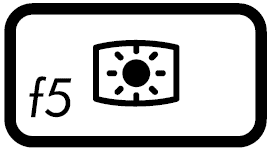
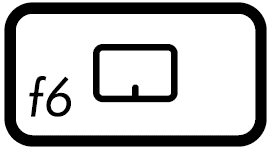
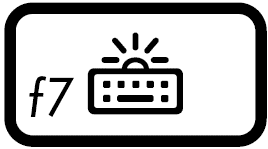
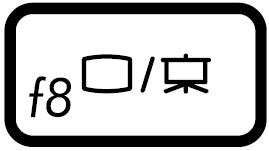
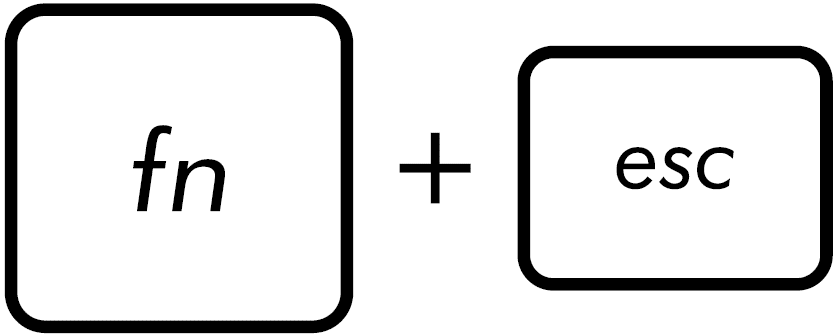
Переключение режима экрана
Требуется подключение внешнего монитора к ноутбуку или ПК
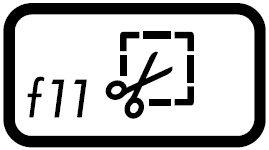
Windows 10 функциональные клавиши
Ниже приведены функциональные клавиши Windows 10. Вы также можете обратиться к сайту Microsoft для изучения комбинаций клавиш.
| Клавиша | Иконка | Описание |
| Windows лого |  |
Запуск меню Пуск. |
| Клавиша выпадающего меню |  |
Отображает выпадающее меню. |
| Windows лого + Shift + S |  |
Чтобы открыть полосу обрезки, перетащите курсор на область, которую хотите захватить. Вырезанная область будет сохранена в буфере обмена. |
| Windows лого + знак(.) | 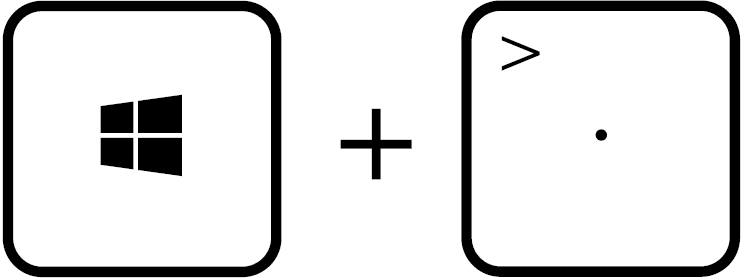 |
Открыть панель со смайликами |
| Windows лого + E | 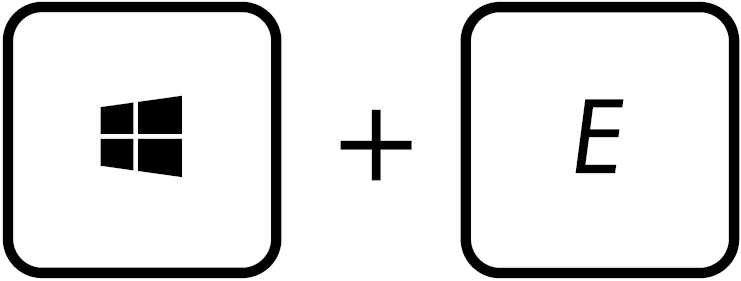 |
Открыть файл Explorer. |
| Windows лого + D | 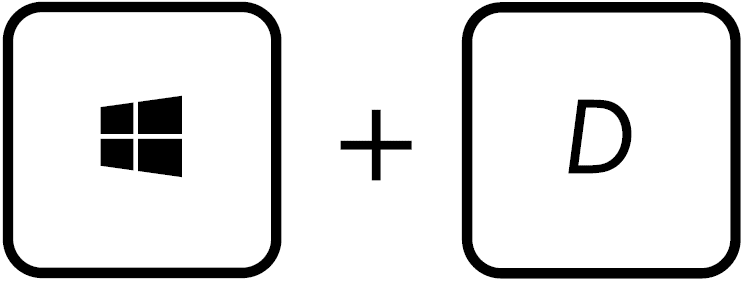 |
Свернуть все открытые окна и перейти прямо на рабочий стол. |
| Windows лого + I | 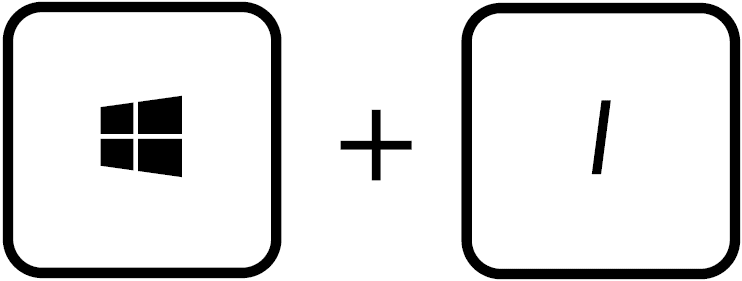 |
Быстро открыть параметры, выберите или найдите параметр, который хотите изменить |
| Ctrl + X | 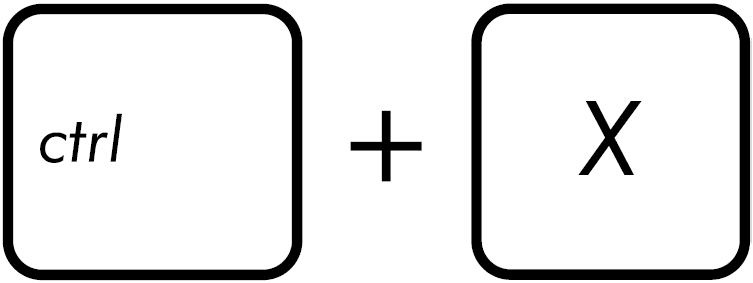 |
Вырезать выбранный параметр. |
| Ctrl + C | 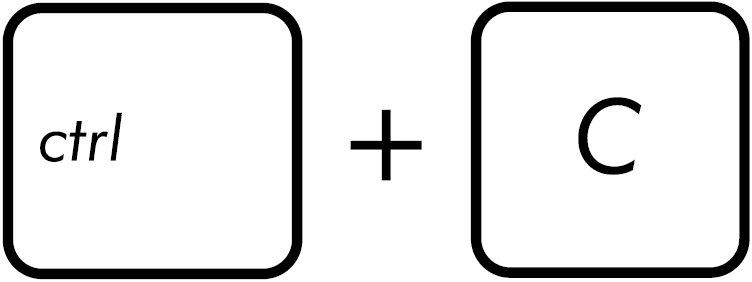 |
Копировать выбранный параметр |
| Ctrl + V | 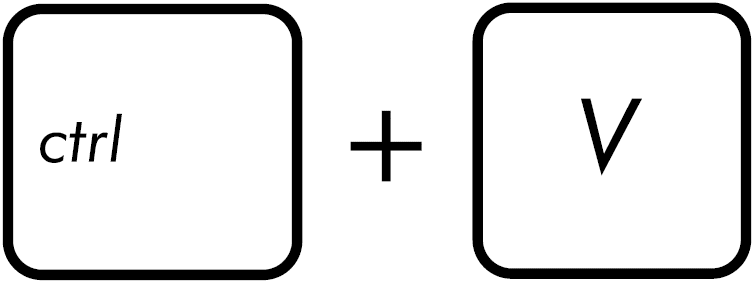 |
Вставить выбранный параметр. |
| Alt + Tab | 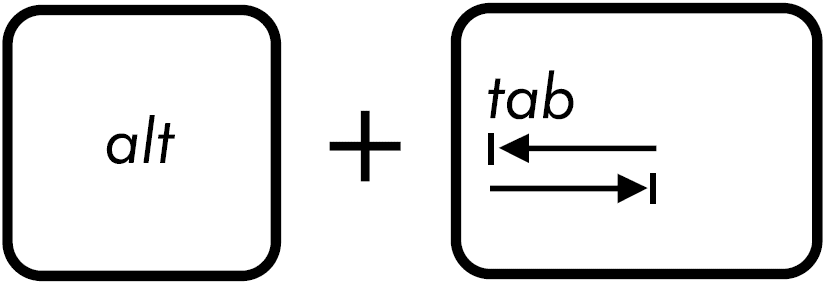 |
Переключайтесь между открытыми окнами, удерживая нажатой клавишу Alt, нажимайте клавишу Tab несколько раз, пока не будет выбрано нужное окно, а затем отпустите клавишу Alt. |
Цифровой блок
Цифровая клавиатура доступна на некоторых моделях ноутбуков. Вы можете использовать эту клавиатуру для ввода чисел или как клавиши направления указателя. Нажмите 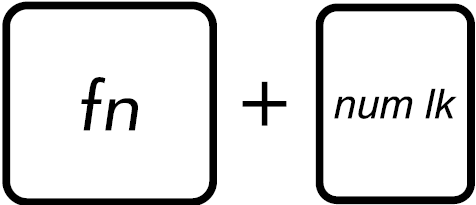 для переключения между использованием клавиатуры в качестве цифровых клавиш или клавиш направления указателя.
**Совет: Если вы обнаружили, что цифровая клавиатура не может вводить числа, проверьте, не использовалась ли она как клавиши направления указателя. **
Как сделать скриншот на ноутбуке ASUS ROG?
Для создания скрина делаем следующее: нажимаем одновременно обе клавиши; открываем «Этот компьютер» (ярлык расположен на рабочем столе), в новом окне переходим в папку «Изображения», и открываем папку «Снимки экрана». Выполнив эти действия, вы найдете принтскрин в формате png.
Как сделать скриншот на ноутбуке ASUS?
Если у вас ноутбук, нажмите одновременно две кнопки: «Print Screen» и «Fn». Если хотите сделать скриншот только активного окна (программы), нажмите одновременно «Alt» и «Print Screen» на компьютере; «Alt», «Print Screen» и «Fn» — на ноутбуке. Скриншот сохранится в буфер обмена.
Как сделать скриншот ASUS TUF Gaming?
Заскринить экран на ноутбуке: зажмите комбинацию клавиш [Fn] + PrtSc. Сделать скриншот на ноутбуке окна браузера: [Fn] + Alt + PrtSc.
Как сделать скриншот на ноутбуке ASUS Windows 10?
И последний вариант: если вы не хотите иметь дела с буфером обмена, а хотите сделать скриншот сразу в виде изображения, то в Windows 10 можно использовать комбинацию клавиш Win (клавиша с эмблемой ОС) + Print Screen. После ее нажатия, скриншот сразу будет сохранен в папку Изображения — Снимки экрана.
Где найти скриншот на ноутбуке ASUS?
Изображение создается нажатием кнопки Win + Print Screen в формате Png. Чтобы найти снимок экрана, откройте проводник Windows. В навигации слева выберите «изображения», затем перейдите в каталог «снимки экрана», где сохраняются скриншоты.
Как сделать скриншот на ноутбуке DNS?
Если вы хотите сделать снимок только активного окна, тогда нажмите одновременно на «Alt » и «Print Screen ». В операционных системах «Windows 8/10 » предусмотрена комбинация клавиш «Win » и «Print Screen », после чего фотография автоматически сохраняется в папке «Скриншоты » (путь: «Изображения – Скриншоты »).
Как сделать снимок экрана?
- Откройте нужный экран.
- Это можно сделать разными способами в зависимости от модели телефона: Одновременно нажмите кнопки питания и уменьшения громкости. .
- В левом нижнем углу экрана вы увидите уменьшенное изображение скриншота. На некоторых телефонах в верхней части экрана появится значок скриншота .
Как сделать качественный скриншот на ноутбуке?
Сочетание клавиш: Win + PrtScr на компьютере и Fn + PrtSc для ноутбука. Это самый простой способ сделать скриншот, если вы не пользуетесь программами. Снимок сохраняется в папке «Изображения» или «Снимки экрана» в формате PNG.
Как сделать снимок экрана на Windows 10?
Если удерживать кнопку Windows и нажать PrtScn, скриншот сохранится в «Этот компьютер/Изображения/Снимки экрана». Во время игры можно открыть панель Win+G и нажать Win+Alt+PrtScr.
Как сделать скрин рабочего стола на виндовс 10?
Как запустить «Фрагмент и набросок»
Также есть возможность назначить запуск утилиты на клавишу Print Screen: для этого зайдите в Параметры — Специальные возможности — Клавиатура. Включите пункт «Используйте кнопку Print Screen, чтобы запустить функцию создания фрагмента экрана».
Как сделать снимок части экрана?
- Щелкните окно, которое хотите скопировать.
- Нажмите клавиши ALT+PRINT SCREEN.
- Вставьте (CTRL+V) изображение в программу Office или другое приложение.
Как сделать скрин на компе и обрезать?
Для того чтобы вырезать размеченную область и иметь возможность дальше работать с ней, нужно навести на нее курсор и нажать «ПКМ». Выбрать пункт «Вырезать» или нажать комбинацию клавиш «Ctrl + X». После этого Вы можете вставить вырезанный участок в любое место рисунка нажатием кнопок «Ctrl + V».
Как Сделать Скриншот На Ноутбуке Асус
Как Сделать Скриншот На Ноутбуке Асус. Эта опция позволяет вам записать то, что происходит у вас на дисплее. Как сделать скриншот на ноутбуке асус.

Как сделать скриншот на ноутбуке, компьютере YouTube from www.youtube.com
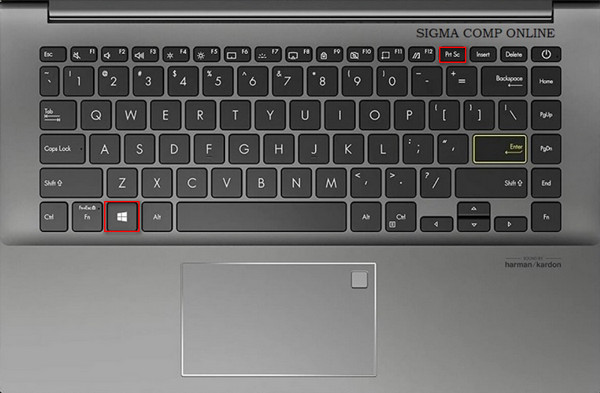
Для того чтобы сделать скриншот на ноутбуке asus нужно нажать сочетание клавиш fn+print screen,чаще на ноутбуках можно увидеть сокращённую надпись в виде prt scsysrq. Инструмент ножницы (windows) способ 3: Чтобы сделать скриншот на asus необходимо нажать на кнопку prt sc sysq ,изображение при этом.
Сделать скриншот на ноутбуке можно как средствами операционной системы, установленной на ноуте, так и сторонними программами, которые вы можете установить по желанию. Как сделать скриншот на ноутбуке асус.
Практически на любой клавиатуре на ноутбуках есть специальная кнопка — print screen, нажав на которую будет сделан снимок экрана. Как сделать скриншот на ноутбуке асус.
Инструмент ножницы (windows) способ 3: Вот видео как это сделать мгновенно.
Если хотите сделать скриншот только активного окна (программы), нажмите. Эта опция позволяет вам записать то, что происходит у вас на дисплее.
Нажмите клавишу [fn] и одновременно с ней, например, клавишу [f11], если на ней есть надпись « print screen ». Кнопка print screen на клавиатуре.
Практически на любой клавиатуре на ноутбуках есть специальная кнопка — print screen, нажав на которую будет сделан снимок экрана. Сделать скриншот на ноутбуке можно как средствами операционной системы, установленной на ноуте, так и сторонними программами, которые вы можете установить по желанию.
И далее как в вышеизложенном,то есть. Как сделать скриншот на ноутбуке.
Как сделать скриншот на ноутбуке. На ноутбуке asus она называется prt sc sysrq и находится справа в верхнем ряду,как на скриншоте ниже.
В статье рассмотрим способы получения снимка экрана, варианты сохранения скрина и его отправки по сети. Нажмите клавишу [fn] и одновременно с ней, например, клавишу [f11], если на ней есть надпись « print screen ».
Нажмите клавишу [fn] и одновременно с ней, например, клавишу [f11], если на ней есть надпись « print screen ». Как сделать скриншот на ноутбуке асус.
Table of Contents
В Статье Рассмотрим Способы Получения Снимка Экрана, Варианты Сохранения Скрина И Его Отправки По Сети.
Сделать скриншот на ноутбуке можно как средствами операционной системы, установленной на ноуте, так и сторонними программами, которые вы можете установить по желанию. 23 апреля 2018 борис захаренко ответил: Создавайте и редактируйте скриншоты в один клик.
Если У Вас Ноутбук, Нажмите Одновременно Две Кнопки:
Если хотите сделать скриншот только активного окна (программы), нажмите одновременно alt и print screen на компьютере; Как сделать скриншот на ноутбуке асус. Создание скриншота на ноутбуке asus.
Зажмите Одновременно Кнопку Включения И Качельку Регулирования Громкости Вниз.
Как сделать скриншот на пк или ноутбуке с. Нажмите клавишу [fn] и одновременно с ней, например, клавишу [f11], если на ней есть надпись « print screen ». Захват экрана с копированием в оперативную память.
Хотите Сделать Скриншот Экрана На Ноутбуке Асус?
Чтобы сделать скриншот на asus необходимо нажать на кнопку prt sc sysq ,изображение при этом. Как сделать скриншот на ноутбуке. И далее как в вышеизложенном,то есть.
Как Сделать Скриншот На Ноутбуке Асус Если Нет Кнопки Print Screen?
Если хотите сделать скриншот в ноутбуке асус или asus vivobook вам следует учесть, что. Также, здесь имеется обратный отсчет времени, поэтому вы можете сделать скриншот во время записи экрана. 4 способа сделать скриншот экрана на ноутбуке асус.
Как делать скриншоты на ноутбуке ASUS, чтобы запечатлеть драгоценные моменты
Как делать скриншоты на ноутбуке ASUS? Должны быть случаи, когда вы хотите сделать снимок экрана с интересными вещами или важной информацией. Поскольку ноутбук ASUS также использует систему Windows, вы можете узнать, как использовать стандартные способы создания скриншотов. Более того, для создания высококачественных снимков экрана на ноутбуке ASUS с нужными регионами вы можете положиться на лучший альтернативный инструмент в этом посте. Давайте погрузимся и узнаем, как сделать снимок экрана на ноутбуке ASUS.
Часть 1: лучший способ сделать снимок экрана на ноутбуке ASUS [рекомендуется]
Сделать снимок экрана на ноутбуке ASUS очень важно, особенно если вы хотите сохранить фотографию для дальнейшего использования. AnyRec Screen Recorder позволит делать скриншоты с высоким качеством в любом формате. Это программное обеспечение можно настроить для более удобного использования, поскольку оно позволяет захватывать весь экран или выбирать открытое окно.

Высококачественные скриншоты для сохранения в форматах PNG, JPEG, BMP, GIF и TIFF.
Другие важные функции, такие как запись видео или аудио, веб-камера и многое другое.
Инструменты рисования для редактирования, такие как форма, текст, стрелки, аэрозольная краска и т. д.
Обеспечьте функции копирования и закрепления в буфер обмена для облегчения доступа к снимкам экрана.
Как сделать скриншот на ноутбуке ASUS с помощью AnyRec Screen Recorder:
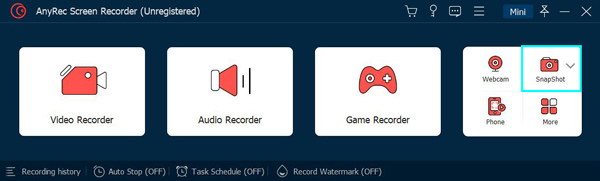
Шаг 1. Бесплатно скачайте и установите этот диктофон на свое устройство. После этого вы можете запустить его, чтобы начать делать снимки экрана на своем ноутбуке ASUS. Нажмите на Снимок Кнопка в правой части главного меню. Курсор немедленно изменится на линии сетки, чтобы выбрать, какую часть экрана вы хотите захватить.
Шаг 2. Переместите линию сетки к нужному окну, если у вас открыто несколько окон. Как только вы увидите, что окно светится оранжевым цветом, щелчок левой кнопкой мыши ваша мышь. Если вы хотите захватить более обширную область или весь экран, нажмите и удерживайте, затем перетащите курсор, чтобы включить области, которые вы хотите захватить.
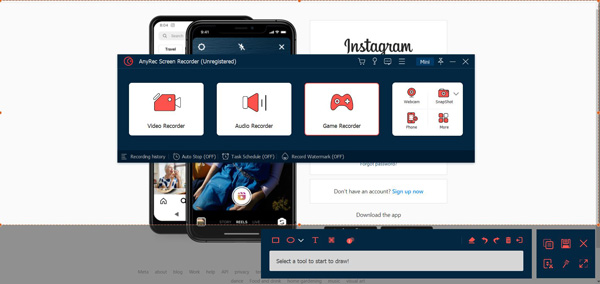
Шаг 3. Уберите палец с левой кнопки мыши, и появятся инструменты рисования. Нажмите любую кнопку предпочитаемых инструментов, чтобы отредактировать фотографию. Вы можете использовать аэрозольную краску, цифры и многое другое. Когда вы закончите, выберите указанную папку из вашего локального файла, щелкнув значок Сохранить Кнопка для экспорта скриншотов на ноутбук ASUS.

Часть 2: 4 способа делать снимки экрана по умолчанию на ноутбуке ASUS
Вы можете легко сделать снимок экрана на ноутбуке ASUS с помощью нескольких сочетаний клавиш. Однако возможны сценарии, когда вы не знаете куда деваются скриншоты в винде. Итак, в этом случае вот четыре эффективных способа сделать снимок экрана на ноутбуке ASUS.
Способ 1: Ключ PrtSc
Вы можете использовать экран печати на клавиатуре для первого метода. Система сделает скриншот всего экрана. Система временно сохранит снимок экрана. Вам нужно скопировать фото из буфера обмена и вставить в графический редактор.
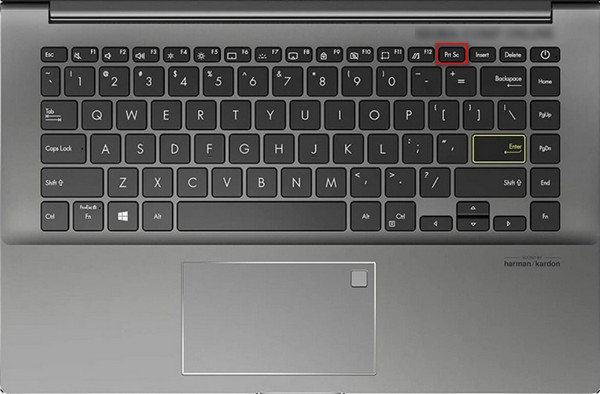
Если нажатие кнопки Print Screen не работает, вы можете одновременно нажать кнопки Ctrl и Prt Sc, чтобы сделать снимок экрана на ноутбуке ASUS. Это также позволит вам выбрать область экрана для создания снимка экрана.
Способ 2: редактировать скриншоты с помощью Paint
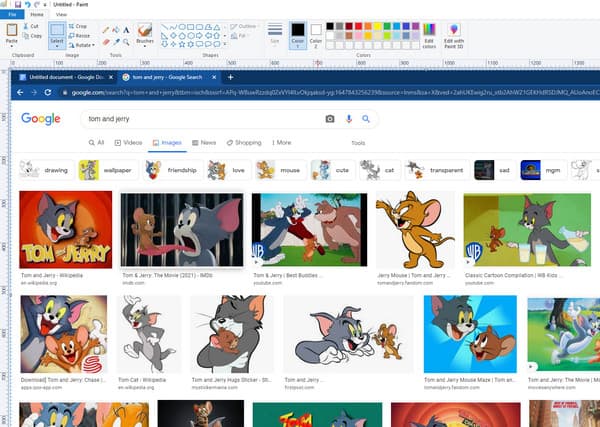
А поскольку первый метод не сохранит снятые фотографии в вашей локальной папке, вы можете использовать приложение Paint для редактирования. Это приложение представляет собой редактор изображений по умолчанию с инструментами редактирования для добавления таких элементов, как текст, кисти, палитра цветов и многое другое.
Шаг 1. Чтобы сделать снимок экрана на ноутбуке ASUS с помощью этого метода, нажмите кнопку ПОБЕДИТЬ на клавиатуре, затем найдите Покрасить приложение.
Шаг 2. После того, как вы запустили приложение, продолжайте и нажмите кнопку PrtSc на клавиатуре, затем скопируйте его из буфера обмена. Вставьте изображение в приложение Paint, затем вы сможете внести изменения с помощью инструментов редактирования. Нажимать Ctrl а также С клавиши для сохранения фотографии в любую нужную папку.
Способ 3: Windows + PrtSc
Для третьего метода можно использовать ПОБЕДИТЬ а также PrtScn клавиши, чтобы сделать снимок экрана на ноутбуке ASUS. Если на вашем устройстве нет PrtScn кнопку, вы также можете использовать кнопку Фн , ПОБЕДИТЬ , а также Пробел комбинация клавиш для создания скриншотов.
Путь будет C: Пользователи [Ваше имя] Картинки Скриншоты . Если вы синхронизируете папку с изображениями с помощью OneDrive, снимки экрана автоматически сохраняются по пути C: Пользователи [Ваше имя] [Имя вашей папки OneDrive] Изображения Скриншоты .
Способ 4: Ножницы
Последним методом будет Snipping Tool, который вы можете найти на любом ноутбуке ASUS. Когда вы делаете снимок экрана на ноутбуке ASUS, используя Ножницы в Windows, он позволяет обрезать полноэкранный снимок экрана и удалить ненужные части. Чтобы использовать этот метод, вам необходимо:
Шаг 1. нажмите ПОБЕДИТЬ ключ и искать Ножницы . После запуска приложения нажмите кнопку Новый кнопку, и он быстро сделает скриншот всего экрана.
Шаг 2. Обрежьте изображение, после чего вы также сможете рисовать с помощью функции «Перо». Нажмите на Сохранить кнопка сохранения скриншота.
Часть 3: Часто задаваемые вопросы о том, как сделать скриншот ноутбука ASUS
Почему кнопка PrtSc не делает скриншоты на моем ноутбуке ASUS?
Вам нужно активировать сочетание клавиш в настройках вашего ноутбука. Перейдите в «Настройки», затем найдите параметр «Простота доступа». В настройках клавиатуры вы увидите ярлык экрана печати. Включите кнопку и попробуйте нажать кнопку PrtSc на клавиатуре.
Как активировать экранную клавиатуру для ASUS с Windows 10?
Чтобы активировать экранную клавиатуру, перейдите в «Настройки» и найдите параметр «Простота доступа». Нажмите «Клавиатура». Наконец, найдите «Использовать экранную клавиатуру» и включите кнопку под ней. Этот метод хорошо работает, если вы используете ноутбук ASUS с функцией сенсорного экрана.
Есть ли в ASUS Windows 10 функция Game DVR?
Да, вы также можете использовать Игровой видеорегистратор на Windows 10 делать скриншоты на ноутбуке ASUS. Нажмите клавишу с логотипом Windows и кнопку G на клавиатуре, чтобы активировать его. В меню «Виджет» щелкните значок «Захват», и он сделает снимок экрана всего экрана.
Заключение
Сделать снимок экрана на ноутбуке ASUS проще, чем вы думаете. Но предположим, что вас не устраивает ни один из упомянутых выше методов по умолчанию. В таком случае рекомендуется использовать AnyRec Screen Recorder как профессиональный способ делать скриншоты на ноутбуке ASUS. Вы можете попробовать это фантастическое программное обеспечение, загрузив бесплатную пробную версию на свой ноутбук ASUS и сделав снимок экрана без каких-либо ограничений.