Asus p8b75 v разгон процессора


Прежде чем приступать к описанию процесса разгона, опишем, что для него требуется. Первое — материнская плата должна поддерживать режимы overclocking. Как правило, к таковым относятся игровые решения, но некоторые производители, в том числе ASUS (серия Prime) и MSI, выпускают специализированные платы. Они стоят дороже как обычных, так и геймерских.
Внимание! Обычная системная плата возможности разгона не поддерживает!
Второе требование — соответствующее охлаждение. Разгон подразумевает увеличение рабочей частоты того или иного компонента компьютера, и, как следствие, повышение выделяемого тепла. При недостаточном охлаждении материнская плата или один из её элементов могут выйти из строя.
При соблюдении данных требований процедура разгона сложности не представляет. Теперь же перейдем к описанию манипуляций для материнских плат каждого из основных производителей. В отличие от процессоров, разгонять материнскую плату следует через БИОС, путём задания нужных настроек.
Поскольку на современных «материнках» серии Прайм от тайваньской корпорации чаще всего используется UEFI-BIOS, мы рассмотрим разгон на его примере. Настройки в обычном БИОС будут рассмотрены в конце способа.
- Заходим в BIOS. Процедура общая для всех «материнок», описана в отдельной статье.
- Когда запустится UEFI, нажмите F7, чтобы перейти в расширенный режим настроек. Проделав это, зайдите во вкладку «AI Tweaker».

Первым делом обратите внимание на пункт «AI Overclock Tuner». В выпадающем списке выберите режим «Manual».

Затем установите частоту, соответствующую вашим модулям ОЗУ, в пункте «Memory Frequency».

Прокрутите список чуть ниже и найдите пункт «EPU Power Saving». Как следует из названия опции, она отвечает за режим сбережения энергии платой и её компонентами. Для разгона «материнки» сохранение энергии нужно отключить, выбрав вариант «Disable». «OC Tuner» лучше оставить по умолчанию.

Остальные настройки касаются в основном разгона процессора, что выходит за пределы темы данной статьи. Если вам нужны подробности о разгоне процессоров, ознакомьтесь со статьями ниже.
Подробнее: Как разогнать процессор AMD Как разогнать процессор Intel
- Чтобы сохранить настройки, нажмите F10 на клавиатуре. Перезагрузите компьютер и проверьте, запустится ли он. Если с этим наблюдаются проблемы, снова зайдите в UEFI, верните настройки к значениям по умолчанию, затем включайте их по одному пункту.
Что же касается настроек в обычном БИОС, то для АСУС они выглядят так.
-
Войдя в BIOS, перейдите на вкладку Advanced, а затем в раздел JumperFree Configutation.

Найдите опцию «AI Overclocking» и установите её в положение «Overclock».

Под этой опцией появится пункт «Overclock Option». По умолчанию разгон равен 5%, но можно установить значение и повыше. Однако будьте внимательны — на стандартном охлаждении нежелательно выбирать значения выше 10%, иначе существует риск поломки процессора или материнской платы.

Как видим, разгон материнской платы от ASUS дело действительно несложное.
Gigabyte
В целом процесс оверклокинга системных плат от Гигабайт почти не отличается от АСУС, разница только в названии и возможностях настройки. Начнём опять-таки с UEFI.
- Заходим в UEFI-BIOS.
- Первая вкладка — «M.I.T.», заходим в неё и выбираем «Advanced Frequency Settings».

Первым делом следует поднять частоту шины процессора в пункте «CPU Base Clock». Для плат с воздушным охлаждением не стоит устанавливать выше «105.00 MHz».

Дальше посетите блок «Advanced CPU Core Settings».

Поищите опции со словами в названии «Power Limit (Watts)».

Эти настройки отвечают за сохранение энергии, которое для разгона не требуется. Значения настроек следует повысить, но конкретные числа зависят от вашего БП, поэтому сперва ознакомьтесь с материалом ниже.
Подробнее: Выбираем блок питания для материнской платы Следующая опция — «CPU Enhanced Halt». Её следует отключить, выбрав значение «Disabled».

Точно такие же действия проделайте с настройкой «Voltage Optimization».

Переходите к настройкам «Advanced Voltage Settings».

И заходите в блок «Advanced Power Settings».

В опции «CPU Vcore Loadline» выберите значение «High».

Для плат Gigabyte с обычным БИОС процедура выглядит так.
-
Зайдя в BIOS, откройте настройки разгона, которые называются «MB Intelligent Tweaker (M.I.T)».

Найдите группу настроек «DRAM Performance Control». В них нам нужна опция «Performance Enhance», в которой нужно выставить значение «Extreme».

В пункте «System Memory Multiplier» выберите вариант «4.00C».

Включите «CPU Host Clock Control», установив значение «Enabled».

В целом материнские платы от Гигабайт пригодны для разгона, причем по некоторым показателям они превосходят «материнки» от других производителей.
Платы от производителя МСИ разгоняются почти таким же образом, как и от двух предыдущих. Начнем с UEFI-варианта.
- Заходите в UEFI вашей платы.
- Щелкните по кнопке «Advanced» вверху или нажмите «F7».

Установите опцию «OC Explore Mode» в «Expert» — это нужно для разблокирования расширенных настроек разгона.

Найдите настройку «CPU Ratio Mode» установите в положение «Fixed» — это не даст «материнке» сбрасывать установленную частоту процессора.

Затем переходите к блоку настроек питания, которые называются «Voltage Settings». Первым делом установите функцию «CPU Core/GT Voltage Mode» в положение «Override & Offset Mode».

Собственно «Offset Mode» поставьте в режим прибавления «+»: в случае падения напряжение материнская плата прибавит значение, установленное в пункте «MB Voltage».

Обратите внимание! Значения дополнительного напряжения от системной платы зависит от самой платы и процессора! Не устанавливайте его наобум!
Теперь переходим к обычному BIOS
-
Войдите в БИОС и найдите пункт «Frequency/Voltage Control»и зайдите в него.

Главная опция — «Adjust FSB Frequency». Она позволяет поднимать частоту системной шины процессора, тем самым поднимая и частоту CPU. Здесь следует быть очень осторожным — как правило, достаточно базовой частоты +20-25%.

Следующий важный для разгона материнской платы пункт — «Advanced DRAM Configuration». Зайдите туда.

Поставьте опцию «Configure DRAM by SPD» в положение «Enabled». Если вы хотите настроить тайминги и питание оперативной памяти вручную, узнайте сперва их базовые значения. Сделать это можно с помощью утилиты CPU-Z.

Возможности настройки разгона в платах MSI довольно внушительные.
ASRock
Прежде чем перейти к инструкции, отметим факт — через стандартный BIOS разогнать плату от ASRock не получится: опции оверклокинга доступны только в UEFI-варианте. Теперь непосредственно процедура.


Выбор: как разгонять?
В настоящее время компьютер можно разогнать посредством программ, работающих из под системы.

Так же есть специальные программы для матерински плат, на примере ASUS TurboV EVO
Так же можно разгонять систему из BIOS, оперируя настройками оттуда.
BIOS — basic input/output system — базовая система ввода-вывода.
BIOS многолик — есть Phoenix, AMI прочие версии. Но суть одна — по названиям можно догадаться что за функция.
К сожалению я не смогу предоставить своих фотографий, так как нету камеры.а на телефон фоткать — слишком убого получается.. Извиняюсь что нет своих фотографий, но то что я нашел в хламе друзей не сильно отличается от моего, да и вообще от всех M/b.
Представленная мне плата — ASUS M3A78-T
AMI BIOS — M4A87TD

Все меню я рассматривать не буду, Нас интересует только разгон.

Во-первых, плата ASUS M3A78-T позволяет изменять частоту HTT в диапазоне от 200 МГц до 600 МГц с шагом в 1 МГц. Во-вторых, пользователь может поменять множитель шины HT (HyperTransport):

В-третьих, можно изменить множитель контроллера памяти:

Для того что бы разогнать ЦП необходимо увеличивать частоту Шины процессора. Если не стартует после этого — увеличиваем напряжение на процессор.
Все это делается в меню Advanced
CPU Frequency — собственно частота. дефолотное значение на всех компьютерах, с которыми я работал — 200
Processor Frequency Multiplier — множитель. может стоять — Auto, x4, x15.
Processor Voltage — Вольтаж процессора обычно стоит на Auto или 1.4
Processor-NB Frequency Multiplier — множитель контроллера памяти.
Пользователям современных плат (например все та же ASUS M4A87TD EVO) можно просто нажать кнопочку и система сама подберет оптимальные настройки разгона
Asus multicore enhancement что это


Прежде чем приступать к описанию процесса разгона, опишем, что для него требуется. Первое — материнская плата должна поддерживать режимы overclocking. Как правило, к таковым относятся игровые решения, но некоторые производители, в том числе ASUS (серия Prime) и MSI, выпускают специализированные платы. Они стоят дороже как обычных, так и геймерских.
Внимание! Обычная системная плата возможности разгона не поддерживает!
Второе требование — соответствующее охлаждение. Разгон подразумевает увеличение рабочей частоты того или иного компонента компьютера, и, как следствие, повышение выделяемого тепла. При недостаточном охлаждении материнская плата или один из её элементов могут выйти из строя.
При соблюдении данных требований процедура разгона сложности не представляет. Теперь же перейдем к описанию манипуляций для материнских плат каждого из основных производителей. В отличие от процессоров, разгонять материнскую плату следует через БИОС, путём задания нужных настроек.
Поскольку на современных «материнках» серии Прайм от тайваньской корпорации чаще всего используется UEFI-BIOS, мы рассмотрим разгон на его примере. Настройки в обычном БИОС будут рассмотрены в конце способа.
- Заходим в BIOS. Процедура общая для всех «материнок», описана в отдельной статье.
- Когда запустится UEFI, нажмите F7, чтобы перейти в расширенный режим настроек. Проделав это, зайдите во вкладку «AI Tweaker».

Первым делом обратите внимание на пункт «AI Overclock Tuner». В выпадающем списке выберите режим «Manual».

Затем установите частоту, соответствующую вашим модулям ОЗУ, в пункте «Memory Frequency».

Прокрутите список чуть ниже и найдите пункт «EPU Power Saving». Как следует из названия опции, она отвечает за режим сбережения энергии платой и её компонентами. Для разгона «материнки» сохранение энергии нужно отключить, выбрав вариант «Disable». «OC Tuner» лучше оставить по умолчанию.

Остальные настройки касаются в основном разгона процессора, что выходит за пределы темы данной статьи. Если вам нужны подробности о разгоне процессоров, ознакомьтесь со статьями ниже.
Подробнее: Как разогнать процессор AMD Как разогнать процессор Intel
- Чтобы сохранить настройки, нажмите F10 на клавиатуре. Перезагрузите компьютер и проверьте, запустится ли он. Если с этим наблюдаются проблемы, снова зайдите в UEFI, верните настройки к значениям по умолчанию, затем включайте их по одному пункту.
Что же касается настроек в обычном БИОС, то для АСУС они выглядят так.
-
Войдя в BIOS, перейдите на вкладку Advanced, а затем в раздел JumperFree Configutation.

Найдите опцию «AI Overclocking» и установите её в положение «Overclock».

Под этой опцией появится пункт «Overclock Option». По умолчанию разгон равен 5%, но можно установить значение и повыше. Однако будьте внимательны — на стандартном охлаждении нежелательно выбирать значения выше 10%, иначе существует риск поломки процессора или материнской платы.

Как видим, разгон материнской платы от ASUS дело действительно несложное.
Gigabyte
В целом процесс оверклокинга системных плат от Гигабайт почти не отличается от АСУС, разница только в названии и возможностях настройки. Начнём опять-таки с UEFI.
- Заходим в UEFI-BIOS.
- Первая вкладка — «M.I.T.», заходим в неё и выбираем «Advanced Frequency Settings».

Первым делом следует поднять частоту шины процессора в пункте «CPU Base Clock». Для плат с воздушным охлаждением не стоит устанавливать выше «105.00 MHz».

Дальше посетите блок «Advanced CPU Core Settings».

Поищите опции со словами в названии «Power Limit (Watts)».

Эти настройки отвечают за сохранение энергии, которое для разгона не требуется. Значения настроек следует повысить, но конкретные числа зависят от вашего БП, поэтому сперва ознакомьтесь с материалом ниже.
Подробнее: Выбираем блок питания для материнской платы Следующая опция — «CPU Enhanced Halt». Её следует отключить, выбрав значение «Disabled».

Точно такие же действия проделайте с настройкой «Voltage Optimization».

Переходите к настройкам «Advanced Voltage Settings».

И заходите в блок «Advanced Power Settings».

В опции «CPU Vcore Loadline» выберите значение «High».

Для плат Gigabyte с обычным БИОС процедура выглядит так.
-
Зайдя в BIOS, откройте настройки разгона, которые называются «MB Intelligent Tweaker (M.I.T)».

Найдите группу настроек «DRAM Performance Control». В них нам нужна опция «Performance Enhance», в которой нужно выставить значение «Extreme».

В пункте «System Memory Multiplier» выберите вариант «4.00C».

Включите «CPU Host Clock Control», установив значение «Enabled».

В целом материнские платы от Гигабайт пригодны для разгона, причем по некоторым показателям они превосходят «материнки» от других производителей.
Платы от производителя МСИ разгоняются почти таким же образом, как и от двух предыдущих. Начнем с UEFI-варианта.
- Заходите в UEFI вашей платы.
- Щелкните по кнопке «Advanced» вверху или нажмите «F7».

Установите опцию «OC Explore Mode» в «Expert» — это нужно для разблокирования расширенных настроек разгона.

Найдите настройку «CPU Ratio Mode» установите в положение «Fixed» — это не даст «материнке» сбрасывать установленную частоту процессора.

Затем переходите к блоку настроек питания, которые называются «Voltage Settings». Первым делом установите функцию «CPU Core/GT Voltage Mode» в положение «Override & Offset Mode».

Собственно «Offset Mode» поставьте в режим прибавления «+»: в случае падения напряжение материнская плата прибавит значение, установленное в пункте «MB Voltage».

Обратите внимание! Значения дополнительного напряжения от системной платы зависит от самой платы и процессора! Не устанавливайте его наобум!
Теперь переходим к обычному BIOS
-
Войдите в БИОС и найдите пункт «Frequency/Voltage Control»и зайдите в него.

Главная опция — «Adjust FSB Frequency». Она позволяет поднимать частоту системной шины процессора, тем самым поднимая и частоту CPU. Здесь следует быть очень осторожным — как правило, достаточно базовой частоты +20-25%.

Следующий важный для разгона материнской платы пункт — «Advanced DRAM Configuration». Зайдите туда.

Поставьте опцию «Configure DRAM by SPD» в положение «Enabled». Если вы хотите настроить тайминги и питание оперативной памяти вручную, узнайте сперва их базовые значения. Сделать это можно с помощью утилиты CPU-Z.

Возможности настройки разгона в платах MSI довольно внушительные.
ASRock
Прежде чем перейти к инструкции, отметим факт — через стандартный BIOS разогнать плату от ASRock не получится: опции оверклокинга доступны только в UEFI-варианте. Теперь непосредственно процедура.


Надежный (неэкстремальный) разгон процессора и памяти для материнских плат ASUS с процессором i7
Рассматриваются UEFI настройки для ASUS Z77 материнских плат на примере платы ASUS PZ77-V LE с процессором Ivy Bridge i7. Оптимальные параметры выбирались для некоторых сложных UEFI-настроек, которые позволяют получить успешный разгон без излишнего риска. Пользователь последовательно знакомится с основными понятиями разгона и осуществляет надежный и не экстремальный разгон процессора и памяти материнских плат ASUS Z77. Для простоты используется английский язык UEFI. Пост прохладно принят на сайте оверклокеров. Это понятно, так как на этом сайте в основном бесшабашные безбашенные пользователи, занимающиеся экстремальным разгоном.
AI Overclock Tuner
Все действия, связанные с разгоном, осуществляются в меню AI Tweaker (UEFI Advanced Mode) установкой параметра AI Overclock Tuner в Manual (рис. 1).

Рис. 1
BCLK/PEG Frequency
Параметр BCLK/PEG Frequency (далее BCLK) на рис. 1 становится доступным, если выбраны Ai Overclock TunerXMP или Ai Overclock TunerManual. Частота BCLK, равная 100 МГц, является базовой. Главный параметр разгона – частота ядра процессора, получается путем умножения этой частоты на параметр – множитель процессора. Конечная частота отображается в верхней левой части окна Ai Tweaker (на рис. 1 она равна 4,1 ГГц). Частота BCLK также регулирует частоту работы памяти, скорость шин и т.п. Возможное увеличение этого параметра при разгоне невелико – большинство процессоров позволяют увеличивать эту частоту только до 105 МГц. Хотя есть отдельные образцы процессоров и материнских плат, для которых эта величина равна 107 МГц и более. При осторожном разгоне, с учетом того, что в будущем в компьютер будут устанавливаться дополнительные устройства, этот параметр рекомендуется оставить равным 100 МГц (рис. 1).
ASUS MultiCore Enhancement
Когда этот параметр включен (Enabled на рис. 1), то принимается политика ASUS для Turbo-режима. Если параметр выключен, то будет применяться политика Intel для Turbo-режима. Для всех конфигураций при разгоне рекомендуется включить этот параметр (Enabled). Выключение параметра может быть использовано, если вы хотите запустить процессор с использованием политики корпорации Intel, без разгона.
Turbo Ratio
В окне рис. 1 устанавливаем для этого параметра режим Manual. Переходя к меню Advanced…CPU Power Management Configuration (рис. 2) устанавливаем множитель 41.

Рис. 2 Возвращаемся к меню AI Tweaker и проверяем значение множителя (рис. 1). Для очень осторожных пользователей можно порекомендовать начальное значение множителя, равное 40 или даже 39. Максимальное значение множителя для неэкстремального разгона обычно меньше 45.
Internal PLL Overvoltage
Увеличение (разгон) рабочего напряжения для внутренней фазовой автоматической подстройки частоты (ФАПЧ) позволяет повысить рабочую частоту ядра процессора. Выбор Auto будет автоматически включать этот параметр только при увеличении множителя ядра процессора сверх определенного порога. Для хороших образцов процессоров этот параметр нужно оставить на Auto (рис. 1) при разгоне до множителя 45 (до частоты работы процессора 4,5 ГГц). Отметим, что стабильность выхода из режима сна может быть затронута, при установке этого параметра в состояние включено (Enabled). Если обнаруживается, что ваш процессор не будет разгоняться до 4,5 ГГц без установки этого параметра в состояние Enabled, но при этом система не в состоянии выходить из режима сна, то единственный выбор – работа на более низкой частоте с множителем меньше 45. При экстремальном разгоне с множителями, равными или превышающими 45, рекомендуется установить Enabled. При осторожном разгоне выбираем Auto. (рис. 1).
CPU bus speed: DRAM speed ratio mode
Этот параметр можно оставить в состоянии Auto (рис. 1), чтобы применять в дальнейшем изменения при разгоне и настройке частоты памяти.
Memory Frequency
Этот параметр виден на рис. 3. С его помощью осуществляется выбор частоты работы памяти.

Рис. 3 Параметр Memory Frequency определяется частотой BCLK и параметром CPU bus speed:DRAM speed ratio mode. Частота памяти отображается и выбирается в выпадающем списке. Установленное значение можно проконтролировать в левом верхнем углу меню Ai Tweaker. Например, на рис. 1 видим, что частота работы памяти равна 1600 МГц. Отметим, что процессоры Ivy Bridge имеют более широкий диапазон настроек частот памяти, чем предыдущее поколение процессоров Sandy Bridge. При разгоне памяти совместно с увеличением частоты BCLK можно осуществить более детальный контроль частоты шины памяти и получить максимально возможные (но возможно ненадежные) результаты при экстремальном разгоне. Для надежного использования разгона рекомендуется поднимать частоту наборов памяти не более чем на 1 шаг относительно паспортной. Более высокая скорость работы памяти дает незначительный прирост производительности в большинстве программ. Кроме того, устойчивость системы при более высоких рабочих частотах памяти часто не может быть гарантирована для отдельных программ с интенсивным использованием процессора, а также при переходе в режим сна и обратно. Рекомендуется также сделать выбор в пользу комплектов памяти, которые находятся в списке рекомендованных для выбранного процессора, если вы не хотите тратить время на настройку стабильной работы системы. Рабочие частоты между 2400 МГц и 2600 МГц, по-видимому, являются оптимальными в сочетании с интенсивным охлаждением, как процессоров, так и модулей памяти. Более высокие скорости возможны также за счет уменьшения вторичных параметров – таймингов памяти. При осторожном разгоне начинаем с разгона только процессора. Поэтому вначале рекомендуется установить паспортное значение частоты работы памяти, например, для комплекта планок памяти DDR3-1600 МГц устанавливаем 1600 МГц (рис. 3). После разгона процессора можно попытаться поднять частоту памяти на 1 шаг. Если в стресс-тестах появятся ошибки, то можно увеличить тайминги, напряжение питания (например на 0,05 В), VCCSA на 0,05 В, но лучше вернуться к номинальной частоте.
EPU Power Saving Mode
Автоматическая система EPU разработана фирмой ASUS. Она регулирует частоту и напряжение элементов компьютера в целях экономии электроэнергии. Эта установка может быть включена только на паспортной рабочей частоте процессора. Для разгона этот параметр выключаем (Disabled) (рис. 3).
OC Tuner
Когда выбрано (OK), будет работать серия стресс-тестов во время Boot-процесса с целью автоматического разгона системы. Окончательный разгон будет меняться в зависимости от температуры системы и используемого комплекта памяти. Включать не рекомендуется, даже если вы не хотите вручную разогнать систему. Не трогаем этот пункт или выбираем cancel (рис. 3).
DRAM Timing Control
DRAM Timing Control – это установка таймингов памяти (рис. 4).

Рис. 4. Все эти настройки нужно оставить равными паспортным значениям и на Auto, если вы хотите настроить систему для надежной работы. Основные тайминги должны быть установлены в соответствии с SPD модулей памяти.

Рис. 5 Большинство параметров на рис. 5 также оставляем в Auto.
MRC Fast Boot
Включите этот параметр (Enabled). При этом пропускается тестирование памяти во время процедуры перезагрузки системы. Время загрузки при этом уменьшается. Отметим, что при использовании большего количества планок памяти и при высокой частоте модулей (2133 МГц и выше) отключение этой настройки может увеличить стабильность системы во время проведения разгона. Как только получим желаемую стабильность при разгоне, включаем этот параметр (рис. 5).
DRAM CLK Period
Определяет задержку контроллера памяти в сочетании с приложенной частоты памяти. Установка 5 дает лучшую общую производительность, хотя стабильность может ухудшиться. Установите лучше Auto (рис. 5).
CPU Power Management
Окно этого пункта меню приведено на рис. 6. Здесь проверяем множитель процессора (41 на рис. 6), обязательно включаем (Enabled) параметр энергосбережения EIST, а также устанавливаем при необходимости пороговые мощности процессоров (все последние упомянутые параметры установлены в Auto (рис. 6)). Перейдя к пункту меню Advanced…CPU Power Management Configuration (рис. 2) устанавливаем параметр CPU C1E (энергосбережение) в Enabled, а остальные (включая параметры с C3, C6) в Auto.

Рис. 6

Рис. 7.
DIGI+ Power Control
На рис. 7 показаны рекомендуемые значения параметров. Некоторые параметры рассмотрим отдельно.
CPU Load-Line Calibration
Сокращённое наименование этого параметра – LLC. При быстром переходе процессора в интенсивный режим работы с увеличенной мощностью потребления напряжение на нем скачкообразно уменьшается относительно стационарного состояния. Увеличенные значения LLC обуславливают увеличение напряжения питания процессора и уменьшают просадки напряжения питания процессора при скачкообразном росте потребляемой мощности. Установка параметра равным high (50%) считается оптимальным для режима 24/7, обеспечивая оптимальный баланс между ростом напряжения и просадкой напряжения питания. Некоторые пользователи предпочитают использовать более высокие значения LLC, хотя это будет воздействовать на просадку в меньшей степени. Устанавливаем high (рис. 7).
VRM Spread Spectrum
При включении этого параметра (рис. 7) включается расширенная модуляция сигналов VRM, чтобы уменьшить пик в спектре излучаемого шума и наводки в близлежащих цепях. Включение этого параметра следует использовать только на паспортных частотах, так как модуляция сигналов может ухудшить переходную характеристику блока питания и вызвать нестабильность напряжения питания. Устанавливаем Disabled (рис. 7).
Current Capability
Значение 100% на все эти параметры должны быть достаточно для разгона процессоров с использованием обычных методов охлаждения (рис. 7).

Рис. 8.
CPU Voltage
Есть два способа контролировать напряжения ядра процессора: Offset Mode (рис.  и Manual. Ручной режим обеспечивает всегда неизменяемый статический уровень напряжения на процессоре. Такой режим можно использовать кратковременно, при тестировании процессора. Режим Offset Mode позволяет процессору регулировать напряжение в зависимости от нагрузки и рабочей частоты. Режим Offset Mode предпочтителен для 24/7 систем, так как позволяет процессору снизить напряжение питания во время простоя компьютера, снижая потребляемую энергию и нагрев ядер. Уровень напряжения питания будет увеличиваться при увеличении коэффициента умножения (множителя) для процессора. Поэтому лучше всего начать с низкого коэффициента умножения, равного 41х (или 39х) и подъема его на один шаг с проверкой на устойчивость при каждом подъеме. Установите Offset Mode Sign в “+”, а CPU Offset Voltage в Auto. Загрузите процессор вычислениями с помощью программы LinX и проверьте с помощью CPU-Z напряжение процессора. Если уровень напряжения очень высок, то вы можете уменьшить напряжение путем применения отрицательного смещения в UEFI. Например, если наше полное напряжение питания при множителе 41х оказалась равным 1,35 В, то мы могли бы снизить его до 1,30 В, применяя отрицательное смещение с величиной 0,05 В. Имейте в виду, что уменьшение примерно на 0,05 В будет использоваться также для напряжения холостого хода (с малой нагрузкой). Например, если с настройками по умолчанию напряжение холостого хода процессора (при множителе, равном 16x) является 1,05 В, то вычитая 0,05 В получим примерно 1,0 В напряжения холостого хода. Поэтому, если уменьшать напряжение, используя слишком большие значения CPU Offset Voltage, наступит момент, когда напряжение холостого хода будет таким малым, что приведет к сбоям в работе компьютера. Если для надежности нужно добавить напряжение при полной нагрузке процессора, то используем “+” смещение и увеличение уровня напряжения. Отметим, что введенные как “+” так и “-” смещения не точно отрабатываются системой питания процессора. Шкалы соответствия нелинейные. Это одна из особенностей VID, заключающаяся в том, что она позволяет процессору просить разное напряжение в зависимости от рабочей частоты, тока и температуры. Например, при положительном CPU Offset Voltage 0,05 напряжение 1,35 В при нагрузке может увеличиваться только до 1,375 В. Из изложенного следует, что для неэкстремального разгона для множителей, примерно равных 41, лучше всего установить Offset Mode Sign в “+” и оставить параметр CPU Offset Voltage в Auto. Для процессоров Ivy Bridge, ожидается, что большинство образцов смогут работать на частотах 4,1 ГГц с воздушным охлаждением. Больший разгон возможен, хотя при полной загрузке процессора это приведет к повышению температуры процессора. Для контроля температуры запустите программу RealTemp.
DRAM Voltage
Устанавливаем напряжение на модулях памяти в соответствии с паспортными данными. Обычно это примерно 1,5 В. По умолчанию – Auto (рис. 8).
VCCSA Voltage
Параметр устанавливает напряжение для System Agent. Можно оставить на Auto для нашего разгона (рис. 8).
CPU PLL Voltage
Для нашего разгона – Auto (рис. 8). Обычные значения параметра находятся около 1,8 В. При увеличении этого напряжения можно увеличивать множитель процессора и увеличивать частоту работы памяти выше 2200 МГц, т.к. небольшое превышение напряжения относительно номинального может помочь стабильности системы.
PCH Voltage
Можно оставить значения по умолчанию (Auto) для небольшого разгона (рис. 8). На сегодняшний день не выявилось существенной связи между этим напряжением на чипе и другими напряжениями материнской платы.

Рис. 9
CPU Spread Spectrum
При включении опции (Enabled) осуществляется модуляция частоты ядра процессора, чтобы уменьшить величину пика в спектре излучаемого шума. Рекомендуется установить параметр в Disabled (рис. 9), т.к. при разгоне модуляция частоты может ухудшить стабильность системы.
Автору таким образом удалось установить множитель 41, что позволило ускорить моделирование с помощью MatLab.
Выбор: как разгонять?
В настоящее время компьютер можно разогнать посредством программ, работающих из под системы.

Так же есть специальные программы для матерински плат, на примере ASUS TurboV EVO
Так же можно разгонять систему из BIOS, оперируя настройками оттуда.
BIOS — basic input/output system — базовая система ввода-вывода.
BIOS многолик — есть Phoenix, AMI прочие версии. Но суть одна — по названиям можно догадаться что за функция.
К сожалению я не смогу предоставить своих фотографий, так как нету камеры.а на телефон фоткать — слишком убого получается.. Извиняюсь что нет своих фотографий, но то что я нашел в хламе друзей не сильно отличается от моего, да и вообще от всех M/b.
Представленная мне плата — ASUS M3A78-T
AMI BIOS — M4A87TD

Все меню я рассматривать не буду, Нас интересует только разгон.

Во-первых, плата ASUS M3A78-T позволяет изменять частоту HTT в диапазоне от 200 МГц до 600 МГц с шагом в 1 МГц. Во-вторых, пользователь может поменять множитель шины HT (HyperTransport):

В-третьих, можно изменить множитель контроллера памяти:

Для того что бы разогнать ЦП необходимо увеличивать частоту Шины процессора. Если не стартует после этого — увеличиваем напряжение на процессор.
Все это делается в меню Advanced
CPU Frequency — собственно частота. дефолотное значение на всех компьютерах, с которыми я работал — 200
Processor Frequency Multiplier — множитель. может стоять — Auto, x4, x15.
Processor Voltage — Вольтаж процессора обычно стоит на Auto или 1.4
Processor-NB Frequency Multiplier — множитель контроллера памяти.
Пользователям современных плат (например все та же ASUS M4A87TD EVO) можно просто нажать кнопочку и система сама подберет оптимальные настройки разгона
Разгоняем процессор AMD FX-4300

У каждого может встать необходимость повысить технические характеристики своего процессора, но в условиях, когда нет возможности приобрести новый «камень», остается только одна возможность улучшить производительность – разогнать процессор через BIOS. Компания AMD выпустила линейку процессоров «FX», которая отлично подходит для того, чтобы увеличить их частоту при помощи повышения множителя. Модель «AMD FX-4300» имеет неплохое качество и хороший запас разгона, что позволяет даже старенькие «камни» эксплуатировать на полную, но есть несколько важных моментов, которые следует учитывать перед началом разгона.
Перед тем как начинать ускорять свой процессор, я тщательно изучил рекомендации в интернете и посоветовался со знакомыми специалистами. Все в обязательном порядке рекомендуют обеспечить качественное охлаждение, например, установить новый кулер, СЖО или другие компоненты. Также для увеличения множителя, желательно установить большой объем оперативной памяти, от ее качества и размера зависит насколько сильно можно разогнать процессор.
Что я имею
Перед тем как начать операцию по ускорению «камня», я расскажу о компонентах своего ПК и программном обеспечении которое я использовал. Компьютер достаточно старенький, в первую очередь из-за чего и встала необходимость в разгоне.
Начнем с утилиты CPU-Z, которую я использовал с целью определить качество разгона и для сравнения технических показателей процессора после завершения операции. Программа удобна как для регулярного использования, так и при разгоне процессора.

Посоветую установить еще одну программу, которая рекомендуется многими специалистами, это «AIDA 64». Утилита позволяет тестировать процессор и узнавать технические характеристики всех его компонентов, в том числе и процессора. Вместо нее также подойдут Prime95, Firestrike, BurnTest. Я использую «AIDA64», через нее можно и посмотреть технические характеристики «камня», моем случае это выглядит так:

С помощью «AIDA 64» мы будем проверять каждое изменение на ошибки, чтобы не было фатальных последствий. Также эта программа покажет, насколько хорошо получилось разогнать процессор и работает ли он правильно.
Для разгона процессора можно также использовать специальные программы, но они позволяют изменить настройки CPU только на время работы ПК. Чтобы разгон работал на постоянной основе, нужно менять их в BIOS.

Как уже понятно из скриншотов, разгонять я буду процессор модели «AMD FX-4300 Socket-AM3+ 82140», который установлен на материнской плате «ASUS M5A78L-M LX3 SocketAM3 PCI-E/SVGA/2DDR-III mATX».

Также у меня установлена видеокарта «Nvidia Geforce 9600» и оперативная память «DIMM DDR3 4Gb PC3-10660 (1333MHz)». Для полноценного разгона процессора этой модели, рекомендуется установить больший объем памяти, но мы не будем сильно повышать множитель, в пределах разумного, до 4200-4300 МГц будет достаточно.
Разгон процессора AMD FX-4300
К сожалению, интерфейс моего BIOS не позволяет делать скриншоты, поэтому все операции, проводимые в нем, я буду снимать на камеру телефона. Все манипуляции, которые будут проводиться в БИОС, можно выполнять на любых платах с любым интерфейсом – отличаться будет только стиль меню и количество возможных настроек.
Шаг 1 – Тестируем первоначальные настройки
Сначала проводим тест, нормально ли работает процессор, не выдает ошибок и до каких температур нагревается. Тест провожу через программу «AIDA64», для этого нужно нажать на кнопку в виде графика, затем выбрать что именно будет тестироваться (Stress CPU), а затем нажать на кнопку «Start».

Тестировать процессор в режиме максимальной нагрузки рекомендуется на протяжении 5-10 минут. После того как CPU будет разогнан, обязательно нужно провести тест длительностью 20-30 минут. При установленных стандартных настройках, «камень» холодный и достиг максимальной температуры за 5 минут – 35 градусов.
Оптимальным является значение в 50-60 градусов, при этом при постоянной нагрузке на ЦП, он не пострадает, если не будет преодолевать значений в 70 градусов. Данные значения температур актуальны для процессора «AMD FX-4300», при множителе 19.5, с моей старенькой материнской платой, без каких-либо изменений в параметрах BIOS.
Шаг 2 – Поднимаем множитель плавно
Перезагружаем компьютер и дожидаемся пока выскочит окно BIOS. У меня оно выглядит следующим образом:

- «F1» или «F2», в некоторых случаях «F10» или «F3»;
- «Ctrl + Alt + Esc»;
- «Ctrl + Alt + Del»;
- «Ctrl + Alt + F3».
Обычно при загрузке компьютера сочетание для определенной материнской платы указывается около надписи «Run BIOS» или «BIOS Setup». Открыв настройки БИОСа, можно увидеть следующее окно (для моей «матери»):

В разных версиях BIOS это окно может выглядеть по-разному, на материнской плате «M5A78L-M LX3» оно такое. Переходим в раздел настроек «Advanced».

Здесь нужно выбрать пункт «JumperFree Configuration», в котором как раз и можно разогнать процессор. Так как мы будем делать разгон через множитель, важно запомнить его значение сразу – у меня это 19.5, что выдает 3900 МГц. Стандартные настройки CPU на моей материнской плате выглядят так:

Чтобы изменить множитель, нажимаю на пункт «CPU Ratio». Не рекомендуется сразу повышать значение множителя на несколько пунктов, это нужно делать постепенно, проверяя после каждой операции работу процессора и его температуру.

Повысив множитель до 20, процессор получает частоту в 4000 MHz – для начала подходит, нажимаем «F10» и сохраняем настройки. Компьютер перезагрузился, открываем тест.

Температура при максимальной нагрузке за 5 минут не поднялась выше 53 градусов – отлично, можно увеличивать множитель дальше.
Шаг 3 – Разгоняем частоту AMD FX-4300 дальше

После того как изменил значение множителя до 20.5, ничего не изменилось в данных. Тестируем, «камень» не перегревается, перезагрузим компьютер, попробуем еще раз – настройка через BIOS бывает не удается сразу. В этот раз можно сразу установить множитель 21 – тест то показывает, что ЦП чувствует себя отлично.

Снова «F10», затем «Enter» и ждем загрузки операционной системы. Заметно ускорилась загрузка, уже заметно. Запускам «AIDA64» и смотрим на значения.

Как видно на скриншоте, «AIDA64» не показывает в названии ЦП, что процессор разогнался до 21, а вот в разделе «Multi CPU» отображает то самое значение, которого мы хотели достичь – 4200 МГц. Связанно это может быть с проблемами в работе материнской платы. Перед тестом следует зайти в CPU-Z, который показывает данные о множителе в разделе «Multiplier».

Как видно на скриншоте, значение множителя установлено 7-21, чего мы и хотели добиться. Заходим снова в AIDA64 и тестируем процессор, чтобы узнать, не сильно ли он будет нагреваться.

Восьми минут максимальной нагрузки на CPU достаточно для теста, но рекомендую тестирование проводить 20-30 минут. В любом случае процессор себя чувствует отлично, 54 градуса это хорошая температура для перегруженного ЦП.
Шаг 4 – Настраиваем питание процессора
Можно продолжить разгон, но дополнительных 400 МГц достаточно для меня на первых порах. Значит пора приступать к настройке вольтажа, который идет к процессору. По рекомендациям его можно установить вплоть до 1.3 В, но я его решил установить до 1.11 В, так установленное воздушное охлаждение должно гарантированно справляться. Конечно, после настройки запустим тест.

Важно осознавать, справится ли охлаждение со значительным вольтажом, но и автоматические настройки оставлять не следует. Как видно на фото выше, я также выбрал «Disabled» в пункте «AMD Turbo CORE technology» — это делать нужно только для старых версий материнских плат. Сохраняем через «F10» и ждем загрузки операционной системы.
Минута… Пять… ОС не запускается – значит случилась ошибка, перезагружаем компьютер и сбрасываем настройки BIOS до стандартных. Снова ждем загрузки ОС – всё работает. Как оказалось, для моей материнской платы нужно отключать «AMD Turbo CORE technology», но не нужно менять ничего в настройках питания. НО, это только для моей материнской платы. Перезапускаем компьютер, открываем BIOS и отключаем его и увеличиваем множитель как планировали до 21.

После этого, нажав F10 и подтвердив настройку, ждем перезагрузки ПК. Запускаем «AIDA64», проверяем – всё работает и показывает, как нужно, множитель 21, частота процессора 4219 Mhz.

Проверяем работу процессора в тесте. Максимальная температура 54. Отлично – можно поднять множитель до 22-23. Но так как у меня стоит охлаждение воздушное, а материнская плата не позволяет настраивать питание, не будем рисковать и поднимем только до 22.
Шаг 5 – Заключительный
- Открываем BIOS.
- Открываем раздел Advanced.
- Находим пункт «CPU Ratio» (На некоторых материнских платах «CPU Multiplier») – настраиваем в нем множитель, увеличив его до значения, которое определили оптимальным при тестах, в моем случае это 22, но можно и выше, если это позволяет система охлаждения, материнка и оперативная память.
- Чтобы настроить напряжение, открываем вкладку «Power» и в пункте «CPU Voltage» при помощи кнопки «+» поднимаем значение до подходящего уровня (его также определять нужно при помощи теста температур, обычно это 1.3В);
- Нажимаем «F10», затем «Enter».
Особенности материнской платы «M5A78L-M LX3» мне не позволили увеличить напряжение даже до 1.11 В, хотя в стандартных настройках оно установлено 1.46. Также отключил функцию «AMD Turbo CORE technology», так как она несовместима с «матерью» этой модели.

Если после всех манипуляций, вы провели тест и процессор перегревается, например, до 70 градусов при максимальной нагрузке в течении 20 минут, то нужно менять настройки – так вы быстро уничтожите свой «камень». При условии, что ОС не загружается – надо полностью менять настройки, это может означать, что материнская плата не справляется с установленными показателями: снижайте множитель, уменьшайте напряжение или вовсе оставляйте его в режиме «Auto».
Итог разгона
Значительно увеличилась частота, в сравнении какая она была до операции. Сейчас она стала 4400+ Мгц, хотя и планировалось разогнать процессор AMD FX-4300 до 4200-4300 MHz. Так как изменение конфигурации питания на материнской плате «ASUS M5A78L-M LX3» привело к тому, что CPU перестал нормально работать, я решил принять во внимание рекомендации специалистов и сделал значение вольтажа «Auto». В итоге я получил отличные показатели:

В обязательном порядке запускам тест в AIDA64, заодно просматривая, как удалось разогнать процессор в цифрах этой утилиты.

Как видно по скриншоту, всё лучше, чем могло бы быть, а главное — никаких ошибок и все значения, какие должны. Но следует понимать, что при возможности нужно увеличить вольтаж, подаваемый на ЦП, так он будет работать эффективнее. Также можно значительно увеличить множитель, конечно проводя тест после каждого изменения.
Следует понимать, что значительный перегрев процессора при его 100% нагрузке приведет к тому, что «камень» прослужит меньше. Следует держать показатели температуры на значении до 70 градусов. Такой температурный режим гарантирует долгий срок эксплуатации CPU, без вреда для него и материнской платы. Я остановился на 60 градусах, так как в планах разогнать процессор в будущем еще больше, но после приобретения дополнительных плашек оперативной памяти.

Как видно по графику, при максимальной нагрузке в течении 15 минут, процессор смог нагреться до 59 градусов и остался на этих показателях, при этом после отключения теста, «камень» показывает температуру 40-42 градуса, что идеальное значение для моей сборки. Несколько раз перезагрузил компьютер, провел тесты и посмотрел полученные цифры в ПО – всё работает, значит разгон получился.
Как разогнать процессор AMD FX-4300 разобрались, увеличить множитель можно еще больше, если это позволяет железо. Чтобы тест показывал хорошую температуру, нужна современная система охлаждения (при жидком можно устанавливать значение на данном процессоре до максимума).
Также важную роль играет количество оперативной памяти и материнская плата – именно они подвели меня при разгоне, поэтому мы увеличили частоту только на 500 MHz. В будущем, конечно, можно разогнать AMD FX-4300 до 4800 МГц. В любом случае, после каждого изменения настроек в BIOS, проводите тест через AIDA64 или другую утилиту – это будет гарантировать успех всего мероприятия и не приведет к перегреву CPU в будущем.
ASUS BIOS для Z690: поддержка разгона процессоров Alder Lake не-K (обновление 4)
 Современное поколение Alder Lake разделено на две группы: есть процессоры K, которые были представлены в начале ноября прошлого года вместе с материнскими платами на чипсете Z690, а есть более экономичные модели не-К, анонсированные две недели назад. Помимо более высокого уровня TDP и более высоких частот Boost, процессоры K отличаются открытым «вверх» множителем, позволяющим легко разгонять процессоры. Пусть даже чудес разгона ждать не приходится.
Здесь мы хотели бы добавить ссылки на наши тесты процессоров Alder Lake:
К нам уже поступил процессор Core i3-12100, мы пока проводим тесты и скоро опубликуем обзор.
Подписывайтесь на группы Hardwareluxx ВКонтакте и Facebook, а также на наш канал в Telegram (@hardwareluxxrussia).
Во время тестов процессоров Alder Lake среднего класса Роман Хартунг der8auer обнаружил, что в BIOS ASUS есть особая опция, позволяющая разгонять модели не-К, но без увеличения базовой частоты, чтобы не нарушить работу остальной системы. Если в сокет установлен процессор не-К, становится доступной опция «Unlock BCLK OC» в пунктах «Extreme Tweaker» и «Tweakers Paradise». По умолчанию она отключена. И в штатном режиме, например, если выставить базовую частоту 130 МГц, то процессор или система не загрузятся. Если же активировать «Unlock BCLK OC», то частоты памяти и кэша будут выставляться отдельно, на стабильном уровне. Частота PCI Express тоже не будет меняться, а именно она часто является ограничивающим фактором при разгоне через базовую частоту. И процессор можно будет разогнать.
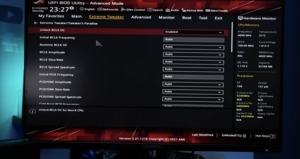
Остается вопрос: не будет ли Intel давить на производителей материнских плат, особенно ASUS, чтобы убрать эту опцию? По крайней мере, с нынешней версией 0811 опция работает. Вряд ли в интересах Intel, чтобы процессор Core i5-12400 с шестью производительными ядрами обходил бы Core i5-12600 на штатных тактовых частотах или поравнялся бы с Core i5-12600K. Все же Core i5-12400 стоит от 18.700 ₽, а Core i5-12600K — от 24.200 ₽. Но существенно сэкономить здесь не получится, все же сказывается высокая цена материнской платы.
Изначально Роман провел тесты только на ASUS ROG Z690 Apex, но опция «Unlock BCLK OC» была обнаружена и в BIOS Z690 Hero, но вот у материнской платы ROG Strix Z690-I Gaming WIFI ее не было. Опция появляется, только если в сокет установлен процессор не-К.
Роман пока что протестировал несколько материнских плат в таблице ниже, для других моделей информация отсутствует.
| ASUS | Функция |
| ASUS ROG Strix Z690-E Gaming WIFI | Неизвестно |
| ASUS ROG Strix Z690-F Gaming WIFI | Неизвестно |
| ASUS ROG Strix Z690-I Gaming WIFI | ✘ |
| ASUS ROG Maximus Z690 Hero | ✔ |
| ASUS ROG Maximus Z690 Formula | Неизвестно |
| ASUS ROG Maximus Z690 Extreme | Неизвестно |
| ASUS ROG Maximus Z690 Extreme Glacial | Неизвестно |
| ASUS ROG Maximus Z690 Apex | ✔ |

Похоже, что опция присутствует только у материнских плат с внешним тактовым генератором. Недорогие модели обычно его не имеют, поэтому велика вероятность, что будут поддерживаться только материнские платы ROG. Завтра мы проверим наличие этой опции на материнской плате ASUS TUF Z690-Plus WIFI D4. Материнские платы на чипсете B560, по всей видимости, лишены поддержки упомянутой опции.
Если у вас есть одна из упомянутых материнских плат в таблице со статусом «неизвестно» и процессор не-К под рукой, то вы можете оставить комментарий насчет наличия опции «Unlock BCLK OC» в BIOS.
Вероятно, Intel постарается как можно быстрее устранить данную функцию, что мы уже видели по возможности активации набора инструкций AVX-512 на производительных ядрах. Но, опять же, подобная возможность сохраняется на упомянутых материнских платах с версией BIOS 0811.
Обновление:
Похоже, что в BIOS некоторых материнских плат MSI есть подобная функция. Пользователь BlacKi с форума 3DCenter упомянул наличие опций «CPU FLL OC Mode» и «Mode 3 — BCLK Ex» в пунктах «Overclocking» и «Advanced CPU Configuration». Тестировался процессор Core i9-12900K, но с ним получилось выставить базовую частоту 133 МГц. Пока неизвестно, будут ли на материнских платах MSI работать другие процессоры не-К. MSI Pro Z690-P DDR4 с ценой от 15.700 ₽ кажется отличным кандидатом по соотношению цена/качество в паре с недорогим процессором не-К и разгоном.
Обновление 2:
Роман опубликовал еще один видеоролик, в котором протестировал Core i3-12100 и Celeron G6900 с разгоном BCLK. Процессор Core i3-12100 достиг тактовой частоты 5.330 МГц, а Celeron G6900 – 5.337 МГц. Так что метод разгона работает без проблем, хотя при напряжении 1,5 В охлаждению следует уделить пристальное внимание.
Что касается вопроса материнских плат, которые поддерживают разгон по BCLK, то пока остаются проверенные варианты ROG Maximus Z690 Hero и ROG Maximus Z690 Apex. Но Роман упоминает в комментарии под видеороликом, что потенциально разгон может поддерживаться и на двух материнских платах на чипсетах B660.
«Есть вероятность, что разгон заработает на двух материнских платах B660, которые технически должны его поддержать на не-K процессорах. Я заказал обе модели и протестирую их в среду».
Но Роман не сказал, какие именно модели он заказал.
Обновление 3:
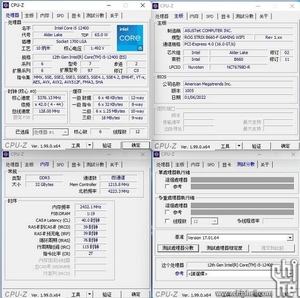
Скриншот CPU-Z из Азии можно назвать первым подтверждением, что материнская плата ASUS ROG Strix B660-F Gaming Wifi может разгонять процессоры не-К через BCKL без нарушения стабильности работы остальной системы. В отличие от ранее упомянутых материнских плат ASUS на чипсете Z690, модели B660 стоят заметно дешевле — от 10 тыс. рублей.
Скриншот демонстрирует процессор Core i5-12400 работающий с частотой 42x 128 МГц, то есть 5.376 МГц на всех шести ядрах. Конечно, сочетание процессора не-К с материнской платой B660 гораздо интереснее, чем с дорогими моделями Z690.
Обновление 4
Мы можем подтвердить, что разгон процессоров не-К работает на материнских платах B660 ROG Strix B660-F Gaming WIFI (от 24.600 ₽) и ROG Strix B660-G Gaming WIFI. Материнские платы стоят весьма недорого, но после установки процессоров не-К являются достойными альтернативами системам с более дорогими моделями К.