Как разблокировать асус если забыл пароль. Что делать, когда забыл пароль на планшете
Очень часто пользователи мобильных устройств сталкиваются с проблемой разблокирования планшета из-за такой глупости, как забыли пароль. Естественно есть методы снятия пароля, но тут необходимо действовать крайне осторожно, в противном варианте Вы можете стереть всю сохранённую информацию.
Андроид девайс имеет несколько вариантов решения данной проблемы, отличающиеся сложными, но в тоже время эффективными, действиями.
Первым методом как сбросить пароль на Андроиде будет:
Вместо Вашего «пассворда» вбиваете разные символы и в определённый момент операционная система Андроид предложит войти в Вашу учётную запись на Гугл. Конечно, это слишком элементарный метод сбрасывания пароля, но иногда действенный. Если же Вам повезло, то остаётся ввести пароль и имя пользователя, используемые на Gmail и тогда Ваш гаджет разблокируется. Бывают случаи, когда пользователи не помнят и этих данных, в таком случае нужно заняться их восстановлением. Восстановить эти данные легко можно с помощью формы восстановления, которая предлагается в Google.
Второй метод как снять пароль с планшета:
Данный вариант подходит тем, кто изначально производил резервное копирование информации. В таком варианте событий Вы легко сможете использовать режим – “Recovery”, так Вы восстановите информацию и разблокируете планшетник. Иногда фирмы по выпуску электроники вместе с таблетками предлагают свои стандартные спец — программки для сбрасывания password на устройстве. Одной из таких программ является – «Kies» корейского «Самсунг».
Третий метод как убрать пароль с планшета Андроид, если его забыл:
Представленный вариант сбрасывания пароля подойдёт Вам только тогда, когда у Вас имеется возможность подключиться к компьютеру. Этот метод заключается в том, чтобы произвести подключение мобильного устройства к компу, а затем записать всю необходимую информацию на внутреннюю память компьютера и сделать возвращение заводских настроек. Когда вернёте заводские настройки, сбросится забытый Вами пароль.
Как взломать пароль на планшете?
Бывают более безнадёжные случаи, например, если все перечисленные методы не довели Вашу цель до конца. Ранее были описаны методы сбрасывания пароля на гаджетах с использованием дополнительных программ, а теперь поговорим о других способах без задействования посторонних приложений. Можно попробовать произвести звонок на Ваш планшетник. В таком случае не нажимайте сразу кнопку сброса вызова, а нужно свернуть его, нажатием на клавишу с графической иконкой дома снизу дисплея планшета. Далее зайдите в меню безопасности, а там осуществите сброс «пассворда» на Аndroid или поменяйте его.
Что делать если забыл пароль от планшета, а никакой из перечисленных здесь методов не произвёл нужного результата? В таком случае, к сожалению, придётся попрощаться с информацией Вашего любимого электронного помощника и выполнить действие – “Хард Ресет”. Чтобы выполнить это действие, необходимо отключить питание от аккумуляторной батареи на девайс примерно на 5-15 сек и вновь подключите их вместе. Дальше зажмите кнопку повышения звука и питания. На экране появится меню в котором выберите действие – “Ресет Андроид”. После перезагрузки гаджета, Вы опять сможете использовать его.
Меняем пароль на планшетнике:
Выполните такие действия: «Настройки» -> «Безопасность» -> Установление и смена пароля. Задаём нужный «пасс» и на этот раз запоминаете его, а лучше советуем записать.
Для защиты планшета от несанкционированного доступа владельцы устанавливают на него защитный код, и при включении устройство требует пароль. Если не ввести верную комбинацию цифр, то попасть в меню планшета будет просто невозможно. Однако не во всех ситуациях удобно каждый раз набирать заветные цифры, и возникает необходимость снять пароль с планшета, хотя бы временно. О том, как это сделать, расскажем далее.
Основной способ
- В меню планшета находим вкладку «Настройки».
- Выбираем графу «Безопасность».
- Находим пункт «Блокировка» и отключаем пароль. Потребуется ввести его, чтобы устройство выполнило команду.
Данный процесс может отличаться у разных моделей планшетов, поэтому нужно внимательно прочитать инструкцию к устройству.
Альтернативные способы
Эта инструкция поможет, если владелец забыл пароль и не может снять его из меню планшета.
- Некоторым помогает бессмысленный ввод различных комбинаций цифр до тех пор, пока ОС Android не предложит войти в учетную запись Google. В этом случае нужно ввести логин и пароль от Gmail, и меню планшета станет доступным.
- Также для разблокировки устройства можно воспользоваться режимом Recovery. Однако в этом случае, если нет резервной копии данных, владелец рискует потерять нужную информацию. Чтобы этого не произошло, можно подключить планшет к ПК и, сохранив все ценное на жестком диске, произвести сброс до заводских настроек.
- Если ничего из вышеперечисленного не помогло, нужно позвонить на планшет, но не сбрасывать звонок, а свернуть (нажав на кнопку «домик» внизу экрана). После этого снимаем пароль способом, описанным в первой инструкции.
- Обычно в правилах пользования планшетом есть указания о том, как произвести процедуру Hard Reset. Она полностью очистит девайс, удалив все данные, в том числе и пароль.
Существуют разные способы, с помощью которых можно разблокировать планшет Lenovo, работающий на ОС Android. Рассмотрим самые популярные и доступные из них:
«Вывести устройство из себя»
Для этого нужно несколько раз подряд вводить неправильный пароль. Обычно после пятой попытки в течение 30 сек. на экране появляется надпись, которая предложит восстановить доступ к устройству через Google аккаунт.
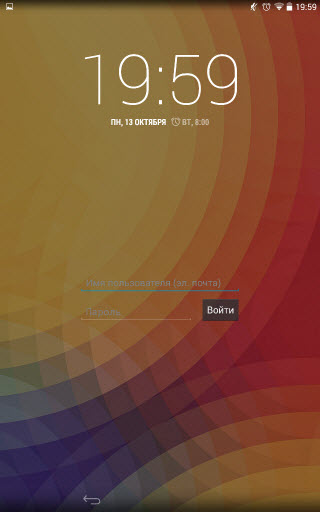
Введя свои данные, владелец планшета получит доступ к нему и может менять пароль или вообще его удалить.
С помощью SMS
Быстрое и простое решение проблемы, но этот способ подходит только тем пользователям, которые установили на планшет приложение — «SMS Bypass» и получили право суперпользователя Root. Это даст возможность им получить доступ к профилю администратора. В свою очередь, пользователи смогут удалить те приложения, которые им не интересны, но они были заложены производителем, запускать новые, менять или удалять ярлыки, расширяя возможности мобильного устройства.
Что делать, если забыл пароль на планшете, воспользовавшись этим способом? Нужно установить приложение с помощью программы «GooglePlay», имеющейся в каждом планшете. Правда, за нее придется заплатить, но сумма вполне подъемная для каждого владельца планшета и составит порядка 2 долларов. Чтобы установить приложение, необходимо иметь доступ в интернет, а также в Google аккаунт, тогда будет получен полный доступ к аппарату. Следует в «SMS Bypass» ввести тайный код, который поможет сбросить пароль. По умолчанию он представлен в виде цифр — 1234. Его можно усложнить самостоятельно, тогда посторонний человек не сможет им воспользоваться. После этого нужно отправить на «симку» планшета сообщение — «1234 (тайный код) reset». Пароль с устройства будет сброшен.
Звонок с другого устройства
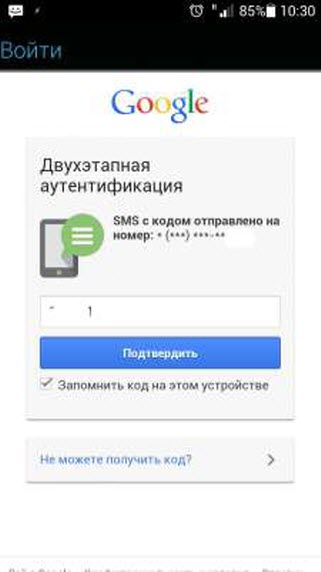
Пользователь забыл пароль на планшете, что делать ему в этом случае, если другие способы не подходят по каким-то причинам. Достаточно легкое и простое решение — совершение звонка с другого аппарата на планшет. Это даст возможность зайти в приложение, далее в строку «Параметры» → «Защита» → «Блокировка экрана». После этого появится возможность снять или изменить пароль.
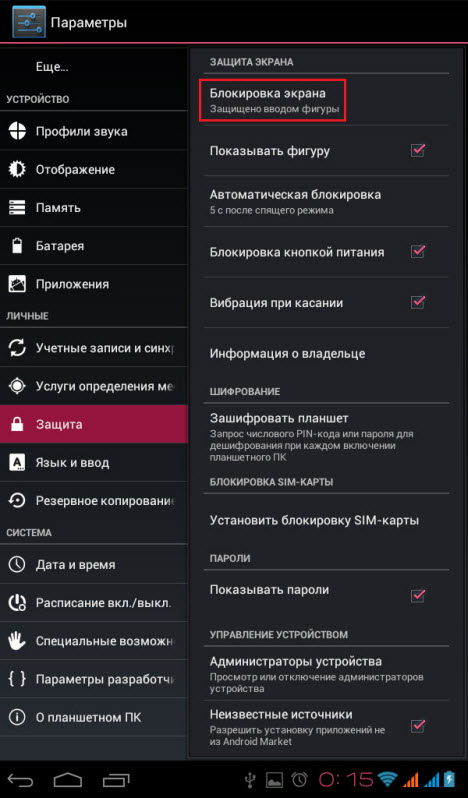
Также можно попытаться совершить звонок с планшета, который заблокирован. Как только будет введен номер и нажата клавиша вызова, на несколько секунд становится доступен рабочий стол. За это время нужно нажать на любое приложение, потом можно будет проделать операции, описанные выше.
После разрядки батареи
Снять блокировку с планшета можно тогда, когда в нем полностью разрядилась батарея. Как только это произойдет, устройство обязательно об этом оповещает и даст возможность владельцу планшета зайти в меню — строку состояния питания. После этого имеется возможность зайти в главное меню и убрать блокировку.
Сброс настроек
Для этого планшет следует выключить, нажать на кнопку «Громкость», продолжая удерживать ее, такое же действие произвести с клавишей «Домой». После этого включают устройство, нажимая на соответствующую кнопку. Их все держат до тех пор, пока не появится меню восстановления. Тогда следует активировать имеющуюся в устройстве функцию — WipeData/FactoryReset. Система полностью перезагрузится.
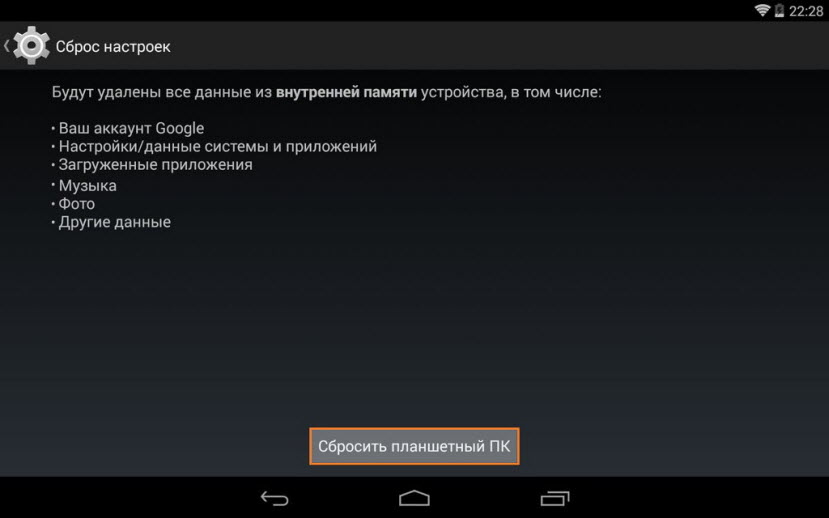
Используя один из этих способов, пользователь будет знать, что делать, если забыл пароль от планшета. Если ни один из них не поможет, рекомендуется отнести планшет Lenovo в сервис для его прошивки.
Это может пригодиться тем, чей ребенок играя с телефоном установил на него PIN-код или графический ключ, а также тем, кто установив защиту через некоторое время забыл код доступа к своему смартфону или планшету.
Итак, встречайте 4 способа позволяющих убрать графический ключ PIN-код или пароль блокирующий доступ к Android устройству
Снятие блокировки Android с помощью удаленного управления Android
Несколько лет назад компания Google внедрила новый веб-сервис, позволяющий находить утерянные или украденные Android устройства, а также — дистанционно блокировать их с помощью пароля.
Этот сервис называется «Удаленное управление Android» и вы можете получить к нему доступ по этому адресу .
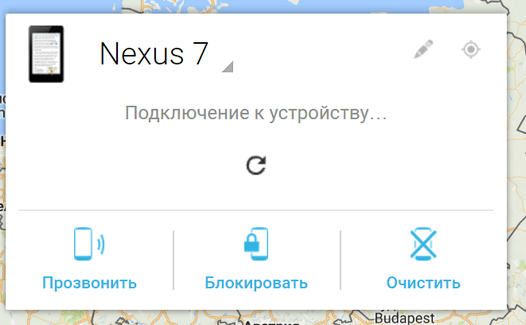
Об этом сервисе знают многие, но далеко не все из них догадываются, что его можно использовать для снятия блокировки смарфтона или планшета. Точнее — с помощью Удаленного управления вы можете установить новый пароль, который можно использовать для входа на заблокированное устройство
Всё что вам нужно сделать — это нажать на кнопку «Блокировать» и в открывшемся окне ввести новый пароль доступа к смартфону или планшету.
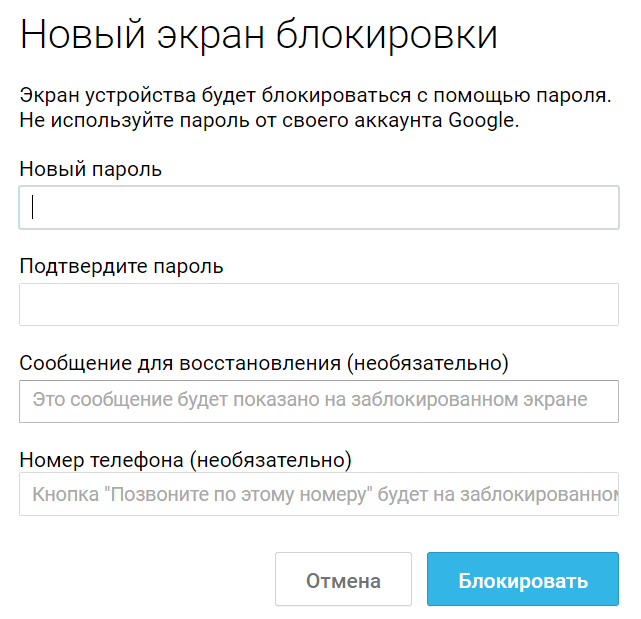
Через некоторое время (минут 5 — 10) новый пароль будет установлен на вашем смартфоне и вы с его помощью сможете разблокировать свое устройство, а затем при желании сменить его в меню настроек системы, раздел «Безопасность».
Метод достаточно прост, но работает он только если заблокированный смартфон или планшет имеет доступ к Интернету (активное интернет подключение).
Снятие блокировки экрана с помощью сброса к заводским настройкам
Этот способ не требует наличия на заблокированном устройстве активного интернет подключения, но он приводит к полной потере данных и приложений, установленных на вашем смартфоне или планшете после его покупке.
Суть метода заключается в том, чтобы сбросить ваше устройство к состоянию, в котором он был после покупки. Это означает, что после сброса его нужно будет заново настроить и установить приложения, которые на нем были на момент блокировки.
Для того чтобы сбросить Android смартфон или планшет к заводским настройкам вам нужно будет войти в режим рекавери. На разных устройствах это делается по-разному, но чаще всего вам нужно будет сделать следующее:
1. Выключите смартфон или планшет полностью.
2. Нажмите одновременно и удерживайте в течение 5 — 10 секнд кнопки включения и уменьшения громкости.
3. Дождитесь появления на экране вашего устройства изображения лежащего зеленого робота (скриншот снизу слева)
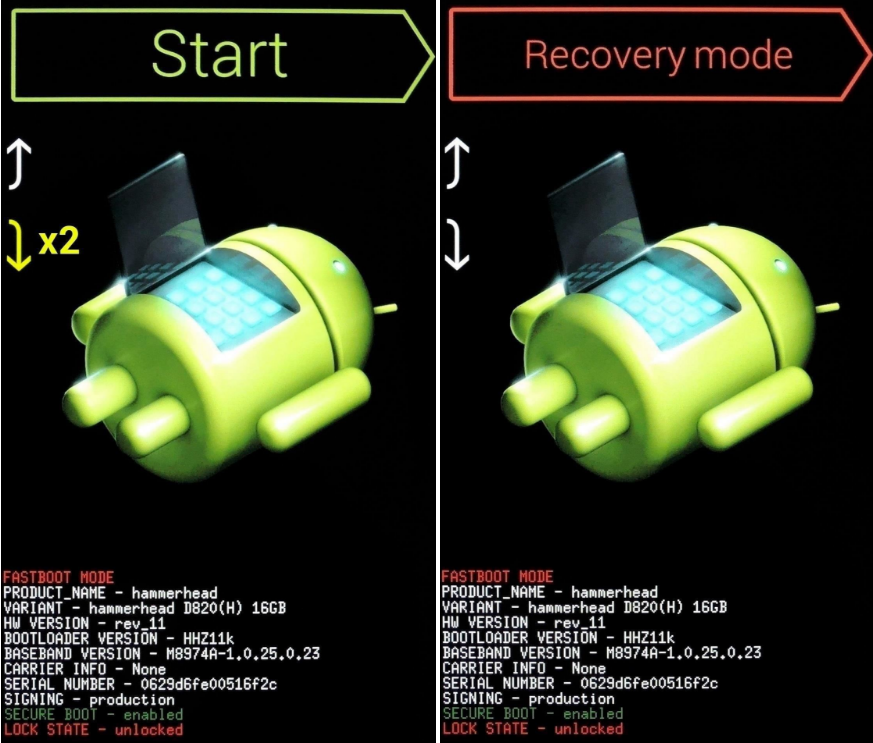
4. С помощью кнопок громкости выберите режим «Recovery Mode» (скриншот выше, справа) и войдите в него, нажав кнопку включения. Вы увидите нечто подобное этому:
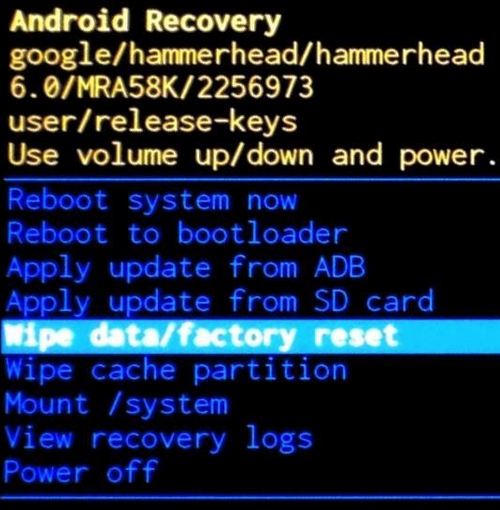
5. С помощью кнопок громкости опуститесь к пункту «Wipe data/factory reset» и нажмите на кнопку включения.
6. Вы запустили процесс сброса на заводские настройки. Дождитесь пока он завершится и с помощью кнопок регулировки громкости выберите пункт «Reboot system now», после чего нажмите на кнопку включения.
Ваш смартфон или планшет перезагрузится и вы попадете в меню начальных настроек системы.
Как снять блокировку Android с помощью программы ADB
Этот способ не приведет к потере данных и приложений, однако он сработает только на тех устройствах, пользователи которых включили на них ранее .
Подключите свое Android устройство к компьютеру, на котором установлена программа ADB (с недавних пор её можно скачать отдельно от Android SDK) и убедитесь , что компьютер опознает ваше устройство.
Как сбросить блокировку экрана установленного на смартфоне или планшете стороннего приложения
Некоторые для блокирования доступа к своему Android устройству пользуются сторонними приложениями (локскринами), и если вы один из них, то вам подойдет следующий метод:
1. Перезагрузите ваше устройство в безопасный режим. Как это сделать описано в этой статье .
2. Перейдите в меню основных настроек системы, раздел «Приложения» и найдите в нем программу, которую вы используете для блокировки экрана вашего смартфона или планшета.
3. Удалите данные приложения и перезагрузите свое устройство.
Блокировка экрана будет снята.
Что можно сделать, если пользователь забыл пароль на планшетном компьютере
Основные методы восстановления пароля, отличающиеся по результативности и сложности:
1.Наиболее простой, но не всегда эффективный вариант – ввод любых различных символов вместо правильного пароля до появления предложения ОС войти в учетную запись. Потом нужно ввести пароль, используемый в Gmail, и устройство разблокировано. При отсутствии этих данных нужно воспользоваться особой формой, предлагаемой Google.
2.Данным вариантом могут воспользоваться пользователи, сделавшие перед прошивкой планшета копию своих данных. С помощью режима Recovery можно восстановить информацию и разблокировать устройство. Отдельные фирмы-производители разработали особые программы, предназначенные непосредственно для сброса пароля на устройстве.
3.Чтобы удалить пароль с планшета, специалисты рекомендуют подключиться к компьютеру. После подключения устройства к ПК, перенеся всю личную информацию на жесткий диск, необходимо вернуться к фабричным настройкам (для сброса пароля в буквенном и графическом виде).
Забыт пароль на планшетном компьютере: основные действия
Что делать когда забыл пароль на планшете, испробовал все вышеуказанные способы, а результат нулевой? В данном случае можно попробовать позвонить на планшет, а потом поменять либо удалить пароль. Чтобы проделать эту операцию, нужно в меню «Настройки» найти раздел «Безопасность», а потом согласиться с предложением компьютера на установку или смену пароля. То же самое относится к ситуации, когда не знаешь, или любой другой модели.
Если и этот способ не дает результатов, то следует выполнить полную перезагрузку планшета под названием Hard Reset, лишившись своей личной информации. Для этого отсоединяем от планшета аккумулятор и примерно через 10 секунд вставляем его на прежнее место. Потом нужно нажать кнопку громкости и кнопку включения, и найти Reset Android. Произойдет перезагрузка устройства, и можно снова ним пользоваться.
Существует возможность восстановить пароль, без уничтожения личной информации, хранящейся на планшетном компьютере, не переустанавливая ОС. Можно воспользоваться инструкциями, которые касаются создания и установки загрузочного диска. При этом нужно изменить отдельные файлы, отвечающие за пароли на устройстве.
Как войти в ноутбук без пароля
Если владелец ПК забыл пароль, делать необдуманные шаги не стоит, потому что разработчики Windows предусмотрели данную ситуацию и оснастили операционную систему специальным софтом, позволяющим достаточно быстро сбросить имеющийся ключ и при необходимости поменять его на новый. Чтобы разблокировать доступ к переносному компьютеру, можно воспользоваться:
- графическим интерфейсом ОС;
- безопасным режимом;
- командной строкой;
- загрузочным диском с Windows.
Использование графического интерфейса Windows

Если при входе в систему было обнаружено, что вводимый пароль не подходит, это не всегда означает, что пользователь его забыл. Первое, что нужно делать, посмотреть, какой язык на ноутбуке используется по умолчанию. Например, если ключ был задан на английском, а стандартным языком является русский, то вам потребуется его изменить, нажав на клавиатуре Alt+Shift (Ctrl+Shift) или подведя курсор на иконку языковой панели и выбрав требуемую раскладку.

Если с языком все в порядке, проверьте, не нажата ли клавиша CapsLock, так как при вводе пароля регистр имеет значение. Также не лишним будет кликнуть по вопросительному знаку, находящемуся возле строки ввода. Обычно при установке нового ключа пользователи делают себе подсказку, позволяющую узнать, какой на ноутбуке стоит пароль (например, девичья фамилия матери).
Не обнаружив никаких проблем ни с раскладкой, ни с регистром, можно попытаться сбросить или изменить пароль в меню «Учетные записи пользователей». Данный способ позволяет разблокировать доступ только к гостевому аккаунту, то есть запись с правами Администратора взломать не получится.
Чтобы сбросить пароль от гостевого аккаунта, нужно делать следующее:
- Войти в систему с правами Администратора.
- В окне «Выполнить» (находится в меню «Пуск» или вызывается сочетанием клавиш Win+R) ввести cmd.
- Попав в командную строку, прописать control userpasswords2. Это позволит зайти во вкладку «Учетные записи пользователей».
- В окне «Пользователи» выбрать аккаунт, доступ к которому нужно разблокировать, и убрать имеющуюся галочку. Затем нажать Ok.

- В появившемся окне, если требуется, задать новый пароль или оставить соответствующие поля незаполненными.

Делать больше ничего не нужно. Теперь при входе в систему из гостевого аккаунта вводить ключ не потребуется.
Сброс пароля через безопасный режим
Данный способ позволяет восстановить не только гостевой аккаунт, но и учетную запись Администратора. Делать нужно следующее:
- Зайдите в безопасный режим. Для этого во время запуска ноутбука необходимо удерживать F8. После появления способов загрузки выберите соответствующий режим. Вход в операционную систему выполнится из встроенного аккаунта Administrator, пароль к которому по умолчанию отсутствует. Его можно задать вручную, однако делать этого не рекомендуется.

- Перед вами высветится сообщение о том, что «Безопасный режим» предназначен для диагностики ОС. Он загружается без драйверов, поэтому некоторые устройства могут работать некорректно. Соглашаемся с этим.

- Попав в графическую оболочку Windows, переходим в «Учетные записи пользователей». Данная вкладка находится в разделе «Панель управления».
- Выбираем аккаунт, пароль от которого пользователь забыл.

- Если требуется изменить входной ключ, в появившемся окне жмем «Изменить». Чтобы сбросить пароль, выбираем «Удалить».

Восстановление доступа к ноутбуку через командную строку
Обойти защиту ноутбука также можно через командную строку. Для этого необходимо:
- Включить ПК и войти в безопасный режим с поддержкой командной строки.

- В интерпретаторе команд ввести net user MyLogin NewPassword, где MyLogin – название вашего аккаунта (его можно посмотреть при загрузке ноутбука), а NewPassword – ваш новый входной ключ.

- Перезапустить ноутбук и в графе ввода пароля вписать только что заданное значение.
Применение загрузочного диска
Еще одним встроенным в ОС средством, позволяющим сбросить пароль, который юзер забыл, является использование загрузочного диска с Windows. При этом подойдет только та сборка операционной системы, которая установлена на проблемном ноутбуке.
Чтобы взломать утерянный пароль, нужно делать следующее:
- Войдите в БИОС и в разделе Boot напротив 1st Boot Device установите CD/DVD. Сохраните изменения и покиньте BIOS.

- Вставьте в привод диск с Windows и перезапустите ноутбук.
- В окне установки нажмите «Восстановить систему».

- Чтобы обойти входной ключ, в окне выбора способа загрузки нажмите «Командная строка», а затем введите regedit.

- Попав в редактор реестра, выделите HKEY_LOCAL_MACHINE, а затем во вкладке «Файл» активируйте «Загрузить куст».

- Далее откройте файл SAM и перейдите в раздел, путь к которому указан на изображении.

- Кликните два раза ЛКМ по значению F. Чтобы сбросить входной пароль, в открывшейся таблице в строке 38 поменяйте 11 на 10 и нажмите Ok. Если изменить другое значение, можно вывести систему из строя, поэтому экспериментировать не нужно.

- Внеся требуемые изменения, перейдите в меню «Файл», нажмите «Выгрузить куст», а затем согласитесь с данной операцией, кликнув «Да».
После этого перезапустите ноутбук и вытащите загрузочный диск с DVD привода. Если все сделано правильно, во время загрузки ОС пароль вводить не потребуется, то есть вам удалось его сбросить.
Самостоятельно узнать пароль, установленный на ноутбуке, нельзя. Однако его можно обойти, и сделать это совсем не сложно. Поэтому если вы забыли входной ключ, воспользуйтесь одним из средств восстановления.
Как удалить (сбросить) пароль BIOS в ноутбуке ASUS

Хочется поделиться полезной информацией, как без прошивки BIOS программатором можно сбросить пароль на ноутбуке ASUS. Итак, проверял лично сам, удалить (сбросить) пароль BIOS ноутбука ASUS оказалось минутное дело. По правде говоря, лично мне нужно было сбросить пароль BIOS на клиентском ноутбуке Asus X555L. Так случилось, что мастер по ремонту компьютеров умышленно заблокировал BIOS паролем. Произошло это из-за того, что клиент не захотел платить баснословную цену, которую озвучил мастер за установку операционной системы Windows. В результате, просто из вредности мастер установил на ноутбук Асус случайный пароль в BIOS. В итоге клиент попросту не смог загрузить Windows из-за сообщения о вводе пароля.
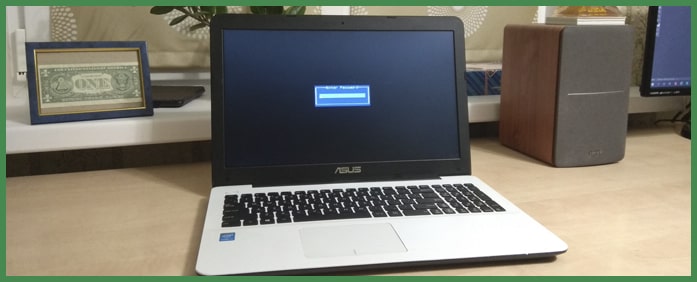
Есть множество сайтов, где вы можете получить коды для сброса. Однако, большинство из них имеют коды только для ноутбуков со старыми датами (до 2012). Это означает, что вам нужно будет сначала поменять дату на ноутбуке. Другими словами вам нужно зайти в BIOS с пустым паролем и установить дату до 2012 года. Но, как оказывается далеко не во всех ноутбуках ASUS есть такая возможность. Проще говоря, если в BIOS не заходит с пустым паролем, то нужно загрузить Windows с жесткого диска. И только потом, в уже загрузившейся Windows, поменять время на любое, на которое есть мастер пароль.
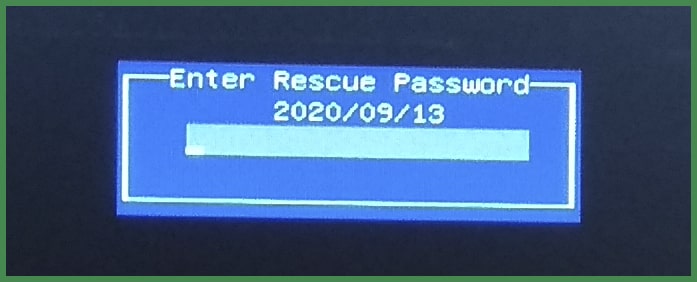
В моём случае мастер отформатировал жесткий диск перед тем, как установить пароль. Вместе с тем был установлен мастер пароль на HDD и загрузка с жесткого диска была тоже заблокирована. Кроме того, зайти в BIOS с пустым паролем на данной модели ноутбука не представлялось возможным. Поэтому у меня не было никакой возможности поменять время. Можно, конечно, разобрать ноутбук и достать батарею BIOS на несколько минут. Но, зачастую она распаяна на материнской плате и разбирать ноутбук, а тем более выпаивать 3V батарейку, не каждый станет. В итоге, прежде чем выпаивать микросхему BIOS и прошивать её на программаторе я всё же нашёл решение.
Итак, способ, благодаря которому не нужно искать мастер пароли и менять время.
5 способов сбросить пароль ноутбука Asus с помощью диска восстановления или без него
Честно говоря, полагая, что у многих пользователей такая же проблема, создание диска восстановления Asus — лучший способ решить эту проблему. Более того, ожидайте, что с помощью диска для сброса пароля вы также можете сбросить пароль без него. Без промедления приступим.

Часть 1. Как Сбросить Пароль Ноутбука Asus С Помощью Диска Сброса Пароля
Как мы уже упоминали в первом абзаце, лучший способ сбросить пароль Asus — использовать диск восстановления. Если вы заблокировали свой компьютер и у вас не было загрузочного диска, единственный способ записать диск сброса пароля — использовать инструмент восстановления пароля Windows, который, как и PassFab 4WinKey, прост в использовании и быстро работает. Продолжайте читать, чтобы узнать, как создать диск восстановления и использовать его для сброса пароля.
Шаг 1: Запустите PassFab 4WinKey после его установки. Возьмите свободный USB-накопитель и подключите его к ПК. выберите «Флешка» теперь из основного интерфейса. Затем нажмите «Далее».
Шаг 2: Когда процесс записи USB будет завершен, обязательно удалите его и вставьте в заблокированный ноутбук Asus. Затем перезагрузите ноутбук и нажмите «F12» / «Esc» для входа в меню загрузки. Когда он появится, выберите USB-накопитель в качестве загрузочного носителя и нажмите «Enter».
Шаг 3: Выберите версию для Windows прямо сейчас, а затем выберите «Сбросить пароль аккаунт». Теперь перейдите к кнопке «Далее».
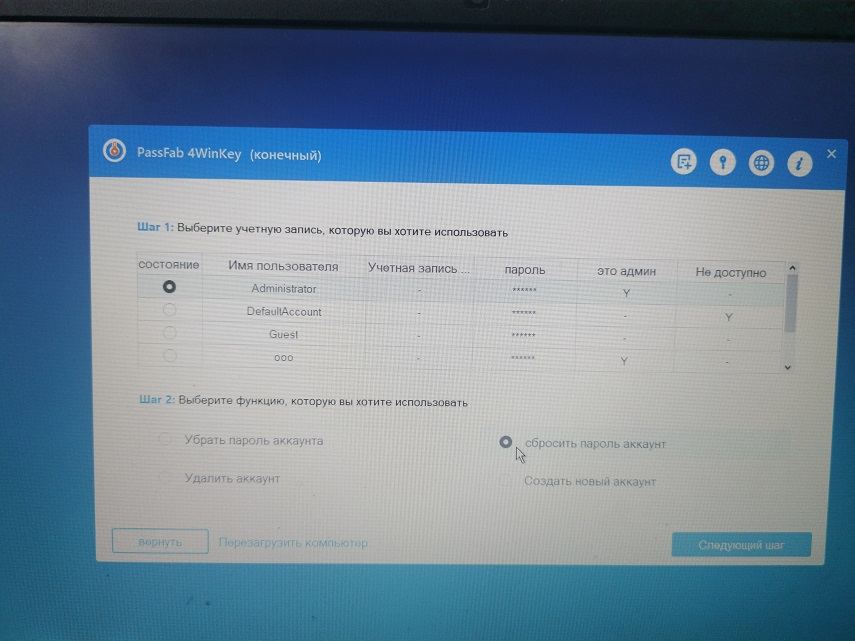
Step 4: Select the user account and look for your username displaying in the name box. Feed in the new password and then hit on «Next». Hit on «Reboot» followed by «Restart Now» lastly.
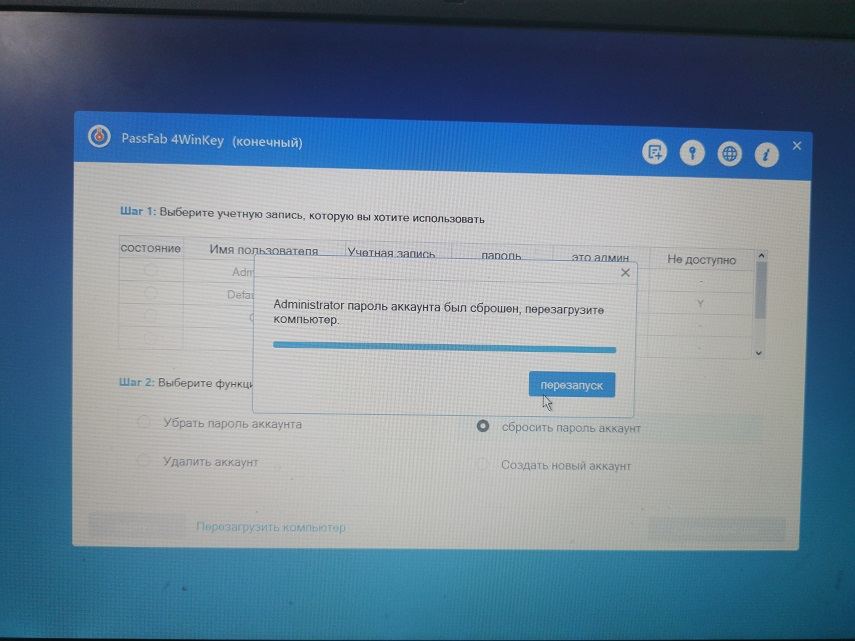
Часть 2. Как Сбросить Пароль Ноутбука Asus Без Диска Для Сброса Пароля
Перед чтением учебника я должен предупредить вас, что у бесплатных способов есть свои недостатки, которые я показал ниже. Если вы ищете комплексный и профессиональный инструмент для восстановления пароля Windows, вернитесь к части 1.
1. Использование командной строки
Мы знаем, что забывать пароли — это естественно, поэтому, не теряя контроля, вы можете превзойти его, получив права администратора. Просто выполните следующие действия, чтобы сбросить пароль на вашем ПК с Windows 10!
Шаг 1: На экране входа в систему удерживайте нажатой клавишу «Shift», затем нажмите значок «Питание», а затем нажмите «Перезагрузить».
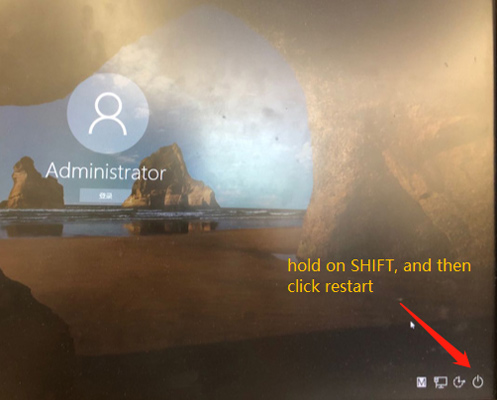
Шаг 2: на экране дополнительных параметров загрузки выберите «Устранение неполадок», затем «Дополнительные параметры», а затем выберите «Командная строка».
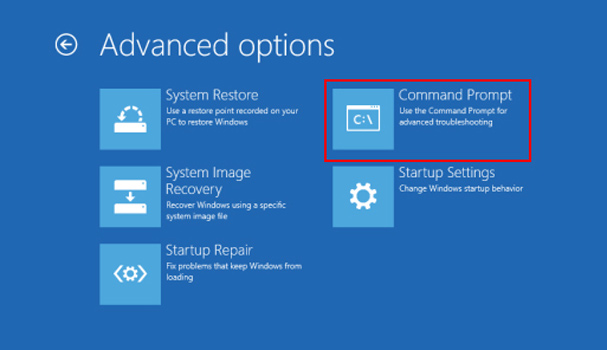
Шаг 3: вам необходимо выполнить перечисленные ниже команды в том же порядке, соответственно, с последующим вводом после каждой команды.
- D:
- cd Windows
- cd System32
- ren Utilman.exe Utilman.exe.old
- copy cmd.exe Utilman.exe
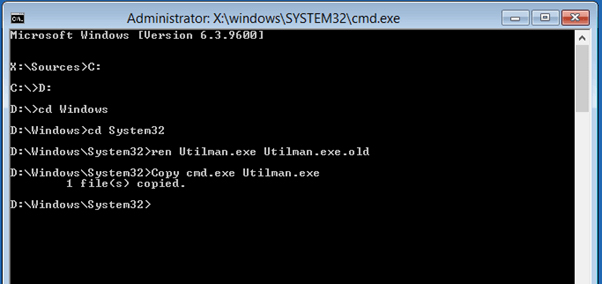
Шаг 4: Перезагрузите компьютер и на экране входа в систему нажмите значок «Утилита». Теперь на вашем экране запустится командная строка. Наконец, выполните другую командную строку, чтобы сбросить пароль и получить доступ к ноутбуку Asus.
- net user Administrator [email protected]
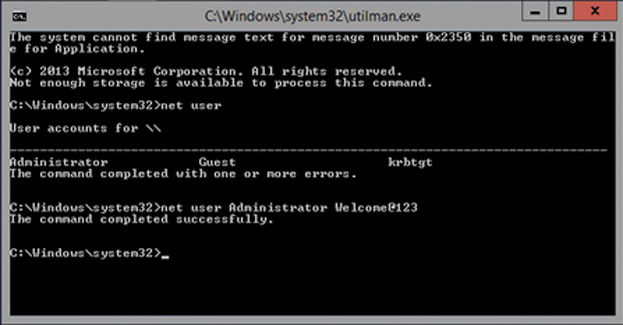
Теперь перезагрузите ноутбук и наслаждайтесь! Именно так вы можете сбросить пароль в Windows 10. Если вам это не подходит, перейдите к следующему методу.
2. Восстановление заводских настроек
Один из самых простых способов разблокировать ноутбук с Windows — выполнить постоянный сброс настроек до заводских. Хотя этот шаг можно легко выполнить, но выкинуть все содержимое и папки, файлы будут удалены. Итак, чтобы понять, как разблокировать пароль ноутбука Asus, выполните сброс настроек Windows 10 к заводским настройкам, используя следующие методы.
Шаг 1: Просто перейдите на экран входа в Windows 10. Теперь нажмите кнопку «Питание» и нажмите «Перезагрузить», при этом убедитесь, что вы не потеряете нажатие и удержание клавиши «Shift» на клавиатуре.
Шаг 2: На следующем экране вы заметите, что появится «Выберите вариант». Просто нажмите на опцию «Устранение неполадок» и выберите «Сбросить компьютер», затем нажмите на вкладку «Сбросить все».
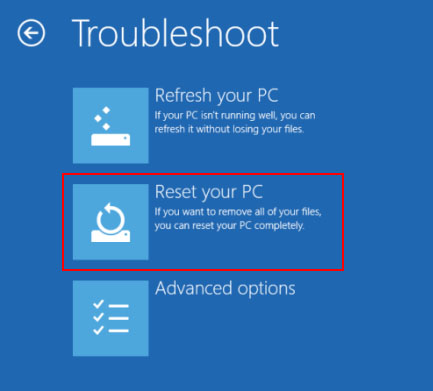
Шаг 3: Параметр «Сброс» запрашивает перезагрузку ноутбука. После перезапуска нажмите «Полностью очистить диск». Теперь нажмите кнопку «Сброс», чтобы перейти к заводским настройкам ноутбука Asus Windows 10.
3. Использование службы учетной записи Microsoft
Другой возможный способ разблокировать пароль для вашего ноутбука Asus — использовать учетную запись Microsoft для входа в Windows 10. Просто сбросьте пароль с помощью службы учетной записи Microsoft. Когда вы вводите неправильные попытки, вы увидите «Этот пароль неверен». Убедитесь, что вы используете пароль для своей учетной записи Microsoft. Если вы не можете вспомнить свой пароль, вы можете сбросить его с экрана блокировки или на странице account.live.com/password/reset. Просто нажмите «ОК».
Щелкните ссылку «Я забыл свой пароль», которая отображается под полем «Пароль». Появится экран для сброса пароля.
При желании пользователи могут выбрать страницу account.live.com/password/reset , используя любой web/powser на рабочем ПК или телефоне и нажав «Я забыл свой пароль». Затем следуйте инструкциям на экране, чтобы сбросить пароль вашей учетной записи Microsoft.
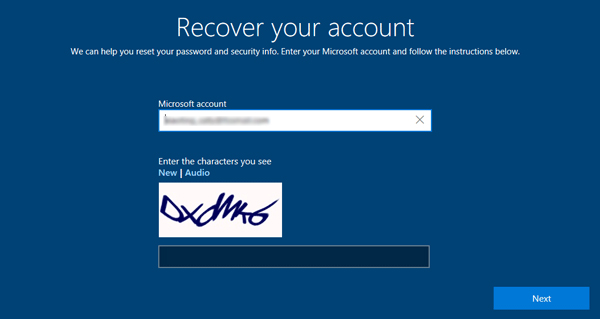
Теперь используйте новый пароль для входа в Windows 10 и тада!
4. Использование другой учетной записи администратора
Если вы не забыли пароль для входа в систему на ноутбуке Asus, вы можете использовать этот способ для сброса пароля.
Шаг 1: Войдите в свой компьютер с другими учетными записями. Например, учетная запись гостя, пользователя или администратора.
Шаг 2: Нажмите Windows Key + R, чтобы открыть команду «Run», и введите «compmgmt.msc», чтобы войти в интерфейс управления компьютером.
Шаг 3: Нажмите «Users and Local Groups» > «Users», и вы увидите все свои учетные записи. Затем щелкните правой кнопкой мыши основную учетную запись и выберите параметр «Установить пароль», чтобы сбросить пароль.

Шаг 4: Не забудьте сохранить изменения, а затем вам потребуется ввести новый пароль после перезагрузки компьютера.
Вывод
Теперь, когда вы даже забыли свой пароль, вы знаете лучшее, на что можете обратить внимание. Поскольку к настоящему времени вы, должно быть, ознакомились с парой удобных методов, полезных для разблокировки пароля ноутбука Asus. Несмотря на то, что все эти методы требуют ручного внимания, поскольку это очень беспроблемное обслуживание, доверьтесь PassFab 4WinKey — удивительному решению, которое вы можете получить. Это программное обеспечение правильно создано, чтобы удовлетворить все ваши потребности, а также помогает изменять, удалять или сбрасывать пароль!