Аккумулятор для ASUS X540L (KingSener 3400mAh A31N1519). Разборка ноутбука и замена.
Итак, ноутбук, которому требуется чистка и замена аккумулятора 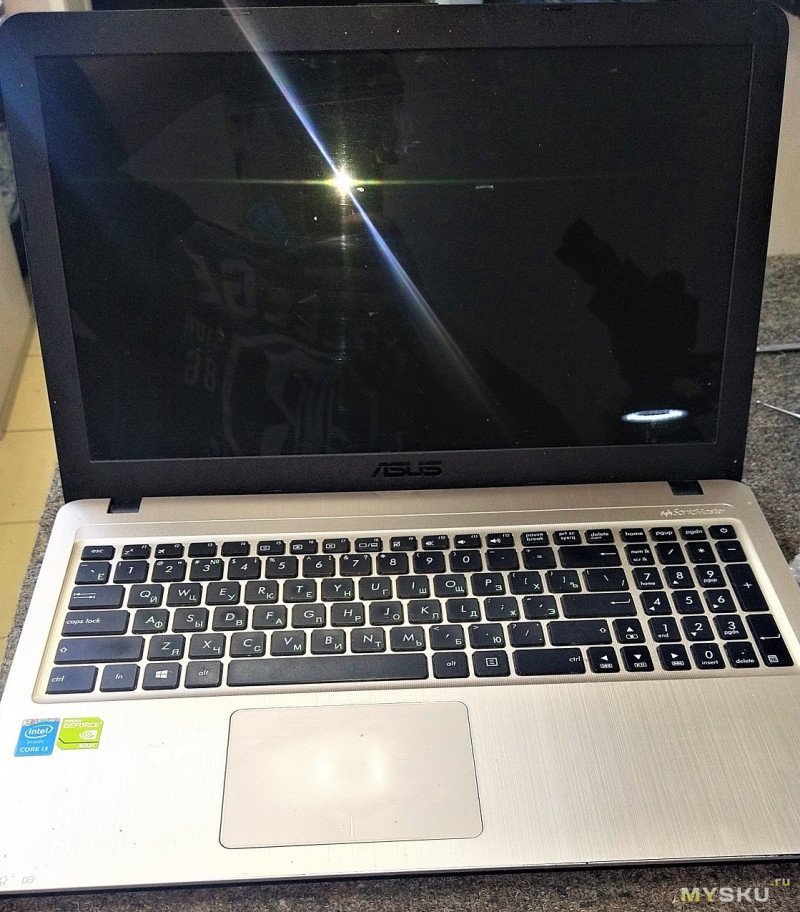
Переворачиваем и выкручиваем болты. Они закрыты пластиком — их отклеиваем. Их длина разная, запоминайте где какой был.
Теперь отщелкиваем переднюю крышку с клавиатурой и тачпадом с помощью медиатора или пластиковой карточки. Часть защелок неминуемо сломается, но ничего страшного. 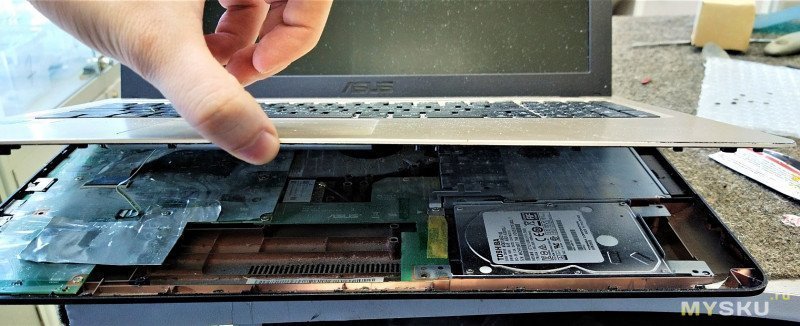
Немного приподнимаем и отключаем шлейфы 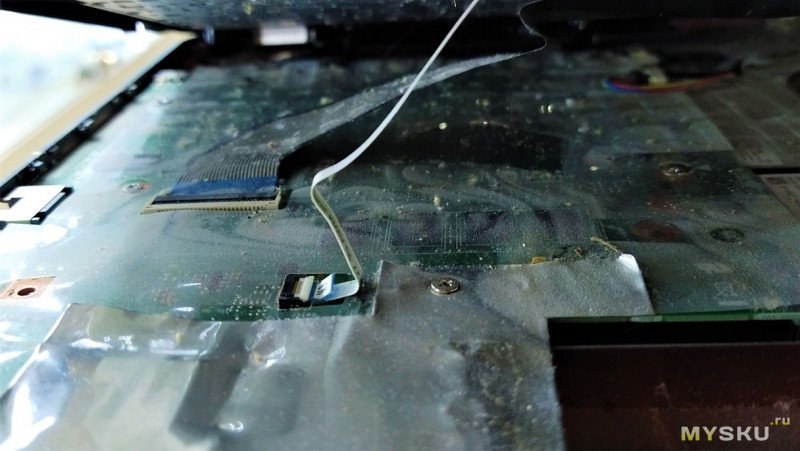
Внутреннее строение ноутбука 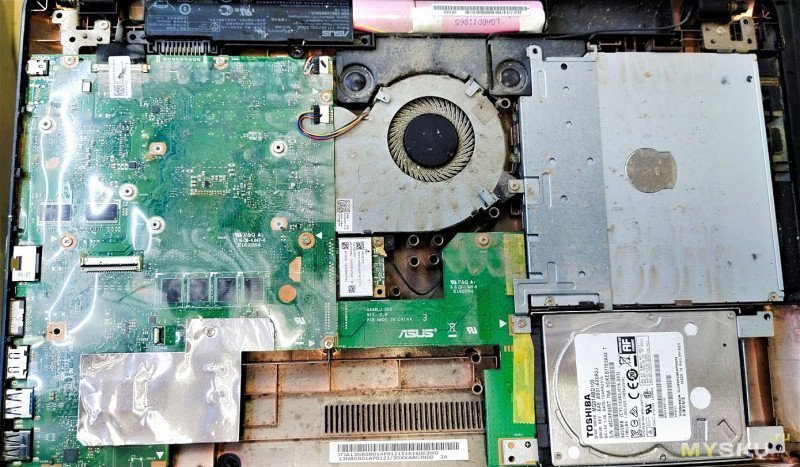
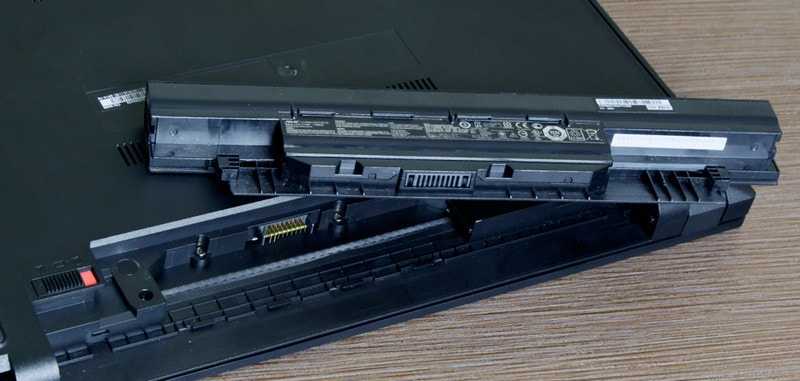
Перед работами снимаем аккумулятор! Он не прикручен, со стороны контактов приподнимаем и вынимаем из корпуса. Но у меня он не рабочий, поэтому я его не снимал.
Откручиваем болты, держащие привод и накопитель и отключаем их 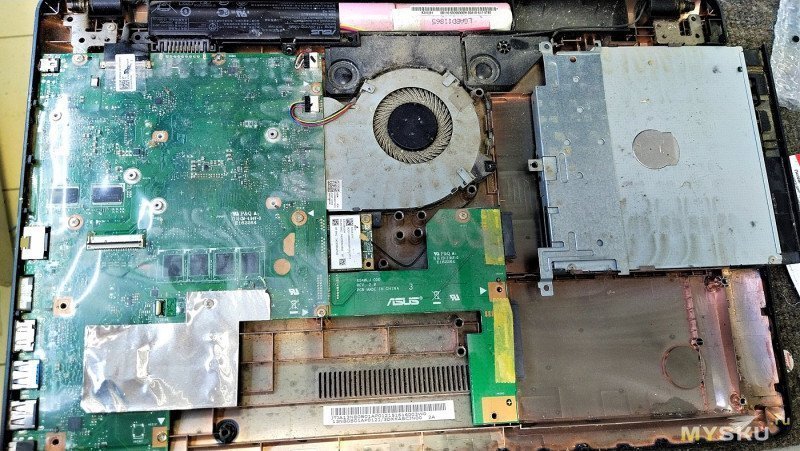
Откручиваем все оставшиеся болты (кроме петель), снимаем модуль wi-fi и доп плату для привода и накопителя. Отключаем шлейф матрицы и вентилятора
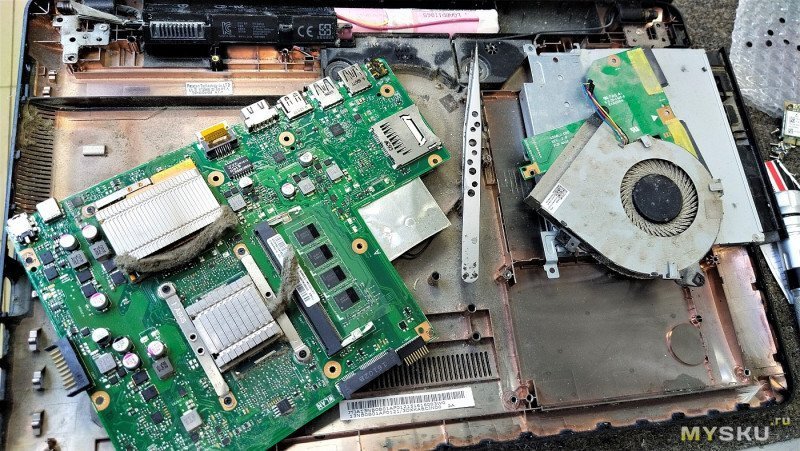
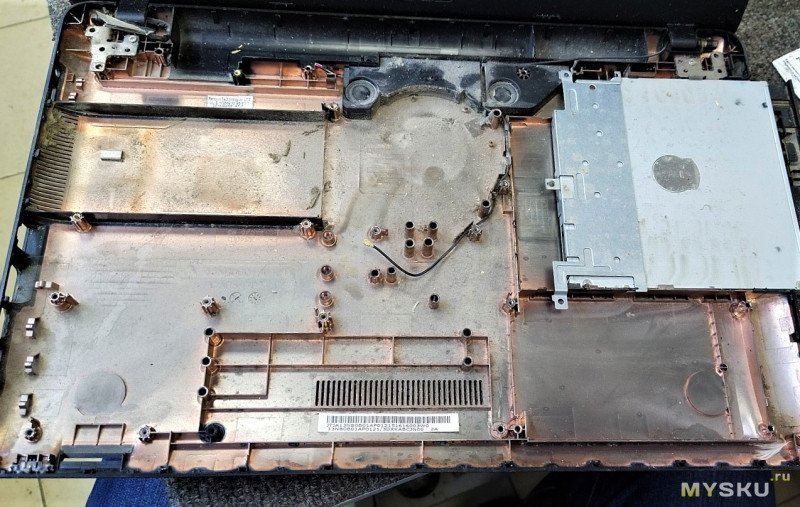
Теперь ничего не мешаем снять системную плату. Чистим радиаторы и вентилятор от пыли.
Если нужно — меняем термопасту, но как показывает моя практика — если не трогать радиатор т.е не нарушать контакт между радиатором и чипом — то все будет нормально охлаждаться. Есть 2 видеокарты GT240 (12 лет) и 9600GT (13 лет) — я там ни разу не менял термопасту и с температурами все в норме.
Старый аккумулятор 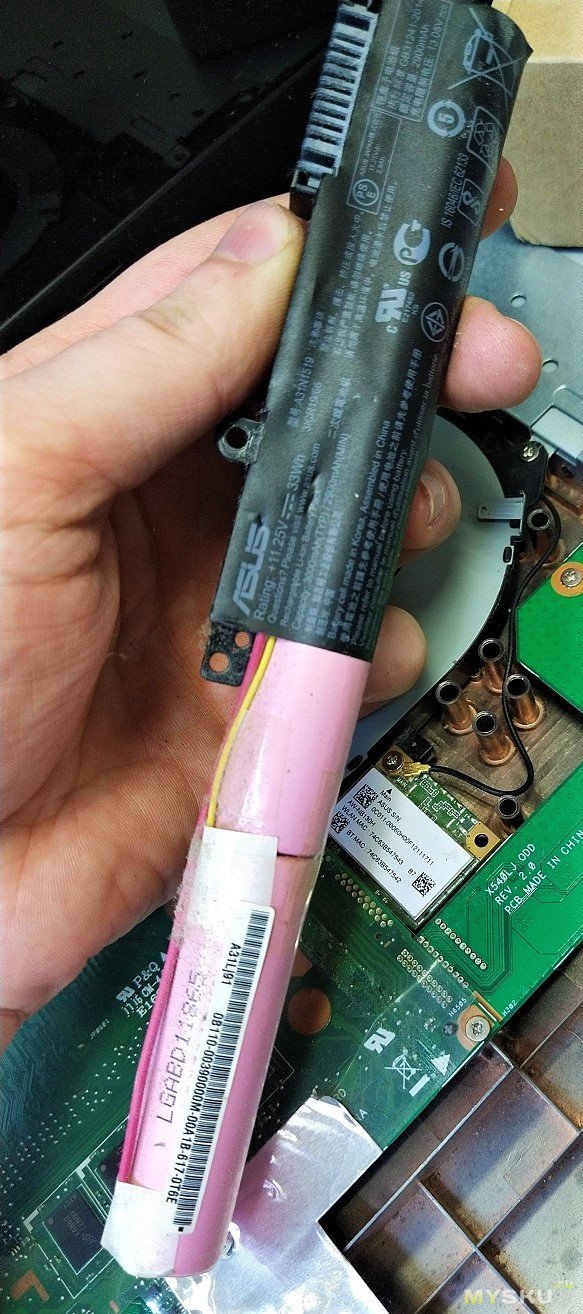
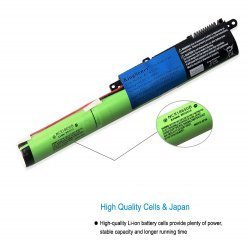
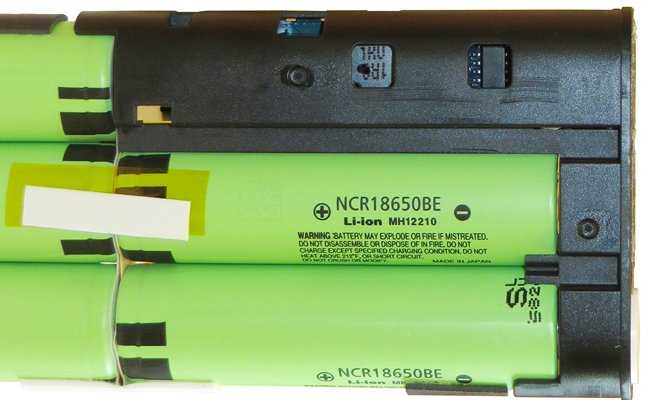
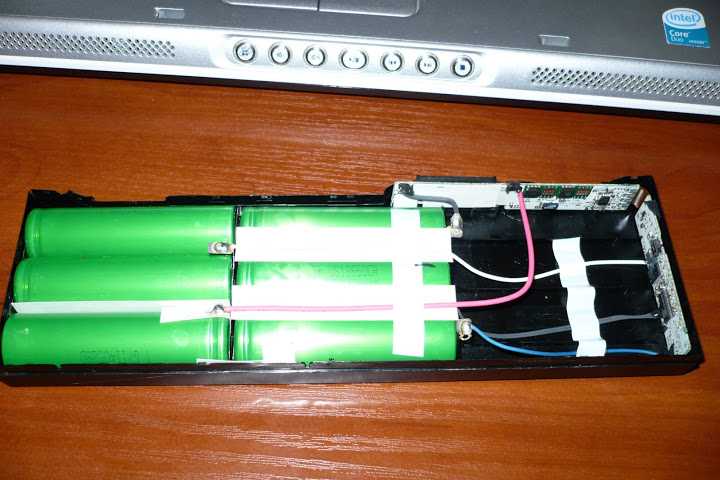
Новый аккумулятор. Состоит из 3-х элементов 18650 Panasonic mh12210 ncr18650b. Насчет их оригинальности ничего не могу сказать.
Заявлено 36Wh при 10,8v. 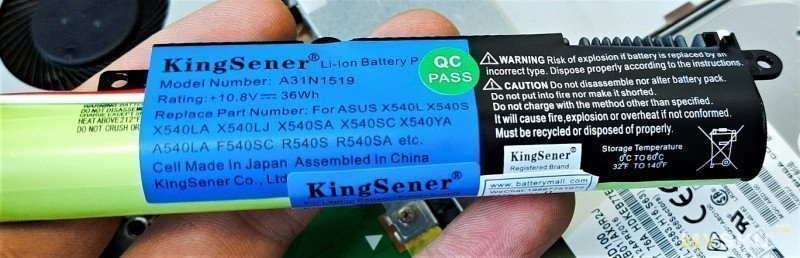
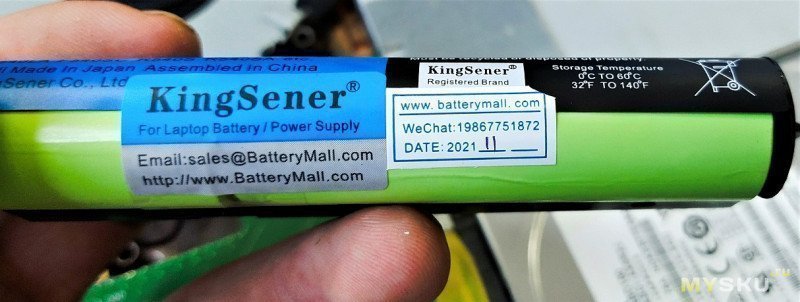
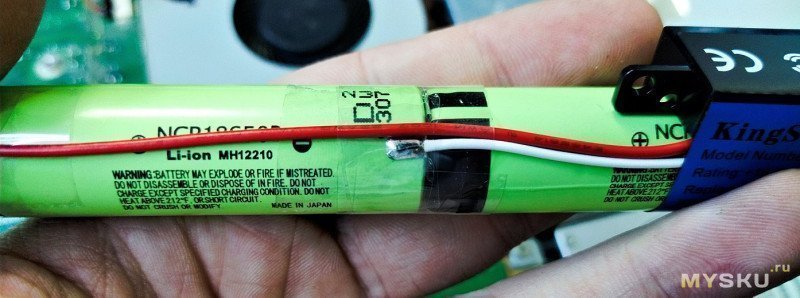
Установил в ноутбук. 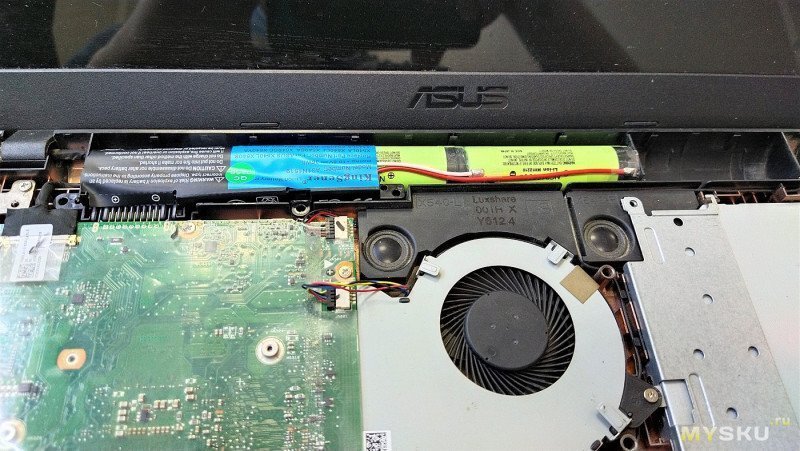
Все собираем в обратной последовательности и включаем.
После загрузки оказалось, что система под паролем и полноценно протестировать не удалось (а пароль узнать не удалось — не мог дозвониться до хозяина ноутбука). Ну ладно, значит заряжаем до конца, включаем ноутбук, заходим в биос и так оставляем до выключения. В таком режиме он проработал 2 — 2:30 часа (точно не могу сказать — параллельно была работа и я лишь изредка поглядывал на ноут).
Но перед тем, как забирали ноутбук я успел запустить aida64 (ох как я долго ждал, все таки захламленная система + дешевый жесткий диск = тормоза). Износ показывает 15% (и это после 3 циклов заряда/разряда) 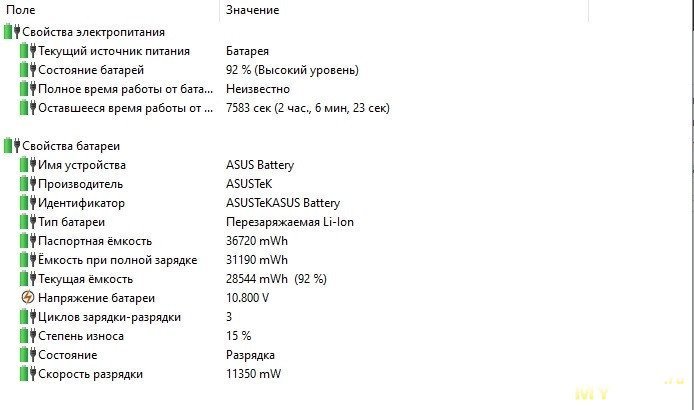
Возможно позже контроллер изменит это значение, но узнать это уже не получится.
Думаю все таки элементы не на 3400mah, а на 2900-3000mah, а это значит, что panasonic не настоящий, ну не может за 3 цикла так просесть емкость! А что там под этикеткой и сколько оно прослужит — никто не скажет.
Ремонт аккумулятора ноутбука
Как заменить аккумулятор на ноутбуке асус своими руками
Все владельцы ноутбуков рано или поздно сталкиваются с необходимостью замены аккумулятора. Батарея изнашивается быстрее других комплектующих – через полтора-два года после начала использования, устройство начинает разряжаться в несколько раз быстрее, а система сообщает о необходимости установить новый аккумулятор. Хоть бренд Asus считается одним из самых надежных, но и аккумуляторы для ноутбука этого производителя не вечны и склонны к поломкам и износу от времени.
Замена батареи – совершенно стандартная и достаточно не сложная операция, но прежде чем начать разбирать ноутбук, следует разобраться, действительно ли аккумулятор окончательно вышел из строя. О полном износе батареи могут свидетельствовать следующие неполадки:
- батарея стала разражаться в два-три раза быстрее;
- батарея не наполняется полностью во время зарядки или не заряжается совсем;
- ноутбук работает только с подключением к сети;
- вынутая из ноутбука батарея разражается за короткий период времени;
- ноутбук не работает даже от сети (блок питания полностью неисправен);
- появление соответствующих сообщений от системы с рекомендацией заменить аккумулятор.
Батарея может выйти из строя не только из-за физического износа, но и из-за таких факторов как неправильная эксплуатация ноутбука, сильные перегревы, высокая влажность в помещении, где обычно стоит компьютер, падения или удары, а также слишком частые зарядки. Полностью убедившись в том, что старый аккумулятор свое уже отработал, можно приступать к его замене.
Как проверить состояние аккумулятора на ноутбуке
В домашних условиях можно использовать такие методы: визуальный осмотр и измерение конкретного уровня износа с помощью встроенных средств «Виндовс» или сторонних программ.
Визуально
Щёлкните по иконке батареи в правом нижнем углу экрана на «Виндовс», чтобы раскрыть панель заряда. Убедитесь, что заряд батареи идёт. Когда аккумулятор будет полный, отключите зарядку и понаблюдайте за скоростью расхода заряда. Если зарядка вовсе не идёт, возможно, ваша батарея уже неисправна.
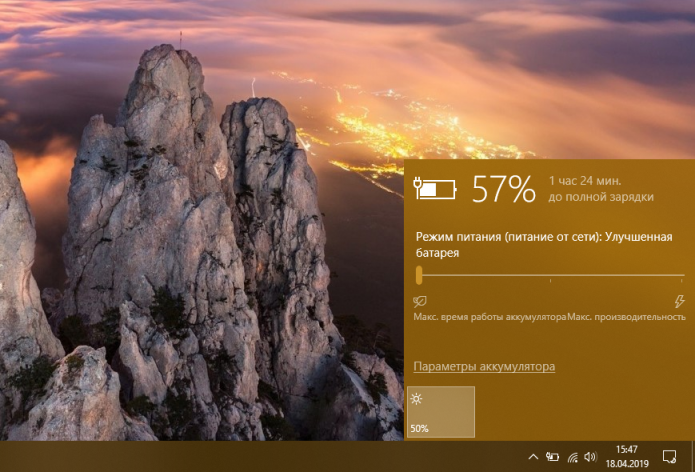
Проследите за скоростью заряда на панели батареи в «Виндовс»
Аккуратно извлеките аккумулятор из ноутбука (если он съёмный). Посмотрите на состояние контактов на батарее и на самом ноутбуке — нет ли на них повреждений. Сама батарея должна быть плоской — если есть вздутость, нужно немедленно её заменить. Такой аккумулятор уже непригоден для использования. Если батарея несъёмная, вздутие можно определить по корпусу самого «ноута». Панель, под которой находится батарея, будет выпирать.
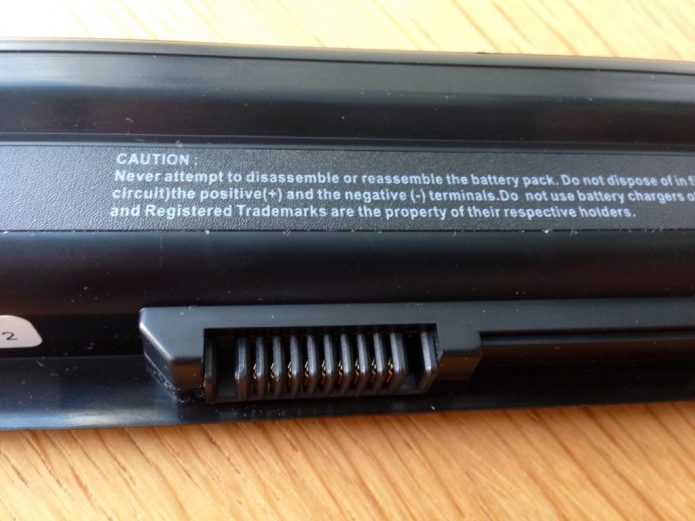
Контакты батареи должны быть целыми и непотёртыми
Встроенными средствами
Если не хотите скачивать программу, используйте стандартное средство «Командная строка», чтобы узнать уровень износа:
- На «клаве» ноутбука зажмите вместе кнопки Windows и R. В открытом окошке впишите короткий код cmd. Запустите его выполнение с помощью комбинации клавиш «Энтер» + Shift + Ctrl. Так вы откроете чёрную консоль с правами «админа». Метод подходит для всех версий «Виндовс».
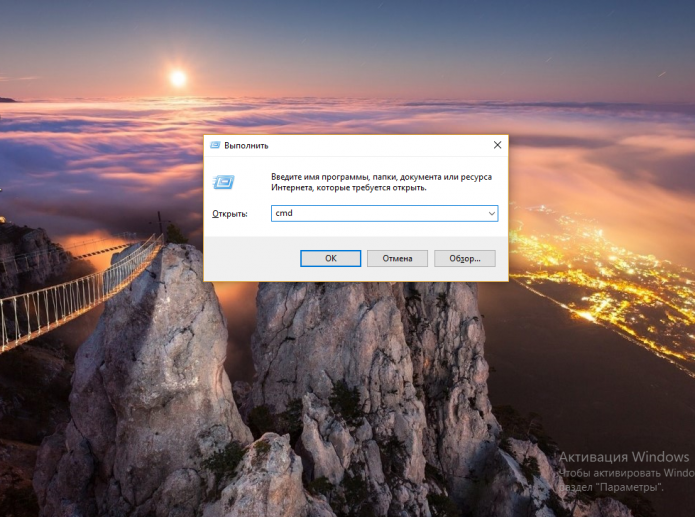
Выполните команду cmd в строке «Открыть»
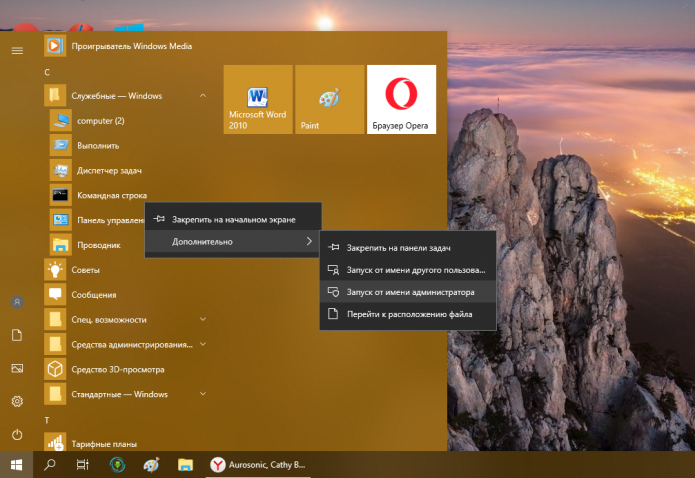
Запустить консоль можно через меню «Пуск»
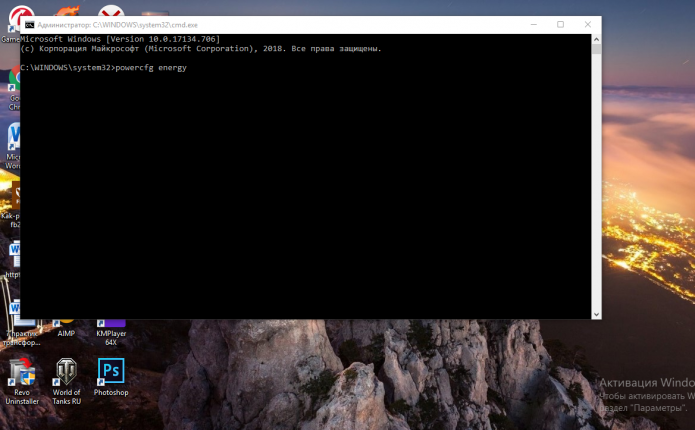
Вставьте powercfg energy и нажмите на Enter
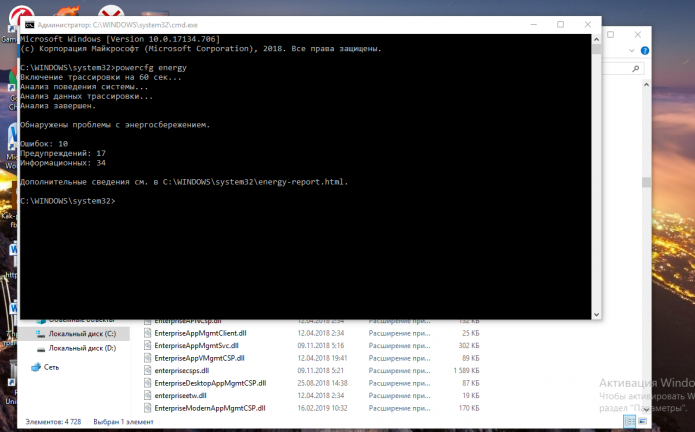
Переходите к подробному отчёту по завершении диагностики
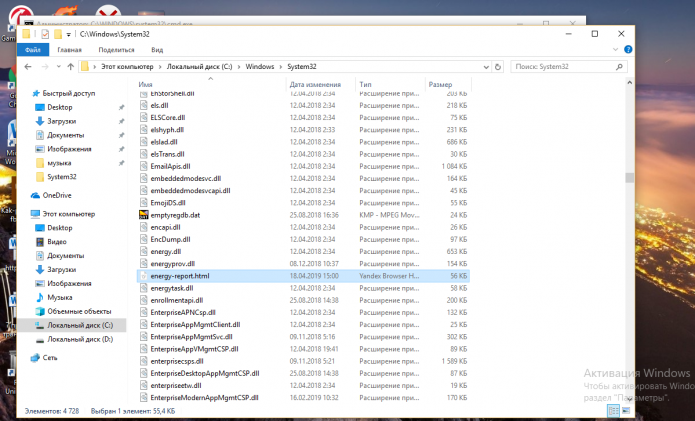
Откройте файл energy-report на системном диске
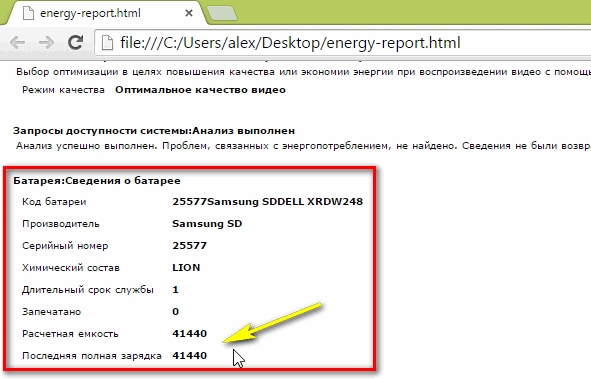
Вычислите износ батареи в процентах
Сторонними приложения
Если определить износ батареи с помощью консоли вам не удалось, используйте специальную программу от стороннего разработчика, например, AIDA64. С помощью него можно узнать информацию по любой аппаратной части ПК, в том числе и по аккумулятору. Рассмотрим, как в ней работать:
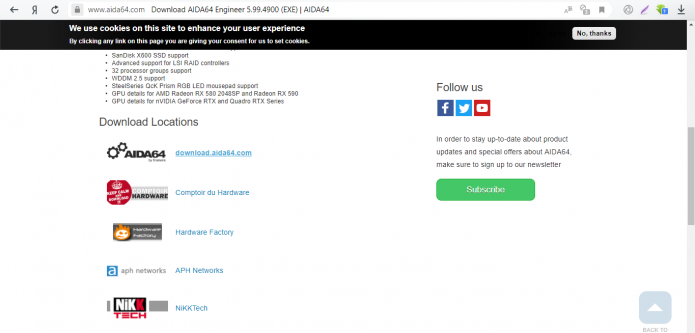
Скачайте установщик программы с сайта AIDA64
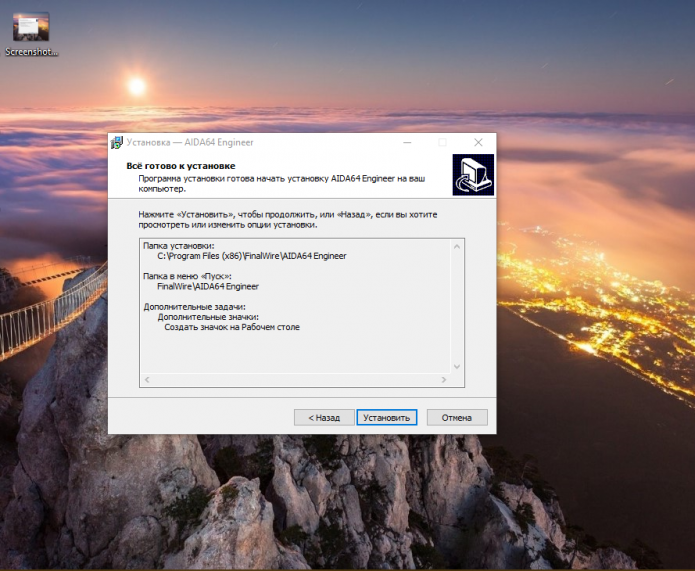
Щёлкните по «Установить» в мастере
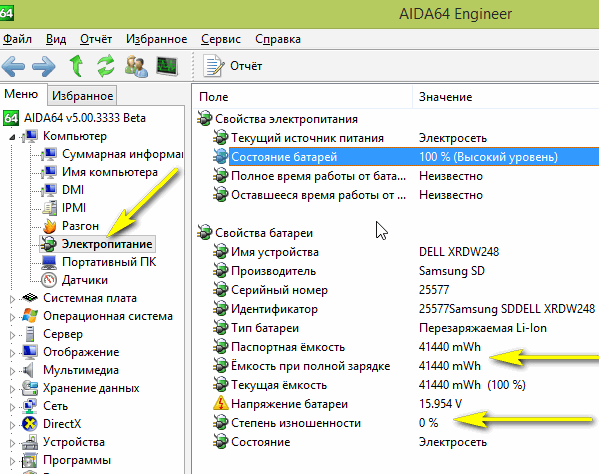
Ознакомьтесь с информацией по батарее в разделе «Электропитание»
Какие ещё утилиты используют для определения степени изношенности:
- BatteryCare. Программа, кроме диагностики, проводит ещё и работы по оптимизации батареи: смена режима потребления электричества (благоприятный, экономичный, высокопроизводительный), отслеживание цикличности зарядки для дальнейшей калибровки батареи.
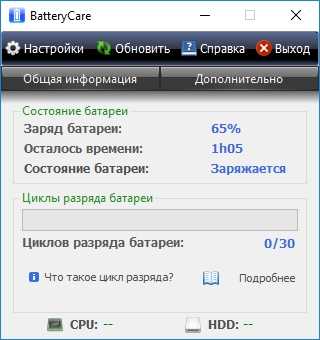
Программа BatteryCare разработана специально для того, чтобы следить за состоянием батареи
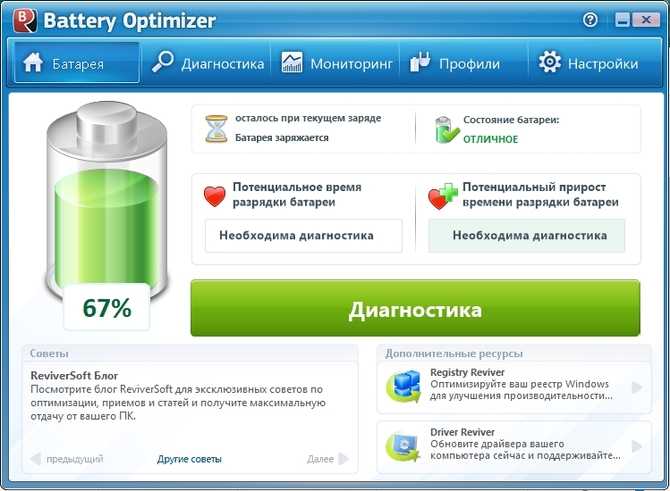
Щёлкните по «Диагностика», чтобы запустить проверку
Батарея подключена, не заряжается (или Зарядка не выполняется в Windows 10)
Пожалуй, самый распространенный вариант проблемы — в статусе в области уведомлений Windows вы видите сообщение о заряде батареи, а в скобках — «подключена, не заряжается». В Windows 10 сообщение имеет вид «Зарядка не выполняется». Обычно это говорит о программных проблемах с ноутбуком, но не всегда.
Перегрев аккумулятора
Приведенное выше «не всегда» относится к перегреву батареи (или неисправному датчику на ней) — при перегреве система прекращает зарядку, так как это может навредить аккумулятору ноутбука.
Если только что включенный из выключенного состояния или гибернации ноутбук (к которому во время этого не было подключено зарядное устройство) заряжается нормально, а через какое-то время вы видите сообщение о том, что батарея не заряжается, причина может быть именно в перегреве батареи.
Не заряжается батарея на новом ноутбуке (подойдет как первый метод и для других сценариев)
Если вы приобрели новый ноутбук с предустановленной лицензионной системой и сразу обнаружили, что он не заряжается, это может быть как браком (хотя вероятность и не велика), так и неверной инициализацией батареи. Попробуйте выполнить следующие действия:
- Выключите ноутбук.
- Отключите «зарядку» от ноутбука.
- Если батарея съемная — отключите её.
- Нажмите и удерживайте кнопку включения на ноутбуке в течение 15-20 секунд.
- Если батарея снималась, установите её на место.
- Подключите блок питания ноутбука.
- Включите ноутбук.
Помогают описанные действия не часто, но они безопасны, выполнить их легко и, если проблема будет решена сразу, будет сэкономлено много времени.
Примечание: существуют еще две вариации этого же способа
- Только в случае съемной батареи — отключить зарядку, снять батарею, держать нажатой кнопку питания в течение 60 секунд. Подключить сначала батарею, затем — зарядное устройство и не включать ноутбук в течение 15 минут. Включить после этого.
- Ноутбук включен, отключается зарядка, батарея не снимается, нажимается и удерживается кнопка питания до полного выключения со щелчком (иногда может отсутствовать) + еще около 60 секунд, подключение зарядки, подождать 15 минут, включение ноутбука.
Сброс и обновление БИОС (UEFI)
Очень часто те или иные проблемы с управлением питанием ноутбука, в том числе и с его зарядкой, присутствуют в ранних версиях БИОС от производителя, но по мере проявления таких проблем у пользователей, бывают устранены в обновлениях БИОС.
Прежде чем выполнять обновление, попробуйте просто сбросить БИОС на заводские настройки, обычно для этого используются пункты «Load Defaults» (загрузить настройки по умолчанию) или «Load Optimized Bios Defaults» (загрузить оптимизированные настройки по умолчанию), на первой странице настроек БИОС (см. Как зайти в БИОС или UEFI в Windows 10, Как сбросить БИОС).
Следующий шаг — найти загрузки на официальном сайте производителя вашего ноутбука, в разделе «Поддержка», скачать и установить обновленную версию БИОС при её наличии, именно для вашей модели ноутбука
Важно: внимательно читайте официальные инструкции по обновлению БИОС от производителя (они обычно есть в загружаемом файле обновления в виде текстового или другого файла документа)
Драйверы ACPI и чипсета
В части проблем с драйверами батареи, управления электропитанием и чипсета возможны несколько вариантов.
Первый способ может сработать, если зарядка работала еще вчера, а сегодня, без установки «больших обновлений» Windows 10 или переустановки Windows любых версий ноутбук перестал заряжаться:
- Зайдите в диспетчер устройств (в Windows 10 и 8 это можно сделать через меню правого клика мышью по кнопке «Пуск», в Windows 7 можно нажать клавиши Win+R и ввести devmgmt.msc).
- В разделе «Батареи» найдите «Батарея с ACPI-совместимым управлением Майкрософт» (или похожее по названию устройство). Если батарея отсутствует в диспетчере устройств, это может говорить о ее неисправности или отсутствии контакта.
- Нажмите по ней правой кнопкой мыши и выберите пункт «Удалить».
- Подтвердите удаление.
- Перезагрузите ноутбук (используйте именно пункт «Перезагрузка», а не «Завершение работы» и последующее включение).
В тех случаях, когда проблема с зарядкой появилась после переустановки Windows или обновлений системы, причиной могут стать отсутствующие оригинальные драйверы чипсета и управления электропитанием от производителя ноутбука. Причем в диспетчере устройств это может выглядеть так, как если бы все драйверы были установлены, а обновления для них отсутствуют.
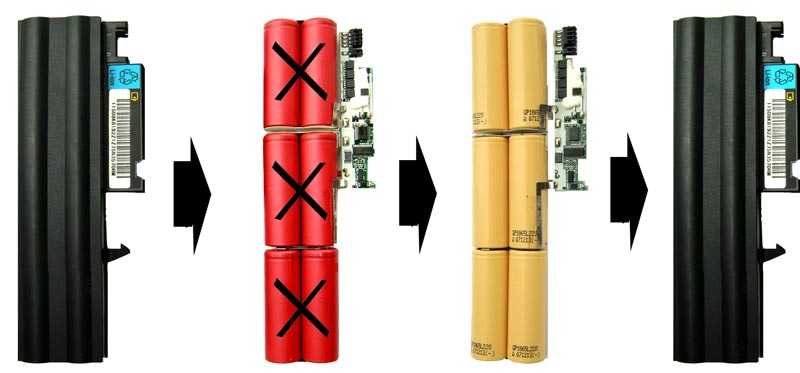
Когда выполнять сброс контроллера батареи
Для начала стоит выяснить, что представляет собой контроллер батареи. Это небольшая микросхема, встроенная в сам аккумулятор, контролирующая его рабочее состояние, а также процесс заряда и разряда. Она взаимодействует с контроллером питания на материнской плате самого ноутбука, а также передаёт необходимую системную информацию операционной системе. Надеемся, схема вам понятна. Мы постарались описать всё простыми словами, но, если вы хотите узнать технические подробности, поищите в интернете.
Когда эта небольшая микросхема перестаёт корректно работать, может понадобиться выполнить сброс контроллера. В народе эта процедура также известна как калибровка батареи. По большому счёту, ситуаций, когда это может потребоваться, всего лишь две: некорректное отображение заряда и замена элементов аккумулятора.
Под некорректным отображением заряда следует понимать ситуацию, когда операционная система ноутбука даже после длительной зарядки показывает, что уровень заряда — менее 100%, либо заряд резко падает, и ноутбук выключается не через несколько часов, как ему положено, а гораздо быстрее. Многие начинают думать, что батарея пришла в негодность, но это не всегда так. Проблема очень часто заключается в её контроллере, который просто некорректно отображает заряд.
Под заменой элементов аккумулятора имеется в виду, что в некоторых мастерских и сервисных центрах могут предложить так называемую перепаковку батареи, то есть заменить пришедшие в негодность внутренние блоки. После этого необходимо выполнить сброс контроллера, чтобы все новые элементы были распознаны и могли быть правильно задействованными. Хотя, если после замены блоков что-то работает не так, вы имеете полное право предъявить претензии и потребовать исправления недоработок.
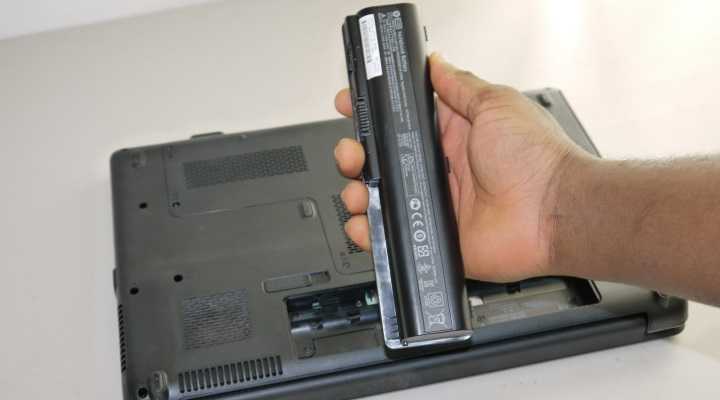
Замена аккумулятора ноутбука
Теперь давайте рассмотрим, как сбросить контроллер батареи ноутбука. Затронем программный и ручной способы.
Как разобрать аккумулятор ноутбука Asus: ремонт без плачевных последствий
Устройство аккумуляторов для ноутбуков Asus вряд ли интересует кого-то, кроме любознательных детей. Однако идея посмотреть, что находится внутри батареи, приходит в голову даже самым нелюбопытным взрослым, когда лэптоп стал внезапно отключаться, а сам аккумулятор почти не держит заряд. Желание самостоятельно починить батарею особенно обостряется, когда калибровка и удаление посторонних фоновых программ не дали результата. Конечно, можно сразу купить новый аккумулятор, но не всегда на это находятся деньги. Для тех, кто «на ты» с электротехникой, есть один интересный и бюджетный вариант: попробовать разобрать аккумуляторную батарею Asus и восстановить ее емкость путем замены неисправных элементов питания.
Есть два признака того, что пора восстанавливать батарею:
- Емкости аккумулятора хватает всего на 5-15 минут автономной работы, хотя раньше это было не меньше 2-3 часов.
- Батарея вообще перестала держать заряд и как только ноутбук отключается от сети – он выключается совсем.
Ситуация в точности соответствует вашей? Значит, проблема действительно серьезная и пора заниматься ее решением. Перед тем, как приступить к разбору батареи Asus, имеет смысл узнать, как она устроена – это существенно повысит шансы на успешный ремонт.
Решения
Тесты, приведённые вверху, показали, что проблема находится в лэптопе. Какие действия предпринимать дальше? Существует несколько методов решения проблемы:
- обнуление BIOS;
- сброс аппаратных настроек;
- переустановка фирменных утилит.
Сброс настроек
После проведения этой операции Windows заново проведёт полную проверку всех частей ноутбука.
Отсоединяем шнур питания и аккумулятор.
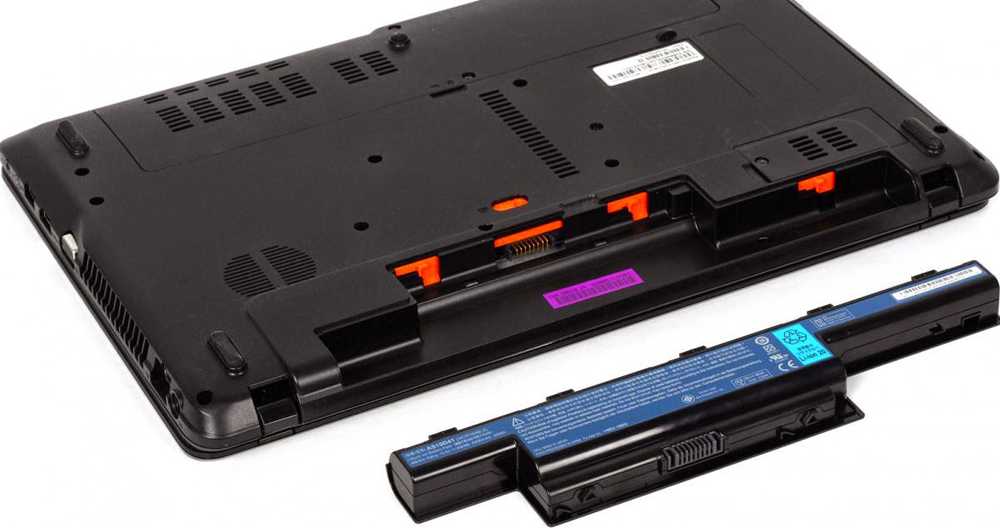
- Удерживаем кнопку включения в течение 15 секунд. Сделать это нужно для того, чтобы убрать остаточный заряд.
- Подключаем батарею и блок питания обратно.
- Включаем устройство и проверяем, отображается ли АКБ теперь.
Если это не помогло, ноутбук не видит батарею по-прежнему, приступаем к следующему способу.
Удаление дополнительных утилит
Есть специальные программы, которые могли либо быть установлены самим пользователем, либо идти вместе с ноутбуком. Они «следят» за экономным использованием батареи и в большинстве случаев, особенно на новых системах, только вредят, поскольку:
- не дают батарее заряжаться до конца;
- отображают иногда неверную информацию о состоянии АКБ.
Проверить их наличие на ПК довольно легко. Значок аккумулятора видоизменён и отличается от стандартного. В этом случае нужно поискать такие утилиты и удалить их.
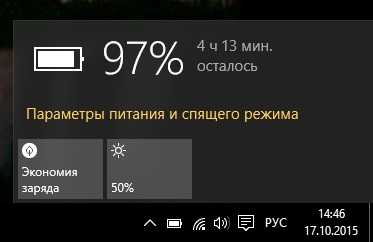
Измененный значок батареи
Откат к заводским установкам
Откат к настройкам с завода представляет собой обнуление БИОС, указанное выше
Важно понимать, что при этом с лэптоп будут удалены все пользовательские данные. Поэтому стоит заранее позаботиться о сохранении важной информации в сети либо на съёмных носителях
- Выключаем компьютер.
- При включении нажимаем одну из следующих клавиш: Delete, F2, F10, F Клавиши могут быть и другими. В инструкции к устройству обычно пишут, как войти в БИОС.
- Войдя в BIOS находим пункт, который называется «Сброс настроек», «Восстановить параметры по умолчанию», «Restore defaults». Жмём на него.
- Нажимаем «Сохранить» (Save) или Save and Exit.
- После выхода из БИОС включаем ноутбук заново. Вместе с аккумулятором, подключенным к сети питания.
Помочь может не только обнуление BIOS, но и его перепрошивка. Делать это самостоятельно не стоит, особенно новичкам. Но если вы уверены в своих силах и знаете, как выполняется эта операция, скачайте на сайте производителя свежую версию БИОСа и утилиту для проведения апгрейда.
Восстановление аккумулятора ноутбука Asus
Вскрытие корпуса: соблюдаем осторожность
Для того, чтобы осуществить ремонт батареи ноутбука Asus, понадобятся макетный нож (или отвертка), мультиметр, паяльник, небольшая автомобильная лампочка и циан-акрилатный клей.
Вскрываем батарейный отсек
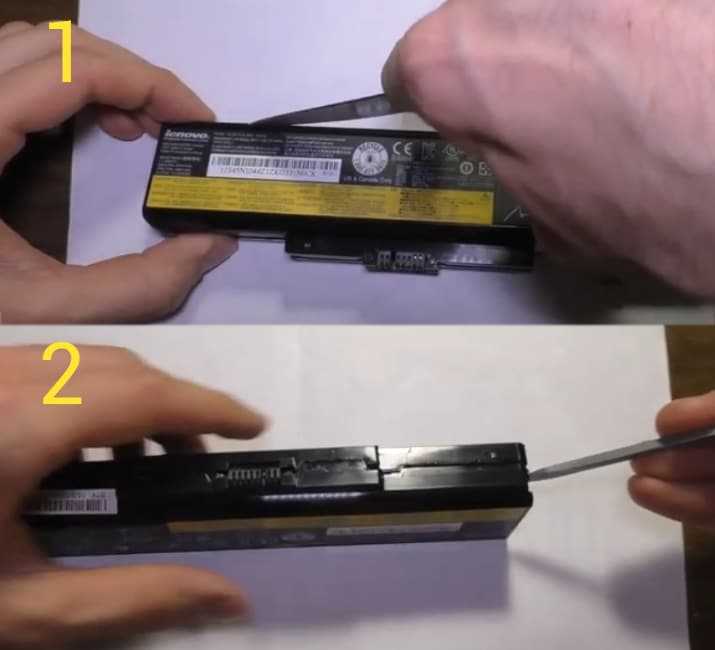
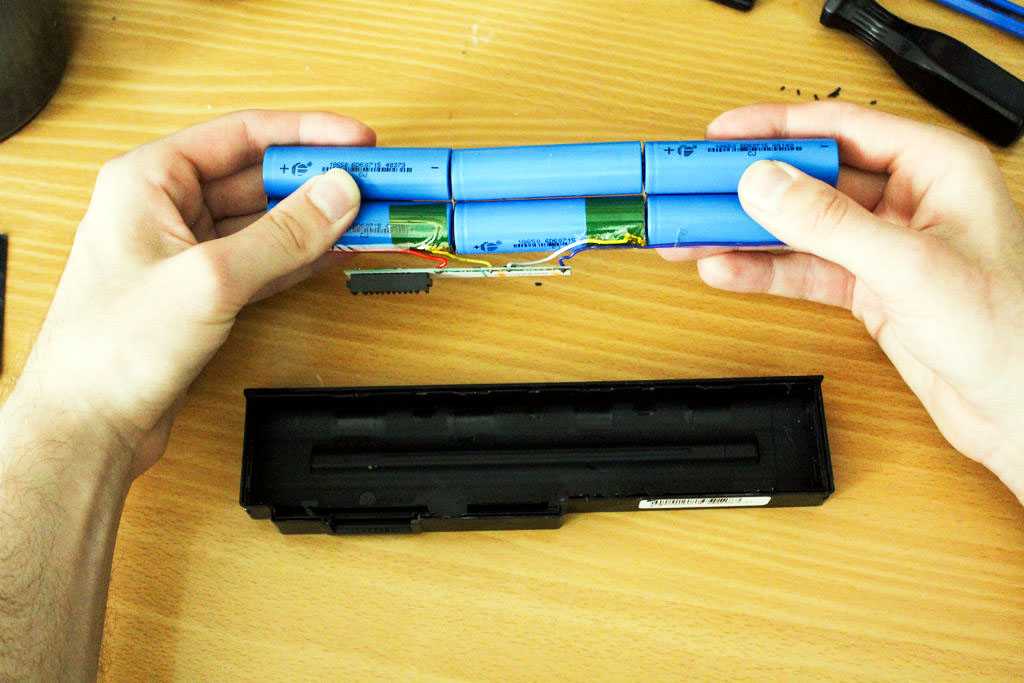
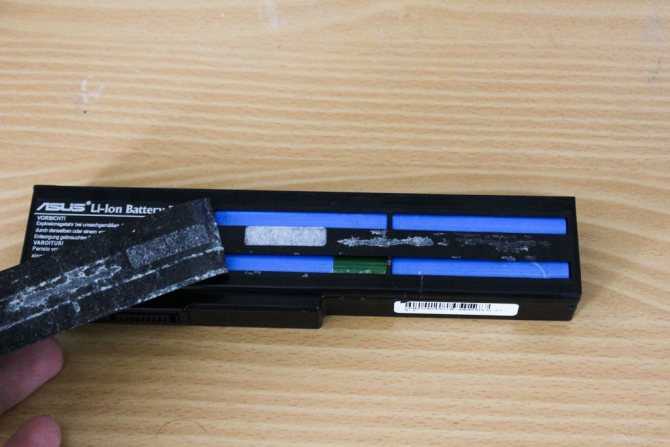
Часто у подобных ПК более дешевого китайского производства бывает непросто изъять аккумуляторы из пластмассовой коробки, в которую они упакованы. Главное — не повредить отверткой хрупкое содержимое аккумуляторного блока. Чтобы вскрыть корпус, нужно найти на нем шов, разделяющий его на две половины, склеенные между собой
Осторожно разъединить их и вскрыть батарею. Половинки часто бывают склеены очень прочно, поэтому придется с ними изрядно повозиться
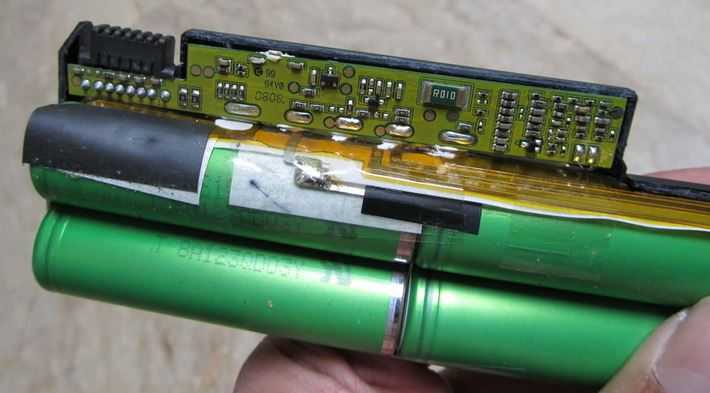
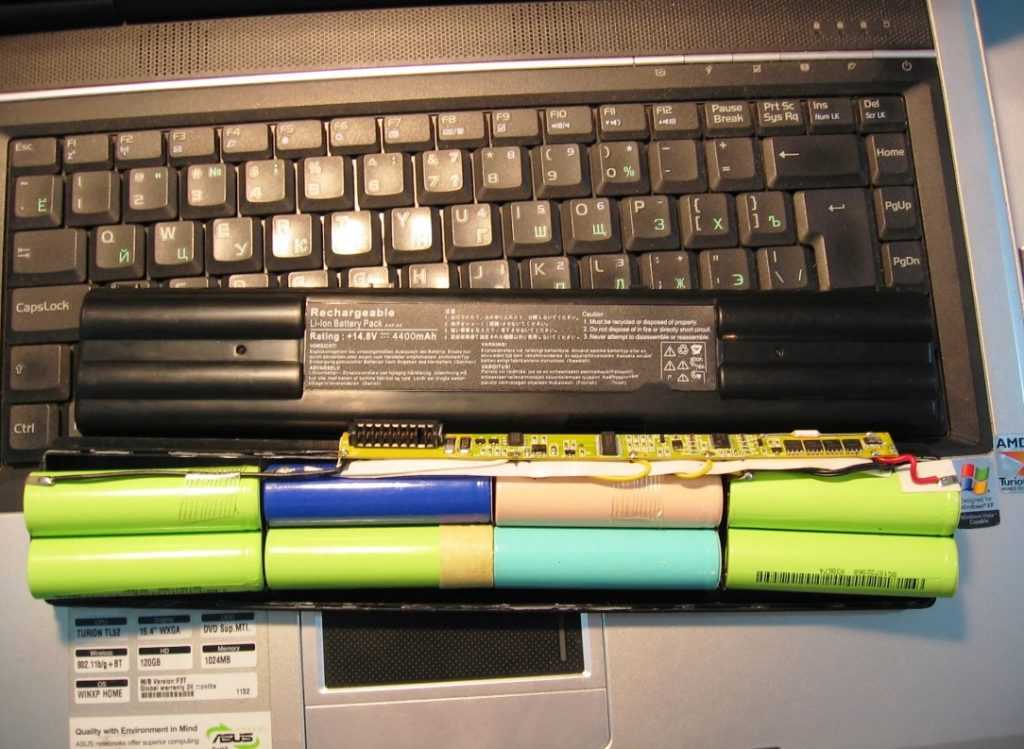
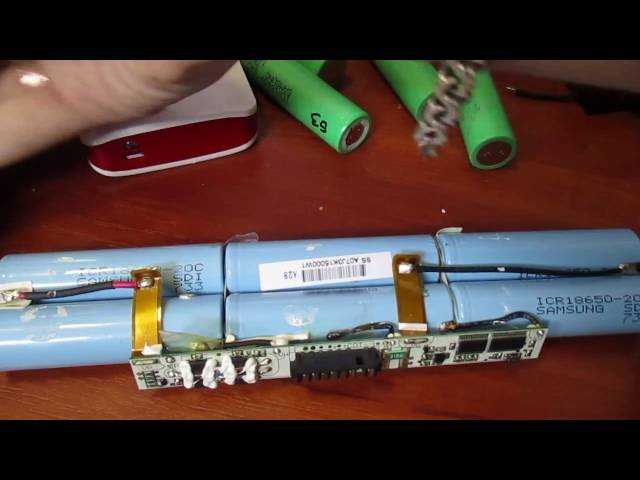
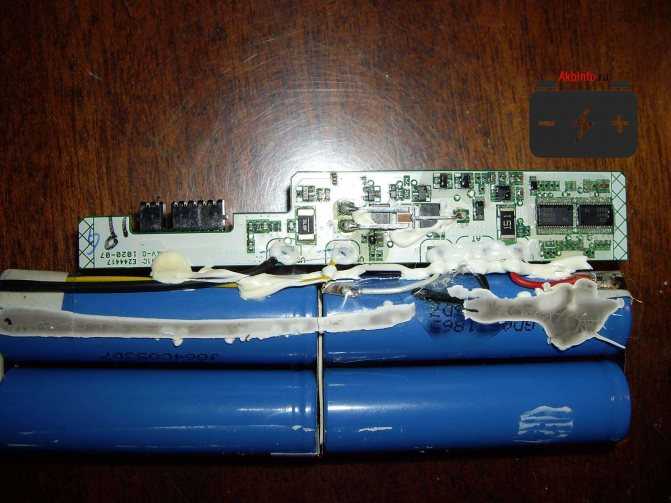
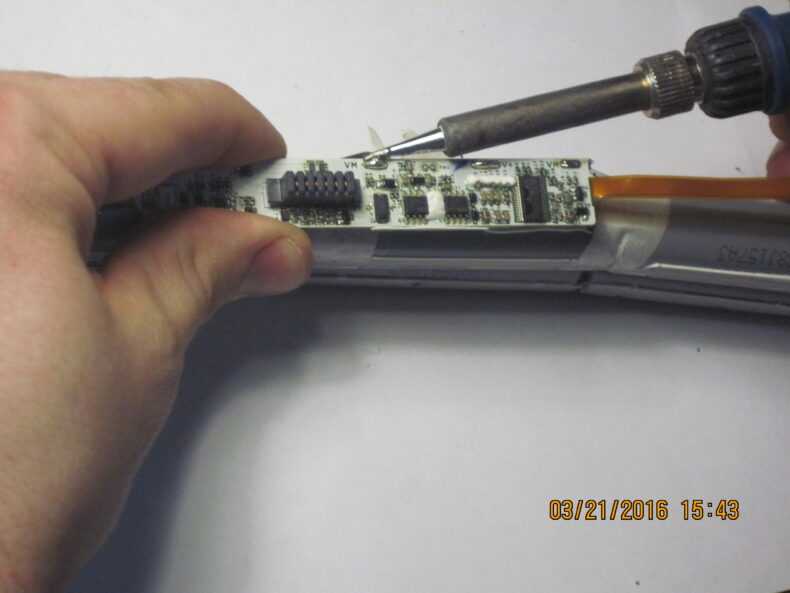
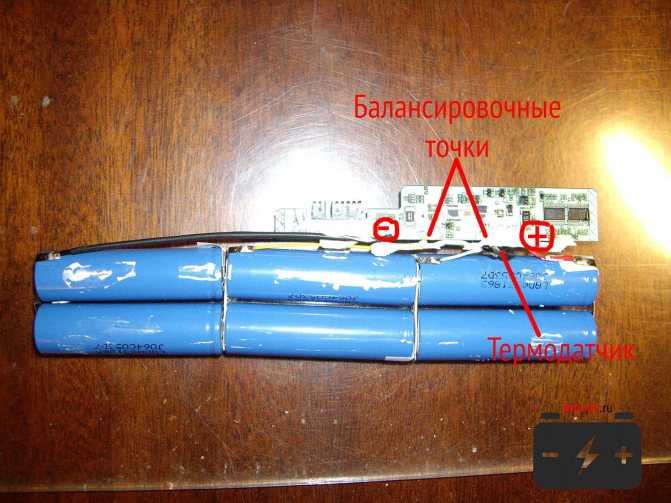
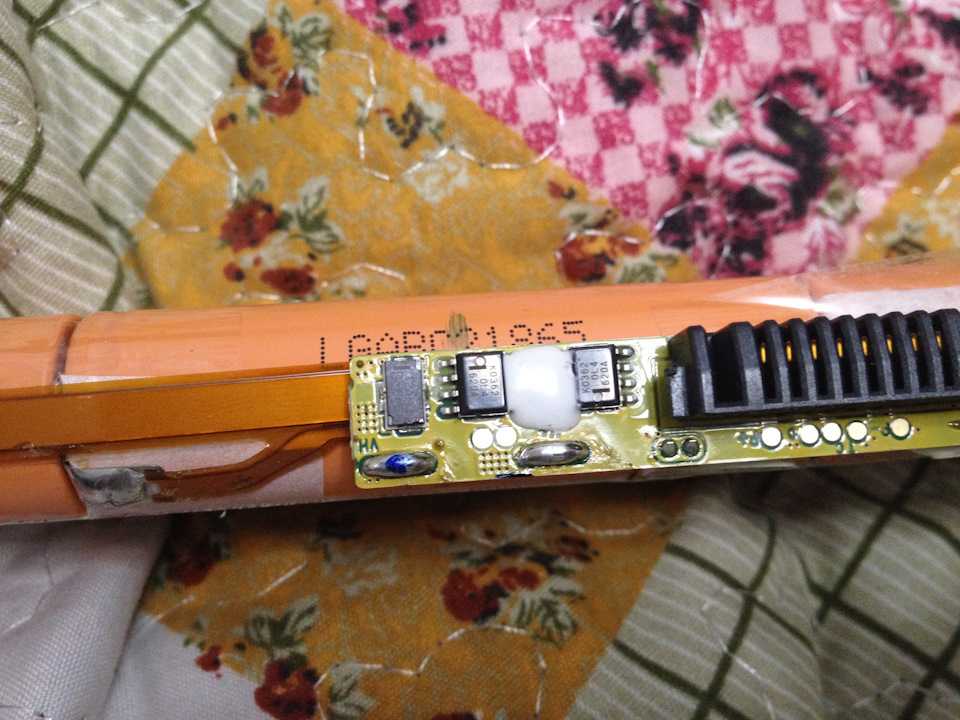
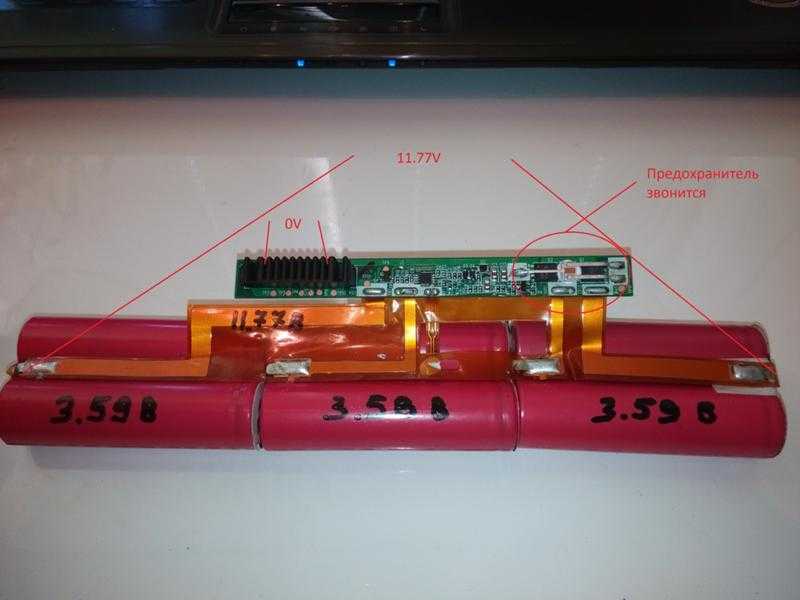
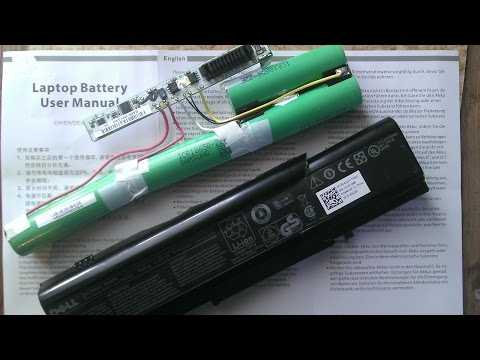
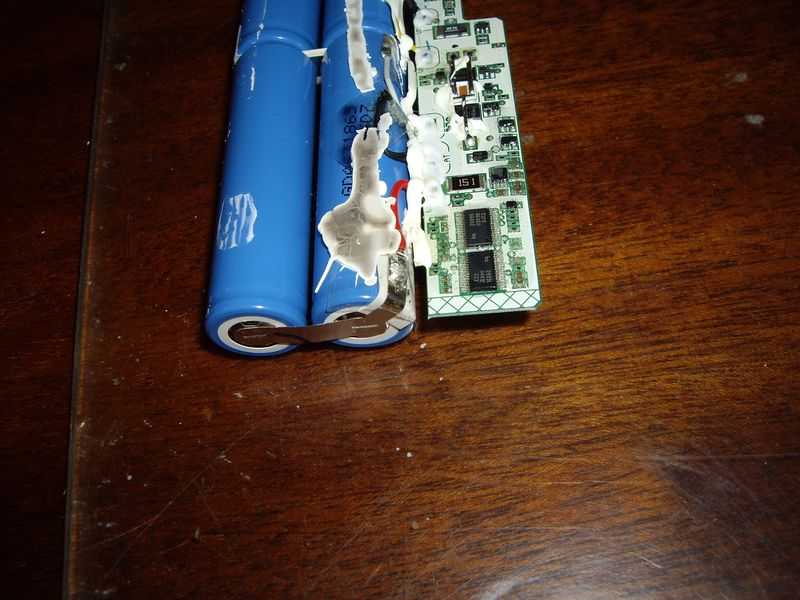
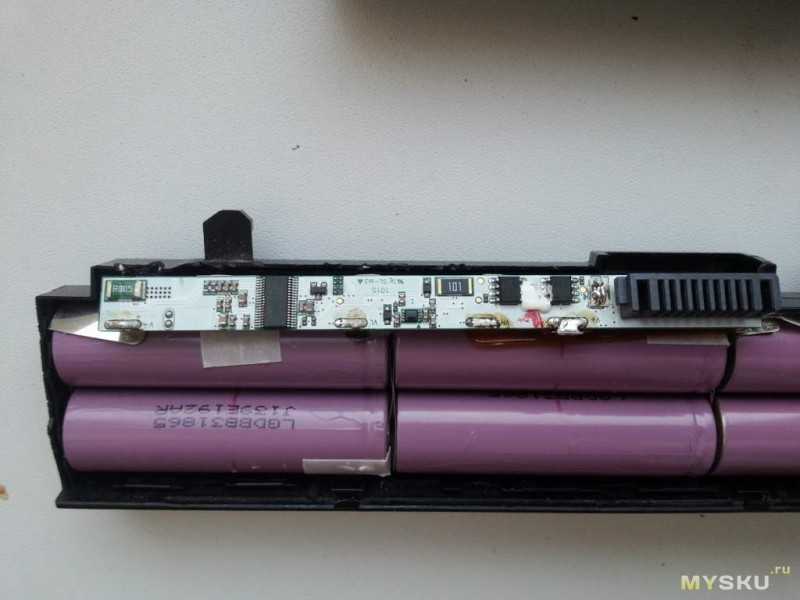
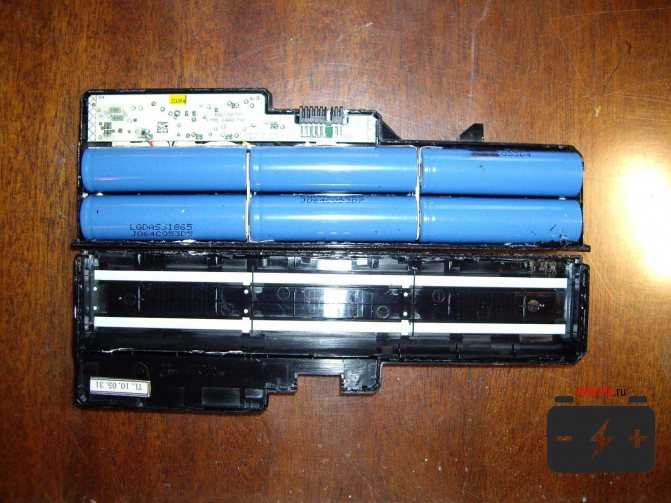
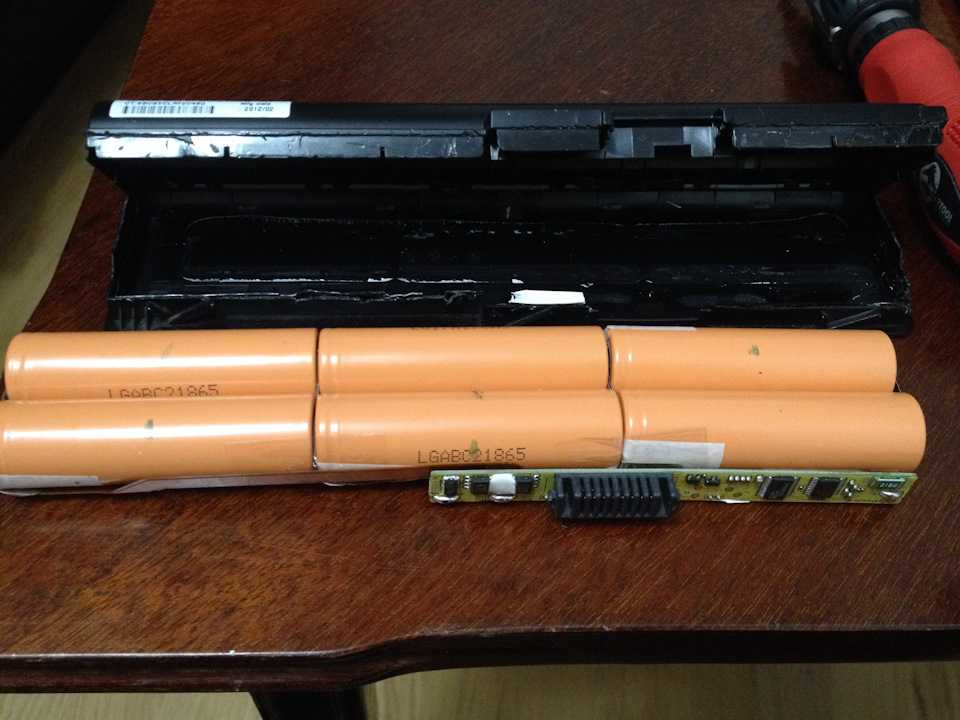
Обычно внутри находятся шесть стандартных «банок» и плата с предохранителем (контроллером). У моделей Asus проводки, с помощью которых контроллер присоединен к батарейному блоку, очень тонкие, а сама плата часто не зафиксирована, как следует
Это требует дополнительной осторожности в обращении с ней
Важный момент: обнуление данных контроллера
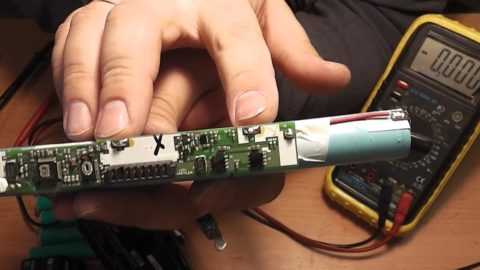
Перед тем, как восстанавливать сам батарейный блок, важно обнулить данные аккумуляторного вольтметра (или контроллера). Это специальный тестер внутри АКБ, который регулирует процесс ее зарядки и, при достижении напряжения в «банках» 4,2 В ( максимально допустимый показатель), контроллер дает сигнал о том, что батарея заряжена полностью
Однако со временем контроллер может «сбиваться» и давать неточные показания. Поэтому его следует откорректировать, обновив показатели до нулей.
Восстанавливаем работу батареи
Теперь можно приступить в самому восстановлению АКБ ноута.
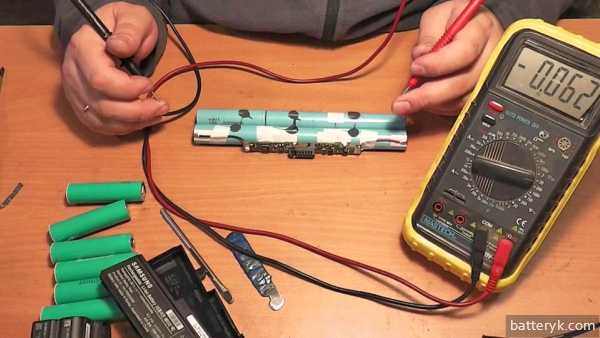
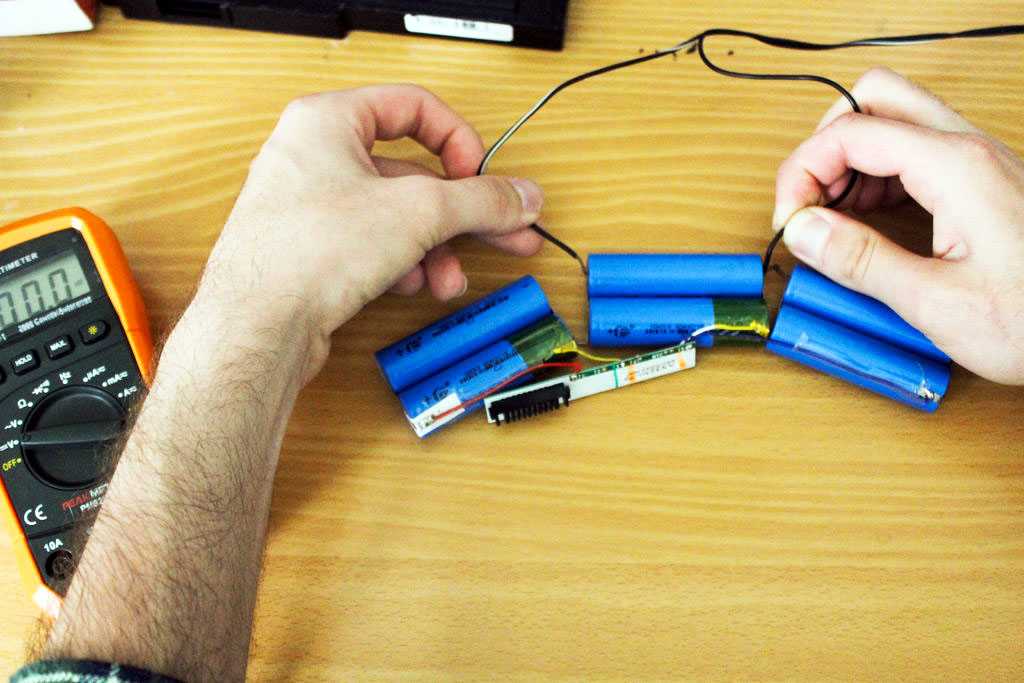
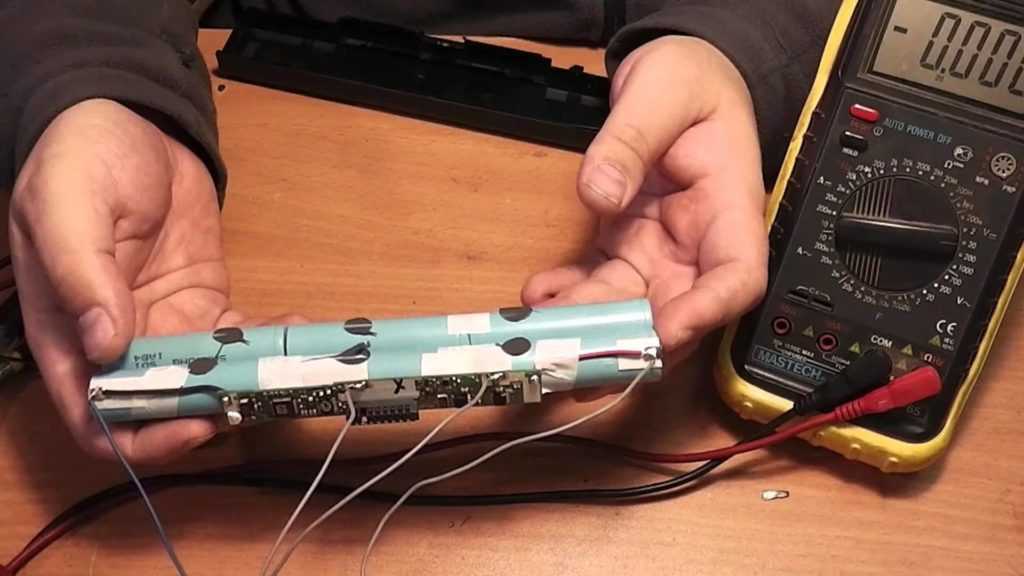
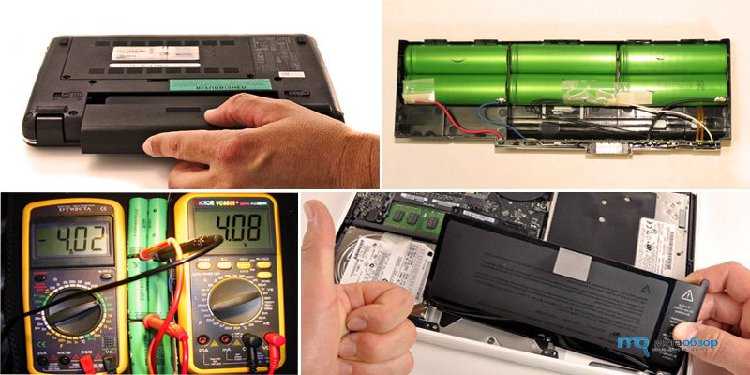
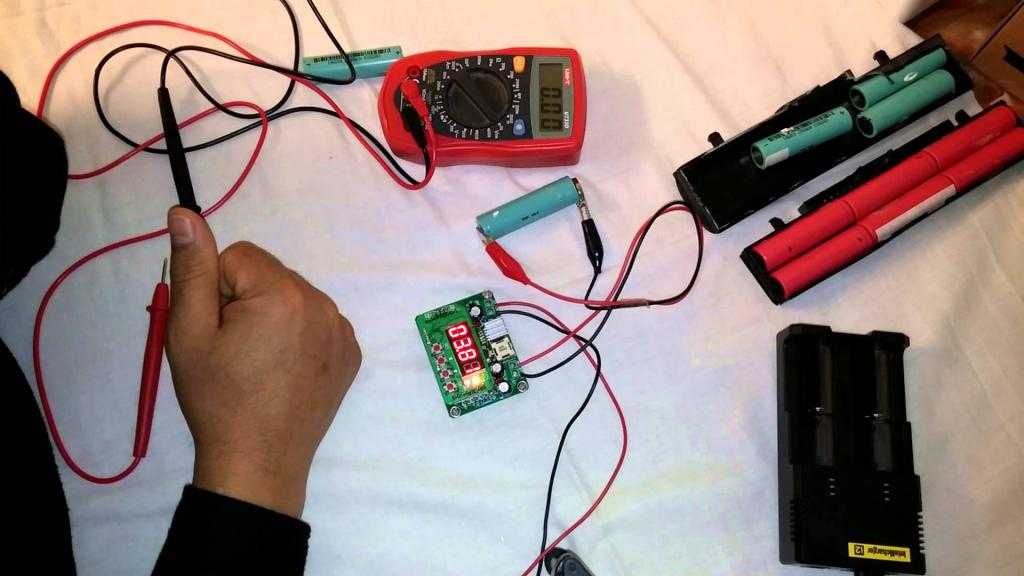
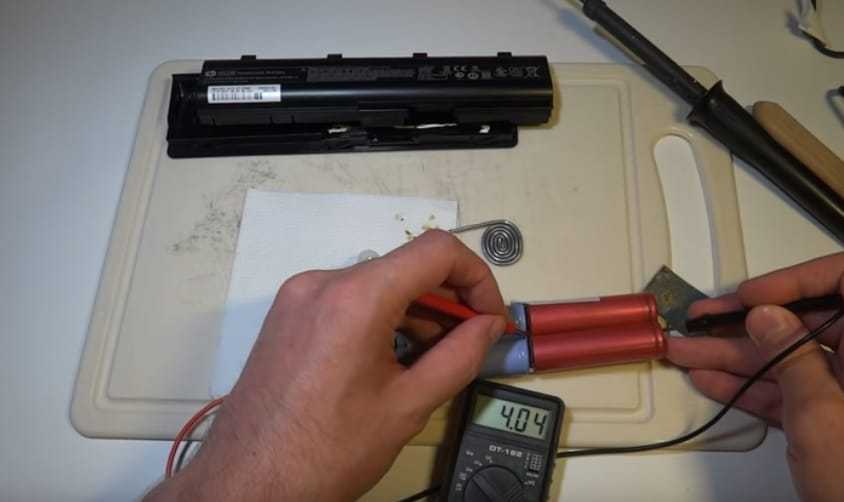
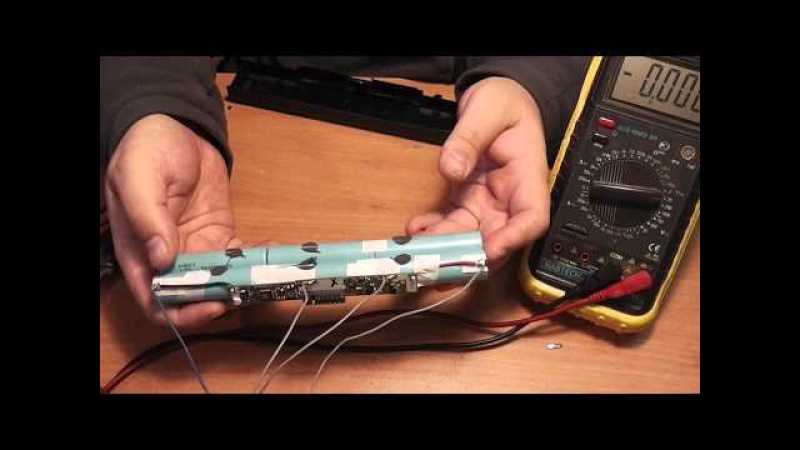
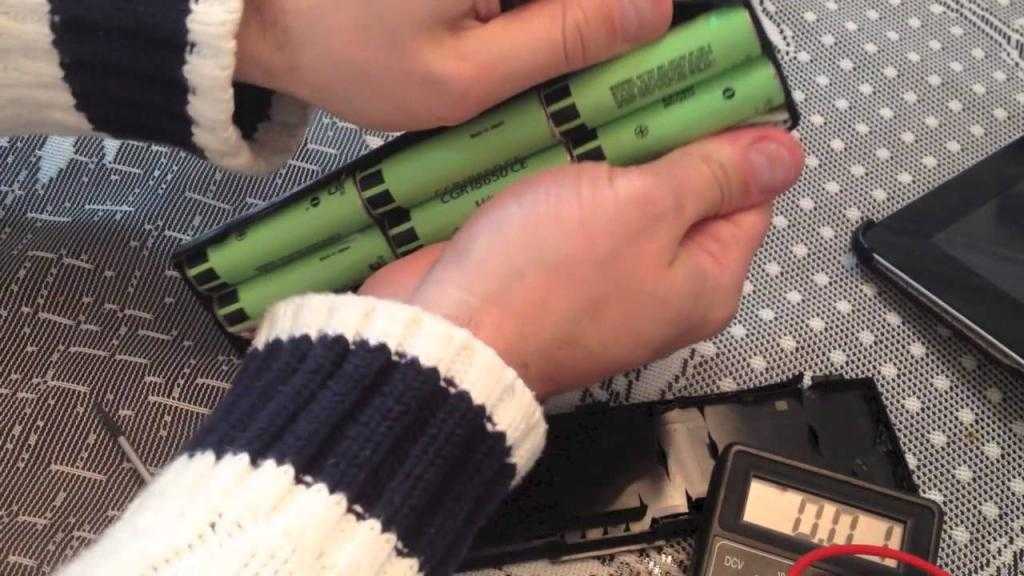
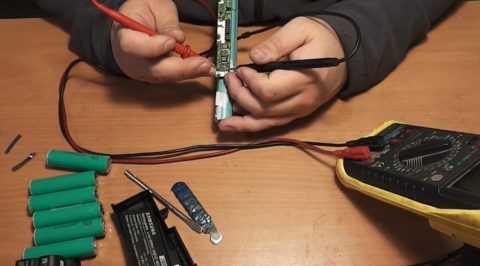
Перед процессом восстановления батарея должна быть полностью разряжена. Затем с помощью мультиметра последовательно замеряется напряжение на клеммах каждой «банки». Все батарейки, выходное напряжение которых при замерах составило меньше 3,7 В, выбрасываются и заменяются новыми, аналогичными по сути.
После теста аккумулятора важно не торопиться сразу начинать зарядку. Перед этим обязательно следует «уравнять» показатели напряжения во всех батарейках отсека, разрядив каждую до 3,2 В
Это делается с помощью автомобильных лампочек. Когда напряжение каждой батарейки будет составлять 3,2 В, можно приступать к зарядке аккумуляторного блока.
Делается это для обеспечения точной работы контроллера с предварительно обновленными показателями: в данном случае, он будет заряжать аккумулятор «с нуля» и не ошибется, определяя истинный уровень заряда в батарейном отсеке.
Сборка батареи обратно
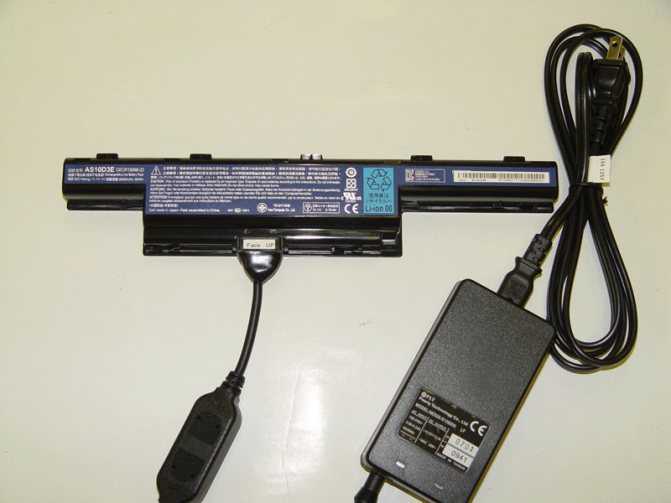
Две половины пластмассового аккумуляторного отсека нужно склеить циан-акрилатным клеем и подождать некоторое время, пока он высохнет. Теперь можно вставить аккумулятор обратно в компьютер и, наконец, приступить к его зарядке. О том, как зарядить аккумулятор ноутбука без ноутбука, читайте здесь →
Преимущества этого способа для начинающих
В принципе, это один из самых простых способов восстановить АКБ, который можно применить не только к ноутбуку Asus, но и к любой другой модели, учитывая ее специфику. Такой ремонт довольно прост и не требует глубоких навыков. Более сложные методы, позволяющие проводить восстановление аккумулятора ноутбука, предполагают использование специализированных зарядных устройств и применяются, главным образом, в мастерских, осуществляющих ремонт батарейных блоков. Для самостоятельной попытки привести аккумулятор в рабочее состояние больше подходит именно метод с заменой батареек и контролем напряжения с помощью лампочек и мультиметра.
Решение проблем с BIOS
BIOS отвечает за правильную работу всех подключенных к ноутбуку устройств, включая батареи и док-станции. Проблемы с батареей обычно возникают у пользователей со старой прошивкой BIOS. С появлением у пользователей некоторых моделей ASUS характерных проблем производитель выпускает обновления для встроенного ПО. В обновленных прошивках BIOS устранены программные ошибки и проблемы с электропитанием.
Перед тем, как перепрошивать BIOS, попробуйте сделать сброс к настройкам по умолчанию. Для этого зайдите в меню BIOS. На большинстве ноутбуков ASUS, для входа в это меню, необходимо продолжать удерживать клавишу «F2» после нажатия на кнопку включения.
Версии BIOS на ноутбуках ASUS могут различаться — это зависит от различий в моделях материнской платы. Чаще всего, сброс осуществляется на вкладке «Exit» с помощью пунктов «Load Optimized Defaults», «Load Fail-Safe Defaults» или подобных. После нажатия на соответствующую надпись подтвердите действие и перезагрузите компьютер.
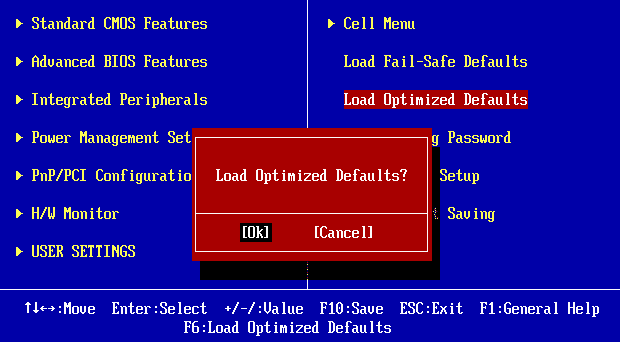
Если проблема не исчезла, обновите BIOS до последней актуальной версии. Для этого:
Как поменять аккумулятор в ноутбуке Asus пошагово
У большинства ноутбуков asus аккумуляторы встроены по одинаковому принципу. В большинстве моделей внешние съемные батареи, которые крепятся на защелки. В ультрабуках батареи встроены в корпус, но извлечь их тоже достаточно просто. Рассмотрим подробнее процесс замены батареи:
Переворачиваем ноутбук и при помощи мелкой крестовой отвертки выкручиваем все болты
Очень важно винты не растерять и не перепутать – в задней части корпуса используются более длинные винты, чем в передней и менять местами их нельзя.
С помощью пластикового медиатора или карточки отделяем нижнюю часть ноутбука от крышки. Поддеваем карточкой корпус и проводим по периметру, отщелкивая все защелки
Привод на данном этапе не снимается – он прикручен со стороны клавиатуры.
Аккуратно приподнимаем крышку с клавиатурой и отводим в сторону, резко тянуть нельзя, чтобы не травмировать шлейф. При подключенной аккумуляторной батарее лучше шлейф клавиатуры не отключать, так как можно спровоцировать замыкание на плате.
Батарею отключаем от платы и можно ее снимать. Для этого необходимо открутить винты, с помощью которых она крепится к корпусу.
Теперь можно вынимать старый аккумулятор, вставляем новый и собираем все в обратном порядке.
Процедура совсем не сложная, требует всего пару инструментов и минимальных навыков, но если вы не совсем уверены в своих силах, попросите помочь более опытного друга или обратитесь в сервис. Несмотря на всю простоту данной операции, можно очень легко испортить материнскую плату, замена которой обойдется очень недешево. Также не стоит экономить на новой батарее – дешевые комплектующие прослужат недолго, лучше сразу приобрести качественный аккумулятор.
Как заменить
Замена батарейки зависит напрямую от модели и строения материнской платы. Пользователю понадобится выполнить полный демонтаж ноутбука.
Для замены нужны:
- отвертка;
- паяльная машина (в случае припаянного элемента питания);
- новая батарейка;
- изолента (при пайке комплектующих).
Пошаговая инструкция по замене CMOS в ноутбуке Acer:
- Выключите устройство и положите обратной стороной на удобную твердую поверхность.
- Выполните демонтаж аккумулятора. При необходимости открутите болты.
- Уберите болты по центру задней крышки – их всего 4-6.
- Снимите заднюю крышу и отложите пока в сторону.
- Внизу находится батарейка. При помощи отвертки подденьте элемент питания, чтобы его снять.
- Замените CMOS, а затем соберите обратно устройство.
- Включите Windows, а затем проверьте настройки даты и времени.
Другие производители ноутбуков более качественно защищают CMOS при помощи пленок и резиновых чехлов, что не позволяет выполнить демонтаж одной отверткой. 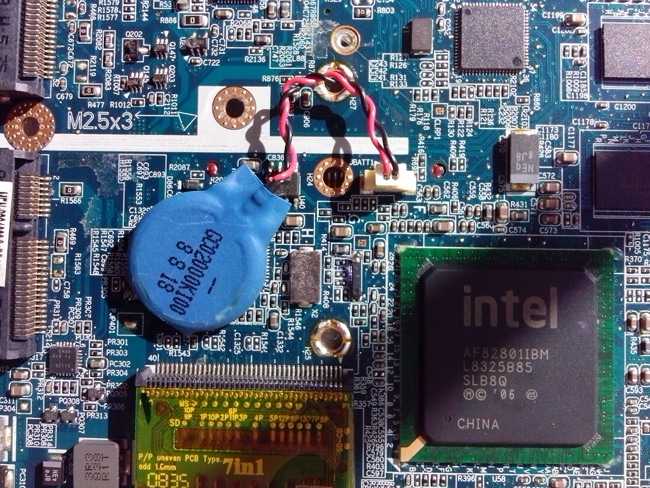
Руководство по замене CMOS в ноутбуке Asus:
- Выключите аппарат. Положите устройство обратной стороной на твердую поверхность. Снимите аккумулятор (он находится по центре в самом верху).
- Открутите болты на задней крышке и по ее краям. Снимите крышку, а затем поверните аппарат, чтобы демонтировать клавиатурную панель.
- Открутите остальные болты, не переворачивая устройство. CMOS располагается справа вверху. Отключите коннектор – он красно-белый, витая пара.
- Выньте батарейку из чехла. При необходимости разрежьте его.
- Вставьте новую CMOS. Включите паяльное устройство и выполните монтаж батарейки в чехол.
- Обмотайте чехол изолентой, подключите коннектор к материнской плате. Соберите ноутбук.
- Включите устройство и проверьте работоспособность системы.
Поменять батарейку БИОС достаточно сложно, если она имеет защитные чехлы, поскольку требуются специальные знания и навыки в работе с паяльной машиной. В случае неправильной установки CMOS, ноутбук может не запуститься.
Существуют также варианты креплений батареек без коннекторов. То есть элементы питания держатся на припаянных проводах. Единственный способ замены – это удаление витой пары с последующей пайкой проводов. 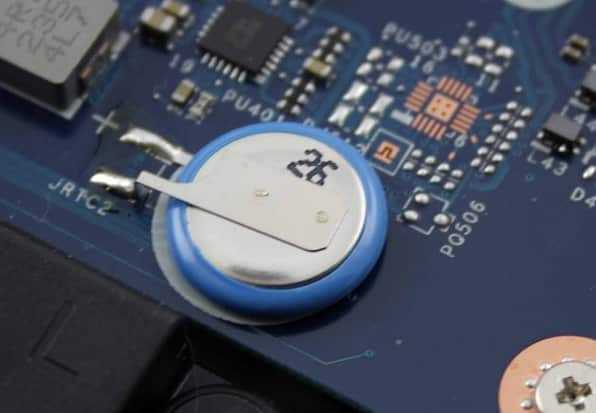
Подобные вариации креплений имеются у ноутбуков HP. Для замены понадобится купить слот для батареек от стационарных компьютеров. Также нужно приобрести защиту для витой пары – кембрик.
Пошаговое руководство по замене CMOS в ноутбуке HP:
- Выключите аппарат и положите обратной стороной на твердую поверхность.
- Демонтируйте аккумулятор, предварительно переключив фиксаторы.
- Открутите болты задней крышки – по углам и по центру панели. Выполните демонтаж крышки. Снимите систему охлаждения платы.
- Батарейка находится слева вверху. Отрежьте чехол вместе с CMOS. Он больше не понадобится.
- Снимите защиту проводов и очистите витую пару при помощи паяльной машины. Для удобства можно их разделить. Провода должны быть оголены не более чем на 3-4 см.
- Наденьте кембрик на каждый провод. Соедините полученную конструкцию со слотом для CMOS от стационарного компьютера.
- Вставьте новую CMOS в слот. Используйте изоленту для создания защитной оболочки или воспользуйтесь старым чехлом.
- Зафиксируйте конструкцию CMOS при помощи изоленты, чтобы она не болталась, а также не соприкасалась с тепловыми элементами.
- Соберите ноутбук, а затем протестируйте работоспособность элемента питания.
Заменить элемент питания BIOS можно за 15-30 минут. Основная проблема заключается в сложности демонтажа устройства, поэтому без специальных инструментов приступать к самостоятельному ремонту не рекомендуется.
Для многих компьютерных пользователей становится полной неожиданностью необходимость периодически менять батарейку, располагающуюся у микросхемы BIOS. Рассмотрим, есть ли батарейка биоса в ноутбуке и если да, то как ее менять.
Программный сброс контроллера
На некоторых сайтах вы можете увидеть рекомендацию воспользоваться программой Battery EEPROM Works. Это действительно очень мощная и продвинутая утилита, которая может в некоторых случаях буквально реанимировать аккумулятор. Но есть одно большое НО! Чтобы пользоваться ею, нужно знать очень много и уметь разбираться в электросхемах, а также иметь необходимые переходники, которые далеко не всегда легко достать в свободной продаже. Мы не будем рекомендовать вам эту программу для использования в домашних устройствах, так как можно очень легко бесповоротно испортить аккумулятор. Что же тогда вам подойдёт?
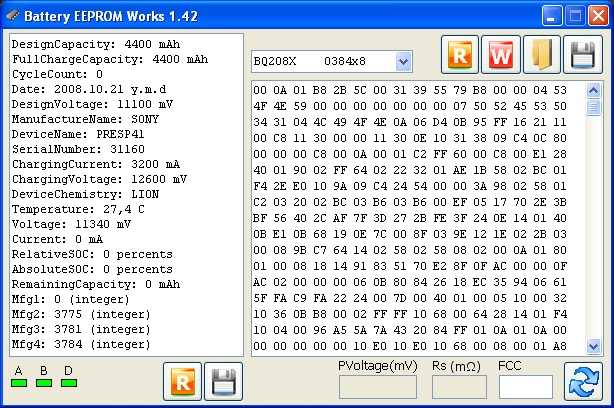
Окно программы Battery EEPROM Works
Практически каждый производитель имеет встроенные утилиты управления питанием. Её можно скачать на сайте поддержки, на странице загрузки драйверов вашего устройства, а в некоторых случаях утилита может быть либо предустановленной, либо записанной на идущий в комплекте диск с драйверами. Выберите функцию сброса или калибровки и в точности следуйте указаниям, высвечивающимся на экране. Чаще всего утилита разряжает батарею до нуля, после чего выполняет зарядку до 100%. Контроллер запомнит крайние показатели уровня заряда и станет работать, как и сразу при покупке.
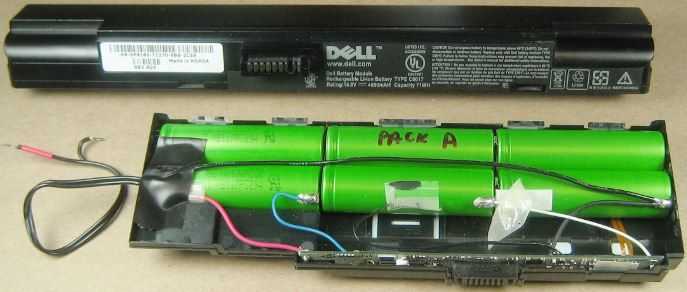
Для разных ноутбуков может применяться разное программное обеспечение, предусмотренное производителем. Рассмотрим некоторые популярные модели:
- Acer – утилита BatteryMark проводит тестирование аккумулятора, полностью нагружая процессор. Если будут замечены несоответствия в его работе, производится сброс и несколько циклов зарядки-разрядки.
- Asus имеет в BIOS опцию Smart Battery Calibration на вкладке Здесь можно обнулить все данные контроллера.
- Dell – здесь нужно для своей модели смотреть утилиту на официальном сайте производителя. Если её нет, можно использовать другие программы, например, Smarter Battery.
- HP – на сайте производителя есть утилита HP Support Assistent, в которой есть опция «Проверка аккумулятора».
Однако, если вы всё-таки хотите выполнить полный сброс контроллера, то придётся изучить работу с программой Battery EEPROM Works. Но учтите, что делаете вы это на свой страх и риск, поэтому экспериментировать стоит, если в случае неудачи батарею будет не жалко выбросить. Эта утилита позволяет:
- Обнуляет счётчик циклов заряда-разряда батареи.
- Меняет дату выпуска аккумулятора на системную ноутбука.
- Прошивает в контроллере реальную ёмкость батареи.
После этого аккумулятор считается «новым». Исправление реального заряда может помочь, если контроллер неправильно его показывает и ноутбук быстро отключается, хотя батарея еще может работать. Это требуется делать и после замены элементов батареи на новые. Еще раз напомним — сначала изучите, как этой программой пользоваться, так как она позволяет делать очень многое.
Обновление драйверов батареи в Windows
Если проблемы с зарядкой появились после переустановки Windows или после установки объемного обновления от Microsoft. Выполните следующие действия:
Откройте «Диспетчер устройств». Для этого нажмите правой кнопкой мыши по кнопке «Пуск» и в выпавшем меню найдите данный диспетчер.
Найдите раздел «Батареи» и подраздел «Батарея с ACPI-совместимым управлением (Майкрософт)».
Кликните по нему правой кнопкой мыши и нажмите «Удалить».
Перезагрузите ноутбук.
Скачайте ASUS ATK Package — утилиту от производителя для управления питанием ноутбука — с официального сайта
Обратите внимание, что версия программы должна быть совместима с версией и разрядностью установленной операционной системы.
Установите утилиту и перезапустите компьютер.
Почему полезно следить за батареей ноутбука
 Потому что при покупке нового аккумулятора скупой может заплатить дважды. Ради интереса мы разузнали, во сколько обойдется новый аккумулятор для разных серий ноутбуков:
| Серия | Стоимость новой АКБ | В магазине |
| HP Pavilion | от 900 до 5 450 рублей | Посмотреть на Gearbest |
| Asus U31 Series | от 800 до 7 190 рублей | Посмотреть на Gearbest |
| Lenovo IdeaPad | от 490 до 7 190 рублей | Посмотреть на Gearbest |
Но не стоит обольщаться нижней границей цены:
- Во-первых, это будет не оригинальный аккумулятор от производителя. Скорее всего и бренд окажется никому не известным.
- Во-вторых, вас могут обмануть с емкостью. Начинку батареи никак не проверишь визуально — возможно, она окажется заметно меньше задекларированной.
Да и вообще, зачем тратить деньги, если можно завести хорошую практику — следить за состоянием батареи?
Замена батареи на ноутбуке – простой алгоритм действий
В современных ноутбуках устанавливаются батареи литиевого типа. Большинство таких АКБ обеспечивают автономную работу ноутбука в течение нескольких часов. Срок эксплуатации таких аккумуляторов составляет примерно 3─4 года. Литиевые аккумуляторы деградируют даже при хранении. Первые признаки старения АКБ наблюдаются уже через год эксплуатации. При интенсивном использовании лэптопа ёмкость за это время может уменьшиться на 15─20%.

Соответственно, через 3 года батарея ноутбука теряет больше половины своей ёмкости. Одним из признаков скорой замены аккумуляторной батареи является сообщение операционной системы о необходимости заменить аккумулятор. Это говорит о том, что АКБ безвозвратно потеряла большую часть ёмкости и больше не может работать полноценно.
Хотя в ряде случаев такое сообщение может свидетельствовать о других сбоях в работе батареи. Например, если вы заряжали её напрямую без ноутбука, а потом вставили обратно, то операционная система может выводить подобное сообщение.
Перед заменой АКБ можете попробовать провести её калибровку. Программы для калибровки батареи ноутбука описываются по ссылке.


Как восстановить аккумулятор в ноутбуке

Восстановление батареи
Батарея в ноутбуке является цельным элементов. Вся начинка зашита в корпус, поскольку производители не предусматривают починку аккумуляторов, а рекомендуют приобретать новые.
Вопрос восстановления элемента является актуальным не только для владельцев старых устройств, новый к которым не представляется возможным купить, но и для тех, кто не хочет переплачивать. Можно обратиться к специалистам, которые вскрывают корпус аккумулятора, заменяют старые элементы новыми и при помощи программатора адаптируют прошивку, чтобы ноутбук воспринимал батарею, как родную. Кроме работы с аккумуляторами специалисты работают с электроникой в корпусе устройства, поэтому не рекомендуется осуществлять восстановление, если вы не знаете всех тонкостей этого процесса. Работа ведется и с контроллером, который отвечает за подачу сигнала о состоянии заряда, полной разрядке или процессе.
При правильной эксплуатации и бережном отношении к ноутбуку устройство прослужит долго.
Что внутри аккумуляторной батареи?
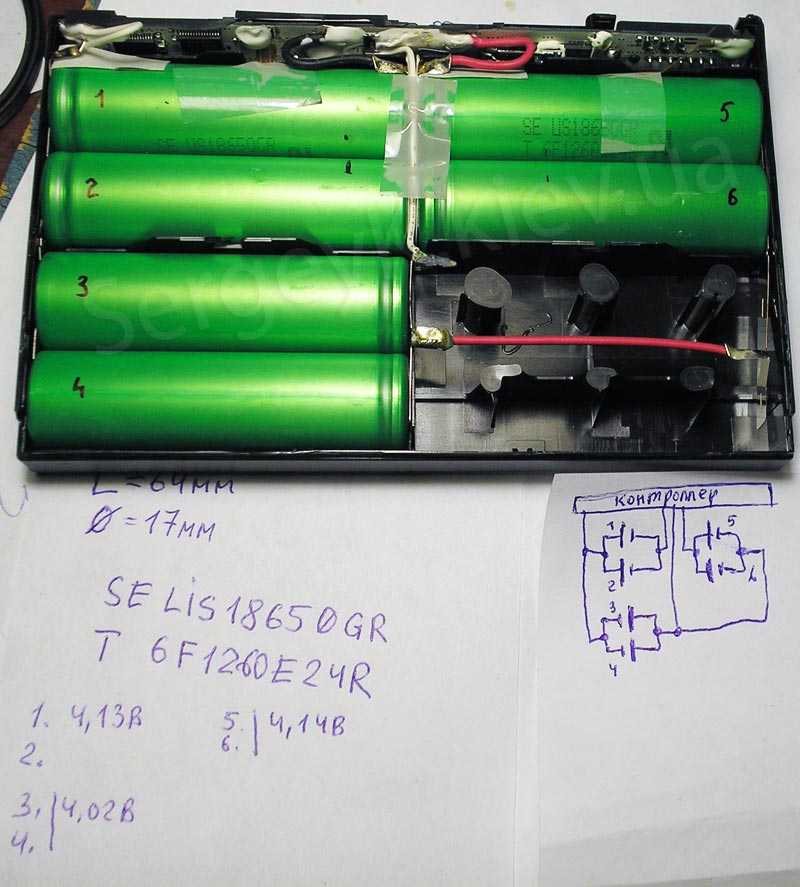
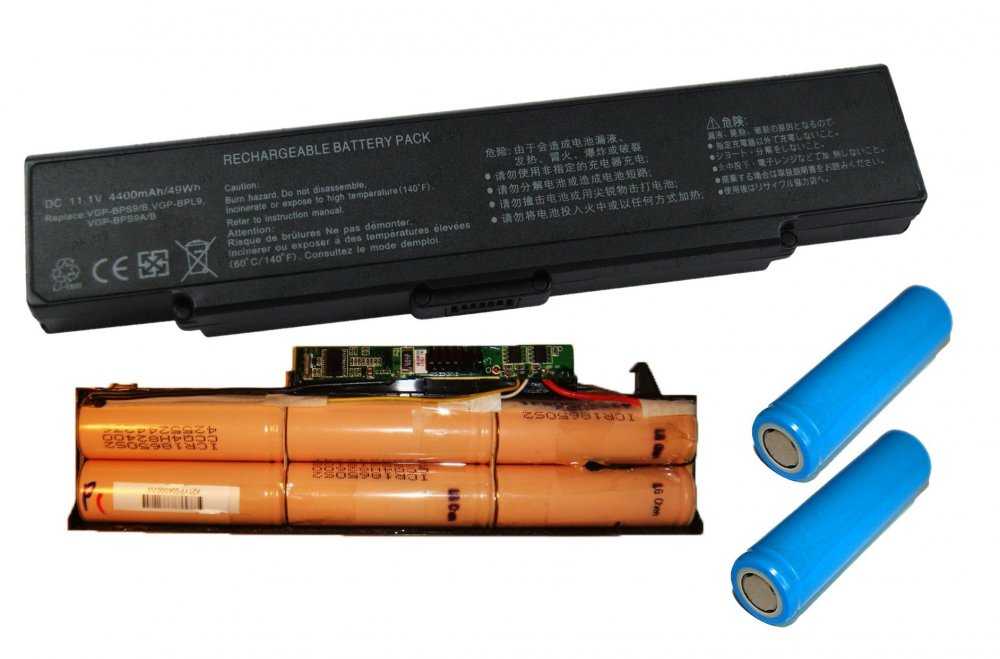
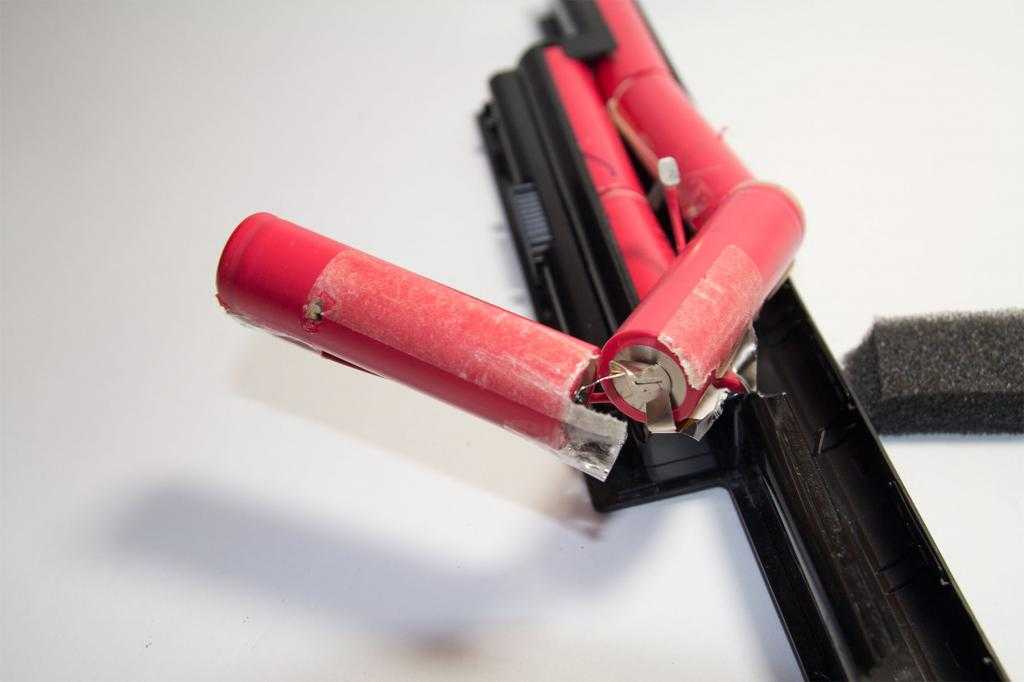
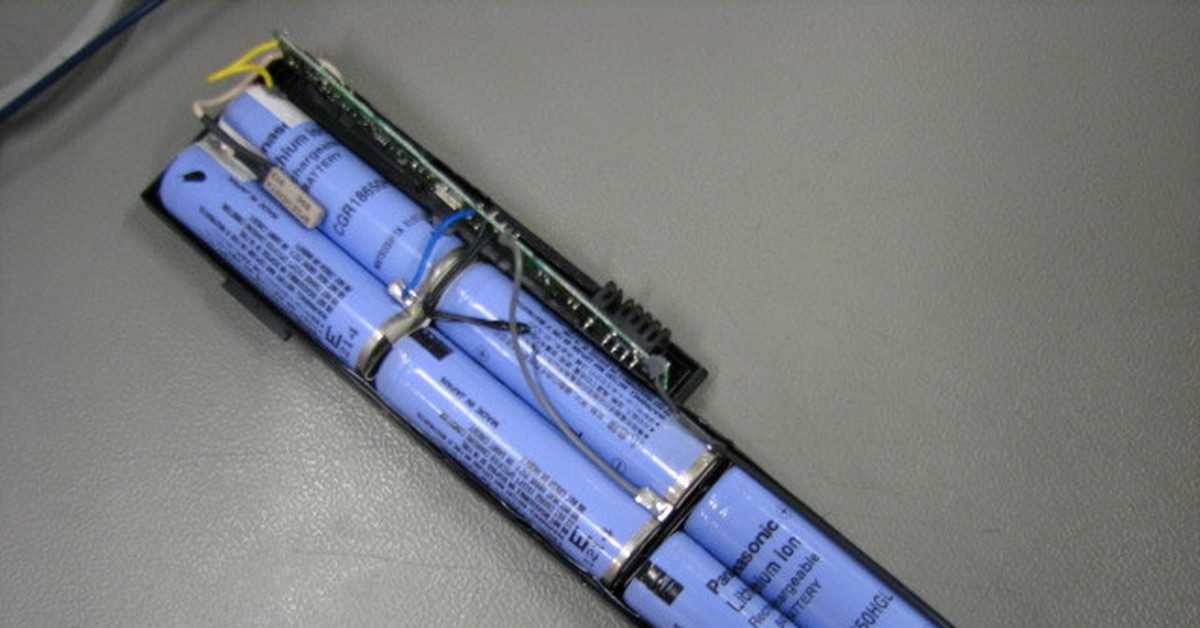
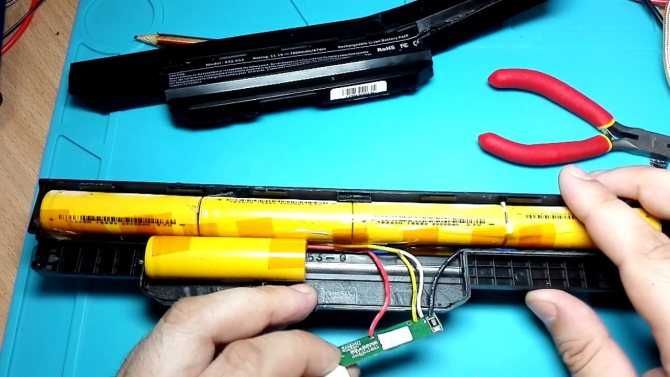
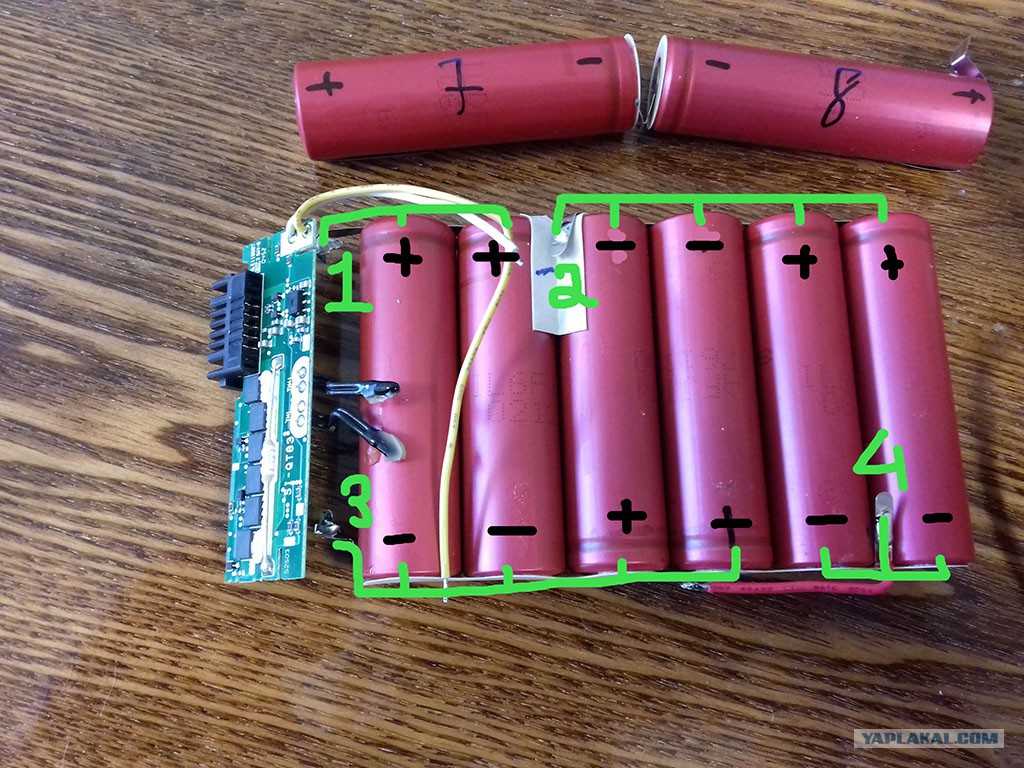
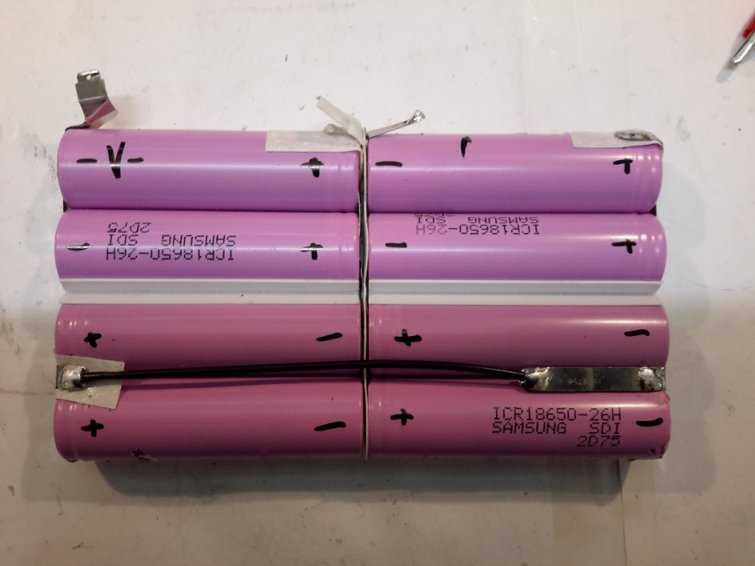
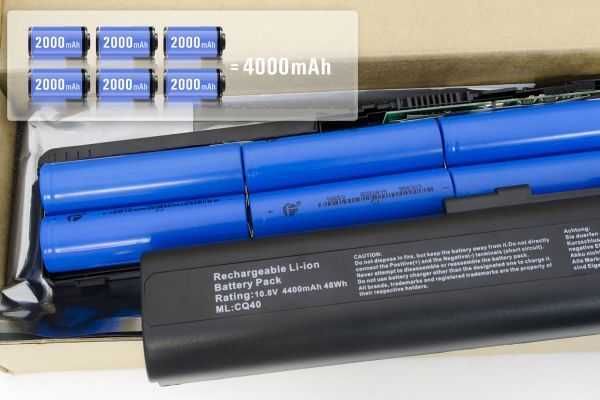
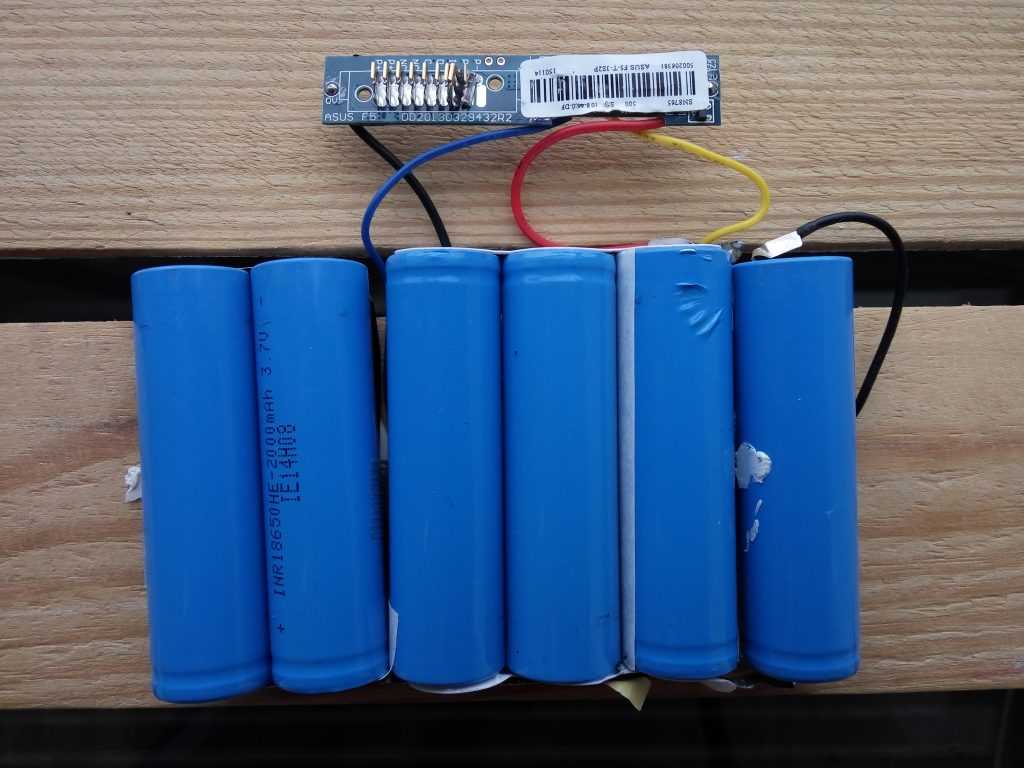
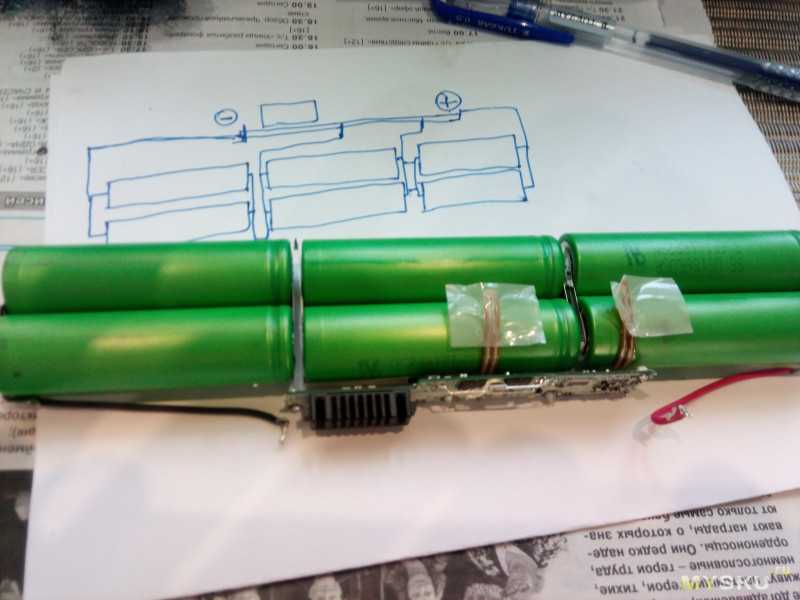
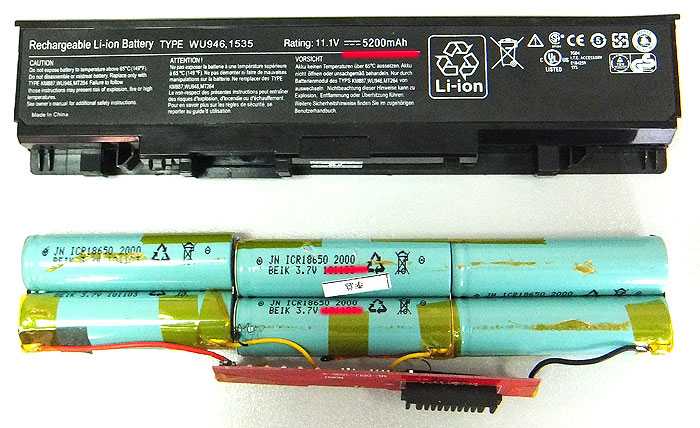
Пару слов о том, что находится внутри аккумуляторной батареи. Она не так проста, как может показаться, на первый взгляд. Обычно АКБ на ноутбуке имеет в своём составе 4─8 литиевых аккумуляторных элементов, соединённых последовательно и параллельно. Если проблемы наблюдаются с одним или несколькими элементами, то проблема может быть решена их заменой. Тогда не придётся менять аккумулятор целиком.

Внутренности аккумулятора ноутбука
По своей форме и размерам литиевые элементы в АКБ лэптопа напоминают пальчиковые батарейки. Но они больше их и имеют другие электрические характеристики. Устройство батареи ноутбука в большинстве случаев позволяет заменить неисправные элементы на новые. Нужно лишь немного уметь работать с паяльником.
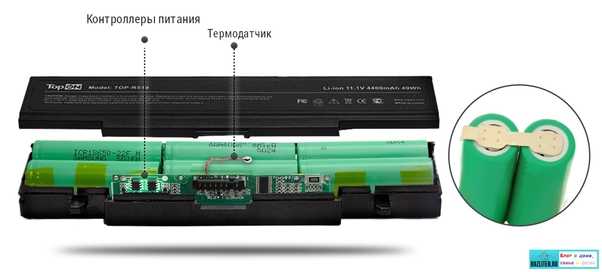
Ключевым элементом АКБ является контроллер. Это печатная плата, которая полностью контролирует работу ноутбука. Такой микрокомпьютер в составе ноутбука. Контроллер батареи предотвращает перезаряд элементов в процессе зарядки, а также глубокий разряд в процессе работы. Именно по данным контроллера, операционная система выключает ноутбук, когда аккумулятор разряжен. Кроме того, все данные о степени заряженности, температуре берутся операционной системой и различными утилитами именно от контроллера.
Как отремонтировать аккумулятор?
В некоторых случаях можно не менять батарею полностью, а попробовать ее отремонтировать, заменив только один или несколько пострадавших элементов питания. Чаще всего такую операцию приходится проводить после глубокого разряда: если аккумулятор некоторое время полежит в разряженном состоянии, контролер перестанет его заряжать, а на рабочем столе появится уведомление о рекомендации замены.
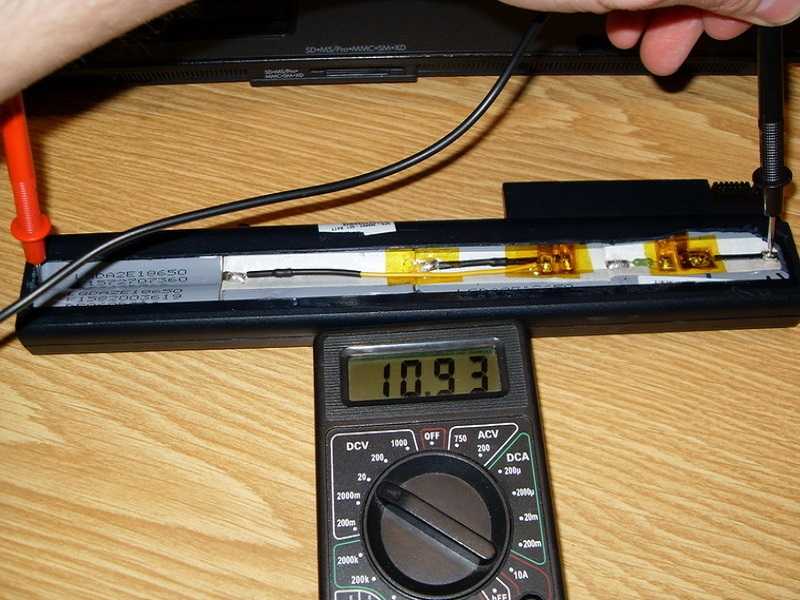
Как заменить элементы в аккумуляторе ноутбука? Для этого корпус батареи питания приходится аккуратно разобрать: если он клееный, то половинки нужно осторожно разделить острым ножом. После этого измеряется общее напряжение аккумуляторной батареи, для этого можно использовать тестер или мультиметр. Если напряжение ниже положенного, ее нужно разобрать и проверить каждую батарею в отдельности.
Пострадавшие от времени или от глубокого разряда элементы питания меняются на новые, и аккумулятор вновь будет готов к работе. Перед подключением все элементы нужно разрядить до одного уровня, после этого контроллер осуществит общую зарядку.
Любой ремонт аккумулятора не дает надежного результата. Только полная замена и качественные комплектующие гарантируют, что установленная батарея прослужит долго, и ее не придется менять уже через несколько месяцев. В нашем магазине вы найдете все необходимые комплектующие для восстановления работоспособности ноутбука.
Аккумуляторы для ноутбуков


Выбор АКБ для ноутбука
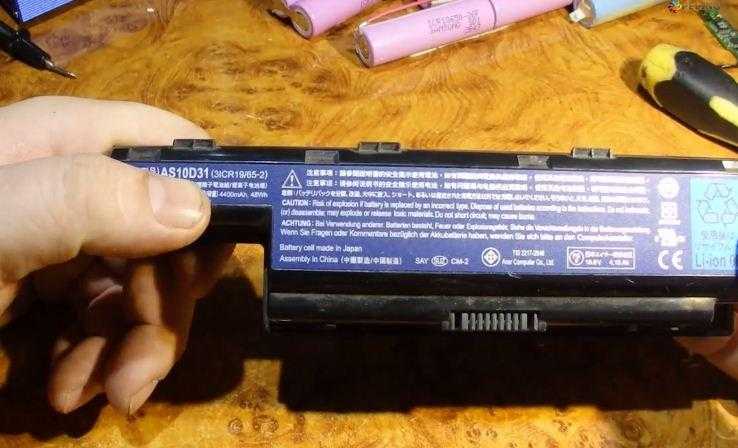
В случае если вы собрались поменять батарею целиком, то потребуется купить аналогичную. Чтобы подобрать аналогичный аккумулятор в магазине, вам нужно знать все параметры старого. Для этого нужно посмотреть основные характеристики на корпусе АКБ. Там вам нужно узнать тип батареи, ёмкость, напряжение, габариты, модель.

Основные характеристики на корпусе АКБ
Тип АКБ
Тип аккумулятора должен совпадать со старым. На ноутбуках сейчас устанавливаются литий─ионные и литий─полимерные аккумуляторы. Они не взаимозаменяемы. Поэтому выбирайте аналогичный. Раньше в лэптопах встречались АКБ на основе Ni─Cd батарей, но сейчас они вышли из употребления.
Напряжение
По напряжению аккумуляторная батарея должна совпадать со старой моделью. Хотя модели с номиналом по напряжению 10,8 и 11,1, а также 14,4 и 14,8 вольта могут друг друга заменить. Это объясняется тем, что модуль управления напряжением на плате в большинстве случаев допускает погрешность около 0,5 вольта. Но в идеале следует брать батарею с тем же номинальным напряжением, что и прежняя.
Ёмкость
Ёмкость приобретаемой АКБ может отличаться от старой. Эта характеристика влияет на продолжительность автономной работы, и не так критична, как вышеназванные. Но, как вы понимаете, нет никакого смысла покупать батарею меньшей ёмкости. Наоборот, на рынке можно найти аккумуляторы увеличенной ёмкости. Их ещё называют усиленными.
Перед покупкой таких батарей обязательно посмотрите, подходят ли они по габаритам. Ведь ёмкость наращивают за счёт установки дополнительных аккумуляторных элементов. В результате, АКБ может просто не подойти к ноутбуку или будет выступать за его габариты.
Габариты
Лучше всего взять с собой в магазин старый аккумулятор, и если сомневаетесь, сравнивать его с тем, что собираетесь купить. Размеры должны совпадать, иначе вы просто не сможете вставить его в лэптоп. То же самое справедливо в отношении разъёма для подключения к ноутбуку – он должен быть аналогичным.
Дополнительно можете прочитать материал про ремонт аккумулятора ноутбука.
Алгоритм разборки аккумулятора на ноутбуке
- Батарею полностью разряжаем, после чего извлекаем ее;
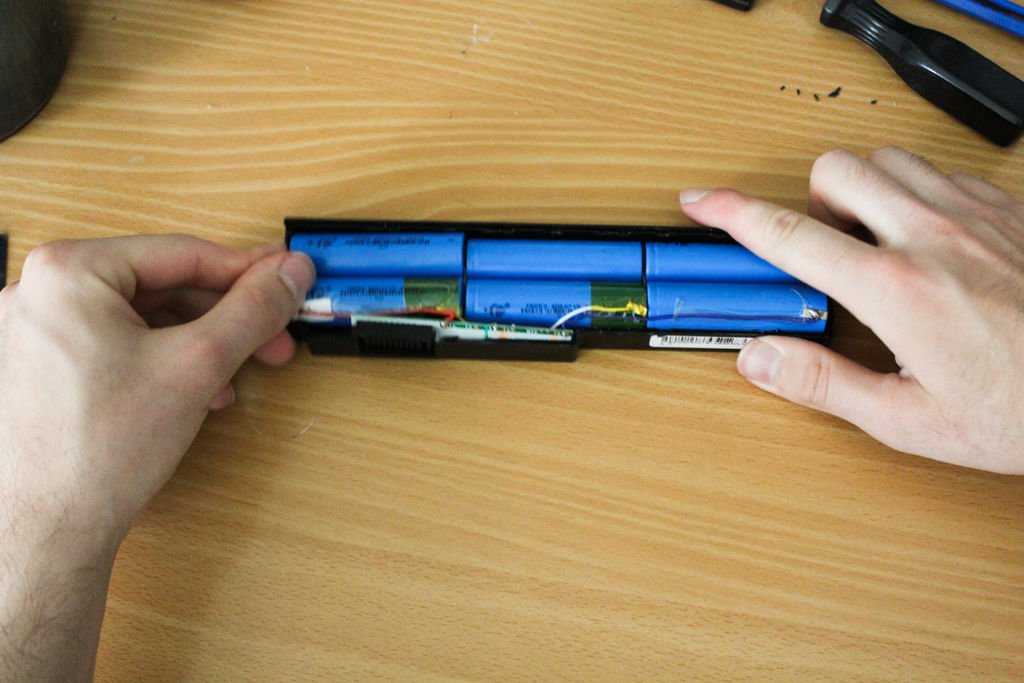
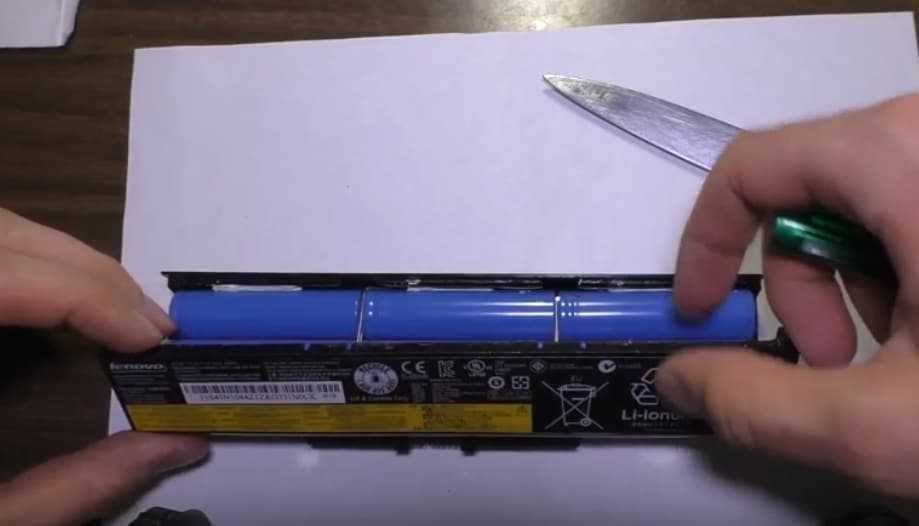
- Вскрываем крышку батареи. Для этого нужно знать, как можно разобрать батарею на ноутбуке. Вам понадобится лезвие от тонкого ножа и маленький молоток. Корпус батареи слегка обстукиваем по краям и неглубоко засовываем нож в пластик крышки. Выполняем все аккуратно, чтобы не пораниться. Операцию проводим два-три раза, до того момента пока корпус не треснет, тогда разделяем его не две части. Не торопитесь и не забывайте про осторожность. Если переусердствовать и не рассчитать силу, можно повредить корпус и элементы питания, которые внутри. Литиевые батареи содержат вредные элементы для здоровья. Если засунуть лезвие слишком глубоко, можно запросто повредить контроллер и другие элементы. В таком случае ремонт продолжать не стоит, можно сразу копить деньги на новый аккумулятор;
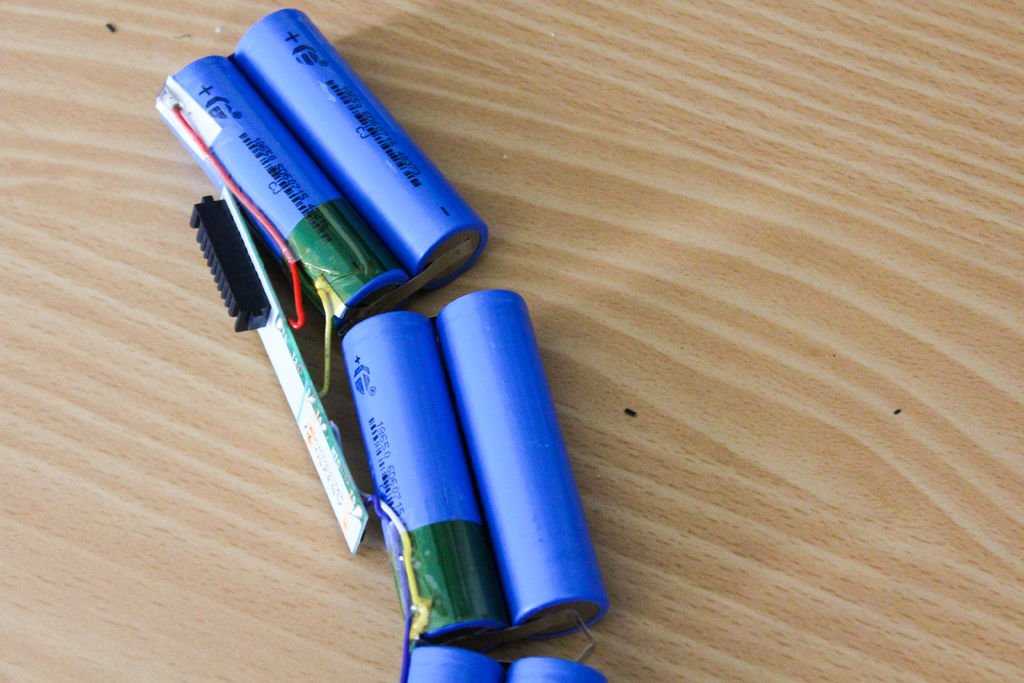
- Плата слева следит за действиями батареи, это важное устройство с микроконтроллером и элементами памяти, хранящими информацию о работе устройства, циклах заряда, а также о других элементах батареи, они находятся справа. Не стоит спешить с отсоединением данных частиц от общей схемы. Сначала нужно замерить уровень напряжения на каждом элементе. На одной паре напряжение, к примеру, может быть 1,2 вольта, а на остальных – 3,3;
- Подбираем элементы для замены и готовим их к установке. Помните о главном правиле: обязательно должна быть одинакова емкость и тип у всех элементов, прекрасно, если все частицы будут из одной партии. Рекомендуем брать несколько элементов про запас;
Все элементы должны быть одинакового сопротивления. Устанавливать их нужно нужно только разряженными, примерно в 3,6 В.
Часто изделия продаются заряженными. Тогда стоит воспользоваться резистором 5-10 Ом. Разряжаем элементы все вместе, соединяя их в параллель («+» к «+», «-» к «-»).
Сразу отметим, почему заряженные элементы ставить крайне нежелательно. Если вставить заряженные элементы, устройство будет пытаться зарядить элементы. Если же заряд не идет (а он не пойдет, ведь некуда уже), то элементы система воспримет как неработоспособные или же продолжит зарядку, что может привести к довольно серьезным последствиям – выходу из строя ноутбука или же даже пожару.
- Если подготовка выполнена, можно приступать к установке новых элементов;
Замену выполняем в следующем порядке: сначала убираем ненужные элементы (начать необходимо от большего «+» к меньшему). Новые элементы ставятся в обратном порядке – устанавливаем элемент, который находится справа, причем сначала «земля», потом «+», затем по очереди вставляем следующие частицы. Далее необходимо проверить качество выполненной работы и пайки.
- Теперь необходимо также аккуратно вернуть корпус в исходное состояние, ставим крышки на место, затем вставляем аккумулятор в ваш портативный компьютер. Подключаем внешний источник питания, заряжаем.
Внимание! Не оставляйте без присмотра устройство при первой зарядке. Контролируйте температуру заряжающегося аккумулятора, чтоб не допустить перегрева. Если заметите какие-то неполадки, сразу же отключите питание и вытяните аккумулятор из компьютера.
После окончания процедуры зарядки, проверяем работоспособность батареи. Время автономной работы должно существенно повыситься – в среднем на полтора часа.
Если все прошло успешно, работоспособность устройства повышена – поздравляем с окончанием работы!
Как производится замена аккумулятора ноутбука?
В операции замены АКБ целиком нет ничего сложного. С этим справится даже неопытный пользователь. В ноутбуках большинства производителей для фиксации батареи используются две защёлки.

Защёлки для фиксации аккумуляторной батареи
Один из фиксаторов защёлкивается при установке аккумулятора, а второй выступает в роли замка. Последний предотвращает случайное снятие батареи с ноутбука. Чтобы вынуть аккумулятор, устанавливаете один фиксатор в положение разблокировать. Удерживая вторую защёлку, вынимаете батарею из лэптопа.
Затем в обратной последовательности устанавливаете новый аккумулятор. Ничего сложного в этом нет. Главное, правильно подобрать АКБ на замену, как было показано выше. Сложности могут возникнуть в случае несъемного аккумулятора. Некоторые производители устанавливают такие АКБ на свои модели. Часто этим «грешат» Apple и Dell. Несъемный аккумулятор имеет свои плюсы, но в плане замены он совсем не дружественный пользователю. Чтобы заменить такую батарею, придётся вскрывать корпус ноутбука, а в некоторых случаях поработать паяльником. Если у вас с этим проблемы, то лучше обратиться в сервис.


Как вытащить батарею из ноутбука?
Для этого требуется выполнить ряд простых действий. Неважно, какая у вас модель: Asus, Acer, Lenovo, HP. Абсолютно на всех ноутбуках процесс будет идентичный.
- Необходимо полностью выключить девайс. Режимы сна и гибернации не подойдут. Для этого зайдите в меню «Пуск» и нажмите «Завершение работы«. Еще можно зажать кнопку выключения устройства на несколько секунд. После характерного звукового сигнала девайс выключится.
- Обесточьте блок питания, выдернув вилку из розетки.
- Затем на тыльной стороне ноутбука найдите две защелки по бокам от места установки батареи. После их разблокировки батарейку можно вытаскивать.
- Заменять аккумулятор можно неограниченное количество раз и для этого требуется просто вставить новую АКБ в тот же слот, по направляющим до щелчка.
Замена элементов АКБ
Этот вид ремонта рекомендуется выполнять только тем пользователям, которые имеют некоторые знания в области электротехники и умеют обращаться с паяльником. При замене элементов аккумуляторной батареи обычно рекомендуется следующая последовательность действий.

Замена элементов АКБ
- Разбор корпуса. Этот этап не так прост, как может показаться. Проблема в том, что производители выпускают неремонтопригодные АКБ. На очень малом количестве моделей можно встретить разборные батареи с корпусом на защёлках. В остальных случаях корпус аккумулятора собирается на клее. Так, что приготовьтесь к долгому и нудному вскрытию корпуса. Обычно используются нож, отвёртка, стамеска и т. п. Будьте аккуратны, чтобы не повредить внутренности АКБ;
- Разъединение аккумуляторных элементов. После этого вам нужно отпаять от сборки контроллер и разобрать на отдельные элементы;
- Подбор и покупка новых аккумуляторов. Вам нужно будет купить новые элементы, аналогичные тем, что были установлены в сборке. Обычно в роли таких элементов выступают незащищенные литий─ионные аккумуляторы 18650. Здесь важно отметить, что аккумуляторы должны иметь одинаковые характеристики. Лучше купить все батарейки из одной партии;
- Пайка сборки. На этом этапе вам нужно спаять все аккумуляторные элементы в сборку и припаять к ней контроллер;
- Сборка корпуса. На этом заключительном этапе собираете корпус. Если он разборный, то просто защёлкиваете. Если неразборный, то сажаете на клей.
После сборки батареи устанавливаем её в ноутбук и заряжаем. После этого ещё можно проверить аккумуляторную батарею на работоспособность различными утилитами для ноутбуков, выполняющими контрольный заряд-разряд.
Калибровка батареи
Во многих случаях замена элемента, который вышел из строя, простое и удобное решение. Но это далеко не единственный способ устранить неполадки. С целью избежания дополнительных затрат при приобретении нового аккумулятора для начала используйте метод калибровки.
При покупке новой батареи время работы портативного компьютера в автономном режиме может увеличиться до 8 часов. Однако со временем и этот показатель уменьшается. Так происходит в основном из-за нерационального использования подзарядки от сети, то есть регулярная зарядка девайса не завершается полностью. Чтобы избежать некорректной работы АКБ, необходимо воспользоваться приемом калибровки.

Чтобы выполнить калибровку батареи, необходимо совершить 3 действия.
Первый пункт. Подключите ноутбук к электрической сети и зарядите его до 100 процентов. После этого отключаем ноутбук от электрической сети и работаем, пока ноутбук не “уснет”. Здесь необходимо проверить настройки через «Пуск» – «Панель управления» – «Электропитание» – «Настройка плана электропитания» – «Изменить дополнительные параметры питания». Далее идем в самый низ выбираем пункт «Батарея». В первом пункте «Действие почти полной разрядки батареи» – «От батареи» должен стоять «Сон». Если стоит другой пункт, то выберите “Сон” и нажмите “Применить”.
Когда батарея достигнет критического уровня разрядки, ноутбук “уснет”. Затем необходимо подключить заново его к электрической сети и обязательно, не работая на нем, зарядить до 100 процентов. Только после этого произойдет калибровка батареи ноутбука и увеличится время работы, а сам процесс разрядки будет идти уже правильно. Несмотря на то что данная процедура кажется очень простой, она довольно эффективна. Причина заключается именно в циклической дозарядке. Рекомендуется раз в два месяца проводить вот такую калибровку. Нужно давать батарее зарядиться и разрядиться до конца.

Советы по эксплуатации аккумулятора ноутбука
В заключение хочется привести несколько рекомендаций по эксплуатации АКБ, чтобы увеличить срок её эксплуатации.
Специалисты рекомендуют использовать имеющиеся в операционной системе схемы энергосбережения. Это позволяет увеличить время работы от батареи и увеличить её ресурс;
- Когда ноутбук длительное время функционирует от сетевого адаптера, аккумуляторную батарею лучше вынуть и хранить отдельно. При этом не забывайте периодически разряжать и заряжать АКБ на лэптопе (примерно раз в месяц). Иначе через некоторое время аккумулятор откажется функционировать;
- Если долгое время не используете связь по Wi-Fi, то отключайте беспроводной модуль. Это один из «пожирателей» энергии;
- Дисплей также «съёдает» энергию АКБ. Если хотите увеличить время автономной работы, то можете снизить яркость экрана. Конечно, не следует этого делать в ущерб комфортной работе с монитором.
Как крепится батарея к ноутбуку

Аккумулятор крепится к ноуту по-разному — все зависит от марки оборудования. В основном, многие новые лэптопы снимаются благодаря нажатию на предназначенные для этого дела защелки. Сама же АКБ крепится к ноутбуку винтом, замочком либо же заклепкой.
Многие модели компьютерных гаджетов не имеют креплений, и для того, чтобы их извлечь из устройства, необходимо полностью разобрать ноутбук.
Ремонт батареи своими руками
Ремонт батареи ноутбука лучше доверить специалистам, но в некоторых случаях вы можете обойтись собственными силами — когда чувствуете в них уверенность, а под рукой есть набор необходимых инструментов. Прежде чем рассказать, как выполнить ремонт блока аккумулятора ноутбука своими руками, расскажем о диагностике цифрового устройства.
Узнайте, насколько сократилось время работы устройства от штатной АКБ и правильно ли ноут «понимает» реальный заряд батареи. Если ремонт батареи ноутбука «Самсунг» можно выполнить вручную, то в этом деле вам потребуется специальное программное обеспечение. Одна из программ с подходящим вам функционалом — BatteryMon. Также вы можете воспользоваться аналогами, среди которых много бесплатных, или оригинальным софтом от производителя notebook’а. Этот софт поможет вам узнать тип используемых батареек, первичную емкость, предельное и текущее значение заряда, скорость заряда и разряда, напряжение и другую полезную информацию. Чтобы узнать ресурс АКБ прежде чем делать ремонт аккумуляторов ноутбука «Самсунг», разделите предельное значение величины заряда на текущее и умножьте на 100 %. Обычно после трех-четырех лет работы автономность снижается на 30—50 %.
О том, что требуется ремонт батареи ноутбука Lenovo или другого производителя, свидетельствуют такие признаки:
- заметно уменьшилось время автономной работы;
- notebook сильно перегревается при нагрузке.;
- АКБ периодически выключается и запускается после подключения к сети.
Теперь приступаем непосредственно к работе и смотрим, как выполнить ремонт батареи ноутбука своими руками.
Разберите аккумулятор
На первом этапе необходимо извлечь АКБ из корпуса. Доступ к ней можно получить с тыльной стороны — снять крышку, которую удерживают защелки или болты. Чтобы начать ремонт аккумулятора ноутбука своими руками, нужно разделить его на две половины и вытащить батарею элементов с платой контроллера. От производителя зависит, насколько легко у вас получится это сделать. Если возникли трудности, попробуйте такие приемы:
- плотно сожмите аккумулятор и попробуйте его растянуть в диагональном направлении;
- вставьте тонкую, но не острую деталь между двумя половинками, стараясь не повредить электронные компоненты (подойдет пластиковая карта или тонкая отвертка).
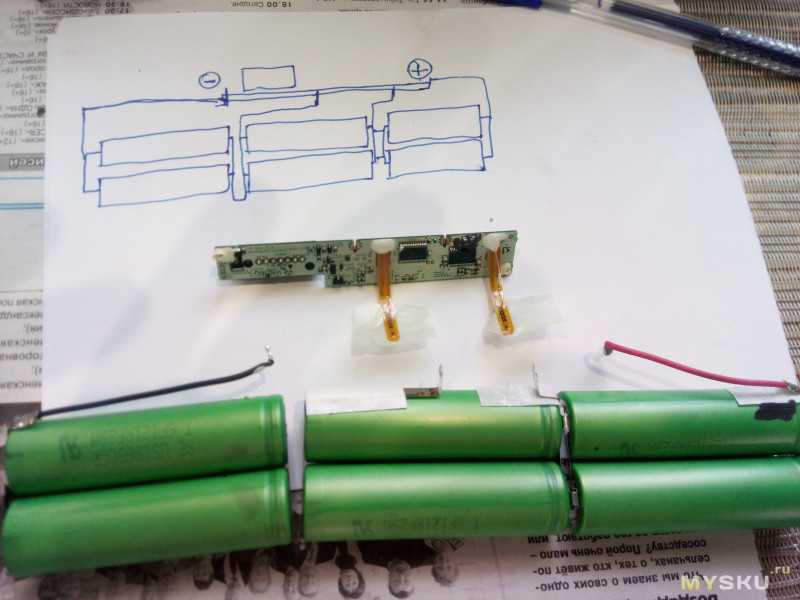
Дальше выясните, по какой схеме собраны и подключены к плате контроллера элементы питания. Чтобы успешно выполнить ремонт аккумулятора ноутбука Asus своими руками, поступите так: вначале сфотографируйте сборку, нарисуйте электрическую схему и расставьте полярность в соответствии с подключениями аккумуляторов, а после проверьте подтвердить правильность сборки с помощью вольтметра. Для этого найдите точку с наименьшим потенциалом и последовательно проверьт прирост напряжения на каждом следующем блоке, подключенном параллельно.

Будьте внимательны, когда выполняете ремонт аккумулятора ноутбука Dell или иного: пока вы не отсоединили элементы питания от платы контроллера, нельзя пользоваться внешними источниками для подзарядки АКБ. Этим вы нарушите работу контроллера. Также проследите, чтобы батарея была предварительно разряжена.
Отключите контроллер
Ваша задача — отсоединить контроллер определенным образом, чтобы не допустить его блокировки, пока вы делаете ремонт аккумулятор ноутбука. Замена его возможна только в сервисном центре. Для этого вначале отпаяйте шину (или провод) с наибольшим напряжением, которое вы на предыдущем шаге определили с помощью вольтметра. Это будет положительный контакт с крайнего в сторону нуля элемента АКБ. Дальше отпаивайте следующие провода с учетом нарастания их напряжения, пока не дойдете до последнего в цепочке. Это очень важно, если у вас аккумулятор ноутбука Acer, ремонт вы делаете в домашних условиях и не хотите ошибиться.
Как поменять аккумуляторы в ноутбуке своими руками
В жизни бывают ситуации, когда становится необходимо активно поработать на ноутбуке без подключения к сети, а батарея выходит из строя. Поэтому появляется вопрос: как заменить батарею в ноутбуке быстро и легко? Найти магазин и приобрести необходимую для замены модель не составит особого труда. Но вот как в короткие сроки и без дополнительной помощи поменять батарею? Это уже сложнее.
Внутренняя батарея дает возможность работать ноутбуку в автономном режиме приблизительно 3-4 часа. Все зависит от мощности и качества аккумулятора. Со временем такая эффективность значительно уменьшается, что связано с изнашиванием АКБ либо несоблюдением правил эксплуатации ноутбука. Первыми сигналами о неисправности становятся оповещения операционной системы (ОС) о необходимости ее замены. Такие сигналы ОС посылает, если работоспособность батареи заметно снижается и ее мощности недостаточно для полноценного функционирования компьютера.
Где находится аккумулятор в ноутбуке
Для замены и правильного извлечения батареи в любом ноутбуке пользователю нужно знать, где она расположена. Поскольку большинство видов переносных персональных компьютеров схожи, найти подлежащий замене аккумулятор несложно. Как правило, батарея помещается в специальном отсеке корпуса, расположенном ближе к экрану, обычно с нижней стороны – под клавиатурой. Но есть модели, в которых батарея вмонтирована непосредственно в корпус, без специального отсека.

Признаки неисправности батарейки
Истощение заряда приводит к последствиям:
- Windows выводит сообщение типа «CMOS Battery Low».
- Обнуляются все пользовательские настройки, в т.ч. дата и время. Последнее влечет за собой сбои в работе антивирусов и прочего ПО с ограниченным сроком действия лицензии («слетают» ключи), появление в браузере сообщений об отсутствии сертификатов сайтов, прекращение автоматического обновления операционной системы и других программ.
- Многие ноутбуки не включаются или зависают при появлении логотипа Windows.
Сообщение «CMOS Battery Low».
Эксплуатация ПК с разряженной батарейкой иногда приводит к нарушениям в BIOS.
Как вытащить батарею из ноутбука
Чтобы осуществить замену, необходимо разобраться, как снять батарею с ноутбука. Алгоритм изъятия для большинства марок будет схожим. В этом процессе, главное, придерживаться последовательности действий. В первую очередь необходимо выключить компьютер с помощью кнопки «Пуск» – «Завершение работы». Следующим шагом станет извлечение блока питания из электросети. После этого следует перевернуть ноутбук. Затем открыть защелки и вытащить АКБ. Далее производим замену аккумулятора на ноутбуке. Тут все просто: на прежнее место аккуратно устанавливаем новую батарею и защелкиваем ее.

Немного больше времени и усилий потребуется для извлечения батареи, которая вмонтирована в корпус ноутбука. Такой вид размещения аккумулятора все чаще встречается на ноутбуках современного поколения. Для этого придется задействовать отвертку. После отключения компьютера и отсоединения его от сети откручиваются винты и снимается (если есть) крышка аккумулятора. Далее батарею вынимают. После этого устанавливается новая, а все элементы комплектации закрепляют на свои места.
Как вытащить аккумулятор из ноутбука Asus
Значительное количество переносных компьютеров Asus имеет одинаковый принцип размещения аккумулятора. В современных моделях это несъёмные внутренние батареи. Процесс смены такой батареи проходит в несколько этапов:
- ноутбук нужно выключить, отключить от сети и перевернуть;
- используя мелкую крестовидную отвертку, открутить все винты;
Важно! Не допустить потери или перемешивания болтов. В передней части корпуса располагаются мелкие винты, а в задней — длинные.
- любой пластиковой карточкой либо медиатором аккуратно отсоединить от крышки ноутбука низ и провести картой по стыкам, чтобы все защелки открылись;
- крышку и клавиатуру следует без резких движений приподнять, сохранив целостность шлейфа, который при подключенном аккумуляторе отключать не стоит;
- после отключения батареи от платы ее можно снимать: винты, соединяющие корпус и аккумулятор, откручиваются,
- последний шаг: старый аккумулятор нужно вытянуть, заменить его на новый и собрать в обратном порядке всю конструкцию переносного персонального компьютера.
В общей сложности данная процедура не отнимет много времени, потребуется задействовать всего несколько инструментов.

У старых ноутбуков все намного проще. Тут необходимо лишь перевернуть ноутбук, отщелкнуть защелки батареи и вынуть ее. После этого на ее место поместить новую.
Замена батареи в ноутбуке Aсer: тонкости и нюансы
Что касается задач по извлечению и замене аккумулятора на ноутбуках марки Aсer, то нужно помнить, что это дело несложное и даже интересное. Главное, всё делать неспеша. Если речь идет о небольшом нетбуке данной марки, то после обесточивания его необходимо перевернуть крышкой вниз. На дне ноута рядом с ножкой находится переключатель. Он обозначается двумя символами: открытый и закрытый замки. Переключатель нужно сдвинуть в сторону обозначения открытого замка. После предстоит разобраться с похожим переключателем, размещенным с правой стороны и обозначенным символом «батарейка». При попытке перевести его в противоположное положение порой обнаруживается, что защелка не фиксируется. Учитывая этот нюанс, такой переключатель при замене батареи придется удерживать руками. Обычно в ноутбуке acer АКБ размещена на задней стенке практически во всю длину. Потребуется немного физических усилий (главное, не переусердствовать), чтобы ее извлечь. Для этого батарею нужно зацепить за насечки и потянуть.

При замене аккумулятора в больших ноутбуках Acer особых изменений в алгоритме действий не требуется. Важно лишь учитывать отдельные нюансы. В центре задней крышки компьютера размещено отверстие с пластмассовым маркером яркого цвета. Этим маркером и небольшой выемкой обозначается батарея. Для ее изъятия в отверстие с пластиковым язычком помещается палец, выемка сдвигается в направлении, противоположном исходному. Если не получается зафиксировать палец, можно задействовать для этой цели маленькую отвертку. Важно, чтобы выемка оставалась открытой. Подденьте край батареи и легким движением поднимите её вверх. Если с первого раза батарея не поддается, попытку стоит повторить позже, правильно рассчитывав прилагаемую силу. Затем в ноутбук вставляется новая батарея, а все защелки плотно закрываются.
Как вынуть батарею из ноутбука Lenovo правильно
Современные модели ноутбука lenovo удобные и довольно простые как в использовании, так и в замене комплектующих. Для того чтобы вынуть аккумулятор из такого девайса, его нужно перевернуть и сдвинуть фиксатор (ползунок). Дальше потянуть за батарею и вытащить ее.

Эта же операция с ноутбуками более старых образцов потребует:
- Выкрутить винты, которые сзади прикрепляют крышку.
- Задействовать карту из пластика для разжатия всех стыков и расцепления защелок.
- Открутить остальные болты после поднятия крышки.
- Клавиатуру подтолкнуть кверху и после снятия DVD изъять оставшиеся винты.
- Убрать крышку над батареей.
- Достать аккумулятор так, чтобы остальные детали остались невредимы.
В этом процессе необходима внимательность и выдержка. Ведь по сравнению с заменой аккумуляторов на ноутбуках других марок работа в этом направлении с переносными компьютерами Lenovo старого образца займет больше времени, потребует сил и усидчивости.
Как самостоятельно заменить аккумулятор в ноутбуке Samsung
Аккумуляторы в ноутбуках этой марки также недолговечны и со временем теряют свою мощность. Это сказывается на функционале ноутбука: работать он сможет только от подключения к электросети. Поставить новую АКБ самостоятельно вполне реально, нужно лишь придерживаться простой инструкции:
- Ноутбук перевернуть батареей кверху.
- Отключить девайс от сети.
- Пальцами или с помощью отвертки одновременно открыть защелки, которыми батарея крепится к нижней части.
- Потянуть батарею на себя и таким способом извлечь ее из корпуса.
Поставить новую батарею в корпус ноутбука Samsung и подвинуть ее, чтобы все защелки надежно закрылись (до щелчка).

Если правильно сделать все шаги, то ноутбук Samsung сможет еще долгое время работать в автономном режиме.
Алгоритм замены батарейки в Sony VAIO
Ноутбуки Sony VAIO известны своей износостойкостью и продолжительностью эксплуатации. Их технические характеристики позволяют произвести замену аккумулятора, не обращаясь к специалистам.
Так, после отключения ноутбука от системы питания его необходимо развернуть вниз крышкой. Нажмите на кнопки-толкатели защелок АКБ (находятся на самом аккумуляторе), разожмите защелки и подвиньте батарею к краю корпуса, затем извлеките ее. Если кнопки не получается нажать одновременно пальцами, это можно сделать с использованием отвертки или ножниц с закругленными концами. Вся процедура много времени не займет. А после ее завершения в ноутбук можно смело установить новый аккумулятор, проверить плотность его установки и включить девайс.


Замена батарейки
В отличие от стационарного ПК, многие ноутбуки для доступа к батарейке предполагают почти полную разборку. Информацию о ее местонахождении ищут в интернете или руководстве. Если она отсутствует, действуют так:
- Включают компьютер, выходят в настройки BIOS и записывают на лист бумаги все пользовательские параметры для последующего восстановления.
- Отключают питание и, сложив дисплей, переворачивают ноутбук.
- Отключают шнур питания и отсоединяют аккумулятор.
- Выкрутив винты, снимают крышку, скрывающую процессор и планки памяти. Батарейка часто находится здесь, закрытая фольгой для защиты соседних элементов на случай ее возгорания.
- При отрицательном результате снимают крышку над жестким диском.
- Если и там нет, ноутбук переворачивают, откидывают дисплей и снимают клавиатуру. Она фиксируется тремя защелками в верхней части — их утапливают тонкой отверткой, банковской карточкой или чем-то подобным. Затем осторожно приподнимают верхний край клавиатуры и снимают ее.
- Открутив винты, удаляют алюминиевую крышку.
Если батарейки здесь тоже нет, разбирают ноутбук:
- разъединяют все провода и шлейфы, находящиеся под клавиатурой;
- переворачивают ноутбук и выкручивают винты, удерживающие нижнюю крышку;
- снимают кулер и радиатор с процессора, жесткий диск и DVD-дисковод;
- выкручивают винты, удерживающие крышку матрицы;
- снимают нижнюю крышку корпуса (защелки отжимают банковской картой).
Батарейка находится на материнской плате.
Важно запомнить, а еще лучше сфотографировать расположение винтов: если при сборке вместо короткого вкрутить длинный, можно что-нибудь повредить или вызвать короткое замыкание.
Батарейка находится на открывшейся материнской плате. Крепится она одним из 3 способов:
- устанавливается в гнездо с подпружиненными контактами;
- припаивается;
- имеет проводки, подключаемые к специальным разъемам.
В первом случае необходимо приобрести обыкновенную «Крону» той же марки (CR2032) и поменять батарейку. В остальных нужна специальная батарейка — с проводками или допускающая припайку.
- Не допускается впаивать простую батарейку в ноутбук или подсоединять к ней провода: это приведет к взрыву. Провода можно зафиксировать скотчем и термоусадочной трубкой.
- Требуется соблюсти полярность. Чаще «плюсовая» сторона батарейки смотрит вверх, но это нужно уточнять. Если перепутать полюсы, потребуется дорогостоящий ремонт.
Калибровка батареи
Во многих случаях замена элемента, который вышел из строя, простое и удобное решение. Но это далеко не единственный способ устранить неполадки. С целью избежания дополнительных затрат при приобретении нового аккумулятора для начала используйте метод калибровки.
При покупке новой батареи время работы портативного компьютера в автономном режиме может увеличиться до 8 часов. Однако со временем и этот показатель уменьшается. Так происходит в основном из-за нерационального использования подзарядки от сети, то есть регулярная зарядка девайса не завершается полностью. Чтобы избежать некорректной работы АКБ, необходимо воспользоваться приемом калибровки.

Чтобы выполнить калибровку батареи, необходимо совершить 3 действия.
Первый пункт. Подключите ноутбук к электрической сети и зарядите его до 100 процентов. После этого отключаем ноутбук от электрической сети и работаем, пока ноутбук не “уснет”. Здесь необходимо проверить настройки через «Пуск» – «Панель управления» – «Электропитание» – «Настройка плана электропитания» – «Изменить дополнительные параметры питания». Далее идем в самый низ выбираем пункт «Батарея». В первом пункте «Действие почти полной разрядки батареи» – «От батареи» должен стоять «Сон». Если стоит другой пункт, то выберите “Сон” и нажмите “Применить”.
Когда батарея достигнет критического уровня разрядки, ноутбук “уснет”. Затем необходимо подключить заново его к электрической сети и обязательно, не работая на нем, зарядить до 100 процентов. Только после этого произойдет калибровка батареи ноутбука и увеличится время работы, а сам процесс разрядки будет идти уже правильно. Несмотря на то что данная процедура кажется очень простой, она довольно эффективна. Причина заключается именно в циклической дозарядке. Рекомендуется раз в два месяца проводить вот такую калибровку. Нужно давать батарее зарядиться и разрядиться до конца.

Вывод
В данном материале мы объяснили вам, как поменять батарейку ноутбука. Однако, как видите проблем связанных с АКБ довольно много, но еще больше и профилактических процедур. Перед покупкой нового аккумулятора обязательно попробуйте сделать калибровку батареи, сбросить настройки биоса и проверить кабель от блока питания до сети. Энтузиасты также могут попробовать заново спаять банки аккумулятора в единую цепь. И если уж ничего из этого не помогло, то можно смело отправляться в магазин компьютерной техники за новой батареей.
Что делать, если ноутбук работает только подключенным к розетке
Чтобы решить этот вопрос, в первую очередь необходимо перепроверить реакцию операционной системы на сам аккумулятор. Чтобы выяснить, как же работает акб, курсор мыши наводят в нижний правый угол монитора на область уведомлений и соответствующий значок «батарея». Если высвечивается «подключено» или «заряжается», то все работает надлежащим образом. Но при рекомендации замены необходимо сделать следующие действия.

Сброс настроек биос:
- электропитание отключается от ноутбука;
- в соответствии с инструкцией вытаскивается аккумулятор;
- клавиша выключения зажимается на пару секунд;
- компьютер подключается к сети и запускается;
- применяя специальные комбинации клавиш (для каждой модели ноутбука они разные), осуществляется вход в Биос;
- в разделе Restore Default восстанавливаются настройки «по умолчанию»;
- примененные настройки сохраняются клавишей F10, совершается выход из системы Биос;
- девайс выключается и отключается питание;
- батарея возвращается на предыдущее место в ноутбук;
- после подключения питания устройство запускается привычным образом.
Проверка кабеля
Не всегда о поломке аккумулятора свидетельствует возможность ноутбука работать исключительно при подключении к сети. Бывают случаи, когда проблема кроется в поврежденном кабеле зарядки. Проверить это можно, изъяв АКБ из девайса и подключив его к электрическому питанию. А дальше все упирается в простую логику: если компьютер не работает без батареи от сети, то проблемы, скорее всего, именно с кабелем.
Где найти и как заменить запчасти
Некоторые элементы АКБ будет сложно отыскать. Их вынимают из старых аккумуляторов или приобретают на «вторичных» рынках. Сеть сервисов DNS занимается продажей элементов многих комплектующих компьютеров, телефонов и ноутбуков.
Пайка частей осуществляется обычным паяльником с мощностью от 40 ватт и широким жалом. Для проведения работы потребуется паяльная кислота, наждачная бумага и зажим. Последний обеспечивает неподвижность аккумулятора.
Изучение подробной инструкции поможет вам не допустить ошибок в процессе разборки. Избежать проблем поможет и ознакомление с видео, на которых представлена процедура демонтажа АКБ.
Предназначение батарейки
Батарейка для bios ноутбука – это элемент питания CMOS с обозначением CR2032, напряжением в 3V. Используется также на стационарных материнских платах, пультах от автомобильной сигнализации, а также на других бытовых приборах.
Предназначение CMOS CR2032:
- обеспечение оптимального питания материнской платы;
- отображение даты и времени в bios;
- считывание сертификатов приложений и сайтов;
- запуск приложений с цифровыми ключами;
- активация официальных версий программ.
Элемент питания – это не аккумулирующее средство, поэтому срок жизнедеятельности батарейки ограничен. Во многом жизнеспособность CMOS зависит от нагрузки операционной системы и температуры на материнской плате.
Активация BIOS
Если замена источника питания длится дольше нескольких секунд, происходит сброс настроек к заводским. Тогда по завершении работ понадобится зайти в Setup, чтобы задать и сохранить нужные параметры.
Для входа в BIOS необходимо сразу после включения устройства кнопкой питания нажать клавишу F2 или Delete. Информация применима к большинству ноутбуков. У ряда моделей Asus может использоваться кнопка F9, Acer – F1. На гибридных ноутбуках и ультрабуках Lenovo понадобится одновременно нажать Fn и функциональную клавишу. Это касается также моделей Samsung. На HP работают кнопки F10 или Esc.
После задания параметров конфигурацию нужно сохранить (пункт меню Exit & Save Changes).
Признаки неисправности батарейки
Разрядка источника питания или нарушение его контакта с материнской платой приводит к тому, что установленные в настройках значения стираются. Заводские параметры, которые прописаны в BIOS по умолчанию, утрачивают актуальность. Несовпадение некоторых характеристик становится причиной сбоев в работе операционной системы и пользовательских приложений.
С некоторыми проблемами пользователи сталкиваются вскоре после включения ПК даже до старта ОС. На черном экране появляется сообщение об ошибке подсчета контрольной суммы CMOS, низком уровне напряжения батарейки или просьба нажать клавишу для входа в Setup. Процесс может не дойти до конца из-за изменения последовательности устройств, с которых загружается машина. Бывает, что Windows удается запустить только при нажатии клавиши F1.
Программные неполадки, которые указывают на необходимость проверки элемента:
- отставание системных часов;
- произвольная смена даты, времени и часового пояса;
- потеря активации Windows;
- прекращение действия лицензии на антивирусное ПО.
Батарейку можно проверить вольтметром. Щуп красного цвета следует приложить к положительному полюсу источника питания, черного – к отрицательному. Разность потенциалов, превышающая 2,75 В, означает, что элемент нуждается в замене.