Войдите с помощью учетной записи роутера asus что это
router.asus.com – не открывается, имя пользователя и пароль, как зайти
Эта статья может пригодится всем владельцам маршрутизаторов от компании ASUS. Постараюсь ответить на самые популярные вопросы, которые связаны с адресом router.asus.com. Этот адрес можно использовать для входа в настройки роутера ASUS, вместо привычного нам IP-адреса 192.168.1.1. Компания ASUS по прежнему использует адрес 192.168.1.1 по умолчанию. И по этому адресу можно без проблем получить доступ к веб-интерфейсу.
Я заметил, что когда пытаюсь зайти в настройки своего ASUS RT-N18U, набрав в браузере адрес 192.168.1.1, то появляется запрос имени пользователя и пароля, а адрес в строке браузера меняется на router.asus.com. Сейчас практически все производители начали использовать адреса такого вида (hostname) для входа в панель управления своих сетевых устройств. Но доступ к настройкам по IP-адресу так же работает и будет работать. Компания ASUS не спешит менять адрес, который по умолчанию указан на корпусе роутера. Там по прежнему 192.168.1.1. По крайней мере, на тех устройствах, с которыми я сталкивался в последнее время. Возможно, на устройствах из новых партий адрес будет изменен. Но я бы не советовал им это делать. Обычным пользователям гораздо проще использовать обычный IP-адрес, к которому уже все привыкли.
Как зайти на router.asus.com или 192.168.1.1 – знают наверное все. Достаточно на устройстве, которое подключено к маршрутизатору ASUS по Wi-Fi, или по сетевому кабелю в браузере перейти по соответствующему адресу. Дальше ввести имя пользователя и пароль, после чего получить доступ к панели управления, или открыть мастер настройки. Можно сделать это даже через телефон.
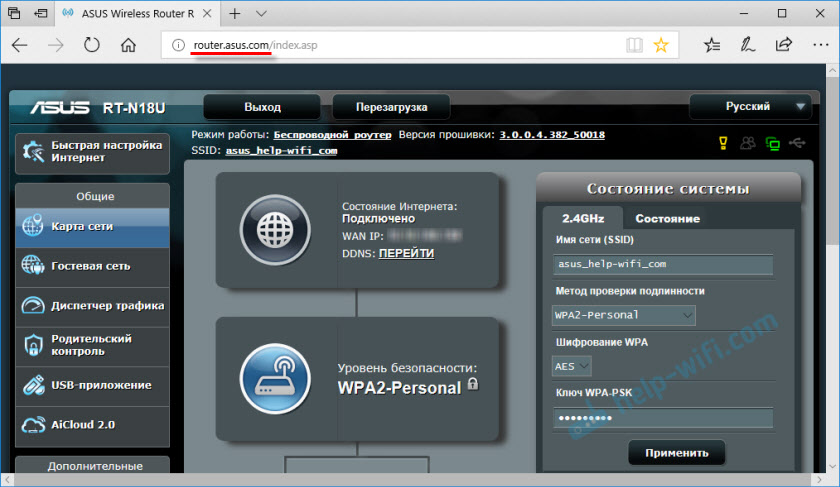
Но не всегда получается без проблем открыть веб-интерфейс. Некоторые неполадки:
- Не открывается router.asus.com. Появляется ошибка, что сайт недоступен, нет соединения с интернетом и т. д. Либо вместо страницы с настройками открывается сайт компании ASUS, или сайт какой-то поисковой системы.
- Запрос имени пользователя и пароля. Какие данные вводить, и что делать, если мы не знаем, или забыли логин и пароль от роутера ASUS. Обычно, когда мы неверно вводим данные для авторизации, появляется ошибка «Invalid username or password».
- Ошибка в браузере: «router.asus.com выполнил переадресацию слишком много раз». Я с такой ошибкой не сталкивался. И в интернете особо ничего не нашел. Если у вас есть информация по этой проблеме, то напишите нам в комментариях. Я могу посоветовать выполнить вход через другой браузер, или с другого устройства.
Давайте более подробно рассмотрим возможные решения этих проблем.
Почему не открывается router.asus.com?
Как это происходит: вводим в браузере http://router.asus.com, переходим, и видим ошибку, что сайт не удалось найти, не работает, не позволяет установить соединение, или он не отправил данных. В основном, формулировка ошибки зависит от браузера.
Или же вместо страницы авторизации, или страницы с настройками роутера открывается другой сайт, или поисковая система.
1 Убедитесь, что устройство, с помощью которого вы пытаетесь зайти в панель управления роутера подключено к нему. И активное подключение только одно. Если это мобильное устройство, то отключите передачу данных через сотовую сеть. Если это ноутбук, или ПК, то подключение должно быть только либо по кабелю, либо по Wi-Fi.
2 Обязательно попробуйте перейти по адресу http://192.168.1.1. Это должно сработать.

Если появится ошибка, что нет подключения, то вернитесь к первому пункту. Кстати, подключение может быть без доступа к интернету. Ничего страшного. Страница по адресу router.asus.com, или 192.168.1.1 все ровно должна открываться.
3 Обязательно отключите VPN. Может у вас расширение в браузере, или VPN соединение настроено через приложение. Используйте стандартный браузер. Например, Microsoft Edge, или Internet Explorer. У меня в Яндекс Браузере при попытке открыть адрес router.asus.com открывается сайт компании. И в этом браузере у меня не установлены дополнения.
4 Если смена браузера не помогла, попробуйте зайти в настройки через другое устройство. Напомню, что можно использовать для этих целей смартфон, или планшет. Просто подключите его к Wi-Fi сети роутера, в настройки которого необходимо попасть.

В браузере откроется вкладка с адресом маршрутизатора.
6 На компьютере необходимо проверить параметры получения IP-адресов. В свойствах того адаптера, через который вы подключены к роутеру. В свойствах протокола IPv4 нужно выставить автоматическое получение IP-адресов.

После перезагрузки компьютера и роутера попробуйте снова.
Какое имя пользователя и пароль указать на странице авторизации роутера ASUS
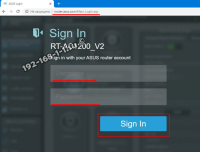
Когда мы переходим по адресу router.asus.com, или по IP-адресу 192.168.1.1, то появляется страница авторизации. Там указана модель нашего роутера, и написано: «Войдите с помощью учетной записи роутера». Нужно ввести имя пользователя (username) и пароль (password).

Вводим их и нажимаем на кнопку «Войти». По умолчанию (на заводских настройках), на роутерах ASUS всегда используется имя пользователя – admin, и пароль тоже admin. Они указаны на самом роутере.

Но заводское имя пользователя и пароль могут быть изменены в настройка маршрутизатора. Если стандартные admin/admin не подходят (появляется ошибка «Invalid username or password») , и вы не меняли логин и пароль, или забыли их, то придется сделать сброс всех параметров роутера к заводским. По инструкции: как сбросить настройки на роутере Asus. После этого должны подойти стандартные admin/admin.
Как зайти в настройки роутера asus?
Для входа в личный кабинет роутера Asus используется адрес 192.168.1.1. Логин и пароль для входа указаны на наклейке на днище роутера. Чаще всего это admin-admin. Если настройки были изменены, то использовать эти данные не получится. Нужно будет делать с рос настроек.
Обо всех возможных проблемах со входом в систему маршрутизатора и вариантах из решения написано в статье — https://wifika.ru/192-168-0-1-vhod-192-168-1-1-parol-i-login-lichnyiy-kabinet-zayti-admin-routera.html
1 4 · Хороший ответ
Для входа в личный кабинет роутера Asus используется адрес http://router.asus.com. Логин и пароль для входа указаны на наклейке на днище роутера. Чаще всего это admin-admin. Если настройки были изменены, то использовать эти данные не получится. Нужно будет делать сброс настроек.
1 6 · Хороший ответ
У меня не вводит admin admin хотя на днище эти данные что делать?
Как восстановить настройки роутера при случайном сбросе?
Сброс до заводских настроек случайным нажатием кнопки «reset» — одна из самых частых проблем пользователей техники. Если подобная неприятность произошла с Вашим Wi-Fi-роутером, его следует настроить заново.
- Общая для всех устройств последовательность действий выглядит так:
Вход в панель управления;
Ответить подробнее нельзя, это зависит от модели роутера и изготовителя. Самый простой способ – найти сайт своего изготовителя и прочитать инструкцию. Там обязательно будет пункт по настройке (например, «первая настройка роутера», «как настроить роутер»).
Как: Пуск-Сеть и Интернет – Сетевые подключения – Свойства подключения — «Протокол Интернета версии 4 (TCP/IPv4)» и открыть его свойства — Получение IP-адреса и DNS-сервера автоматически – Сохранить.
- Если Вы располагаете IP-адресом роутера (должен быть на корпусе, там и заводские пароли), то введите его в поисковую строку, и Вы попадете в настройки. Справка: как правило, адрес такой 192.168.1.1 (исключения: у D-Link и NetGear: 192.168.0.1; у TrendNet: 192.168.10.1).
По умолчанию логины и пароли заводских настроек: admin.
2 7 · Хороший ответ
. Что делать, не могу войти в настройки роутера?
Посмотрите на роутер, конкретно на кнопку Reset/WPS , ее необходимо зажать и держать пока он не начнет быстро моргать, затем отпустите кнопку. Таким образом настройки должны сброситься до заводских, стандартный пароль должен быть на шильдике роутера
1 7 · Хороший ответ
Как зайти в роутер tp-link?
Вам необходимо перевернуть ваш роутер кверху дном и посмотреть адрес для входа на наклейке. Это может быть tplinklogin.net, tplinkwifi.net или 192.168.0.1 (192.168.1.1). Там же указаны логин и пароль для входа. По умолчанию чаще всего admin-admin.
Соответственно, запускаем браузер (Edge, Explorer, Opera, Chrome и т.д) и вводим этот адрес. Авторизуемся и попадаем в настройки. Более подробно о входе в кабинет роутера tp link читайте в статьях
2 4 · Хороший ответ
Кто-нибудь знает как на роутере поменять WiFi канал?
Для смены канала на роутере, нужно сначала подключиться к роутеру по Wi-Fi, затем открыть браузер, перейдите затем на адрес 192.168.1.1, при этом появится запрос имени пользователя и пароля. В настройках войдите пункт меню Беспроводной режим — Настройки беспроводного режима и уже напротив пункта Канал выберите один канал из списка, при этом не забудьте проверить правильность вашего региона в пункте Region.
Забыл пароль от WiFi как узнать ?
Пароль от домашнего Wi-Fi вам помогут вспомнить несколько простых способов. Итак:
- способ первый. Если ваш гаджет уже был подключен к этой сети ранее, то пароль можно посмотреть в настройках. На Windows 7 и 8 нужно зайти в «Центр управления сетями общим доступом», далее – «Управление беспроводными сетями». Нажимаете на нужную сеть правой кнопкой мыши, и в открывшимся окне выбираете «Свойства». На вкладке «Безопасность» нужно поставить галку напротив «Отображать вводимые знаки», и в поле «Ключ безопасности сети» должен быть указан пароль от выбранной сети
«Центр управления сетями и общим доступом» — «Беспроводная сеть (имя вашей сети)» – «Свойства беспроводной сети» — «Безопасность», галку напротив «Отображать вводимые знаки», и в поле «Ключ безопасности сети» должен быть указан пароль от выбранной сети.
С помощью программы WirelessKeyView
На Windows XP: все точно также/С помощью программы WirelessKeyView.
способ второй. В настройках роутера.
способ третий. В настройках маршрутизатора.
В Tp-Link: через кабель подключаемся к роутеру, далее в браузере отрываем адрес 192.168.1.1/192.168.0.1, после чего указываем имя пользователя и пароль (например, admin и admin). На вкладке «Wireless»/Беспроводной режим открываете «Wireless Security»/Защита беспроводного режима, и в поле «Wireless Password» доолжен быть указан пароль.
На роутерах Asus: все точно так же, пароль указывается в пункте «Состояние системы» (в поле «Ключ WPA-PSK»).
На роутерах D-Link: Настройки — Wi-Fi Настройки безопасности, в поле «Ключ шифрования PSK» написан ваш пароль.
192.168.1.1 вход настройка роутера
router.asus.com вход в роутер и личный кабинет настройки
Моя инструкция предназначена для владельцев современных Wi-Fi роутеров ASUS. В ней я рассмотрю самые популярные вопросы, связанные с адресом router.asus.com. Данный адрес используется для входа в настройки роутера ASUS, параллельно с уже привычным IP-адресом 192.168.1.1. Зачем так сделано? Компания ASUS старается сделать свои устройства удобнее для использования обычными людьми и потому оставили адрес 192.168.1.1 по умолчанию и к нему дополнительно сделали символьный адрес, по которому можно легко и просто зайти в личный кабинет маршрутизатора.
На самых последних версиях прошивки, при попытке зайти в настройки своего роутера ASUS RT-N12 или AC1200, введя в браузере адрес 192.168.1.1, пользователя автоматически перенаправляет на router.asus.com. К подобной практике прибегают сейчас практически все производители, дабы упростить жизнь новичкам. Символьный адрес называется «hostname» и его действительно зачительно удобнее использовать для входа в веб-интерфейс управления своим сетевым устройством. При всём этом, доступ в личный кабинет по IP-адресу так же отлично работает и его компания ASUS не спешит менять. Примечательно, что на части моделей по умолчанию на корпусе роутера указан IP 192.168.1.1
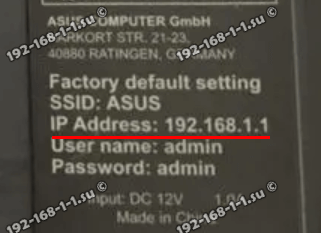
Это в основном старые модели, типа RT-N11P или RT-N12. А вот на других, более современных моделях — например, ASUS AC750 и AC1200 — уже в наклейке написан hostname вида router.asus.com.

Обычным пользователям гораздо проще использовать символьный адрес — он и понятнее, и вводить проще. А вот что такое обычный IP-адрес и как им пользоваться не все понимают.
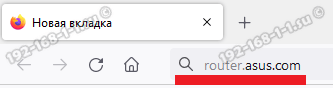
Как зайти на router.asus.com или 192.168.1.1 – знают многие и это совсем несложно. Надо всего лишь подключить свой компьютер или смартфон к маршрутизатору ASUS по сетевому кабелю или по Wi-Fi, после чего в браузере перейти по одному из представленных выше адресов. Далее потребуется ввести имя пользователя и пароль для входа.
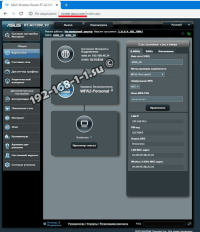
Стандартный логин — admin, пароль — admin написаны на той же самой наклейке. Если всё сделано верно, Вы получите доступ к панели управления, которую многие называют личный кабинет роутера. Можно настраивать его через мастер быстрой настройки, либо вручную.
К сожалению всегда без проблем получается открыть веб-интерфейс. Вот вот две самые популярные неполадки:
• Не открывается router.asus.com и появляется ошибка типа «страница не найдена» или «нет соединения с интернетом». Как вариант, вместо страницы личного кабинета роутера открывается поисковая система Гугл или Яндекс, либо вообще перекидывает на сайт компании ASUS.
• Ошибка имени пользователя и пароля — «Invalid username or password». Что надо вводить в поля при авторизации и что делать, если забыл логин и пароль от роутера ASUS.
Давайте теперь рассмотрим каждую из них и способ решения подробнее.
Почему не заходит router.asus.com
Вот так это происходит: вводим в браузере адрес личного кабинета: http://router.asus.com, нажимаем на «Enter» и получаем сбой доступа к запрашиваемой веб странице и ошибки, что страница не найдена, не работает, не позволяет установить соединение и т.п. Тут ещё много от браузера зависит — каждый свою ошибку писать может.
Ещё вариант — вместо страницы авторизации и кабинета с настройками роутера открывается сайт в Интернете или поисковая система.
1. Обязательно проверьте, что устройство, с которого пытаетесь зайти в роутер АСУС, подключено к нему кабелем или по Вай-Фай.

Если Вы подключаетесь с ноутбука или компьютера, то подключение должно быть только только одно — либо по кабелю, либо по Wi-Fi. Сразу и так и сяк подключаться не нужно! Если же Вы используете телефон или планшет, то обязательно отключите на нём передачу данных через мобильную связь.
2. Если адрес router.asus.com не открывается, то попробуйте перейти по IP-адресу http://192.168.1.1. Это обычно помогает.
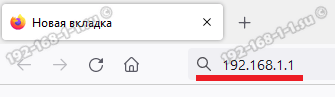
Если выскочит ошибка, что отсутствует подключение — вернитесь обратно на первый пункт. Если система пишет, что сеть без доступа к интернету — не обращайте внимание. При этом страница личного кабинета маршрутизатора по адресу router.asus.com, или 192.168.1.1 все равно должна быть доступна.
3. Если Вы пользуетесь VPN или Прокси — обязательно отключите. Это может быть и расширение в браузере. Как вариант — попробуйте другой веб-ббраузер. Например, Microsoft Edge, или Internet Explorer. Иначе, при попытке открыть адрес router.asus.com, Вас будет перекидывать на сайт компании.
4. Попробуйте зайти в настройки маршрутизатора с помощью другого устройства. Это может быть смартфон или планшет. Подключите его к Wi-Fi сети роутера, в личный кабинет с настройками которого надо попасть, запустите браузер и введите адрес.
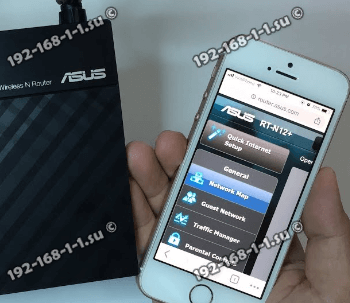
У компании ASUS есть приложение для телефонов на Android или iPhone, которое упрощает подключение к роутеру. Найти это приложение можно в Google Play или AppStore.
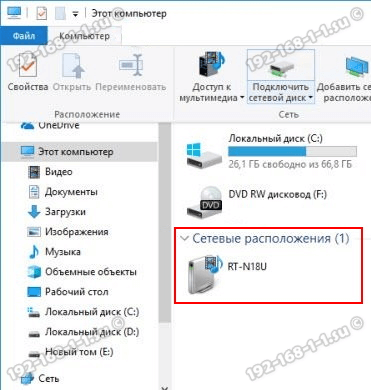
5. На компьютере с ОС Windows 10 или Windows 11 есть еще одна фишка — Откройте проводник и зайдите на «Мой компьютер». Там, ниже дисков, должен быть раздел «Сетевые расположения». Если его нет — в меню слева выберите раздел «Сеть». Там будет значок Вашего роутера — кликните по нему дважды и система перенаправит на сайт роутера:
6.На своём компьютере проверьте параметры настройки IP-адресов. Для этого надо открыть сетевые подключения и кликнуть правой кнопкой на то подключение, через которое ПК соединён с маршрутизатором:
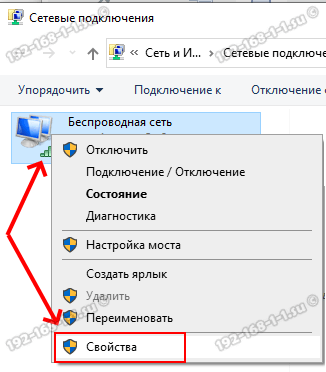
В меню кликните на пункт «Свойства». Появится окно с настройками сетевой карты. Вам нужен протокол IP версии 4 (TCP/IPv4):
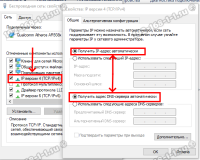
Открываем свойства протокола и выставляем автоматическое получение IP-адресов и DNS-серверов. Дважды нажимаем на кнопку ОК и перезагружаем компьютер. Проверяем доступ к роутеру.
Имя пользователя и пароль для входа на роутер ASUS
При переходе в браузере по адресу: router.asus.com, или по IP: 192.168.1.1 должна появится страница авторизации. Там будет указана модель роутера АСУС, и надпись: «Войдите с помощью учетной записи роутера». Тут надо в поля вбить имя пользователя (username) и пароль (password).
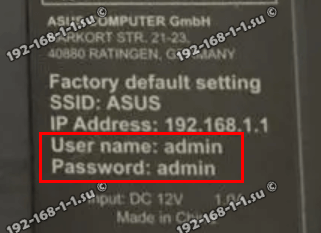
По умолчанию (на заводских значения), на роутерах ASUS используется имя пользователя – admin, и пароль admin. Они указаны на наклейке на самом роутере.
Но очень часто заводское имя пользователя и пароль в целях безопасности меняют на боле сложные в настройка маршрутизатора. Если стандартный логин и пароль admin/admin не подходят, то появится ошибка «Invalid username or password»:
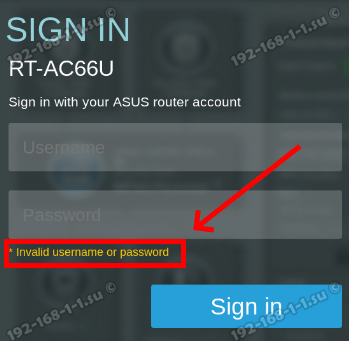
Что делать? Если Вы не помните какой пароль был установлен на вход, то придется делать сброс роутера к заводским значениям и после этого должны подойти стандартные admin/admin.
Вход Router.Asus.Com и 192.168.1.1 — Как Зайти В Настройки Роутера Асус RT-N12 Через Веб-Интерфейс Личного Кабинета


ASUS — серия отличных беспроводных маршрутизаторов, производимых компанией ASUSTek Computer Incorporated. Это мощные устройства, снабженные быстрыми процессорами и большими объемами памяти. Устройства снабжены качественными усиливающими антеннами и чипсетами Broadcom. Производители предлагают широкую линейку, которая удовлетворит потребности как домашнего пользователя, так деловых покупателей. ASUS не только являются одними из самых популярных моделей, но и одними из ведущих на рынке беспроводного оборудования. Давайте рассмотрим, как происходит настройка роутера.
Чтобы убедиться в наличии быстрой и стабильное сети, обратите внимание на минимальные системные требования, рекомендуемые производителем:
- процессор Intel Core2 Duo P8700 2,5 ГГц или лучше;
- жесткий диск 64 GB SATA ⅠⅠ SSD (минимальная скорость обмена данными — 200 Мбит/с);
- оперативная память 4 GB и более.
Убедитесь, что Ethernet-кабель подключен к WAN-порту ASUS (RT-N56U). Используйте второй LAN-кабель, чтобы подключить его к соответствующему разъему маршрутизатора и LAN-порту компьютера. После завершения подключения включите источник питания и включите ПК или ноутбук.
В случае, если вы используете беспроводную сеть, то не нужно подключать устройство через Ethernet-кабель. Используйте для подключения точку доступа Wi-Fi. Откройте раздел Доступ к Интернету на панели задач Windows и выберите точку Wi-Fi. Введите имя точки доступа и сетевой ключ безопасности. Они указаны на этикетке роутера.
- Откройте интернет-браузер и введите https://192.168.1.1 в адресную строку, затем нажмите кнопку входа.
- Введите [admin] в качестве имени пользователя и пароля по умолчанию, нажмите кнопку OK.
- После входа в систему нажмите кнопку Go, чтобы начать установку.
- Создайте имя и пароль, затем нажмите Далее, чтобы продолжить подключение установку.
- После создания сетевого имени (SSID) и ключа безопасности рекомендуется выбрать опцию Скопировать конфигурирование 2,4 ГГц в 5 ГГц, если роутер поддерживает работу в двух диапазонах частот. Кликните по кнопке Применить, и настройка роутера ASUS будет завершена.
- Подтвердите правильность всех отображаемых параметров в сводке конфигурации сети и нажмите кнопку Следующий. Прежде чем можно будет применить новые значения, устройство снова запросит проверку подлинности при помощи ввода логина и пароля безопасности.
Опишем, как сделать сброс настроек по умолчанию для маршрутизаторов ASUS. Если устройство недоступно со страницы интерфейса, вы можете сбросить его до заводских параметров по умолчанию. Сброс параметров осуществляется нажатием кнопки сброса.
- Убедитесь, что ваш маршрутизатор включен.
- Нажмите и удерживайте кнопку Reset острым или тонким предметом в течение 5 секунд, а затем отпустите кнопку Reset. Подождите, пока маршрутизатор перезагрузится и заводские настройки по умолчанию обновятся.
- Выполните шаги, описанные в инструкции ранее, чтобы настроить параметры маршрутизатора.
Сетевое оборудование сложно устроено, поэтому со временем могут возникать различные неполадки из-за конфликтов в конфигурации. Как правило, большинство проблем решается легко. Вот некоторые рекомендации, которые могут помочь восстановить нормальное функционирование:
- Проверьте правильность подключения проводов. Убедитесь, что необходимые индикаторы срабатывают.
- Сбросьте роутер до заводских настроек. Эту процедуру мы описывали ранее.
- Проверьте настройки сетевого адаптера в центре управления сетевым доступом.
- Запустите средство устранения неполадок Windows. Система автоматически проверит конфигурации и сообщит вам, если обнаружит ошибки.
- Свяжитесь с интернет-провайдером и уточните, что вы можете подключиться к Всемирной Паутине.
Эти этапы помогут решить большинство возникших неполадок, которые можно устранить самостоятельно.
Настройка wifi на маршрутизаторах ASUS осуществляется довольно просто. Следуйте простым рекомендациям, чтобы настроить беспроводное подключение к Интернету. Если с интернет-соединением возникли проблемы, просмотрите руководство, описанное выше, чтобы разобраться с неполадками. При невозможности самостоятельного устранения сетевых неисправностей обратитесь в службу поддержки сервисного центра и следуйте дальнейшим инструкциям оператора.


Логин и пароль admin не подходят
Наконец, если у вас страничка авторизации все же открылась, но стандартный логин и пароль ADMIN, указанный на этикетке, не подходит. Что делать? Это говорит нам о том, что они были также заменены при предыдущей настройке сети. К сожалению, здесь поможет только полный сброс к заводским настройкам.
В заключение, рекомендую прочитать официальную инструкцию в разделе поддержки клиентов Asus.
Цены в интернете
АлександрСпециалист по беспроводным сетям, компьютерной технике и системам видеонаблюдения. Выпускник образовательного центра при МГТУ им. Баумана в Москве. Автор видеокурса «Все секреты Wi-Fi»
С каждым днём растёт потребность в беспроводных технологиях, и настройка роутера Asus интересует всё больше людей, для подключения своих устройств к интернету.
Статья позволит правильно подключить и настроить маршрутизатор Asus, она для тех, у кого есть небольшой опыт и хотел бы перенастроить роутер, проверить настройки, поменять пароль на wi-fi и интерфейс роутера.
Все устройства отличаются друг от друга, поэтому необходимо узнать точную модель роутера. На коробке производителя, либо на задней стороне маршрутизатора всё написано. Модели Asus обычно начинаются с RT-N, RT-AC.
Ниже в списке можете выбрать вашу модель для дальнейшей настройки.
| BRT-AC828 | RT-AC51U | RT-AC52U B1 | RT-AC53 |
| RT-AC58U | RT-AC66U B1 | RT-AC68U | RT-AC86U |
| RT-AC87U | RT-AC88U | RT-AC750 | RT-AC1200 |
| RT-AC1300UHP | RT-AC1900P | RT-AC2900 | RT-AC3100 |
| RT-AC3200 | RT-AC5300 | RT-N11P B1 | RT-N12 VP B1 |
| RT-N12HP B1 | RT-N18U | RT-N66U | RT-N66W |
Вход в админку ASUS по адресу 192.168.1.1
- После подключения необходимо открыть любой браузер в адресной строке прописать адрес: 192.168.1.1. Перейти по этому адресу. Если настройка данного маршрутизатора осуществляется впервые, то откроется страница, где отображены настройки. Найдите в этих настройках мастера быстрой настройки устройства Asus. Появился запрос пароля и логина? Используйте стандартные, например, логин — admin и пароль — admin.

- Конечно, если ранее вы меняли пароль и логин, то вводите свои. Если пароль и логин были сменены, но теперь вспомнить вы их не можете, то необходимо произвести сброс настроек до заводских, как описывалось выше.

Где взять адрес, который прописывается в адресной строке браузера для доступа к настройкам? Он указан на корпусе самого маршрутизатора. Вот здесь:

Подключение к роутеру Asus через сетевой кабель
Подключиться к маршрутизатору Asus можно двумя путями – посредством витой пары, подключаясь через LAN порт, и по воздуху. Для первоначальной настройки оборудования рекомендуется подключаться именно по кабелю, так как бывает, что по умолчанию беспроводной режим на роутере отключен.

LAN порты располагаются на задней стороне корпуса. Как правило, это ряд из 3-х или 4-х разъемов. Рядом с портами расположен разъем для подключения WAN кабеля провайдера, для обеспечения доступа к интернету. Чтобы соединить компьютер и роутер, нужно вставить один конец витой пары в один из LAN разъемов, а другой – в порт на сетевой карте компьютера.

Делать это нужно при выключенном маршрутизаторе, и только после подключения его можно запускать, подключив к сети и нажав на кнопку питания (на картинке выше она располагается между разъемом для кабеля питания и антенной слева).
Настройка роутера Asus RT N12 (подробная инструкция для всех провайдеров)
Возможные проблемы и решения
Главная проблема – отсутствие соединения с сайтом админки и невозможность изменить настройки роутера Asus. Причин может быть несколько:
- В свойствах беспроводного адаптера на ПК выставлен ручной IP. Его нужно изменить на автоматический.
- Именно текущее устройство испытывает проблемы с подключением. Нужно проверить доступность портала настроек с другого гаджета.
- Не работает проводное или наоборот, беспроводное подключение без предварительной настройки. Попробовать по возможности оба варианта – подключить компьютер к роутеру кабелем или использовать беспроводное соединение со смартфоном.
- Сбросить настройки вышеуказанным способом.
- Попробовать все адреса админки, указанные в этой статье.
- Возможно, был изменён логин и пароль учётной записи. Если пользователь не помнит их, тоже нужно сделать сброс.
Если ничего не помогло, проблема может быть аппаратной. Решить её простому пользователю не под силу. Лучше обратиться в сервис-центр, там устройство отремонтируют или предложат адекватную замену.
- https://wifigid.ru/asus/kak-zajti-v-nastrojki-routera-asus
- https://wifika.ru/192-168-1-1-vhod-v-nastroyki-routera-asus-cherez-lichnyy-kabinet.html
- https://inrouters.ru/asus/
- https://ok-wifi.com/asus/vhod-v-nastrojki-na-routerah-asus-192-168-1-1.html
- https://help-wifi.ru/nastrojka-routerov/asus/kak-zajti-v-nastrojki/
Веб-интерфейс входа в роутер Asus
Итак, прежде чем мы сможем зайти в маршрутизатор ASUS через его веб-интерфейс, необходимо выполнить ряд действий и выставить пару конфигураций на компьютере, с которого будет производиться настройка. А именно:
- Подключить адаптер питания к роутеру и вставить его в розетку
- Включить кнопку «Power»
- Сбросить настройки Asus в «по умолчанию» при помощи кнопки «Reset» — она маленькая, находится рядом с антенной и утоплена вглубь корпуса. Чтобы ее нажать используйте булавку или карандаш.
- Вынуть из компьютера кабель от интернета и вставить его в разъем WAN синего цвета на корпусе роутера
- Взять кабель «витую пару», из комплектации маршрутизатора и подключить его в ПК на место интернет-кабеля. Другим концом вставить его в желтый порт LAN на роутере — любой из 4х.
После этого переходим к настройкам компьютера и находим в «Панели управления» Windows «Центр управления сетями»:
(Пуск — Панель управления — Сеть и Интернет — Центр управления сетями и общим доступом — Изменение параметров адаптера)
Здесь находим «Подключение по локальной сети», жмем по нему правой клавишей мыши и заходим в раздел «Свойства > Протокол интернета версии 4».
Ставим галочки на получение всех данных «на автомате» и сохраняем настройки кнопкой «ОК».
Настройка роутера ASUS
Для того, чтобы настроить роутер ASUS есть два пути. Первый — это воспользоваться специальным Мастером быстрой настройки устройства. Он специально интегрирован в веб-конфигуратор, чтобы неподготовленный начинающий пользователь мог без проблем подключить маршрутизатор к сети провайдера и поднять беспроводную сеть Вай-Фай. Конечно, возможности его очень ограничены, но самые базовые функции роутера он позволяет настроить без проблем.
Второй путь — работа с полноценным веб-интерфейсом, которая позволяет полностью раскрыть весь потенциал аппарата, при необходимости выжав из него всё, на что он способен. Рассмотрим каждый из вариантов по отдельности.
В обоих случаях для того, чтобы зайти в интерфейс конфигурации маршрутизатора Asus, надо в адресной строке веб-браузера ввести IP-адрес устройства — 192.168.1.1. При запросе авторизации введите логин «admin» и пароль «admin».
Быстрая настройка Интернет на роутере Асус
Первый раз попав в веб-конфигуратор, Вы увидите приглашение мастера быстро настроить аппарат. Соглашаемся. Первым шагом будет обязательная смена используемого по умолчанию пароля на доступ:
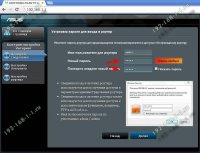
Вместо используемого по умолчанию «admin» поставьте любой другой. Желательно чтобы он был более-менее сложный: состоять из 7-8 символов, содержать буквы латинского алфавита, цифры и специальные символы @#$%&.
Следующим шагом будет выбор типа подключения к Интернету:
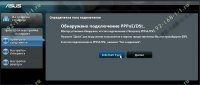
Роутеры Асус умеют работать в сети практически любого российского Интернет провайдера — Ростелеком, Дом.ру, ТТК и т.п. Главное, надо предварительно в технической поддержке заранее уточнить какой протокол связи использует оператор связи.
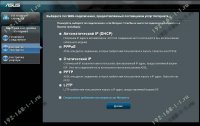
Чаще всего используется либо «Автоматический IP(DHCP)» и «PPPoE».
В первом случае, обычно, ничего дополнительно указывать не надо, а вот во втором — надо будет ввести логин и пароль на подключение, которые Вам выдали при заключении договора с провайдером. Нажимаем на «Далее».
На следующем шаге выполним настройку беспроводной сети Вай-Фай:
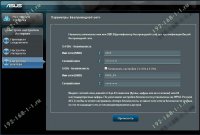
Здесь надо будет прописать имя сети SSID и пароль для неё — Сетевой ключ. В случае, когда Вы настраиваете двухдиапазонный маршрутизатор, то здесь надо будет ввести название и пароль WiFi для диапазона 5GHz. Жмём на кнопку «Применить».
На последнем шаге мастера Вы увидите сводную информацию:
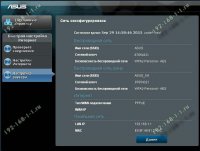
Нажимаем «Далее» и переходим на карту сети.
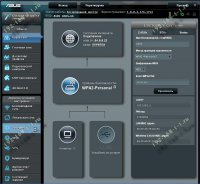
Как настроить маршрутизатор ASUS для Ростелеком, ТТК и Дом.ру
Данная инструкция актуальная для роутеров ASUS RT-N10, RT-N11P, RT-N12, RT-AC51U, RT-AC52U, RT-N56U и RT-N66AU, а так же для всех иных моделей, работающих на программном обеспечении ASUSWRT (веб-интерфес в темных тонах).
Для того, чтобы настроить соединение с провайдером, переходим в раздел «Интернет», вкладка «Подключение». Выглядит она следующим образом:
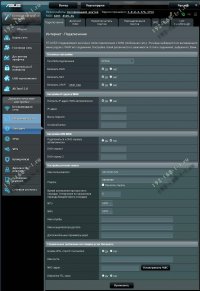
В большинстве филиалов крупнейших российских провайдеров Ростелеком, ТТК и Дом.ру используется протокол PPPoE. Выбираем его в поле «Тип WAN-подключения»:
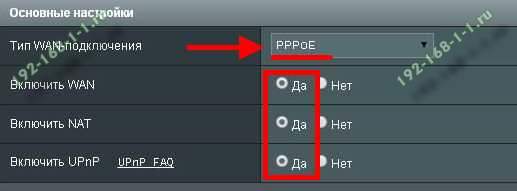
Обязательно обратите внимание, чтобы были установлены флажки «Да» для WAN,NAT и UPnP.
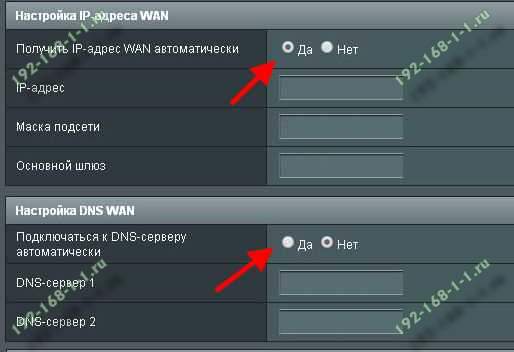
Ниже обратите внимание чтобы были установлены флажки «Да» для пунктов «Получить IP-адрес WAN автоматически» и «Подключаться к DNS-серверу автоматически»:
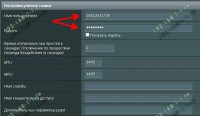
В разделе «Настройка учётной записи» надо указать Логин и пароль на подключение роутера ASUS к Интернету, которые Вам выдали при заключении договора.
Никакие параметры более изменять не надо. Нажимаем кнопку «Применить» и проверяем доступ в Интернет.
Динамический IP (DHCP IPoE)
В некоторых филиалах провайдеров Ростелеком и ТТК используется тип подключения «Динамический IP» когда адрес роутер получает от DHCP-сервера провайдера и никаких иных соединений и протоколов использовать не надо.
Для настройки надо тип WAN выбрать «Automatic IP»(Автоматический IP).
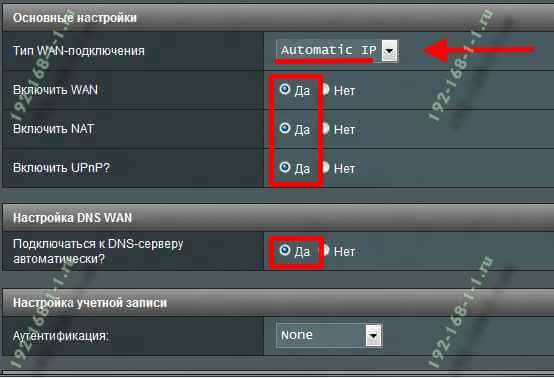
Обязательно проверьте, чтобы были отмечены все пункты, указанные на рисунке.
Особенно обратите внимание на то, что адреса серверов DNS так же должны получаться устройством автоматически.
Как настроить роутер ASUS для Билайн
В сети Интернет провайдер Билайн использует для подключения протокол L2TP:
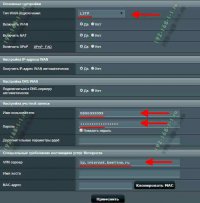
Получение IP-адреса и DNS-сервера оставляем в автоматическом режиме.
В настройках учетной записи вводим «Имя пользователя» (обычно это лицевой счёт) и пароль, который выдали представители оператора.
Остаётся только ввести адрес VPN-сервера Билайн: tp.internet.beeline.ru
Нажимаем кнопку «Применить».
Настройка Wi-Fi (сеть Вай-Фай)
Для того, чтобы настроить обычную сеть WiFi в диапазоне 2.4 GHz на роутерах ASUS, надо в главном меню выбрать пункт «Беспроводная сеть» и вкладку «Общие»:
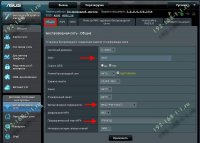
В поле SSID надо ввести название создаваемой сети Вай-Фай. В этом качестве можно использовать любое слово на английском. Затем надо выбрать метод проверки подлинности «WPA2-Personal» и ввести пароль в поле «Предварительный ключ WPA». Как правило, более ничего менять не нужно, так как по умолчанию выставлены самые оптимальные параметры.
Чтобы настроить WiFi 5 ГГц на роутерах АСУС (RT-AC51U, RT-AC52U, RT-AC55U,RT-N56U, RT-AC66AU и AC68U), надо в поле «Частотный диапазон» выставить значение 5 GHz:
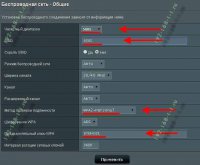
А дальше всё точно так же, как обычно: прописываем «SSID»(желательно чтобы он немного отличался от того, который используется на 2,4 GHz), указываем метод проверки «WPA2-Personal» и пароль на WiFi, Нажимаем кнопку «Применить».
Старый веб-интерфейс
Если у Вас используется старая прошивка роутеров ASUS выполненная в сине-голубых тонах(RT-G32, WL-520GC и т.п.), то в этом случае просто действуйте по аналогии. Вот несколько видео-инструкций, которые Вам могут пригодится:
Как Вы можете заметить из видео — по обозначению ключевых параметров в разных версиях прошивки разницы нет.