Замена HDD на SSD в нетбуке Asus EEE PC . Попытка разогнать нетбук
Ко мне попал нетбук Asus EEE PC 1015B. При этом мне было сказано что если его не получится сделать более адекватным, он вообще не нужен. Данный аппарат настолько тормозной, что с ним практически невозможно работать. Я решил пойти по знакомому пути — заменить HDD на SSD в нетбуке, а также поставить вместо 7 Виндуса десятку, ну или что-нибудь новенькое и максимально удобное для пользователя из Линуксовых систем. (На флехе оказалась только восьмерка — ее и поставил).
Я никогда еще не залезал внутрь нетбуков, но так как его разрешено было убить, руки у меня были развязаны. А почему не попробовать? Я ничего не терял. Итак, поехали…
На Pleer.ru был куплен самый бюджетный твердотельник — Sandisk SSD PLUS размером 120Гб. Я считаю что это самый минимальный размер, с которым можно работать. Естественно, и цена у него ниже, чем у более вместительных твердотельных жестких дисков. Более маленькие уж совсем маленькие…
Вот какой жесткий диск стоял в системе, и вот какой стал теперь
alt=»жесткий диск HDD до его смены на SSD» width=»150″ height=»42″ /> жесткий диск HDD до его смены на SSD alt=»жесткий диск SSD после его установки вместо HDD» width=»150″ height=»39″ /> жесткий диск SSD после его установки вместо HDD
Давайте познакомимся поближе с данный нетбуком от Asus линейки EEE PC. Для полного погружения во внутренности нетбука я установил программу Aida 64, при помощи которой можно посмотреть, что же за железо стоит в данном нетбуке. Основная информация, которая нам нужна сразу же на первой странице — это процессор, точное название нетбука ( а это очень важно, так как этих EEE PC существует великое множество разновидностей), и количество оперативной памяти. Нетбук оказался достаточно слабым и сильно греющимся, так как процессор AMD и видеокарта RADEON.
Вот основные характеристики нетбука Asus EEE PC 1015B
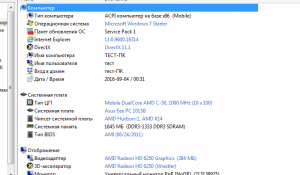
Основные характеристики нетбука Asus EEE PC 1015B
Посмотрев стандартный тест производительности Windows, можно убедиться в том, что процессор и память тут не на высоте, а вот видеокарта для игр очень даже ничего. Достаточно странная комплектация.
Обратите внимание. Я сразу показываю Вам тест производительности до апгрейда нетбука, и тест системы после апгрейда. Обратите внимание, что все показатели изменили значение по-разному. Почему же? Интересно. Ну и, конечно же, насколько увеличились показатели жесткого диска! Скрин «до апгрейда» немного смазан, сори, но теперь его не переделать((
alt=»производительность нетбука Asus EEE PC 1015B до установки SSD» width=»150″ height=»56″ /> производительность нетбука Asus EEE PC 1015B до установки SSD alt=»производительность нетбука Asus EEE PC 1015B после установки SSD» width=»150″ height=»62″ /> производительность нетбука Asus EEE PC 1015B после установки SSD
В моем видео на Ютубе довольно подробно описывается процесс замены HDD в нетбуке на SSD. Вы смотрите видео, а я дам Вам некоторые пояснения.
Поскольку я первый раз лез в нетбук, мне встретилось множество подводных камней. В видео я их, естественно, вырезал. Нужны ли Вам мои мудовые рыдания.
Съем клавиатуры не доставил никаких хлопот. Главное сзади открутить четыре винтика, потом все легко отщелкиввается. Далее отделяем клавиатуру и отсоединяем шлейф под ней.
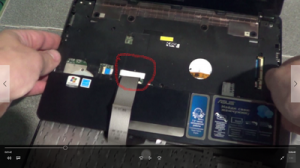
отсоединяем шлейф клавиатуры
За ним еще один шлейф
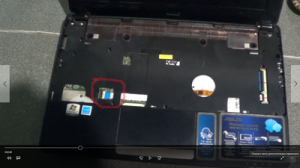
Потом выкручиваем все винтики в том месте, где была клавиатура, не забыв отодрать желтую бумажку посередине, и открутив последний винтик под ней! Далее снимаем панель, но на видео не видно как это тяжело! Просто не нажал записать когда разрывал панели при помощи ножа. Люди используют кредитку, но блин я не смог — только нож. Очень сильные крепления.
После того как с огромным трудом, и покалечив несколько крышечки, я снял верхнюю крышку, надо отсоединить два шлейфа
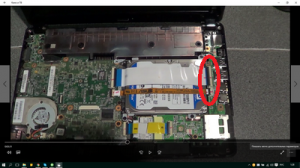
два шлейфа поверх HDD
Далее меняем диски, перекручиваем салазки со старого на новый и собираем в обратной последовательности. Проблем быть не должно. Единственное, надо проявить аккуратность при закреплении шлейфов в родных местах. Корпус защелкивается без проблем, клавиатура тоже. Есть одна тонкость. При закручивании верхней панели (которая под клавиатурой), есть три длинных винтика, остальные короткие. Покажу на скрине где длинные
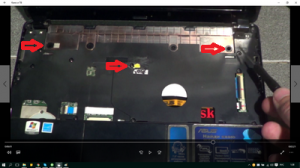
три длинных винтика. Не перепутайте при закреплении крышки!
После того как нетбук собран, на него надо накатить операционную систему. У меня на флэшке была только виндовс 8 обычная �� Я ее поставил, и заметил что нетбук реально ожил. Вы все можете видеть на моем видео про апгрейд нетбука Asus EEE PC 1015B. Еще бы памятишки добавить! Но это дорого, а делаю не для себя ��
Увеличу файл подкачки и отдам нетбук счастливой владелице, у которой так неожиданно появился довольно шустрый нетбук ��
Всем пока, смотрите меня на моем Ютубе, оставляйте Ваши коменты. До встречи, буду скучать!
Как поменять на ноутбуке жесткий диск. Как поменять жесткий диск на ноутбуке
Многие владельцы ноутбуков со временем могут столкнуться с поломкой винчестера или просто возникает потребность в его замене на более вместительный и быстрый. Соответственно и можно ли это процедуру провести самостоятельно интересует многих пользователей. Данная процедура не считается чем-то сложным и нереальным, достаточно обладать обычным набором отверток и определенным запасом времени.
Следует сказать, что если винчестер сломался, то пытаться его ремонтировать бессмысленно. Проще сохранить требуемую информацию, купить новый накопитель и произвести требуемую замену.
Существует ряд признаков, показывающих, что можно поменять жесткий диск на ноутбуке на новый:
- Образование странного шума и щелчков. Подобные моменты указывают на скорый выход из строя читающей головки или поломка чипа устройства. Возникает подобная ситуация из-за перепадов напряжения или физического повреждения.
- На экране регулярно появляется оповещение, что диск не отформатирован. Вполне возможно, что поврежден какой-либо сектор.
- Непроизвольный перезапуск системы. Возможно, подобная проблема возникает из-за вредоносной программы.
- Возникает оповещение, что устройство не найдено.
Во всех этих случаях, скорее всего, потребуется поменять жесткий диск на ноутбуке цена которого будет зависеть от выбранной модели накопителя.
Поменять жесткий диск на ноутбуке на ssd
Выбор модели жесткого диска зависит от желаемого результата. Если цель стоит повысить быстродействие, тогда выбираем твердотельный SSD. Сейчас их цена не настолько серьезная как еще пару лет назад. Кстати, кроме повышения производительности, они обладают еще рядом преимуществ:
- бесшумность,
- экономное потребление электроэнергии,
- хорошая устойчивость к механическим воздействиям.
Именно из-за этих преимуществ многие решают поменять жесткий диск на ноутбуке на ssd .
Однако если приоритет — это вместительность, тогда отдаем предпочтение классическому варианту. Конечно, работают они медленнее, зато стоят в разы дешевле. Причем разница в стоимости достигает просто внушительных размеров, если выбирать, например, жесткий диск на 2 Tb. Кроме того, обычные модели гораздо надежнее в плане хранения информации. Практически во всех случаях удается восстановить все данные с поврежденного HDD, если только магнитный слой находится в норме. С SSD все гораздо сложнее и очень редко удается восстановить необходимую информацию.
Как поменять жесткий диск на ноутбуке
Можно ли поменять жесткий диск на ноутбуке без помощи специалистов интересует многих владельцев подобных устройств. Замена накопителя необычайно простая процедура, она не требует каких-либо серьезных и заковыристых манипуляций.
Многие модели обладают специальным отсеком с отдельной крышечкой. На таких аппаратах все упрощено до максимума, буквально за 5 минут можно поменять накопитель.

Для извлечения жесткого диска и его замены действуем по следующему плану:
- Первостепенно извлекаем батарею.
- Крестообразной отверткой откручиваем винты, удерживающие заднюю крышку. Следует сказать, что данную манипуляцию необходимо проводить и тем, кто думает, как поменять жесткий диск на ноутбуке lenovo и других моделях.
- Теперь откручиваем винты, которые держат накопитель. В некоторых моделях он вовсе не прикручен, а плотно вставлен в специальные отсек. С другой стороны, от разъема располагается язычок, он позволяет свободно извлечь диск.
- Потянув за язычок, жесткий диск легко извлекается, а на его место вставляем новый накопитель.

Как заменить жесткий диск на ноутбуке asus
Итак перед тем как поменять жесткий диск на ноутбуке asus необходимо подготовить комплект мелких отверток. Однако прежде чем открутить заднюю крышку необходимо выключить устройство и снять батарею. Кстати, желательно все важную информацию скопировать на съемный носитель.
После снятия крышки сразу будет виден жесткий диск. В каждой модели месторасположение его разное. Теперь откручиваем два болта, которыми он фиксируется. Теперь чтобы извлечь носитель воспользуемся специальной лентой. Потянув ее параллельно жесткому диску, легко извлекаем необходимое устройство. Достав устарелый носитель, приступаем к установке нового, незабываем его зафиксировать болтиками. Все теперь точно знаете, как поменять жесткий диск на ноутбуке асус .
Как поменять жесткий диск на ноутбуке acer
В целом замена жестко диска на ноутбуке acer ничем не отличается от других моделей, только существуют свои конструктивные особенности. Однако на саму процедуру они существенного влияния не оказывают.
Вам все также потребуется снять заднюю крышку, под которой отыщите жесткий диск. Обычно он располагается в левом нижнем углу. Прежде чем его снять незабываем открутить фиксирующие его болтики. Теперь поменять жесткий диск как на ноутбуке acer, так и на другой модели сможет любой пользователь. Остается с помощью ленты изъять устарелый накопитель и на его место установить более современную модель. После чего осуществляем сборку корпуса ноутбука.
Как поменять жесткий диск на ноутбуке samsung
Для замены винчестера на устройстве samsung могут быть самые разные причины — это недостаток свободного пространства, проблемы в его работе, но совершенно необязательно обращаться в сервисный центр. Подробно как поменять жесткий диск на ноутбуке samsung расскажем чуть ниже.
Для начала выключаем полностью устройство и снимаем батарею. Во многих моделях samsung к жесткому диску очень просто подобраться, так как он закрыт отдельной крышкой.
Вам потребуется ее открутить и с помощью специального язычка извлечь устарелый или поврежденный накопитель. Действуем аккуратно и без резких движений, чтобы случайно не повредить какие-либо рядом находящиеся элементы.
После монтажа нового жесткого диска собираем устройство в обратной последовательности. Если новый SSD совершенно пустой, тогда потребуется установка операционной системы.
Ряд полезных рекомендаций, как заменить жесткий диск на ноутбуке
- Если устройство располагает еще определенным гарантийным сроком, тогда подобные мероприятия лучше не осуществлять самостоятельно, так как потеряете гарантию. Идеальным замыслом в подобной ситуации будет направиться в сервисный центр, где мастера проведут необходимые манипуляции.
- Перед тем внимательно все посмотрите, чтобы не создавали помехи различные провода и шлейфы. Например, шлейф, направляющийся к материнской плате необычайно тонкий, может с легкостью повредиться.
- Обязательно делайте копирование файлов со старого накопителя.
Как видим поменять жесткий диск на новый совершенно не сложно, достаточно воспользоваться представленными рекомендациями и буквально за десять минут провести все необходимые манипуляции. А вот сколько стоит поменять жесткий диск на ноутбуке зависит от ваших конечных целей. Точнее, от того какую модель накопителя выберите. Учитывая, что процедуру замены можно провести самостоятельно, то можно уже на покупке нового носителя не экономить.
GD Star Rating
a WordPress rating system
Многие обладатели ноутбуков сталкиваются с проблемой, когда операционная система перестает загружаться или зависает намертво. Продвинутые пользователи начинают переустанавливать Windows, но им это не удается, а сообщение об отсутствии жесткого диска вводит в панику. Что делать и как? Поменять жесткий диск на ноутбуке? Но что случится с данными, которые остались на нем?
Не стоит отчаиваться! Если самостоятельно починить поломку не хватает знаний и умений, то можно отнести устройство к специалистам. Они смогут в короткие сроки поменять жесткий диск на ноутбуке. Цена при этом будет значительно выше, потому что придется оплатить не только стоимость жесткого диска, но и услугу по его замене. Вполне возможно, что мастер возьмет плату и за диагностику и поиск проблем. А если необходимо восстановить информацию, то это также приведет к затратам.
Жесткие диски отличаются емкостью, скоростью, объемом кэша, форм-фактором и интерфейсом. Главный параметр — это емкость, то есть объем хранимой информации, которая на нем может поместиться. Интерфейс — это тип разъема для подключения винчестера к материнской плате. Форм-фактор — это размер (для ноутбуков 2,5 дюйма). Объем кэша — это место для хранения временной информации. И немаловажный параметр — скорость вращения диска, от которой зависит скорость работы.
В каких случаях требуется замена жесткого диска?
Причинами для того, чтобы поменять винчестер могут быть следующие:
- неисправность жесткого диска;
- нехватка объема памяти;
- изношенность диска во избежание поломки;
- медленная скорость работы.
Сколько стоит поменять жесткий диск на ноутбуке?
Если замену производит мастер, то цена будет зависеть от перечня услуг, которые он произведет. Необходимо сразу определиться, какой жесткий диск потребуется (с большим объемом памяти или нет), какая скорость винчестера оптимальна, а также понять, в какую сумму желательно уложиться. В среднем цена жесткого диска начинается от 2000 рублей и может достигать 20000 и выше. Стоимость услуги по его замене в России составляет 300-500 рублей.
Таким образом, поменять винчестер на ноутбуке можно недорого. Однако все зависит от финансовых возможностей. Можно ли поменять жесткий диск на ноутбуке, и есть ли такие услуги в городе? Об том узнать не трудно, так как сейчас эта информация доступна для каждого, и найти специалиста можно практически в любом населенном пункте.
Разбор ноутбука
Как поменять жесткий диск на ноутбуке, не имея необходимых знаний? Все не так сложно, как может показаться на первый взгляд. Вся процедура занимает максимум 15-20 минут. Первое, что необходимо сделать, — это перевернуть ноутбук и открутить винтики, удерживающие заднюю крышку. В зависимости от модели устройства может быть несколько крышечек на дне. В этом случае нужно знать, какую именно открутить, и где располагается винчестер. Перед тем как откручивать, ноутбук необходимо отключить из сети и вытащить батарею. Затем подождать, пока все элементы остынут. Далее будет рассмотрен пример того, как поменять жесткий диск на ноутбуке HP.
Извлечение аккумулятора
Чтобы достать батарею из ноутбука HP, необходимо его перевернуть и перещелкнуть фиксатор в позицию «открыто». После чего поднять передний край аккумулятора и извлечь его из ноутбука.

Вставляется батарея в обратном порядке: нужно вставить переднюю часть в разъем и нажать на внутренний край до щелчка.
Извлечение жесткого диска
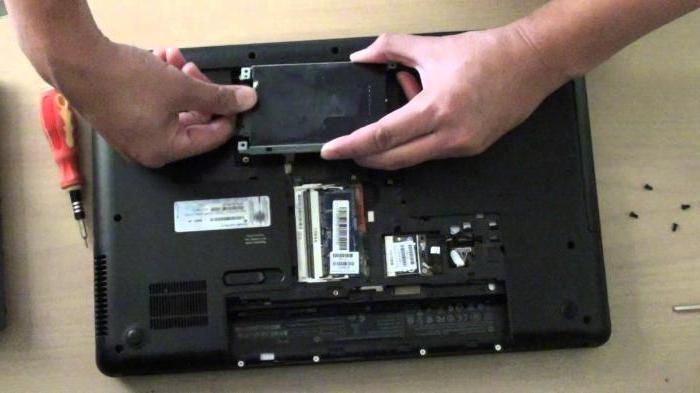
После того как аккумулятор был извлечен, необходимо открутить крышку в основании ноутбука. Для этого используется крестовая отвертка. Винты, удерживающие крышку, надо ослабить. После этого крышку следует подвинуть к краю корпуса, приподнять и извлечь выступы. Таким образом, она будет отсоединена.
Здесь располагается жесткий диск, соединенный кабелем с платой. Этот кабель нужно отсоединить, потянув за черную петельку. После этого можно доставать жесткий диск из отсека. Затем следует изъять кабель винчестера и снять резиновые ограничители с его краев. Здесь необходимо помнить, что эти резиновые ограничители разные, и нужно не забыть, в каком положении их вставлять обратно.

Следующий шаг — открутить четыре винтика от жесткого диска и сохранить их, чтобы не потерять. Теперь необходимо снять прозрачную панель с винчестера. Жесткий диск при этом нужно поместить в антистатическую упаковку.
Установка нового жесткого диска
Сначала необходимо прикрутить винчестер к панели четырьмя винтами, которые держали извлеченный диск. При этом жесткий диск следует устанавливать наклейкой вниз. Далее следует закрепить на нем резиновые ограничители и подсоединить кабель к соответствующему разъему. Затем винчестер нужно поставить в отсек на корпусе ноутбука и подключить кабель к плате. Далее следует закрыть крышку, закрутить все винтики и поставить аккумулятор на место.
Если следовать данной инструкции, даже самый непонимающий пользователь не будет задаваться вопросом о том, как поменять жесткий диск на ноутбуке.
Если же винчестер извлекался для того, чтобы его починить, то после устранения проблемы можно поставить его в том же порядке обратно. Следует помнить, что информацию на неисправном жестком диске можно восстановить. Но самостоятельно это делать не рекомендуется, так как можно случайно уничтожить все нужные данные. Заниматься этим должен профессионал.

Что делать со старым винчестером после того, как поменять жесткий диск на ноутбуке удалось на новый? Если он исправный, то его можно использовать в качестве внешнего носителя, чтобы извлечь или хранить информацию.
Важно помнить, что новый жесткий диск не содержит операционной системы, и ее придется устанавливать заново. Это можно сделать как самостоятельно, так и с помощью обращения в сервисный центр.
Когда жесткий диск устарел, начал плохо работать, или же текущего объема становится недостаточно, пользователь решает поменять его на новый HDD или SSD. Замена старого накопителя новым — простая процедура, которую может выполнить даже неподготовленный пользователь. Это сделать одинаково просто и в обычном стационарном компьютере, и в ноутбуке.
Если вы решили заменить старый винчестер новым, то вовсе необязательно устанавливать чистый диск, и заново ставить туда операционную систему и скачивать остальные файлы. Существует возможность переноса ОС на другой HDD или SSD.
Также можно клонировать диск целиком.
Замена жесткого диска в системном блоке
Чтобы предварительно перенести систему или весь диск на новый, вам не нужно доставать старый винчестер. Достаточно проделать шаги 1-3, подключить второй HDD так же, как подключен первый (материнская плата и блок питания имеют по 2-4 порта для подключения дисков), загрузить ПК как обычно и выполнить перенос ОС. Ссылки на руководства по переносу вы найдете в начале этой статьи.

Замена жесткого диска в ноутбуке
Подключить второй жесткий диск к ноутбуку проблематично (например, для предварительного клонирования ОС или всего диска). Для этого потребуется использовать переходник SATA-to-USB, а сам винчестер подключить как внешний. После переноса системы можно будет заменить диск со старого на новый.
Уточнение: Для замены диска в ноутбуке вам, возможно, потребуется снять нижнюю крышку с устройства полностью. Точную инструкцию по разбору вашей модели ноутбука можно найти в интернете. Подберите мелкие отвертки, которые подойдут к маленьким винтикам, удерживающим крышку ноутбука.
Однако очень часто снимать крышку нет необходимости, так как жесткий диск может находиться в отдельном отсеке. В этом случае нужно будет снять винтики только в том месте, где находится HDD.

Теперь вы знаете, насколько проста замена жесткого диска в компьютере. Достаточно проявить осторожность в своих действиях и следовать руководству по правильной замене. Даже если у вас не получилось заменить диск с первого раза, не расстраивайтесь, и попробуйте проанализировать каждый шаг, который вы выполнили. После подключения чистого диска вам потребуется загрузочная флешка с операционной системой, чтобы установить Windows (или другую ОС) и пользоваться компьютером/ноутбуком.
Как поменять жесткий диск на ноутбуке? Здорово админ, принесли вчера ноутбук Packard Bell видимо с неисправным жёстким диском, сделал такой вывод потому что винчестер временами пропадает из БИОС и ноутбук при загрузке выводит ошибку: (перезагрузите и выберите правильное устройство для загрузки или вставьте загрузочный носитель). Но через раз винт появляется и так медленно грузит винду, что прямо не дождёшься!
Загрузился с загрузочной флешки с программой , она нашла 80 бэд-блоков, которые не рэмапятся даже при помощи Advanced REMAP, тогда стёр всю инфу на жёстком диске, то есть прошёлся тестом Erase (информация на нём не нужна), но бэдов всё равно много 70. Думаю заменить жёсткий диск. На ноутбуке Packard Bell для этого весь ноут разбирать не нужно?
Привет друзья! Недавно мне тоже пришлось заменить жесткий диск на ноутбуке Packard Bell в похожей ситуации, только бэдов там было в два раза больше! Мне пришлось снять жёсткий диск с ноутбука и подсоединить к своему стационарному компьютеру, затем я проверил его программой Victoria и результат оказался нехорошим, после обнуления лучше не стало и я заменил его.
К сожалению работать пришлось не у себя на работе, а в обычной квартире приятеля и ещё с плохим освещением, поэтому фотографии получились не очень хорошими.
Примечание: на сайте есть ещё две статьи на эту тему:
Чтобы снять жёсткий диск с ноутбука Packard Bell в первую очередь нужно снять аккумуляторную батарею.
1. Переворачиваем ноутбук днищем вверх и сдвигаем красную защелку аккумуляторного отсека в сторону. Удерживая защелку снимаем осторожно аккумуляторную батарею. На самой защёлке имеется подсказка в виде рисунка.


Затем нужно отвинтить всего три винта крышки закрывающей отсек жёсткого диска и оперативной памяти и аккуратно снять крышку.

А вот и наш жёсткий диск!


Осторожно вынимаем из отсека жёсткий диск, тянем за специальный силиконовый держатель корзины жесткого диска в направлении, указанном стрелочкой.

А вот и наш жёсткий диск ноутбука в специальной корзине. Освобождаем жёсткий диск ноутбука из корзины, отворачиваем два винта с каждой стороны.
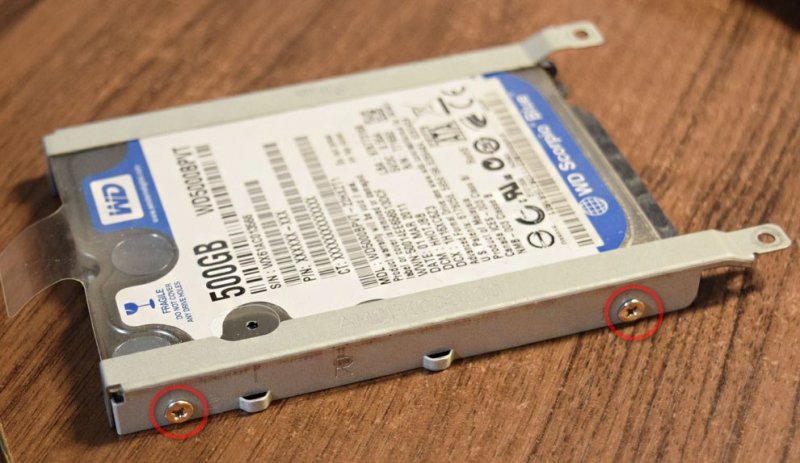
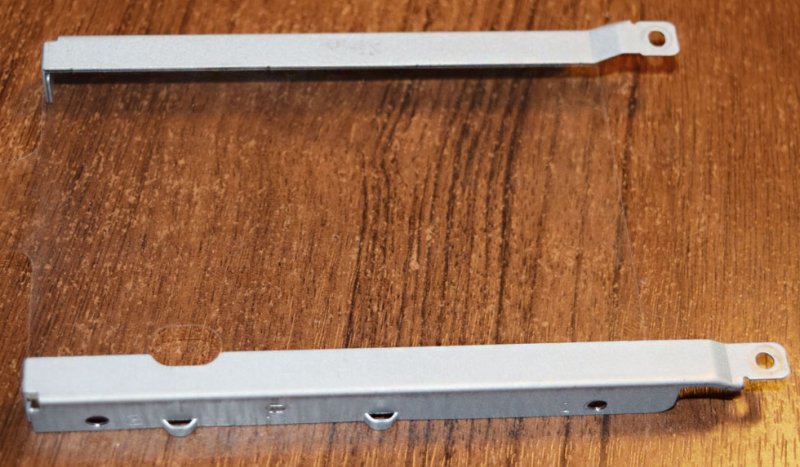
Затем достаём новый жёсткий диск в хрустящей упаковочке

И закрепляем его в уже знакомой нам корзине с помощью четырёх винтов.

Аккуратно ставим жёсткий диск на место.
Внимание: При установке жёсткого диска на своё место в отсеке убедитесь, чтобы отверстия на корзине совпали с отверстиями для винтов винчестера на корпусе ноутбука. При установке на своё место жёсткий диск как бы защёлкнется.


Ставим на место крышку закрывающую отсек жёсткого диска и оперативной памяти и крепим её с помощью трёх винтов.
Поломка ноутбука создает немало проблем, особенно если там хранились ценные документы. Чаще всего выходит из строя жесткий диск. Тогда главной целью является сохранение информации и ее копирование на новый носитель. Услуга по замене жесткого диска на ноутбуке в российских сервисных центрах обходится в сумму от 300 до 500 рублей .
Что это?
Под заменой жесткого диска на ноутбуке понимают извлечение из устройства старого винчестера и установка на его место нового. Услуга достаточно распространенная. Проводят ее мастера по ремонту компьютерной техники.
Потребоваться установка нового дискового устройства может в таких случаях:
- Винчестер вышел из строя.
- Есть желание увеличить производительность и объем памяти.
О том, что винчестер выходит из строя и пора его менять, говорят следующие признаки:
- Агрегат постоянно перезагружается, сам отключается.
- Система не обнаруживает жесткий диск.
- Файлы открываются очень медленно.
- Система часто зависает.
- При функционировании агрегат издает посторонние шумы в виде гула, хруста.
- Экран синего цвета, система не загружается.
В таких случаях нужно вызвать специалиста по ремонту. Для этого надо:
- Позвонить в компанию, которая занимается восстановлением ноутбуков.
- Узнать расценки и условия сотрудничества с фирмой.
- Вызвать специалиста на дом.
- Принять работу.
- Произвести оплату.
- Получить гарантийный лист.
От чего зависит цена?
Организации предлагают разные цены на установку. Стоимость формируется под влиянием следующих факторов:
- Необходимость диагностики на специальном оборудовании, сложность ее проведения.
- Модель ноутбука.
- Необходимость сохранения (восстановления) информации.
- Ремонтопригодность винчестера.
- Сложность процесса.
- Оплата выезда мастера.
- Ценовая политика организации.

Виды замены
Существует два вида замены диска:
- С восстановлением информации.
- Обычный демонтаж и монтаж без потребности в сохранении данных.
Если сохранение данных неважно для клиента, тогда проводится извлечение поврежденной детали и замена. При необходимости восстановить информацию процесс усложнится, будет стоить дороже.

Примерная стоимость работы
Цена складывается из перечня произведенных услуг. Клиенту рекомендуется сразу определиться с тем, какой нужен диск: с большим или аналогичным объемом памяти. Также стоит уточнить скорость винчестера. Это поможет подсчитать итоговые затраты на ремонт.
Примерные цены приведены ниже:
- В известных сервисных компаниях – от 500 рублей.
- В небольших, недавно открывшихся фирмах – около 300.
- С восстановлением информации – от 500 до 600 рублей.
- HDD: 160GВ – 1500-3300.
- HDD 250 — 300GB – от 2700 до 3900 рублей.
- HDD 500GB – 2500-4000 рублей.
Выезд мастера и диагностика системы в большинстве сервисных компаниях бесплатные (при условии, что человек будет ремонтировать агрегат у данного специалиста). Дополнительно может потребоваться настройка (установка) Windows. Это будет стоить около 450 рублей.

Как, где и у кого заказать эту услугу?
Замена винчестера – ответственная и сложная процедура, требующая определенных знаний, опыта. Обычно с такой целью владельцы ноутбуков обращаются в сервисные компании. Но стоит помнить, что таких фирм сегодня много и не все они являются добросовестными.
Как заменить (установить) SSD накопитель в ноутбук
Недавно я менял SSD накопитель в своем ноутбуке, сделал несколько фото, и решил написать небольшую инструкцию, в которой покажу как установить, или заменить SSD накопитель в ноутбуке. Если вы хотите поменять, или установить новый жесткий диск, то эта инструкция для вас так же подойдет, ведь по сути не важно, HDD у вас, или твердотельный накопитель. Разницу вы увидите только в процессе пользования компьютером.
Чаще всего, конечно же устанавливают SSD накопитель вместо жесткого диска. Это и не странно, ведь твердотельный накопитель это очень круто. Скорость, тишина, устойчивость к ударам, которых обычный жесткий диск очень боится. А если у вас ноутбук, и вы его часто переносите, то это очень большой плюс. Установить SSD накопитель в ноутбук совсем не сложно. В этой статье мы поговорим именно о ноутбуках. По стационарным компьютерам я подготовлю отдельную статью, там есть некоторые нюансы.
Перед тем, как устанавливать новый накопитель, нужно обязательно разобраться с информацией, которая находится на старом накопителе, который на данный момент установлен в вашем ноутбуке. Можно полностью клонировать старый диск на новый SSD накопитель. Вместе с Windows и всеми файлами. Вы даже не заметите, что заменили накопитель. Что очень важно, без переустановки Windows, и ее настройки. Именно этот момент останавливает многих пользователей, которые задумываются о переходе на твердотельные накопители. Вот инструкция: как перенести Windows 7, 8, 10 на SSD, или другой жесткий диск.
Только после того, как вы решите вопрос с переносом данных со старого диска, можно приступать к замене накопителя. Если у вас например новый ноутбук, то и переносить ничего не нужно (если Windows не была установлена), вытягиваем старый диск, и ставим новый. На который вы уже сможете установить Winodws 10, например.
В моем же случае, я просто делал замену SSD, но новый SSD накопитель. Старый проработал у меня 4 года, и я решил его сменить, установив накопитель большего объема. Не важно какой фирмы у вас SSD: Kingston, Silicon Power, Transcend, Intel, Samsung – процесс установки не будет отличатся.
Инструкция по установке, или замене SSD накопителя
Снизу своего ноутбука, вы должны увидеть крышку, сняв которую мы получим доступ к жесткому диску и скорее всего к оперативной памяти. Полностью разбирать ноутбук не нужно. И еще, замена накопителя не лишает вас гарантии на ноутбук. Я устанавливал накопитель в ноутбук ASUS. Конечно же, у вас скорее всего другой ноутбук, и процесс установки будет немного отличатся.
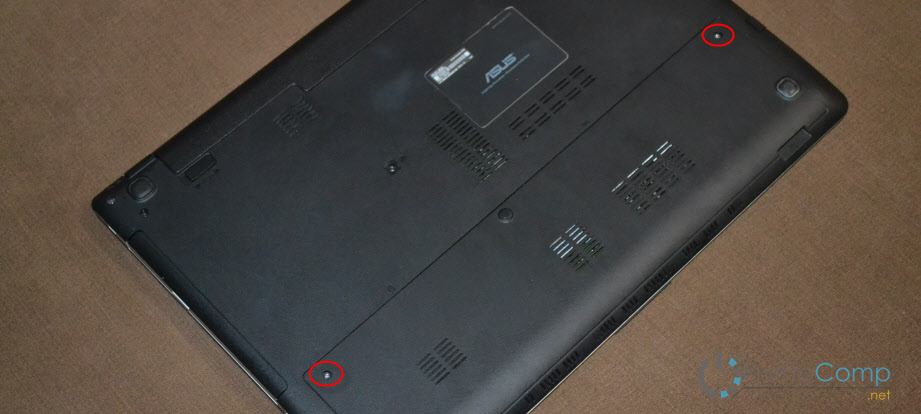
Для начала, находим крышку под которой находится жесткий диск. Откручиваем ее, и получаем доступ к накопителю. У меня это выглядит вот так:
Дальше, откручиваем старый жесткий диск, и осторожно извлекаем его из корпуса ноутбука. В моем случае, уже был установлен SDD. Но, это ничего не меняет.
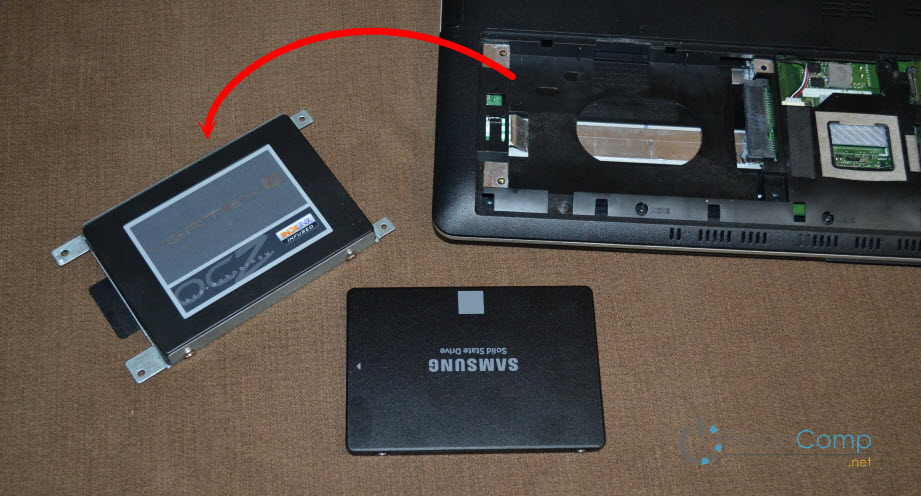
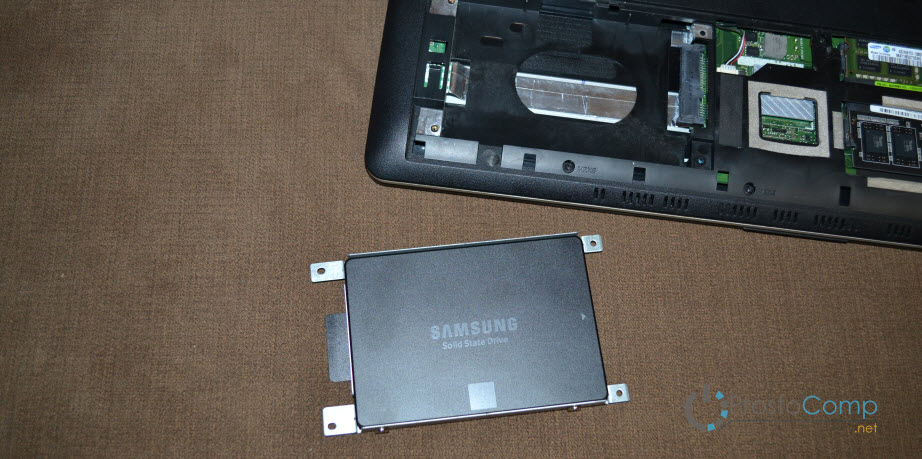
Снимите рамку из старого накопителя.

Вставляем новый SSD в рамку, и прикручиваем его.
Устанавливаем новый накопитель в корпус ноутбука. Сначала легонько вставляем его в разъемы, и прикручиваем.
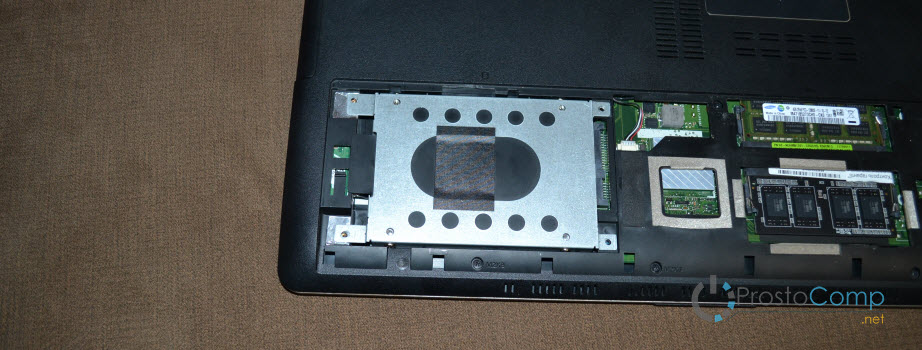
Установка закончена. Собираем ноутбук обратно.
Если вы клонировали информацию со старого диска, то после включения сразу должен загрузится Windows. Если же нет, то нужно устанавливать операционную систему.
Надеюсь, моя инструкция вам пригодилась. Задавайте вопросы в комментариях.
Сергей, здравствуйте!
У меня ASUS X200LA-CTOO2H, хочу установить SSD вместо ж.диска. Просьба объяснить: не будет ли БИОС требовать админский пароль, если да, то как его сбросить?
И еще- с помощью чего можно клонировать ОС на SSD, и как подключить SSD к ноуту -нужен отдельный адаптер?
Спасибо, Коля.
Если Вам не сложно, отпишитесь пожал. в личку.
Здравствуйте. Да нет, думаю, что никаких паролей не понадобится. Зачем.
По поводу переноса OS на SSD я писал в отдельной статье https://prostocomp.net/sistema/kak-perenesti-windows-7-8-10-na-ssd-ili-drugoj-zhestkij-disk.html
А вот по поводу адаптера не понял. SSD ставится на место уже установленного жесткого диска. Там никаких адаптеров не нужно.
Большое спасибо за быстрый ответ, СЕРГЕЙ!
По поводу адаптера: я имел ввиду запись клона ОС в SSD, еще не установленный в ноут. (я просто не ни разу не видел этот SSD), т.е. имеется ли возможность подключить этот SSD к ноуту и записать на него клон ОС, а уж потом вставить его в ноут вместо ж,д ?
Нет, просто так, как флешку, подключить SSD к ноутбуку не получится. Там нужен специальный карман. Можете поиска в интернете по запросу «карман для SSD 2.5». В который вы потом сможете вставить старый диск, и использовать его как флешку. Я показывал такой карман в статье, ссылку на которую давал выше.
Мне кажется, проще поставить SSD в ноутбук, и по новой поставить на него систему.
У меня установлен диск TOSHIBA MQ01ABF050, и русифицированной программы по его клонированию я, к сожалению, не нашел.
У меня вопрос по замене hdd на ssd на ноутбуке rover выпуска 2008 года с операционкой хр.
1. Увидят ли хр и старенький ноутбук (2008 год) современный ssd на 120 гб (жесткий тошиба тоже 120 гб)
2. Операционка из акрониса устанавливается без проблем на ssd
3. В биосе ничего не надо менять?
4. Это нормальный алгоритм: заменить один диск на другой, включить ноут., загрузить акронис через диск и установить систему заранее записанную в этой программе на ssd
Здравствуйте. К сожалению, не смогу вам ответить.
По той причине, что ноутбук старый, + еще Windows XP. У меня нет опыта в такой замене.
Здравствуйте!
В наличии старый ноутбук Acer Aspire 5741ZG.Купил жесткий диск SSD Smartduy 240GB под операционную систему. Сразу оговорюсь, что когда покупал ноутбук, сразу записал 4 диска Recovery для восстановления системы при сбое или в других случаях. Поменял жесткий диск с HDD на SSD. Переустановил систему с 4 дисков и при загрузке системы пишет следующее:
Bradcom UNDI PXE-2.1 v 12.2.0
Copyright (c) 2000-2009 Broadcom Corparation
Copyright (c) 1997-2000 Intel Corparation
All right reserved.
PXE-E61: Media test failure, check cable
PXE-M0F: Exiting Broadcom PXE ROM.
No bootable device — insert boot disk and press any key.
Подскажите пожалуйста в чем проблема и как можно излечить? (если возможно это сделать для простого обывателя, без особых знаний программирования и знания железяк в ПК…), подозреваю нужно полазить с «бубном» в биосе….Или лучше обратиться к специалистам, чтобы поставили систему правильно?!
За квалифицированную и грамотную помощь буду очень признателен….
Спасибо!
Здравствуйте. А на каком этапе загрузки появляется эта ошибка? В БИОС установленный SSD отображается? Скорее всего ноутбук не видит SSD накопитель. Так как сточка «No bootable device — insert boot disk and press any key.» говорит о том, что нет загрузочного устройства. Только вот странно, как вы систему восстановили с дисков.
Сергей, здравствуйте! Скажите, на любом ли ноутбуке из моделей 17-18 гг можно заменить оригинальный ssd?
Здравствуйте. Не могу ответить на ваш вопрос. Да и какого-то определенного ответа на ваш вопрос нет. Ноутбуки бывают разные.
Здравия желаю!
Хочу принести свою ложку дёгтя.
Если мы меняем старый жесткий диск на более современный, то мы должны учесть два момента — это потребляемый ток и охлаждение.
Например, ток, потребляемый старым винчестером 047а, а ток потребления нового — 0,7а. Это означает, что нагрузка на схему питания увеличилась более чем на один ватт и соответственно изменился температурный балланс, что может привести к нестабильной работе всей системы вцелом. Особенно это становится заметным при копировании больших объемов информации. Температура HDD повышается и микроконтроллер жесткого диска начинает температурную калибровку и прочие процедуры, предусмотренные его микропрошивкой, а процесс копирования надолго подвисает.
Теперь о питании. На днях мне в руки попал гибридный HDD Seagate Laptop SSHD 1000GB, который не пошел на одном ноутбуке и трёх настольных ПК. В Биосе он определялся, но вёл себя как неразмеченный и не отформатированный диск, либо совсем пропадал. Я даже открутил его плату контроллера и почистил ластиком контактные площадки. Не помогло.
Я применил своё излюбленное устройство — USB универсальный контроллер для HDD с автономным питанием AGE Star. Выяснилось, что диск вполне себе работоспособен и даже содержит информацию на двух логических устройствах общей ёмкостью 910GB. Я запустил проверку, которая заняла несколько часов и выявила ошибки. В процессе проверки почти постоянно горела лампочка контроллера, сигнализирующая о перегрузке по питанию, а диск сильно нагрелся и я положил на него сверху радиатор от процессора.
Всё это утвердило меня во мнении, что данный образец HDD очень критичен к пульсациям и проседанию напряжения питания в момент пиковых нагрузок. Я взял другое своё излюбленное устройство с автономным, опять же, питанием NexStar бокс для дисков Sata, вскрыл этот бокс и встроил в него дополнительный фильтр питания, состоящий из параллельно включенных конденсаторов, ёмкостью отличающихся примерно на порядок — 2200,0мкф, 470,0m, 47,0m, 1,0m, 0,47m, 47n, 22n (керамических несколько) и токоограничительный резистор около 1 ом. Вставил капризный диск — работает. Иногда задумывается — я грешу на недостаточное охлаждение.
В ближайшее время планирую спаять фильтр — блок конденсаторов для того, чтобы попробовать этот диск и пару других со схожими проблемами на ПК (о ноутбуке речи нет поскольку внутри нет места), хотя, возможно и прошивка HDD тоже глючит (мучили то их сколько!).
Но, хуже точно не будет…
Здравствуйте! Хочу приобрести ноутбук Dell Latitude 5590, мне нравятся из современных ноутбуков только Dell Latitude. Всё устраивает, но там стоит SSD на 512 Гб, а этого объёма мне ничтожно мало. Возможна ли установка вместо него другого SSD (я понимаю, что установить туда привычный мне серверный винчестер невозможно) большего объёма (как минимум, 1 Тб и выше)? Спасибо.
С уважением, Марат
Вам нужно уточнить этот момент у специалистов поддержки Dell. У меня нет такой информации. Но я думаю, что заменить диск можно. Поставить еще один – вряд ли.
Сергей, большое спасибо, что откликнулись! Я просто ранее с SSD не работал. С HDD знаю, что всегда подобное возможно, я сам так не раз делал. А вот с SSD, есть там какие-то «подводные камни», какие-то ограничения на объём SSD в том или ином компьютере?
С уважением, Марат
Думаю, что ограничений по объему памяти в SSD нет. Но снова же, лучше уточнять все у поддержки производителя ноутбука.
Как провести замену жесткого диска на ноутбуке в домашних условиях
Решившись когда-то купить ноутбук, вы наверняка предвидели, что длительность его активной «жизни» не составит больше 3 лет. Дальше ваш «питомец» медленно, но верно начнет превращаться в «электронную черепаху». Но мы ведь не согласны с этим мириться, правда? Возможностей омолодить мобильный компьютер не слишком много, но они есть. Кое-что об этом вы уже знаете. А сегодня поговорим, как заменить жесткий диск на ноутбуке.
Как понять, что накопитель выходит из строя?
Любая техника рано или поздно выходит из строя. От этого не уйти. HDD (жесткий диск) тоже подвержен разрушению временем, поэтому важно вовремя понять момент его выхода из строя.
Следующие признаки работы ноутбука, помогут определить поломку жесткого диска:
- Щелчки, сопровождающие работу ноутбука;
- Частые уведомления о том, что диску требуется форматирование;
- Также бывают уведомления о том, что диск не отформатирован;
- Непроизвольные перезагрузки ноутбука;
- Уведомления о том, что какое-то устройство не найдено;
Конечно же, каждый случай индивидуален, но именно эти признаки встречаются с максимальной частотой. Если замечаете за своим ноутбуком подобное, то лучше приступайте к замене.
В противном случае жесткий диск может неожиданно выйти из строя, забрав на тот свет все ваши данные.
Похожая статья: Как проверить жесткий диск на работоспособность
Замена жесткого диска в системном блоке
Чтобы предварительно перенести систему или весь диск на новый, вам не нужно доставать старый винчестер. Достаточно проделать шаги 1-3, подключить второй HDD так же, как подключен первый (материнская плата и блок питания имеют по 2-4 порта для подключения дисков), загрузить ПК как обычно и выполнить перенос ОС. Ссылки на руководства по переносу вы найдете в начале этой статьи.
- Обесточьте компьютер и снимите крышку корпуса. У большинства системных блоков есть боковая крышка, которая крепится винтами. Достаточно открутить их и сдвинуть крышку вбок.
- Найдите бокс, куда устанавливаются HDD.
- Каждый жесткий диск подключен к материнской плате и к блоку питания. Найдите провода, отходящие от винчестера, и отсоедините их от устройств, к которым они подсоединены.
- Скорее всего, ваш HDD прикручен винтами к боксу. Это сделано для того, чтобы накопитель не подвергался тряскам, которые с легкостью могут вывести его из строя. Открутите каждый из них и достаньте диск.


Прикрутите его винтами к панелям, подключите провода к материнской плате и блоку питания тем же образом, как они были подключены у предыдущего HDD.


Новый БИОС: Boot > First Boot Priority

Как заменить жесткий диск?
Здесь я максимально подробно опишу весь процесс замены жесткого диска. Будьте спокойны, ведь нервы здесь ни к чему.
- Сохраните все важные данные на флешку, так как замена жесткого диска не позволит оставить их на компьютере. Потом просто вернете из уже на новый накопитель.
- Отключите ноутбук от сети, снимите аккумулятор, если он съемный.
- Возьмите отвертку и открутите болты, на которых держится нижняя крышка ноутбука.
- Постарайтесь исключить попадание влаги и пыли на нижнюю часть ноутбука.
- Жесткий диск, наверняка, будет помечен надписью «HDD». Осмотрите его подключение, запомните расположение проводов. Можете сфотографировать.
- Отсоедините его от общей системы ноутбука, отложите в сторону.
- Возьмите новый жесткий диск и подключите его так же, как и старый.
- Закройте заднюю крышку, закрутите болты.
Вот и все! Никакие дополнительные программы для установки жесткого диска не потребуются. Он начнет работать самостоятельно, стоит только включить ноутбук.
Следующий шаг: Как установить windows 10 с флешки на ноутбук с помощью программы ultraiso
Но тут важно отметить тот факт, что существуют так называемые SSD-накопители. Они в разы превосходят устаревшие HDD. Расскажу, пожалуй, и о них.


Как выбрать HDD и SSHD
Интерфейс
Интерфейсы подключения нового и старого накопителей в идеале должны быть одинаковыми.
Почти все ноутбуки, выпущенные в последнее десятилетние, поддерживают подключение накопителей по интерфейсу SATA. Исключение составляют некоторые ультрабуки и нетбуки с интегрированной флеш-памятью – как на смартфонах и планшетах, или с поддержкой только тонких SSD стандартов mSATA и M.2, но о них мы сейчас говорить не будем.
Вот так выглядит разъем SATA:

Если ваш старый диск имеет такой же, с поиском замены проблем не возникнет.
На древних машинах, выпущенных до появления SATA, диски подключаются широким шлейфом по интерфейсу IDE (PATA):

Найти новый винчестер этого формата сегодня почти невозможно, поэтому, скорее всего, вам придется подключать вместо него диск SATA через адаптер-переходник. Например, такого типа:

Но учтите, что подобная замена актуальна только в случае поломки родного харда. Новый, каким бы шустрым он ни был, будет передавать и получать данные с той же скоростью, что и старый.
Поколение SATA
Поколение интерфейса SATA (1, 2, 3) характеризует пропускную способность или теоретически достижимую скорость обмена данными между накопителем и материнской платой. Современное поколение SATA – третье, поддерживает передачу со скоростью 6 Gbit/s. Предыдущее – второе – 3 Gbit/s, а первое – 1,5 Gbit/s.
Платы и диски разных поколений совместимы, но обмен между ними будет происходить на скорости более медленного устройства. Например, если платформа ноутбука принадлежит к поколению SATA-2, а винчестер – к SATA-3, данные будут передаваться не быстрее, чем 3 Gbit/s. Однако даже если компьютер старый, покупать харды SATA-1 и 2 не стоит. Ведь возможно, вам когда-то захочется переставить диск в другую машину, и он будет ее слабым местом.
Форм-фактор и толщина (высота)
От габаритов жесткого диска зависит, поместится ли он внутри компьютера. Стандартные винчестеры для ноутбуков выпускаются в двух форм-факторах – 2,5” (обычные) и 1,8” (маленькие – для нетбуков и ультрабуков).
2,5-дюймовые диски могут иметь высоту 9,5 мм, 7 мм и 5 мм. Последние встречаются редко.
На замену старому подойдет диск аналогичного форм-фактора и такой же или меньшей толщины. Но в последнем случае придется подкладывать под него уплотнители, иначе будет болтаться.

Емкость
Емкость (вместимость) нового харда может быть любой, главное, чтобы вам ее хватало. Однако для ноутбуков старшего поколения – на базе BIOS (т. е. без поддержки UEFI) нет смысла покупать диски вместительнее 2 Tb, поскольку всё, что свыше, система не увидит.
Это интересно: CPU Package: что это такое и какую температуру он должен показывать
Скоростные характеристики самого диска: вращение шпинделя, объем буфера, IOPS
Стандартные мобильные винчестеры вращаются со скоростью 5400 или 7200 RpM (оборотов в минуту). Чем выше обороты, тем быстрее доступ к данным, однако высокоскоростные диски сильнее нагреваются и громче шумят. Кроме того, большая продукция тепла при недостатке охлаждения в тесном корпусе ноутбука может привести к внезапной кончине харда, поэтому девайсы со скоростью 7200 RpM менее надежны.
Емкости буфера памяти, где временно хранится информация, считанная с пластин, слишком много не бывает. Чем больше – тем лучше. У гибридных хардов – SSHD, как уже говорил, есть еще один буфер – флеш, как у SSD. При выборе важен его объем (побольше) и тип: оптимально – MLC, как долговечный, быстрый и недорогой.
IOPS. Этот показатель определяет скорость рандомного (случайного) чтения и записи блоками по 4-8 Kb – основного вида дисковой операции при обычном использовании компьютера. Это самый информативный показатель производительности накопителя, но, к сожалению, его не всегда указывают в характеристиках. Чем он выше, тем лучше.
Производитель
Вот уж чего не стоит делать, так это выбирать винчестер по известности бренда. Я советую вообще не брать его во внимание, так как сегодня все производители хардов взяли курс не на качество, а на заваливание рынка своей продукцией. Им выгоднее возвращать деньги за дефектные девайсы после продажи, чем отбраковывать их на производстве.
Объективно ни одну марку HDD нельзя считать надежнее других. Утверждение обратного – просто чье-то личное мнение.
Гарантия
К сожалению, ни один из параметров харда не позволяет спрогнозировать, сколько он прослужит, поэтому обязательно смотрите на срок его гарантии. Те, чья гарантия меньше 3 лет, определенно покупать не стоит.


В чем плюсы SSD-накопителя?
SSD-накопитель обладает следующими преимуществами над HHD:
- Скорость работы. SSD-накопители в разы быстрее;
- SSD устойчивее к падениям и прочим повреждениям;
- Подобному накопителю требуется меньше энергии, чем HDD;
- SSD не нагревается;
- Он компактнее;
- Он не издает шум во время работы.
По сути, все характеристики SSD-накопителя превозносят его над HDD. Казалось бы, зачем тогда вообще твердотелый накопитель? Ответ прост: стоимость. Да, SSD-накопители значительно дороже, что часто отталкивает пользователей.
Тонкости работы с MacBook Pro
Замена HDD на SSD в MacBook Pro в последнее время приобрела массовый характер у пользователей. Это не удивительно, потому как замена HDD на SSD в ноутбуке обусловлена желанием более быстрой и комфортной работы своего любимца, и фанаты Apple здесь не исключение.
Для киберспортсменов установка SSD в ноутбук является обязательной.
После апгрейда вы получите:
- повышение производительности;
- снижение шума;
- уменьшение веса;
- увеличение времени работы;
- устройство станет меньше нагреваться.
Для замены SSD на MacBook могут быть разные причины, поломка или нехватка места, при этом вовсе не обязательно обращаться в сервисные центры. Заменить жесткий диск на MacBook Pro способен любой, кто может работать с отверткой. Ниже можете посмотреть очень подробное видео по замене SSD диска на MacBook Pro. Подготавливаем отвертки PH0 и T6 и приступаем к работе:
- Переворачиваем устройство обратной стороной и откручиваем винтики.
- Осторожно поднимаем крышку и убираем ее.
- Жесткий диск удерживается креплением из 2 частей, откручиваем ту, что ближе к HDD.
- Так как вытащить жесткий диск из ноутбука необходимо аккуратно, не повредив его, производители снабдили устройство специальным язычком. Потянув за язычок, поднимаем винчестер и убираем вторую часть крепления.
- Замена жесткого диска на ноутбуке требует осторожности. Аккуратно отсоединяем шлейф, соединяющий винчестер с платой.
- Выкручиваем шестигранники, расположенные по бокам, и вкручиваем их в новый ССД.
- Устанавливаем новый носитель и собираем все в обратном порядке, замена жесткого диска в ноутбуке завершена. Старый жесткий HDD можно будет использовать как дополнительный внешний накопитель.
Перед тем как установить SSD в ноутбук, отключите питание и достаньте батарею.
Не забывайте делать копирование необходимых файлов со старого винчестера. Если новый ССД пустой, то необходимо будет установить систему заново.
Как заменить HDD на SSD-накопитель?
Если вы вполне располагаете деньгами, то смело можете заменить ваш HDD на SSD. Как же это сделать? Рассказываю.
- Первая часть будет выглядеть ровно так же, как и в первом случае. Снимайте крышку, находите HDD, отключайте его от сети.
- Далее обратите внимание на SSD. Он меньше, чем жесткий диск. Для установки воспользуйтесь пустым держателем для винчестера. Он позволит закрепить SSD в корпусе ноутбука.
- Подключите его так же, как и HDD. Постарайтесь не напутать с подключением.
- Закройте нижнюю крышку ноутбука, закрутите болты, проверьте работоспособность SSD-накопителя.
- Если ноутбук включается, то смело устанавливайте операционную систему и пользуйтесь на здоровье.
Вы заменили HDD на SSD. Поздравляю!


HDD против SSD
По статистике за 2020 год, одной из самых популярных процедур в сервисных центрах является замена HDD на SSD. Все чаще обладатели портативных компьютеров заменяют устаревшие жесткие диски на магнитных дисках современными твердотельными накопителями. Solid State Drive появился в 2009 году и сразу завоевал популярность. От обычного Hard Disk Drive, работа которого заключается во вращении, ССД отличается принципиально иной работой на основе микросхем.
Перед тем как установить SSD на ноутбук, нелишним будет взвесить все за и против.
Преимущества ССД перед обычным жестким винчестером:
- более низкое энергопотребление;
- в несколько раз улучшает скорость работы;
- улучшенная эргономика;
- не шумит и не нагревается;
- отсутствует вибрация.
Из недостатков можно выделить:
- более высокую стоимость;
- небольшую емкость;
- меньшую наработку на отказ (количество циклов записи/перезаписи) относительно старых HDD.
Перед тем как вынуть жесткий диск из ноутбука, убедитесь, что вы скопировали с него необходимую информацию, в противном случае вам понадобится подключать старый винчестер отдельно.
А вот небольшое видео, которое наглядно показывает, что даст замена обычного жесткого диска на твердотельный накопитель.
Что же лучше: жесткий диск или SSD-накопитель?
Как уже было сказано выше, практически во всех аспектах SSD превосходит HHD. Давайте же в очередной раз разберем их различия, чтобы, так сказать, закрепить результат.
Плюсы SSD:
- Скорость работы.
- Устойчивость к повреждениям.
- Малая энергозатратность.
- Низкий уровень нагрева.
- Компактность.
- Отсутствие шума.
Минусы SSD:
- Стоимость.
Что делать с оставшимся оптическим приводом или внешний пишущий DVD своими руками
Чтобы оставшийся DVD привод не пылился, а трудился при необходимости по прямому назначению, из него можно сделать внешний оптический привод, для этого его необходимо поместить в бокс с USB интерфейсом. Я приобрел такое устройство в популярном интернет-магазине Китая.

Представляет из себя пластмассовый бокс с небольшой платой с разъемами и микросхемой, так же в комплекте USB шнур для подключения и декоративная планка на лицевую сторону. Зачем-то в комплекте мини-компакт-диск с драйверами, но Windows 7 увидело устройство без установки дополнительного ПО. Более того, устройство обнаруживается из BIOS, соответственно его можно использовать как загрузочный CD-ROM.

Сборка издели проста и не требует комментариев. Соединяем плату с приводом и помещаем в коробку.

Не забудьте закрутить два винта из комплекта поставки, чтобы зафиксировать оптический привод и плату в корпусе.

Устанавливаем декоративную планку на переднюю панель и наш привод готов к эксплуатации.

Подключаем диск к ноутбуку (компьютеру) и убеждаемся, что все работает.


Выбор и установка SSD в ноутбук
На что обратить внимание при выборе твердотельного диска формата M.2?
Во-первых, на тип ключа, хотя большинство моделей предлагается с универсальным M&B.
Во-вторых, используемый диском интерфейс. Если это SATA 3, то скорость обмена примерно 550 Мбайт/с – это потолок. Если используется PCI Express, то тут уже интереснее, но и дороже.
Вопросы о том, какой контроллер лучше, какая память используется, наличие поддержки команд TRIM и прочие характеристики конкретных накопителей – тема отдельного разговора.
Что еще нужно знать
До того, как вы решите поменять жесткий диск, следует подумать об операционной системе ноутбука и о данных, которые необходимо сохранить.
Здесь есть два варианта:
- Вы заново устанавливаете Windows на новый винчестер. При этом теряете все настройки и набор установленных программ, все придется ставить заново.
- Переносите Windows со старого накопителя на новый с помощью программ. Называется этот процесс клонированием.
Второй способ не подойдет, если старый HDD поврежден или выдает ошибки. Тогда при создании копии нужного раздела могут произойти ошибки или операционная система на созданной копии будет повреждена. При перемещении поврежденной системы на новый накопитель она не будет работать должным образом.
Если старый винчестер цел, то клонирование может стать лучшим решением, которое сэкономит немало времени. Не придется выполнять повторную установку Windows и необходимого набора программ.

Клонирование можно выполнить с помощью специальных утилит, например, Acronis True Image, AOMEI Backupper, HDClone и прочих.
Также следует знать, что вариант замены винчестера без переустановки системы не возможен в том случае, если были заменены другие комплектующие (материнская плата, видеокарта). В противном случае вы можете столкнуться с конфликтом между старой и текущей конфигурации и Windows просто не загрузится.
Какие SSD можно установить вместо жёсткого диска?
Главное отличие твердотельного накопителя от HDD заключается в том, что запись данных происходит немеханическим путём. Проще говоря, информация записывается на микросхемы. За счёт этого достигается высокая скорость записи/чтения и низкий уровень шума.
Подобные накопители имеют 4 распространённых форм-фактора:
- PCI-E AIC (add-in-card);
- M.2 2280;
- mSATA;
- 2.5 in.
В контексте этой статьи, которая посвящена вопросу, как производится замена HDD в ноутбуке на SSD, всё внимание будет уделяться накопителям последнего формата, т. е. 2,5 дюйма. Они с HDD имеют одинаковую форму и интерфейс подключения SATA III. Схожий вид позволяет вынуть диск и установить на его место SSD, прикрутив к тем же салазкам и закрыв той же крышкой.
Как проверить установленную комплектующую
После установки твердотельного накопителя требуется выполнить проверку его работоспособности. Для этого переходим в раздел БИОС ноутбука — здесь будет отображаться новый винчестер, если всё установлено верно.

@reedr.ru
В BIOS также следует посетить раздел под названием «Advanced» и проверить активность опции «SATA Operation». Если возле неё отображается значение «AHCI», значит, всё функционирует правильно, но при наличии другой надписи, нужно сменить текущую на неё.

@reedr.ru
Если пользователи желают увеличить производительность своего ноутбука, то рекомендуется выполнить самостоятельную замену старого винчестера HDD на новый твердотельный накопитель SSD. К тому же проделать перестановку дисков довольно легко, следуя инструкциям, описанным выше.
Поднятие производительности переносного PC очень полезно, ведь это пригодится при выполнении повседневных задач. Например, сёрфинга по сети или при работе с файлами. А если лэптоп оборудован устройством для чтения дисков, старый жёсткий диск можно установить на место сидирома.