Зачем нужно калибровать аккумулятор и как это сделать
Часто ли у вас бывало такое, что смартфон работал, но выключался при остатке заряда 30-40 процентов и более? Если вам это знакомо или, например, вы сталкивались с проблемой уменьшения емкости батареи, вам стоит пройти одну достаточно простую процедуру, которая потребует не очень много времени, но, скорее всего, позволит решить почти все проблемы, если они не являются патологическими. Конечно, можно пойти в сервис и просто заменить батарею, но этот вариант лучше оставить на крайний случай и сначала попробовать решить вопрос на уровне системы. В этой статье я расскажу, зачем нужно калибровать аккумулятор и в какой ситуации это может принести реальную пользу.
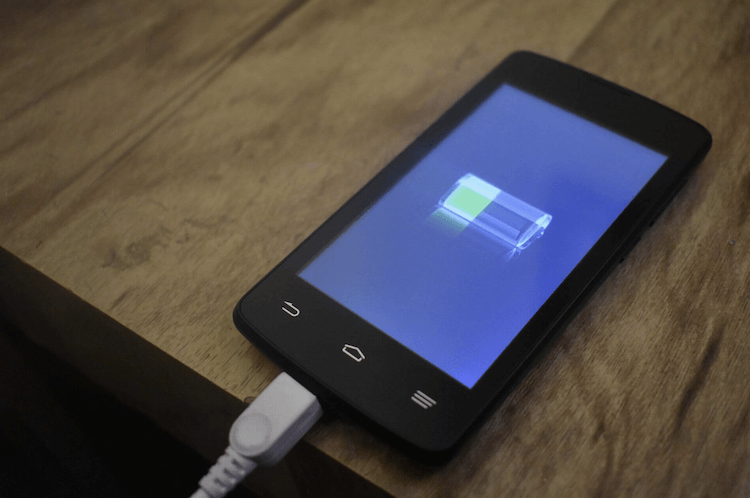
Давайте разберемся, как и зачем нужно калибровать аккумулятор смартфона.
Когда нужно калибровать аккумулятор на Android?
В первую очередь, надо понять, сколько лет вашему смартфону. Если это ветеран из прошлого, который еще застал времена, когда 32 ГБ памяти в смартфоне можно было хвастаться, вам не стоит ждать чудес и приведенный ниже способ не для вас. Если вы купили его год назад или даже меньше, вам прямая дорога к калибровке в следующих случаях.
Главным звоночком о том, что пора что-то делать с батареей, будет отключение аппарата на значениях 20-30 процентов заряда. Иногда это значение может доходить до 50 процентов и выше. Конечно, это не нормально и так работать смартфон не должен. Даже на холоде это не считается нормой, хотя многие думают иначе и мирятся с этим. На холоде это, так скажем, допустимо, но точно не является нормой.
Еще одним признаком того, что нужна калибровка батареи является некорректное отображение заряда. Например, на полностью заряженном смартфоне может отображаться значение 90 процентов. Бывают случаи, когда отображается 100 процентов заряда, но буквально в течение нескольких минут уровень падает на 10-15 процентов и дальше нормально работает. Многие пользователи в нашем Telegram-чате жалуются на случаи, когда заряд колеблется в диапазоне 80-100 процентов, когда смартфон отключен от зарядки. При этом значение не только уменьшается, но может и увеличиваться.
Во всех этих случаях можно смело калибровать батарею — хуже точно не будет. Можно поискать хорошее приложение для этого, но, как показывает практика, все они имеют свои минусы и ждать от них многого не стоит. Проще воспользоваться “ручным” способом. Тем более, такой способ рекомендует сама Google.

Правильно заряжать смартфон — это почти что наука
Как откалибровать батарею смартфона на Android?
Есть способы с полной разрядкой (пока сам не выключится) и последующей полной зарядкой смартфона до максимального значения. Этот способ не плох и может сработать, но лучше уделить внимание тому методу, который на форумах поддержки дают специалисты Google.
Для начала подключите зарядное устройство к смартфону и выполните зарядку. Важно, чтобы зарядка была полной, и даже после достижения значения 100 процентов он все равно был подключен к питанию не менее восьми часов. Отключать кабель нельзя. Поэтому проще всего включить такую зарядку на ночь.
После этого надо отключить зарядное устройство и выключить смартфон. После того, как он выключиться снова подключите к нему кабель зарядки и продолжайте зарядку минимум в течение часа.
Отключите зарядку и если смартфон не включился автоматически, включите его. После этого дайте ему немного полежать во включенном состоянии с разблокированным экраном.
Через 10-15 минут снова выключите его и еще на час подключите к зарядке в выключенном состоянии. После этого смартфон можно будет включить и пользоваться им как обычно.
Чтобы быть в курсе всего самого нового и интересного, подписывайтесь на наш новостной канал в Telegram.
Как уже было сказано выше, такой метод должен решить проблему работы батареи или отображения ее состояния, если она является софтверной. В том случае, если это не помогает, вам прямая дорога в ремонт (только выбирайте качественный сервис) или к производителю, чтобы решить вопрос по гарантии.
Как и спорткар без бензина, современный смартфон при всем его качестве, мощности и универсальности просто ничто без нормального аккумулятора. Если он не работает так, как должен, и нет уверенности, что при 50 процентах он будет работать столько же, сколько работал до этого — это не жизнь, а мучение. Емкого вам аккумулятора!
Неправильное отображение уровня заряда на ZenFone

Проблема: Неправильное отображение уровня заряда на ZenFone
Здравствуйте! Смартфон ZENFONE. Родной аккумулятор подустал, начал быстро разряжаться. Заказал новый,пришел, поставил. Но при 30% стал выключатся, затем включаешь показывает 6%. И в итоге пару минут и опять отключается. Помучался, никакие калибровки не помогли. Поставил родной аккумулятор. И с родным аккумулятором началась такая же байда! При 25% тоже резко падает до 3% и вырубается (((
Как лечить? Подскажите! Может быть перед сменой надо зарядить до 100%? И вынув аккумулятор подождать пока смартфон вовсе все забудет. Может он как то запомнил заряд от родного аккума!?
Неправильное отображение уровня заряда на ZenFone — решение проблемы
Смартфон не запоминает уровень заряда аккумулятора, но запоминает статистику его разряда. То есть, во время использования старого аккумулятора, который быстро разряжался, система поняла, что аккумулятор не в лучшем состоянии и корректировала прогнозы на время работы смартфона основываясь на этом. Уровень заряда аккумулятора также корректировался системой. Есть 3 способа удалить эту статистику:
Калибровка аккумулятора Андроид: 6 способов откалибровать батарею на Андроиде
 В статье мы расскажем, как сделать калибровку аккумулятора на Андроид. Калибровка батареи телефона Андроид — процесс не слишком сложный, выполняется он быстро, за исключением попыток откалибровать АКБ вручную.
Необходимость калибровки связана с общей для всех мобильных устройств проблемой: спустя несколько месяцев после приобретения смартфона или планшета (или установки новой батареи) аккумулятор начинает разряжаться чуть быстрее — и со временем скорость разрядки лишь увеличивается; в крайних случаях пользователю приходится подзаряжать гаджет каждые два-три часа, что, согласитесь, очень неудобно и лишает мобильный телефон на базе Android его главного преимущества — автономности. Узнать реальную емкость батареи на телефоне или планшете Андроид, можно с помощью специальных приложений.
Конечно, вы можете сразу после того, как обнаружите, что ёмкость аккумуляторной батареи снижается, приобрести новую — но обычно имеется возможность продлить срок исправной АКБ ещё хотя бы на несколько недель, а возможно, и месяцев. В любом случае, прежде чем тратить деньги на новую батарейку, настоятельно рекомендуем попробовать описанные в нашей статье методы — возможно, в итоге вам не придётся идти в магазин в самое неудобное время.
Впрочем, имеет смысл всё же запастись новым аккумулятором: методы «продления жизни» аккумуляторной батареи телефона или планшета не обещают стопроцентного результата — если калибровка аккумулятора смартфона на Андроид не привела к желаемому эффекту, приобретать и устанавливать новую АКБ всё же придётся.
Что подразумевают под калибровкой аккумулятора на Андроид
Под калибровкой аккумуляторной батареи устройств на базе Android (то же касается и других мобильных платформ) подразумевают восстановление правильной индикации и отображения текущего заряда. В операционной системе Андроид за эту функцию отвечает программный модуль Battery Stats: именно благодаря ему вы в любой момент можете, взглянув на дисплей смартфона или планшета, увидеть оставшуюся ёмкость АКБ в процентах и/или графическом выражении.
В исходном состоянии модуль настраивается производителем и работает, за исключением заводского брака, абсолютно точно: телефон показывает вам ровно столько заряда, сколько остаётся на самом деле.
В результате системного сбоя, действия вредоносных кодов, иногда — механического повреждения телефона Android модуль начинает отображать неверную информацию: обычно сдвиг идёт в сторону уменьшения, то есть вы видите на экране меньший оставшийся процент заряда, чем он есть на самом деле.
И, что ещё печальнее, те же ошибочные данные начинает получать операционная система — отсюда возникает вопрос, как откалибровать аккумулятор на Андроид. Калибровка батареи смартфона на Андроид поможет восстановить индикацию реального оставшегося заряда — и, таким образом, избавиться от постоянных просьб Android подзарядить телефон.
Собственно, весь процесс калибровки и заключается в восстановлении нормальной работы модуля Battery Stats. К счастью, существует несколько способов сделать это в домашних условиях, не прибегая к помощи специалистов-ремонтников; о таких методиках мы и поговорим ниже.
Как понять, что батарею нужно откалибровать
Перечислим несколько признаков, абсолютно явно свидетельствующих, что пора проводить калибровку аккумуляторной батареи на Андроиде:
- Заряд АКБ достаточно плавно вырабатывается до 15–20%, после чего резко, практически в несколько минут, снижается до нуля, в результате чего выключается смартфон.
- Телефон или планшет Android, напротив, может быстро разряжаться до 5–10%, а затем очень долго, вплоть до нескольких часов, держать оставшийся заряд, даже если вы продолжаете активно пользоваться гаджетом.
- Вы замечаете постепенное уменьшение ёмкости аккумуляторной батареи: например, если в первый месяц одной зарядки хватало на пару дней, теперь подзаряжать гаджет приходится раз в сутки или, возможно, даже чаще. Это естественный процесс, но продлить срок службы АКБ поможет инструкция, как откалибровать батарею на Андроиде вручную. Калибровка батареи Android, однако, не имеет смысла, если смартфон стал быстрее разряжаться только потому, что вы начали активнее им пользоваться: например, постоянно смотреть онлайн-видео или скачивать файлы при помощи мобильного трафика.
- Телефон время от времени самопроизвольно выключается, даже если заряд сохраняется на уровне 50–90%. В таком случае имеет смысл просканировать гаджет антивирусом: возможно, дело не в сбое программного модуля Battery Stats, а в гораздо менее приятных причинах.
Кроме того, настоятельно рекомендуем выполнять калибровку гаджета в следующих ситуациях:
- Вы поменяли исчерпавшую ресурс батарейку на новую.
- Вы установили на телефон новую, оригинальную или модифицированную, прошивку (обновления ПО, получаемые штатным способом, в счёт не идут).
- Смартфон под управлением Android долго лежал в выключенном или полностью разряженном состоянии.
Как мы уже отмечали, нарушение индикации заряда аккумуляторной батареи — проблема программного, а не аппаратного характера. Перед тем, как приступить к изложенным далее инструкциям, взгляните на сам аккумулятор: если он вздулся, начал протекать или имеет окисленные контакты, необходимо заменить его на новый — рассказы, как правильно откалибровать батарею на Андроид, в данном случае уже не помогут.
Нюансы использования литий-ионных батарей в Андроиде
Применяемые в современных мобильных устройствах аккумуляторные батареи нового типа существенно эффективнее старых и лишены ранее встречавшихся недостатков. Тем не менее, мифы об использовании АКБ на основе соединений лития сохраняются, и вот наиболее распространённые:
- Чтобы откалибровать батарею на Андроиде, достаточно найти и удалить файлик bin. На самом деле этот файл содержит служебную информацию, включая данные о нескольких последних сессиях использования АКБ. Все приведённые в нём сведения вы можете увидеть в разделе системных настроек «Батарея». Файл автоматически очищается один или два раза в неделю и к реальной калибровке аккумулятора никакого отношения не имеет.
- Чтобы откалибровать гаджет Андроид, необходимо получить на нём рут-права. На самом деле доступ к корневой папке действительно несколько упрощает процесс калибровки батареи, но выполнить необходимую операцию можно и без root — просто на это уйдёт чуть больше времени.
- Чтобы откалибровать батарею смартфона или планшета Android, нужно каким-то загадочным образом «стереть память» АКБ. На самом деле это утверждение справедливо по отношению к аккумуляторным батареям старого типа, но у литий-ионных батареек никакой «памяти» нет — вся проблема заключена в работе ОС. Калибровка аккумулятора Андроид, выполненная вручную или при помощи специальных приложений, к физическому состоянию и степени износа АКБ никакого отношения не имеет.
6 способов калибровки батареи Андроид
Способ #1: Без root-прав
Если получать права доступа к корневой папке операционной системы Android не хочется или процедура эта слишком сложна, что характерно для новых поколений ОС, попробуйте крайне простой, но достаточно долгий способ калибровки аккумуляторной батареи:
- Доведите телефон или планшет до полной разрядки. Чтобы ускорить процесс, запустите на нём онлайн-видеопоток в высоком разрешении или требовательную к ресурсам игру. В результате устройство, достигнув нуля процентов, должно автоматически выключиться.
- Нажмите на кнопку питания. Если гаджет включился, повторите процесс, снова доведя смартфон Андроид до нулевого заряда и автоматического выключения.
- В отключённом состоянии поставьте мобильный телефон на зарядку. Снова включать его пока не нужно.
- Следя за отображаемом на экране индикатором, доведите заряд аккумуляторной батареи до 100%.
- Отсоедините зарядник, после чего включите гаджет. С большой долей вероятности, если проблема действительно в модуле Battery Stats, вы увидите в шторке уведомлений заряд, меньший 100%.
- Продолжается калибровка батареи на Андроид вручную без рут прав перезагрузкой смартфона. Если после перезапуска вы снова видите значение, отличающееся от 100%, повторите действия, описанные в пунктах 1–5.
- Повторять процесс нужно до тех пор, пока телефон на станет показывать адекватный заряд аккумуляторной батареи.
Отметим, что приведённая выше последовательность действий довольно сильно влияет на срок службы аккумулятора на Андроиде; чтобы избежать быстрого исчерпания ресурса АКБ, не проводите такую калибровку чаще чем раз в три-четыре месяца.
Способ #2: Рекомендации от Google
Специалисты корпорации, занимающейся разработкой ОС Android, предлагают такой вариант калибровки аккумуляторной батареи:
- Полностью, до автоматического выключения, разрядите гаджет.
- Подключите его к зарядному устройству и не прерывайте процесс подзарядки в течение 8–12 часов — на сколько хватит терпения. Пользоваться смартфоном в это время нельзя; включить его в ходе подзарядки — можно.
- По прошествии указанного времени отсоедините гаджет на базе Андроид от зарядника, после чего выключите его.
- Снова подключите зарядное устройство и продержите смартфон в режиме подзарядки ещё час-полтора.
- Отсоедините зарядник и включите телефон или планшет на основе Android.
- Продолжаем инструкцию, как сделать калибровку батареи на Андроид вручную. Калибровка АКБ Андроид должна завершить новым выключением и очередным циклом подзарядки в течение одного-полутора часов.
- Теперь отсоедините зарядное устройство и включите смартфон — вам только что удалось откалибровать аккумуляторную батарею.
Способ #3: С помощью приложения Battery Monitor
Про эту программу мы уже рассказывали в статье про лучшие приложения для батареи Андроид. Рассмотрим, как осуществляется калибровка аккумулятора при помощи специальных программ. На примере Battery Monitor процесс выглядит так:
- Предварительно узнайте настоящую заводскую ёмкость батарейки. Получить необходимые сведения вы можете, в частности, сняв заднюю панель телефона и взглянув на АКБ, посмотрев данные на заводской коробке или поискав информацию в интернете — например, на сайте производителя. Запомните или запишите данные, чтобы не пришлось вновь разыскивать их.
- Скачайте и инсталлируйте приложение. Сделать это можно, в частности, из официального магазина Google, при помощи приведённой выше ссылки.
- Разместите на основном или дополнительном экране рабочего стола гаджета Андроид виджет программы. Конкретный способ зависит от версии ОС Android и используемого вами лаунчера. Результат должен выглядеть так, как представлено на следующем скриншоте.

- Теперь, когда программа для калибровки батареи Андроид успешно установлена и запущена, доведите гаджет до полной разрядки: например, запустив на весь экран онлайн-трансляцию в высоком разрешении или поиграв несколько часов в требовательную к ресурсам мобильную игру.
- Поставьте телефон на подзарядку и включите его. Наблюдайте за данными, отображаемыми в виджете: когда текущая ёмкость достигнет уровня номинальной (это значение вы нашли в начале инструкции), отсоедините зарядное устройство, после чего выполните перезагрузку. Таким образом вы зададите верхнюю планку ёмкости аккумулятора, запоминаемую модулем Battery Stats.
Если операция не принесла желаемого результата, повторите попытку в той же последовательности. Если и в этот раз ничего не изменилось, воспользуйтесь любым другим представленным в нашей инструкции способом.
Необходимо отметить, что приложение, используемое для калибровки, может быть несовместимо с новыми поколениями операционной системы Андроид; кроме того, программа не сработает на телефонах ряда производителей — например, она неэффективна на «Самсунгах».
Способ #4: С помощью приложения Battery Calibration
Если ранее порекомендованный апплет не дал результата, не расстраивайтесь — попробуйте программу Battery Calibration; возможно это лучшее приложение для калибровки батареи на Андроид, позволяющее откалибровать аккумулятор с наименьшими потерями сил и времени.
Чтобы выполнить калибровку, следуйте простой инструкции:
- Скачайте программу, воспользовавшись приведённой выше ссылкой, и инсталлируйте её в обычном порядке. При желании можете загрузить файл-установщик с любого другого заслуживающего доверия сайта.
- Не торопитесь запускать приложение; сначала полностью разрядите аккумуляторную батарею — к примеру, запустив «тяжёлую» видеоигру или включив онлайн-видео в максимальном разрешении.
- Подключите к телефону на базе Андроид зарядное устройство, после чего, по достижении 100%, отсоедините зарядник.
- Запустите программу.
- Пока ничего нажимать не нужно. После запуска приложения снова подключите зарядник и оставьте телефон в таком состоянии ещё на час-полтора.
- Когда указанное время истечёт, тапните по кнопке «Начать калибровку».

- Когда приложение завершит операцию, выполните перезагрузку мобильного телефона Андроид.
В результате перечисленных действий программный модуль Battery Stats должен вернуться в исправное состояние. К сожалению, и в этом случае всё не так однозначно: бывает, что приложение оказывается неэффективно. В таком случае поможет описанная в предыдущих разделах калибровка нового аккумулятора смартфона на Андроид вручную — или обновление данных Battery Stats аккумуляторной батареи, уже бывшей в работе.
Помимо прочего, слишком частое повторение приведённых в этом разделе манипуляций неизбежно сокращает срок службы батарейки — слишком часто прибегать к ним не стоит.
Способ #5: Через инженерное меню Андроид
Описанный ниже способ предполагает использование скрытых от пользователя функций операционной системы Android, позволяющих вернуть настройки гаджета, включая и состояние ОС, к заводским.
В результате сбросится состояние программного модуля Battery Stats — а к тому же вы потеряете все пользовательские данные, хранящиеся во внутренней памяти, приложения, установленные, в том числе, из магазина Google, логины с паролями и прочую информацию. Все важные сведения необходимо предварительно сохранить на карту памяти и переписать на листочек; после сброса восстановить их уже не получится.
Когда подготовка будет завершена, выполните следующие манипуляции:
- Полностью разрядите аккумуляторную батарею Андроид, а затем снова зарядите до 100%.
- Повторите описанное действие 4–5 раз.
- Войдите в инженерное меню, применяя подходящий для марки вашего смартфона Android код, который нужно набирать при помощи приложения «Телефон». Иногда для активации кода требуется нажимать кнопку вызова, иногда меню запускается после набора последнего символа. Коды, благодаря которым возможна калибровка аккумулятора Андроид через инженерное меню, приведены на следующем скриншоте.

- Если представленный выше вариант входа в инженерное меню не срабатывает, поищите код для своей модели в интернете — или воспользуйтесь программой Mobileuncle MTK Tools или аналогичным апплетом.
- Когда наконец войдёте в инженерное меню, выберите пункт «Восстановление и сброс». Теперь остаётся подтвердить действие — и дать смартфону несколько минут на возвращение к исходному (заводскому) состоянию.
После завершения процесса можете перезагрузить телефон — и убедиться, что теперь процент заряда аккумуляторной батареи отображается значительно адекватнее.
Способ #6: Через меню Recovery
В заключение приведём довольно сложный способ, позволяющий, тем не менее, с наибольшей точностью откалибровать аккумулятор вашего смартфона или планшета на базе Андроид:
- Поищите в интернете (может быть, на сайте компании-производителя) методику входа в меню recovery для вашей модели телефона. Как правило, такие способы предполагают задействование физических кнопок громкости и питания в разных комбинациях: например, клавиши увеличения громкости и включения гаджета. Если на вашем телефоне уже установлено стороннее рекавери, войти в него довольно часто можно из стандартного меню перезагрузки.
- Наша инструкция даёт, в частности, ответ на вопрос, как откалибровать новую батарею на Андроиде. Калибровка нового аккумулятора Андроид, а также уже бывшего в использовании, продолжается выбором в меню пункта Wipe Battery Stats.

- После подтверждения действия дождитесь завершения процедуры, а затем выполните очередную перезагрузку гаджета Android.

- Снова полностью разрядите телефон, а после, не включая, зарядите до 100%.
Порядок действий для смартфонов со стандартным рекавери-меню:
- Перезагрузитесь в требуемый режим.
- Выберите в меню recovery пункт Factory Reset.
- В новом списке найдите строчку Wipe Battery Stat и тапните по заголовку.
- Подтвердите действие; через несколько секунд сброс будет выполнен.
- После выхода из рекавери-меню доведите телефон на базе Андроид до полной разрядки и автоматического выключения.
- Не включая, подзарядите гаджета до 100%.
- По достижении указанного значения отсоедините зарядник и включите телефон.
Порядок действий для пользователей кастомного (стороннего) recovery:
- Войдите в режим рекавери — например, из стандартного меню выключения/перезагрузки.
- Откройте в списке настроек раздел Advanced.
- Здесь должен содержаться инструмент под названием File Manager; его и нужно запустить.
- Откройте подкаталог system, который располагается в каталоге data.
- Отыщите файлик bin и удалите его, вызвав контекстное меню долгим нажатием и выбрав опцию Delete.
- После включения гаджета в обычном режиме разрядите его до нуля, а затем, не включая, доведите до зарядки 100%.
- После отсоединения зарядного устройства и включения Андроида можете пользоваться смартфоном или планшетом.
Если приведённые выше инструкции не помогли, проблема с быстрой разрядкой батареи может носить аппаратный характер: возможно, вам требуется заменить саму АКБ, контакты или шлейфы.
Остались вопросы или можете поделиться своими способами калибровки аккумуляторной батареи на гаджетах Андроид? Пишите в комментариях — будем рады содержательной дискуссии!
Как правильно проводить калибровку аккумулятора на Android-смартфоне
Что такое калибровка батареи на Android — Battery Stats
Калибровка батареи — это настройка индикации заряда. Каждый смартфон на базе Android обладает функцией Battery Stats — она следит за аккумулятором и выводит на экране информацию о том, на сколько процентов он заряжен.
Говоря более простым языком, Battery Stats — это изображение батареи в правом верхнем углу смартфона.
Иногда эта функция дает сбой, и на экране отображается неточная информация. Это может произойти по мере износа устройства, при недавнем обновлении прошивки или если устройство долго пребывало в выключенном состоянии.
Таким образом, настройка требуется для того, чтобы операционная система снова смогла правильно считывать заряд аккумулятора и выводить его на экране. По сути, калибровкой аккумулятора называется настройка функции Battery Stats.
В каких случаях следует калибровать батарею
Данную операцию стоит проводить в таких случаях:
- смартфон неожиданно выключается, даже если аккумулятор полностью заряжен;
- гаджет стабильно работает до 20 или 15 процентов, а потом резко выключается;
- разряжается до 5 или 1 процента, а затем достаточно долго работает;
- телефон начинает разряжаться быстрее — например, после покупки смартфона 100-процентного заряда хватало на два дня, потом на один день и так далее.
Неправильное отображение заряда — проблема операционной системы, а не самого аккумулятора. Если батарея давно в эксплуатации, на ней видны вздутия или потеки, калибровка не поможет — следует обратиться в сервисный центр.
Популярные мифы о батареях
С калибровкой Battery stats связаны несколько не совсем правдивых фактов. Рассмотрим их подробнее:
- У литий-ионных батарей нет памяти. Как уже было сказано, проблема отображения неправильного заряда аккумулятора вовсе не в самой батарее, а в том, что ОС неправильно считывает заряд. А это значит, что никакие специальные действия, связанные якобы с «памятью батареи», проводить не нужно.
- Batterystats.bin и его удаление никак не влияют на аккумулятор. Этот файл просто сохраняет информацию о том, как использовалась энергия в промежутках между зарядкой аккумулятора. Все эти сведения так же находятся в пункте «Батарея» в настройках устройства. Данный файл автоматически очищается раз в несколько дней.
- Без root-прав калибровку провести невозможно. Возможно, как с помощью специальных программ так и без них, просто сложнее и муторнее, чем с root-правами.
Способы калибровки батареи
Теперь перейдем к тому, как именно правильно провести калибровку аккумулятора.
Классический, без root-доступа
Root-права, или права суперпользователя, дают возможность управлять файлами и программами Android по своему усмотрению.
Получение root-прав отменяет гарантию на устройство!
- Полностью разрядите устройство и дождитесь автоотключения.
- Пытаетесь его включить, и снова ждите пока телефон сам отключится.
- Поставьте на зарядку, но не запускаете систему.
- На экране появится индикатор зарядки. Ждите, пока гаджет зарядится до 100 %.
- Извлеките зарядку из розетки и включите телефон. Если в смартфоне проблема с Battery Stats, он, скорее всего, не покажет полностью заряженный аккумулятор.
- Перезагрузите гаджет. Если он снова не покажет 100 процентов, опять зарядите его.
- Данные действия нужно повторять до тех пор, пока на включенном смартфоне (с отключенной зарядкой) не высветится 100 процентов.
- Затем снова разрядите девайс полностью, до автоматического отключения.
- И опять зарядите до ста процентов, не прерывая процесс.
Таким образом вы правильно выставите уровень заряда на смартфоне. Однако такую процедуру нельзя проводить слишком часто (достаточно 1 раза в 3 месяца), иначе это приведет к серьезному износу аккумулятора.
Постарайтесь без должной необходимости не заряжать смартфон от ноутбука или ПК через usb-кабель — это приводит к быстрому износу батареи.
- Узнайте емкость своей батареи («Настройки» — «О телефоне»).
- Установите Battery Monitor — эта программа отображает заряд в реальном времени.
- Поставьте смартфон на зарядку и следите, как заряд увеличивается. Он должен достигнуть той мощности, которую имеет Ваш аккумулятор.
- После достижения максимума (например, 2000 mAh), отключите телефон от сети и перезагрузите.
После этой процедуры телефон поймет, какая у него реальная емкость аккумулятора. Однако этот способ не всегда работает с первого раза, зачастую требуется проделать эти действия около 5-ти раз подряд.
Через Battery Calibration app и root-доступ
Узнать о наличии на смартфоне root-прав можно через приложение Root Checker или его аналоги.
Теперь разберемся, как можно откалибровать батарею, если вы получили права суперпользователя:
- Скачайте программу Battery Calibration (можно скачать с Google Play или сайта 4pda).
- Полностью разрядите смартфон до автоотключения.
- Поставьте на зарядку, не включая систему, и ждите пока телефон зарядится до 100%.
- Таким образом, повторяя данные действия, зарядите смартфон до упора (при включении иконка батареи справа вверху должна быть заполнена).
- Проверьте наличие root-прав.
- Снова перезагрузите устройство и сразу же запустите программу, давая ей права суперпользователя.
- Нажмите «Откалибровать», дождитесь окончания операции.
- После калибровки перезагрузите смартфон.
После этого желательно снова разрядить телефон в «ноль» и полностью зарядить, не включая систему.
После совершения данных действий смартфон будет отображать правильный заряд.
Не проводите калибровку чаще одного раза в месяц, если не хотите «убить» аккумулятор.