Настройка Asus RT-N12 для Билайн
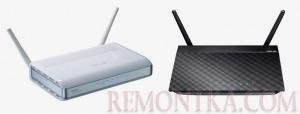
Как не сложно догадаться, перед Вами инструкция по настройке Wi-Fi роутера Asus RT-N12 или Asus RT-N12 C1 для работы в сети Билайн. Откровенно говоря, базовая настройка соединения практически всех беспроводных маршрутизаторов от Asus производится практически одинаково — будь то N10, N12 или N13. Отличия будут лишь в том случае, если пользователю потребуются какие-то дополнительные функции, имеющиеся в конкретной модели. Но на всякий случай для этого устройства напишу отдельную инструкцию, т.к. беглый поиск в интернете показал, что именно о нем почему-то не пишут, а пользователи обычно ищут инструкцию к конкретной модели, именно той, которую купили и могут не догадаться, что можно воспользоваться другим руководством к маршрутизатору той же фирмы производителя.
Подключение Asus RT-N12

Задняя сторона маршрутизатора Asus RT-N12
На задней стороне роутера RT-N12 находится 4 порта LAN и один порт для подключения кабеля провайдера. Следует провод Билайн интернет подключить к соответствующему порту на маршрутизаторе, а еще одним кабелем, который входит в комплект поставки, соединить один из портов LAN на роутере с разъемом сетевой карты компьютера, с которого будет производиться настройка. После этого, если Вы еще этого не сделали, можно прикрутить антенны и включить питание роутера.
Также, прежде чем приступить непосредственно к настройке интернет соединения Билайн, рекомендую убедиться, что в свойствах IPv4 соединения по локальной сети на Вашем компьютере выставлено: получать IP адрес автоматически и получать адреса DNS серверов автоматически. Особенно рекомендую обратить внимание на последний пункт, поскольку иногда этот параметр могут менять сторонние программы, направленные на оптимизацию работы Интернета.
Для того, чтобы это сделать, зайдите в Windows 8 и Windows 7 в центр управления сетями и общим доступом, затем — параметры адаптера, кликните правой клавишей мыши по значку соединения по локальной сети, свойства, выберите протокол IPv4, еще раз правая клавиша и свойства. Установите автоматическое получение параметров.
Настройка L2TP соединения для Билайн интернет
Важный момент: во время настройки роутера и после того, как он будет настроен не используйте (если оно имеется) подключение Билайн на Вашем компьютере — т.е. то подключение, которое Вы использовали ранее, до приобретения роутера. Т.е. оно должно быть отключено при переходе к следующим пунктам инструкции и впоследствии, когда все будет настроено — только так Интернет будет работать именно таким образом, как требуется.
Для настройки, запустите любой браузер и введите в адресную строку следующий адрес: 192.168.1.1 и нажмите Enter. В результате Вы должны увидеть предложение для ввода пароля, куда необходимо ввести стандартные логин и пароль для Wi-Fi роутера Asus RT-N12: admin/admin.
Если Вы все сделали верно, то следующее, что Вы увидите — это страница настроек беспроводного маршрутизатора Asus RT-N12. К сожалению, этого роутера у меня нет в наличии, а нужных скриншотов (фотографий экрана) мне найти не удалось, поэтому в инструкции я буду использовать изображения от другой версии Asus и прошу Вас не пугаться, если какие-то пункты будут незначительно отличаться от того, что Вы видите на своем экране. В любом случае, выполнив все действия, описанные здесь Вы получите исправно работающий проводной и беспроводной интернет через роутер.
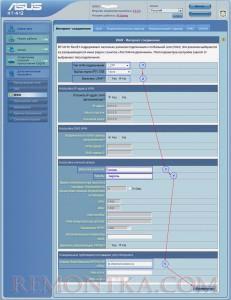
Настройка подключения Билайн на Asus RT-N12 (нажмите для увеличения)
Итак, поехали. В меню слева выбираете пункт WAN, который также может называться Интернет, и попадаете на страницу настроек соединения. В поле «Тип соединения» следует выбрать L2TP (или, если имеется — L2TP + Динамический IP), также, если Вы будете использовать ТВ от Билайн, то в поле порт IPTV выберите порт LAN (один из четырех сзади роутера), к которому будет подключаться ТВ приставка, учитывая, что интернет через этот порт после этого работать не будет. В поля «Имя пользователя» и «Пароль» вводим, соответственно, данные полученные от Билайна.
Далее в графу адрес PPTP/L2TP сервера необходимо ввести: tp.internet.beeline.ru и нажать кнопку «Применить». В случае, если Asus RT-N12 начнет ругаться, что не заполнено имя Хоста, можете ввести туда то же самое, что ввели в предыдущее поле. В общем-то, настройка L2TP соединения для Билайн на беспроводном маршрутизаторе Asus RT-N12 завершено. Если Вы все сделали правильно, то можете попробовать ввести в браузере любой адрес сайта и он должен благополучно открыться.
Настройка параметров Wi-Fi
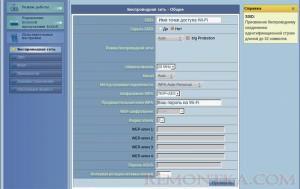
Настройка параметров Wi-Fi на Asus RT-N12
В меню справа выбираем пункт «Беспроводная сеть» и оказываемся на странице её настроек. Здесь в SSID необходимо ввести желаемое имя точки доступа Wi-Fi. Любое, на ваше усмотрение, желательно латинскими буквами и арабскими цифрами, в противном случае могут возникнуть проблемы при подключении с некоторых устройств. В поле «Метод проверки подлинности» рекомендуется выбрать WPA-Personal, а в поле «Предварительный ключ WPA» — желаемый пароль на Wi-Fi, состоящий не менее чем из восьми латинских символов и цифр. После этого сохраните настройки. Попробуйте подключиться с любого беспроводного устройства, если все было сделано правильно, Вы получите полностью работающий интернет.
Если при настройке возникли какие-либо проблемы, прошу ознакомиться с этой статьей , посвященной как раз возможным проблемам, часто возникающим при настройке Wi-Fi роутеров.
Настройка роутера ASUS RT-N12 для сети Билайн
Стандартная комплектация роутера включает в себя устройство, блок питания, ethernet кабель, 2 антенны и инструкцию по эксплуатации. Устройство выглядит достаточно просто. Передняя панель оснащена индикаторами подключения, задняя — оснащена четырьмя LAN-портами и одним портом для подключения кабеля Вашего провайдера.


Для начала, необходимо интернет кабель Билайн подключить к разъему WAN, обозначенному синим цветом. Ethernet кабелем соединить роутер и компьютер, с которого будет производиться настройка.
Затем Вы можете настроить сетевую карту Вашего компьютера. Необходимо убедиться, что компьютер получает IP автоматически. Посмотреть можно в свойствах подключений по локальной сети 4 (TCP/IPv4).

Подготовка роутера к настройке сети Билайн.
Заходим в Firefox, IE или любой другой браузер и в адресной строке вводим 192.168.1.1 Ентер и переходим в окошко аутентификации.

В полях Имя пользователя и Пароль пишем слово admin, оно стандартно для всех роутеров.

В главном окне ищем версию ПО устройства, важно помнить что билайн работает с программным обеспечением выше 7.1.1.1.32.

В случае если версия вашего ПО значительно устарело, рекомендуем перейти на оф.сайт ASUS и скачать обновление.
Что бы обновить ПО идем в Доп. настройки > Администрирование > Обновление.
1. Сверяем версию.
2. Если версию ПО необходимо обновить, указываем где находится ПО, которое скачали.
3. Жмем Отправить, Ждем.

4. Проверяем соответствие 7.1.1.1.32.

L2TP подключение RT-N12 для Билайн
У большинства маршрутизаторов этой серии очень похожие настройки.
1. Идем в Доп. настройки > WAN > Интернет-соединение.
2. Ставим WAN: L2TP
3. Параметры IP и DNS оставляем в автоматическом режиме.

4. Учетную запись заполняем данными, которые предоставил Билайн.

5. В разделе Специальные требования >VPN указываем tp.internet.beeline.ru

6. Применяем и сохраняем.
7. Перезагружаем роутер, иначе соединение может быть не установлено.
Беспроводная сеть wi-fi для Asus RT-N12
1. Идем в Доп. настройки >Беспроводная сеть > 2.4G
2. Вводим название wi-fi в поле SSID
3. Выбираем протокол подлинности: WPA2-Personal
4. Тип шифрования — AES
5. Придумываем сложный пароль для wi-fi сети не менее 8 символов.
6. Применяем и сохраняем настройки.
Простой способ настроить роутер Билайн
Прежде, чем приобрести маршрутизатор, нужно определиться с целями его использования для того, чтобы обеспечить работоспособность и качество, создаваемой вами сети. Понятно, что Интернет поставляет провайдер, который организовал свою работу с использованием определенного набора оборудования и стандартов. Поэтому вы ориентируетесь на него.
Зависимость от провайдера:
Выбирать беспроводной роутер билайн на следующем этапе нужно, основываясь, уже, на ваших требованиях к сети и ваших финансовых возможностях
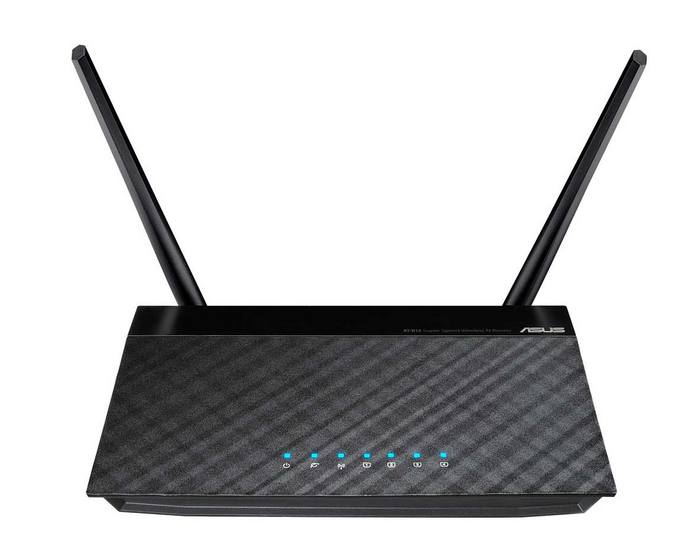
Для создания небольшой офисной сети под покровительством поставщика услуг Билайн выберем маршрутизатор asus RT-N12 D1.
Беспроводной маршрутизатор asus rt n12 как и во многие другие модели имеет 4 порта, которые используются для подключения сетевых устройств — компьютеров, телевизоров (без wi-fi), наращивать сеть, подключая еще один маршрутизатор.
Особенность — 2 антенны. Это позволяет увеличить скорость передачи данных по сети wi-fi до 300 Мбит/с, т.к. массив данных разделяется на 2. Но эта возможность используется в случае, если в устройстве приема тоже 2 антенны.
Установка роутера asus rt n12 и настройка не сложные.
Подключение RT-N12 D1
Установка wifi роутера может быть проведена интуитивно, полагаясь на составляющие комплекта поставки. В нем присутствуют:
- адаптер электрической сети, который нужно одним концом подсоединить в гнездо роутера, а другим с вилкой, в электрическую сеть
- сетевой кабель с rj45 разъемами, которым придется соединить ПК и роутер
Кабель провайдера также подсоединим к роутеру в wan-порт. Обычно он подписан и выделен синим цветом.
Настройка производится и без проводного соединения со стационарным устройством. В таком случае сетевой кабель подсоединять не нужно.
Для того, чтобы начать подключение wifi роутера asus rt n12 обычно выполняются следующие мероприятия:
- Изучена инструкция подключения wifi роутера к устройству и рекомендациями провайдера
- Проверены параметры вашей сетевой карты. В части настройки протокола tcp ip. Все сетевые адреса- тср и dns получаются автоматически
- На всякий случай сбросить настройки rt n12 в заводские. Один из способов — использовать маленькую кнопочку на задней панели маршрутизатора. На нее нужно нажать чем-то тоненьким и удерживать несколько секунд
- Найдена на дне прибора наклейку, на которой помимо информации о производителе, штрих коде и др., часто указаны ip-адрес, имя пользователя и пароль для входа в панель администрирования
Чтобы проверить правильно ли состоялось физическое подключение роутера asus rt n12 маршрутизатора нужно обратиться к передней панели, на светодиодной панели которой отображается состояние устройства это лампочки, подписанные:
- power — электрическая сеть;
- WAN — глобальная сеть Интернет;
- Wi-fi — беспроводная сеть. Мигает при обмене данными;
- Lan — локальная сеть. При обмене данными он мигает.
Администрирование маршрутизатора
Настройка роутера asus rt n12 может быть осуществлена с использованием мастера быстрой настройки и вручную. Неопытному пользователю легче использовать мастер, но при этом, возможно, придется вносить коррективы в тип подключения. Вручную настроить роутер asus rt n12 тоже не сложно, если быть внимательным.
Пошаговая настройка роутера asus rt n12 выполняется т.о:
- На компьютере открываем обозреватель интернет. Это Internet Explorer, Opera и любой другой. Находим адресную строку, в которую вводим адрес, найденный на наклейке. Это http://192.168.1.1 . и попадаем на страницу мастера быстрой настройки.
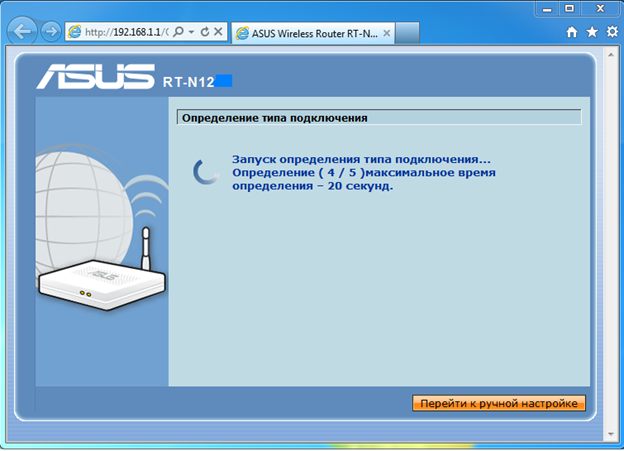
Заходим в роутер, попадаем на страницу мастера быстрой настройки.
- На этом этапе определяется тип подключения и, как правило, это PPPoE. Настройка роутера asus для билайн для Билайн требует L2TP.

- Здесь можно ввести имя своей сети и свой пароль и перейти к дополнительным настройкам.
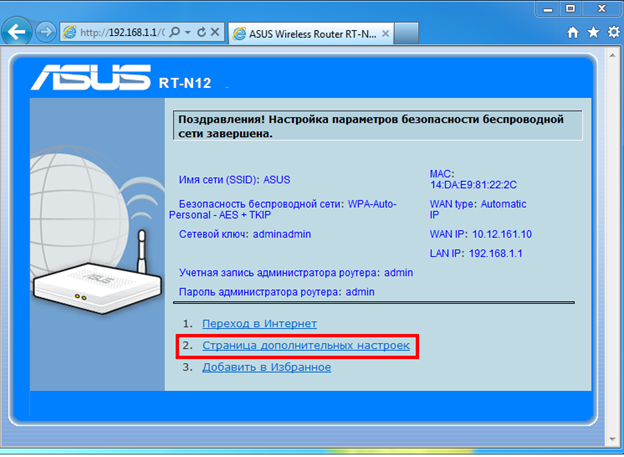
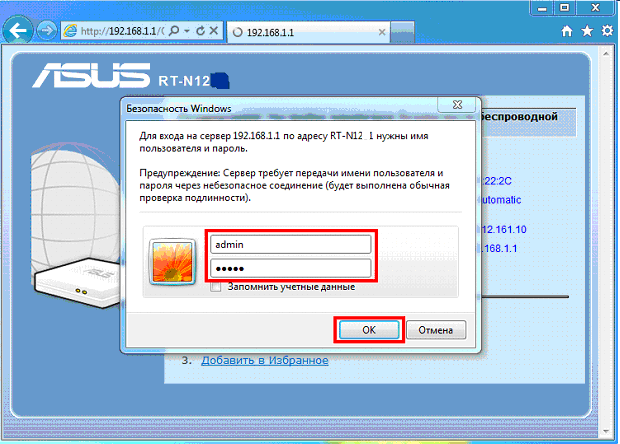
- В данном меню обновляется прошивка роутера asus rt n12, выбрав путь к местонахождению драйвера. Возможно вам подойдет версия с диска комплекта поставки. В противном случае драйвер микропроцессора можно скачать с официального сайта асус.
Новые версии драйверов усовершенствованы в плане обеспечения безопасности, обладают несколько большим фукнционалом.
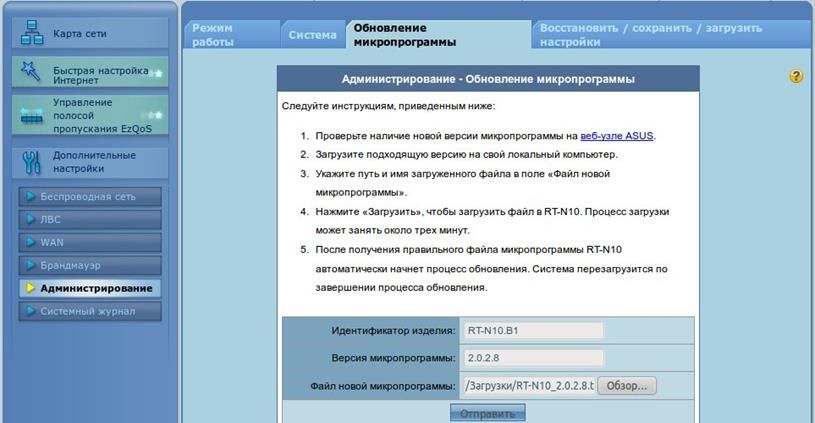
Новые версии драйверов усовершенствованы в плане обеспечения безопасности, обладают несколько большим фукнционалом
Ручная настройка Интернет-соединения
Параметры интернета билайн указаны в договоре. Внимательно вносим их в меню «Дополнительные настройки», WAN, вкладка «Интернет-соединение».
Нужные параметры отмечены выделением на рисунке.

Обычно в качестве имени пользователя билайн определяет номер договора, а пароль как в личном кабинете. По окончанию не забываем применить параметры и перезагрузить маршрутизатор.
Мы настраивали роутер через проводное подключение. Теперь, когда настройка rt n12 состоялась, можно разместить беспроводной маршрутизатор в любом удобном месте офиса или квартиры. В понятие «удобство» входит не только расположение прибора в интерьере, но и в первую очередь, расположение в удобном месте с очки зрения отсутствия помех для всех пользователей сети таких как большие аквариумы, толстые стены, дополнительные потолочные конструкции и т.п. Но, даже, с учетом исключения данных препятствий, не всегда можно выбрать место, от которого сигнал будет равномерно распределяться всем устройствам сети. В таком случае и используется функция повторителя, которая присутствует в данной модели.
Роутер данной модели обладает функцией повторителя для увеличения покрытия и усиления сигнала. С его помощью можно создать 4 сети.
Чтобы состоялась настройка роутера asus rt n12 в режиме повторителя в администрировании, нужно выбрать вкладку «Режим работы» и поставить точечку в режим повторителя.
Настройка роутера Asus RT N12 — обзор, настройка для Билайна, Ростелекома, Дом.ру, создание беспроводной сети


Инструкция по настройке роутера Asus RT-N12 C1 ver.3
Данная инструкция написана на примере роутера RT-N12 C1 ver.3
Другие версии роутера: N12 / N12 B1 / RT-N12 C1 / RT-N12 D1 / RT-N12E / RT-N12HP / RT-N12LX
- Авторизация
- Настройка Wi-Fi на роутере
- Настройка подключения к Интернет Настройка PPPoE подключения (Ростелеком, Dom.ru)
- Настройка L2TP подключения (Билайн)
- Настройка PPTP (VPN) при автоматическом получении локального IP адреса
- Настройка PPTP (VPN) при статическом локальном IP адресе
- NAT при автоматическом получении IP адреса (DHCP)


Подключение роутера к ПК
Очень часто пользователи устанавливают маршрутизатор ASUS где-то в уголке квартиры, и только потом задумываются, как правильно настроить работу оборудования по Wi-Fi. Эксперты рекомендуют выполнить настройку путём прямого подсоединения к ПК, и только потом его переносить куда-то. Процесс подключения не отличается от подсоединения других роутеров к ПК:
- обеспечьте ASUS RT-N12 VP питанием (включите в розетку);
- вставьте кабель провайдера в порт, который по своему цвету отличается от остальных;
- соедините проводом (есть в комплекте с устройством) компьютер и ваш роутер (в сетевую карту вставляем один конец, другой — в любой из портов маршрутизатора N12 VP).
Теперь всё готово к дальнейшей настройке роутера.
Авторизация
Для того, что бы попасть в веб-интерфейс роутера, необходимо открыть ваш Интернет браузер и в строке адреса набрать 192. 168.1.1, Имя пользователя — admin , Пароль — admin (при условии, что роутер имеет заводские настройки, и его IP не менялся).


Как использовать роутер в качестве повторителя?
Если территория, которую необходимо покрыть беспроводным интернетом достаточно большая, то один маршрутизатор с такой задачей может не справится. Речь идет прежде всего о загородном доме или о большой квартире. Также можно не отказать себе в удовольствии зайти в интернет, сидя в беседке на приусадебном участке. Для этих целей существует специальная функция повторителя. Роутер можно расположить в зоне покрытия вашего другого роутера. Таким образом зона покрытия существенно увеличится.
Данный маршрутизатор совмещается с IPTV. Тем не менее настройку IPTV на роутере ASUS удастся провести лишь на обычном, стандартном уровне. С этой целью выделяется порт, трафик при этом не регистрируется.
Wi-Fi полностью поддерживается 802.11n, что, при определенных условиях, может разогнать скорость соединения до 300 Мбит. Однако это в идеале. Обычно хватает скорости в несколько раз меньшей.
В следующем видео – обзор роутеров по состоянию на текущий год:
Давайте рассмотрим настройку популярного Wi-Fi маршрутизатора ASUS RT N12.
Настройка Wi-Fi на роутере
В интерфейсе роутера необходимо зайти во вкладку слева Дополнительные параметры, в открывшемся списке выбираем Беспроводная сеть.
Выставляем параметры следующим образом:
- Поле SSID: вводим название беспроводной сети. Значение в этом поле можно не менять.
- Метод проверки подлинности: WPA2-Personal
- Шифрование WPA: TKIP или AES
- Предварительный ключ WPA: вы должны ввести любой набор цифр, длиной от 8 до 63. Их также необходимо запомнить, чтобы Вы могли указать их при подключении к сети.
- Нажимаем ниже кнопку Применить

Настроить вручную
Если всё проходит гладко, значит всё в порядке, и скорее всего дополнительных проблем при подключении не возникнет. Это означает, что в данном случае провайдер соединяется при помощи «Автоматического IP», и таким образом роутер выставляет все параметры самостоятельно. В таком случае на данном этапе уже можно подключаться к интернету и работать.

Настройки роутера с помощью «Автоматического IP»
Однако есть и другой вариант. В некоторых случаях провайдерами используется соединение типа Layer 2 Tuneling Protocol (L2TP), Point to Point Tuneling Protocol (PPTP), статического айпи, или Point to point protocol over Ethernet (PPPoE) (используют такие провайдеры, как билайн, или дом.ру), в таком случае придётся провести ручную настройку ряда параметров.
Шаг 1. Если провайдер использует вышеуказанные технологии подключения, то в меню «Управления настройками», когда соединение будет проверено, система предложит несколько типов интернет-подключения на выбор.

Выбираем тип интернет-подключения
Шаг 2. В следующем окне, потребуется ввести логин и пароль, которые используются при соединении. Данная информация должна быть указана в договоре от поставщика интернет-услуг. Может быть, нужно будет ещё вписать такую информацию, как айпи-адрес, название сервиса и прочее. Каждая ситуация различается в зависимости от поставщика интернета и самого соединения.

Вводим логин и пароль, нажимаем «Далее»
Шаг 3. Во время настройки, сразу же после того, как маршрутизатор соединится с интернетом, будет предложено настроить вай-фай и др. Всё следует настроить сразу же, по уже указанному принципу. Можно самостоятельно поменять параметры интернет-соединения (WAN). Для этого нужно зайти на основную страницу настроек, найти там вкладку «Интернет» и выбрать пункт «Подключение».

Заходим на основную страницу настроек, находим вкладку «Интернет» и выбираем пункт «Подключение»
Данная страница содержит основные и важнейшие параметры интернет-соединения для маршрутизатора Asus rt N12. После того, как название беспроводной сети и пароль были запомнены, когда интернет нормально работает — меню настроек можно закрывать.
Настройка L2TP подключения
- Тип WAN подключения — L2TP
- Включить WAN, Включить NAT, Включить UPnP — ставим везде ДА
- Получить IP адрес и подключиться к DNSавтоматически — ставим точку на ДА
- Имя пользователя и пароль — логин и пароль из договора
- VPN сервер — вводим ip-адрес или название vpn-сервера по договору
- Остальные параметры можно не менять. В имя хоста впишите что-нибудь по-английски. Сохраните настройки.

Роутер TP-LINK как точка доступа Wi-Fi
Если у вас устройство от TP-LINK, то нужно будет вручную изменить несколько параметров. Так как переключателя режима работы там нет. Сейчас пошагово покажу что и как делать. Показывать буду на примере роутера TP-Link TL-WR740N.
1 Для начала, заходим в настройки маршрутизатора TP-LINK, который хотим настроить в режиме беспроводной точки доступа. И меняем IP-адрес роутера. Для этого, откройте вкладку «Network» – «LAN». Нам нужно задать IP адрес, такой же как у основного роутера (можно посмотреть на самом устройстве) , только с другой цифрой в конце. Например: если IP-адрес главного модема (роутера) 192.168.1.1, то в настройках TP-LINK нужно задать 192.168.1.2, и сохранить настройки. Роутер будет перезагружен.

Снова заходи в настройки, но уже по новому адресу. В моем случае, это 192.168.1.2.
2 Настройка Wi-Fi сети. Если необходимо, то на вкладке «Wireless» задайте настройки Wi-Fi, для нашей точки доступа. Укажите название сети и пароль.
3 Последний шаг. Отключаем DHCP-сервер. Для этого, перейдите на вкладку «DHCP». Ставим переключатель возле «Disable» (отключить), и сохраняем настройки.

И перезагружаем роутер. Можно через панель управления. Вкладка «System Tools» – «Reboot», кнопка «Reboot».
Соединяем его с основным маршрутизатором (LAN – LAN) , и получаем точку доступа Wi-Fi.
Настройка Access Point на роутерах Netis
На своем роутере Netis, я так же просто сменил IP-адрес, отключил DHCP, и все заработало. Зайдите в настройки по адресу netis.cc.
Откройте вкладку «Сеть» – «LAN». Меняем IP-адрес. Если у главного роутера, или модема 192.168.1.1, то пишем 192.168.1.2. Что бы отличалась только последняя цифра. Там же отключаем DHCP-сервер. И сохраняем настройки.

Если необходимо, то заходим снова в настройки (уже по новому адресу, который задали) , и на вкладке «Беспроводной режим» задаем настройки Wi-Fi.
Соединяем нашу точку доступа Netis с главным устройством сетевым кабелем (LAN – LAN) , и все готово.
Настройка PPTP (VPN) при автоматическом получении локального IP адреса
- Тип WAN-подключения: PPTP
- Включить WAN, Включить NAT, Включить UPnP — ставим везде ДА
- Получить IP адрес и подключиться к DNSавтоматически — ставим точку на ДА
- Имя пользователя: Ваш логин по договору
- Пароль: Ваш пароль по договору
- Сервер Heart-Beat или PPTP/L2TP(VPN): вводим ip-адрес или название vpn-сервера по договору
- Сохраняем настройки кнопкой Применить.

Сброс настроек
Чтобы настроить маршрутизатор, важно первоначально выполнить сброс к стандартным параметрам. Воспользуйтесь спичкой или зубочисткой — она позволит добраться до кнопки reset (маленькая клавиша, посаженная в глубину устройства). Зажмите кнопку на десять секунд. На панели ASUS RT N12 VP должны загореться все индикаторы. После этого должна произойти самостоятельная перезагрузка роутера.

- https://help-wifi.ru/nastrojka-routerov/asus/rt-n12-vp-b1/
- https://ZnaiWifi.com/nastroika-routera/nastroyka-router-asus-rt-n12vp.html
- https://dsi777.ru/setevoe-oborudovanie/50-kak-podklyuchit-i-nastroit-asus-rt-n12-instrukciya.html
- https://WiFiGid.ru/asus/rt-n12-vp-nastrojka
- https://nastroyvse.ru/devices/ruter/nastrojka-routera-asus-rt-n12vp.html
Настройка PPTP (VPN) при статическом локальном IP адресе
- Тип WAN-подключения: PPTP
- Получить IP адрес и подключиться к DNSавтоматически — ставим точку на Нет
- IP адрес: Вбиваем ваш IP адрес по договору
- Маска подсети: Вбиваем маску по договору
- Основной шлюз: Вбиваем шлюз по договору
- DNS сервер 1: и DNS сервер 2: вводите сервера вашего провайдера (Ростелеком Омск DNS 1: 195.162.32.5 DNS 2: 195.162.41.8)
- Имя пользователя: Ваш логин по договору
- Пароль: Ваш пароль по договору
- Сервер Heart-Beat или PPTP/L2TP(VPN): вводим ip-адрес или название vpn-сервера по договору
- Сохраняем настройки кнопкой Применить.

Прошивка роутера ASUS RT-N12VP и свежая прошивка для роутера
Для обновления прошивки роутера используем меню Администрирование и закладку Обновление микропрограммы. Прошивать роутер нужно только подходящей прошивкой с учетом версии железа роутера, иначе можно роутер превратить в кусок пластика. Посмотрите на дно роутера на наклейку. Обратите внимание на текст H/W ver или Hardware Version. На сайте разработчика роутера скачайте только соответствующую прошивку с учетом версии железа (Hardware version).

Как восстановить роутер ASUS RT-N12VP при неудачной прошивке или прошить роутеру альтернативную прошивку
Если вы случайно прошили роутер неподходящей для него прошивкой или хотите прошить роутер альтернативной прошивкой, вы можете это сделать с помощью официальной программы от разработчиков роутера. Кроме того, с помощью этой программы можно перепрошить роутер ASUS RT-N12VP альтернативной прошивкой, чтобы решить проблемы с резанием скорости и ряд других вещей.
Способ прошивки: 1. Скидываем настройки роутера по умолчанию для чего нажимаем на кнопку сброса на задней панели и держим её более 5 секунд, затем ждем пока роутер снова прогрузится. 2. Выставляем в настройках подключения по локальной сети IP-адрес 192.168.1.10 и маску подсети 255.255.255.0 3. Переводим в режим восстановления прошивки с помощью программы Firmware Restoration
Для этого: А. Отключите блок питания от роутера. Б. Удерживая кнопку сброса, расположенную на задней панели, подключите к роутеру блок питания. В. Отпустите кнопку сброса когда индикатор питания, расположенный на передней панели, начнет медленно мигать, означая, что роутер находится в режиме восстановления. Г. Затем запускаем уже установленную на компьютер программу Firmware Restoration. Нажимаем обзор и выбираем нужную прошивку, либо правильную официальную для роутера, либо альтернативную. Ждем пока роутер обновит прошивку и настраиваем по своему вкусу. Если индикатор питания горит постоянным светом, значит прошивка прошла корректно.
Если с первого раза выдаст ошибку о неудачной прошивке или восстановлении, не отчаиваемся, просто повторите все пункты сначала, т.е сбросьте настройки, переведите в режим восстановления и через программу «скормите» нужную прошивку.
4. Возвращаем настройки подключения по локальной сети обратно как было.
Альтернативные прошивки от ревизии D1, которыми можно прошивать роутер только через программу Rescue FirmWare. В результате меньше режется скорость и корректно работает с PPTP (VPN-подключение).
Сохранение / восстановление настроек роутера
После проведения настройки, рекомендуется сохранить их, чтобы в случае возникновения проблем, можно было их восстановить. Для этого необходимо зайти во вкладку Дополнительные настройки, меню Администрирование;, вкладка Восстановить/Сохранить/Загрузить настройки.
- Для сохранения текущих настроек роутера необходимо нажать кнопку Сохранить. Файл с настройками будет сохранен в указанное место на жёстком диске.
- Для восстановления настроек настроек из файла, необходимо нажать кнопку Выберите файл, указать путь к файлу с настройками, затем нажать кнопку Отправить.
Внимание! Нажатие кнопки Восстановить приведет к восстановлению заводских настроек!

Сбрасываем настройки
Нередко случается, что в оборудовании по каким-то причинам сбиваются установленные параметры, либо оно попросту перестает нормально работать. Разрешить подобные ситуации иногда позволяет банальная перезагрузка со сбросом настроек.
Установить стандартные параметры роутера можно двумя способами:
- программно;
- аппаратно.
Проще всего осуществляется сброс настроек аппаратным способом (механическим). Для этого потребуется всего лишь длинный тонкий предмет с закругленным концом (стержень авторучки или нечто подобное).
Для выполнения сброса необходимо:
- повернуть корпус устройства к себе задней частью;
- найти небольшое отверстие в пластике (оно расположено между левой антенной и кнопкой «Power»);
- надавить на кнопку, расположенную в его глубине и удерживать ее в таком положении в течение 20 секунд (непрерывно).

Для осуществления сброса программным способом необходимо выполнить перечень действий:
- выполняем авторизацию;
- в левой части экрана находим раздел под названием «Администрирование»;
- открываем вкладку «Управление»;
- нажимаем на кнопку «Заводские параметры».
На сегодняшний день выпущено уже несколько прошивок для данного аппарата. Поэтому процесс программного сброса может несколько отличаться.
Независимо от того, каким образом была выполнена рассматриваемая операция, параметры RT N12VP сбросятся на заводские. Это позволит настроить интернет, а также домашнюю сеть заново.
Настройка оборудования

Роутер ASUS RT-N12 — обычный, средний по возможностям маршрутизатор, которого впрочем должно хватить для нужд обычного пользователя. ASUS RT-N12 умеет работать с цифровым телевидением IPTV, правда только на базовом уровне: умеет выделять порт под IPTV, но не умеет растегировать трафик (не работает с VLAN 802.1q). Встроенная беспроводная точка доступа WiFi поддерживает 802.11n полностью, т.е. в идеале теоретически возможная скорость до 300 мегабит. На практике, скорость конечно значительно меньше, но все равно неплохо.
Настройка роутера ASUS RT-N12
В локальной сети IP у роутера ASUS RT-N12 стандартный — 192.168.1.1, веб-интерфейс доступен по адресу https://192.168.1.1:

Логин и пароль на доступ admin, пароль admin. При первом заходе на роутер, Вас сразу приветствует «Мастер настройки». Он подойдет для настройки роутера в самых простейших случаях. Мы нажимаем кнопку «Далее» и роутер пытается определить тип подключения. Если у него это не получается — он спросит Вас — какой тип выбрать:

Для Билайн выбираем L2TP, для Ростелеком, Дом.ru и ТТК в ПФО выбираем PPPoE, для ТТК-Урал — Динамический IP. Нажимаем кнопку «Далее».

Если нужна авторизация для доступа в Интернет — вводим «Имя пользователя» и «Пароль» , которые выдал провайдер при подключении. Нажимаем кнопку «Применить все настройки». После этого попадаем на Главную страницу веб-интерфейса роутера RT-N12.
Продвинутая настройка маршрутизатора.
Веб-интерфейс настройки ASUS RT-N12 выглядит следующим образом:

Рассмотрим настройку устройства для наиболее известных российских провайдеров.
Настройка PPPoE для Ростелеком, Дом.ru и ТТК.
Выбираем раздел «Дополнительные настройки» > «WAN» > вкладка «Интернет-соединение»:

Выставляем следующие значения: Тип WAN-подключения — PPPoE Выбор порта IPTV STB — выберите порт, в который включена STB-приставка. Включить UPnP — Да Получить IP-адрес WAN автоматически — Да Подключаться к DNS-серверу автоматически — Да. Имя пользователя — логин на доступ в Интернет с карточки, выдаваемой провайдером. Пароль — пароль на доступ в Интернет с карточки, выдаваемой провайдером. Остальные параметры не меняем и нажимаем «Применить».
Настройка VPN L2TP для Билайн
Выбираем раздел «Дополнительные настройки» > «WAN» > вкладка «Интернет-соединение»:

Выставляем следующие значения: Тип WAN-подключения — L2TP Выбор порта IPTV STB — выберите порт, в который включена STB-приставка. Включить UPnP — Да Получить IP-адрес WAN автоматически — Да Подключаться к DNS-серверу автоматически — Да. Имя пользователя — логин на доступ в Интернет (в случае Билайн это номер договора — 089******). Пароль — пароль на доступ в Интернет с карточки, выдаваемой провайдером. Сервер L2TP (VPN) — tp.internet.beeline.ru Остальные параметры не трогаем. Нажимаем кнопку «Применить».
Проброс портов (как открыть порт).
Выбираем раздел «Дополнительные настройки» > «WAN» > вкладка «Виртуальный сервер»:

Ставим параметру «Включить виртуальный сервер» галочку в значение «Да». В поле «Имя службы» вводим название приложения под которое открываем порт — например, utorrent. В поле «Диапазон портов» указываем открываемый для приложения порт, его же указываем в поле «Локальный порт». В списке «Локальный IP-адрес» выбираем адрес компьютера для которого прописываем порт. Нажимаем кнопку» Добавить» и затем — «Применить».
Настройка беспроводной сети Wi-Fi на RT-N12
Выбираем раздел «Дополнительные настройки» > «Беспроводная сеть» > вкладка «Общие»:

В поле «SSID» вводим идентификатор создаваемой беспроводной сети — им может быть любое слово например «nastroisam». «Метод проверки» подлинности выбираем «WPA2-Persona»l а в поле «Предварительный ключ WPA» вводим ключ безопасности Wi-Fi — им может быть любая буквенная, цифирная либо смешанная последовательность символов не менее 8 знаков. Нажимаем кнопку «Применить».
Настройка Демилитаризованной зоны DMZ.
Выбираем раздел «Дополнительные настройки» > «WAN» > вкладка «DMZ»:

В поле «IP-адрес видимой станции» вводим IP-адрес компьютера, который будем выводить в DMZ. Нажимаем кнопку «Применить».
Настройка локальной сети LAN и DHCP
Для изменения IP-адреса роутера в локальной сети выбираем раздел «Дополнительные настройки» > «ЛВС» > вкладка «IP-адрес ЛВС»:

Для изменения настроек DHCP-сервера выбираем раздел «Дополнительные настройки» > «ЛВС» > вкладка «DHCP-сервер»:

Здесь вы можете при необходимости выключить DHCP-сервер роутера или изменить размер пула выдаваемых адресов.
Настройка RT-N12 в качестве Wi-Fi Повторителя (Репитер)
Чтобы сделать из RT-N12 беспроводной повторитель — выбираем раздел «Дополнительные настройки» > «Администрирование» > «Режим работы»:

Ставим галочку «Режим повторителя» и нажимаем «Сохранить».
Прошивка роутера.
Для обновления микропрограммы роутера RT-N12 сначала нужно скачать прошивку для него с официального сайта ASUS. Чтобы уточнить модель и ревизию своего роутера — переверните его и прочитайте на наклейке модель. Особое внимание обратите значение H/W ver. — это версия(ревизия) Вашего устройства. После того, как Вы скачали прошивку, переходите в раздел «Дополнительные настройки» > «Администрирование» > «Обновление микропрограммы»:

Нажимаете кнопку «Выберите файл» и в открывшемся окне находите скачанный и распакованный файл с прошивкой и нажимаете «ОК». После этого нажимаете кнопку Отправить и ждете пока роутер прошьется и перезагрузится.
Смена пароля на доступ к настройкам устройства
Для смены пароля на доступ к настройкам роутера надо перейти в раздел «Дополнительные настройки» >»Администрирование» > «Система»:

В поля «Новый пароль» и «Повторно введите новый пароль» на доступ к настройкам роутера ASUS RT-N12.
Балансировка нагрузки и приоретизация трафика.
В программном обеспечении роутера ASUS RT-N12 есть простейшие методы настройки приоритизации трафика. Одна из них — EzQoS, позволяющая установить приоритет на конкретные типа трафика — Игровой, Мультимедиа или Серфинг. Но более интересна возможность выставления приоритета на конкретных клиентов. Для этого в главном окне веб-интефейса надо кликнуть на клиента. С правой стороны появится таблица «Состояние клиента»:

В таблице выставляете клиенту нужный Приоритет — Низкий, Обычный или Высокий. Нажимаете кнопку «Применить».
Настройка роутера в режиме повторителя (репитера)
Недорогие модели сетевого оборудования не способны покрыть большую территорию беспроводным Интернетом, обычно не более 30 метров. Те, кто живет в загородном доме, все же имеют возможность зайти в сеть с беседки, стоящей далеко от роутера. За это отвечает функция повторителя. Работает она так: пользователь ставит второй роутер в зоне видимости первого, расширяя тем самым область покрытия.
Рассмотрим, как активировать «повторитель»:
- Выбирают «Быстрая настройка Интернет».
- Находят «Администрирование».
- Входят в «Режим работы».
- Ставят галочку напротив опции «Режим повторителя».
- Откроется окно, где высветятся сети, найденные роутером. Чтобы получить доступ, придется ввести пароль (при наличии такового).
- Нажимают «Применить».
После этого в интерфейсе появится следующее:
- сменился SSID;
- кабель из WAN-порта можно извлечь;
- сменился IP-адрес.
Настаиваем локальную сеть (LAN)
Внимание! Если вы не понимаете назначение этих параметров, оставьте их как есть!
Основные параметры локальной сети устанавливают на первых двух вкладках одноименного меню – «LAN IP» и «DHCP-сервер».
На вкладке «LAN IP» указан IP маршрутизатора в локальной сетке. Здесь, как видите, тот же адрес, что написан на этикетке, и вы можете его изменить (в пределах доступного пула адресов).

Дальше – «Сервер DHCP» (DHCP – протокол динамически конфигурации хостов). Если он включен, подключенные устройства будут автоматически получать IP-адреса. Если выключен и при этом активировано назначение вручную, то, соответственно, не будут.
Также на вкладке «DHCP» можно задать:
- начальный и конечный адрес пула в пределах подсети (например, подсеть допускает использование 256 ИП-адресов, но мы в целях безопасности ограничим их количеством сетевых устройств, которые есть у нас дома);
- время аренды ИП;
- основной шлюз (в некоторых случаях здесь прописывают ИП шлюза провайдера);
- IP DNS и WINS-серверов (последние используются в сетевых структурах на базе NetBIOS);
- IP и Mac-адреса хостов, работающих в обход DHCP (с ручным назначением IP).

Большинству домашних пользователей удобнее держать сервер DHCP включенным, то есть ничего не менять в этом разделе.
Характеристики устройства
RT-N12 — продолжение «N» линейки этого производителя, куда входят 8 модификаций. Роутеры характерны одинаковым функционалом, дизайном и практически не отличаются по цене. Разница разве что в параметрах и «железе»: чипсеты, микросхемы, радиус покрытия. В плане настройки они также идентичны, поэтому могут использоваться картинки настройки от других моделей.
Если изучить отзывы покупателей, эта модель оптимальна для офисного помещения или небольшой квартиры. Если кратко, то характеристики следующие:
- 4 разъема, куда подключаются проводные устройства (100 Мбит/с);
- 1 разъем для соединения с провайдером (100 Мбит/с);
- Wi-Fi, работающий в диапазоне 2,4 ГГц (до 300 Мбит/с);
- 2 антенны, обеспечивающие передачу сигнала на расстояние до 30 метров.
Особенности встроенного программного обеспечения:
- DHCP-сервер, автоматически выдающий все параметры при подключении к Интернету.
- Защита точки Wi-Fi. Современные стандарты, среди которых WPA2.
- Поддерживаются стандарты 802.11b/g/n. Пользоваться Интернетом можно и со старых гаджетов.
- Проброс портов. Что будет удобно тем, кто работает с торрентами.
- Родительский контроль. Можно выставить время пользования, ограничить доступ к конкретным ресурсам.
- IPTV. При условии, что технология цифрового телевидения поддерживается провайдером.
- Работа в режиме повторителя.
- Имея одну точку доступа можно создать несколько гостевых сетей.
ASUS RT-N12 выполнен в белом цвете, с граненой передней панелью и верхней крышкой, по тактильным ощущениям напоминающей шлифованный металл.
Индикаторы и разъёмы роутера
Устройство Asus RT-N12 имеет привычный для большинства роутеров внешний вид. Передняя панель оснащена индикаторами работы, на задней панели находятся разъёмы и кнопки управления, на дне корпуса наклейка с основными параметрами и данными для входа в веб-интерфейс.
Индикаторы представлены следующим набором, слева направо.
- Включение/выключение. Если индикатор не горит, значит прибор выключен, медленное мигание характерно для загрузки системы, постоянный свет – роутер готов к использованию.
- Индикатор WiFi. Если не горит, значит сеть отключена. Мигание означает использование точки доступа, ровный свет сигнализирует готовность системы к работе.
- Индикатор WAN, подключение к интернет-провайдеру. Имеет два положения: горит, когда все в порядке; отключён если подключение к интернету отсутствует.
- LAN 1-4 сигнализируют о наличии локального подключения. Не горит если подключения нет, горит, когда кабель подключён, но соединение не используется, мигает в момент передачи данных.
На задней панели расположены следующие элементы, слева направо.

- Кнопка для сброса текущих параметров до заводских. Активируется длительным нажатием.
- Кнопка включения и выключения питания.
- Разъем для кабеля питания.
- Четыре LAN разъёма для сетевого подключения с помощью кабеля.
- Разъем WAN для интернет-кабеля провайдера.
- Кнопка для авторизации через WPS.
Это весь перечень индикаторов и разъемов на корпусе роутера.
Характеристики ASUS модели RT-N12 D1
- Сетевые стандарты IEEE 802.11b, IEEE 802.11g, IEEE 802.11n, IEEE 802.3, IEEE 802.3u, IPv4, IPv6
- Категория продукта
N300 complete networking; 300Mbps - Скорость передачи данных
802.11b : 1, 2, 5.5, 11Mbps 802.11g : 6,9,12,18,24,36,48,54Mbps 802.11n : up to 300Mbps - Антенны
Detachable 5 dBi antenna x 2 *Antenna type will differ according to local regulations and requirement in each country - Рабочая частота
2.4G
Как защитить роутер?
При первом использовании настоятельно рекомендуется, как уже упоминалось, настроить новые входные данные для доступа к веб-интерфейсу.

Также, придумывая ключ безопасности сети для подключения к точке доступа, используйте буквы обоих регистров, цифры, спецсимволы. Не записывайте простые комбинации, вроде 12345678 или a1b2c3d4, так как злоумышленники их быстро разгадают.
При настройке точки доступа нужно выбирать защитный протокол WPA2, так как он обеспечивает большую безопасность, чем более старые методы защиты.
Меню «Общие»
Напоследок пробежимся по разделам меню «Общие».
Внимание! Если назначение опции вам непонятно, перенастраивать ее не рекомендуется!
- «Карта сети» – отображает текущие подключения к LAN и WAN, параметры безопасности Wi-Fi, сведения о маршрутизаторе и клиентах. Позволяет изменять отдельные параметры, например, опции шифрования, сетевой ключ и т. п.

- «Гостевая сеть» – дает возможность гостевым сеткам Wi-Fi использовать роутер для выхода в интернет, но запрещает доступ к ресурсам LAN.

- «Диспетчер трафика» – позволяет опытным пользователям управлять QoS – технологией распределения сетевых ресурсов в зависимости от вида трафика и установленных приоритетов. Например, голосовому трафику предоставляется более широкая полоса пропускания и высокий приоритет, нежели остальному. Работает в автоматическом и пользовательском режимах, по умолчанию включен первый. Настроен оптимально.

- «Родительский контроль». Назначение этого раздела, думаю, понятно всем. Он дает возможность ограничить определенным хостам время пользования Интернетом. Те, кому сложно разобраться с этим самостоятельно, могут посмотреть учебный видеоролик.

Как видите, маршрутизатор – штука сложная и умеет гораздо больше, чем просто перекидывать трафик из одной сетки в другую. Мы рассмотрели лишь важнейшие опции Asus RT-N12 D1, а если бы я решился описать их все – это была бы очень, очень длинная статья. Но главного, я думаю, мы достигли: настраивать роутеры подобного типа теперь вы сможете в два счета.