Как переустановить windows 7 на ноутбуке асус без диска и флешки
Как переустановить Windows начисто без диска или флешки
Время чтения 10 минут
Внимание, много букв: в данной статье приведена работающая инструкция по чистой переустановке Windows, если по каким-то причинам флешка не работает, нет CD-диска или привода и, вообще, никаким другим способом выполнить процедуру невозможно. Сохраните ссылку себе закладки, кто знает когда может пригодиться.
Как мы все знаем, чтобы сделать чистую переустановку Windows требуется CD/DVD диск или USB-флешка. Мы сейчас не говорим об обновлении, которое можно выполнить из под системы, после него остается много мусора, да и в целом способ так себе. Цель — сделать чистую установку Windows 10.
Я купила новенький SSD и в предвкушении, что сейчас я быстренько переустановлю на него систему и получу наивысшее наслаждение от скорости работы и, вообще. А старенький HDD у меня останется для второстепенных задач, но меня ждало разочарование. Придя домой, флешку я не обнаружила (она где-то есть, наверное, но это не точно), а CD-ROM у меня скончался ещё несколько лет назад.
Немного поразмыслив, я подумала, ведь можно же как-то сделать установку без флешки?! В наличии у меня 2 жестких один SSD и один HDD. Форматировать старый я не планировала пока не перекину с него все нужные проги и документы (как говориться лучше перебдеть чем недобдеть), а так как перекидывать, собственно, некуда, на облака все не поместится нужно было находить выход. И я его нашла. Вот решила поделиться.
Для успешного завершения процедуры переустановки нам понадобятся несколько программ: собственно, это UltraISO (если родная система у вас Windows 7), небольшая утилита EasyBCD и сам образ в формате ISO. Ну немножко похимичить с настройками системы.
Буду показывать на примере Windows 10 и изначально у меня стояла тоже Windows 10. Но можно такой фокус провернуть и с другой версией ОС.
Подготовительные этапы
- Для начала сохраните с системного диска всю важную информацию на облака или, если есть, логический диск, на котором не планируется выполнять установку Windows.
- Дальше скачайте образ Windows (независимо от версии, 7, 8 или 10). Если вы устанавливаете Windowd 10, то можно использовать встроенный инструмент MediaCreationTool, который можно скачать с официального сайта Microsoft и с его помощью создать ISO образ.
- Скачайте и установите утилиту EasyBCD. На официальном сайте выбирайте версию Free (для некоммерческого использования). Об этом позже распишу подробнее.
Если у вас Window 7, то дополнительно понадобится скачать и установить утилиту UltraISO, она нужна для монтирования образа в виртуальный привод.
Как монтировать ISO-образ Windows в виртуальный привод
Дальше нужно, собственно, запустить образ в Windows на виртуальном диске.
- Для этого на файле с ISO-образом выполняем правый клик мышки и нажимаем « Подключить » в случае, если у вас Windows 8 или 10.
- С «семеркой» понадобится запустить программу UltraISO и в интерфейсе программы открыть образ Windows, который мы скачали, после выбрать « Инструменты »/« Монтировать в виртуальный привод ».
Смотрите, как показано на изображениях в карусели ниже.
Как переустановить Windows 7 без диска и флешки на компьютер, ноутбук?
Как переустановить Windows 7 без диска? Эта тема является актуальной на сегодняшний день. Тем более что касается она появившихся не так давно новых разработок ОС. А теперь поподробнее! Windows 7, или просто «семерка», — это одна из последних ОС от компании Microsoft, а наряду с тем и наиболее удачная из них. По крайней мере, так считают многие эксперты.
Что подразумевает под собой установка с загрузочного накопителя?

Как переустановить Windows 7 без диска? Стандартная модель установки любой операционной системы происходит с жесткого носителя. И кроме диска в качестве него может использоваться накопитель. Вариант с установкой с флешки достаточно надежен. Как и в случае с диском, ведущая система устанавливается на более низком уровне иерархии программного обеспечения компьютера. Другими словами, «из-под старой системы». Кроме того, такой метод загрузки новой «операционки» позволяет форматировать жесткий диск, на котором была размещена прежняя система. Это защитит ОС от старых программ, которые могут быть вредоносными, а также от «недоудаленных» частей файлов, невидимых на первый взгляд, но остающихся в системе и мешающих нормальной ее работе. Такие «обрывки» ненужных документов затрудняют быстродействие системы. Возможно появление сбоев в работе. Следует рассмотреть вопрос о том, как переустановить Windows 7 без диска и без флешки.
Если нет ни флешки, ни диска
Стандартный метод установки не всегда представляется возможным. Например, если нет диска, но есть файл ОС на самом компьютере или ноутбуке. Что же делать в такой ситуации? Как переустановить Windows 7 без диска и флешки на компьютер? Файл системы может быть представлен в виде образа, архива или просто установщика. Чтобы инсталлировать систему с образа, следует запустить специальную программу. Она необходима для чтения/записи именно подобного рода форматов. К примеру, Daemon Tools. Запустив образ в программе, смонтировав его, следует выбрать файл установки. Если ОС имеется в виде архива, то распаковывать его не нужно. Как переустановить Windows 7 без диска и флешки на компьютер в такой ситуации? Нажимаем на архив и выбираем файл установщика в выпавшем списке. Он имеет разрешение «.exe». Располагается этот файл в основном ближе к концу списка содержимого архива. Ничем не будет отличаться запуск установщика и в том случае, если операционная система просто лежит в какой-либо папке.
О чем необходимо помнить?

Если установка рабочей системы производится впервые, следует учитывать некоторые правила. Их необходимо знать, если надо ответить на вопрос о том, как переустановить Windows 7. Без диска это будет сделано или с ним – не играет важной роли.
Во-первых, установка новой ОС может происходить по причине заражения компьютера вирусами. Это бесполезный процесс, если он не будет сопровождаться форматированием. Дело в том, что зараженные файлы при таком типе инсталляции основной рабочей среды никуда не исчезают. Они сохраняются в ранее установленной системе. Впоследствии они просто перейдут на новую оболочку.
Во-вторых, наилучшим, а главное, наиболее безопасным способом установки все же будет использование жесткого носителя. Переустановить Windows 7 без диска в такой ситуации несложно. Достаточно иметь загрузочную флешку. Если ее нет, то создается она с помощью простых действий. Специально для этого имеется программа, записывающая образы на носитель. К примеру, Ultra ISO. Соответственно, если файлы находятся не в формате образа диска, это его следует создать. Обычно для этого используют тот же Daemon Tools.
Как переустановить Windows 7 без диска на ноутбуке или компьютере? Следует помнить, что при установке новой системы всегда надо использовать только проверенные файлы. Дело в том, что при современном прогрессе кустарные сборки встречаются повсеместно. Скачивая Windows 7 из интернета, никто не сможет с уверенностью сказать, что в нее не «зашито» вредоносное программное обеспечение.
Первые действия

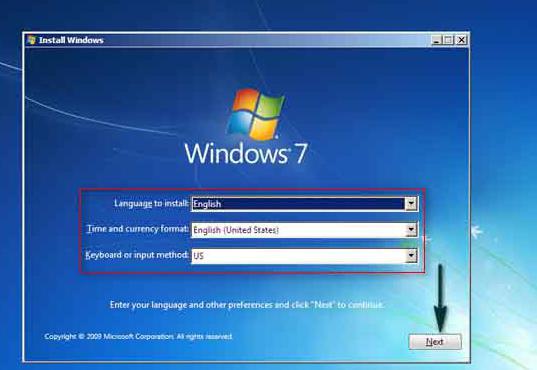
Как переустановить Windows 7 без диска на ноутбуке или компьютере? Рассмотрим как это сделать самым простым способом. Находим папку с операционной системой, запускаем установочный файл. После этого будет открыто окно инсталляции. В нем будет отображаться возможность настройки следующих параметров:
- выбор языка системы (это язык отображаемых названий папок, файлов, дисков и так далее);
- раскладка клавиатуры (язык ввода);
- формат времени (страна, часовой пояс).
Для нашей страны, естественно, везде следует выбирать вариант с русским языком.
После нажатия кнопки «Далее» открывается окно с клавишей «Установить». Нажав на установку, переходим к лицензионному соглашению. Принимаем его, поставив галочку рядом с соответствующей надписью.
Наиболее популярные виды систем
Установщик может содержать несколько вариантов систем. Наиболее часто используются:
- домашняя — для неопытного пользователя;
- стандартная — для тех, кто уверенно работает с компьютером;
- профессиональная — для опытного человека; она предлагает широкие возможности, необходимые модули и большой доступ к файлам;
- максимальная — обеспечивает полный доступ ко всему функционалу операционной системы.
Если вы задались вопросом о том, как переустановить Windows 7 без диска и флешки на ноутбук или компьютер, то следует понимать, что это неполный список возможных систем.
Не стоит забывать про разрядность
Все программы этого типа отличаются своей разрядностью, то есть 32-битные (X86) и 64-битные (X64). Указывается этот параметр после названия системы. К примеру, Windows 7 Максимальная Х86.
Выбор разряда устанавливаемой системы следует делать, руководствуясь мощностью ресурсов компьютера. Если ноутбук или ПК сравнительно слабый, рекомендуется устанавливать ОС Х86 (32-битная версия). Устанавливать Windows 7 X64 лучше всего в том случае, если размер оперативной памяти превышает 4Гб. Все дело в том, что 32-битная версия просто неспособна «увидеть» такой объем.
Что делать, когда необходимо форматирование?
Вернемся к тому, как переустановить Windows 7 без диска. Следующее окно установщика ОС предложит вариант полной инсталляции системы на ваш компьютер и обновление. Необходимо сделать выбор в пользу полной установки. В противном случае произойдет только обновление существовавшей ранее операционной системы.
После выбора предварительных параметров появляется окно с возможностью выбора жесткого диска. При таком способе не удастся его отформатировать. Это связано с тем, что запуск установщика произвелся с работающей системы. Если же форматировать диск необходимо, что желательно при установке ОС, то этот момент можно обойти. Происходит это следующим образом. До момента установки новой «семерки» берете любой другой раздел диска и очищаете его от файлов (перемещаете, если они нужны, и просто не трогаете их, если не нужны). После этого форматируете раздел. Менять букву диска в данной ситуации не следует. Отвечая на вопрос, как переустановить Windows 7 без диска и флешки на ноутбук или компьютер, следует учитывать, что при загрузке новой системы буквы дисков изменятся автоматически. Отформатированный раздел следует выбрать для установки системы.
Если очистка не нужна

Если в форматировании нет необходимости, вы можете просто выбрать диск для установки новой системы и продолжить. В такой ситуации старая система останется в папке «Windows old». Располагаться она будет на диске «С». С нее также можно будет запустится и работать. Но делать этого не рекомендуется, так как две одинаковые операционные системы на одном диске могут «конфликтовать». Это, в свою очередь, повлечет за собой сбой в работе. Старую ОС можно удалить или переместить на другой носитель. Здесь есть еще один очень значимый момент, о котором следует помнить, отвечая на вопрос о том, как переустановить Windows 7 без диска на ноутбуке Asus, Lenovo, HP и др.
Если в разделе, на который устанавливается новая ОС, недостаточно места для двух операционных систем, процесс установки запустить не получится. Это происходит ввиду того, что старая оболочка не удаляется и продолжает занимать пространство. Важно помнить, что частая переустановка «операционки» ведет к разрушению диска. Этого можно избежать, используя различного типа дефрагментаторы. К примеру, программу Victoria.
Данная проблема не так страшна для компьютеров. Нет ничего проще, чем купить новый жесткий диск и установить его. Это легко выполнить самостоятельно. Однако если винчестер сломался на ноутбуке, то, кроме стоимости самого диска, придется оплатить и услуги по ремонту. Об этом следует знать, если заинтересовал вопрос о том, как переустановить Windows 7 без диска с флешки.
Что потребуется ввести после установки?
Выбрав диск (раздел) для установки, нажимаем «Далее», что приведет к распаковке и последующей установке новой Windows 7. Этот процесс полностью автоматизирован. Продлится он в течение 25-30 минут, в зависимости от мощности компьютера (ноутбука). Завершив установку нужно ввести следующие параметры:
- Имя пользователя (ваше собственное имя или желаемый псевдоним).
- Имя компьютера (любое название латинскими или русскими буквами).
Если ввод будет некорректен, система скажет об этом и попросит исправить символы, обозначив ошибку.
Ввод пароля и ключа
Во время установки будет предложено назначить пароль и подсказку, на случай его утери. После этого выпадает окно, в котором следует ввести ключ к активации операционной системы. В случае его отсутствия просто нажмите «Далее», предварительно сняв галочку около надписи «Активация при подключении к Интернету». Потом будет возможность активировать систему любым удобным способом. Делается это следующим образом:
- Надо найти папку «Мой компьютер».
- Необходимо открыть контекстное меню, нажав на правую кнопку мыши.
- Требуется нажать на вкладку «Свойства».
- Следует выбрать пункт «Изменить ключ продукта».
Необходимо защитить компьютер от внешних угроз
Вернемся к вопросу о том, как переустановить Windows 7 без диска на компьютере или ноутбуке. Следующий шаг – это параметры защиты. Можно использовать рекомендуемый сервис, а можно отложить решение и настроить позже. Защита компьютера – один из важнейших моментов в установке операционной системы. Дело в том, что от того, насколько хорошо вы ограничите параметры доступа с чужих устройств, будет зависеть безопасность оборудования. Данное меню – не что иное, как предложение варианта выбора набора защиты данных, сформированного специалистами компании Microsoft. Следует понимать, что в них уже предусмотрены и установлены рекомендуемые параметры. Пропуская этот пункт, многие забывают в дальнейшем выполнить настройку вручную, подвергая свои файлы опасности.
Итак, определившись с безопасностью, нажимаем «Далее» и настраиваем в новом окне время и дату (часовой пояс и тому подобное).
Следом установщик выводит окно параметров сети. Она может быть либо домашней, либо общественной. За счет этого меняются параметры в свойствах обозревателя. Что касается общего понимания, то домашняя сеть выглядит более консервативно относительно конфигурации. Общественная сеть, напротив, предоставляет больший доступ к ресурсам ноутбука или компьютера.
Что можно поменять после установки?

Это был последний шаг, после которого вы получите практически пустой рабочий стол вновь установленной операционной системы Windows 7. Основные настройки (например, добавить на рабочий стол папку «Мой компьютер» или файлы пользователя) можно осуществить, нажав левой кнопкой мыши на пространство рабочего стола и выбрав вкладку «Персонализация».
Там же можно поставить другой фоновый рисунок, изменить установленную по умолчанию тему (обычно это Windows 7 Aero), поменять разрешение экрана и многое другое.
Стандартная лицензионная Windows 7 идет без дополнительных программ. Однако среди многочисленных сборок можно встретить варианты, в которые включены многие дополнительные элементы, программное обеспечение и так далее.
Заключение
В данной статье было описано, как переустановить Windows 7 без диска и флешки. На нетбук, ноутбук, компьютер вы ее будете устанавливать – не играет большой роли. Принцип процесса инсталляции новой системы одинаков.
как переустановить windows на ноутбуке asus без диска и флешки через интернет
Как установить Windows без диска и флешки подробная инструкция
Установка или переустановка Windows — операция довольно простая и автоматизированная, однако, лишь в том случае, если имеется рабочий дисковод или хотя бы флешка с записанным образом Windows XP, 7 или желаемой версией. Переустановка бывает более проблематична, особенно когда нужно сохранить данные. А если диска или флешки нет, как можно установить и переустановить в таком случае? В нашей статье будет подробно описано, как переустановить рабочую версию Windows 7 без использования диска или флешки.
Краткое описание
Сама операция довольно проста, и опытному пользователю хватит и вступительных слов с головой. Разобьем процесс на несколько этапов:
Эти факторы будут описываться более подробно ниже, благодаря чему любой пользователь сумеет разобраться, как и что делать.
Скачивание нужных утилит
Подготовка раздела для установочных файлов
Создаем раздел
Первым шагом будет установка раздела на диске, где и будут храниться установочные файлы операционной системы Windows. Для этого нужно перейти в «Управление Дисками». Чтобы попасть в это подменю, нужно кликнуть правой кнопкой мыши по «Мой Компьютер», там выбрать вкладку «Управление», а в нем есть «Управление Дисками». Еще можно через поиск ввести «Управление дисками» и вы сразу попадете на нужную страницу. Там же можно отследить количество памяти на флешке или других устройствах. Выглядит нужная нам опция вот так:

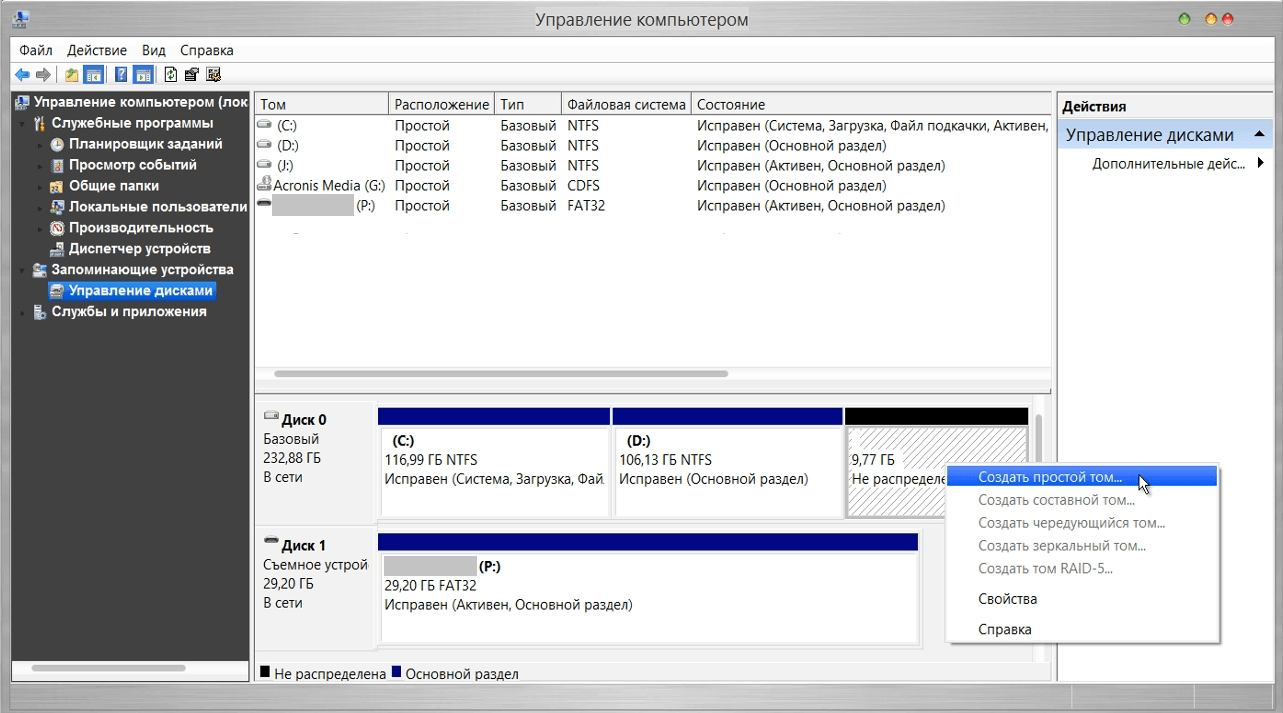
Здесь можно увидеть количество доступной и занятой информации на жестком диске. Для нашей операции важно, чтобы жесткий диск был уже разбит на два раздела, как на картинке. После выполнения этого фактора, делим второй диск (в нашем случае D) на два разных раздела. Для этого правой кнопкой мыши кликаем на диск D, а там выбираем вкладку «Сжать том». После нажатия всплывает окошко, в котором вас просят ввести, насколько сжать диск. Вам же нужно ввести значение, немного превышающее размер образа с Windows. Хотя для ноутбуков зачастую памяти хватает, но в целях экономии введите мегабайт на 150–300 больше, чем весит образ. Нажимаем «Сжать». Само сжатие не будет длиться долго — около пяти минут, не больше.
Преобразование раздела
После этого, нам нужно преобразовать пространство, которое мы только что сжали, в чистый раздел. Кликая на прямоугольник, означающий не распределенное пространство правой кнопкой мыши, выбираем вкладку «Создать простой том». Выглядит это приблизительно так:
Копирование установочных данных
Открывая Daemon Tools Lite или другую версию, доступную на вашем ноутбуке, выбираем образ с Windows 7 или 8. Следующим ходом нажимаем на вкладку «Добавить Образ». После того, как он появился у нас в программе, нажимаем на «Монтировать». Скриншот этой операции приведён ниже.
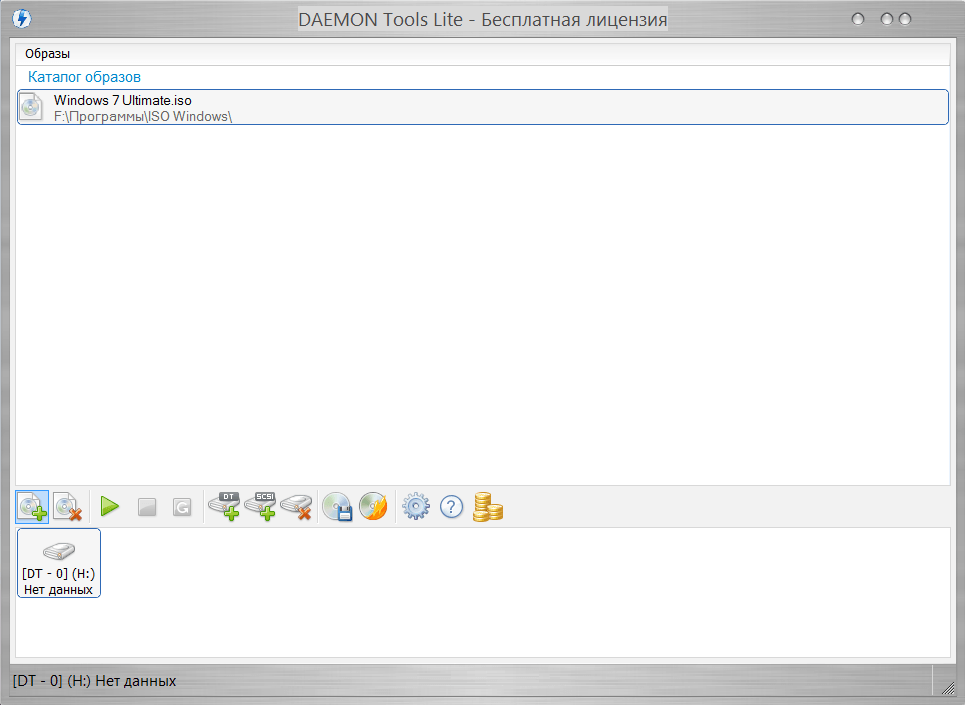
С виртуального привода копируем все данные, включая папки и файлы на маленький диск, который мы создали около 10 минут назад. Узнать название диска можно, посмотрев на букву, которая находится под панелью кнопок.
Создание виртуального диска
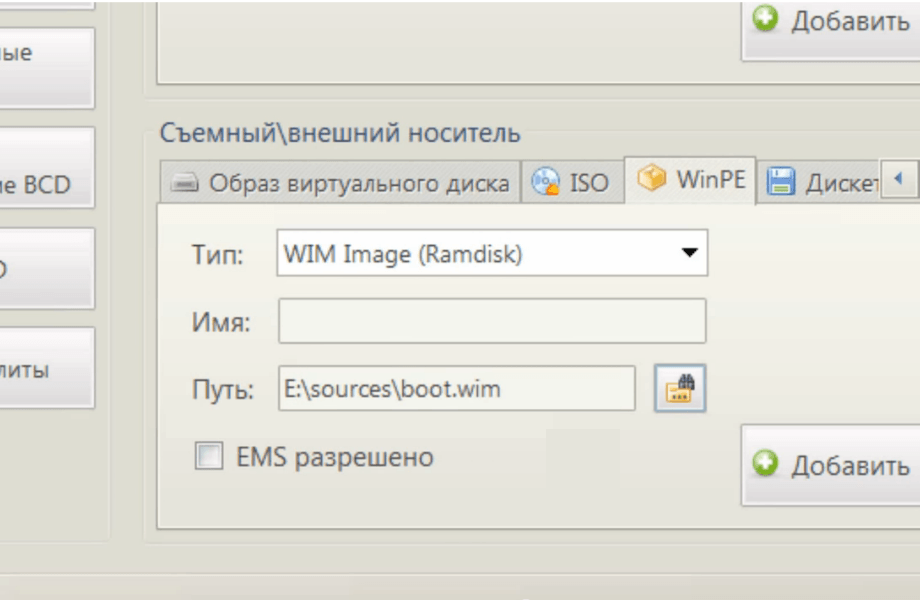
Установка Windows
Особенности для Windows XP
Стоит отметить, что установка Windows XP проходит немного иным образом. Сам процесс значительно изменен и от пользователя требуется больше данных. Поэтому с Windows XP бывают проблемы, когда её пытаются установить не с диска. Этот прием разрешает установку Windows 7,8, но не предоставляет возможность установить XP из-за отсутствия некоторых данных, например, файла boot.wim, который нужен для одного из важнейших процессов установки. Если Вы желаете установить Windows XP, то Вам нужен немного другой способ переустановки. Один из самых простых — это обновление системы. Однако переустановка XP таким методом лишь обновит систему, а не установит другую ОС.
Переустановка XP с жесткого диска позволит Вам провести операцию, которая похожа на предыдущую. Отличия между ними в том, что последний вариант поможет даже тогда, когда система не загружается.
Для начала нужно перенести папку с дистрибутивом на жесткий диск.

После этого нам нужно не обновить систему, а полностью установить её заново, выбрав пункт «Новая установка» в режиме установки. Следующим этапом будет сбор данных и общая установка ОС Windows XP в обычном варианте — как с диска. Ваша ОС будет в папке windows.0, однако её можно будет переименовать.
Видео по теме
Переустановка Windows 7 без диска, флешки и BIOS
Сейчас мы посмотрим, как переустановить Windows 7 без использования диска, флешки и BIOS. При работе на компьютере, пользователи сталкиваются с необходимостью переустановки Windows 7 по каким-либо причинам.
В некоторых ситуациях, у пользователя нет выбора: операционная система работает со сбоями, ее необходимо срочно переустановить, но нет возможности сделать это стандартными способами. Рассмотрим возможные ситуации подробнее.
Для установки операционной системы, на компьютере используют дисковод или USB разъем, в которые вставляют оптический диск или USB флеш накопитель, на которые записана Windows. Чтобы загрузится с этих устройств необходимо войти в настройки БИОС.
Установка Windows 7 без диска, флешки и BIOS
Обычно, Windows 7 устанавливают с DVD диска или загрузочной флешки. Для выбора загрузочного носителя необходимо войти в BIOS или в загрузочное меню (Boot Menu). Но вот незадача, может так случится, что выполнить эти условия окажется невозможным.
Например, на компьютере поломан оптический привод или дисковод вообще отсутствует на устройстве, значит нам не получится воспользоваться DVD диском. Как переустановить Windows 7 без диска?
Ничего, есть запасной вариант: создать загрузочную флешку. А если нет в наличии флешки, а систему необходимо срочно переустановить? Как переустановить Windows 7 без флешки?
Некоторые пользователи испытывают трудности со входом в BIOS, потому что им непонятно что там следует делать, чтобы правильно выбрать нужный диск для загрузки Windows.
Даже в этой, казалось бы, безнадежной ситуации есть вывод. Мы попробуем переустановить Windows 7 без диска и флешки с Рабочего стола, без входа в BIOS.
Для того, чтобы у нас все получилось, необходимо выполнить следующие условия:
Запустить установку Windows можно двумя способами:
В первом случае, файл образ диска Windows 7 распакуется в папку на Рабочем столе, а пользователь запустит установку системы из этой папки.
Для использования второго способа необходимо установить на компьютер специальную программу — эмулятор виртуальных дисков, например, бесплатную программу Daemon Tool Lite. Программа создает на ПК виртуальный привод, который система определяет, как обычный физический CD/DVD/Blu-ray привод. С помощью виртуального дисковода проводится установка операционной системы.
Переустановка Windows 7 без диска и флешки
В этой статье мы разберем инструкцию по установке Windows непосредственно из работающей операционной системы. Мы будем использовать программу Daemon Tools Lite, которую предварительно нужно установить на компьютер.
Для запуска установки Windows 7 выполните щелкните по образу Windows 7 правой кнопкой мыши, выберите сначала «Открыть с помощью», а затем «DAEMON Tools Lite Agent».
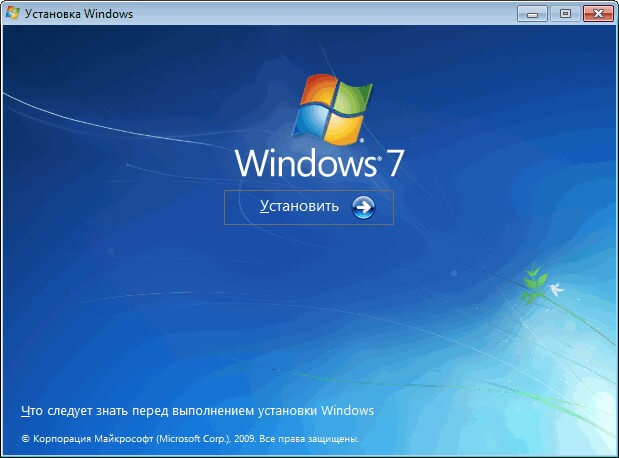
На Рабочем столе откроется окно программы установки Windows 7. Нажмите на кнопку «Установить».
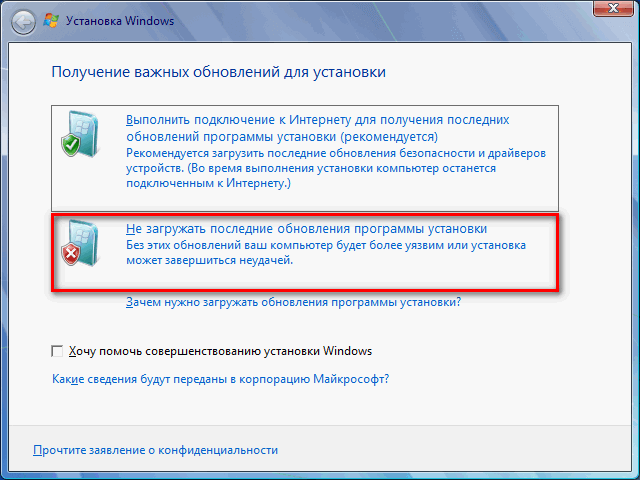
В окне «Получение важных обновлений» предлагают выбрать один из вариантов:
Нам нужно переустановить операционную систему, а обновления можно установить позже. Поэтому следует выбрать второй вариант, отказавшись от загрузки последних обновлений, чтобы не затягивать процесс установки Windows 7.
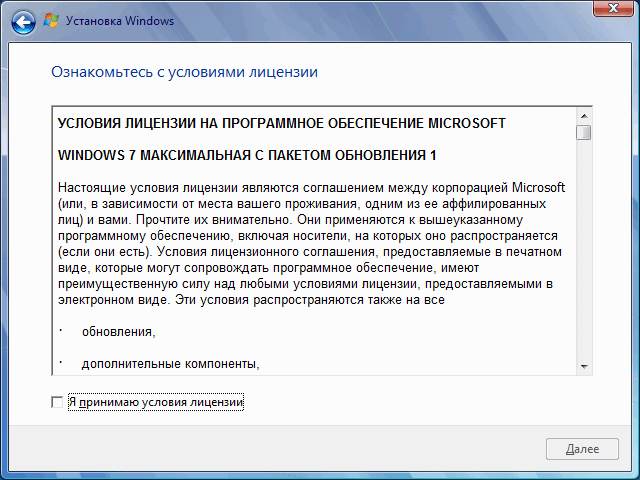
В окне «Ознакомьтесь с условиями лицензии» поставьте флажок в пункте «Я принимаю условия лицензии».
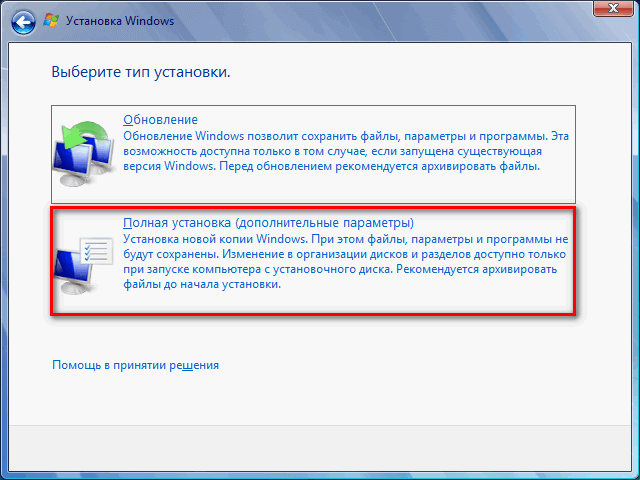
В окне «Выберите тип установки» предложены два способа:
Нам нужно переустановить операционную систему, поэтому мы выбираем полный тип установки.
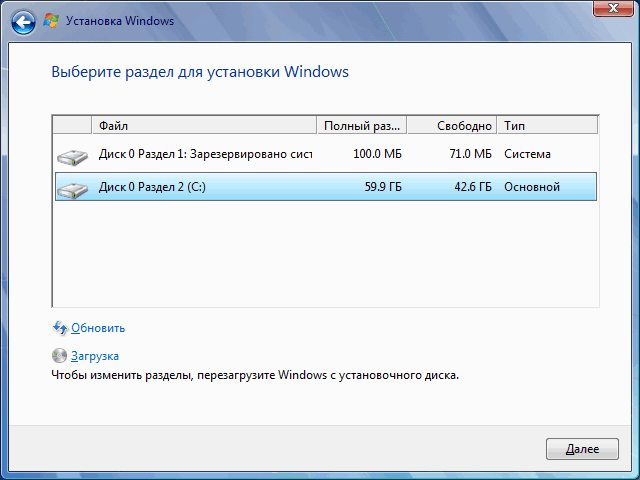
В окне «Выберите раздел для установки Windows» выбран раздел, в который будет установлена система. Система будет установлена в тот раздел, в котором находилась ранее установленная Windows.
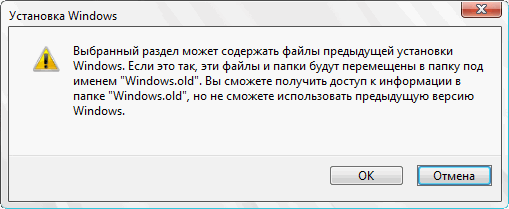
Откроется окно с предупреждением, что выбранный раздел содержит файлы предыдущей установки Windows. Эти данные будут перенесены в папку «Windows.old», пользователь сможет получить доступ к файлам из этой папки, пока она не будет удалена с ПК.
Согласитесь, нажмите на кнопку «ОК».
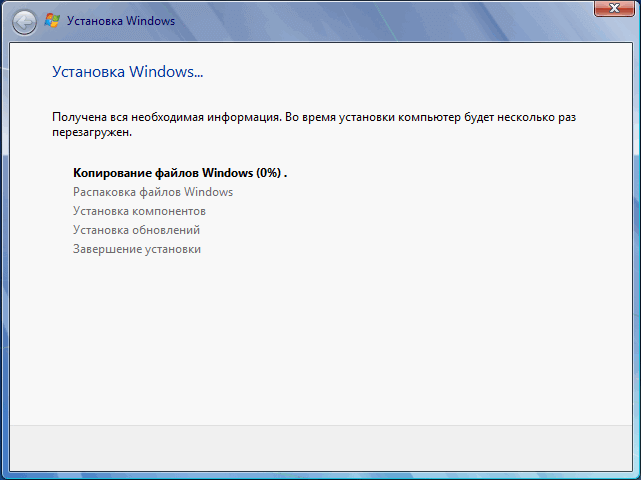
Начинается процесс установки Windows 7, во время которого компьютер будет перезагружен несколько раз.
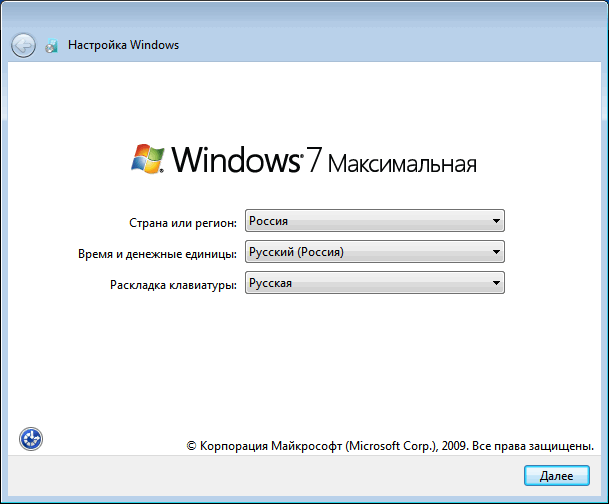
На завершающем этапе установки потребуется выбрать страну, время, денежные единицы и раскладку клавиатуры.
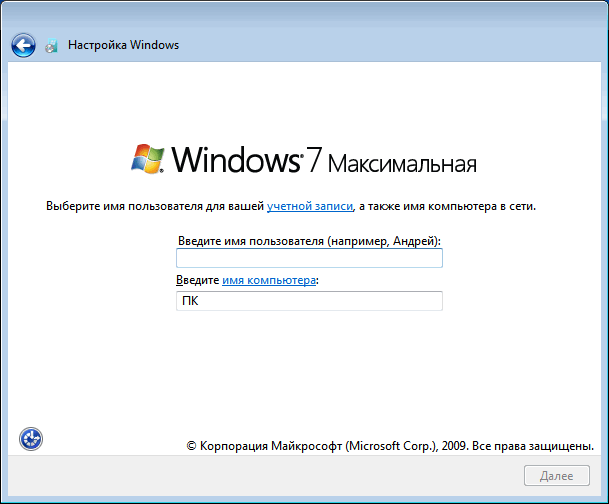
Выберите имя пользователя для учетной записи.
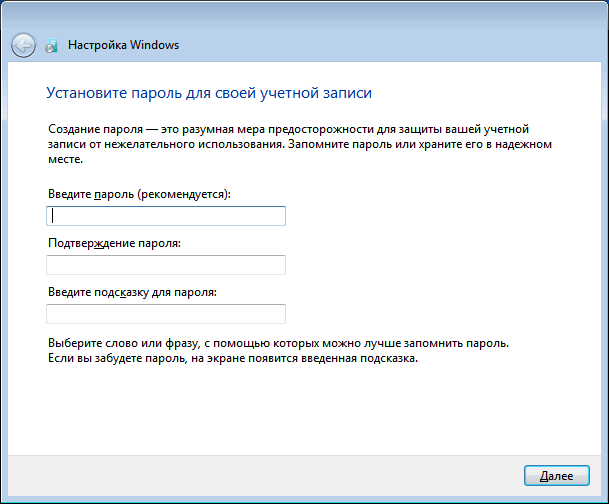
Введите пароль для учетной записи. Если не используете пароль, оставьте все поля пустыми.
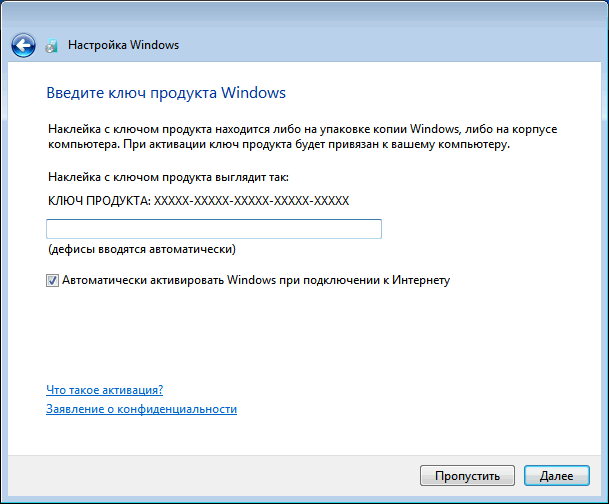
Ввод ключа продукта Windows можно пропустить, выполнив активацию операционной системы позднее.
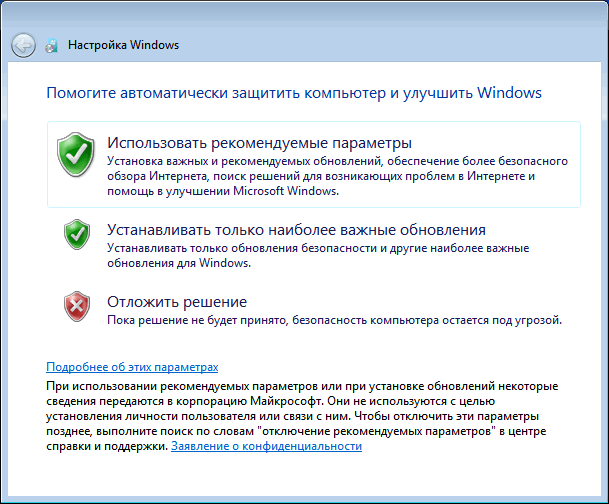
Выберите параметры получения обновлений:
Нажмите на предпочтительный вариант получения обновлений.
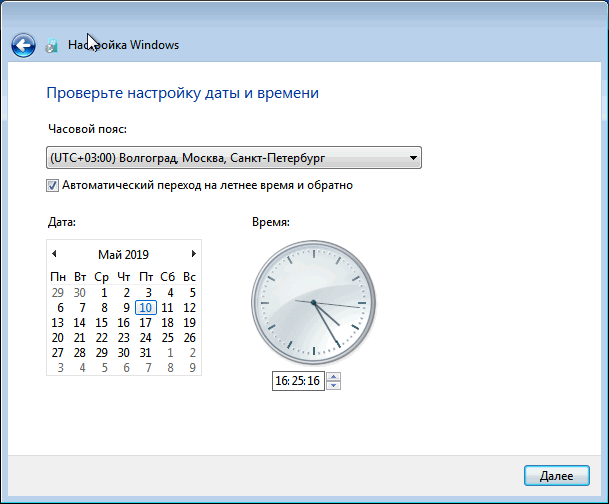
В окне «Проверьте настройку даты и времени» выберите подходящие параметры, соответствующие вашему расположению.
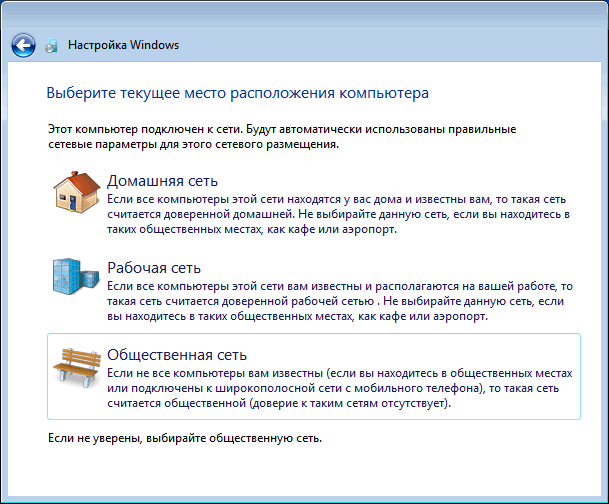
В окне «Выберите текущее место расположения компьютера» необходимо выбрать параметры сетевого размещения:
В большинстве случаев, для домашнего ПК рекомендуется выбрать домашнюю сеть.
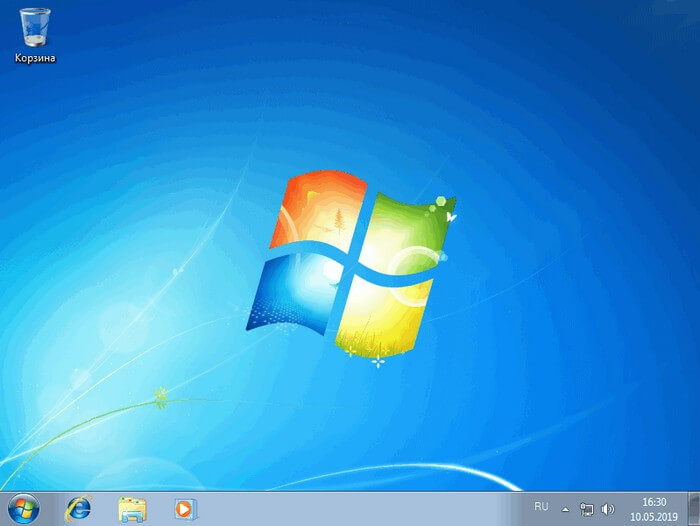
После завершения настройки параметров, на компьютере запустится «чистая» Windows 7, установленная вместо предыдущей системы.
Удаление папки Windows.old в Windows 7
Файлы предыдущей версии Windows остались на компьютере в папке «Windows.old». Они занимают много места на системном диске, поэтому их следует удалить.

Мы проведем удаление ненужных файлов с помощью встроенного системного средства «Очистка диска».
Пройдите следующие шаги:
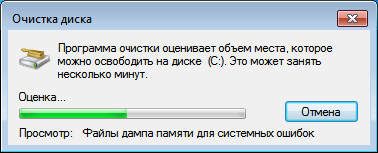


Откройте в Проводнике диск «C:», чтобы убедиться, что папка «Windows.old» удалена, а место, занимаемое на диске предыдущей версией Windows 7, освободилось.
Выводы статьи
Если на ПК невозможно использовать стандартные способы для установки операционной системы, пользователь может выполнить переустановку Windows 7 из работающей ОС. В этом случае, переустановка произойдет без использования DVD диска или загрузочной флешки с Windows, без входа в БИОС или Boot Menu (загрузочное меню), с Рабочего стола компьютера. После установки новой системы, необходимо удалить файлы, оставшиеся от предыдущей копии Windows.
Как переустановить Windows 7 без диска и флешки
Нередко возникает ситуация, когда актуальным становится вопрос о переустановке операционной системы. Возьмем конкретный случай. Есть ноутбук, приобретенный с уже предустановленной ОС Windows 7. Сам Виндовс пока находится, можно сказать, в рабочем состоянии, но пользователя изрядно беспокоят некоторые обстоятельства. Что именно? Из-за внешних вирусных атак, а также в процессе работы, раз за разом накапливаются ошибки, что приводит компьютер к достаточно медленному процессу загрузки, да и остальные программные средства не радуют своим прежним быстродействием. При этом чистка реестра, антивирусные мероприятия и возврат к ранее записанной контрольной точке восстановления не дают ожидаемых результатов. Выход один – переустановка системы. Как происходит этот процесс?
Но у нас другой случай – ОС находится в рабочем состоянии. Приступаем пошагово к переустановке Windows 7 без загрузочного диска или флешки.
Шаг 1. Нажимаем кнопку Пуск и запускаем Панель управления. Если она находится в режиме просмотра “Категорий”, то следует перейти в “Крупные значки” или “Мелкие значки”. В этом случае легче найти вкладку “Восстановление”.
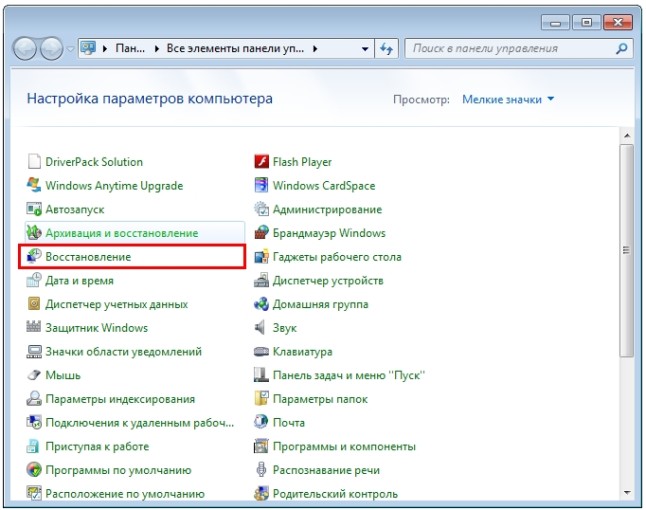
Шаг 2. Открываем ее. Нас интересует самая нижняя опция “Расширенные методы восстановления”.
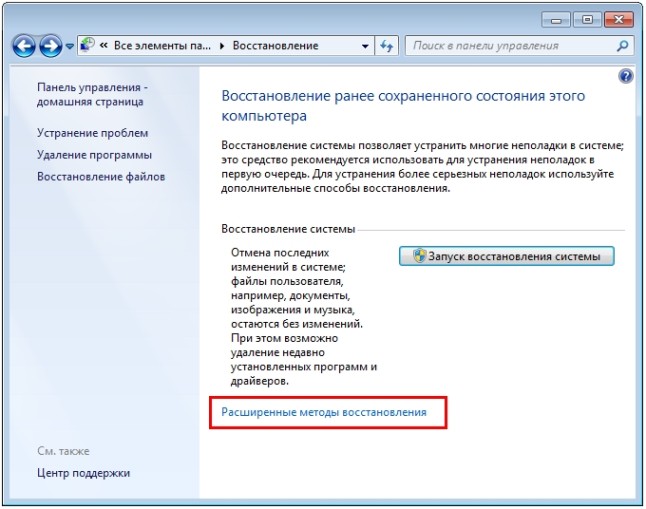
Шаг 3. Запускаем ее. Появляется окно, где напоминает о том, что при восстановлении системного раздела, а это обычно весь рабочий диск, сотрутся все данные и созданные пользователем документы.
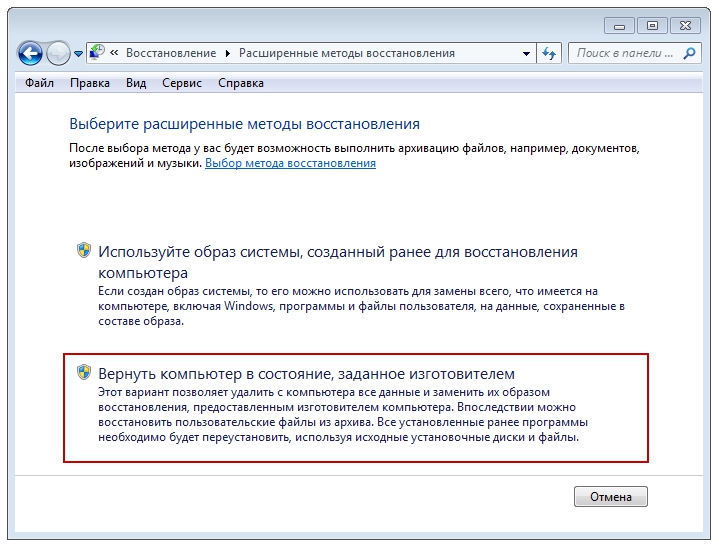
Следует проявить тщательность и аккуратность при копировании всех необходимых данных на информационные носители (диски, флешки, внешние usb-накопители).
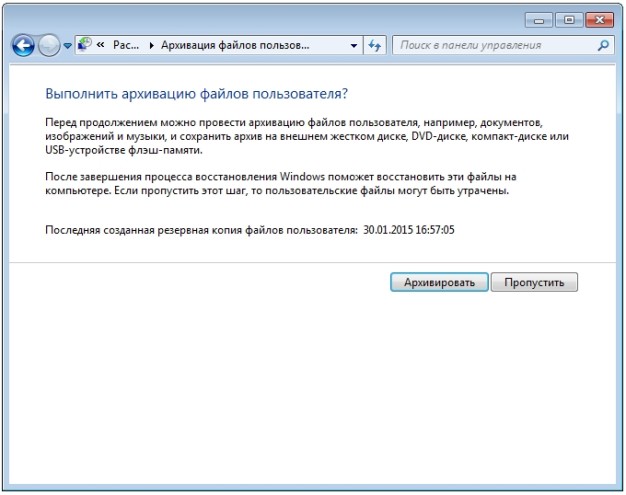
Если копирование данных выполнено заранее, то следует нажать кнопку “Пропустить“, далее компьютер предложит перезагрузиться, что даст старт процессу установки системы.
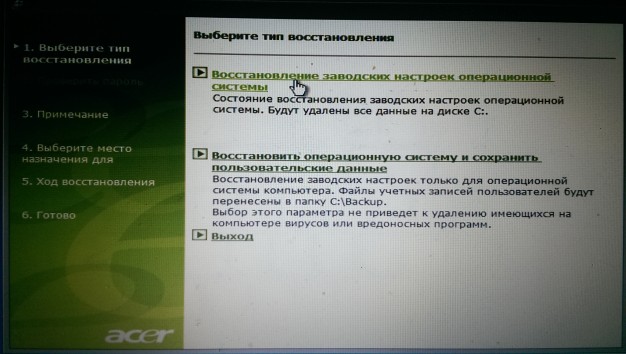
Внизу есть кнопка “Выход” для того, чтобы перед установкой еще раз вернуться в систему для продолжения копирования важной информации.
Шаг 4. После успешного завершения, Windows будет иметь заводские настройки и исходные программы на момент приобретения ноутбука. Кстати, не надо вводить серийный номер лицензионного ПО и проводить его активацию. Все это, в большинстве случаев, уже интегрировано в непосредственный процесс установки. Пользователю остается только установить необходимые ему программные средства и настроить рабочий стол по своему усмотрению.
Как видно из данной небольшой инструкции, сам процесс переустановки виндовс 7 без диска и флешки не требует особых знаний и доступен каждому совершенно бесплатно. С ним может справиться каждый желающий, который проявит при этом аккуратность и внимательность.
Если по какой то причине у Вас не получилось установить windows 7 самостоятельно то можете обратится за помощью к нам или попробовать установить Windows 7 с флеш карты.
Установка виндовс без диска и флешки. Самые быстрые способы установки ОС
Наилучший способ избавиться от вирусов и постоянных сбоев в работе операционной системы – установит новую ОС. Чаще всего установка происходит посредством создания загрузочной флешки или с помощью диска с новой системой, но существуют несколько быстродействующих способов, которые помогут установить новый экземпляр windows не используя сторонних цифровых носителей.
Нижеприведенные варианты замены ОС подойдут пользователям персонального компьютера, у которых:
Установка Windows через Hard Drive и командную строку компьютера
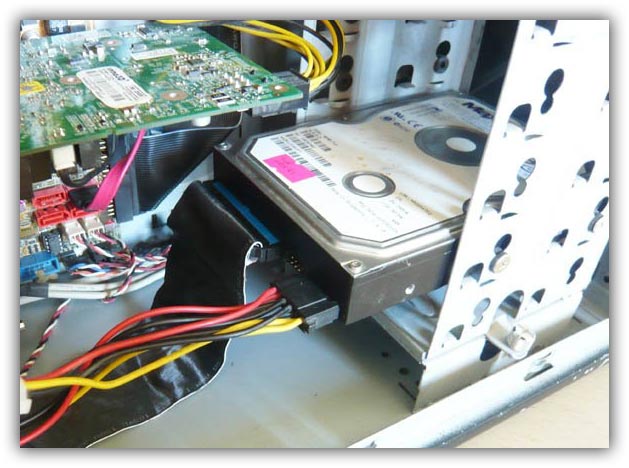
Hard drive – это жесткий диск (ЖД) персонального компьютера или ноутбука, который предназначен для хранения пользовательских файлов и программ. С помощью ЖД можно установить новую операционную систему.
Установка новой ОС происходит через командную строку на этапе включения компьютера. Такой вариант замены Ос позволит очистить все старые разделы диска и создать новые. Для того чтобы начать процесс замены операционной системы нужно скачать iso-образ нужной версии виндовс. Сделать это можно на официальном сайте Майкрософт или через торрент клиент. Образ будет скачан на компьютер в формате архива, его нужно распаковать на диск С. Далее следуйте таким указаниям:
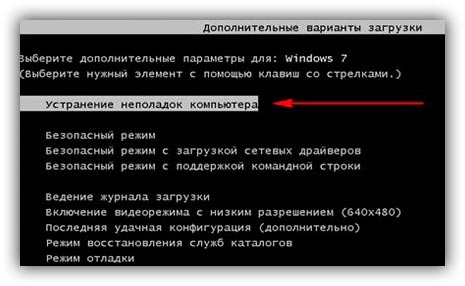
Данный метод подходит для операционных систем Windows 7, Win 8/8.1, Windows 10.
Использование установочного образа системы и виртуального дисковода
Самый простой способ установки Виндовс – это скачивание образа системы из интернета. Процесс скачивания архива образа точно такой же, как и в предыдущем разделе статьи, однако, распаковывать его не нужно. Образ диска позволяет без использования дискового привода установить любую программу, игру, утилиту или операционную систему.
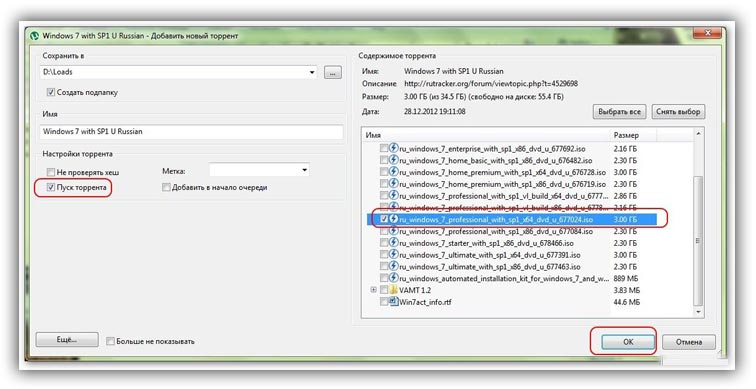
Пользователи OS Windows XP/7 должны обязательно установить дополнительное программное обеспечение для работы с образами. В более новых версиях виндовс работать с образами можно без использования дополнительного ПО (такие файлы распознаются, как архивы, чтобы установить образ его нужно открыть архиватором и запустить установочный файл).
Несколько советов по скачиванию образа ОС:
В утилите для работы с образами создайте виртуальный диск с новой ОС (более подробно о самых популярных и надежных программах для создания виртуальных дисководов читайте в следующем разделе этой статьи). Для того чтобы создать новый диск, выберите в программе нужный iso-образ. Далее программа предоставит все необходимые инструкции. Процесс создания диска займет меньше минуты времени. Далее двойным щелчком нажмите на созданный диск, таким образом запустив окно установки ОС.
Программы для быстрого создания виртуального дисковода
Если Вы используете OS Windows XP/7, то следует выбрать программу для работы с виртуальными оптическими приводами. В списке ниже приведены самые популярные программы и их особенности:
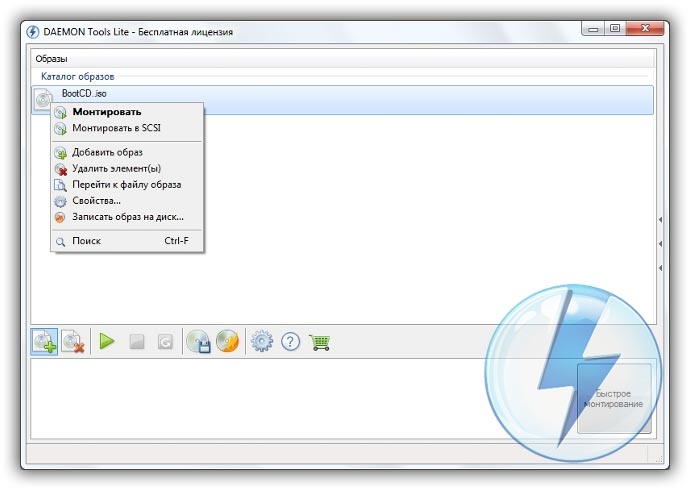
Бесплатные обновления ОС
Компания Майкрософт регулярно предоставляет пользователям лицензионных версия ОС возможность бесплатного обновления до более новых версий программного обеспечения. Пользователи Windows 7 Home Edition могут обновиться до версии Professional или Premium через официальный сайт Microsoft.com или через центр обновлений, который находится в панели управления каждого компьютера. Установка нового ПО сводится к нажатию нескольких кнопок. В основном установка новой системы занимает от получаса до 120 минут, в зависимости от скорости работы центрального процессора компьютера или ноутбука.
Существует возможность бесплатно заменить Виндовс 7 на Виндовс 8\\8.1. Следуйте инструкции, чтобы узнать о возможности обновления ОС:
Переустановка Windows 10 без диска, флешки и BIOS
Сейчас я расскажу, как переустановить Windows 10 без диска, флешки, не входя в BIOS (UEFI) или в Boot Menu (загрузочное меню), с рабочего стола компьютера. Подобный способ может пригодится в некоторых ситуациях.
Иногда, при работе компьютера возникают проблемы, связанные с программным обеспечением. Если пользователь не может или не хочет разбираться в причинах, то проблема решается радикальным способом: переустановкой Windows. Вместо предыдущей системы устанавливается новая, эксплуатация компьютера начинается с чистого листа.
Стандартный процесс переустановки системы выглядит следующим образом: создается загрузочная флешка Windows или используется DVD диск с образом системы, затем на компьютере выполняется загрузка с загрузочного носителя, после чего проходит установка ОС.
На современных компьютерах, особенно это относится к ноутбукам, часто нет оптического привода для CD/DVD дисков, поэтому там невозможно установить операционную систему с диска. Необходимо выполнить переустановку Windows 10 без диска.
Если нет в наличии USB накопителя, не получится записать загрузочную флешку. Нам нужна переустановка Windows 10 без флешки. Как переустановить Windows 10 без флешки?
Для выполнения загрузки с флешки или диска, необходимо войти в BIOS, UEFI BIOS, или в Boot Menu (загрузочное меню) для выбора диска, с которого необходимо загрузиться. Пользователи могут испытывать трудности с входом в BIOS (UEFI) компьютера, на некоторых ноутбуках это сделать не так просто. Как переустановить Windows 10 без БИОСа?
В итоге, нам нужно переустановить Windows 10 без диска и флешки, не заходя в БИОС. Без всего этого можно обойтись, прочитайте инструкцию в этой статье.
Способы установки Windows 10
Установка Windows на ПК проводится несколькими способами: после загрузки с внешних носителей (USB флешка или DVD диск) или с помощью специального программного обеспечения.
Для установки операционной системы используются следующие способы:
В этом руководстве мы рассмотрим способ установки Windows 10 непосредственно из работающей системы. Новая операционная система будет установлена поверх предыдущей Windows. Необходимо заранее скачать на компьютер файл «Windows 10 iso».
Переустановка Windows 10 без диска и флешки с Рабочего стола
Выполните следующие действия для загрузки образа ОС:
Для наглядности файл образ можно переместить на Рабочий стол компьютера.
Щелкните по ISO файлу правой кнопкой мыши, в контекстном меню выберите «Подключить».
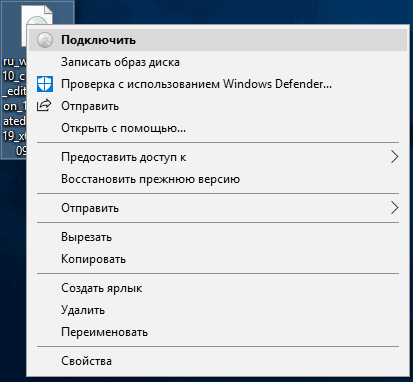
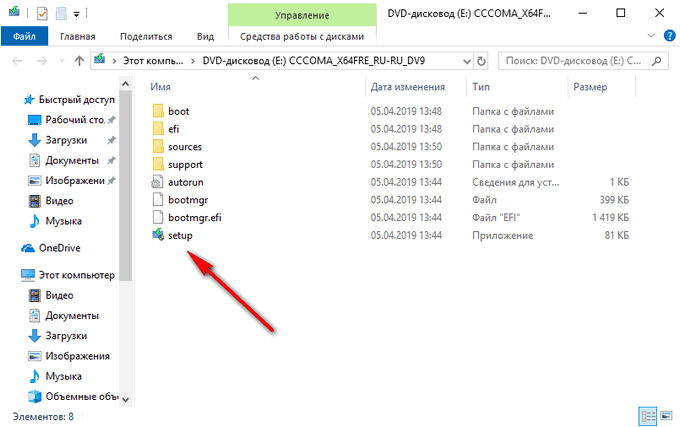
В окне Проводника откроется содержимое образа диска, монтированное в виртуальном приводе. Запустите файл «setup» от имени администратора.
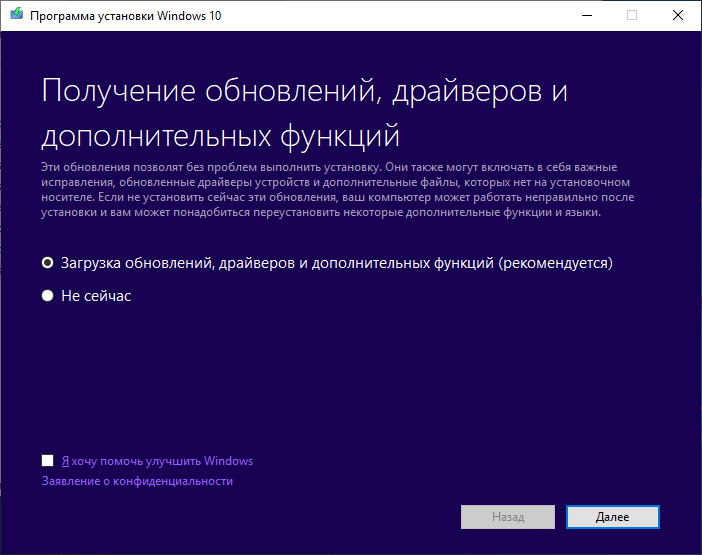
На компьютере откроется окно «Программа установки Windows 10», в котором предлагают выбрать один из вариантов:
Можете загрузить обновления, если на это нет времени, откажитесь от получения обновлений.
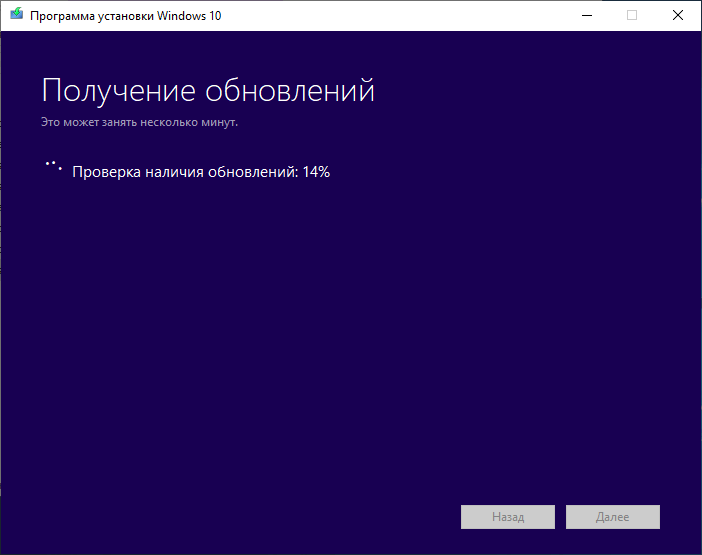
Программа проверяет наличие обновлений, подготавливает систему.
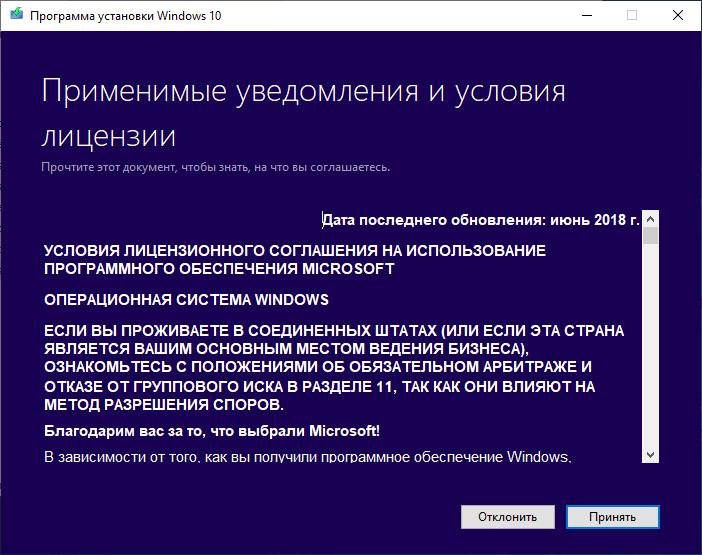
В окне «Применимые уведомления и условия лицензии» нажмите на кнопку «Принять».
Происходит проверка наличия обновлений.
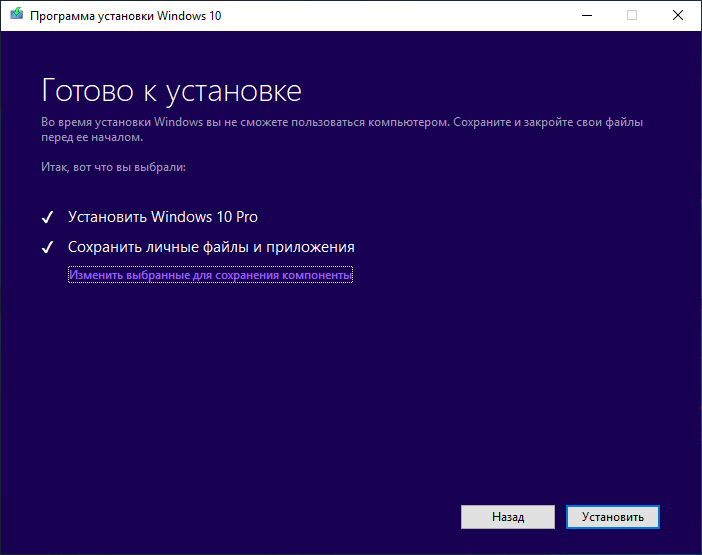
В окне «Готово к установке» по умолчанию активированы обор пункта:
Нажмите на «Изменить выбранные для сохранения компоненты».
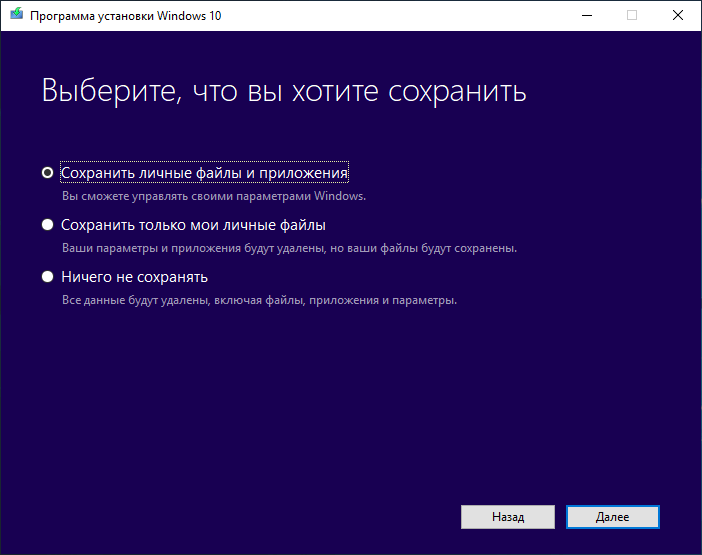
В окне «Выберите, что вы хотите сохранить» нужно выбрать один из вариантов:
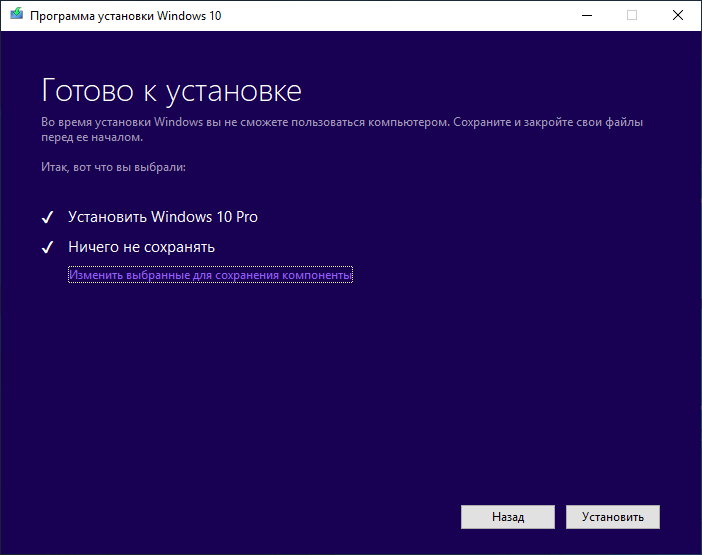
Для «чистой» установки Windows 10 выберите «Ничего не сохранять».
В окне «Готово к установке» ознакомьтесь с тем, что вы выбрали, а затем нажмите на кнопку «Установить».
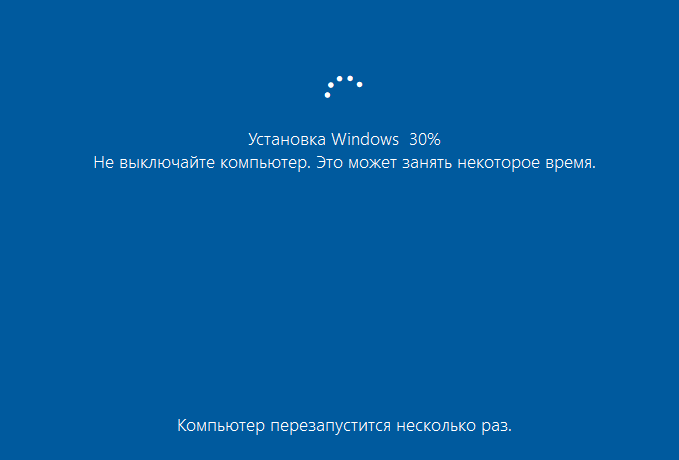
Откроется окно «Установка Windows 10». Во время установки компьютер несколько раз перезагрузится.

Установка системы занимает некоторое время, во время которой от пользователя не требуется никаких действий.
В завершающей стадии переустановки ОС, откроются окна, в которых нужно выбрать параметры для настройки Windows. Окна сгруппированы по разделам: «Основы», «Сеть», «Учетная запись», «Службы».
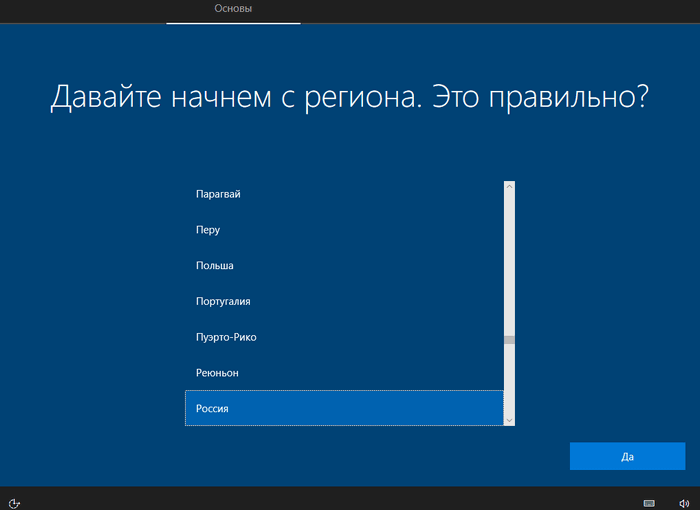
В окне «Давайте начнем с региона. Это правильно?» выберите страну.
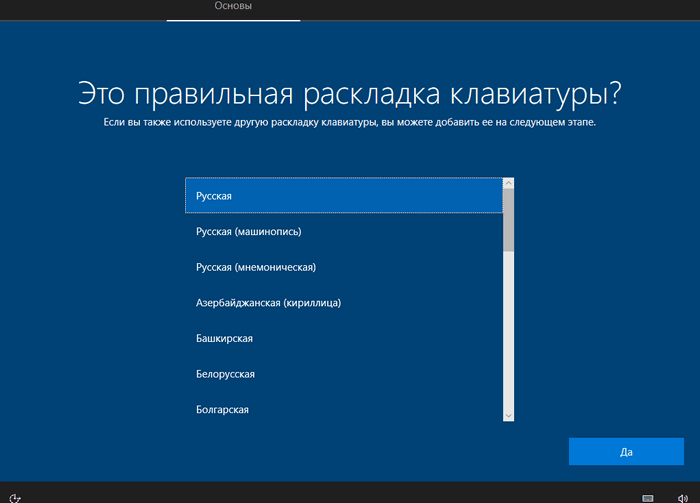
В окне «Это правильная раскладка клавиатуры?» выберите раскладку.
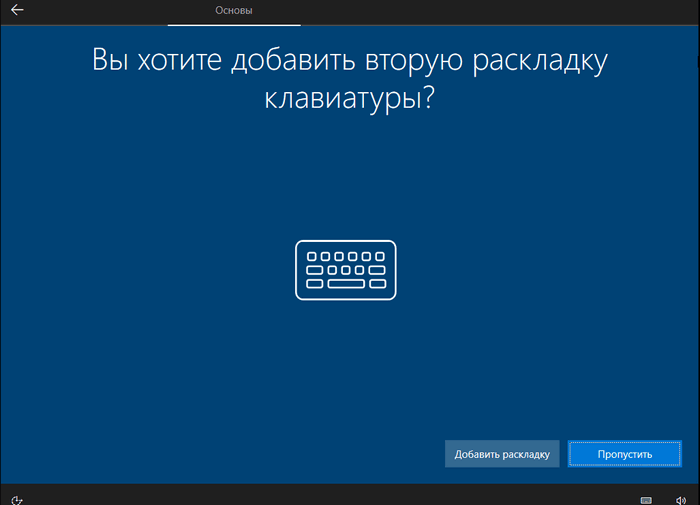
В окне «Вы хотите добавить вторую раскладку клавиатуры?» можно добавить вторую раскладку, если это необходимо.
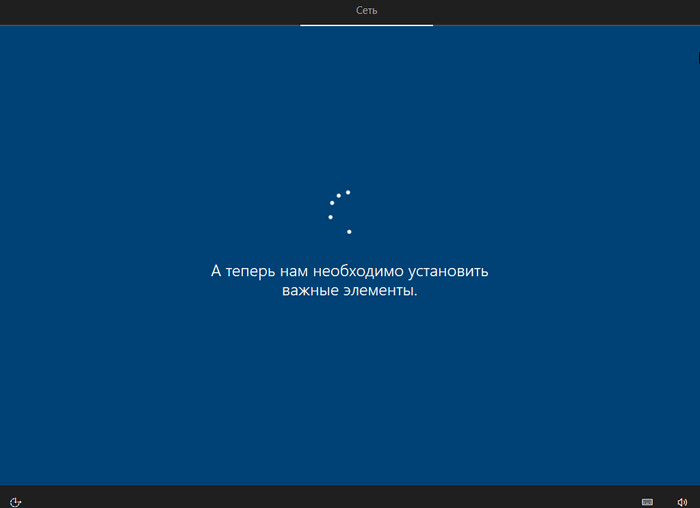
Происходит установка важных элементов.
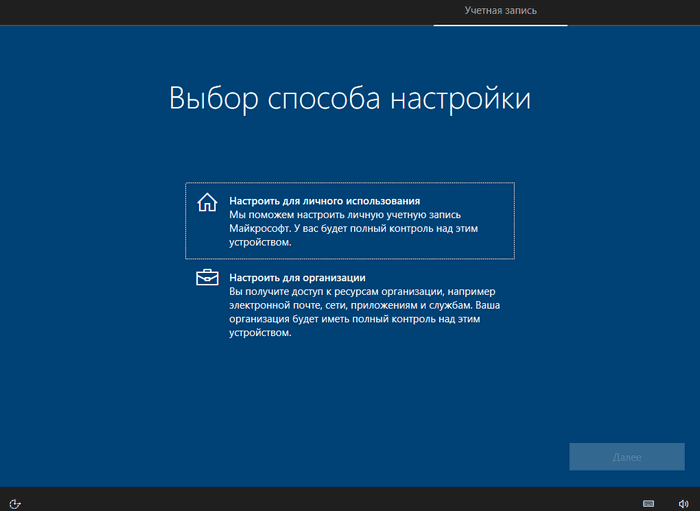
В окне «Выбор способа настройки» предложены два способа:
В большинстве случаев, нужно выбрать «Настроить для личного использования».
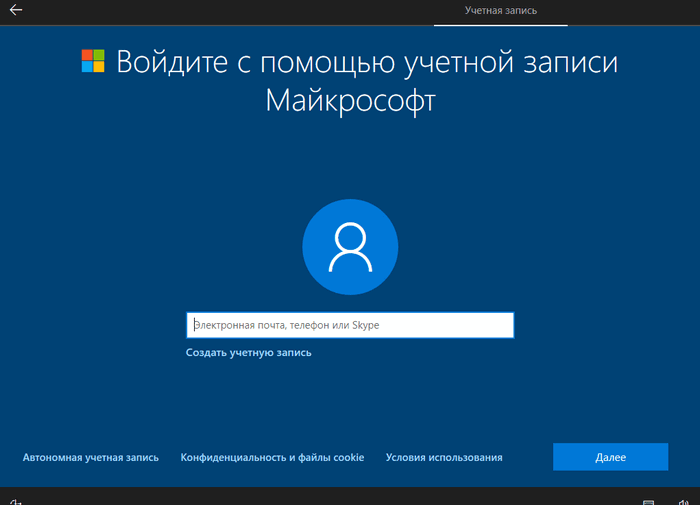
В окне «Войдите с помощью учетной записи Майкрософт» введите данные от своей учетной записи. Здесь можно создать учетную запись.
Если на данном ПК не используется учетная запись Майкрософт, нажмите на «Автономная учетная запись».
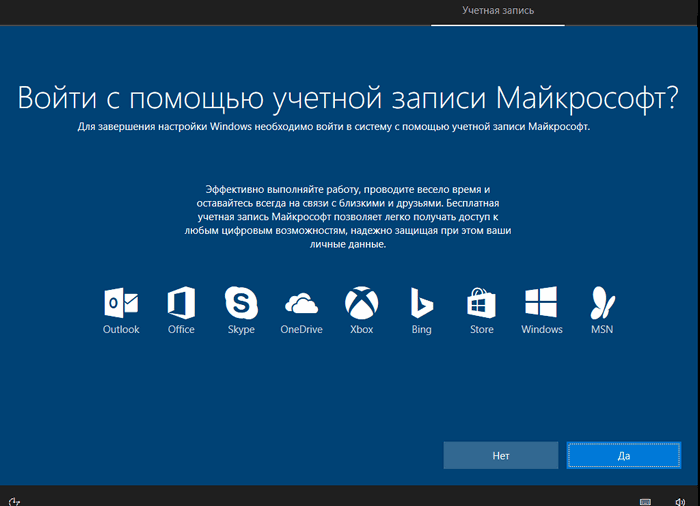
В следующем окне «Войти с помощью учетной записи Майкрософт?» нам снова предложат войти в систему. Нажмите на кнопку «Нет» или «Да».
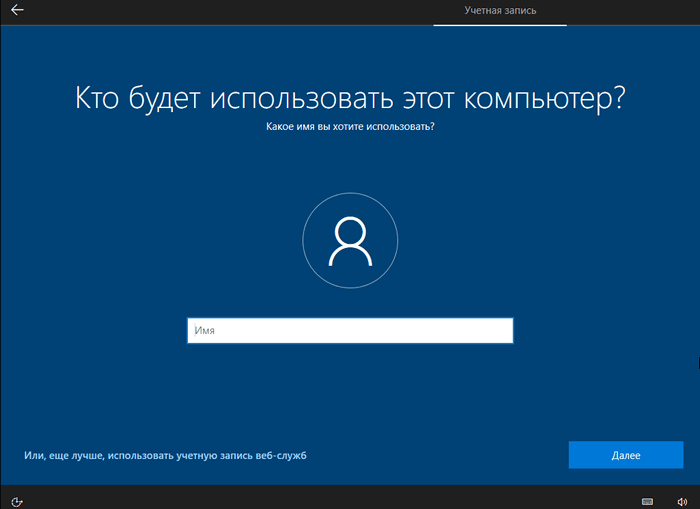
В окне «Кто будет использовать этот компьютер?» потребуется ввести имя пользователя.
В окне «Создание хорошо запоминающегося пароля» введите пароль для входа в учетную запись. Если вы не пользуетесь паролем для входа в Windows, ничего не вводите.
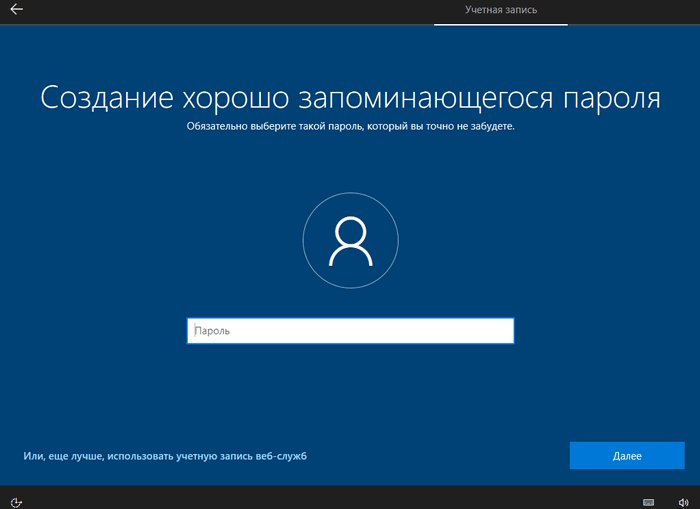
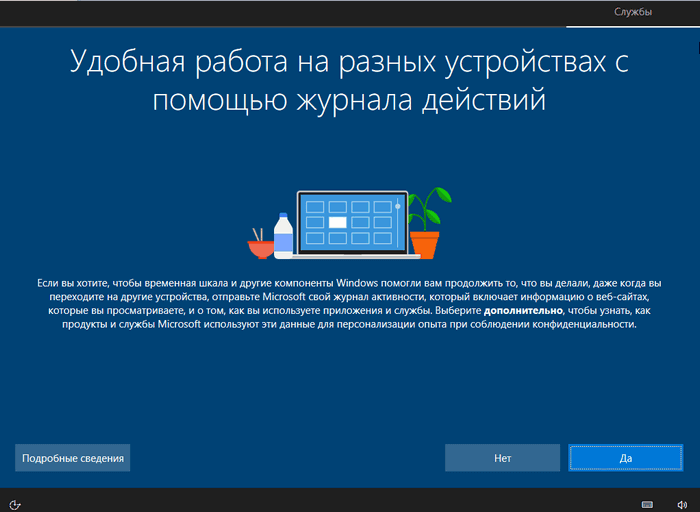
В окне «Удобная работа на разных устройствах с помощью журнала действий» нажмите на кнопку «Нет».
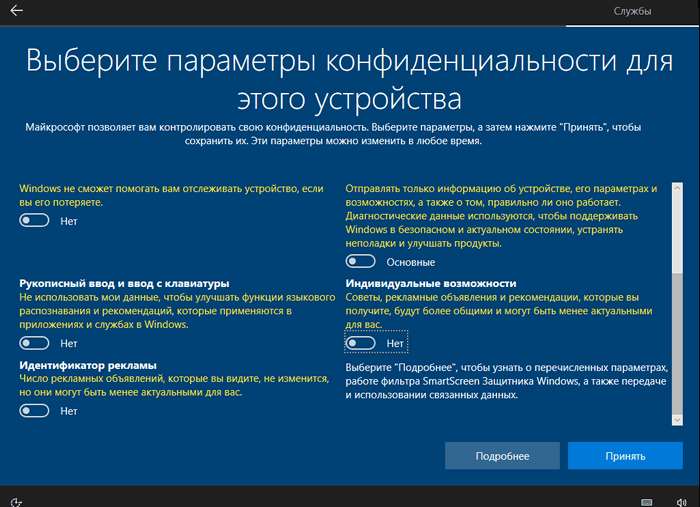
В окне «Выберите параметры конфиденциальности для этого устройства» отключите предложенные параметры для уменьшения размера данных, отправляемых с ПК в Microsoft.
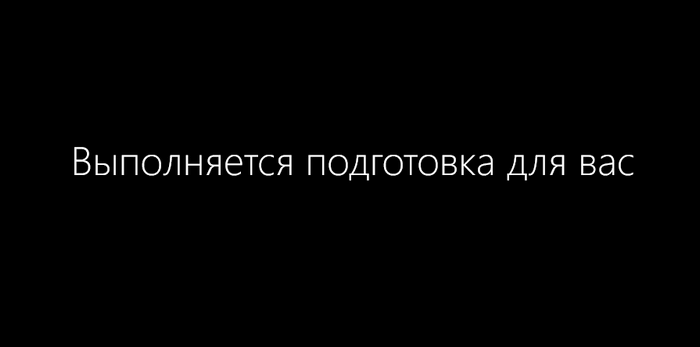
Начинается подготовка компьютера к первому запуску операционной системы.
На экране запустится рабочий стол Windows 10. Откроется уведомление «Сети», в котором нажмите на кнопку «Да», для разрешения другим компьютерам и устройствам обнаруживать ваш компьютер.
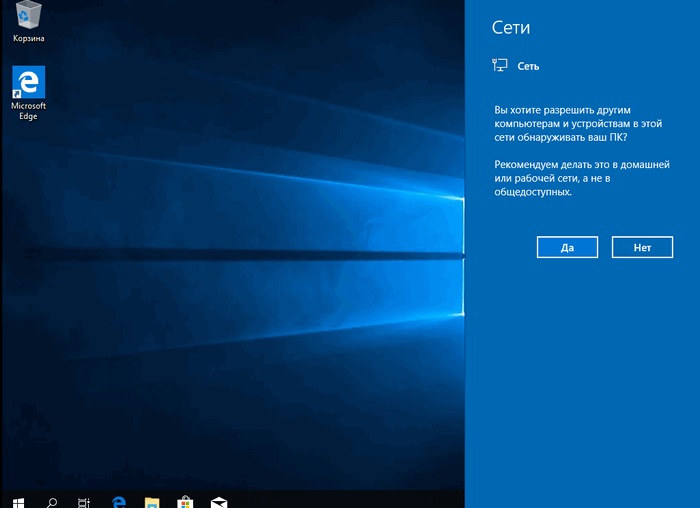
Windows 10 переустановлена поверх предыдущей версии, без использования DVD диска, загрузочной флешки, не входя в BIOS или UEFI.
Как переустановить Windows 7 без диска и флешки
Нередко возникает ситуация, когда актуальным становится вопрос о переустановке операционной системы. Возьмем конкретный случай. Есть ноутбук, приобретенный с уже предустановленной ОС Windows 7. Сам Виндовс пока находится, можно сказать, в рабочем состоянии, но пользователя изрядно беспокоят некоторые обстоятельства. Что именно? Из-за внешних вирусных атак, а также в процессе работы, раз за разом накапливаются ошибки, что приводит компьютер к достаточно медленному процессу загрузки, да и остальные программные средства не радуют своим прежним быстродействием. При этом чистка реестра, антивирусные мероприятия и возврат к ранее записанной контрольной точке восстановления не дают ожидаемых результатов. Выход один – переустановка системы. Как происходит этот процесс?
Но у нас другой случай – ОС находится в рабочем состоянии. Приступаем пошагово к переустановке Windows 7 без загрузочного диска или флешки.
Шаг 1. Нажимаем кнопку Пуск и запускаем Панель управления. Если она находится в режиме просмотра “Категорий”, то следует перейти в “Крупные значки” или “Мелкие значки”. В этом случае легче найти вкладку “Восстановление”.
Шаг 2. Открываем ее. Нас интересует самая нижняя опция “Расширенные методы восстановления”.
Шаг 3. Запускаем ее. Появляется окно, где напоминает о том, что при восстановлении системного раздела, а это обычно весь рабочий диск, сотрутся все данные и созданные пользователем документы.
Следует проявить тщательность и аккуратность при копировании всех необходимых данных на информационные носители (диски, флешки, внешние usb-накопители).
Если копирование данных выполнено заранее, то следует нажать кнопку “Пропустить“, далее компьютер предложит перезагрузиться, что даст старт процессу установки системы.
Внизу есть кнопка “Выход” для того, чтобы перед установкой еще раз вернуться в систему для продолжения копирования важной информации.
Шаг 4. После успешного завершения, Windows будет иметь заводские настройки и исходные программы на момент приобретения ноутбука. Кстати, не надо вводить серийный номер лицензионного ПО и проводить его активацию. Все это, в большинстве случаев, уже интегрировано в непосредственный процесс установки. Пользователю остается только установить необходимые ему программные средства и настроить рабочий стол по своему усмотрению.
Как видно из данной небольшой инструкции, сам процесс переустановки виндовс 7 без диска и флешки не требует особых знаний и доступен каждому совершенно бесплатно. С ним может справиться каждый желающий, который проявит при этом аккуратность и внимательность.
Если по какой то причине у Вас не получилось установить windows 7 самостоятельно то можете обратится за помощью к нам или попробовать установить Windows 7 с флеш карты.
Переустановка Windows 7 без диска, флешки и BIOS
Сейчас мы посмотрим, как переустановить Windows 7 без использования диска, флешки и BIOS. При работе на компьютере, пользователи сталкиваются с необходимостью переустановки Windows 7 по каким-либо причинам.
В некоторых ситуациях, у пользователя нет выбора: операционная система работает со сбоями, ее необходимо срочно переустановить, но нет возможности сделать это стандартными способами. Рассмотрим возможные ситуации подробнее.
Для установки операционной системы, на компьютере используют дисковод или USB разъем, в которые вставляют оптический диск или USB флеш накопитель, на которые записана Windows. Чтобы загрузится с этих устройств необходимо войти в настройки БИОС.
Установка Windows 7 без диска, флешки и BIOS
Обычно, Windows 7 устанавливают с DVD диска или загрузочной флешки. Для выбора загрузочного носителя необходимо войти в BIOS или в загрузочное меню (Boot Menu). Но вот незадача, может так случится, что выполнить эти условия окажется невозможным.
Например, на компьютере поломан оптический привод или дисковод вообще отсутствует на устройстве, значит нам не получится воспользоваться DVD диском. Как переустановить Windows 7 без диска?
Ничего, есть запасной вариант: создать загрузочную флешку. А если нет в наличии флешки, а систему необходимо срочно переустановить? Как переустановить Windows 7 без флешки?
Некоторые пользователи испытывают трудности со входом в BIOS, потому что им непонятно что там следует делать, чтобы правильно выбрать нужный диск для загрузки Windows.
Даже в этой, казалось бы, безнадежной ситуации есть вывод. Мы попробуем переустановить Windows 7 без диска и флешки с Рабочего стола, без входа в BIOS.
Для того, чтобы у нас все получилось, необходимо выполнить следующие условия:
- на компьютере должна быть установлена работающая Windows 7, которую необходимо переустановить;
- нам понадобится образ операционной системы Windows 7, с которого мы выполним переустановку ОС.
Запустить установку Windows можно двумя способами:
- Распаковкой образа системы в формате «.ISO» с помощью архиватора, а затем запуском файла «Setup» от имени администратора.
- Выполнением установки Windows с виртуального привода.
В первом случае, файл образ диска Windows 7 распакуется в папку на Рабочем столе, а пользователь запустит установку системы из этой папки.
Для использования второго способа необходимо установить на компьютер специальную программу — эмулятор виртуальных дисков, например, бесплатную программу Daemon Tool Lite. Программа создает на ПК виртуальный привод, который система определяет, как обычный физический CD/DVD/Blu-ray привод. С помощью виртуального дисковода проводится установка операционной системы.
Переустановка Windows 7 без диска и флешки
В этой статье мы разберем инструкцию по установке Windows непосредственно из работающей операционной системы. Мы будем использовать программу Daemon Tools Lite, которую предварительно нужно установить на компьютер.
Для запуска установки Windows 7 выполните щелкните по образу Windows 7 правой кнопкой мыши, выберите сначала «Открыть с помощью», а затем «DAEMON Tools Lite Agent».
На Рабочем столе откроется окно программы установки Windows 7. Нажмите на кнопку «Установить».
В окне «Получение важных обновлений» предлагают выбрать один из вариантов:
- Выполнить подключение к Интернету для получения последних обновлений программы установки (рекомендуется).
- Не загружать последние обновления программы установки.
Нам нужно переустановить операционную систему, а обновления можно установить позже. Поэтому следует выбрать второй вариант, отказавшись от загрузки последних обновлений, чтобы не затягивать процесс установки Windows 7.
В окне «Ознакомьтесь с условиями лицензии» поставьте флажок в пункте «Я принимаю условия лицензии».
В окне «Выберите тип установки» предложены два способа:
- Обновление — обновление системы поверх предыдущей установки с сохранением файлов, параметров и программ.
- Полная установка (дополнительные параметры) — установка новой системы с удалением всех данных от предыдущей копии Windows.
Нам нужно переустановить операционную систему, поэтому мы выбираем полный тип установки.
В окне «Выберите раздел для установки Windows» выбран раздел, в который будет установлена система. Система будет установлена в тот раздел, в котором находилась ранее установленная Windows.
Откроется окно с предупреждением, что выбранный раздел содержит файлы предыдущей установки Windows. Эти данные будут перенесены в папку «Windows.old», пользователь сможет получить доступ к файлам из этой папки, пока она не будет удалена с ПК.
Согласитесь, нажмите на кнопку «ОК».
Начинается процесс установки Windows 7, во время которого компьютер будет перезагружен несколько раз.
На завершающем этапе установки потребуется выбрать страну, время, денежные единицы и раскладку клавиатуры.
Выберите имя пользователя для учетной записи.
Введите пароль для учетной записи. Если не используете пароль, оставьте все поля пустыми.
Ввод ключа продукта Windows можно пропустить, выполнив активацию операционной системы позднее.
Выберите параметры получения обновлений:
- Использовать рекомендуемые параметры — установка важных и рекомендуемых обновлений.
- Устанавливать только наиболее важные обновления — установка только обновлений безопасности и других наиболее важных обновлений.
- Отложить решение — пока не устанавливать обновления.
Нажмите на предпочтительный вариант получения обновлений.
В окне «Проверьте настройку даты и времени» выберите подходящие параметры, соответствующие вашему расположению.
В окне «Выберите текущее место расположения компьютера» необходимо выбрать параметры сетевого размещения:
- Домашняя сеть — компьютер находится дома.
- Рабочая сеть — компьютер находится на работе.
- Общественная сеть — компьютер находится в общественном месте.
В большинстве случаев, для домашнего ПК рекомендуется выбрать домашнюю сеть.
После завершения настройки параметров, на компьютере запустится «чистая» Windows 7, установленная вместо предыдущей системы.
Удаление папки Windows.old в Windows 7
Файлы предыдущей версии Windows остались на компьютере в папке «Windows.old». Они занимают много места на системном диске, поэтому их следует удалить.
Мы проведем удаление ненужных файлов с помощью встроенного системного средства «Очистка диска».
Пройдите следующие шаги:
- Нажмите на клавиши «Win» + «R».
- В окне «Выполнить» введите команду: «cleanmgr» (без кавычек), нажмите на клавишу «Enter».
- Программа оценивает объем места, которое можно освободить на диске «C:».
- В окне «Очистка диска (C:)» нажмите на кнопку «Очистить системные файлы».
- Утилита снова оценит размер места на диске, доступного для освобождения.
- В открывшемся окне поставьте флажок напротив пункта «Предыдущие установки Windows», а затем нажмите на кнопку «ОК».
- В окне с предупреждением согласитесь на необратимое удаление этих файлов.
- Дождитесь окончания удаления данных с компьютера.
Откройте в Проводнике диск «C:», чтобы убедиться, что папка «Windows.old» удалена, а место, занимаемое на диске предыдущей версией Windows 7, освободилось.
Выводы статьи
Если на ПК невозможно использовать стандартные способы для установки операционной системы, пользователь может выполнить переустановку Windows 7 из работающей ОС. В этом случае, переустановка произойдет без использования DVD диска или загрузочной флешки с Windows, без входа в БИОС или Boot Menu (загрузочное меню), с Рабочего стола компьютера. После установки новой системы, необходимо удалить файлы, оставшиеся от предыдущей копии Windows.
Василий Прохоров
55 комментариев
Лукавит автор, ох лукавит, но в пределах допустимого.
А лукавство в чем? Нам понадобится только образ Windows 7, который мы будем устанавливать. При этом способе в БИОС заходить не нужно, загрузочная флешка или установочный DVD диск не понадобятся.
А где взять нормальный образ?
Если у вас на компьютере установлена лицензионная версия Windows, образ системы можно скачать с официального сайта Майкрософт. Они проверят ключ, а потом дадут ссылку для скачивания ISO образа. В других случаях, систему можно найти на торрент-трекерах.
При переустановке Windows 8 (8.1) проверке поддаются только Retail варианты. То есть, если у меня OEM ключ, то не работает способ (не помню уже, но кажется ошибку выдаёт сайт). Но да, скачать можно иначе, не сборку только.
Хорошие образа должны ставится на чисто, а не поверх, а если так делать станет криво и геморрой вам обеспечен.
С чего вы взяли, что система установится криво? Это стандартная ситуация. Например, обновление с Windows 7 до Windows 10 проходит из под работающей системы, подобным образом.
Поддерживаю комментарий Егора, не раз устанавливал так ОС, в результате приходилось переустанавливать через BIOS. В данной статье автор публикует возможность установки ОС, а не ее корректность работоспособности.
Подобным способом десятки миллионов (а может быть больше) компьютеров в мире каждые полгода обновляются в Windows 10 без флешек, входа в БИОС, форматирования. Происходит переустановка системы. В саму систему дополнительно встроены подобные функции, например, «Новый запуск» (в «десятке»).
Без диска… В этом ISO ведь по сути диск.
По-моему понятно, что имеется в виду установочный DVD диск. В статье об этом написано. Заголовок статьи не может быть безразмерным, поэтому некоторые слова убираются, он и так оказался довольно длинным.
А программу скините? Я так и не понял.
Windows 95 и дальше так и ставили, быстрее.
Неделю мучился на 15 летней материнке P5GV… Асус, не ставит он Виндовс с флешки. А Линукс влет, с DVD привода влет. А с флешки нет, ни экспи, ни семерку, ни восьмерку, и SSD не хочет (или не понимает).
На каком диске должен находиться образ ISO и виртуальный привод? Ведь системный раздел будет форматирован под установку новой системы.
В процессе переустановки Windows 7, будет отформатирован диск «С», а у виртуального привода другой диск и другая буква. Это можно увидеть в Проводнике или в оснастке «Управление дисками». Виртуальный привод эти манипуляции не затронут, система воспринимает его, как обычный физический привод.
Ничего не понял. Виртуальный диск — это программа, работающая в ОС. Но ОС будет затёрта. А в память загрузится Windows PE.
Виртуальный диск — это устройство, а не программа. На компьютере создается виртуальный привод, а с него, как с обычного физического CD/DVD привода, устанавливается система.
Виртуальный диск — это устройство, а не программа.
Вы в самом деле такой или притворяетесь? Или у вас комп может создавать «виртуальные диски» без программного обеспечения? Попробуйте установить таким образом ОС, с форматированием диска «С».
Вы слишком широко трактуете понятие программного обеспечения. В данном случае, программа Daemon Tools Lite создает виртуальный привод, который используется для установки Windows 7. В Windows 10 и Windows 8 сторонние программы не нужны, образ можно монтировать системным средством.
Для примера на «десятке» я подключил ISO образ в виртуальном приводе (виртуальном устройстве). Посмотрите, как он отображается в «Управлении дисками» и что там написано (CD-ROM 1). Рядом находится пустой физический дисковод (CD-ROM 0).
При этом способе переустановка Windows проходит без форматирования диска. Файлы прежней системы нужно будет удалить.
Здесь я с Василием соглашусь, когда покупаешь новый, к примеру ноутбук, в него вшит реаниматор, это по сути и есть виртуальный диск, при форматировании диска область образа не затрагивается, но к нему должен быть прописан путь в BIOS.
Виртуальный диск — это устройство, а не программа.
Извините, что вмешиваюсь, но тут схожесть с толкованием вами и моего комментария. Не знаю, но вы упорно избегаете уточнения используемой терминологии.
Итак, виртуальный диск — это цифровое устройство…
Говоря высоким штилем оцифрованное физическое устройство.
Чисто по жизни, все подобные споры возникают из-за недопонимая и отсутствия интереса к предмету, а как оно работает.
Помню, давно, как знакомый ставил Акронис и загнал его на неразмеченную область, а потом чуть не поверил в цифровое приведение. Диск отформатирован, он один, а программа при включении запускается!
Не могу понять, что вы мне хотите доказать. Можно, конечно, все назвать программами. В данном случае используется цифровое виртуальное устройство. Программа или сама система создает виртуальный дисковод. Операционная система видит и работает с созданным приводом, как с физическим устройством. Оно отображается, как отдельный диск в Проводнике и в «Управлении дисками».
А мне это тоже не понятно. Пытаться что-то доказывать кому-либо, это неблагодарное занятие. Мною было высказано лишь моё личное видение соответствия заголовка к материалу. Всё!
Материалу хорошему! Наверное, мы просто по разному смотрим на одно и то же. Вот для меня всё, что работаете в системнике, это программы, с большей или меньшей степенью оцифровки.
Процесс установки начинается с виртуального привода, далее идет перезагрузка и нет никаких виртуальных приводов! Дилетанты хреновы.
Виртуальный привод в дальнейшем не нужен, как и DVD диск или загрузочная флешка. Система устанавливается без участия этих устройств. Они свою задачу уже выполнили.
У меня 7-ка, лицензия на нетбуке АСУС. В случае чего, чтобы не искать причину, ухожу на заводские настройки. Получаю Виндовс 7, как из магазина. Перевожу ОС на русский, заселяюсь в новую ОС. Так мне проще.
Обновление Винды, с использованием виртуального DVD-привода, происходит без форматирования диска «С:». Если произвести форматирование «С:», то виртуалка просто «слетит». Что касается образа «.ISO», то в данном контексте, он воспринимается как архив.
Даже без форматирования, какая разница. Виртуальный привод существует только в винде, на первой стадии установки. Так нельзя установить систему.
Windows можно установить без виртуального привода. Просто нужно распаковать ISO образ, а затем запустить файл «setup». Процесс установки аналогичен.
Хорошая статья, спасибо! Не знал про такой способ, но вот вопрос — папка которая останется Windows.old какого будет объема? Это вся предыдущая Винда со всеми программами или это только файлы Документы пользователей? Если на диске «С:» свободно всего 15 ГБ такой трюк можно будет провернуть?
У вас места может не хватить. Там находится вся предыдущая система.
А расскажи мил человек как десятку установить на семёрку по твоему методу, с сохранением эксплорера в десятке.
Что вы имеете в виду под «эксплорером», Проводник или Internet Explorer? В Windows 10 оба приложения присутствуют, поэтому мне непонятен ваш вопрос.
Windows 10 можно установить, например, так: https://vellisa.ru/obnovlenie-do-windows-10
Этот способ фигня. У вас останутся данные старой системы, плюс данные в реестре и фрагментированый диск, это тоже самое вместо того чтобы установить 10-ку чистую, обновиться с 7-ки до 10-ки, куча глюков и подвисаний.
Чистая установка с форматированием диска вот что нужно.
За свою практику проблем встречал много, были и проблемы с установкой и с диска, и с флешки, но решались обычно без проблем. Пару раз приходилось снимать жесткий, начинать установку на него с другого компа до первой перезагрузки, после продолжать на нужном компе. Вариантов решений в инете много, главное уметь их найти и иметь прямые руки. Ну или смириться с таким способом, как предлагает автор.
Данные старой системы сохраняются в отдельной папке, которую без проблем можно удалить. Пользователи Windows 10 каждые полгода проходят подобную переустановку без форматирования, запускаемую с работающей системы. Также в папку сохраняются данные прежней системы, чтобы можно было вернуться на предыдущую версию по каким-либо причинам в течении ограниченного периода времени. Совершенно рутинная операция. Поэтому непонятно о каких глюках вы говорите? Эту процедуру проходят сотни миллионов компьютеров в мире.
Нет. Это и будет чистая система, без форматирования, никак не связанная с предыдущей.
А знаете как я устанавливаю Винду? Для начала перед запуском установщика я создаю раздел на 30 ГБ, на котором буду устанавливать Винду, а уже после установки с помощью сторонних программ увеличиваю его объём.
Не представляю, кто автор, родивший этот опус для пользователей ПК младшего школьного возраста. Почему младшего? Да потому, что пользователи ПК старшего школьного возраста прекрасно знают элементарные правила установки операционной системы.
Для начала процитирую одно сравнение. Установка Windows при уже загруженной операционной системе — это как красить неподготовленную стену. Положенная на старую штукатурку, краска ляжет неровно и быстро отвалится. Так и с операционной системой.
Очень понравилась прелюдия к этому шедевру. Мол, с чего это я вам втираю в уши этот бред. А вдруг у вас нет ни флешки, ни дисковода, да и в БИОС вы не можете войти. Так и хочется добавить «ну, или просто, вы идиот.»
И вот ведь что интересно, авторство этой и подобной ахинеи всегда отсутствует. В интернете очень много информации о неоспоримых преимуществах чистой установки. Для тех, кто прочел эту чушь до конца и вознамерился принять этот бред к руководству, хочу продемонстрировать полную некомпетентность автора этой бредятины.
Да, есть способ восстановить систему из заранее созданного образа. Да вот только делается это совсем не кривыми руками автора этой публикации, а самыми обычными, стандартными средствами Windows. Панель управления -> Восстановление -> Расширенные методы восстановления. Автору ахинеи сие неведомо.
Отвечу, хотя комметарий характеризует вас не лучшим образом. Если вы что-то не знаете, это не повод оскорблять других людей. Сравнение с покраской стены не уместно, как можно сравнивать программное обеспечение и малярные работы, это разные вещи.
Скачайте Media Creation Tool с сайта Майкрософт и установите Windows 10 из работающей Windows 7 без форматирования, флешки или БИОС. Миллионы пользователей Windows 10 раз в полгода автоматически обновляют систему (переустанавливают) из работающей системы, после получения «большого» обновления. В той же «десятке» можно установить другую версию (другую систему) из работающей Windows.
Да… Теперь понятно кто автор…
Сравнение очень корректно. Для тебя обновление и переустановка одно и то же? Такого бреда давно не слышал. Сам придумал способы, сам решил, что все ими пользуются. Феерично.
Похоже вы никогда не устанавливали Windows 10 из Windows 7. На языке Майкрософт это называется «обновление». Вместо «семерки» получаем «десятку». Это переустановка, а Microsoft называет это обновлением системы до Windows 10. Не все так просто, как кажется.
Автор даже не понимает, что виртуальный привод у него пропадет при первой перезагрузке, просто какой-то пятиклассник решил блеснуть чем-то.
В том и дело, что можно обойтись без виртуального привода. Просто распаковать образ архиватором и запустить установку Windows, будет тоже самое, без использования Daemon Tools. После распаковки системных файлов виртуальный привод не нужен. Программа установки Windows работает без него.
Вы знаете я ничего не понял, для меня как для опытного пользователя (не специалиста) всегда был самый верный способ переустановки чистый (с нуля), поскольку чистая установки системы это как капитальный ремонт в квартире, а данный способ описанный автором в этой статье скорее как мелкий косметический ремонт.
Да, там действительно можно удалить папку Windows Old, но я не понимаю как можно сравнивать 2 разные системы Виндовс 7 и 10? Да возможно на отвратительной и изувеченной Windows 10 (имея ввиду интерфейс, отсутствие гаджетов и прочее) пользователи 10-ки переустанавливают её раз в полгода, а смысл? Если это необходимо, чтобы ускорить систему, можно почистить П.О. либо встроенным, либо скаченным для чистки реестра, не заморачиваясь такими сложностями, установки и удаления программ в интернете полно, для чего данный способ переустановки Виндовс описан, я просто не понимаю.
К чему такие сложности как создание образов на виртуальный привод? ОК, привод создан программно, он как программный а сам исошный образ где храниться? Если я диск форматну и образ который храниться на диске «С» тоже отформатируется? Или там для него специально место выделяется?
Так для чего данный способ? Да и самое забавное автор статьи не указал что для переустановки Винды надо заходить в саму Windows, а если её надо переустановить, но зайти не могу?
Windows 10 переустанавливают раз в полгода потому, что выходит новая версия системы. Раньше выходили Сервис Паки, а начиная с Windows 7 SP1, Майкрософт прекратила подобный способ обновления системы.
Пример «десятки» я привел для того, чтобы люди, незнакомые с ситуацией, узнали, что ОС обновляется (переустанавливается) из работающей Windows, и ничего страшного не происходит.
Образ хранится на ПК (в видео он на Рабочем столе), а форматирование диска не производится.
Если вам не подходит этот способ, используйте другой, никто не настаивает.
Жесть! Просто жесть. Нет, как вариант можно использовать, но только дома и если вам пофигу на стабильность и мусор в системе. А по-хорошему, нет ничего лучше установки на чистый диск, с той же флешки. Нет, ну реально, в чём трудность купить флешку, тем более они на каждом углу?!
В чем нестабильность и мусор откуда? На ПК установится чистая система. Все данные старой версии будут в отдельной папке, которую можно легко удалить.
Все это конечно хорошо, да можно установить Винду 7 и удалить все ненужное в другой папке. А как запустить установку Виндовс 7 из под Виндовс 7, она же выдает какую-то ошибку? Не?
Доброго времени суток. Читал отзывы, что автор лукавит и прочее… Я дилетант во всём выше описанном, но хочу сказать спасибо автору! Я переустановил самостоятельно, по инструкции свой старенький Windows 7. У меня стояла «восьмерка». Спасибо таким людям, как данный автор этой статьи!
Спасибо, все получилось, Винду переустановил.
Ситуации в жизни бывают разные. И автор предлагает рабочий вариант, возможно он для кого-то и не самый лучший, но и не самый плохой.
Что хочу добавить от себя. Любая система при установке загружает основные файлы и драйвера в оперативную память машины, и уже оттуда прописывает их на свой жёсткий диск. Так что совсем не важно откуда файлы попали в оперативную память.