перевернутое изображение веб камеры на ноутбуке asus windows 10

На ноутбуках от компании ASUS довольно часто случается проблема с функционированием веб-камеры. Суть неполадки заключается в том, что изображение получается перевернутым. Вызывает ее лишь некорректная работа драйвера, но вот способов решения имеется три. В этой статье мы рассмотрим все методы. Рекомендуем начать исправление с первого, переходя к следующим вариантам, если он не принесет результата.
Переворачиваем камеру на ноутбуке ASUS
Как уже было сказано выше, проблема появляется из-за неправильного драйвера веб-камеры. Самым логичным вариантом будет его переустановка, однако это не всегда эффективно. Впрочем, давайте разберем все по порядку.
Способ 1: Переустановка драйвера
Некоторые пользователи инсталлируют программное обеспечение для комплектующих с помощью стороннего софта или загружают неподходящие, старые версии, находящиеся на официальном сайте производителя оборудования. Поэтому в первую очередь мы советуем удалить старое ПО и выполнить установку правильных, свежих файлов. Сначала займемся деинсталляцией:
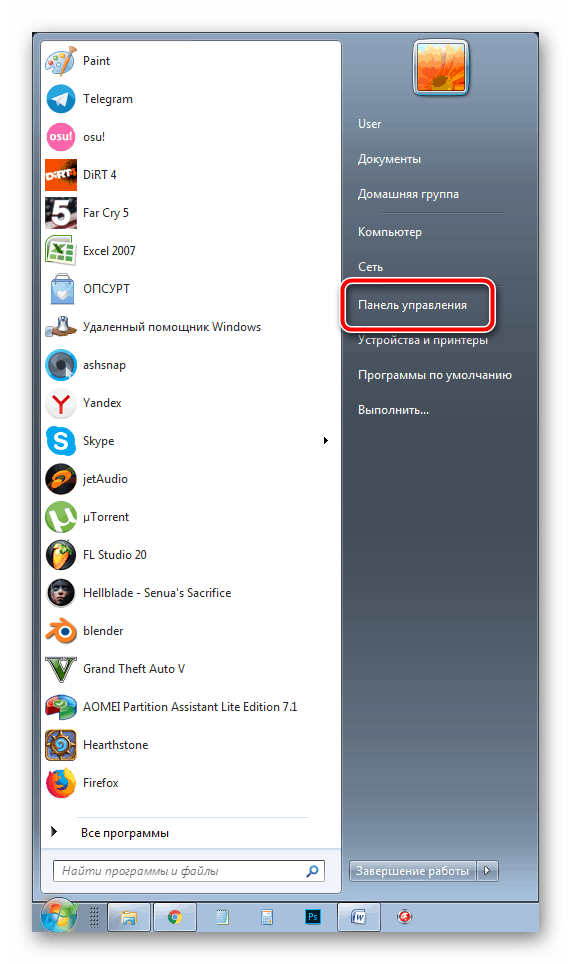
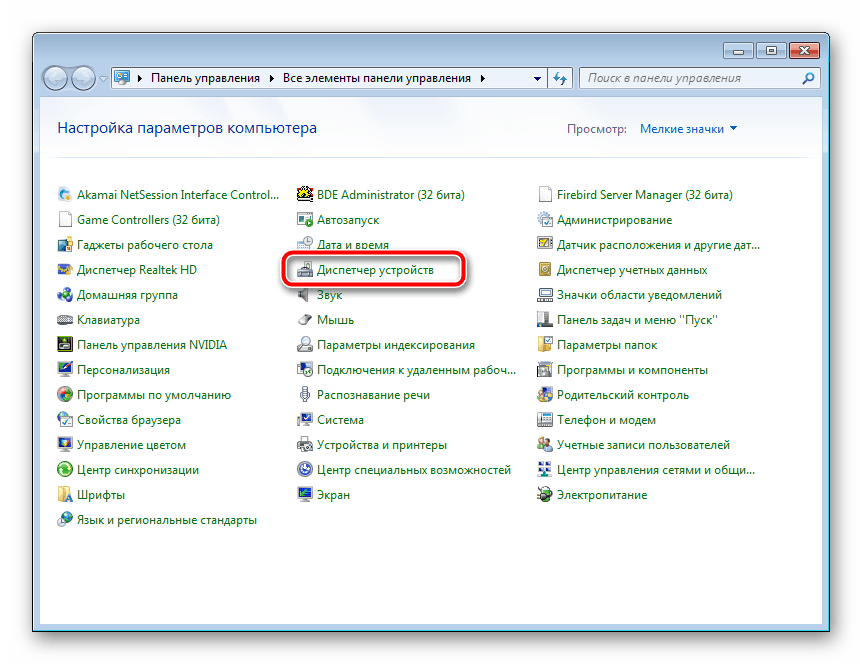
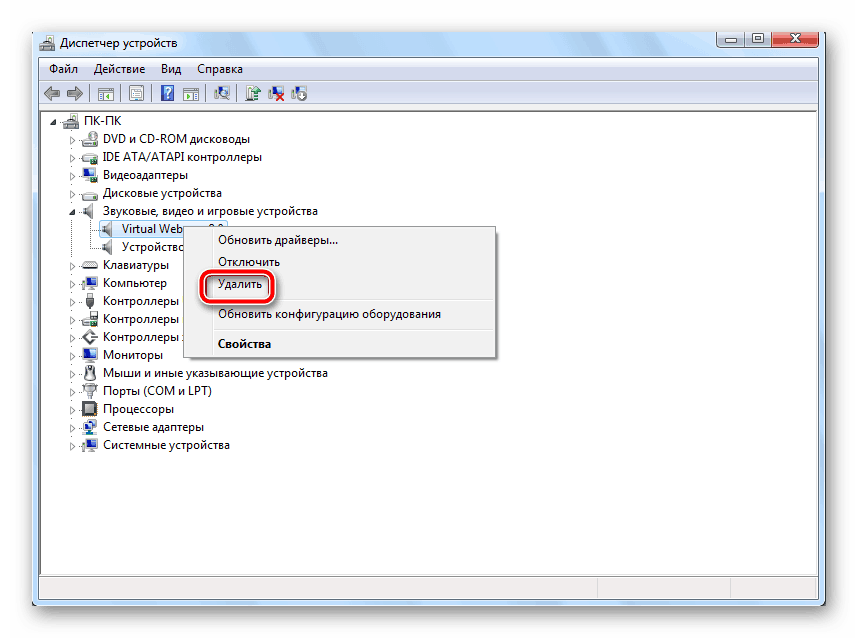
На этом удаление оборудования окончено. Осталось только отыскать программу и инсталлировать ее заново. В этом вам поможет другая наша статья по ссылке ниже. В ней вы найдете детальное описание всех доступных способов нахождения и загрузки ПО к веб-камере лэптопа от ASUS.
Способ 2: Ручное изменение драйвера
Если первый вариант не принес никаких результатов и изображение с камеры до сих пор перевернутое, перед тем, как поставить драйвер, потребуется вручную задать определенные параметры для файлов, чтобы решить эту проблему. Сделать это можно следующим образом:
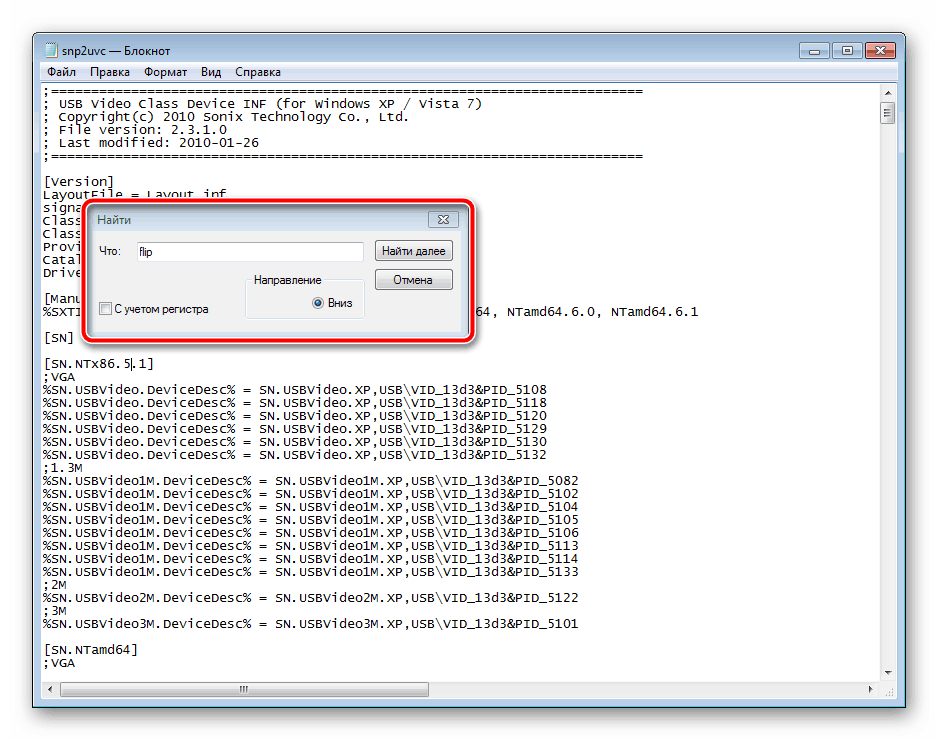
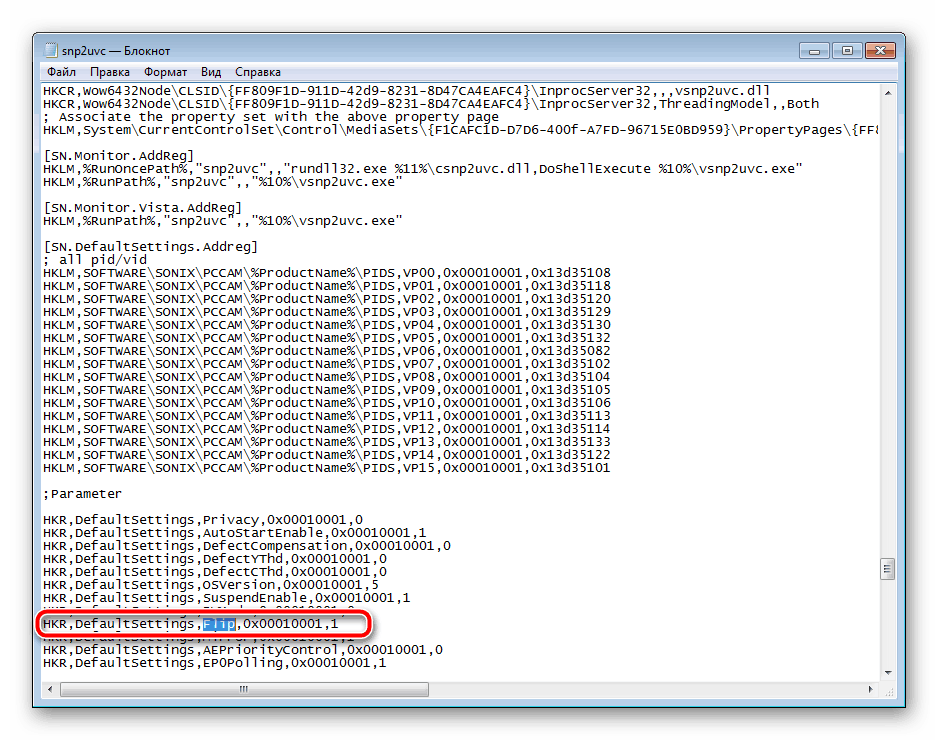
Завершив редактирование, не забудьте сохранить файл и обновить архив перед закрытием. После этого откройте его заново и произведите инсталляцию.
Способ 3: ManyCam
Единственным решением в случае безрезультативности предыдущих методов является использование стороннего программного обеспечения, которое подходит для Skype и других подобных сервисов общения. Данный софт самостоятельно может перевернуть изображение веб-камеры. Детальные инструкции по работе в нем вы найдете в другой нашей статье по ссылке ниже.
Сегодня мы постарались максимально доступно рассказать об исправлении неполадки с перевернутой камерой на ноутбуке компании ASUS. Надеемся, что этот материал был полезен обладателям вышеупомянутых устройств и сам процесс исправления проблемы прошел успешно.
Помимо этой статьи, на сайте еще 12345 инструкций.
Добавьте сайт Lumpics.ru в закладки (CTRL+D) и мы точно еще пригодимся вам.
Отблагодарите автора, поделитесь статьей в социальных сетях.
Перевернутое изображение с веб-камеры на ноутбуке ASUS – что делать?
После обновления ОС на некоторых моделях ноутбуков ASUS возникает проблема, когда встроенная веб-камера начинает записывать перевернутое изображение. Такое поведение наблюдается только на компьютерах с Windows 10, которые обновили из предыдущей версии ОС. Узнаем подробнее, как перевернуть камеру на ноутбуке ASUS.
Перевернутый экран часто связан с проблемой совместимости. Несмотря на то, что ASUS и Майкрософт тесно сотрудничают, чтобы устранить несоответствия драйверов в Windows 10, есть некоторые модели ноутбуков, на которых пользователи продолжают сталкиваться с этой проблемой. А именно те модели, которые используют устаревшие драйвера Chicony.
Установка ожидающих обновлений
Майкрософт уже выпустила несколько обновлений, которые устраняют проблему. Для их установки выполните следующие шаги.
Откройте Центр обновления Windows командой ms-settings:windowsupdate из диалогового окна Win + R.
Нажмите на кнопку «Проверка наличия обновлений», чтобы установить все ожидающие пакеты. Если система запросит перезагрузку, выполните ее, но обязательно вернитесь к установке оставшихся пакетов.
Когда Windows будет обновлена, откройте камеру и посмотрите, перевернуто ли изображение.
Обновление драйвера
После перехода на Windows 10, возможно, драйвера по какой-то причине не были обновлены в ходе этого процесса и остаются от предыдущей версии ОС. В результате из-за возникшей проблемы с совместимостью, наблюдаете перевернутое изображение при трансляции с камеры. Чтобы обновить устройство, следуйте инструкции.
Перейдите в «Диспетчер устройств» командой devmgmt.msc из диалогового окна Win + R.
В открывшемся списке разверните вкладку «Устройства обработки изображения» и дважды щелкните на встроенной камере.
На вкладке Сведения кликните на раскрывающийся список свойств и выберите опцию «ИД оборудования». Скопируйте значение, например, в Блокнот.
Затем перейдите на официальную страницу поддержки модели ноутбука ASUS и узнайте имя драйвера камеры. Загрузите драйвер, наиболее близкий к обнаруженному «ИД оборудования».
После загрузки вернитесь в Диспетчера устройств, щелкните правой кнопкой мыши на веб-камере и выберите пункт «Обновить». Затем щелкните на пункт «Выполнить поиск на этом компьютере».
Затем кликните на «Обзор», укажите папку с загруженными файлами и следуйте инструкциям на экране до завершения установки.
Перезагрузите ПК и проверьте, как передается изображение. Возможно, придется попробовать несколько различных драйверов, прежде чем найдете тот, который исправит перевернутое изображение.
Использование стороннего приложения
Если предыдущими способами не удалось исправить перевернутое изображение с передней камеры ASUS, попробуйте это сделать с помощью стороннего приложения. Это решение актуально в тех случаях, когда ASUS прекратила поддержку используемой модели ноутбука. Для этого используем программу ManyCam, которая доступна в бесплатной версии.
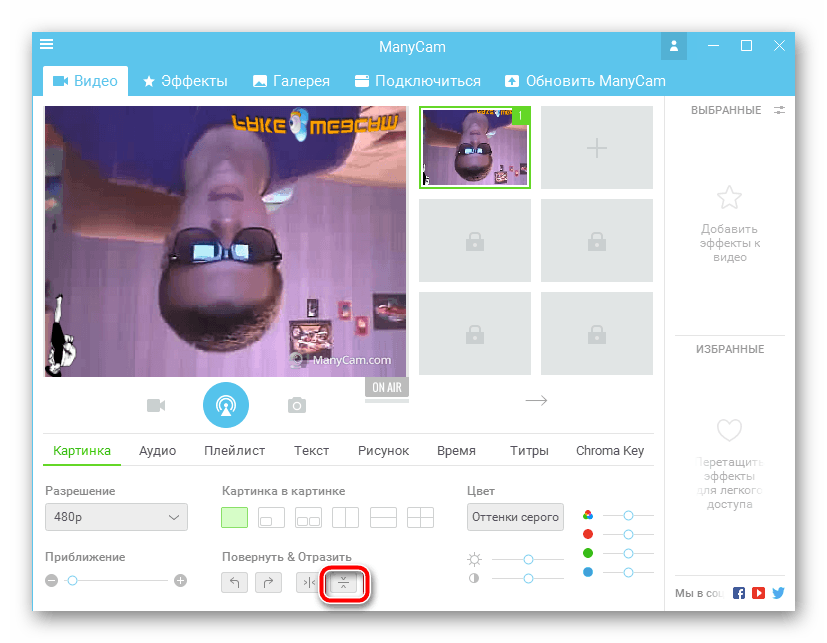
Загрузите ее с официального сайта. Запустите загруженный файл и следуйте инструкциям на экране. Откройте программу и дождитесь ее инициализации. Используйте полосу в верхней части экрана, чтобы получить доступ к настройкам камеры (видео).
На вкладке Картинка в секции «Повернуть & Отразить» с помощью кнопок настройте ориентацию устройства.
Единственный недостаток заключается в том, что перед использованием нужно каждый раз запускать приложение, чтобы перевернуть изображение камеры.
Asus камера вверх ногами windows 10
На ноутбуках от компании ASUS довольно часто случается проблема с функционированием веб-камеры. Суть неполадки заключается в том, что изображение получается перевернутым. Вызывает ее лишь некорректная работа драйвера, но вот способов решения имеется три. В этой статье мы рассмотрим все методы. Рекомендуем начать исправление с первого, переходя к следующим вариантам, если он не принесет результата.
Переворачиваем камеру на ноутбуке ASUS
Как уже было сказано выше, проблема появляется из-за неправильного драйвера веб-камеры. Самым логичным вариантом будет его переустановка, однако это не всегда эффективно. Впрочем, давайте разберем все по порядку.
Способ 1: Переустановка драйвера
Некоторые пользователи инсталлируют программное обеспечение для комплектующих с помощью стороннего софта или загружают неподходящие, старые версии, находящиеся на официальном сайте производителя оборудования. Поэтому в первую очередь мы советуем удалить старое ПО и выполнить установку правильных, свежих файлов. Сначала займемся деинсталляцией:
Перейдите к разделу «Диспетчер устройств».
Разверните категорию «Звуковые, видео и игровые устройства», найдите там камеру, кликните на ней правой кнопкой мыши и выберите «Удалить».
На этом удаление оборудования окончено. Осталось только отыскать программу и инсталлировать ее заново. В этом вам поможет другая наша статья по ссылке ниже. В ней вы найдете детальное описание всех доступных способов нахождения и загрузки ПО к веб-камере лэптопа от ASUS.
Способ 2: Ручное изменение драйвера
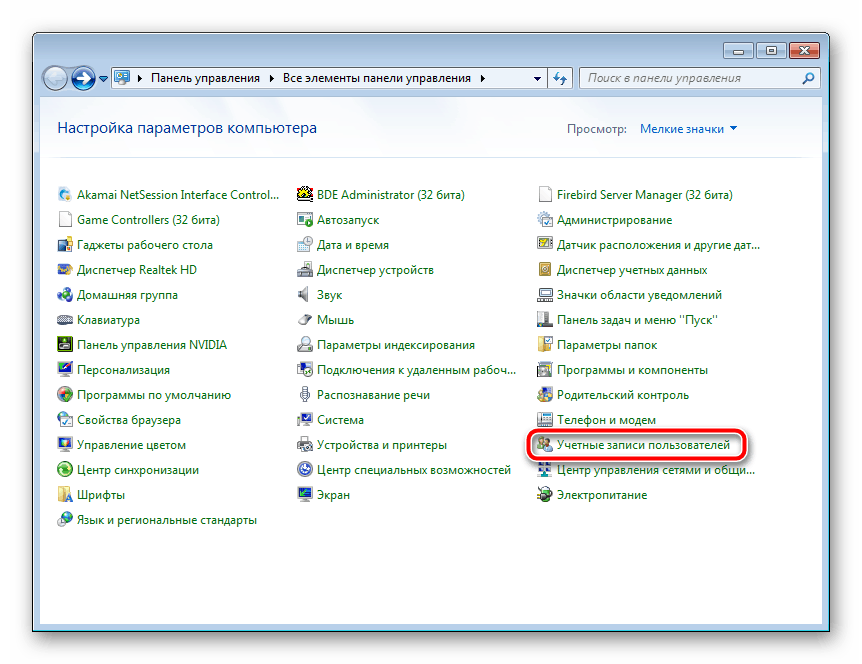
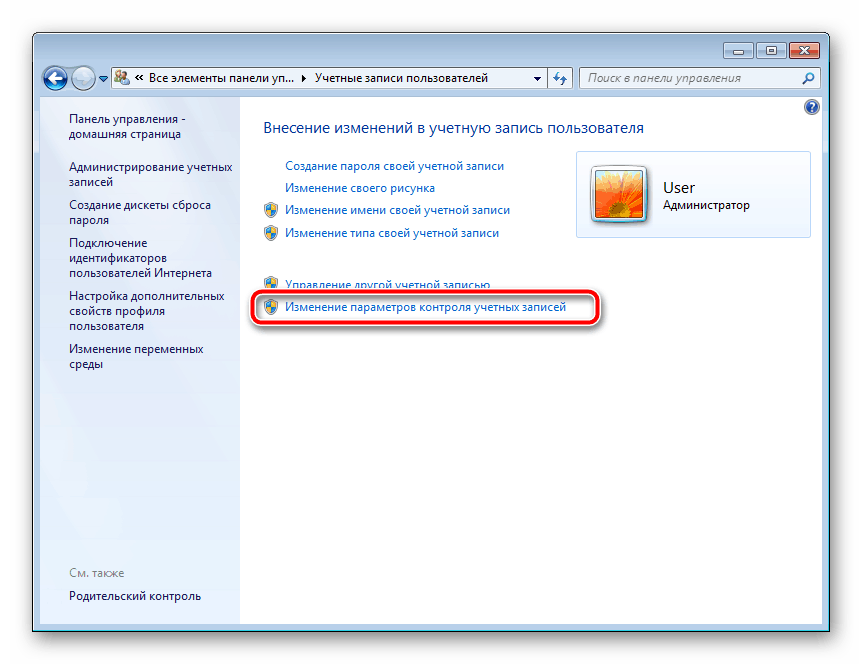
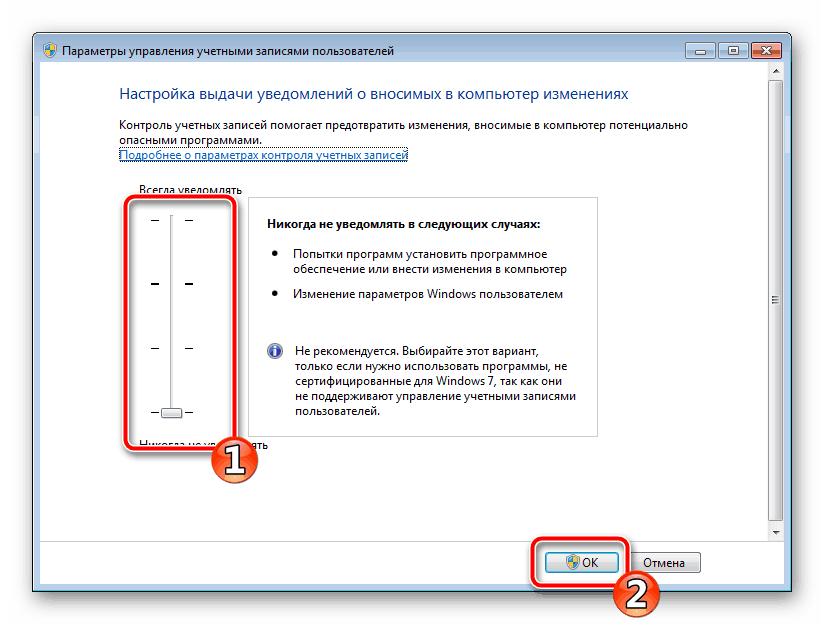
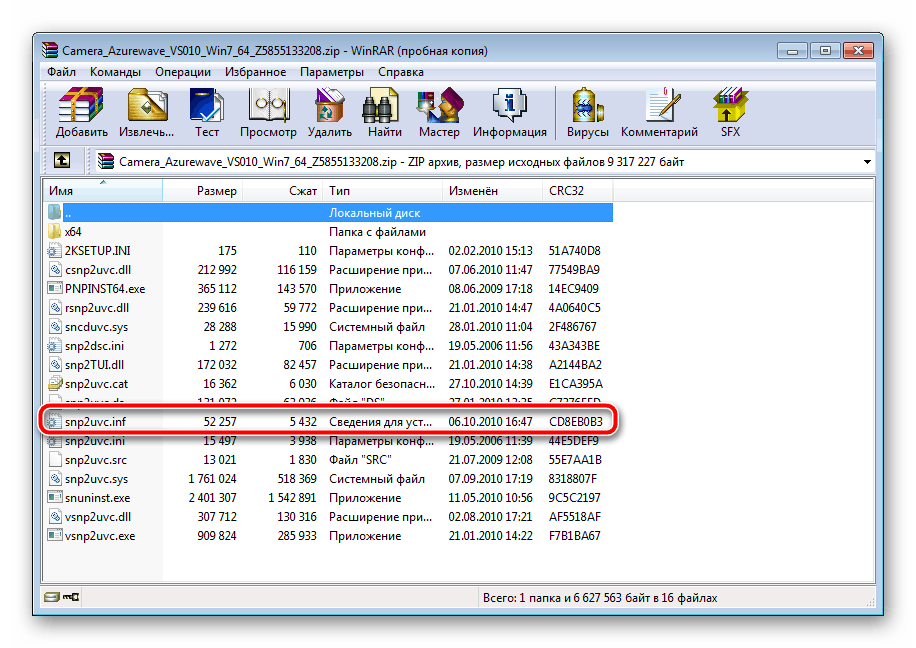
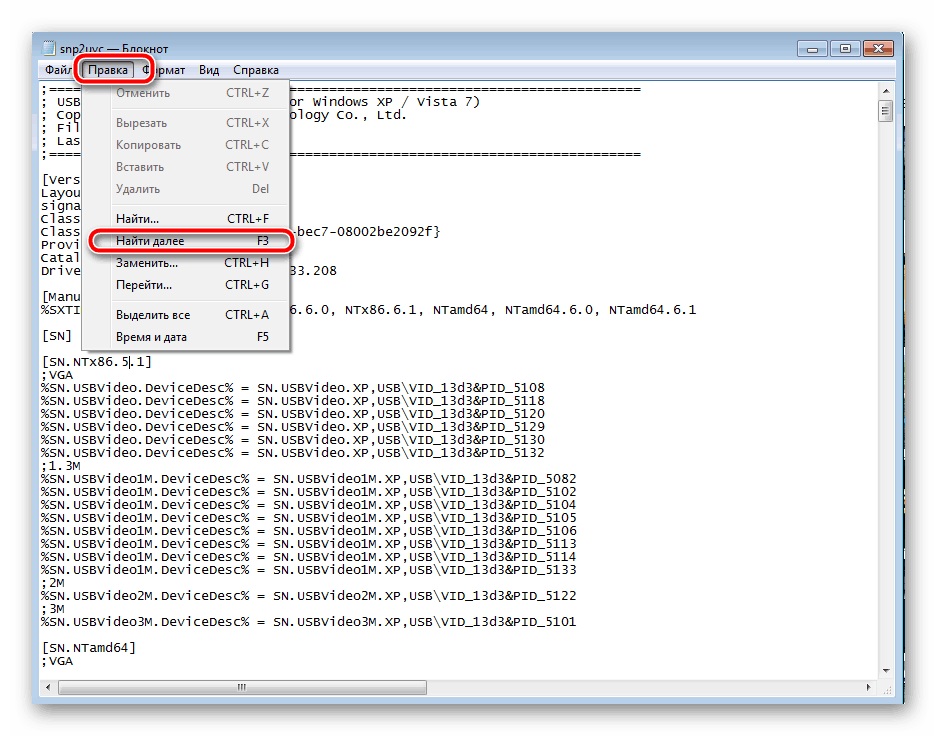
Если первый вариант не принес никаких результатов и изображение с камеры до сих пор перевернутое, перед тем, как поставить драйвер, потребуется вручную задать определенные параметры для файлов, чтобы решить эту проблему. Сделать это можно следующим образом:
Переместитесь к меню «Изменение параметров контроля учетных записей».
Перетащите ползунок вниз и сохраните изменения.
Откройте скачанную директорию через любой удобный архиватор, отыщите и запустите единственный файл формата INF. В зависимости от модели ноутбука и указанной операционной системы название может меняться, однако формат остается такой же.
В блокноте разверните меню «Правка» и выберите «Найти далее».
В строку введите flip и кликните на «Найти далее».
Найдется строка, в которой необходимо изменить последнее число на 1 или 0, в зависимости от того, что было установлено по умолчанию. Снова нажмите «Найти далее», чтобы отыскать остальные строки с таким же параметром, повторите в них это же действие.
Завершив редактирование, не забудьте сохранить файл и обновить архив перед закрытием. После этого откройте его заново и произведите инсталляцию.
Способ 3: ManyCam
Единственным решением в случае безрезультативности предыдущих методов является использование стороннего программного обеспечения, которое подходит для Skype и других подобных сервисов общения. Данный софт самостоятельно может перевернуть изображение веб-камеры. Детальные инструкции по работе в нем вы найдете в другой нашей статье по ссылке ниже.
Сегодня мы постарались максимально доступно рассказать об исправлении неполадки с перевернутой камерой на ноутбуке компании ASUS. Надеемся, что этот материал был полезен обладателям вышеупомянутых устройств и сам процесс исправления проблемы прошел успешно.
Отблагодарите автора, поделитесь статьей в социальных сетях.
 Частая и распространенная проблема многих пользователей — перевернутое изображение веб-камеры ноутбука (и обычной USB веб-камеры) в Skype и других программах после переустановки Windows или же обновления каких-либо драйверов. Рассмотрим, как исправить эту проблему.
При этом будет предложено три варианта решения: с помощью установки официальных драйверов, с помощью изменения настроек веб-камеры, а также, если ничто другое не помогает — с использованием сторонней программы (Так что если вы все перепробовали — можете прямиком перейти к третьему способу).
1. Драйвера
Самый частый вариант возникновения ситуации — именно в скайпе, хотя возможны и другие варианты. Наиболее частая же причина того, что видео с камеры вверх ногами — драйвера (или, вернее, не те драйвера, что нужны).
В случаях, где причиной перевернутого вверх ногами изображения являются драйвера, это происходит когда:
Для того, чтобы узнать, какой драйвер установлен для вашей веб камеры, откройте диспетчер устройств (наберите «Диспетчер устройств» в поле поиска в меню «Пуск» в Windows 7 или на начальном экране Windows 8), затем найдите свою веб-камеру, которая обычно находится в пункте «Устройства обработки изображений», кликните по камере правой кнопкой мыши и выберите «Свойства».
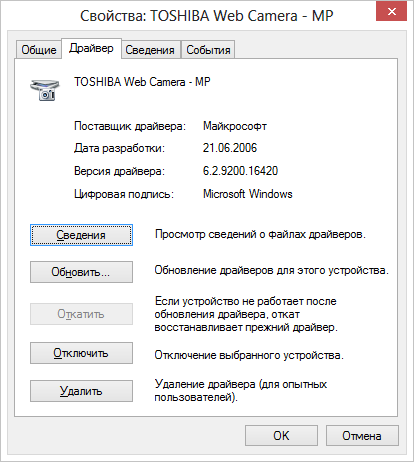
В диалоговом окне свойств устройства откройте вкладку «Драйвер» и обратите внимание на поставщика драйвера и дату разработки. Если вы увидите, что поставщик — Microsoft, а дата далека от актуальности, то практически точно причина перевернутого изображения именно в драйверах — у вас на компьютере используется стандартный драйвер, а не тот, который специально предназначен именно для вашей веб-камеры.
Для того, чтобы установить правильные драйвера, зайдите на официальный сайт производителя устройства или же вашего ноутбука, где все нужные драйвера можно скачать полностью бесплатно. Более подробно о том, где найти драйвера именно для вашего ноутбука вы можете прочесть в статье: Как установить драйвера на ноутбук (откроется в новой вкладке).
2. Настройки веб-камеры
Иногда может случиться так, что даже несмотря на то, что для веб-камеры в Windows установлены те драйвера, которые разработаны специально для использования с этой камерой, изображение в скайпе и в других программах, использующих ее изображение все равно остается перевернутым. В этом случае, возможности вернуть изображение в нормальный вид можно поискать в настройках самого устройства.
Самый простой и быстрый способ для начинающего пользователя попасть в настройки Web камеры — запустить Skype, в меню выбрать «Инструменты» — «Настройки» — «Настройки видео», затем, под своим перевернутым изображением нажать «Настройки веб-камеры» — откроется диалоговое окно, которое для разных моделей камеры будет выглядеть по-разному.
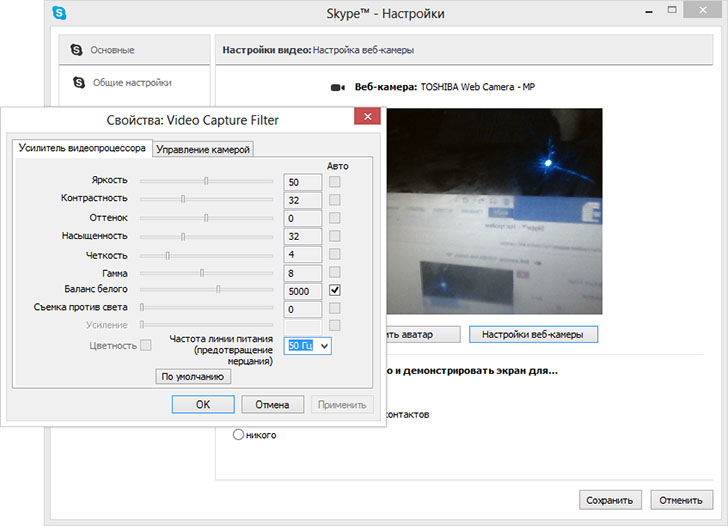
Например, у меня возможность для поворота изображения отсутствует. Однако для большинства камер такая возможность есть. В английском варианте это свойство может называться Flip Vertical (отразить по вертикали) или же Rotate (поворот) — в последнем случае, нужно задать поворот на 180 градусов.
Как я уже сказал, это простой и быстрый способ попасть в настройки, так как скайп почти у всех есть, а в панели управления или устройствах камера может и не отображаться. Еще один несложный вариант — воспользоваться программой для управления вашей камерой, которая, скорее всего, была установлена одновременно с драйверами еще при выполнении первого пункта этого руководства: там так же могут присутствовать необходимые возможности для поворота изображения.
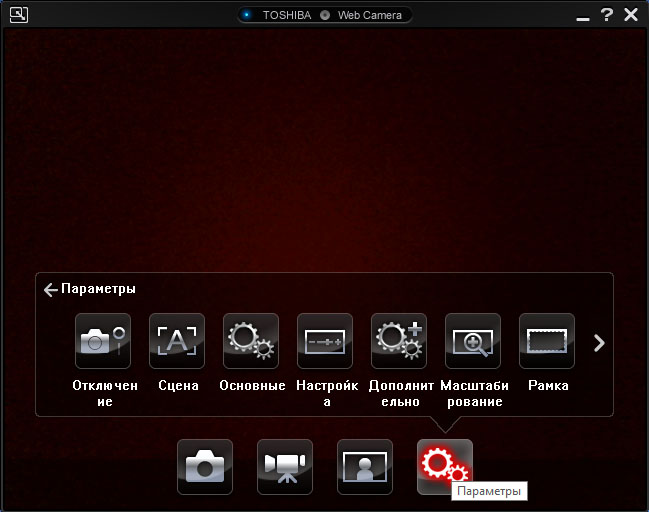
Программа управления камерой от производителя ноутбука
3. Как исправить перевернутое изображение веб-камеры с помощью сторонних программ
Если ничто из вышеперечисленного не помогло, все равно остается возможность перевернуть видео с камеры таким образом, чтобы оно отображалось нормально. Один из лучших и почти гарантированно работающих способов — программа ManyCam, которую вы можете скачать бесплатно здесь (откроется в новом окне).
Установка программы не представляет особых сложностей, только рекомендую отказаться от установки Ask Toolbar и Driver Updater, которые программа попытается установить заодно с собой — этот мусор Вам не нужен (нужно нажимать Cancel и Decline там, где вам их предлагают). В программе поддерживается русский язык.
После запуска ManyCam, проделайте следующее:
-
Откройте вкладку Видео — Источники и нажмите кнопку «Отразить по вертикали» (см. картинку) Готово — теперь изображение в скайпе будет нормальным. Единственный недостаток бесплатной версии программы — ее логотип внизу экрана. Тем не менее, изображение будет показываться в нужном Вам состоянии.
Если я вам помог, то прошу поделиться этой статьей, используя кнопки социальных сетей внизу страницы. Удачи!
А вдруг и это будет интересно:
Почему бы не подписаться?
Рассылка новых, иногда интересных и полезных, материалов сайта remontka.pro. Никакой рекламы и бесплатная компьютерная помощь подписчикам от автора. Другие способы подписки (ВК, Одноклассники, Телеграм, Facebook, Twitter, Youtube, Яндекс.Дзен)
премного благодарна! перевернула, скачав прогу
Спасибо Большое оч помогло!
Пришлось загрузить ManyCam. Зато проблема решилась сразу. Да еще получил возможность использовать эффекты изображения. Правда, пока не пробовал.
Благодарю! Помогло сразу же, как скачала программу ManyCam.
Програмку скачала изображение перевернула только в скайп изображение мерцает при вызове. Что может быть?
Думается мне, что вам следует попробовать скачать драйвера веб-камеры с сайта производителя вашего ноутбука. Если там нет под вашу версию Windows, посмотрите под предыдущую. И когда установите, программку эту наоборот отключите.
спасибо все работает отлично
камера на телефоне снимает в перевернутом виде что с этим можно сделать?
А вот с таким не встречался даже… Идей как-то нет. А точно она так снимает или это какой-то сторонний плеер просто так показывает?
Ура! Это единственная подсказка с Мэни Кам, которая помогла! СПАСИБО!
У меня проблема, с недавнего времени в скайпе мое изображение при разговоре становится вертикально. У меня планшет на win 10, ваши способы к сожалению не подошли, что можно еще попробовать? Спасибо. (если можно ответ на почту)
Не знаю, что еще посоветовать. Возможно это как-то связано с датчиком ориентации на планшете, но не уверен.
У меня проблема решилась легко. В настройках камеры была почему-то отмечена галочка image flip.
Вы абсолютно правы. После установки Win 10 на ноут ASUS K52JR в свойствах «перевёрнутой» камеры показывает, что драйвер — от Microsoft. Родной же драйвер Azurewave Camera Driver 5.8.55133.208 при попытке его установки не ставится, установка стартует и тут же «схлопывается». При этом, на Win 7, этот же драйвер ставился нормально. Не помогает и установка в режиме совместимости с Win 7. Выход такой: Драйвер — Обновить — выполнить поиск драйверов на этом компьютере — указываем каталог с файлами драйвера. Всё нормально устанавливается и камера «возвращается с головы на ноги»!
СПАСИБО! помог этот способ! Обошелся без сороннего ПО.
Спасибо, с помощью программы ManyCam сразу решила проблему. Оказалось все легко и просто.
добрый день! Спасибо помогла программа ManyCam все круто! Единственно камера немного стала лагать!
Спасибо огромное, я вам очень благодарна! Программа ManyCam помогла. Инструкция написана очень просто и понятна для восприятия!
Весьма благодарен! Всё толково и полезно. Удачи!
ManyCam — чудо. Спасибо вам.
Картинка перевернулась и всё стало, как надо, но ЗВУК ПРОПАЛ…
Странно… вообще, действия не должны были на звук влиять. В настройках устройство записи не менялось?
cпасибо за помощь. не мог исправить перевёрнутое изображение на камере в скайпе. следуя вашим советам всё получилось. очень благодарен вам
Спасибо большое, всё удалось с помощью установки Many Cam.
Спасибо, очень полезная и работающая статья. Все настроено и теперь работает верно
Добрый день! Установил программу. Во время установки получил сообщение о неподписаном драйвере (ОС Win 7) и о том, что система не дала возможности установить драйвер и виртуальная камера может работать неправильно. Запустил программу. В самой программе изображение переворачивается. В скайпе не появилась ManyCam. Т.е. нет связи с программой. Как справиться с этой проблемой? Спасибо!
Здравствуйте.
1. Удалите ManyCam.
2. Отключите проверку цифровой подписи драйверов (хотя, вообще-то он по идее в 7-ке предлагает даже неподписанные драйверы установить, нужно было соглашаться). Про отключение здесь: https://remontka.pro/driver-digital-signature-check/
3. Установите manyCam.
при видео звонке майкрософт веб.камера моя показывает правильно а внизу в правом углу перевёрнуто и с кем разговариваю видят меня в перевёрнутом виде комп. был виндовс 7 потом стал 10 название «асус»
А на официальном сайте Asus для вашей модели ноутбука нет случайно драйверов веб-камеры?
да,есть драйвер но как их настроить?
А вы его установили? Именно оригинальный? Просто обычно этого достаточно, чтобы изображение было без проблем. Никакого дополнительного ПО для веб-камеры вместе с драйвером не установилось?
А как инвертировать аналоговый сигнал, то-есть отзеркалить, там нет ни драйверов ни программ.
Примечание: после отправки комментария он не появляется на странице сразу. Всё в порядке — ваше сообщение получено. Ответы на комментарии и их публикация выполняются ежедневно днём, иногда чаще. Возвращайтесь.
Как быстро перевернуть веб камеру
Такая проблема часто наблюдается у ноутбуков компании Asus. Это может произойти, когда вы самостоятельно переустанавливаете ОС, или вам помогает в этом какой-то непрофессионал. Чаще всего такая проблема встречается на моделях: X52N, K50IJ, K52F, K50I, K50C, P81IJ и P50IJ, на популярных ОС Windows 7 — 10. Но и остальные могут с этим столкнуться.
Способ 1
В правом верхнем углу, в окошке поиска, вводим буквы, обозначающие модель вашего ноутбука и жмём клавишу «Enter». Как узнать модель своего ноутбука – читайте в нашем блоге.
Из появившегося списка моделей выберите модель своего лэптопа. А после загрузки следующей страницы откройте вкладку «Драйверы и утилиты».
Указывайте разрядность вашего ноутбука, которую можно проверить в его свойствах и выбирайте версию Windows. Если версия Windows не указана, выбираете любую из предложенных. Главное – разрядность, отвечающая параметрам вашего ноутбука.
В появившемся окне вы увидите весь перечень драйверов для модели вашего компьютера. Нам нужны драйвера, отвечающие только за веб-камеру, поэтому нажимаем на «-» возле строчки под названием «Camera».
Ищем интересующий нас драйвер, после чего, снизу жмём на значок дискеты, чтобы скачать файл.
По завершению загрузки, установите драйвер по стандартной схеме.
Перезагрузите ваш ноутбук и проверьте камеру. Изображение должно нормализоваться.
Обратитесь в профессиональный сервисный центр по ремонту ноутбуков ASUS, если вам не помог данный способ. Также существует второй вариант.
Способ 2
Если вы не смогли подобрать нужные драйвера на официальном сайте производителя, то просто скачайте программу для поиска официальных драйверов, которая совершенно бесплатна. Её легко найти в поисковике.
Скачав и запустив эту программу, найдите вкладку под названием «Notebooks» (либо «Ноутбуки») и заполните все поля для поиска нужных нам драйверов. Найдя нужные драйвера, скачайте и установите их. Процесс установки может занять некоторое время, а после его завершения необходимо перезагрузить ноутбук.
Если же никакие способы вам не помогают, обратитесь в сервисный центр, где наверняка определят причину возникшей проблемы.
Надеемся, данная проблема вас больше не потревожит.
Вы можете задать вопрос мастерам из нашего сервисного центра, позвонив по телефону или написав свой вопрос на форму обратной связи.
Ваше сообщение отправлено.
Спасибо за обращение.

Автор:
Возможно вас также заинтересует
Ремонт ноутбуков ASUS за 1 день
Закажите ремонт в нашем сервисном центре, и получите исправное устройство в тот же день, с гарантией до 1 года
Узнать точное время и стоимость ремонта Спасибо, не надо
Комментарии (0)
Добавить Комментарий

Оставьте ваш вопрос через форму обратной связи и вам перезвонит именно мастер и ответит без навязывания каких — либо услуг.
Исправлено: камера ASUS перевернута в Windows 10
Есть странная проблема с некоторыми моделями ноутбуков ASUS, в которых встроенная камера записывает перевернутое изображение. Такое поведение подтверждается только на компьютерах с Windows 10, которые выполнили обновление со старой версии ОС.
Что вызывает это перевернутое поведение камеры?
После изучения проблемы и просмотра различных пользовательских отчетов становится ясно, что эта проблема связана с проблемой несовместимости. Хотя ASUS и Microsoft тесно сотрудничают над устранением несоответствий драйверов в Windows 10, некоторые модели ноутбуков (особенно старые модели) все еще сталкиваются с этой проблемой.
На данный момент единственными драйверами, которые все еще сталкиваются с этой проблемой, являются ноутбуки ASUS, которые все еще используют старые драйверы Chicony для встроенной камеры.
Как исправить это перевернутое поведение камеры?
Если вы в настоящее время испытываете это странное поведение и ищете исправление, эта статья предоставит вам шаги по устранению неполадок. Ниже у вас есть набор методов, которые другие пользователи в аналогичной ситуации использовали, чтобы вернуть камеру в положение записи по умолчанию.
Для достижения наилучших результатов, пожалуйста, следуйте потенциальным исправлениям по порядку и продолжайте работу, пока не найдете метод, который решит проблему.
Способ 1: установка обновления Создателя
К счастью, Microsoft уже рассмотрела большинство случаев несовместимости этого драйвера. Выпущено несколько исправлений, решающих эту проблему, но большинство затронутых пользователей сообщают, что проблема с перевернутой фронтальной камерой была автоматически решена с помощью обновления Создателя.
Если вы все еще не применили Обновление Создателя, самое время сделать это. Вы можете сделать это, перейдя по этой ссылке (здесь) или следуя инструкциям ниже:
-
Нажмите клавишу Windows + R, чтобы открыть новое окно «Выполнить». Затем введите « ms-settings: windowsupdate » и нажмите Enter, чтобы открыть вкладку «Обновление Windows» приложения «Настройки».
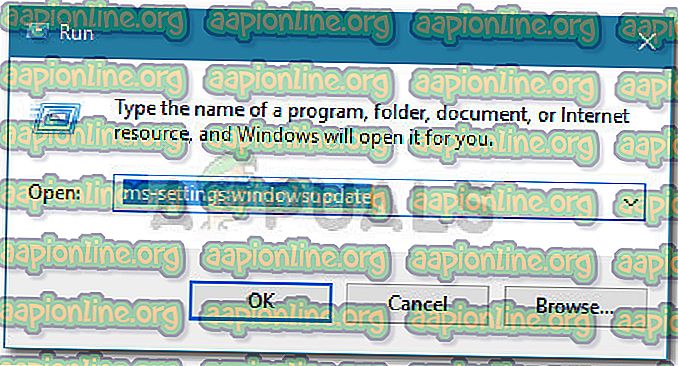
Если вы все еще сталкиваетесь с той же проблемой, перейдите к следующему способу ниже.
Способ 2: поиск драйвера, соответствующего аппаратному обеспечению
Оказывается, что Windows 10 ничем не отличается от того, как работала Windows XP — по крайней мере, в этом случае. Как обнаружили некоторые пользователи, некоторые модули камеры, установленные на большинстве ноутбуков ASUS, все еще в значительной степени зависят от драйверов Windows XP.
Пользователи в подобной ситуации смогли решить проблему с помощью диспетчера устройств, чтобы найти драйвер, соответствующий идентификатору оборудования, и установить его с помощью диспетчера устройств. Вот краткое руководство по всему этому:
-
Нажмите клавишу Windows + R, чтобы открыть окно запуска. Затем введите « devmgmt.msc » и нажмите Enter, чтобы открыть диспетчер устройств .

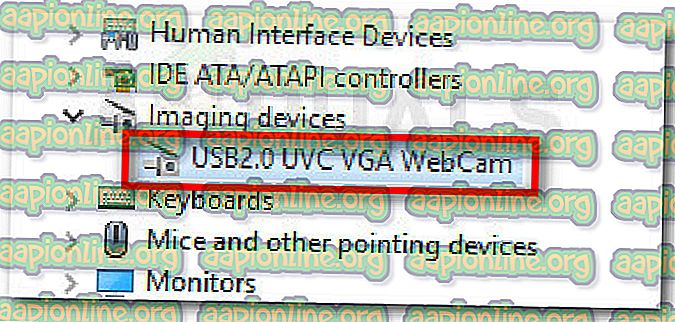
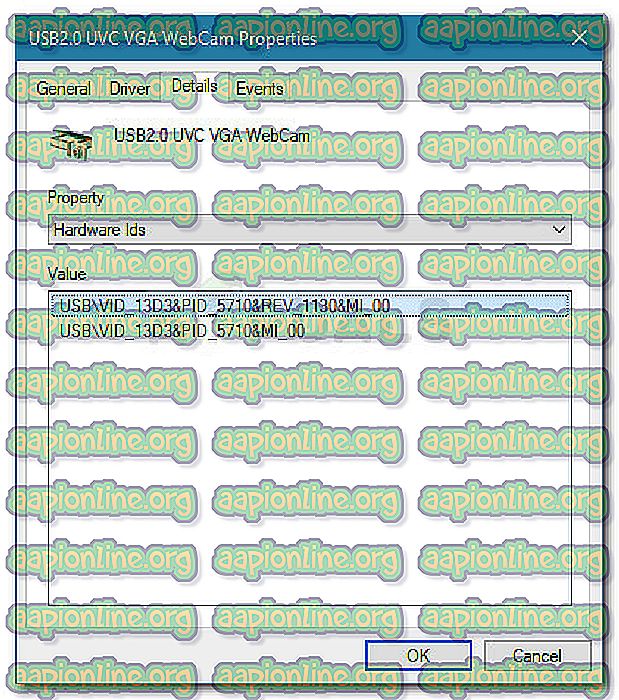

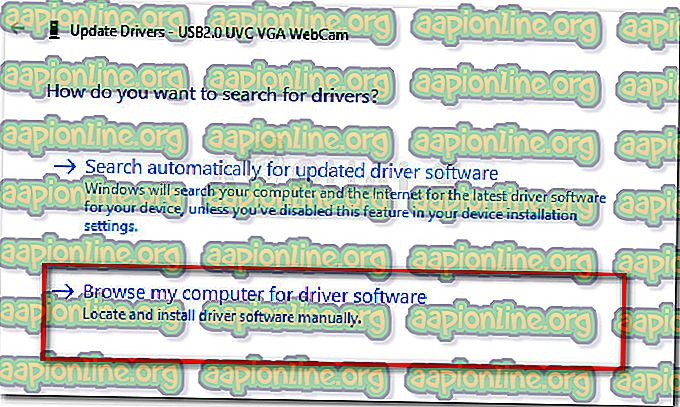
Если поведение перевернутой камеры все еще не исправлено, перейдите к следующему способу ниже.
Способ 3: использование стороннего решения
Если описанные выше методы не помогли вам исправить поведение встроенной камеры ASUS вверх ногами, вы также можете сделать это с помощью стороннего решения.
Это может быть не идеальный подход, но у вас может не быть выбора, если модель вашего ноутбука достаточно старая, чтобы ASUS решила прекратить ее поддержку. Хорошей новостью является то, что есть одно стороннее программное обеспечение (ManyCam), которое является бесплатным и дает вам возможность инвертировать встроенную камеру.
Другие пользователи успешно использовали его в случаях, когда перевернутое поведение не могло быть исправлено путем замены драйверов. Вот краткое руководство по установке и использованию ManyCam:
- Перейдите по этой ссылке ( здесь ) и загрузите бесплатную версию ManyCam.
- Откройте программу установки и следуйте инструкциям на экране для установки программного обеспечения на свой компьютер.
[Ноутбук/Десктоп/AIO] Устранение неполадок — Проблемы с камерой
Отсканируйте QR-код, чтобы открыть эту страницу на вашем смартфоне.
Связанные темы
[Ноутбук/Десктоп/AIO] Устранение неполадок — Проблемы с камерой
Пожалуйста, перейдите к соответствующей инструкции, исходя из текущей операционной системы Windows на вашем компьютере:
- Windows 11
- Windows 10
- Используйте встроенное приложение для камеры
- Проверьте статус клавиши F10 Camera Hotkey (только для ноутбуков ASUS)
- Разрешите доступ к приложениям
- Обновите BIOS / Windows / драйверы до последних версий
- Включите или переустановите драйвер для камеры через диспетчер устройств
- Используйте точку восстановления для сброса системы
- Восстановите систему
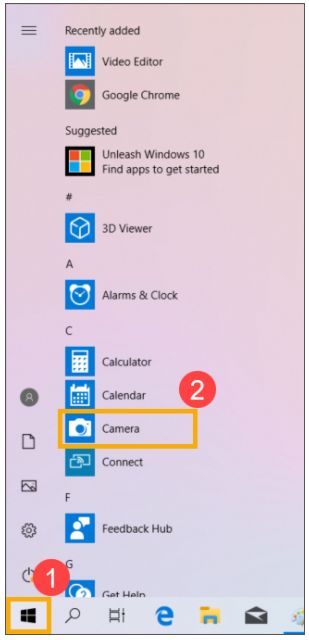
- Введите и найдите [Камера] в строке поиска Windows ①, затем нажмите [Открыть] ②.
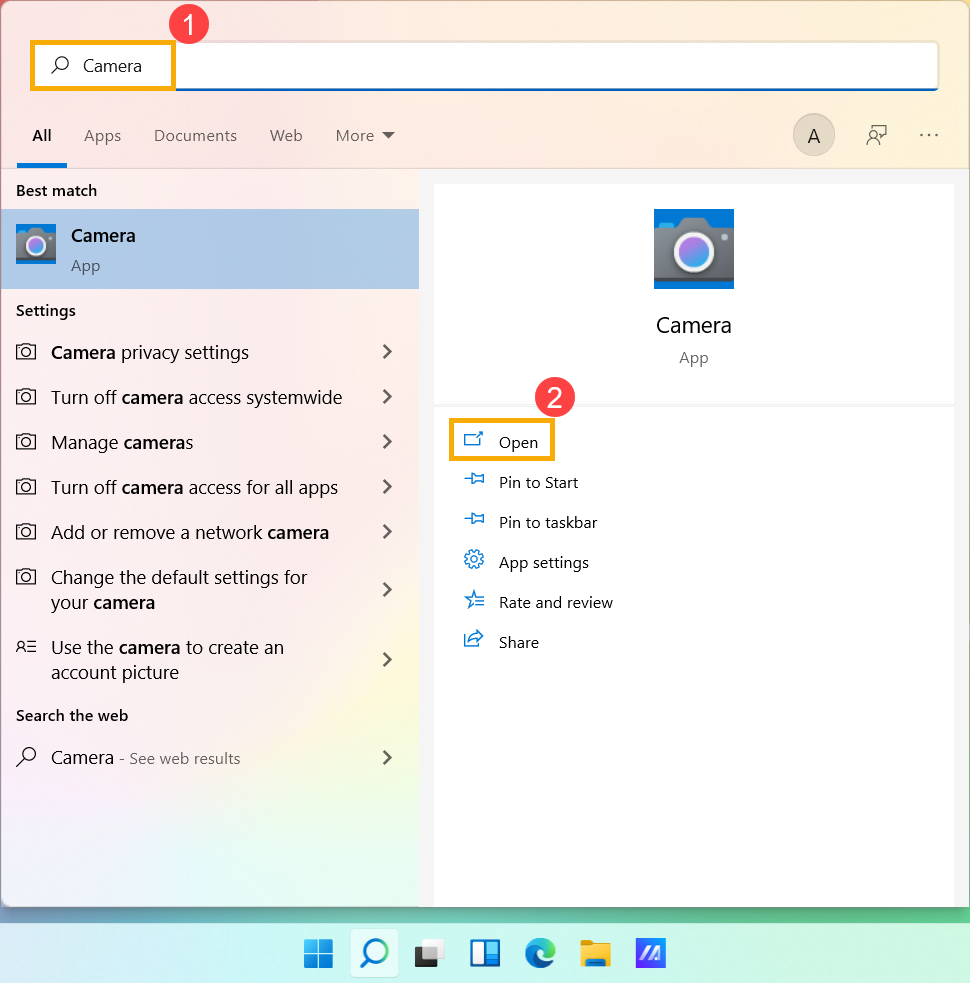
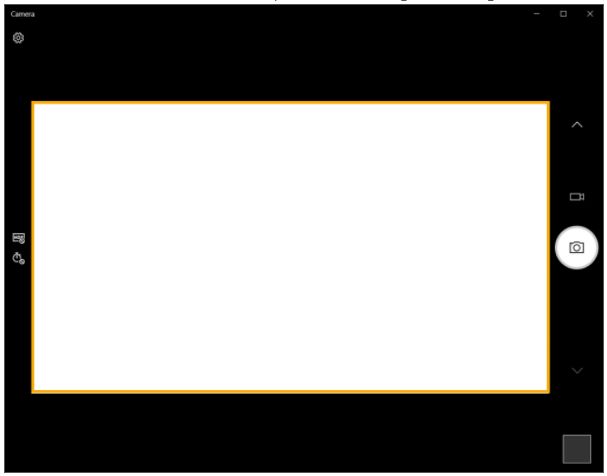
- Убедитесь, что камера работает правильно после запуска приложения [Камера]. Пожалуйста, выполните следующие шаги, если это не так.
Примечание: Ошибки камеры включают перевернутое изображение, отсутствие изображения, не удается распознать камеру, ненормальное отображение и т. д.
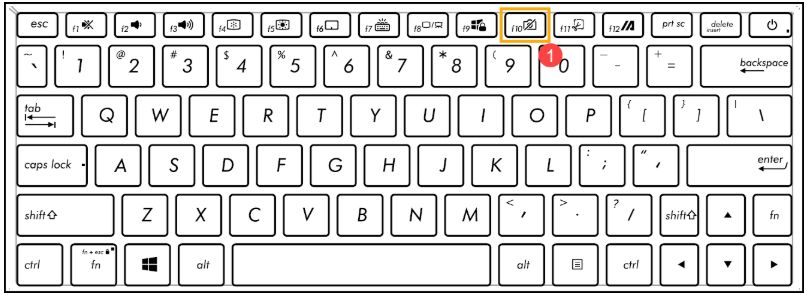
- Пожалуйста, проверьте, есть ли [горячая клавиша камеры F10
 ] ① на клавиатуре ноутбука. Если нет, пожалуйста перейдите к следующей главе .
Примечание: Функции горячих клавиш могут различаться в зависимости от модели, см. руководство .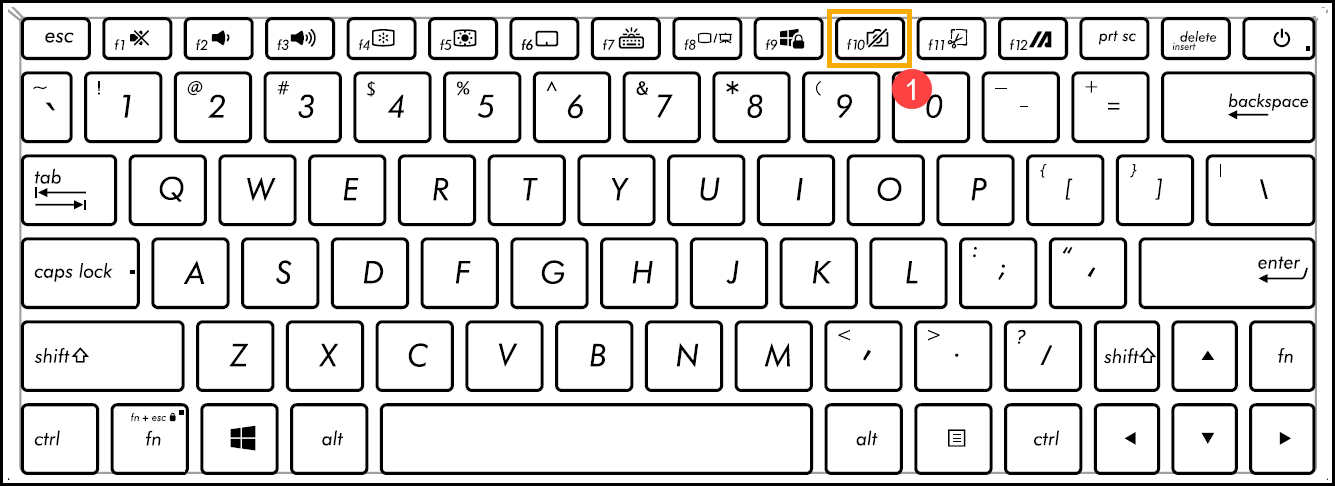
- Нажмите клавишу F10 или нажмите функциональную клавишу + клавишу F10
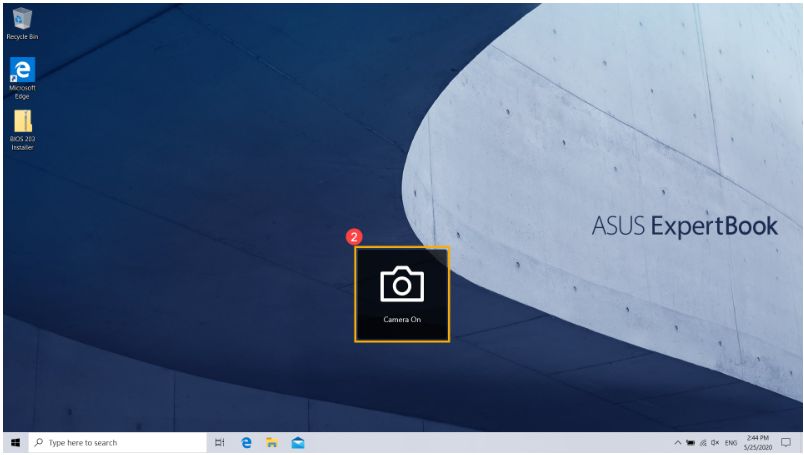
 (это зависит от выбранной вами горячей клавиши), затем проверьте, отображается ли на экране сообщение [Камера включена]②. Здесь вы можете узнать больше о ASUS клавишах .
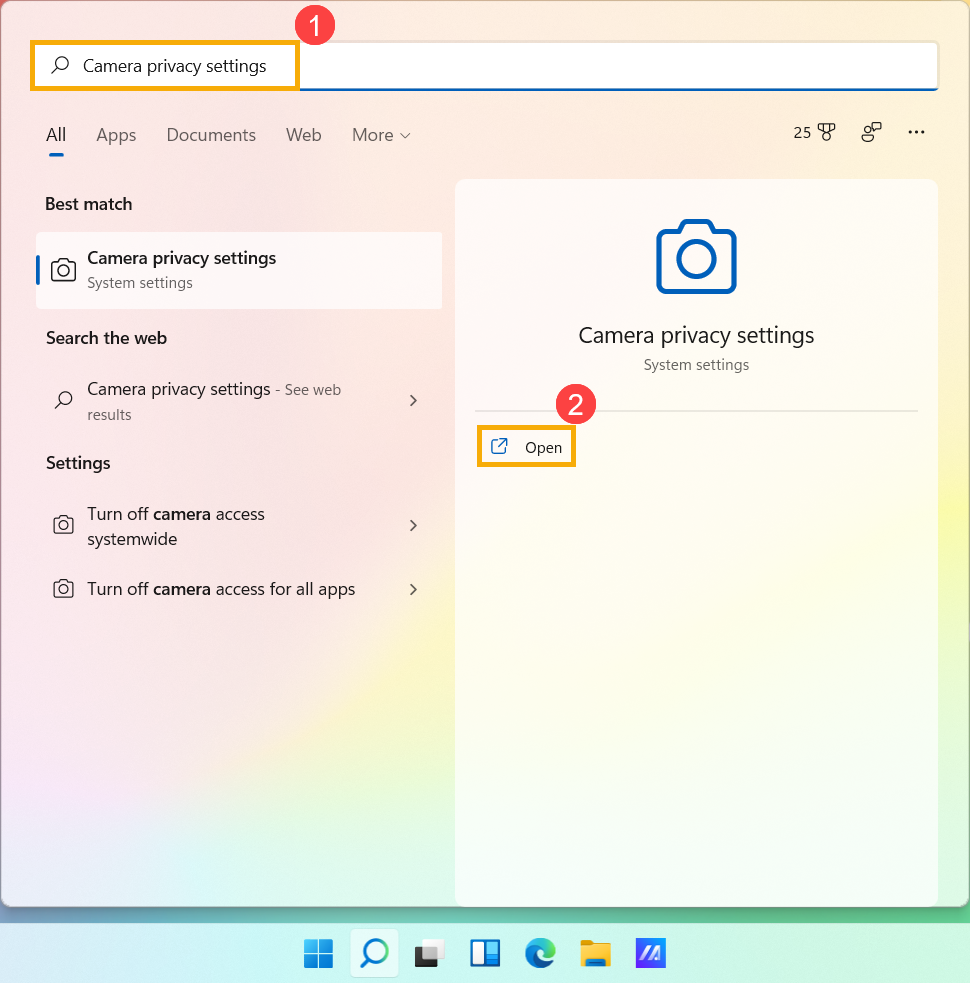
- 1. Введите и найдите [Настройки конфиденциальности камеры] в строке поиска Windows ①, затем нажмите [Открыть] ②.
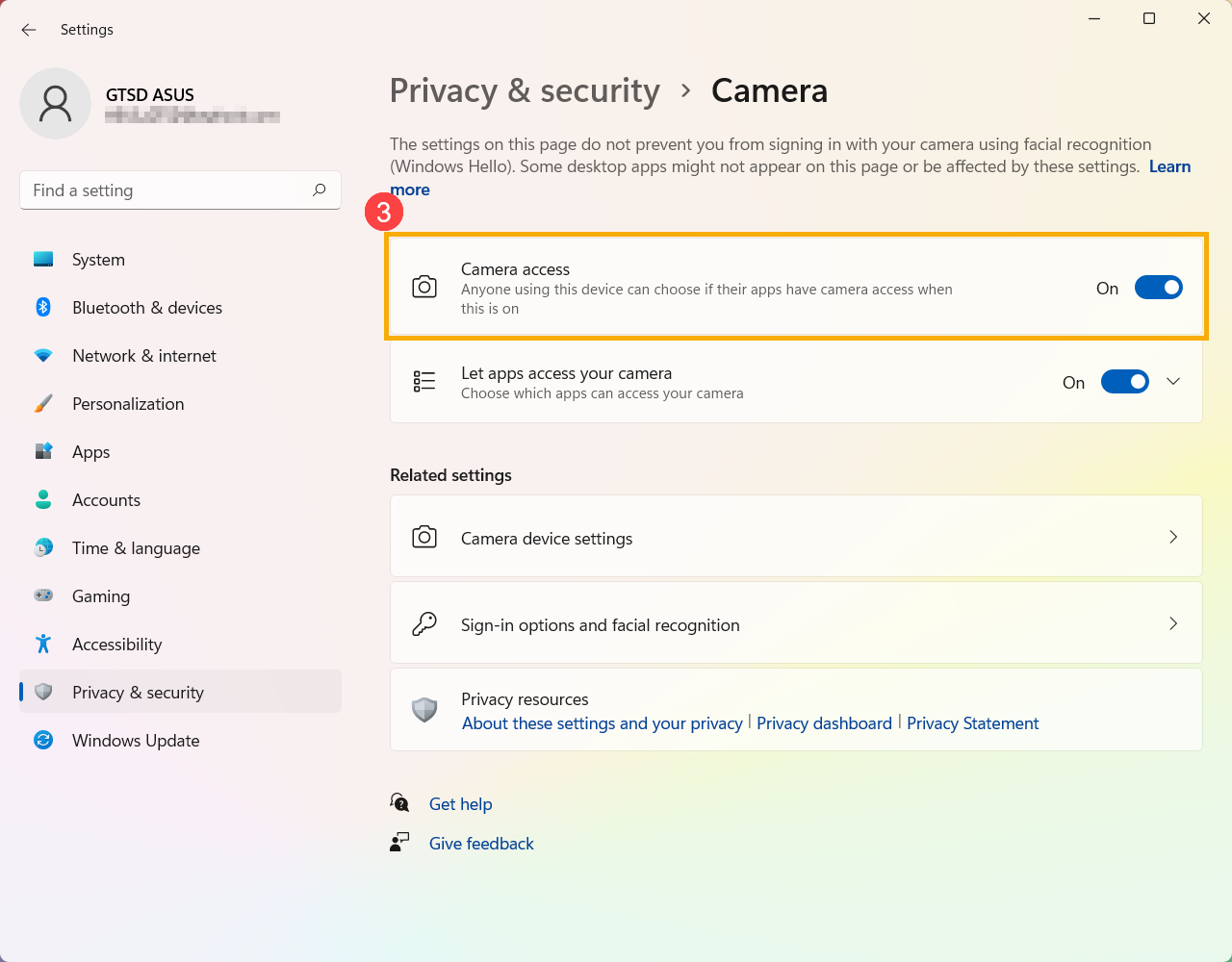
- Включите [Доступ к камере] ③.
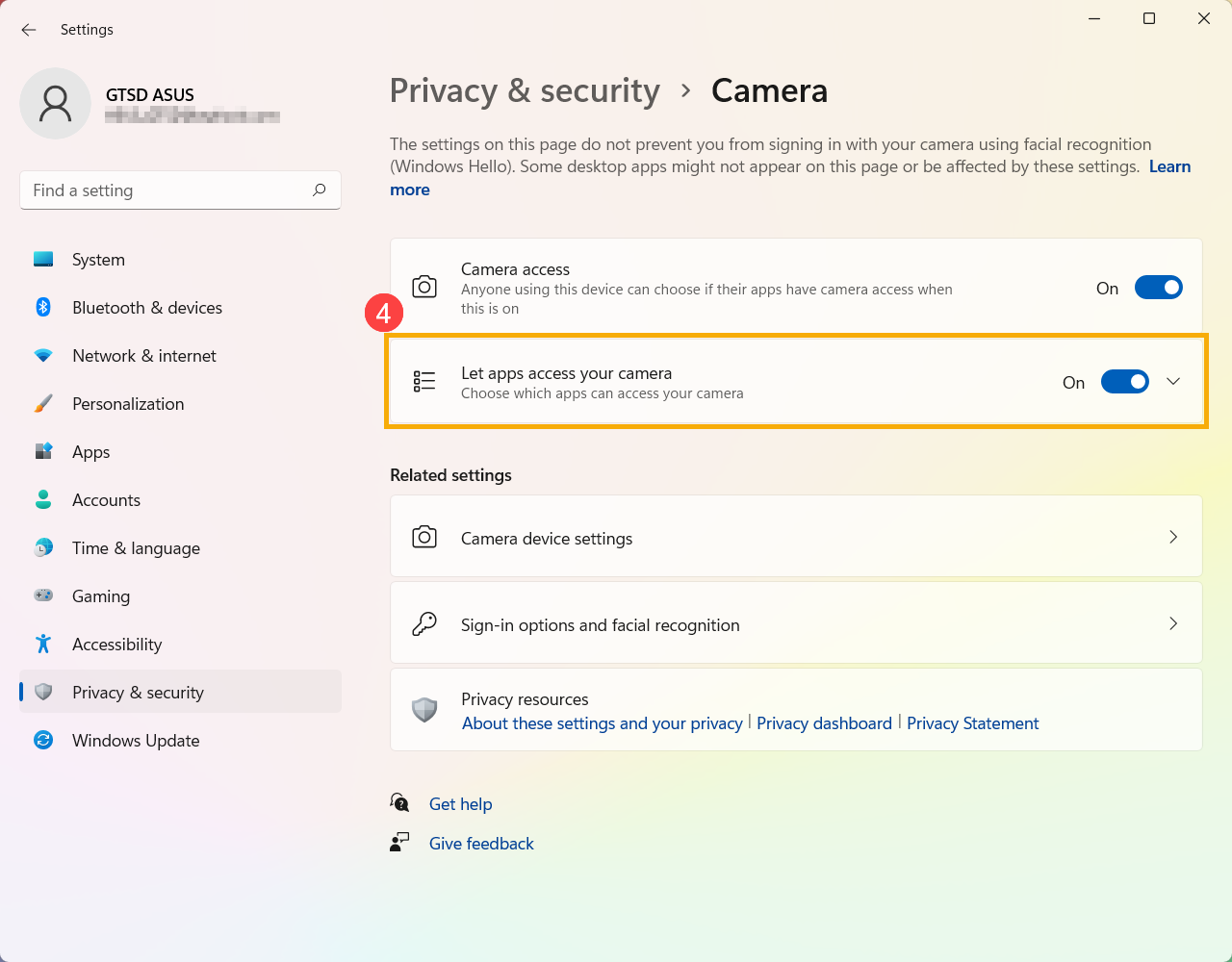
- Включите [Разрешить приложениям доступ к вашей камере] ④.
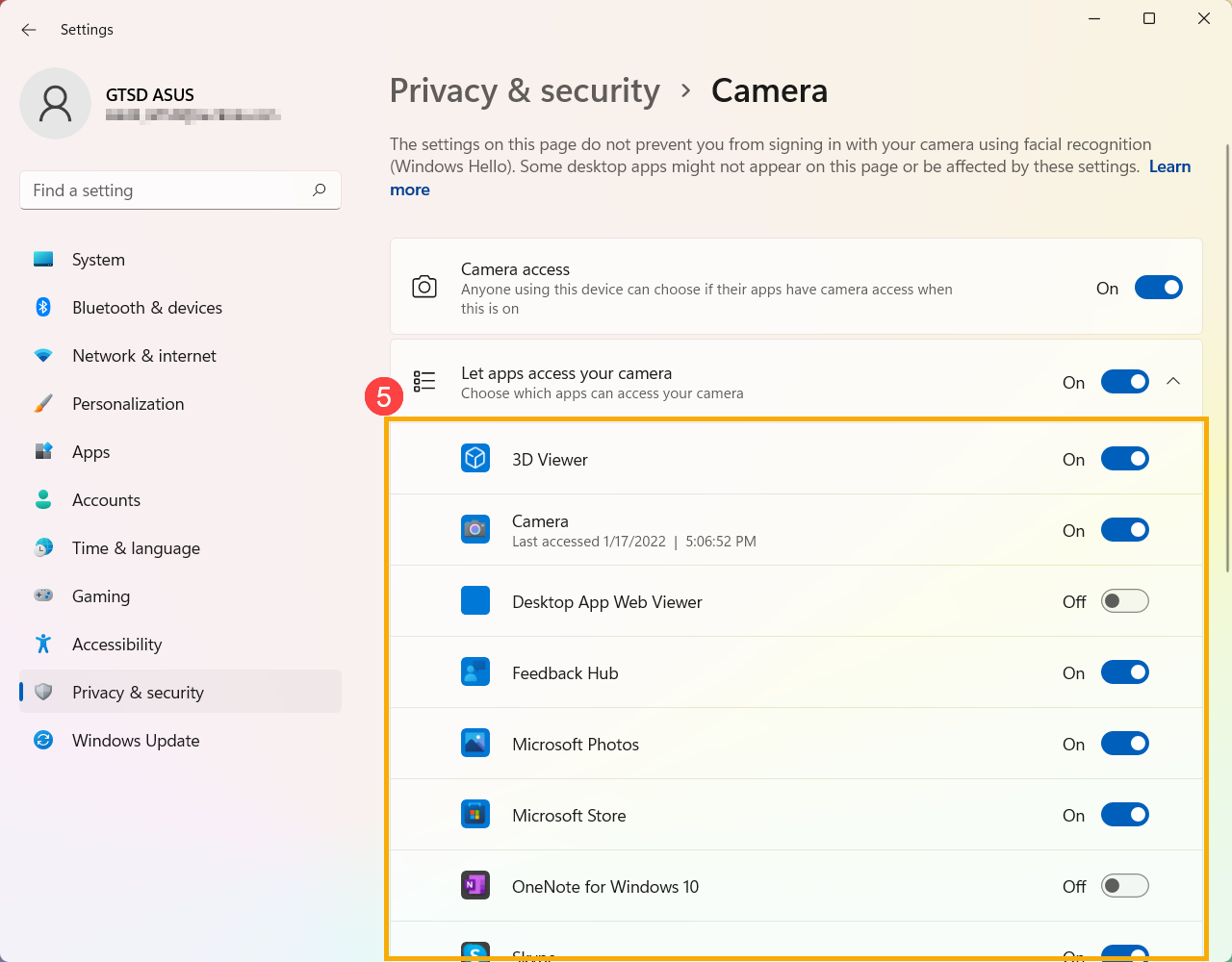
- Разверните поле Разрешить приложениям доступ к вашей камере, здесь вы можете включить/выключить приложения, которые могут использовать камеру ⑤.
Обновление программного обеспечения обычно помогает стабильности и оптимизирует систему, поэтому мы рекомендуем вам проверять и обновлять драйверы до последних версии на вашем ПК. Здесь вы можете узнать больше о том, как обновить BIOS:
(для стационарных ПК используйте инструкцию: ASUS Motherboard EZ Flash 3 Введение .)
Для выполнения обновления Windows и обновления драйверов здесь вы можете узнать больше:
Если проблема не устранена после обновления пакетов/драйверов BIOS/Windows до текущей даты, перейдите к следующей главе для устранения неполадок.
- Введите и найдите [Диспетчер устройств] в строке поиска Windows ①, затем нажмите [Открыть] ②.
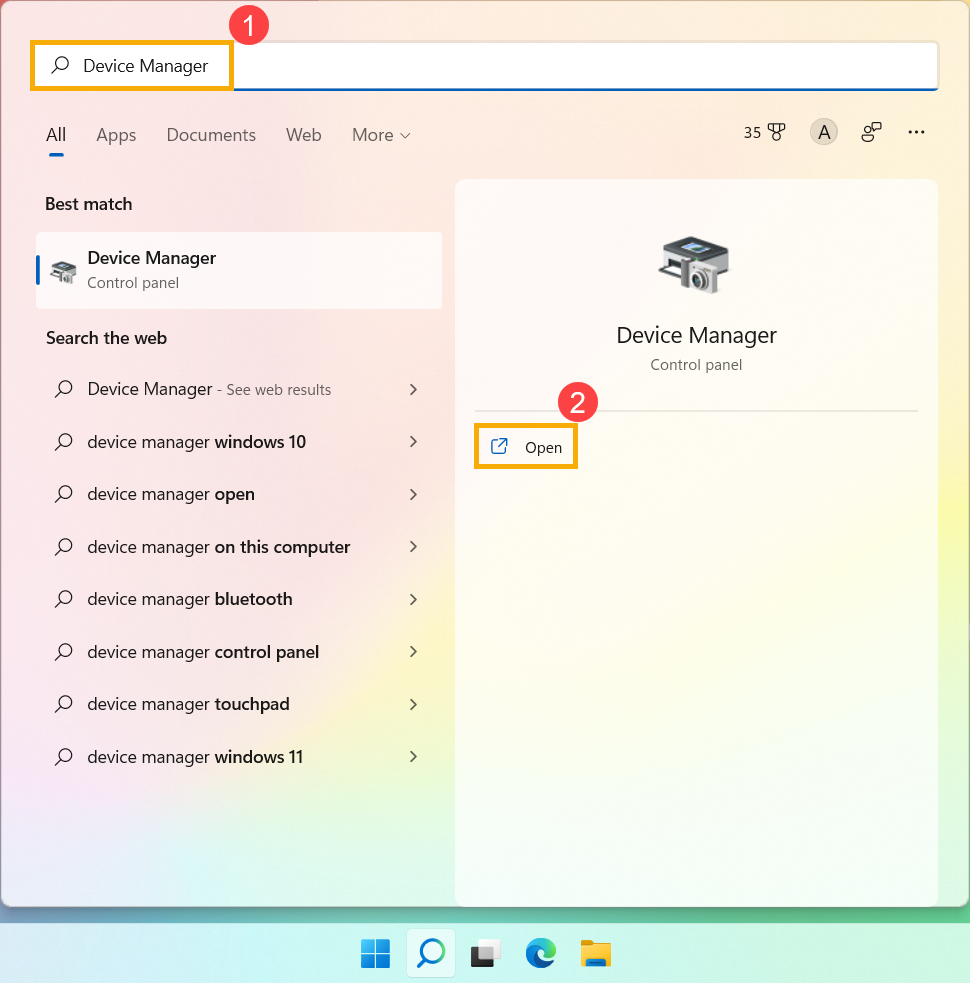
- Нажмите стрелку рядом с [Камера] ③, затем щелкните правой кнопкой мыши [имя камеры] ④ и выберите [Включить устройство] ⑤. Чтобы проверить, нормально ли работает камера.
Если параметр [Включить устройство] не отображается, это означает, что камера уже включена, перейдите к следующему шагу.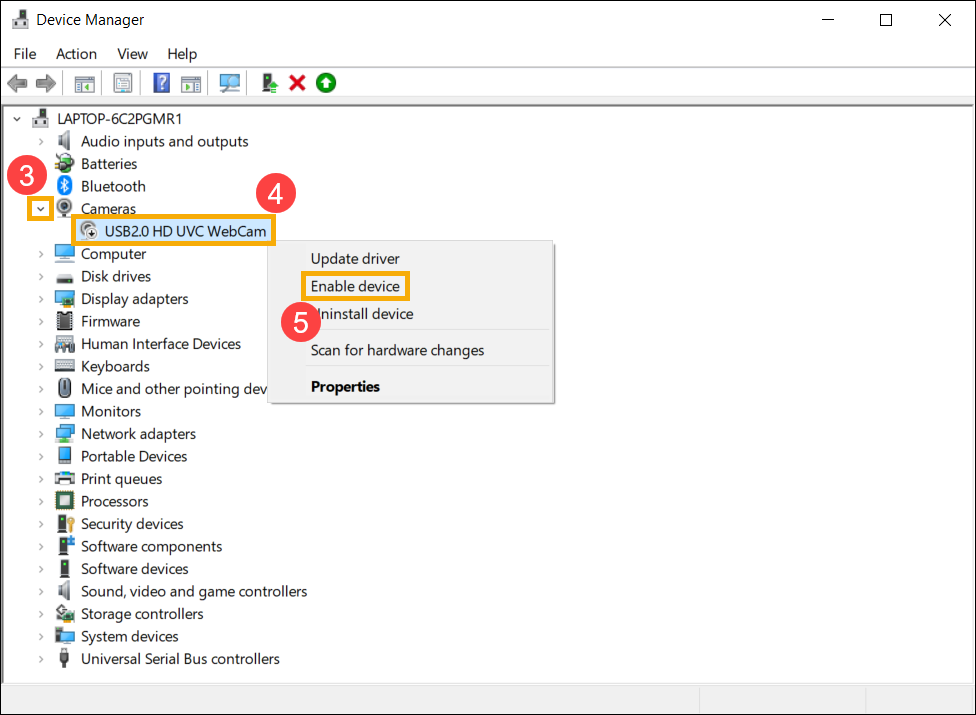
- Удалите драйвер камеры. Щелкните правой кнопкой мыши [имя устройства вашей камеры] ⑥ и выберите [Удалить устройство ]⑦.
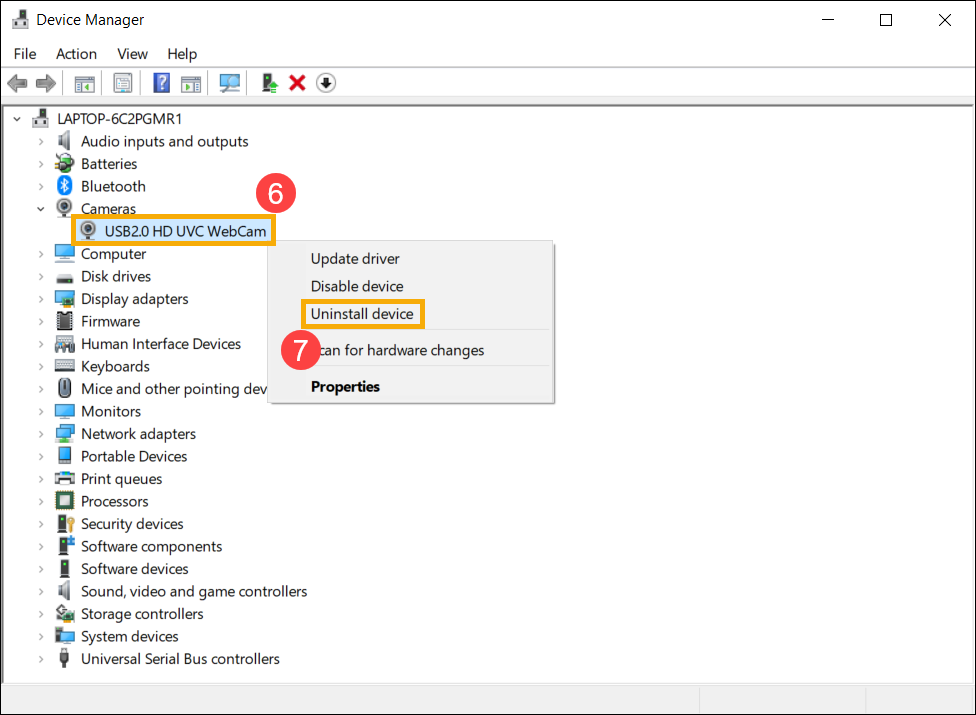
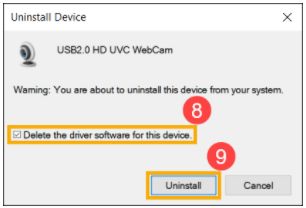
- Установите флажок [Удалить программное обеспечение драйвера для этого устройства] ⑧, затем нажмите [Удалить] ⑨.
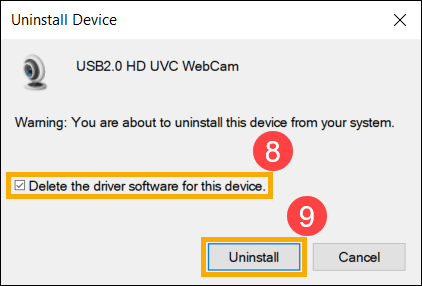
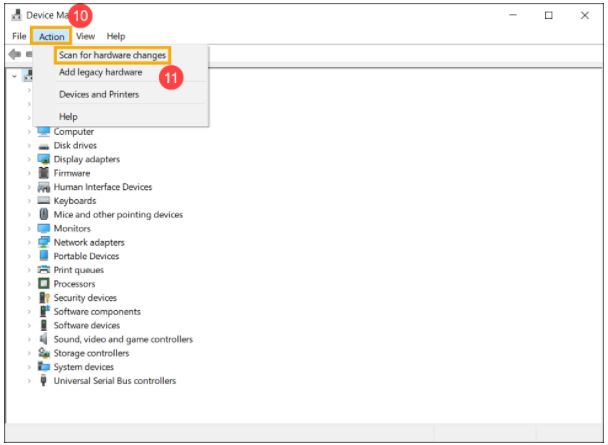
- Выберите [Действие] в верхней части Диспетчера устройств ⑩ и выберите [Сканирование аппаратных изменений] ⑪, после чего система автоматически установит драйвер камеры.
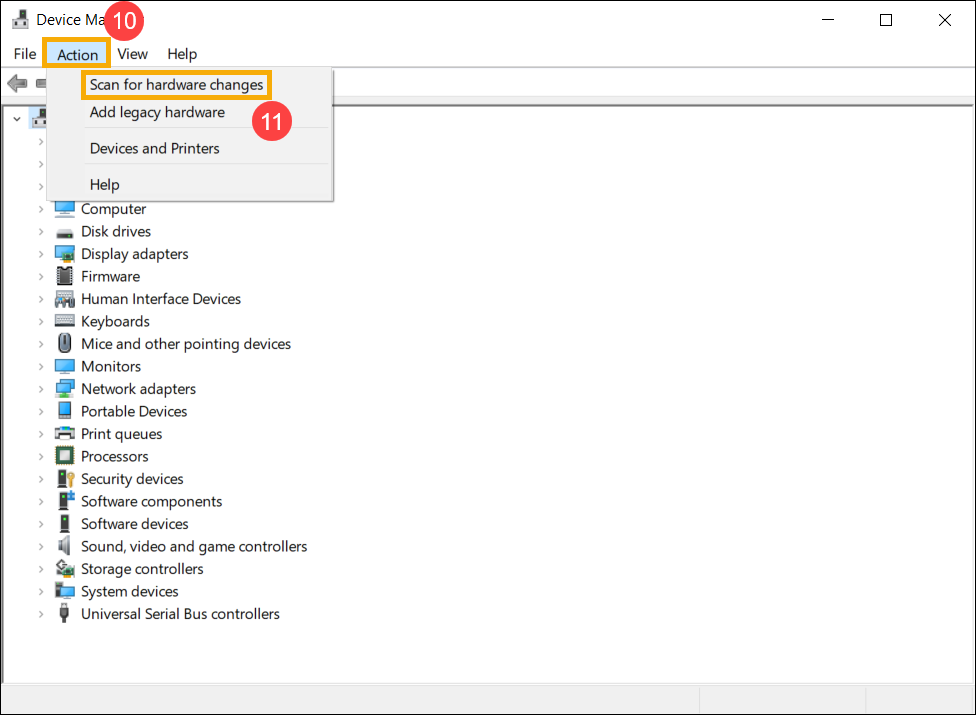
- После завершения установки драйвера камеры перезагрузите компьютер и попробуйте снова открыть приложение «Камера». Если проблема не устранена, перейдите к следующему устранению неполадок.
Если вы создавали точку восстановления системы или точка была создана автоматически, попробуйте выполнить сброс параметров системы с точки восстановления. Узнайте больше по ссылке: Как использовать точку восстановления системы .
Если проблема не исчезнет, перейдите к следующей главе для устранения неполадок.
Если после выполненных шагов выше проблема все еще наблюдается, пожалуйста, сделайте резервную копию личных файлов, затем восстановите систему. Узнайте больше по ссылкам ниже:
Если вы по-прежнему не можете решить проблему, загрузите MyASUS и попробуйте Диагностику системы для устранения неполадок. Нажмите ниже!

Содержание:
1. Щелкните [Пуск] ①, затем запустите приложение [Камера] ②
2. После запуска приложения [Камера] убедитесь, что камера работает правильно. Если это не так, выполните следующие шаги.
Примечание: ошибка камеры ноутбука (перевернутое изображение, нет изображения, не удается распознать камеру, ненормальное отображение и т. д.
1. Проверьте, есть ли на клавиатуре вашего ноутбука горячая клавиша [F10 Camera Hotkey ] ① . Если нет, то перейдите к следующему шагу.
Совет: функциональные клавиши могут различаться в зависимости от модели, пожалуйста, воспользуйтесь Руководством пользователя .
2. Нажмите клавишу F10 или нажмите функциональную клавишу  + F10 (в зависимости от того, какой вариант вы используете при работе с функциональными клавишами), затем должно появиться окно [Камера вкл] ② на экране. Вы можете изучить подробнее здесь Asus Keyboard hotkeys — Обзор .
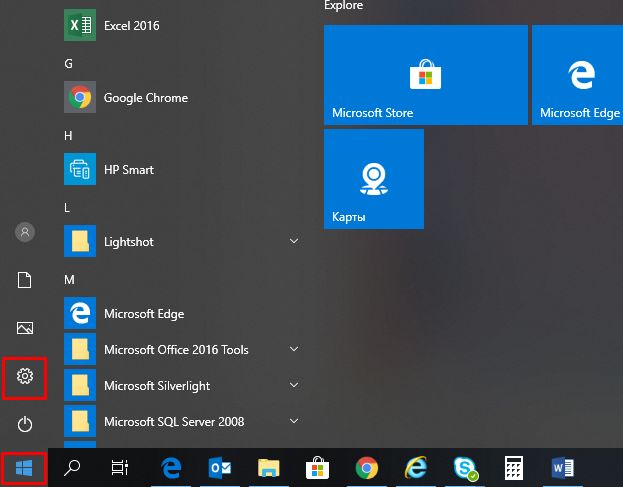
1. Нажмите на [Пуск] ①, затем выберите [Параметры] ②
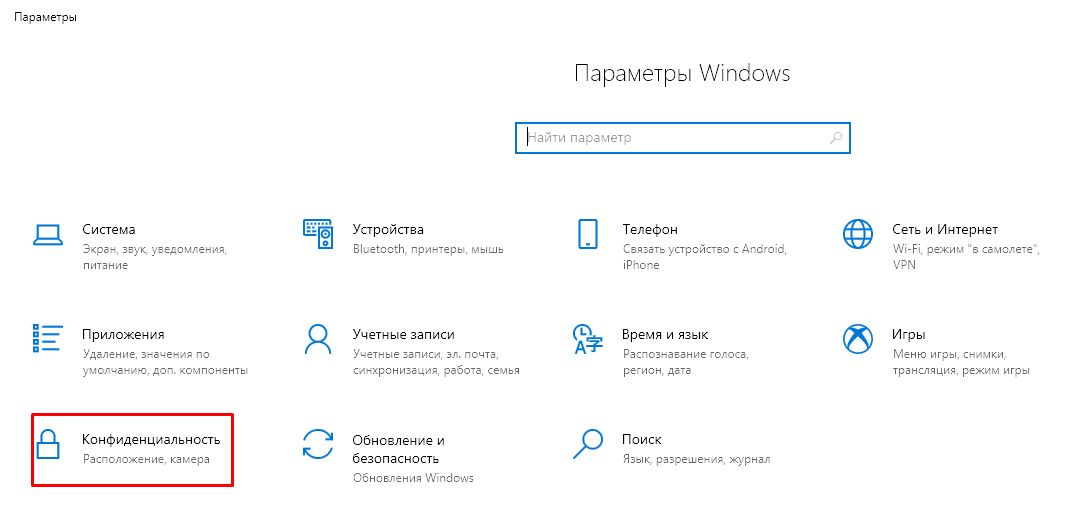
2. Выберите [Конфиденцияльность] ③
3. Выберите [Камера] ④, затем нажмите на изменить и включите [Доступ к камере для этого устройства] ⑤.
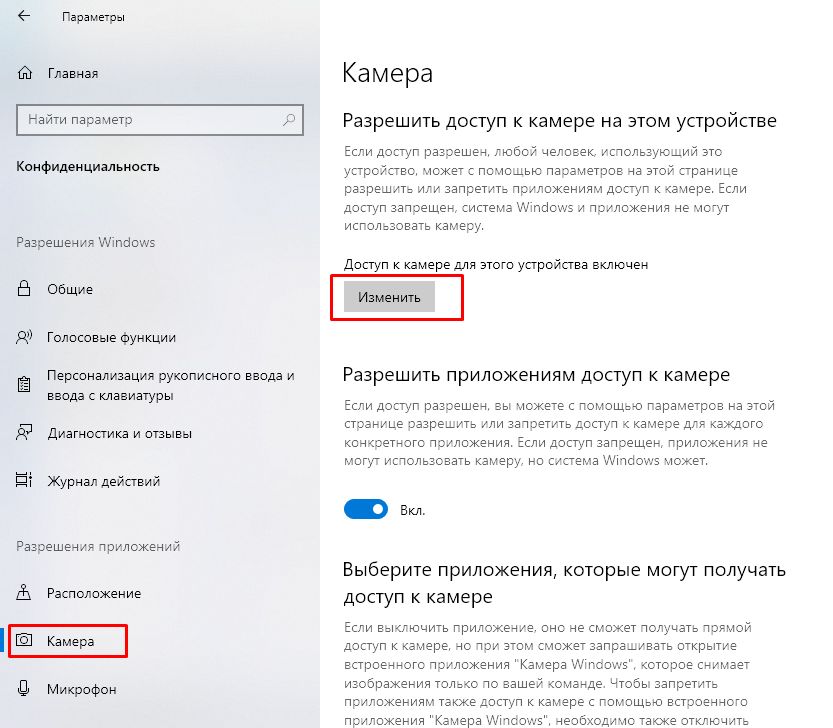
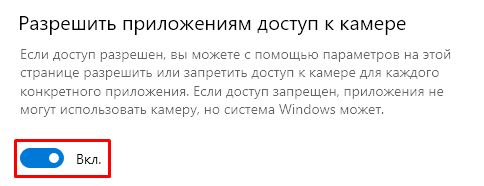
4. Разрешите доступ к камере для некоторых приложений, включите [Разрешить приложениям доступ к камере] ⑥.
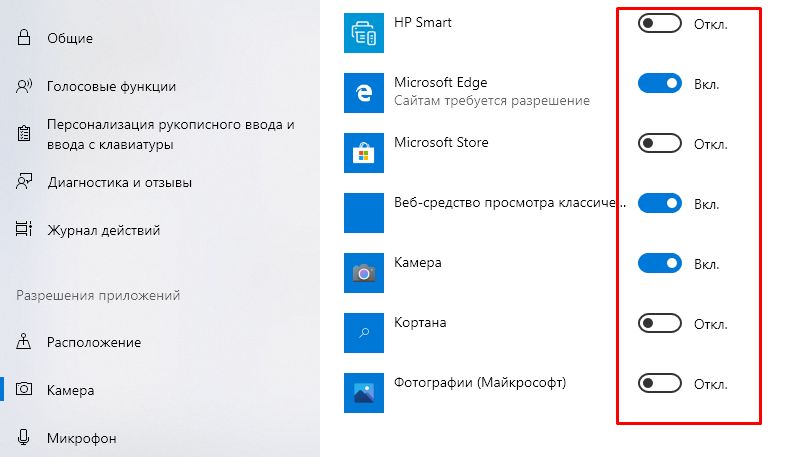
5. После включения разрешения доступа к камере, прокрутите вниз до [Выберите приложения, которые могут получать доступ к камере] ⑦ и включите доступ для тех приложений, которых хотите.
Обновление программного обеспечения обычно способствует стабильности и оптимизации системы, поэтому мы рекомендуем вам проверять и часто обновлять до последней версии на своем ноутбуке. Здесь вы можете узнать больше о том, как обновить BIOS:
Для выполнения обновления Windows и обновления драйверов здесь вы можете узнать больше о:
Если проблема не исчезнет после обновления пакетов / драйверов BIOS / Windows до настоящего момента, перейдите к следующей главе для устранения неполадок.
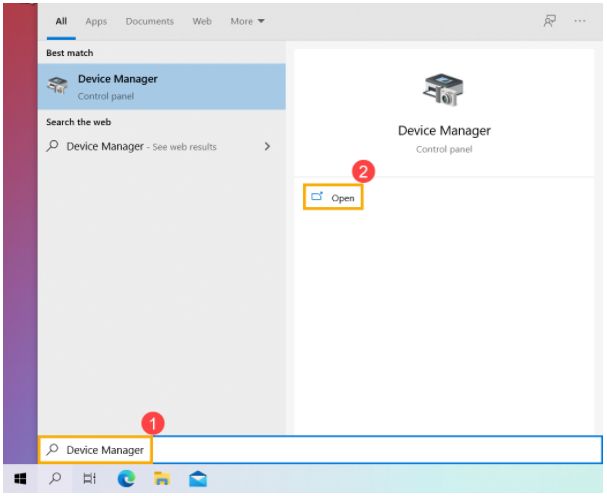
1. Введите и выполните поиск [Диспетчер устройств] в строке поиска Windows ①, затем щелкните [Открыть] ②.
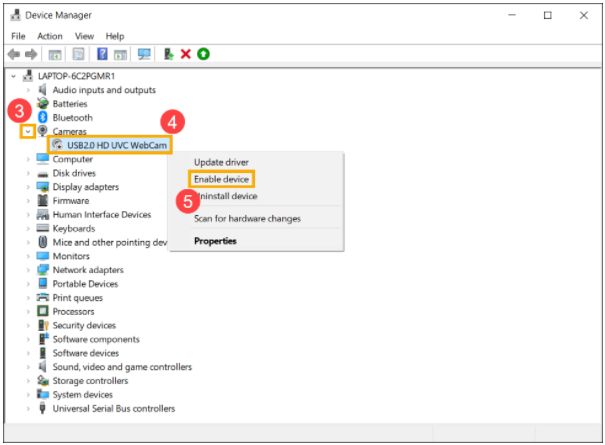
2. Отметьте стрелку рядом с [Камера] ③, затем щелкните правой кнопкой мыши [название устройства вашей камеры] ④ и выберите [Включить устройство] ⑤, чтобы проверить, нормально ли работает камера.
Если параметр [Включить устройство] не отображается, что означает, что камера уже включена, перейдите к следующему шагу.
3. Удалите драйвер камеры. Щелкните правой кнопкой мыши [название устройства камеры] ⑥ и выберите [Удалить устройство] ⑦.
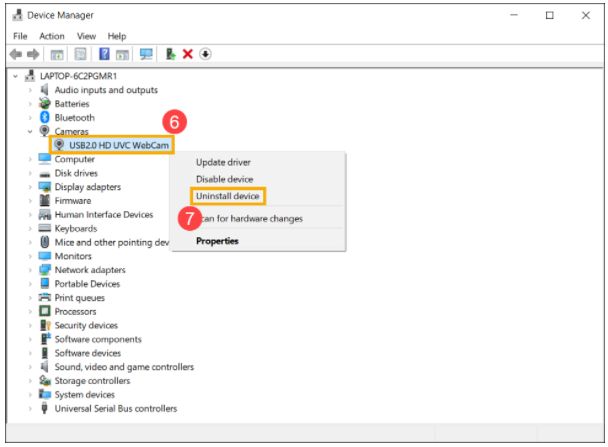
4. Установите флажок [Удалить программное обеспечение драйвера для этого устройства] ⑧, затем щелкните [Удалить] ⑨.
5. Выберите [Действие] в верхней части Диспетчера устройств ⑩ и выберите [Сканировать на предмет изменений оборудования] ⑪, после чего система автоматически установит драйвер камеры.
6. После завершения установки драйвера камеры перезагрузите компьютер и попробуйте снова открыть приложение «Камера». Если проблема не исчезнет, перейдите к следующему устранению неполадок.
Если вы создавали точку восстановления системы или точка была создана автоматически, попробуйте выполнить сброс параметров системы с точки восстановления. Узнайте больше по ссылке: Как использовать точку восстановления системы.
Если проблема не исчезнет, перейдите к следующей главе для устранения неполадок.
Если после выполненных шагов выше проблема все еще наблюдается, пожалуйста, сделайте резервную копию личных файлов, затем восстановите систему. Узнайте больше по ссылкам ниже:
Если вы все еще не можете устранить проблему, скачайте MyASUS и попробуйте Аппаратную диагностику. Нажмите ЗДЕСЬ!

Если проблема все еще наблюдается, пожалуйста, обратитесь в сервисные Центры Asus для более детальной диагностики и ремонта.
Перевернутая камера в ноутбуке asus windows 10. Как перевернуть изображение в скайпе
Достаточно часто возникает такая проблема, когда камера на ноутбуке показывает вверх ногами. Почему такое происходит и как это исправить? Мы предлагаем три эффективных способа, которые обязательно вам помогут. Не переживайте, предложенные способы подходят как для пк, так и для ноутбуков, независимо от производителя.
Проблема с драйверами
Чаще всего пользователи встречаются с данной проблемой в скайпе. Она возникает из-за драйверов и неправильной их установки. В нашей ситуации это имеет место быть, когда:
-
- Они ставятся автоматически во время установки виндовс;
- При установке применялся специальный драйвер-пак (как вариант, Driver Pack Solution);
Чтобы проверить, какие драйвера стоят на вашем устройстве, необходимо:
- Зайти в « »;
- Найти веб-камеру;
- Кликнуть по ней правой кнопкой и выбрать «Свойства»;
- В открывшемся окне перейдите на вкладку «Драйвер» и внимательно посмотрите на поставщика и дату разработки;
 />
/>Если поставщиком является Microsoft и дата давно уже не актуальна, то причина перевернутого изображения именно в них. Как это исправить? В такой ситуации нужно открыть сайт производителя ноутбука или веб-устройства и скачать оттуда актуальную версию совершенно бесплатно.
Настройка отображения
Если на вашем компьютере стоят нужные драйвера или же после их переустановки ничего не изменилось, и вебка все равно снимает вверх ногами, то в таком случае следует поискать решение в ее настройках. Если вы не знаете, как ее настроить, то не стоит беспокоиться – все достаточно просто!
Чтобы быстро попасть в настройки веб-устройства необходимо:
- Открыть skype;
- Перейти в «Инструменты/Настройки/Видео;
- Под своей картинкой нажать «Настройки камеры»;
После того, как вы проделаете вышеперечисленные действия, откроется новое окно. В этом окне необходимо найти функцию поворота изображения, которая присутствует в большинстве устройств. На английском она называется Flip Vertical, что в переводе обозначает «отразить по вертикали», или Rotate (поворот).
У разных производителей ноутбуков, таких как, Acer, Toshiba, Asus, Hp, Lenovo и для разных моделей камер окно с настройками веб-камеры может выглядеть по-разному.
Это самый простой способ, однако для его реализации вам потребуется скайп, который есть у большинства пользователей. Если же вы не входите в их число, то есть еще один вариант – специальная программа, с помощью которой можно управлять вебкой. Обычно она загружается на компьютер вместе с драйверами. В ней вы найдете точно такую же функцию поворота или вертикального отображения, которая была описана выше.
Применение сторонних программ
Если приведенные ранее способы не помогли вам настроить камеру, и вы все еще не знаете, как перевернуть изображение камеры обратно, то в таком случае остается только специальное программное обеспечение. Утилита ManyCam, которую вы можете бесплатно скачать в интернете, гарантированно решит данную проблему.
Решили совершить очередной звонок с помощью Скайпа, но оказалось, что ваше изображение на экране вверх ногами? Несомненно, теперь у вас возник вопрос: «Как перевернуть камеру в Скайпе?». Что делать? Причин, которые могут вызвать столь необычное явление, несколько. Попробуем разобраться в каждой из них и решить проблему.
Причины неполадки
Прежде, чем исправлять ошибку, не лишним будет ознакомиться с причинами, вызвавшими ее:
- Драйвера (специальные «настройки» для работы компонентов программ и устройств) камеры работают не верно, не подходят к данному устройству, удалены либо повреждены.
- Настройки изображения сбились.
При рассмотрении этих причин и выполнении адекватных действий перевернутая камера изменит свое расположение на нормальное.
Управление настройками
Если камера показывает перевернутое изображение, переворачивать видео можно путем регуляции настроек. Чтобы отрегулировать настройки в программе на ноутбуке или в компьютере, нужно:
- В главном меню мессенджера зайдите в меню «Инструменты».
- Выберите строчку «Настройки». В появившемся окне настроек вы увидите слева разнообразные разделы.
- Нажмите на первую графу – «Основные».
- Далее вы увидите, что экран показывает несколько видов основных настроек. Выберите «Настройки видео». Вы увидите изображение с веб-камеры и две кнопки по ним: «Изменить аватар» и «Настройки веб-камеры».
- Нажмите на «Настройки веб-камеры». Откроется еще одно окно.
- Выберите вкладку «Управление камерой». Вы увидите несколько бегунков, некоторые из которых можно передвигать вперед-назад, чтобы изменять соответствующие настройки.
- Найдите бегунок под названием «Разворот».
- Если он активен, то есть имеет обычный яркий, не затемненный вид, попытайтесь, зажав его правой кнопкой мыши, подвигать вправо или влево. При этом картинка будет крутиться. Выберите то положение, которое вам нужно. Также обратите внимание на следующие надписи и измените эти настройки при возникновении необходимости путем постановки галочки (для версии на английском языке): «Image mirror flip», «Image vertical flip» – это зеркальное и вертикальное отображение «картинки», выдаваемой вашей камерой.
Если же данный ползунок не активен, рассматривайте остальные варианты решения проблемы.
Работа с драйверами
Почему в Скайпе камера перевернута на 180 градусов? Если вы недавно делали переустановку операционной системы либо обновляли драйвера на вашем компьютере или ноутбуке с помощью специальных программ, то есть в автоматическом режиме, проблема может быть именно в неподходящих драйверах. Чтобы убедиться в этом, проверьте, какой установлен у вас. Для этого:
1.Зайдите в «Диспетчер устройств». Это можно сделать одним из способов:
- Зайдите в «Пуск» (изображение логотипа Windows, которое обычно находится внизу слева), найдите строчку «Компьютер», наведите на нее мышку и нажмите правую кнопку, выберите «Свойства», далее нажмите на ссылку «Диспетчер устройств».
- Зайдя в «Пуск», введите в строке поиска то, что вы ищете (в данном случае это словосочетание «Диспетчер устройств»), и нажмите Enter. В результатах поиска вы увидите искомую папку. Зайдите в нее, два раза нажав по ее значку мышкой.
2.Найдите среди всех установленных драйверов вашу веб-камеру по ее названию. Обычно драйвера видеоустройств находятся в разделе «Устройства обработки изображений». Этот раздел также может называться «Звуковые, видео и игровые устройства». В любом случае вы можете просмотреть все установленные драйвера, последовательно нажимая на треугольнички, расположенные рядом с названиями разделов и просматривая раскрывающиеся списки.
3.Кликните по камере (точнее по ее названию) правой кнопкой мыши и в появившемся меню выберите пункт «Свойства». Кстати, в диспетчере устройств также стоит поискать параметры поворота камеры «Image vertical flip», «Image mirror flip».
4.В открывшемся окне перейдите на вкладку «Драйвер» и ознакомьтесь с информацией, представленной на ней. Обратите особое внимание на поставщика и дату разработки. Если поставщиком является компания Майкрософт, а разработка старая — дело именно в данном драйвере.
Теперь, чтобы исправить изображение, нужно установить правильный драйвер или исправить работу предыдущего.
Новый драйвер
Если в Скайпе камера вверх ногами, возможно надо установить новый драйвер.
Для каждого устройства (ноутбука, отдельной веб-камеры) можно и нужно отыскать специальный, только для него предназначенный драйвер. А сделать это следует так:
1.Зайдите на официальный сайт производителя вашего ноутбука (если вы пользуетесь родной, то есть встроенной камерой) либо на официальный сайт производителя веб-камеры (если вы пользуетесь компьютером или ноутбуком с отдельной, подключаемой камерой). Посмотрите в паспорте (спецификации) на устройство его название либо поищите его на самом изделии. Далее нужно набрать в вашем интернет-браузере это название с дополнением «. официальный сайт». Например, «Asus официальный сайт» (в данном случае официальная русская версия этой компании, производящей ноутбуки, находится по такому адресу http://www.asus.com/ru/).
Если поисковика у сайта нет (что бывает редко), необходимо зайти в раздел поддержки (помощь, Support. ) и выбрать название конкретной модели устройства там.
3.После того, как файл драйвера найден, щелкните по нему, чтобы начать загрузку.
4.Когда файл загрузится, выполните по нему двойной щелчок для установки.
5.Перезагрузите компьютер и проверьте работу камеры в Скайпе. Все должно стать на свои места.
Исправление работы драйвера
После того, как вы нашли нужный драйвер в диспетчере устройств, чтобы перевернуть изображение в Скайпе, нажмите на нем правой кнопкой мыши и выберите в контекстном меню «Обновить драйверы». Если это не помогло, войдите туда же и нажмите «Свойства», чтобы открыть окно свойств данного драйвера. Выполните действия, описанные в начале этого пункта. При возникновении необходимости скачайте новый драйвер.

Использование специальных программ
Когда ничего не помогает и перевернутое изображение в Скайпе осталось, можно попробовать использование специальных программ, разработанных для работы с камерой и видео, создаваемых ею. Одной из таких программ является «ManyCam». Чтобы воспользоваться этим помощником, нужно сделать следующее:
1.Найдите в поисковике своего браузера достойный источник для скачивания файла установки программы, введя его название.
Совет: не пишите в поиске «скачать бесплатно. », иначе к поисковой выдаче будут попадаться те ресурсы, которые требуют деньги за скачивание программы и отправки СМС-сообщений.
2.Скачайте найденную программу путем нажатия на ее ссылку.
3.Откройте скачанный файл двойным щелчком — начнется установка.
4.Зайдите в программу (кликните по созданному на рабочем столе логотипу).
5.В главном меню программы нужно открыть вкладку «Видео», далее — зайти на «Источники».
6.Теперь (номер 1 на картинке) кликните по названию вашей камеры, нажмите на кнопку отражения по вертикали (кнопка № 2 на картинке) и закройте временно программу, нажав на крестик (№ 3 на картинке). При этом программа просто свернется в трей, но продолжит свою работу.
7.Зайдите в Skype и пройдите следующий путь: «Инструменты» – «Настройки» –«Настройки видео».
8.Выберите в поле «Выбрать веб-камеру» «ManyCam Virtual WebCam».
Заметьте: при использовании бесплатной версии данной программы внизу транслируемого видео будет всегда видна ссылка на сайт, с которого вы скачали данный софт.

Итак, видео Скайпа может быть перевернутым из-за неправильной работы драйверов или неверных установок. Выполнив несколько несложных действий, описанных выше, вы сможете диагностировать проблему и исправить ее.
Вверх ногами — это, к сожалению, довольно часто встречающаяся проблема. Обычно перевернутое изображение веб-камеры, встроенной в ноутбук или подключаемой к стационарному компьютеру, в программе появляется после того, как была переустановлена операционная система или был обновлен какой-то драйвер. Итак, камера в Скайпе вверх ногами, что делать? Как исправить проблему?
Есть три основных варианта решения: установка официальных драйверов, изменение настроек камеры и использование стороннего программного обеспечения.
Драйверы
Неполадка с драйверами — самая частая причина проблем в Скайпе. Скайп вверх ногами — не исключение. Иногда бывает так, что на компьютере установлены не те драйверы, которые необходимы.
Почему Скайп вверх ногами? Есть следующие причины:
- Все драйверы устанавливались в автоматическом режиме при инсталляции операционной системы. Обычно такая установка происходит при использовании пиратских сборок.
- Драйверы устанавливались при помощи одного из распространенных сборников, называемых «драйвер-паками».
Проверка соответствия
Чтобы определить, какой драйвер, отвечающий за работу веб-камеры, установлен на вашем компьютере, нужно открыть диспетчер устройств и найти в нем свою камеру. Обычно это устройство находится в пункте «Обработка изображений».
Если камера найдена, нужно кликнуть по ее названию правой кнопкой мыши и выбрать свойства. В открывшемся диалоговом окне свойств камеры есть вкладка «Драйвер». Нажав на нее, можно увидеть дату разработки, а также поставщика. Если в качестве последнего указана компания «Майкрософт», а дата очень далека от текущей, то можно сказать с большой уверенностью, что причина того, что камера в Скайпе вверх ногами, заключается именно в драйвере: на компьютере установлен стандартный, а не тот, который предназначен именно для определенной модели веб-камеры.
Для установки правильного драйвера необходимо зайти на официальный сайт компании, изготовившей камеру или ноутбук. Там можно загрузить ПО для нужной модели абсолютно бесплатно.
Настройки камеры

Может случиться и такое, что даже при установке правильных драйверов, разработанных специально под модель веб-камеры, все равно возникают неполадки в Скайпе. Скайп вверх ногами может быть и из-за неправильной настройки устройства. Причем это может быть и в других программах, которые используют изображение с камеры.
В таком случае можно поискать варианты, которые помогут вернуть изображение к нормальному виду, непосредственно в настройках самой камеры.
Функции настройки в Скайпе

Самым быстрым и простым способом для неподготовленного пользователя зайти в настройки устройства является запуск Скайпа, где в меню есть пункт «Инструменты». Нажав на него и зайдя в настройки, нужно выбрать «Настройки видео». Здесь можно увидеть перевернутое изображение и установки камеры.
У всех моделей диалоговое окно настроек отличается от других. Для большинства камер есть возможность повернуть изображение. Пункты могут называться «Поворот на n градусов» или «Отразить по вертикали». Если имеется первый вариант, то поворот нужно задать на 180 градусов.
Это самый легкий способ, чтобы попасть в настройки камеры. Ведь Скайп установлен почти у всех, а камера может не отображаться в диспетчере устройств или на панели управления.
Другой вариант настроек — использование программы для управления веб-камерой, которая часто устанавливается вместе с драйвером. В ней могут быть опции, отвечающие за поворот изображения.
Использование стороннего ПО для решения проблемы

Если вышеперечисленные два способа не помогли, и все равно Скайп вверх ногами, что делать? Есть возможность перевернуть картинку так, чтобы она отображалась правильно при помощи других программ. Одной из самых лучших является Many Cam. Она совершенно бесплатна и почти со стопроцентной вероятностью поможет решить проблему.
Установка программы — процесс совсем не сложный. Рекомендуется в процессе отказаться от установки дополнительных утилит, которые программа предложит пользователю. Они совершенно не нужны. Плюсом является поддержка русского языка.
После того как программа установлена и запущена, нужно сделать следующее:
- Открыть в ней вкладку «Видео», затем «Источники» и выбрать пункт отражения по вертикали.
- Закрыть программу (при нажатии на крестик, она не закроется, а будет работать в фоновом режиме).
- Открыть вверх ногами перестанет быть проблемой, если выбрать в качестве используемой камеры пункт, созданный программой Many Cam и носящий ее название.
Теперь все готово. Проблема устранена. Можно снова общаться в Скайпе! Скайп вверх ногами больше не будет мешать вам, так как изображение станет правильным. Единственным недостатком бесплатной программы является наличие ее логотипа в нижней части экрана. Но это мелочь, ведь камера теперь работает корректно.
Многие пользователи мессенджера сталкиваются с проблемой перевернутого в Скайпе изображения камеры телефона или персонального компьютера. Особенно это актуально для asus на Виндовс 10, выбор способа как исправить проблему зависит от причин ее возникновения.
Проблема драйвера web-камеры
Иногда сбои в работе встроенной камеры случаются после автоматического обновления драйвера устройства.
Чтобы проверить дату обновления и устранить ошибку в Windows необходимо открыть «Диспетчер устройств» . Пользователю стоит выполнить следующие действия:
- В строке поиска меню «Пуск» нужно набрать «диспетчер устройств» . Еще один способ — это переход в раздел через «Мой компьютер» , необходимо вызвать контекстное меню соответствующей иконки и выбрать «Свойства» .

- В левой части открывшегося окна нужно выбрать раздел «Диспетчер устройств» . Данная служба позволяет управлять всеми подключаемыми внешними и внутренними оконечными устройствами (сканеры, принтеры, камеры, колонки).

- В списке подключенного оборудования камеры находятся в разделе «Устройства обработки изображений» . Необходимо выбрать устройство, дважды кликнув по нему мышью.

- В окне камеры нужно перейти на вкладку «Драйверы» . Ошибка работы оборудования может заключаться как в «неправильном» обновлении, так в слишком поздней версии программного обеспечения. «Обновить…» позволит запустить процесс установки еще раз.

- ОС предложит два варианта обновления: автоматический поиск в Интернете (1) и установка из заданного файла (2).

- При автоматическом поиске в строке «Цифровая подпись» будет стоять название OS, пользователь может самостоятельно скачать подходящий драйвер с официального сайта разработчика оборудования.

Часто автоматический поиск не дает требуемого результата. Для решения проблемы пользователю стоит найти последнюю версию драйвера и выбрать установку с компьютера (2).
Совет: владельцы Asus могут найти необходимый инсталляционный файл на сайте техподдержки .

На сайте расположены специальные инструкция для пользователей различных устройств Асус.
Настройка параметров веб-камеры в Скайп
Данный способ доступен не всем. Во -первых потому, что инструменты управления камерой в последних версиях скайп максимально урезаны.

Все, что доступно пользователю в Skype версии 8.10 — это смена веб камеры, например, с внутренней на подключаемое оборудование.
Во-вторых, вид окна настроек устройства в старых релизах мессенджера зависел от драйвера камеры. Некоторые из них поддерживали функцию «разворот» , другие нет.

Посмотреть настройки оборудования можно в разделе «Инструменты» — «Настройки видео» . Необходимо убедиться, что выбрано нужное устройства и нажать «Настройски веб-камеры» под окном изображения. Если драйвер поддерживает функцию разворота, пользователь сможет самостоятельно определиться, что делать, чтобы перевернуть изображение вверх ногами в Скайпе.
Специальные программы для работы с видео
Существуют программные средства для работы с внешними и внутренними камерами, позволяющие, как перевернуть видео в Скайпе вверх ногами, так и в целом администрировать устройства видео захвата компьютера.
Очень часто возникает такая проблема на веб-камерах ноутбука. И скорее всего дело в драйверах или в настройках. Когда в настройках камеры вы не нашли ничего, то возможно может помочь программа для работы с веб-камерами LifeFrame.
Если не помогла и она, то нужно зайти в диспетчер устройств, найти там название вашей веб-камеры.
В разделе Драйвер удаляем старый драйвер:

После чего делаем конфигурацию оборудования:

Изображение свое или изображение собеседника? Если первое, то в настройках камеры.Инструменты, настройка, настройка видео, настройка камеры. Если второе, то Ctrl — Alt — вниз — перевернет изображение экрана компьютера.
В настройках в скайпе камеры нужно изменить настройки и все приходит в соответствие, если эта процедура не помогает, то обновление драйверов должно помочь. В компьютере такого я не встречала, а вот в ноуте бывает.
Бывает так,что мы на выходе получаем перевернутое изображение в Скайпе.И данная проблема может возникнуть от того,что нужно обновить драйверы,так как они не актуальными стали,или проверить все ли верно в настройках.
И для проверки заходим в -звонки,затем-видео и смотрим там опцию,которая называется-
Настройка камеры и ставим экран в нормальное и правильное его положение.
А вот драйвер возможно бесплатно получить и скачать на сайте разработчика.Если не получится,можно скачать самую последнюю обновленную версию Скайпа и просто установить ее заново на ноутбук,а старую попросту нужно удалить полностью.

В Настройках видео выбираете Вебкамеру и делаете с изображением, что пожелаете. Там есть функции разворота в вертикальное или в горизонтальное положение, установив отметку на нужном элементе image Filp получите правильно повернутое положение видео изображения.
Если изображение на ноутбуке в скайпе вверх ногами , то дело либо в драйверах, которые устарели, либо в настройка. Прежде чем обновлять драйвера, лучше посмотреть в настройках. Зайдите в ЗвонкиВидео или через Инструменты/Настройки/Видео/Настройка камеры и там переверните экран.
Если дело вс же в неподходящем драйвере веб камеры, то зайдите на сайт разработчика, скачайте и установите подходящий новый драйвер. Можно также воспользоваться специальными программами вроде Driver Genius, которые автоматически могут определить, нуждаются ли драйвера камеры ноутбука в обновлении и скачать самую последнюю доступную версию.
Сначала проверьте, те ли у вас настройки в скайпе. Заходим в настройки видео и выбираем там уже собственно веб-камеру. Находим пункт Image Vertical Flip. Выбираем эту галочку и все. Если проблема не решится, следовательно проблема в драйверах. Установите другой драйвер
Такая ситуация встречается на самом деле не так уж и редко. И выходами из этой ситуации могут быть как минимум два, вернее решениями данной ситуации. Первое — это залезть в настройки программы скайпа и в итоге выйти на настройки видео. И уже там исправить ситуацию — повернуть изображение на 180 градусов.
Или же второе, причина может скрываться в драйверах, вернее установлены драйвера не те, которые подходят именно для вашего ноутбука. В этом случае стоит обратиться в службу технической поддержки — сайт. А именно производитель марки ноутбука, в котором изображение повернуто. И установить новые драйвера.

У меня была такая же проблема, е суть заключалась в несовместимости драйверов на видеокарту и операционную систему или скайп (точно не скажу). Поскольку после установки видновс 7 проблема решилась, правда при этом был также установлен обновленный скайп. Поэтому Почему в скайпе перевернутое изображение? я так и не могу сказать однозначно. Т.е. на кого именно грешить я затрудняюсь ответить. Обновите скайп и попробуйте более новые драйвера. Драйвера желательно брать с официального сайта производителя. Хотя я беру драйвера с пакета драйверов Драйвер Пак Солюшион. Эти ребята умудряются вместить на один ДВД диск драйвера на все модели самых известных производителей всех видов известного оборудования (мышки, тачпады, звуковые карты, ТВ и видео карты, мониторы, материнки и прочее. В последних версиях/сборках говорят уже будут также прошивки на БИОС. Кстати не рекомендую обновлять БИОС без острой необходимости. Т.к. при сбое у вас может быть очень не хорошая ситуация, когда старый уже слетит. А новый еще не подставился. Это возможно при скачке напряжения и внезапной перезагрузке. Скачать DriverPack Solution можно вот тут.
Если на вашем ноутбуке после, скажем, переустановки винды изображение в скайпе вдруг стало переврнутым, то это очень легко исправить. Нужно открыть программу Скайп, зайти в Настройки, потом в Настройки видео и выбрать пункт Вебкамера.