[Беспроводное устройство] Как войти на страницу настроек роутера (WEB UI)?
Отсканируйте QR-код, чтобы открыть эту страницу на вашем смартфоне.
[Беспроводное устройство] Как войти на страницу настроек роутера (WEB UI)?
※ Примечание: с первым включение роутера, при входе в графическое меню запустится мастер быстрой настройки: страница Quick Internet Setup (QIS).
Подробная информация о том как войти в настройки роутера (Web GUI) также доступна в специальном видео на платформе Youtube:
Можно настроить роутер через проводное или беспроводное подключение.
В данной статье описывается, как подключиться к роутеру ASUS через браузер (используя графическое меню).
A1: Устройство подключено к сети роутера беспроводным подключением, подробнее: здесь.
A2: Устройство подключено к сети роутера проводным подключением, подробнее: здесь.
Если желаете выполнить настройку через приложение ASUS Router, изучите эту статью: [Беспроводное устройство] Как настроить ASUS Wi-Fi роутер через приложение ASUS Router?
A1: Устройство подключено к роутеру беспроводным способом.
1. Включите роутер.
2. Подключитесь к сети роутера. Базовое название точки доступа (SSID): ASUS_XX. Заводское название(SSID) можно найти на оборотной стороне роутера.
Примечание: расположение наклеек отличается в зависимости от модели.
Пример 1: 2.4G WiFi Название(SSID): ASUS, 5G WiFi Название(SSID): ASUS_5G. На наклейке на оборотной стороне роутера.
Пример 2: WiFi Название (SSID): ASUS_XX, XX относится к последним двум цифрам MAC-адреса 2,4 ГГц. На наклейке на оборотной стороне роутера.
Пример 3: WiFi Название (SSID): ASUS_XX_XT9, XX относится к последним двум цифрам MAC-адреса. XT9 — название модели. На наклейке на оборотной стороне роутера.
A2: Устройство подключено к роутеру проводным способом
1. Включите роутер.
2. Подключите компьютер к роутеру проводным способом.
Следуйте шагам ниже для входа в графическое меню роутера:
1. Прежде чем войти в веб-меню роутера, убедитесь что он включён, и светодиодный индикатор горит постоянно. Подключите компьютер к маршрутизатору (проводным или беспроводным способом).
2. Введите LAN IP-адрес роутера в адресной строке браузера. Пример: http://192.168.50.1
Примечание: Роутер ASUS имеет графическое веб-меню позволяющее выполнить настройку в любом браузере, например в Internet Explorer, Firefox, Apple Safari, Google Chrome.
Если забыли IP-адрес роутера, задействуйте утилиту Asus Device Discovery чтобы его найти:
- [ASUS Device Discovery] Как найти IP адрес Вашего устройства (для Windows OS)
- [ASUS Device Discovery] Как найти IP адрес Вашего устройства (для iOS)
- [[ASUS Device Discovery] Как найти IP адрес Вашего устройства (для Android)
Другой способ входа в настройки: введите в адресной строке браузера: http://www.asusrouter.com

3.Для входа на страницу нстроек введите имя пользователя и пароль.
Если открываете меню настроек роутера впервые или выполнили сброс настроек роутера на заводские, необходимо будет авторизоваться для входа.
Примечание: На некоторых моделях и версиях программного обеспечения базовые имя пользователя и пароль: [admin].

Примечание :
a. Имя пользователя и пароль для входа в настройки — это не то же самое что название точки доступа(SSID) и ключ от сети (Wi-Fi).
b. Если Вы забыли имя пользователя и/или пароль, выполните сброс настроек роутера на заводские.
Нажмите и удерживайте нажатие кнопку сброса около 5 секунд, пока индикатор питания не начнёт мигать.
Найти кнопку сброса можно, опираясь на пример ниже. В качестве примера взяли модель [RT-AC68U].
(Различные модели могут отличаться. Если возникнут вопросы — изучите руководство пользователя.)

4. Теперь Вам доступна настройка роутера ASUS через его графическое меню.
※ Примечание: Некоторый функционал может отличаться в зависимости от моделей и версий прошивок.

Как получить утилиту / прошивку?
Последние версии драйверов, программного обеспечения, прошивок и руководств пользователя можно скачать в Центре загрузок ASUS .
Подробную информацию о Центре загрузок ASUS можно получить, перейдя по ссылке.
Вход в настройки на роутерах Asus (192.168.1.1)
У нас на сайте уже есть подробные инструкции по входу в настройки на роутерах разных производителей, и даже есть универсальная инструкция. Сегодня мы рассмотрим как зайти в настройки на роутерах Asus. Сам процесс практически не отличается от других производителей, но так как устройства от Asus пользуются большой популярностью, то статья лишней точно не будет.
Все будем делать по стандартной схеме: сначала подключимся к роутеру по сетевому кабелю, или wi-fi сети, затем через браузер зайдем в панель управления. Зайти в настройки и изменить их, можно практически с любого устройства. С компьютера, ноутбука, планшета, телефона и т. д. Но, если есть возможность, то я советую использовать все таки ноутбук, или стационарный компьютер, и заходить в настройки по сетевому кабелю. По Wi-Fi тоже можно, только не прошивайте свой роутер по беспроводной сети, а то есть вероятность получить кирпич:)
Получаем доступ к настройкам маршрутизатора Asus
Если вы уже подключены к своему роутеру, то прокрутите страницу немного ниже. Процесс подключения можете пропустить. Если же нет, то нужно установить соединение по кабелю, или по Wi-Fi. Давайте сначала рассмотрим как подключится к роутеру Asus с помощью сетевого кабеля.
Все очень просто. Берем кабель, который идет в комплекте с роутером, и подключаем его к маршрутизатору в LAN разъем (смотрите внимательно, не подключите в WAN, они подписаны) . А на компьютере, или ноутбуке, подключите кабель в сетевой разъем. Примерно так:

Включите питание роутера (если еще не включили) и можно продолжать. Если к роутеру подключен еще WAN кабель, то его можно не отключать, она нам мешать не будет.
Подключение по Wi-Fi
Если вы уже настраивали свой роутер, то подключитесь к свой беспроводной сети. Думаю, вы знаете как это сделать (если нет, смотрите эту статью). Если же роутер у вас новый, то сразу после подключения к нему питания, он начнет транслировать беспроводную сеть со стандартным названием. Скорее всего, она будет называться «Asus» и будет без пароля. Просто подключитесь к ней с того устройства, с которого будете заходить в панель управления.

Как зайти в настройки, если забыли пароль от Wi-Fi?
Если вы забыли пароль от беспроводной сети, и у вас нет подключенных устройств, с которых можно было бы зайти в панель управления и посмотреть пароль, то вы можете зайти в настройки по кабелю. А если такой возможности нет, то можно сделать сброс настроек вашего роутера Asus (на 10 секунд нажать кнопку RESET) и настроить его заново (wi-fi сеть будет без пароля) .
Переходим по адресу 192.168.1.1
После того, как мы подключились к маршрутизатору, открываем браузер и в адресной строке набираем адрес 192.168.1.1. Перейдите по нему. Если роутер еще не настраивался, то скорее всего сразу откроется страница с настройками, там будет мастер быстрой настройки Asus-а. Если появится запрос логина и пароля, то стандартные — admin и admin. Если вы их еще не меняли. А если вы сменили пароль для входа в панель управления и забыли его, то придется делать сброс настроек.

Стандартные данные для доступа к настройкам указаны снизу самого роутера.

Что делать, если не заходит в настройки роутера Asus?
Все зависит от того, какая проблема (ошибка) и на каком этапе у вас появляется. У многих проблемы появляется еще на стадии подключения к маршрутизатора. Или, после подключения, в браузере просто не открываются настройки «Страница недоступна», невозможно перейти по адресу 192.168.1.1. Это самые популярные проблемы.
Попробуйте сделать следующее:
- Посмотрите статью по этой проблеме: что делать, если не заходит в настройки роутера на 192.168.0.1 или 192.168.1.1?
- Обязательно проверьте настройки получения IP при подключении по локальной сети и Wi-Fi.
- Если в настойках IP выставлено автоматическое получение, а проблема осталась, то проверьте, правильно ли вы подключили кабель к компьютеру и роутеру. Или, подключены ли вы к Wi-Fi сети роутера. Проверьте, включено ли питание на роутере (должен гореть индикатор питания) .
- Попробуйте зайти в панель управления с другого устройства.
- Если не заходит в настройки маршрутизатора Asus при подключении по кабелю, то попробуйте подключится по Wi-Fi. И наоборот.
- Сделайте сброс настроек на роутереи попробуйте снова открыть адрес 192.168.1.1.
Если что-то не получается, то можете написать об этом подробно в комментариях, будем разбираться с вашей проблемой вместе.
Как настроить роутер ASUS?

Все рано или поздно сталкиваются с необходимостью приобрести новый роутер. Но потом его нужно еще и настроить. Современные роутеры уже почти пришли к тому, что могут начать работать сразу после включения в сеть. Во всяком случае именно так это видят те, кто ни один раз успел проделать этот процесс и уже не замечают базовые настройки. Для обычного пользователя это не самая комфортная ситуация, и именно для таких людей будет этот короткий материал. На самом деле для настройки нового роутера не нужно иметь специальной подготовки, а достаточно следовать пошаговым инструкциям от производителя. В этом небольшом посте я решил рассказать, как настроить роутер ASUS.

Подключение
Само собой, сначала устройству понадобится питание и подключение к интернету. С первым все очень просто и очевидно. Второй пункт потребует минимально разобраться в портах на задней панели роутера. Скорее всего к пользователю попадает обычный Ethernet-кабель, который нужно будет подключить в соответствующий разъем роутера.
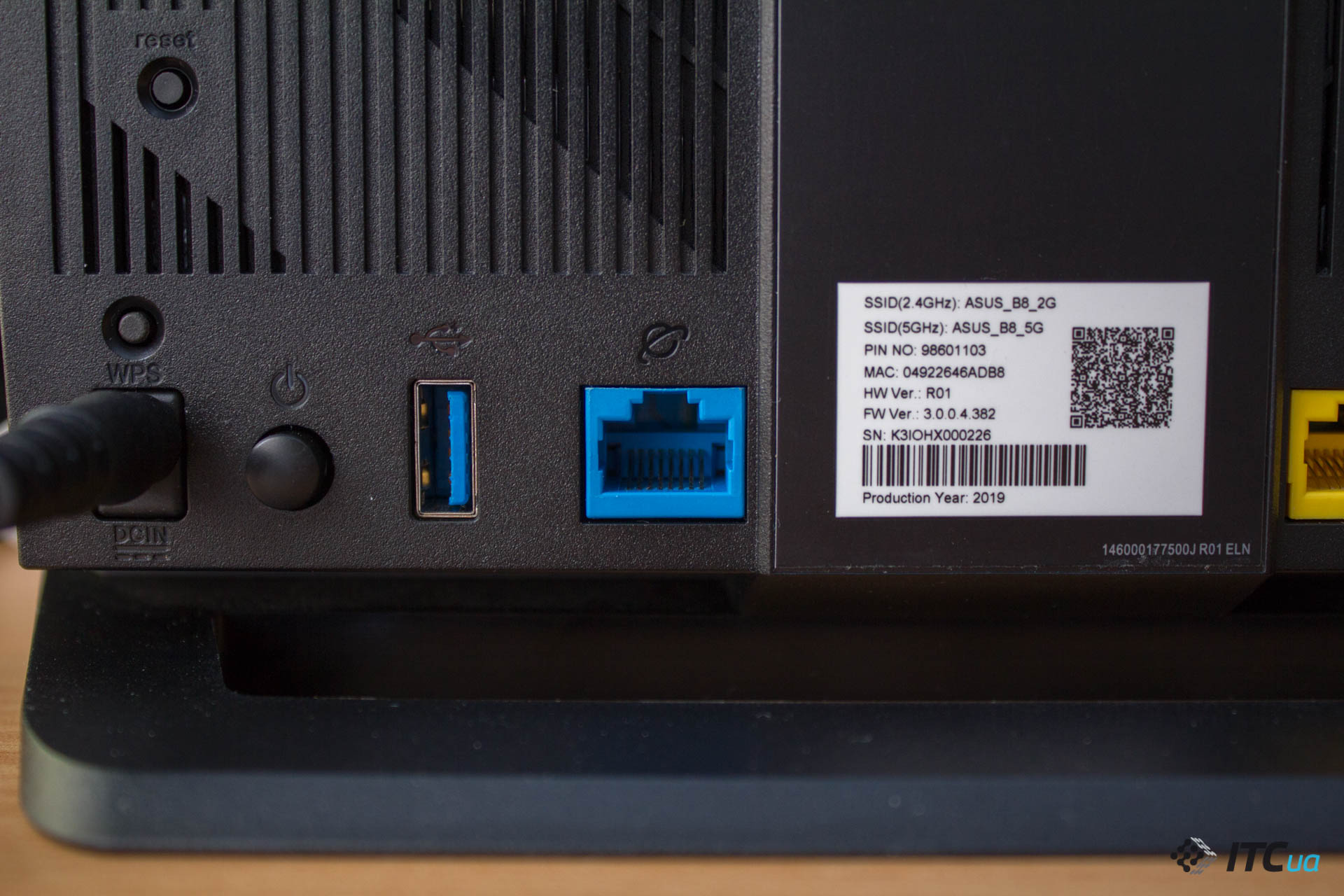
Он называется WAN-порт. Чаще всего его выделяют другим цветом, но бывает и так, что он совмещен с одним из LAN-портов. В любом случае, это указывается на самом порте (правда, не всегда хорошо видно надпись или значок, но в преимущественном большинстве случаев они есть). У некоторых Mesh-систем может быть всего пара портов, где будет очень сложно «заблудиться».
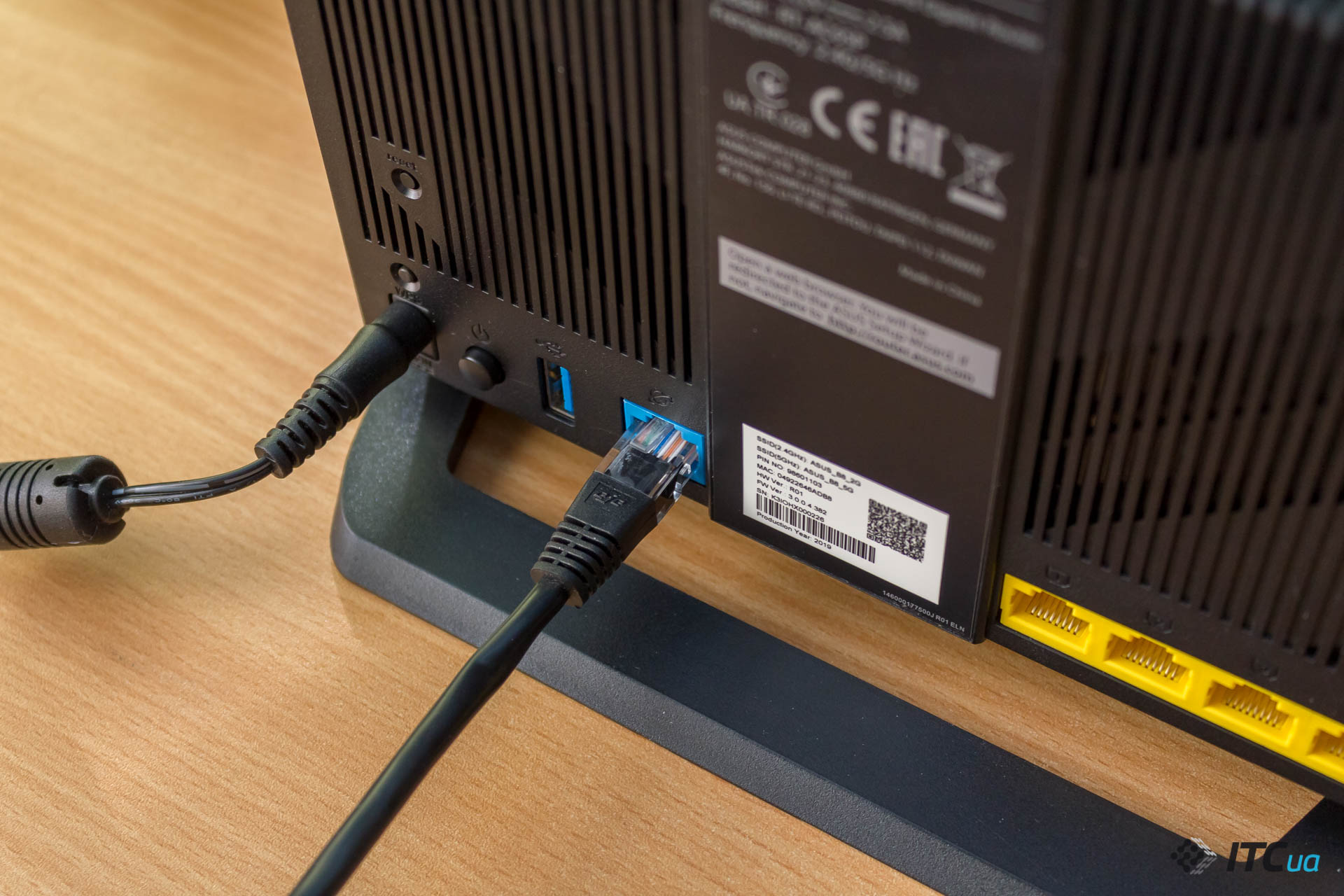
Само собой, хорошо, если роутер располагается где-то в центре квартиры или в том месте, где пользователь проводит больше всего времени и именно там требуется хорошее соединение. Подключив все необходимое, достаточно включить устройство и подождать несколько минут, пока все включится и «поднимутся» локальные сети.
Связь с роутером
Для того, чтобы перейти к настройке, у пользователя есть несколько вариантов. Чтобы сделать это с ПК без Wi-Fi, придется подключиться к роутеру с помощью LAN-кабеля (такой короткий практически всегда есть в комплекте). Если операция проводится с ноутбука или компьютера с Wi-Fi, в списке доступных сетей нужно найти созданную роутером сеть (чаще всего ее название и пароль указаны на самом роутере) и подключиться к ней. Дальше все будет делаться через браузер.
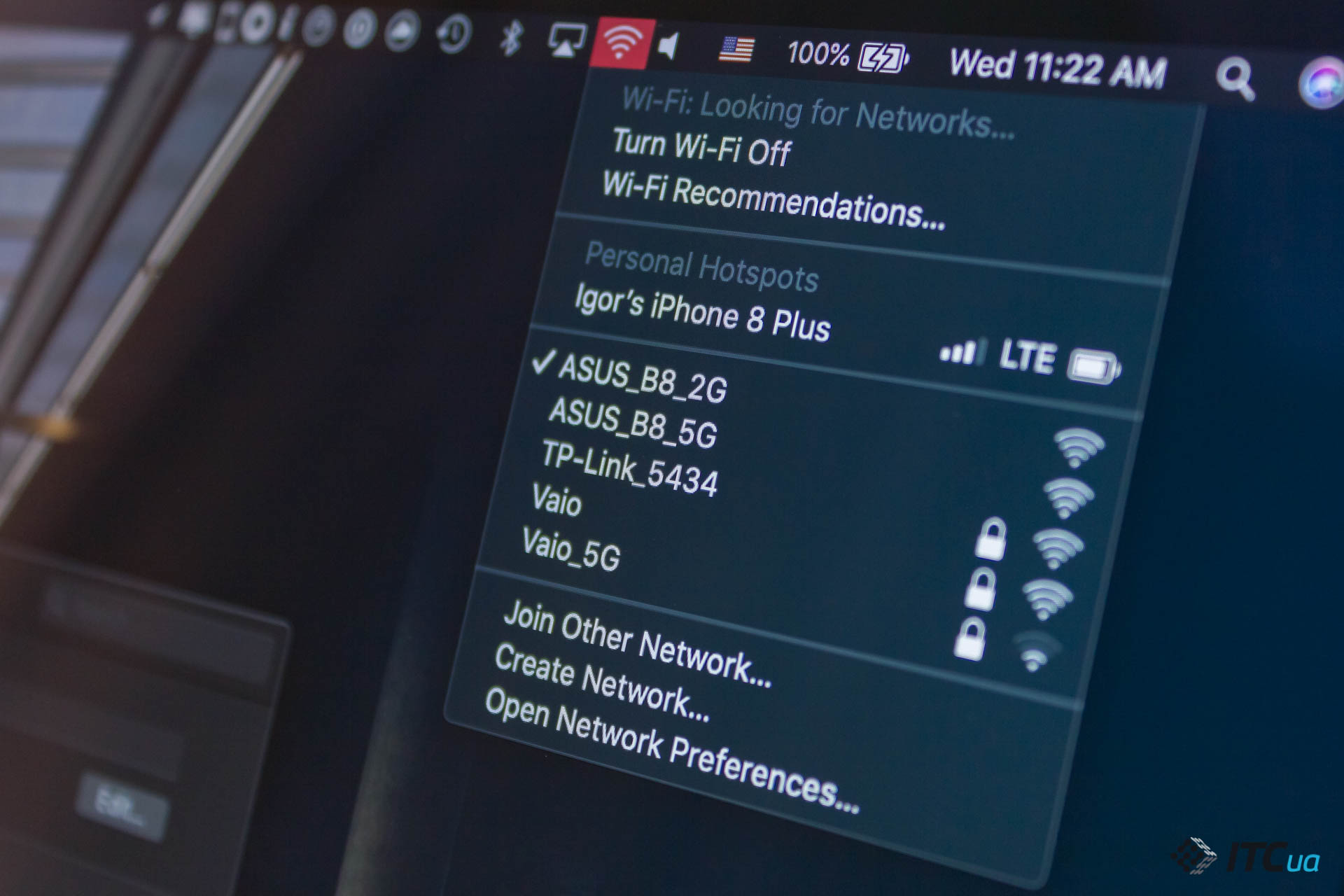
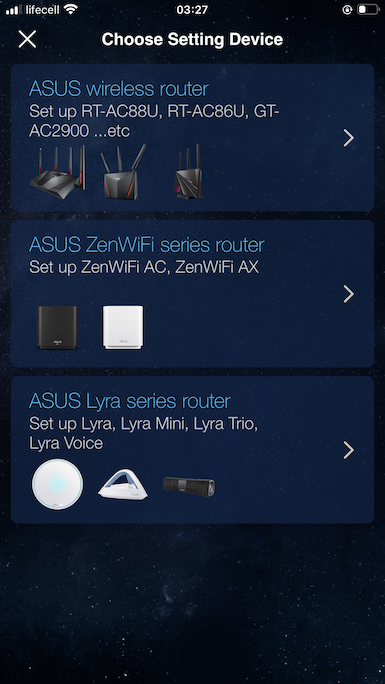
С подключением и настройкой через смартфон все в принципе похоже. Нужно подключиться к созданной роутером сети, а дальше настраивать его можно как через браузер, так и через фирменное приложение для iOS или Android. Второй способ будет немного удобнее, ведь обычная административная панель не адаптирована для работы в мобильном браузере и там все мелковато на смартфоне.

Как настроить роутер ASUS?
Как только все подключено и к роутеру есть доступ, достаточно открыть браузер и приступить к настройке. Для доступа к административной панели нужно ввести в адресной строке 192.168.1.1 или router.asus.com. Современные роутеры сразу при первом входе в «админку» предложат быструю настройку. Там всего в пару шагов можно сначала поменять имя и пароль доступа к самой панели, а после назвать сети обоих диапазонов и задать пароли к ним. В верхнем правом углу можно поменять язык интерфейса (это можно сделать на любом этапе операции). С типом подключения и настройками роутер теоретически разберется сам. Например, в моем случае, как дома, так и в офисе, роутер сам понимал, что происходит и даже пропускал соответствующий пункт при настройке. Если же этого не произойдет, то зайдя в раздел WAN в «админке», можно будет выбрать тип подключения и ввести необходимые данные, если у пользователя, например, статический IP и роутер его не подхватил. Все цифры предоставляет оператор при подключении, а если эти данные неизвестны, то достаточно позвонить провайдеру в поддержку.
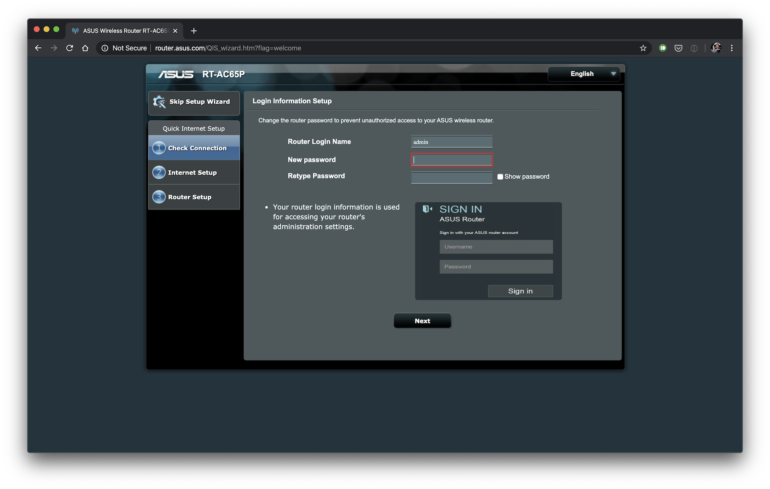
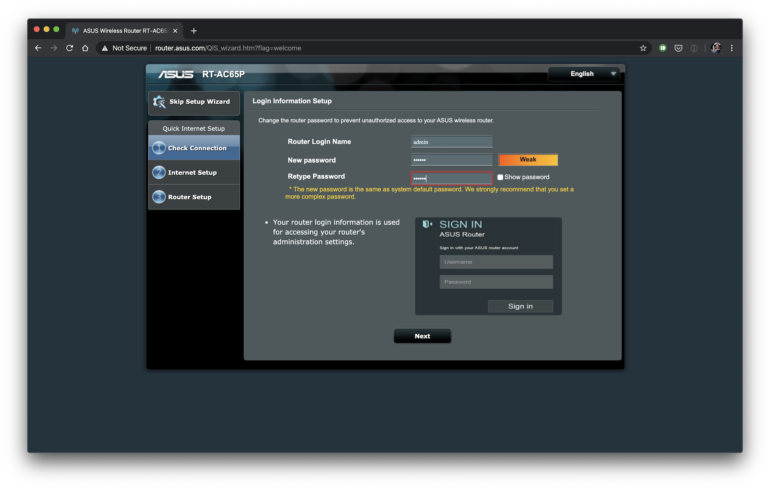
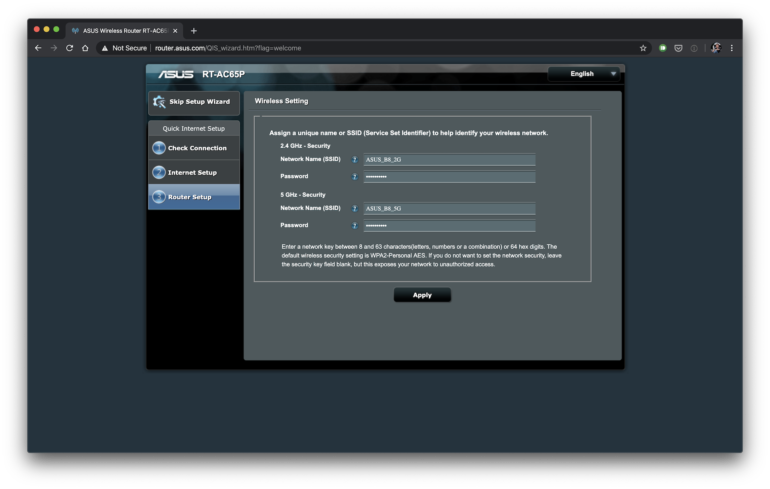
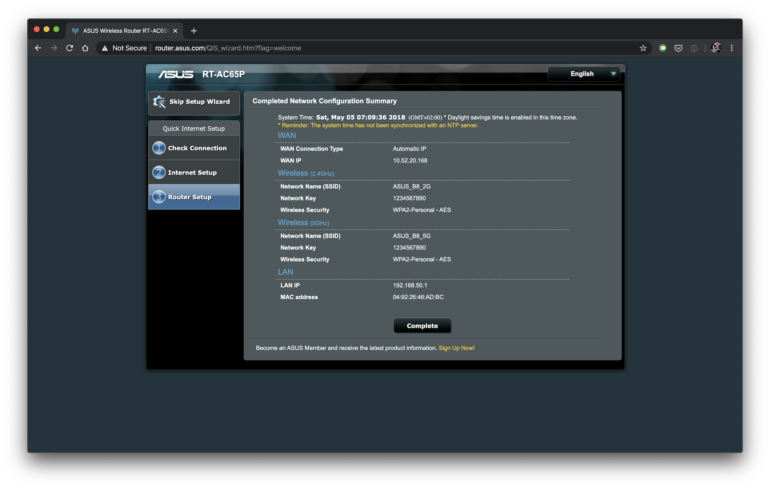
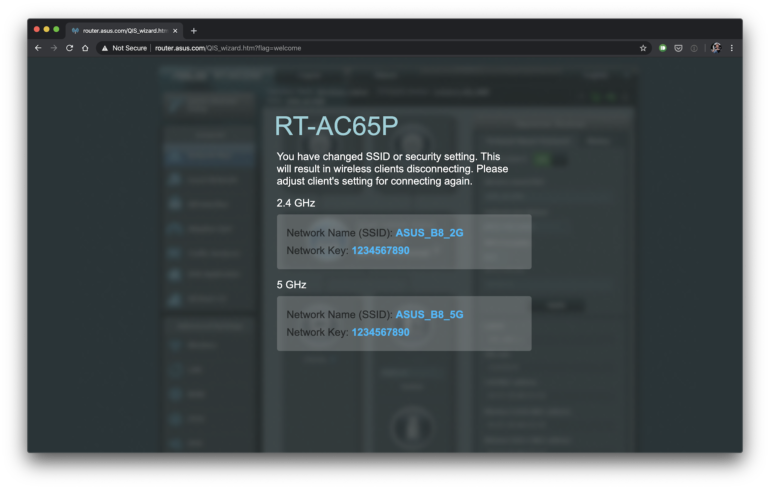
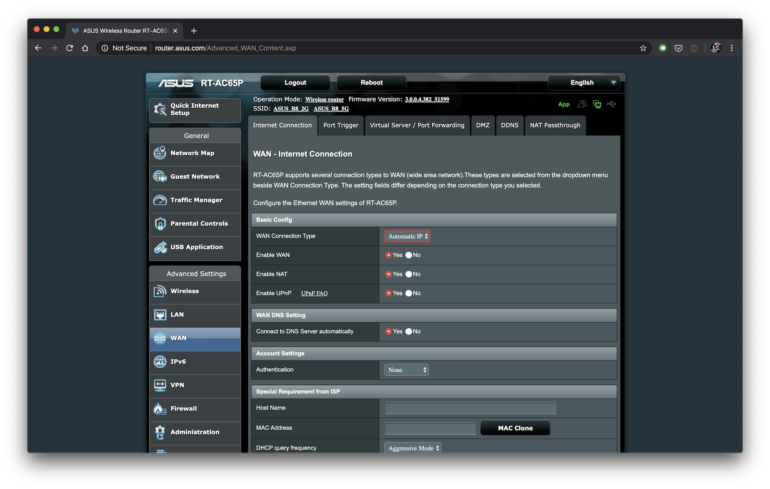
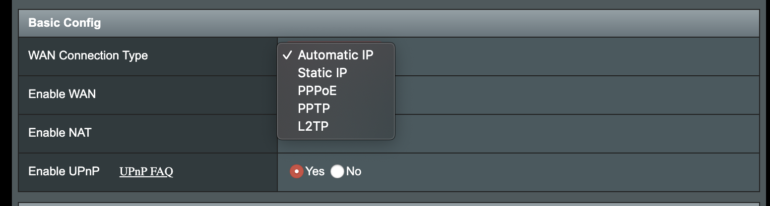
С мобильным приложением все достаточно похоже, разве что интерфейс меняется и более детальных настроек может не быть. Но в целом все делается точно также, пусть и немного в другом порядке, что не принципиально. Единственное, что пришлось сделать вручную, это ввести серверы DNS.
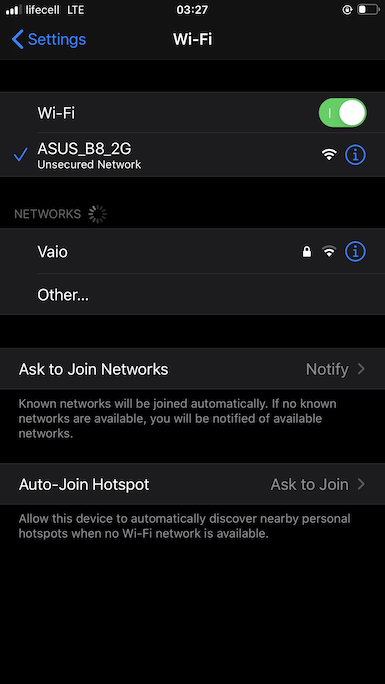
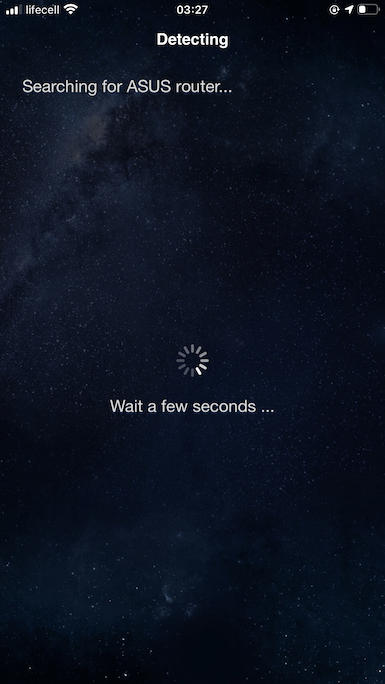
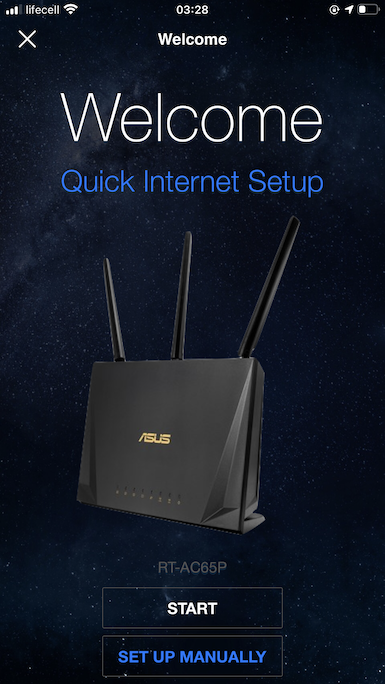
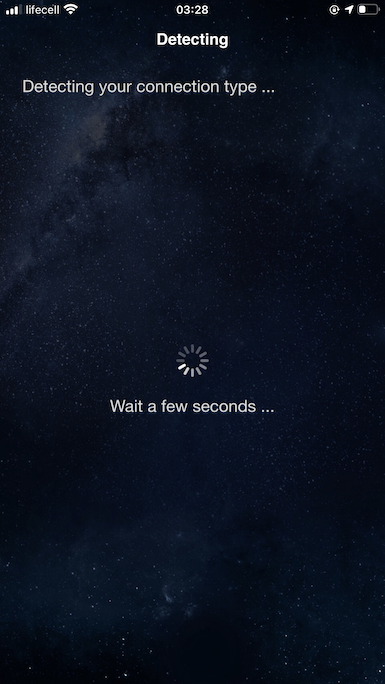
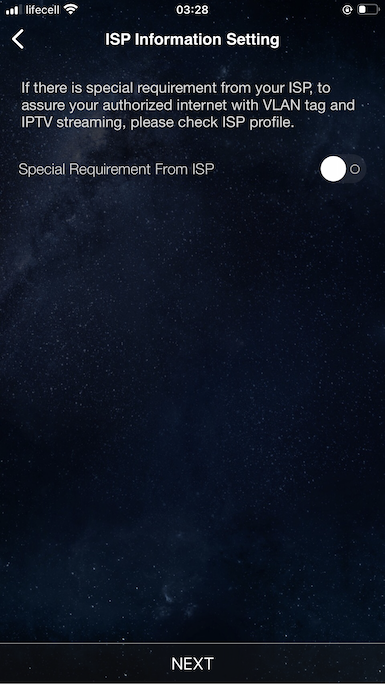
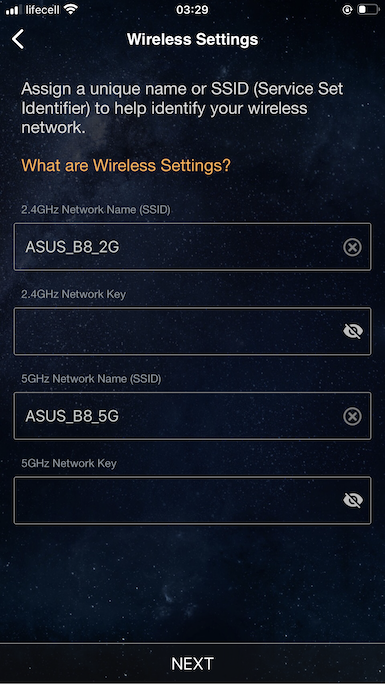
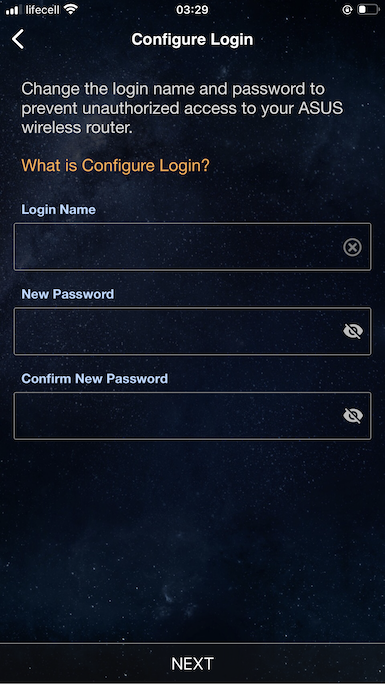
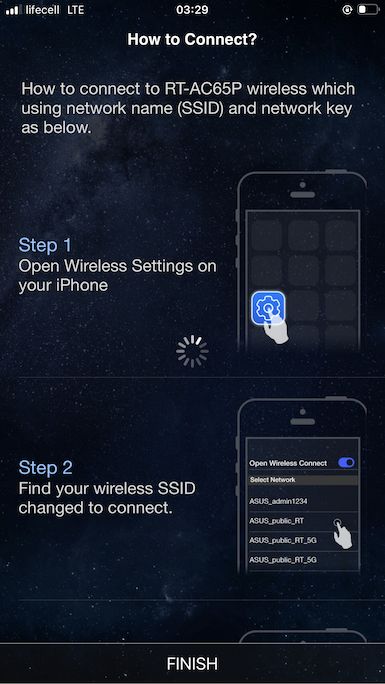
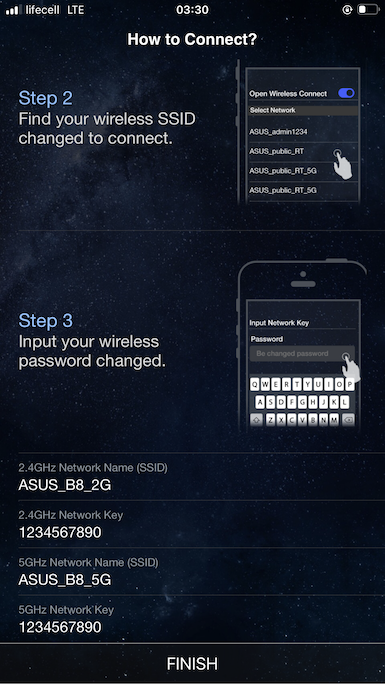
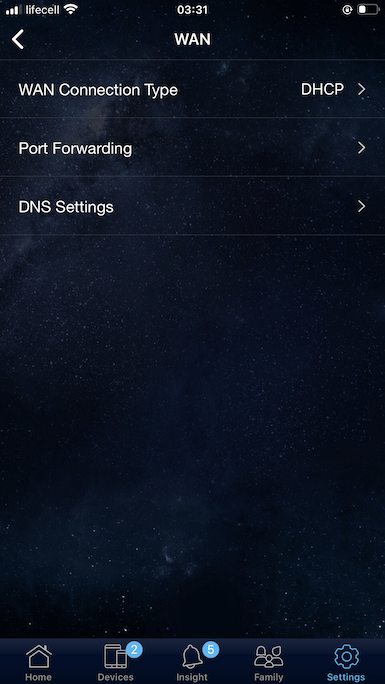
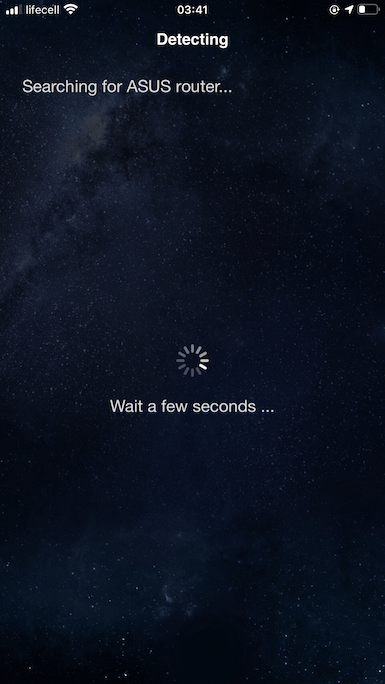
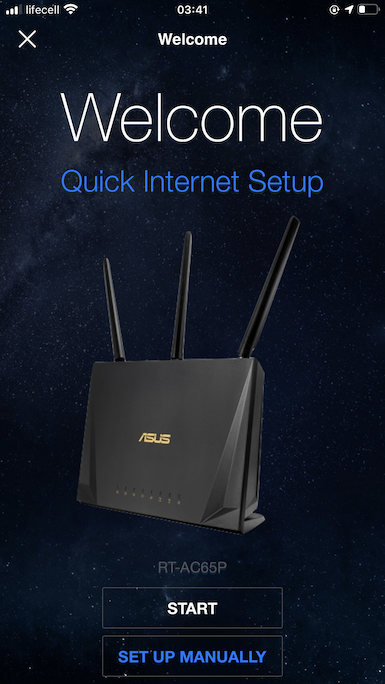
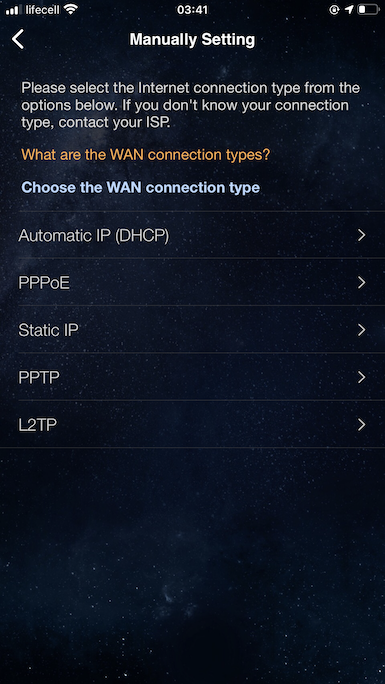
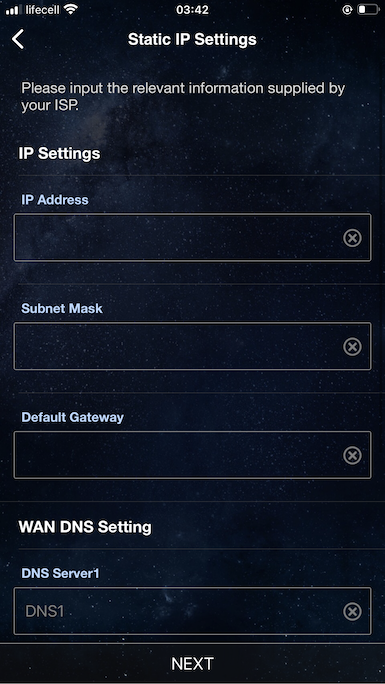
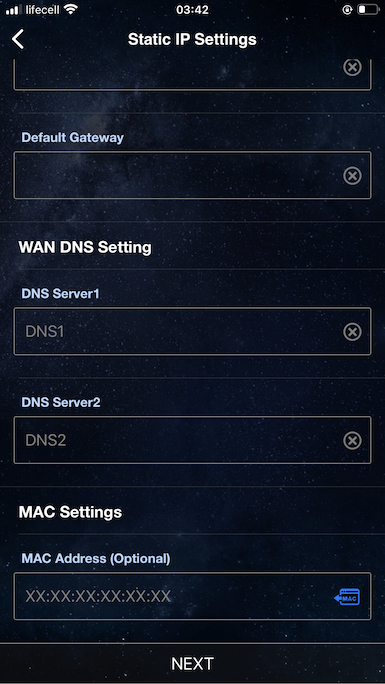
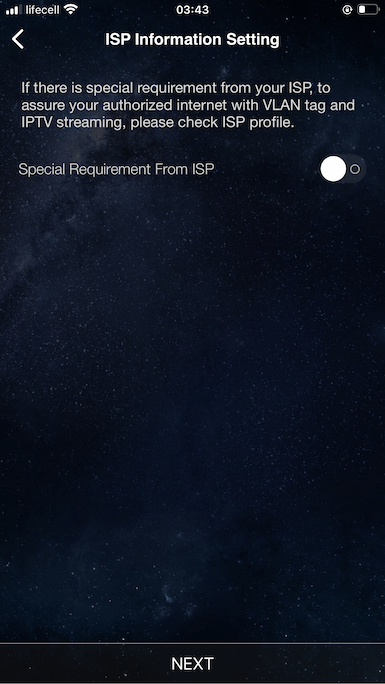
Если же процесс происходит с Mesh-системой, то добавится разве что пункт соединения двух (или более) точек доступа. С тестируемой системой ASUS ZenWiFi ac вовсе не возникло дополнительных вопросов, точки просто связываются друг с другом при включении.
Asus Router Login
ASUS router web interface allows network admin to login and configure various wireless router settings at http://router.asus.com or 192.168.1.1 IP address.
How to login to Asus router?
- Open a browser and type router.asus.com or 192.168.1.1.
- Enter the Username: admin and Password: admin and click Sign In.
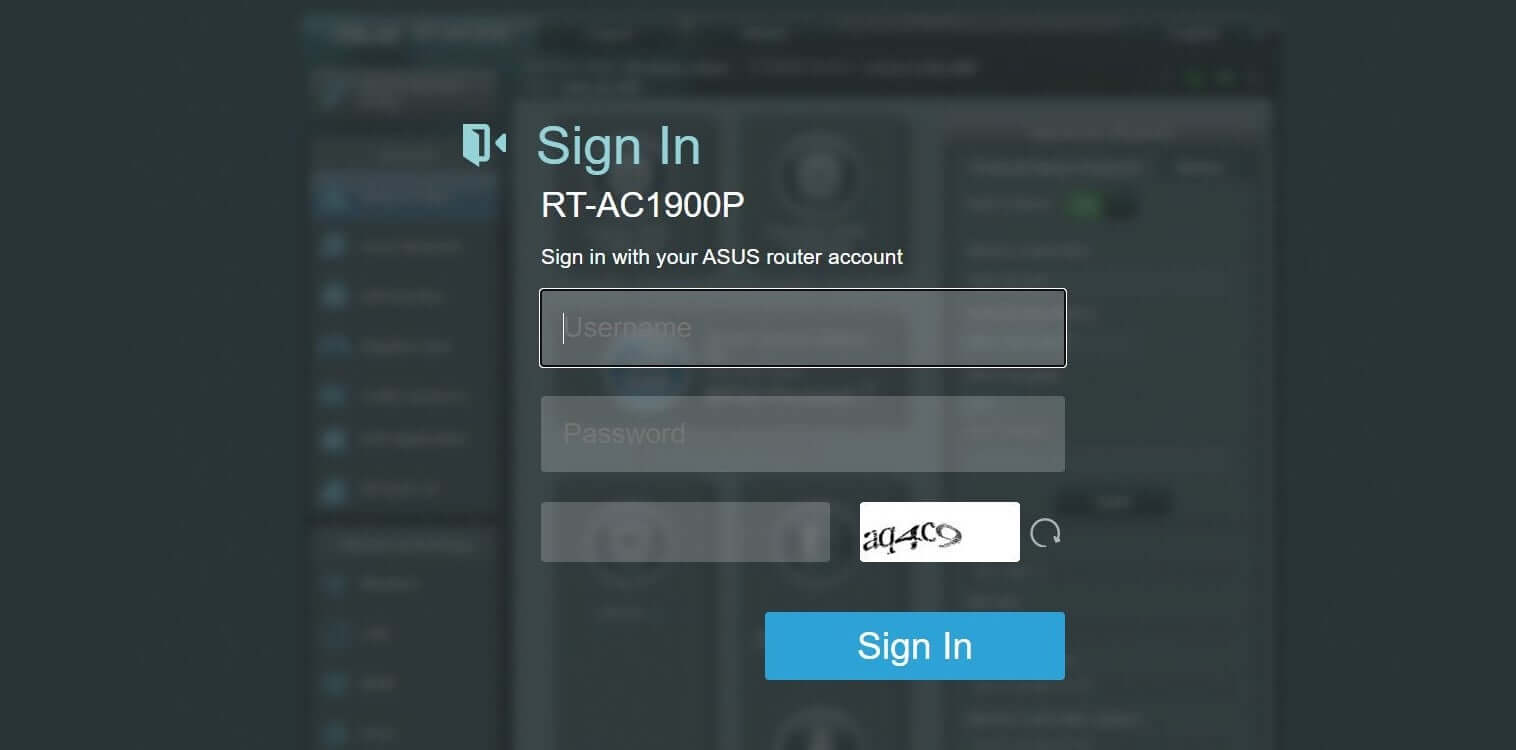
- You will be successfully logged in to your Asus router.
How to change the ASUS WiFi SSID?
If you want to change the SSID or name of your ASUS WiFi Network then you can do it from the ASUS Router Settings Page. Here is how you can do it:
- First, log in to the ASUS Router Settings page. The method is mentioned above.
- Now that you’re inside the ASUS Router Settings page, click on Wireless from the left column under the Advanced Settings section.
- Here, you will find a field Network Name (SSID) with the current SSID of your ASUS WiFi network. Enter your new ASUS WiFi SSID in the given field.
- Scroll down and click on the Apply button to save the settings.
- The router will now reboot and after it starts up, the SSID of your ASUS WiFi network will be changed.
How to change the ASUS WiFi Password?
You can change your ASUS WiFi Password just like the SSID from the ASUS Router Settings Page. Here is how you can change your ASUS WiFi Password: