[VPN] Как настроить VPN клиент на роутере ASUS?
Отсканируйте QR-код, чтобы открыть эту страницу на вашем смартфоне.
[VPN] Как настроить VPN клиент на роутере ASUS?
Что такое VPN-клиент?
Клиенты VPN (виртуальная частная сеть) часто используются для подключения к серверу VPN и позволяют безопасно получать доступ к частным ресурсам через общедоступную сеть.
Некоторые устройства, такие как телеприставки, смарт-телевизоры и плееры Blu-ray, не поддерживают программное обеспечение VPN.
Функция ASUSWRT VPN обеспечивает доступ к VPN для всех устройств в домашней сети без необходимости установки программного обеспечения VPN на каждое устройство.
Чтобы установить новое VPN-соединение, выполните следующие действия:
Шаг 1: Как войти в интерфейс роутера GUI?
Возьмем в качестве примера модель RT-AX88U.
1-1. Настройте ваш роутер через проводное подключение:
a. Подключите адаптер вашего беспроводного маршрутизатора к порту DC-IN, а другой конец к розетке.
b. Подключите ваш модем в WAN порт роутера другим сетевым кабелем.
c. Вставьте адаптер модема в порт DC-IN и подключите его к розетке.
d. Подключите компьютер к LAN порту роутера с помощью сетевого кабеля.
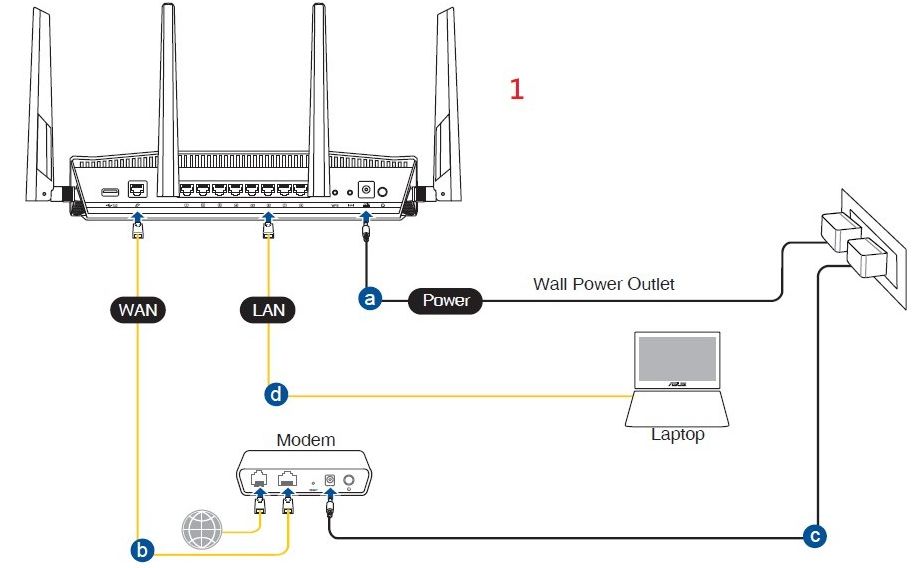
1-2. Откройте браузер и введите в адресной строке http://router.asus.com для доступа к интерфейсу роутера (ASUSWRT)

1-3.Укажите логин и пароль для входа в интерфейс роутера.
1-4. Нажмите Войти.
Примечание: по умолчанию логин и пароль одинаковые — admin. Если вы забыли ваши логин и пароль, пожалуйста, сбросьте параметры роутера.
Шаг 2: Нажмите [VPN] из Дополнительных настроек > Найдите вкладку [VPN Клиент] и нажмите [Добавить профиль]
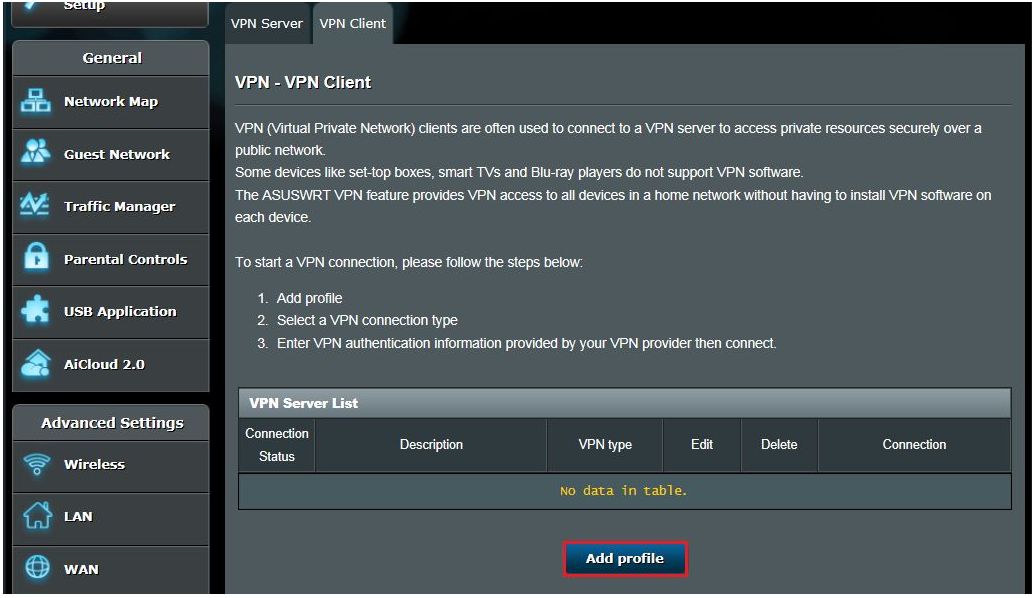
Шаг 3: Выберите тип подключения VPN: PPTP, L2TP, или OpenVPN.
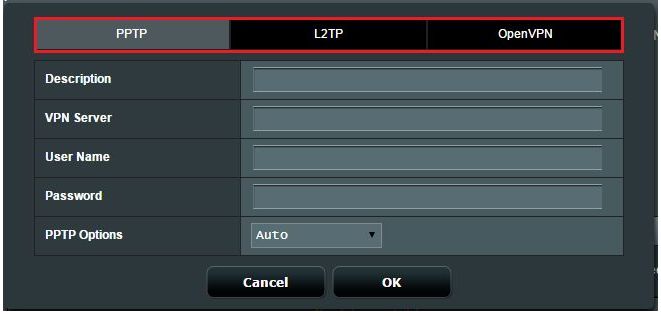
Шаг 4: Настройте информацию VPN
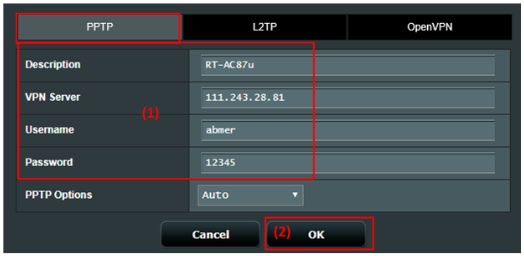
PPTP
(1) Нажмите PPTP. Введите VPN информацию для аутентификации, предоставленную вашим провайдером VPN.
(2) Нажмите [OK] для создания профиля VPN Клиента.
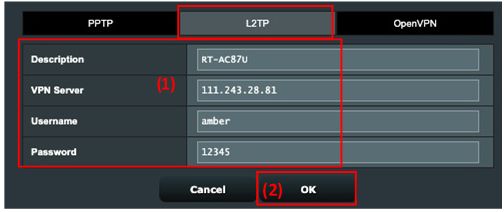
L2TP
(1) Нажмите L2TP. Введите VPN информацию для аутентификации, предоставленную вашим провайдером VPN.
(2) Нажмите [OK] для создания профиля VPN Клиента.
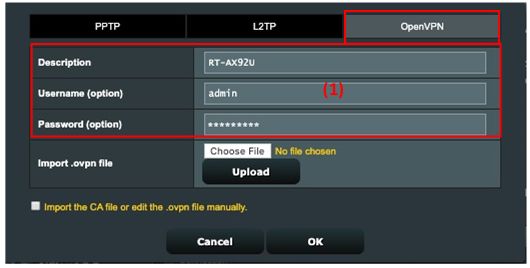
OpenVPN
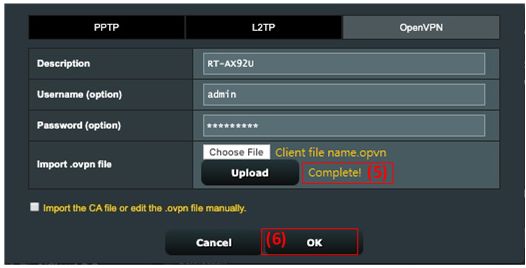
(1) Нажмите OpenVPN. Введите VPN информацию для аутентификации, предоставленную вашим провайдером VPN.
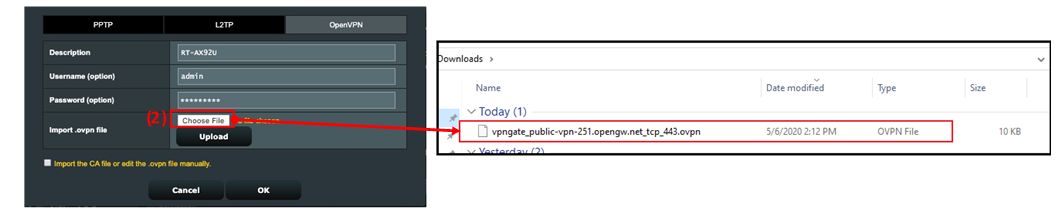
(2) Нажмите “Выбрать файл” и выберите файл .ovpn от провайдера VPN сервиса.
(3) Убедитесь, что имя фала отобразилось в поле.
(4) Нажмите “Загрузить” для завершения.
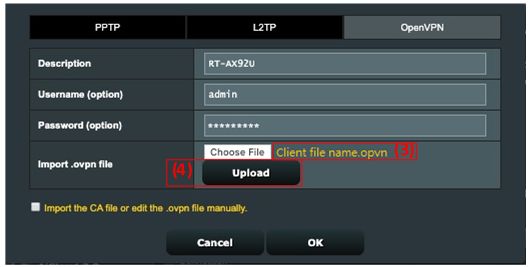
(5) Должно будет отобразиться уведомление “Готово!”
(6) Нажмите [OK] для создания профиля VPN клиента.
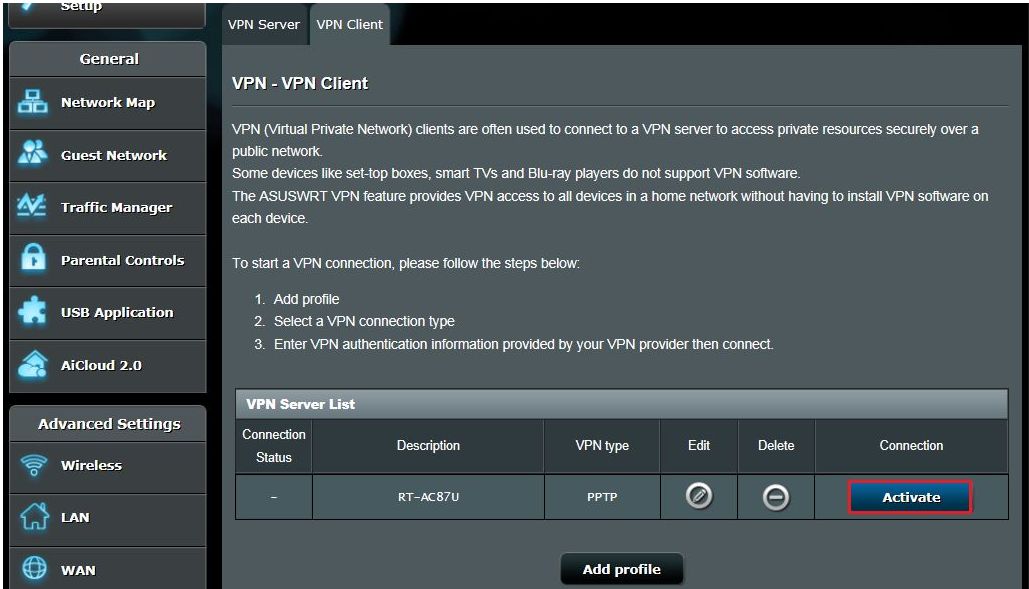
Шаг 5: Нажмите [Активировать] для запуска VPN соединения.
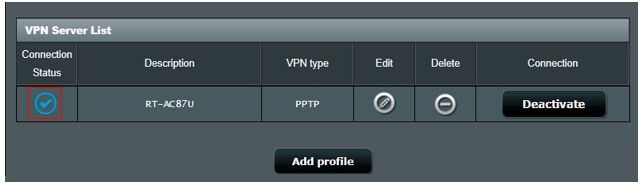
Шаг 6: Отобразится " иконка галочки"  , что будет означать, что соединение выполнено успешно.
FAQ
1. Почему в последней прошивке нет опции клиента OpenVPN?
- Для серии GT клиент VPN фактически называется VPN Fusion. Для настройки VPN Fusion, пожалуйста, обратитесь к этой статье часто задаваемых вопросов. https://www.asus.com/support/faq/1033909/
2. Почему клиент VPN не подключается автоматически при отключении сервера?
- Когда сервер VPN не работает, маршрутизатор в качестве клиента VPN отключается от сервера VPN и не подключается автоматически, это нормальное поведение для всех маршрутизаторов ASUS.
3. Как бороться с конфликтом IP-адресов, если VPN-клиент не работает?
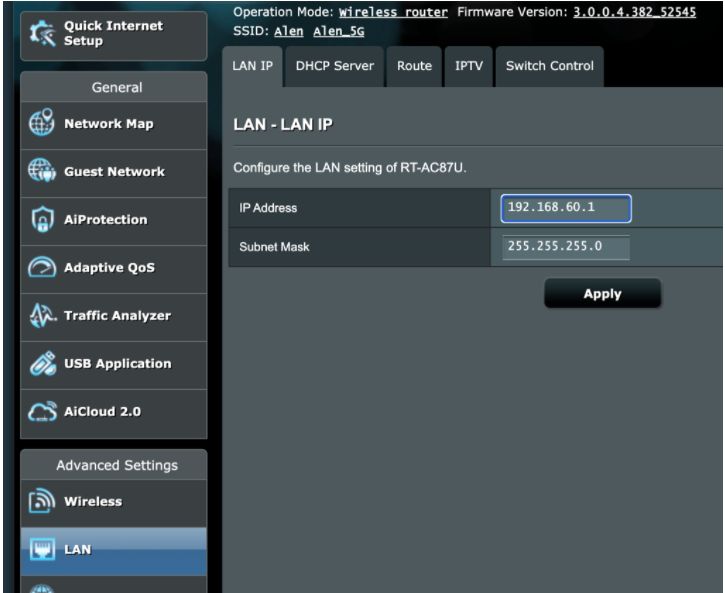
- Когда ваша LAN-подсеть маршрутизатора ASUS совпадает с VPN-сервером, ваше VPN-соединение может не работать, и в статусе подключения отображается значок предупреждения.
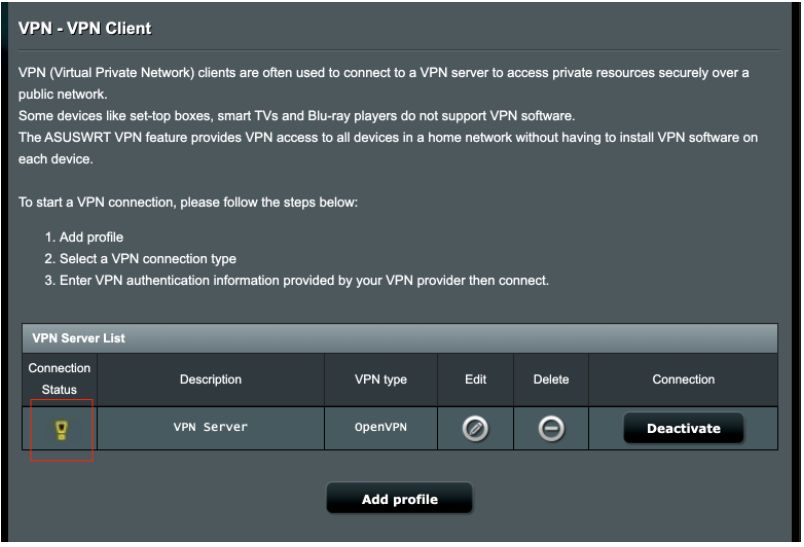
- Пожалуйста, попробуйте изменить свой IP-адрес в локальной сети на другой, отличный от VPN-сервера.
4. Могу ли я назначить определенные устройства для использования VPN, в то время как другие устройства используют WAN?
Это можно сделать с помощью функции, которую мы называем VPN Fusion, но эта функция поддерживается только на определенных моделях маршрутизаторов. Для получения дополнительной информации о VPN Fusion вы можете обратиться к этой статье: [Несколько VPN] Как настроить несколько VPN-подключений на ASUS Router. Для устройств, которые не поддерживают функцию VPN Fusion, все устройства будут направлены на использование VPN-подключения после настройки VPN-клиента и установления соединения на маршрутизаторе.
Как скачать (Утилиты / ПО)?
Вы можете загрузить последние версии драйверов, программного обеспечения, микропрограмм и руководств пользователя из ASUS Центра загрузок.
VPN для роутера
Как защитить домашнюю сеть Wi-Fi
с помощью роутера?

Выберите роутер для настройки
Эта инструкция поможет вам настроить VPN-соединение на роутере Asus с базовой общей прошивкой, используя протоколы OpenVPN и PPTP.
Большинство роутеров компании Asus подготовлены к работе с VPN уже «из коробки», ничего дополнительного с прошивкой делать не придется. Достаточно узнать и указать нужные параметры ВПН в интерфейсе.
Список протестированных моделей роутеров: Asus RT-N16, Asus RT-N18U, Asus RT-N66U, Asus RT-AC66U, Asus RT-AC68U, Asus RT-AC87U, Asus RT-AC3200.
Если вы только подбираете себе хороший популярный роутер и хотите легко его настроить на работу с VPN в дальнейшем, обратите внимание на спецификацию устройства в рекомендациях, комментариях и рейтингах. Убедитесь, что в ней, среди прочих нужных полезных функций, упоминается поддержка «VPN». Например, здесь пример такого подходящего роутера.
На подготовительном этапе необходимо провести главную базовую настройку роутера. Это необходимо сделать один раз. В дальнейшем заходить в эти разделы и что-либо прописывать там не потребуется.
Любая настройка роутера начинается со входа в его панель управления. Для входа в интерфейс роутера Asus перейдите по адресу http://192.168.1.1/ в браузере и авторизуйтесь.
Информация о логине и пароле находится на корпусе роутера с обратной стороны. Обычно это admin/admin. Правильно в дальнейшем поменять обычный простой пароль на более сложный.
Первый шаг: откройте раздел Интернет , он расположен в навигации слева. Либо кликните по ссылке: http://192.168.1.1/Advanced_WAN_Content.asp
Введите параметры в соответствующие поля:
- Тип WAN-подключения: Автоматический IP
- WAN, NAT и UPnP: Да.
- Подключаться к DNS-серверу автоматически: Нет.
- DNS-сервер 1: 1.1.1.1
- DNS-сервер 2: 8.8.8.8
- DHCP query frequency: Aggressive Mode
Нажмите Применить , чтобы сохранить настройки.
- Тип подключения: Отключить.
- Включить объявления маршрутизатора: Отключить
На этом подготовительный этап настройки завершен. Теперь выберите вариант подключения к VPN: PPTP/L2TP попроще, OpenVPN чуть сложнее.
Зайдите в раздел VPN , затем выберете вкладку с пунктом VPN Client . Либо перейдите по ссылке: http://192.168.1.1/Advanced_VPNClient_Content.asp
Теперь добавим профиль. Нажмите внизу кнопку Add profile , покажется окошко с полями для ввода: Описание, Server, Имя и Пароль.
Для продолжения настройки надо знать код доступа к нашему сервису.
Его вы могли получить после покупки, либо запроса тестового периода.
После заполнения всех полей, нажмите OK . Появится новая строчка, а справа кнопка Connect . Жмите её и соединение должно пройти успешно, слева отобразится галочка.
При успешном подключении проверьте, изменился ли ваш IP-адрес.
Отметим сразу, что настройка OpenVPN немного сложнее, чем PPTP / L2TP, но разница в способе буквально в несколько минут вашего времени.
Зайдите в раздел VPN , затем сверху вкладка VPN Client . Либо перейдите по ссылке: http://192.168.1.1/Advanced_VPNClient_Content.asp
Теперь добавим профиль. Нажмите внизу кнопку Add profile , появится окошко, вкладка OpenVPN .
Для продолжения конфигурирования функций VPN вам потребуется код доступа к нашему сервису. Его вы могли получить после оплаты , либо запроса тестового периода.
После загрузки файла конфигурации, нажмите OK .
В таблице появится новая строчка, а справа кнопка Connect — нажмите её. Соединение должно пройти успешно, а слева отобразится галочка. При успешном подключении проверьте, изменился ли ваш IP-адрес.
Эта инструкция поможет вам настроить VPN-соединение на роутере TP-Link с базовой оригинальной прошивкой, используя протоколы PPTP и L2TP.
Большинство роутеров TP-Link подготовлены к работе с VPN уже «из коробки», ничего дополнительного с прошивкой делать не придется.
Если вы только подбираете себе роутер и хотите легко его настроить на работу с VPN в дальнейшем, обратите внимание на спецификацию. В ней, среди прочих функций, должна упоминаться поддержка «VPN». Пример такого роутера.
Любая настройка роутера начинается со входа в его панель управления. Для входа в роутер TP-Link перейдите по адресу http://192.168.1.1/ или http://192.168.0.1/, и авторизуйтесь.
Информация о логине и пароле находится также в инструкции, либо на корпусе роутера с обратной стороны. Обычно это admin/admin, и мы советуем в дальнейшем поменять пароль на более сложный.
Зайдите в раздел Network , далее WAN .
Теперь настроим подключение. Вверху страницы выберите из выпадающего списка PPTP/PPTP Россия , ниже будут поля: Имя пользователя, Пароль, Адрес сервера.
Для продолжения настройки вам потребуется код доступа к нашему сервису.
Его вы могли получить после оплаты, либо запроса тестового периода.
После заполнения всех полей, нажмите Сохранить в самом низу страницы.
Прокрутите страницу наверх и нажмите кнопку Подключиться .
При успешном подключении проверьте, изменился ли ваш IP-адрес.
Китайский производитель смартфонов Xiaomi выпускает роутеры Xiaomi Mi Router, пользующиеся популярностью. Устройства поддерживают работу через виртуальные частные сети – ВПН.
При помощи ВПН можно обходить локальные ограничения, шифровать передаваемые через интернет данные, скрывать адреса, которые посещает пользователь. Настроивсоединение один раз, можно избавиться от утомительной необходимости скачивать приложения и настраиватьклиент на каждом гаджете. Итак, как настроитьVPN на Xiaomi.
Войдите в интерфейс устройства. Адрес можно отыскать в инструкции или упаковке. Обычно этоhttp://192.168.31.1. В интерфейсе устройства следует выбрать раздел «Advanced», а там подпункт «VPN». В настройках подключения нужно будет ввести данные о сети и пользователи.
Предварительно нужно будет получить код доступа к hidemy.name. Сервис позволяет работать без регистрации на сайте – нужно лишь указать адрес электронной почты, куда придет письмо с кодом. hidemy.name позволяет использовать тестовый доступ. Это дает возможность оценить работу сервиса и его преимущества.
Пункты, которые нужно настроить в интерфейсе устройства:
- Name – название подключения (можно указать любое удобное).
- Protocol – выбираем протокол подключения (по умолчанию это PPTP).
- Server – IP-адрес сервера ВПН, к которому вы будете подключаться.
- Username – сюда нужно ввести полученный от hidemy.name код.
- Password – пароль для работы в сети.
После ввода данных их следует сохранить и активировать подключение, нажав на «Connected». Если данные введены верно, то гаджеты, подключенные через вай-фай, будут работать через защищенный канал. Это можно проверить, воспользовавшись сервисом, определяющим IP-адреса.
Вместо использования PPTP, можно подключить Xiaomi через OpenVPN. hidemy.name поддерживает протоколы OpenVPN и PPTP. Для использования OpenVPN на устройство нужно загрузить файл конфигурации. Его можно скачать с сайта hidemy.name из раздела «Роутеры».
Главное преимущество VPN на роутере – все подключенные к вай-фаю гаджеты будут надежно защищены от перехвата данных и смогут обходить локальные ограничения провайдера. Не придется настраивать соединение и скачивать client для каждого устройства. Рассмотрим настройку ВПН для моделей Zyxel usg20-vpn, usg20w-vpn, usg, 20w.
Интерфейс маршрутизатора доступен по адресу 192.168.1.1. Перед тем как приступить к конфигурированию, необходимо убедиться, что активен компонент «IPsec VPN». Зайдите в настройки, выберите «Изменить набор компонентов» и активируйте нужный пункт.
Пункт два. Переходим в «Другие подключения», выбираем «VPN-подключения» и жмем на «Добавить подключение». Теперь нужно ввести данные для конфигурирования ВПН.
Идем на сайт сервиса hidemy.name. В разделе «Скачать» переходим в «Роутеры». Получаем параметры для подключения PPTP или файл конфигурации в формате ovpn. Zyxel позволяет использовать любой подходящий протокол – OpenVPN, PP2P, L2TP.
Для работы с hidemy.name не нужна регистрация – достаточно адреса электронной почты, куда придет код доступа. Сервис предлагает бесплатный тестовый период.
- Имя подключения.
- Тип (протокол). По умолчанию – PPTP, можно выбрать другой.
- Адрес сервераVPN.
- Имя пользователя – код, полученный от hidemy.name.
- Пароль.
Современные китайские роутерыTenda поддерживают несколько стандартов Wi-Fi и обеспечивают быстрое и стабильное подключение к интернету. ФункциюVPN Tenda поддерживает «из коробки».
Подключение маршрутизатора к виртуальной частной сети дает возможность всем устройствам домашней сети обходить локальные ограничения провайдера и подключатся к любым ресурсам. Все передаваемые данные зашифрованы, а провайдер не сможет отследить, какие сайты посещает пользователь. Кроме того, настройкаVPN на роутере экономит время и усилия. Исчезает необходимость скачивать и конфигурировать клиенты ВПН на каждом устройстве. В любом случае, режимVPN, в случае необходимости, можно будет деактивировать.
Чтобы попасть в интерфейс устройства, перейдите в браузере по адресу 192.168.0.1. IP по которому доступна панель управления устройством обозначен на обратной стороне устройства. Там же указан логин и код доступа по умолчанию. Желательно изменить эти данные после настройки.
В панели управления нужно выбрать раздел VPN. В новых моделях данный пункт доступен в оранжевом меню слева. Далее нужно выбрать раздел «Клиент PPTP/L2TP».
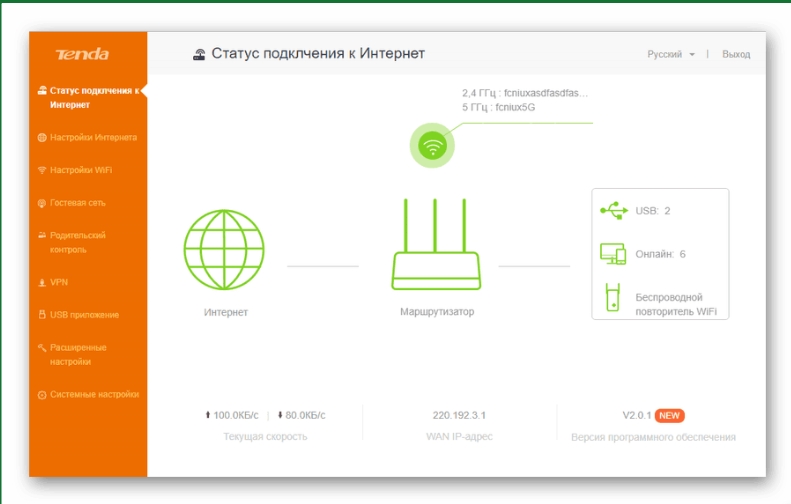
Выберете тип протокола, по которому роутер будет соединяться с ВПН – PPTP или L2TP. Протоколы типа L2TP обеспечивают шифрование передаваемой информации и создают защищенное соединение. Настройки в обоих случаях идентичны.
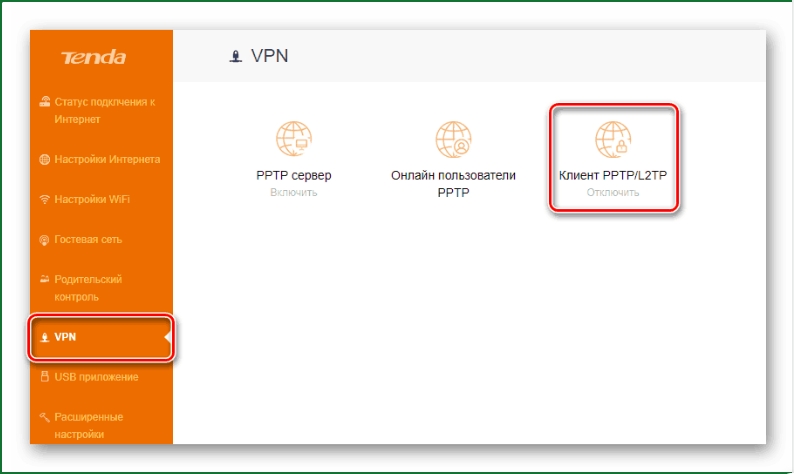
Чтобы произвести верное конфигурирование системы, нужно получить данные для подключения. Заходим на сайт hidemy.name и выбираем раздел «Скачать» и пункт «Роутеры». На странице с настройками подключения выбираем модель устройства (в нашем случае это будет «Другие») и переходим в раздел «PPTP / L2TP». Для работы с hidemy.name нужен код доступа. При покупке услуг он придет на Вашу почту. Регистрироваться на сайте не нужно. Можно получить код для тестового изучения возможностей hidemy.name на. Это позволит оценить возможности сервиса.
Выведите код и получите данные для подключения к ВПН. Теперь их нужно ввести в советующие поля:
- IP-адрес/доменное имя сервера – вводим данные о локации, к которой подключаемся.
- Имя пользователя – код доступа от hidemy.name являться логином.
- Пароль.
Если будет доступен пункт IPSec, нужно указать слово «incloaknetwork».
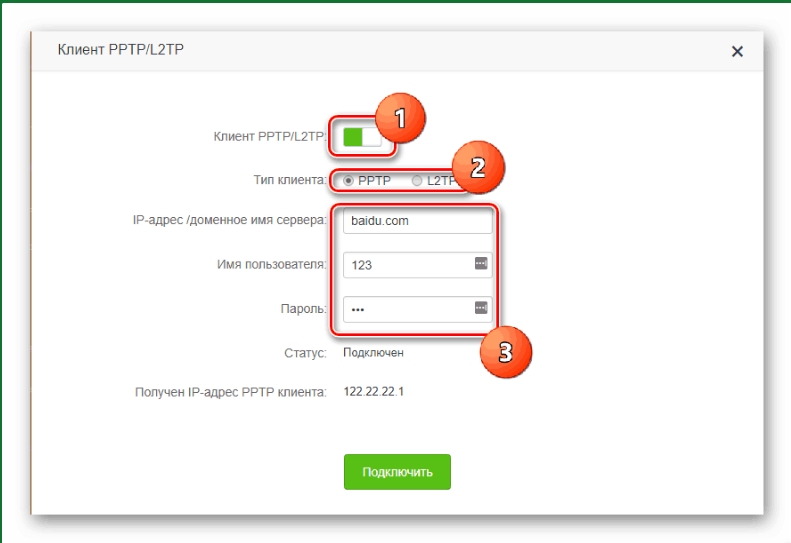
Если все введено верно, Tenda подключится к защищённой сети после того, как вы активируете переключатель «КлиентPPTP/L2TP» над настройками. Проверить работоспособность можно с любого из гаджетов, подключенных к Tenda – IP-адрес устройств должен измениться.
Чтобы деактивировать защищенный канал, достаточно сдвинуть переключатель над настройками. Контролировать доступ пользователей можно через пункт «Onlane PPTP User», расположенный в меню ВПН. Там же есть возможность создать собственный защищенный узел.
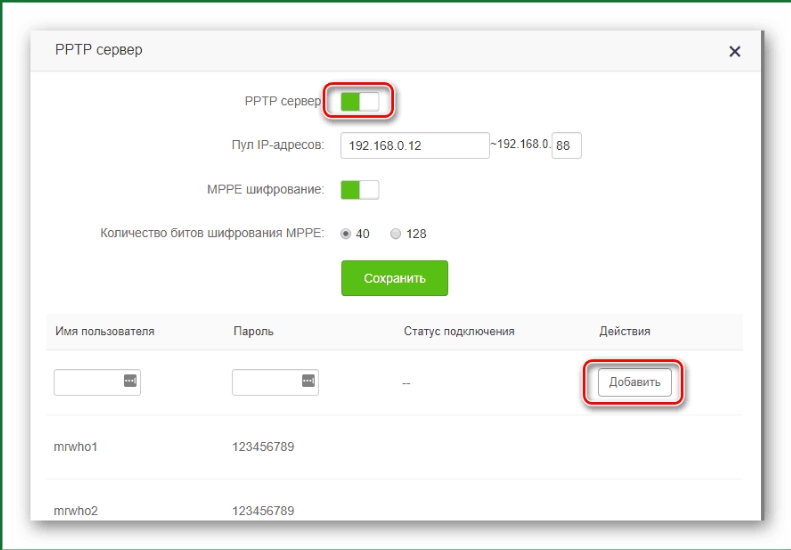
Из раздела ВПН выбираем пункт со словом Server. Раздел позволяет запустить собственный защищенный узел, который позволит контролировать подключение пользователей. Нужно будет ввести следующие параметры:
- Диапазон адресов, в рамках которых устройства будут подключаться к Server.
- Выбрать способ шифрования MPPE. Рекомендуют более надежные 128-битные ключи.
После сохранения параметров и запуска узла, пользователи смогут подключиться к роутеру как к VPN. Адрес для подключения можно получить из раздела данных об устройстве в панели информации Tenda. Естественно, на гаджетах должно быть активно защищенное подключение.
Таким образом, все соединения в локальной Wi-Fi будут защищены. Если по вашей сети передаются критически важные данные (например, финансовая информация в офисе), такой способ исключает их перехват или подмену.
Бренд MikroTik обладает большим числом поклонников, благодаря сочетанию доступных цен на оборудование и развитым функционалом. На роутерах MikroTik установлена собственная операционная система RouterOS с большим количеством возможностей.
Разработчики RouterOS основали свой продукт на базе Linux. Система работает на всех моделях устройств MikroTik, есть даже client для компьютеров. Это позволяет без проблем переносить и правитьлокальные настройки при смене устройства. По сравнению с Dlink, TP-Link, Zyxell и прочими «домашними» роутерами, функционал маршрутизаторов MikroTik с RouterOS огромен.
Плюсы роутеров MikroTik с RouterOS:
- Поддержка VPN MikroTik.
- Управление через специальные приложения и командную строку.
- Поддержка скриптов, выполняемых по заданным условиям.
- Встроенный файрволл на трафик.
- Поддержка виртуальных таблиц маршрутизации.
- Поддержка OSPF, BGP, VPLS/MPLS, PPTP, L2TP, IPSec.
- Проброс портов для доступа к устройствам в сети извне.
К минусам следует отнести достаточно сложную настройку. Хотя для работы с системой есть удобные приложения, нужно разбираться в основных особенностях настройки. Данный роутер вряд ли подойдет тем, кто хочет, чтобы маршрутизатор работал из коробки, по принципу «включил и забыл».
Как пример того, что к настройке оборудования нужно относиться серьезно, можно привести случай с DDоS-атакой на Яндекс в сентябре 2021 года. Это была мощнейшая локальная атака в Рунете на site поисковой системы. Инициатором оказался вирус, который заразил 200 тыс. сетевых устройств MikroTik. Он попал в роутеры из-за того, что часть пользователей оборудования после его активации не сменила пароли по умолчания и не обновили систему RouterOS. Для работы с MikroTik необходим должный уровень знаний.
Использование VPN давно стало обязательным атрибутом, если вы заботитесь о собственной безопасности в сети. Виртуальная частная сеть шифрует все передаваемые данные и позволяет обходить ограничения.
Когда необходим VPN на маршрутизаторе:
- Удаленный офис. Нужен доступ (access) к корпоративной сети сотрудникам предприятия, которые работают удаленно.
- Подключение к VPN устройств, не поддерживающих данную технологию.
- Возможность однократной настройки защищенной сети для всех домашних устройств. На новый гаджет не нужно ставить клиентВПН.
- Соединение (проброс) удаленных подразделения защищенным каналом связи с минимальными затратами.
Можно использовать, как локальный защищенный сервер, так и существующие специализированные сервисы. Server может располагаться, в том числе, за границей. Далее мы расскажем, как подключить маршрутизатор к site hidemy.name, чтобы пользователи выходили в интернет через надежное защищенное соединение.
Для настройки работы VPN в MikroTik можно использовать следующие протоколы: PPtP, PPPoE, OpenVPN, L2TP, IPSec. Подробно рассмотрим, как создавать защищенные виртуальные сети при помощи PPtP, IPSec и OpenVPN.
Выполнить настройку роутера можно несколькими способами. Веб-интерфейс роутера доступен по адресу 192.168.88.1. Есть специальная программа Winbox для Windows, которую можно скачать на официальном сайте производителя и подключиться к устройству через неё.
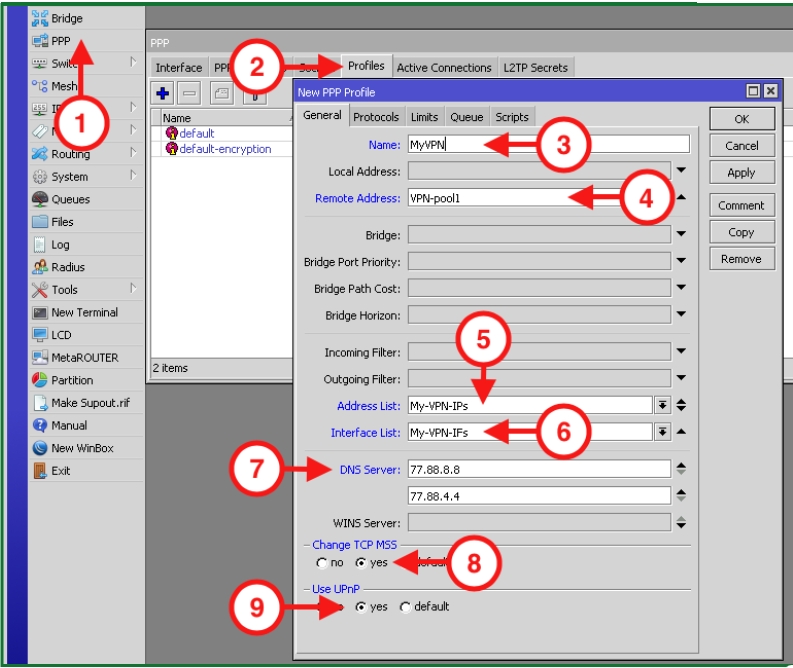
Инструкция, как настроить ВПН на роутере MikroTik с помощью Winbox:
- Начинаем свой маршрут с раздела РРР в программе.
- Выбираем пункт Interface и в строке «PPPoE-клиент» кликаем на плюс.
- В окне настроек на вкладке General в нижней строке выбираем интерфейс и порт, через который маршрутизатор подключен к серверу.
- 4.На вкладке Dial вводим данные для подключения к ВПН-сервису.
Чтобы произвести верное конфигурирование системы, нужно получить данные для подключения. Так как мы настраиваем работу с ВПН-сервисом hidemy.name, на site выбираем раздел «Скачать» и пункт «Роутеры». На странице с настройками подключения выбираем модель устройства (пункт «Другие») и переходим в раздел «PPTP / L2TP».
Чтобы начать работать с VPN hidemy.name нужен код доступа. Он придет на указанный адрес электронной почты. Регистрироваться на сайте необязательно. Можно получить код для тестового периода чтобы изучить возможности hidemy.name.
Идем по списку настроек далее:
- В поле User вводим код доступа от hidemy.name
- В поле Password полученный пароль.
- Ставим галочку Use Peer DNS.
- Снимаем галочку Dial on Demand.
- В разделе Allow активируем нужный пункт — pap, chap, mschap1 и mschap2. hidemy.name поддерживает разные протоколы шифрования. Выбираем подходящий. В качестве ключа шифрования IPSec PSK используется значение «incloaknetwork».
- Нажимаем Apply, а затем ОК.
Если все данные были введены верно, маршрутизатор подключится к виртуальной частной сети и через неё будут функционировать Wi-Fi.
Принципиальных различий для настройки ВПН на основе протокола OpenVPN от PPTP нет. Перед началом настройки маршрутизатора нужно будет получить локальный файл конфигурации с расширением .ovpn.
На сайте hidemy.name выбираем раздел «Скачать» и пункт «Роутеры». Вместо раздела «PPTP / L2TP» переходим в «OpenVPN». Вводим код доступа и получаем файл с настройками.
Файл хранит параметры подключения, используемые OpenVPN для работы с виртуальными сетями. Нам нужно будет открыть его и получить файлы сертификатов и ключей OpenVPN, которые следует загрузить в Winbox. Если локальные средства ОС не позволяют распаковать расширение, скачайте клиент с сайта openvpn.net. После того, как вы извлечете из файла ovpn документы ca.crt, client.crt, client.key их нужно загрузить в программу Winbox.
Как и в предыдущем варианте настройки создаем новую запись OVPN Client и на вкладке Dial вводим данные для подключения к VPN. А при помощи меню «System» > «Certificates» > «выбор сертификата» импортируем полученные ранее файлы.

Еще одна функция, которая может пригодиться – проброс портов. Проброс портов используют для передачи данных из внутренней сети наружу. Конфигурирования происходит в разделе Firewall, где следует указать To Addresses для проброса данных с внутреннего устройства. Пробросом нужно пользоваться осторожно. Пробросом можно спровоцировать взлом устройств.
Keenetic — бренд, входящий в состав международного производителя сетевого оборудования Zyxel. В последние годы бренд занимает все большую долю рынка домашних роутеров. Естественно, многие из устройств являются модификациями Zyxel. Конфигурирование на Keenetic VPN часто идентичноZyxel.
VPN создает зашифрованное и безопасное соединение, блокирует слежку со стороны провайдера и позволяет посещать заблокированные ресурсы.
Преимущества ВПН на Keenetic:
- Возможность подключить домашние устройства к заблокированным сервисам.
- Шифрование передаваемых данных.
- Подключение приборов, которые не поддерживают VPN.
- Конфигурирование сети всего один раз.
- Зашифрованный туннельSSTP.
- Поддержка разных протоколов: PPTP, L2TP, IPSec и OpenVPN.
- Маршрутизация трафика через защищенную сеть.
К сожалению, не все роутеры поддерживают VPN-подключение. Обычно информация об этом вынесена на упаковку устройства. Кстати, устройство позволяет создать сервер SSTP.
Рассмотрим процесс подключения роутера Keenetic и конфигурирования маршрутизации к сервису hidemy.name. Сервис имеет удобные клиенты для Windows, macOS, Android и iOS.
Интерфейс роутеря доступен по адресу 192.168.1.1. Чаще всего, имя пользователя, порт и пароль по умолчанию напечатаны на задней стороне прибора. Инструкция по настройке актуальна для моделей 2, 3, 10,Giga, Giga SE, Giga KN-1011, Omni, Hero 4G, Viva, Ii, Extra, Lite и Ultra.
Можно установить client на смартфон. Достаточно навести камеру гаджета на штрих-код на задней стороне устройства и установить программу.
Не забудьте сменить данные для входа в панель управления. Перед тем, как приступить к конфигурированию маршрутизации, проверьте версию прошивки Keenetic и при необходимости обновите ее.
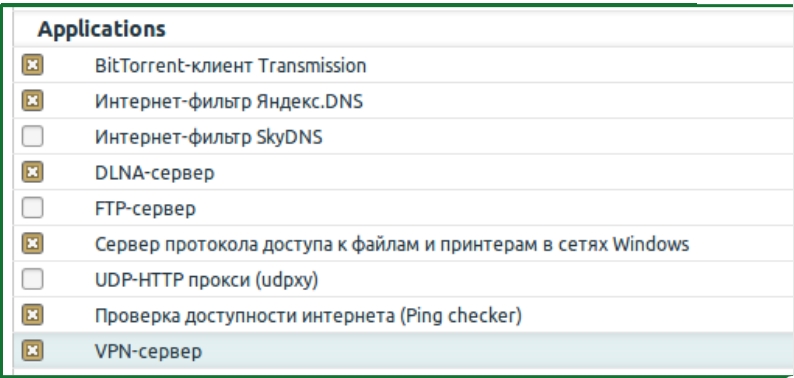
Сначала нужно проверить, активирован ли компонент, отвечающий за работу с сетью в маршрутизаторе. Для этого переходим в раздел «Показать компоненты». Там проверяем, что пункт «IPsecVPN» в разделе «Applications» включен. А для активации SSTP, который понадобится для создания сервера SSTP, нужно выбрать одноименный компонент.
Затем переходим в раздел «Интернет» и выбираем вкладку «PPPoE/VPN». Следует нажать кнопку «Добавить соединение». В появившимся окне нужно указать данные для подключения к VPN.
Информация для подключения доступна на сайте hidemy.name. Перейдем в раздел «Скачать» и выберем пункт «Роутер». Выбираем модель устройства – в нашем случае это пункт «Другие». Надо ввести код доступа к сети. hidemy.name выдает его после покупки услуг. Можно воспользоваться тестовым периодом. Регистрацию на сайте проходить не надо. Достаточно указать адрес электронной почты, куда придет код.
Вводим код на странице hidemy.name посвященной настройкам роутера и получаем данные для Keenetic (IPsec, PPTP, L2TP и т.п.).
Раскрываем нужный раздел – PPTP и L2TP и вводим данные в интерфейсе маршрутизатора следующим образом:
- «Включить» – активируем пункт.
- «Использовать для выхода в Интернет» – активируем пункт.
- «Описание» – любое удобное вам имя подключения.
- «Подключаться через» – интерфейс, через который вы подключены к интернету.
- «Имя пользователя» – код доступа от hidemy.name.
- «Пароль» – пароль для доступа к частной сети.
- «Секретный ключ» (IPsec) – вводим «incloaknetwork».
- «Метод проверки подлинности» – выбираем CHAP.
- «Адрес сервера (server)» – сервер от hidemy.name.
- «Настройка параметров IP» – выбираем пункт «автоматическая».
- «Автоподстройка TCP-MSS» – ставим галочку.
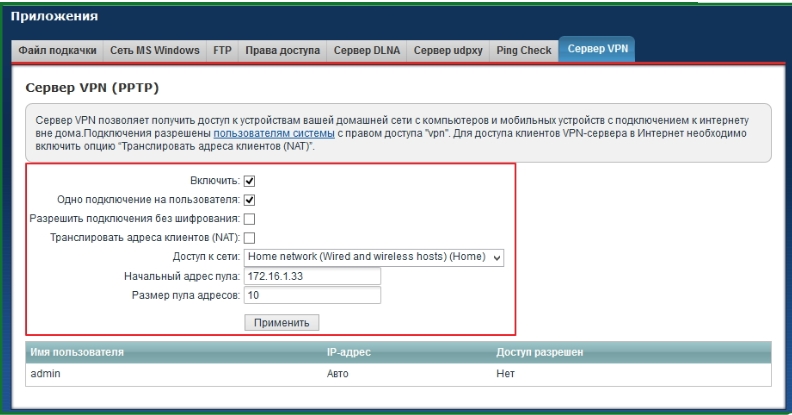
После ввода данных жмем на «Применить» и переходим в раздел «Подключения». Если настроить все корректно, роутер подключается к сети. Нужно проверить, чтобы созданное подсоединение имело наивысший приоритет.
Если вы собираетесь для работы с сетью, использовать протокол OpenVPN, нужно вместо IPsec установить компонент системы «КлиентOpenVPN». Конфигурация параметров подключения к виртуальной частной сети схожа с приведенными выше пунктами. Понадобится загрузка конфигурации системы в файле формата .ovpn. Его можно взять на hidemy.name. Выберите раздел OpenVPN расположенный ниже PPTP, укажите код доступа и скачайте файл.
Все большее число пользователей, используют виртуальные частные сети при выходе в интернет. ВПН позволяет обходить локальные ограничения провайдеров. Частная сеть не дает сайтам установить местоположения пользователя. А все передаваемые данные зашифрованы, что исключает утечку важных данных. Домашние и рабочие Wi-Fi сети можно подключить к ВПН-сервисам и не заниматься настройкой на отдельных устройствах. Рассмотрим, как настроитьclient на роутерах D-Link VPN серии DSR.
Использование VPN на router Link, через который пользователи подключены к интернету, дает следующие преимущества:
- Постоянное подключение к VPN.
- Защита передаваемых данных от утечек.
- Возможность доступа к заблокированным ресурсам.
- Отсутствие необходимости установки и конфигурирования клиента для VPN на каждом устройстве.
- Все подключенные к router гаджеты для ВПН выступают как одно устройство.
- Подключение устройств, которые не поддерживают данную технологию.
В последнем случае появиться возможность подключать домашние мультимедийные устройства к сервисам, которые не функционируют в определенных регионах.
Интерфейс панели управления в разных моделях маршрутизаторов Link отличаются. Обычно он локализован – могут быть некоторые разночтения в переводах пунктов меню. Оборудование D-Link DSR настраивается по одному и тому же принципу.
Обычно панель управления маршрутизатора доступна по адресу 192.168.0.1. Найти точный сетевой IP-адрес D-Link DSR можно в инструкции к устройству или на его обратной стороне. Там же будет указан пользователь по умолчанию и пароль. Часто для D-Link пользователь по умолчанию имеет логин admin. Поле для ввода пароля может быть пустым. Не забудьте изменить данные для авторизации после введения всех необходимых настроек. Новые модели маршрутизатора поддерживают сертификаты SSL, что обеспечивает доступ только определенных пользователей. Чтобы установить SSL в маршрутизатор, перейдите в раздел «Объекты» и через пункт «Добавить» загрузите файл SSL сертификата.
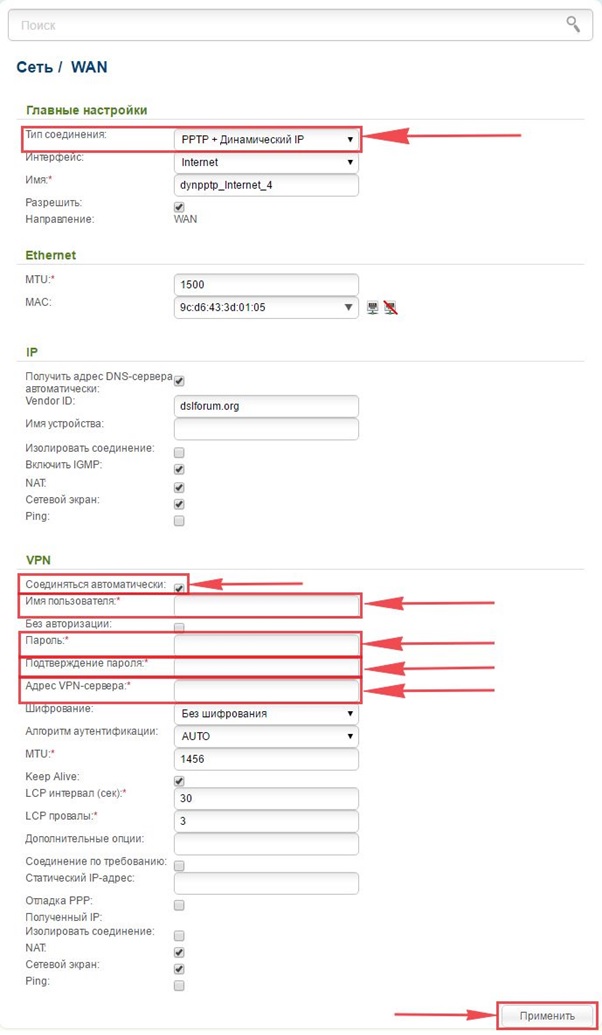
В панели управления устройства выбираем категорию с расширенными параметрами. Там переходим в раздел «Сеть» (Network) и пункт «WAN». В параметрах соединения жмем на «Добавить».
В новой вкладке выбираем необходимый тип подключения. Выбираем подраздел «VPN» и вводим данные для соединения с виртуальной частной сетью.
Для верного конфигурирования работы router с hidemy.name нужно будет получить код доступа для client.
Для работы с hidemy.name не требуется регистрация. Достаточно только указать адрес client электронной почты. Можно использовать тестовый период, который позволяет оценить преимущества сети. После того, как вы получите код доступа для работы с ВПН, перейдите на сайте hidemy.name в раздел «Скачать» и выберите пункт «Роутеры». Здесь доступны настройкиclient (адреса, ключ IPSec и т.п.) для подключения к сети с маршрутизатором.
Заполняем настройки (IPSec, PPTP, логин и т.п.):
- Тип подключения: Russian PPTP DualAccess (в старых прошивках просто PPTP).
- «Server IP/Name» — адрес сервера hidemy.name.
- «PPTP Account» — в качестве имени пользователя выступает код доступа hidemy.name.
- «PPTP Password» — пароль для доступа к hidemy.name.
- «Retype Password» — повторяем пароль.
- «Connect mode select» — «Always — on».
- «WAN Physical Setting» — тут необходимо выбрать «Dynamic IP».
В качестве ключа шифрования IPSec PSK (IPSec нужен для проверки подлинности) используется значение «incloaknetwork». Сохраняем конфигурацию и перезагружаем устройство. Если все данные указаны верно, D-Link DSR подключится к сети, как и все подключенные к нему устройства.
Эта инструкция поможет вам настроить VPN-соединение на любом роутере, который поддерживает такую функцию «из коробки».
В настройках роутера должен быть раздел под названием «VPN», либо «VPN-клиент». И возможность выбрать протокол, это может быть: PPTP, L2TP, OpenVPN.
Если вы только подбираете себе роутер и хотите легко его настроить на работу с VPN в дальнейшем, обратите внимание на спецификацию. В ней, среди прочих функций, должна упоминаться поддержка «VPN». Пример такого роутера.
Любая настройка роутера начинается со входа в его панель управления. Адрес такой панели указывается в инструкции к роутеру, и может находиться по адресу http://192.168.1.1/, http://192.168.0.1/, либо каком-то похожем другом. После попадания по правильному адресу, браузер спросит у вас логин и пароль.
Информация о логине и пароле находится также в инструкции, либо на корпусе роутера с обратной стороны. Обычно это admin/admin, и мы советуем в дальнейшем поменять пароль на более сложный.
Зайдите в раздел Network , далее WAN .
Теперь настроим подключение. Вверху страницы выберите из выпадающего списка PPTP/PPTP Россия , ниже будут поля: Имя пользователя, Пароль, Адрес сервера.
Для продолжения настройки вам потребуется код доступа к нашему сервису.
Его вы могли получить после оплаты, либо запроса тестового периода.
После заполнения всех полей сохраните их, а затем нажмите на подключение.
При успешном подключении проверьте, изменился ли ваш IP-адрес.
Отметим сразу, что OpenVPN поддерживает по умолчанию значительно меньше роутеров, чем более привычные PPTP и L2TP. Но если вы нашли в панели управления своим роутером одноименный раздел, значит вы, скорее всего, сможете успешно его настроить для работы с этим типом протокола.
Для продолжения настройки вам потребуется код доступа к нашему сервису.
Его вы могли получить после оплаты, либо запроса тестового периода.
В архиве находятся файлы конфигурации в формате .ovpn, они уже содержат в себе сертификаты и ключи. Загрузите их в настройки роутера. Имя пользователя и пароль не требуются, оставьте их пустыми.
Чуть подробнее про VPN на роутере
Установка нашего сервиса на роутер несколько отличается от установки непосредственно на компьютер, ноутбук или мобильное устройство. Но зато это сэкономит время в дальнейшем. Маршрутизатор позволит защитить различные устройства, находящиеся на связи с ним – от ПК до смартфонов. Если к вам часто приходят новые люди с разными гаджетами – не придется искать и устанавливать приложения разных версий для ВПН. Сеть по умолчанию уже будет защищена и безопасна. Не нужно будет искать, скачивать и настраивать клиенты для iOS, Windows и т .п. Очень удобно!
Чтобы защитить всю домашнюю сеть сразу, воспользуйтесь настройками, которые можно получить после ввода кода доступа в инструкции выше.
Перед тем, как оформить платную подписку, вы можете воспользоваться бесплатным тестовым доступом на день. Тестовый период предоставляет услуги сети без ограничений скорости. Не появляется назойливая персонализированная реклама, можно переходить на любые стриминговые сервисы, получать файлы любых расширений, подключатся к играм, не зависеть от блокировок провайдера. Во время теста и в дальнейшем поддерживаются все важные интернет протоколы. Цена на сервис зависит от выбранного срока подписки. Если он больше, чем месяц (например, год), предоставляться определенные скидки на покупку. Поддерживаются все современные способы оплаты. На выбор – электронные деньги, карты любых стран (включая РФ/ru), анонимные криптовалюты.
VPN на роутере работает для прямого подключения по кабелю и для WiFi.
Подключение к VPN обеспечивает:
- свободно посещение заблокированных и недоступных в вашей стране сайтов;
- полную безопасность и конфиденциальность действий в сети — весь трафик идет через IP наших серверов;
- шифрование всех данных;
- безопасность — паролей, передаваемых данных, онлайн-переписки.
Благодаря тому, что мы поддерживаем очень большое количество серверов, на каждый из них приходится небольшая сетевая нагрузка. А это значит — быстрое и надежное соединение ВПН на роутере и подключенных устройствах для наших пользователей.
При работе без ВПН всегда остается высокий риск, что важные данные могут быть скомпрометированы, перехвачены иди даже удалены. ВПН предлагает максимальный уровень защиты.
Если у вас появились вопросы по настройке и использованию ВПН на роутере – большая часть рассмотрена в разделе справки и помощи, где представлены подробные инструкции. Всегда можно обратиться в службу поддержки, которая поможет решить возникшую проблему. На сайте есть новостной блог с информаций о блокировках сайтов, случаях утечки персональных данных и паролей, новостями и авторскими статьями о безопасности и анонимности в сети.
VPN в роутерах ASUS

В современном мире иногда очень полезно использовать VPN (Virtual Private Network). Так, например, можно уберечь себя от потери данных при подключении к общественным сетям. Другой пример: в некоторых странах могут быть локальные ограничения для разных ресурсов. Так, на сайты некоторых американских магазинов можно зайти только из Штатов, как и в Spotify в свое время, а в ОАЕ доступны не все мессенджеры. И если по каким-то причинам все же нужно обратиться к такому сайту или сервису, VPN с этим поможет. Также и компании используют подобные решения для безопасности, что еще более актуально в условиях удаленной работы.
В обзорах роутеров у нас на сайте частенько упоминается о такой функциональности. В этом материале мы подробнее заглянем во вкладку VPN роутера ASUS RT-AX82U со стандартной прошивкой ASUSWRT.
VPN на роутере? Зачем?
Если пользователь решил, что ему нужен VPN и все время пользуется таким соединением, подключение сервиса на роутере может сэкономить немного времени, а также поможет использовать это соединение устройствам, на которых нет возможности такого подключения. Вместо настройки всех имеющихся дома клиентов (например, пары компьютеров, нескольких смартфонов, «умных» телевизоров и прочего), достаточно один раз настроить все на роутере и все подключенные устройства будут работать через такое соединение.
Да, на смартфонах и ноутбуках, которые покидают сеть, когда пользователь уходит из дома, все равно придется залогиниться, но зато со стационарными клиентами вопрос будет закрыт в одно действие.
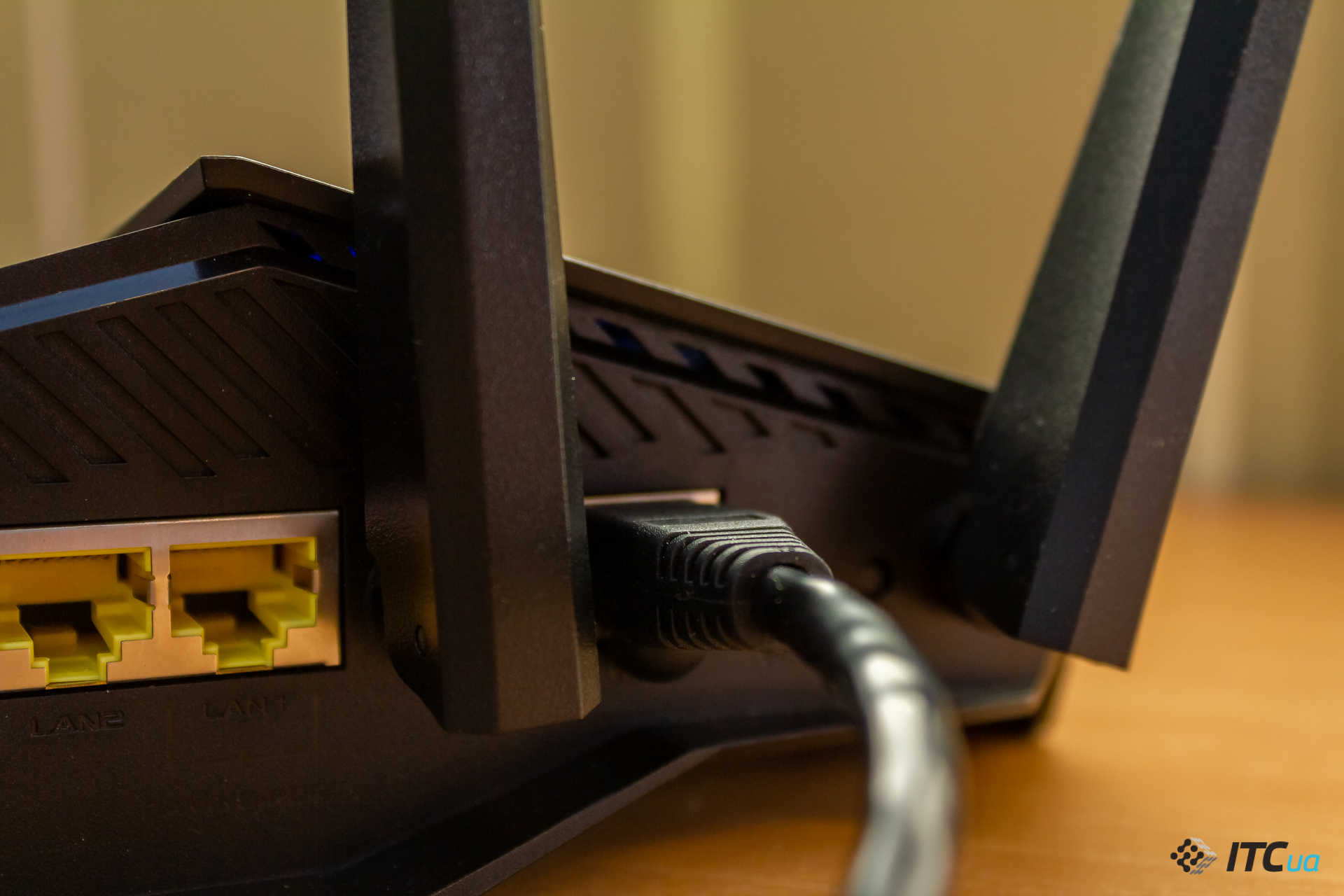
Но также можно и поднять собственный VPN-сервер. Он может использоваться, например, для клиентов, которым нужно подключаться друг к другу удаленно, а заодно позволит оставить включенными файрволы и отдельные порты на самом роутере. Дополнительно можно будет не задумываться о перехвате данных в аэропортах, отелях и прочих местах с общедоступными сетями Wi-Fi.
VPN-клиент и сервер
Не все роутеры поддерживают оба режима работы. Какие-то могут только подключаться к VPN-сервисам, какие-то могут и сами выступать VPN-сервером. По большому счету, это только программное обеспечение, которое предустановлено на определенных моделях. В теории, даже на роутере, на котором такой функции изначально нет, ее можно получить с помощью сторонней прошивки. Но стоит учитывать, что это все требует определенной производительности, которую не каждый роутер способен обеспечить. К тому же, установка стороннего ПО может повлиять на производительность и навредить самому устройству.
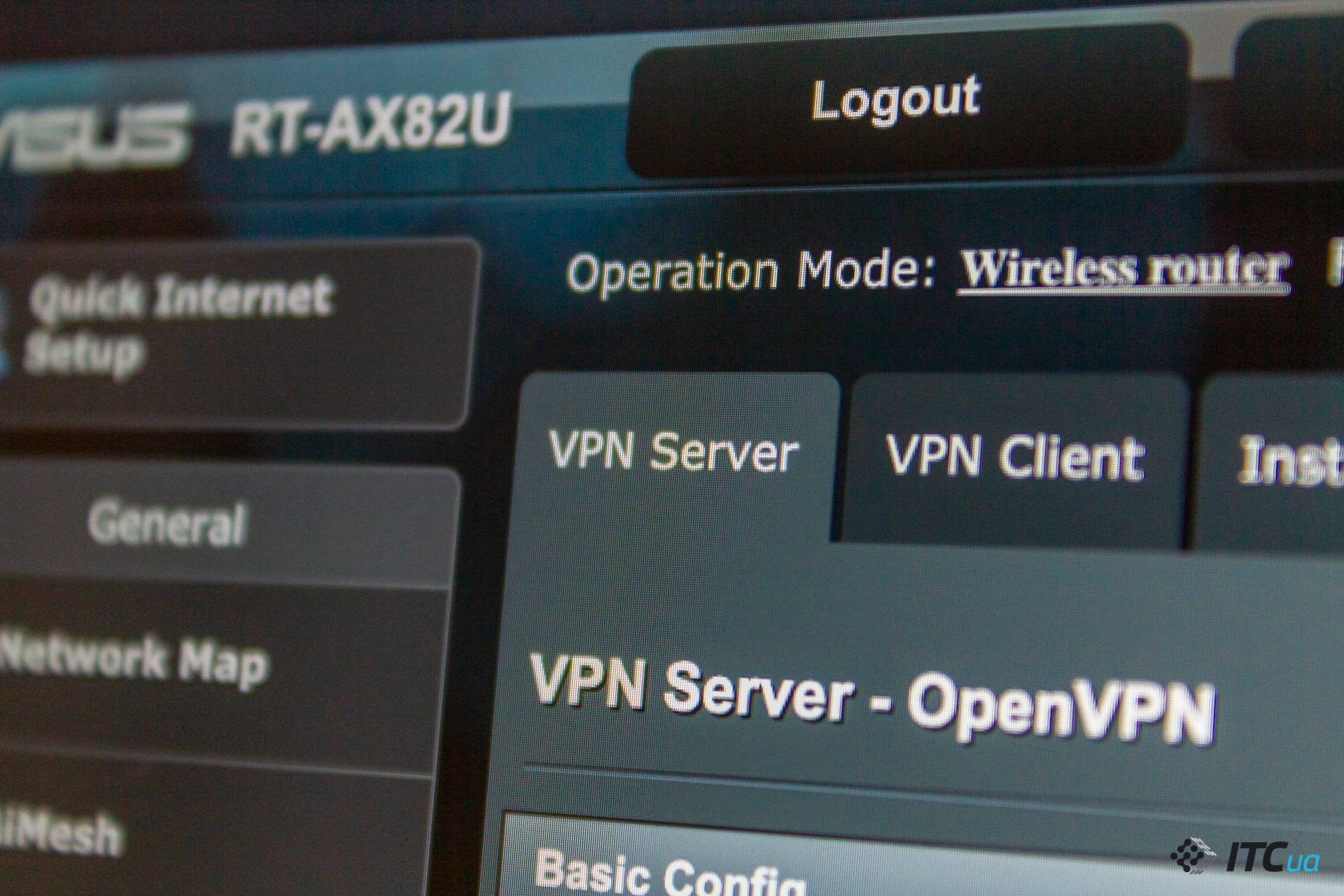
Поэтому лучше сразу обзавестись роутером с поддержкой необходимой функциональности. В нашем случае испытуемый ASUS RT-AX82U может работать в обоих режимах.

Настройка VPN-сервера
Вкладка с созданием сервера первая. С нее и начнем. Она предоставляет три варианта протоколов: PPTP, OpenVPN и IPSec. Все они достаточно просто настраиваются. По умолчанию, естественно, они выключены.

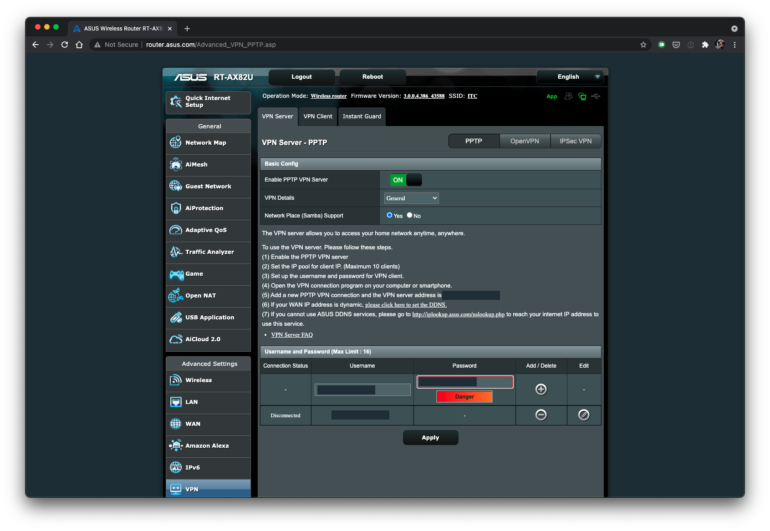
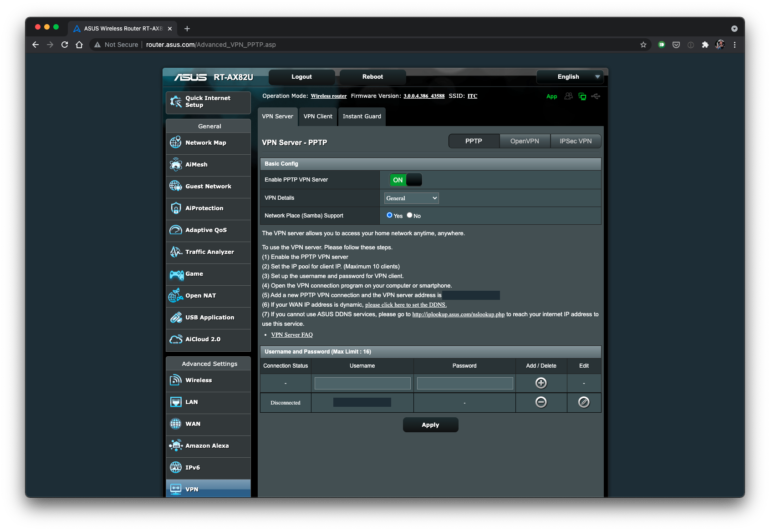
С включением PPTP соединения перед пользователем появится набор базовых настроек. Там достаточно задать имя пользователя и пароль для доступа, после чего подтвердить действие и все, соединение готово к работе. Заодно при вводе данных «админка» подскажет, насколько надежный пароль пользователя.
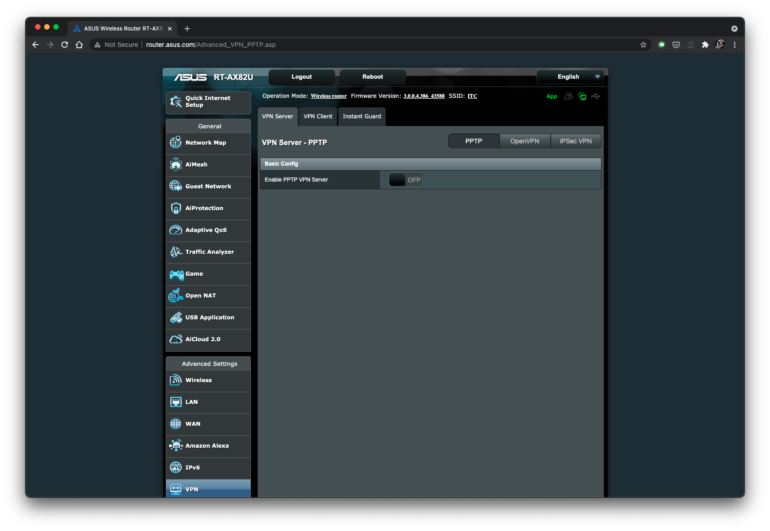
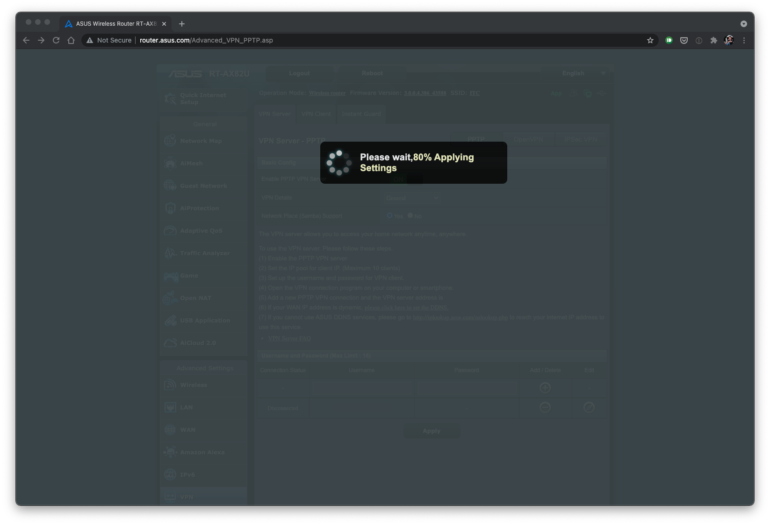
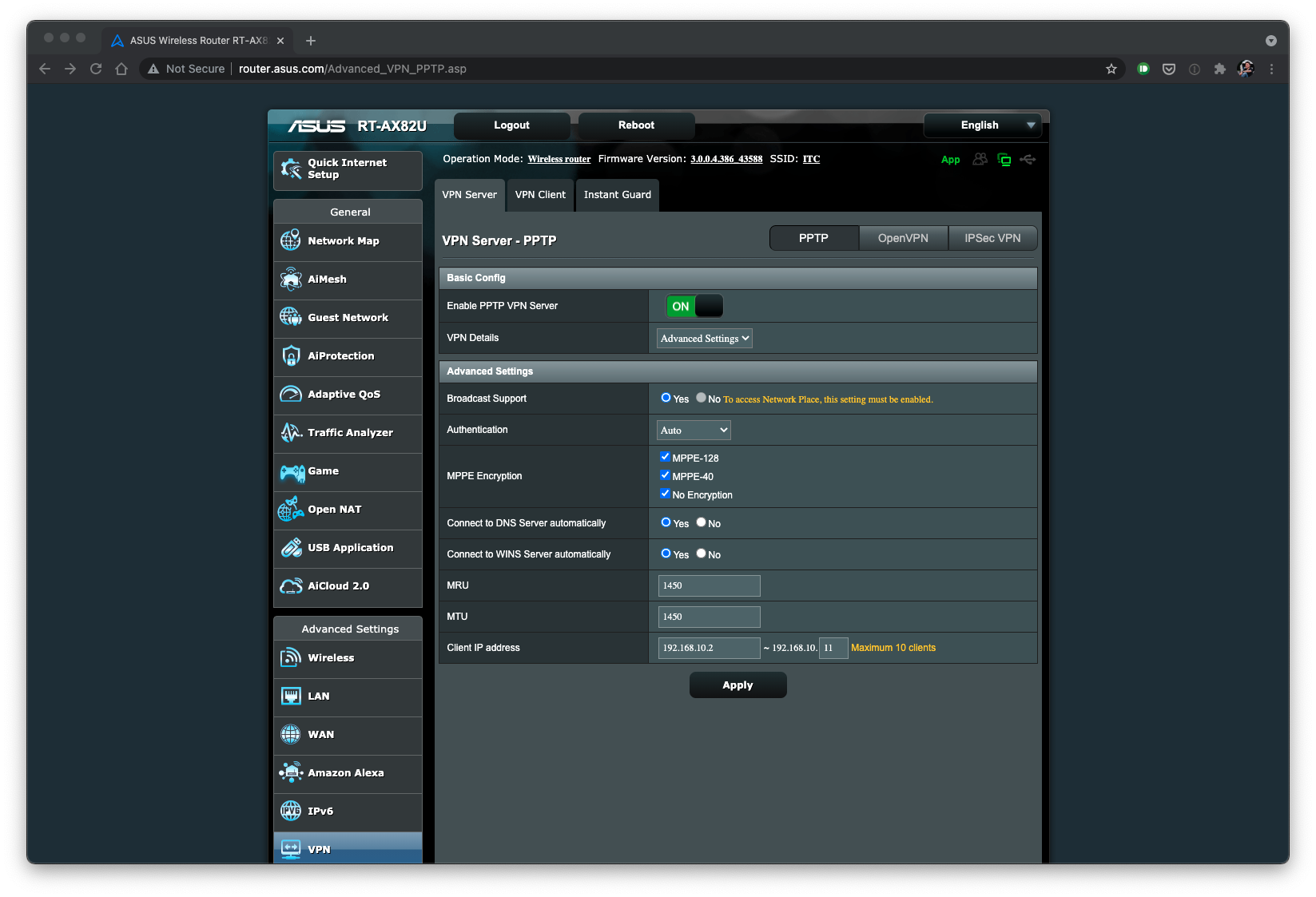
Для более точных настроек в пункте VPN Details можно выбрать Advanced Settings, что позволит получить доступ ко всем параметрам соединения.
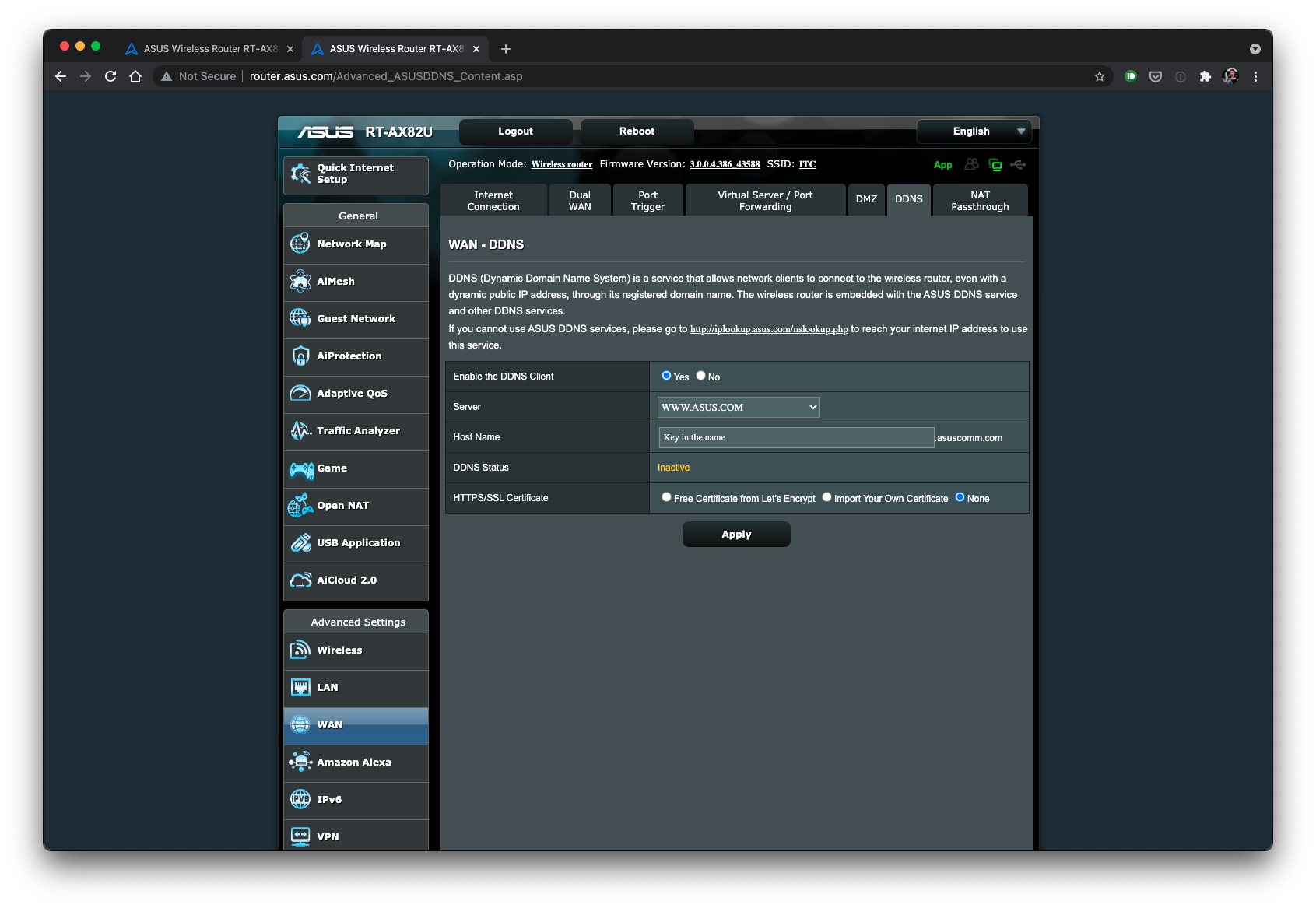
Стоит отметить, что владельцам подключения с динамическим IP-адресом нужно воспользоваться функцией DDNS. Такая у роутера есть и находится в одноименной вкладке раздела WAN. С ее помощью можно получить постоянный домен, через который и будет осуществляться подключение. Естественно, это актуально для всех протоколов VPN.
Включение OpenVPN немного отличается от остальных. Тут точно также нужно включить соединение, выбрать порт, ввести имя пользователя и пароль. После этого можно получить файл конфигурации, который потом и будет разворачиваться на стороне клиента. Также тут появляются опции экспорта или импорта сертификата, который пригодится в случае замены роутера.
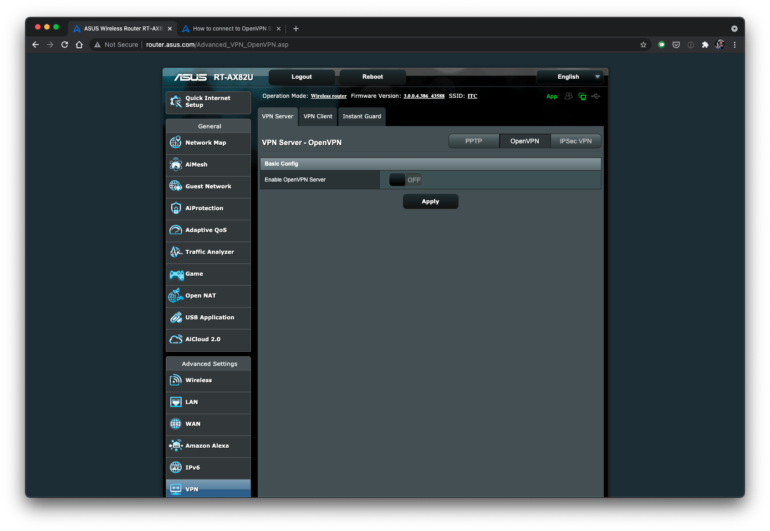
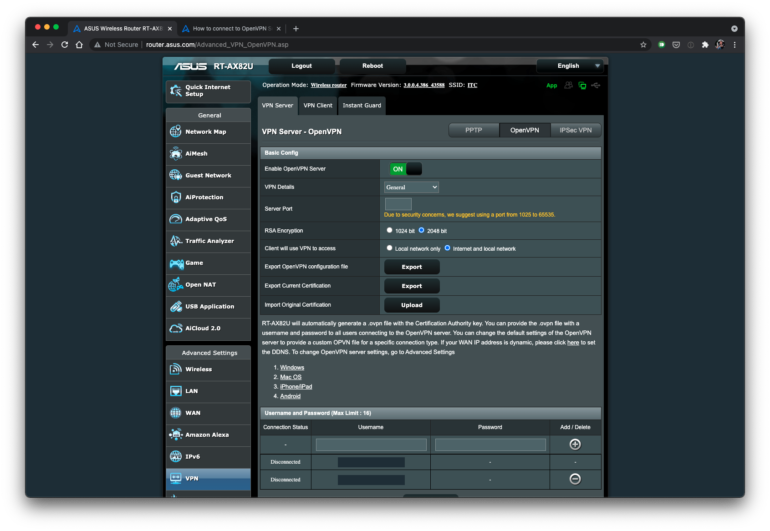
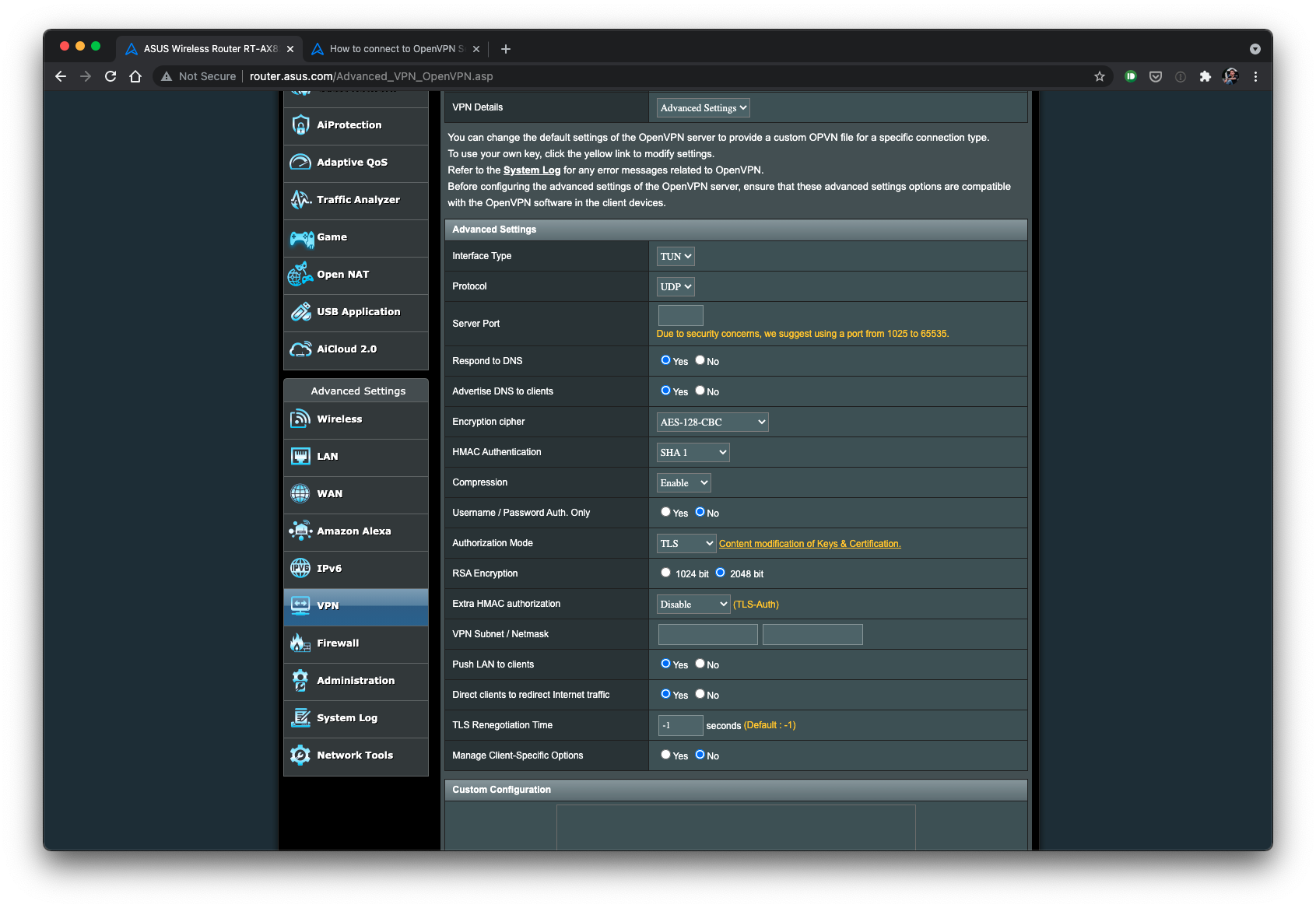
Основная вкладка также дает выбор типа шифрования и доступа к Интернету, но если нужны расширенные настройки, тут тоже есть Advanced Settings. Кроме изменения стандартных параметров, можно вручную добавить кастомную конфигурацию.
И третий вариант подключения — IPSec. Такой сервер тоже поднимается «в пару кликов»: достаточно задать ключ, создать профиль для клиента и запустить сервер. В этом же окне можно получить или обновить сертификат.
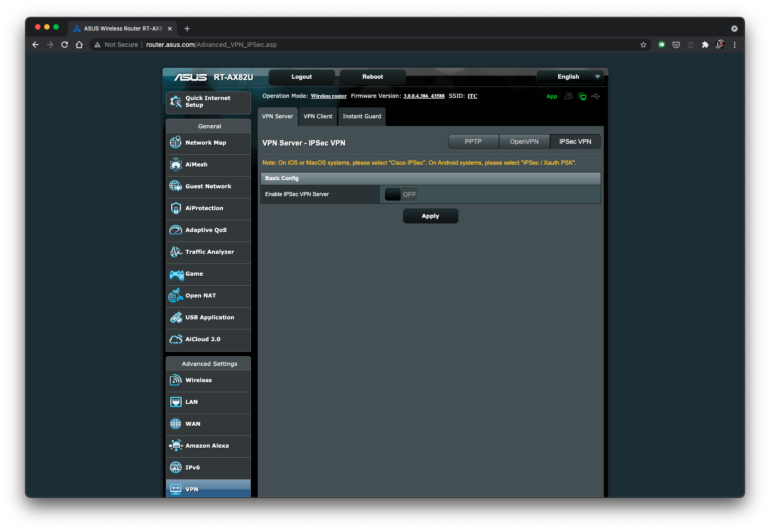
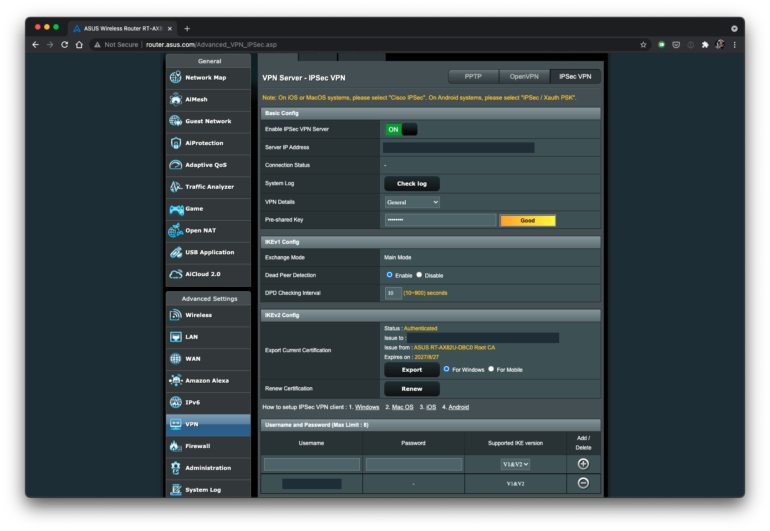
И по такому же принципу есть выпадающее меню с переходом к дополнительным настройкам, которых тут не так и много.
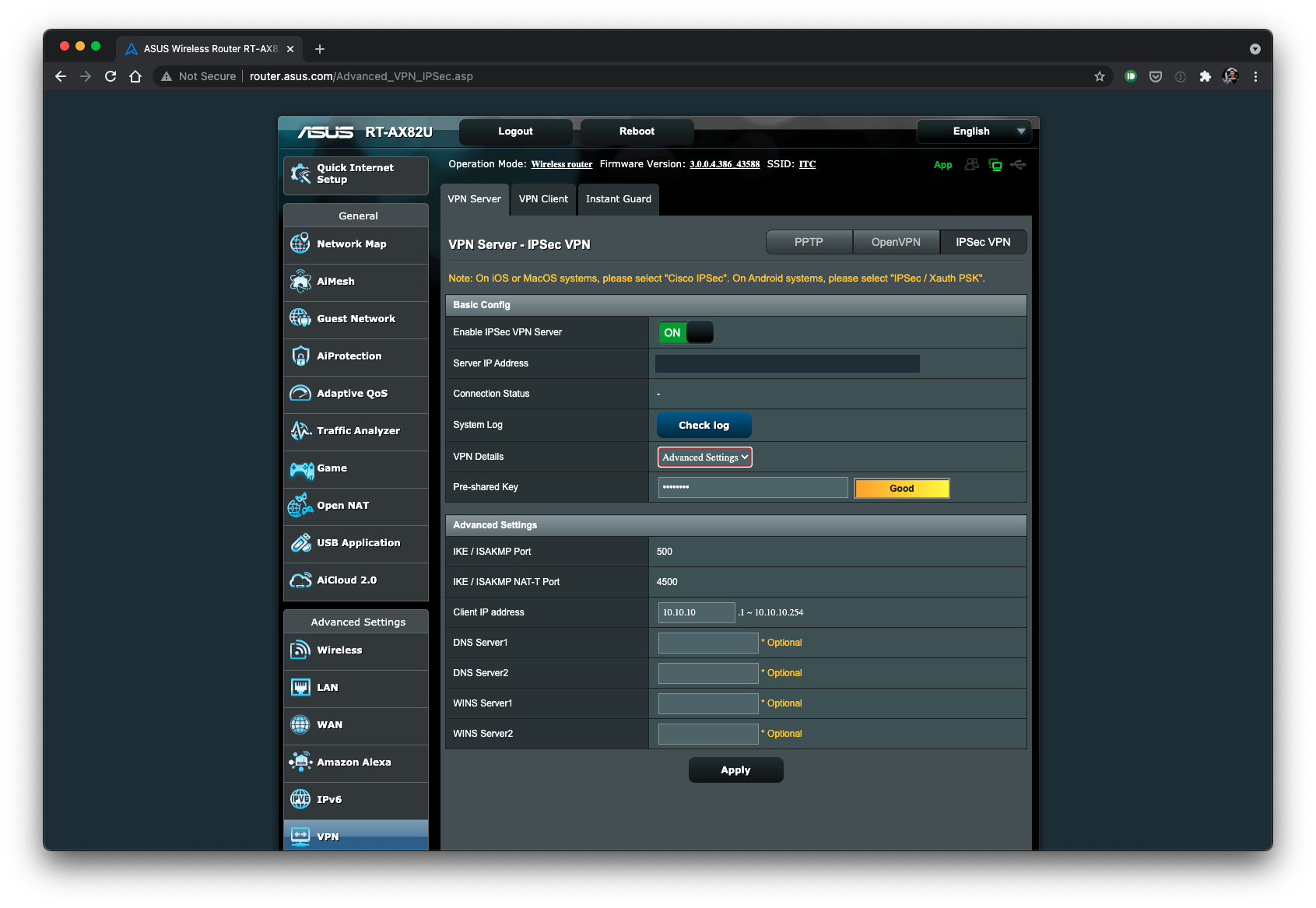
Настройка VPN-клиента
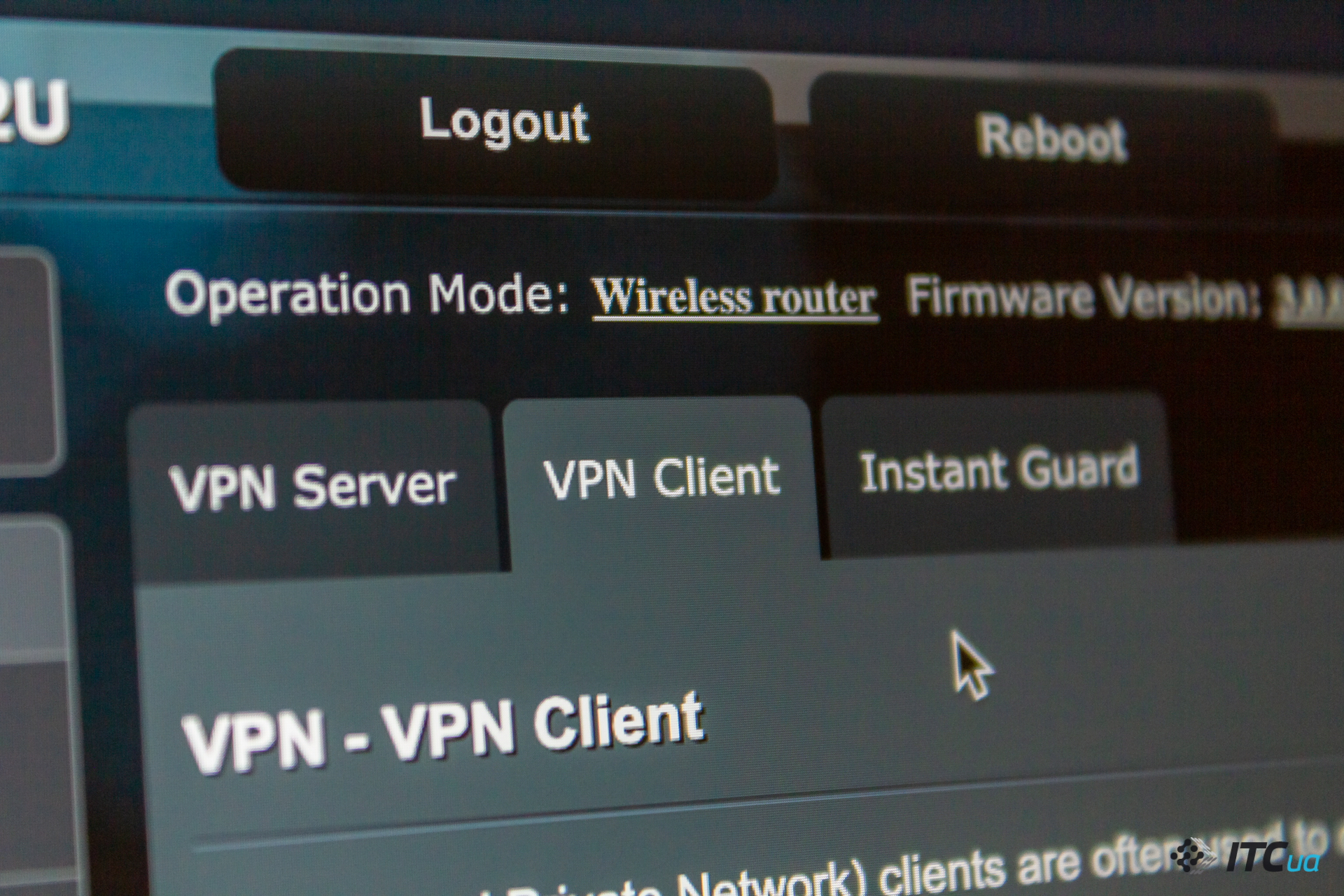
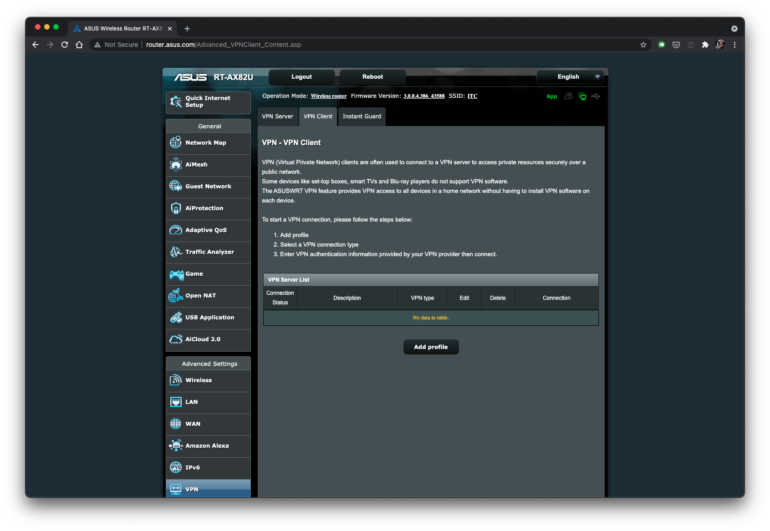
Подключение роутера как клиента, тоже осуществляется по трем протоколам — PPTP, L2TP и OpenVPN. Если речь идет о создании подключения к какому-либо сервису VPN, то достаточно посмотреть необходимые настройки в своем профиле на сайте провайдера услуги. Далее ввести их в необходимой вкладке раздела VPN в административной панели.
Нажав на кнопку добавления профиля перед пользователем появится окно с тремя доступными типами подключения. PPTP и L2TP очень просты и похожи. Тут нужно всего лишь ввести название (описание) профиля, адрес сервера, логин и пароль. В случае с PPTP можно выбрать и тип шифрования.
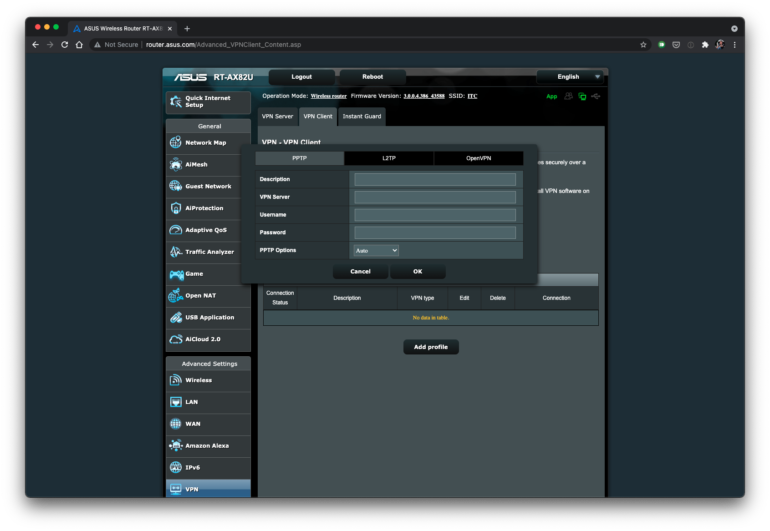
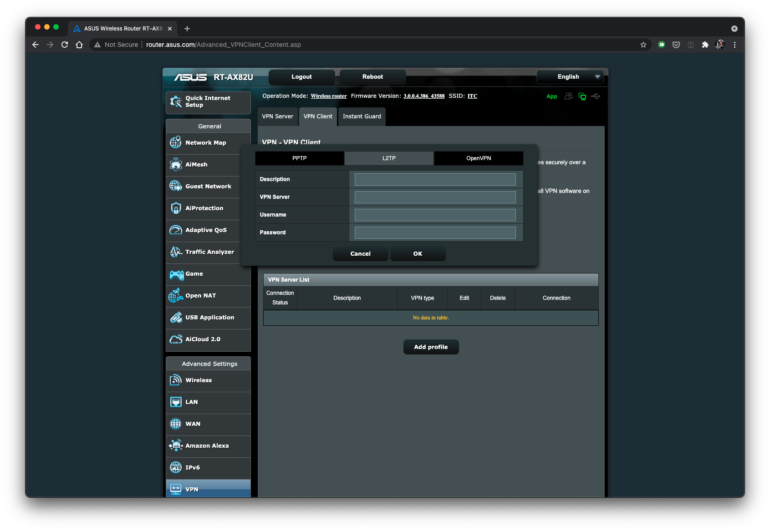
В случае с OpenVPN-соединением предварительно нужно получить файл .ovpn, который также генерируется в профиле на сайте провайдера услуги. Далее по той же аналогии нужно заполнить поля с названием профиля, логином и паролем. После этого загрузить конфигурационный файл в «админку». Вместе с этим можно добавить и сертификат.
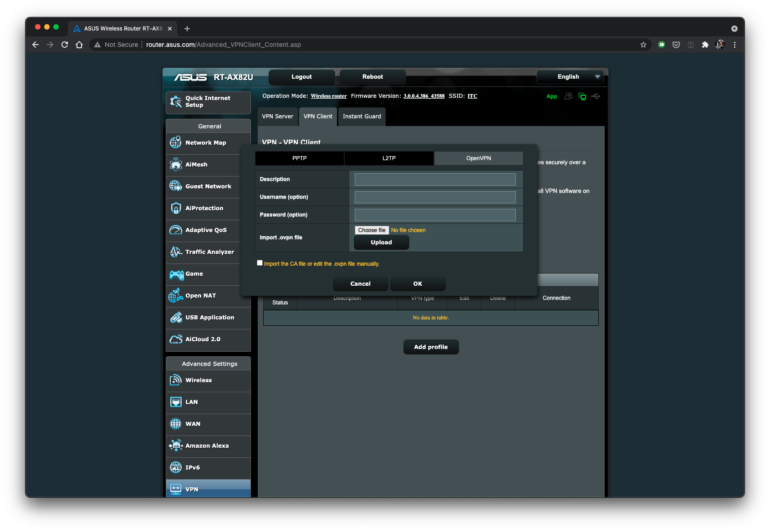
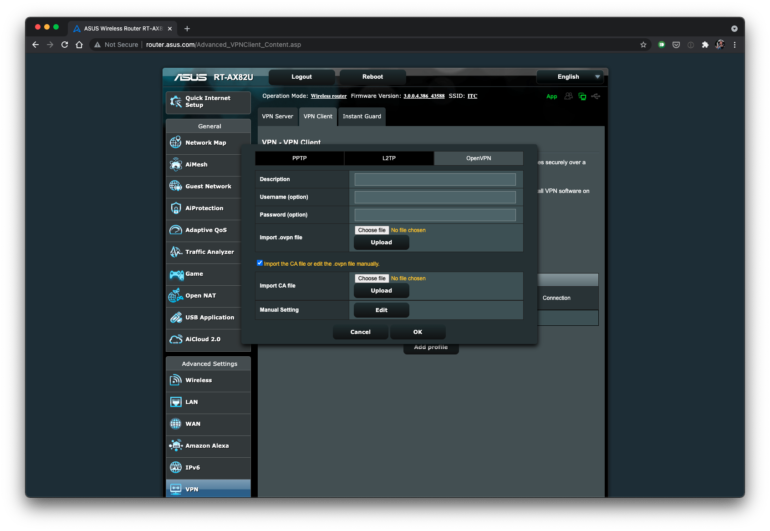
Instant Guard
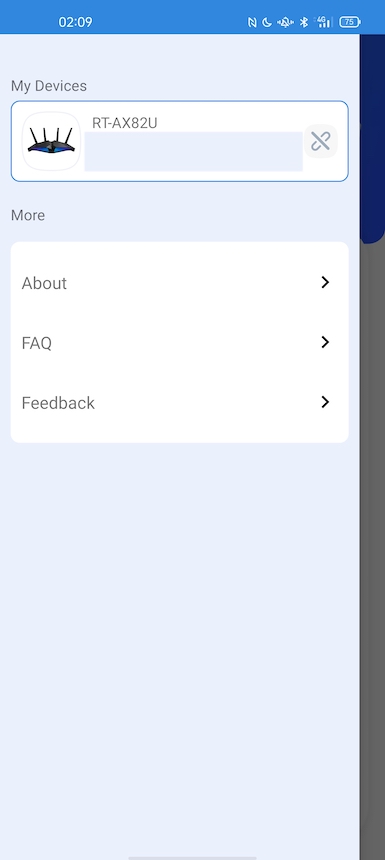
Третьей вкладкой в настройках VPN на роутере является Instant Guard. Функция позволит быстро подключаться к своему VPN-серверу через мобильное приложение для iOS или Android. Это очень удобно, если нужно быстро подключиться к VPN при, например, подключении к Wi-Fi в общественных местах.
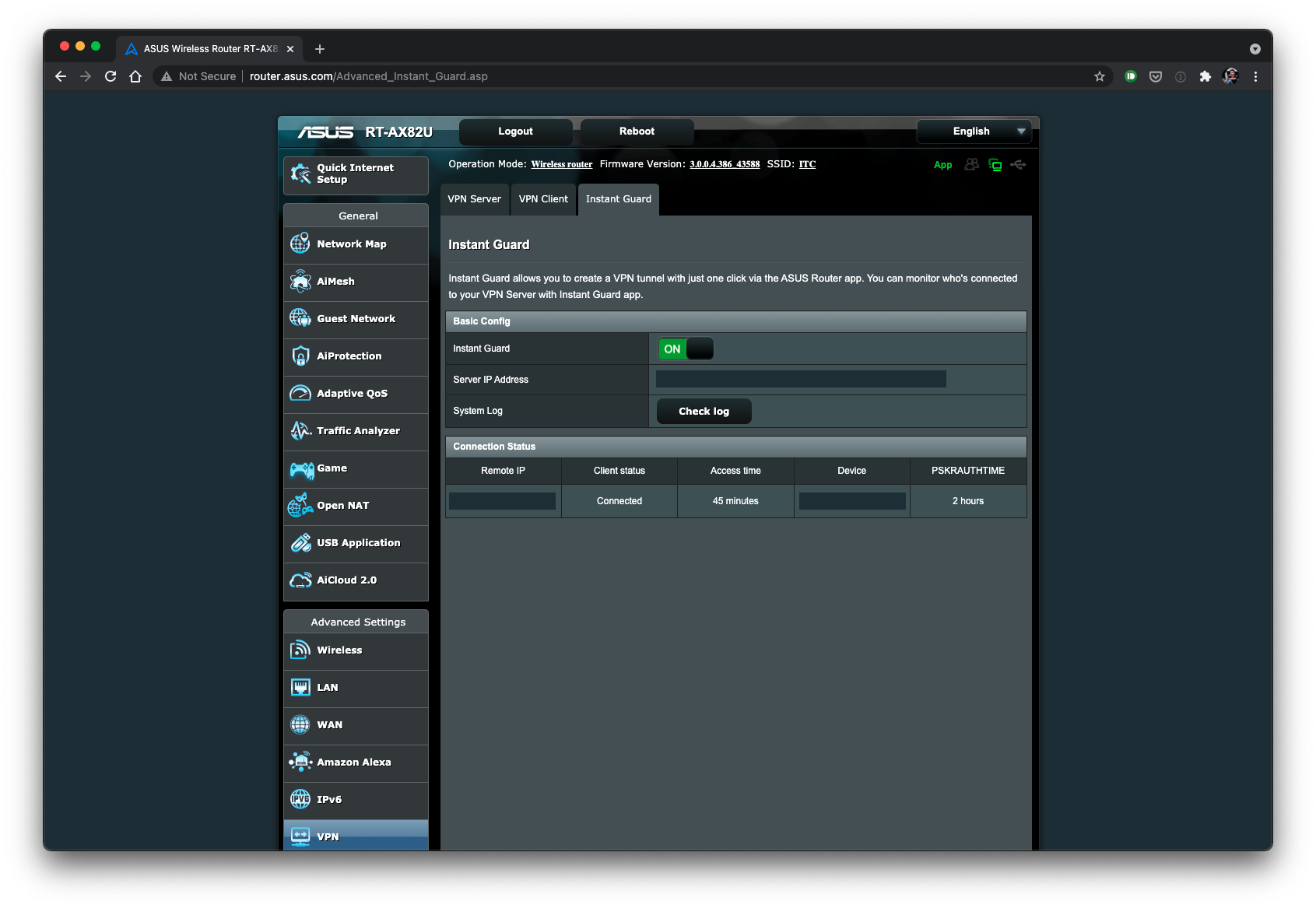
На страничке в «админке» достаточно только включить функцию. В поле IP-адрес отобразится домен, который создаст приложение, а в логе можно будет увидеть список событий. Немного ниже будет отображаться список подключенных в данный момент клиентов.
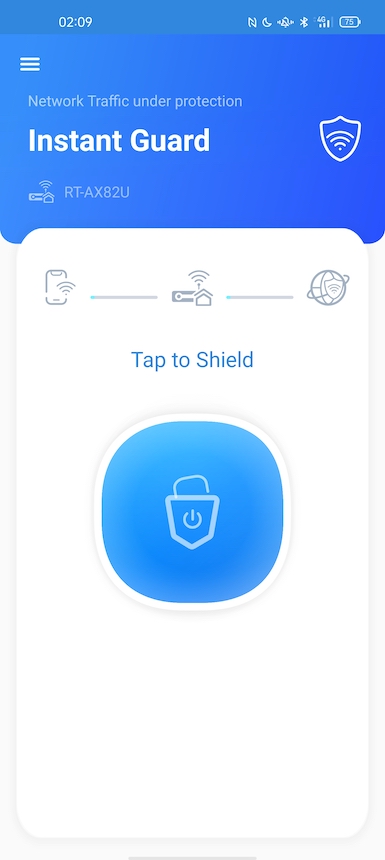
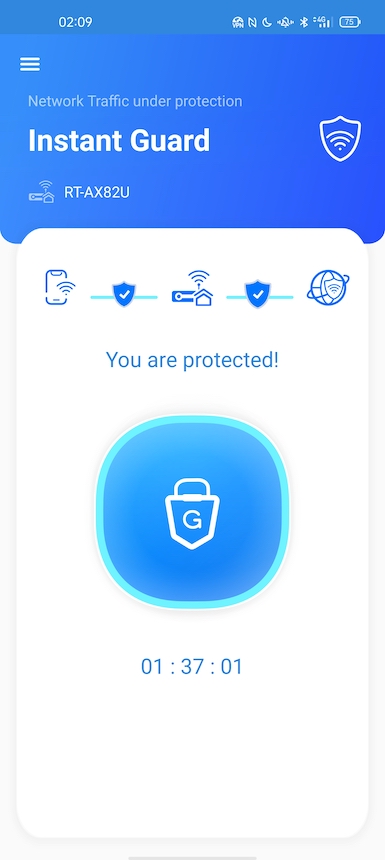
Скачав приложение на смартфон и подключившись к роутеру, буквально в один клик можно настроить все для будущего подключения. Приложение все сделает за пользователя. А именно включит DDNS и создаст профиль VPN. Все, больше никаких действий не нужно. А уже позже, когда будет такая необходимость, можно запустить приложение и той же единственной кнопкой запустить соединение, которое за несколько секунд установится с домашним роутером.
В итоге
Пользователям, которым по каким-то причинам необходимо работать через VPN, действительно будут удобны такие возможности сразу у домашнего роутера. Создание и использование своего сервера в данном случае бесплатно и поможет уберечь себя от лишних проблем при подключении к общественным сетям в кафе, коворкинге и прочих местах, где есть вероятность перехвата данных. К тому же разобраться в том, как это делается, достаточно просто (производитель оставил ссылки на все инструкции прямо в административной панели). Подключиться к провайдерам услуг для домашнего пользования тоже очень легко и не займет много времени. А настройка соединения смартфона с домашним сервером и вовсе сводит количество необходимых действий к минимуму. Как показала практика, для пользователей роутеров ASUS все это действительно не создаст особого труда.
Как Пользоваться ASUSCOMM.COM — Регистрация в DDNS и Удаленный Доступ к WiFi Роутеру Asus Через Интернет По VPN
В этой статье я решил показать, как пользоваться ASUSCOMM.COM. Это фирменный сервис DDNS, работающий на маршрутизаторах Асус. Основное его назначение — предоставить удаленный доступ к wifi роутеру Asus через интернет. Суть работы заключается в том, чтобы превратить ваш динамический внешний IP адрес в статический путем подмены его на доменное имя. Подробнее про эту замену я уже писал тут.
Для чего нужен Asus DDNS?
Сервис DDNS имен от Асус нужен, чтобы получить удаленный доступ к маршрутизатору и всей вашей домашней сети напрямую через интернет. Например, через VPN сервер. То есть, если его настроить, то чтобы зайти в настройки маршрутизатора, не нужно быть в зоне действия его WiFi сети. Можно это сделать с работы, из транспорта или вообще из-заграницы. Для подключения нужен только интернет. Также через него есть возможность воспользоваться локальными ресурсами домашней сети. Например скачать файлы с подключенного к роутеру Asus USB накопителю.
Регистрация DDNS на роутере Asus
Рассмотрим подробнее, как зарегистрировать DDNS для того, чтобы воспользоваться asuscomm.com. И как организовать удаленное подключение к роутеру Асус по VPN. Обычно для настройки удаленного доступа к вай-фай роутеру через интернет и организации VPN сервера, нужно иметь либо выделенный IP адрес. Другой вариант — воспользоваться услугами динамических DNS адресов.
На роутере ASUS кроме этого стандартного набора, который есть почти во всех маршрутизаторах, есть еще возможность зарегистрироваться в собственном DDNS сервисе, который является бесплатным для пользователей. Его настройка находится в меню «Интернет», вкладка «DDNS».
Здесь в выпадающем списке выбираем «WWW.ASUS.COM» и придумываем имя для своего хоста — адрес, по которому мы получим доступ к своему роутеру. В конечном итоге он будет выглядеть как ВАШЕ_НАЗВАНИЕ.ASUSCOMM.COM.

Обратите внимание на желтую надпись на этом скриншоте — у меня дома, где я его сделал со своего роутера Asus, как раз серый внешний айпишник от провайдера, поэтому DDNS сервис asuscomm.com или любой другой работать, увы, не будут.

Почему ASUSCOMM.COM не работает? Недопустимый IP адрес и Несанкционированный запрос на регистрацию
Регистрация в DDNS имеет смысл только в том случае, если у вас внешний белый IP адрес от провайдера — без разницы, статический или динамический. Подробнее про то, как это узнать, я написал в другом посте — прочитайте, если не знаете, что это такое.