Как подключить SSD M.2
Появление твердотельных накопителей стало следствием эволюции устройств хранения информации, поэтому немудрено было дальнейшее развитие технологии, обеспечивающей прямое соединение с материнской платой. В рамках текущей статьи мы расскажем, как подключить SSD M.2 к ПК.
Подключение твердотельного накопителя M.2
Подсоединить SSD спецификации M.2 к компьютеру можно не только по одноимённому разъёму. Как странно бы это не звучало, но коннект можно обеспечить практически всеми известными способами и по всем интерфейсам. Так что если вы хотите купить твердотельный накопитель М.2, но на вашей материнской плате нет нужного порта – не страшно, его удастся подключить и по PCI Express, и по SATA, и даже с помощью USB при дополнительном приобретении соответствующих переходников.
Способ 1: Прямое подключение
Самым эффективным способом соединения M.2 с материнской платой является прямое подключение через специальный разъём — это обеспечит самую высокую скорость, исключая лишние элементы, обеспечивающие совместимость соединения. Для того чтобы осуществить задуманное, выполните следующие действия:
-
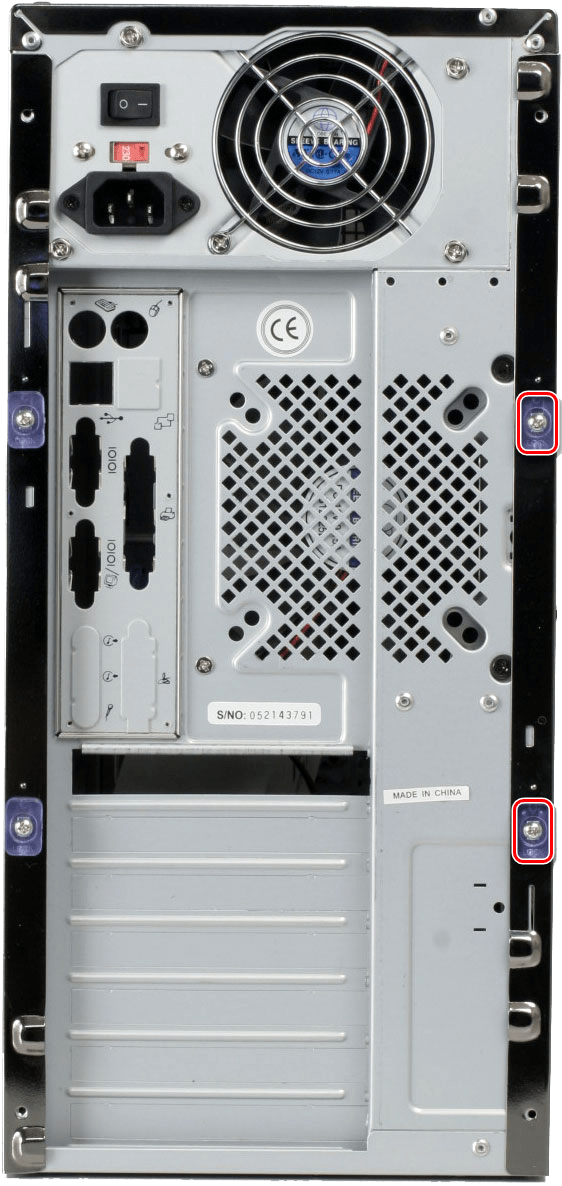
Выключите компьютер и выкрутите болты, удерживающие правую крышку системного блока (этот шаг необходим для следующих двух способов, так что можете сделать это заранее).
Вы можете встретить и вертикальный разъём под M.2, в таком случае понадобится стойка, которая должна была идти в комплекте с материнской платой.
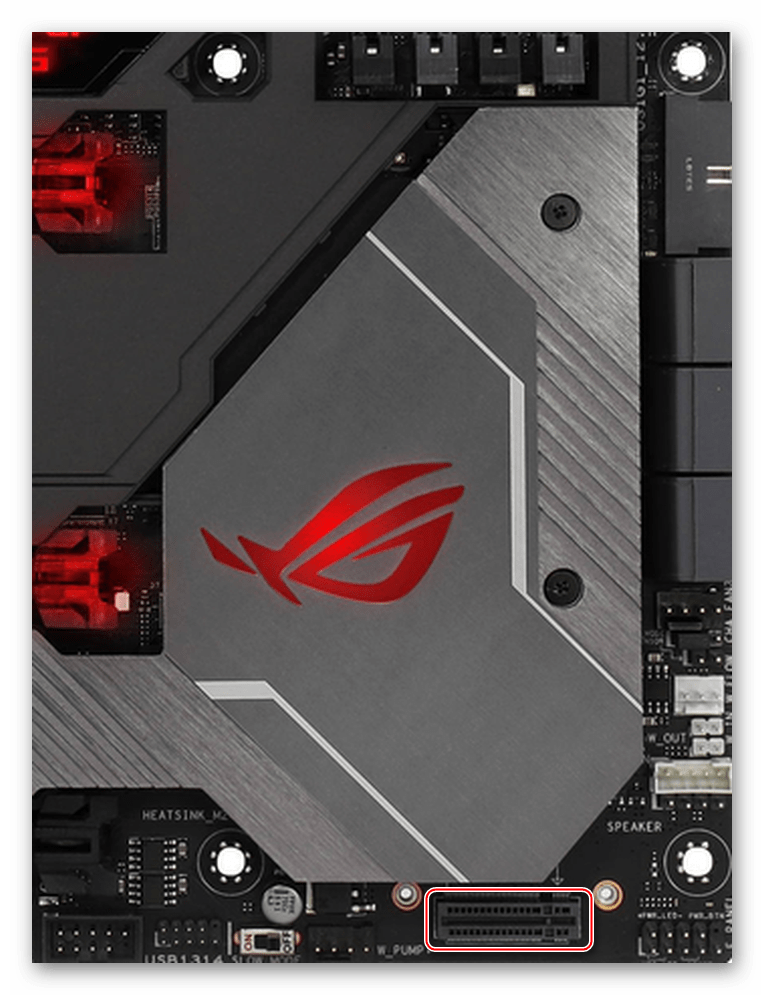
При включении компьютера SSD будет автоматически обнаружен, а вам останется его инициализировать и начать работу как с HDD, без дополнительных операций.
Способ 2: PCI Express-подключение
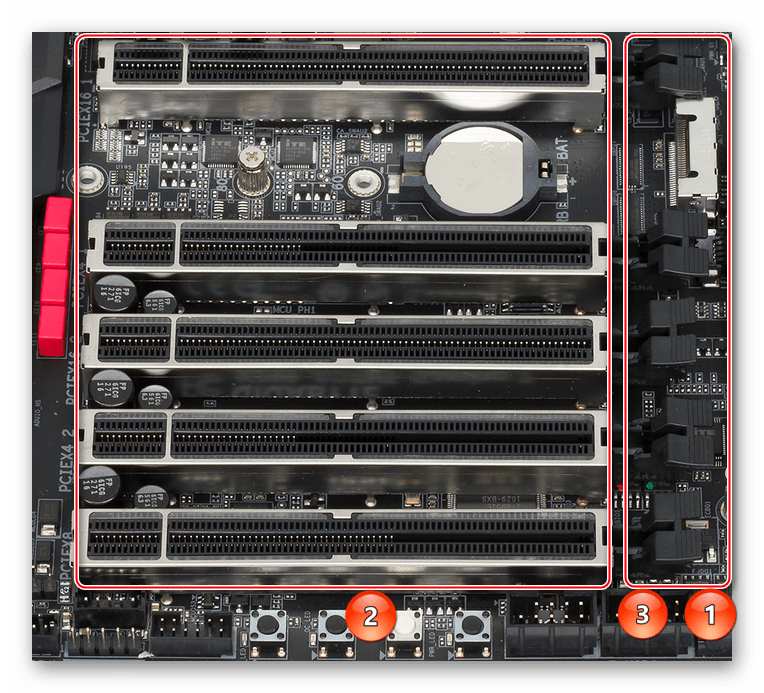
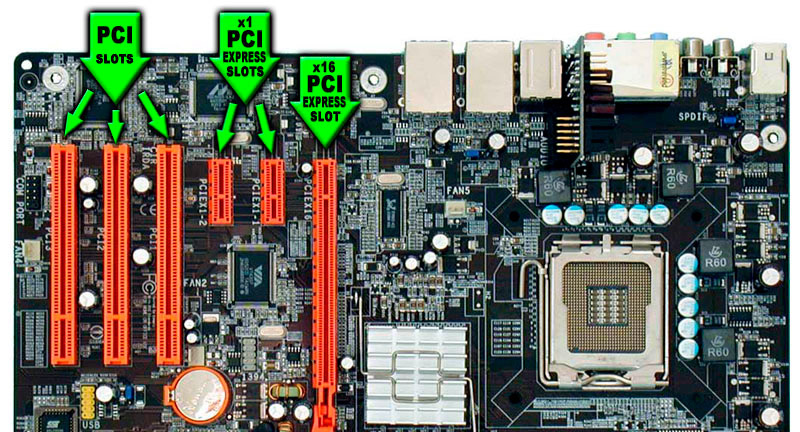
Если у вас нет разъёма под М.2 на материнской плате – не страшно. Очень вероятно, что на ней остались незадействованные слоты PCI Express, которыми можно воспользоваться в деле подключения SSD, но для этого нужно заранее приобрести переходник M.2 — PCI-E. Для самой процедуры подключения произведите ряд манипуляций:
- Вставьте SSD в разъём на переходнике и зафиксируйте накопитель идущим в комплекте болтом.
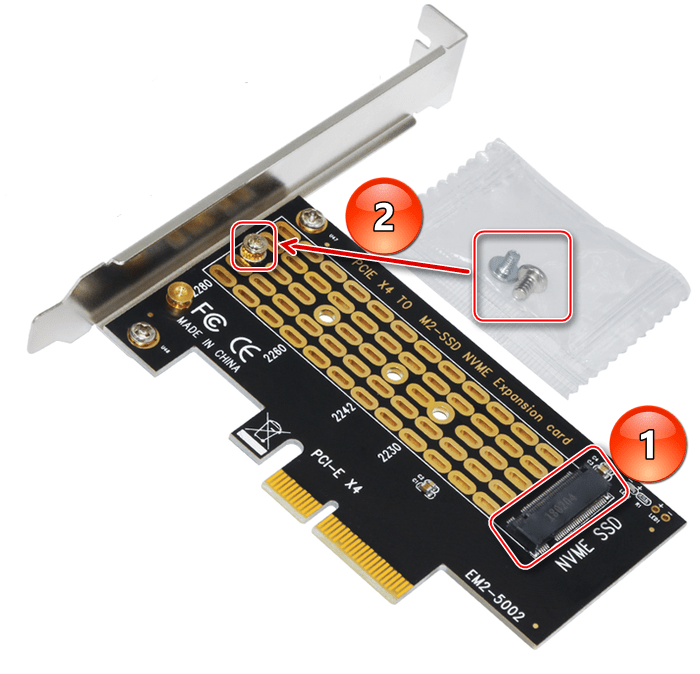
- Переведите фиксатор нужного вам слота PCI Express (а адаптер может быть под x4 и под x16, так что выбирайте слот внимательно), затем вставьте переходник с SSD и закрепите фиксатором при необходимости. Рекомендуется ставить накопитель выше или через одно гнездо ниже от видеокарты, чтобы выводимое от GPU тепло не влияло на ССД.
Имейте в виду, что есть целый ряд SSD M.2, которые поставляются сразу в специальном обрамлении под PCI Express прямо с завода, благодаря чему покупать переходник не потребуется. Особенность таких устройств в том, что розничные адаптеры снабжены несколькими гнёздами под разный форм-фактор M.2, так что вы можете купить любой диск и поставить его, возможно, использовав переходник для разных устройств. Заводские же решения лишены или крайне ограничены в такой функциональности, предлагая подсоединение плашки одного заданного размера (да и не факт, что другие модели, особенно от компаний-конкурентов, будут корректно работать в случае установки их в разъём).
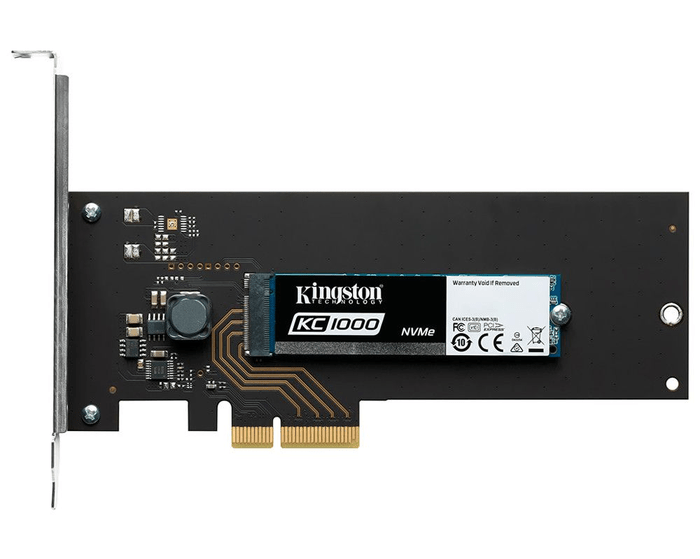
Таким образом, вы можете установить даже несколько твердотельных устройств в систему, необходимы лишь переходники.
Способ 3: SATA-подключение
Даже при отсутствии разъёма и свободных слотов PCI Express всё ещё остается возможность альтернативного подключения накопителя. Скорее всего, на системной плате остались свободны несколько гнёзд SATA. Чтобы подключить SSD М.2 «традиционным» способом, сделайте следующее:
- Приобретите соответствующий переходник SATA III на M.2. Вставьте твердотельный накопитель в разъём на переходнике на SATA.
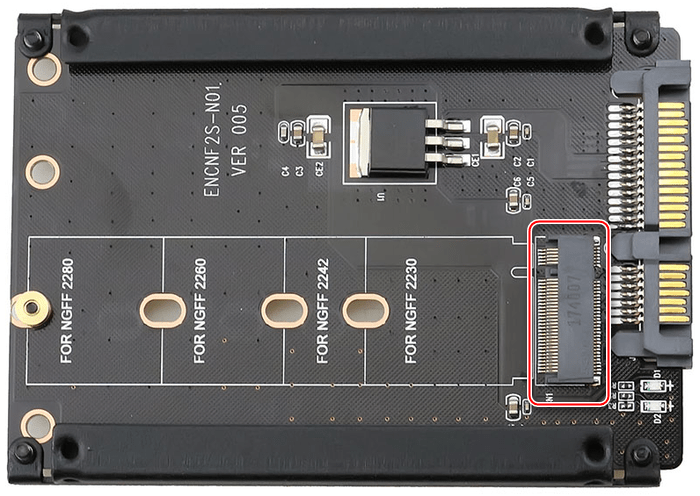
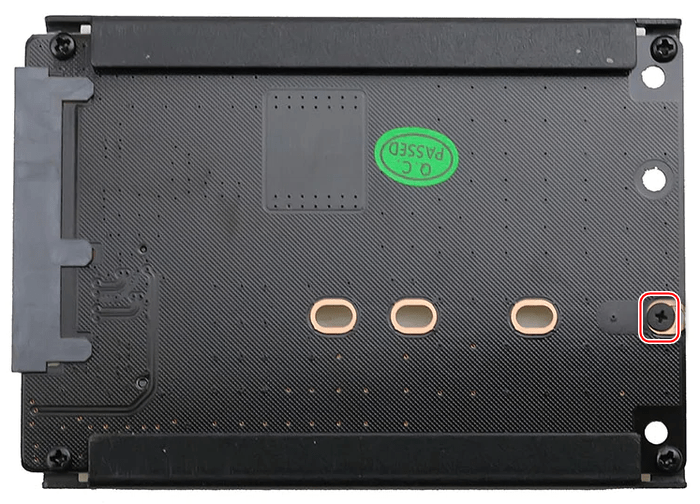
- Закрутите болт, фиксирующий диск, с обратной стороны адаптера.
- Подключите SATA-кабель к разъёмам на переходнике.
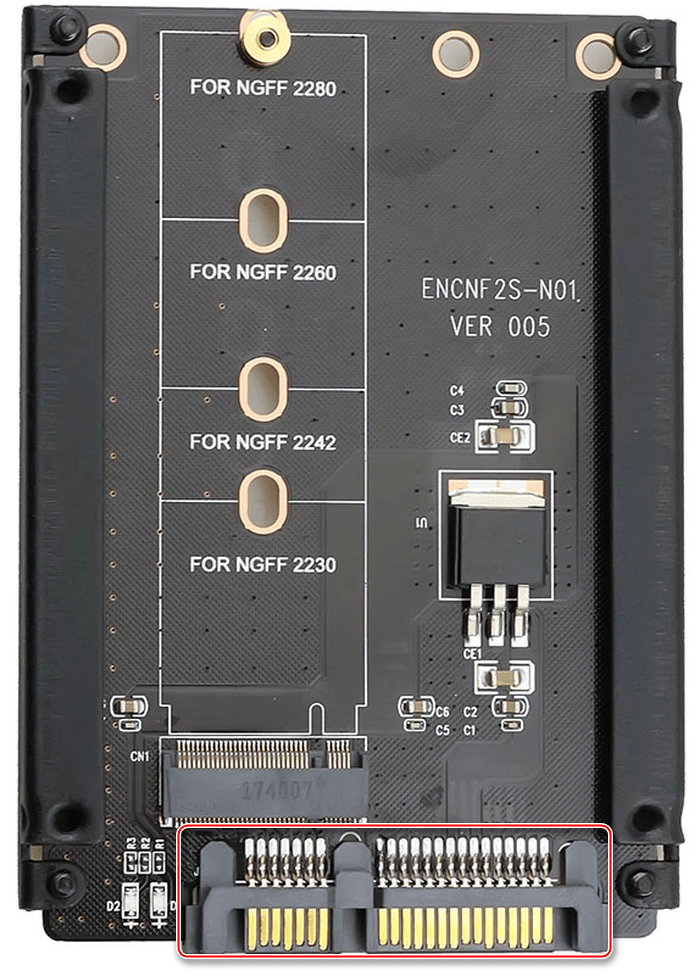
- Соедините кабель со свободным разъёмом SATA на материнской плате.

Так вы вставили SSD М.2, методом, не отличающимся от установки жёсткого диска.
Способ 4: USB-подключение
В случае если никаких свободных разъёмов на материнской плате не осталось, нужно переходить к наружным гнёздам, то есть USB-портам. Даже через них можно подключить SSD M.2, если сделать следующее:
- Монтируйте твердотельный накопитель на плату переходника.
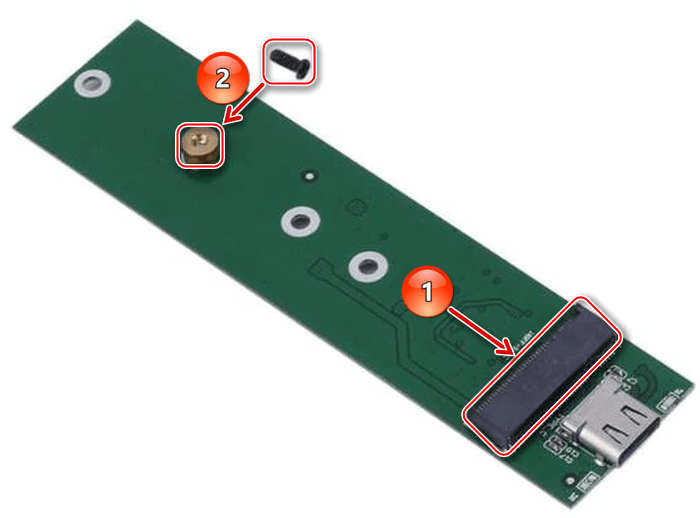
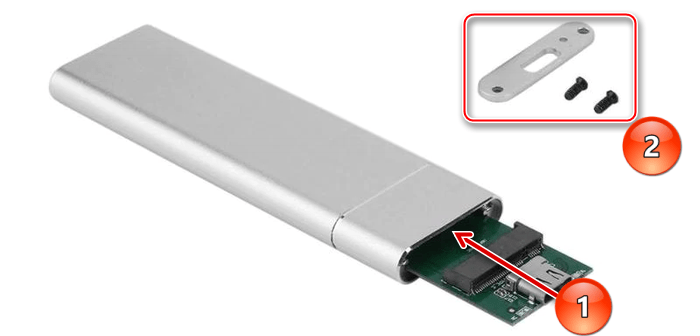
- По возможности поместите плату с SSD в чехол и закройте его.
- Вставьте кабель, идущий в комплекте, в переходник.
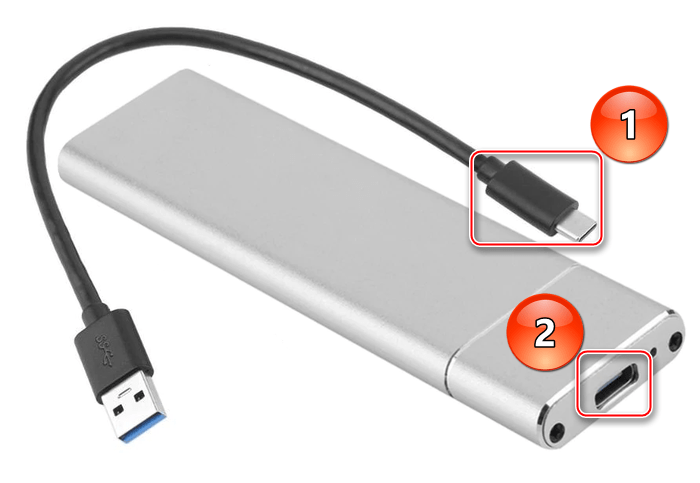
- Другой конец кабеля вставьте в USB-разъём, желательно версии 3.0.

Кроме того, при наличии соответствующего кабеля и разъёма на материнской плате вы использовать соединение типа Type C – Type C:
-
Сперва соединяете кабель с переходником.
Так вы можете подключить SSD M.2, даже если у вас нет или не осталось иных, специальных гнёзд для соединения. Как видите, USB или даже Type-C с этим прекрасно справятся, единственная деталь, требующая повышенного внимания – нужно продумать место расположения устройства, чтобы тот не мешался, а соединение не оказалось случайно прервано.
Общая рекомендация: будьте внимательны при выборе переходников, потому как даже при возможности работы со всеми размерами SSD не все ключи подходят ко всем разъёмам. В спецификации адаптера уделите вниманию тому, какой тип ключа поддерживается. Это может «mSata», «B Key» или «M Key», а предупреждения на страничках переходников могут быть такими:
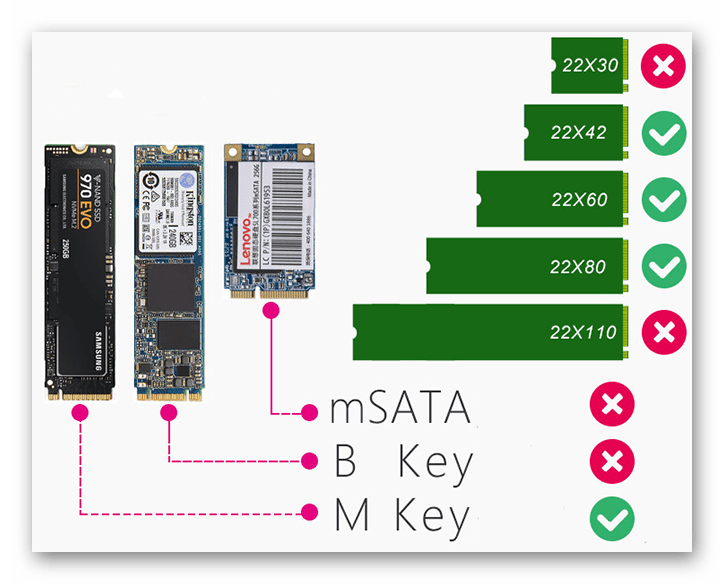
Дополнительно имейте в виду, что все способы подключения кроме прямого подсоединения испытывают воздействие эффекта «узкого горла». Под этим термином подразумевается ситуация, когда пропускная способность устанавливается на минимальном среди элементов подключения уровне. То есть даже если вы устанавливаете сверхбыстрый SSD спецификации M.2, скорость работы с данными будет диктоваться версией слота PCI Express или SATA и USB-разъёмов и кабелей подключения. Поэтому рекомендуем использовать версии интерфейсов PCI и USB не ниже 2.0, а лучше 3.0 и поколение III для SATA.
Мы рассмотрели, как подключить накопитель SSD M.2 к компьютеру. Для этого можно использовать выделенный разъём, что будет наиболее эффективным решением, но также доступны соединения с помощью PCI Express и SATA, что будет несколько хуже, но всё же приемлемо. Крайней мерой может стать даже коннект с помощью USB.
Как установить SSD в ноутбук или стационарный ПК
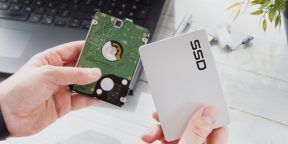
Замена накопителя, как и любые другие манипуляции с оборудованием, предполагает вмешательство в устройство и автоматически лишает права на гарантийное обслуживание. Установку SSD рекомендуется делать, когда гарантия закончилась или её потеря вас не пугает.
Сделайте резервную копию данных
Если SSD нужно установить взамен старого HDD, а не в дополнение к нему, то до начала процедуры необходимо перенести все важные файлы на другой внутренний диск, а если его нет — на внешний.
Исключение составляют жёсткие диски SATA 2,5 дюйма, которые после извлечения из ноутбука можно поместить в специальный корпус‑карман и использовать как внешний накопитель с подключением по USB. Некоторые SSD даже комплектуются таким карманом.
Как подключить SSD к ноутбуку
1. Приготовьте всё необходимое
Список того, что вам понадобится, не большой:
- SSD‑диск;
- руководство к ноутбуку;
- отвёртка.
2. Отключите питание и отсоедините кабели
Полностью завершите работу лэптопа. Вытащите из розетки сетевой кабель адаптера питания и отключите провод зарядки от компьютера. Отсоедините все кабели, мышь, наушники и другие аксессуары.
3. Извлеките аккумулятор
Если АКБ ноутбука съёмная — вытащите её. В зависимости от модели это делается по‑разному, но обычно нужно отвести в стороны защёлки и извлечь аккумулятор, сдвинув его с места. При возникновении сложностей ищите информацию в руководстве по эксплуатации вашего компьютера или на YouTube.
После извлечения АКБ нажмите на кнопку питания и подержите её около 10 секунд, чтобы снять остаточный заряд статического электричества.
4. Снимите крышку
Теперь нужно добраться к диску. Как правило, на задней панели есть съёмные крышки с отсеками для памяти и накопителя. Место для диска помечено как HDD. Если крышек несколько, а меток нет — обратитесь к инструкции или поочерёдно снимите все, чтобы найти нужное отделение. В тонких современных ноутбуках отдельных крышек может не быть. В этом случае придётся снять заднюю панель целиком.
Кадр: Kingston Technology / YouTube
Используя отвёртку, выкрутите крепёжные винты и аккуратно поднимите крышку. Обычно предварительно её нужно сдвинуть в сторону, чтобы освободить от защёлок. Если сомневаетесь в своих силах — поищите инструкцию по разборке вашей модели.
Предусмотрите для винтиков какую‑нибудь коробочку, чтобы не потерять их. Они могут иметь разную длину и размер, поэтому лучше раскладывать крепёж в том порядке, в котором снимаете.
5. Вытащите установленный накопитель
SATA 2,5″
Отвертите винты, которые удерживают жёсткий диск. Сдвиньте его в сторону, чтобы отсоединить от разъёмов, и аккуратно достаньте из слота.
Открутите винт на конце платы накопителя. А когда он полностью освободится и приподнимется под действием пружины слота, аккуратно достаньте плату, слегка покачивая её из стороны в сторону.
6. Поставьте крепления на новый диск
SATA 2,5″
Если на старом накопителе предусматривались крепёжные скобы или фирменные разъёмы — снимите их и переставьте на новый SSD. Без этих аксессуаров диск будет болтаться внутри слота и подключить его не выйдет.
Накопители этого формата устанавливаются напрямую в слот без какого‑либо дополнительного крепежа.
7. Установите и закрепите SSD
SATA 2,5″
Вставьте SSD в отсек для дисков и задвиньте его до упора, совместив разъёмы SATA. Заверните с помощью отвёртки все винты, чтобы как следует закрепить накопитель.
Не прикасаясь к позолоченным контактам SSD, вставьте его в слот M.2 на материнской плате ноутбука. Покачивая накопитель из стороны в сторону, убедитесь, что он полностью вставлен в разъём. Пальцем аккуратно нажмите на новый диск, посадив его на место, и заверните винт крепления SSD.
8. Установите заднюю крышку и аккумулятор
Ещё раз убедитесь, что диск надёжно закреплён и все детали на месте. Установите заднюю панель и заверните все крепёжные винты. Если в ноутбуке съёмный аккумулятор — вставьте его в слот до характерного щелчка.
9. Отформатируйте диск или установите ОС
Включите компьютер и проверьте работоспособность системы. Если новый SSD будет выступать в качестве основного диска, то установите Windows, macOS или Linux, предварительно создав загрузочную флешку.
Если же диск будет использоваться как дополнительный, то просто согласитесь с предложением ОС отформатировать его при первом включении.
Как подключить SSD к стационарному компьютеру
1. Приготовьте всё необходимое
Вот что вам понадобится:
- SSD‑диск;
- кабели питания и синхронизации (если нужно);
- руководство к материнской плате;
- отвёртка.
2. Отключите питание и отсоедините кабели
Завершите работу компьютера, а затем отключите монитор, мышь, клавиатуру и все остальные устройства и кабели от системного блока. Разъёмы на задней панели уникальны, и их сложно перепутать. Но если сомневаетесь в себе — сделайте фото, перед тем как отсоединять всё.
3. Снимите боковую крышку на корпусе
Для удобства положите системный блок на стол. С помощью отвёртки выкрутите винты, которые удерживают левую боковую крышку. Сдвиньте её в сторону задней панели и снимите.
Перед тем как трогать диски и другие компоненты, прикоснитесь рукой к неокрашенной части шасси, чтобы снять с себя статическое электричество.
4. Определите место установки
Точную и подробную информацию о возможных способах монтажа SSD можно найти в документации к материнской плате. Хотя, используя общие рекомендации, можно обойтись и внимательным визуальным обследованием.
SATA 2,5″
Диски традиционного формата размещаются на боковой стенке рядом с материнской платой (в современных корпусах) либо внутри корзины для накопителей (более распространённый вариант).
Если есть отделения для 2,5‑дюймовых (ноутбучных) дисков, то SSD устанавливается прямо в них. В противном случае понадобятся специальные салазки‑адаптер, которые обычно входят в комплект и позволяют закрепить накопитель в одном из отсеков для больших 3,5‑дюймовых дисков так, чтобы он не болтался внутри.
SSD формфактора M.2 устанавливаются прямо на материнскую плату и подключаются к слоту, имеющему соответствующее обозначение с указанием скорости передачи данных (например, M.2 32 Gb/s). Зачастую подобный интерфейс есть только в компьютерах премиального сегмента и недоступен в материнских платах начального и среднего ценового диапазона.
5. Установите и закрепите SSD
SATA 2,5″
Если в корпусе есть отсек для 2,5‑дюймовых дисков — вставьте накопитель в него и закрепите внутри с помощью комплектных винтов и отвёртки. Если доступны только отсеки для 3,5‑дюймовых вариантов, то сначала установите SSD в адаптер, а затем уже поместите внутрь корзины и прикрутите винтами.
Кадр: Kingston Technology / YouTube
При наличии специальной платформы для крепления к боковой стенке рядом с материнской платой поставьте диск туда и присоедините его с помощью винтов, которые идут в комплекте. Если платформа снимается, то для удобства её лучше убрать и вернуть на место с уже установленным внутрь диском. Возможно для этого придётся снять левую крышку корпуса системного блока.
Если на плате есть крышка для SSD — снимите её. Далее, не прикасаясь к позолоченным контактам накопителя и не применяя чрезмерных усилий, вставьте его в слот под углом, а потом опустите, легонько прижав пальцем. После этого зафиксируйте SSD в слоте крепёжным винтом. При наличии крышки установите её на место.
6. Подключите диск
SATA 2,5″
Подсоедините к диску кабель питания — узкий чёрный коннектор с четырьмя проводами, которые идут от блока питания. Подключите к накопителю SATA‑кабель. Он обычно розового цвета, тонкий и узкий, с нешироким разъёмом. Второй конец провода вставьте в соответствующий слот материнской платы.
Чтобы SSD работал быстрее, подключайте его к разъёму SATA 3.0, который поддерживает скорость до 6 Гбит/с. Чаще всего он окрашен в чёрный цвет. Уточнить, присутствует ли он на плате и где расположен, можно в документации к материнской плате.
Дополнительный SATA‑кабель можно взять из набора аксессуаров материнской платы или приобрести отдельно в магазине. Сами SSD‑диски, как правило, ими не комплектуются.
SSD формата M.2 не требуют дополнительного подключения. Питание и передача данных в них осуществляются через слот на материнской плате.
7. Установите крышку корпуса и подключите кабели
Соберите системный блок в обратном порядке. Поставьте на место и закрепите боковую крышку, подсоедините все кабели и внешние устройства.
8. Отформатируйте диск или установите ОС
Запустите компьютер и проверьте работоспособность системы. Если новый SSD будет выступать в качестве основного диска, то установите Windows, macOS или Linux, предварительно создав загрузочную флешку.
Если же диск будет использоваться для хранения файлов, то просто согласитесь с предложением ОС отформатировать его при первом включении.
Диски SSD с интерфейсом M.2 – что нужно знать о подключении
SSD накопитель – отличный способ ускорить работу компьютера. Благодаря большой скорости чтения и записи такие диски значительно ускоряют включение и выключение компьютера, запуск и закрытие программ, а также работу с файлами.
В данной статье мы расскажем о SSD дисках, которые выпускаются в форм-факторе M.2. Здесь вы узнаете, как выглядят разъемы и платы M.2, а также как установить SSD накопитель в разъем M.2.
Преимущества выбора интерфейса M.2
Прежде всего, стоит упомянуть пропускную способность нового стандарта, которая значительно выше по сравнению с SATA III. Всё благодаря использованию разъёмов PCIe, с помощью которых накопители SSD M.2 обмениваются данными с материнской платой. Одним из них является разъем PCI Express или PCIe. В отличие от других разъемов PCI, PCIEe не является шиной, а напрямую подключен к самому контроллеру, то есть полосу пропускания не нужно разделять между несколькими устройствами, что влияет на скорость соединения.
Их конструкция, а также способ эксплуатации, позволяют справиться со многими проблемами, которые были характерны для предыдущих стандартов. В результате пропускная способность обсуждаемых дисков может варьироваться от 1 ГБ/с до 8 ГБ/с. Получение конкретных параметров зависит от количества поддерживаемых линий PCIe. Мы добьемся максимальной производительности при использовании моделей PCIe 3.0 x4.
Даже самые медленные твердотельные накопители M.2 работают быстрее, чем устройства, использующие стандарты SATA, поскольку они гарантируют пропускную способность 600 МБ/с. Всё это означает, что даже SSD-накопители, работающие в стандарте SATA III, не могут в полной мере продемонстрировать свои возможности.
Это, конечно, не все преимущества твердотельных накопителей M.2. Они также включают в себя:
- Компактный дизайн – твердотельные накопители M.2 определенно меньше, чем HDD диски или стандартные модели твердотельных накопителей. Благодаря этому, мы легко можем установить их прямо на материнскую плату
- Ускорение работы, в том числе на ноутбуках – интерфейс M.2 был создан не только для настольных компьютеров. Всё больше и больше ноутбуков используют этот тип решений, так что стандарт mSATA может утратить свою популярность
- Технология NVMe – протокол, созданный специально для интерфейса M.2. Благодаря этому задержка операций с диском была решительно ограничена, само устройство также может выполнять больше операций в секунду, минимизируя при этом нагрузку на процессор. В этом отношении технология NVMe намного эффективнее, чем протокол AHCI, используемый старыми жесткими дисками. Здесь стоит подчеркнуть, что NVMe поддерживается только материнскими платами, поддерживающими стандарт UEFI.
- Повышенная долговечность – мы можем говорить об этом для каждого SSD. В отличие от моделей с магнитными дисками, они не имеют движущихся частей. В результате намного более устойчивы к ударам и вибрациям
Конечно, мы не должны забывать, что разъем M.2 имеет свои недостатки. Прежде всего следует упомянуть высокую цену этого решения. Цена SSD-накопителя M.2 с разъёмом PCI-Express емкостью 512 ГБ составляет около 15000 рублей. В случае твердотельного накопителя SATA III мы заплатим около 10000 рублей, а диск HDD той же емкости обойдётся в сумму меньше 3000 рублей.
Это, конечно, минимальные цены, часто за SSD M.2 мы должны платить даже вдвое больше, чем за стандартную модель SSD. Разница в цене, конечно, будет постепенно уменьшаться, но вам нужно будет это сделать.
Следует упомянуть, что для того, чтобы модернизировать компьютер с помощью нового диска SSD, dы должны проверить, поддерживает ли ваша материнская плата стандарт M.2.
Здесь вы должны проверить, совместим ли новый диск с протоколами PCIe и SATA или только с PCIe. Если не позаботится об этом, система может вообще не обнаружить новый носитель. Однако, есть способ «адаптировать» диск M.2 к более старой материнской плате. Вы должны приобрести специальный адаптер, который поставляется в виде платы расширения – он подключается к разъёму PCIe.
Настройки SSD M.2 в BIOS
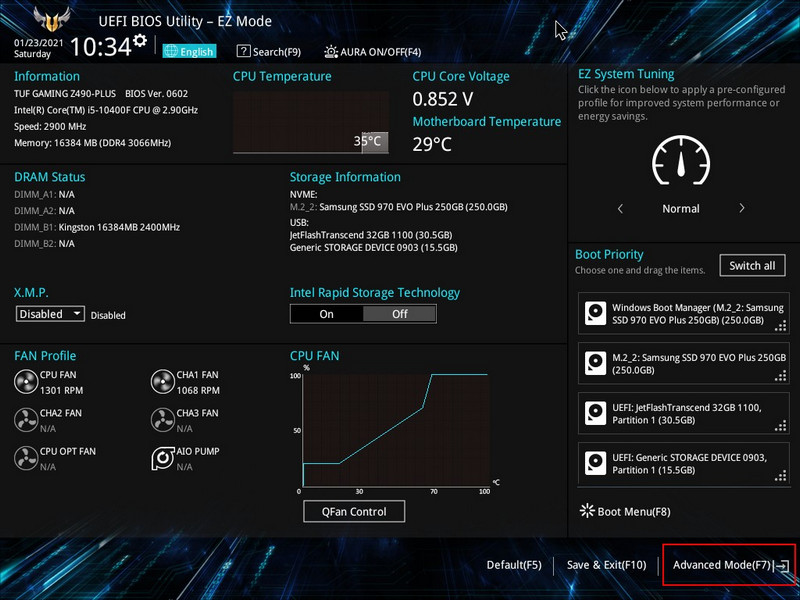
После установки накопителя запускаем компьютер, заходим в BIOS. И первым делом давайте посмотрим, определяется ли накопитель в BIOS, т.е. исправно ли всё, нет ли каких проблем. На примере BIOS материнки Asus Tuf Gaming Z490-Plus для этого заходим в расширенные настройки BIOS – «Advanced Mode».
Идём в раздел «Advanced» («Дополнительно»). В нашем случае мы установили SSD NVMe, поэтому ищем его в разделе «NVMe Configuration».
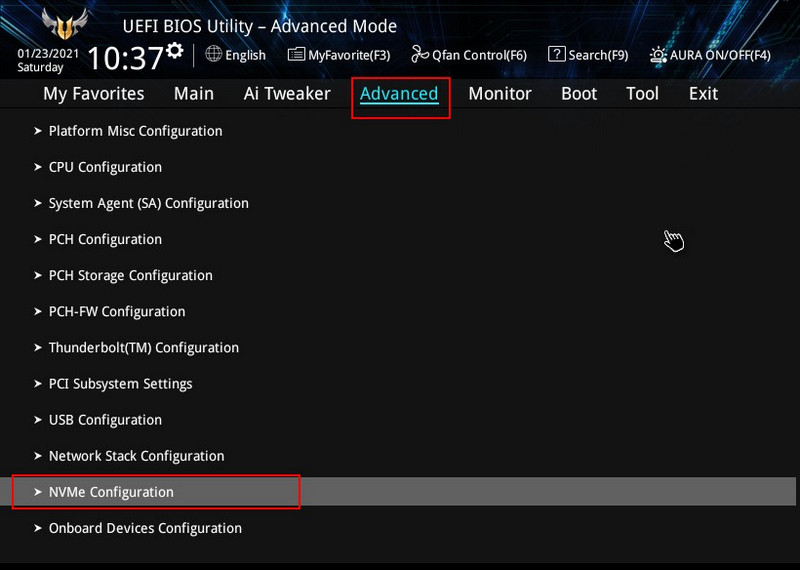
И вот он — Samsung 970 EVO Plus. Накопитель определяется, всё исправно, и его установка на компьютер выполнена правильно.
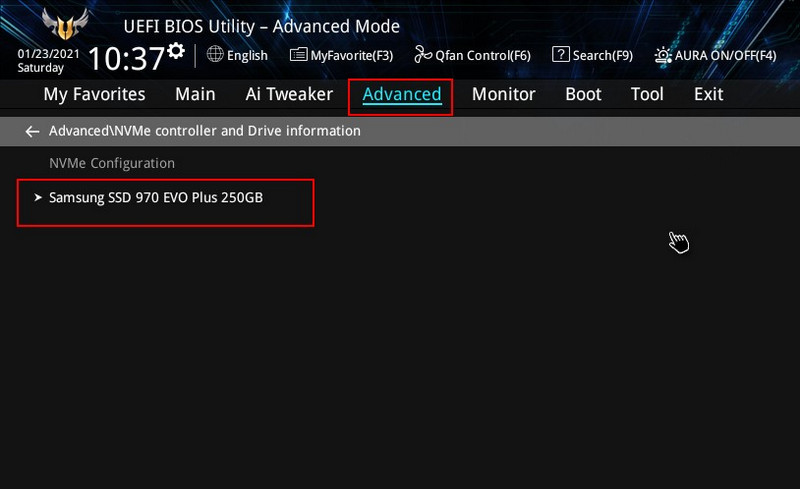
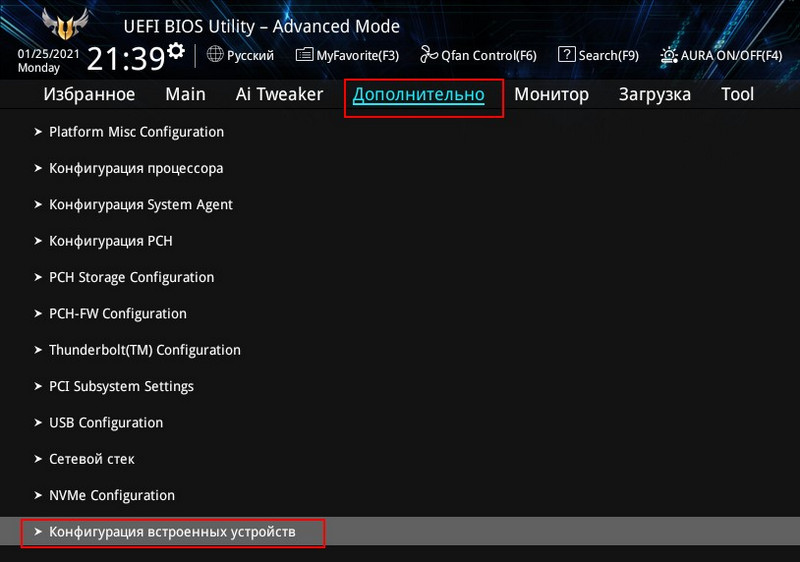
Но давайте также проверим прочие настройки накопителя в BIOS. В идеале BIOS должна сама определить тип накопителя и выставить для него оптимальные настойки. Однако так происходит не всегда. Если у нас SSD M.2 PCI-E, то он должен работать на интерфейсе PCI-E, а не на SATA. И если BIOS по какой-то причине автоматически выставит неверные настройки, и для накопителя активным будет интерфейс SATA, то, соответственно, накопитель будет работать на пропускной способности интерфейса SATA – до 600 Мб/с. И мы не получим высоких скоростей работы SSD M.2, которые возможны только в режиме интерфейса PCI-E. Как проверить эти настройки, давайте разберёмся на примере той же материнки Asus Tuf Gaming Z490-Plus. Для упрощения поиска этих настроек мы переключили BIOS на русский язык. Идём в раздел «Дополнительно» («Advanced»), далее – «Конфигурация встроенных устройств».
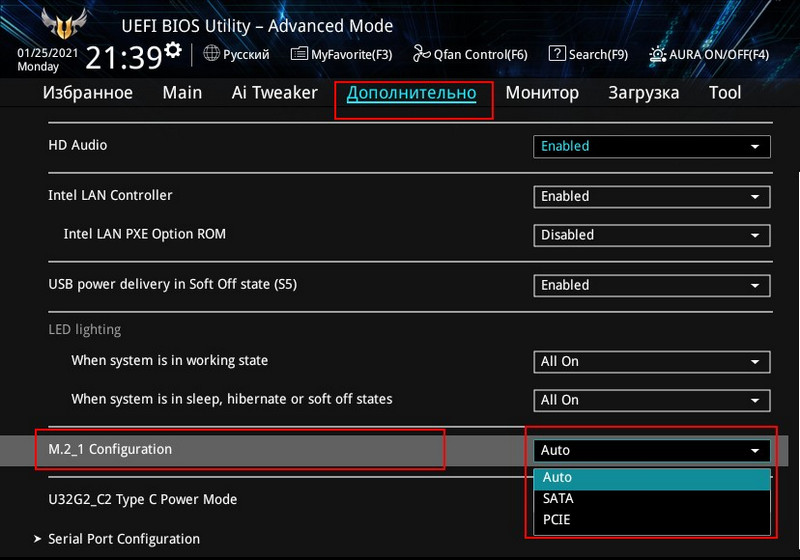
И вот здесь, друзья, есть такой пункт настроек, как «M.2_1 Configuration». Вот здесь должно быть значение либо «Auto», либо «PCI-E». Но никак не «SATA».
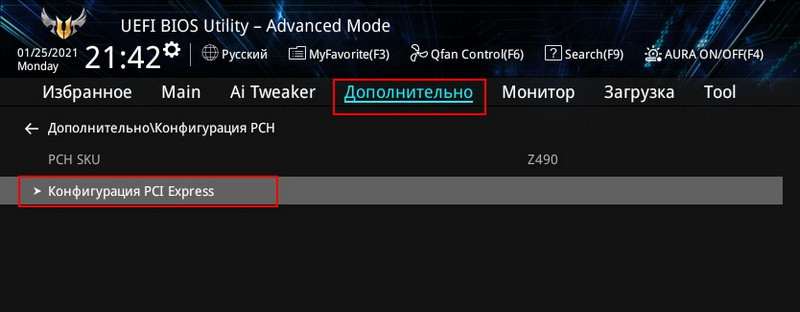
И также для PCI-E должно быть выставлено правильное поколение, т.е. поколение, которое поддерживается вашим накопителем. В случае с BIOS нашей материнки проверить это можно в разделе «Дополнительно», в подразделе «Конфигурация PCH».
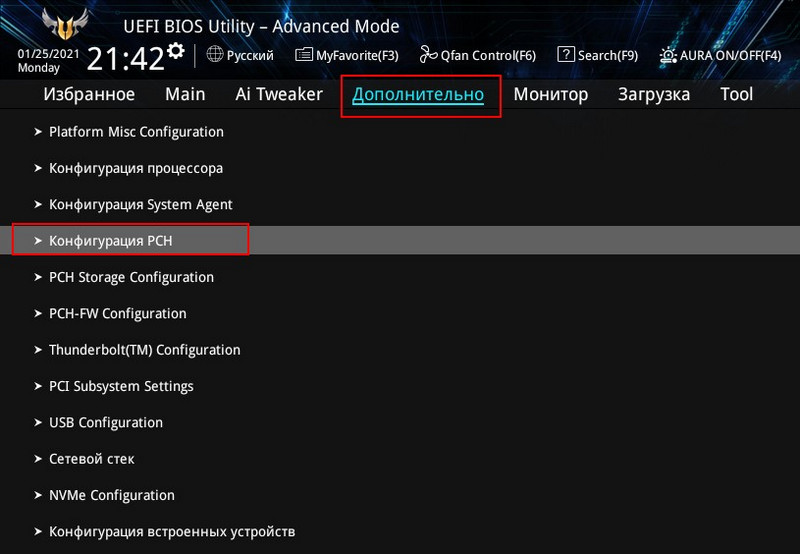
Жмём «Конфигурация PCI Express».
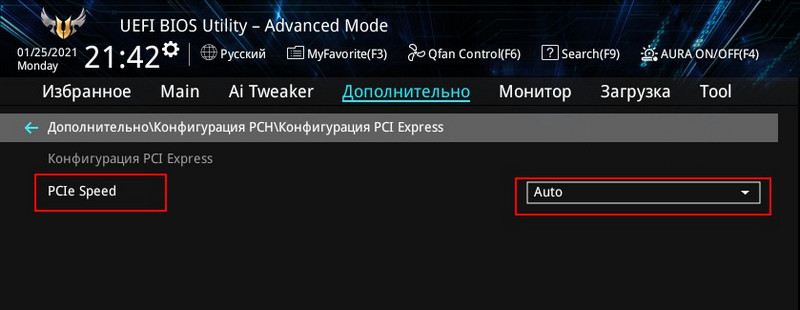
И вот здесь для настройки «PCIe Speed» должно стоять значение «Auto».
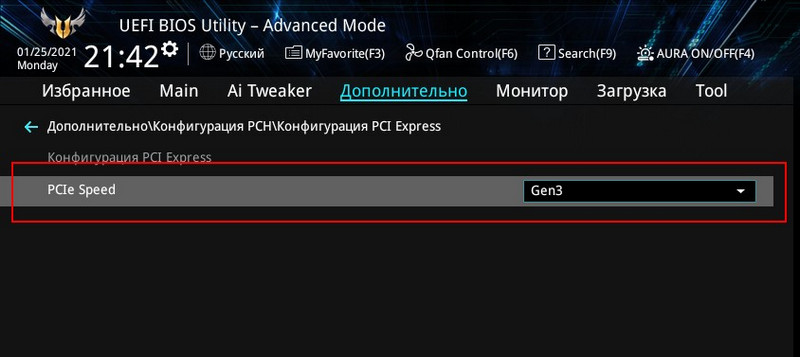
Либо то поколение PCI-E, которое поддерживается и материнкой, и накопителем, в нашем случае это поколение 3, т.е. PCI-E 3.0. И, соответственно, оно значится как «Gen3».
Вот это, друзья, такие нюансы подключения современных SSD M.2. Проверьте верность всех настроек в BIOS и только потом тестируйте ваш накопитель. Лишь при оптимальных настройках в BIOS вы сможете узнать не номинальный, а реальный скоростной максимум, на который способна конкретно ваша модель современного SSD M.2.
Недостатки использования SSD M.2
В то время как SSD M.2 может дать вашему ПК сверхбыструю операционную систему, вы должны знать о потенциальных недостатках.
Например, более старые материнские платы с поддержкой SSD M.2 могут полагаться на шину PCIe, что означает, что устройства ограничены скоростью передачи 6 Гбит/с. Кроме того, SSD-накопители M.2, подключенные к шине PCIe, не могут использоваться в качестве основного диска для системы.
Новые материнские платы не имеют этой проблемы, поэтому стоит проверить, что ваше оборудование будет обеспечивать скорости, которые вы ожидаете.
Между тем, ограничения в дизайне материнской платы могут ограничивать взаимодействие устройства M.2 с остальной частью системы. Пропускная способность PCIe ограничена, что означает, что добавление M.2 SSD может создавать помехи для другого оборудования. Снова, проверьте документацию материнской платы, чтобы проверить, как диск M.2 может повлиять на ваши настройки.
Выполнение вышеуказанных шагов позволит вам установить SSD M.2 на свой ПК или обновить существующее устройство M.2 на вашем ноутбуке. В любом случае, с более быстрым хранилищем теперь ваша операционная система будет загружаться быстрее и производительность улучшится.
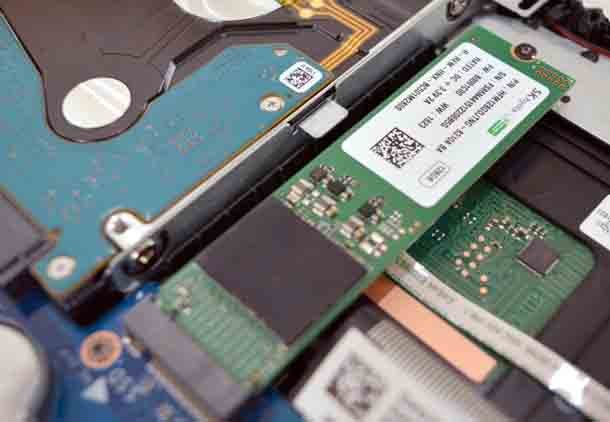
Просто выберите правильный M.2 SSD и разъем для вашей материнской платы. Рассмотрите адаптер, если то, что вы хотите, выходит за рамки вашего бюджета; вставьте осторожно устройство на место.
Нет варианта для M.2 на вашей материнской плате? Стандартный SSD-накопитель по-прежнему повышает скорость по сравнению с традиционными HDD, а также добавляет дополнительную оперативную память в систему.
Можно ли подключить М2 в другой слот
При апгрейде компьютера может случиться, что на материнке нет разъема М.2. В этом случае можно использовать адаптер, который подключается в порт PCIe x4. На материнской плате обычно их несколько, поэтому свободный, скорее всего, найдется.
Как видите, ничего сложного в подключении твердотельного накопителя нет.
Также, если вы занимаетесь сборкой компа самостоятельно, рекомендую почитать как вставить оперативную память в компьютер и как установить твердотельный накопитель SSD. Сколько стоит собрать ПК, вы можете узнать здесь.
И на сегодня все. Не забудьте подписаться на новостную рассылку, чтобы своевременно получать уведомления о публикации свежих инструкций. До завтра!
Как установить HDD и SSD одновременно
Инструкция по установке SSD выше, установка второго девайса ничем не отличается от первого. Просто у вас будет рядом подключены два накопителя. Нет разницы, в каком порядке вы их подключите или в какой номер слота будут воткнуты SATA шнуры. Главное, потом правильно расставить приоритеты в BIOS или UEFI.
Если мы говорим о m.2 устройствах, то в таком формате выпускаются только SSD, HDD бывают только под SATA. Так что в этом плане у вас не будет конкуренции за место на материнской плате.
Не то чтобы SSD норовит постоянно сломаться и испортить ваши данные, нет. Даже самый дешевый твердотельный накопитель порадует вас высокой скоростью на долгие годы. Но лучше его поберечь.
2) Что нам понадобится
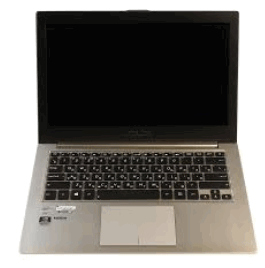
- Ноутбук (в котором есть слот M2 под твердотельный накопитель). Сразу отмечу : в некоторых случаях (зависит еще от типа устройства), самостоятельная установка диска в ноутбук, является причиной в отказе гарантийного обслуживания (если ноутбук на гарантии — следует уточнить этот момент);
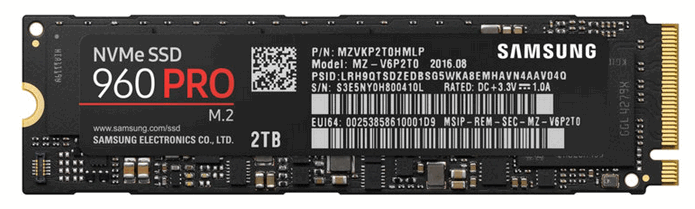
NVMe SSD Samsung — как выглядит SSD M2 накопитель
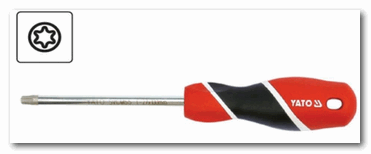
Отвертка (под винты т5)
Как установить SSD в ноутбук
Для установки твердотельного накопителя с интерфейсом SATA или M.2 нужно лишь проверить наличие свободного (или просто наличие) соответствующего слота. Для этого снимите с тыльной стороны корпуса ноутбука крышку отсека для накопителей и найдите пустой слот. Если в ноутбуке второй разъем SATA не предусмотрен, то придется извлекать старый HDD и устанавливать новый SSD.
Одним из вариантов достаточно емкого и быстрого SSD с SATA интерфейсом за достаточно приемлемые деньги, является модель Samsung MZ-75E500BW из линейки 850 EVO.
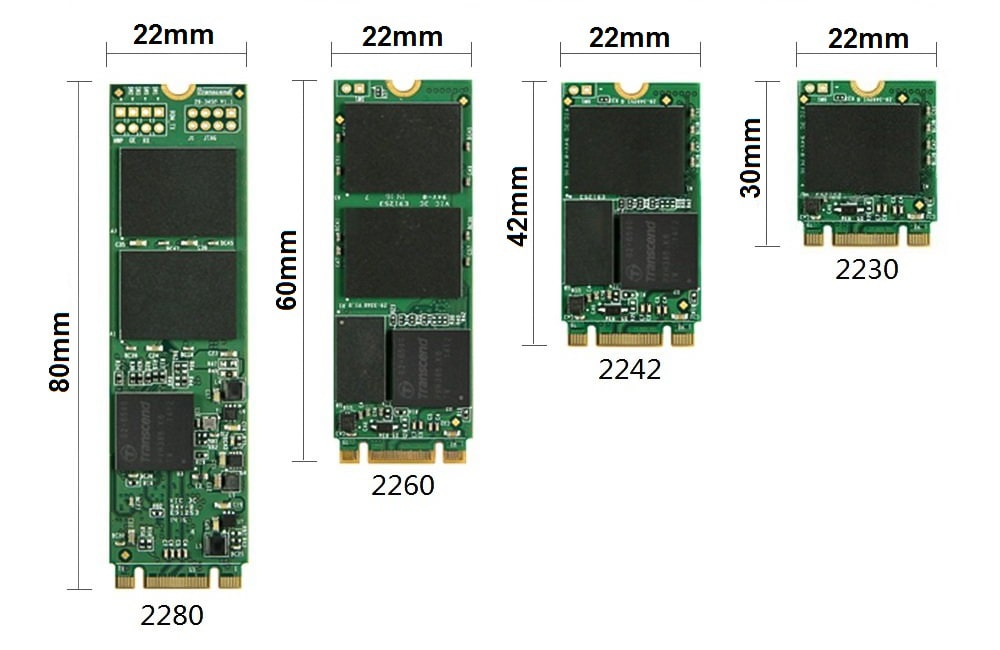
Если в материнской плате ноутбука имеется M.2, то он обычно свободен. Но для ноутбуков обычно используют формфактор M.2 с индексом 2242 или 2260, где последние две цифры — длина модуля в мм.
SSD: установка, замена и подключение SSD-диска
SSD (англ. Solid-State Drive), твердотельный накопитель – это вид запоминающего устройства, которое используется в современной электронике. В SSD используется немеханический способ сохранения данных, а именно используются чипы памяти, как в Flash-накопителях или оперативной памяти.
Чипы памяти работают гораздо быстрее механических способов сохранения данных.
- HDD. В корпусе есть реальный диск и головка с лазером, который наносит на него данные, это быстрее, чем запись DVD, так как диск закреплен статично и есть много способов ускорить запись и чтение, например, размещение двух параллельных головок и так далее.
- SSD. Микросхема памяти лишена любых механических деталей. Что делает ее работу беззвучной, запись и чтение не привязаны к скорости перемещения лазерной головки, оборота диска и скорости начального позиционирования. Если пропустить технические детали, то ситуация выглядит так – SSD использует чипы, в которых все данные хранятся за счет удержания заряда микроскопическими элементами.
На первый взгляд, для пользователя эта информация бесполезна, но из нее вытекает факт, что данные на SSD диске не могут хранится вечно, если на него не поступает питание. Разные производители указывают свой срок хранения, в зависимости от типа самой памяти и конструктивных особенностей. Наибольшее время хранения данных на отключенном диске обещает DELL, до 10 лет. Но бытовые SSD редко когда могут удерживать заряд больше 6 месяцев.
Очень важный момент – температура. Повышение температуры чипа всего на 5°C сокращает время хранения вдвое.
! При смене диска не оставляйте его надолго без питания, вы рискуете потерять данные.
Замена SSD
Твердотельный накопитель изготавливается в формате 2,5” или m.2. 2,5” подключается к SATA интерфейсу, а m.2 по NVMe. Каждый из них обладает своими преимуществами и недостатками.
Более универсальный разъем, по которому подключаются все устройства формата 2,5” и 3,5”. Сигнал этого интерфейса легко конвертируется в USB, что позволяет использовать такие устройства, как переносные хранилища. В корпусе, как правило, достаточно места для их эффективного охлаждения.
Из недостатков можно выделить необходимость тянуть провода – один от блока питания, другой от материнской платы, так что придется попотеть, чтобы красиво уложить все проводки в корпусе.
Второй недостаток – относительно низкая скорость передачи данных, до примерно 500 Мбайт/с, в редких случаях можно достичь рекордные 600 Мбайт\с. Современная NAND память может выдавать намного больше. Для замены не требуются инструменты, разве что прикрутить сам SSD к корпусу, но большинство геймерских корпусов сейчас используют системы быстрого зажима.
Это разъем на материнской плате, который позволяет разогнать скорость чтения и записи до 3,2 ГБ/с или 3277 МБ/с, разница очевидна. Если на материнской плате предусмотрен разъем, то установка такого SSD очень компактная и незаметная. Маленькая платка SSD прижимается почти вплотную к материнке и ей не нужно никах проводов.
Недостатки такие: плотная компоновка препятствует охлаждению, но на этом зацикливаться не стоит, сгореть SSD может только от серверных нагрузок, а они имеют формат U.2, который предусматривает более мощный обдув. К тому же, количество перезаписи каждой ячейки ограничено, особенно в бытовых версиях SSD. Так что лучше не нагружать их Torrent’ами, HUB’ами, серверами и прочими радостями жизни, которые любят терзать ваш накопитель.
Второй недостаток – достаточно дорогие адаптеры под USB, они в разы дороже, чем аналоги под SATA и абсолютно бесполезны, так как USB 3.0 ограничивает скорость передачи данных до 425 МБ/с, а USB 3.1 до 720 МБ/с, что сравнимо с SATA3, но достаточно сильно отстает от возможностей NVMe.
Чтобы заменить такой SSD нужна отвертка, ею прикручивается сама платка SSD к материнской плате.
Какой разъем выбрать: SATA или NVMe?
Все зависит от класса и возможностей выбранной вами модели. Смотрите на заявленную скорость передачи данных: если она колеблется в районе 512 МБ/с, то с технической точки зрения брать NVMe нет смысла. Память не может выдать скорость, которую обеспечивает тип подключения. Можно покупать эту модель только ради более компактного размещения.
Обратите внимание, что не все M.2 диски подключаются по NVMe, есть и те, которые используют SATA2. В таком случае они вообще не оправданы. Лучше брать в корпусе 2,5” и подключать по SATA2. А вот модели с SATA3 уже не имеют таких ограничений по передачи данных, сам разъем позволяет развить скорость до 6 Гбит/с (768 МБ/с) – достаточно быстро, но все же далеко от возможностей топовой памяти.
Какие кабели нужны для подключения SSD?
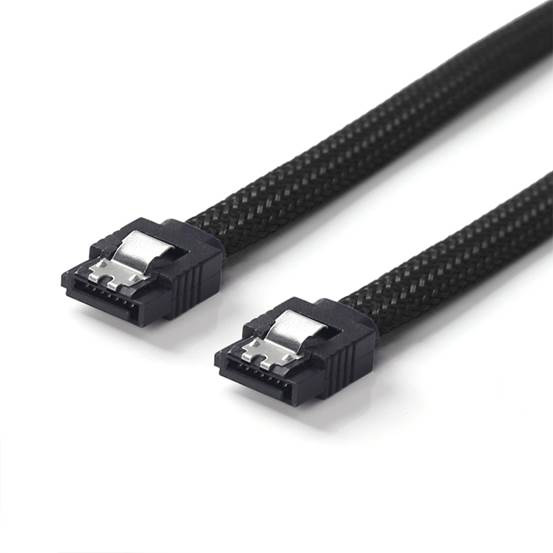
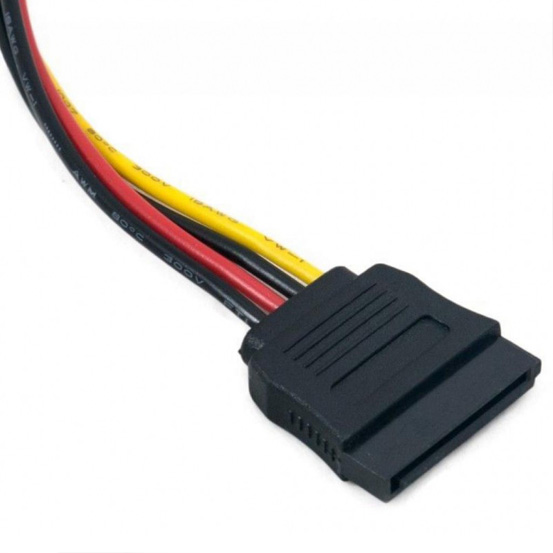
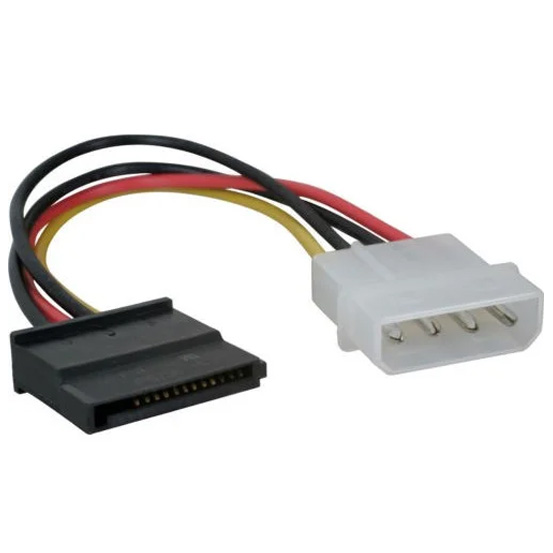
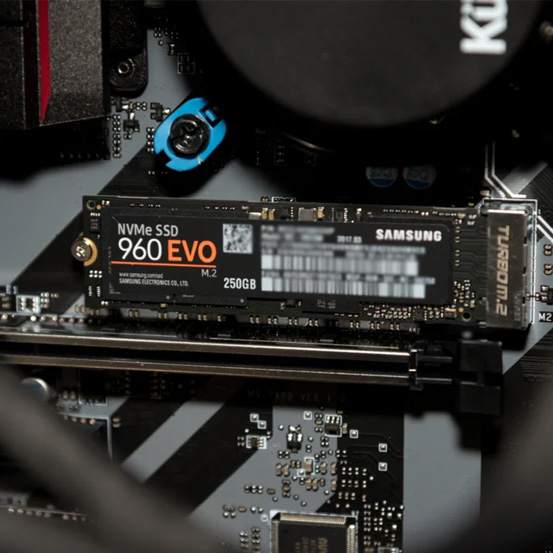
Что делать, если на материнской плате нет подходящего разъема для m.2 SSD?
Если у вас m.2 диск и старая материнская плата, на которой не предусмотрен такой тип подключения, то используйте плату расширения PCI-e или SATA адаптер.
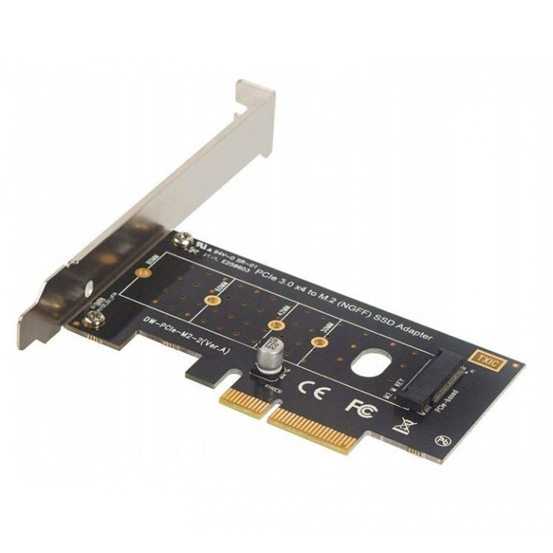
PCI-e адаптер
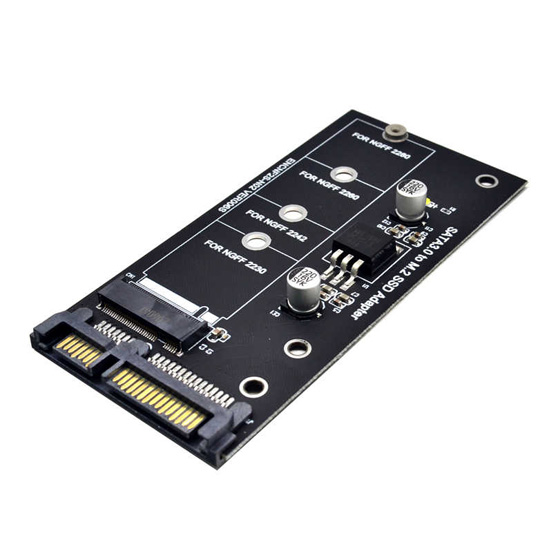
SATA адаптер
Где устанавливать SSD диск в ПК
Разберем установку SSD трех разных видов подключения, разбив их на две группы – полноразмерные 2,5” и компактные m.2.
Как установить SSD SATA 2,5”
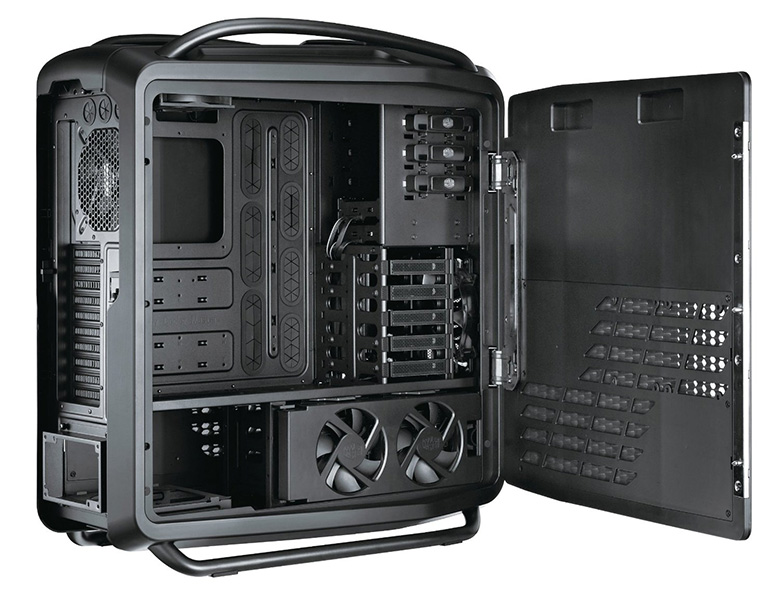
Практически у всех корпусов блок SATA устройств находится в передней части. На фото изображен корпус с доступом к дискам сбоку, иногда их нужно вставлять спереди или со стороны материнской платы. Именно стойку, которая примыкает к фронтальной части, нужно устанавливать SSD диск. Там есть разъемы под 3,5” и под 2,5”, иногда для 2,5” используется переходник или пластиковый ограничитель, чтобы можно было плотно установить устройство.
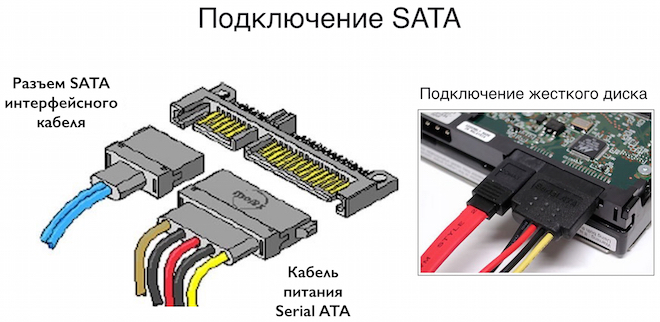
SATA разъем на материнке выглядит так, как показано на фото. Разные цвета указывают на версию разъема. SATA3 более быстрый, SATA2 уже устаревающий, но поддерживает больше устройств. Они взаимозаменяемые, но если воткнуть устройство с версией SATA3 в разъем SATA2, то оно будет работать медленнее.
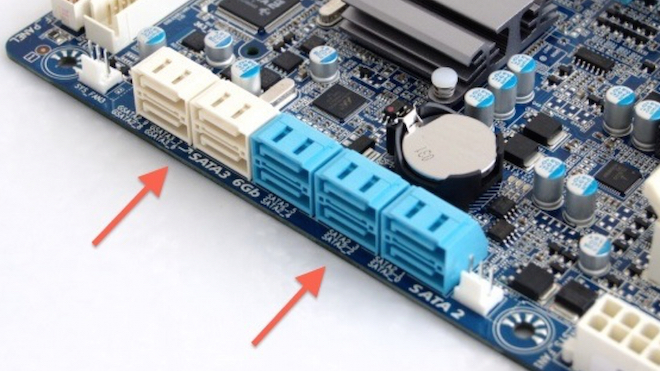
На фото представлен закрытый тип разъема. Бывают еще и открытые, когда пластмасса не полностью окружает контактные дорожки, – это просто дизайнерский ход, работают они не хуже.
Обратите внимание, что мелким шрифтом написаны номера каждого разъема, такая подпись присутствует на каждой материнской плате. Если вы запомните, к какому разъему что подключали, то с легкостью сможете выбрать приоритет загрузки в BIOS или UEFI. Особенно это будет полезно, если вы используете два накопителя от одного производителя. Обычно их технические названия выглядят так: «SAMSUNG куча цифр и букв». Они не рандомные, там пишут модель, объем, тип диска, но, чтобы не заморачиваться с прочтением этих кодов, просто запомните куда какой диск воткнут.
Теперь, когда вы нашли разъем SATA и подключили к нему соответствующий провод, его нужно воткнуть в сам накопитель. Как видите на картинке ниже, там два штекера, они разные, вы не сможете что-то перепутать. Тот, что поуже, идет из материнской платы, а тот, что пошире – из блока питания.
После подключения переходите к запуску и настройке.
Как установить SSD NVMe m.2 и SATA
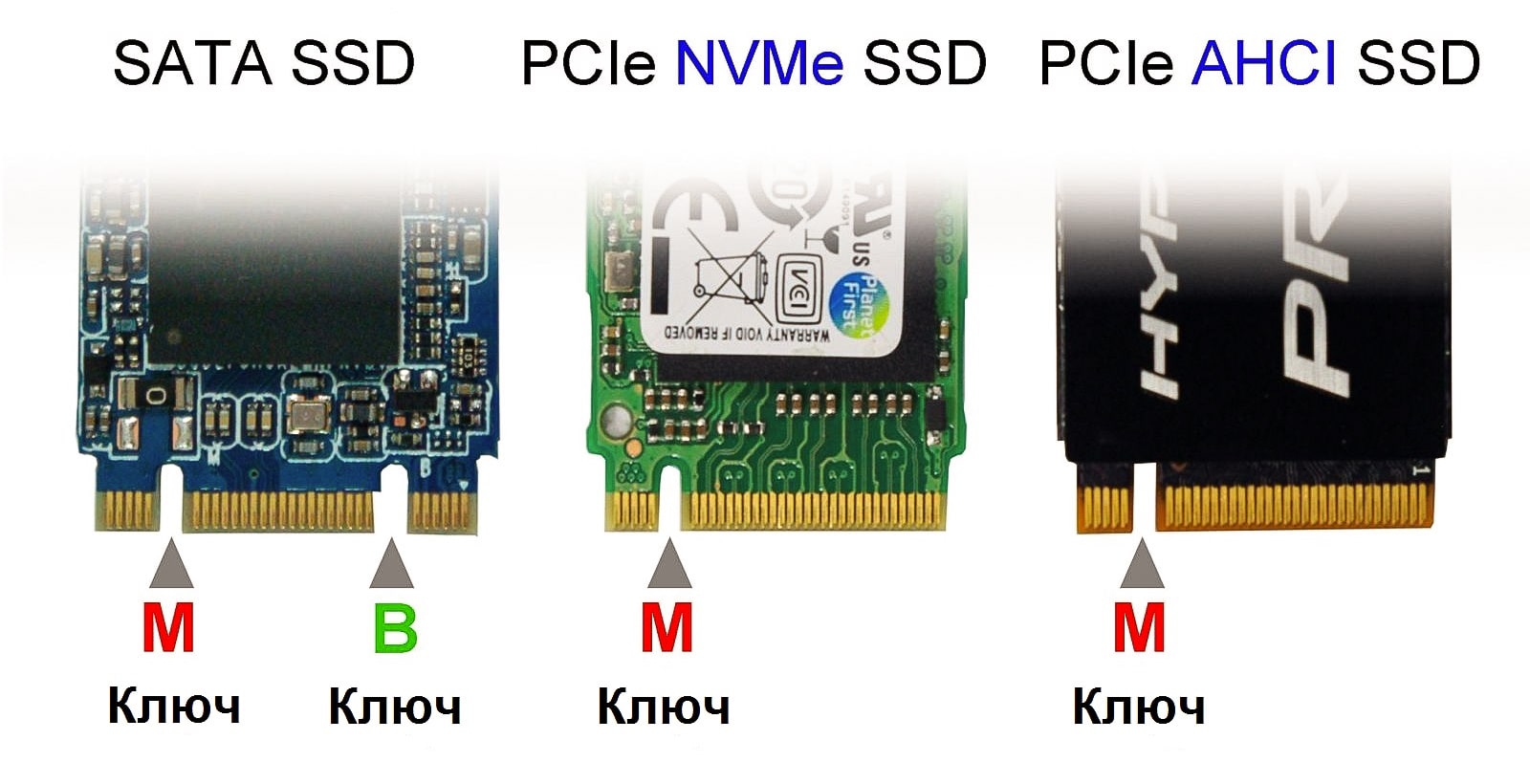
Чтобы лучше понять всю кабалу с разъемами посмотрите на картинку.
Слот AHCI нас не волнует, он устаревший и сейчас почти не используется, ему на смену пришел NVMe. Стрелочки на картинке ниже наглядно показывают, что SATA (M, B) девайс легко можно вставить в NVMe и он будет работать, а вот современный NVMe (B) всунуть в SATA физически невозможно, так что не переживайте, если не применять силу, то вы ничего не сломаете.
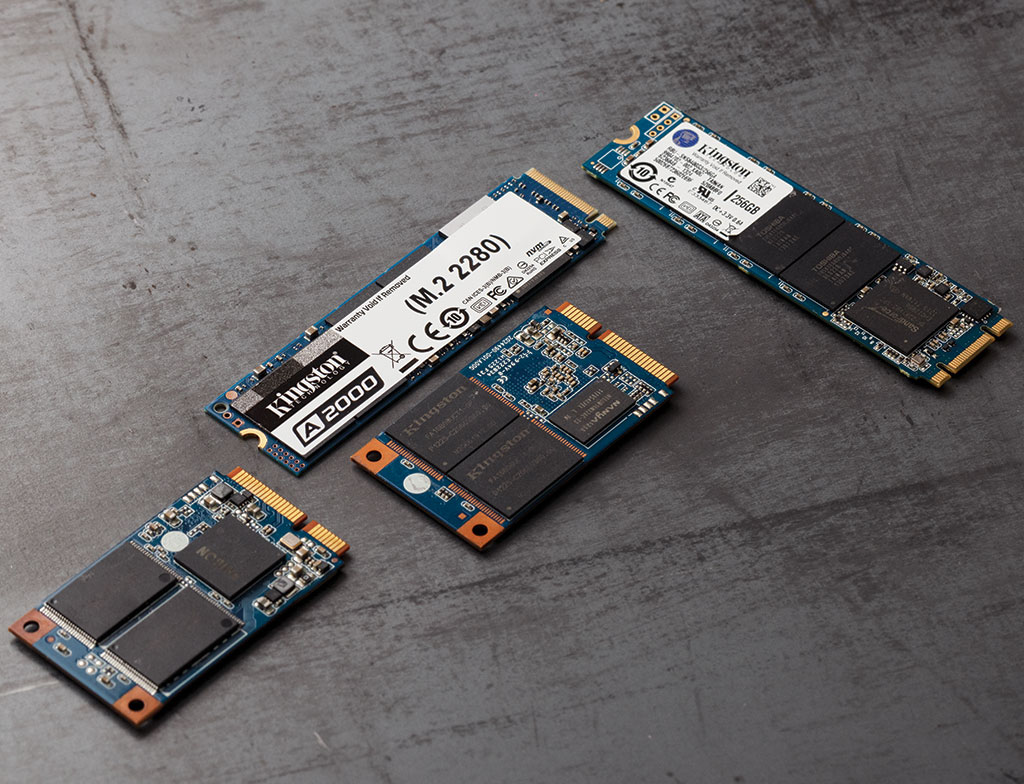
Второй момент – длина платы. Есть 4 стандартизированных размера, самый популярный – 2280, наибольший из представленных. От самого размера почти ничего не зависит в техническом плане, только позиция болтика на материнской плате, куда вы будете его вкручивать.
Чтобы определить, какой у вас разъем, можно почитать, что написано возле него мелкими буквами на материнской плате. Второй вариант – обратиться к техническим характеристикам самой материнской платы.
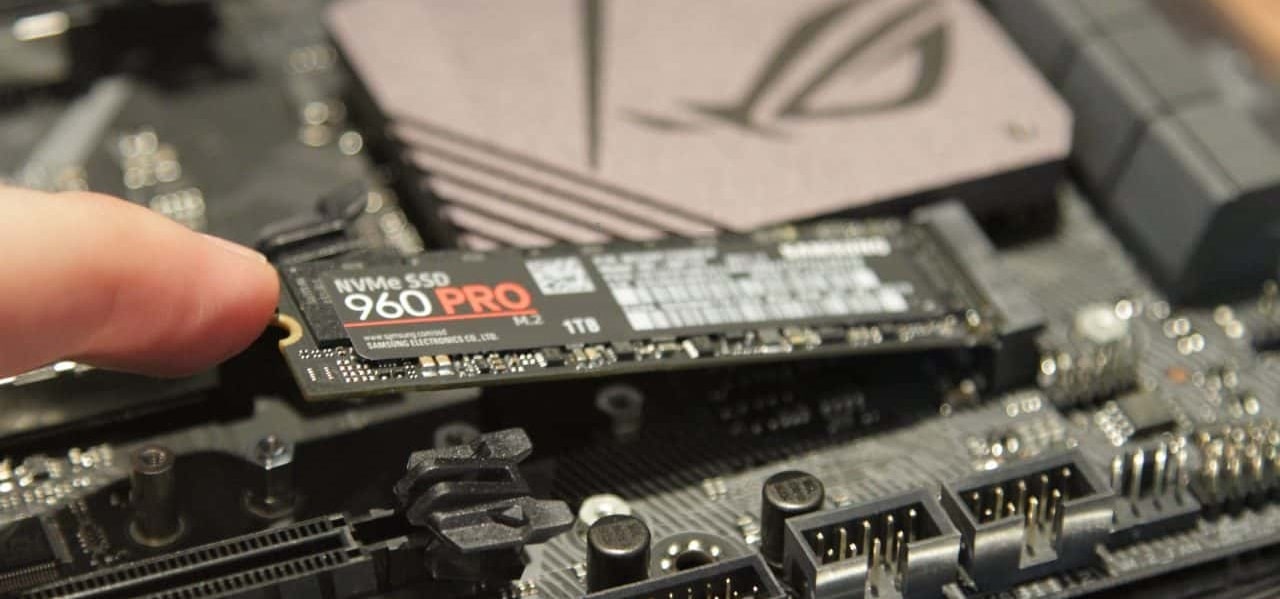
Последний шаг самый простой. Выкрутите винтик из материнской платы, поставьте SSD на свое место и прижмите его слегка тем самым винтиком, который выкрутили 5 секунд назад. После этих операций можно переходить к настройке.
Замена HDD на SSD в компьютере
Не рекомендуется заменять HDD на SSD, лучше поставить два диска параллельно. Если речь идет о ноутбуке, то там вас ограничивает пространство внутри самого ноута. Десктопный компьютер же в любом корпусе имеет достаточно места для установки 2, 3 и более накопителей.
Главное – поставить систему, игры и программы на SSD, а HDD оставить своеобразным складом всего, что нужно вам не так уж часто. Это могут быть фотографии, фильмы, сериалы. HDD легко справляются с Torrent’ами, не боятся большого количества перезаписей. SSD в этом плане как спортивные машины, они очень быстрые, ими приятно пользоваться, но в плане надежности они уступают старым добрым механическим девайсам.
Не то чтобы SSD норовит постоянно сломаться и испортить ваши данные, нет. Даже самый дешевый твердотельный накопитель порадует вас высокой скоростью на долгие годы. Но лучше его поберечь.
Как установить HDD и SSD одновременно
Инструкция по установке SSD выше, установка второго девайса ничем не отличается от первого. Просто у вас будет рядом подключены два накопителя. Нет разницы, в каком порядке вы их подключите или в какой номер слота будут воткнуты SATA шнуры. Главное, потом правильно расставить приоритеты в BIOS или UEFI.
Если мы говорим о m.2 устройствах, то в таком формате выпускаются только SSD, HDD бывают только под SATA. Так что в этом плане у вас не будет конкуренции за место на материнской плате.
Не то чтобы SSD норовит постоянно сломаться и испортить ваши данные, нет. Даже самый дешевый твердотельный накопитель порадует вас высокой скоростью на долгие годы. Но лучше его поберечь.
Как установить SSD в старый компьютер
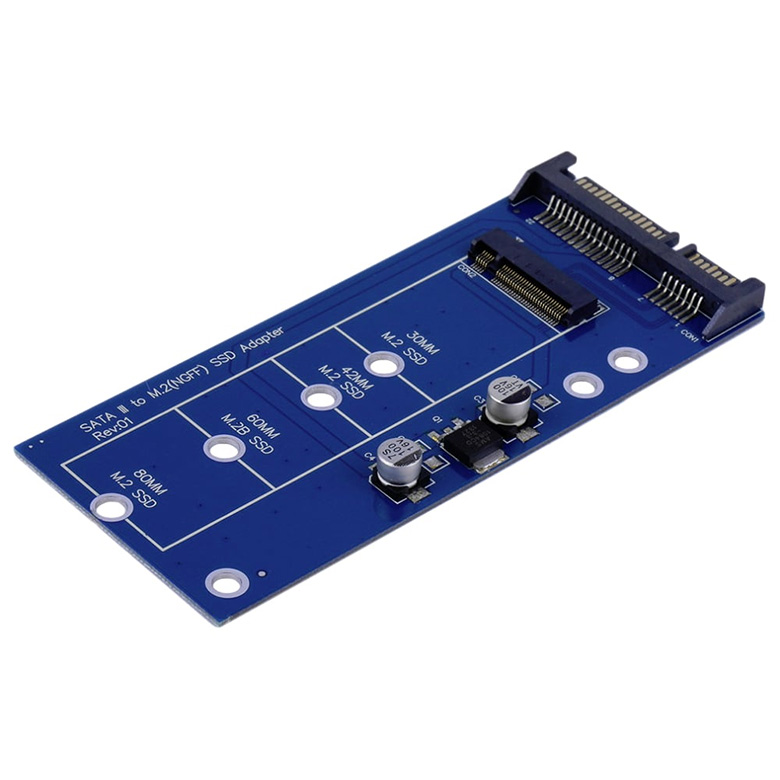
Старые материнские платы лишены слотов для m.2 SSD. Чтобы установить один из них, есть только один вариант – купить адаптер. Адаптеры m.2 накопителей бывают двух типов –которые подключаются к SATA разъемам и через PCI-e слот.
SATA адаптер
На фото – совсем простенькая модель без пластикового корпуса, подсветки и прочих украшательств. Обычно они и делаются попроще, так как владельцы топовых ПК, как правило, имеют на игровых материнках соответствующие слоты.
Вам нужно поместить в него ваш m.2 накопитель и подключить к компьютеру как обычный SATA девайс.
PCI-Express плата расширения
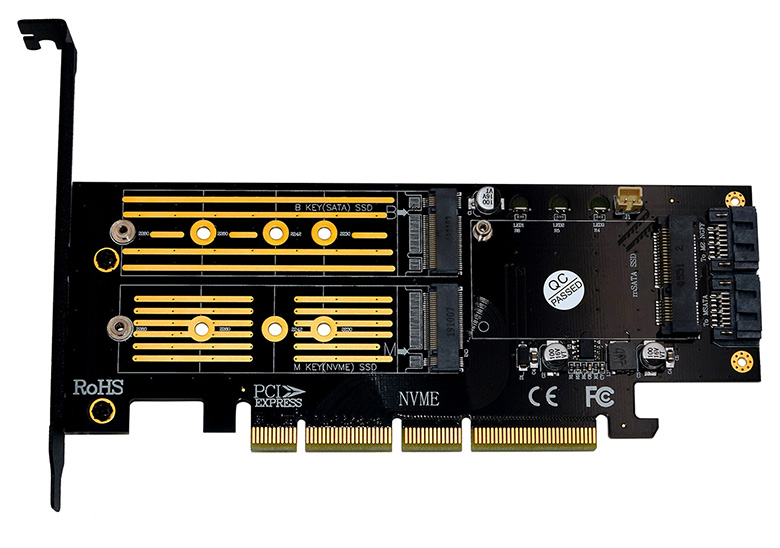
На картинке ниже простенькая платка, которая позволит вам подключить как SATA, так и NVMe SSD формата m.2. Ассортимент таких плат достаточно широк и от совсем простеньких можно перейти до совсем дорогих, которые позволят вам подключить до 4 SSD.
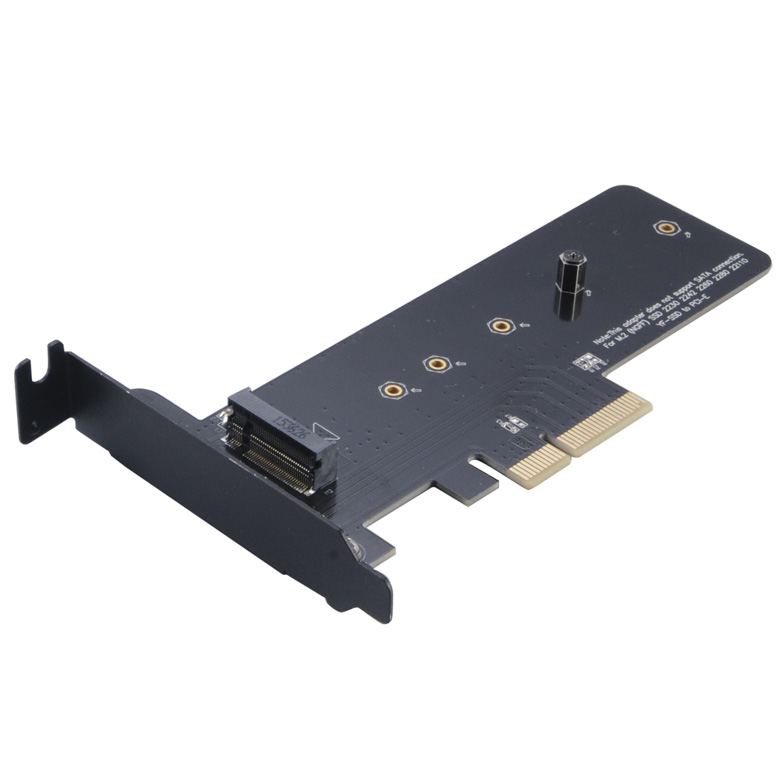
Установка такой платы несложная, но из-за устройства вашего корпуса может занять несколько минут. Обычно все платы PCI-e прижимаются планкой сбоку, чтобы уменьшить нагрузку на материнскую плату. В том числе так прижата ваша видеокарта. Убедитесь, что карточка не перекрывает нужные слоты, и аккуратно отожмите приживающую планку. Нужно обязательно придерживать видеокарту – если она тяжелая, то может под своим весом вырвать разъем из материнской платы.
После того, как поставили адаптер, воткните туда ваш SSD m.2. Можно это сделать и перед установкой, разницы никакой нет. Единственным исключением могут быть адаптеры с дополнительными драйверами. Их лучше устанавливать «голыми», а после завершения инсталляции драйвера, выключить компьютер и установить ваши SSD.
Как установить SSD PCI-e
Есть отдельный вид SSD накопителей, он достаточно дорогой, чаще применяется в серверах. Еще такие накопители используют как премиум решение в игровых компьютерах.
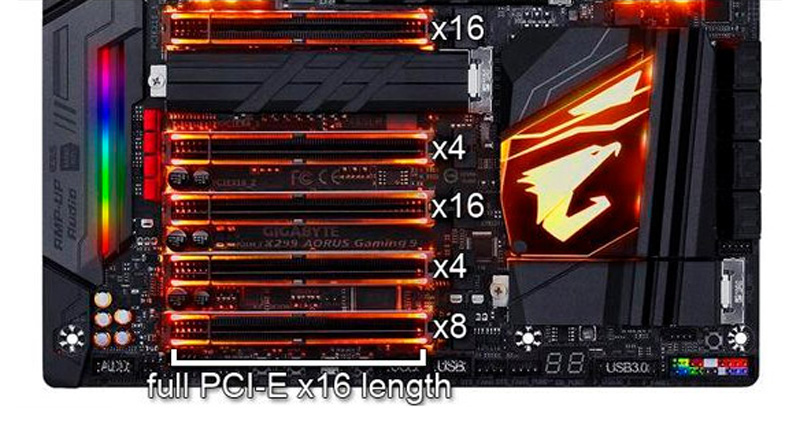
Как установить SSD на материнскую плату
Найдите разъемы для устройств в форм-факторе m.2. Они выглядят одинаково на всех материнских платах, если не считать декоративных накладок.
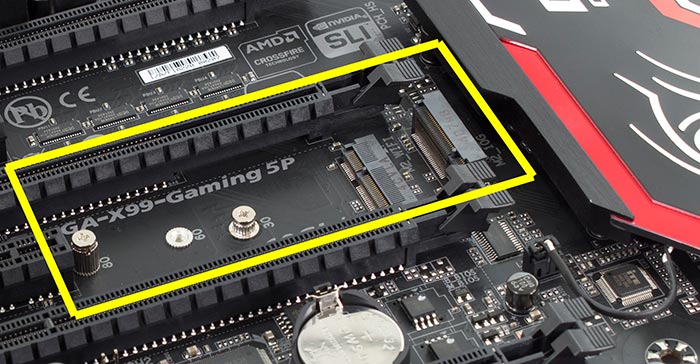
Вам нужно лишь установить платку в разъем и прижать ее винтиком.
У вас может возникнуть проблема с установкой, если этот слот находится под видеокартой. Естественно, ее нужно вытянуть, чтобы увидеть его. Но проблема может быть в несоответствии радиатора охлаждения и выступающей платы SSD. Одним словом, платка может не влезать или после нее не будет нормально влезать видеокарта.
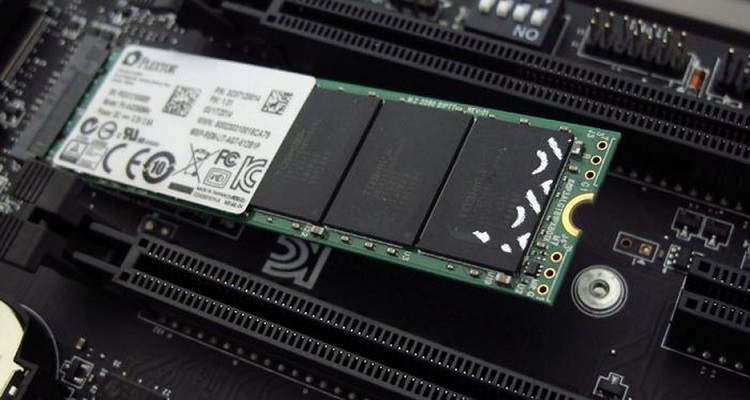
В таком случае смотрите раздел переходников и адаптеров. Можно также переставить видеокарту, но тут могут быть проблемы – в большинстве плат, даже игровых есть только один слот PCI-e 4.0 х16. Можно поставить в другой слот, третьей версии, но скорость работы карточки снизится. Если вы сейчас выбираете материнскую плату, то смотрите в сторону тех, где слот под m.2 устройства находится подальше не межу PCI-e.
Как правильно установить SSD в ноутбук
Если у вас старый ноутбук без слота для установки m.2 SSD, то на помощь придет SSD 2,5”. Почти все ноутбуки используют 2,5” накопители, это могут быть HDD, SSD или SSHD. Два слота встречаются редко, обычно он один и лучше всего его занять одним емким SSD.
В более новых моделях уже предусмотрен слот под m.2 устройства, и установить накопитель туда не сложно даже для совсем далеких от техники людей. Самое главное добраться до платы и нужных мест.
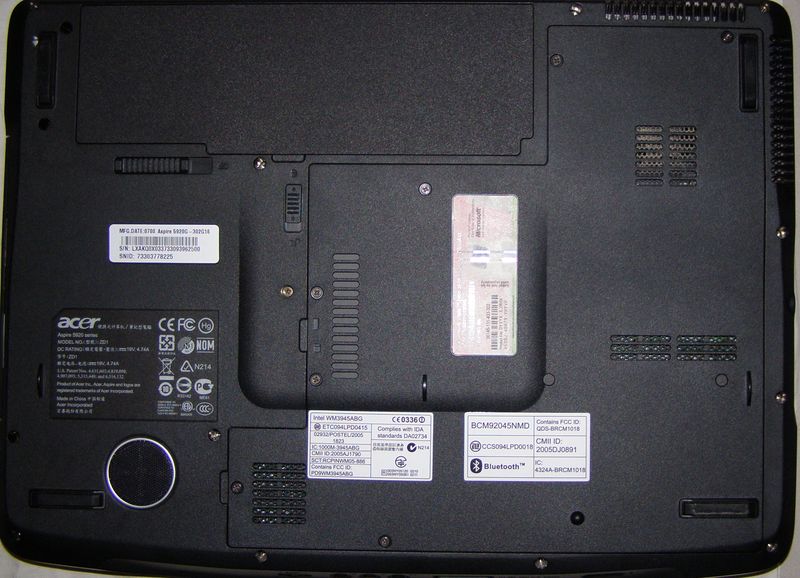
Некоторые производители предусматривают люк быстрого доступа к оперативной памяти, модулю Wi-Fi/Bluetooth и накопителю. Если в свое время вы купили именно такую модель – вам повезло. Вы увидите там что-то похожее.
Как видите, всю правую часть корпуса занимает быстросъемная крышка для доступа к нужным частям ноутбука. Уже под ней вы найдете свой HDD, память, модуль Wi-Fi/Bluetooth. Нужно лишь внимательно осмотреть, где есть болтики, чтобы ничего не вырвать. И действовать очень аккуратно.
Замена HDD на SSD
Разъем SATA под форм-фактор 2,5” на всех ноутбуках одинаковый, такой же, как и на десктопных ПК, только спаренный. Ваша задача – достать HDD и прикрутить на его место SSD. Более точных рекомендаций дать невозможно, уж слишком отличаются конструкционно разные модели ноутбуков.
Если же у вашего ноута нет быстрого доступа к жесткому диску, то придется снимать всю заднюю крышку, а это дольше и требует определенных навыков. Найдите видео в интернете с разборкой вашей модели ноутбука и шаг за шагом следуйте за мастером – это единственный адекватный вариант разобрать ноутбук без опыта.
Скорее всего, вам потребуется ножик или пластиковая карта, чтобы можно было подковырнуть защелки и магнитная отвертка, обычно больше ничего не нужно.
Как установить второй накопитель, если места под него нет
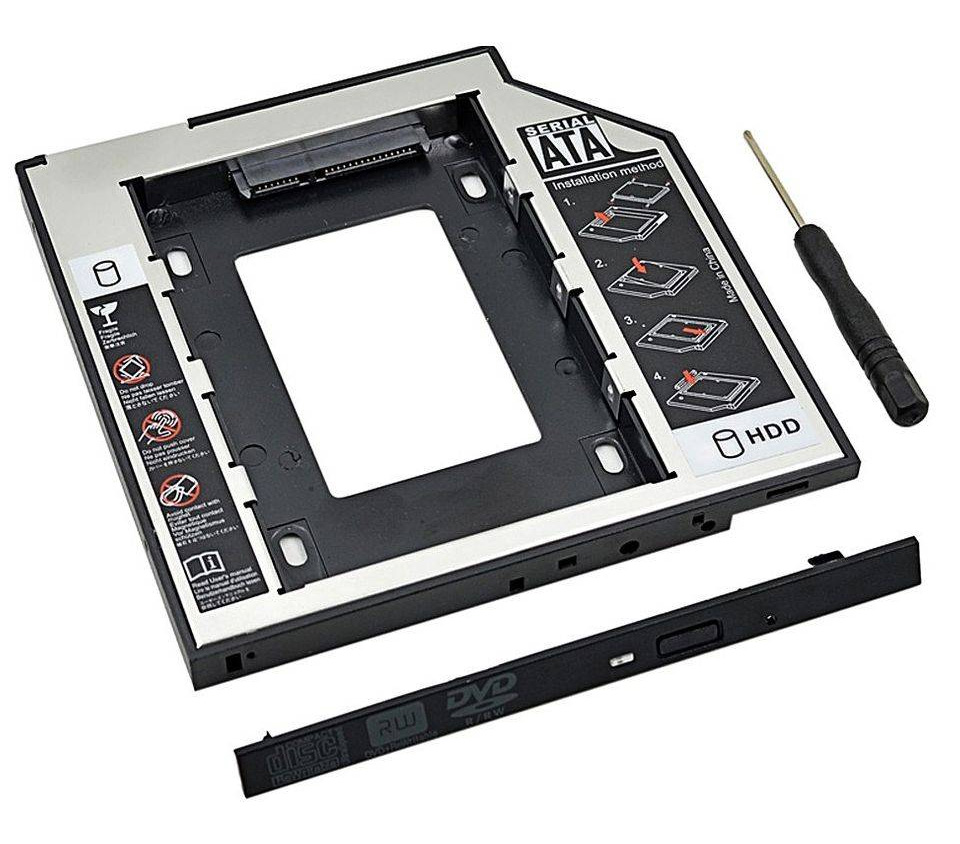
Если в вашем ноутбуке есть DVD-ROM, то вы можете отказаться от него в пользу второго диска. Разъемы одинаковые, но иногда бывает, что этот модуль подключается по укороченному варианту SATA. В любом случае без крепления нельзя ставить жесткий диск и вам придется приобрести адаптер.
Стоит он недорого, надежно крепится в корпус с вашим новеньким SSD и полностью защищает его от внешнего воздействия.
Единственный минус – вы не сможете использовать диски. Но учитывая, что они в 2021 году теряют актуальность, гораздо проще приобрести USB DVD-ROM.
Как установить SSD mSATA на ноутбук
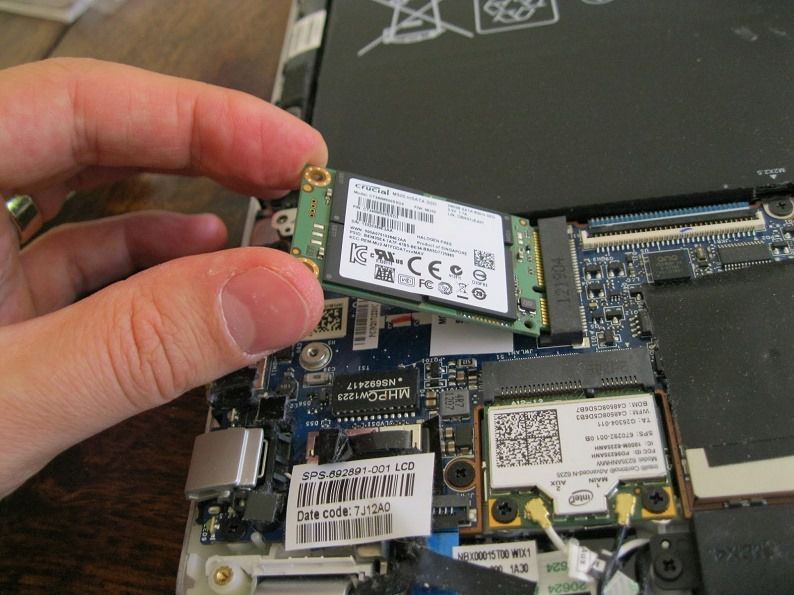
Уменьшенный разъем SATA (mini SATA) создали INTEL для увеличения буферной памяти на материнских платах с их процессорами. Сейчас его используют для подключения SSD. Такие решения имеют высокую скорость, так как создавались они под гораздо более требовательные задачи.
Установка SSD mSATA ничем не отличается от установки любого другого m.2 устройства. Два простых шага – вставить в разъем и прижать винтиком.
Можно ли устанавливать игры на SSD?
Обязательно перенесите все свои игры на SSD диск. Они будут запускаться просто мгновенно, а загрузка сохранений сократится до нескольких секунд.
Объясним, почему. В играх с высокой скоростью передвижения и открытым миром окружение подгружается постепенно, когда вы к нему приближаетесь. Например, в серии GTA, вы могли испытывать проблемы с этим, играя на HDD. Модель персонажей и окружающего мира были мыльными и низко полигональными. Ваш старый накопитель просто не успевал подгружать текстуры и модельки, так как вы передвигались слишком быстро на самолете, вертолете, мотоцикле, гоночном каре и т.д.
Можно ли устанавливать Виндовс на SSD?
Можно и нужно, вы увидите существенный прирост к скорости запуска компьютера, программы начнут быстрее открываться и работать. Причем разницу вы увидите, даже если выбрали недорогую модель SSD.
Как установить Windows на SSD?
Установка операционной системы на SSD ничем не отличается от такой же установки на любой другой накопитель. Вам понадобится флэшка с установщиком Windows 10 х64 и 20 минут свободного времени.
Вам нужно зайти в BIOS. BIOS или UEFI – это операционная система, которая встроена в материнскую плату. Она обладает ограниченным функционалом и нужна только для настройки компонентов компьютера до запуска Windows.
Чтобы зайти в BIOS или UEFI, вам нужно зажать определенную клавишу или комбинацию клавиш сразу после запуска ПК, но ДО того, как загрузится Windows. Эта комбинация пишется на загрузочном экране и мелькает всего несколько секунд. Чаще всего это клавиша DEL, но в некоторых случаях может быть F2, F9, а для ноутбуков иногда работает клавиша ESC. Проще всего ввести вашу модель ноутбука в строку поиска Google и спросить у поисковика, как именно можно открыть BIOS. Если вам лень, смотрите таблицу ниже.
| Производитель | Клавиша |
|---|---|
| ASUS | ESC |
| ASUS Phoenix-Award | F8 |
| Acer | F12 |
| Dell | F12 |
| Fujitsu | F12 |
| HP | ESC, F9 |
| Lenovo | F12 |
| MSI | F11 |
| Samsung | ESC |
| Sony | F11 |
| Toshiba | F12 |
| Производитель материнской платы | Клавиша |
|---|---|
| ASUS | F8 |
| AsRock | F11 |
| BioStar | F9 |
| Gigabyte | F12 |
| Intel | ESC |
| MSI | F11 |
Когда вы зашли в BIOS, вам нужно найти раздел, где можно выставить приоритеты загрузки. Поставите первым приоритетом Flash накопитель с установщиком Windows, вторым по счету должен быть SSD, а далее – остальные ваши устройства.
Некоторые системы используют для загрузки с флэшки отдельную строку с галочкой, что-то вроде «Загружаться с Flash-накопителя?». Поставьте там галочку. Если это ваш случай, то вы не найдете в списке приоритетов загрузки вашу флэшку – это нормально.
После перезапуска вы загрузитесь с установщика, где, следуя указаниям, сможете без проблем установить Windows.
Как разбить диск при установке Windows
Сначала выбираем опцию полной установки, а не обновления.
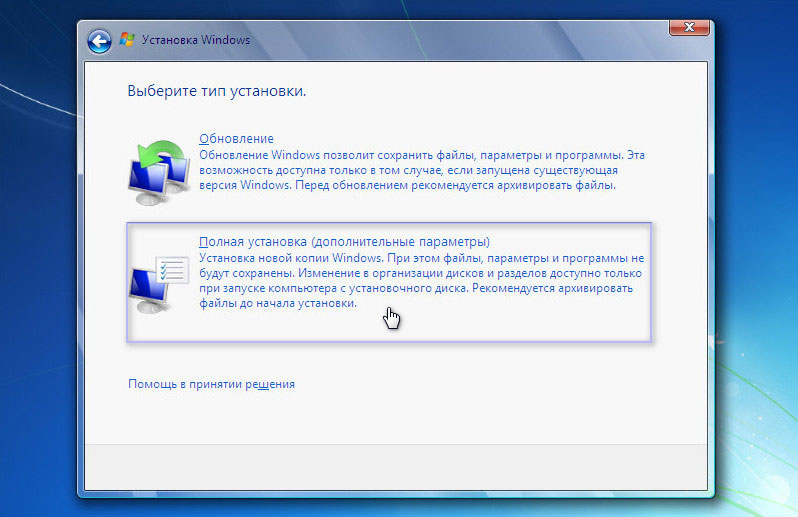
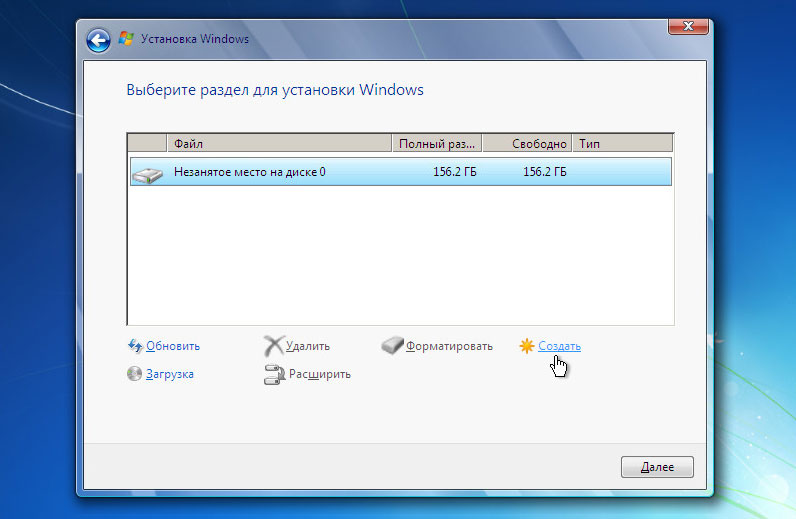
Вам откроется такая картина (скриншот ниже), если в компьютере стоит только один накопитель. Если же их будет несколько, то там будут указаны все размеченные тома. Вам нужно нажать «Настройка диска», для нового SSD.
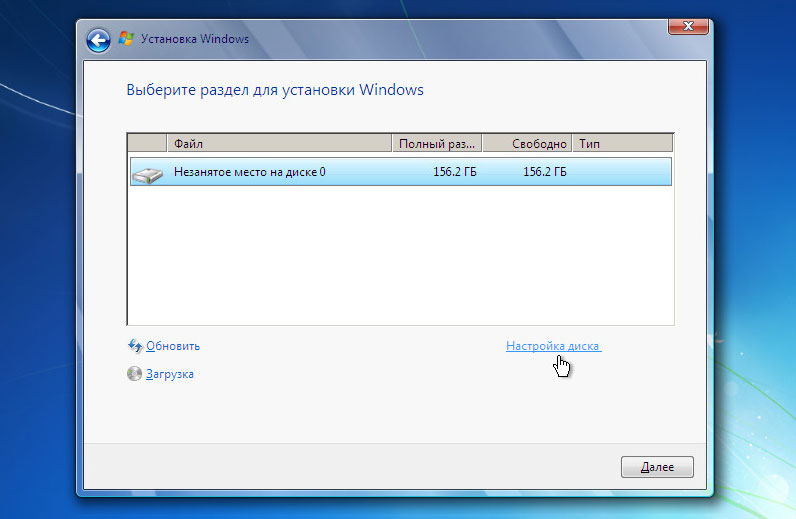
Вам отроются новые кнопки управления, клавишей «Создать», вы сможете создать том, в проводнике они называются локальными дисками, это одно и то же. Отделите пространство на системный диск C, а потом на остальные. Лучше всего разбивать так как показано на таблице ниже. Значения в таблице примерные, обычно в накопителях объем указывается примерный, часть идет на системные нужды, часть – файлы самого SSD, так что объем последнего диска не всегда будет целым числом.
| Объем накопителя | Системный диск C | Системный диск D | Системный диск E | Системный диск F |
|---|---|---|---|---|
| 250 Гб | 50 Гб | 200 Гб | ||
| 500 Гб | 100 Гб | 400 Гб | ||
| 1 TB | 200 Гб | 400 Гб | 400 Гб | |
| 2 TB | 250 Гб | 750 Гб | 500 Гб | 500 Гб |
| 4 TB | 400 Гб | 1,2 ТБ | 1,2 ТБ | 1,2 ТБ |
Разбивка диске не повлияет ни на что, только удобство вашего использования. Но есть одна рекомендация, не нужно все пространство разделять под диск С. Установка программ и игр должна вестись на отдельный размеченный том.
После того как вы нажмете «Создать», вам откроется окошко для ввода размера диска. Вводить значение нужно в мегабайтах. Так как в одном гигабайте не 1000 мегабайт, а 1024, то мы собрали в таблицу те значения, которые вам могут пригодится для более точной разбивки.
| MB | GB |
|---|---|
| 51200 | 50 |
| 102400 | 100 |
| 153600 | 150 |
| 204800 | 200 |
| 307200 | 300 |
| 409600 | 400 |
| 512000 | 500 |
| 716800 | 700 |
| 768000 | 750 |
| 1048576 | 1TB |
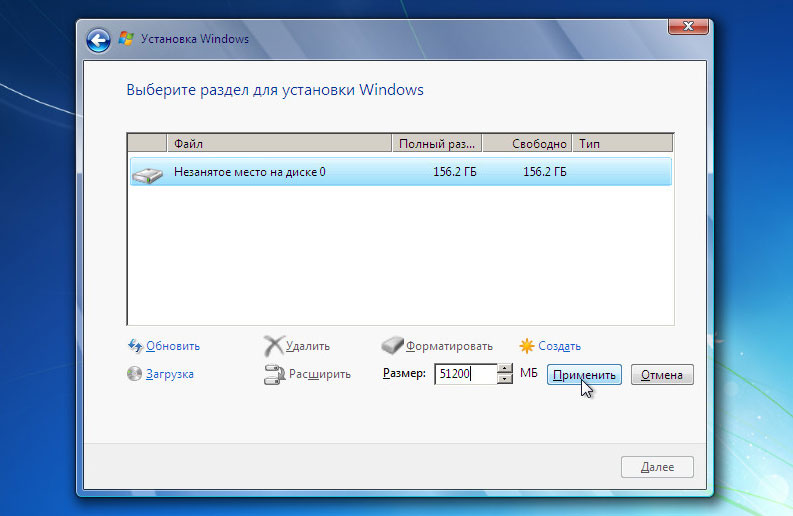
Нажимайте «Применить» и после этого пространство будет разбито. Кликайте на полоску «Незанятое место на диске 0» и размечайте пока оно не закончится. После чего все диски нужно будет отформатировать. Можно делать этого вручную, системный диск будет отформатирован автоматически перед установкой Windows. Остальные диски можно форматнуть уже в установленной системе.
Не используйте полное (глубокое) форматирование для SSD, оно бесполезно. Дело в принципе работы HDD и SSD. Когда вы удаляете файл с HDD, то он остается там физически нацарапанным, но система перестает его воспринимать и считает это место свободным. Когда в следующий раз вы захотите записать новый файл на его место, то диск просто перезапишет его. Это чем то похоже на поле, вы сажаете туда растения, а когда нужно посадить новые, то выкорчевываете старые, а полное форматирование – это как трактор, который перепахивает все поле, делая из него ровную, однородную поверхность.
Принцип хранения данных SSD диска отличается, физически никакие файлы не сохраняются после удаления записей о них. Поэтому форматировать нет никакого смысла, каждая ячейка памяти просто запоминает команду 1 или 0, когда вы удаляете файл, то эта ячейка памяти сразу сбрасывает заданный параметр.
Замена SSD с переносом системы
Чтобы не мучаться с установкой программ заново и переносом локальных сохранений с игр, можно просто копировать вам системный диск на SSD. Простым переносом файлов обойтись не удастся, нужно делать копию с использованием сторонних программ. Бесплатных программ с таким функционалом много:
- Acronis True Image (WD, SanDisk, Kingston, Crucial, A-Data)
- Samsung Data Migration
- Macrium Reflect
Таких утилит достаточно, не все они бесплатны, некоторые можно спиратить, некоторые – нет, выбирать вам. Инструкции не прилагается, так как все эти программы поддерживают русский язык, кроме Macrium Reflect, но, чтобы разобраться ней, нужно владеть английским на базовом уровне.
Перед теп как запускать программу вам нужно разбить свободное пространство новенького SSD диска на тома. Подробная инструкция уже изложена выше в разделе «Как разбить на диски SSD накопитель из-под системы Windows 10?»
Рекомендации по использованию SSD
Тут собраны несколько советов, которые помогут вам сохранить работоспособность вашего устройства на долгие годы.