как установить драйвера на ноутбук asus windows 10
После установки новой операционной системы Windows 10 на свой ПК пользователю в большинстве случаев не потребуется искать драйвера. Это связано с тем, что ОС Windows 10 поддерживает автоматическую загрузку и установку драйверов на ПК. Такой вариант автоматической установки драйверов подходит только для ПК, подключенных к интернету.
Также, чтобы драйвера автоматически встали на десятку, компьютер должен быть не новым. Например, если у вас новый ноутбук или стационарный ПК, то Windows 10 может не найти для них драйверов или установит старые версии. Чтобы правильно установить драйвера в Windows 10, мы опишем процесс ручной установки на новые компьютеры. Кроме этого, мы опишем способы решения проблем, возникающие с ними после перехода со старой ОС на Windows 10.
Установка драйверов на новую модель ноутбука или стационарного ПК
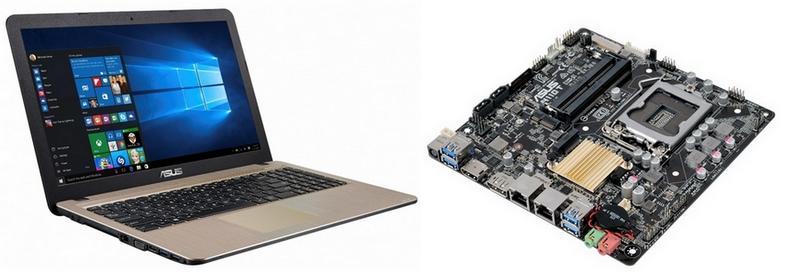
В этой главе мы рассмотрим установку драйверного ПО на новом ноутбуке ASUS X540LJ и современном стационарном компьютере, основанном на материнской плате ASUS H110T и процессоре Intel Core i5-6402P. Первым рассмотрим установку на ноутбук ASUS X540LJ.

Перейдя по этой ссылке, мы попадем на страницу поддержки, в которой нас интересует вкладка «Driver & Tools». На рисунке ниже показана открытая вкладка.

Для ноутбука ASUS H110T можно загрузить драйверное ПО только для Windows 10 64bit. На этой странице не нужно загружать все файлы подряд, а только драйвера. Кроме драйверов на странице загрузки находятся еще руководства, различные утилиты и файлы BIOS. Какие подвкладки нужно использовать для загрузки, показано в списке ниже:
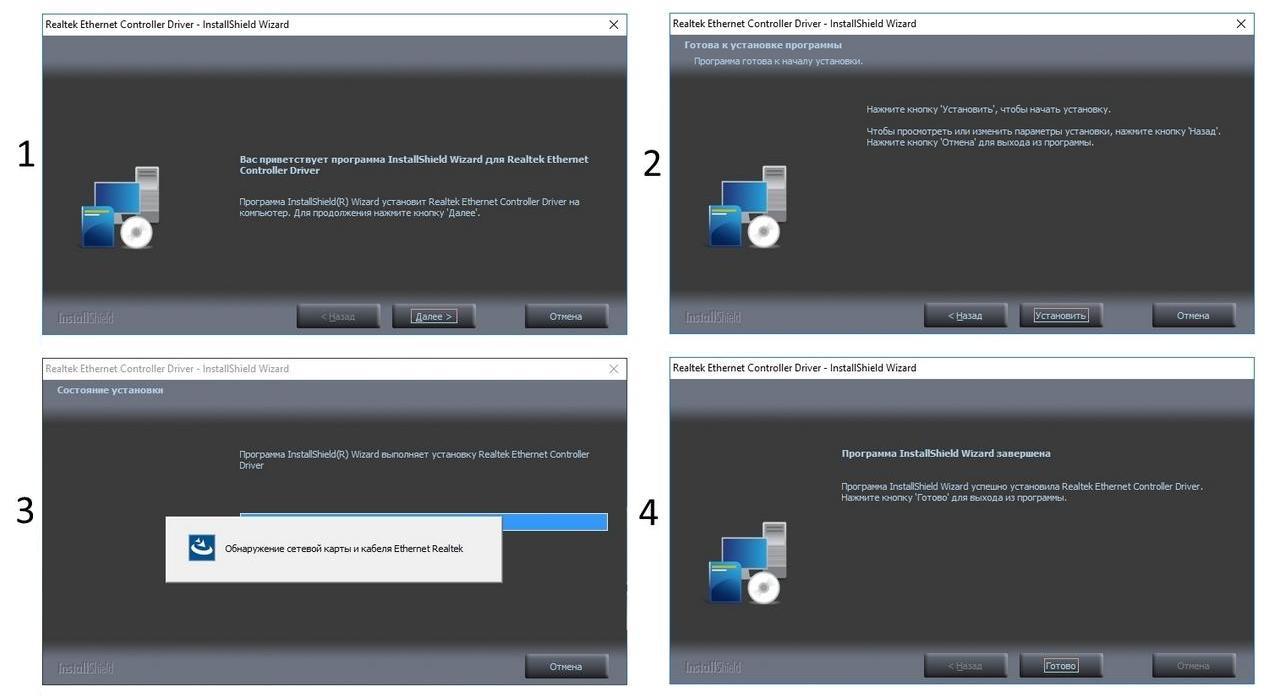
Дальнейшим действием будет скачивание всех архивов в отдельную директорию. Также стоит отметить, что на странице загрузки может быть не один драйвер для того или иного компонента ПК. Например, в подвкладке «VGA» находятся две версии для видеокарт NVIDIA, которые отличаются порядковым номером и датой выпуска. Какое драйверное программное обеспечение использовать, решать вам, но лучше всего ставить самое новое. После загрузки архивов можно приступать к инсталляции драйверов. Весь процесс установки мы описывать не будем, но покажем установку драйвера для сетевой карты. На изображении ниже показана поэтапная установка Driver Realtek LAN Driver.

Установка новых драйверов для дискретного видеоадаптера
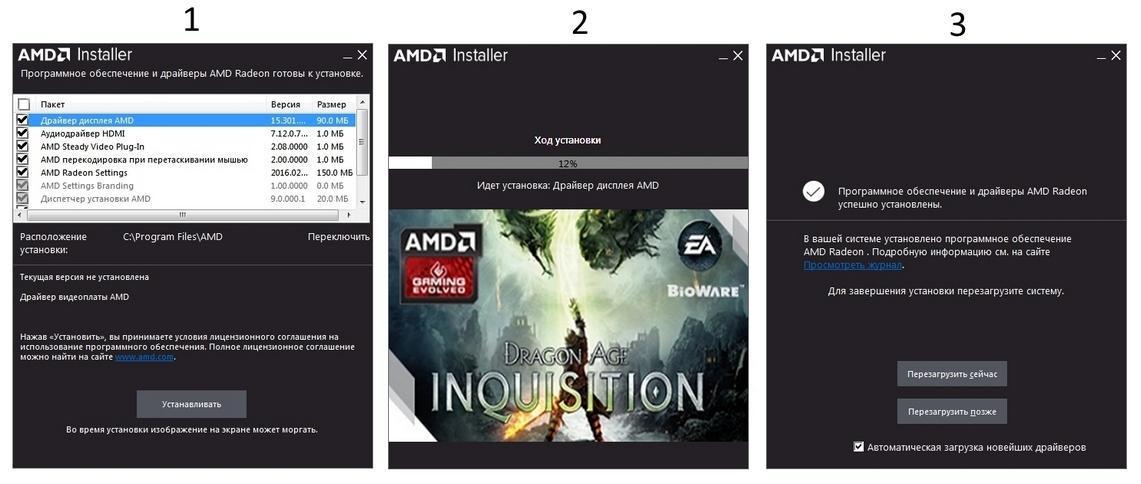
Основными производителями дискретных видеокарт сейчас являются компании AMD и NVIDIA. Чтобы поиграть в игровые новинки, нужно обновить драйвера к своей видеокарте. Такая игровая новинка DOOM просит для своей полноценной функциональности новые, как от AMD, так и от NVIDIA. Как писалось выше, Windows 10 найдет драйвера к вашей видеокарте или к другому компоненту, но вряд ли они будут новые. Исходя из этого, мы опишем процесс установки нового драйверного ПО для видеокарт AMD и NVIDIA. Новое ПО можно всегда загрузить на сайте производителя видеокарты, но некоторые производители не так быстро выкладывают новые версии на своих сайтах. Поэтому, лучшим вариантом скачать свежее ПО — будет их загрузка с сайтов AMD и NVIDIA. Каждый из разработчиков современных игр просит довольно требовательное железо к своим играм. Поэтому рассмотрим пример загрузки для современных видеокарт AMD Radeon RX 480 и GeForce GTX 1060. Скачать драйвера для AMD Radeon RX 480 можно на сайте, где для этой видеокарты есть соответствующий пункт.

Для видеокарты GeForce GTX 1060 загрузить последний драйвер можно на странице www.nvidia.ru/Download/index.aspx?lang=ru. На этой странице нужно выбрать версию видеокарты и операционной системы, как это показано на рисунке ниже.


Исправляем наиболее распространенные проблемы, связанные с драйверами в Windows 10
Очень часто при обновлении до Windows 10 или чистой установки пользователи сталкиваются с различными проблемами с драйверами. Ниже мы составили список, в котором подробно включили описание различных проблем и их решение:
Вывод
Надеемся, эта статья позволит нашим читателям решить все проблемы с драйверами и позволит их обновить до последней версии в Windows 10.
Как установить драйвер Wi-Fi адаптера на ноутбук ASUS?
Если у вас ноутбук ASUS, на нем установлена Windows 7, Windows 8, или Windows 10, и вам нужно установить драйвер на Wi-Fi, но вы не знаете как это сделать, то вы зашли по адресу. Эта статья полностью посвящена установке драйвера Wi-Fi адаптера, именно на ноутбуках ASUS.
Почему инструкция только по ASUS? Ведь по сути без разницы, какой ноутбук, если на нем все ровно установлена например Windows 10, там же все одинаково. Дело в том, что сам процесс установки драйвера беспроводного адаптера, это пустяк, по сравнению с его поиском и загрузкой. Ведь очень важно, чтобы драйвер был именно для вашей модели, установленного адаптера, и операционной системы Windows, которая установлена на вашем ноутбуке. Проще говоря, у многих возникают проблемы именно с поиском правильного драйвера Wireless адаптера, а не с его установкой.
Работать будем по такой схеме:
- Проверка драйвера Wi-Fi адаптера в диспетчере устройств. Нужно убедится, что драйвер не установлен вообще. А если установлен, то посмотреть как он работает. В таком случае, вы скорее всего хотите переустановить драйвер из-за каких-то проблем с работой интернета по Wi-Fi на ноутбуке ASUS.
- Поиск и загрузка драйвера Wireless адаптера для вашей модели ноутбука ASUS и версии Windows (10, 8, 7).
- Установка драйвера на ноутбуке ASUS.
Переждем чем начать. Проверяем драйвер в диспетчере устройств
Сначала нам нужно зайти в диспетчер устройств, и посмотреть, как там обстоят дела с драйвером на беспроводной адаптер. Сразу могу сказать, что если у вас на ноутбуке установлена Windows 10, то драйвер скорее всего установлен. Да, он может не работать (или с кучей проблем), но «десятка» практически всегда ставит драйвера. У меня тоже ноутбук ASUS, да и довольно старый уже, но после установки Windows 10, Wi-Fi заработал сам, я драйвера не устанавливал.
Если же у вас Windows 7, или Windows 8, то после установки системы драйвер скорее всего придется скачивать и устанавливать вручную.
Зайдите в диспетчер устройств. Нажмите правой кнопкой на «Компьютер» (Этот компьютер), и в новом окне слева выберите «Диспетчер устройств».
Если на вкладке «Сетевые адаптеры» нет адаптера в названии которого есть «Wi-Fi», или «Wireless», значит драйвер на беспроводной адаптер не установлен. Его нужно скачать и установить.

Если же беспроводной адаптер есть (как правило в Windows 10), но Wi-Fi не работает, то можете переустановить драйвер по этой инструкции, или попробуйте советы из статьи: решение проблем с драйвером беспроводного Wi-Fi адаптера в Windows 10.
Важный момент. Многие не понимают, как скачать драйвер, если Wi-Fi не работает. Можно подключить интернет к ноутбук по кабелю, или скачать с другого компьютера, если есть такая возможность, а затем установить на ноутбуке. Или даже скачать через телефон (планшет). Иначе никак. Возможно, с вашим ноутбуком был в комплекте диск с драйверами. В таком случае, можно попробовать установить с него.
Навигация и поиск
Нажимаем на «Сервис», «Поддержка» вверху страницы. Откроется страница поддержки https://www.asus.com/ru/support/.
Поиск по модели
Форма для поиска
Воспользуемся формой поиска. Для пример введем «Название модели» — K53SV. Появится страница с результатами, где нужно выбрать «Драйверы и утилиты».
Если возникли трудности с идентификацией устройства, обратите внимание на справочное руководство расположенное под формой «Как определить наименование модели (P/N, Part Number)»
Форма отработала правильно, но есть пара замечаний:
- Лучше всего вводить только название модели, например X550CL, а не Asus X550CL. Иначе получите нерелевантный результат.
- Форма «не любит», например, символы табуляции. Поэтому, если копировать название модели из другого ресурса (копировать/вставить), нужно удалить все лишние символы и пробелы.
Ручной поиск «Или выберите продукт»
Здесь тоже всё интуитивно понятно, но имеется пара нюансов, которые рекомендуется учитывать при поиске драйверов.
Для примера выберем «Тип продукта» — «Ноутбуки», затем «Серия продукта» — «K серия». Однако при нажатии на «Модель продукта» выпадающий список не работает. При наведении курсора мыши появляется значок оповещающий о невозможности взаимодействия с блоком. Исходя из примера, нам некуда вводить K53SV.
Поле формы не активно
- выбрать в «Серия продукта» значение «All», раздел «Модель продукта» станет активным и из списка можно будет выбрать нужное значение.
- выбрать другой язык, например Ukraine / Русский. Меню переключения локализации находится внизу сайта. В таком случае всё тоже будет работать корректно. Названия выпадающих списков (не их содержимое) будет на английском языке.
Теперь, когда всё получилось, выбираем «Драйверы и утилиты» справа. Не лишним будет ознакомиться с разделами «База знаний» и «Руководства и Документация».
Список драйверов и утилит для скачивания
Устанавливать все драйверы, которые есть на странице не нужно. Важно помнить порядок инсталляции драйвера для ноутбука (или другого устройства) и учитывать, что на сайте предложено несколько версий одного и того же программного обеспечения. Например, если выбрать VGA, как на скриншоте выше, то доступно шесть драйверов. На самом деле нужно всего два. Выбираем самые последние версии nVidia Graphics Driver V8.17.12.6856 и Intel Graphics Driver V8.15.10.2291. Остальные версии скачивать не нужно, если только не возникли сложности с установкой более свежих драйверов, что бывает редко. Если версии одинаковые, как в разделе LAN, ориентируйтесь на дату выпуска.
Полный комплект программ на компьютере или ноутбуке обеспечит корректную работу устройства. Что часть программ отсутствует, администратор может не замечать, но операционная система работает не в полном объеме. Драйвера нужны устройствам для адаптации аппаратных составляющих машины и операционки. Современные лэптопы включают в состав драйвера, через которые пользователю доступна тонкая настройка установленного оборудования: звук, видео, средства ввода. При условии нормального функционирования ноутбука пользователь выполняет обновление через asus update install program.
Но это идеальный вариант, когда устройство приобрели в сертифицированной точке продаж с полным комплектом ПО
Приобретение ноутбуков и компьютеров на вторичном рынке – это способ сэкономить. Однако в этой ситуации у них отсутствуют диски с драйверами, и другие элементы: зарядное устройство, гарантийный талон, упаковка. Да, операционка на них установлена в 95% случаев, но наступит момент и новый хозяин столкнется с необходимостью смены системы управления, он не знает, какие драйвера нужны для ноутбука asus и других производителей.
Поэтому далее расскажу новичкам и опытным пользователям, как установить и откуда скачать программное обеспечение на «голый» ноут
Загружаем драйвера на ноутбук Asus
Если вас заинтересовала новомодная утилита для установки драйверов, то я рекомендую воздержаться от желания сэкономить время, еще не нужно скачивать и устанавливать драйвер паки с целью установки программ, это обусловлено спецификой используемого оборудования.
Единственная ситуация, когда использование сторонних программ для загрузки оправдано – юзеру требуется быстро поставить asus. Однако даже после этого рекомендую заменить сторонние файлы, на драйвера скачанные с официального сайта, чтобы не нанести вреда операционке. Если этого не сделать, то спустя время ноут начнет подтормаживать, батарея будет быстро разряжаться, а функционал снизится. Не стоит забывать о возможных конфликтах установленного оборудования и сторонними программами. Это происходит потому, что поддержка драйвера не предусмотрена.
Итак, если вы счастливый владелец ноутбука фирмы Asus, то возможно радоваться еще рано. Для начала выполним загрузку и установку драйверов на машину, если этого еще не сделал мастер всервисном центре. Лавируя по интернет ресурсам, пользователи сталкиваются с ситуациями, когда они вроде нашли сайт с драйверами, но перед загрузкой у них просят внести плату за файлы или ввести телефон. Запомните правило: скачивать программы, в том числе и драйвера, нужно только с официальных источников.
рис.1. Вводим в поисковой строке браузера запрос типа: асус офсайт, и выбираем подходящий вариант рис.2. Затем мы попадаем на сайт, где щелкаем по меню «Сервис», а из раскрывшегося списка выбираем «Техническая поддержка» рис.3. Сайт перебросит на другую страницу, где мы вводим серийник ноута
рис.4. У меня в качестве примера прописана модель asus x57v, а вы введите свои циферки, далее щелкаем клавишу ввода или жмем по значку лупы на сайте
- Так как нам нужен драйвер, щелкаем по первой категории, как на скриншоте выше;
рис.5. Далее нас просят указать операционку, я буду ставить драйвера для windows 7, а вы укажите свой вариант
- И в завершение загружаем драйвера и утилиты asus для windows 7 (не забываем о соответствии разрядности операционки).
Казалось бы, все элементарно просто и непонятно почему пользователи берут обеспечение на сторонних ресурсах, если каждый производитель имеет свой сайт и предоставляет проги пользователям в свободном доступе.
Обратите внимание на такой момент: если вы поставили драйвера на ноутбук asus для windows, а сайт предлагает только для восьмерки, или наоборот, нужно на восемь, есть на семерку, берите то, что есть, конфликт устройств маловероятен, главное не забывать о разрядности, здесь точно не пойдет 64 на 32.
- для тех, кто не знает или забыл серийник, обозначения на ноутбуке нанесены на задней панели;
- когда прописали все технические характеристики, приступайте к загрузке и соблюдайте указанный порядок файлов на сайте, не нужно начинать скачивать из середины;
- один нюанс относительно Windows восьмого выпуска. Если у вас на устройстве стоит версия 8.1, я рекомендую указывать просто 8, она содержит полный пакет драйверов, а 8.1 только часть;
- выбрать правильный драйвер можно только после ознакомления с информацией по оборудованию, не ленитесь, прочитайте.
Только после того как скачаете все файлы может быть выполнена установка windows asus драйверов и утилит.
Устанавливаем ПО на ноутбук Asus
После того как мы разобрались откуда и как правильно скачивать программы для устройства, поговорим о процессе установки. Прежде всего, вам понадобится архиватор для распаковки. Каждый загруженный драйвер сложен в архив.
Переходим в папку загрузок, отыскиваем наш файл и кликаем по нему. Мастер распаковки все сделает самостоятельно.
Из списка документов нас интересует Setup.exe, щелкаем по нему дважды и ждем, пока программа установит драйвера
Если архиватора нет, тогда открываем архивную папку и запускаем исполняемый файл. Далее система попросит пользователя выполнить установку (ничего сложного). К слову говоря,встроенная программа для поиска обновлений драйверов, не всегда находит свежие версии, поэтому лучше это делать в ручном режиме.
Если произошла такая ситуация, что вы устанавливаете драйвера для операционки восьмого выпуска, но на сайте имелись только программы для семерки, выполнять установку нужно в режиме совместимости, тогда драйвера к asus точно станет на устройство. Делается это просто:
- Щелкаем ПКМ по исполняемому файлу;
- Открываем свойства;
- Переходим на параметры совместимости;
- Выбрать нужные операционки.
Если вам катастрофически важно время и установка выполняется в сжатые сроки, то после каждого ставшего драйвера нет необходимости выполнять рестарт системы. Это можно сделать после того, как все файлы будут распакованы и поставлены. Но это крайний случай, лучше каждый раз делать перезапуск.
Порядок установки
На первый взгляд это может показаться странным, но некоторые модели ноутбуков, не зависимо от производителя, понимают только установку программного обеспечения в определенно правильном порядке.
В зависимости от модели порядок установки драйверов на ноутбук будет незначительно отличаться. Если вы не желаете долго морочиться с настройкой лэптопа, то не лишним будет ознакомиться с ним:
- разработчики решили, что правильным будет изначально устанавливать драйвера к материнской плате, а уже потом выполнять остальные настройки, поэтому сначала ставим Chipset;
- затем устанавливаем ПО из подраздела «Другое», там находятся различные программки, в которых нуждается материнская плата;
- после этого ставим дрова в таком порядке, в каком качали с сайта: звуковые, также нуждается в драйверах видеокарта для ноутбука asus, интернет, карты памяти, тачпад, беспроводная сеть и Bluetooth;
- утилиты оставим напоследок, когда основное уже станет;
Конечно, нет принципиальной разницы, что вы поставите сначала: звук или драйвера для видеокарты asus, но лучше выполнять все по инструкции.
На этом инструкция по установке драйверов на ноутбуки Асус завершилась, настраивайте свои устройства только с официальных источников.
Часто после переустановки системы, либо разнообразных сбоев, бывает необходимо заново установить драйвера на ноутбук. При этом программы, которые шли в комплекте с ноутбуком недоступны или устарели. В этом случае возникает необходимость скачать их заново. Загружать их лучшего всего из проверенных источников или с официального сайта, потому что некоторые недобросовестные личности могут распространять вирусы вместе с нужными программами.
Что представляет собой драйвер?
Установка драйверов ASUS – типичное мероприятие, которое начинается сразу после переустановки операционной системы. Но если, вы читаете сей пост и не знаете, как правильно установить дровишки на ноутбук ASUS, то предлагаю сначала разобраться, что же такое драйвер?
Итак, «дрова» – это системное программное обеспечение, создающее своеобразный мостик между аппаратурой и операционной системой. Далее управление передается пользователю, а пользователь, в свою очередь, получает возможность работать с периферией. Это могут быть принтеры, факс, беспроводные адаптеры, сканеры, модемы… Помимо этого существует и другая категория драйверов, предназначенных, в первую очередь, для самого компьютера. Системные дровишки, назовем их так, позволят активировать материнку, наладить работу блока питания, видеокарты, сетевого адаптера. Другими словами без дровишек, все это не будет работать, следовательно, ноутбук превратится в груду бесполезного железа.
Загрузка с официального сайта
Самым удобным и надежным местом для скачивания является официальный сайт производителя. Там всегда находятся последние версии программ для ноутбуков, к тому же они скомпонованы по моделям устройств. Также нет необходимости волноваться о вирусах — утилиты проверены и безопасны.
Чтобы найти все необходимые программы, сначала потребуется зайти на официальную страницу разработчика и перейти в раздел «Сервис
Далее в строке поиска следует ввести модель ноутбука, при этом будут выдаваться подсказки и можно будет выбрать устройство из предложенных. Если сначала открылись статьи, то необходимо выбрать пункт «Продукты
После того, как поиск произведен, стоит кликнуть «Поддержка
» под найденным устройством, чтобы перейти к более подробной информации. Затем необходимо перейти на вкладку «
Драйверы и Утилиты
». Здесь будет необходимо выбрать версию установленной операционной системы, после чего можно приступать к загрузке, кликая по кнопке «
Download
».
К некоторым старым моделям ноутбуков может не оказаться программ под новые версии операционных систем. В этом случае стоит скачивать последние из доступных версий и устанавливать их. Может потребоваться установка в режиме совместимости
с предыдущими версиями. Чтобы ее запустить нужно кликнуть правой кнопкой мыши по устанавливаемому файлу, нажать «свойства», перейти на вкладку «Совместимость», поставить галку «Запустить в режиме совместимости с» и внизу выбрать ту операционную систему, для которой драйвер предназначался изначально.
Где и какой драйвер скачать на Wi-Fi для ноутбука ASUS?
Драйвера всегда нужно загружать с официального сайта. В нашем случае, это сайт компании ASUS. Там всегда самые новые драйвера, и такие как нужно. Главное, это на сайте найти драйвер для своей модели ноутбука.
1 Cначала нужно узнать модель нашего ноутбука. Если вы не знаете, какая у вас модель, то ее можно посмотреть снизу самого ноутбука, на наклейке. У меня, например, ASUS K56CM.
2 Переходим на сайт https://www.asus.com/. Должна открыться версия сайта на вашем языке. В зависимости от того, с какой вы страны. В строке поиска пишем модель нашего ноутбука (строго как на наклейке) и нажимаем кнопку поиска.
3 В результатах поиска либо переходим на страничку своего ноутбука и на вкладку «Поддержка», либо сразу нажимаем на ссылку «Поддержка».
4 Переходим на вкладку «Драйверы и утилиты», и выбираем свою операционную систему. У меня, например, Windows 7 64bit.
Может быть такое, что для вашей модели ноутбука, и выбранной системы просто не будет драйверов. Например, для моего ноутбука нет драйвера на Wi-Fi для Windows 10. Вот:
Но при этом, в моем случае, то драйвер который Windows 10 установила сама прекрасно работает. Мне скорее всего просто повезло.
5 Значит выбрали мы свою операционную систему, и видим список доступных драйверов. Они будут отсортированы по разделам. Нам нужен раздел
«Wireless». Открываем его. Там вы увидите уже сами драйвера, которые можно скачивать. Но, есть еще один нюанс.
Как правило, в одну модель ноутбука производитель устанавливает беспроводные адаптеры разных производителей. Как правило, у ASUS это Intel, Atheros, и Broadcom. Поэтому, в списке будут драйвера типа «Intel WiFi Wireless LAN Driver», «Atheros Wireless Lan Driver and Application». Нужно узнать, адаптер какого производителя установлен в вашем ноутбуке. Для этого скачиваем и запускаем маленькую программку HWVendorDetection. Скачать можно по этой ссылке. Запускаем ее, и смотрим результат.
Как видите, у меня адаптер Atheros.
Значит, скачиваем драйвер для адаптера Atheros.
Сохраняем архив на компьютер. Когда загрузится, будем устанавливать.
Установка драйверов
Программы скачиваются с сайта в виде zip–архивов. Для установки их необходимо извлечь с помощью архиватора. Если же система абсолютно новая и архиваторов еще нет, то ОС предложит открыть архивы как обычные папки, так тоже можно сделать. После этого необходимо найти в извлеченном или открытом архиве исполняемый файл (.exe), как правило он будет называться «Setup
» и, дважды кликнув по нему, запустить. Дальше остается только следовать инструкциям установщика.
Установку лучше всего начинать с материнской платы
(чипсета), а уже после них устанавливать графические утилиты и все остальные. Если вы знаете модель своей видеокарты и ее производителя, то стоит проверить обновления для нее на сайте производителя карт, там утилиты могут оказаться новее и быть более оптимизированными под последние версии приложений и игр.
Почти каждая программа, после окончания установки требует перезагрузки
, это нужно для корректной установки и нормальной работы в последующем. Тем не менее, делать это каждый раз не обязательно. Можно установить сначала все драйвера, а только затем провести перезагрузку, хотя лучше все же перезагружать систему после установки утилит для материнской платы и видеокарты.
В данном руководстве подробно показано как правильно установить все драйвера и утилиты на ноутбуки, нетбуки и неттопы Asus.
Базовое ПО.
Установка драйверов ASUS, обычно, производится с помощью диска, лежащего в одном комплекте с ноутбуком. Заботливые производители всегда кладут в коробку диск с жизненно необходимыми дровишками. Здесь следует поступать по простой схеме – вставить диск в привод ноутбука, запустить программу установки, всюду кликать «далее». После этого остается подождать, пока все системное ПО, заточенное под определенный девайс ,не будет распаковано. Все очень просто! Главное, не потеряйте этот священный диск, ибо вам придется немного поработать…
Установка драйверов
После установки Windows необходимо установить драйвера и утилиты. Без них ваш ноутбук, нетбук, компьютер или другое подобное устройство не будет полноценно работать. Не каждого ведь устроит, когда не работает сеть, игрушки тормозят, звука нет, да и регулировка яркости не работает.
Первым делом нужно разобраться где эти самые драйвера и утилиты можно достать. Многие драйвера и утилиты можно скачать по ссылкам на странице по вашей модели ноутбука в разделе . В поиске драйверов вам также могут помогут помочь статьи: и .
Помимо драйверов необходимо скачать набор необходимых утилит для ноутбуков Asus
по ссылкам: / (основной набор утилит) / (дополнительный набор утилит). Они нам в дальнейшем пригодятся.
Когда все драйвера и утилиты будут скачаны, можно переходить к их установке.
Начинать стоит с установки драйвера для чипсета и системной логики. Данный драйвер нужен для очень многих системных устройств вроде портов USB, внутренних шин SMBus, PCI Express и так далее. Его установка обязательна.
Замечание: для ноутбуков с чипсетами AMD (зачастую это устройства с процессорами AMD) драйвер на чипсет часто бывает совмещен с драйвером для видеокарты. Помимо него нужно дополнительно установить драйвер для USB-фильтра
( / ). Если вы устанавливаете
Windows XP
, то также нужно инсталлировать драйвер для процессора ( / ).
После чипсета переходим к драйверам для видеокарты. Их установка тоже является обязательной. Без них будут не только тормозить игрушки, но и интерфейс Windows, видео, странички в браузере и другие вещи. Многие игры, к слову, вообще отказываются запускаться если не установлены драйвера на видео. К счастью, зачастую установка драйвера на видео достаточно проста: распаковываете архив, запускаете Setup.exe
. Если у вас в системе две видеокарты, то установка несколько усложняется. Остановлюсь на этом моменте поподробнее.
Если у вас в системе присутствует встроенный в процессор видеочип Intel и дискретная видеокарта nVidia, то сначала нужно установить драйвера на Intel ( / (Windows XP) / (Windows 7, Vista и Windows 8)), а потом на nVidia ( / (32-bit) / (64-bit) (Windows 7, Vista и Windows 8)). Если у вас видеочип Intel дополняет дискретная видеокарта AMD, то зачастую достаточно установить драйвер для переключаемого видео AMD ( / (Windows 7, Vista и Windows 8)), который уже содержит драйвера для Intel. Если у вас процессор AMD со встроенным видеоядром и есть в наличии дискретная видеокарта AMD, то достаточно установить лишь один драйвер AMD для переключаемой графики.
Важное замечание: продолжая тему переключаемой графики, нужно отметить, что Windows XP
не поддерживает переключение видеокарт. Это значит, что там нормально может работать лишь одна видеокарта. Это значит, что если в BIOS нет возможности отключить встроенный в процессор видеочип, то
дискретная видеокарта в Windows XP работать не будет
. Это касается как систем с видеочипом Intel и дискретными видеокартами nVidia или AMD, так и систем со встроенным в процессор видеочипом AMD и дискретной видеокартой AMD.
Вместе с драйверами на видео устанавливается и утилита для настройки видеокарты. Для видеочипов Intel это Панель управления графикой и медиа Intel
, для nVidia —
Панель управления nVidia
, а для AMD —
Catalyst Control Center
. К слову, по работоспособности этих утилит косвенно можно судить нормально ли установился драйвер на видео. Утилиты nVidia и AMD также позволяют настраивать переключение видеокарт, если у вас их две.
Замечание: больше информации по установке драйверов на видео вы можете найти здесь: и в соответствующей теме форума: .
После драйверов для видеокарты нужно поставить драйвера на звук. Они достаточно требовательны к сборке Windows. Меньше всего проблем с установкой наблюдается при установке на оригинальную MSDN сборку Windows. Больше информации об установке данных драйверов вы можете почерпнуть в теме: .
Замечание: с вопросами по установке драйверов на сетевую карту и Wi-Fi прошу обращаться сюда: . Вопросы по драйверам для Web-камер вы можете изложить здесь: . По остальным устройствам просьба обращаться в общую тему: .
Перейдем теперь к установке системных драйверов и утилит Asus.
Установка утилит Asus ATK
Утилиты ATK предназначены для нормальной работы дополнительных кнопок, сочетаний клавиатуры, визуализации изменения громкости, яркости и прочих настроек на экране и так далее. Устанавливать нужно обязательно.
На данном этапе нам понадобится основной набор утилит Asus ( / ). Сначала пробуем установить ATK Package
. Если с его установкой возникнут проблемы, то ставим по очереди:
ATK0100
,
ATK Generic Function Service
,
ATK Hotkey
,
ATK Media
и
ATK OSD
. На новых ноутбуках Asus
ATK Package
обычно устанавливается без проблем, на более старых приходится ставить утилиты по-отдельности. Рассмотрим этот процесс более детально.
Сначала нужно установить драйвера для системного устройства ATK0100
. Без них у вас утилиты Asus могут просто не поставиться.
ATK0100
вместе с другими утилитами
Asus
содержится в архиве с утилитами по ссылкам выше.
В Диспетчере устройств
данное устройство выглядит так:
Ставим на него драйвера:
В итоге драйвер должен быть установлен:
Важное замечание: если у вас не получилось установить драйвера на данное устройство через инсталлятор, то можете попробовать подсунуть на него драйвера через пункт Обновить
в
Диспетчере устройств
. При обновлении указываете папку с драйверами
ATK0100
.
Кроме ATK0100
нужно установить также
KBFilter
или фильтр клавиатуры. Он предназначен для правильной обработки системой сочетаний с
Fn
на клавиатуре.
После установки перезагружаем ноутбук:
Потом ставим AGFNEX
или
ATK Generic Function Service
Теперь ставим утилиту для работы с медиа клавишами — ATK Media
Для визуальной индикации смены яркости и прочих функций ставим утилиту ATK OSD
ASUS Часто задаваемые вопросы относительно обновления
Для чего нужны драйверы устройств ASUS Ноутбук?
Драйверы устройств обеспечивают надлежащее взаимодействие аппаратного обеспечения устройства (Ноутбук) с вашей операционной системой. ASUS написал эти уникальные, «мини» программы для обеспечения надлежащей работы ASUS.
Какие операционные системы совместимы с драйверами ASUS?
Windows имеет действительный драйвер для ASUS.
Как обновить драйверы ASUS?
Драйверы ASUS устройства можно обновить вручную с помощью Device Manager (Диспетчера устройств) Windows или автоматически с помощью средства для сканирования и обновления драйверов.
Каковы существуют преимущества и риски обновления драйверов ASUS?
Установка правильных обновлений драйверов ASUS повысит производительность, стабильность и сделает доступными новые Ноутбук функции ПК. Риски установки неправильных Ноутбук драйверов устройства включают снижение общей производительности, несовместимость функций и нестабильную работу ПК.
Об авторе: Джей Гитер (Jay Geater) является президентом и генеральным директором корпорации Solvusoft — глобальной компании, занимающейся программным обеспечением и уделяющей основное внимание новаторским сервисным программам. Он всю жизнь страстно увлекался компьютерами и любит все, связанное с компьютерами, программным обеспечением и новыми технологиями.
Установка утилит Asus
После утилит ATK можно переходить к установке Wireless Console
Именно эта утилита занимается включением и отключением Bluetooth
,
Wi-Fi
и прочих беспроводных адаптеров. Если у вас есть Bluetooth-адаптер и другие устройства, то включаем их:
Они должны появится в Диспетчере устройств
Вот поэтому я отложил установку Bluetooth-адаптера и 3G-модема на конец. Поставить драйвера на отключенное устройство довольно трудно. С Wi-Fi ситуация чуть другая. Он подключается к шине PCI и всегда виден в системе. Поэтому драйвера на него можно ставить сразу. Bluetooth, 3G и 4G модемы обычно подключаются к внутренней шине USB. Если они отключены, то система их вообще не видит.
После установки драйверов на Bluetooth в системе появится примерно такое вот устройство:
По желанию можно установить утилиту для работы с камерой Asus LiveFrame
, утилиту для управлением питанием
Asus Power4Gear
, утилиту для управления цветовыми профилями монитора
Asus Splendid
и прочие утилиты
Помимо вышеописанных приложений вы можете установить различные утилиты из дополнительного набора. Там их достаточно много.
На этом все. Все вопросы по утилитам вы можете задать в соответствующей теме форума: . Дополнительную информацию о утилитах Asus можно почерпнуть в теме: . Вопросы не в той теме будут удаляться.
Все вопросы, которые связаны с драйверами просьба задавать в соответствующих темах в разделе нашего форума. Прежде чем спрашивать обязательно ознакомьтесь с руководством: .
Все замечания и предложения по самой статье вы можете высказать через данную контактную форму: Прошу заметить, что если у вас что-то не получается, то спрашивать стоит только на . Подобного рода электронные письма будут проигнорированы.
Здраствуйте! У меня (а судя по буржуйским разделам сайта HP еще у нескольких тысяч человек в разных странах) проблема с этими лентяями из HP. Имею HP pavilion dv 9000 atlon 64 + и я очень хочу его нормально настроить. Установка различных сборок WinXp приводила к одному и тому же неожиданному результату — непрекращающиеся короткие последовательные сигналы системного динамика (pc — speaker) при выводе контекстного меню на любом объекте графической оболочки Windows. На установке 32 двух битной версии Win7 эти звуки появлялись в процессе установки. Установил Win7 64 бита. Известная проблема))) — неизвестные устройства в диспетчере задач. Точнее их было 4. Три основных сисстемных устройства и один сопроцессор. Три основные — это как оказалось кардридер. Сопроцессор — не знаю что за зверь но вылечил установкой драйвера чипсета. И осталась самая главная проблема- видеокарта. Стоит стандартный гарфический адаптер. Перелистав всю тему переделал все что предлагали участники конференции. И мастер установки носом в папку с драйверами тыкал и модифицировал драйвера nVIDIA ForceWare из настольных в ноутбучные и просто setup запускал — безрзультатно. ппробовал с 4 версиями драйверов — 186.18_desktop_win7_winvista_64bit_international_whql, 181.71_geforce_win7_64bit_international_beta 190.62_desktop_win7_winvista_64bit_international_whql 191.07_desktop_win7_winvista_64bit_international_whql.
на русском разделе сайте nvidia вообще попал в засаду — Страница не найдена Запрошенная вами страница не найдена. Возможно, устарела ссылка или адрес (URL) введен неправильно. Искомую информацию вы можете найти в следующих разделах: Однако на американской версии доступен для скачивания
GeForce Release 179
Version: 179.48 BETA Release Date: 2009.02.11 Operating System: Windows Vista 64-bit, Windows 7 64-bit Language: English (U.S.) File Size: 147 MB _________________________________________________ Вобщем надежда еще теплится но уже как то слабо. Может кто подскажет ответ на вопрос — что делать? Заранее спасибо…
Vlom Новичок
, а вы от Windows 7 ATK ставили?
Пробовал любые варианты — ноль. Как через Setup, так и через inf-ПКМ-Устаноить. В диспетчере неопознанных устройств нет, но и устройства со строкой «АТК» тоже нет Мистика какая-то  Драйвера пробовал эти в том числе: https://dlcdnet.asus.com/pub/ASUS/nb/S7F/ATK0100_XP_061205.zip https://dlsvr.asus.com/pub/ASUS/nb/S7F/ATK0100_XP_061205.zip https://dlsvr04.asus.com/pub/ASUS/nb/S7F/ATK0100_XP_061205.zip
Добрый вечер! У меня Asus A53S купил его с Windows 7 Light, как то несолидна для такой машинки выглядело, нормальную семерку я так и не нашел, покупать дороговато. Была windows XP лицензионная, поставил все работает, только вот видеокарта nVidia 520mx категорически отказывается проявлять свое присутствие. Уже 2 месяца бьюсь над этой проблемой, подскажите пожалуйста возможно ли вообще переключить на этой машинке видеокарту под ХР, или мне все же легче Windows 7 купить?
Активный участник
При попытке установить (обновить) драйвера на контроллер SATA (для ACHI) на установленной windows xp вылетает синий экран dead в чем может быть причина? (ноутбук Asus X54H)
1. Если всё работает нормально — зачем трогать? 2. Толку от ACHI в сравнении с режимом IDE — НИКАКОГО! Тестировал лично на куче разных машин, разными тестами (HDTunePro, CrystalDiskMark и т.п.). Все разговоры маркетологов о мифической очереди команд в ACHI, новых инструкциях — полная чушь…
Современные ноутбуки ASUS все реже и реже комплектуются оригинальными дисками с драйверами (собственно, как и самими дисководами оптических дисков CD и DVD).
В то время, как операционная система Windows 10 «вытягивает» большую часть необходимых файлов самостоятельно, пользователи ранних версий «винды» (например, Windows 7 или XP) вынуждены скачивать драйвера для ноутбука ASUS с торрента (что не всегда является хорошим решением, так как версия драйверов в таком случае не является актуальной) или с официального сайта ASUS.
Наверняка каждый читатель данной статьи догадался, что предпочтительным местом для скачивания драйверов на ноутбук или нетбук ASUS является официальный сайт компании. К слову, там вы можете загрузить полный пакет драйверов абсолютно бесплатно.
Итак, для того, чтобы скачать все драйвера на ноутбук ASUS перейдите в раздел поддержки на официальном сайте компании. После чего перейдите на страницу своего компьютера, воспользовавшись поиском по Базе сайта. В нашем случае мы будем искать ноутбук ASUS ZenBook UX430UQ.
По запросу «UX430» мы получили несколько результатов, поэтому нам нужно выбрать конкретную интересующую нас модель.
Попав на страницу ноутбука, отыщите кнопку «Поддержка» в верхнем правом углу экрана и кликните по ней.
На следующей странице нас интересует кнопка «Драйверы и Утилиты».
Попав на страницу, первым делом необходимо выбрать операционную систему, которая установлена (или будет уставлена) на вашем компьютере. Официально ZenBook UX430UQ поддерживает только Windows 10 (разрядность x64), однако, на страницах других товаров могут (и будут) присутствовать файлы для других систем (Linux, Windows 7, 8, DOS) и архитектур (x86).
Программы и образы для восстановления ноутбуков ASUS
Asus Bartracker
Хорошо знакомая из предыдущих статей, но очень важная утилита Asus Bartracker. Хорошая «штука» для создания и восстановления операционной системы на ноутбуках фирмы Асус.
Подробнее о ней можно почитать и.
ASUS Recovery
ASUS Recovery – это просто «волшебная палочка для тех, у кого перестал работать скрытый раздел recovery. Наиболее частый случай, это отказ запуска рекавери после обновления до Windows 8.1. Если вы не удаляли скрытый раздел, а у вас при восстановлении появилась надпись: «Отсутствует требуемый раздел диска», то эта утилита поможет открыть доступ к разделу.
Подробнее об этой программе и процедуре восстановления можно почитать в посте.
Образ восстановления для Asus UX32A (Windows и других моделей Asus
Делал образ сам с помощью утилиты Asus Bartracker. Скачать можно с Mega: часть 1, часть 2, или с One Drive: , .
Прочитать подробнее и обсудить процесс можно здесь.
БОЛЬШАЯ ПРОСЬБА:
У кого есть ноутбук ASUS другой модели, а так же модель UX32A с родной Windows 7, пожалуйста, сделайте образ вашего Recovery с помощью Asus Bartracker и мы выложим его для всех нас. Если затрудняешься как это сделать, то пиши мне
ДЛЯ СПРАВКИ:
Программа копирует только скрытый образ восстановления, и не копирует никаких ваших данных, ключей, программ и всего прочего. По сути вы делаете образ того диска, который раньше прикладывался к каждому новому ноутбуку в комплектацию для восстановления. Увы, но CD привод уже не актуален, поэтому диск уже не прикладывают, а делают скрытый раздел рекавери.
- Подробнее об Asus Bartracker можно почитать на сайте производителя.
Нечего не могу сказать о «чистоте образов», но некоторые из образов Recovery Asus я нашел
Центр загрузки драйверов, утилит, руководств
центральный и там всё просто.
Можно забить в поисковик название модели, найти по серийнику или даже найти автоматически.
Запросив нужную модель, ищем нужную ось (у меня это Windows 8.1) и нажимаем на поиск.
Как результат можно найти все родные утилиты и драйвера для вашей модели (биос, аудио….)
Прибизительный результат поиска можно посмотреть на скриншоте. ⇒
Некоторые бесплатные утилиты и технологии Асус
- – утилита энергосбережения фирмы Асус, которая поставила в недоумение многих покупателей ноутбуков Асус.
- – приложения для хранения информации. Заметки загружаются в облако
- – программа мгновенно возвращает ноутбук из спящего состояния
- – программа для работы с облаком, синхронизация
Для работы с WI-FI
- – позволяет отключать и подключать режим «Полёт»
- – утилита для выбора на экране беспроводной локальной сети или Bluetooth
Полезные ссылки для пользователей аппаратов Асус
- – это полезный раздел, где можно найти видео-инструкции, выйти в раздел FAQ – всё на русском. Есть много решений самых распространённых проблем и ошибок.
Некоторые быстрые ссылки – ответы на вопросы, которые мне часто задают по почте
- , что делать
Дорогие друзья! Ещё раз напоминаю о том, что этот список не окончательный и постепенно будет обновляться. Комментируем, обсуждаем, добавляем.
- Категории:Разное
- Ключевые слова:Ноутбук
Oleg Plett 7:57 пп
Буду рад, если Вы поможете развитию сайта, нажав на кнопочки ниже  Спасибо!
Установка драйверов ASUS
Полный комплект программ на компьютере или ноутбуке обеспечит корректную работу устройства. Что часть программ отсутствует, администратор может не замечать, но операционная система работает не в полном объеме. Драйвера нужны устройствам для адаптации аппаратных составляющих машины и операционки. Современные лэптопы включают в состав драйвера, через которые пользователю доступна тонкая настройка установленного оборудования: звук, видео, средства ввода. При условии нормального функционирования ноутбука пользователь выполняет обновление через asus update install program.

- LiveJournal
- Blogger
Но это идеальный вариант, когда устройство приобрели в сертифицированной точке продаж с полным комплектом ПО
- Загружаем драйвера на ноутбук Asus
- Устанавливаем ПО на ноутбук Asus
- Порядок установки
Приобретение ноутбуков и компьютеров на вторичном рынке – это способ сэкономить. Однако в этой ситуации у них отсутствуют диски с драйверами, и другие элементы: зарядное устройство, гарантийный талон, упаковка. Да, операционка на них установлена в 95% случаев, но наступит момент и новый хозяин столкнется с необходимостью смены системы управления, он не знает, какие драйвера нужны для ноутбука asus и других производителей.

- LiveJournal
- Blogger
Поэтому далее расскажу новичкам и опытным пользователям, как установить и откуда скачать программное обеспечение на «голый» ноут
Через официальный сайт
На мой взгляд, это самый правильный и безопасный способ обновления, так как загрузка будет происходить напрямую с сайта производителя, что повышает безопасность и гарантирует правильную работу устройства.
Шаг 1: определение оборудования
1. Кликните правой клавишей мышки по кнопке «Пуск» и откройте «Управление компьютером».

2. Перейдите в пункт «Диспетчер устройств». Здесь показаны все подключенные устройства.

3. Раскройте ветку нужного устройства, чтобы узнать производителя и модель.

На заметку. Если у вас сохранилась документация от ПК, то из нее можно узнать, какое установлено железо. А также загрузить для него свежие драйвера по ссылке, которую чаще всего указывает производитель внутри мануала.
Шаг 2: загрузка с официальной страницы производителя
1. Откройте любой поисковик и напечатайте название и модель устройства.
2. На сайте выберите нужную модель и версию вашей ОС.

3. Загрузите и обновите драйвер.

Аналогичным образом рекомендую найти и обновить все основные устройства такие как: звуковая и сетевая карта, монитор, чипсет, принтер, сканер и другое аналогичное оборудование.
Если у вас ноутбук, то проще поступить так: ввести его марку в поисковик и открыть официальный сайт (например, asus.com). В поиске на сайте указать модель и перейти в раздел загрузки драйверов. Модель ноутбука обычно написана на задней части компьютера, на специальной наклейке.
Загрузить драйверы ASUS Ноутбук
Инструкции по обновлению драйвера ASUS Notebook вручную:
Основные драйверы ASUS Notebook можно получить через %%os%% или проведя обновление Windows®. Встроенные драйверы будут поддерживать основные функциональные возможности вашего Notebook, но, как правило, не более расширенные функции. Перейдите по этой ссылке, чтобы узнать, как установить эти драйверы ASUS.
| Программист: | ASUS |
| Группа: | Ноутбук |
| Операционные системы: | Windows XP, Vista, 7, 8, 10 |
| Установить необязательные продукты — DriverDoc (Solvusoft) | Лицензия | Политика защиты личных сведений | Условия | Удаление | |
Автоматическое обновление драйверов ASUS Notebook:
Рекомендация: Если вы — начинающий пользователь ПК и не имеете опыта обновления драйверов, мы рекомендуем использовать DriverDoc в качестве средства для обновления драйвера ASUS Ноутбук. Данный инструмент выполнит всю работу за вас. Он автоматически скачает и обновит драйверы ASUS, предотвратив установку неправильных драйверов для вашей версии операционной системы.
Кроме того, вы получите доступ к базе данных драйверов DriverDoc, которая содержит более 2 150 000 уникальных драйверов, благодаря чему все драйверы вашего ПК будут обновляться автоматически.
Загрузка (программное обеспечение обновления драйверов ASUS)
| ABOUT SSL CERTIFICATES |
Установить необязательные продукты — DriverDoc (Solvusoft) | Лицензия | Политика защиты личных сведений | Условия | Удаление
Средствами системы
Для быстрой проверки и установки новой версии драйверов можно воспользоваться центром обновления.
Способ 1: в диспетчере устройств
1. Перейдите в Диспетчер устройств.
2. Щелкните правой клавишей мышки по устройству и выберите «Обновить драйвер».

3. Нажмите кнопку «Автоматический поиск обновленных драйверов».

4. Дождитесь завершения поиска. Если более свежая версия будет найдена, будет предложено её загрузить.
Способ 2: через проверку обновлений
1. В меню Пуск откройте «Параметры».

2. Перейдите в раздел «Обновление и восстановление».

3. Нажмите на пункт «Показать подробности».

4. Прокрутите страницу немного вниз и отметьте галочками драйвера для обновления.

5. Кликните по кнопке «Установить» и дождитесь завершения обновления.

Способ 3: вручную
1. Скачайте и распакуйте архив с драйвером в любую папку на ПК.
2. Перейдите в Диспетчер устройств.
3. Кликните по устройству правой кнопкой мыши и нажмите «Обновить драйвер».
4. В новом окне щелкните «Выполнить поиск драйверов на этом компьютере».

5. Назначьте путь к распакованному архиву, поставьте галочку на пункт «Включая вложенные папки» и кликните «Далее».

6. Будет произведен поиск и установка драйвера.
Программы и образы для восстановления ноутбуков ASUS
Asus Bartracker
Хорошо знакомая из предыдущих статей, но очень важная утилита Asus Bartracker. Хорошая «штука» для создания и восстановления операционной системы на ноутбуках фирмы Асус.
Подробнее о ней можно почитать здесь и здесь.
ASUS Recovery
ASUS Recovery – это просто «волшебная палочка для тех, у кого перестал работать скрытый раздел recovery. Наиболее частый случай, это отказ запуска рекавери после обновления до Windows 8.1. Если вы не удаляли скрытый раздел, а у вас при восстановлении появилась надпись: «Отсутствует требуемый раздел диска», то эта утилита поможет открыть доступ к разделу.
Подробнее об этой программе и процедуре восстановления можно почитать в посте.
Образ восстановления для Asus UX32A (Windows  и других моделей Asus
Делал образ сам с помощью утилиты Asus Bartracker. Скачать можно с Mega: часть 1, часть 2, или с One Drive: часть 1, часть 2.
Прочитать подробнее и обсудить процесс можно здесь.
БОЛЬШАЯ ПРОСЬБА:
У кого есть ноутбук ASUS другой модели, а так же модель UX32A с родной Windows 7, пожалуйста, сделайте образ вашего Recovery с помощью Asus Bartracker и мы выложим его для всех нас. Если затрудняешься как это сделать, то пиши мне
ДЛЯ СПРАВКИ:
Программа копирует только скрытый образ восстановления, и не копирует никаких ваших данных, ключей, программ и всего прочего. По сути вы делаете образ того диска, который раньше прикладывался к каждому новому ноутбуку в комплектацию для восстановления. Увы, но CD привод уже не актуален, поэтому диск уже не прикладывают, а делают скрытый раздел рекавери.
- Подробнее об Asus Bartracker можно почитать на сайте производителя.
Нечего не могу сказать о «чистоте образов», но некоторые из образов Recovery Asus я нашел здесь.
Центр загрузки драйверов, утилит, руководств
Этот раздел центральный и там всё просто.
Можно забить в поисковик название модели, найти по серийнику или даже найти автоматически.
Запросив нужную модель, ищем нужную ось (у меня это Windows 8.1) и нажимаем на поиск.
Как результат можно найти все родные утилиты и драйвера для вашей модели (биос, аудио….)
Прибизительный результат поиска можно посмотреть на скриншоте. ⇒
Некоторые бесплатные утилиты и технологии Асус
- Power4Gear Hybrid – утилита энергосбережения фирмы Асус, которая поставила в недоумение многих покупателей ноутбуков Асус.
- MyBitCast – приложения для хранения информации. Заметки загружаются в облако
- InstantOn – программа мгновенно возвращает ноутбук из спящего состояния
- ASUS WebStorage – программа для работы с облаком, синхронизация
Для работы с WI-FI
- ASUS Wireless Radio Control – позволяет отключать и подключать режим «Полёт»
- Wireless Console3 – утилита для выбора на экране беспроводной локальной сети или Bluetooth
Полезные ссылки для пользователей аппаратов Асус
- Notebook Полезное – это полезный раздел, где можно найти видео-инструкции, выйти в раздел FAQ – всё на русском. Есть много решений самых распространённых проблем и ошибок.
- Поддержка (FAQ) по фильтру
Некоторые быстрые ссылки – ответы на вопросы, которые мне часто задают по почте
- Как узнать серийный номер на аппаратах Asus
- Как узнать версию материнской платы и текущую версию BIOS
- Гарантия на продукцию Асус
- Как войти в Безопасный режим если операционка не включается
- Как восстановить операционную систему
- Если после обновления появилась надпись: “Secure Boot isn’t configured correctly”, что делать
Дорогие друзья! Ещё раз напоминаю о том, что этот список не окончательный и постепенно будет обновляться. Комментируем, обсуждаем, добавляем.
- Категории:Разное
- Ключевые слова:Ноутбук
Oleg Plett 7:57 пп
Буду рад, если Вы поможете развитию сайта, нажав на кнопочки ниже  Спасибо!
Через официальные утилиты производителей
Сначала рассмотрим официальные утилиты от производителей, которые автоматически определяют подходящую версию и обновляют текущий драйвер.
Driver & Support Assistant
Официальный сайт: intel.ru
1. Запустите инсталлятор, прочитайте лицензионное соглашение и установите утилиту.

2. Откройте установленную программу. Вы будете перенаправлены на сайт Intel, где будет произведено сканирование системы на наличие актуальной версии драйверов.

GeForce Experience
Способ 1: сканирование системы онлайн
На сайте Nvidia есть возможность просканировать систему и обновить видеодрайвер без дополнительных программ. Для этого перейдите по ссылке: nvidia.ru/Download/Scan.aspx?lang=ru

Способ 2: через приложение GeForce Experience
Зачастую программа GeForce Experience устанавливается по умолчанию. Если она у вас не установилась ранее, отдельно загрузить её можно с официального сайта.
После установки и запуска будет автоматически произведено сканирование на наличие новой версии с предложением обновиться.

Для получения актуальной версии кликните по кнопке «Загрузить».

Amd Auto-Detect Tool
Инструмент от компании AMD поможет найти и установить обновления для видео драйверов AMD и Ati Radeon.
1. Перейдите на сайт amd.com и выберите в загрузках «Автоматическое обнаружение графики Radeon».

2. После запуска программа приступит к сканированию вашего ПК на наличие совместимой версии и начнет автоматическую установку подходящего видео драйвера.

Установка утилит Asus ATK
Утилиты ATK предназначены для нормальной работы дополнительных кнопок, сочетаний клавиатуры, визуализации изменения громкости, яркости и прочих настроек на экране и так далее. Устанавливать нужно обязательно.
На данном этапе нам понадобится основной набор утилит Asus ( / ). Сначала пробуем установить ATK Package
. Если с его установкой возникнут проблемы, то ставим по очереди:
ATK0100
,
ATK Generic Function Service
,
ATK Hotkey
,
ATK Media
и
ATK OSD
. На новых ноутбуках Asus
ATK Package
обычно устанавливается без проблем, на более старых приходится ставить утилиты по-отдельности. Рассмотрим этот процесс более детально.
Сначала нужно установить драйвера для системного устройства ATK0100
. Без них у вас утилиты Asus могут просто не поставиться.
ATK0100
вместе с другими утилитами
Asus
содержится в архиве с утилитами по ссылкам выше.
В Диспетчере устройств
данное устройство выглядит так:
Ставим на него драйвера:
В итоге драйвер должен быть установлен:
Важное замечание: если у вас не получилось установить драйвера на данное устройство через инсталлятор, то можете попробовать подсунуть на него драйвера через пункт Обновить
в
Диспетчере устройств
. При обновлении указываете папку с драйверами
ATK0100
.
Кроме ATK0100
нужно установить также
KBFilter
или фильтр клавиатуры. Он предназначен для правильной обработки системой сочетаний с
Fn
на клавиатуре.
После установки перезагружаем ноутбук:
Потом ставим AGFNEX
или
ATK Generic Function Service
Теперь ставим утилиту для работы с медиа клавишами — ATK Media
Для визуальной индикации смены яркости и прочих функций ставим утилиту ATK OSD
Через сборник драйверов
Рассмотрим установку через специальный обновляемый сборник программ, который автоматически определяет и устанавливает новые драйвера.
На заметку. Используйте сборники только в крайнем случае – если не получается найти подходящую программу на официальном сайте производителя устройства. Так как в таких «паках» могут содержаться урезанные версии, рекламные модули, а также могут возникнуть ошибки в работе оборудования.
Snappy Driver Installer
Официальный сайт: sdi-tool.org.
Доступны две версии пакета: Light — для загрузки только выбранных драйверов из интернета, полная – в ней присутствует вся база для обновления в офлайн режиме.
1. Распакуйте архив, запустите SDI_R1909.exe для 32 разрядной версии ОС или SDI_X64.exe для 64.

2. Программа автоматически запустит сканирование системы на наличие новых версий и предложит обновить драйвера.

3. Установите галочки в нужные пункты и нажмите кнопку «Установить».

4. После выполненной установки перезагрузитесь.
Driver Pack Solution
Официальный сайт: driverpack.io.
Driver Pack – это один из первых проектов, который включает в себя огромную и постоянно обновляемую базу программ. Минус заключается в принудительной установке дополнительных приложений, потому некоторые антивирусы могут на это ругаться.
Используйте драйвер-пак на свой страх и риск, в том случае, если предыдущие способы не подошли.

1. После запуска исполняемого файла выберите Режим эксперта.

2. Снимите все галочки с предложенных пунктов, чтобы вместе с ними не было установлено ничего лишнего.

3. Щелкните по нужному драйверу, нажмите на значок «три точки» и выберите пункт «Обновить».

4. Дождитесь завершения установки и перезагрузитесь после внесения изменений.
Помимо драйвер-паков, существуют отдельные программы для автоматического поиска обновлений в своих базах и простой установки их по щелчку мышки.
Driver Booster
Официальный сайт: ru.iobit.com.
Программа поставляется в бесплатной и платной редакции. В платной больше функций, но для поиска и обновления драйверов подойдет и бесплатная версия.
1. После установки запустите программу и нажмите «Пуск».

2. После непродолжительного сканирования софт подберет список устройств для которых вышли новые версии драйверов.
3. Нажмите кнопку «Обновить» напротив конкретного устройства или «Обновить сейчас» для обновления всех устройств.

Driver Genius
Официальный сайт: driver-soft.com
Driver Genius – простая и интуитивно понятная программа, которая имеет большую базу драйверов и позволяет легко найти и применить свежие версии.
1. В главном окне щелкните на «Start Scan».

2. Нажмите «Update» для конкретного устройства или «Update All» для обновления всех устройств сразу.

Driver Max
Официальный сайт: drivermax.com
1. В главном окне нажмите кнопку «Проверить обновление драйверов».

2. Произойдет поиск подходящих версий и предложение установить их на все или выборочные устройства.

3. После успешного обновления напротив устройства появится надпись «Драйвер обновлен».

Обновления драйверов устройств
Ошибки ASUS Notebook могут быть коренятся в устаревший или поврежденный драйвер устройства. Драйверы устройств могут сломаться необъяснимо, по разным причинам. Положительным аспектом является то, что как только вы обновите драйвер Ноутбук, он перестанет сбой.
Загрузка правильных драйверов для аппаратного устройства, связанного с ASUS Notebook, может быть затруднена из-за отсутствия источников и трудностей с их поиском на официальном сайте ASUS. Несмотря на опыт поиска, установки и ручного обновления драйверов ASUS Notebook, задача будет занимать много времени и очень надоедлительной. Неверные версии драйверов вызовут больше осложнений с производительностью вашего ПК, иногда причиняя больший ущерб.
Использование приложения обновления драйверов может позволить драйверам обновляться без труда. Эти обновления гарантируют, что у вас всегда есть правильные драйверы для вашего оборудования и что они всегда будут резервироваться до новых версий. Использование системы резервного копирования драйверов поможет вам откатить любой драйвер к предыдущей версии в случае возникновения проблемы.