[Инструкция] Как увеличить оперативную память на ноутбуке: пошаговое описание процесса применимое ко всем моделям Asus, Acer, Lenovo и др.


Нужно ли вам увеличить оперативную память на компьютере (ноутбуке) или можно обойтись бесплатными программными способами вы поймете, дочитав статью до конца.
Если вы задумались про увеличение оперативной памяти на своем компьютере, то вам будет полезно узнать:
- Как добавить оперативную память в компьютер или ноутбук? Речь пойдет о физическом добавлении дополнительной планки ОЗУ, если у вас есть для этого свободный слот на материнской плате. Лучше бы он был, так как это самый лучший вариант.
- Флешка, как оперативная память. Вот это новость! Windows позволяет использовать обыкновенную флешку в качестве альтернативы ОЗУ. Интересно? Читайте дальше.
- Как увеличить файл подкачки вWindows? Возможно вся проблема именно в небольшом файле подкачке? Так значит давайте его увеличим! А ведь он может действительно компенсировать нехватку оперативной памяти.
Как проверить новую «оперативку»?
Очень часто пользователям хочется узнать, как ведет себя новый модуль под нагрузкой. Для этого они «гоняют» память самыми разными тестами. Есть несколько хороших программ, которые помогут проверить ОЗУ.
MemTest
Миниатюрная программа для тестирования оперативной памяти. Утилита проверяет ОЗУ на ошибки и выполняет тесты на стрессоустойчивость. Однако при работающей операционной системе сделать это нельзя. Необходимо перезагрузить ноутбук. Только тогда начнется проверка.
Для начала нужно скачать утилиту с официального сайта разработчика. Более ничего не требуется. MemTest даже не требует установки. Все, что нужно – запустить только что скачанный исполняемый файл с правами администратора.
1 После запуска появится окно с текстом на английском языке. Здесь нужно просто нажать на «ОК».

2 На следующем этапе нажимаем «Start Testing».
После запуска тестирования компьютер попросит перезагрузки. Необходимо выполнить это требование. При следующем старте после загрузки БИОСа начнется тестирование оперативной памяти.
Стоит сразу сказать, что этот процесс может затянуться. Все найденные ошибки помечаются красным. Если в течение получаса таких отметок нет, то можно смело прерывать тестирование. ОЗУ в порядке и работает в штатном режиме.
RightMark Memory Analyzer
Еще одна утилита для проверки оперативной памяти компьютера или ноутбука. Отличается миниатюрными размерами, высокой информативностью и простым интерфейсом. Однако в отличие от предыдущего продукта, этот требует установки.
Также ключевое отличие заключается в том, что RightMark может работать в ОС. Для проверки ОЗУ не требуется перезагружать лэптоп. Для начала нужно скачать установочный файл с сайта разработчика и инсталлировать программу на компьютер.
1 Запускаем утилиту при помощи ярлыка и сразу видим главное окно. Тесты памяти располагаются во вкладках.

2 Для запуска теста производительности щелкаем на вкладку «RAM Performance» и нажимаем «Run».

3 Если нужно запустить стресс-тест, то переходим на вкладку «RAM Stability» и жмем «Run».

Стоит отметить, что RightMark Memory Analyzer позволяет полностью настроить параметры тестирования. Но большинству пользователей такие тонкие настройки ни к чему. Они полезны только если в ноутбуке установлена высокочастотная память.
MemTach
Программа, рассчитанная на профессионалов. Не отличается красивым и дружелюбным интерфейсом. К тому же полностью на английском языке. Однако она способна «прогнать» оперативную память по всем возможным тестам и проверить все ее возможности.
Утилита совершенно бесплатна и не требует установки. Скачать ее можно на официальном сайте разработчика. Запуск осуществляется только от имени администратора. Иначе приложение просто не сможет работать.
Для запуска тестирования достаточно выбрать в верхней части окна вкладку «Tests» и щелкнуть по надписи «Start Test».

Сразу же начнется тестирование. Результаты его программа выдаст в виде отчета. Но для того, чтоб понять, что там написано, придется прибегнуть к помощи великого и могучего Google. Нужно будет поискать разъяснения на тему того или иного значения в отчете. Зато будет доступна вся информация.


Как можно узнать ОЗУ на ноутбуке
Если, выполняя апгрейд ноутбука, вам надо увеличить объем ОЗУ, то прежде всего, узнайте какая модель оперативки установлена на вашем устройстве.
Для определения типа оперативки, которая установлена в вашем ноуте, лучше всего воспользоваться программой CPU-Z.
- Скачайте официальную версию и установите утилиту.
- После запуска необходимо выбрать пункт под названием «SPD

».
После этого утилита выведет на экран подробные данные о вашей ОЗУ.
Параметры, которые имеют большое значение при выборе оперативной памяти для вашего ноутбука выделены красным.
Если вы не хотите разбираться во всех тонкостях оперативной памяти для ноутбуков, но заменить или приобрести дополнительный объем оперативки все же нужно, то лучшим решением будет достать модуль из ноутбука и пойти с ним в магазин, где грамотный менеджер подберет вам лучший из имеющихся у них вариант.
Типы оперативной памяти для ноутбука
Практически все ноутбуки на современном рынке оснащены оперативной памятью DDR3. DDR4 стал постепенно появляться на настольных системах. При выборе модулей оперативной памяти следует также обращать внимание на скорость работы памяти. От этого показателя сильно зависит общая производительность ноутбука.
Скорость памяти указывают двумя способами. В первом случае приводят тип памяти и рабочую частоту. Например DDR3 1333 MHz. Во втором случае указывают тип памяти и пропускную способность. То есть память DDR3 1333 MHz может быть указана как PC3-10600. Ниже представлен список памяти где скорость приведена от большей к меньшей:
- DDR4 3200 / PC4-25600
- DDR4 2666 / PC4-21300
- DDR4 2133 / PC4-17000
- DDR3 1600 / PC3-12800
- DDR3 1333 / PC3-10600
- DDR3 1066 / PC3-8500
- DDR3 800 / PC3-6400
Если известна рабочая частота памяти, то пропускную способность узнать достаточно просто. Для этого достаточно умножить частоту на 8. Имейте в виду, что пропускную способность иногда округляют, поэтому в результате деления ее на 8 не всегда получаются целые числа.
Установка ОЗУ
Чтобы установить планку памяти в ноутбук, вам придется снять батарею, верхнюю крышку и найти секцию с соответствующим разъемом. Обычно это не представляет особого труда, благо на некоторых ноутбуках даже не нужно снимать верхнюю крышку целиком, поскольку в ней имеется отдельная съемная часть, под которой находится секция с ОЗУ и жестким диском. На рисунке ниже показано, как вставить планку оперативной памяти в разъем.

Если модуль подобран правильно, после включения ноутбука не должно быть ни BSOD, ни других ошибок. Объем памяти, соответственно, увеличится.
Самостоятельный процесс замены или изменения объема ОЗУ в ПК
В этом разделе мы опишем процесс замены или добавления памяти в ранее рассматриваемых компьютере и ноутбуке. Для замены или добавления ОЗУ на компьютере на базе материнской платы MSI A58M-E33 первым делом следует отключить ПК и снять крышку корпуса, которая закрывает материнскую плату и процессор.

Теперь установите модуль памяти в свободный слот. Если нужно отсоединить модуль, вам следует развести оба зажима, которые держат планку ОЗУ в материнской плате, и аккуратно вытяните его. Осуществив замену или добавление ОЗУ, закройте крышку и включите компьютер.
Чтобы заменить ОЗУ в Lenovo Ideapad 100, первым делом нужно отсоединить аккумулятор ноутбука. После чего следует открутить и снять заднюю крышку ноутбука.

Сняв крышку, найдите место, где уставлен модуль памяти. Если вам необходимо установить модуль в свободный слот, то посмотрите на выемку в гнезде и на слоте, чтобы их расположение совпало. После чего установите модуль под углом и надавите на него, пока он не зафиксируется.
Если нужно снять модуль, вам нужно развести оба зажима ОЗУ, которые его надежно крепят. После этого аккуратно выньте модуль.
Похожим образом происходит замена и добавление модулей ОЗУ в других ноутбуках. Также стоит отметить, что при самостоятельной замене ОЗУ владелец ноутбука может повредить его. Поэтому если вы не уверены, что сможете самостоятельно сделать замену или добавление оперативки, то лучше всего обратиться к специалисту.
Плюсы увеличения
Увеличение даст следующие результаты:
- Увеличится производительность устройства. То есть, увеличится и скорость его работы. Программы и приложения будут загружаться в несколько раз быстрее, ноутбук перестанет тормозить и “зависать”.
- Многозадачный режим. Если переносной ПК имеет малое количество “оперативки”, то при одновременном запуске сразу нескольких программ он будет тормозить. Но после увеличения ОЗУ о данной проблеме можно забыть и не бояться открывать несколько программ.
- Будут хорошо работать игры. Многие игры требуют большого количества ОЗУ, и на портативных ПК с малым его количеством плохо работают или не работают совсем — не устанавливаются, зависают и т.д. После апгрейда ОЗУ появится возможность установки игр, которые раньше не работали на устройстве. Также увеличится скорость работы уже установленных игр.
- Увеличится скорость работы принтера и других присоединённых устройств. При недостаточном количество ОЗУ устройство будет медленно загружать файл в буфер обмена и передавать часть данных в файл подкачки — поэтому придётся подождать выхода документа из принтера. При достаточном количестве ОЗУ файл будет готов к печати через секунду.
- Улучшится работа программ, связанных с графикой и мультимедиа. Такие программы требовательны к объёму ОЗУ, так как файлы мультимедиа “весят” достаточно много. В данном случае увеличение поможет ускорить работу программы Photoshop, облегчить создание фильмов и презентаций.

Флешка, как оперативная память!
Удивлены, что можно использовать самую обыкновенную флешку, как оперативную память? Правильно делаете, что удивляетесь, потому что сейчас нам придется развеять этот МИФ.

Возможно, вы впервые об этом услышали, а может и натыкались на многочисленные статьи, которые бессовестно утверждают, что можно использовать флешку, как оперативную память, коей на самом деле она не является и никогда не станет, как минимум по той причине, что скорость передачи данных на флешке многократно проигрывает скорости ОЗУ.
На самом деле существует такая технология, как ReadyBoost, разработанная самими Майкрософт и вшитая в Виндовс (начиная с Висты). И на самом деле эта технология может незначительно ускорить вашу систему, но только в том случае, если вы все еще работаете на HDD (жестком диске). А если память вашего компьютера уже эволюционировала из HDD в SSD накопитель, то ReadyBoost может даже замедлить работу вашей системы.
Почему так происходит? Потому что основной задачей ReadyBoost было снижение нагрузки на винчестер при чтении мелких файлов путем их кэширования на внешнем флеш-накопителе.
Чтение мелких файлов – это слабое место HDD винчестеров ввиду их механической конструкции. Перемещение читающей головки по поверхности диска в поисках мелких файлов занимает намного больше времени, чем само чтение. С приходом SSD накопителей эта проблема исчезла, потому что в них время поиска файлов стремится к нулю, да и само время чтения (и записи) тоже заметно сократилось.
Исходя из сказанного становится понятно, почему ReadyBoost столь неэффективен при работе с современными твердотельными накопителями (SSD).
Флешка – это не оперативная память!
Можно ли использовать флешку для ускорения работы вашего компьютера? Да, вы можете незначительно ускорить работу компьютера, если он работает на жестком диске (HDD).
Можно ли использовать флешку, как оперативную память? Нет! Вы можете ее использовать только как внешнее устройство для кэширования мелких файлов. Использовать флешку, как оперативную память невозможно!
Как использовать ReadyBoost?
Если вы все-таки решили испробовать эту функцию на практике и проверить, на сколько она может увеличить производительность компьютера, то я вам расскажу, как ее включить. Делается это очень просто, однако учтите, что не все флешки подходят. Если ваша флешка слишком медленная, то Виндовс даст вам об этом знать. Итак, как использовать ReadyBoost:

Тут я попытался запустить ReadyBoost напрямую на своем SSD накопителе =))
- Вставляете флешку в компьютер. Это также может быть не USB флешка, а microSD, подключенная через кард-ридер.
- Заходите в «Мой компьютер» и жмете правую кнопку мыши на появившемся внешнем накопителе. До этого у вас там были видны только ваши жесткие диски и оптический привод (если он у вас есть).
- Выбираете пункт «Свойства».
- Выбираете вкладку ReadyBoost.
- Ставите галку напротив «Использовать это устройство» и выбираете объем памяти, который вы хотите пожертвовать для ускорения работы вашего компьютера.
- Нажмите «ОК!».
Теперь у вас должно быть все ОК. Однако опытным путем было замечено, что в играх никакого прироста быстродействия эта технология не дает. Может быть, у вас будет иначе. Напишите нам.
Определяем тип ОЗУ в БИОСе
Для примера возьмем ПК на базе ранее рассматриваемой материнской платы MSI A58M-E33. Перезагрузим компьютер и перейдем к БИОСу материнской платы MSI A58M-E33.

В окне биоса в верхней его части мы можем узнать, что в ПК используется:
- 8 ГБ оперативной памяти;
- Частота ОЗУ составляет 1600 MHz.
Чтобы узнать информацию о модулях памяти, установленных в систему, необходимо перейти в блок «BOARD EXPLORER». В графическом окне показана графическая модель материнской платы MSI A58M-E33. Наведя курсор мыши на один из слотов модулей памяти, в нижней части окна отобразится информация об установленной планке памяти.

Похожим образом в БИОСе UEFI определяются характеристики и вся ОЗУ, установленная на материнских платах от других производителей ноутбуков и стационарных ПК. Также в БИОСе можно настроить модули памяти для работы с определенной частотой. От повышения частоты оперативки зависит скорость работы системы. Также от повышенной частоты ОЗУ зависит общая стабильность системы. Подробную информацию о том, как настроить частоту ОЗУ в БИОСе, можно узнать в мануале к материнской плате.
Вывод:
Вот мы и рассмотрели все возможные (и невозможные) способы, как увеличить оперативную память на компьютере. Статья получилась довольно объемной и, я считаю, полезной. Если вы тоже считаете, что статья была полезной и помогла вам повысить производительность вашего компьютера, то можете написать об этом в комментариях.
Кстати, еще можно увеличить производительность компьютера путем разгона (оверклокинга) отдельных его комплектующих. Например, вы можете разогнать процессор, разогнать видеокарту или разогнать оперативную память. И еще сейчас самое время менять ваши старые винчестеры на новые SSD (твердотельные накопители). А если менять полностью для вас накладно, то хотя бы добавьте SSD на 128 Гб чисто под операционную систему. Это заметно ускорит вашу систему!
А если вы знаете еще какие-то способы увеличения оперативной памяти, то будьте любезны поделитесь с нами, не держите в себе!
Другие важные характеристики при выборе
Подбирайте оперативную память, исходя из следующих параметров.
Поколения
Для всех ноутбуков сегодня используется только один форм-фактор модулей оперативной памяти – SO-DIMM. Кроме форм-фактора, ОЗУ различается по своим поколениям:
- DDR4 (год появления на рынке — 2014 год) – это наиболее новое ОЗУ. Именно такая оперативная память для ноутбука устанавливается во все современные устройства. Поэтому выбираете оперативку DDR4.
- DDR3 (год появления на рынке — 2007 год) – это более старый тип. Его не устанавливают в новые ноутбуки, но он часто встречается в б/у лэптопах. Стоит отметить, что у DDR3 есть совместимая разновидность под названием DDR3L. Она характеризуется уменьшенным энергопотреблением, что возможно не имеет значения для персонального компьютера, но немаловажно для ноутбука.
- DDR2 (год появления на рынке — 2003 год) – очень старый тип ОЗУ. Ноутбуки с такой памятью — это древняя и медлительная техника. Поэтому приобретать такие устройства не рекомендуется.
Новое поколение оперативной памяти не всегда намного быстрее прошлого, но всегда потребляет меньше энергии. Это очень важно для портативных устройств. Важно понимать, что все эти поколения ОЗУ не совместимы друг с другом. Поэтому если ваш ноутбук работает на DDR3, то установить туда DDR2 или DDR4 не получится.
Частота
Еще один важный параметр — это частота. Прежде всего важно понять, что чем она выше, тем лучше.
Вышеперечисленные поколения ОЗУ поддерживают такие частоты:
- DDR4 – от 1600 МГц до 3200 МГц (наиболее популярные – на 2133 и 2400 МГц).
- DDR3 – от 800 МГц до 2133 МГц (наиболее популярные – на 1600 МГц).
- DDR2 – от 400 МГц до 1066 МГц (наиболее популярные — на 800 МГц).
Тайминги
Задержки при доступе к оперативке или тайминги, считаются в тактах частоты. Это еще один параметр, который влияет на выбор оперативной памяти для своего ноутбука.


Определяем тип памяти, который стоит в ноутбуке и увеличиваем ее объем
В этом примере мы также воспользуемся утилитой CPU-Z для Windows. Рассматриваемым ноутбуком в этом примере будет модель Lenovo Ideapad 100 с двухъядерным процессором Intel Celeron N2840 на борту и предустановленной Windows 8.

Установим на этом ноутбуке в ОС Windows 8 утилиту CPU-Z и запустим ее на вкладке «SPD».

На этой вкладке CPU-Z видит, что в ноутбуке нам доступен модуль формата SODIMM DDR3L 1333 4096MB PC3-10600. Перед тем как расширять память на ноутбуке с процессором Intel, следует узнать информацию о его спецификациях. На странице https://ark.intel.com/ru/products/82103/Intel-Celeron-Processor-N2840-1M-Cache-up-to-2_58-GHz видно, что данный процессор поддерживает максимальный объем памяти 8 GB формата DDR3L 1333.

Из этого следует, что мы можем выбрать и добавить в Lenovo Ideapad 100 еще одну планку памяти на 4 ГБ формата DDR3L с частотой 1333 MHz. Проделав эти действия, мы расширим ОЗУ на ноутбуке Lenovo Ideapad 100, и нам станет доступно 8 ГБ. Также стоит учесть, если выбрать и поставить, например, память в формате DDR3L с частотой 1866 MHz, то эта планка будет работать на частоте 1333 MHz, поэтому нет никакого смысла ставить в этот ноутбук модуль с повышенной частотой.
Для других моделей ноутбуков принцип увеличения памяти такой же, как и в рассмотренном примере.
Также хочется отметить, что второй модуль памяти необязательно должен быть таким же, как и первый. Для правильной работы можно выбрать планку для увеличения оперативки от любого производителя такого же формата.
Подводим итог
В рассмотренной статье показано, как легко можно определить характеристики модулей памяти, увеличить или заменить их. Поэтому с задачами, описанными в статье, должен справиться практически любой обладатель ноутбука или стационарного ПК.
Также стоит отметить, что в некоторых ПК невозможно произвести увеличение или замену ОЗУ. Например, в ноутбуке Lenovo IdeaPad 100S отсутствует возможность замены оперативки. Еще одним важным моментом, который стоит учитывать, является разрядность операционной системы, установленной в компьютере.
Например, если у вас на компьютере с 4 ГБ стоит 32-х разрядная операционная система Windows 10, то добавив на такой компьютер дополнительный модуль памяти, ОС просто не увидит его. Поэтому в этом случае убедитесь, что у вас установлена 64-х разрядная операционная система Windows на ноутбуке или стационарном ПК. А мы свою очередь надеемся, что материал, изложенный в статье, поможет вам увеличить или заменить ОЗУ в вашем компьютере.
Как увеличить ОЗУ на ноутбуке
Ноутбуки снискали большую популярность у пользователей благодаря компактности и мобильности. Однако, эти преимущества имеют обратную сторону. Производитель часто выпускает на рынок не самую сбалансированную конфигурацию, нередко экономя в первую очередь на оперативной памяти. Увеличить ее объем можно самостоятельно, если знать, как правильно это сделать.

Что нужно знать при увеличении памяти на ноутбуке
Прежде, чем увеличить объем памяти, необходимо выяснить, возможно ли это сделать вообще. Например, некоторые новые модели ноутбуков бюджетных серий выпускаются с материнской платой, которая имеет только один слот под оперативную память. Соответственно, объем ОЗУ нельзя увеличить, просто добавив еще одну планку памяти. Можно только заменить уже установленный модуль на другой, большего объема.
В большинстве случаев, в ноутбуке два слота под оперативную память. Причем производитель может комплектовать изделие двумя одинаковыми модулями памяти, установленными в оба разъема. В этом случае, придется пожертвовать одной из планок памяти, чтобы вместе нее установить другую, большего объема.

Также следует принять во внимание разрядность операционной системы. 32-х разрядная Windows не определяет объем памяти более 3,5 Гб. Еще одна проблема может возникнуть, если владелец захочет расширить память на ноутбуке, который еще находится на гарантийном обслуживании. Так как для увеличения объема памяти ноутбук нужно вскрывать, это может повлечь отказ в гарантийном обслуживании. Поэтому в этом случае лучше обратиться в авторизованный сервисный центр производителя для решения этого вопроса.

Нужно иметь в виду, что современные модели ноутбуком зачастую требуют практически полного разбора, чтобы получить доступ к слотам оперативной памяти. Также следует иметь в виду, что бывает, что материнская плата ноутбука поддерживает только память, работающую при пониженном напряжении питания. Она маркируется буквой L в названии. Может обозначаться, например DDR3L.
Основные характеристики ОЗУ
Перед покупкой модуля памяти, сначала нужно выяснить, какой тип используется в вашем ноутбуке. Самые распространенные типы:
- DDR2, рабочие частоты 133, 166 и 200МГц;
- DDR3, рабочие частоты от 400 до 1066 МГц;
- DDR4, рабочие частоты от 1600 до 3200Мг.

На заметку! Модуль DDR уже практически вышли из употребления и их можно встретить в совсем древних ноутбуках. Новых планок такого типа уже давно не выпускается, поэтому, если требуется память именно DDR, придется покупать такие детали с рук, через объявления и интернет-барахолки.
Другим важным параметром являются тайминги, которые следует учитывать при выборе модуля. Не следует забывать, что формат памяти для ноутбуков имеет индекс SO. То есть, в интернет-магазинах нужно искать изделия с маркировкой SO-DIMM.
Как определить тип памяти, установленной в ноутбуке
Чтобы узнать, какая точно память используется в аппарате можно использовать несколько способов.
Внешний осмотр
Самый простой и надежный способ – разобрать ноутбук, вытащить установленный модуль памяти и прочитать маркировку, которая имеется на нем. С одной стороны, придется разбирать ноутбук, с другой – все равно рано или поздно это придется делать, чтобы установить дополнительный модуль.
Такой способ также точно дают информацию о количестве слотов под «оперативку», которые имеются на материнской плате.
Программные средства операционной системы
В операционных системах Windows 8 и 10 можно получить основную информацию о конфигурации оборудования через «Диспетчер задач».
В нем нужно выбрать вкладку «Производительность» и далее параметр «Память». Отобразится следующая информация:
- Общий объем памяти, установленной в ноутбуке.
- Тип памяти — DDR2, DDR3 или DDR4.
- Частота.
- Объем, который используется системой в настоящий момент.
- Количество слотов и их использование.

Использование специальных утилит
Наиболее полную информацию можно получить с помощью специальных диагностических и тестовых утилит, которые дают пользователю самую полную информацию об установленном оборудовании. Среди таких программ обычно используют:
- Everest;
- AIDA64;
- CPU-Z.
Рассмотрим подробно работу с программой CPU-Z.
Использование CPU-Z
Эту удобную утилиту можно скачать с официального сайта разработчика. Программа полностью бесплатна. После установки запускаем программу с правами администратора.

Отображается основное рабочее окно. В нем нужно выбрать вкладку SPD. Здесь отображается самая полная информацию об оперативной памяти – ее тип, объем, частота, тайминги и другие параметры. Эти данные предоставляются отдельно для каждого модуля ОЗУ, который установлен. Вкладка «Slot» позволяет выбирать модули памяти, установленные в конкретный разъем на плате ноутбука и отображать информацию по каждому из них. Полезной может оказаться вкладка «Mainboard». Здесь отображается информация о материнской плате, чипсете. На основе этой информации можно в дальнейшем определить, память какого максимального объема и частоты поддерживает ваш ноутбук.
Как установить модуль памяти в ноутбук
Чтобы правильно выполнить процедуры установки памяти в ваше устройство следует придерживаться следующего алгоритма:
- Завершить работу ноутбука и отключить его от адаптера питания, достать аккумулятор.
- Аккуратно открутить винты от крышки отсека, где установлена оперативная память, вскрыть крышку.
- Установить модуль памяти в свободные слот, при этом он должен полностью войти в разъем, до фиксации его защелками.
- Поставить на место заднюю крышку.
- Включить ноутбук и проверить объем оперативной памяти сначала в BIOS, затем в операционной системе.

Если все сделано правильно, пользователь увидит новый, увеличенный объем ОЗУ. Зачастую результат такого апгрейда можно будет увидеть, запустив новую игрушку или ресурсоемкую программу.
Увеличение объема оперативной памяти ноутбука зачастую ведет к значительному приросту производительности системы. Однако перед проведением такой модернизации следует правильно выбрать тип памяти. Также нужно иметь в виду, что предстоят операции по разборке ноутбука. Такие действия неопытным пользователям лучше доверять специалистам или посмотреть несколько обучающих роликов.
Увеличение памяти на ноутбуке

При установке любой операционной системы на ноутбук создается файл подкачки, который отвечает за распределение виртуальной памяти. Необходима она для того, чтобы в случае заполнения всего объема оперативной памяти излишек данных перемещался на жесткий диск или твердотельный накопитель. Это избавляет пользователей от возникновения спонтанных ошибок.
Файл подкачки изначально может быть настроен неправильно и его объема не хватит для комфортной работы за ноутбуком. В таком случае рекомендуется увеличить виртуальную память вручную. В разных версиях операционной системы от Microsoft это делается по-разному. У нас на сайте есть отдельные статьи для Windows 10 / 8 / 7 / XP. Перейдите по соответствующей ссылке ниже, чтобы ознакомиться с предоставляемой там информацией.
Подробнее: Как увеличить файл подкачки в Windows 10 / 8 / 7 / XP
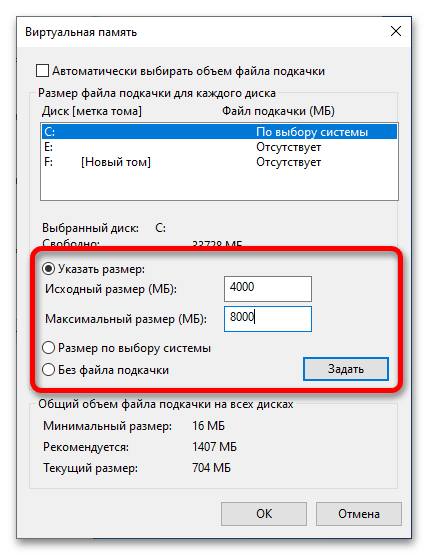
Пользователи Windows 11 для решения поставленной задачи должны выполнить следующие действия:
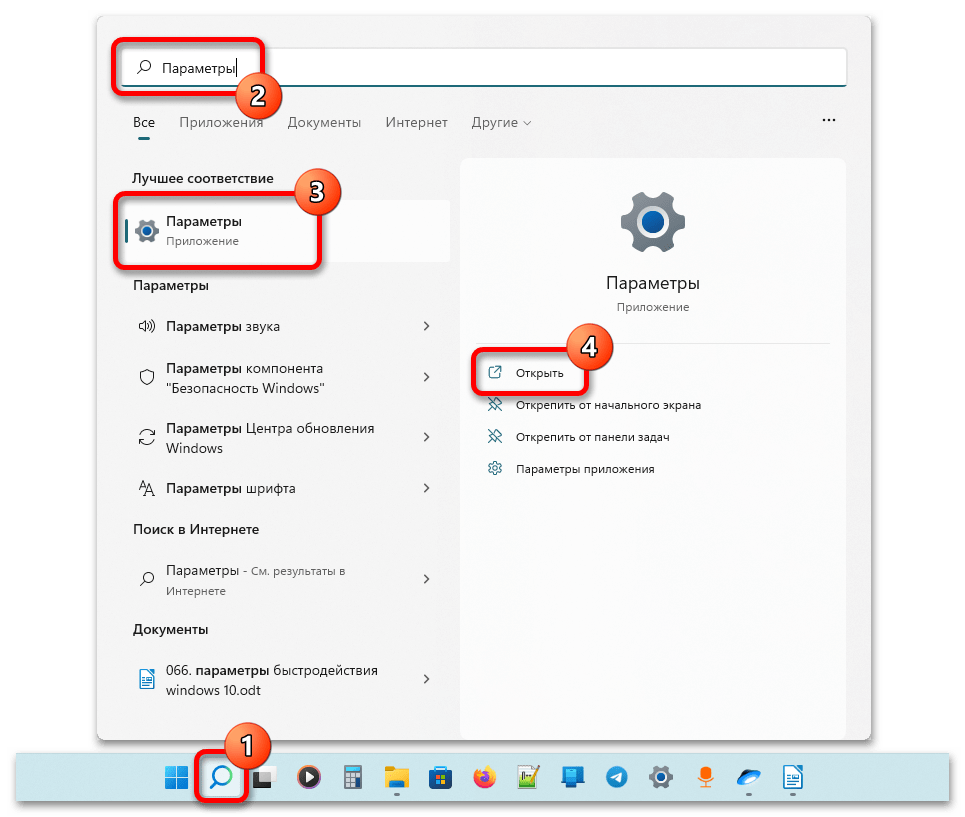
-
Откройте окно системных параметров любым доступным способом. Проще всего это сделать, воспользовавшись поиском. Щелкните по соответствующей иконке на панели задач и введите запрос «Параметры» . В результатах выдачи щелкните по названию одноименного приложения.
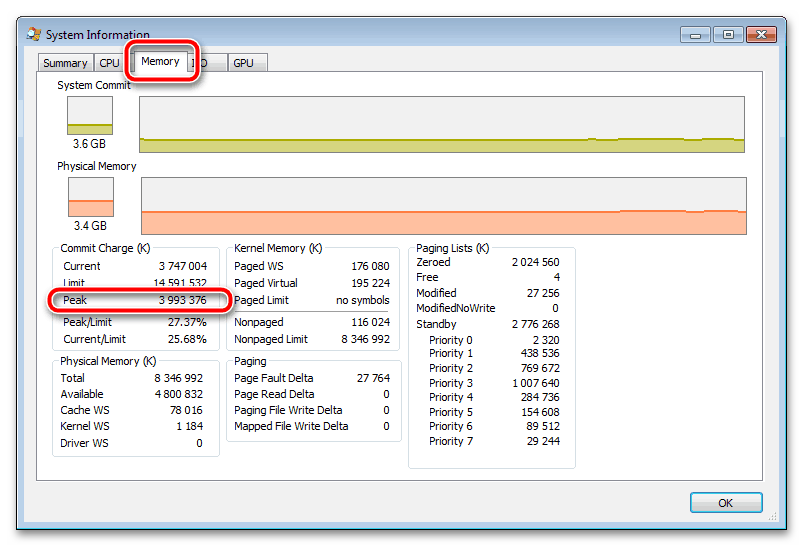
Важно! Вычислить оптимальный размер файла подкачки для конкретного ноутбука можно по формуле. На нашем сайте есть отдельная статья, посвященная этой теме. При необходимости рекомендуем ознакомиться с изложенной там информацией, перейдя по ссылке ниже.
Подробнее: Как определить оптимальный размер файла подкачки в Windows
Вариант 2: Видеопамять
Ноутбуки зачастую поставляются в комплекте с интегрированным видеочипом, который распаян непосредственно на кристалле процессора, а в более дорогих моделях видеокарта вовсе вынесена в отдельный чип и является дискретной. Этот компонент отвечает в основном за обработку трехмерных объектов, но может участвовать и в других расчетах. На его производительность влияет множество характеристик, одна из которых — память. При необходимости ее можно увеличить программным способом. На нашем сайте есть отдельная статья, в которой автор предоставляет методы как для интегрированной видеокарты, так и для дискретной.

Вариант 3: Постоянная память
В процессе пользования ноутбуком можно столкнуться с нехваткой дискового пространства для хранения файлов. В таком случае есть несколько решений возникшей проблемы — очистка уже занятого объема постоянной памяти, подключение нового или замена уже имеющегося накопителя.
Способ 1: Очистка занятого пространства диска
Если на диске ноутбука заканчивается свободное пространство, его можно расширить путем удаления ненужных файлов. Первостепенно рекомендуется удалить удаленные файлы. Дело в том, что в любой операционной системе Windows после нажатия на кнопку «Удалить» данные не очищаются, а переносятся в отдельную папку, так что физически они еще продолжают занимать свободное пространство накопителя.
Чтобы стереть их окончательно, потребуется применить специальное программное обеспечение от стороннего разработчика или воспользоваться соответствующими штатными инструментами. Об этом подробно рассказывается в отдельной статье на нашем сайте.

В процессе пользования ноутбуком в нем копятся временные файлы, важные только в момент работы с определенным программным обеспечением и создаваемые при его установке. После выполнения этой процедуры они не нужны, и их можно удалить. Для этого используются специальные программы, но при необходимости есть возможность произвести очистку и вручную. В другой публикации на сайте подробно рассматривается этот вопрос.
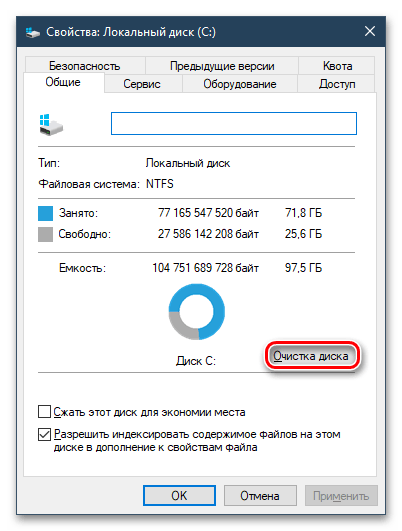
Единовременно освободить большой объем памяти на диске можно путем удаления установленного программного обеспечения. Если на ноутбуке есть неиспользуемые приложения, их рекомендуется деинсталлировать. Для этого можно воспользоваться специализированными программами или произвести процедуру штатными средствами Windows. В другом материале на нашем сайте все эти способы подробно описаны.
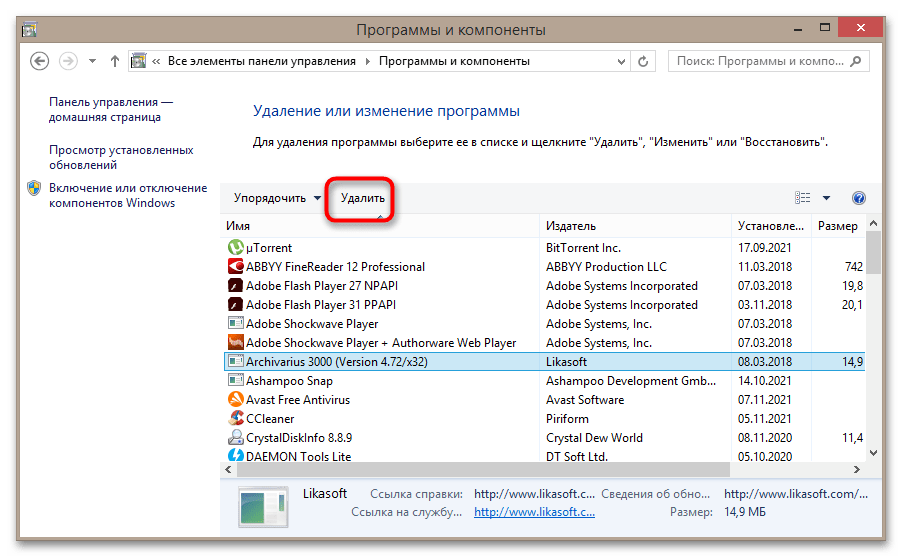
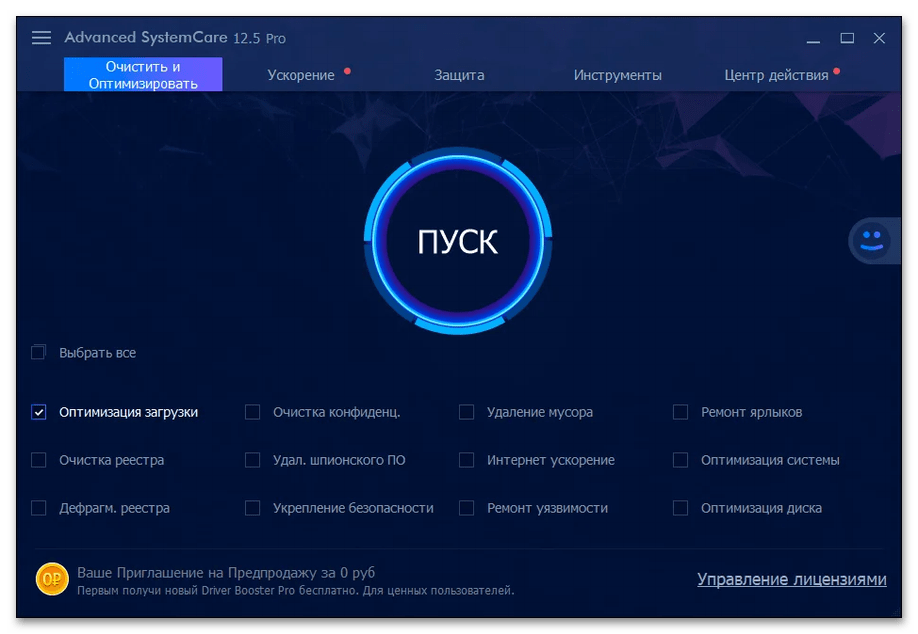
Обратите внимание! Сторонними разработчиками создано множество приложений, целью которых является качественная очистка дискового пространства. Каждый подобный продукт уникален по-своему, поэтому перед выбором рекомендуем ознакомиться с кратким описанием таких решений. Сделать это можно, перейдя по ссылке ниже.
Подробнее: Программы для очистки компьютера от мусора
Способ 2: Установка дополнительного накопителя
В отличие от персональных компьютеров с системным блоком, подключить дополнительный накопитель к ноутбуку бывает непросто, а в исключительных случаях вовсе невозможно. Основная проблема заключается в том, что корпус устройства потребуется разобрать, чтобы добраться до свободных слотов памяти. Если ранее у вас не было опыта в подобных мероприятиях, рекомендуем не проводить процедуру самостоятельно, а обратиться в сервисный центр за помощью.
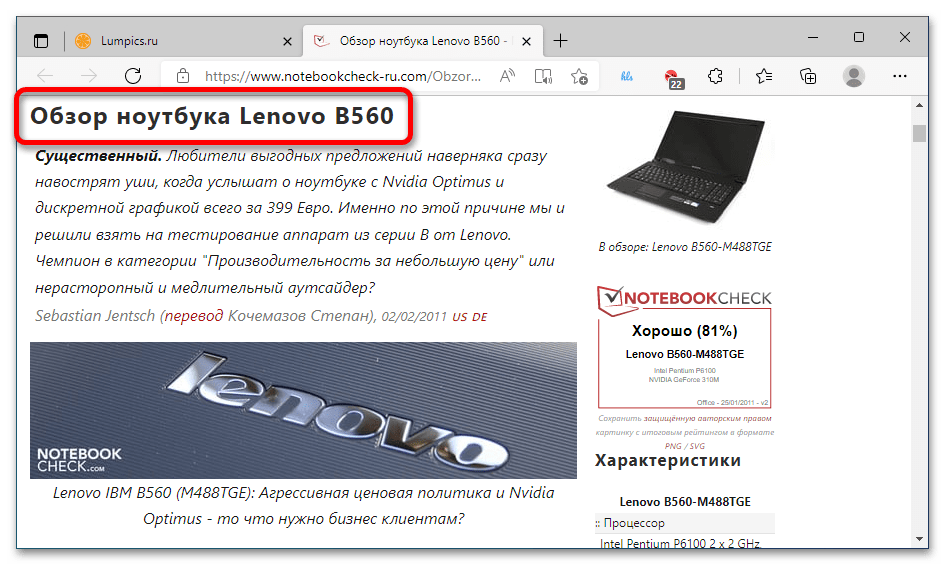
В случае установки дополнительного жесткого диска или твердотельного накопителя вручную перед разборкой следует удостовериться, что свободные слоты для нужного типа носителя есть на плате ноутбука. Разбирать его для этого не обязательно, проще всего вбить модель устройства в любую поисковую систему с припиской «характеристики» . В результатах затем следует найти интернет-магазин, в котором приводится подробная спецификация ноутбука, или полноценную статью с детальным обзором.
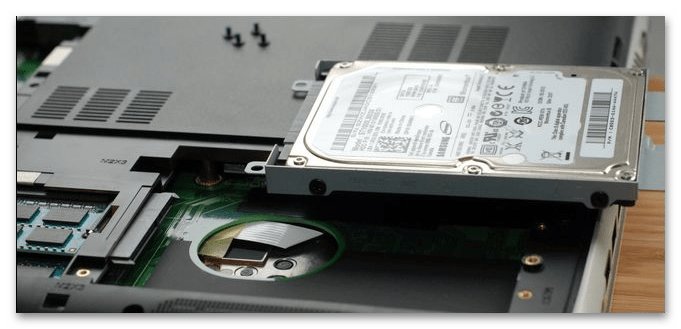
Если свободный слот для подключения дополнительного накопителя есть, можно приступать к его установке. Необходимо аккуратно разобрать корпус, подключить к соответствующему разъему жесткий диск или твердотельный накопитель, а затем собрать корпус обратно. На нашем сайте есть подробная статья, в которой описываются все эти этапы.
Подробнее: Как заменить жесткий диск на персональном компьютере или ноутбуке
Важно! Если на ноутбуке нет свободных слотов для установки дополнительного носителя, но есть разъем для дисковода, подключить жесткий или твердотельный диск можно через него. Для этого потребуется приобрести специальный адаптер, в остальном же процедура установки не отличается. Но все равно рекомендуем предварительно ознакомиться с тематической статьей на нашем сайте, чтобы не допустить ошибок при выполнении поставленной задачи.
Подробнее: Как установить жесткий диск вместо CD/DVD-дисковода в ноутбуке
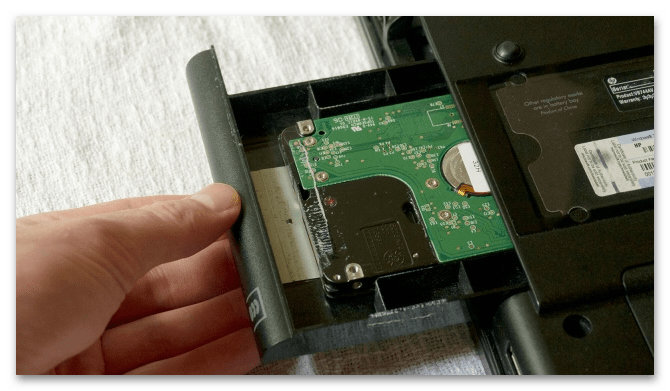
Вариант 4: Оперативная память
Немалая часть ноутбуков поставляется со свободными разъемами под оперативную память. Таким образом объем можно увеличить простым подключением дополнительных плашек к материнской плате. Но предварительно необходимо узнать, есть ли свободные слоты. Сделать это можно посредством специальных приложений, которые предоставляют полную спецификацию ноутбука, или с помощью стандартных инструментов операционной системы. В первом случае рекомендуем обратиться за помощью к отдельной статье на нашем сайте. В ней рассказывается, как узнать количество оперативной памяти, установленной в ноутбуке, но описанными способами можно найти и информацию о количестве свободных слотов.
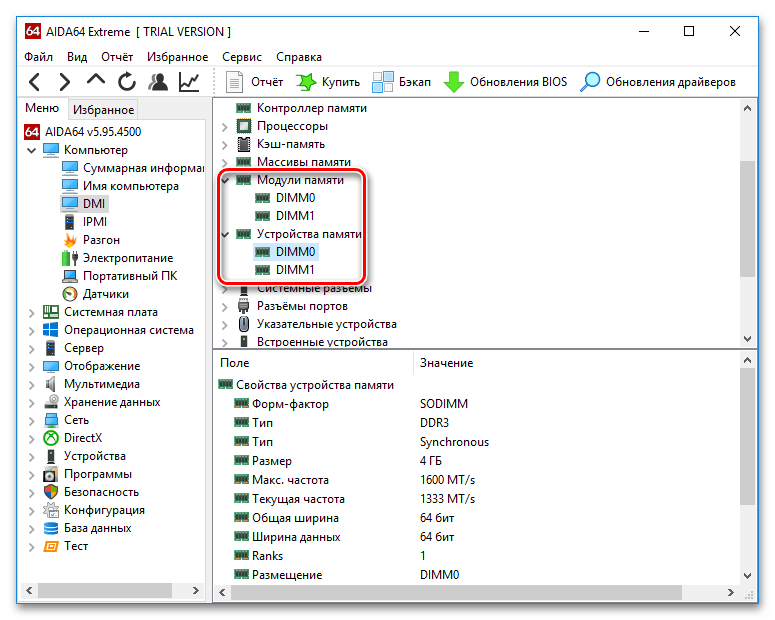
Для быстрого получения искомой информации в Windows 10/11 откройте «Диспетчер задач» любым доступным способом (проще всего это сделать, воспользовавшись комбинацией клавиш Ctrl + Shift + Esc) и перейдите во вкладку «Производительность». На боковой панели слева кликните по пункту «Память» и обратите внимание на строку «Использовано гнезд». Именно там и находится искомая информация.

Читайте также: Все способы запуска «Диспетчера задач» в Windows 11 / 10
Примечание! Увеличить объем оперативной памяти ноутбука можно не только установкой дополнительных плашек, но и путем замены уже имеющихся на аналоги с большей вместительностью.
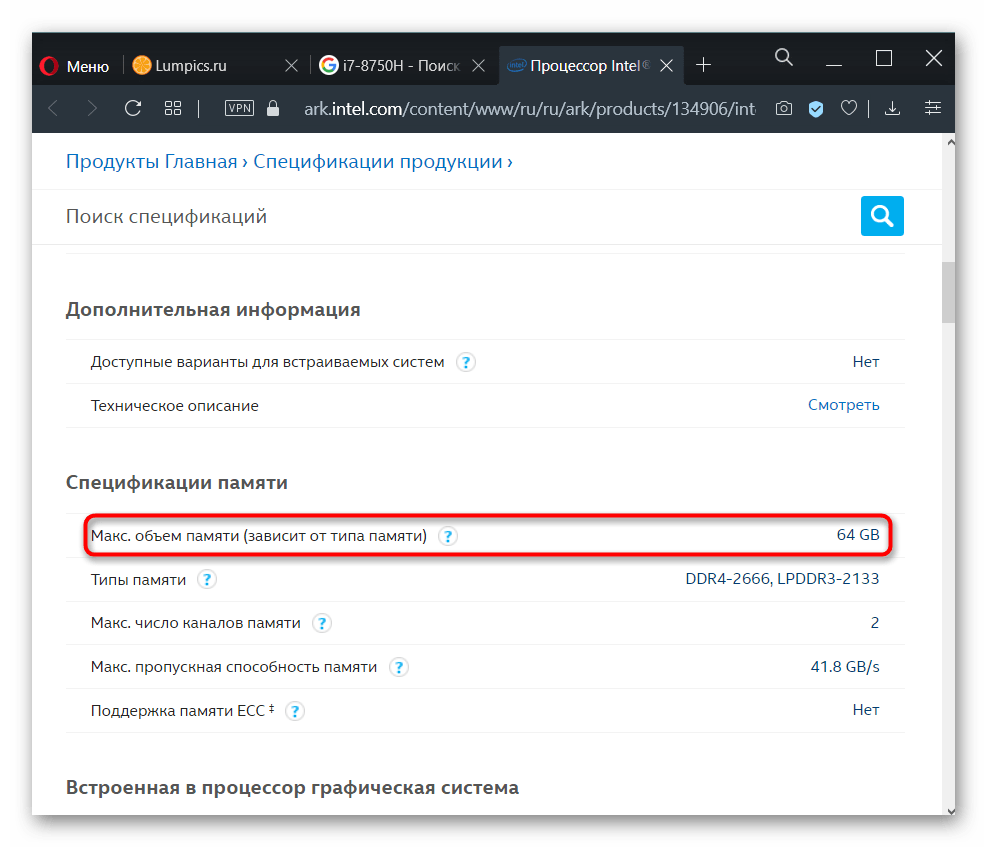
Теперь следует узнать, какой максимальный объем оперативной памяти поддерживает ноутбук, чтобы не переплачивать на этапе покупки. Сделать это можно с применением инструментов операционной системы или посетив сайт производителя. Более подробно эти способы рассматриваются в другом материале на нашем сайте.
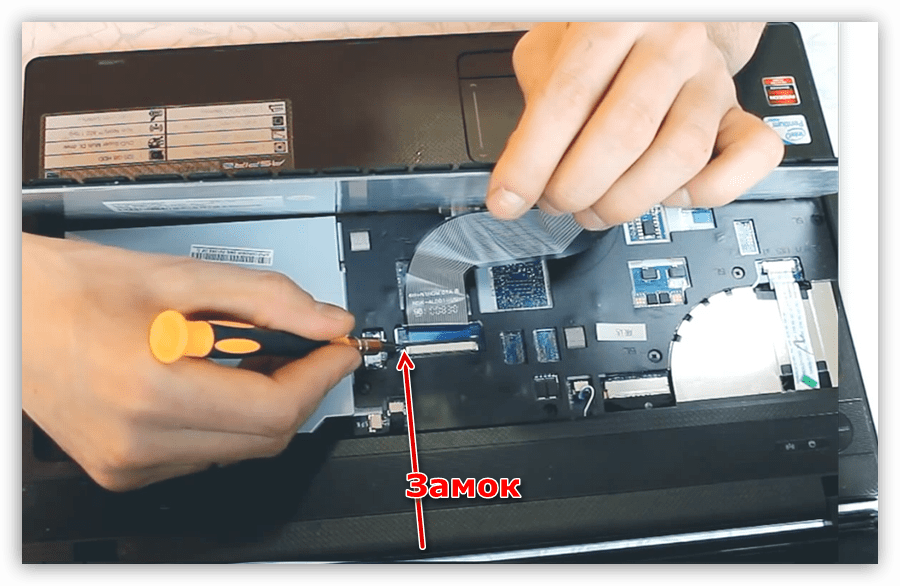
Следующим этапом является демонтаж корпуса ноутбука. Зачастую разбирать его полностью не потребуется, так как для слотов оперативной памяти есть специальные вырезы, скрывающиеся под защитной крышкой. В любом случае, чтобы не навредить устройству, ознакомьтесь со статьей на нашем сайте, в которой подробно рассказывается, как правильно разобрать ноутбук в домашних условиях.
Установите оперативную память в предназначенный для нее слот(ы). Эта процедура простая, но требует соблюдения некоторых норм. В отдельном материале на нашем сайте подробно рассказывается, как это сделать.

После выполнения указанных действий останется только собрать ноутбук. Для этого воспользуйтесь ранее предоставленной ссылкой на статью по разборке устройства. Основная задача — выполнять описанные там действия в обратном порядке.
Как увеличить память на ноутбуке асус. Увеличиваем оперативную память на компьютере
Выполните модернизацию оперативной памяти (ОЗУ) на ноутбуке HP, чтобы повысить производительность системы. При необходимости модернизации оперативной памяти следует определить тип памяти, установленной в компьютер, максимальную емкость памяти, поддерживаемую компьютером, и емкость памяти, поддерживаемую операционной системой.
Поиск кода продукта, соответствующего ноутбуку HP
Перед заказом нового модуля памяти необходимо определить соответствующий ноутбуку код продукта для поиска документов и технических характеристик для вашей модели. Обычно этот код указывается на наклейке, расположенной на нижней части ноутбука, или на коробке, в которой он поставляется. См. раздел Как найти номер модели или код продукта? для получения сведений о дополнительных возможностях.
Примечание.
Общее название семейства продуктов, указанное рядом с клавиатурой или на рамке вокруг экрана, не позволяет получить достаточные сведения для заказа запасных компонентов.
Поиск технических характеристик установленной памяти (емкость, тип, максимально поддерживаемая емкость)
См. технические характеристики ноутбука или руководство по уходу и техобслуживанию, чтобы получить сведения об установленной памяти. Перейдите на главную страницу веб-сайта службы поддержки продуктов HP для вашей модели компьютера, затем выберите категорию Сведения о продукте , чтобы перейти к документу с техническими характеристиками, или выберите Руководство пользователя для просмотра руководства по уходу и техобслуживанию. Или введите код продукта в поле «Поиск» в верхней области данной страницы, вставьте пробел и введите слова технические характеристики или (пример: RQ877AS технические характеристики ).
В руководстве по уходу и техобслуживанию см. раздел Память для получения информации о технических характеристиках модуля памяти, номерах запасных частей для модуля памяти, совместимых процессорах и типах оперативной памяти, а также числе разъемов для модулей памяти.
В документе с техническими характеристиками ноутбука см. раздел Память для получения следующей информации.
Емкость установленной памяти : Проверьте текущую емкость памяти, установленной на компьютер, затем перейдите к разделу в этом документе.
Максимальная поддерживаемая емкость памяти : Чтобы определить, сколько памяти необходимо приобрести, вычтите значение емкости установленной памяти из значения максимальной поддерживаемой емкости. Можно также приобрести память с максимальной допустимой емкостью и заменить установленную память. Затем перейдите к разделу Определение максимальной емкости памяти, поддерживаемой используемой версией Windows в этом документе. Используйте наименьшее из этих двух числовых значений в качестве максимальной емкости памяти.
Тип памяти (включая скорость) : Для каждого разъема НР рекомендует приобретать модули памяти одинакового типа (с одинаковой емкостью, быстродействием, а также одного производителя). Для наилучшей производительности рекомендуется использовать модули памяти с максимальным значением быстродействия, поддерживаемым материнской платой.
Внимание!
Некоторые материнские платы не поддерживают конфигурирование модулей памяти различных производителей, либо модулей памяти с отличающимися значениями CAS или плотности. Чтобы обеспечить совместимость памяти, следует использовать модули SO-DIMM с одинаковыми номерами детали.
Определение места установки памяти в ноутбуке
Отсек для модулей памяти расположен в нижней части большинства ноутбуков HP и Compaq. На некоторых моделях ноутбуков отсек для модулей памяти находится под клавиатурой. В этом случае HP рекомендует обращаться в авторизованный центр обслуживания HP для получения помощи по заказу и замене оперативной памяти.
Ознакомьтесь с разделом Извлечение и замена в руководстве по уходу и техобслуживанию для компьютера, чтобы получить подробные инструкции по определению места расположения отсека для модулей памяти. Руководство по уходу и техобслуживанию доступно в категории Сведения о продукте на главной странице веб-сайта службы поддержки продуктов HP для вашей модели компьютера. Или введите код продукта в поле «Поиск» в верхней области данной страницы, вставьте пробел и введите слова руководство по уходу и техобслуживанию (пример: RQ877AS руководство по уходу и техобслуживанию ).
Определение емкости добавляемой памяти
Проверка емкости установленной памяти для определения емкости добавляемой памяти на включенном или выключенном компьютере.
Проверка емкости памяти на включенном компьютере
Для проверки емкости памяти на включенном компьютере воспользуйтесь приложением HP Support Assistant.
Проверка емкости памяти на выключенном компьютере
Для проверки емкости памяти на выключенном компьютере откройте отсек для модулей памяти.

Определение максимальной емкости памяти, поддерживаемой используемой версией Windows
Определите емкость памяти, поддерживаемую версией Windows, которая установлена на ваш ноутбук HP.
Максимальная емкости памяти для версий Windows 10
Минимальные требования к объему памяти в Windows 10 – 1 ГБ ОЗУ (32-разрядная) или 2 ГБ ОЗУ (64-разрядная).
Максимальная емкости памяти для версий Windows 8
Минимальные требования к объему памяти в Windows 8 — 1 ГБ ОЗУ (32-разрядная) или 2 ГБ ОЗУ (64-разрядная).
Версия Windows 8
Максимальная емкости памяти для 32-разрядных версий (x86)
Максимальная емкости памяти для 64-разрядных версий (x64)
Windows 8 Корпоративная
В Windows 8 Professional
Максимальная емкости памяти для версий Windows 7
Минимальные требования к объему памяти в Windows 7 — 1 ГБ ОЗУ (32-разрядная) или 2 ГБ ОЗУ (64-разрядная). Максимальная емкость памяти зависит от того, какой выпуск Windows установлен:
Версия Windows 7
Максимальный объем адресуемой памяти
Starter (32-разрядная или 64-разрядная)
Любая 32-разрядная версия Windows 7 (кроме выпуска Starter)
4 ГБ (для использования доступно около 3,3 ГБ)
Home Basic, 64-разрядная
Home Premium, 64-разрядная
Установка нового модуля памяти
На большинстве ноутбуков HP и Compaq новый модуль памяти устанавливается через отсек для модулей памяти в нижней части компьютера. Ознакомьтесь со следующими инструкциями, чтобы убедиться, что они подходят для вашего компьютера. Чтобы найти инструкции для вашей модели компьютера, см. руководство пользователя или введите номер модели компьютера и фразу замена памяти в поле поиска в верхней области данной страницы (например: замена памяти RQ877AS ).
Примечание.
Если вы не уверены, что сможете выполнить установку самостоятельно, обратитесь в авторизованный центр обслуживания НР за помощью. Если лицо или служба, не авторизованные HP, выполняют модернизацию оперативной памяти, гарантия на продукт не распространяется на любые возможные повреждения. Пользователь принимает на себя все риски и ответственность за повреждения, связанные с модернизацией памяти.
Устранение проблем после установки новой памяти
Если после добавления памяти компьютер не запускается или Windows не открывается, воспроизводятся звуковые сигналы или мигают индикаторы, расположенные рядом с клавишами Caps Lock или Num Lock , попробуйте выполнить следующие действия:
Извлеките и повторно установите новый модуль памяти.
Извлеките новый модуль памяти и прочистите паз в разъеме, в который он устанавливается. Выполните продувку сжатым воздухом через тонкую насадку, используя защитные очки, для удаления пыли или мусора.
Извлеките новый модуль памяти и повторите попытку запуска компьютера. Если компьютер запускается, проверьте правильность типа и совместимость емкости приобретенного модуля памяти. Для получения дополнительной информации о выборе подходящей памяти для приобретения см. разделы Поиск технических характеристик установленной памяти и Определение емкости добавляемой памяти в этом документе. Для справки используйте исходный модуль памяти.
По возможности используйте модули памяти одного и того же изготовителя и с одинаковым кодом продукта.
Если после этого перезапуск компьютера по-прежнему не выполняется, извлеките сменные модули памяти, установите исходные модули памяти и проверьте возможность использования компьютера в прежней конфигурации.
Проверьте типы модулей памяти и требования для компьютеров HP
Ознакомьтесь с информацией о модулях памяти и требованиях для их использования с компьютерами HP.
Модули памяти SO-DIMM и требования
В ноутбуках используются небольшие модули памяти с двухрядным расположением выводов (SO-DIMM). Они меньше и тоньше, чем другие модули DIMM, поэтому используются, когда есть ограничения по месту в шасси. Модули SO-DIMM для компьютера HP должны соответствовать следующим требованиям
Число контактов на модуле SO-DIMM должно соответствовать типу разъема.
Для установки модулей SO-DIMM требуется 200-контактный разъем.
DDR2 SO-DIMM несовместимы с модулями памяти DDR1 DIMM и DDR2 DIMM.
DDR3 SO-DIMM несовместимы с модулями DDR1 или DDR2, и для их установки требуется 204-контактный разъем.
Если в компьютере используется системная шина 533 МГц или 667 МГц, используйте память PC2-4200 (модуль DDR2 DIMM 533).
Модули памяти DIMM и требования
Модули памяти с двухрядным расположением выводов (DIMM) представляют собой небольшие печатные платы, на которых размещаются группы чипов памяти. Они используются на большинстве настольных компьютеров. У модулей DIMM более широкий тракт подключения с двумя рядами контактов на каждой стороне, что обеспечивает более быструю передачу данных по сравнению с модулями с однорядным расположением микросхем памяти (SIMM). Модули DIMM могут выпускаться в одностороннем или двустороннем исполнении. Модули DIMM можно не добавлять попарно и можно использовать с другими модулями DIMM с идентичным числом контактов. Например, модуль DIMM емкостью 1 ГБ можно установить на материнскую плату рядом с модулем DIMM емкостью 2 ГБ.
Примечание.
Скорость работы DIMM-модулей не может быть выше частоты системной шины. Если установлены несколько модулей DIMM с разными рабочими частотами, то рабочая частота всей установленной памяти будет равна рабочей частоте модуля DIMM с наименьшей скоростью.
Модули DIMM для компьютера HP должны соответствовать следующим требованиям
Число контактов на модуле DIMM должно соответствовать типу разъема.
Для памяти DDR требуется 184-контактный разъем и рабочее напряжение 2,5 В.
Память DDR2 несовместима с памятью DDR1, и для нее требуется 240-контактный разъем, а также рабочее напряжение 1,8 В.
Память DDR3 обеспечивает полосу пропускания, примерно вдвое превышающую полосу пропускания DDR2.
Модули DDR3 несовместимы с памятью DDR1 или DDR2.
Для установки модулей DDR3 DIMM требуется 240-контактный разъем и рабочее напряжение 1,5 В. Разъем для памяти DDR3 устроен иначе, чем для DDR2 или DAR. Не пытайтесь устанавливать модуль памяти DDR3 на материнскую плату, предназначенную для DAR или DDR2. В противном случае возможно необратимое повреждение материнской платы и модулей DIMM.
SCRAM (синхронная динамическая память с произвольным доступом): Используйте память SCRAM типа DAR только, если компьютер поставляется с модулями DDR-SDRAM.
Модули памяти RIMM и требования
Память DDR3 поддерживает 3 модуля DIMM в трехканальном режиме. Тот же размер и тип памяти нужно устанавливать в соответствующие разъемы DIMM для Каналов A, B и С. Как правило, слоты памяти имеют цветовую расцветку для упрощения понимания их назначения.
Приобретение памяти для модернизации
Компания HP рекомендует приобретать модули памяти непосредственно в торговых точках HP , у авторизованных дилеров HP или у надежных поставщиков компьютерных компонентов, таких как Crucial .
Многие поставщики компьютерных компонентов, являющиеся партнерами HP, могут помочь в выборе подходящей память для вашей модели компьютера. Перед приобретением модулей памяти нужно знать, какой объем памяти необходим, и какой ее тип совместим с вашим компьютером.
Ноутбуки – по сути, те же самые компьютеры, только переносные. Из-за такого полезного свойства, как мобильность, приходится чем-то жертвовать. В данном случае Вы жертвуете их ремонтопригодностью и мощностью. К сожалению, процессор в них, как и видеочип, поменять не получится, зато можно увеличить объём оперативной памяти. В большинстве более-менее современных ноутбуков два слота под оперативную память, зачастую из них занят лишь один, что позволяет расширить ОЗУ.
На сегодняшний день в ноутбуках может быть и до 32 ГБ оперативной памяти, но раз Вы решили увеличить объём, у Вас наверняка меньше ОЗУ. Самый большой минус всех ноутбуков – разбирать их нужно с осторожностью, одно неловкое движение и можно подогнуть где-нибудь контакт, а это в свою очередь чревато замыканием. Не нужно быть электриком или человеком, разбирающимся в технике, чтобы понять, к чему конкретно ведёт замыкание. В данном случае это отольётся сгоревшими предохранителями, а то и вовсе сгоревшей материнской платой. Поэтому будьте аккуратны!
Увеличиваем объём оперативной памяти на ноутбуках
Для начала хотелось бы начать с азов. Если у Вас совсем старенький ноутбук и в нём лишь 1-2 ГБ ОЗУ, но по техническим характеристикам он поддерживает целых четыре гигабайта, Вы должны знать один нюанс. Свыше 3,5 ГБ ОЗУ нужно ставить 64-ехбитную операционную систему.
Также следует упомянуть о том, что существуют разные типы памяти. На момент написания статьи их насчитывается четыре штуки – DDR1 – DDR5. Друг от друга они отличаются различной частотой и, соответственно, скоростью работы.
Также оперативная память может быть одно-, двух-, трёх- и четырёхканальной. То есть, совместно работают один, два, три или четыре слота. Чем больше потоков, тем выше конечная вычислительная скорость. Особенно сильно виден прирост производительности в играх, графических редакторах и браузерах (в случае, если открыто большое количество вкладок).
Как узнать, какой тип ОЗУ стоит в моём ноутбуке
Определяем количество слотов ОЗУ на ноутбуке
Теперь нам нужно определить количество слотов в ноутбуке. Потому что как расширять объём ОЗУ, если у Вас всего один слот? В таком случае нам придётся просто ставить планку с большим объёмом памяти вместо стоящей в данный момент. Чтобы определить количеством слотов, нужно: 
Осталось самое интересное – поставить вторую планку. По техническим характеристикам данного ноутбука поддерживается до 6-ти гигабайт оперативной памяти. Иными словами, мы можем поставить планку ещё на два гигабайта и ноутбук станет работать более “резво”.
Как поставить оперативную память на ноутбук
Например, что касается ноутбуков ASUS, то Вам будет нужно полностью снять заднюю крышку, а потом и клавиатуру, после чего можно будет вставить планку рядом с первой.
На некоторых стареньких ноутбуках всё значительно проще, есть отдельная секция, где стоит ОЗУ:
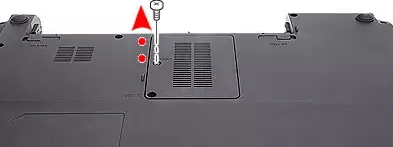
Как видите, с наличием хорошей инструкции можно с лёгкостью справиться с такой нетривиальной задачей, как увеличение объёма оперативной памяти на ноутбуке.
При столкновении с проблемой оптимизации работы компьютера и увеличении его производительности, первый шаг к решению поставленной задачи, который проще всего сделать — это повысить объем оперативной памяти или оптимизировать ее посредством увеличения быстродействия. Самым оптимальным вариантом из предложенных является приобретение дополнительной планки оперативно-запоминающего устройства (ОЗУ) или замена уже имеющихся планок памяти на те, которые обладают большой емкостью.
Сложность выбора при замене модуля оперативной памяти Windows заключается в особенности влияния ее параметров на производительность компьютера. Стоит не забывать, что оперативная память обменивается данными с центральным процессором. Чем крепче взаимосвязь этих компонентов, тем быстрее в системе осуществляются необходимые вычисления. Поэтому к выбору памяти нужно подходить исходя из вышесказанного и тогда, ОЗУ, станет работать с максимальной эффективностью.
Но прежде чем идти в магазин за новыми планками, необходимо установить:
- Какой объем памяти установлен в данные момент и какой максимальный объем поддерживается платой?
- Какой тип памяти поддерживается материнской платой и процессором?
- Сколько слотов памяти имеется и в каком режиме они работают?
- Какая поддерживаемая процессором частота памяти?
Начнем по порядку. Вообще, для чего нужна оперативная память? Для того, чтобы временно хранить данные для выполнения текущих операций процессора. Чем она больше, тем соответственно процессору легче одновременно выполнять несколько задач.
Оперативная память является энергозависимой, то есть после того, как комп выключиться, все данные на ней удалятся, в отличие от данных, которые хранятся на жестком диске.
Как узнать текущий объем оперативной памяти?
Для этого даже не обязательно открывать крышку компьютера — запускаем уже известную нам утилиту Speccy и находим в ней текущие характеристики в соответствующем разделе. В принципе, здесь уже представлены все основные характеристики, подробно которые мы рассмотрим чуть ниже.
В данный момент нас интересует объем — у меня на ноутбуке имеются 2 слота, оба из которых заняты. Общий размер — 2000 Мб (2Гб), то есть на ноуте стоят 2 планки по 1 Гб.
Для нормальной ежедневной работы Windows этого вполне достаточно, однако если вы планируете играть в игры со сложной графикой или пользоваться тяжелыми графическими или видео программа, то желательно поставить побольше.
Кстати, у каждой версии операционной системы есть минимальные требования по оперативной памяти, без которых она просто не будет работать.
- Для Windows XP — Не менее 64 МБ оперативной памяти (рекомендуется не менее 128 МБ)
- Windows 10, 7 и 8 — 1 гигабайт (ГБ) (для 32-разрядной системы) или 2 ГБ (для 64-разрядной системы) оперативной памяти (ОЗУ).
Даже при планировании объема для увеличения следует узнать из характеристик материнской платы или процессора, какой максимальный размер поддерживается. Это указывается в подробном описании в разделе памяти. Так, в модели Intel Core i54430 максимальный размер — 32 Гб.
Для офисного ПК, на котором будет происходить работа только с офисными документами, достаточно 1 Гб памяти.
Для дома для просмотра видео, фото, использовании различных приложений рекомендуется использовать от 2 Гб.
Для мощного игрового компьютера — 8Гб и выше.
Однако имейте в виду, что 4 Гб и более будут полноценно работать только на 64-разрядной ОС, Windows c 32-х увидит не более 3 Гб.
Поддерживаемый тип оперативной памяти
Следующим показателем, характеризующим оперативку, является ее тип. Перечислим их по мере развития технологий — SDRAMM DIMM, DDR (или PC), DDR2 (PC-2) и DDR3 (PC-3).
Как видно из вышепредставленного скрина из программы Speccy, у меня на ноутбуке поддерживается память DDR3, хотя на сегодняшний день самым последним современным стандартом является DDR4.
Все современные процессоры работают именно с этим стандартом, однако на старых платах можно встретить и более старые стандарты. Если вашему компьютеру уже много лет, то вполне вероятно, что на нем используется устаревший тип и модуль памяти нужно подбирать именно этого стандарта. Модули памяти разных типов несовместимы с «чужими» слотами на системной плате.
Узнать тип поддерживаемой оперативной памяти можно также из характеристик процессора (CPU) или модели материнской платы на официальном сайте производителя — узнать эти модели также легко в программе Speccy или ее аналогах.
Если у вас есть в наличии запасные планки оперативки, то также иногда бывает непросто определить, к какому типу она относится. Обычно на них имеется наклейка с указанием типа — PC, PC-2, PC-3 или DDR, DDR2, DDR3. Но если наклейки нет, то будем определять следующим образом.
Планки DDR и DDR2 внешне очень похожи и имеют 1 ключ (вырез), расположенный практически по центру. Но на DDR 180 контактов — по 92 с каждой стороны. А на DDR2 — 240 — по 120 с каждой стороны, причем они визуально уже, чем DDR2. Посчитать их легко, так как они пронумерованы.
На модулях DDR3 такое же количество контактов, как у PC-2, однако ключ не посередине, а смещен к краю.

Модуль памяти совсем старого стандарта SDRAM отличается наличием двух ключей.

Количество слотов для планок памяти и режим их работы
Количество слотов, предназначенных для установки планок, мы также видели в программе — у меня их 2. Если же открыть крышку корпуса компьютера, то можно на плате увидеть несколько характерных одно- или разноцветных разъема. Это и есть место, куда ставятся планки памяти. На картинке ниже их 4.

Разноцветность говорит нам о том, что на данной плате память может работать в двухканальном режиме — то есть одновременно данные передаются контроллеру в процессор или северный мост (в зависимости от ) по двум каналам, что повышает скорость обработки данных.
Для активации этого режима следует приобрести минимум 2 планки и, как правило, вставить их в два одноцветных разъема. В какие именно? Это написано в инструкции к плате и в разных моделях цвета могут отличаться. Если же покупаете сразу 4 модуля — то задействуйте сразу все слоты.
Нужно еще учитывать, что если у вас в данный момент общая память 2 Гб, как у меня, и вы планируете увеличить ее до 4Гб, то оптимально приобрести 2 модуля по 2Гб, чем один 4Гб, так как их вы сможете задействовать по-максимому в в двухканальном режиме.
Здесь также следует отметить, что при покупке нескольких модулей желательно выбирать одного производителя, а еще лучше взять готовый комплект (KIT), состоящий сразу из нескольких планок — такой набор гарантированно будет без проблем работать.

Тактовая частота
Еще один важный показатель памяти — ее тактовая частота, которая измеряется в мегагерцах (МГц). От нее зависит скорость обработки информации. При выборе модуля обязательно посмотрите, какую частоту официально поддерживает ваш процессор. Та модель, которая была показана на скрине выше, работает с памятью PC3-12800 (DDR3 1600 МГц), PC3-10600 (DDR3 1333 МГц), PC3-8500 (DDR3 1066 МГц). Эти же характеристики можно увидеть на сайтах интернет-магазинов в подробном описании модулей памяти. Например, посмотрим на игровой комплект из 4 планок по 4 гига Corsair XMS3 DDR-III DIMM 32Gb KIT 4*8Gb:

Пропускная способность оперативной памяти
От частоты зависит также такой параметр, как пропускная способность, который показывает, какой объем данных может максимально быть передан за определенное время. Измеряется в мегабайтах в секунду (Мб/с) и вычисляется умножением частоты на 8. То есть в нашем примере у памяти частота 1333 МГц * 8 = 10667 Мб/с, что также видно в описании.
Чем больше пропускная способность, тем выше скорость работы модуля оперативной памяти. Однако учитываем тот факт, что
современные процессоры поддерживают работу с памятью, у которой максимальная частота 1600 МГц.
Если купите дорогущую планку с частотой выше — работать она будет так же, как более дешевая на 1600 МГц.
Тайминг
Здесь же можно сказать еще о такой характеристике, как тайминг. Это время задержек при обработке операций внутри самих микросхем модуля оперативки. Записывается тайминг как последовательность нескольких цифр — в нашем примере это 9-9-9-24. Последний 4й двузначный параметр характеризует быстродействие всей микросхемы в целом.
Также тайминг может обозначаться буквами CL и числом, которая обозначает первое значение в подробной последовательности. В нашем примере в коротком варианте это бы обозначалось как CL9.
Чем меньше тайминги, тем лучше, но и стоят таким модули дороже. Однако это имеет значение только для высокопроизводительных скоростных ПК — для дома и офиса на данный параметр можно не обращать внимания.
Игроманы же могут воспользоваться настройками BIOS и вручную поиграть с изменением таймингов в меньшую сторону, однако делать это нужно аккуратно, иначе рискуете испортить модули.
Оперативная память для ноутбука или стационарного компьютера?
По идее это первый вопрос, который бы мы должны себе задать, но по существу не самый важный, так как перепутать формфактор просто невозможно. Для ноутбука модули широкие и короткие, для ПК — длинные и узкие.
На сайтах в характеристиках обозначаются они так:
- DIMM — для ПК,
- SODIMM — для ноута.

Тип охлаждения планок памяти
Если вы приобретаете модуль оперативной памяти для мощного игрового компьютера, то следует обратить внимание на тип ее охлаждения. При интенсивной работе или «разгоне» уменьшением таймингов они могут нагреваться, поэтому работы внутрикорпусных вентиляторов для их охлаждения может не хватить.
На простых планках охлаждения нет вообще — вы увидите открытые припаянные чипы микросхем. На более дорогих моделях устанавливается самый распространенный тип охлаждения — металлический радиатор.

Для самых же заядлых игроманов придумали даже такую штуку, как водяное охлаждение — такие модули вместе с системой могут значительно превышать по стоимости и материнку, и процессор вместе взятые.

Расшифровка модуля оперативной памяти
Теперь давайте расшифровать название модуля памяти, представленного в одном из популярных интернет-магазинов:
Crucial Ballistix Sport XT BLS2C4G3D18ADS3CEU DDR-III DIMM 8Gb KIT 2*4Gb PC3-14900 CL10
- Итак, производитель Cruisal, комплект состоит из 2 модулей по 4 Gb.
- Память стандарта DDR-III и формфактор DIMM, то есть для настольного ПК.
- Пропускная способность — 14900 Мб/c
- Тайминг — CL10
- Частоту нужно в данном случае смотреть в подробных характеристиках товара, либо вычислить самостоятельно, разделив пропускную способность (14900) на 8.
Советы, которым необходимо придерживаться при покупке оперативной памяти
- Покупать оперативную память стоит у проверенных производителей. Цена брендовых марок значительно выше, но гарантия качества и стабильна работа компьютера того стоят. Вот список проверенных фирм: Corsair, Kingston, Kingmax, Transcend, OCZ, Hynix, Hyundai, Samsung.
- Оперативная память в паре с чипсетом хорошего качества являются залогом предельной производительности, если учитывать, что у первой максимальная частота работы.
- Помните, что оперативная память всегда должна быть в паре. Нужно, чтобы модули совпадали по частоте работы, планки, установленные с разными частотами работают на частоте памяти, которая является самой медленной из тех, что вы установили, либо не работают вместе вообще. Например, если у вас два канала для ОЗУ и в одном из гнезд стоит планка на 2Гб, то приобрести нужно еще один модуль такой же емкостью, таймингами и от того же производителя.
А лучший вариант — купить набор модулей (Kit), который гарантируется производителем, что эти планки совместимы - Для игровых компьютеров предпочтение нужно отдавать оперативной памяти с наименьшими временными задержками. Даже на низкой частоте память всегда работает с максимальной отдачей.
- Не забудьте убедиться, что ваша материнская плата, процессор и операционная система совместима с выбранным вами объемом памяти. Если система вашего компьютера 32-разрядная, то стоит приобрести планку не более 4Гб, так как 32-битная система видит до 3Гб оперативной памяти.
- При покупке памяти для увеличения уже имеющейся ОЗУ, будет лучше, приобрести модель, характеристики которой схожи с установленной в вашем компьютере. Закупка лучшей или худшей по характеристике планки, приведет к ухудшению производительности компьютера.
В завершение — подробное видео по установке модуля памяти в компьютер.
Необходимость знать, как увеличить оперативную память на ноутбуке, появляется в тех случаях, когда уже установленного на устройстве ОЗУ недостаточно для запуска нужных игр или программ.
Решить этот вопрос заранее очень важно, так как модуль, рассчитанный на работу на другой шине или большего, чем поддерживается ноутбуком, объёма, работать не будет.
Если модуль не меняется, а добавляется, его частота и объём должны совпадать с параметрами уже установленного.
Хотя устройство сможет работать и с отличающимися планками, но, скорее всего, значительно медленнее – и большой пользы от такой замены не будет.
Например, вы вряд ли заметите увеличение производительности при добавлении к установленному в один слот модулю на 4 Гб ещё одного, но уже на 1–2 Гб, хотя и потратите на это определенные средства и время.
Стоимость памяти для ноутбуков в настоящее время практически не отличается от компьютерной. Однако у неё есть специальный размер слота, вдвое меньший по сравнению с разъёмами в ПК.
Для переносных компьютеров необходим уменьшенный вариант, SO-DIMM, что следует учитывать, заказывая ОЗУ в интернет-магазине или в обычной торговой точке.

Совет: если в продаже уже нет микросхем ОЗУ для вашего ноутбука (например, он поддерживает ещё устаревший тип DDR2), необходимо всё же решить, стоит ли увеличивать память, или лучше приобрести новый гаджет.
Установка памяти
Когда память уже выбрана и куплена, переходят к её установке на ноутбук.
На некоторых моделях типа Asus для этого придётся снимать всю заднюю крышку и удалять другие, мешающие замене или добавлению ОЗУ, элементы.
Чаще всего это касается компактных устройств – мини-ноутбуков и нетбуков.
Большинство более современных устройств позволяют заменить и добавить планку, потратив на это не более 2–3 минут. Для этого придётся всего лишь:
- Отключить устройство от сети;
- Достать аккумуляторную батарею;
- Открыть крышку отсека для модулей памяти;
- Убрать старые микросхемы (если они меняются), учитывая, что они могут держаться на защёлках;
- Установить новую память до защёлкивания фиксатора;
- Вернуть на место аккумулятор;
- Закрыть крышку.

Убедиться в том, что всё сделано правильно, можно после включения Windows и проверки объёма установленного ОЗУ в свойствах компьютера.
В процессе увеличения памяти следует убедиться, что ваши действия не нарушают гарантию на новое устройство.
Кроме того, если задней крышки для быстрого доступа к ОЗУ нет, стоит ознакомиться с руководством по эксплуатации данной модели.
В некоторых моделях Lenovo для установки придётся даже снимать жёсткий диск. Старые ноутбуки могут потребовать для доступа к свободным слотам ещё более сложных действий.
Например, иногда одна две планки устанавливаются в разных местах.
Увеличение памяти с помощью флешки
Существует и более простой и недорогой вариант, как увеличить ОЗУ ноутбука – причём, даже не открывая его корпус и не покупая новых модулей.
Всё, что потребуется от пользователя – наличие свободной флешки объёмом 4–16 Гб и установленной Windows 7 или более новой версии.
В принципе, тот же метод подойдёт и для стационарного ПК, памяти которого недостаточно для каких-либо действий или же просто скорость работы слишком низкая для целей пользователя.
Причины выбора такого метода
Основными причинами выбрать способ увеличения ОЗУ ноутбука за счёт флешки могут стать:
- нежелание тратить деньги на усовершенствование комплектации при замене устройства новым в ближайшее время;
- отсутствие физической возможности установить или заменить планку (устаревший тип модуля, неисправный слот и т.д.);
- необходимость увеличения памяти именно в данный момент.
Принцип действия
В операционной системе Виндовс 7 существует возможность увеличения ОЗУ за счёт дополнительного файла подкачки, создаваемого на накопителе.
Утилита, которая позволяет это сделать, называется ReadyBoost.
А вызвать её можно, просто открыв свойства флешки и выбрав вкладку с соответствующим названием.

Использование такой возможности системы позволяет увеличить физическую память на следующую величину:
- до 256 Гб для 64-битной Windows 7;
- до 32 Гб для Виндовс 7 32-bit;
- до 4 Гб на других ОС, включая XP, если скачать утилиту дополнительно (в ОС она не встроена).
То есть при наличии на ноутбуке 2 Гб ОЗУ нежелательно делать размер файла подкачки на флешке больше 5 Гб.
Результативность метода вполне приличная – при чтении небольших файлов скорость работы увеличивается примерно в 5–10 раз.
Однако при работе с большими областями данных разница будет почти незаметной.
Процесс увеличения памяти
Для того чтобы увеличить память потребуется:
- Взять любую свободную флешку с интерфейсом не ниже USB 2.0. Однако лучшим выбором станет использование USB 3.0, скорость передачи данных (до 5 Гбит/с) которой сравнима с параметрами модулей памяти DDR3;
- Вставить устройство в порт USB;
- Отформатировать флешку (не обязательно, но желательно) в формате NTFS , который увеличит объём возможной памяти с максимальных для FAT32 4 Гб до значительно большего размера.
- При наличии на носителе каких-либо данных следует убрать галочку с пункта «Очистка оглавления». Это увеличит время форматирования, но гарантирует полное удаление данных, которые теперь будут применяться в качестве ОЗУ.

Через несколько минут на экране появится сообщение об окончании форматирования.
И после выбора в свойствах флешки вкладки ReadyBoost можно будет настроить требуемый объём увеличения памяти.

Так, например, если объём носителя составляет 16 Гб, ноутбук может использовать более 15 из них.
При этом флешку нельзя будет использовать для хранения данных, а при просмотре её свойств появится следующая информация:

Вполне допускается использовать меньше памяти флешки. В этом случае она может быть использована и в других целях.
Правда, перед тем как доставать устройство из USB-порта, следует отменить работу ReadyBoost, снова открыв свойства диска и вкладку утилиты, но выбрав уже «Не использовать это устройство».
Далеко не всегда такие действия ускорят работу ваших игр и «тяжёлых» приложений. Но, по крайней мере, скорость открывания фото и видео способ увеличивает гарантированно.
По мнению пользователей, опробовавших данную методику, быстрее после её применения работает и браузер.
Выясните конфигурацию установленных в нем устройств и возможность их замены. В том числе изучите варианты добавления оперативной памяти и приобретите планки соответствующего объема и стандарта, который подойдет в ваш ноутбук. Также небесполезным будет ознакомиться с руководством по ремонту и обслуживанию вашей модели . Скачайте его с сайта производителя. В нем вы найдете всю необходимую информацию относительно любых операций, которые при желании сможете выполнить силами, не обращаясь в сервисные центры, сэкономив, таким образом, .
Запустите Speccy и перейдите в меню «Оперативная память». Найдите поля «Количество слотов памяти » и «Свободно слотов памяти ». Исходя из данных, отображенных в этих пунктах, выясните требуемое количество новых модулей. Обычно в ноутбука х присутствуют два разъема для подключения плат ОЗУ.
Если вы хотите добавить модуль памяти , то выясните характеристики используемой платы. Помните о том, что новый модуль ОЗУ не должен быть «слабее» уже установленного. Это приведет к понижению производительности старой планки памяти . В данном случае необходимо обратить внимание не на объем платы, а на тактовую частоту ее работы.