[Беспроводное устройство] Как увеличить скорость с помощью изменения ширины канала?
Отсканируйте QR-код, чтобы открыть эту страницу на вашем смартфоне.
[Беспроводное устройство] Как увеличить скорость с помощью изменения ширины канала?
Что такое пропускная способность канала?
Пропускная способность канала влияет на вашу скорость беспроводной связи и стабильность сигнала. По умолчанию маршрутизатор ASUS автоматически регулирует пропускную способность канала, вы можете исправить это при необходимости.
Шаг 1. Подключите компьютер или устройство к маршрутизатору, откройте веб-браузер и введите LAN IP Вашего роутера или http://asusrouter.com, чтобы войти на страницу входа в маршрутизатор. (Веб-интерфейс)

Примечание: пожалуйста, перейдите по ссылке: Как войти в настройки GUI (ASUSWRT) для детального изучения.
Шаг 2. Введите имя пользователя и пароль для входа на страницу настроек и затем нажмите [Войти].
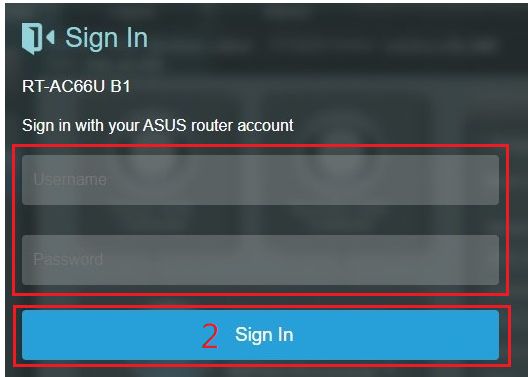
Примечание: если вы забыли имя пользователя и/или пароль, пожалуйста, сбросьте настройки роутера. Пожалуйста, ознакомьтесь с ссылкой: Как сбросить настройки роутера?
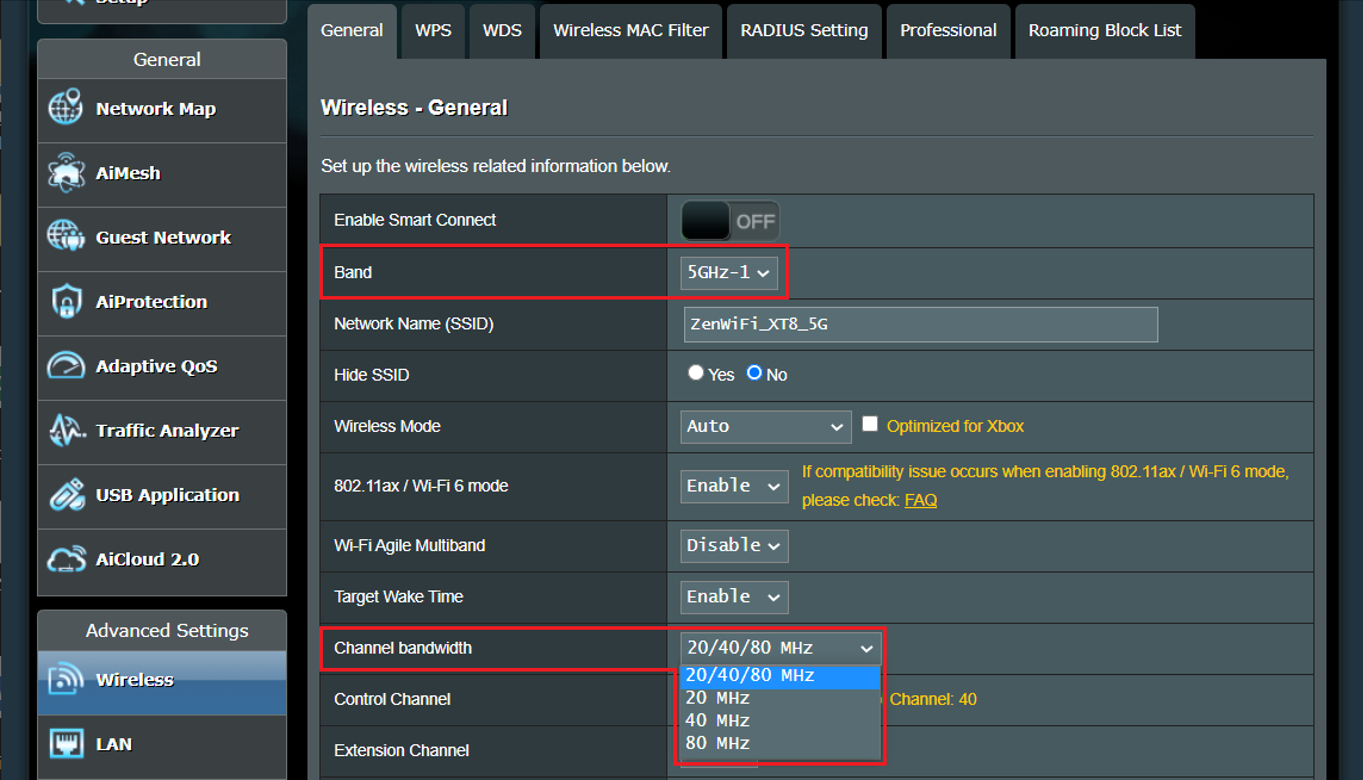
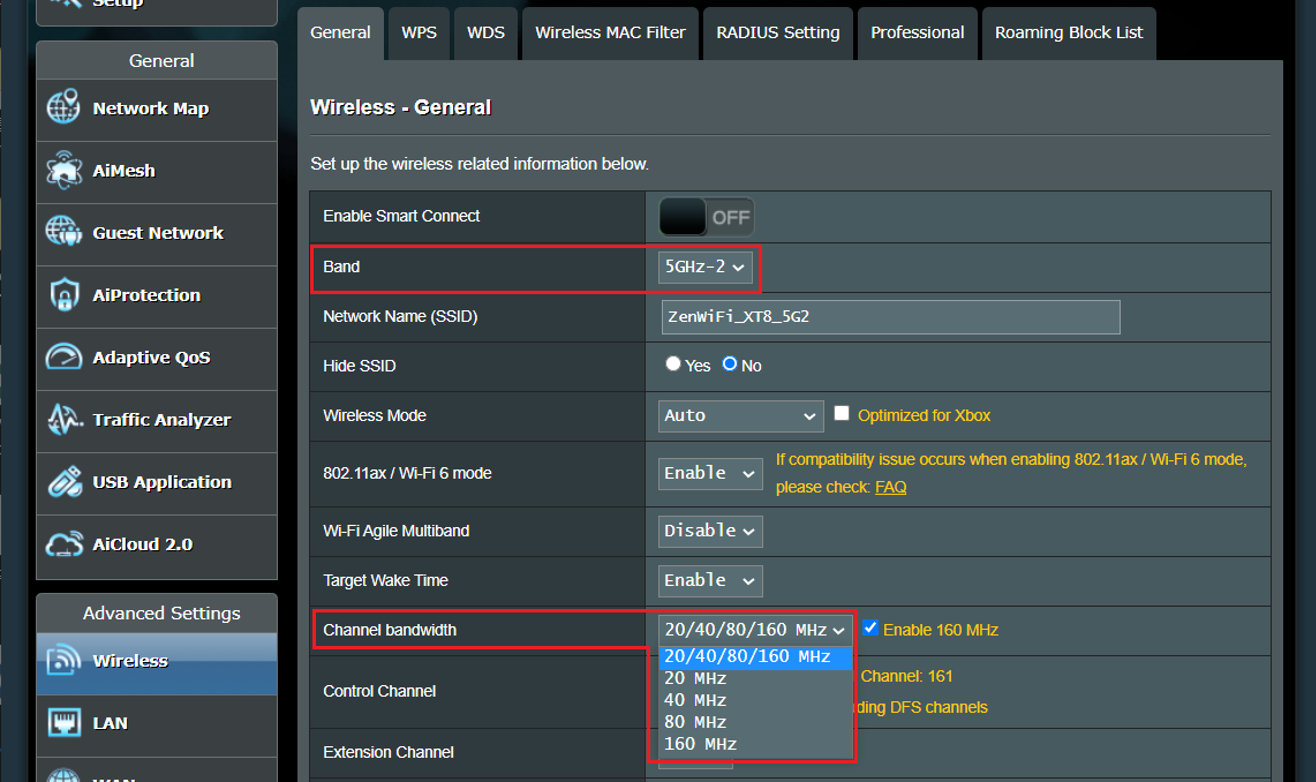
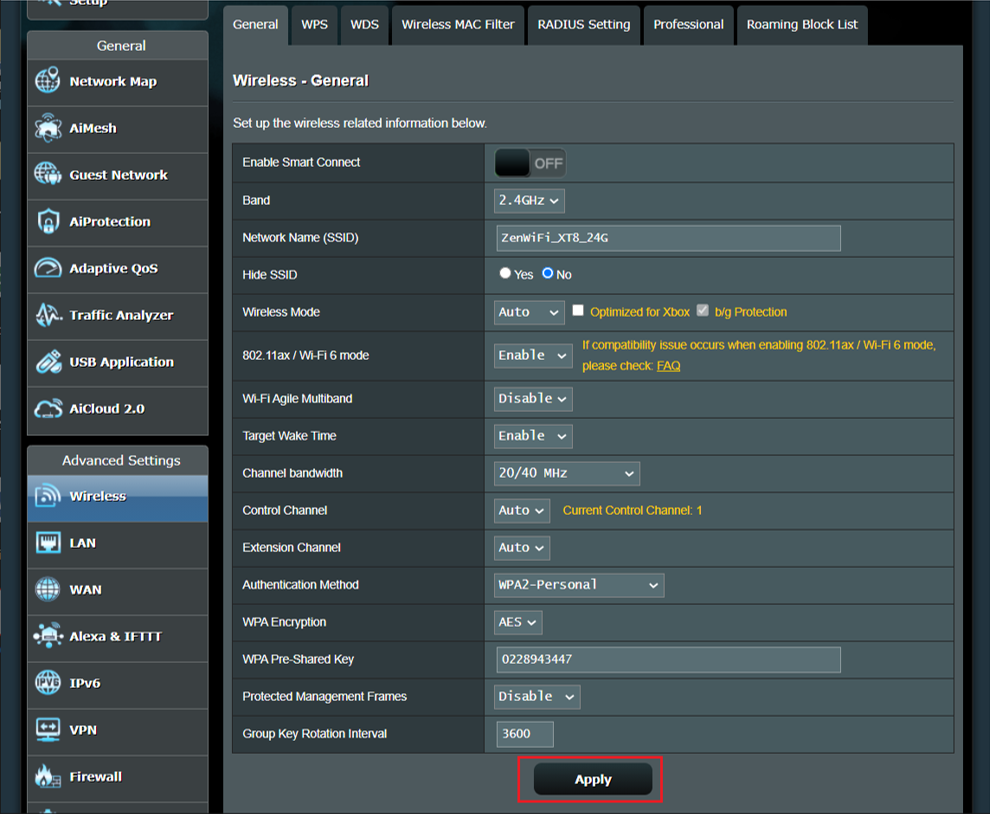
Шаг 3: Перейдите в [Беспроводная связь]> [Общие]> Диапазон (выберите 2,4 ГГц или 5 ГГц) и выберите [Ширина Канала], которую вы хотите использовать.
а). Диапазон 2,4 ГГц
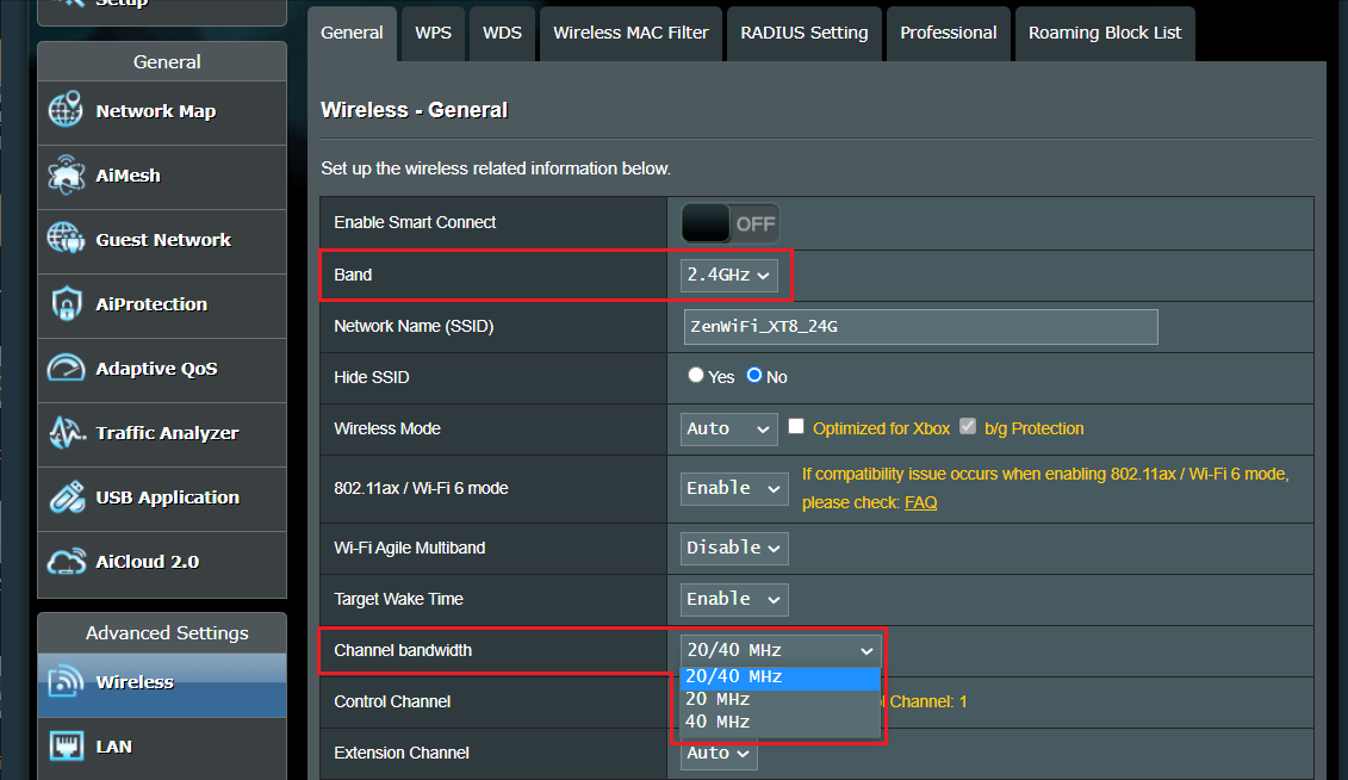
b). Диапазон 5GHz или 5GHz-1
c). Диапазон 5GHz-2
Шаг 4: Нажмите [Применить], чтобы сохранить.
Как получить (утилиты/ ПО)?
Вы можете загрузить последние версии драйверов, программного обеспечения, микропрограмм и руководств пользователя в ASUS Центре загрузок.(ссылка)
Если вам нужна дополнительная информация о Центре загрузок ASUS, см.ссылку.
Как улучшить работу Wi-Fi на примере роутеров ASUS
Чтобы понять, почему так происходит, обратимся к теории. В сетях Wi-Fi для передачи данных используются диапазоны частот 2.4 ГГц и 5 ГГц. Для диапазона 2.4 ГГц частоты варьируются от 2400 до 2483,5 МГц, а для 5-гигагерцового диапазона — от 4800 до 5905 МГц. Диапазоны разделены на каналы шириной 20, 40 или 80 МГц, в зависимости от стандарта. Если ваш роутер и роутер соседа работают в одном и том же или в соседних каналах, то скорость соединения падает из-за взаимных помех.
Если беспроводная сеть работает медленно, стоит поменять Wi-Fi канал. Зайдите в настройки беспроводной сети роутера и измените номер канала. В роутерах ASUS это выглядит так:

Старые роутеры, работающие в диапазоне 2.4 ГГц, предлагают не так много каналов. При хронической загруженности этих каналов придется менять роутер.
Помните, что по умолчанию роутеры настроены на автоматическое определение режима Wi-Fi и «общаются» со всеми клиентскими устройствами, использующими все, в том числе устаревшие, стандарты Wi-Fi. Если в вашей домашней сети или поблизости присутствуют работающие в устаревших стандартах Wi-Fi 802.11 a/b/g устройства, то скорость сети снижается. Для устранения этого неприятного явления переключите роутер в фиксированный режим N или N/AC. Таким образом вы заставите роутер работать только в новых высокоскоростных стандартах. Но придётся избавиться от устройства 802.11 a/b/g или приобрести для него новый WiFi-адаптер с поддержкой стандарта N или AC, т.к. после изменения режима работы роутера устаревшее устройство к нему уже не подключится.
Рассмотрим 4 модели маршрутизаторов и характеристики, влияющие на качество приема и скорость передачи данных.
Метод грубой силы
Очевидный способ победить соседские роутеры, микроволновые печи и прочее оборудование, создающее помехи для беспроводных сетей, — это использовать роутер с коэффициентом усиления антенн выше 5 dbi. Таких моделей выпускается не много. Выбирайте ASUS RT-N12HP.
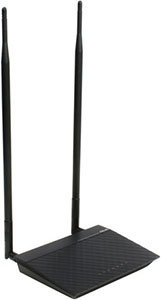
Маршрутизатор ASUS RT-N12HP Wireless-N300 High Performance Router (RTL) (4UTP 10 / 100Mbps, 1WAN, 802.11b / g / n, 300Mbps, 2x9dBi)
RT-N12HP по своей аппаратной и программной начинке аналогичен популярнейший модели ASUS RT-N12. Главное отличие модели с суффиксом «HP» — антенны с коэффициентом усиления 9 dBi? обеспечивающие более качественный сигнал. Поэтому помехи от соседских роутеров пренебрежимо малы по сравнению с уровнем сигнала «рогастика» ASUS RT-N12HP. Благодаря использованию последним диапазона 2.4 ГГц замена маршрутизатора на ASUS RT-N12HP не требует изменения инфраструктуры существующей сети Wi-Fi. Устройства, которые вы использовали ранее, заработают и с новым маршрутизатором.
Антенны с высоким коэффициентом усиления 9 dBi, работающие в диапазоне 2.4 ГГц, увеличивают радиус действия маршрутизатора в 1.5 раза по сравнению с типичным маршрутизатором 802.11n, поэтому ASUS RT-N12HP подойдет для частного дома.
Главный недостаток приведенного решения — возможные помехи для сетей соседей. Если соседи купят такие же роутеры, то ситуация усугубится, и, несмотря на высокий уровень сигнала, WiFi-сеть не ускорится.
Двойные стандарты
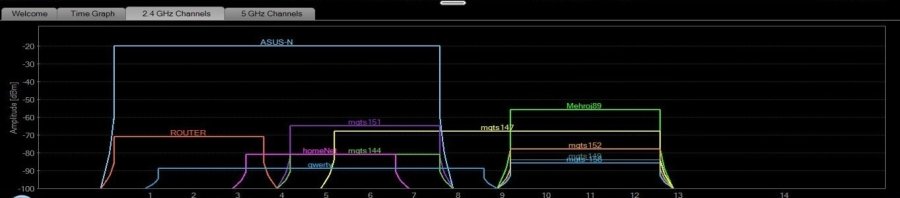
Диапазон 2.4 ГГц используется давно, поэтому три четверти точек доступа в домах и общественных местах работает в этом диапазоне. Т.к. каналов в диапазоне 2.4 ГГц чуть больше десятка, при плотном расположении WiFi-сетей только смена канала может не решить проблему помех и недостаточной скорости работы сети.
Решением в таком случае станет переход в диапазон 5 ГГц. Этот диапазон относительно «молод», а 5-гигагерцовые устройства еще пару лет назад стоили дорого, что сдерживало распространение сетей этого диапазона. При этом каналов в диапазоне 5 ГГц больше, чем в 2,4-гигагерцовом, следовательно, больше сетей могут работать одновременно, не мешая друг другу.
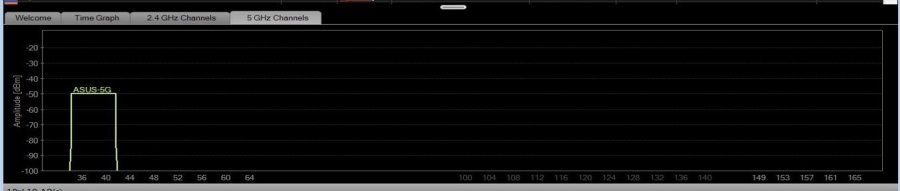
Меньшая занятость по сравнению с 2.4 ГГц — не единственное преимущество 5 ГГц диапазона. Любой беспроводной стандарт связи подразумевает повышенный относительно проводных соединений объем служебного технического трафика, который тоже занимает канал.
С увеличением количества эфирных помех и преград между роутером и клиентом увеличивается доля технического трафика, необходимого для корректной доставки данных. Поэтому скорость передачи пользовательских данных через Wi-Fi ниже номинальной скорости соединения, указанной в характеристиках устройства и в свойствах текущего соединения.
В N-стандарте эффективная скорость не превышает 50% от скорости канала. При номинальной скорости соединения между роутером и клиентом 300 Мбит/сек скорость передачи данных — не более 150 Мбит/сек, т.е. 18-19 Мбайт/сек.
AC-стандарт, использующий только диапазон 5 ГГц, характеризуется повышенными номинальными канальными скоростями и использует кодирование данных, повышающее при благоприятных условиях эффективную скорость до 60-70% от канальной.
Радиус охвата сетей 5 ГГц меньше, чем у сетей 2,4 ГГц. Кроме того, 5-гигагерцовый сигнал хуже 2,4-гигагерцового огибает препятствия. Назвать два указанных свойства недостатками нельзя, так как помех от соседних роутеров и точек доступа, если таковые окажутся вблизи от вашего 5-гегагерцового маршрутизатора, меньше, чем при работе в диапазоне 2,4 ГГц. Обратимся теперь к устройствам.
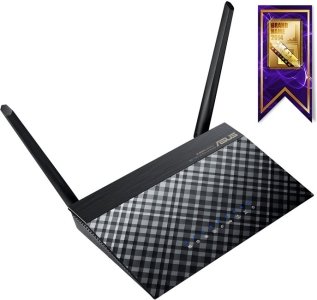
Маршрутизатор ASUS RT-AC51U Dual-Band Router (4UTP 10 / 100Mbps, WAN, 802.11a / b / g / n / ac, USB)
Компания ASUS — признанный лидер в сегменте высокопроизводительных WiFi-маршрутизаторов. ASUS давно предлагает 2-диапазонные устройства стандартов «N» и «N+AC». А в прошлом году компания представила недорогую 2-диапазонную модель RT-AC51U, уже успевшую стать хитом продаж благодаря цене менее 3000 рублей, поддержке диапазонов 2,4 и 5 ГГц, поддержке современных стандартов Wi-Fi 802.11n и 802.11ac и встроенному USB-порту. В диапазоне 2.4 ГГц роутер работает по стандарту 802.11n с пропускной способностью до 300 Мбит/с, а в диапазоне 5 ГГц – по стандарту 802.11ac с пропускной способностью до 433 Мбит/с. Скачивайте данные из файлообменных сетей, используя первый диапазон, и одновременно играйте, используя подключение во втором диапазоне. Для однодиапазонных роутеров такой сценарий невозможен.
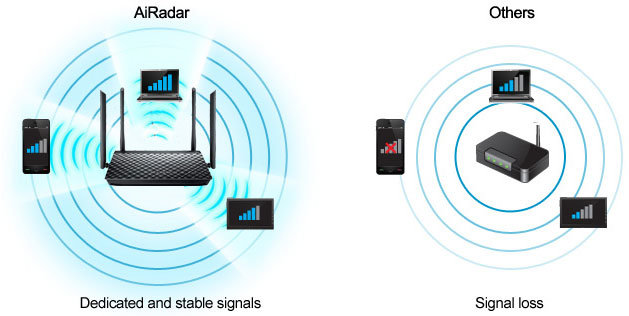
Реализованы в ASUS RT-AC51U и технологии, увеличивающие охват беспроводной сети. Главная из них — технология формирования луча ASUS AiRadar. Интеллектуально определяя расположение подключенных устройств, RT-AC51U преобразует всенаправленный сигнал в усиленный направленный, что повышает скорость передачи данных.
Для построения домашней сети роутер оснащен четырьмя 100-мегабитными LAN-портами, к которым подключаются стационарные компьютеры, игровые консоли, IPTV-приставки и другое проводное оборудование.
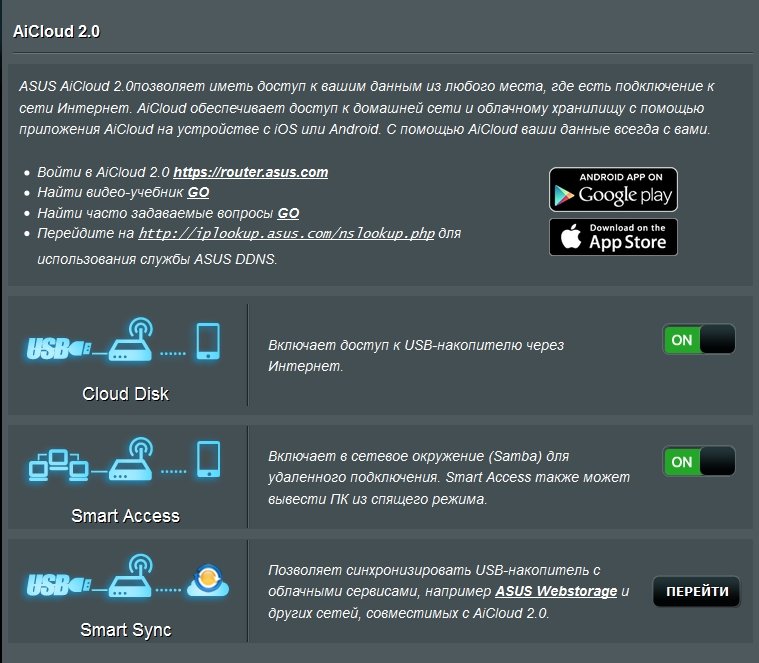
К порту роутера USB 2.0 подключают 3G/4G-модем или, для предоставления общего доступа к подключенному устройству, принтер/МФУ/жёсткий диск/флешку. Благодаря поддержке технологии ASUS AiCloud маршрутизатор RT-AC51U с подключенным к нему внешним накопителем выполняет функции персонального облачного хранилища с доступом из любой точки мира.
Быстрее, чем по проводам
Если обеспечиваемой ASUS RT-AC51U пропускной способности беспроводной сети 733 Мбит/с недостаточно, присмотритесь к самому совершенному роутеру ASUS RT-AC88U.
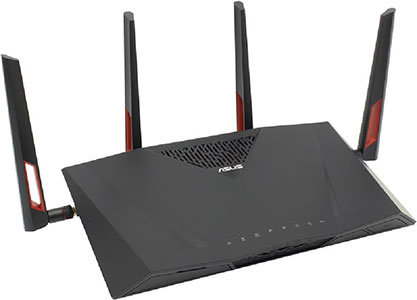
Маршрутизатор ASUS RT-AC88U Dual-band Gigabit Router (RTL) (8UTP 10 / 100 / 1000Mbps, 1WAN, 802.11a / b / g / n / ac, USB2.0 / 3.0)
Пропускная способность Wi-Fi для роутера ASUS RT-AC88U достигает безумных 3167 Мбит/с. Однако доступна такая скорость передачи данных только при использовании поддерживающего технологию Broadcom NitroQAM клиентского оборудования. Для остальных адаптеров скорость скромнее, но все равно высока. При подключении по стандарту 802.11n она составляет 600 Мбит/с; при подключении по 802.11ac — 1734 Мбит/с, что в сумме дает 2334 Мбит/с.
Как и описанная выше младшая модель, ASUS RT-AC88U поддерживает преобразование AiRadar всенаправленного сигнала в усиленный направленный. 4 антенны и технология MU-MIMO вносят дополнительный вклад в уверенную работу беспроводной сети в многокомнатных квартирах. Подробнее о технологии MU-MIMO читайте по ссылке.
Мы рассказали о «протокольных» гигабитах. А какова практическая скорость передачи данных между высокоскоростным WiFi-роутером и адаптером AC-стандарта? Блиц-тестирование показало, что связка из роутера RT-AC88U и ноутбука с WiFi-адаптером AZWAVE AW-CE123H на чипе Broadcom BCM4352 с поддержкой стандарта AC-867 Мбит/сек дает установившуюся скорость 65-75 Мбайт/сек (520-600 МБит/сек).
Для организации проводного сегмента сети роутер RT-AC88U получил 8 гигабитных LAN-портов. Это не опечатка. У RT-AC88U восемь гигабитных портов, что редко встречается в устройствах для дома. ASUS RT-AC88U подходит и для компаний с несколькими десятками сотрудников.
Для увеличения скорости соединения по локальной сети с помощью агрегирования каналов Link Aggregation у RT-AC88U объединяются 1-й и 2-й порты Ethernet и создается высокоскоростной канал с пропускной способностью до 2 Гбит/с. Link Aggregation требует поддержки со стороны клиента.

Не забыта и технология Adaptive QoS. Выбирая один из предустановленных режимов, пользователь RT-AC88U задает приоритет использования сетевого соединения. Больше не нужно вручную приостанавливать закачку файлов из пиринговых сетей, чтобы отдать всю пропускную способность маршрутизатора 4K-стримингу или онлайн-игре.
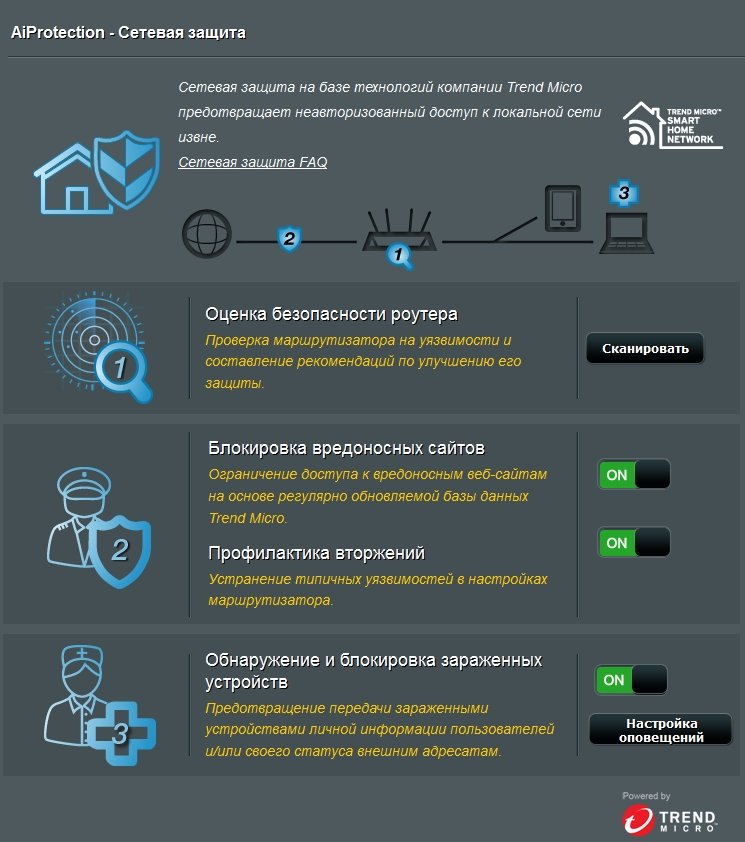
Стоит отметить, что роутер RT-AC88U, как и некоторые другие старшие модели ASUS, поддерживает технологию ASUS AiProtection, представляющую собой встроенные в роутер антивирус, фаервол, веб-фильтр вредоносных интернет-сайтов и функцию «родительского контроля».
Т-50 среди роутеров
ASUS RT-AC5300 — самый производительный из доступных на рынке маршрутизаторов. Это трехдиапазонный роутер, представляющий собой 3 размещенных в общем корпусе устройства, 2 из которых работают в 5-гигагерцовом диапазоне, а третье — в 2.4-гигагерцовом. Суммарная пропускная способность достигает 4068 Мбит/с или, если клиенты поддерживают технологию Broadcom NitroQAM, 5334 Мбит/с. Для проводных клиентов предусмотрены четыре порта 1 Гбит/с.
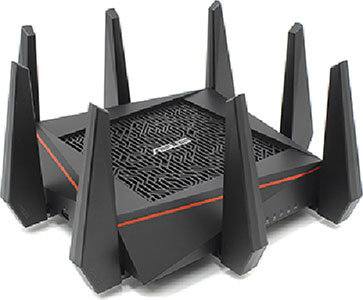
Маршрутизатор ASUS RT-AC5300 Tri-band Gigabit Router (RTL) (4UTP 10 / 100 / 1000Mbps, 1WAN, 802.11a / b / g / n / ac, USB2.0 / 3.0)
Трехдиапазонный ASUS RT-AC5300 поддерживает все возможности модели ASUS RT-AC88U и, в добавление к ним, функции Airtime Fairness и Smart Connect.
Airtime Fairness решает проблемы сети, возникающие при подключении к роутеру беспроводного принтера или другого устройства через старые медленные стандарты Wi-Fi. При работе беспроводной сети данные передаются устройствам пакетами по очереди. Точки доступа и роутеры строят очередь исходя из объема данных. 1 килобайт передается первому устройству, 1 килобайт второму и так далее. Легко догадаться, что передача одного и того же объема информации через медленное соединение происходит дольше, чем через быстрое. Устройства с быстрыми Wi-Fi адаптерами в таких сетях работают сильно медленнее, чем могли бы. Роутер RT-AC5300 благодаря поддержке Airtime Fairness частично решает данную проблему, так как организует очередь не на основании объема передаваемых данных, а исходя из времени, необходимого для передачи. Таким образом быстрые клиенты за один цикл передачи данных успевают передать не один пакет, а несколько, и пропускная способность сети возрастает.
Smart Connect в автоматическом режиме подбирает наиболее подходящий для клиента диапазон частот, с целью предоставить максимальную скорость передачи данных.
| Свойство | RT-N12HP | RT-AC51U | RT-AC88U | RT-AC5300 |
| Коэфициент усиления антенн | 9dBi | 5 dBi | Не указывается производителем | 2.32 dBi (2.4 ГГц) 3.47 dBi (5 ГГц) |
| Частотный диапазон 2.4 ГГц | Да | Да | Да | Да |
| Частотный диапазон 5 ГГц №1 | Нет | Да | Да | Да |
| Частотный диапазон 5 ГГц №2 | Нет | Нет | Нет | Да |
| Технология ASUS AiRadar | Нет | Да | Да | Да |
| MIMO | Нет | Да | Да, MU-MIMO | Да, MU-MIMO |
| Smart Commect | Нет | Нет | Нет | Да |
| Airtime Fairness | Нет | Нет | Нет | Да |
ASUSWRT
ASUS — главный мировой производитель материнских плат, видеокарт и ноутбуков. Сетевое оборудование ASUS менее распространено, но уже успело полюбиться пользователям, во многом благодаря операционной системе роутеров ASUSWRT. Интерфейс ASUSWRT интуитивно понятен и переведен на русский язык. Интерфейс роутеров ASUS, в отличие от интерфейсов устройств некоторых других производителей, одинаков для всех маршрутизаторов. Отличия в нём касаются только дополнительных функций, присутствующих в старших моделях. Максимальный функционал у ASUS RT-AC5300, поэтому его интерфейс максимально полный. Чтобы ознакомиться с этим интерфейсом, перейдите по ссылке.
При необходимости построения беспроводной сети в двух- или трехэтажном частном доме или другом строении, размеры и внутренние перекрытия которого не дают обойтись одним роутером, используйте репитеры. В модельном ряду ASUS несколько таких устройств, и самое интересное — RP-AC56. Этот двухдиапазонный усилитель Wi-Fi поддерживает технологию Roaming Assist, которая заставляет устройство автоматически подключаться к сети с самым сильным сигналом. Если вам придется перенести ноутбук из комнаты с репитером в расположенное ближе к роутеру помещение, то ноутбук автоматически переподключится к роутеру, и потери скорости соединения не произойдет.
Технология ASUS ExpressWay позволяет использовать один из диапазонов репитера RP-AC56 для соединения с роутером, а второй — для подключения клиентов. Используйте диапазон 2.4 ГГц, как более «дальнобойный», для подключения к общей сети, а к 5 ГГц подключайте ноутбуки, смартфоны и прочие устройства.
Советы по настройке беспроводного соединения
- Установите роутер так, чтобы на пути сигнала было как можно меньше стен, мебели и прочих препятствий.
- Избавьтесь от устаревших медленных клиентов в беспроводной сети, чтобы WiFi-адаптеры всех ваших устройств работали в одном стандарте. Или используйте поддерживающий Airtime Fairness роутер.
- Чтобы добиться максимальной полосы пропускания сети Wi-Fi стандарта 802.11n, используйте защиту WPA2 с алгоритмом шифрования AES. Стоит отметить, что маршрутизаторы ASUS при выборе одного из методов проверки подлинности WPA2 не позволяют использовать шифрование TKIP.
- Если эфир заполнен беспроводными сетями, поможет уменьшение ширины канала. В роутерах ASUS это делается так:

Подводя итог всему вышесказанному, тонкая настройка параметров недорогого роутера, работающего только в диапазоне 2.4 ГГц, может улучшить работу сети Wi-Fi при неблагоприятном окружении и забитом эфире, однако радикально улучшить ситуацию и повысить скорость работы сети можно только с переходом на 2-диапазонные роутеры с поддержкой 5 ГГц и новых высокоскоростных стандартов Wi-Fi. Достаточным для большинства современных домашних сценариев использования и клиентских устройств будет 2-диапазонный маршрутизатор среднего класса с поддержкой стандарта AC-867 Мбит/сек.
В тех же случаях, когда дома или в офисе требуется максимальная скорость одновременной работы большого количества современных клиентских устройств, стоит обратить внимание на высокопроизводительные 2- и 3-диапазонные WiFi-маршрутизаторы ASUS, такие как RT-AC88U, RT-AC3200 и RT-AC5300.
Як збільшити швидкість інтернету через Wi-Fi мережу роутера: 7 реальних способів
Роутери сьогодні не просто популярні: вони – мастхев у кожному будинку та офісі. Адже користувачі з ними знаходять не тільки стабільне поєднання зі Всесвітнім павутинням. Головне, щоб ця сполука була ще й якісною, а в ідеалі – супершвидкісною!
А що робити, якщо провайдер надає швидкість 100 мегабіт за секунду, а по вай-фай вона ледве дотягує до позначки 20-30 Mbit за сік? Настав час починати використовувати ці далеко не зайві мегабіти, а для цього потрібно з’ясувати, як швидко і точно збільшити швидкість функціонування WiFi на сучасних і не дуже моделях роутерів.

Поліпшення швидкості роботи Інтернету через вай-фай мережу роутера
Для найпростішого інет-серфінгу, скролінгу по соцмережах , онлайн-магазинам та подібним веб-порталам, завантаження треку або картинки вистачить пропускної можливості девайсу навіть у 3-5 мегабіт. І тут труднощів зі швидкістю WiFi та її збільшенням немає, т.к. користувач не відчуває будь-яких незручностей. Картинки завантажуються, Facebook та Twitter відкриваються, що ще потрібно?
Проблеми стають очевидними, коли користувач дивиться, наприклад, відео в високій якості і бачить, що швидкість передачі інформації по вай-фай дотягує лише до мінімальних 20-30 Mbit за сік в той час, як тариф же розрахований на 100 Mbit або ще більше. Як збільшити швидкість роботи бездротового інтернету через вай-фай роутер у цьому випадку?
Для початку варто з’ясувати 3 моменти:
- Визначитися з можливостями самого приладу. девайси з базовою комплектацією видають середній за швидкістю інтернет. У недорогих агрегатах виробник може заощадити на чіпсеті (1 ядро, мінімальна частота), кількості оперативної пам’яті, потужності антен. Для домашнього використання та нескладної роботи в режимі онлайн цього цілком достатньо. Якщо потрібно швидко завантажувати об’ємні файли, грати в бродилки і стрілялки, варто задуматися про придбання більш дорогого пристрою (наприклад, TP-Link ARCHER-C5400X).
- Подивитися на ярлик Wireless N на коробці. поруч із цим написом, наприклад 300, означають максимально досяжну швидкість по вай-фай (якщо використовувати свіжий стандарт 802.11N). Якщо використовується більш старий стандарт, то показники становитимуть десь у 1,5-2 рази менше від зазначеного числа.
- Оновити прошивку. тим, як спробувати збільшити швидкість Wi-Fi за допомогою маніпуляцій з налаштуваннями, потрібно оновити прошивку апарата до найновішої (це ж доцільно зробити для вай-фай адаптерів). Крім того, негативний вплив на швидкість може сумісність комп’ютерного ПЗ. Тому варто відвідати веб-портал компанії-розробника, завантажити звідти найновішу версію, зайти до «Диспетчера пристроїв» Windows або налаштування адаптера, внести зміни в прошивку.
Що ще потрібно перевірити перед початком налаштування агрегату? Кількість підключених гаджетів до нього. Адже приладу доводиться Ділити початкову швидкість з’єднання на всіх. Щоб це успішно вирішити, можна використовувати спеціалізовані powerline-адаптери, які допоможуть облаштувати бездротову віртуальну мережу без Стрибків у темпах роботи.
Ще один нехитрий метод збільшити у кілька разів швидкість функціонування вай-фай – використовувати інтервал 5 гігагерц. Деякі роутери підтримують 2 діапазону: 2,4 та 5 гігагерц. Найчастіше мережі Wi-Fi Експлуатуються на першій із зазначених частот. І ВИХОДИТЬ, що чим більше девайсів працюють на 2,4 ГІГАГЕРЦ, тим гіршим може бути з’єднання. Мешканцям Багатоквартирних будинків це має бути відомо не з чуток.
5 гігагерц використовується рідше, в результаті на ній менша кількість перешкод і вища якість з’єднання. Нюанс – для експлуатації зазначеної частоти мобільний або стаціонарний девайс повинен її підтримувати (добрий приклад – ASUS RT-AC66U/B1).
Після того, як все перевірено, можна починати копатися в налаштуваннях.
Перекласти всі гаджети на 802.11N
Під час роботи З «Стародавніми» СТАНДАРТАМИ 802.11G АБО 802.11B здатність мережі швидко передавати інфо знижується ДО 80%, тому саме час перейти на більш актуальний.
Запускається стандарт дуже просто:
- в інтернет-браузері треба написати ip-адресу гаджета (вказаний на етикетці);
- вписати логін і пароль (заводський чи особистий);
- зайти в меню та вибрати «Основні налаштування»;
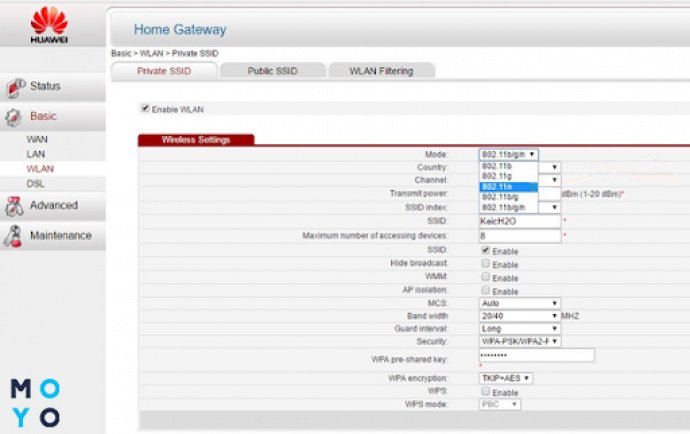
- перейти в» Бездротовий режим» і вибрати зі списку 802.11 N.
Залишається тільки зберегти налаштування, натиснувши на» Змінити» і почати тестувати роботу гаджета в оновленому стандарті.

Нюанс: у приладах від різних виробників (наприклад, ASUS або Tenda) налаштування можуть відрізнятися. Докладніше з ними можна ознайомитися в інструкції із застосування, яка постачається разом із агрегатом.
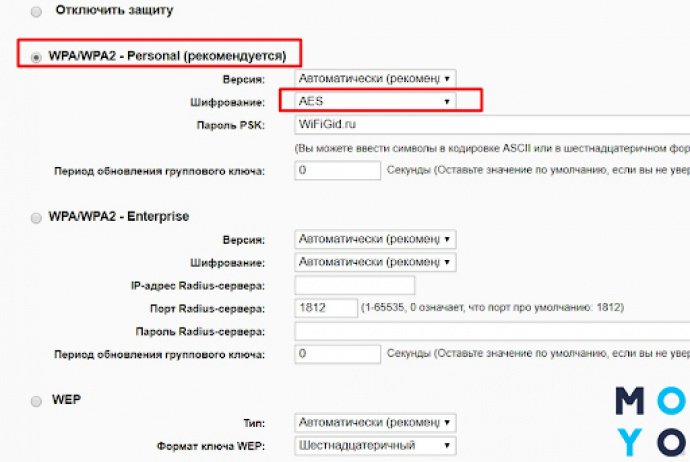
Стандарт безпеки WPA2-PSK з алгоритмом шифрування AES
Не варто користуватися що минули історію WEP чи WPA/TKIP: вони можуть значно «гальмувати» швидкість роботи бездротового инета. Навіть якщо перейти на 802.11N, але при цьому не змінити цей параметр, збільшити швидкість на будь-якій моделі роутера не вдасться. Крім того, цей стандарт забезпечує високий рівень безпеки, працюючи в тандемі з алгоритмом блокового шифрування під назвою AES.
Щоб змінити дані параметри, знадобиться:
- зайти в налаштування апарату (як це здійснити, описано вище);
- вибрати «Розширені налаштування»;
- перейти до розділу безпеки;
- виставити: мережна автентифікація – WPA2-PSK, шифрування – AES.
Клікнути внизу екрана на кнопку «Змінити». Параметри почнуть діяти після перезавантаження апарата.
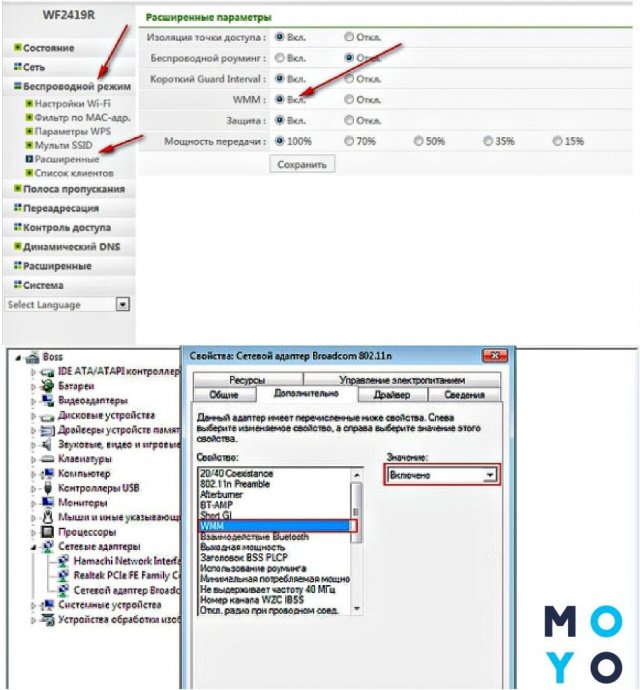
Включення WiFi MultiMedia (WMM)
Після того, як підключений 802.11N, щоб робота інету досягла рекордних висот за швидкістю, потрібно активувати WMM. Цей параметр йде в тандемі з QoS (якість обслуговування) і добре підходить, наприклад, потокового відео.
Підключається WMM у налаштуваннях вай-фай. Для цього треба:
- зайти в «Бездротовий режим»;
- клацнути на «Розширені налаштування»;
- натиснути на Увімк навпроти напису WNN.
WNN також повинен підтримувати бездротовий адаптер ПК. Підключити можна через: Установки – Властивості – Додатково.
Установка ширини каналу 20 MHz
Технологія 802.11N підвищення пропускну здатність мережі за умовчанням працює з широкосмуговими каналами. Але Варто враховувати те, що це буде ефективно лише за відмінного сигналу. У СТАНДАРТНИХ умовах мережі Wi-Fi Це отримати практично неможливо. Крім Того, канали на 40 MHZ, Що функціонують на частоті 2,4 гігагерц, можуть породжувати перешкоди для інших гаджетів, які використовують цей діапазон.
А при слабкому сигналі широкосмуговий канал дає зворотний ефект – швидкість передачі знижується, з’являються перешкоди. У ДЕВАЙСАХ на кшталт ASUS RT-AC66U таких каналів стоїть за замовчуванням, тому варто змінити це вручну.
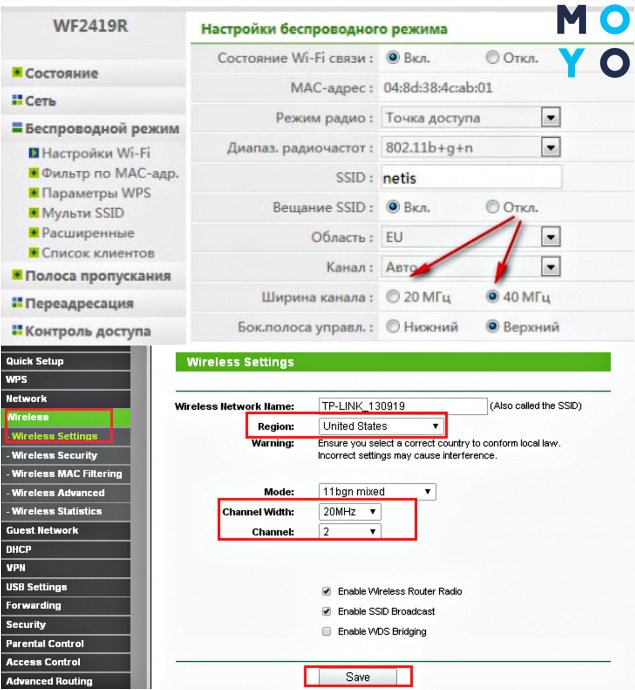
У додаткових налаштуваннях вай-фай потрібно виставити значення 20MHz навпроти пункту» ширина каналу». Потім натисніть на «Зберегти» і перезавантажити апарат, щоб оновлені параметри почали діяти.
Виставлення потужності передавача
Під час ручного налаштування бездротової мережі потрібно вибирати значення не максимум, а оптимальне число. Це можна зробити в інтерфейсі агрегату (наприклад, Archer 17):
- налаштування бездротової мережі;
- потужність сигналу;
- поступово знижувати значення.
Зупинитися потрібно, коли в найдальшій точці кімнати/квартири/офісу ноут або смартфон перестануть» бачити» мережу. Після цього потрібно підвищити потужність передавача на одне розподілення і можна користуватися вай-фай на оптимальних налаштуваннях.
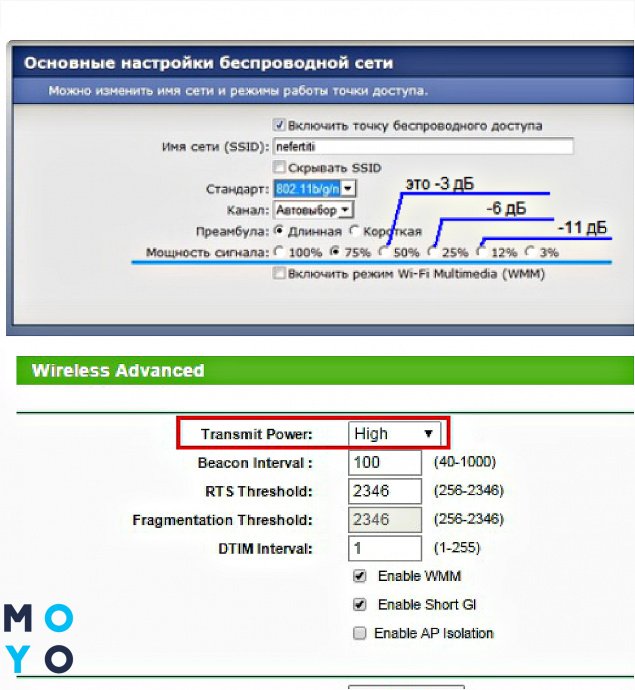
Автоматично буде стояти максимальне значення потужності, але якщо апарат розташований безпосередньо поруч із ПК або ноутом, це може призвести до втрат або слабкого сигналу. Та й зайва спокуса для сусідів… А якщо в налаштуваннях роутера не передбачена заміна цього значення – варто збільшити відстань між ним та гаджетами, які отримують від нього інет.
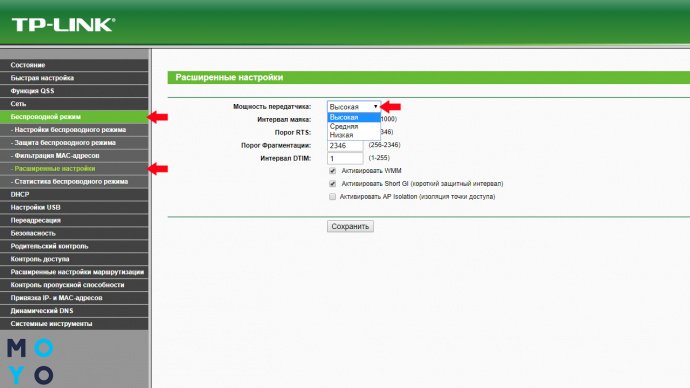
Підсумуємо: щоб збільшити швидкість Wi-Fi на роутері, знадобиться виставити:
Після всіх дій важливо не забути перезавантажити агрегат. Описані вище процедури значно прискорять темпи роботи Інтернету через вай-фай і дозволять продуктивно використовувати можливості як бюджетних, так і дорожчих апаратів.
Как увеличить скорость Интернета по WiFi на роутере
Что делать если Вас не устраивает низкая скорость Интернета через Wi-Fi сеть роутера? Как её увеличить и ускорить роутер?

Для начала подключите свой ноутбук к нему через кабель и проверьте скорость. Возможно что Ваш маршрутизатор ни в чем не виноват и причина тормозов находится на стороне провайдера.
А вот если через кабель все отлично, а по Вай-Фай тормозит — тогда стоит попробовать его немного «подкрутить» по параметрам и тем самым ускорить беспроводную сеть.
Используем самый быстрый стандарт WiFi
Первое, на что надо обратить внимание — это использование только высокоскоростных стандартов Wi-Fi. Для обычного диапазона 2.4 ГГц это 802.11N, а для 5 ГГц — 802.11AC.
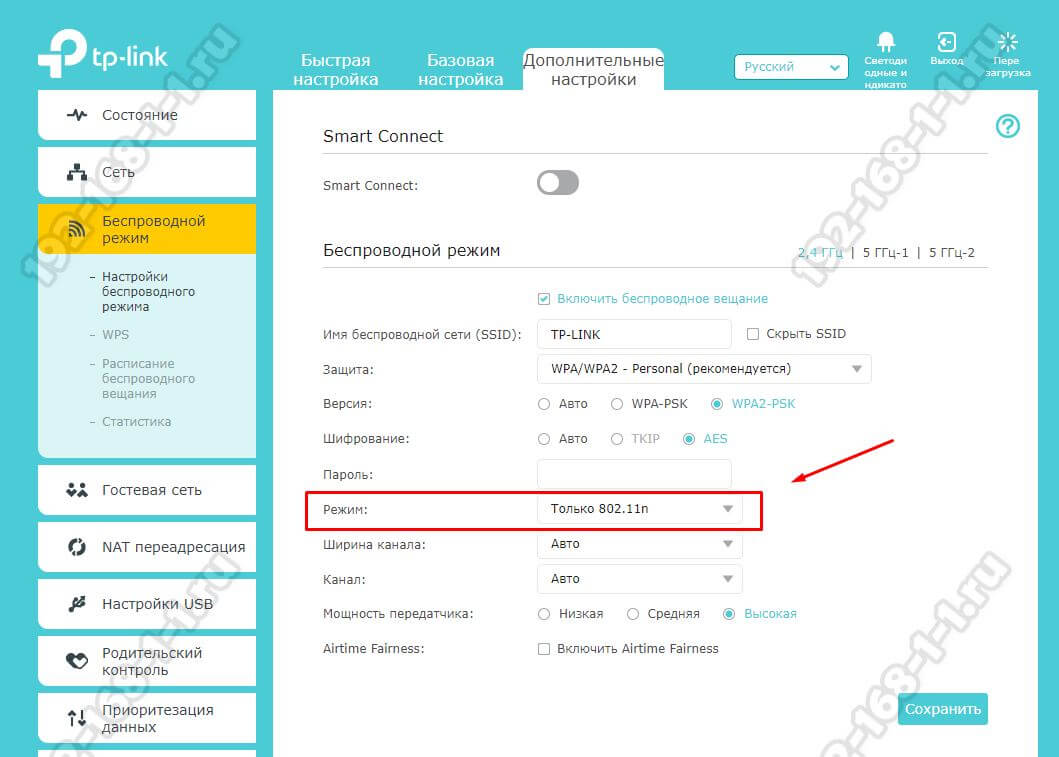
Настраивается это обычно в базовых параметрах модуля Вай-Фай на роутере, пункт называется Беспроводной режим. Единственная оговорка — думаю, Вы должны понимать, что Ваше беспроводной адаптер на компьютере, ноутбуке или телефоне тоже должен поддерживать выставленный быстрый стандарт.
Ширина канала роутера
Второй параметр, позволяющий увеличить скорость WiFi на роутере — это ширина радио-канала. Чтобы Интернет работал быстрее, выставьте значение 40 МГц для диапазона 2.4 ГГц:
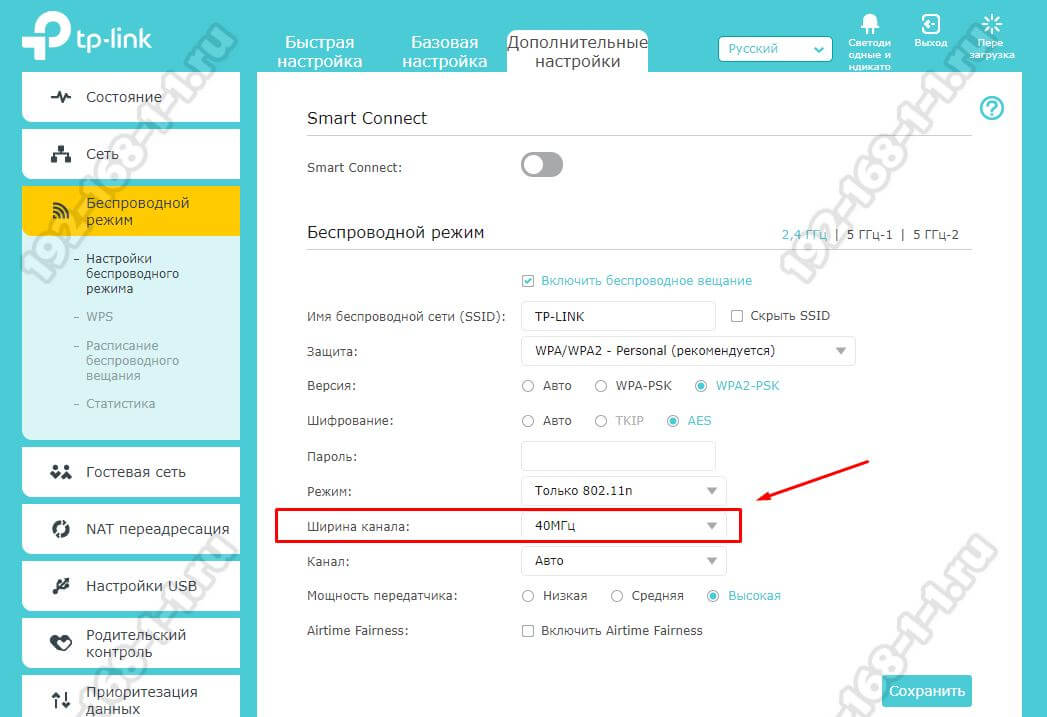
Для диапазона 5 ГГц нужно использовать либо 40 МГц (для 802.11N), либо 80 МГц (для 802.11AC).
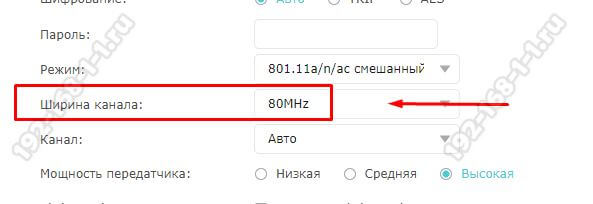
Обычно после этого прирост скорости становится ощутимым.
Замечание: Ставить максимальное значение ширины канала роутера можно только если у Вас отличное качество сигнала. Иначе можно получить обратный эффект — нестабильное соединение и падение пропускной способности канала.
Непересекающиеся каналы WiFi
В обычном диапазоне 2.4 ГГц значительное влияние может оказывать номер используемого радиоканала. Непересекающимися каналы в диапазоне 2,4 ГГц — это 1, 6 и 11, а значит скорость Вай-Фай сети роутера при их использовании будет выше.
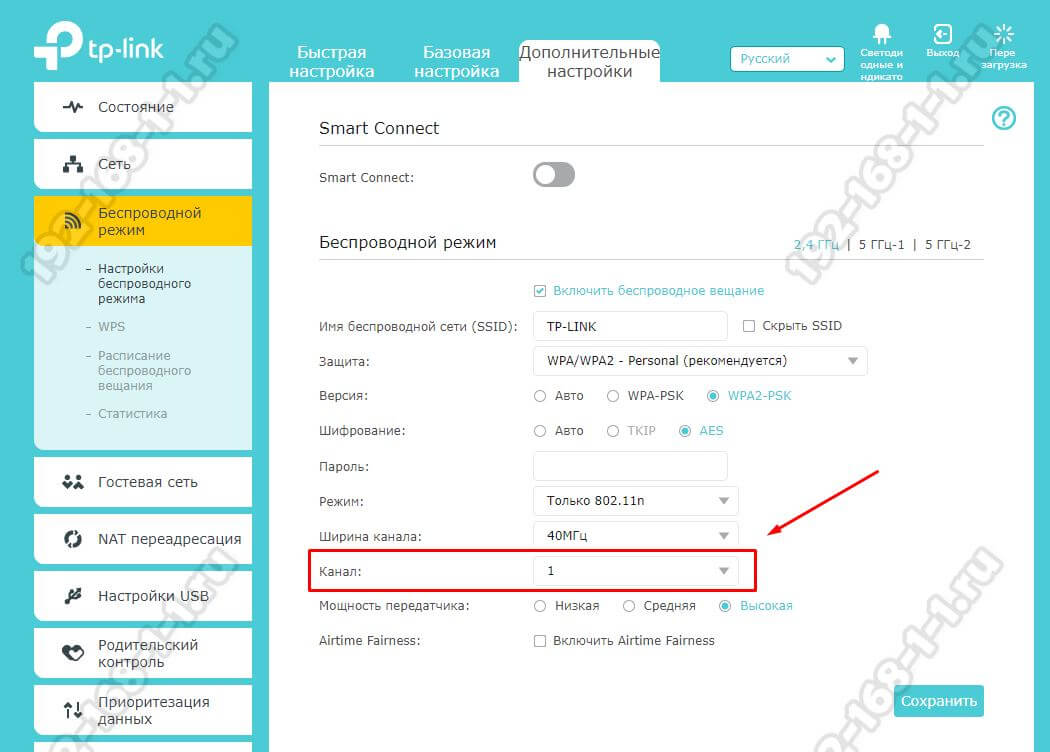
На частотах в 5,0 ГГц доступно 24 непересекающихся канала, поэтому данный диапазон более предпочтителен. Это особенности работы радио-передатчиков и ничего здесь не поделать.
Включаем режим WMM
В беспроводных сетях есть своя технология обеспечения качества сервиса или, как она более правильно называется — приоритизации трафика. Называется она Wireless Multimedia или сокращенно WMM.
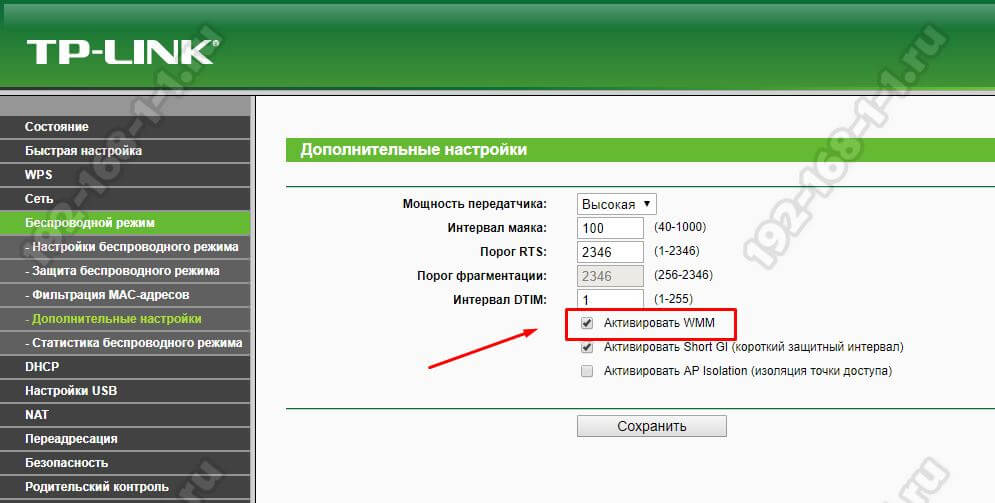
Её использование является обязательным если Вы хотите выжать по максимуму скорость Вай-Фай на роутере при использовании стандарта 802.11N. Включается эта опция в расширенных или дополнительных параметрах радиомодуля.
Мощность WiFi-сигнала роутера
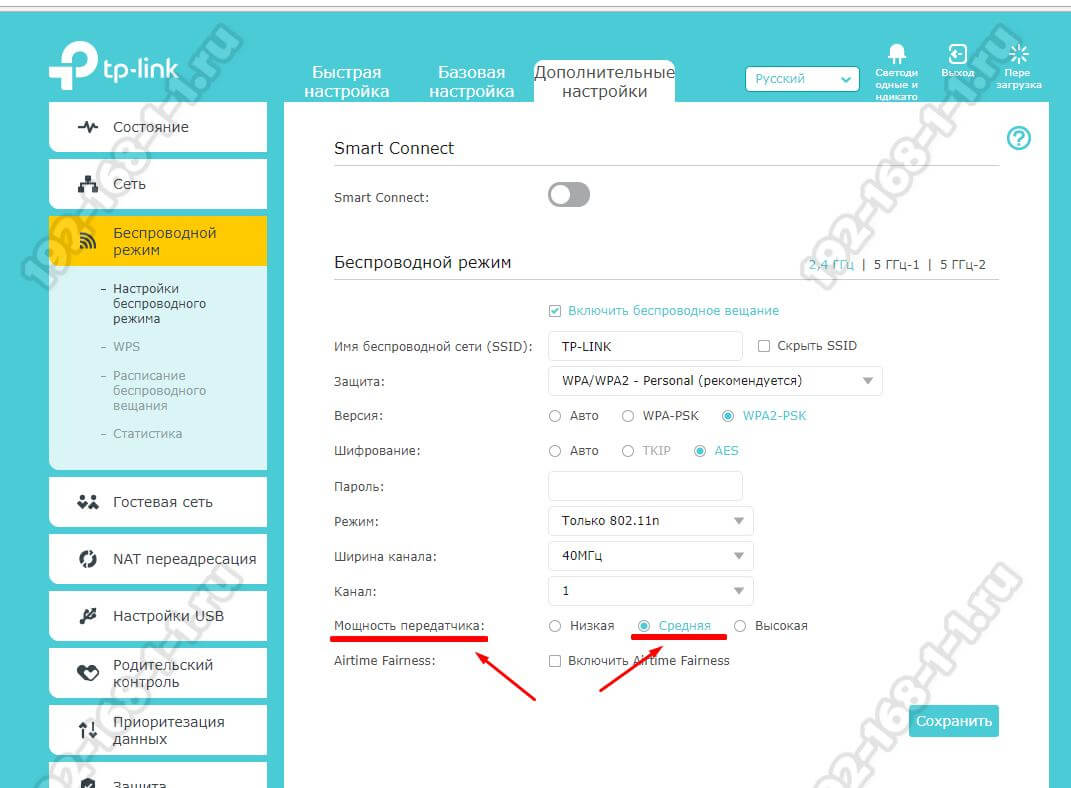
Мощность передатчика маршрутизатора или точки доступа так же способны оказывать значительное влияние на скорость Интернета по Wi-Fi. Опять же технология беспроводной связи такова, что наибольшая скорость достигается при наибольшей плотности. А чем выше мощность передатчика роутера, тем плотность ниже, а значит падает и скорость. Именно из-за этого пользователям не советуют приближаться к точке доступа ближе чем на 1,5 метра. В противном случае качество работы сети наоборот падает и передача данных начинает тормозить. Поэтому, если Вы недовольны скоростью своего роутера — попробуйте снизить мощность передатчика до 75%, а то и до 50%.
Используйте быструю и безопасную защиту
Использование устаревших стандартов шифрования беспроводной сети в современных условиях не только является брешью в безопасности, но ещё и причиной появления проблемы со скоростью Вай-Фая.
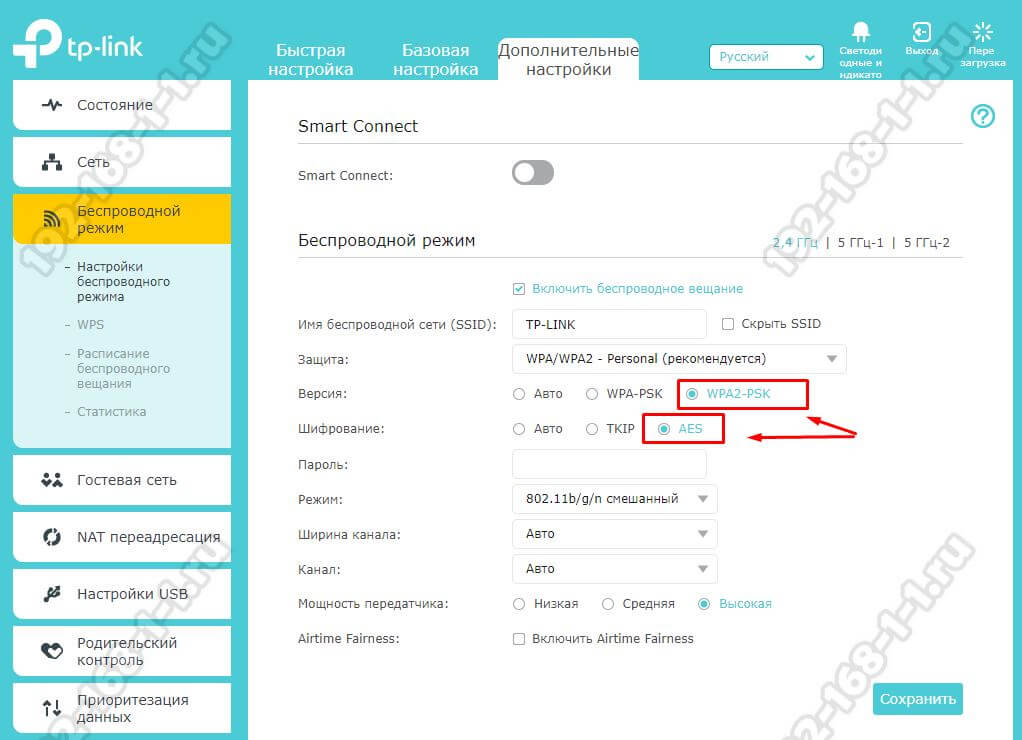
Дело в том, что стандарты WEP и WPA безнадежно устарели. Кроме того, что они взламываются за несколько минут простыми школьниками, так они ещё имеют и ограничения по передаче данных. Так, используя простой WPA, разогнаться выше 54 мегабит в секунду Вам не удастся даже на мощном современном оборудовании. Именно поэтому обязательно используйте только WPA2 с шифрованием AES тогда у Вас не будет тормозить Wi-Fi.
Перепрошивка Вай-Фай роутера
Ну и ещё один фактор, позволяющий в некоторых случаях в несколько раз ускорить Интернет по Wi-Fi — это перепрошивка роутера. Та микропрограмма, которая идёт на устройстве с завода очень часто оказывается сырой и с ошибками. А иногда встречались случаи, когда ПО было вообще неработоспосбным. Поможет только перепрошивка роутера. Например, на роутерах ASUS неоднократно встречался с тем, что скорость обмена радиомодуля с проводными интерфейсами ( этот параметр называется скорость коммутации) на новых прошивках значительно выше, чем на старых.
Так же встречаются случаи, когда реально увеличить скорость Интернета по WiFi на роутере получается только с помощью альтернативных прошивок. Заводское программное обеспечение при этом проблему с тормозами девайса решить не может.
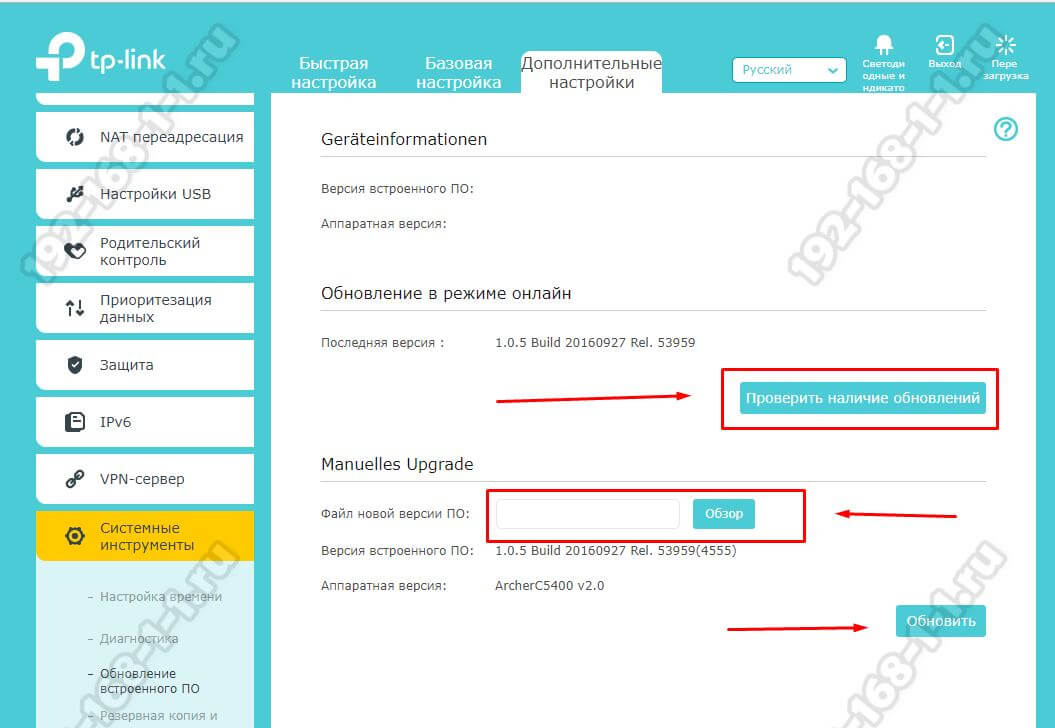
Перепрошивка роутера — дело относительно простое. На многих современных моделях есть уже опция автообновления ПО. Для того, чтобы выполнить перепрошивку вручную, сначала надо скачать файл микропрограммы с сайта производителя. Затем в меню настроек аппарата заходим в системные инструменты и в разделе «Обновление ПО» указываем путь к файлу прошивки.