Как установить драйвер тачпада Asus на Windows 10
Драйверы являются важной частью компьютера и нужны для работы аппаратных средств. Они позволяют устройствам связываться с операционной системой и работать правильно. Если у вас есть Asus и вы обновили систему до Windows 10, может возникнуть проблема с тачпадом. В этой статье мы расскажем, как установить драйвер тачпада Asus на Windows 10.
Прежде всего, нужно проверить, установлены ли драйверы на вашем устройстве. Для этого нужно зайти в «Управление устройствами» и найти раздел «Мыши и другие указывающие устройства». Если в списке есть тачпад, значит, драйвер уже установлен и проблемы не возникнет. Если его нет, то нужно устанавливать драйвер.
Существует несколько способов установки драйверов. Один из них – через официальный сайт Asus. На сайте есть раздел «Поддержка», где можно найти все необходимые драйвера для вашего устройства. Нужно выбрать свою модель и операционную систему (Windows 10), скачать и установить драйвер тачпада.
Еще один способ – установить драйверы через Windows Update. Для этого нужно зайти в «Настройки», выбрать «Обновление и безопасность», найти раздел «Windows Update» и нажать на кнопку «Поиск обновлений». Если будут найдены новые драйверы, то система сама установит их на ваш компьютер.
Важно помнить, что при установке драйверов нужно быть осторожным и скачивать их только с проверенных сайтов и официальных источников. Не стоит использовать сторонние программы-драйверы или искать драйверы на непроверенных форумах.
Как установить драйвер тачпада Asus на Windows 10: подробная инструкция
Владельцы ноутбуков Asus часто сталкиваются с проблемой неисправности тачпада после обновления операционной системы до Windows 10. Это может произойти из-за того, что драйвер тачпада устарел или несовместим с новой версией ОС. В таких случаях необходимо обновить драйвер тачпада до версии, которая будет поддерживать работу с Windows 10.
Для этого следует перейти на официальный сайт Asus и найти раздел поддержки. В этом разделе необходимо выбрать модель своего ноутбука и операционную систему. После этого необходимо скачать драйвер тачпада и запустить установку.
Если же установка драйвера с официального сайта не помогла, можно попробовать найти и установить драйвер с помощью автоматической утилиты, такой как Driver Booster. Этот инструмент поможет обновить все драйверы на компьютере, включая тачпад.
Если необходимый драйвер не найден на официальном сайте Asus и автоматические утилиты не помогли, можно попробовать поискать нужный драйвер на других ресурсах, например, на сайте производителя тачпада или на специализированных форумах.
Итак, установка драйвера тачпада Asus на Windows 10 не является сложной задачей, если вы выполните все инструкции по этому процессу. Главное – правильно подобрать драйвер и следовать критериям установки. Для этого используйте только официальные и проверенные источники драйверов.
Подготовка к установке
Перед установкой драйвера тачпада Asus на Windows 10 необходимо выполнить несколько подготовительных шагов.
- Скачайте драйвер с официального сайта Asus.
- Сохраните драйвер на ваш компьютер в удобном для вас месте.
- Извлеките содержимое архива с драйвером в отдельную папку.
- Проверьте, установлен ли на вашем устройстве последняя версия операционной системы Windows 10.
Примечание: перед установкой драйвера тачпада Asus на Windows 10, необходимо проверить, что у вас установлена последняя версия операционной системы. Если у вас старая версия операционной системы, обновите ее до последней версии.
Загрузка и установка драйвера
Для загрузки драйвера тачпада Asus на Windows 10 необходимо зайти на официальный сайт производителя с помощью браузера. После этого необходимо перейти на страницу загрузки драйверов для вашей модели ноутбука.
На странице загрузки драйвера нужно выбрать правильную операционную систему, в данном случае это Windows 10. После этого выберите из списка нужный драйвер тачпада.
Далее следует нажать на кнопку «Скачать» и дождаться завершения загрузки драйвера на компьютер. После этого перейдите в папку с загруженным драйвером и запустите установку.
Чтобы корректно установить драйвер тачпада, следуйте инструкциям, которые появятся после запуска файла установки. Обычно необходимо нажать несколько кнопок «Далее», согласиться с условиями использования и дождаться завершения установки.
Если у вас есть дополнительные вопросы о том, как установить драйвер тачпада Asus на Windows 10, вы можете найти инструкции на сайте производителя или обратиться за помощью к специалистам технической поддержки Asus.
Настройка тачпада после установки драйвера
После установки драйвера тачпада Asus на Windows 10, необходимо провести некоторые настройки, чтобы устройство работало максимально эффективно. Для начала следует открыть Настройки тачпада, нажав на иконку Пуск, а затем выбрав Параметры.
Далее в меню слева нужно выбрать пункт Устройства, а затем Тачпад. В этом разделе можно настроить скорость курсора, силу касания, прокрутку и многие другие параметры. Очень важно произвести корректную настройку тачпада, чтобы устройство было удобным в использовании.
Кроме того, стоит обратить внимание на настройки жестов тачпада. В Windows 10 предусмотрены различные жесты, позволяющие контролировать компьютер без использования мыши. Например, можно использовать жесты для прокрутки, масштабирования, перелистывания и многих других задач. Чтобы настроить жесты тачпада, нужно ознакомиться с соответствующим разделом в Настройках тачпада и выбрать нужные опции.
В заключение стоит отметить, что настройка тачпада Asus на Windows 10 позволяет максимально использовать все возможности устройства и сделать работу на компьютере более удобной и приятной.
Вопрос-ответ
Как узнать модель своего ноутбука Asus?
Модель вашего ноутбука Asus можно найти на наклейке на его нижней стороне или в системной информации в разделе «Сведения о компьютере».
Что делать, если на ноутбуке ASUS с системой Windows 10 не работает тачпад
Данная статья расскажет о том, как отключить тачпад на ноутбуке Asus. Ведь практика показывает, что есть самые разные способы решить данную проблему.

И способы эти, как очевидные, так и не очень. Но в первую очередь знания из этой статьи ориентированы на решение обратной проблемы.
Как включить выключенный тачпад. Ведь действия взаимно обратные.
Варианты загрузки драйвера для тачпада
Причин для установки драйверов тачпада может быть несколько. К такому решению вас может подвести появляющаяся ошибка либо просто отсутствие возможности включить или отключить сам тачпад. Предлагаем вам ознакомиться с вариантами решения подобной проблемы.
Способ 1: Сайт компании ASUS
Как и в случае с любыми драйверами для ноутбуков ASUS, первым делом искать ПО идем на официальный сайт производителя.
- Заходим на официальный сайт ASUS
- На открывшейся странице ищем поисковую область. Она находится в правом верхнем углу сайта. В это поле нам необходимо ввести модель ноутбука. Если в результате ввода модели будут найдены совпадения, в выпадающем меню тут же будут отображены результаты. Выбираем свой ноутбук.
- Как правило, модель ноутбука указана на наклейке рядом с тачпадом
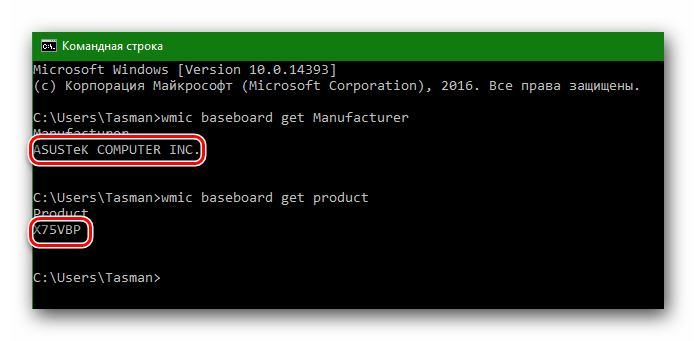
и на задней панели ноутбука. - Если наклейки стерлись и у вас нет возможности разобрать надписи, можно нажать клавиши «Windows» и «R» на клавиатуре. В открывшемся окне необходимо ввести команду cmd и нажать «Enter». Это позволит запустить командную строку. В нее необходимо ввести поочередно команды, нажимая снова «Enter» после каждой из них.
wmic baseboard get Manufacturerwmic baseboard get product
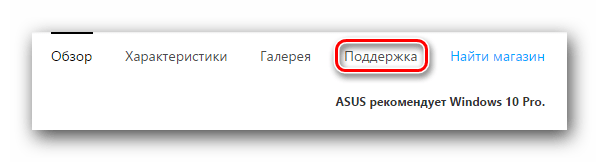
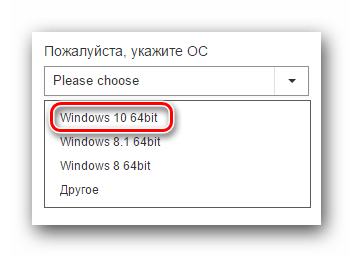
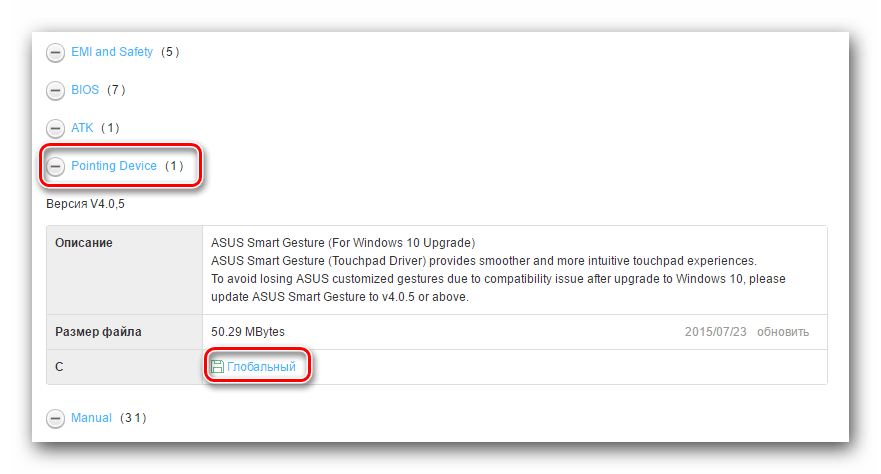
Первый код выведет на экран имя производителя ноутбука, а второй — отобразит его модель.Вернемся к сайту ASUS. После того, как вы выбрали свою модель ноутбука из выпадающего списка, вы окажитесь на странице с описанием выбранной модели. В верхней области страницы есть несколько подразделов. Ищем раздел с названием «Поддержка» и нажимаем на него.На следующей странице необходимо выбрать подпункт «Драйверы и утилиты». Как правило, он самый первый. Жмем на название подпункта.На следующем этапе необходимо выбрать версию ОС с учетом ее разрядности. В выпадающем меню ищем свою операционную систему.В списке групп драйверов ищем раздел «Pointing Device» и открываем его. В этом разделе ищем драйвер «ASUS Smart Gesture». Это и есть ПО для тачпада. Для того, чтобы загрузить выбранный продукт, жмем надпись «Глобальный».Начнется загрузка архива. После того, как он скачается, открываем его и извлекаем содержимое в пустую папку. Потом открываем эту же папку и запускаем из нее файл с названием «Setup».Если появится предупреждение безопасности, жмем кнопку «Запустить». Это стандартная процедура, поэтому переживать вам не стоит.Первым делом вы увидите приветственное окно Мастера установки. Жмем кнопку «Next» для продолжения.В следующем окне выбираем папку, куда будет установлено программное обеспечение. Кроме того, вы можете указать пользователей, которым будет доступен функционал программы. Для этого необходимо отметить галочкой необходимую строку в данном окне программы. После всего этого жмем кнопку «Next».В следующем окне вы увидите сообщение о том, что все готово для начала установки. Жмем «Next» для ее начала.После этого начнется сам процесс инсталляции драйвера. Он продлится менее минуты. В результате вы увидите окно с сообщением об успешном окончании процесса. Нажимаем кнопку «Close» для завершения.В завершении вы увидите запрос на перезагрузку системы. Рекомендуем сделать это для нормальной работы ПО.
На этом процесс установки ПО с сайта ASUS завершен. Убедиться в том, что установка прошла нормально, можно с помощью «Панели управления» или «Диспетчера устройств».
- Открываем программу «Выполнить». Для этого жмем комбинацию клавиш «Win+R». В открывшемся окне вводим команду «control» и нажимаем «Enter».
- Переключаем вид отображения элементов «Панели управления» на «Мелкие значки».
- В «Панели управления» будет находиться программа «ASUS Smart Gesture» в случае успешной инсталляции ПО.
Для проверки с помощью «Диспетчера устройств» необходимо следующее.
- Нажать указанные выше клавиши «Win» и «R», а в появившейся строке ввести команду devmgmt.msc
- В «Диспетчере устройств» находим вкладку «Мыши и иные указывающие устройства» и открываем ее.
- Если софт для тачпада был установлен корректно, то вы увидите в этой вкладке устройство «ASUS Touchpad».
Способ 2: Утилиты для обновления драйверов
О подобных утилитах мы рассказывали практически в каждом нашем уроке, посвященному драйверам. Перечень лучших таких решений приведен в отдельном уроке, ознакомиться с которым вы можете, перейдя по ссылке.
Урок: Лучшие программы для установки драйверов
В данном случае мы воспользуемся утилитой DriverPack Solution. Для инсталляции драйверов тачпада рекомендуем использовать именно ее, так как у других программ были замечены проблемы с поиском подобного оборудования.
- Качаем онлайн-версию программы с официального сайта и запускаем ее.
- Спустя несколько минут, когда DriverPack Solution проверит вашу систему, вы увидите главное окно софта. Необходимо перейти в «Режим эксперта», нажав на соответствующую строку в нижней области.
- В следующем окне вам необходимо о. Если иные драйвера вам не нужны, уберите отметки с других устройств и софта.
- После этого жмем кнопку «Установить все» в верхней части программы.
- В результате начнется процесс установки драйверов. По его завершению вы увидите сообщение, показанное на скриншоте.
- После этого можете закрыть DriverPack Solution, так как на данном этапе способ будет завершен.
Более подробную информацию о том, как устанавливать софт с помощью данной утилиты, вы можете узнать из отдельного материала.
- Как настроить тачпад на ноутбуке c windows 7, 8, 10
Урок: Как обновить драйвера на компьютере с помощью DriverPack Solution
Способ 3: Поиск драйвера по ID
Этому способу мы посвятили отдельный урок. В нем мы рассказывали о том, как узнать идентификатор устройства, и что с ним делать далее. Для того, чтобы не дублировать информацию, мы предлагаем просто ознакомиться со следующей статьей.
Урок: Поиск драйверов по ID оборудования
Этот способ поможет вам привести в чувство ваш тачпад. Особенно он полезен в тех случаях, когда предыдущие способы не сработали по тем или иным причинам.
Способ 4: Установка ПО посредством «Диспетчера устройств»
Если тачпад наотрез отказывается работать, можно попробовать данный способ.
- Мы уже рассказывали в конце первого способа о том, как открыть «Диспетчер устройств». Повторяем описанные выше действия для его открытия.
- Открываем вкладку «Мыши и иные указывающие устройства». Нажимаем правой кнопкой мыши на необходимом устройстве. Обратите внимание, что без установленного ПО устройство не будет называться «ASUS Touchpad». В появившемся контекстном меню выбираем пункт «Обновить драйверы».
- Следующим шагом будет выбор типа поиска. Рекомендуем использовать «Автоматический поиск». Нажимаем на соответствующую строку.
- Начнется процесс поиска драйвера на вашем компьютере. Если он будет найден, система его автоматически инсталлирует. После этого вы увидите сообщение о том, что процесс успешно завершен.
Один из описанных нами способов обязательно поможет вам пользоваться полным набором функций тачпада. Вы сможете отключать его в случае подключения мыши или задать специальные команды для определенных действий. Если у вас возникли трудности с использованием данных способов, пишите в комментарии. Мы поможем привести в чувство ваш тачпад. Мы рады, что смогли помочь Вам в решении проблемы.Опишите, что у вас не получилось. Наши специалисты постараются ответить максимально быстро.
Помогла ли вам эта статья?
Иногда случается так, что Десятка не может найти драйвер для того или иного устройства в автоматическом режиме. В таких случаях на выручку приходит ручная инсталляция. В ходе статьи мы расскажем, как это правильно делается, а в самом конце странички предложим бесплатно скачать драйвер тачпада Windows 10 для Asus, Aser, Lenovo, HP, MSI и т. д.


Не удается установить драйвер Asus Smart Gesture в Windows 10 [ПОЛНАЯ ИСПРАВЛЕНИЕ]
Если вы хотите, чтобы ваш ноутбук работал правильно, вам необходимо установить соответствующее программное обеспечение. Говоря о программном обеспечении, пользователи сообщили, что не могут установить драйвер Asus Smart Gesture в Windows 10, поэтому давайте посмотрим, как решить эту проблему.
Вот еще несколько примеров этой проблемы:
- В Asus Smart Gesture существует проблема с этим пакетом установщика Windows . Эта проблема возникает, если вы не можете установить драйверы Asus Smart Gesture с помощью официального установщика.
- Asus Smart Gesture выполняется другая установка . Эта ошибка не позволяет установить драйверы, даже если другая установка не выполняется.
- Исходный файл Asus Smart Gesture не найден . Еще одна проблема при установке драйвера, которая возникает, когда установщик не может найти источник файла драйвера.
- Невозможно удалитьAsus Smart Gesture . Помимо проблемы с установкой драйвера, Asus Smart Gesture также может вызывать проблемы с удалением некоторых пользователей.
- Проблема Asus Smart Gesture с установщиком Windows . Еще одна проблема, которая касается установщика драйвера Asus Smart Gesture.
- Asus Smart Gesture указанная учетная запись уже существует . Несмотря на то, что эта проблема говорит о том, что с вашей учетной записью что-то не так, ее можно устранить с помощью простого обновления.
Шаги для установки драйвера Asus Smart Gesture в Windows 10:
- Запустите файл установки драйвера от имени администратора.
- Загрузите Touchpad Synaptics вместо этого
- Удалите Asus Smart Gesture и переустановите драйвер
- Восстановите драйвер и установите более новую версию
- Сброс настроек Asus Smart Gesture
- Загрузить настройки BIOS по умолчанию
- Обновить BIOS
- Сбросить Windows
Решение 1. Запустите файл установки драйвера от имени администратора.
Пользователи сообщили, что не могут установить драйвер Asus Smart Gesture в Windows 10, но вы легко можете решить эту проблему, запустив установочный файл от имени администратора.
Для этого найдите установочный файл, щелкните его правой кнопкой мыши и выберите в меню Запуск от имени администратора .
Ничего не происходит, когда вы нажимаете на Запуск от имени администратора? Не волнуйтесь, у нас есть правильное решение для вас.
Решение 2. Загрузите Touchpad Synaptics
Если вы не можете установить драйвер Asus Smart Gesture в Windows 10, пользователи предлагают вместо этого установить драйвер Synaptics Touchpad.
По их словам, Touchpad Synaptics для Windows 8.1 отлично работает на Windows 10, но обязательно загрузите версию Windows 10, если она доступна.
Кроме того, некоторые пользователи предлагают вместо этого установить драйверы Sentelic.
Решение 3 – Удалите Asus Smart Gesture и переустановите драйвер
По словам пользователей, чтобы решить эту проблему, вам необходимо вручную удалить драйвер Asus Smart Gesture. Для этого просто найдите на своем компьютере Asus Smart Gesture и удалите все файлы, связанные с ним.
Чтобы убедиться, что вы удалили все файлы, связанные с Asus Smart Gesture, вы можете использовать программу удаления. Проверьте этот список с лучшими деинсталляторами, доступными прямо сейчас.
Помните, что эти файлы не исчезнут, пока вы не перезагрузите компьютер. После перезагрузки компьютера перейдите на веб-сайт Asus и загрузите драйвер тачпада для вашего ноутбука.
После загрузки файла нажмите
Disable3fun.exe и распакуйте все папки. Закончив, запустите SetupTPdriver.msi и установите новый драйвер.
Перезагрузите компьютер еще раз. Теперь вам просто нужно открыть диспетчер устройств и найти тачпад, щелкнуть по нему правой кнопкой мыши и выбрать опцию «Обновить драйвер». Windows 10 должна загрузить для вас последнюю версию драйвера.
Windows не может автоматически найти и загрузить новые драйверы? Не волнуйтесь, мы вас обеспечим.
Если обновление драйвера вручную из Windows не работает, мы настоятельно рекомендуем сделать это автоматически с помощью инструмента Driver Updater Tweakbit.
Этот инструмент одобрен Microsoft и Norton Antivirus. После нескольких испытаний наша команда пришла к выводу, что это лучшее автоматизированное решение. Ниже вы можете найти краткое руководство о том, как это сделать.
- Загрузите и установите средство обновления драйверов TweakBit .
- После установки программа начнет сканирование вашего компьютера на наличие устаревших драйверов автоматически. Driver Updater проверит установленные вами версии драйверов по своей облачной базе данных последних версий и порекомендует правильные обновления. Все, что вам нужно сделать, это дождаться завершения сканирования.
- По завершении сканирования вы получите отчет обо всех проблемных драйверах, найденных на вашем ПК. Просмотрите список и посмотрите, хотите ли вы обновить каждый драйвер по отдельности или все сразу. Чтобы обновить один драйвер за раз, нажмите кнопку ‘ Ссылка «Обновить драйвер» рядом с именем драйвера. Или просто нажмите кнопку «Обновить все» внизу, чтобы автоматически установить все рекомендуемые обновления.
Примечание. Некоторые драйверы необходимо устанавливать в несколько этапов, поэтому вам придется нажимать кнопку «Обновить» несколько раз, пока не будут установлены все его компоненты.
Отказ от ответственности : некоторые функции этого инструмента не являются бесплатными.
Знаете ли вы, что большинство пользователей Windows 10 имеют устаревшие драйверы? Будьте на шаг впереди, используя это руководство.
Решение 4. Восстановите драйвер и установите более новую версию.
Чтобы решить эту проблему, вам нужно восстановить драйвер Smart Gesture, установленный на вашем компьютере. Для этого выполните следующие действия:
- Перейдите на веб-сайт Asus и загрузите ту же версию установленного драйвера Smart Gesture. После загрузки драйвера запустите его и распакуйте установочные файлы.
- Теперь откройте Программы и компоненты . Для этого нажмите Windows Key + S , введите программы и функции и выберите Программы и компоненты из списка.
- Появится список установленного программного обеспечения. Выберите драйвер Asus Smart Gesture и нажмите Восстановить или Изменить .
- Найдите файл установки драйвера и выберите его.
После восстановления драйвера вы сможете удалить его и установить версию для Windows 10.
Решение 5 – Сброс настроек Asus Smart Gesture
Существует вероятность, что вы не сможете выполнить обновление, потому что что-то не так с настройками Asus Smart Gesture. Итак, мы собираемся сбросить настройки и попробуем установить обновления еще раз. Вот как можно сбросить настройки Asus Smart Gesture:
- Перейти к панели управления
- Найдите Asus Smart Gesture и откройте его
- Нажмите Установить все по умолчанию .
- Перезагрузите компьютер
Не удается открыть панель управления в Windows 10? Ознакомьтесь с этим пошаговым руководством, чтобы найти решение.
Теперь давайте перейдем к решениям, связанным с BIOS. Хотя это не так часто, настройки BIOS могут блокировать установку определенных обновлений. Итак, первое, что мы собираемся сделать сейчас, это загрузить настройки BIOS по умолчанию.
Поскольку этот процесс не идентичен на всех компьютерах, я не могу точно сказать вам, как именно его выполнить. В общем, дело в том, чтобы войти в BIOS (возможно, нажав DEL при загрузке) и перейти к опции загрузки параметров BIOS по умолчанию.
Если вы не знаете, как это сделать, обратитесь к вашей материнской плате за более подробным объяснением или перейдите по ссылке ниже.
Если Windows пропустит BIOS, взгляните на это полезное руководство, чтобы быстро решить проблему.
Доступ к BIOS кажется слишком сложной задачей? Давайте поможем вам с помощью этого удивительного руководства!
Если сброс настроек BIOS не помог, то мы попробуем более серьезную меру – обновить BIOS. Есть хороший шанс, что вы никогда не делали этого раньше.
И это нормально, обновление BIOS – это не то, чем вы занимаетесь каждый день. И так должно быть. Из-за обновления BIOS довольно рискованно.
Одна ошибка может сделать ваш BIOS, и, следовательно, ваш компьютер бесполезным. Таким образом, вы должны действительно подходить ко всему процессу с особой осторожностью. Я рекомендую вам прочитать нашу статью о перепрошивке BIOS для получения дополнительной информации.
И даже после прочтения статьи вам следует попросить кого-нибудь обновить ваш BIOS, если вы не знаете, что делаете. Береги себя.
Обновление BIOS кажется пугающим? С помощью этого удобного руководства упростите задачу.
Решение 8 – Сброс Windows
Если ни одно из вышеуказанных решений не помогло решить проблему, остается только перезагрузить операционную систему Windows.
Существует несколько способов сброса Windows 10, но если вы не знаете, как это сделать, все объясняется по ссылке ниже.
Нужна дополнительная информация о том, как восстановить заводские настройки вашего ПК? Прочтите эту статью и узнайте все, что вам нужно знать.
Установка драйвера Asus Smart Gesture в Windows 10 иногда может быть проблематичной, но, надеюсь, вам удалось установить его после использования одного из наших решений.
Если у вас есть другие предложения или вопросы, оставьте их в разделе комментариев ниже, и мы обязательно их рассмотрим.
Описание и возможности
Данный универсальный драйвер, как можно было догадаться, нужен для корректной работы сенсорного тачпада различных компьютеров и ноутбуков. Соответственно, если ПО не будет установлено, такие устройства попросту не смогут нормально функционировать.
- Не работают жесты тачпада в Windows 10.
Если драйвер отсутствует, то в диспетчере устройств Windows 10 напротив touchpad виднеется желтый знак вопроса. Если все в порядке и драйвер автоматически установлен, вы увидите стандартную иконку, которая показана на скриншоте выше.
Загрузка и установка
Дальше переходим к практике и рассмотрим, как бесплатно скачать, а также установить драйвер для тачпада на ПК или ноутбук, работающий под управлением операционной системы Windows 10:
- Прокрутите страничку в самый низ и скачайте архив с драйвером. Распакуйте его и двойным левым кликом запустите исполняемый файл.
- Откроется еще одно небольшое окошко, в котором операционная система предложит предоставить доступ к администраторским полномочиям. Делаем это.
- В начале установки нам потребуется принять лицензионное соглашение. Сначала переключаем флажок в положение, о на скриншоте ниже, после чего кликаем по «Next».
- Нам предложат 2 режима установки драйвера. Первый подразумевает только распаковку и нам не подходит, а второй (называется «Install») необходимо выбрать. Когда это будет сделано, опять же, переходим к следующему этапу.
Вместе с этим смотрят: Visual C x64 для Windows 7
- Все готово к установке, и мы запускаем ее, кликнув по «Install».
- В результате драйвер для тачпада компьютера начнет устанавливаться. Ждем, пока процесс будет окончен.
- Когда появится небольшое окошко, просто кликаем по кнопке, обведенной на скриншоте ниже.
- Теперь закрываем окно установщика, нажав на «Finish».
Существует и еще один способ, которым нужно попробовать воспользоваться. Заключается он в следующем:
- Мы запускаем панель управления, открыв меню «Пуск» или поиск в Windows 10.
- Делаем правый клик на том устройстве, для которого необходимо установить драйвер. Из контекстного меню выбираем пункт, обозначенный на скриншоте ниже.
- В следующем окне выбираем режим автоматической инсталляции. Дожидаемся, пока программное обеспечение будет найдено, скачано и установлено.
В некоторых случаях компьютер может понадобиться перезагрузить. Так как это не помешает, лучше выключить, а потом снова включить ПК.
Исправить невозможность установки драйвера ASUS Smart Gesture
РЕКОМЕНДУЕМЫЕ: Нажмите здесь, чтобы исправить ошибки Windows и оптимизировать производительность системы.
У многих пользователей возникают проблемы с установщиком ASUS Smart Gesture. Asus Smart Gesture – это небольшая утилита, которая управляет функциями сенсорной панели, такими как Smart Gesture. К сожалению, он не включен в установщик Windows 10. Это руководство покажет вам, как установить тачпад Asus. водитель для Windows, 10.
После обновления до Windows 10 у моего ноутбука Asus было много проблем. Распространенные жалобы – неправильная работа жестов мультитач тачпада и обратная прокрутка. Это связано с тем, что Asus Smart Gesture (драйвер OEM), установленный в настоящее время на вашем ноутбуке, несовместим с вашей новой операционной системой.
Запустите установочный файл драйвера от имени администратора
Пользователи сообщили, что не могут установить драйвер Asus Smart Gesture в Windows 10. Однако вы можете легко решить эту проблему, запустив установочный файл от имени администратора.
Для этого найдите установочный файл, щелкните его правой кнопкой мыши и выберите в меню «Запуск от имени администратора».
Теперь мы рекомендуем использовать этот инструмент для вашей ошибки.
Кроме того, этот инструмент исправляет распространенные компьютерные ошибки, защищает вас от потери файлов, вредоносных программ, сбоев оборудования и оптимизирует ваш компьютер для максимальной производительности. Вы можете быстро исправить проблемы с вашим ПК и предотвратить появление других программ с этим программным обеспечением:
- Шаг 1: Скачать PC Repair & Optimizer Tool (Windows 10, 8, 7, XP, Vista – Microsoft Gold Certified).
- Шаг 2: Нажмите «Начать сканирование”, Чтобы найти проблемы реестра Windows, которые могут вызывать проблемы с ПК.
- Шаг 3: Нажмите «Починить все», Чтобы исправить все проблемы.
Сбросьте настройки Asus Smart Gesture
Вы можете легко решить свою проблему, сбросив драйвер сенсорной панели Asus до настроек по умолчанию. Следуй этим шагам:
Шаг 1. Перейдите в строку поиска и откройте панель управления.
Шаг 2: Теперь откройте «Программы и компоненты» и найдите Asus Smart Gesture. И дважды нажмите, чтобы открыть его.
Шаг 3: Теперь все, что вам нужно сделать, это нажать Установить все по умолчанию.
Шаг 4. Перезагрузите компьютер и посмотрите, нормально ли он работает.
Загрузите вместо этого Touchpad Synaptics
Если вы не можете установить драйвер Asus Smart Gesture в Windows 10, пользователи рекомендуют установка драйвера тачпада Synaptics вместо.
В результате сенсорная панель Synaptics для Windows 8.1 отлично работает в Windows 10. Однако обязательно загрузите версию Windows 10, если она доступна.
В качестве альтернативы некоторые пользователи предлагают установить Sentelic драйверы вместо.
Запустить тест на совместимость
Другой способ решить проблему – запустить тест на совместимость установщика. Windows проанализирует приложение, чтобы увидеть, есть ли проблемы с совместимостью.
Если это так, операционная система попытается исправить их и позволит вам запустить установщик и драйвер. Об этом сообщил пользователь, столкнувшийся с аналогичной проблемой.
Это тоже довольно просто сделать. Следуйте инструкциям ниже:
- Прежде всего, щелкните установщик правой кнопкой мыши и выберите «Свойства».
- Щелкните вкладку «Совместимость» в окне «Свойства».
- На вкладке «Совместимость» нажмите «Запустить средство устранения неполадок совместимости», чтобы запустить средство устранения неполадок.
- Это может занять несколько минут, поэтому обязательно подождите.
- После этого вам будет предложено снова запустить программу.
- В противном случае просто запустите программу вручную.
- Проверьте, решает ли это проблему.
РЕКОМЕНДУЕМЫЕ: Нажмите здесь, чтобы устранить ошибки Windows и оптимизировать производительность системы
CCNA, веб-разработчик, ПК для устранения неполадок
Я компьютерный энтузиаст и практикующий ИТ-специалист. У меня за плечами многолетний опыт работы в области компьютерного программирования, устранения неисправностей и ремонта оборудования. Я специализируюсь на веб-разработке и дизайне баз данных. У меня также есть сертификат CCNA для проектирования сетей и устранения неполадок.
Скачать
Мы предлагаем бесплатно скачать последнюю версию драйвера с официального сайта. Файл проверен и не содержит каких-либо вирусов.
| Разработчик: | ASUS |
| Год выхода: | 2021 |
| Название: | Драйвер для touchpad |
| Платформа: | Windows XP, 7,8 10 |
| Язык: | Русский |
| Лицензия: | Бесплатно |
| Пароль к архиву: | bestsoft.club |
Скачать драйвер для тачпада Windows 10
Данное видео станет хорошим дополнением для приведенного выше материала.
Дисплей эффективнее других расходует заряд

Главной особенностью матрицы сделали минимальное потребление энергии в 1 Вт или на 50% меньше конкурентов. На время работы улучшение положительно повлияет в том случае, если не загружать ноутбук тяжёлыми задачами и держать яркость ниже максимальных 400 нит.
Разрешение экрана оставили Full HD, и это правильно. Не вижу смысла тратиться на сверхвысокую точность в компактной диагонали. Заметно всё равно не будет.

В индустрии дисплеев уже четвёртый год идёт тренд на максимальное сжатие рамок.
Пока кажется, что ноутбуки обгоняют «безграничность» смартфонов. Именно если смотреть на соотношение (Ширина х Высота) / Экран.
То, насколько сильно благодаря миниатюризации стараются уплотнить начинку в обоих устройствах, поражает.
За счёт прогресса при тех же габаритах можно увеличивать диагональ: отсюда и мода на 14 дюймов. А иногда ноутбуки с таким параметром бывают значительно меньше моделей 2021 года с 13 дюймами.
Вопросы и ответы
Любой вопрос, который мог возникнуть в ходе скачивания, установки или обновления драйвера для тачпада, может быть задан одному из наших экспертов. Для этого, прокрутив страничку немного ниже, вы можете воспользоваться формой обратной связи.
- Тачпад на ноутбуке с Windows 10: как включить, настроить и что делать, если не работает
Каждый ноутбук имеет в своей комплектации одно хрупкое устройство — сенсорная панель. Такой вывод сделан не просто так, а исходя из опросов производителей лэптопов. С тачпадом может произойти много разных неприятных событий: аппаратная поломка, запыление, отсоединение внутреннего шлейфа, внешние повреждения, программные неполадки тачпада и много чего другого. Все это мы рассмотрим на примере лэптопа одного из лучших производителей — компании Asus.
Первое – пробуем включить тачпад комбинацией клавиш
Кто – то скажет, что это очевидно, тем не менее мы не могли не написать об этом. Большое количество начинающих пользователей ноутбуков могут не знать об этом.
На ноутбуках Asus, наиболее частая комбинация клавиш для включения тачпада это Fn+F9. (нажимаете кнопку Fn и не отпуская ее жмете F9).
Включение тачпада в ноутбуке Asus комбинацией клавиш Fn+F9 на клавиатуре
Если после этого нажатия тачпад не заработал, значит нужно пробовать устанавливать драйверы.
TouchPad неисправен
Если все вышеперечисленные рекомендации вам не помогли, возможно, причиной является физическая поломка сенсорной панели или просто отсоединились контакты. В этом случае выход один – разбирать ноутбук и проверять все соединения. В крайнем случае, может понадобиться даже замена тачпада. Если вы неопытный пользователь, то эту работу лучше доверить профессионалам.
Другие статьи сайта
- Включение и настройка Wi-Fi на ноутбуках с разными версиями Windows
- Самостоятельная чистка ноутбука: простое удаление пыли и серьезная уборка внутри корпуса
- Включение, настройка и отключение клавиатуры ноутбука
- Включение адаптера Bluetooth на разных версиях Windows
Второе – устанавливаем драйвер
Для того, чтобы найти драйвер тачпада на официальном сайте Asus для начала нужно определить модель вашего ноутбука. Как это правильно сделать написано здесь.
Это будет актуально, если в вашем ноутбуке попросту отсутствует CD-ROM или/и диск с драйверми.
Драйвер тачпада у Asus называется “ATK” и/или “Pointing Device” и/или “Touchpad Driver”. Если есть несколько драйверов с указанными выше именами – ставим все и перезагружаем ноутбук.
На установочном диске он выглядит вот так:
Драйвер тачпада для Asus на диске с драйверами
А на сайте производителя вот так:
Драйвер тачпада для Asus на официальном сайте
Запускаем установочный файл драйвера и следуем указаниям мастера установки, нажимая “Далее” внизу окна. По окончании установки не забываем перезагрузить ноутбук.
Как только ноутбук перезагружен проверяем работоспособность тачпада. Так же еще раз попробуйте активировать его по первому методу комбинацией клавиш Fn+F9.
Что умеет ноутбук при таких размерах. Есть новый тип памяти

Выяснили, что здесь стоят навороченный трекпад и продвинутая клавиатура. Это внешние моменты, которые подходят для офисной рутины.
А сейчас разберёмся, как ZenBook 14 справится с задачами на уровне железа.
На выбор дают три варианта процессоров intel 10-го поколения от i3 до i7, и у каждого низкое потребление энергии в 15 Вт. Поэтому ноутбук живёт около 10 часов под нагрузкой браузером и видео.
Внутри i7 стоит мощная интегрированная графика Intel Iris Plus, даже Cities Skyline тянет. В i5 она тоже способная, но попроще – не поиграть, зато лёгкий монтаж или ретушь выдержит.

Мощностью ZenBook 14 не будет искриться в топе за счёт скромного аппетита в энергии, а вот скоростью SSD с ним вряд ли кто-то сравнится.
Одна из опций хранилища устроена по технологии скоростного чтения и записи данных, которая объединяет два вида памяти: традиционная флеш память и сделанная по секретной технологии Intel Optane.
Модуль работает со скоростью RAM, при этом может хранить данные даже после выключения компьютера.
Дополнительный чип Optane хранит в себе файлы, с которым вы работаете чаще всего. За счёт кэша получается прирост скорости хранилища на 35%.

Если есть желание, можно прокачать ZenBook 14 ещё сильнее. Для оперативной памяти есть конфигурации вплоть до 32 ГБ со скоростью 3200 МГц.
Для любителей хорошего звука тоже будет радость.
Как и многие свои премиальные ноутбуки, ASUS оснастила ZenBook 14 2021 динамиками от Harman/Kardon. Они расположены на скошенной грани внизу и акустически усиливаются через отражение волн от поверхности.
Третье – проверяем настройки BIOS.
Если после установки драйвера тачпад все равно не работает, то стоит проверить настройки БИОС. Не исключено что тачпад там попросту отключен.
Как зайти в БИОС читаем в этой статье.
После входа в настройки БИОС переходим на вкладку “Advanced” и проверяем чтобы напротив опции “Internal Pointing Device” стояло “Enabled” или “Auto”.
Internal pointing device что это?
Это опция в настройках AMI BIOS, которая отвечает за работу тачпада ноутбука(встроенной мышки). Параметр Enabled – Тачпад включен, Disabled – выключен.
Таким образом при помощи internal pointing device в настройках БИОС можно включать и отключать тачпад.
Internal Pointing Device – настройка, отвечающая за работу тачпада Asus в Биосе
Если после всех вышеописанных действий тачпад вашего ноутбука Asus так и не заработал, то вероятнее всего проблема кроется в его шлейфе, разъеме или самой плате тачпада.
В данном случае потребуется разборка ноутбука. Рекомендуется обратиться в сервисный центр.
| Категория: | Драйвера |
| Cистема: | Windows |
| Статус программы: | Бесплатно |
| Язык: | Русский |
| Загрузок: | 9032 |
| Скачать |
ASUS Smart Gesture – это официальный драйвер для тачпада. Скачать его нужно не только для ноутбуков от компании Асус, но и для некоторых других устройств, в сердце которых лежит аппаратная начинка от этого производителя. Такое встречается у различных производителей, в том числе работающих под другими именитыми брендами.
Ноутбуки – это очень удобные, компактные и многофункциональные компьютеры, которые являются чрезвычайно популярными среди огромного числа пользователей. При всех преимуществах ноутбуков, они очень сложные в техническом плане, а когда речь заходит о взаимодействии современной операционной системы и функций устройства, нередко возникают проблемы.
Одна из таких проблем – это выход из строя тачпада, который своим функционалом заменяет компьютерную мышь. Для того чтобы он функционировал на компьютерах торговой марки ASUS, необходимо скачать ASUS Smart Gesture для Windows 10. Замечено, что операционная система, сразу после установки не всегда распознаёт данный контролёр и пользователь не может в полной мере пользоваться функционалом тачпада.
Способ 2: Настройки операционной системы
Операционная система тоже позволяет управлять тачпадом, включая и отключая его, а также изменяя некоторые дополнительные параметры его работы. Преимущество перед горячей клавишей заключается разве что в ситуациях, когда найти ее на клавиатуре не удается, она оказалась поломана или вы переназначили ее действие. В разных Windows процесс включения сенсорной панели осуществляется по-своему.
Приложение «Параметры»
Обладатели Windows 10 могут пользоваться обоими способами, но удобнее будет прибегнуть к «Параметрам».
-
Откройте «Пуск» и вызовите приложение соответствующей кнопкой.


Приложение «Панель управления»
Во всех ныне не поддерживающихся Виндовс настройка системы возможна только через «Панель управления». Однако сюда же могут обратиться и обладатели «десятки», поскольку возможностей для настройки тачпада тут может быть больше, чем в «Параметрах» (если это, конечно, вообще нужно).
-
Через «Пуск» запустите «Панель управления» и вызовите раздел «Мышь». Проще всего это сделать после переключения просмотра на «значки» или через внутреннее поисковое поле.


Почему ломаются тачпады на ноутбуках ASUS?
В большинстве случаев, проблемы возникают из-за:
- Выхода из строя драйверов;
- Конфликта между ОС и функционалом ноутбука;
- Неправильного использования функций системы.
В любом случае, пользователь ничего не выигрывает, наоборот страдая от того, что на его ноутбуке не работает тачпад. Чтобы устранить причину – установите все официальное ПО. Конечно, для работы вам потребуется временно найти мышку или использовать горячие клавши на клавиатуре, иначе управлять системой не получится.
Корпус тонкий, строгий и монолитный

И он открывается одной рукой.
По части внешнего вида ASUS выжала максимум из формы и почти не задела функциональность.
Хотя флагманский ультрабук ZenBook 14 и кажется минималистичным, аккуратные акценты заметны постоянно.
Например, на задней части радует стильная решётка охлаждения, а под дисплеем есть глянцевый скос, вырезанный на цельном металлическом корпусе.

Если взять ноутбук в руки, то габариты будут слегка больше, чем размер самого экрана. Его толщина – 14 мм, а весит 1,13 кг. ZenBook 14 этого года крошечный.
Раньше при даже больших параметрах компьютер называли нетбуком.
Пусть грани тонкие, но инженеры всё равно нашли способ встроить набор полезных разъёмов: USB-A, два USB-C с поддержкой зарядки, HDMI и слот для micro-SD.
| Розничная цена: | от 61 990 рублей |
| Процессор: | Intel Core i7-1065G7Intel Core i5-1035G1Intel Core i3-1005G1 processor |
| Экран: | Full-HD (1920 x 1080 пикселей), 1 ВтFull-HD (1920 x 1080 пикселей) |
| Графика: | Intel Iris Plus GraphicsIntel UHD Graphics |
| Оперативная память: | до 32 ГБ оперативной памяти LPDDR4X c частотой 3200 МГц |
| Накопители: | до 2 ТБ PCIe 3.0 x4 NVMe512GB+32GB Intel Optane |
| Сетевые подключения: | Intel Wi-Fi 6 (802.11ax)Bluetooth 5.0 |
| Камера: | Инфракрасная 3D-камера с разрешением HD и поддержкой Windows Hello |
| Разъемы: | 2 x USB 3.2 Gen2 Type-C с Thunderbolt 3 и поддержкой зарядки1 x USB 3.2 Gen1 Type-AHDMI |
| Аудио: | Аудиосистема ASUS SonicMasterCертификация компанией Harman/KardonМассив микрофонов, поддержка голосовых ассистентов Cortana, поддержка распознавания голосового ввода |
| Аккумулятор: | 67 Вт•ч, литий-полимерный. До 22 часов автономной работы |
| Вес: | 1,13 кг |
| Габариты (Ш x В x Г): | 31,9 x 20,8 x 1,39 см |
Единственным минусом для кого-то станет то, что здесь нет 3,5 мм джека. ASUS компенсирует недостаток комплектным переходником. Объяснили ситуацию тем, что иначе бы в корпус не поместились два порта Thunderbolt 3 Type-C.
На самом деле, много места занимает HDMI. Создалось ощущение, что ему отдали предпочтение перед гнездом для гарнитуры из-за целевой аудитории.
Тем, кому нужна мобильность в корпоративных условиях, с большей вероятностью пригодится выводить изображение на внешний монитор, чем подключать проводные наушники.

Сканера отпечатка здесь нет. Есть вариант защиты данных получше.
Несмотря на тонкие рамки, в верхнюю часть экрана установили веб-камеру с инфракрасными датчиками, которая поддерживает Windows Hello.
Считаю такой способ удобнее, потому что ноутбук при открытии узнает ваше лицо быстрее и лучше, чем пальцы, которые ещё и к датчику подносить нужно.
Исправить невозможность установки драйвера ASUS Smart Gesture
Чаще всего пользователи ноутбуков ASUS блокируют работу тачпада сочетанием клавиш, и если это происходит случайно, при желании возобновить использование сенсорной панели появляется вопрос, как это сделать.
В зависимости от модели устройства управление тачпадом осуществляется разными клавишами. Это может быть как F6 или Fn + F6,

так и F9 или Fn + F9.

Нажимать только F6 / F9 или делать это в сочетании с Fn зависит от режима работы F-клавиш. Если те выполняют свое мультимедийное предназначение (регулируют яркость экрана, звук, подсветку клавиатуры и т. д.), значит, достаточно нажатия одной клавиши. В противном случае придется пользоваться сочетанием клавиш. Кстати, режим работы клавиш из F-ряда вы можете изменить в любой момент.


Загрузка и установка
Воспользоваться утилитой может любой пользователь, чей ноутбук оснащён сенсорной панелью от Synaptics или Elan – к счастью, тачпады от этих производителей установлены на подавляющем большинстве устройств.
Проверить, соответствует ли панель вашего ноутбука поставленным требованиям, можно по следующей инструкции:

Если все условия выполнены, можно переходить к загрузке и установке программного обеспечения:
Причина 2: Настройки Windows
В операционной системе присутствуют параметры, изменение которых позволяет включать/отключать сенсорную панель и настраивать ее.
Меню «Параметры» (Windows 10)
В Windows 10 есть новое приложение для управления системой, называющееся «Параметры». Помимо прочего, здесь доступно редактирование некоторых параметров тачпада.
-
Нажмите кнопку «Пуск» и кликните по иконке с шестеренкой для запуска программы.


Настройки тачпада
Универсальный способ для всех современных Windows — использование «Панели управления». Это системное приложение есть в любой версии ОС и позволяет с легкостью управлять тачпадом.
-
Откройте «Пуск», вызовите «Панель управления». Перейдите в категорию «Мышь» — быстрее всего это сделать, установив просмотр как «значки» или найдя ее в поиске.


Рассматриваемой вкладки может и не быть: это зависит от того, установлен ли в операционной системе драйвер для сенсорной панели. Воспользуйтесь Причиной 4 этой статьи, чтобы исправить возможные неполадки.

Отключение службы в Windows
Редко встречающаяся проблема, тем не менее необходимая для проверки обладателям ноутбуков с сенсорным дисплеем. По определенным причинам в операционной системе случается программный конфликт между драйвером тачпада и службой ввода при помощи пера, из-за чего указывающее устройство перестает работать. Проверить, так ли это, можно отключением службы.
- Запустите «Диспетчер задач», нажав клавиши Ctrl + Shift + Esc, если используете Windows 10. Переключитесь на вкладку «Службы». В Windows 7 нужно запустить другое приложение — «Службы», к примеру, через поиск в «Пуске».
В списке найдите службу, носящую название «TabletInputService».


Достоинства и недостатки
Можно выделить несколько очевидных плюсов от использования рассматриваемого программного обеспечения:

Среди недостатков наиболее значимым является один – создание помех прокрутке страниц при помощи соответствующего выделенного поля на тачпаде.

Поскольку скачать Synaptics TouchPad Driver может любой желающий абсолютно бесплатно, о его недостатках можно забыть – к тому же, альтернатив этому драйверу практически не существует.
Причина 3: Тачпад отключен в BIOS
Очень часто тачпад попросту отключен в BIOS — обычно это делает пользователь из удобства, но забывает в момент, когда им снова необходимо воспользоваться. Реже это происходит случайно или после сброса настроек БИОС.
При включении ноутбука несколько раз и быстро нажимайте клавишу, назначенную разработчиком на вход в BIOS. Если не знаете, что это за клавиша, прочитайте другую нашу статью.
Подробнее: Входим в BIOS на ноутбуке ASUS
Стрелками на клавиатуре выберите раздел «Advanced» и найдите там опцию «Internal Pointing Device». Нажмите по ней клавишей Enter и смените статус на «Enabled». Затем нажмите клавишу F10 для сохранения настроек и выхода из БИОС с дальнейшим запуском системы.

У игровых и просто не бюджетных моделей может быть интерфейс UEFI (то есть с графической оболочкой). Если у вас такой, сперва перейдите в режим с расширенными настройками — «Advanced Mode» — соответствующей кнопкой или нажатием клавиши F7.

Дальше нужно сделать то же самое, что было описано в абзаце про обычный BIOS выше.

Есть вероятность, что управление тачпадом присутствует не во всех BIOS ноутбуков ASUS. Поэтому если вы не нашли указанной опции, просто переходите к другим разделам статьи.


Почему ломаются тачпады на ноутбуках ASUS?
В большинстве случаев, проблемы возникают из-за:
- Выхода из строя драйверов;
- Конфликта между ОС и функционалом ноутбука;
- Неправильного использования функций системы.
В любом случае, пользователь ничего не выигрывает, наоборот страдая от того, что на его ноутбуке не работает тачпад. Чтобы устранить причину – установите все официальное ПО. Конечно, для работы вам потребуется временно найти мышку или использовать горячие клавши на клавиатуре, иначе управлять системой не получится.
Причина 4: Проблемы с драйвером
Драйвер в целом не должен полностью влиять на работоспособность тачпада — базовые функции (передвижение курсора, нажатие левой и правой кнопок) выполняются и без него. Однако если с ним возникли какие-то неполадки, вполне возможно непредсказуемое поведение тачпада целиком.
Скачать драйвер для тачпада можно разными способами, поэтому предлагаем ознакомиться с отдельной нашей статьей, посвященной данной теме. Уточним то, что изредка тачпад перестает работать после обновления до последней версии, поэтому если вы уверены, что дело в нем (а удостовериться в этом сложно), можете попробовать найти и установить предыдущую версию.
Подробнее: Загружаем драйвер тачпада для ноутбуков ASUS
В этом же способе мы рассмотрим дополнительные варианты, которые могут помочь, и первый — локальная переустановка.
Переустановка драйвера
Быстрая переустановка предполагает инсталляцию имеющейся версии драйвера поверх этой же.
-
Вызовите «Диспетчер устройств» найдя его в «Пуске» или кликнув по нему правой кнопкой мыши (Windows 10) и выбрав нужный пункт.


Возможно, вместо строки с названием тачпада вы увидите просто надпись «HID-совместимая мышь». При подключении мыши в качестве временного оборудования в разделе «Мыши и иные указывающие устройства», скорее всего, будут два одинаковых устройства с таким названием. Определить, где тачпад, а где мышка, можно легко: выделите любую из этих двух строк, а затем отключите USB-мышь от ноутбука. Если выделенная строка осталась, значит, это тачпад, если нет — это была мышка. При повторном подсоединении она снова окажется той же по счету в списке.


Удаление драйвера
Если установка драйвера поверх текущей версии результатов не принесла, попробуйте сперва удалить это программное обеспечение, а потом установить.
-
В «Диспетчере устройств» выделите ту же строку с тачпадом, нажмите кнопку удаления оборудования на панели инструментов.


Использование программы MyASUS
Для всех обладателей ноутбуков ASUS с Windows 10 компания разработала фирменное программное обеспечение, являющее собой что-то вроде центра управления девайсом. Здесь в разделе с диагностикой есть плитка «Ошибка драйвера» — попробуйте запустить этот инструмент для поиска нерабочего программного обеспечения, связанного с тачпадом. Если это не помогло, воспользуйтесь плиткой «Другое» для поиска дополнительной информации или обращения к службе поддержки.
Сразу же уточним, что, несмотря на наличие плитки «Проверка оборудования», работа тачпада не сканируется. На странице официального сайта компании перечислен список устройств, которые проходят проверку, и сенсорная панель к ним не относится. При отсутствии такой программы на вашем ноутбуке скачайте ее по следующей ссылке (доступна загрузка исключительно из MS Store).

Скачать
Мы предлагаем бесплатно скачать последнюю версию драйвера с официального сайта. Файл проверен и не содержит каких-либо вирусов.
| Разработчик: | ASUS |
| Год выхода: | 2021 |
| Название: | Драйвер для touchpad |
| Платформа: | Windows XP, 7,8 10 |
| Язык: | Русский |
| Лицензия: | Бесплатно |
| Пароль к архиву: | bestsoft.club |
Скачать драйвер для тачпада Windows 10
Данное видео станет хорошим дополнением для приведенного выше материала.
Причина 5: Вирусная активность
Вредоносное программное обеспечение тоже может препятствовать работе тачпада, как и любого другого компонента. Если он у вас перестал работать без видимой причины и, возможно, появились сбои другого характера, обязательно просканируйте операционную систему антивирусным программным софтом или хотя бы сканером, не требующим установки.
Подробнее: Борьба с компьютерными вирусами

Возможности ПО
Казалось бы, какое влияние может оказать обычный драйвер на работу такого простейшего и узкофункционального устройства, как тачпад? На деле всё не так просто и однозначно – STD способен ощутимо расширить функционал устройства.

Cписок основных возможностей, добавляемых после установки рассматриваемого нами программного обеспечения:

Synaptics TouchPad Driver – это очень полезный драйвер, профит от установки которого ощутит любой пользователь, регулярно пользующийся сенсорной панелью вместо мыши.
Причина 6: Аппаратная неполадка
К сожалению, наладить работу тачпада программными средствами не всегда удается. Причина, заключающаяся в аппаратной неисправности, может быть устранена только физически. Как правило, ей предшествует неверное обращение человека с ноутбуком: устройство падало, подвергалось сильной тряске, было залито жидкостью, находилось в неподходящих внешних условиях, вскрывалось и было неправильно собрано.
Под сенсорной панелью находится привычная конструкция: электроника и шлейф. Плата могла, например, окислиться, перегореть, а шлейф — испортиться. Конечно, такого рода поломки случаются и под действием продолжительности эксплуатации, а не по вине обладателя лэптопа. Тем не менее шлейф мог и просто отойти или быть не до конца прикреплен после предыдущего разбора ноутбука. Точно определить проблему обычному человеку не получится — это сможет сделать только специалист сервисного центра, куда и следует отнести ноутбук на диагностику. Продвинутые же пользователи могут попробовать сами разобрать лэптоп и осмотреть части тачпада на наличие визуальных проблем или даже самостоятельно заменить его, купив новый в интернет-магазине или, к примеру, на Avito для той же модели.
Загрузите вместо этого Touchpad Synaptics

Если вы не можете установить драйвер Asus Smart Gesture в Windows 10, пользователи рекомендуют установка драйвера тачпада Synaptics вместо.
В результате сенсорная панель Synaptics для Windows 8.1 отлично работает в Windows 10. Однако обязательно загрузите версию Windows 10, если она доступна.
В качестве альтернативы некоторые пользователи предлагают установить Sentelic драйверы вместо.
Очистка поверхности сенсорной панели
Как бы странным это не казалось, однако тачпад может не работать из-за загрязнений на поверхности. Для того, чтобы исправить ситуацию, необходимо очистить его. Следует протереть панель слегка влажным ватным диском или обычной тканью, использовать можно спиртовой или мыльный раствор. После стоит удалить влагу сухой салфеткой.
Не нужно забывать, что на влажные или жирные пальцы ваш сенсор не реагирует. Иногда такие мелочи могут вывести панель из строя. Чистота ПК не должна оставаться на последнем месте у опытного пользователя!
Как установить драйвер тачпада asus на windows 10
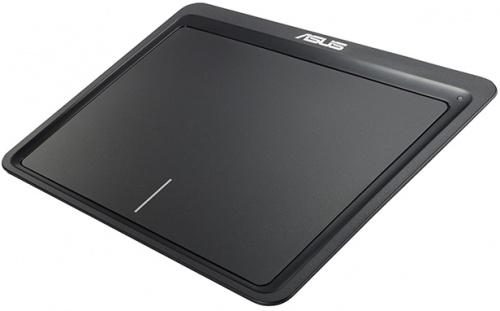
Для работы на ноутбуке наличие мыши не является обязательным условием. Все ее функции с легкостью может заменить тачпад. Но для стабильной работы ему необходимо специальное ПО. Кроме того, установленные драйвера помогут вам провести точную настройку тачпада и использовать его потенциал по максимуму. В данном уроке мы расскажем о том, где найти ПО для тачпада ноутбуков ASUS, и как его инсталлировать.
Варианты загрузки драйвера для тачпада
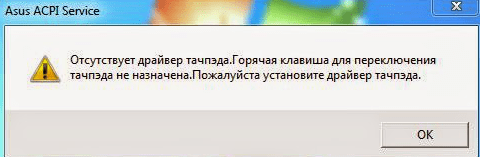
Причин для установки драйверов тачпада может быть несколько. К такому решению вас может подвести появляющаяся ошибка либо просто отсутствие возможности включить или отключить сам тачпад.
Предлагаем вам ознакомиться с вариантами решения подобной проблемы.
Способ 1: Сайт компании ASUS
Как и в случае с любыми драйверами для ноутбуков ASUS, первым делом искать ПО идем на официальный сайт производителя.
- Заходим на официальный сайт ASUS
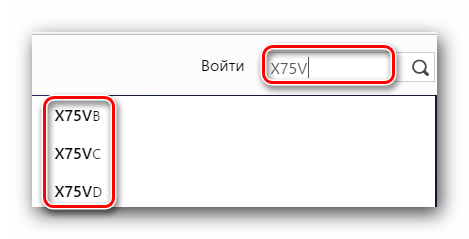
- На открывшейся странице ищем поисковую область. Она находится в правом верхнем углу сайта. В это поле нам необходимо ввести модель ноутбука. Если в результате ввода модели будут найдены совпадения, в выпадающем меню тут же будут отображены результаты. Выбираем свой ноутбук.
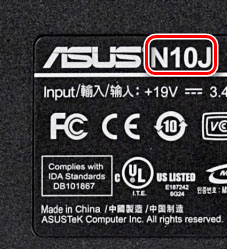
и на задней панели ноутбука.
wmic baseboard get Manufacturer
wmic baseboard get product

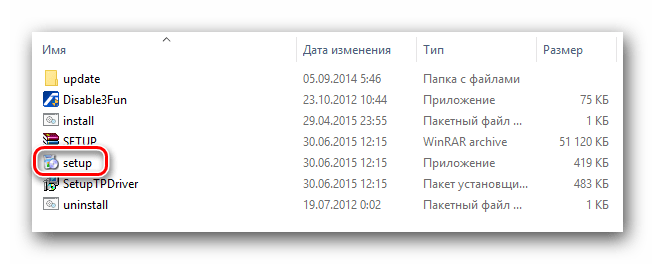
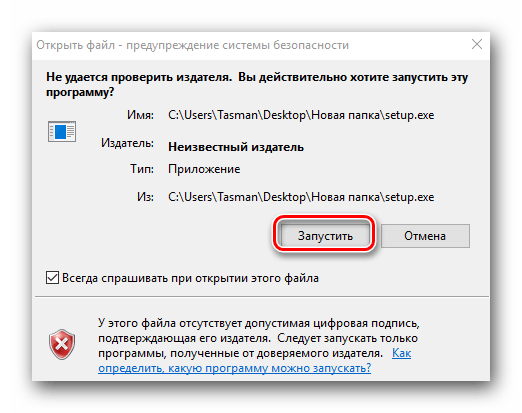

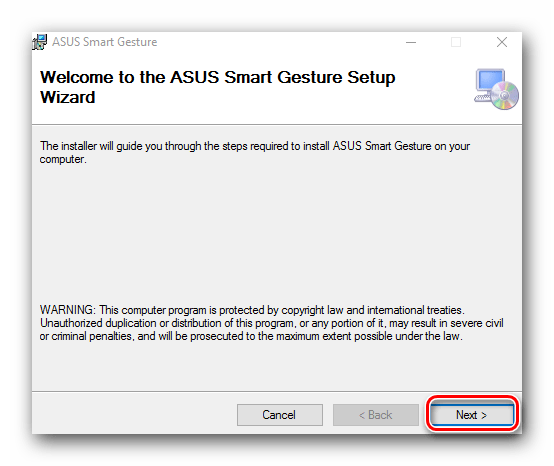
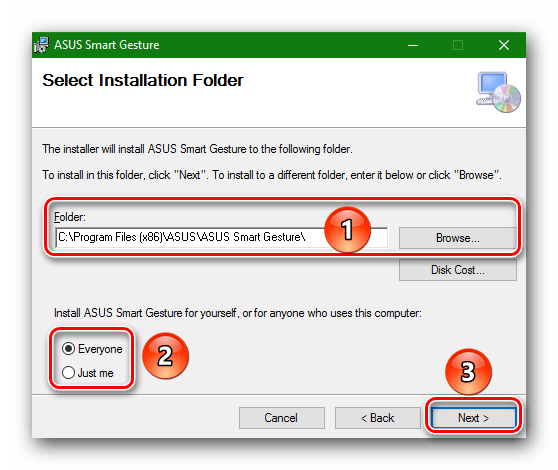
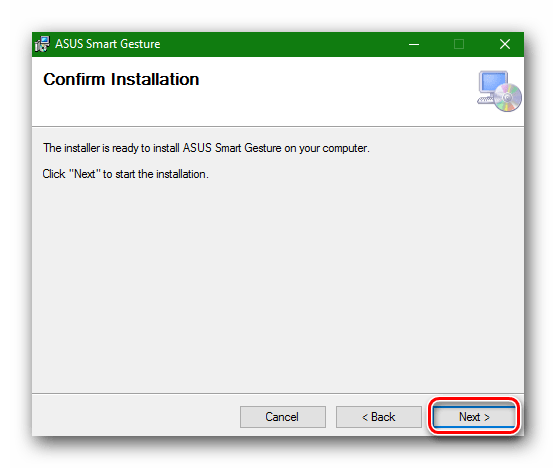
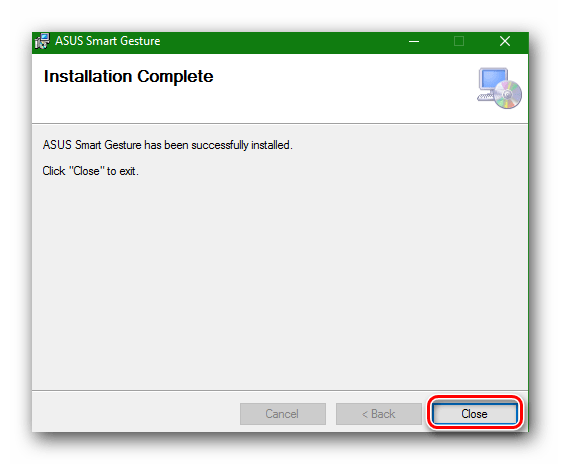
На этом процесс установки ПО с сайта ASUS завершен. Убедиться в том, что установка прошла нормально, можно с помощью «Панели управления» или «Диспетчера устройств».
- Открываем программу «Выполнить». Для этого жмем комбинацию клавиш «Win+R». В открывшемся окне вводим команду «control» и нажимаем «Enter».
- Переключаем вид отображения элементов «Панели управления» на «Мелкие значки».
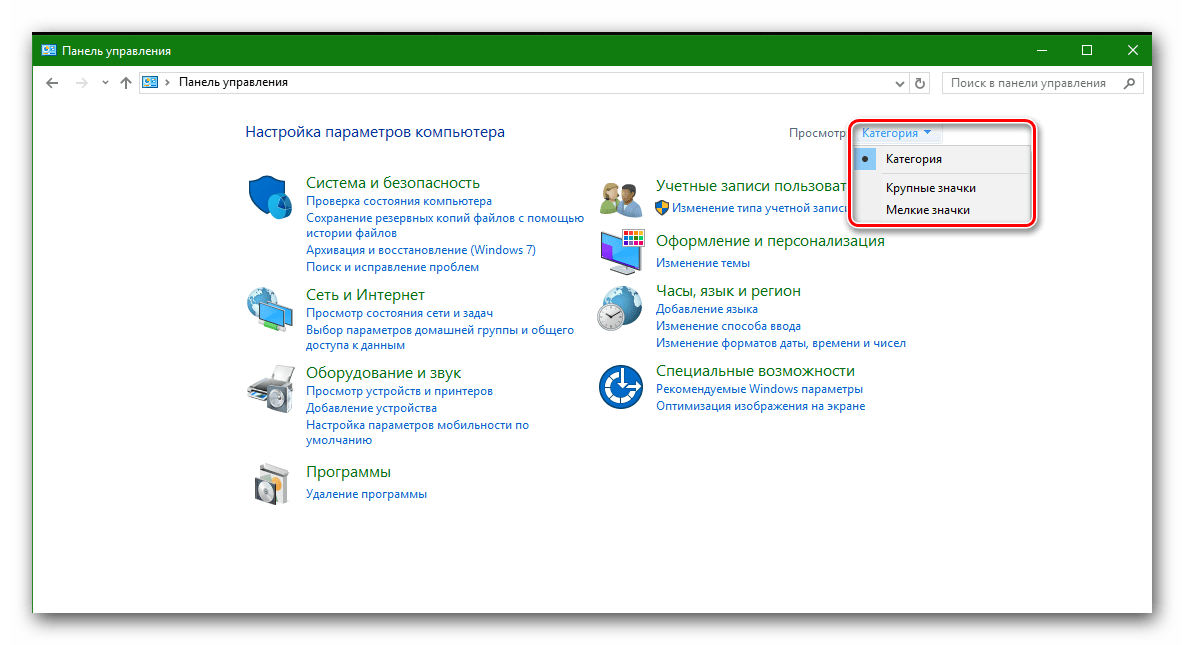
Для проверки с помощью «Диспетчера устройств» необходимо следующее.
- Нажать указанные выше клавиши «Win» и «R», а в появившейся строке ввести команду devmgmt.msc
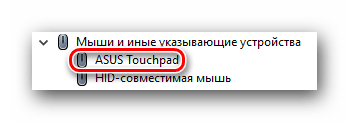
- В «Диспетчере устройств» находим вкладку «Мыши и иные указывающие устройства» и открываем ее.
- Если софт для тачпада был установлен корректно, то вы увидите в этой вкладке устройство «ASUS Touchpad».
Способ 2: Утилиты для обновления драйверов
О подобных утилитах мы рассказывали практически в каждом нашем уроке, посвященному драйверам. Перечень лучших таких решений приведен в отдельном уроке, ознакомиться с которым вы можете, перейдя по ссылке.
Урок: Лучшие программы для установки драйверов
В данном случае мы воспользуемся утилитой DriverPack Solution. Для инсталляции драйверов тачпада рекомендуем использовать именно ее, так как у других программ были замечены проблемы с поиском подобного оборудования.
- Качаем онлайн-версию программы с официального сайта и запускаем ее.
- Спустя несколько минут, когда DriverPack Solution проверит вашу систему, вы увидите главное окно софта. Необходимо перейти в «Режим эксперта», нажав на соответствующую строку в нижней области.



Более подробную информацию о том, как устанавливать софт с помощью данной утилиты, вы можете узнать из отдельного материала.
Урок: Как обновить драйвера на компьютере с помощью DriverPack Solution
Способ 3: Поиск драйвера по ID
Этому способу мы посвятили отдельный урок. В нем мы рассказывали о том, как узнать идентификатор устройства, и что с ним делать далее. Для того, чтобы не дублировать информацию, мы предлагаем просто ознакомиться со следующей статьей.
Урок: Поиск драйверов по ID оборудования
Этот способ поможет вам привести в чувство ваш тачпад. Особенно он полезен в тех случаях, когда предыдущие способы не сработали по тем или иным причинам.
Способ 4: Установка ПО посредством «Диспетчера устройств»
Если тачпад наотрез отказывается работать, можно попробовать данный способ.
- Мы уже рассказывали в конце первого способа о том, как открыть «Диспетчер устройств». Повторяем описанные выше действия для его открытия.
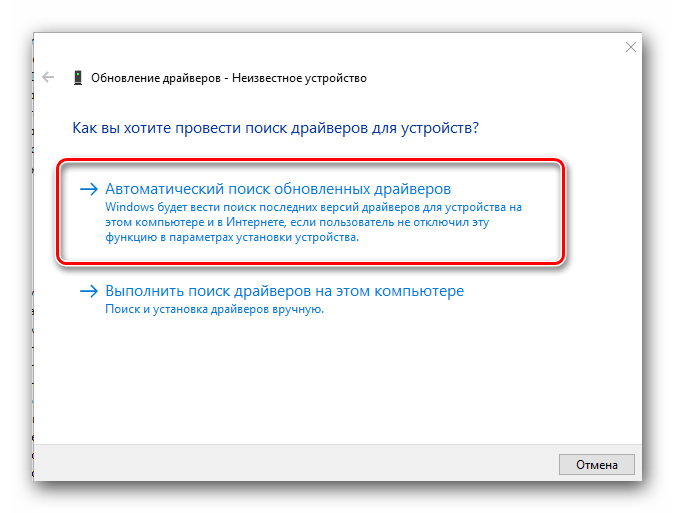
- Открываем вкладку «Мыши и иные указывающие устройства». Нажимаем правой кнопкой мыши на необходимом устройстве. Обратите внимание, что без установленного ПО устройство не будет называться «ASUS Touchpad». В появившемся контекстном меню выбираем пункт «Обновить драйверы».
- Следующим шагом будет выбор типа поиска. Рекомендуем использовать «Автоматический поиск». Нажимаем на соответствующую строку.
Один из описанных нами способов обязательно поможет вам пользоваться полным набором функций тачпада. Вы сможете отключать его в случае подключения мыши или задать специальные команды для определенных действий. Если у вас возникли трудности с использованием данных способов, пишите в комментарии. Мы поможем привести в чувство ваш тачпад.
Еще статьи по данной теме:
Помогла ли Вам статья?
Могут возникнуть проблемы с тачпадом из-за отсутствия отклика/ некликабельность/ перестал работать и т. д. Пожалуйста, обратитесь к следующим решениям.
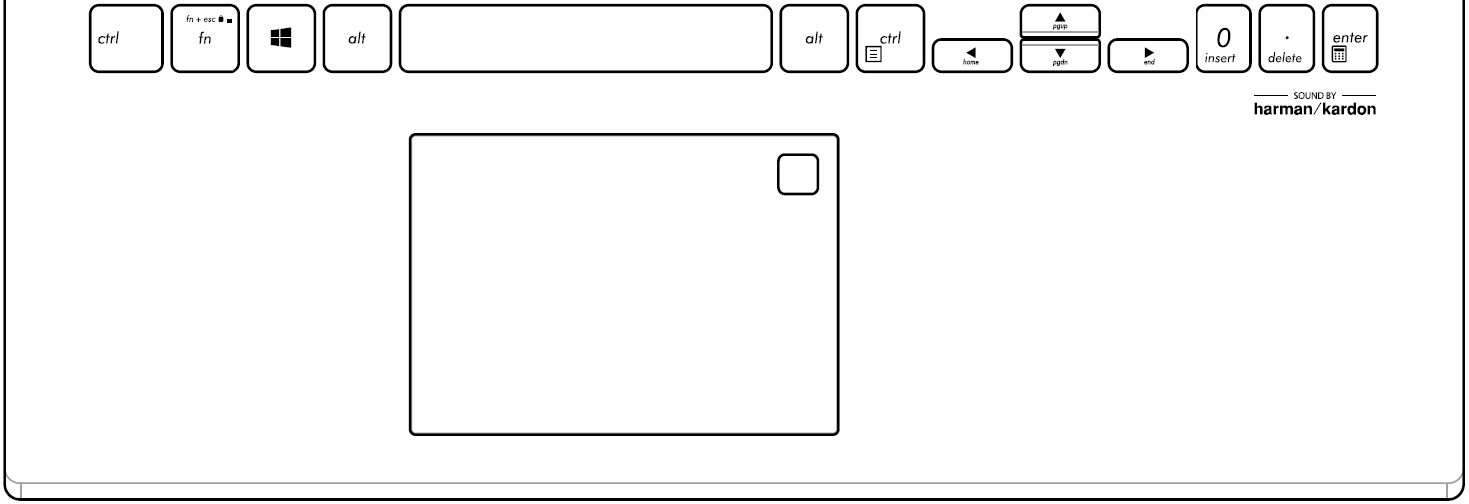
Пожалуйста, перейдите к соответствующей инструкции для текущей операционной системы Windows на Вашем компьютере:
- Windows 11
- Windows 10
Windows 11
Убедитесь, что тачпад включен
Пожалуйста, попробуйте использовать функциональную клавишу (hotkey) для включения/отключения работы сенсорной панели, чтобы убедиться, что тачпад не отвечает, поскольку он отключен.
- Проверьте расположение горячих клавиш, есть ли на клавиатуре [Горячая клавиша сенсорной панели
 ,
,  ] Обычно она находится ① , на клавише F6 или F9key.
Примечание: Функции горячих клавиш могут различаться в зависимости от модели. Обратитесь к Руководству Пользователя для уточнения информации: Как найти и скачать драйверы, утилиты, BIOS и Руководства Пользователя?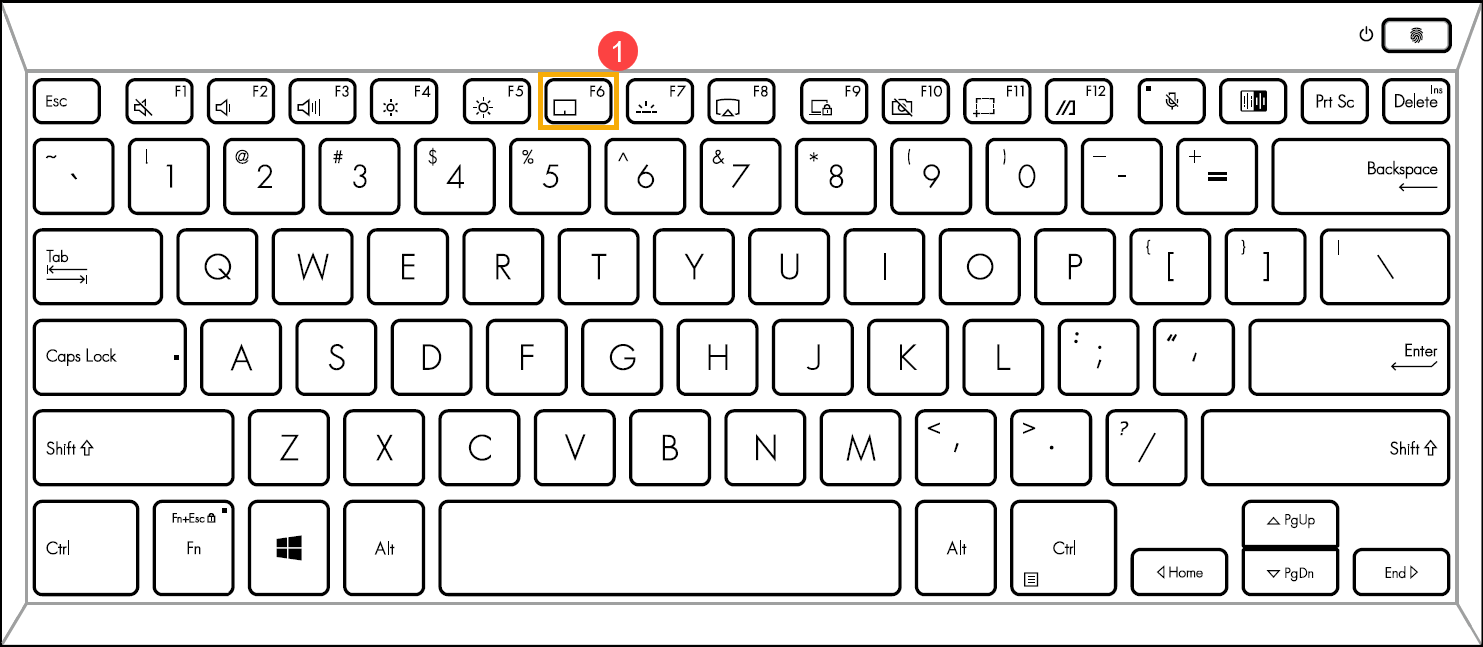
- Нажмите
 или сочетание клавиш
  + (это зависит от выбранного режима горячих клавиш) на клавиатуре, и затем проверьте, есть ли на Вашем экране уведомление о том, что [Тачпад включен] ② .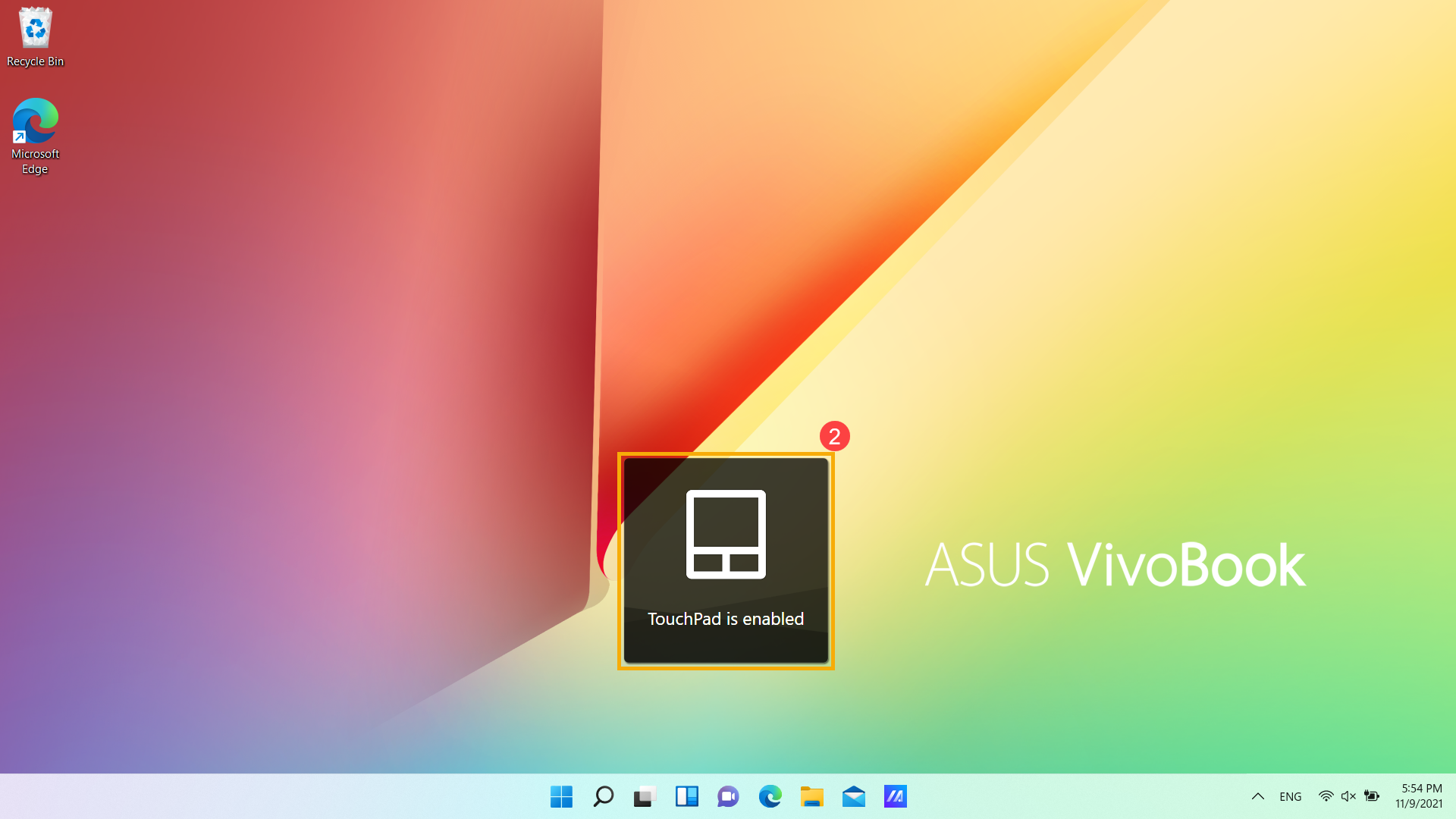
Если проблема сохранится после включения тачпада с помощью функциональных клавиш, пожалуйста, перейдите к следующей главе для устранения неполадок.
Убедитесь, что тачпад включен в настройках Windows
- В строке поиска Windows ① , введите и найдите [Настройки сенсорной панели] и нажмите [Открыть] ② .
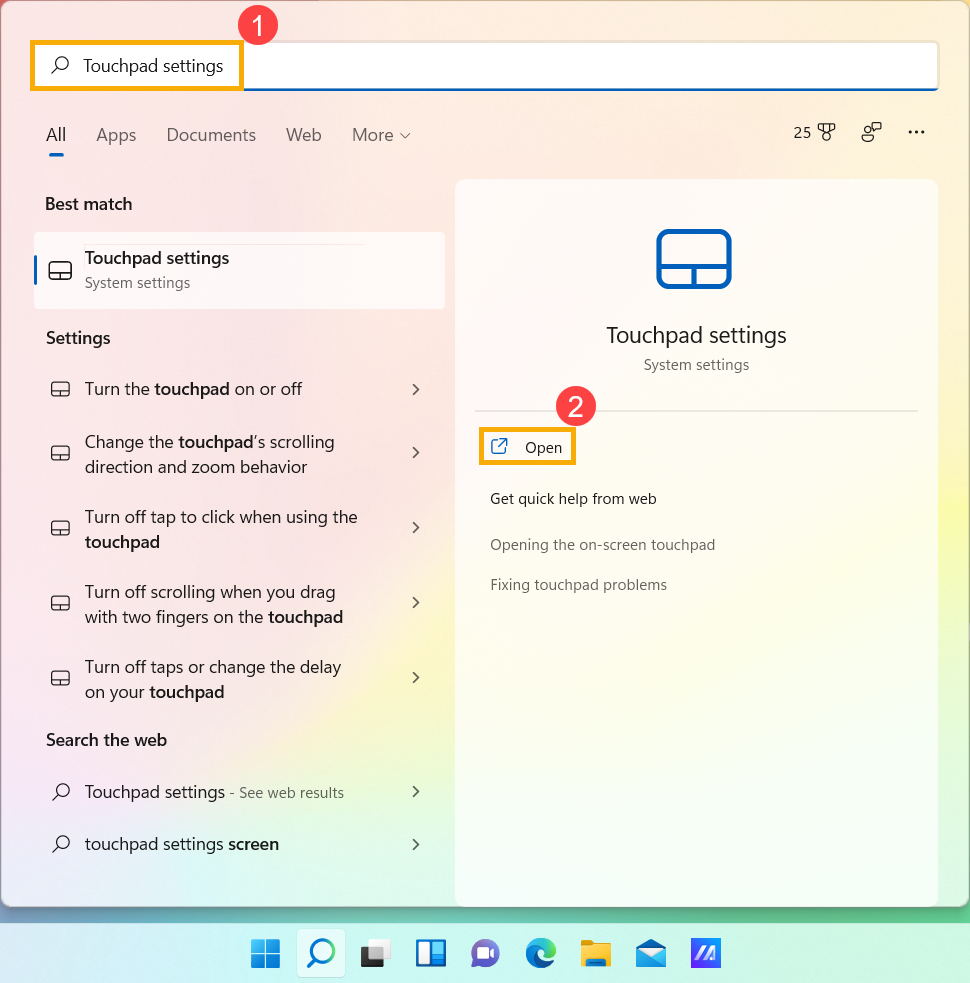
- Убедитесь, что функция сенсорной панели [Включена] ③ .
Примечание: Если мышь подключена, убедитесь, что выбран параметр [Оставлять сенсорную панель, когда мышь подключена] ④ .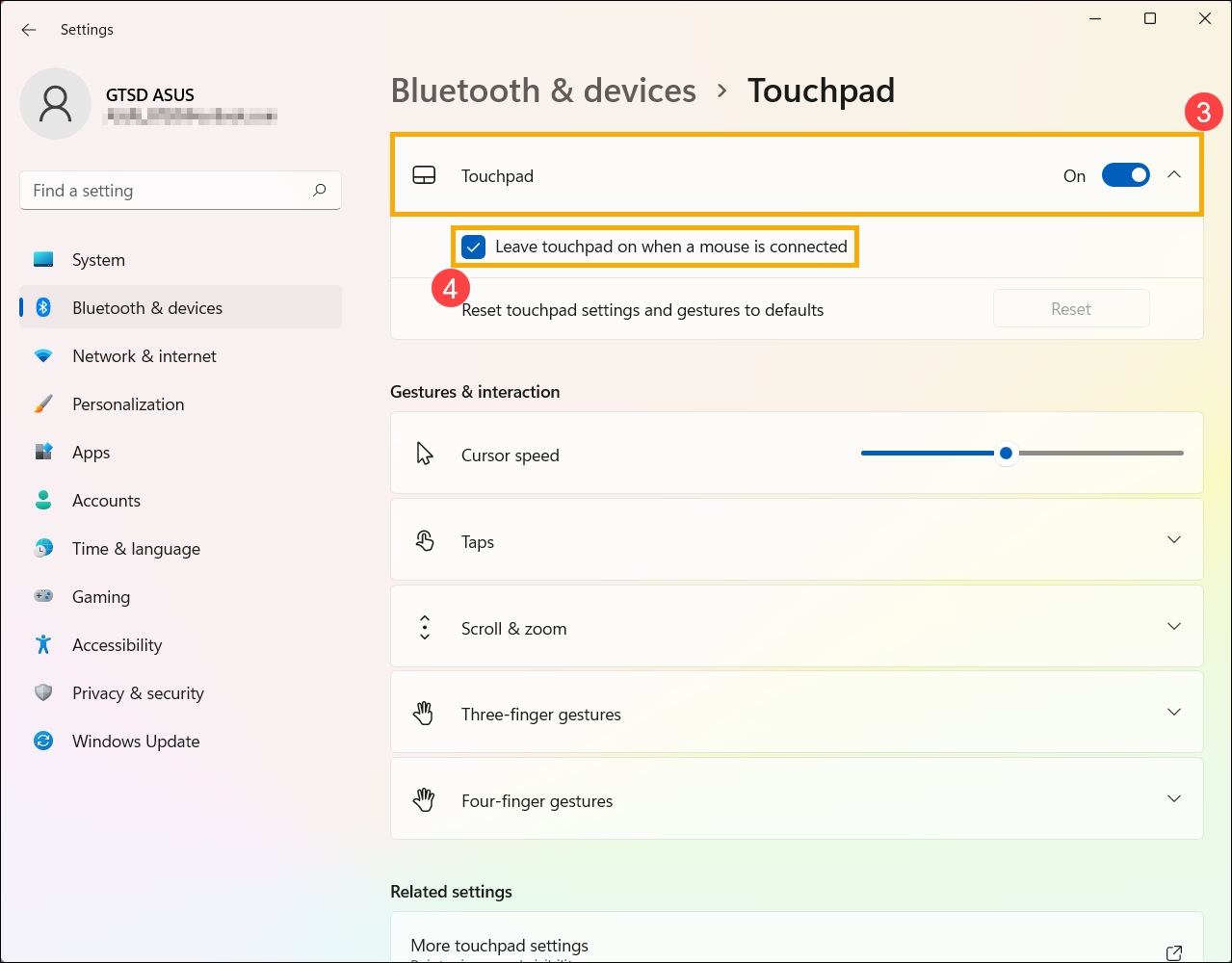
- Проверьте в поле Жесты и взаимодействия, соответствуют ли следующие настройки сенсорной панели Вашим требованиям ⑤ .
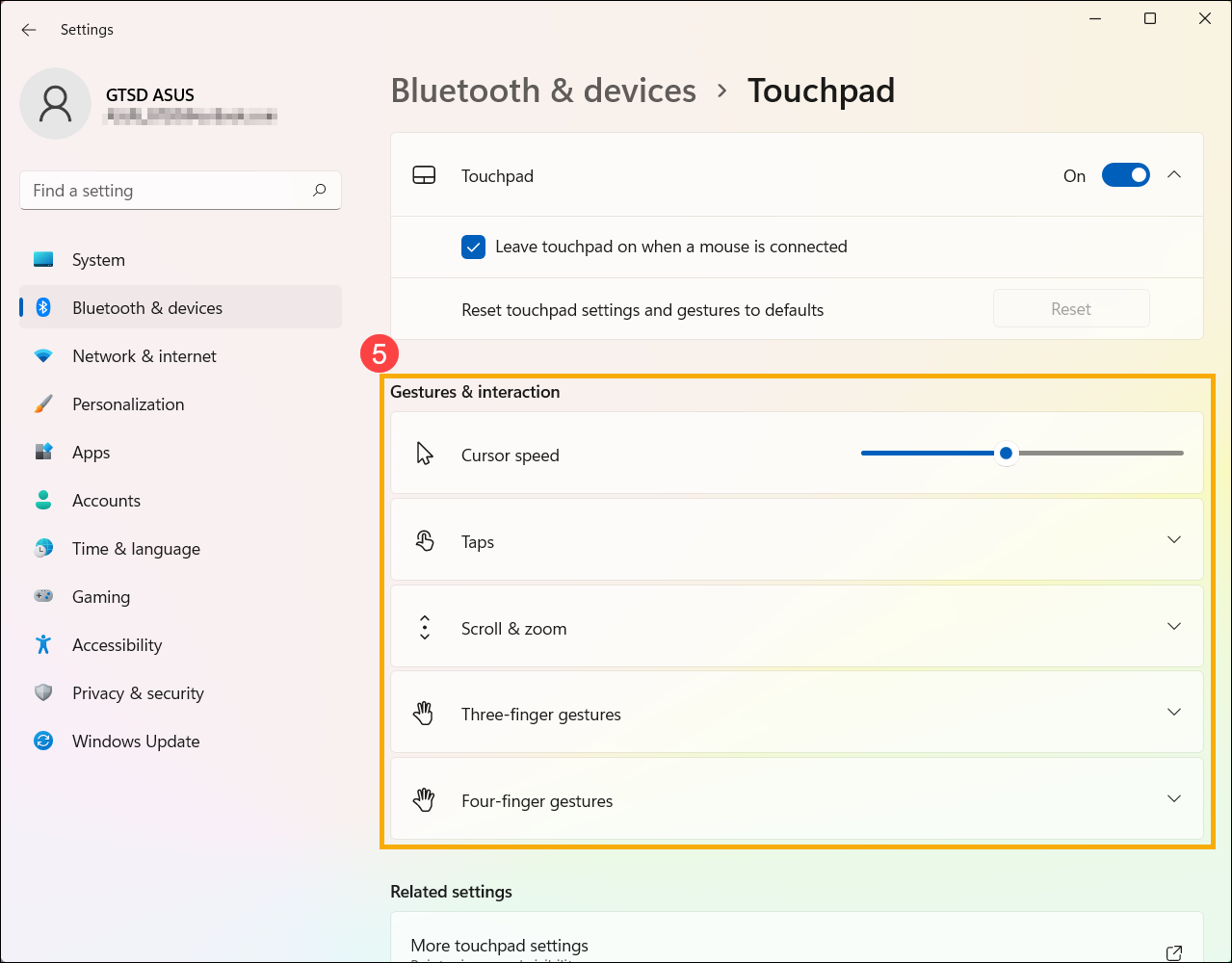
Если проблема не решится после включения сенсорной панели в настройках Windows, перейдите к следующей главе для устранения неполадок.
Убедитесь, что тачпад включен в настройках BIOS
- Сразу после включения ноутбука нажмите и удерживайте клавишу [F2]
 на клавиатуре, пока не отобразится конфигурация BIOS. Здесь Вы можете узнать больше о том, Как войти в настройки BIOS.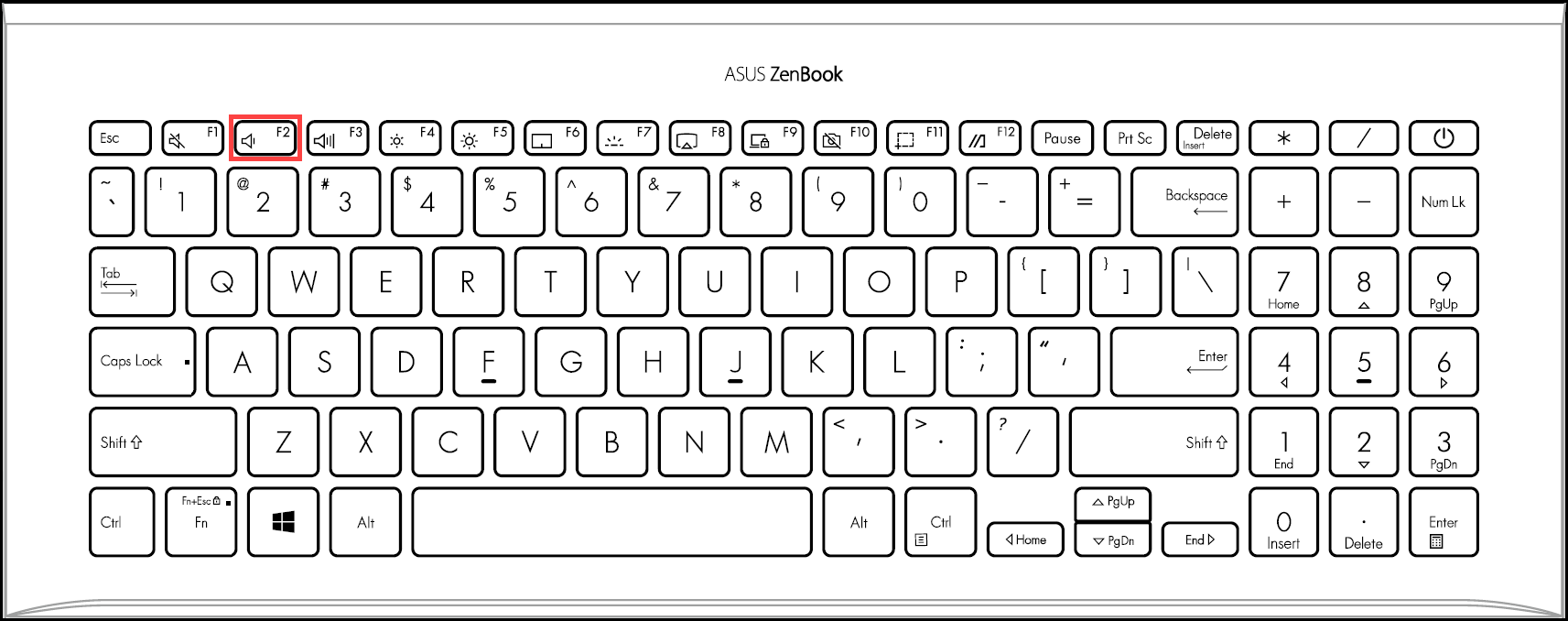
- После входа в BIOS перейдите в Расширенный Режим (Advanced Mode) нажатием горячей клавиши[F7] или используя для нажатия курсор ① .
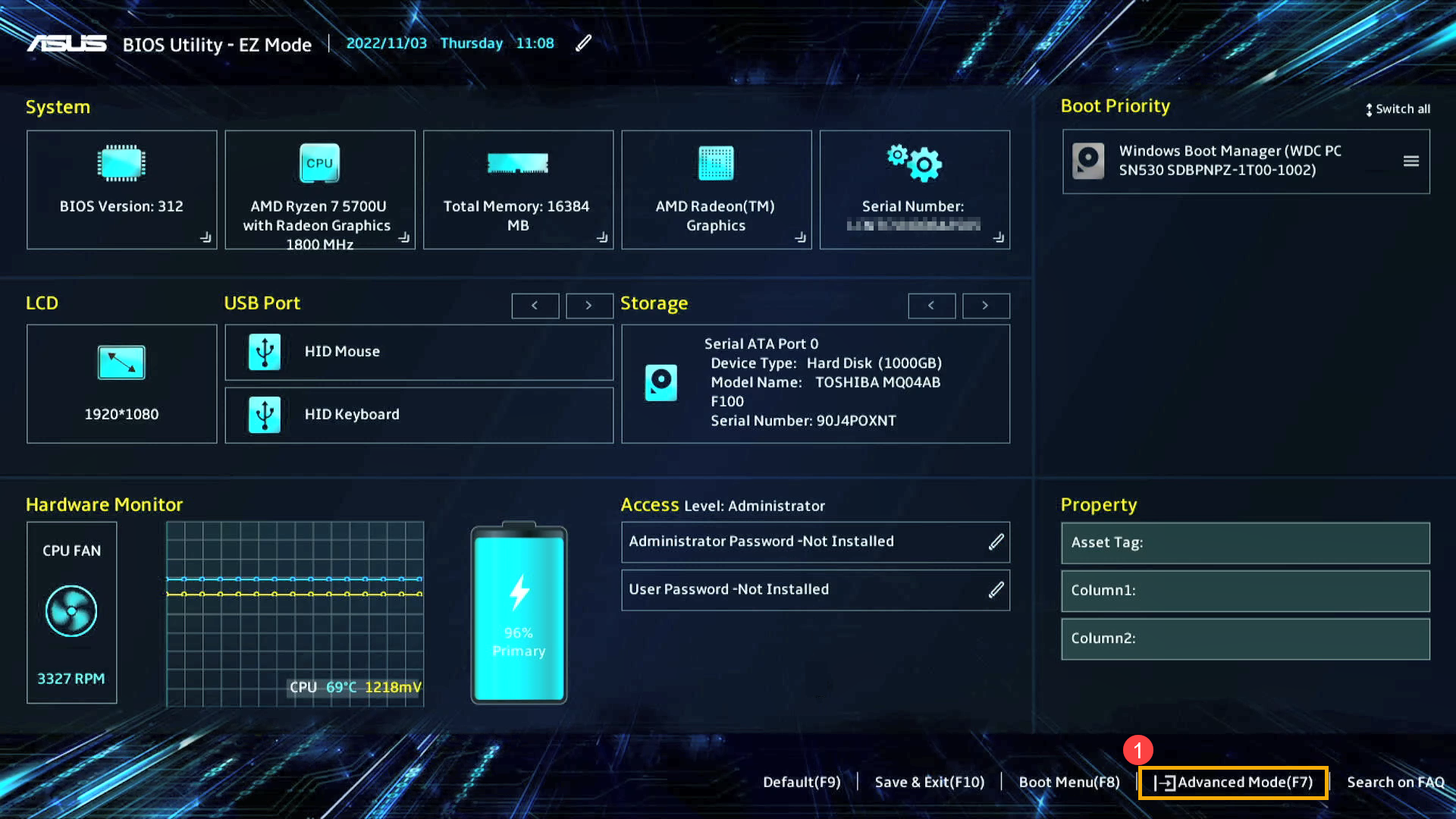
- После входа в Расширенный Режим (Advanced Mode) перейдите на страницу [Advanced] ② , найдите строчку [Internal Pointing Device] ③ и убедитесь, что тачпад включен ([Enabled]) ④ .
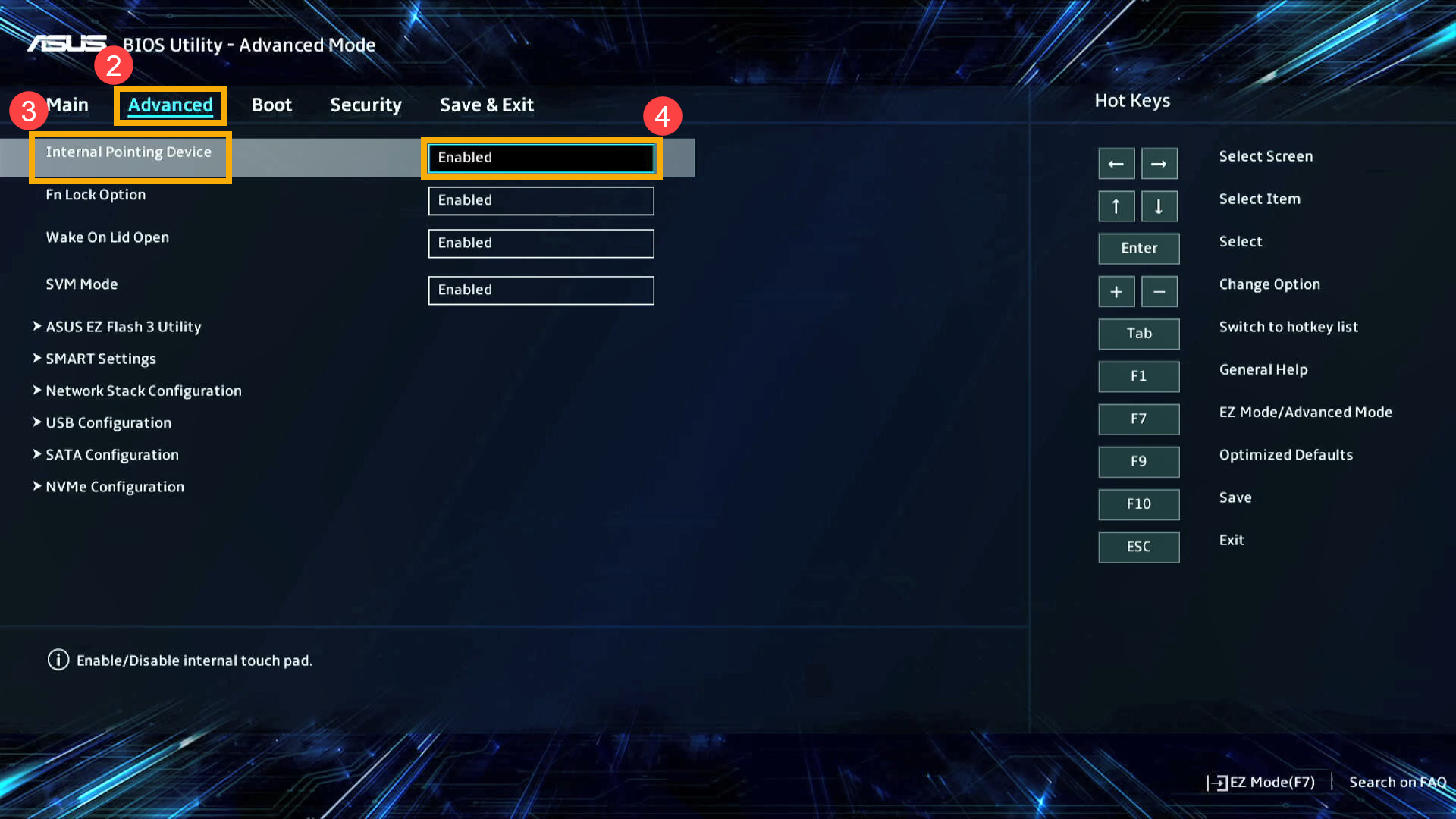
Если проблема не устранена после включения сенсорной панели в конфигурации BIOS, перейдите к следующей главе для устранения неполадок.
Отключите внешние устройства, обновите BIOS и Windows
- Отключите внешние устройства, такие как внешние жесткие диски, принтеры, карты памяти, CD/DVD, донглы и т.д.
- Обновление программного обеспечения обычно способствует стабильности и оптимизации системы, поэтому мы рекомендуем проверять и часто обновлять их до последних версий на своём ноутбуке. Вы можете узнать больше о том, как обновить прошивку BIOS в статьях:
[Ноутбук] Как обновить BIOS в системе Windows
[Ноутбук] Как обновить BIOS с помощью утилиты Easy Flash?
Для выполнения обновленияWindowsи драйверов, ознакомьтесь со следующими статьями:
Как запустить Windows Update
Как обновить драйверы в MyASUS
Если проблема сохранится после обновления до последней версии BIOS / пакета обновлений Windows / Драйверов, пожалуйста, перейдите к следующей главе по устранению неполадок.
Скачайте и установите необходимые драйверы
Перейдите на сайт поддержки ASUS, чтобы загрузить и установить следующие драйверы. Здесь Вы можете больше узнать о том, как искать и скачивать драйверы. (Следующие изображения представляют собой текущую версию для примера. Пожалуйста, загрузите последнюю версию с сайта поддержки).
- Загрузите и установите [IntelI2C] драйвер в категории Chipset.
Примечание: Если драйвер IntelI2C недоступен на сайте поддержки ASUS, это означает, что в Ваш продукт встроен драйвер контроллера последовательного ввода/вывода (Serial IO controller) в Windows, поэтому Вам не нужно его устанавливать вручную.
Примечание: Продукты на платформеAMDCPUне имеют драйвераIntelI2C, пожалуйста, перейдите к следующему шагу.
- Загрузите и установите драйвер [ASUSPrecisionTouchpad] в категории Указывающие устройства (Pointing Device).

После установки этих драйверов, пожалуйста, перезагрузите Ваш ноутбук и проверьте работу функции сенсорной панели. В случае сохранения проблемы, пожалуйста, перейдите к следующей главе для устранения неполадок.
Включение и переустановка драйвера в Диспетчере Устройств
Intel I2C драйвер
Примечание: Продукты на платформе AMD CPU не имеют драйвера Intel I2C, пожалуйста, перейдите к следующему шагу.
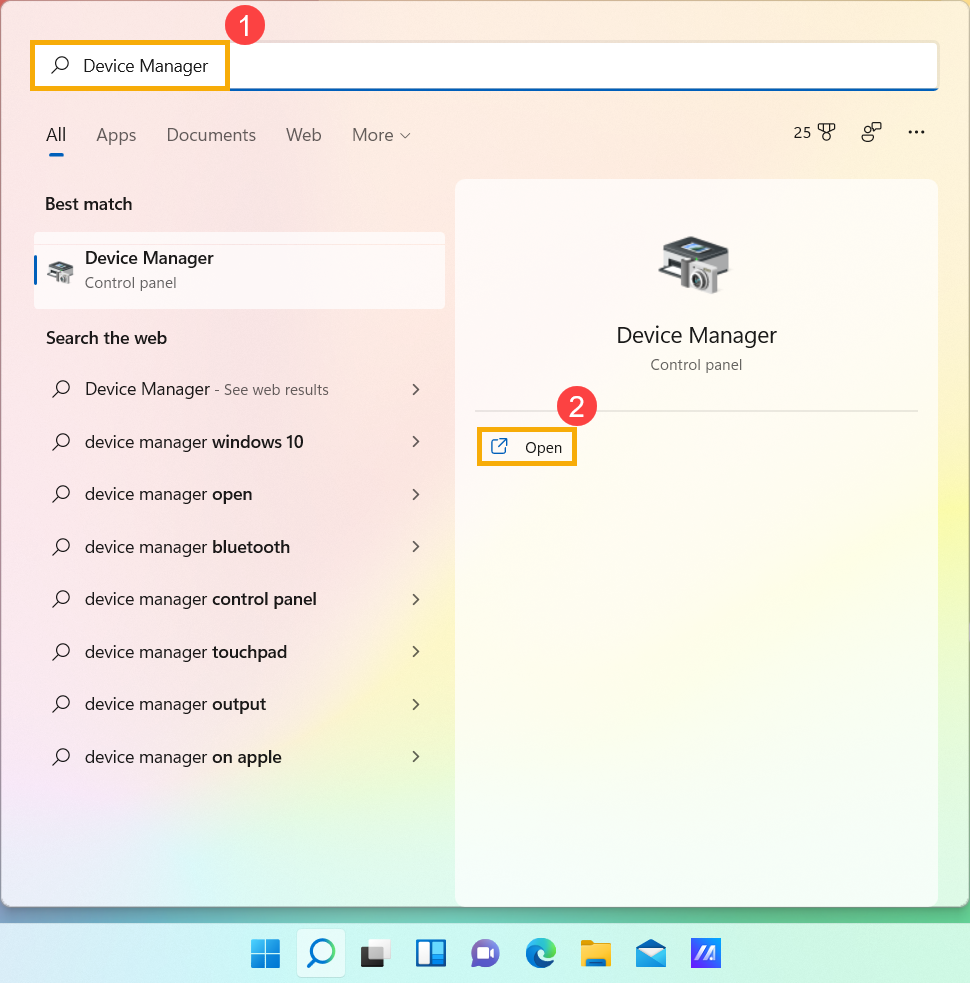
- Введите и выполните поиск [Диспетчер Устройств] в поисковой строке Windows ① , затем выберите [Открыть] ② .
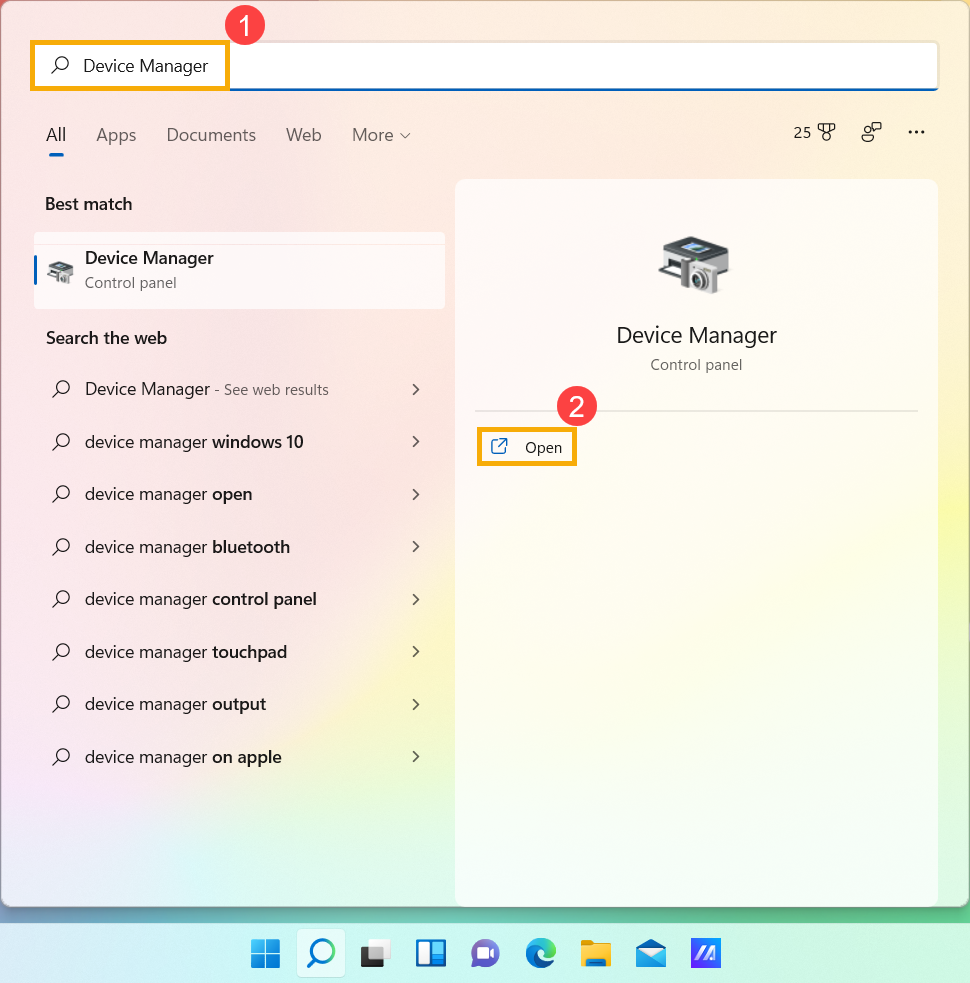
- Нажмите на стрелку рядом с [Системными устройствами] ③ , затем щелкните правой кнопкой мыши на [Intel(R)SerialIOI2CHostController] ④ и выберите [Включить устройство] ⑤ . Протестируйте, нормально ли работает функция сенсорной панели после ее включения. Если проблема не исчезнет, пожалуйста, перейдите к следующему шагу.
Примечание: Если опция [Включить устройство] не отображается, это означает, что сенсорная панель уже включена, пожалуйста, перейдите к следующему шагу.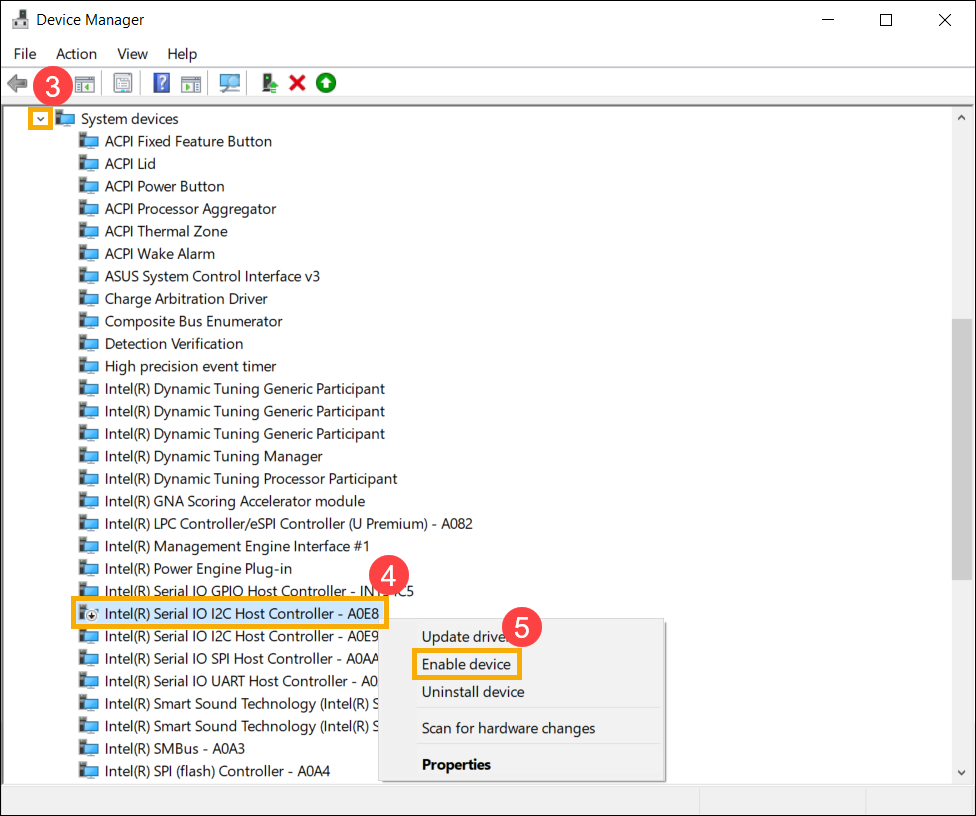
- Переустановка драйвера IntelI2C. Правой кнопкой мыши нажмите [Intel(R) Serial IO I2C Host Controller] ⑥ , затем выберите [Удалитьустройство] ⑦ .
Примечание: Если Вы видите несколько драйверов хост-контроллера Intel(R)SerialIOI2CHostControllerdrivers, удалите первый, а затем повторите процесс для всех остальных.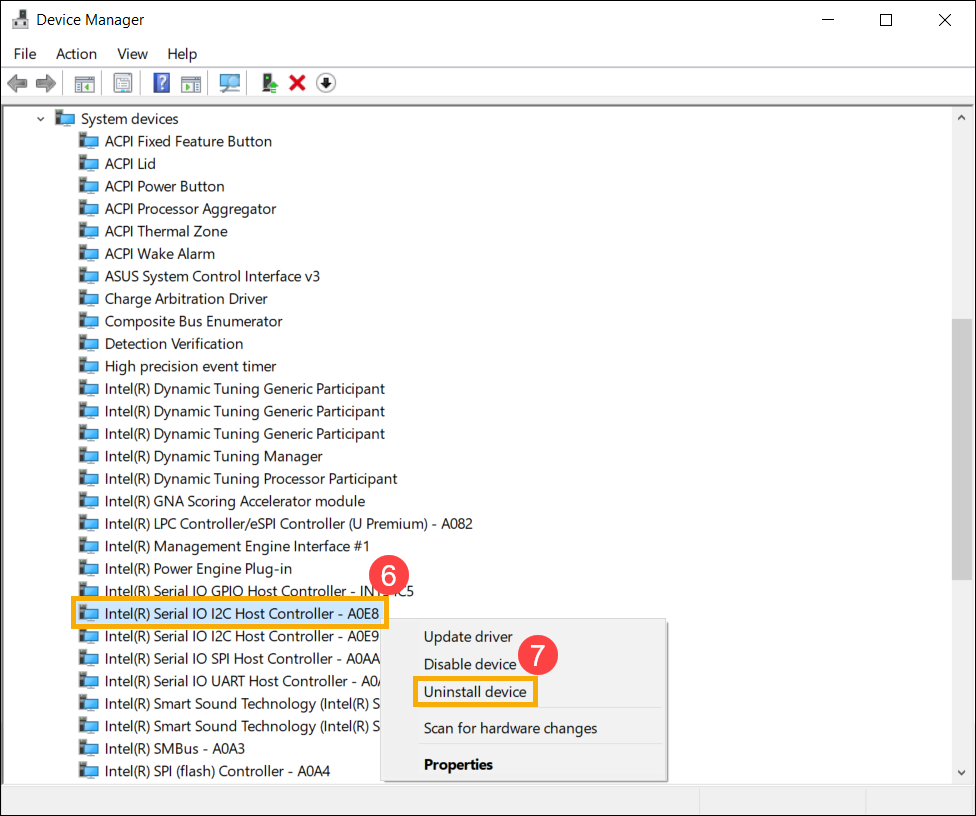
- Выберите [Удаление драйвера для этого устройства] ⑧ , затем нажмите [Удалить] ⑨ .
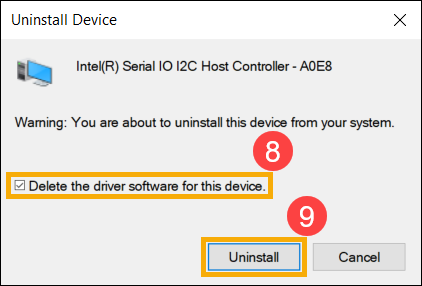
- После удаления всех драйверов Intel(R)SerialIOI2CHostControllerdriver сначала, пожалуйста, перезагрузите Ваш ноутбук. Система установит драйвер автоматически после перезапуска, а затем проверьте, работает ли сенсорная панель. Если система не установит драйвер Intel(R) Serial IO I2C Host Controller автоматически, пожалуйста, перейдите на сайт поддержки ASUS для загрузки и установки драйвера IntelI2Cв категории Chipset. Здесь Вы можете узнать больше о том Как найти и скачать драйверы
Примечание: Следующие изображения представлены с текущей версией для примера, пожалуйста, перейдите на сайт поддержки ASUS для загрузки последней версии драйвера.
Если проблема с сенсорной панелью сохраняется, пожалуйста, перейдите к следующему шагу для устранения неполадок.
ASUS Precision сенсорная панель
- Введите и выполните поиск [Диспетчер Устройств] в поисковой строке Windows ① , затем нажмите [Открыть] ② .
- Выберите стрелку рядом с [Устройства интерфейса пользователя] ③ , затем нажмите правой кнопкой мыши [ASUSPrecisionTouchpad] ④ и выберите [Включить устройство] ⑤ . Протестируйте работу функции сенсорной панели. Если проблема сохраняется, пожалуйста, перейдите к следующему шагу.
Примечание: Если опция [включить устройство] не отображается, это означает, что сенсорная панель уже включена, пожалуйста, перейдите к следующему шагу.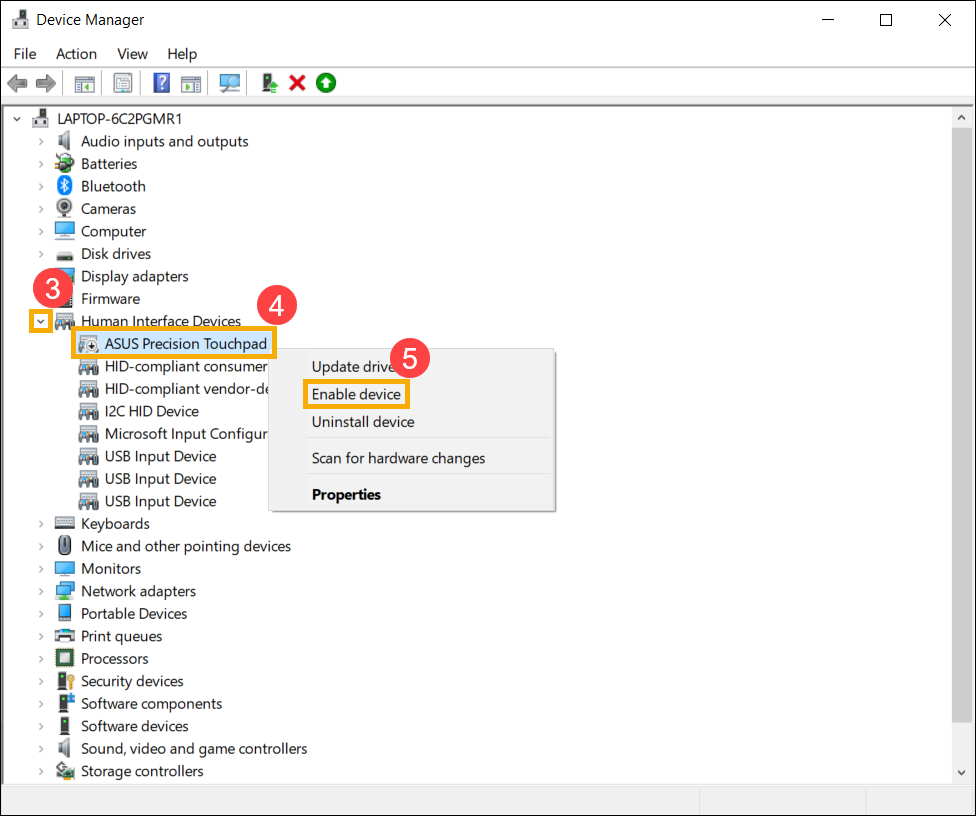
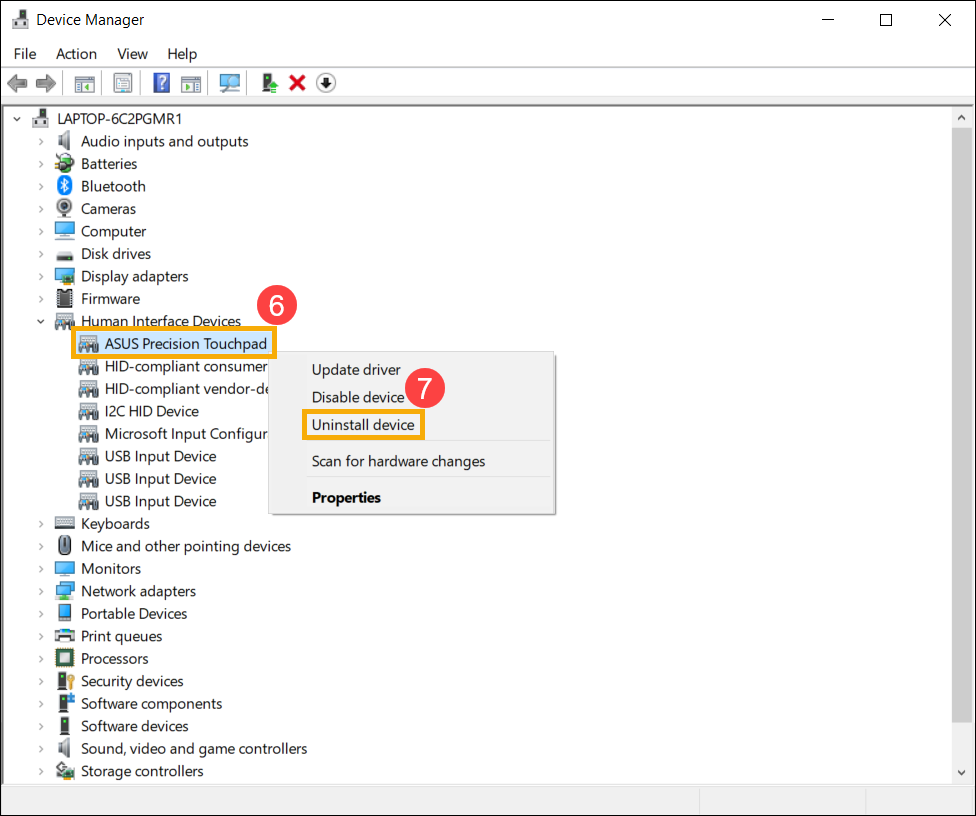
- Переустановите драйвер ASUS Precision Touchpad. Нажмите правой кнопкой мыши [ASUSPrecisionTouchpad] ⑥ и выберите [Удалить устройство] ⑦ .
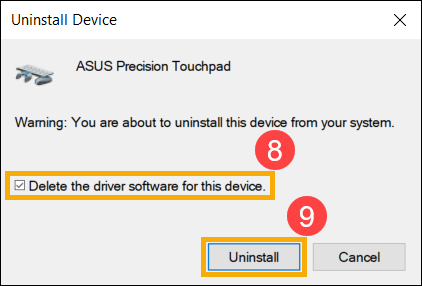
- Выберите [Удаление драйвера для этого устройства] ⑧ и затем нажмите [Удалить] ⑨ .
- После удаления всех драйверов ASUSPrecisionTouchpad, пожалуйста, перезагрузите Ваш ноутбук. Система установит драйвер автоматически после перезапуска, а затем проверьте, работает ли сенсорная панель. Если система не установит драйвер ASUSPrecisionTouchpad автоматически, пожалуйста, перейдите на сайт поддержки ASUS для загрузки и установки драйвера ASUSPrecisionTouchpad в категории Pointing Device. Здесь Вы можете узнать больше о том Как найти и скачать драйверы.
Примечание: Следующие изображения представлены с текущей версией для примера, пожалуйста, перейдите на сайт поддержки ASUS для загрузки последней версии драйвера.
Если проблема сенсорной панели сохраняется, пожалуйста, перейдите к следующему шагу для устранения неполадок.
Драйвер устройства конфигурации Microsoft
- Введите и выполните поиск [Диспетчер Устройств] в поисковой строке Windows ① и нажите [Открыть] ② .
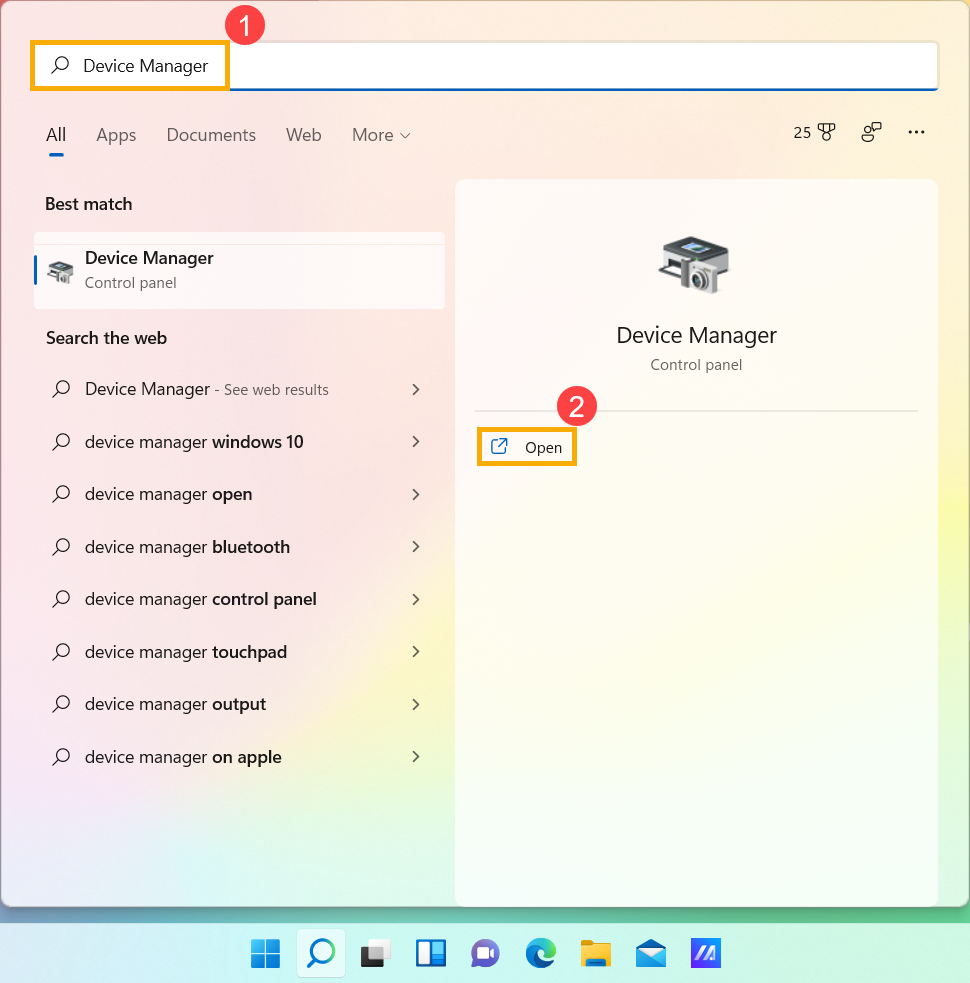
- Выберите стрелку рядом с [Устройствами интерфейса пользователя] ③ , затем нажмите правой кнопкой мыши [MicrosoftInputConfigurationDevice] ④ и выберите [Включить устройство] ⑤ . Протестируйте работу функции сенсорной панели. Если проблема сохраняется, пожалуйста, перейдите к следующему шагу.
Примечание: Если опция [включить устройство] не отображается, это означает, что сенсорная панель уже включена, пожалуйста, перейдите к следующему шагу.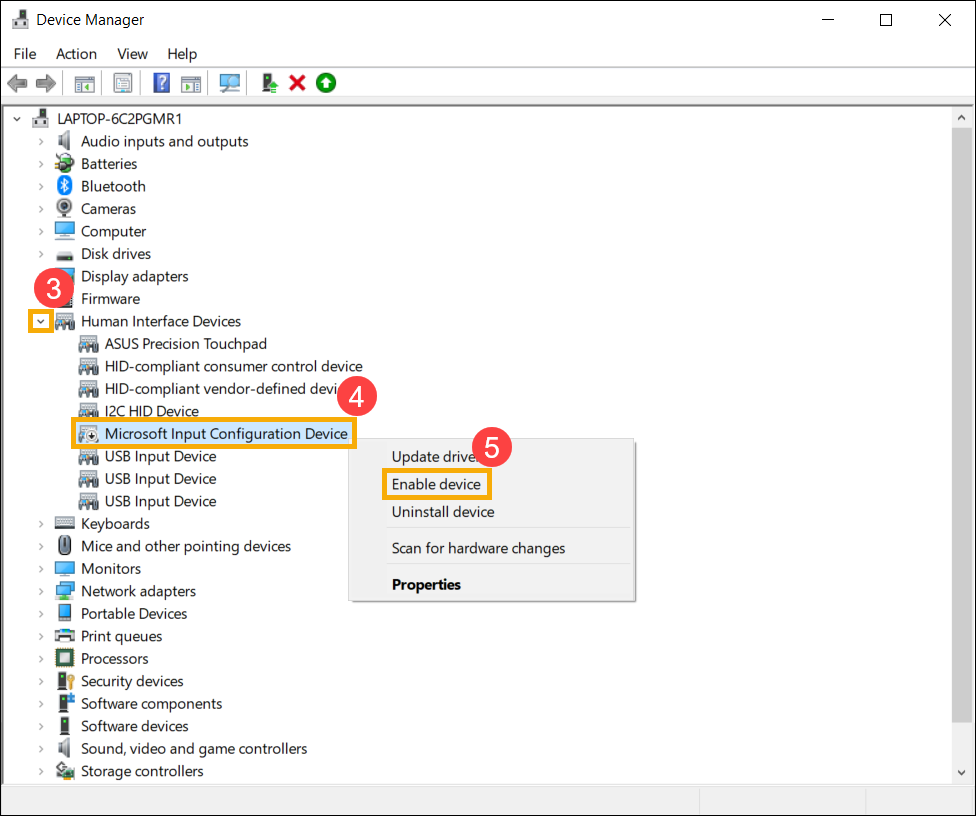
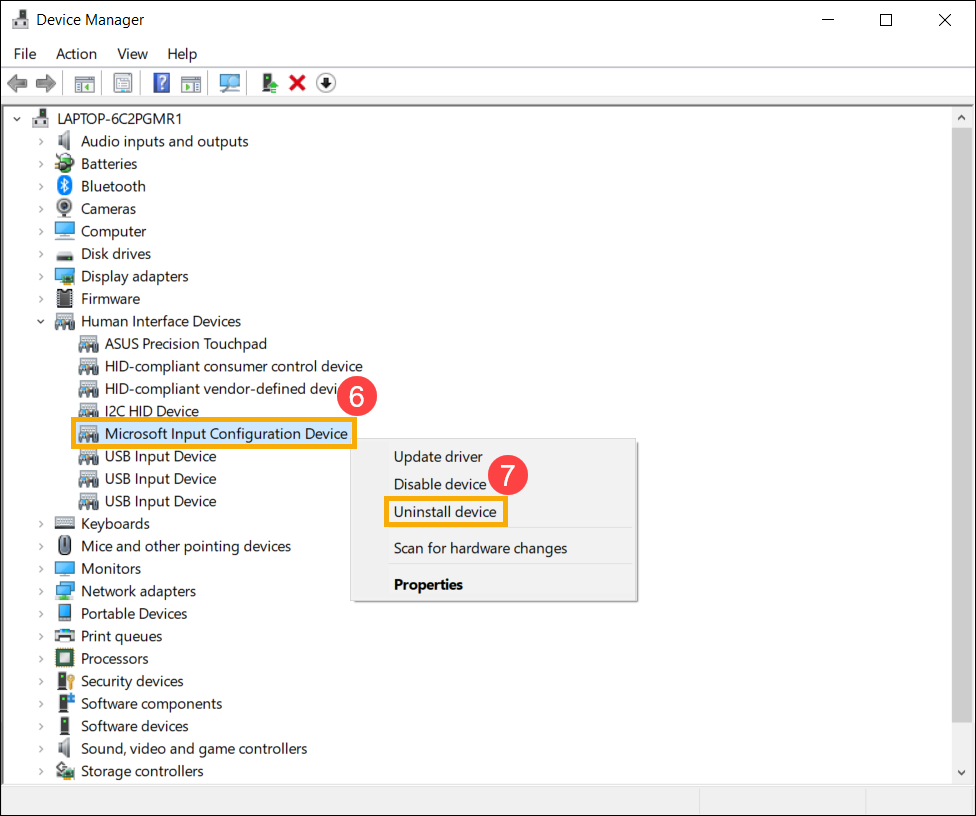
- Переустановка Microsoft Input Configuration Device драйвера. Нажмите правой кнопкой мыши [Microsoft Input Configuration Device] ⑥ , затем выберите [Удалить устройство] ⑦ .
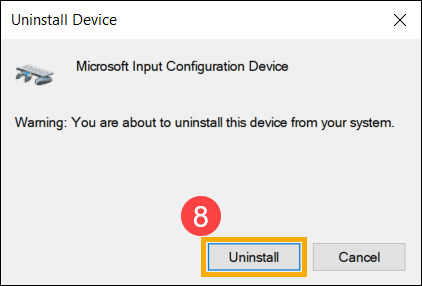
- Выберите [Удалить] ⑧ .
- После удаления всех драйвера Microsoft Input Configuration Device, пожалуйста, перезагрузите Ваш ноутбук. Система установит драйвер автоматически после перезапуска, а затем проверьте, работает ли сенсорная панель.
Если проблема сенсорной панели сохраняется, пожалуйста, перейдите к следующему шагу для устранения неполадок.
Восстановление системы из Точки Восстановления
Если проблема с сенсорной панелью возникла недавно и если Вы когда-либо создавали Точку Восстановления или существовало автоматическое восстановление системы, попробуйте восстановить ноутбук до Точки до того, как проявилась проблема. Здесь Вы можете узнать больше о том Как восстановиться из Точки Восстановления
Если проблема сохраняется, пожалуйста, перейдите к следующему шагу для устранения неполадок.
Сброс ОС до заводских настроек
Если проблема сохраянется после выполнения всех действий по устранению неполадок, сохраните резервную копию Ваших личных файлов, а затем выполните сброс для возврата к исходной конфигурации. Здесь Вы можете узнать подробнее:
[Windows 11/10] Как вернуть компьютер в исходное состояние с удалением всех данных?
[Windows 11/10] Как восстановить систему с сохранением личных файлов?
Если проблема не решится с помощью вышеуказанного решения и информации, пожалуйста, обратитесь в авторизованный сервис центр ASUS для дополнительной диагностики.
Windows 10
Убедитесь, что тачпад включен
Пожалуйста, попробуйте использовать функциональную клавишу (hotkey) для включения/отключения работы сенсорной панели, чтобы убедиться, что тачпад не отвечает, поскольку он отключен.
- Проверьте расположение горячих клавиш, есть ли на клавиатуре [Горячая клавиша сенсорной панели, ] Обычно она находится ① , на клавише F6 или F9key.
Примечание: Функции горячих клавиш могут различаться в зависимости от модели. Обратитесь к Руководству Пользователя для уточнения информации: Как найти и скачать драйверы, утилиты, BIOS и Руководства Пользователя? - Нажмите или сочетание клавиш + (это зависит от выбранного режима горячих клавиш) на клавиатуре, и затем проверьте, есть ли на Вашем экране уведомление о том, что [Тачпад включен] ② .
Если проблема сохранится после включения тачпада с помощью функциональных клавиш, пожалуйста, перейдите к следующей главе для устранения неполадок.
Убедитесь, что тачпад включен в настройках Windows
- В строке поиска Windows ① , введите и найдите [Настройки сенсорной панели] и нажмите [Открыть] ② .
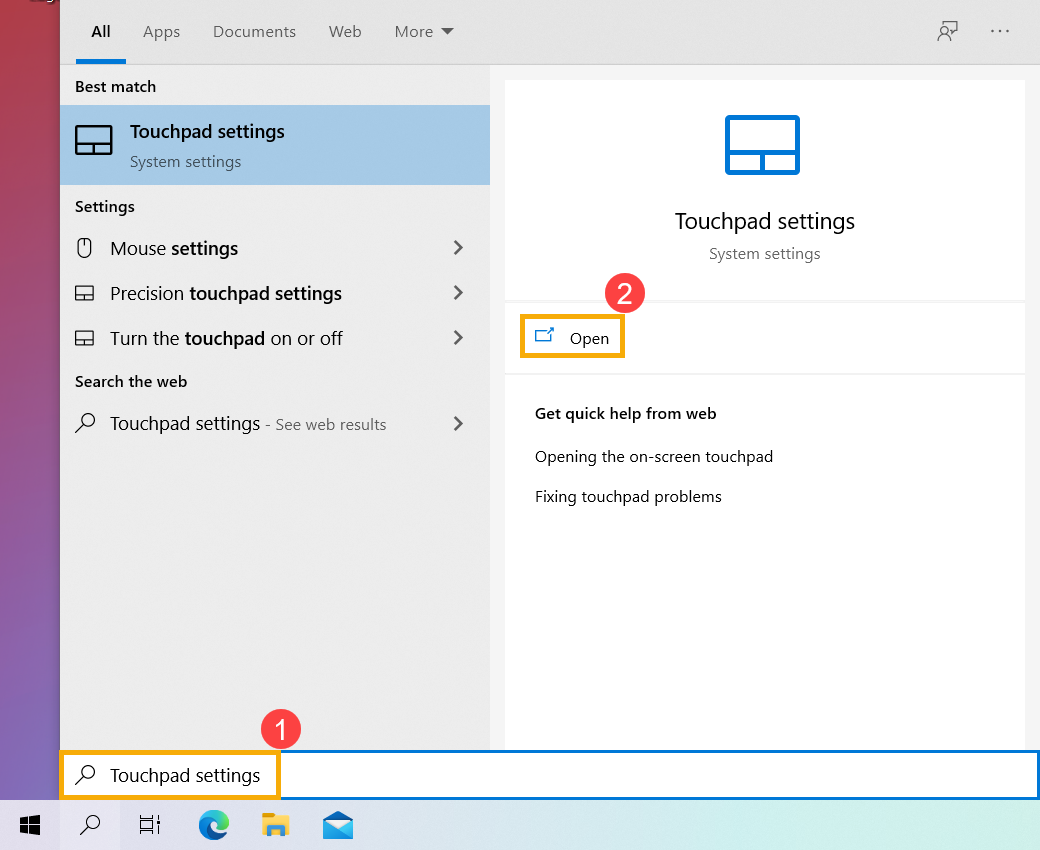
- Убедитесь, что функция сенсорной панели [Включена] ③ .
Примечание : Если мышь подключена, убедитесь, что выбран параметр [Оставлять сенсорную панель, когда мышь подключена] ④ .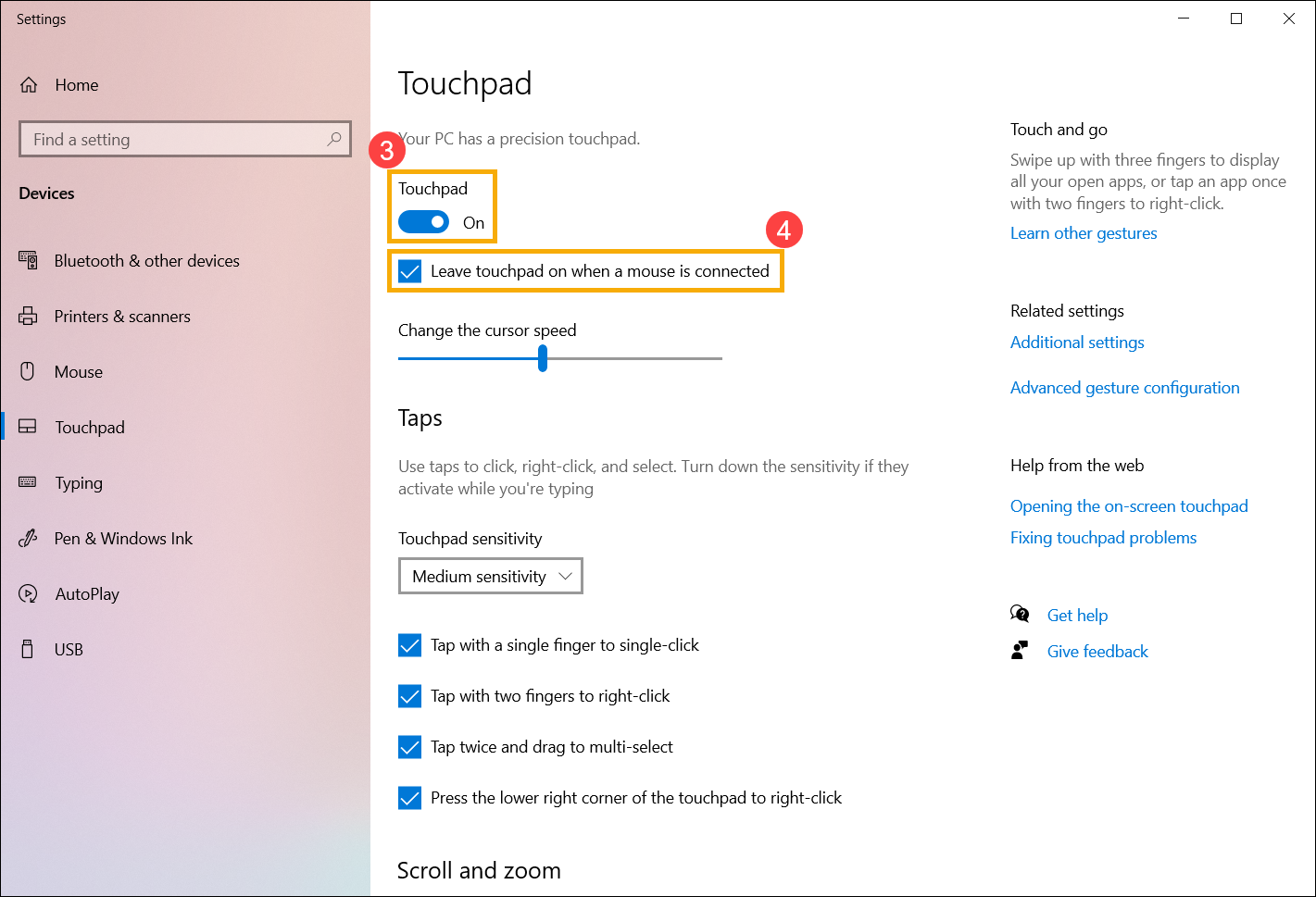
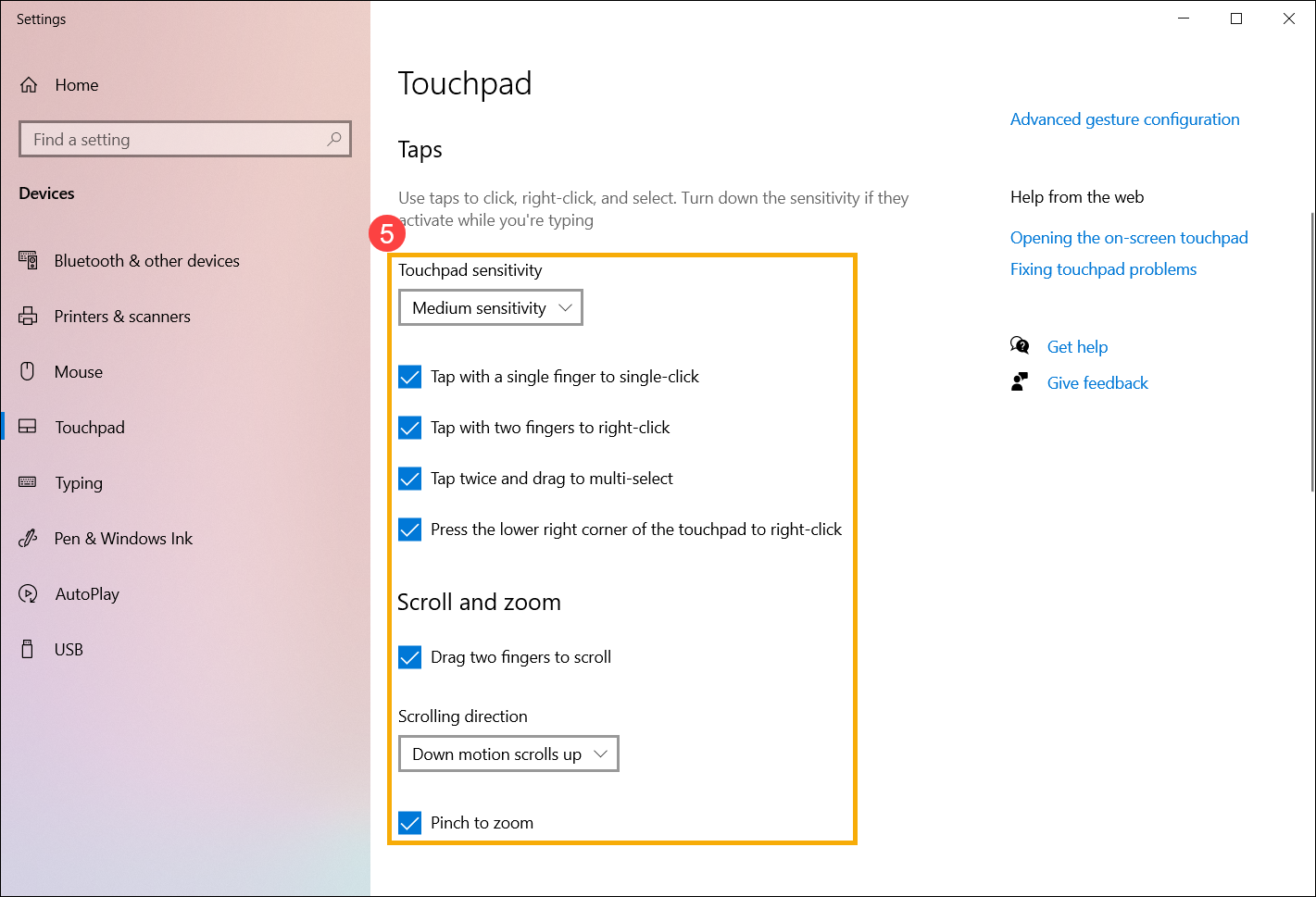
- Проверьте в поле Жесты и взаимодействия, соответствуют ли следующие настройки сенсорной панели Вашим требованиям ⑤ .
Убедитесь, что тачпад включен в настройках BIOS
- Сразу после включения ноутбука нажмите и удерживайте клавишу [F2] на клавиатуре, пока не отобразится конфигурация BIOS. Здесь Вы можете узнать больше о том, Как войти в настройки BIOS.
- После входа в BIOS перейжите в Расширенный Режим (Advanced Mode) нажатием горячей клавиши[F7] или используя для нажатия курсор ① .
- После входа в Расширенный Режим (Advanced Mode) перейдите на страницу [Advanced] ② , найдите строчку [Internal Pointing Device] ③ и убедитесь, что тачпад включен ([Enabled]) ④ .
- Если проблема не решится после включения сенсорной панели в настройках Windows и BIOS, перейдите к следующей главе для устранения неполадок.
Отключите внешние устройства, обновите BIOS и Windows
- Отключите внешние устройства, такие как внешние жесткие диски, принтеры, карты памяти, CD/DVD, донглы и т.д.
- Обновление программного обеспечения обычно способствует стабильности и оптимизации системы, поэтому мы рекомендуем проверять и часто обновлять их до последних версий на своём ноутбуке. Вы можете узнать больше о том, как обновить прошивку BIOS в статьях:
[Ноутбук] Как обновить BIOS в системе Windows
[Ноутбук] Как обновить BIOS с помощью утилиты Easy Flash?
Для выполнения обновленияWindowsи драйверов, ознакомьтесь со следующими статьями:
Как запустить Windows Update
Как обновить драйверы в MyASUS
Если проблема сохранится после обновления до последней версии BIOS / пакета обновлений Windows / Драйверов, пожалуйста, перейдите к следующей главе по устранению неполадок.
Скачайте и установите необходимые драйверы
Перейдите на сайт поддержки ASUS, чтобы загрузить и установить следующие драйверы. Здесь Вы можете больше узнать о том, как искать и скачивать драйверы. (Следующие изображения представляют собой текущую версию для примера. Пожалуйста, загрузите последнюю версию с сайта поддержки).
- Загрузите и установите [IntelI2C] драйвер в категории Chipset.
Примечание: Если драйвер IntelI2C недоступен на сайте поддержки ASUS, это означает, что в Ваш продукт встроен драйвер контроллера последовательного ввода/вывода (Serial IO controller) в Windows, поэтому Вам не нужно его устанавливать вручную.
Примечание: Продукты на платформеAMDCPUне имеют драйвераIntelI2C, пожалуйста, перейдите к следующему шагу. - Загрузите и установите драйвер [ASUSPrecisionTouchpad] в категории Указывающие устройства (Pointing Device).
После установки этих драйверов, пожалуйста, перезагрузите Ваш ноутбук и проверьте работу функции сенсорной панели. В случае сохранения проблемы, пожалуйста, перейдите к следующей главе для устранения неполадок.
Включение и переустановка драйвера в Диспетчере Устройств
Intel I2C драйвер
Примечание: Продукты на платформе AMD CPU не имеют драйвера Intel I2C, пожалуйста, перейдите к следующему шагу.
- Введите и выполните поиск [Диспетчер Устройств] в поисковой строке Windows ① , затем выберите [Открыть] ② .
- Нажмите на стрелку рядом с [Системными устройствами] ③ , затем щелкните правой кнопкой мыши на [Intel(R)SerialIOI2CHostController] ④ и выберите [Включить устройство] ⑤ . Протестируйте, нормально ли работает функция сенсорной панели после ее включения. Если проблема не исчезнет, пожалуйста, перейдите к следующему шагу.
Примечание: Если опция [Включить устройство] не отображается, это означает, что сенсорная панель уже включена, пожалуйста, перейдите к следующему шагу. - Переустановка драйвера IntelI2C. Правой кнопкой мыши нажмите [Intel(R) Serial IO I2C Host Controller] ⑥ , затем выберите [Удалитьустройство] ⑦ .
Примечание: Если Вы видите несколько драйверов хост-контроллера Intel(R)SerialIOI2CHostControllerdrivers, удалите первый, а затем повторите процесс для всех остальных. - Выберите [Удаление драйвера для этого устройства] ⑧ , затем нажмите [Удалить] ⑨ .
- После удаления всех драйверов Intel(R)SerialIOI2CHostControllerdriver сначала, пожалуйста, перезагрузите Ваш ноутбук. Система установит драйвер автоматически после перезапуска, а затем проверьте, работает ли сенсорная панель. Если система не установит драйвер Intel(R) Serial IO I2C Host Controller автоматически, пожалуйста, перейдите на сайт поддержки ASUS для загрузки и установки драйвера IntelI2Cв категории Chipset. Здесь Вы можете узнать больше о том Как найти и скачать драйверы
Примечание: Следующие изображения представлены с текущей версией для примера, пожалуйста, перейдите на сайт поддержки ASUS для загрузки последней версии драйвера.
Если проблема с сенсорной панелью сохраняется, пожалуйста, перейдите к следующему шагу для устранения неполадок.
ASUS Precision сенсорная панель
- Введите и выполните поиск [Диспетчер Устройств] в поисковой строке Windows ① , затем нажмите [Открыть] ② .
- Выберите стрелку рядом с [Устройства интерфейса пользователя] ③ , затем нажмите правой кнопкой мыши [ASUSPrecisionTouchpad] ④ и выберите [Включить устройство] ⑤ . Протестируйте работу функции сенсорной панели. Если проблема сохраняется, пожалуйста, перейдите к следующему шагу.
Примечание: Если опция [включить устройство] не отображается, это означает, что сенсорная панель уже включена, пожалуйста, перейдите к следующему шагу. - Переустановите драйвер ASUS Precision Touchpad. Нажмите правой кнопкой мыши [ASUSPrecisionTouchpad] ⑥ и выберите [Удалить устройство] ⑦ .
- Выберите [Удаление драйвера для этого устройства] ⑧ и затем нажмите [Удалить] ⑨ .
- После удаления всех драйверов ASUSPrecisionTouchpad, пожалуйста, перезагрузите Ваш ноутбук. Система установит драйвер автоматически после перезапуска, а затем проверьте, работает ли сенсорная панель. Если система не установит драйвер ASUSPrecisionTouchpad автоматически, пожалуйста, перейдите на сайт поддержки ASUS для загрузки и установки драйвера ASUSPrecisionTouchpad в категорииPointing Device. Здесь Вы можете узнать больше о том Как найти и скачать драйверы.
Примечание: Следующие изображения представлены с текущей версией для примера, пожалуйста, перейдите на сайт поддержки ASUS для загрузки последней версии драйвера.
Если проблема сенсорной панели сохраняется, пожалуйста, перейдите к следующему шагу для устранения неполадок.
Драйвер устройства конфигурации Microsoft
- Введите и выполните поиск [Диспетчер Устройств] в поисковой строке Windows ① и нажите [Открыть] ② .
- Выберите стрелку рядом с [Устройствами интерфейса пользователя] ③ , затем нажмите правой кнопкой мыши [MicrosoftInputConfigurationDevice] ④ и выберите [Включить устройство] ⑤ . Протестируйте работу функции сенсорной панели. Если проблема сохраняется, пожалуйста, перейдите к следующему шагу.
Примечание: Если опция [включить устройство] не отображается, это означает, что сенсорная панель уже включена, пожалуйста, перейдите к следующему шагу. - Переустановка Microsoft Input Configuration Device драйвера. Нажмите правой кнопкой мыши [Microsoft Input Configuration Device] ⑥ , затем выберите [Удалить устройство] ⑦ .
- Выберите [Удалить] ⑧ .
- После удаления всех драйвера Microsoft Input Configuration Device, пожалуйста, перезагрузите Ваш ноутбук. Система установит драйвер автоматически после перезапуска, а затем проверьте, работает ли сенсорная панель.
Если проблема сенсорной панели сохраняется, пожалуйста, перейдите к следующему шагу для устранения неполадок.
Восстановление системы из Точки Восстановления
Если проблема с сенсорной панелью возникла недавно и если Вы когда-либо создавали Точку Восстановления или существовало автоматическое восстановление системы, попробуйте восстановить ноутбук до Точки до того, как проявилась проблема. Здесь Вы можете узнать больше о том Как восстановиться из Точки Восстановления
Если проблема сохраняется, пожалуйста, перейдите к следующему шагу для устранения неполадок.
Сброс ОС до заводских настроек
Если проблема сохраянется после выполнения всех действий по устранению неполадок, сохраните резервную копию Ваших личных файлов, а затем выполните сброс для возврата к исходной конфигурации. Здесь Вы можете узнать подробнее:
[Windows 11/10] Как вернуть компьютер в исходное состояние с удалением всех данных?
[Windows 11/10] Как восстановить систему с сохранением личных файлов?
Если проблема не решится с помощью вышеуказанного решения и информации, пожалуйста, обратитесь в авторизованный сервис центр ASUS для дополнительной диагностики.
Если вы по-прежнему не можете решить проблему, загрузите MyASUS и попробуйте Диагностику системы для устранения неполадок. Нажмите ниже!

- Категория
Клавиатура/ Тачпад/ Мышь - Тип
Product Knowledge
Эта информация была полезной?
- Приведенная выше информация может быть частично или полностью процитирована с внешних веб-сайтов или источников. Пожалуйста, обратитесь к информации на основе источника, который мы отметили. Пожалуйста, свяжитесь напрямую или спросите у источников, если есть какие-либо дополнительные вопросы, и обратите внимание, что ASUS не имеет отношения к данному контенту / услуге и не несет ответственности за него.
- Эта информация может не подходить для всех продуктов из той же категории / серии. Некоторые снимки экрана и операции могут отличаться от версий программного обеспечения.
- ASUS предоставляет вышеуказанную информацию только для справки. Если у вас есть какие-либо вопросы о содержании, пожалуйста, свяжитесь напрямую с поставщиком вышеуказанного продукта. Обратите внимание, что ASUS не несет ответственности за контент или услуги, предоставляемые вышеуказанным поставщиком продукта.
- Загружаем драйвер тачпада для ноутбуков ASUS
- Варианты загрузки драйвера для тачпада
- Способ 1: Сайт компании ASUS
- Способ 2: Утилиты для обновления драйверов
- Способ 3: Поиск драйвера по ID
- Способ 4: Установка ПО посредством «Диспетчера устройств»
- Драйвер для тачпада Windows 10
- Описание и возможности
- Загрузка и установка
- Системные требования
- Скачать
- Видеообзор
- Вопросы и ответы
- ASUS Touchpad Driver
Загружаем драйвер тачпада для ноутбуков ASUS
Для работы на ноутбуке наличие мыши не является обязательным условием. Все ее функции с легкостью может заменить тачпад. Но для стабильной работы ему необходимо специальное ПО. Кроме того, установленные драйвера помогут вам провести точную настройку тачпада и использовать его потенциал по максимуму. В данном уроке мы расскажем о том, где найти ПО для тачпада ноутбуков ASUS, и как его инсталлировать.
Варианты загрузки драйвера для тачпада
Причин для установки драйверов тачпада может быть несколько. К такому решению вас может подвести появляющаяся ошибка либо просто отсутствие возможности включить или отключить сам тачпад.
Предлагаем вам ознакомиться с вариантами решения подобной проблемы.
Способ 1: Сайт компании ASUS
Как и в случае с любыми драйверами для ноутбуков ASUS, первым делом искать ПО идем на официальный сайт производителя.
- Заходим на официальный сайт ASUS
- На открывшейся странице ищем поисковую область. Она находится в правом верхнем углу сайта. В это поле нам необходимо ввести модель ноутбука. Если в результате ввода модели будут найдены совпадения, в выпадающем меню тут же будут отображены результаты. Выбираем свой ноутбук.
- Как правило, модель ноутбука указана на наклейке рядом с тачпадом
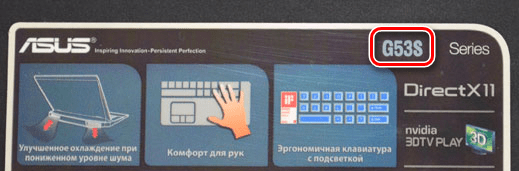
и на задней панели ноутбука.
wmic baseboard get Manufacturer
wmic baseboard get product
На этом процесс установки ПО с сайта ASUS завершен. Убедиться в том, что установка прошла нормально, можно с помощью «Панели управления» или «Диспетчера устройств».
- Открываем программу «Выполнить». Для этого жмем комбинацию клавиш «Win+R». В открывшемся окне вводим команду «control» и нажимаем «Enter».
- Переключаем вид отображения элементов «Панели управления» на «Мелкие значки».
Для проверки с помощью «Диспетчера устройств» необходимо следующее.
- Нажать указанные выше клавиши «Win» и «R», а в появившейся строке ввести команду devmgmt.msc
- В «Диспетчере устройств» находим вкладку «Мыши и иные указывающие устройства» и открываем ее.
- Если софт для тачпада был установлен корректно, то вы увидите в этой вкладке устройство «ASUS Touchpad».
Способ 2: Утилиты для обновления драйверов
О подобных утилитах мы рассказывали практически в каждом нашем уроке, посвященному драйверам. Перечень лучших таких решений приведен в отдельном уроке, ознакомиться с которым вы можете, перейдя по ссылке.
В данном случае мы воспользуемся утилитой DriverPack Solution. Для инсталляции драйверов тачпада рекомендуем использовать именно ее, так как у других программ были замечены проблемы с поиском подобного оборудования.
- Качаем онлайн-версию программы с официального сайта и запускаем ее.
- Спустя несколько минут, когда DriverPack Solution проверит вашу систему, вы увидите главное окно софта. Необходимо перейти в «Режим эксперта», нажав на соответствующую строку в нижней области.
- В следующем окне вам необходимо отметить галочкой «Устройство ввода ASUS». Если иные драйвера вам не нужны, уберите отметки с других устройств и софта.
- После этого жмем кнопку «Установить все» в верхней части программы.
- В результате начнется процесс установки драйверов. По его завершению вы увидите сообщение, показанное на скриншоте.
- После этого можете закрыть DriverPack Solution, так как на данном этапе способ будет завершен.
Более подробную информацию о том, как устанавливать софт с помощью данной утилиты, вы можете узнать из отдельного материала.
Способ 3: Поиск драйвера по ID
Этому способу мы посвятили отдельный урок. В нем мы рассказывали о том, как узнать идентификатор устройства, и что с ним делать далее. Для того, чтобы не дублировать информацию, мы предлагаем просто ознакомиться со следующей статьей.
Этот способ поможет вам привести в чувство ваш тачпад. Особенно он полезен в тех случаях, когда предыдущие способы не сработали по тем или иным причинам.
Способ 4: Установка ПО посредством «Диспетчера устройств»
Если тачпад наотрез отказывается работать, можно попробовать данный способ.
- Мы уже рассказывали в конце первого способа о том, как открыть «Диспетчер устройств». Повторяем описанные выше действия для его открытия.
- Открываем вкладку «Мыши и иные указывающие устройства». Нажимаем правой кнопкой мыши на необходимом устройстве. Обратите внимание, что без установленного ПО устройство не будет называться «ASUS Touchpad». В появившемся контекстном меню выбираем пункт «Обновить драйверы».
- Следующим шагом будет выбор типа поиска. Рекомендуем использовать «Автоматический поиск». Нажимаем на соответствующую строку.
- Начнется процесс поиска драйвера на вашем компьютере. Если он будет найден, система его автоматически инсталлирует. После этого вы увидите сообщение о том, что процесс успешно завершен.
Один из описанных нами способов обязательно поможет вам пользоваться полным набором функций тачпада. Вы сможете отключать его в случае подключения мыши или задать специальные команды для определенных действий. Если у вас возникли трудности с использованием данных способов, пишите в комментарии. Мы поможем привести в чувство ваш тачпад.
Драйвер для тачпада Windows 10
Иногда случается так, что Десятка не может найти драйвер для того или иного устройства в автоматическом режиме. В таких случаях на выручку приходит ручная инсталляция. В ходе статьи мы расскажем, как это правильно делается, а в самом конце странички предложим бесплатно скачать драйвер тачпада Windows 10 для Asus, Aser, Lenovo, HP, MSI и т. д.
Описание и возможности
Данный универсальный драйвер, как можно было догадаться, нужен для корректной работы сенсорного тачпада различных компьютеров и ноутбуков. Соответственно, если ПО не будет установлено, такие устройства попросту не смогут нормально функционировать.
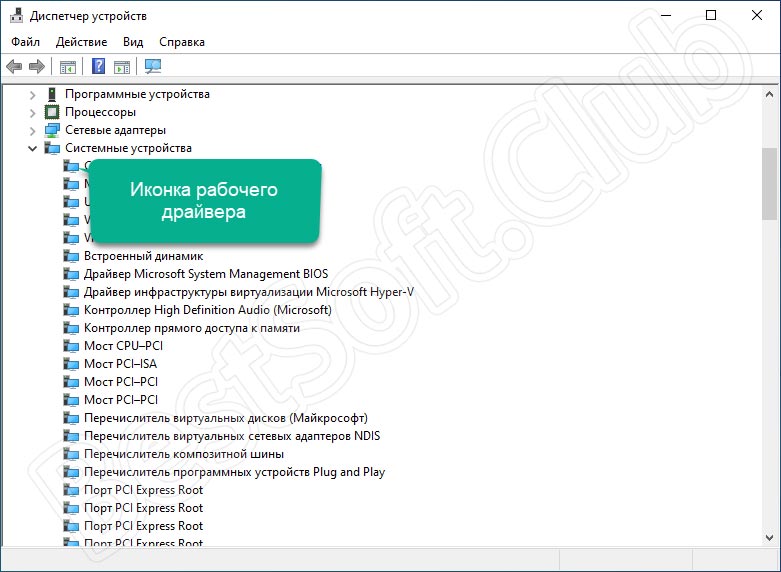
Если драйвер отсутствует, то в диспетчере устройств Windows 10 напротив touchpad виднеется желтый знак вопроса. Если все в порядке и драйвер автоматически установлен, вы увидите стандартную иконку, которая показана на скриншоте выше.
Загрузка и установка
Дальше переходим к практике и рассмотрим, как бесплатно скачать, а также установить драйвер для тачпада на ПК или ноутбук, работающий под управлением операционной системы Windows 10:
- Прокрутите страничку в самый низ и скачайте архив с драйвером. Распакуйте его и двойным левым кликом запустите исполняемый файл.
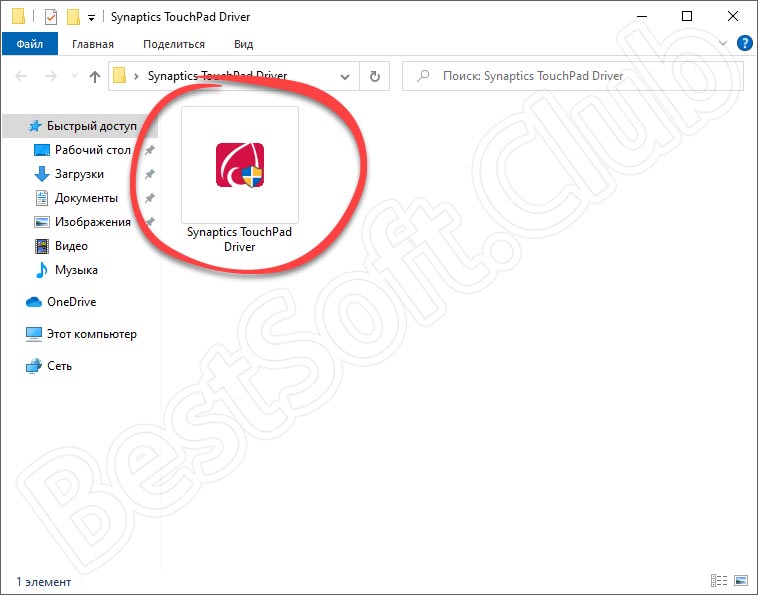
- Откроется еще одно небольшое окошко, в котором операционная система предложит предоставить доступ к администраторским полномочиям. Делаем это.
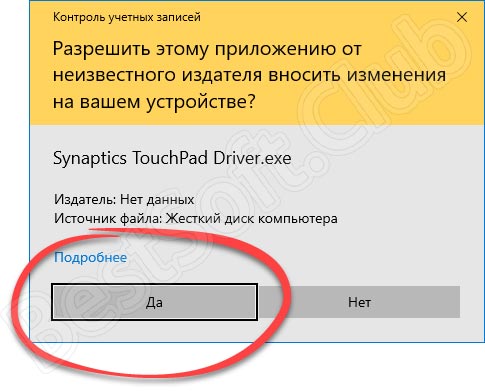
- В начале установки нам потребуется принять лицензионное соглашение. Сначала переключаем флажок в положение, отмеченное цифрой «1» на скриншоте ниже, после чего кликаем по «Next».
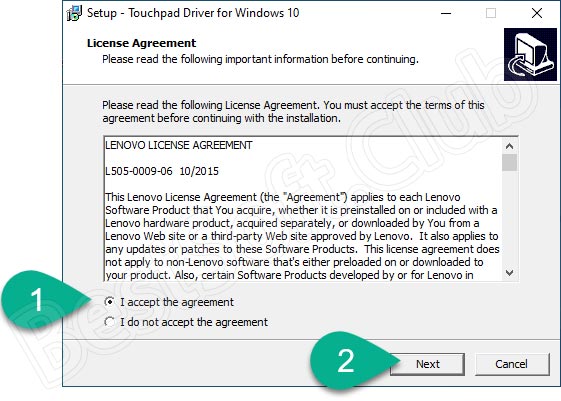
- Нам предложат 2 режима установки драйвера. Первый подразумевает только распаковку и нам не подходит, а второй (называется «Install») необходимо выбрать. Когда это будет сделано, опять же, переходим к следующему этапу.
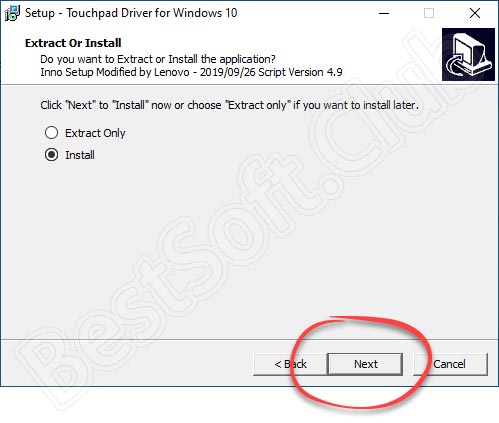
- Все готово к установке, и мы запускаем ее, кликнув по «Install».
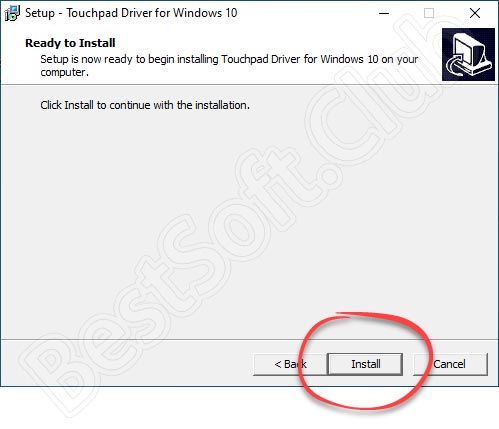
- В результате драйвер для тачпада компьютера начнет устанавливаться. Ждем, пока процесс будет окончен.
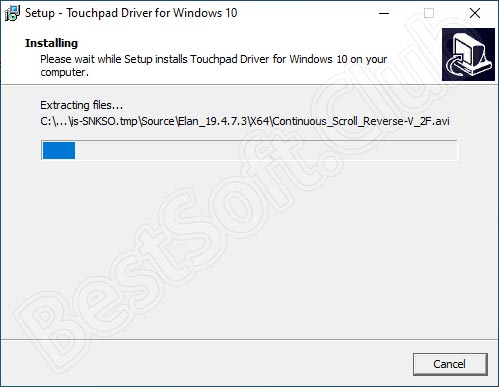
- Когда появится небольшое окошко, просто кликаем по кнопке, обведенной на скриншоте ниже.
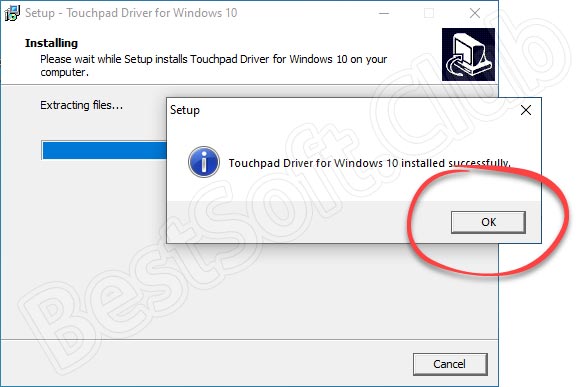
- Теперь закрываем окно установщика, нажав на «Finish».
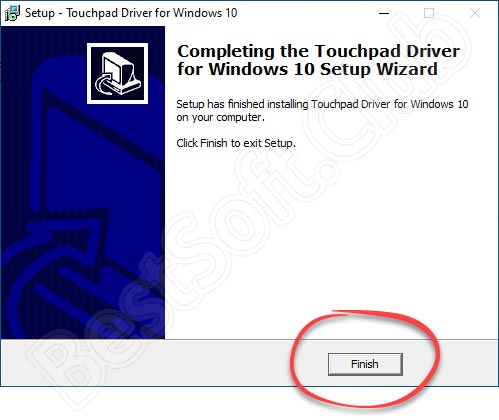
Существует и еще один способ, которым нужно попробовать воспользоваться. Заключается он в следующем:
- Мы запускаем панель управления, открыв меню «Пуск» или поиск в Windows 10.
- Делаем правый клик на том устройстве, для которого необходимо установить драйвер. Из контекстного меню выбираем пункт, обозначенный на скриншоте ниже.
- В следующем окне выбираем режим автоматической инсталляции. Дожидаемся, пока программное обеспечение будет найдено, скачано и установлено.
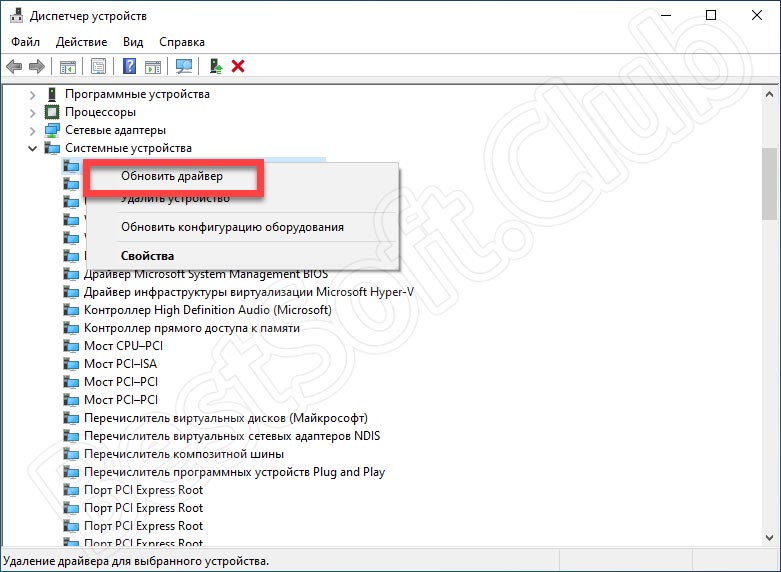
В некоторых случаях компьютер может понадобиться перезагрузить. Так как это не помешает, лучше выключить, а потом снова включить ПК.
Системные требования
Данный драйвер обладает теми же системными требованиями, которые предоставляются и самой операционной системе Microsoft Windows 10.
- Центральный процессор: 1.6 ГГц +.
- Оперативная память: от 2 Гб.
- Пространство на жестком диске: от 30 Гб.
- Платформа: Microsoft Windows 32 или 64 бит.
Скачать
Мы предлагаем бесплатно скачать последнюю версию драйвера с официального сайта. Файл проверен и не содержит каких-либо вирусов.
| Разработчик: | ASUS |
| Год выхода: | 2022 |
| Название: | Драйвер для touchpad |
| Платформа: | Windows XP, 7,8 10 |
| Язык: | Русский |
| Лицензия: | Бесплатно |
| Пароль к архиву: | bestsoft.club |
Видеообзор
Данное видео станет хорошим дополнением для приведенного выше материала.
Вопросы и ответы
Любой вопрос, который мог возникнуть в ходе скачивания, установки или обновления драйвера для тачпада, может быть задан одному из наших экспертов. Для этого, прокрутив страничку немного ниже, вы можете воспользоваться формой обратной связи.
ASUS Touchpad Driver
ASUS Touchpad Driver 7.0.5.10 LATEST
Windows 7 / Windows 8
ASUS Touchpad Driver 2022 full offline installer setup for PC 32bit/64bit
ASUS Touchpad Driver is a necessary software package that will allow every owner of ASUS laptop to prepare their touchpad for daily use. While Windows OS can detect your touchpad and load a generic driver for it, it will only provide access to basic trackpad features that will serve only the most novice users. On the other hand, downloading and installing of official ASUS touchpad driver will enable your OS to access a wide array of advanced features that were tested and optimized by the hardware manufacturer, which include more advanced algorithms for palm detection, multi-touch use, OS gestures, enhanced touch detection and precision, error correction and much more.
Since drivers represent an essential step between the hardware and the OS, it is very important to install and maintain the correct driver version that perfectly fit the model number of your ASUS laptop. Before installing any driver, make sure that this driver is not only matching for your laptop model but also version of your Windows OS version (including 32-bit and 64-bit). This will ensure that your driver will function correctly and enable you to use the touchpad without any hardware/software issues.
The installation procedure of ASUS Touchpad Driver is very easy and can be done in two ways. You can use the automated procedure in which the installer will handle the copying of all the system files requiring you only to follow the on-screen instructions. Or, you can manually load new drivers using the Update Driver feature inside the Device Manager section of your Control Panel.
Mismatched driver or corrupted driver can lead to a wide array of usability issues, from inability of the OS to detect and use the touchpad, to various forms of touch-detection glitches. In the event of a damaged touchpad driver, users are highly recommended to immediately reinstall the entire driver package. If touchpad problems persist even after full driver reinstall, contact hardware manufacturer customer support for additional troubleshooting help.
If you need to update ASUS touchpad driver, use one of three ways below. To save your time, choose an easier way.
Way 1: Update the Driver via Device Manager
Way 2: Download and Install the Driver from ASUS
Way 3: Update the Driver Using Driver Easy
If your touchpad doesn’t work at all, you will need to use a mouse to update the driver.
Way 1: Update the Driver via Device Manager
Follow these steps:
1) Open Device Manager.
2) In Device Manager, locate the touchpad device. The device may list under category “Mice or other pointing devices”, “Human Interface Devices“ or “Other devices”.
3) Right-click on the device name and select Update Driver Software…
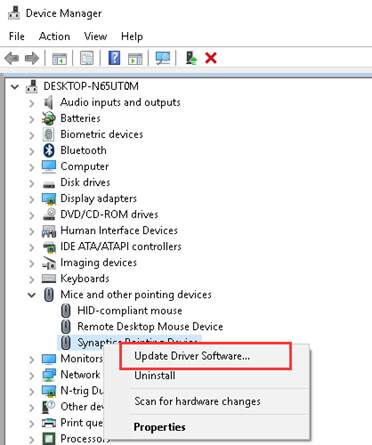
4) Select Search Automatically for updated driver software. Then Windows will install the new driver automatically.
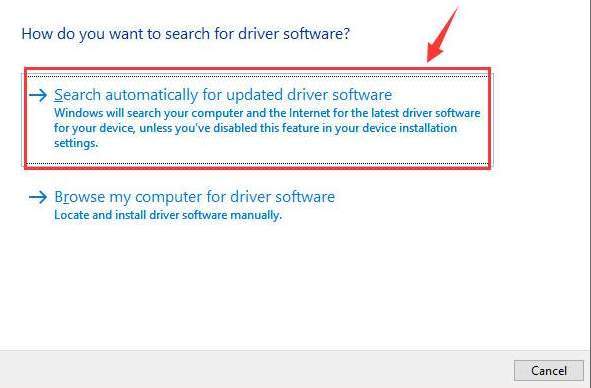
If this way doesn’t work for you, try next Way 2 or Way 3.
Way 2: Download and Install the Driver from ASUS
You can download the latest touchpad driver that you need on ASUS website. Before you get started, ensure that you know the laptop model and the operating system version. If you are not sure how to get them, below two links may help.
How to Find ASUS Product Model Name
How to Get Operating System Version
For how to find the touchpad driver on ASUS website, refer steps below.
1) Open your favorite search engine like Google.
2) Type “product name+drivers+download” in the search box. Then start searching.
example: GL552VW drivers download
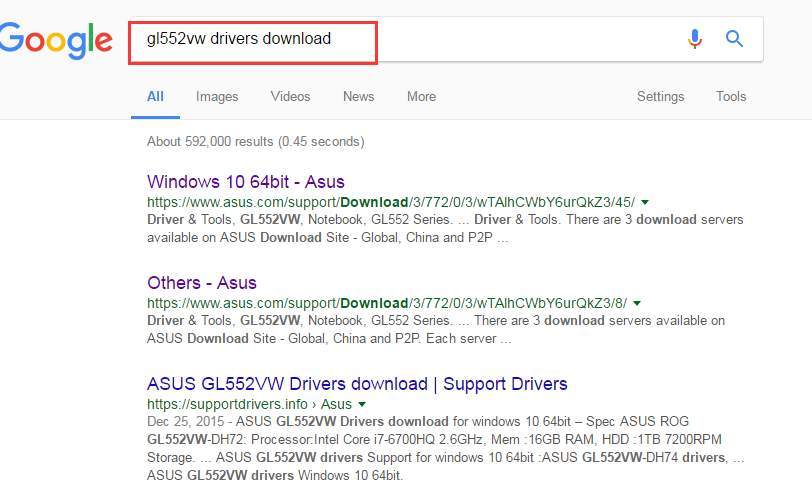
Usually, verify the correct link from the top results of the list. Clink on it to enter the product support page.
3) Select the OS (operating system) and expand the category Touchpad. Then download the latest version of the driver. In my case, I select OS as Windows 10 64bit.
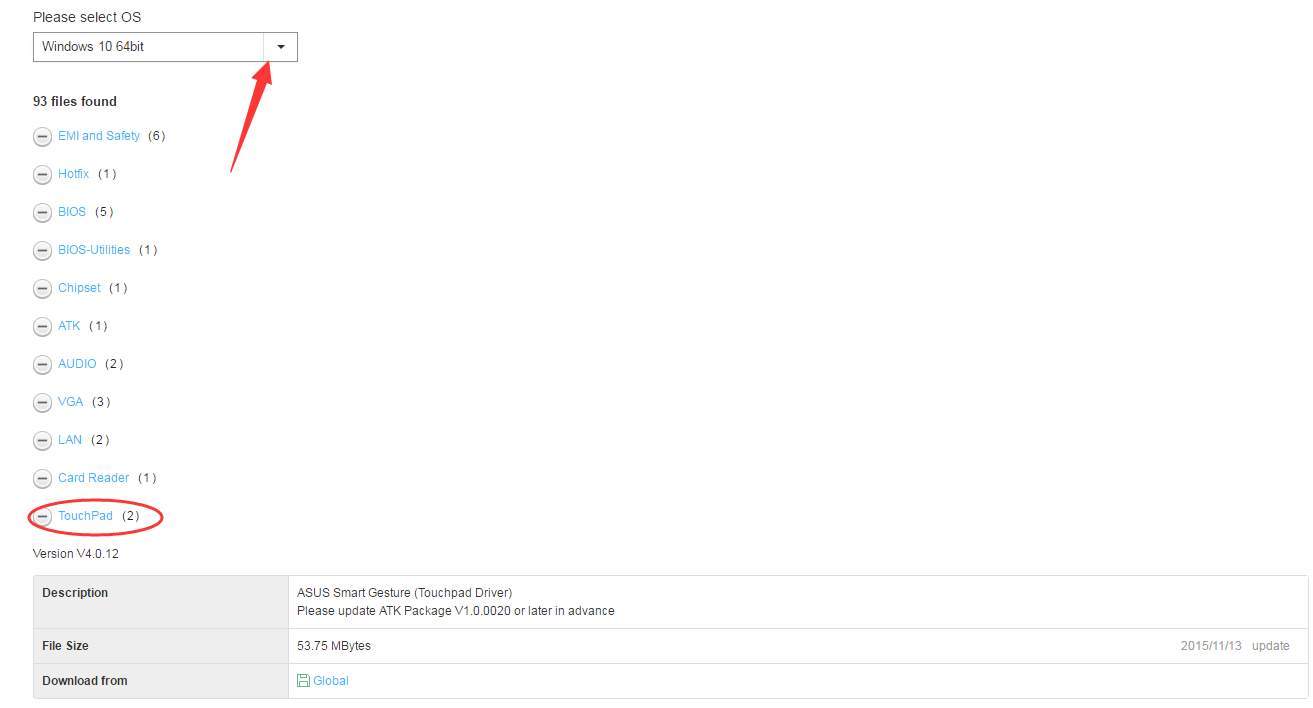
Way 3: Update the Driver Using Driver Easy
If you don’t have the time, patience or computer skills to update the driver manually, you can do it automatically with Driver Easy.
Driver Easy will automatically recognize your system and find the correct drivers for it. You don’t need to know exactly what system your computer is running, you don’t need to risk downloading and installing the wrong driver, and you don’t need to worry about making a mistake when installing.
You can update your drivers automatically with either the FREE or the Pro version of Driver Easy. But with the Pro version it takes just 2 clicks (and you get full support and a 30-day money back guarantee):
1) Download and install Driver Easy.
2) Run Driver Easy and click Scan Now button. Driver Easy will then scan your computer and detect any problem drivers.
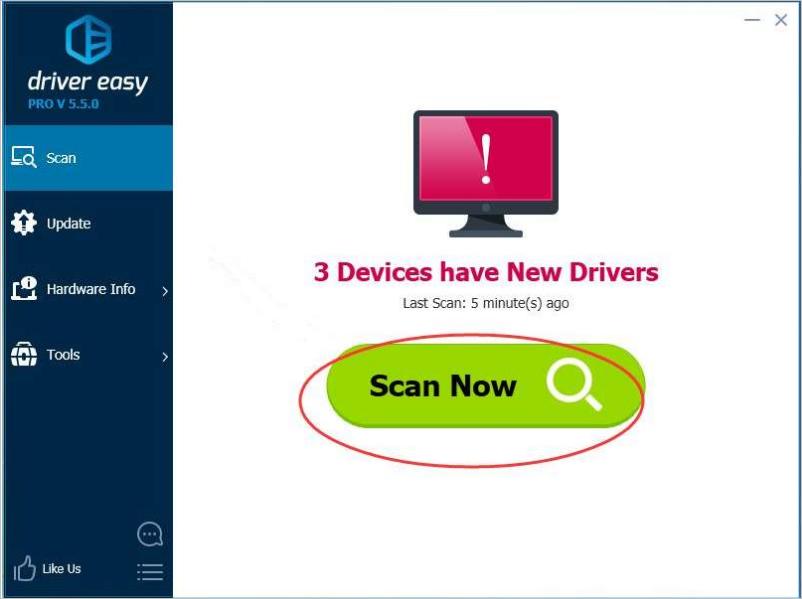
3) Click the Update button next to a flagged touchpad driver to automatically download the correct version of this driver, then you can manually install it (you can do this with the FREE version).
Or click Update All to automatically download and install the correct version of all the drivers that are missing or out of date on your system (this requires the Pro version – you’ll be prompted to upgrade when you click Update All).
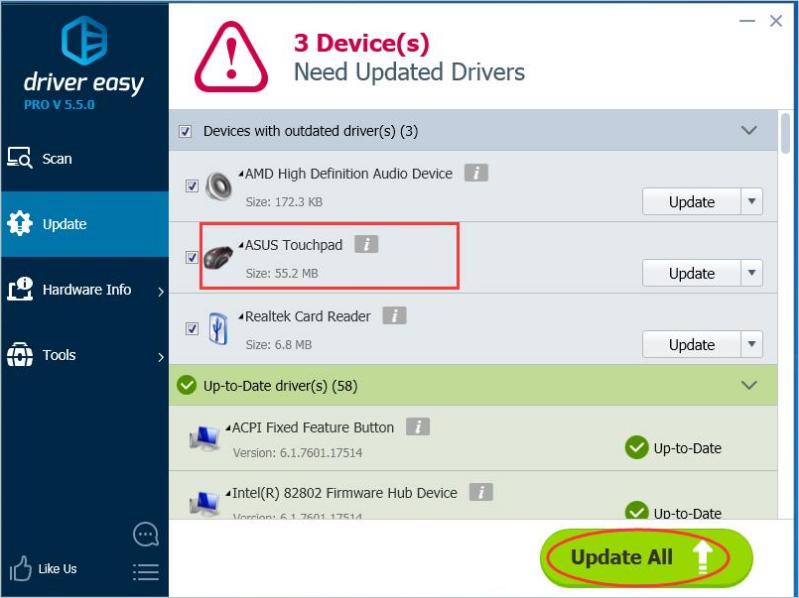
Hopefully you can update the ASUS touchpad driver easily with the tips above. If you have any questions, please feel free to leave your comment below.
44 people found this helpful
Available in other languages
In diesem Beitrag finden Sie 2 Methoden, mit denen Sie den Treiber eines ASUS-Touchpads selbst downloaden und aktualisieren können.
If you need to update ASUS touchpad driver, use one of three ways below. To save your time, choose an easier way.
Way 1: Update the Driver via Device Manager
Way 2: Download and Install the Driver from ASUS
Way 3: Update the Driver Using Driver Easy
If your touchpad doesn’t work at all, you will need to use a mouse to update the driver.
Way 1: Update the Driver via Device Manager
Follow these steps:
1) Open Device Manager.
2) In Device Manager, locate the touchpad device. The device may list under category “Mice or other pointing devices”, “Human Interface Devices“ or “Other devices”.
3) Right-click on the device name and select Update Driver Software…
4) Select Search Automatically for updated driver software. Then Windows will install the new driver automatically.
If this way doesn’t work for you, try next Way 2 or Way 3.
Way 2: Download and Install the Driver from ASUS
You can download the latest touchpad driver that you need on ASUS website. Before you get started, ensure that you know the laptop model and the operating system version. If you are not sure how to get them, below two links may help.
How to Find ASUS Product Model Name
How to Get Operating System Version
For how to find the touchpad driver on ASUS website, refer steps below.
1) Open your favorite search engine like Google.
2) Type “product name+drivers+download” in the search box. Then start searching.
example: GL552VW drivers download
Usually, verify the correct link from the top results of the list. Clink on it to enter the product support page.
3) Select the OS (operating system) and expand the category Touchpad. Then download the latest version of the driver. In my case, I select OS as Windows 10 64bit.
Way 3: Update the Driver Using Driver Easy
If you don’t have the time, patience or computer skills to update the driver manually, you can do it automatically with Driver Easy.
Driver Easy will automatically recognize your system and find the correct drivers for it. You don’t need to know exactly what system your computer is running, you don’t need to risk downloading and installing the wrong driver, and you don’t need to worry about making a mistake when installing.
You can update your drivers automatically with either the FREE or the Pro version of Driver Easy. But with the Pro version it takes just 2 clicks (and you get full support and a 30-day money back guarantee):
1) Download and install Driver Easy.
2) Run Driver Easy and click Scan Now button. Driver Easy will then scan your computer and detect any problem drivers.
3) Click the Update button next to a flagged touchpad driver to automatically download the correct version of this driver, then you can manually install it (you can do this with the FREE version).
Or click Update All to automatically download and install the correct version of all the drivers that are missing or out of date on your system (this requires the Pro version – you’ll be prompted to upgrade when you click Update All).
Hopefully you can update the ASUS touchpad driver easily with the tips above. If you have any questions, please feel free to leave your comment below.
44 people found this helpful
Available in other languages
In diesem Beitrag finden Sie 2 Methoden, mit denen Sie den Treiber eines ASUS-Touchpads selbst downloaden und aktualisieren können.